Страницы

четверг, 27 сентября 2018 г.

46 секунд мировоззрения Стива Джобса


Споры по поводу личности Джобса по-пренему не утихают. Одни называют его великим инноватором, другие — обычным имитатором, который относился к людям, как к мусору. Да и заметки в стиле «А как бы поступил Стив?» продолжают появляться с завидной регулярностью. В приведенном ниже видеоролике Джобс самолично подытоживает свою личную философию, которой он руководствовался при жизни.

Когда вы взрослеете, вам обычно внушают, что мир таков, какой он есть, а ваша жизнь… Вы просто должны прожить её, стараясь не набить больших шишек, завести хорошую семью, немного радоваться жизни, накопить немного денег…

Это очень ограниченная жизнь, а ведь она может быть гораздо шире, как только вы поймете один простой факт. Всё вокруг вас, то, что вы называете «жизнь», было сделано людьми, которые не были умнее вас. И вы можете всё изменять вокруг, вы можете влиять на всё, вы можете создать свои собственные вещи, которые будут использоваться другими людьми.

Как только вы поймете это, вы уже никогда не будете прежним.

Обзор нового тонкого iMac


Новые iMac получились классными. Несмотря на критику в стиле «нас обманывают, он на самом деле толстый, всё дело в ракурсе», при объективном взгляде можно смело сказать — продукт получился лучше предшественника по каждому из параметров. Но зачем писать лишние килобайты текста? Лучше один раз увидеть, чем сто раз прочитать. Ниже вы можете посмотреть краткий, но очень информативный русскоязычный обзор нового iMac без лишней воды.

Ну что, уже захотелось прикупить себе такое чудо? Если да, то

приобрести тонкие iMac 21″

и такие же

тонкие, но большие iMac 27″

вы можете в магазине

iCult.ru

Термостаты будущего


Когда

Тони Фаделл, придумавший iPod в 90-х, занялся ремонтом в своём доме, он столкнулся с проблемой. Столь требовательный человек не смог подобрать себе подходящий термостат. Знаете, такую панельку управления климатическими системами, которые с появлением тёплых полов и кондиционеров в России вошли и в нашу жизнь.

Тони столкнулся с тем, что в последние лет 40 серьезных изменений на этом рынке не было. Тот факт, что нам приходится пользоваться технологичным продуктом, не менявшемся так долго, натолкнул его на мысль, что это подходящее место, чтобы совершить очередную инновацию. Сами подумайте, ежегодно продаются десятки миллионов термостатов, это больше, чем, например, стиральных или посудомоечных машин.

Тони — опытный создатель продуктов. Мало того, что он первым придумал устанавливать жесткие диски в mp3-плееры, он также был одним из руководителей отдела, создавшего iPhone. Тем не менее, чтобы создать термостат Nest ему понадобилась помощь команды из 70-80 человек.

«До Apple мне довелось поработать в Philips. Работать в огромной транснациональной компании — ужасно. Только 1 из 10 новых продуктов уходит в производство, это значит, что 90% сотрудников даже нечего указать в своих резюме! Годы их жизни просто сливаются в унитаз! В Apple все было по-другому, тут сотрудников ценили и уважали, 99% продуктов, над которыми велась серьезная работа, были выпущены. В нашей компании мы стараемся относиться к людям так же, как в Apple»

В жизни Nest выглядит потрясающе. Безусловно, чувствуется продуманность каждой детали. У него десятки функций. Например, он умеет получать и отображать прогноз погоды, показывать историю переключений и даже экономить до двух часов работы отопления в сутки. А еще он обучается, он пытается понять ваш график жизни, во сколько вы обычно уходите из дома, во сколько приходите, как долго вас не бывает. Это позволяет ему продумывать стратегию экономии, чтобы вам не приходилось возвращаться в холодный дом.

Компания основана около двух лет назад. Уже выпущено две версии термостата, они почти не отличаются по интерфейсу, но немного отличаются по дизайну (чувствуете сходство?). В данный момент термостаты продаются только в США и Канаде, и Тони очень торопится с экспансией в Европу.

«Нельзя торопиться с мировым запуском продукта. В Европе другой менталитет, другие системы отопления. Хотим сначала разобраться с более близкими территориями. Но мы не забываем про Европу. У нас уже есть здесь пользователи, есть пользователи из России. Они приложили усилия, чтобы привезти наш продукт к себе, а это значит, он им очень нравится. Мы стараемся общаться с такими людьми, чтобы они помогли нам адаптировать продукт под местные рынки.»

Скажу честно, когда год назад я узнал, что создатель iPod занимался термостатами, мне было смешно и непонятно. Сейчас я вижу, что у продукта огромный рынок и оптимистичное будущее. Возможно, даже появятся любители термостатов, которые будут рассказывать своим друзьям, как они отстали от жизни, пользуясь этой страшной и непонятной штукой, когда есть такие

красивые, простые и удобные вещи

P.S. Этот пост я написал после того, как посмотрел выступление Тони на

LeWeb 2012, тема которого — «

Интернет вещей

». Мероприятие впечатляющее, а Тони — очень интересный рассказчик.

Карточные фокусы Марко Темпеста и очки Project Glass от Google


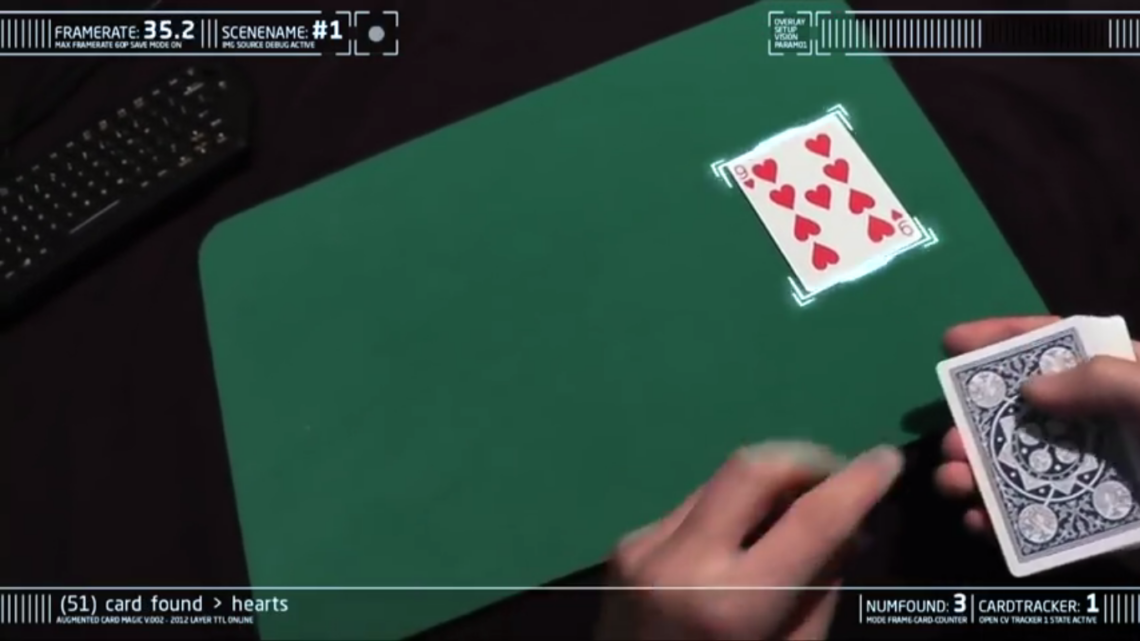
В детстве я очень любила карточные фокусы. Не те простые, которые заставляют исчезать карту в рукаве фокусника. Мне нравятся сложные и продуманные трюки, которые заставляют нас ломать голову в поисках ответа — как это у него получается?!

Я очень надеюсь на то, что прототип

Project Glass

станет повседневной реальностью в ближайшем будущем. С такими очками очень сложно заблудиться ;)

Как подготовить Android-устройство к продаже


Для многих планшет или смартфон — это не просто средство связи, но ещё и хранилище персональных файлов и данных: блокнот, дневник, менеджер задач, фотоальбом и даже бумажник. Какие только секреты люди не доверяют своим устройствам: от интимных снимков и переписок до конфиденциальных бумаг и паролей от банковских аккаунтов.

1. Включите автоматическое резервное копирование

Гаджеты с Android 5.0 и более свежими версиями ОС автоматически копируют большую часть пользовательских данных и настроек на серверы Google. Это параметры интерфейса и сетей Wi-Fi, контакты, список установленных программ и даже внутренние данные некоторых из этих программ. Такая функция сильно упрощает переход на новое устройство. Вы просто подключаете к нему свой аккаунт — и копии старых данных загружаются туда из Сети.

Чтобы воспользоваться резервным копированием, вы должны включить его в настройках. Для этого найдите раздел, отвечающий за восстановление и сброс. Откройте его, выберите аккаунт Google для хранения данных и настроек, а затем включите резервирование и автовосстановление.

Далее, подключитесь к Сети и подождите 30 минут, чтобы произошло резервное копирование. В процессе Android продублирует настройки и данные приложений Google, синхронизированных с выбранным вами аккаунтом. Система также скопирует в облако данные сторонних программ, разработчики которых внедрили поддержку резервного копирования через Google. Всё это вы сможете быстро восстановить на новом гаджете.

2. Сохраните самые важные данные вручную

Если на вашем устройстве стоит устаревшая система Android или вы не уверены, распространяется ли резервирование на важные файлы, сделайте их копии вручную.

Подключите телефон к компьютеру в режиме файлового накопителя и просмотрите содержимое гаджета в проводнике. Сохраните важные снимки, музыку, книги, видео и другую информацию со своего устройства на компьютер. В качестве альтернативного варианта можете продублировать информацию в Dropbox или другой

облачный сервис

В будущем вы сможете вручную скопировать сохранённую на компьютере или в облаке информацию на новое устройство.

3. Извлеките SD- и сим-карты

Ваш телефонный номер постепенно принимает роль универсального идентификатора для самых разных сервисов, поэтому было бы очень обидно его потерять. После демонстрации возможностей смартфона покупателю, не забудьте вытащить свою симку. То же самое касается карточки памяти, особенно если ваше устройство продавалось по умолчанию без неё.

Если же вы хотите оставить карточку памяти новому владельцу в качестве бонуса или потому, что она входила в стандартную комплектацию, не забудьте стереть её перед продажей. Для этого откройте настройки телефона и в разделе накопителей найдите соответствующий пункт.

4. Выполните сброс до заводских настроек

После создания резервных копий важных данных и очистки карты памяти следует удалить все данные с устройства. Самый быстрый и надёжный способ сделать это — вернуться к заводским настройкам. В итоге ваш телефон или планшет станет таким, каким он был на момент поступления в магазин.

Чтобы выполнить сброс, подключите устройство к источнику питания и воспользуйтесь соответствующей опцией в настройках аппарата. К примеру, на чистом Android 6.0.1 Marshmallow нужный пункт находится в разделе «Восстановление и сброс» и называется «Сброс настроек».

После сброса ваш телефон перезагрузится, а вы увидите, что он стал девственно чист и непорочен.

Но если вы баловались с прошивками, то это не вернёт заводской вариант. В таком случае вам может понадобиться перепрошить устройство заводской прошивкой, которую, как правило, можно найти на сайте производителя.

Когда все перечисленные шаги будут пройдены, вы сможете передать устройство новому пользователю, не боясь за личные данные.

Как правильно подготовить iPhone к продаже →

Как выбрать смартфон →

10 шагов к защите смартфона от взлома →

Markdown — простой язык веб-разметки и лучшие приложения для работы с Markdown-документами


Написание статей в веб-формате всегда было обременено необходимостью форматирования контента в HTML. Писать и публиковать контент непросто, так как вам необходимо знать как минимум простейшие теги HTML.

В таком случае вы теряете возможность быстрой публикации поста в блог или на веб-страницу. Заголовки, жирный шрифт, курсив, маркированные списки и нумерация — все эти фишки надо уметь делать. Этот процесс может быть довольно утомительным для простых блогеров, поэтому рождение Markdown — это как глоток свежего воздуха для создателей контента.

Но Markdown может пригодиться не только тем, кто работает в интернете. Он может также выступать в роли простого синтаксиса, который делает форматирование и запись в формате обычного текста проще для всех вне зависимости от того, пишете ли вы заметку для себя или файл в формате Markdown для дальнейшей публикации в интернете.

Markdown — облегчённый язык разметки. Первоначально создан Джоном Грубером и Аароном Шварцем, целью которых являлось создание максимально удобно читаемого и удобного в публикации облегчённого языка разметки. Многие идеи языка были позаимствованы из существующих соглашений по разметке текста в электронных письмах.

Цель Markdown заключается в том, чтобы сделать написание, редактирование и чтение веб-контента более простым для обычных пользователей. Простота заключается в том, что всё, что вам нужно сделать, — ознакомиться и запомнить синтаксис этого упрощённого языка.

Команды Markdown

Ссылки

Пример ссылки

[название сслыки](http://ссылка.ру/)

Заголовки

# H1

## H2

### H3

Списки

Простой список:

— пункт 1

— пункт 2

— пункт 3

Нумерованный список

1. пункт 1

2. пункт 2

3. пункт 3

Для использования лёгкого языка Markdown вам необходимы специальные приложения — текстовые редакторы Markdown. Вы можете скачать их из App Store или с других сайтов в случае наличия свободной лицензии.

Лучшие просмотрщики Markdown

Marked 2

Цена:

пробная версия — бесплатно, полная версия — 13,99 доллара.

Одна из самых популярных программ для просмотра текстов в формате Markdown. Документы обновляются в реальном времени, когда вы их редактируете. Все внимание сфокусировано на самом тексте. Программа работает как с Markdown-документами, так и с обычными текстами.

Marked 2 →

Лучшие редакторы Markdown

MarkMyWords

Цена:

1 150 рублей.

Наиболее важной функцией этого приложения является возможность работы с файлами CSS, а также поддержка удобных вариантов работы с документами.

Загрузить

QR-Code

MarkMyWords

Разработчик:

Xelaton Software

Цена: 1150 рублей

Texts

Цена:

бесплатно.

Texts представляет собой текстовый редактор, предназначенный для отделения представления контента от процесса его создания. Он работает как обычный текстовый процессор, но при этом сохраняет готовые документы в виде обычного текста с разметкой Markdown, что делает его совместимым с другими приложениями с поддержкой Markdown. Он создаёт документы, полностью готовые к публикации в интернете.

Скачать Texts →

Markdown Pro

Цена:

379 рублей.

Markdown Pro предоставляет вам все инструменты, необходимые для создания красивых, правильно отформатированных документов с помощью языка разметки Markdown. Он также стремится сделать процесс написания весёлым и интересным. Программа поддерживает экспорт в форматах PDF или HTML. Markdown Pro является гибким и высококачественным Markdown-редактором для документов, заметок, статей и прочего.

Загрузить

QR-Code

Markdown Pro

Разработчик:

RADSense Software

Цена: 749 рублей

Sigil: для полноценного редактирования ePub


Программ, с помощью которых можно работать с содержимым ePub-файлов очень мало. И Sigil, пожалуй, лучшая из них.

Конечно, ePub можно править и «руками». Но визуальный редактор с богатым инструментарием — однозначно более удобный вариант. Ведь каждая ePub-книга — это архив, внутри которого находятся XML-файлы с текстом, иллюстрации, стили оформления, а также файлы с метаданными. Однако чтобы со всем этим разнообразием совладать, придётся поднатореть в знаниях как самого XML, так и спецификаций ePub (правила, по которым организована структура электронных книг этого формата).

Мощный кросс-платформенный редактор Sigil предельно упрощает работу с внутренностями ePub. Более того, программа доступна бесплатно.

Редактор отображает книгу в двух режимах, между которыми можно переключаться нажатием кнопок на главной панели. Первый предназначен для визуального редактирования и напоминает обычные текстовые редакторы вроде Microsoft Word. Второй режим показывает содержимое книги в качестве кода.

Это очень удобное решение. Визуальный редактор отлично подходит новичкам, но он недостаточно функционален, чтобы, скажем, можно было вставить буквицу или включить расстановку переносов. А зная основы XML и CSS, можно значительно разнообразить внешний вид книжных страниц.

Есть и дополнительный режим отображения — веб-инспектор («Предпросмотр»). Он помогает быстро находить в коде строки, которые отвечают за те или иные элементы текста. К примеру, если вы наводите курсором на какой-то заголовок, окошко веб-инспектора показывает его код. Нечто подобное есть в интернет-браузерах.

Простую навигацию по книге обеспечивают две панели: на одной представлена файловая структура книги, на другой показано дерево таблицы содержания.

При работе с кодом вам готовы оказать помощь расширяемый набор «сниппетов» (часто используемых фрагментов кода), средства проверки кода на соответствие стандартам CSS и XML и ePub. Механизм поиска и замены умеет работать со всеми файлами книги сразу. Средство удаления неиспользуемой графики и стилей убирает мусор из файла ePub.

Менеджер служебных данных сэкономит вам львиную долю времени при работе над книгой. Редактор метаданных позволит быстро ввести всю справочную информацию: имя автора, год и место издания, название издательства, ISBN-код, жанр, имена редакторов и корректоров — полей для этого предусмотрено великое множество.

В настройках программы вы найдёте ещё несколько приятных сюрпризов. Например, можно настроить шрифты и цвета элементов кода, установить язык интерфейса (в том числе и русский) и настроить клавиатурные сокращения. Вот только с проверкой орфографии дело не заладилось: русских словарей в Sigil пока нет.

Всё это только основные возможности редактора. Работая с Sigil, вы откроете для себя ещё массу мелочей, которые будут полезными в вашей работе. Для детального знакомства со всеми функциями программы можете загрузить

Как секретно переписываться, словно вы агент ЦРУ


Интересная история гуляет по интернету, в которой рассказывается о переписке бывшего директора ЦРУ Дэвида Петреуса со своей любовницей и биографом Полой Бродвелл.

Дэвид и Пола просто завели аккаунт на одном из почтовых серверов и заходили в него с одним логином и паролем. Они писали письма и сохраняли в черновиках. Письма не выходили за пределы почтового сервиса, а значит, они не могли быть отловлены оборудованием и софтом спецслужб.

Всё гениальное просто. Переписывайтесь тайно, если вам это нужно. Ведь это право гарантировано вам Конституцией, верно?

6 веб-приложений для создания логотипов


LogoEase

LogoEase — бесплатный сервис, который позволяет с лёгкостью создавать различные логотипы. Чтобы начать им пользоваться, нажмите кнопку Start your logo в панели инструментов сайта и откройте редактор. Затем выбирайте шаблон, который можно изменять: добавить свой текст, выбрать шрифт, изменить масштаб, заполнить разными цветами и многое другое. После этого останется скачать файл с логотипом в формате ZIP и использовать его на своём сайте или в блоге.

LogoEase →

LogoMaker

Этот сервис очень похож на предыдущий. Сначала необходимо выбрать подходящую категорию, затем определиться с одним из множества образцов, а потом отредактировать его по своему усмотрению. Сайт позволяет загружать до шести логотипов бесплатно. В дополнение к этому пользователи могут приобрести файлы в высоком разрешении, созданные с помощью LogoMaker, которые могут быть использованы для полиграфии, печати визиток и плакатов.

LogoMaker →

CoolText

CoolText — действительно крутая штука, которая позволяет создавать эффектные лого довольно простыми средствами. Этот сервис работает только с текстовыми логотипами, но количество возможных вариантов их оформления настолько велико, что вы точно найдёте себе что-то по вкусу. Здесь вы можете в пару кликов получить результат, для достижения которого вам понадобились бы часы обучения и специальные программы. Скачать логотип можно в различных графических форматах, включая PNG, JPG и GIF. Вы можете также создать кнопки для ваших сайтов и скачать разнообразные шрифты из огромного списка.

CoolText →

FlamingText

Ещё один генератор текстовых логотипов. Пусть вас не смущает название: одними только эффектами пламени дело не ограничивается. Всего здесь более 200 различных эффектов, и некоторые из них весьма забавные. Алгоритм работы прежний: выбираем эффект, вводим нужный текст, редактируем свойства, сохраняем. Кстати, кроме уже привычных PNG, JPG и GIF, здесь есть и PSD.

FlamingText →

Logaster

Logaster — онлайн-сервис для создания логотипов и элементов фирменного стиля. Шесть миллионов пользователей уже оценили плюсы работы с этим сервисом. Логотипы, разработанные с его помощью, появились в 167 странах мира на всём — от визиток и фирменных бланков до сайтов и билбордов.

Logaster →

Online Logo Maker

Этот редактор производит впечатление благодаря своему дизайну и числу доступных функций. Создание логотипа включает в себя выбор из обширной библиотеки сервиса необходимых элементов, добавление надписей, а затем их редактирование и настройку. Сохранить логотип можно в формате PNG. Разумеется, платный тариф предусматривает гораздо более обширную библиотеку элементов и дополнительные функции.

Online Logo Maker →

Самый простой способ получить доступ к Pandora, Hulu, Netflix


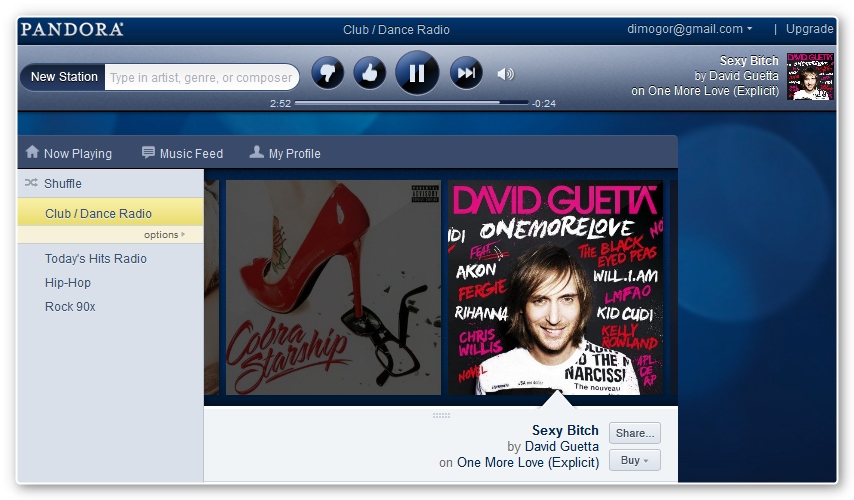
Вы наверняка слышали про целый ряд онлайновых сервисов, раздающих направо и налево качественную музыку и фильмы, но только если вы живете в правильной стране. Например, музыкальное радио Pandora является, вероятно, самым лучшим сервисом в

своей категории, но если вы попробуете его послушать, то натолкнетесь на вежливое извинение: «We are deeply, deeply sorry…»

Для того, чтобы получить доступ к сайтам Hulu, Netflix и Pandora, вам понадобится просто установить специальное расширение

Media Hint. Это совершенно простой плагин для браузеров Firefox и Chrome, которое даже не имеет никаких настроек.

Принцип действия расширения заключается в том, что при обращении к одному из поддерживаемых сервисов, запрос автоматически отправляется через прокси-сервер, в то время как все другие соединения происходят обычным образом. Это позволяет обойти проверку расположения компьютера и в то же время работать в сети без снижения скорости.

Скачать в chromewebstore

Wunderlist — простой и понятный список дел


Когда-то Wunderlist был простым списком задач. Сейчас приложение умеет гораздо больше, чем просто напоминать о планах, но при этом не потеряло лёгкости и простоты.

Структура задач

Основа работы в Wunderlist — список дел. Это проект, внутри которого создаются отдельные задачи. Для каждой из них устанавливается время выполнения и срок оповещения. Задаются напоминания для повторяющихся событий: раз в день, неделю, месяц и год. Доступна произвольная настройка. Можно устанавливать напоминания через несколько дней.

Списки (проекты с несколькими задачами) объединяются в папки, которые разграничивают семью, работу, хобби и всё, что вам необходимо. Кому-то двух уровней мало, но если не сходить с ума из-за планирования каждого шага — то, что нужно.

Каждая задача разбивается на подзадачи. В бесплатной версии не больше 25 подзадач, в платной количество не ограничено. Подзадачи не отображаются в общем списке, их нельзя распределить по важности и срочности. Это чек-лист для самопроверки, чтобы уточнить, ничего ли вы не упустили.

К задаче можно добавить заметку, прикрепить файл (в бесплатной версии до 5 МБ на файл, в платной ограничений нет).

К названию задач добавляются хэштеги, с которыми легче искать невыполненные задачи.

Чек-листы

Запланированные задачи формируют несколько чек-листов.

Сегодня. Задачи на день, которые вы хотите сделать сегодня.

Отмеченные. Это задачи, которые вы выделили звёздочкой при постановке. Дела, на которых нужно сконцентрироваться в первую очередь.

Неделя. Список дел для планирования на несколько дней вперёд.

Делегирование и совместное редактирование списков

К каждому списку можно открыть доступ нескольким пользователям приложения. Они смогут просматривать задачи, добавлять комментарии к каждой из них, закрывать выполненные таски.

Вы можете назначить исполнителя задачи из пользователей, которым открыт доступ к списку. О порученной задаче приходит уведомление, задача остаётся в ваших списках, так что вы всегда можете проконтролировать выполнение.

Десктопная и мобильная версии

Wunderlist — кросс-платформенное приложение. Дизайн в мобильной и десктопной версии мало чем различается, разве что на экране смартфона придётся сделать лишний тап, чтобы настроить сроки выполнения задачи и дату оповещения.

Плюсы

Wunderlist легко освоить. Планировщик решает простые задачи: отследить, что сделано, а что нет. Он не перегружен функциями, поэтому всё важное изучается за 20 минут.

В приложении простая структура задач. Для программы управления проектами мало, но для упорядочивания основных дел этих функций хватает.

Делегирование и совместная работа над списками. Для работы функций может и не хватить, а для бытовых вопросов — идеальное решение.

Минусы

Нельзя отложить задачу на час или на другой день в десктопной версии. Для этого нужно изменять срок исполнения задачи и устанавливать новое время уведомления. В мобильной версии можно переносить уведомления на несколько минут или на час.

Нельзя запланировать несколько уведомлений об одной задаче в течение одного дня.

Нельзя отметить сроки начала и завершения задачи.

Wunderlist — это в первую очередь список дел, а не программа для управления проектами. С ним удобно контролировать и проверять себя, но он не привязывает всю жизнь к приложению в смартфоне.

Это сбалансированное приложение для тех, кто хочет помнить всё, но не готов превращать планирование дня в отдельную задачу.

Как добавить на свой сайт виджет Instagram с кнопкой «Подписаться»


Мы расскажем, как добавить виджет Instagram с кнопкой «Подписаться» на примере плагина от ресурса «Инстаграмм.ру». Настройка и вставка занимает всего несколько минут и не требует специальных технических знаний. В итоге на сайте появится блок с последними фотографиями из указанного Instagram-аккаунта и краткой информацией о нём.

Установленный виджет будет выглядеть примерно вот так:

Вы можете настроить его под свои нужды: указать ширину всего блока, количество и формат отображения фотографий, а также цвета графических элементов. Кроме того, можно указать название, которое будет отображаться в шапке виджета, и спрятать краткие сведения об аккаунте.

Итак, чтобы добавить виджет на сайт, выполните следующие шаги.

Перейдите на ресурс «

Инстаграмм.ру

».

В поле «Имя» введите имя нужного Instagram-аккаунта.

Воспользуйтесь разделом «Настройки», чтобы задать параметры виджета.

Кликните «Показать превью», чтобы посмотреть на виджет до вставки. Если вас что-то не устроит — измените указанные параметры.

Нажмите «Получить HTML код», скопируйте появившийся фрагмент кода и вставьте его в подходящий раздел своего сайта.

Наводим порядок в делах с приложением Хаос-контроль


Проекты и род деятельности

Итак, для более удобной и наглядной организации и мониторинга Хаос-контроль предлагает разделение всех задач (проектов) по нескольким параметрам. Каждый создаваемый проект относится к определённому роду деятельности, будь то работа, дом, увлечения и так далее. Пользователь может сам создать структуру разделения проектов для собственного удобства. В случае, если вновь создаваемый проект не относится ни к какой из существующих категорий и довольно специфичен для того, чтобы выделять под него отдельную категорию, то можно создать его без привязки к роду деятельности.

Очевидно, что в ежедневной суматохе не всегда есть время для раздумывания о структуре создаваемой задачи или проекта. Кроме того, бывают ситуации, когда надо крайне быстро просто зафиксировать ту или иную задачу или мысль. Для этого в Хаос-контроле предусмотрен одноимённый раздел, куда можно на ходу забрасывать появляющиеся на ходу данные, после чего отсортировывать их в более спокойной обстановке.

Контексты

Ещё один параметр, позволяющий более точно определять приоритетность и оптимальное время для выполнения того или иного проекта — контекст.

Под контекстом здесь понимается не тип деятельности в данном проекте, а условие, при котором его нужно выполнять. К примеру, это может быть ваше местоположение, время, доступность интернета или текущая загруженность. Пользователь также может свободно менять список контекстов под собственные нужды.

Создание проекта и задач

При создании проекта помимо названия и контекста, указывается его принадлежность к тому или иному роду деятельности, а также временные рамки. Указание сроков, отведённых на выполнение проекта, помогает более тщательно и оптимально распределить усилия и время на накопившиеся и ожидающие вашего участия дела. Помимо этого, Хаос-контроль поддерживает оповещения, поэтому для мониторинга «горящих» задач использовать сроки и оповещения крайне желательно.

Если проект подразумевает выполнение нескольких задач или действий, то пользователю достаточно открыть этот проект и добавить соответствующие задачи внутри него. Для задач можно указать не только дату, но и конкретные часы на выполнение, что позволяет организовывать даже небольшие, н осрочные и чувствительные к времени задачи.

Мультиплатформенность и синхронизация

На данный момент приложение представлено в виде отдельных приложений для iOS, Android и Windows Phone.

Скачать в appstore

Загрузить

QR-Code

ОБЗОР: «Битрикс24» — инструменты для совместной работы и соцсеть для коллег


Всё больше компаний (и больших, и маленьких) не могут обойтись без системы постановки и учёта задач и проектов. Удобно всегда быть в курсе того, на какой стадии находится проект и кто ответственный за выполнение задачи.

Сейчас разработчики предлагают множество таких систем, которые обладают примерно похожим функционалом. На фоне этого разнообразия выделяется система «

Битрикс24

», которая объединяет в себе инструменты для совместной работы и возможность общаться с коллегами, как в социальных сетях. Благодаря этому, сразу после начала использования «Битрикс24» решение рабочих вопросов существенно упрощается. Ведь как легко договориться о чём-то в соцсетях и донести эту информацию до остальных друзей.

В «Битрикс24» слишком много возможностей, и если рассматривать каждую из них, то обзор получится слишком обширным, поэтому подробно остановимся на некоторых основных и самых интересных опциях.

Во-первых, в системе можно ставить задачи и обсуждать их. К тому же «Битрикс24» становится облачным хранилищем для всех ваших рабочих файлов и документов, к которым каждый сотрудник имеет доступ (естественно, права доступа настраиваются). Такое совмещение очень практично, так как часто компаниям приходится использовать помимо системы для управления задачами ещё и сторонний облачный сервис. Плюс ещё и в том, что документы, загруженные в систему, можно редактировать непосредственно в ней, избегая повторных закачек и путаницы в редакциях.

Встроенная CRM поможет учитывать текущих и потенциальных клиентов и партнеров. В системе можно составить базу контактов компании и фиксировать все взаимоотношения с клиентами (звонки, письма), ведь вы понимаете, насколько важно, чтоб все договоренности были подтверждены документально.

В «Битрикс24» удобно вести учёт рабочего времени для каждого сотрудника, а также отслеживать его занятость, совмещая его личный календарь с календарем планирования задач.

И, конечно, самая интересная фишка системы — это рабочая социальная сеть. В ней можно быстро и легко обсудить текущие дела. «Живая лента» поможет всем всегда быть в курсе важных событий компании. Возможность «лайкать» комментарии позволяет сотрудникам быстро выражать своё мнение. Встроенный мессенджер помогает общаться в режиме реального времени, не используя посторонние программы обмена сообщениями. Причём мессенджер сделан очень грамотно. При установке статуса «занят», сообщения не всплывают на экране, только индикатор обозначает количество новых сообщений. А вся переписка хранится в истории и при необходимости всегда можно найти нужное сообщение.

Все фотографии с корпоративов можно заливать в общий альбом. Также каждый сотрудник может создать свой персональный альбом. И естественно, фотографии можно «лайкать»!

Пожалуй, подобный функционал впервые предложен для рабочей системы управления задачами, и, на мой взгляд, он делает работу более увлекательной и помогает коллегам более тесно общаться и продуктивно работать над проектами.

Если у вас маленькая компания и вы пока не готовы тратиться на систему учета времени и управления задачами, то попробуйте для начала бесплатную версию «Битрикс24» для 12 сотрудников. Она менее функциональна, предоставляет всего 5 ГБ облачного пространства, но этого вполне достаточно, чтобы оценить, подходит ли данная система для вашего бизнеса. Более подробно почитать о возможностях системы можно на официальном сайте «

Битрикс24

».

Что лучше: «Яндекс.Браузер» или Google Chrome


Скорость работы

«Яндекс.Браузер» и Chrome показывают примерно одинаковую производительность. По крайней мере, если оценивать на глаз, вы вряд ли заметите отличия. Возможно, это потому, что обе программы созданы на движке Blink.

Внешний вид и кастомизация

Интерфейсы обоих браузеров выполнены в минималистичном стиле: основные окна не загромождены настройками и панелями инструментов. Пользователя ничто не отвлекает от просмотра веб-страниц.

Но если вы хотите настроить внешний вид программы под себя, то Chrome предоставляет больше опций. Хотя в «Яндекс.Браузере» можно менять расположение вкладок, ставить анимации и свои снимки на фон, Chrome предлагает огромный выбор тем интерфейса на любой вкус. Обладая специальными навыками, вы даже можете

создать свою

уникальную тему.

Синхронизация данных между устройствами

«Яндекс.Браузер» и Chrome не уступают друг другу в возможностях синхронизации между десктопными и мобильными версиями.

Настройки, закладки, история, вкладки и пароли хранятся на серверах разработчиков. Поэтому, работая в любом из этих браузеров на компьютере, вы можете спокойно продолжить веб-сёрфинг на мобильном устройстве и наоборот. Необходимые для этого данные будут доступны на всех гаджетах, подключённых к общему аккаунту.

Экосистема

«Яндекс.Браузер» и Chrome — не просто браузеры, это платформы для различных онлайн-сервисов. Первый заточен под удобную работу с экосистемой «Яндекса». Второй выполняет аналогичную роль для Google.

Так, в «

Яндекс.Браузере

» вы найдёте множество функций и дополнений, которые упрощают работу с поиском, почтой, облачным диском, информером погоды и другими проектами «Яндекса». А возможности Chrome помогают использовать поисковик, редактор документов, переводчик и прочие сервисы Google.

Плагины и дополнительные функции

Google Chrome впечатляет количеством доступных расширений. В огромном каталоге магазина Chrome Web Store найдутся тысячи

плагинов, которые расширяют возможности этого браузера.

«Яндекс.Браузер» не отстаёт в этом плане. Он поддерживает расширения из каталога Opera. И хотя для пользователя это неочевидно, если вы скачаете расширение из Chrome Web Store, оно окажется совместимым с «Яндекс.Браузером». Кроме того, у программы есть свой мини-каталог полезных дополнений, в котором вы найдёте, например, блокировщик рекламы и ускоритель загрузки страниц.

Стоит также отметить, многие расширения

доступны и в мобильной версии

«Яндекс.Браузера» для Android. В мобильном Chrome их нет.

Выводы

Как видите, во многих аспектах «Яндекс.Браузер» и Google Chrome показывают себя одинаково хорошо и отличия сводятся к нюансам. Поэтому, делая выбор между этими двумя продуктами, разумнее всего отталкиваться от сопутствующих сервисов. Выбирайте тот браузер, экосистема которого вам ближе.

Скачать «Яндекс.Браузер» →

Как сделать скриншот целой веб-страницы


Web Screenshots

Для захвата скриншота необходимо ввести название сайта и нажать кнопку Screen Capture. Сервис работает на удивление быстро и буквально через секунду вы сможете сохранить снимок в формате PNG.

Web Screenshots →

Capture Full Page

Это один из самых старых и самых известных сервисов захвата страниц. Что, как оказалось, совсем не гарантирует его хорошую работу. С предложенными для проверки адресами сервис справлялся очень медленно, а некоторые из них вообще оказались ему не по зубам.

Capture Full Page →

Snapito

Этот сервис хорош не только тем, что ему оказалось по силам справиться с самыми

сложными и длинными страницами, но и целым рядом дополнительных функций. Например, вы можете в один клик загрузить скрин в Pinterest, сделать захват с задержкой, поставить временную отметку на снимок и так далее.

Snapito →

Thumbalizr

Этот сервис умеет захватывать как всю страницу целиком, так и только ее видимую часть. К тому же Thumbalizr очищает страницу от рекламы и прочих лишних элементов и предоставляет возможность выбрать размер изображения.

Thumbalizr →

Надеюсь, что один из представленных в обзоре сервисов поможет вам при необходимости получения снимка веб-страницы. Тем более, что эти сервисы можно также использовать как прокси сервер для ознакомления с содержимым сайтов, на которые вам по какой-либо причине запрещен доступ.

Как cкачать музыку на Android без проводов


1. Как скачать музыку с компьютера

Допустим, вы сохранили музыку на компьютере

с помощью «ВКонтакте», трекеров или честно купив лицензионные диски. Теперь вам понадобятся сервисы, которые помогут скопировать её на Android-аппарат. Вот некоторые из них.

Через Google Play Music

Google Play Music предлагает платный доступ к онлайн-библиотеке из 40 миллионов песен. Но сервис также позволяет бесплатно добавлять до 50 000 личных треков пользователя с компьютера в облако, а затем скачивать их оттуда на Android-устройства.

Добавление музыки на сервер Play Music происходит с помощью программы «Менеджер загрузки», которую можно установить на компьютер с

официального сайта

сервиса. Если вы работаете в браузере Chrome, то вместо менеджера можете использовать расширение «Google Play Музыка».

Загрузить

QR-Code

Google Play Музыка

Разработчик:

google.com

Цена: 0

Чтобы скачивать добавленную в облако музыку на планшет или смартфон, понадобится приложение «Google Play Музыка». Оно также является плеером, в котором можно слушать уже загруженные на устройство треки или стримить остальные песни напрямую с сервера.

Загрузить

QR-Code

Google Play Музыка

Почему сервисы отзывов не стоят нашего внимания


Т.е. вы понимаете, что 3* мятному кофе и заведению в целом ставит человек, который купил этот кофе, хотя он… не любит свежую мяту! Это кажется смешным, но это не так — этот человек так или иначе влияет на ваш выбор, если вы опираетесь на сервисы вроде Yelp.

Стоит сказать, что я достаточно придирчивый к сервису человек, «вечно чем-то недовольный» (так говорят мои друзья и те, кто меня давно знает :). Но в Сан-Франциско у меня не было

ни одного замечания к сервису. Вообще. Отзывы же я читаю — все ужасно, все пропало!

Та же история с «типсами» в Foursquare. Чекинюсь в подземке городского метро MUNI, и тут на меня вылазит что-то вроде — «Ненавижу MUNI. Пусть будут прокляты те, кто тут работает. Ужасно пахнет, ужасно громко, все ужасно!» Стоит сказать, что метро ходит по минутам, там всегда есть места, чтобы сесть, даже в час-пик, там все понятно и стоит оно не так уж и дорого (по сравнению с Москвой, например). Как мне жаль, что я не могу прокатить этого комментатора в киевской маршрутке с Троещины или в пригородной электричке в Москве, затолкать в метро в Токио или провезти по летней жаре в автобусе без кондиционера и с закупоренными навечно окнами. Все плохо, опираемся на голос толпы?

А еще я видел комментарий к другой кофейне, который звучал почти так: «Сегодня в СФ солнечно, это так редко! Небеса были благосклонны, и я решила пойти выпить кофе в кофейню рядом. Но сегодня тут меня встретили злой ухмылкой пережаренные зерна и странные на вкус сливки. О, небеса, знали бы вы, что солнце сегодня было призвано вами зря. Все зря! День кончается тоской, не начавшись…» о_О Понимаете, что это тоже часть отзыва и часть собирательного рейтинга в который мы верим.

Идем на Яндекс:

Так хорошо в ресторане или плохо?

Помните про правило — хороший отзыв оставит 2 из 10, а плохой — 8 из 10? И мы опираемся на этот иррациональный сгусток негатива?

В интенете борьба с такими комментаторами и сервисами только-только начинается. Очень рекомендую вам посмотреть проект

Real Actors Read Yelp

— в нем настоящие актеры с чувством и расстановкой читают отзывы простых комментаторов на Yelp. Это очень смешно и потрясает своей нелепостью, но это же и есть реальность, которая влияет на наш выбор все больше и больше!

Вот тут парень вкусно поел и был доволен, но его комплимент не захотел выслушать менеджер — 1*! Блин, он просто занят работой менеджера!

А вот тут барышня всем довольна, но на кассе ей дали одну конфетку, а не горсть — 3*.

А вот тут официант не угодил с цветами — получи 2* и никаких чаевых, сопляк!

А теперь скажите себе, вы будете продолжать доверять свое развлечение, свою еду и свой досуг мнению вот таких людей? Думайте сами, выбирайте, экспериментируйте и не позволяйте другим думать за вас, а то как дадут одну конфетку вместо пригоршни! :)

Кстати, данная механика негативного сброса в сервисы вроде Yelp работает точно так же в социальных сетях. Если не читали, то

милости прошу

Спасибо за вдохновение

Анатолию Ульянову

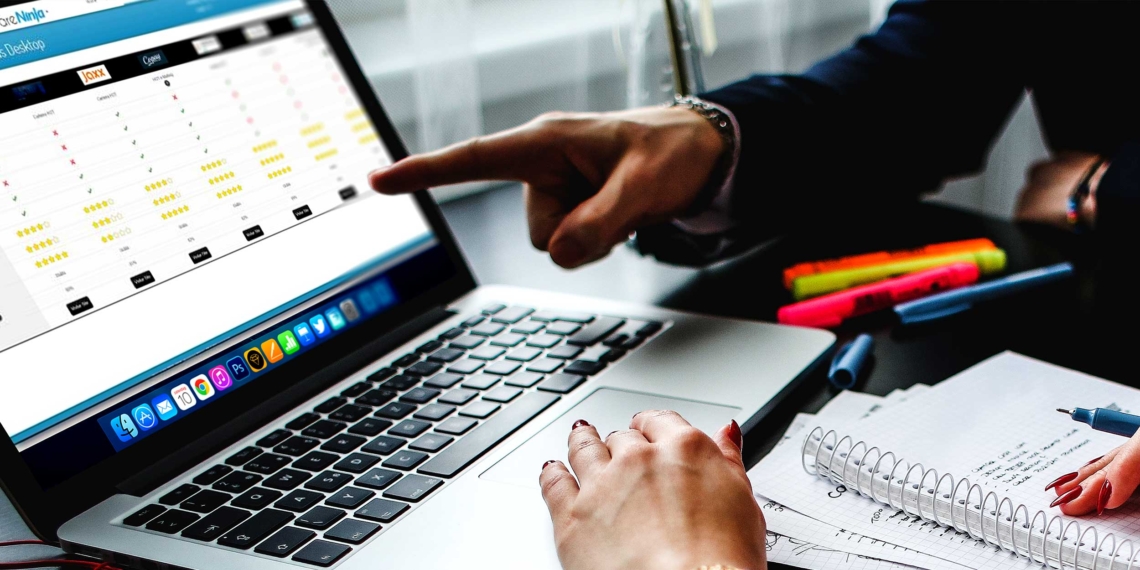
5 сервисов и программ для создания таблиц сравнения


1. Free Comparison Table Generator

Платформы

: веб.

Стоимость

: бесплатно.

В этом конструкторе удобно генерировать простейшие HTML-таблицы сравнения для сайтов. Вы можете настроить количество столбцов и строк, выбрать цветовую схему таблицы, ввести заголовки и заполнить ячейки текстом или предложенными иконками. Когда закончите кастомизацию, останется только скопировать HTML и CSS таблицы и вставить их на свой сайт.

Создать таблицу сравнения в Free Comparison Table Generator →

2. Compare Ninja

Платформы

: веб.

Стоимость

: бесплатно или от 3 долларов в месяц.

Как и предыдущий, этот сервис предназначен для создания таблиц под сайты. Он такой же простой и удобный. Но Compare Ninja предлагает больше вариантов оформления и умеет конвертировать таблицы, созданные в

Excel, в формат HTML.

Вместе с тем в сервисе действуют ограничения. Создавать больше трёх таблиц и использовать больше 10 строк и 5 столбцов в каждой из них можно только после оформления платной подписки.

Для добавления готовой таблицы на сайт нужно скопировать и вставить сгенерированный сервисом HTML-код таблицы и скрипт оформления.

Создать таблицу сравнения в Compare Ninja →

3. Canva Charts

Платформы

: веб.

Стоимость

: бесплатно.

Canva Charts сохраняет таблицы в виде статичных изображений или

PDF. В редакторе есть несколько десятков красиво оформленных шаблонов с иконками и фонами. Вы можете выбрать любой из них, заполнить его нужными данными и отредактировать оформление с помощью различных инструментов. Но управлять количеством ячеек нельзя. Поэтому вы не сможете создать таблицу, если для неё не подойдёт ни один из доступных шаблонов.

Создать таблицу сравнения в Canva Charts →

4. Edraw Max

Платформы

: Windows, macOS, Linux.

Стоимость

: от 179 долларов.

Edraw Max — это профессиональная программа для создания различных таблиц,

карт мыслей, графиков и прочих схем. С её помощью можно генерировать таблицы сравнения любой сложности и сохранять их во множестве форматов: PDF, PPTX, HTML, PNG, JPG и не только.

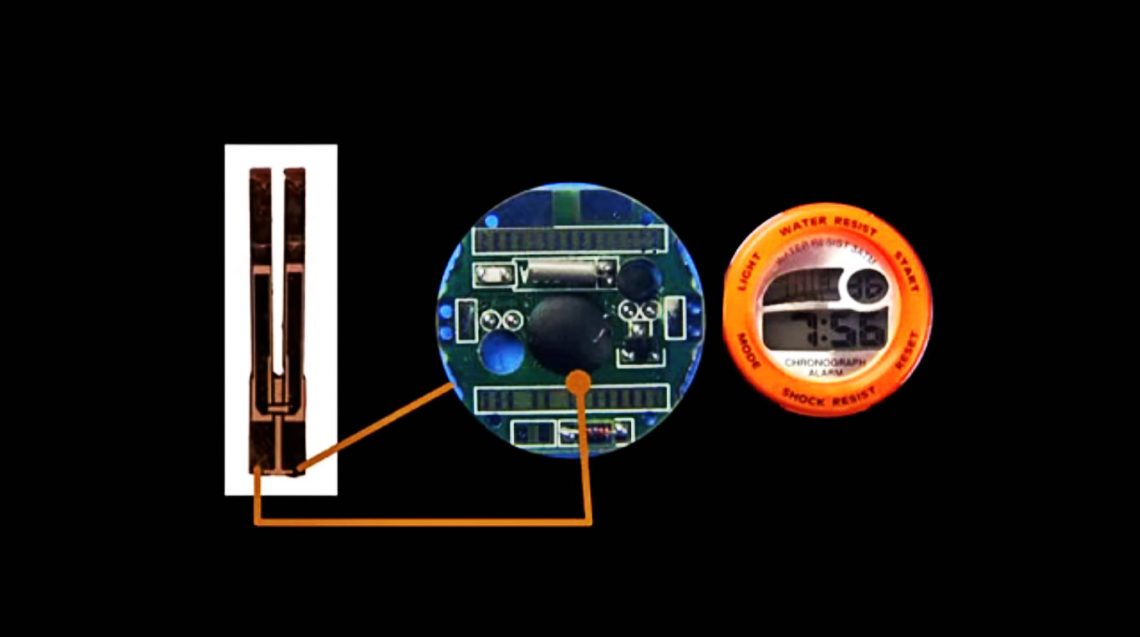
Как работают кварцевые часы


Для меня с детства кварцевые часы это часы, которые не нужно заводить – они работают на батарейках. И если с механическими часами все более-менее понятно – «накрученная» пружина толкает стрелки вперед, как в заводной машинке – то с кварцевыми не все так просто.

Как перенести файлы с Android на Mac и обратно


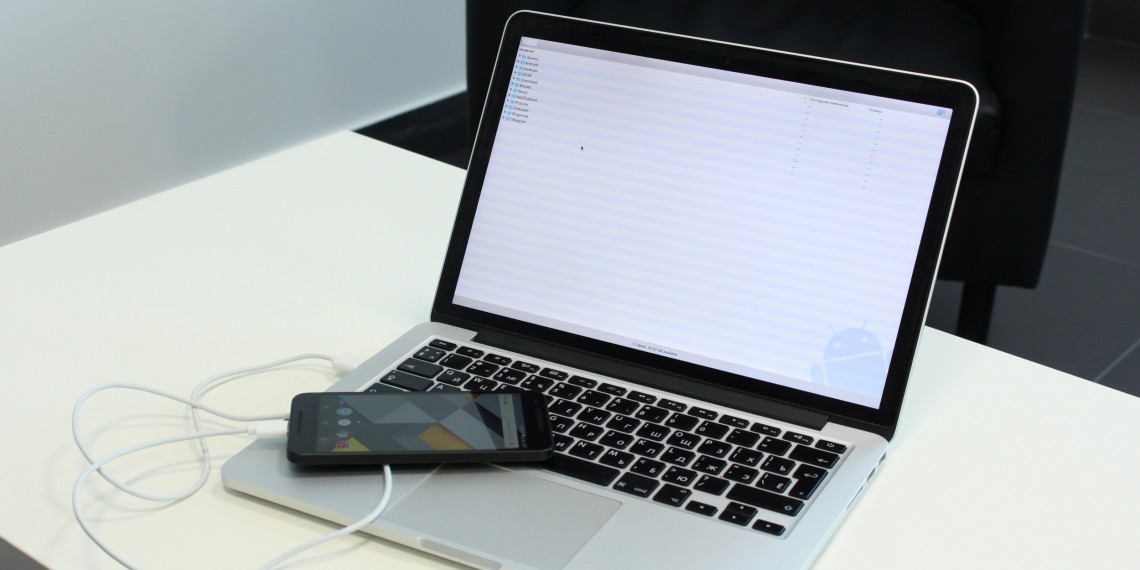
Для того чтобы получить доступ к содержимому Android с компьютера Mac, необходимо скачать бесплатную программу

Android File Transfer

с официального сайта android.com.

Программа скачивается в виде файла

adroidfiletransfer.dmg, который затем нужно перетащить в приложения (Applications).

Теперь, когда программа установлена, остаётся выполнить ряд простых действий в соответствии с

инструкцией

от Google:

Запустите Android File Transfer. В следующий раз, когда вы подключите устройство к компьютеру, приложение запустится автоматически.

Разблокируйте экран.

Подключите смартфон или планшет к компьютеру с помощью кабеля USB.

На мобильном устройстве потяните панель уведомлений вниз, проведя пальцем от верхней части экрана. Нажмите на сообщение о подключении через USB и выберите пункт «Передача файлов» (MTP).

Используйте открывшееся окно приложения Android File Transfer, чтобы перетащить нужные файлы с устройства на компьютер или наоборот.

После завершения работы отсоедините кабель USB.

Noom Coach — приложение, которое поможет похудеть правильно


Noom Coach — приложение для пользователей iOS и Android, которое не просто отслеживает ваш прогресс в диете, но и помогает делать это правильно.

Приложение содержит специально разработанные планы по долгосрочной потере веса, статьи, интересные задачи, ежедневный подсчёт очков, весёлые вызовы и постоянные напоминания о запланированных тренировках.

Noom Coach включает в себя:

1.

Персональный интерактивный план потери веса, который позволяет достигнуть реальных результатов (86% пользователей успешно справились с лишним весом).

2.

Специально подобранный план питания и упражнений.

3.

Журнал, который помогает одним щелчком отслеживать тренировки, питание и потерю веса.

4.

Простую систему регистрации с цветными стикерами, которая подскажет, какая еда полезна, и поможет отслеживать питание.

5.

Систему отслеживания тренировок с GPS-трекером и шагомером.

6.

Напоминания о запланированных задачах.

7.

Ежедневный подсчёт очков для отслеживания прогресса.

8.

Статьи о здоровом образе жизни.

9.

Мотивационные виджеты на главном экране.

10.

Форум.

11.

Интеграцию с Facebook и Twitter.

Эффективные способы защиты гаджетов летом


Сложно найти человека, который не любил бы искупаться в чудесной тёплой летней воде и поваляться на песчаном пляже. К сожалению, наши смартфоны, планшеты и ноутбуки строго против подобных развлечений.

Вода

Начнём со злейшего врага любой электронной техники, то есть воды. Помимо хорошей привычки проверять наличие смартфона в карманах шорт перед заплывом, будет очень полезно уберечь устройство от возможного контакта с водой вообще. Особенно актуально это на море, ведь пресная вода даёт шанс технике, чего не скажешь о солёной морской воде. Умельцы дают всевозможные способы спасения затонувшего устройства, предлагая поместить его в чашку или любую другую ёмкость с рисом. Рис прекрасно впитывает влагу и этот способ действительно может помочь, главное не забыть перед этим дополнительно просушить девайс в разобранном виде, то есть снять все съёмные детали, в особенности аккумулятор (привет владельцам iPhone).

И всё же, лучше не пожалеть некоторую сумму денег и приобрести водонепроницаемый чехол. В плане соотношения уровня герметичности и удобства использования наилучшим вариантом остаются водонепроницаемые пакеты. Это не очень стильно, зато надёжно. Кроме того, такие пакеты не привязаны к габаритам устройства, и в них с одинаковой простотой влезет и iPhone, и другой смартфон, и даже планшет, если взять пакет большей ёмкости. В качестве примера таких защитных средств можно привести продукцию от

DryCASE, однако, в Сети всегда можно найти и более дешёвые варианты.

Песок, грязь и т.д.

Фактически, любой водонепроницаемый чехол или контейнер с равной эффективностью защитит устройство и от песка, грязи и прочих спутников активного аутдор-отдыха. В качестве супер дешёвой альтернативы здесь можно предложить обмотать смартфон пищевой плёнкой. Это позволит сохранить возможность использования сенсорного экрана, а при должном старании вы сможете добиться и практически полной водонепроницаемости, однако, такая герметичность может в любой момент нарушиться, поэтому данный способ можно рекомендовать лишь как защиту от брызг и капель воды, а также от песка, пыли и грязи.

Удары и падения

Главным условием, способствующим смягчению удара или падения, является наличие упругой или мягкой поверхности. К счастью, в магазинах можно найти тысячи подобных защитных бамперов, накладок и чехлов практически для любой модели смартфона или планшета. Как правило, выбор в такой ситуации приходится делать между степенью защиты и габаритами/удобством использования устройства с выбранным чехлом. Примером таких защитных средств могут быть чехлы от

Otterbox. В случае, если вам необходимо просто доставить устройство до точки назначения в целости и сохранности, можно обойтись любимой многими плёнкой с воздушными полостями.

Комплексная защита

Для комплексной защиты гаджета от воды, песка, пыли, грязи, солнца, ударов, падений и прочих бед стоит поискать в Сети чехлы-сумки наподобие

этой. Главными критериями при выборе подобного средства защиты должно быть наличие внешней водонепроницаемой поверхности, герметичные замки/застёжки, внутренняя поглощающая энергию удара прослойка (как вариант — воздушные полости). Стоит тщательно присмотреться и к износостойкости как внутренней, так и внешней поверхности.

Есть предложения лучше?

Предложенные варианты защиты являются лишь базовыми способами уберечь свои любимые гаджеты в период летнего отдыха. Можете посоветовать лучшие по соотношению цена/эффективность средства для защиты смартфона, планшета и ноутбука от воды, песка и ударов? Ждём ваши варианты в комментариях.

Руководство по настройке двухэтапной аутентификации в Google


Каждый, кто пользуется сервисами Google, будь то почта GMail или любой другой сервис, наверняка слышал о дополнительном способе защиты своего аккаунта от кражи и взлома под названием «двухэтапная аутентификация». Данный метод добавляет к обязательному вводу имени аккаунта пользователя и пароля дополнительный код, который можно получить одним из доступных способов (через SMS, голосовой вызов, приложение для смартфона) и необходимо указать при аутентификации. Таким образом, даже если злодей получит имя вашего аккаунта и пароль к нему, он всё равно ничего не сможет сделать с самим аккаунтом и находящимися в нём сверхсекретными данными.

Многие отказываются от использования двухэтапной аутентификации из-за боязни того, что это очень сложно и вообще неудобно каждый раз вводить дополнительный код. На самом деле, настроить двухэтапную аутентификацию легко и постоянно вводить коды на часто используемых компьютерах не обязательно, а осознание того, что ваши данные надёжно защищены, вполне окупает возможные мелкие неудобства.

Двухэтапная аутентификация через SMS и голосовой вызов

Итак, заходим в

настройки безопасности своего аккаунта Google. Здесь есть пункт под названием «Двухэтапная аутентификация» со статусом «Выключено». Смело жмём кнопку «Изменить». На этом и последующих этапах Google может запрашивать повторный ввод пароля к аккаунту. Это нормально и ничего страшного в этом нет.

Перед нами появляется красивая картинка, наглядно иллюстрирующая принцип работы двухэтапной аутентификации. При желании смотрим видео с дополнительной информацией, а затем нажимаем «Приступить к настройке».

Теперь нам нужно указать номер телефона, на который будут приходить коды доступа к аккаунту. Затем выбираем вариант доставки кодов: в виде SMS или входящим звонком. SMS как-то практичнее. Жмём «Отправить код».

На ваш номер придёт SMS с шестизначным кодом подтверждения, который нужно указать на следующем этапе. Вводим, подтверждаем.

Надёжные и ненадёжные компьютеры

Далее идёт очень важная часть настройки. Google предлагает вам определить, надёжен ли компьютер, за которым вы находитесь в данный момент. Смысл в том, что для надёжных компьютеров ввод кода для входа в аккаунт достаточно делать раз в тридцать дней. Под надёжностью здесь понимается факт того, имеют ли другие люди доступ к этому компьютеру.

Пожалуй, надёжным компьютером в этой ситуации можно назвать только домашнюю машину, и лишь при условии, что никто кроме вас за неё не садится. Рабочие и прочие компьютеры смело отмечаем как ненадёжные, то есть снимаем галочку с пункта «Надёжный компьютер». Жмём «Подтвердить».

Пароли приложений и устройств

Следующий этап — создание паролей для приложений. Это необходимо потому, что некоторые приложения обращаются к аккаунту Google не через браузер. Сам процесс создания паролей намного проще, чем может показаться. Более того, создавать эти пароли нужно всего один раз и запоминать их не обязательно.

Итак, нажимаем кнопку «Создать пароли» и попутно вспоминаем, какие устройства и приложения обращаются к нашему аккаунту Google. Для каждого такого устройства и приложения нужно придумать идентификатор, то есть название.

Среди наиболее вероятных устройств/приложений наверняка будет смартфон/планшет Android (если таковой имеется). Мы пишем имя для пароля (например «My Android»), после чего нажимаем «Создать пароль».

Система сгенерирует пароль, который нужно ввести вместо текущего пароля к аккаунту Google на мобильном устройстве.

Также нужно создать пароль для функции синхронизации настроек и параметров браузера Chrome (например, с именем «Chrome Sync»). Если вы используете отдельное приложение Google Talk, то понадобится пароль и для него. В итоге у вас получится список паролей с именами. В дальнейшем при необходимости можно сменить или аннулировать любой из созданных паролей для приложений и устройств.

Завершение настройки

Фактически, двухэтапная аутентификация уже работает, и теперь при попытке входа в почту и другой сервис Google после ввода логина и пароля перед вами появится вот такой экран с просьбой ввести код.

Если мы вернёмся к

настройкам безопасности аккаунта Google, то теперь пункт «Двухэтапная аутентификация» имеет статус «Включена».

Попутные дополнительные действия

Кстати, пока вы находитесь на

странице настроек, не поленитесь зайти в раздел «Параметры восстановления пароля» и убедиться, что у вас указан телефон для ситуаций, когда вы забыли пароль к аккаунту, или же ваш аккаунт взломан.

Также убедитесь, что вы помните секретный вопрос/ответ для получения доступа к аккаунту.

Альтернативные способы получения кодов

Возможно, вы захотите использовать альтернативный способ получения кодов для входа в аккаунт. Для этого необходимо вернуться на страницу настроек безопасности аккаунта Google, после чего нажать кнопку «Изменить» рядом с пунктом «Двухэтапная аутентификация».

В появившемся окне присутствует раздел «Как получать коды». Здесь вы можете добавить дополнительный номер для получения кодов на случай, если у вас не будет доступа к основному телефонному номеру.

Google Authenticator

Если у вас есть смартфон на iOS, Android или мобильное устройство от RIM, то вы можете установить специальное приложение Google Authenticator, которое заменит собой входящие SMS с кодами.

Рассмотрим принцип работы аутентификатора на примере Android.

Действуя согласно инструкции, загружаем на смартфон приложение

Google Authenticator из Play Store. При запуске приложение предложит вам 2 способа настройки: ручной ввод аккаунта и пароля, либо сканирование QR-кода, который находится на странице с инструкцией по установке приложения.

Если выбрать вариант с QR-кодом, то аутентификатор может запросить установку приложения-сканера. Соглашаемся и ставим. После этого сканируем QR-код на странице настройки и вводим сгенерированный приложением код.

В дальнейшем при необходимости ввода кода достаточно просто запустить приложение и ввести сгенерированный код.

Листочек way

С каждым может приключиться ситуация, когда телефон забыт дома, а вместе с ним приложение-аутентификатор и возможность получать SMS. На такой случай полезно перестраховаться и воспользоваться резервными кодами.

Можно просто переписать их на листочек и распечатать, после чего носить в бумажнике. Каждый такой код является одноразовым, а когда распечатанные коды начнут подходить к концу, достаточно запросить генерацию новой пачки кодов.

Надеемся, что данное руководство поможет вам.

Почему я перестал активно пользоваться социальными сетями


В человеческой природе заложен интересный баг: люди хотят меньше думать и упрощать существующую модель окружающего мира. Нам нравится жить и не знать реальности, есть плохую еду, не разбираясь во всём многообразии мировой кухни.

Некоторым удобно существовать в мире, где есть один враг, а кому-то сложно думать о бесконечности Вселенной. Но все эти модели следования по пути наименьшего сопротивления — ничто по сравнению с тем, что происходит с нами при постоянном использовании социальных сетей.

1. Мы перестали осмыслять происходящее

Вспомните, как вы отреагировали на новый закон, который вам не понравился. Это был эмоциональный всплеск, который вы обязательно продублировали в социальные сети. А вы задумались о причинах такого поведения?

Кто-то настрочил гневное «доколе» в Twitter, кто-то поделился ссылкой на новость и негодующе её прокомментировал. Вот только осмысления не происходит. Вместо этого вы ждёте лайки и комментарии. Чем их больше, тем больше вы верите в свою правоту.

Вы опираетесь не на логику и свой опыт, а на мнение и реакцию чужих людей. Затем вы, поймав эмоциональную волну, будете снова и снова продуцировать негатив, получая шквал одобрений от ваших «друзей». Но вы так и не осмыслите происходящее, а лишь потратите драгоценное время на рефлексию над незначительными событиями.

Так может пройти вся ваша жизнь.

Вам кажется, что вы в гуще событий, но это не так. Вы в гуще гаджетов. Вы просто реагируете на матч, концерт или митинг, которые прошли без вас. Вы там, где были вчера. От вас ничего не зависит, что бы вы сами про это ни думали.

2. У нас искажена картина мира

Постоянно находясь в виртуальном контакте с разными людьми, вы перестаёте воспринимать реальность. В вашей голове выстраивается искажённая картина мира и населяющих его людей.

Вы хоть раз видели, как кто-то написал, что изменил жене или посмотрел отличный порнофильм? А читали о том, что у парня не хватает денег дожить до конца месяца? Нет. В соцсетях вы увидите только сочные ужины в ресторане, фотографии с отпуска с голубым небом и пальмами и снимки только что купленных гаджетов.

Никто не покажет тараканов на кухне, никто не расскажет о болях в спине и шее, никто не поделится тем, что каждую пятницу снимает проституток.

Реальность не для вас. Для вас — глянцевые образы с идеальными видами на море, подругой в фотогеничной позе, обед с наложенными в Instagram фильтрами и дети, которые никогда не рыдают, не какают, а только улыбаются, носят самую красивую в мире одежду и играют в LEGO.

То же самое касается и

новостей. Я прочитал десятки негодующих комментариев о том, что в Киеве убрали все урны. Я думал, что вернусь в город, заваленный мусором. Но оказалось, что на смену уродливым пришли милые пластиковые урны, знакомые по Европе и Азии. Никто не написал про новые мусорки, только про уничтожение старых.

3. Мы видим самый худший из миров

Мы живём не в лучшем месте, как и любой человек, населяющий Землю. Идеального мира не существует. Ежедневно проводя время в социальных сетях, мы убеждаемся в этом, получая самую депрессивную информацию.

Никто не делится новостью о запуске 100 новых автобусов. Но все будут обсуждать украденные при их приобретении 10 миллионов долларов.

Журналисты выбирают кошмарные информационные поводы, а мы делимся худшими из них.

Получается такая картина мира, что хочется удавиться. Так мир, который вы не выбирали, кажется самым отвратительным.

4. Мы не знаем, кто наши настоящие друзья

Вы не сможете точно сказать, кто ваш настоящий друг, кто товарищ, а кто просто знакомый. Вы всё смешаете в одну кучу.

В какой-то момент вы начнёте считать, что люди со схожими интересами в социальной сети — ваши настоящие друзья. Может, это и так. Но вам предстоит проверить это в реальном мире. Вряд ли результат вас порадует.

5. Мы забыли про реальный мир в погоне за лайками

Вы увидите потрясающий закат и, конечно же, захотите его

сфотографировать. Но его красоту вы оцениваете по количеству собранных лайков в Instagram или Facebook. Собрали 100 лайков — закат офигенный! Нет лайков — это не лучший закат.

Этот закат я фотографировал на пробежке и тут же обработал, существенно ухудшив свои показатели. Ради чего?

Вы видите фрагмент грандиозного события, которое длится считаные минуты, но ваши глаза — в

телефоне. Вы заняты обработкой фотографии и её публикацией. Закат уже закончился, а вы всё пропустили.

Я не видел, как солнце пересекло линию горизонта. Я был занят публикацией фото

Теперь время поесть. Вы закажете спагетти, но начнёте с того, что будете их фотографировать. Только вот есть вы будете остывшее блюдо — обработка и публикация фото занимает немало времени. Но про это никто не узнает, ведь вы про это не напишете.

Как защитить телефон на пляже


Какие гаджеты брать с собой

Идеальный вариант для чтения — планшет или электронная книга. Ноутбук слишком громоздский и неудобный для пляжа. К тому же в нём много щёлочек, в которые легко может засыпаться песок или просочиться вода.

Предпочтительнее для пляжа электронные книги, их экран не бликует, и у них нет подсветки.

Если вы всё же взяли с собой планшет, то у вас возникнут проблемы с чтением в тёмных очках. Если на вас поляризационные очки (а именно такие лучше всего защищают от солнца), то экран вашего устройства будет казаться вам слишком тёмным или вообще чёрным. Поверните планшет на 90 градусов, вы удивитесь, но это поможет! Допустим, экран кажется вам чёрным в портретном режиме, поверните его в горизонтальный режим, и наоборот: если кажется чёрным в горизонтальном режиме, то переверните его вертикально. Вариант разворота планшета зависит от типа ваших очков.

Аксессуары, которые стоит взять с собой

К сожалению, практически ничего нельзя сделать с бликами на экране. Можно, конечно, наклеить антибликовую плёнку, но она не сильно спасёт ситуацию. Экран будет меньше напоминать зеркало, но на нём всё равно будет сложно что-то разглядеть под прямыми лучами солнца.

Важно защитить гаджет от воды и песка. Покупка водонепроницаемого чехла решит эту проблему, но есть и более дешёвый способ: пакетики для продуктов с замком zip-lock. Они прекрасно защитят устройство от воды, к тому же, пользоваться тачскрином можно прямо сквозь пакетик.

Как спасти устройство, если на него всё-таки попала вода, песок или грязь

Какие бы меры предосторожности вы не предпринимали, ваш гаджет иногда может упасть в песок или, что ещё хуже, в воду. К счастью, если быстро принять необходимые меры, его можно спасти.

1. Устройство упало в песок

Вы уронили устройство в песок и теперь все микрощели и отверстия полны песчинок. В этом случае поможет баллончик со сжатым воздухом (они продаются в компьютерных магазинах и предназначены специально для чистки техники). При помощи баллончика вы легко избавитесь от песка в устройстве.

2. Устройство упало в воду

Устройство, которое упало в воду, нужно как можно быстрее поместить в ёмкость с сухим рисом. Также нужно вынуть аккумулятор, если это возможно, и не вставлять обратно как можно дольше, лучше всего — несколько дней. В этом случае есть шанс, что вы сохраните жизнь своему гаджету.

Иногда лучше просто не брать с собой гаджеты

Собираясь на пляж, вспомните о том, что существуют ещё бумажные книги. Их удобно читать на солнце в любом положении, и даже если на книгу попадёт вода, то её всё ещё можно будет читать, и не понадобится срочно бежать за рисом.

Вместо смартфона можно взять старенький телефон. Вам будет отдыхаться спокойнее. К тому же, бумажная книга и обычный телефон вряд ли привлекут внимание пляжных воров.

А есть ли у вас какие-то советы о том, как сберечь свои гаджеты от летних неприятностей? Напишите нам в комментариях.

Как поставить пароль на приложения и функции Android-смартфона


Android позволяет защитить смартфон паролем, ПИН-кодом, графическим паттерном и даже отпечатком пальца при наличии дактилоскопического сенсора. Проблема в том, что некоторым пользователям не хочется блокировать сразу всё. Для них было бы достаточно закрыть от лишних глаз только отдельные приложения или данные. Другие, наоборот, стремятся максимально оградить персональную информацию от посторонних и строят дополнительные рубежи обороны. В обоих случаях помогут утилиты, позволяющие поставить пароль на отдельные приложения.

DoMobile AppLock

Одно из популярнейших приложений с более чем 4 миллионами оценок и средним рейтингом более 4 звёзд. DoMobile AppLock представляет собой мощный комбайн, который запароливает не только приложения и отдельные файлы, но и практически любые функции смартфона. Например, вы можете закрыть доступ к Bluetooth или входящим звонкам.

В наличии защита от удаления, профили блокировок и автоматическое управление блокировками по времени и местоположению. Есть реклама, но она не напрягает.

Загрузить

QR-Code

шлюз(AppLock)

Разработчик:

DoMobile Lab

Цена: Бесплатно

5 лучших приложений для рисования на планшете


Paper

Настоящая доска для заметок, рисунков и фото с экспортом в PDF или презентации Keynote и PowerPoint. Набор инструментов в

Paper

не такой большой, как в других приложениях, но реализованы они все практически идеально. Можно создавать различные блокноты и вести в них списки задач или делать наброски — всё в одном месте и всегда под рукой. Поддерживаются все популярные стилусы, включая Apple Pencil.

Приложение полностью бесплатно, монетизация через продажу стилусов.

Скачать в appstore

Tayasui Sketches

Любимая рисовалка всех художников, создающих контент с помощью планшетов. К Tayasui Sketches тоже продаётся специальный стилус, впрочем, вполне можно обходиться и без него.

Здесь есть всё, что нужно для профессионального рисования: слои, редактор кистей, пипетка цвета, экспорт отдельных слоёв и резервные копии. Творить можно с помощью 20 реалистичных инструментов с удобным управлением и доступом. Интерфейс подстраивается под текущий режим и совершенно не мешает во время рисования.

Приложение доступно бесплатно, но с базовым набором инструментов. Остальные предлагается докупать по мере необходимости.

Скачать в appstore

Загрузить

QR-Code

Tayasui Sketches

Разработчик:

Tayasui

Цена: Бесплатно

Как автоматически обновлять программное обеспечение в Windows


Одним из главных преимуществ операционных систем на основе Linux является их система управления программным обеспечением. Действительно, никто не будет спорить о том, что имеющаяся здесь возможность установки, обновления и удаления программ из единого центра управления гораздо удобнее, чем в Windows. Но кое-что всё же можно сделать. Например, утилита

AutoUp

умеет автоматически обновлять практически все популярные программы.

Своевременное обновление программного обеспечения важно даже не только из-за того, что разработчики устраняют найденные в старых версиях ошибки и добавляют новые функции. Очень часто обновления закрывают обнаруженные уязвимости и, таким образом, повышается безопасность и стабильность работы компьютера. Особенно это касается обновлений операционной системы, которые AutoUp может тоже скачивать и устанавливать.

Работа с программой проста и удобна. Вам необходимо отметить галочками программы, которые вы хотите обновить и нажать кнопку

Scan

для поиска новых версий. После этого можно скачать найденные инсталляционные файлы в указанное вами место нажатием кнопки

Download

В настоящее время AutoUp поддерживает более 60 популярных программ, полный список можно увидеть

здесь

Кроме обновления,

AutoUp

удобно использовать для скачивания большого количества программ, например после переустановки системы. С её помощью можно делать это гораздо быстрее, без необходимости посещения множества сайтов и поиска ссылок для скачивания.

AutoUp

ИНФОГРАФИКА: Что означают цифры на пластиковой платежной карточке


Скажи мне номер своей карты и я скажу кто ты

Особенно полезным нам может быть алгоритм проверки валидности карт, описанный ниже. Да и определение типа эмитента может вам многое сказать о человеке-держателе карты. Ведь, если номер карты начинается с 1 или 2, то, скорее всего, ваш собеседник часто летает, а, если с 7, то имеет отношение к топливным гигантам!

Как читать ePub-книги прямо в браузере


Как читать ePub в Google Chrome

Лучшим расширением для чтения ePub-книг в

Chrome

является MagicScroll eBook Reader. Оно уже давно не обновляется, но по-прежнему исправно работает и, в отличие от своих конкурентов, не содержит никакой рекламы.

Интерфейс MagicScroll прост, настроек минимум, зато можно читать книги прямо в соседней вкладке. Из опций доступен выбор размера шрифта, цветовая схема и автоматическая прокрутка. Последнюю, впрочем, лучше отключить из-за её неинтуитивности и просто использовать для переключения страниц стрелки клавиатуры. В полноэкранном режиме элементы управления скрываются, текст верстается для заполнения страницы по ширине. Если зарегистрироваться, то можно синхронизировать добавленные книги со всеми вашими устройствами.

Что делать, если контент недоступен в вашем регионе


В связи с запретом средств для обхода блокировок некоторые из перечисленных в статье инструментов могут не работать на территории РФ с ноября 2017 года.

1. Установить VPN-плагины для настольных браузеров

Пожалуй, этот способ обойти блокировку самый простой. Достаточно установить VPN-плагин для своего браузера и включать функцию на время работы с недоступными в стране ресурсами.

Всё элементарно: вы нажимаете на кнопку — и расширение переводит браузер в особый режим, в котором географические ограничения не действуют. Завершив работу с разблокированным сайтом,

VPN

можно выключить так же просто — одной кнопкой.

Плюсы. Помимо простоты, этот способ удобен тем, что, скорее всего, не потребует от вас менять свой любимый браузер. Ведь популярные интернет-обозреватели поддерживают VPN-плагины. Кроме того, такие расширения шифруют трафик, что обеспечивает дополнительную защиту данных пользователя в Сети.

Минусы. Хотя есть бесплатные VPN-сервисы, большинство работает по платной подписке.

Бесплатные VPN-плагины для Chrome

Загрузить

QR-Code

Betternet Unlimited Free VPN Proxy

Разработчик:

betternet.co

Цена: 0

Загрузить

QR-Code

Бесплатный прокси-сервер VPN Hotspot Shield — разблокировка сайтов

Разработчик:

www.hotspotshield.com

Цена: 0

Загрузить

QR-Code

Как сохранить веб-страницу в PDF без всяких расширений


Если вы планируете продолжить чтение веб-страницы в офлайне или хотите зафиксировать текущее состояние контента, вам стоит сохранить её.

Чтобы экспортировать страницу со всем её содержимым в память устройства, выбирают один из двух форматов: HTML или PDF. В случае с первым она сохраняется в виде HTML-документа и папки с дополнительными файлами. При выборе PDF вы получаете единственный документ со всем контентом.

В большинстве ситуаций удобнее работать именно с PDF-файлом. Его можно аннотировать в специальных читалках и им проще делиться с другими людьми.

Рассмотрим самые простые способы сохранить веб-страницу в PDF, не требующие установки дополнительного софта.

С помощью стандартной функции браузера

Многие популярные браузеры позволяют сохранять страницы в виде PDF-файлов через меню печати. Войдите в него, находясь на нужной странице, с помощью комбинации Ctrl + P. После этого найдите в открывшемся меню функцию сохранения в PDF и воспользуйтесь ею. Браузер ничего не распечатает, только сохранит PDF-файл на компьютере.

Меню печати в Google Chrome

Этот способ не лишён недостатков. Так, веб-страницы часто сохраняются без ссылок или с нарушенным форматированием. Если для вас это критично, воспользуйтесь любым подходящим веб-сервисом.

В специальном сервисе

В Сети есть множество сайтов, предназначенных для сохранения веб-страниц в виде PDF-файлов. Вот лишь некоторые из них:

Webpage to PDF

Free HTML to PDF Converter

Pdfcrowd, «

Онлайн Конвертер PDF

»,

Online-Convert

Все они работают практически одинаково. Откройте любой сервис, вставьте ссылку на нужную страницу в его текстовое поле и кликните по кнопке скачивания. После этого сервис сохранит PDF-файл на устройстве.

Сервис Webpage to PDF

Как защитить свою Wi-Fi-сеть и роутер


Расскажу историю, которая до сих пор продолжается у одного интернет-провайдера в моём городе. Однажды, зайдя к другу, я попросил у него доступ к Wi-Fi. Сеть сохранилась в смартфоне. Находясь в другом районе города, я вдруг обнаружил, что снова подключился к Wi-Fi друга. Как такое возможно? Оказывается, интернет-провайдер устанавливал одно и то же имя сети и пароль на все роутеры, которые выдавались абонентам при подключении. Прошёл не один год, а у меня по-прежнему бесплатный Wi-Fi почти в каждом дворе. Логин и пароль для доступа к роутерам, кстати, тоже одинаковые. :)

Естественно, я сообщил другу о забавном открытии и перенастроил его роутер. Уверены ли вы, что не находитесь в аналогичной ситуации?

Чем опасен несанкционированный доступ к вашему Wi-Fi и роутеру

Представьте, что злоумышленник подключился к вашему Wi-Fi, скачал несколько гигабайт детской порнографии и разместил пару сотен экстремистских и прочих «разжигательных» сообщений. Договор на оказание интернет-услуг оформлен на вас, и спрашивать за нарушение закона, соответственно, будут тоже с вас.

Даже если подключившийся не будет совершать противоправных действий, он может сутками качать и раздавать большие файлы (в том числе нелегальный контент с торрент-трекеров), что скажется на скорости и стабильности вашего интернет-соединения. Сеть полна историй с халявным соседским Wi-Fi. Быть может, вы тоже являетесь тем добрым соседом?

Ситуация, когда посторонний человек знает логин и пароль к самому роутеру, включает в себя все перечисленные выше риски, а также добавляет несколько новых.

Например, шутник попросту меняет пароль к Wi-Fi и вы лишаетесь доступа к интернету. Он может изменить пароль к роутеру, и вам придётся производить сброс к заводским настройкам и заново всё настраивать (либо вызывать специалиста, если нет соответствующих навыков), чтобы вернуть контроль над своим оборудованием. Также сброс настроек может выполнить и сам шутник.

Абсолютной защиты нет, но она вам и не нужна

Существует множество способов взлома сетей. Вероятность взлома прямо пропорциональна замотивированности и профессионализму взламывающего. Если вы не нажили себе врагов и не обладаете какой-то сверхценной информацией, то вряд ли вас будут целенаправленно и усердно взламывать.

Чтобы не провоцировать случайных прохожих и охочих до халявы соседей, достаточно закрыть элементарные дыры в безопасности. Встретив малейшее сопротивление на пути к вашему роутеру или Wi-Fi, такой человек откажется от задуманного либо выберет менее защищённую жертву.

Предлагаем вашему вниманию минимальный достаточный набор действий с Wi-Fi-роутером, который позволит вам не стать объектом злых шуток или чьей-то халявной точкой доступа.

1. Получите доступ к своему Wi-Fi роутеру

Первым делом необходимо взять под контроль собственный роутер. Вы должны знать:

IP-адрес роутера,

логин и пароль для доступа к настройкам роутера.

Чтобы узнать IP-адрес роутера, переверните устройство и посмотрите на наклейку снизу. Там, помимо прочей информации, будет указан IP. Обычно это либо 192.168.1.1, либо 192.168.0.1.

Также адрес роутера указывается в руководстве пользователя. Если коробка с инструкцией от роутера не сохранилась, то найти руководство пользователя в электронном виде поможет Google.

Вы можете самостоятельно узнать адрес роутера с компьютера.

В Windows нажмите сочетание клавиш Windows + R.

В появившемся окне введите cmd и нажмите Enter.

В появившемся окне введите ipconfig и нажмите Enter.

Найдите строку «Основной шлюз». Это и есть адрес вашего роутера.

Введите полученный IP-адрес роутера в браузере. Перед вами появится страница входа в настройки роутера.

Здесь необходимо ввести логин и пароль, которые вы должны знать. В большинстве случаев по умолчанию логином является слово admin, а паролем — либо пустое поле, либо тоже admin (логин и пароль по умолчанию также указаны в нижней части роутера). Если роутер достался от интернет-провайдера, то звоните ему и выясняйте.

Без возможности изменить настройки вы фактически лишаетесь контроля над собственным оборудованием. Даже если придётся выполнить сброс настроек роутера и заново всё настроить, оно того стоит. Чтобы избежать проблем с доступом к роутеру в будущем, запишите логин и пароль и храните их в надёжном месте без доступа для посторонних.

2. Придумайте надёжный пароль для доступа к роутеру

Получив доступ к роутеру, первым делом необходимо изменить пароль. Интерфейсы роутеров различаются в зависимости от производителя, конкретной модели и версии прошивки. В этом деле, а также при выполнении последующих действий по улучшению защиты вам поможет руководство пользователя для вашего роутера.

3. Придумайте уникальное имя (SSID) для Wi-Fi-сети

Если ваши соседи совсем ничего не понимают в технологиях, то название сети вроде fsbwifi или virus.exe может их отпугнуть. На самом деле уникальное имя поможет вам лучше ориентироваться среди прочих точек доступа и однозначно идентифицировать свою сеть.

4. Придумайте надёжный пароль для Wi-Fi-сети

Создав точку доступа без пароля, вы фактически сделаете её общедоступной. Надёжный пароль не позволит подключиться к вашей беспроводной сети посторонним людям.

5. Сделайте вашу Wi-Fi-сеть невидимой

Вы снизите вероятность атаки на вашу сеть, если её нельзя будет обнаружить без специального программного обеспечения. Скрытие имени точки доступа повышает безопасность.

6. Включите шифрование

Современные роутеры поддерживают различные методы шифрования данных, передаваемых по беспроводной сети, в том числе WEP, WPA и WPA2. WEP уступает прочим по надёжности, зато поддерживается старым оборудованием. WPA2 является оптимальным с точки зрения надёжности.

7. Отключите WPS

WPS создавался как упрощённый способ создания беспроводных сетей, но на деле оказался крайне неустойчивым к взлому. Отключите WPS в настройках роутера.

8. Включите фильтрацию по MAC-адресам

Настройки роутеров позволяют фильтровать доступ к сети по уникальным идентификаторам, называемым MAC-адресами. У каждого устройства, имеющего сетевую карту или сетевой интерфейс, есть свой MAC-адрес.

Вы можете создать список MAC-адресов доверенных устройств, либо запретить подключение устройствам с конкретными MAC-адресами.

При желании злоумышленник может подделать MAC-адрес устройства, с которого он пытается подключиться к вашей сети, но для обыкновенной бытовой беспроводной точки доступа такой сценарий крайне маловероятен.

9. Уменьшите радиус сигнала Wi-Fi

Роутеры позволяют изменять мощность сигнала, увеличивая и уменьшая таким образом радиус действия беспроводной сети. Очевидно, что вы пользуетесь Wi-Fi только внутри квартиры или офиса. Понизив мощность передачи до значения, когда сигнал сети уверенно принимается только в пределах помещения, вы, с одной стороны, сделаете свою сеть менее заметной для окружающих, а с другой стороны, уменьшите количество помех для соседских Wi-Fi.

10. Обновите прошивку роутера

Не существует идеальных технологий. Умельцы находят новые уязвимости, производители их закрывают и выпускают «заплатки» для существующих устройств. Периодически обновляя прошивку своего роутера, вы понижаете вероятность того, что злоумышленник воспользуется недоработками старых версий программного обеспечения для обхода защиты и доступа к вашему роутеру и сети.

11. Заблокируйте удалённый доступ к роутеру

Даже если вы защитите свою беспроводную сеть и вход в

настройки роутера

паролями, злоумышленники всё равно смогут получить доступ к маршрутизатору через интернет. Чтобы обезопасить устройство от подобного вмешательства извне, найдите в настройках функцию удалённого доступа и отключите её.

12. Файрвол

Некоторые маршрутизаторы имеют встроенный файрвол — средство защиты от различных сетевых атак. Поищите в настройках безопасности роутера функцию с названием вроде Firewall, «Брандмауэр» или «Сетевой экран» и включите её, если она присутствует. Если увидите дополнительные параметры файрвола, почитайте в официальной инструкции, как их настроить.

13. VPN

VPN-сервисы

создают нечто вроде шифрованного туннеля для безопасной передачи данных между устройством и сервером. Эта технология снижает вероятность кражи личной информации и затрудняет попытки найти местоположение пользователя.


Групповое переименование файлов в Windows


Чтобы быстро находить файлы и бегло ориентироваться в них, недостаточно разложить всё по правильным папкам. Не менее важно присвоить файлам легко читаемые и осмысленные имена. Возиться с каждым из них по отдельности — контрпродуктивно. Поэтому существуют способы группового переименования.

Для работы с группой файлов лучше скопировать их в отдельную папку. Это существенно упростит процесс.

С помощью штатных средств Windows

Изменяем имена файлов

Рассмотрим самый простой случай: у нас есть n-ое количество изображений с ни о чём не говорящими названиями.

Приведём имена этих файлов к наглядному виду

Picture (n), где

Picture

будет названием, а

n

— порядковым номером. Это можно легко сделать прямо в «Проводнике».

Выделяем все картинки, которые хотим переименовать. Чтобы сделать это быстро, используем комбинацию клавиш Ctrl + A. Затем просто жмём F2 или кликаем правой кнопкой мыши на первом файле и выбираем «Переименовать». В качестве имени для выделенного изображения вводим слово

Picture

и нажимаем Enter.

Windows автоматически присвоит такое же имя всем последующим файлам и расставит все порядковые номера.

При необходимости вы можете отменить массовое переименование комбинацией клавиш Ctrl + Z.

Если захотите переименовать группу папок в «Проводнике», то это можно сделать точно так же.

Изменяем расширения файлов

Допустим, у нас есть несколько текстовых документов, которые после двойного клика открываются блокнотом. Но нам нужно, чтобы по умолчанию они открывались браузером. Для этого придётся изменить их расширение с .txt на .html. Операции такого рода можно быстро выполнять с помощью командной строки.

Нажимаем клавиши Windows + R, вводим в появившемся поле

cmd

и кликаем ОК — видим окно командной строки. Теперь вставляем в него путь к папке, в которой лежат наши файлы, сразу после команды

cd

cd C:\Users\Max Volotsky\Desktop\Docs, и жмём Enter. Затем используем специальную команду, которая изменит их расширения:

rename *.txt *.html, и снова нажимаем Enter.

Первым в команде указывается исходное расширение, вторым — новое. После ввода команды система мгновенно вносит изменения.

Чтобы вернуть всё как было, нужно повторно воспользоваться командой rename, поменяв местами расширения.

С помощью сторонних утилит

Никакие встроенные инструменты не сравнятся по функциональности со специальными программами, разработанными специально для пакетного переименования. В Сети можно найти множество таких бесплатных утилит, достаточно ввести в поиске bulk file rename.

Мы рассмотрим переименование на примере программы

Bulk Rename Utility. С её помощью очень удобно изменять имена папок и файлов, а также расширения последних.

При первом запуске может показаться, что интерфейс утилиты пришёл прямо из ада и, возможно, в этом есть доля правды. Зато пользователю не нужно переходить по многочисленным вкладкам и меню: он получает доступ ко всем функциям из одного окна.

Итак, допустим, у нас есть группа аудиофайлов, которые хочется привести к приятному для глаза виду. В данном случае раздражают цифры и отсутствие названия исполнителя.

5 советов, как вести стильный Instagram


1. Обратите внимание на статистику

Интересно исследование от

Curalate

: редакция проанализировала фотографии в Instagram, учитывая самые разные характеристики (яркость, цвет, фактуру, фоны), и пришла к интересным выводам.

Как набрать больше лайков в Instagram

1. Изображения с высокой яркостью набирают на 24% больше лайков.

2. Изображения с фоном получают на 29% больше лайков, чем без.

3. Фотографии в оттенках синего набирают на 24% больше лайков, чем преимущественно красные.

4. Снимки с единственным основным цветом набирают на 17% больше лайков, чем фото с несколькими преобладающими цветами.

5. Изображения с низкой насыщенностью получают на 18% больше лайков, чем с высокой или средней.

6. Фотографии, на которых видна текстура, набирают на 79% больше лайков, чем те, на которых её нет.

Эта статистика может оказаться полезной, но не стоит во всём полагаться на неё: есть много популярных Instagram-блогов, которые следуют строго противоположным правилам. Формулы идеального снимка не существует. Тем не менее статистика — это повод задуматься над тем, что разные платформы требуют разных типов контента.

Например, Curulate обнаружили, что изображения с одним доминирующим оттенком нравятся большему количеству пользователей. Вероятно, это связано с тем, что, когда вы просматриваете изображения в нескольких сантиметрах от лица, отсутствие хаоса помогает сосредоточиться. Поэтому главное — не слепо следовать правилам, а попытаться ответить на вопрос, почему нужно делать именно так, а не иначе.

2. Поймите, что вам нравится

Проанализируйте фотографии тех пользователей, на которых подписаны вы сами. Чьи снимки вам нравятся больше всего? Прокрутите ленту и внимательно рассмотрите те фотографии, которые вас зацепили. Что именно вам понравилось? Может быть, цвет? Или вы предпочитаете сдержанные тона?

Хороший способ — сделать скриншоты ваших любимых фотографий (не чтобы потом их где-то использовать, а для наглядности), добавить их в альбом и попытаться выяснить, что общего у всех этих снимков.

3. Планируйте

Хотите узнать главный секрет стильного Instagram? Планирование. Многие блогеры делают несколько фотографий за один подход, а потом выкладывают их в Instagram в течение недели. Это помогает не только стабильно вести блог (что привлекает пользователей), но и окажется кстати, если вам будет некогда делать новые снимки.

4. Обрабатывайте фотографии одинаково

Для того чтобы последовательно придавать узнаваемый вид своему бренду, предпочтительнее использовать для своих снимков один и тот же фильтр или не использовать фильтры совсем. Если на одном фото — один фильтр, на другом — другой, это никак не способствует поддержанию единой эстетики.

5. Не публикуйте того, что не вписывается

Иногда так хочется опубликовать что-то смешное или красивое, что никак не вписывается в выбранную вами эстетику. В какой-то момент у всех нас появляется фотография, которую отчаянно хочется запостить, но нужно понимать, что это не приведёт к желаемому результату. Не поддавайтесь искушению, а если запостить всё-таки хочется — отправляйте в Twitter. Потому что, даже если этот снимок понравится пользователям, в вашем аккаунте он будет выглядеть странно и не впишется в общий вид.

Как раздать интернет с ноутбука на Windows 10


Функция мобильного хот-спота, или точки доступа, — это выход, когда дома нет роутера, а гостям нужен Wi-Fi, да и самому хочется сидеть в соцсетях и читать ЛХ со смартфона / планшета. Или когда в кафе нет бесплатного Wi-Fi, а у вас с собой лэптоп с 3G-модемом и вы хотите поделиться с друзьями интернетом.

Перед настройкой беспроводной точки доступа убедитесь, что есть подключение к интернету и работает Wi-Fi-адаптер.

Далее — пошаговая инструкция, как сделать свой Windows-ноутбук раздатчиком беспроводного интернета, используя параметры ОС и командную строку.

Как включить беспроводную точку доступа в настройках Windows 10

Чтобы настроить беспроводную точку доступа в Windows 10, можно обойтись без специальных программ и ввода команд в консоль. Достаточно сделать пару кликов в «Параметрах».

Кликните в меню «Пуск» на шестерёнку «Параметры» → «Сеть и Интернет» → «Мобильный хот-спот».

В «Совместном использовании интернет-соединения» укажите подключение, через которое компьютер получает доступ к интернету. Например, Ethernet.

Под данными сети кликните на «Изменить».

В открывшейся форме задайте название сети и пароль — их пользователи будут вводить, чтобы подключиться. Сохраните их.

Вверху страницы включите «Разрешить использование моего интернет-соединения на других устройствах».

Готово. По имени сети и паролю можно подключать к хот-споту до восьми девайсов. А отключить раздачу интернета можно там же, где отключается беспроводная связь, — в окошке «Сеть» на панели задач.

И маленький лайфхак: чтобы хот-спот не трудился вхолостую, можно запускать его удалённо с другого устройства. Функция активируется в тех же настройках точки доступа и работает, если на обоих девайсах включить Bluetooth и подключить их друг к другу.

Что делать, если мобильный хот-спот на Windows 10 не включается

А здесь начинается самая интересная часть. Настроить беспроводную точку доступа в параметрах очень просто в теории, но на практике многим пользователям система выдаёт одну из ошибок.

У автора, к примеру, получилось «Не удаётся настроить мобильный хот-спот. Включите Wi-Fi». Судя по запросам в Google и темам на форумах, эта проблема встречается часто и её причина может крыться в драйвере Wi-Fi-адаптера.

Есть несколько вариантов решения проблемы.

Сбросить настройки: «Сеть и Интернет» → «Состояние» → «Сброс сети».

Удалить Wi-Fi-драйвер и скачать новый на сайте производителя. Если производитель не выпустил драйверов для Windows 10 (как в случае с пятилетним ноутбуком автора), можно скачать драйвер для Windows 8.

Посмотреть, есть ли в списке «Диспетчера устройств» виртуальный адаптер Microsoft, и включить его.

Плюнуть на всё это и настроить хот-спот в

командной строке

Как настроить беспроводную точку доступа через командную строку Windows 10

Если лёгкий путь не сработал, то этот, скорее всего, поможет раздать интернет.

Кликните правой кнопкой мыши по кнопке «Пуск», в открывшемся меню выберите «Командная строка (администратор)» и поочерёдно введите в неё следующие команды.

netsh wlan show drivers

— чтобы выяснить, поддерживает ли Wi-Fi-устройство раздачу. В появившемся в окне тексте найдите строчку «Поддержка размещённой сети» и убедитесь, что в ней указано «Да». Если «Нет», попробуйте переустановку или откат драйвера и снова попытайтесь.