Страницы

суббота, 11 апреля 2020 г.

Что делать, если не работает YouTube


Что делать, если YouTube не открывается

1. Проверьте соединение с сетью

Первое, что стоит предположить — неполадки с интернетом вообще. Попробуйте открыть любой другой сайт, кроме YouTube. Если ничего не загружается, отключите ваш роутер на 10 секунд. Затем запустите снова и попытайтесь открыть сайт. Если интернет есть и не работает только YouTube, идём дальше.

2. Проверьте доступность YouTube

Бывают случаи, когда YouTube падает из‑за неполадок с серверами Google, несмотря на всю их надёжность. Стоит убедиться — может быть, проблема с YouTube не только у вас, а у всех пользователей Сети вообще.

Для этого попробуйте открыть сайт не только на своём компьютере, но и на смартфоне через мобильное соединение. Если он доступен, значит, проблемы у вашего провайдера. Ещё вариант — открыть один из сервисов на выбор:

Down Detector

и

Down For Everyone или Just Me. Введите

youtube.com

в строку и нажмите Enter.

Если сервис сообщит вам, что YouTube недоступен для всех пользователей, вы ничего не сможете поделать. Просто подождите, пока в Google всё починят. Если же окажется, что проблема только у вас, продолжайте двигаться по этому списку.

3. Узнайте, не запрещён ли YouTube в вашем регионе

Все мы не понаслышке знакомы с постоянными блокировками и запретами всяких соцсетей и мессенджеров. Может быть, YouTube тоже временно заблокировали в вашей стране или регионе. Это также можно проверить с помощью

Down Detector. Введите

youtube.com, нажмите Enter, а затем — «Карта сбоев». И увидите, в каких странах сервис недоступен.

Если YouTube заблокирован в вашем регионе, воспользуйтесь одним из

VPN‑расширений

для браузера или приложениями для iOS и Android, чтобы вернуть доступ к сервису. Ещё вариант — подключиться к YouTube через браузер

TOR. Скорость, правда, будет оставлять желать лучшего, так что видео в 4K вы не посмотрите.

Что делать, если видео на YouTube не воспроизводится в браузере

1. Обновите страницу

Предположим, что вы заходите на сайт как обычно, но вместо ролика видите чёрный экран, или вечно вращающийся индикатор, или ещё что‑то в этом духе. В таком случае прежде всего обновите страницу. Самый простой и банальный метод, который иногда срабатывает.

2. Закройте и снова откройте браузер

Иногда браузер не может закрыться нормальным образом. Поэтому запустите диспетчер задач, нажав

Ctrl + Shift + Esc, щёлкните там правой кнопкой мыши по процессу Chrome и выберите «Снять задачу». Затем откройте браузер заново.

3. Перезагрузите компьютер

Универсальное средство против всех проблем. Перезагрузитесь и снова откройте YouTube.

4. Обновите браузер

Старые версии браузеров испытывают проблемы с воспроизведением видео на веб‑страницах. Поэтому не помешает зайти в настройки и проверить, нет ли обновлений.

В Chrome и ему подобных веб‑обозревателях нажмите «Меню» → «Справка» → «О браузере». Если появилось обновление, подождите, пока оно установится, и нажмите «Перезапустить».

5. Очистите кеш и файлы cookie

В Chrome для этого надо нажать «Меню» → «Дополнительные инструменты» → «Удаление данных о просмотренных страницах» → «Дополнительные». Отметьте «Файлы cookie и другие данные сайтов» и «Изображения и другие файлы, сохранённые в кеше» и нажмите «Удалить данные». Затем снова зайдите на YouTube. Чтобы узнать, как это делать в других браузерах, ознакомьтесь с нашей

инструкцией

6. Откройте вкладку в режиме «Инкогнито»

Если в режиме «Инкогнито» видео воспроизводятся нормально, возможно, у вас проблема с расширениями в браузере и они каким‑то образом мешают воспроизводиться видео. Поэтому включите ролик YouTube

в приватной вкладке. Он запустился нормально? Поотключайте все ваши расширения, а затем запускайте по одному, параллельно открывая видео в обычной вкладке. Так вы найдёте, какой аддон ломает вам YouTube, и удалите его.

7. Включите JavaScript

Возможно, вы отключали JavaScript в браузере, потому что слышали, что это делает сёрфинг более «безопасным». Так вот, без JavaScript YouTube не работает — включите его обратно. В Chrome это делается так: «Меню» → «Настройки» → «Дополнительные» → «Конфиденциальность и безопасность» → «Настройки сайта» → JavaScript. Активируйте переключатель.

8. Выберите подходящее качество видео

Возможно, ролик запускается, но идёт чересчур медленно и с прерываниями. Нажмите на значок шестерёнки в плеере и выберите более низкое качество. Так загрузка пойдёт быстрее.

9. Отключите аппаратное ускорение

Иногда эта функция тоже мешает видео воспроизводиться. Попробуйте отключить и открыть YouTube снова. Если не поможет, запустите обратно.

В Chrome и подобных ему браузерах переключатель аппаратного ускорения находится тут: «Меню» → «Настройки» → «Дополнительные» → «Система» → «Использовать аппаратное ускорение (при наличии)».

В Firefox действия немного отличаются: «Меню» → «Настройки» → «Основные» → «Производительность». Снимите галочку «Использовать рекомендуемые настройки производительности». Появится галочка «По возможности использовать аппаратное ускорение», снимите и её.

10. Обновите видеодрайверы

Щёлкните правой кнопкой мыши по меню «Пуск» и выберите «Диспетчер устройств». Откройте раздел «Видеоадаптеры», щёлкните правой кнопкой мыши название вашей видеокарты и нажмите «Обновить драйвер».

11. Сбросьте настройки браузера

В Chrome и ему подобных браузерах нажмите «Меню» → «Настройки» → «Дополнительные» → «Сброс настроек и удаление вредоносного ПО» → «Восстановление настроек по умолчанию».

В Firefox введите в адресную строку

about:support, нажмите Enter. Затем щёлкните «Очистить Firefox». Либо просто удалите и заново установите браузер.

Что делать, если YouTube не работает на смартфоне

1. Отключите и снова включите Wi‑Fi и мобильнее соединение

Это самое простое, что можно сделать. Возможно, у вас проблемы с интернетом, и перезапуск соединения может помочь. Включите режим полёта на минутку, а затем отключите его.

2. Подключитесь к другой беспроводной сети

Если вы не дома, а в каком‑нибудь кафе, возможно, неполадки в местной сети Wi‑Fi. Подключитесь к другой.

3. Перезагрузите устройство

Многие проблемы могут быть решены таким вот простым способом. Нажмите и удерживайте кнопку питания, пока не появится меню выключения. Затем выберите вариант «Перезагрузка».

4. Обновите операционную систему

На старых версиях ОС вы можете испытывать проблемы с YouTube и другими приложениями, поэтому обязательно нужно обновиться. На Android откройте «Система» → «Дополнительные настройки» → «Обновление системы». На iOS: «Настройки» → «Основные» → «Обновление ПО».

5. Откройте YouTube в браузере

Возможно, проблема в приложении YouTube. Попробуйте открыть нужный ролик в мобильном браузере, например в Chrome.

6. Обновите приложение YouTube

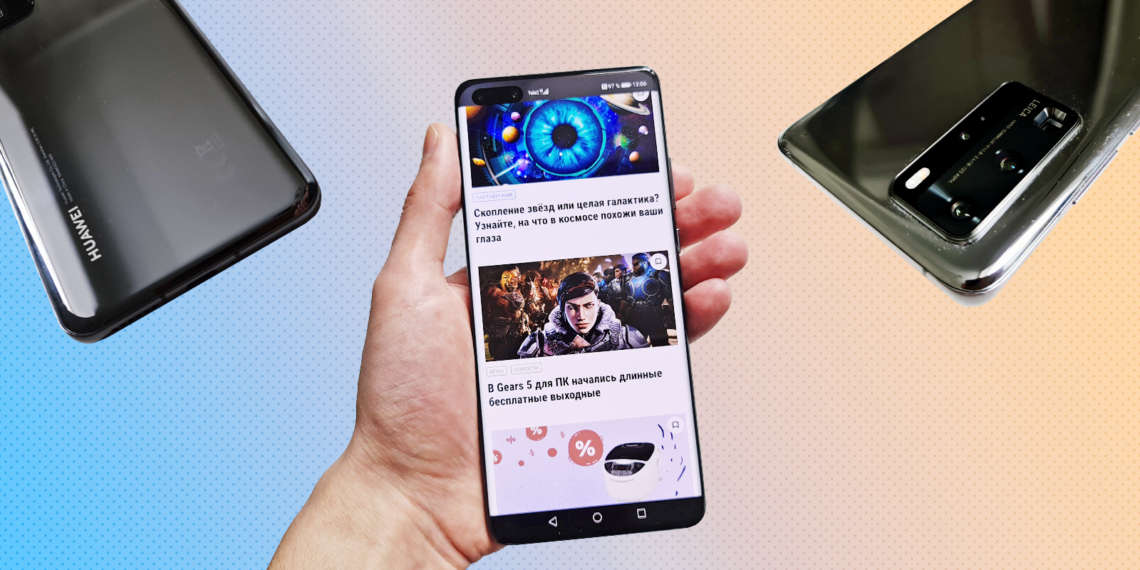
Первый взгляд на Huawei P40 Pro — нового чемпиона среди камерафонов


Для Huawei этот год начался тяжело: американские санкции и пандемия коронавируса вместе бьют по продажам смартфонов. Как назло, именно сейчас компания выпустила флагманы P40 и P40 Pro, в разработку которых было вложено немало средств. Достаточно ли они хороши, чтобы переломить ситуацию? Мы уже лично познакомились со старшей моделью и думаем, что она заслуживает внимания потребителей. Но обо всём по порядку.

Дизайн

Описывать внешний вид новых смартфонов — дело неблагодарное: они все выглядят одинаково. Тем не менее у Huawei P40 Pro есть несколько отличий от прочих моделей.

Фото: Артём Багдасаров

Первое, что подмечаешь: корпус весьма толстый, особенно в сравнении с

OPPO Reno 3 Pro. Толщина в 9 миллиметров по современным меркам солидная, при этом массивный блок камер выступает ещё на пару миллиметров. У последнего на то есть основания, но об этом позже.

Другой отличительной чертой стал крупный вырез в верхней части экрана. В него утрамбованы фронтальная камера на 32 Мп и инфракрасный датчик глубины, отвечающий за сканирование лица. Таким образом, перед нами аналог Face ID в новом исполнении. Помимо него, есть оптический сканер отпечатков в экране.

Фото: Артём Багдасаров

Смартфон толстый, но это не мешает в повседневном использовании. Углы и грани сглажены, стеклянные панели плавно перетекают в металлическую раму. Массивный корпус удобно ложится в ладонь, хотя ценителям компактности стоит присмотреться к другим моделям. Также Huawei P40 Pro защищён от влаги и пыли по стандарту IP68, а это значит, что он выдержит погружение на глубину до метра в течение 30 минут.

Экран

Спереди нас встречает 6,58‑дюймовый экран с нестандартным разрешением 2 640 × 1 200 пикселей. Матрица выполнена по технологии OLED и поддерживает частоту обновления 90 Гц. Края экрана чуть изогнуты в угоду трендам. В общем, стандартный дисплей по флагманским меркам.

Качество отображения отличное, чего и следовало ожидать. Цвета в меру насыщенные, углы обзора и контраст максимальные. Есть поддержка цветового пространства DCI‑P3 и HDR10‑контента с расширенным динамическим диапазоном.

Фото: Артём Багдасаров

При всех достоинствах экрана у него всё же есть значительный недостаток — массивный вырез в верхней части. В Huawei не пытались сделать его маленьким и незаметным, как у последних Samsung и OPPO. Напротив, инженеры будто гордятся таким решением, что напоминает ситуацию с «монобровью» в iPhone X. Будет ли вырез мешать при просмотре видео и в играх — покажет время.

Звук

По неведомой причине Huawei P40 Pro не оборудован стереодинамиками. При этом два года назад компания оснащала стереозвуком свои флагманы P20 Pro и Mate 20. После опыта использования

Samsung Galaxy S20 Ultra

единственный спикер на нижнем торце совершенно не впечатляет.

Фото: Артём Багдасаров

Нет и 3,5‑миллиметрового аудиоразъёма, хотя этим уже никого не удивить. В комплект положили подключаемую по USB Type‑C гарнитуру на случай, если вы не обзавелись беспроводными наушниками.

Камеры

Настало время поговорить о том, ради чего будут покупать Huawei P40 Pro. На рынке хватает устройств с похожим дизайном, экраном такого же качества и более продвинутыми музыкальными возможностями. Но вот аналогичной системы камер нет ни у кого.

Смартфон получил эксклюзивный датчик изображения в основном модуле: его физический размер — 1/1,28″, а разрешение составляет 50 Мп. Объектив с диафрагмой f/1,9 был разработан совместно с компанией Leica и оснащён оптической стабилизацией.

Фото: Артём Багдасаров

Но главное здесь фильтр Байера со схемой RYYB: зелёные фотодиоды заменили жёлтыми. Это повысило чувствительность камеры к свету и снизило шум на высоких значениях ISO. Такая же цветовая схема использована в 13‑мегапиксельном модуле‑перископе с пятикратным оптическим зумом.

Наконец, широкоугольная камера в Huawei P40 Pro оснащена датчиком размером 1/1,54″ на 40 Мп и фазовым автофокусом. Мы сравнили новинку с Galaxy S20 Ultra, и результат порадовал. Более подробно мы расскажем о камере в полноценном обзоре.

Как узнать, не читает ли кто-нибудь вашу переписку в Gmail


Вы подозреваете, что кто-то читает ваши письма в почте от Google —

ревнивый партнёр, родители или даже начальник-тиран. Возможно, ваши друзья получали сообщения, которых вы не писали, или с вашего адреса рассылалось вредоносное ПО и спам.

Вряд ли кому-то удастся взломать ваш пароль, как в кино. Но угадать его или выманить у вас хитростью возможно. Или же вы, к примеру, могли проверять почту на чужом компьютере, а потом забыть выйти из аккаунта — такое часто случается.

К счастью, в Gmail есть инструмент для отслеживания несанкционированного входа в учётную запись. Откройте свою почту и найдите внизу экрана строчку «Последние действия в аккаунте». Нажмите на надпись «Подробные сведения».

Здесь вы можете увидеть, кто и откуда заходил в вашу почту.

Никогда не помешает нажать на кнопку «Выйти из всех остальных сеансов Gmail». Если окажется, что вы открывали свою почту на чужом компьютере, а потом забыли разлогиниться, эта кнопка не позволит любопытным личностям читать ваши переписки и дальше.

Эту же информацию можно получить, если нажать на значок с вашим аватаром в верхнем правом углу и выбрать «Управление аккаунтом Google» → «Безопасность» →

«Показать события безопасности»

Щёлкните «Безопасность» → «Управление устройствами», чтобы увидеть все гаджеты, подсоединённые к аккаунту. Если там есть девайс, которым вы точно не владеете, щёлкните его и нажмите «Выйти».

Если обнаружили подозрительные действия в аккаунте, сделайте следующее:

Выберите «Подробные сведения» → «Выйти из всех остальных сеансов Gmail».

Нажмите на свой аватар → «Управление аккаунтом Google» → «Безопасность» → «Пароль». Или просто нажмите на

эту ссылку. Поменяйте свой пароль на новый и более надёжный.

На странице «Безопасность» нажмите

«Двухфакторная аутентификация»

и включите дополнительные меры защиты.

Сервис Gifcap поможет быстро записать GIF с экрана


Вы знаете, как неудобно бывает описывать кому-то, как выполнять те или иные действия за компьютером. Особенно если вы пытаетесь помочь неопытному пользователю.

Рассказывать по телефону, а тем более писать в мессенджерах «нажми сюда, щёлкни туда» очень раздражает. А держать на диске приложения для

записи экрана, только чтобы раз в год помочь двоюродному дяде с компьютером, нерационально. Но есть более простой и быстрый способ — воспользуйтесь веб-сервисом Gifcap.

Откройте его и щёлкните Start Recording. Браузер спросит у вас, что вы хотите записывать — весь экран, окно конкретной программы или определённую вкладку. Выбираете, жмёте «Поделиться», и запись пошла.

Когда закончите, нажмите Stop, затем Render. Нажмите на появившийся GIF-файл правой кнопкой мыши, сохраните и отправьте кому нужно любым удобным способом.

Главное, не записывайте через Gifcap долгие последовательности действий, иначе GIF-файл будет слишком много весить. Впрочем, ничто не мешает сжать результат ваших трудов, например, с помощью

Ezgif

Перейти к Gifcap →

🧐

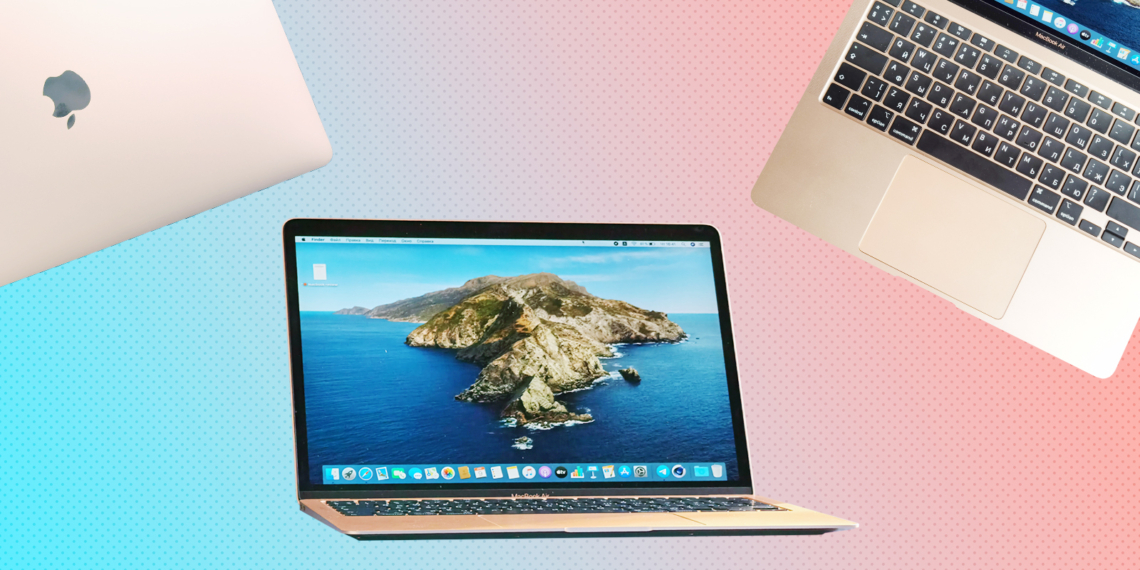
Первый взгляд на MacBook Air (2020) — самый доступный ноутбук Apple


18 марта Apple совершенно внезапно показала новый MacBook Air. Компания оснастила ноутбук более надёжной клавиатурой и свежим железом, а заодно сделала его дешевле. Но достаточно ли этого, чтобы владельцы старых версий решились на обновление?

Дизайн

Внешне новинка идентична модели 2018 года: тонкий алюминиевый корпус, клиновидная форма деки, два порта Thunderbolt 3 слева и аудиоразъём справа. Даже цвета остались неизменными: ноутбук доступен в серебристом, сером и «розовом золоте».

Фото: Артём Багдасаров

Главным изменением стала клавиатура Magic Keyboard с ножничным механизмом. Она пришла на смену «бабочке» и отличается высокой надёжностью и улучшенной обратной связью.

По первым впечатлениям можно сказать, что печатать на ноутбуке удобно: ход клавиш очень чёткий и линейный. Однако его глубина всё ещё невелика. Тем не менее это существенное улучшение по сравнению с неинформативной «бабочкой» в MacBook Air 2018 года. Компания также прислушалась к фанатам и вернула Т‑образный блок стрелок.

Фото: Артём Багдасаров

В правом верхнем углу расположена кнопка включения со сканером отпечатков Touch ID. Датчик отлично справляется со своими задачами: считывание быстрое и точное. Странно, что Apple до сих пор не оснастила свои ноутбуки системой сканирования лица, как в iPhone.

Тачпад остался без изменений, однако трудно представить, как сделать его ещё лучше. Поверхность стеклянная и по‑хорошему скользкая, площадь достаточная, точность считывания безупречная. В этом плане MacBook всё ещё остаётся образцом для подражания, хотя модели на Windows сокращают отставание.

Экран

Новый MacBook оснащён тем же дисплеем, что и ноутбуки прошлого поколения. Это 13,3‑дюймовая матрица Retina с разрешением 2 560 × 1 600 пикселей. Соотношение сторон по‑прежнему 16 : 10, что удобно для веб‑сёрфинга, работы с текстом и кодом.

Как и раньше, экран имеет весьма толстые рамки и не поддерживает сенсорное управление. Однако общее впечатление всё равно хорошее: качество картинки тут выше, чем у последнего Asus ZenBook 13.

Фото: Артём Багдасаров

Придраться можно лишь к не самому большому запасу яркости, что вместе с глянцевым покрытием осложняет работу под прямыми лучами.

Производительность

В основу нового MacBook Air легли процессоры Intel Ice Lake, выполненные по 10‑нанометровому техпроцессу. В линейке есть модели на базе двухъядерного Core i3‑1000NG4, а также четырёхъядерных Core i5‑1030NG7 и Core i7‑1060NG7. Все они относятся к Y‑серии и отличаются тепловыделением менее 10 Вт, а значит, потребляют меньше энергии и меньше греются. Ноутбуки оснащены встроенной графикой Intel Iris Plus, в версиях с Core i5 и i7 она существенно мощнее, чем в модели с i3.

Во всех конфигурациях 8 ГБ оперативной памяти, как и в устройствах прошлого поколения. А вот минимальный объём SSD вырос со 128 до 256 ГБ, чего уже хватит большинству пользователей. У нас на тестировании базовая модель, и будет интересно узнать, на что она способна. Сейчас это самый дешёвый ноутбук в линейке Apple, поэтому многие будут рассматривать именно его.

Другие особенности

Новинка получила одни из лучших стереодинамиков среди ультрабуков. Звучание чистое и объёмное на любой громкости. Также инженеры улучшили систему микрофонов, а вот веб‑камера посредственная, как и в устройствах прошлого поколения.

Фото: Артём Багдасаров

Внутри установлен аккумулятор ёмкостью 50 Вт·ч. Время работы всегда было сильной стороной MacBook Air, а учитывая энергоэффективное железо, ноутбук должен продержаться до 15 часов. Будем проверять автономность в ходе длительного тестирования.

Промежуточные итоги

MacBook Air 2020 стал очень важным обновлением. Многие до сих пор не меняли ноутбук позапрошлого поколения и ждут достойного преемника. Кажется, новинка попала точно в цель: клавиатура стала лучше, увеличился объём накопителя, железо тоже стало мощнее. Но самое главное, цена за базовую конфигурацию снизилась на 200 долларов (почти на 15 тысяч рублей), что для Apple является неслыханной щедростью.

К сожалению, в России эффект не такой заметный из‑за колебаний курса, так что новый MacBook у нас обойдётся примерно как старый — в 90 тысяч. Несмотря на цену, это привлекательная возможность приобщиться к ноутбукам Apple. Хотя стоит ещё дождаться полноценного обзора через две недели: вдруг со временем всплывут критические недостатки.

Купить

Автор благодарит

Apple

за предоставленное для тестирования устройство. Компания не имела возможности повлиять на результат тестирования.

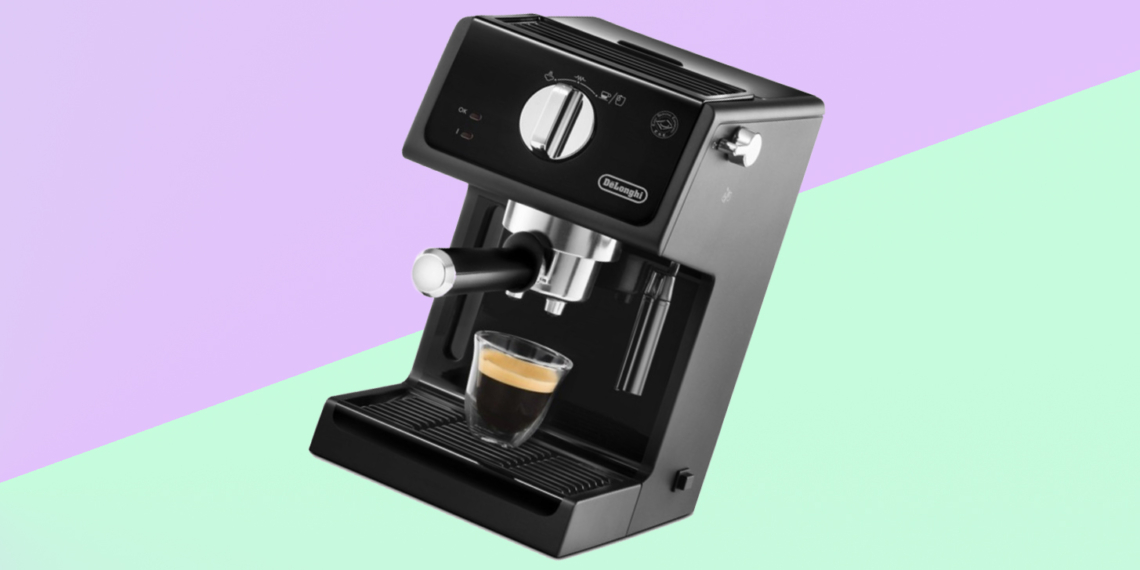
Цена дня: рожковая кофеварка DeLonghi за 5 992 рубля вместо 7 990 в «М.Видео»


«М.Видео» помогает разнообразить дни

на карантине

отличными скидками на товары для дома. Например, сейчас можно выгодно приобрести популярную рожковую кофеварку DeLonghi ECP 31.21, одну из лучших в бюджетном сегменте.

DeLonghi

Это механическая модель, которая подходит для приготовления эспрессо и капучино. Она работает как с молотым кофе, так и с чалдами ESE. В комплекте — темпер для уплотнения кофе в рожке.

DeLonghi

Обычно она стоит 7 990 рублей, но с промокодом

STAYATHOME

её цена падает до 5 992 рублей, доставка на дом с подъёмом на этаж бесплатно. За покупку вы получите 599 бонусных рублей, которыми можно оплатить часть следующего заказа.

КУПИТЬ

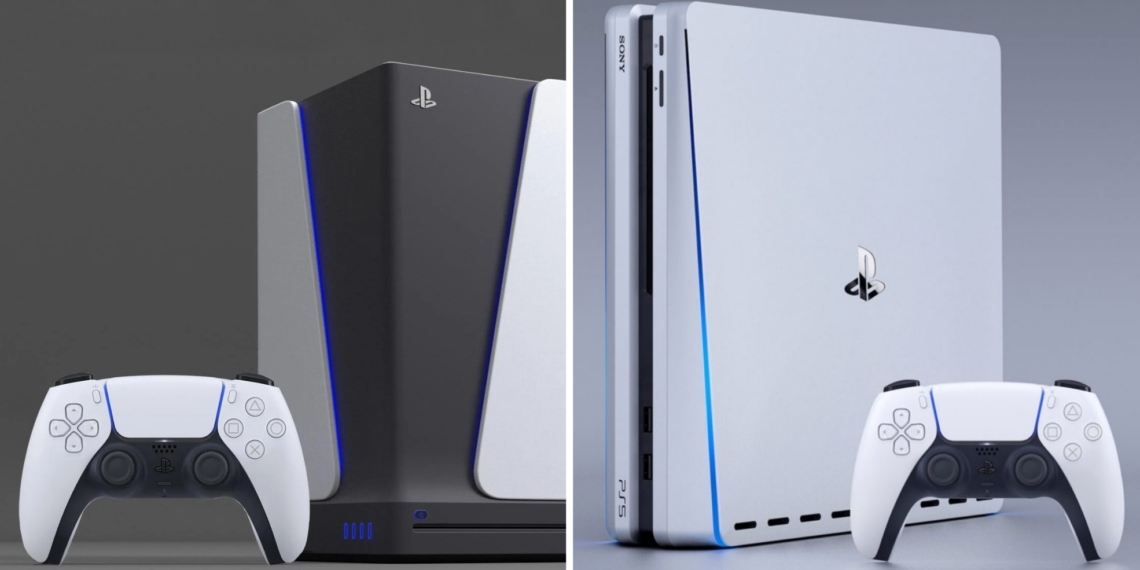
Какой будет PlayStation 5: в Сети показали варианты дизайна консоли


Буквально на днях Sony официально

представила

геймпад DualSense для PlayStation 5. Вдохновившись его дизайном, энтузиасты начали фантазировать на тему внешнего вида самой консоли. Вот несколько самых интересных вариантов.

1.

Итальянский дизайнер Джузеппе Спинелли (Giuseppe Spinelli) на портале LetsGoDigital

показал

концепт в стиле PS4, адаптированный под вертикальное расположение консоли.

Иллюстрация: LetsGoDigital

Иллюстрация: LetsGoDigital

Иллюстрация: LetsGoDigital

Иллюстрация: LetsGoDigital

2.

Поскольку DualSense

посчитали похожим

на геймпад

Xbox Series X, то и сама консоль Sony может быть выполнена в духе конкурента от Microsoft. Так посчитал пользователь Reddit с ником

robo3687

Иллюстрация: robo3687 / Reddit

Иллюстрация: robo3687 / Reddit

Иллюстрация: robo3687 / Reddit

3.

Более смелый концепт от 3D-дизайнера Николая Мочкина.

10 возможностей Google Maps, о которых не все знают


Google Maps, он же «Google Карты», по праву считается одним из лучших глобальных сервисов навигации. Особенно радует его мобильная версия, без которой не представляют свои жизни миллионы путешественников со всего мира.

Программа помогает планировать маршруты, направляет в пути и не перестаёт удивлять разными полезными фишками. Поговорим о некоторых не самых очевидных из них.

1. Управляйте масштабом одним пальцем

Разработчики Google Maps позаботились, чтобы пользователям смартфонов было удобно изменять размер карты на ходу. Проще всего это делать большим пальцем. Тапните им дважды по карте и, не отрывая, проведите вниз, чтобы приблизить, или вверх, чтобы отдалить. Как видите, традиционный двупалый жест, который требует участия обеих рук, для масштабирования не нужен.

Сейчас читают

🔥

21 способ ускорить интернет, если всё висит

2. Переключайте песни в режиме навигации

Время в пути проходит веселее, когда играет любимая музыка. Чтобы вы могли управлять плеером, не покидая Google Maps, программа поддерживает интеграцию с Play Music (в Android), а также с Apple Music и Spotify (в iOS). Подключите одно из этих приложений — и в режиме навигации будет отображаться аудиоплеер.

Откройте настройки. Если у вас iOS, выберите «Навигация» → «Приложение для воспроизведения». Если Android, нажмите «Настройки навигации» → «Управление воспроизведением». Затем выберите

музыкальный сервис, который вы используете.

3. Делитесь маршрутами и списками интересных мест

Если вы планируете совместную поездку или просто хотите посоветовать друзьям достойные внимания места, можете быстро отправить им список выбранных локаций. Откройте снизу вкладку «Сохранено», нажмите на три точки возле подходящего перечня мест и выберите «Поделиться списком».

Если вы ещё не сохраняли локации, можете сделать это в любой момент. Найдите достопримечательность на карте. Нажмите на неё, воспользуйтесь кнопкой сохранения и добавьте объект в нужный список. Затем сделайте то же с другими интересными местами.

Кроме того, вы можете отправлять друзьям уже составленные маршруты. Для этого достаточно нажать на три точки в меню текущего маршрута, выбрать «Поделиться маршрутом» и указать контакты получателей.

4. Указывайте предпочтения, чтобы получать точные гастрономические рекомендации

Google Maps рекомендует пользователю заведения, которые могут его заинтересовать. Чтобы система лучше понимала ваши предпочтения в еде и точнее подбирала

кафе, рестораны и бары, ей нужно помочь. Приложение позволяет выбрать, какие кухни мира вам нравятся, а какие нет. Кроме того, можно указать, что вы предпочитаете, к примеру, веганские, безглютеновые или кошерные блюда.

Если пользуетесь Android, нажмите «Настройки» → «Места рядом» → «Предпочтения в еде и напитках». Если у вас iOS, перейдите в раздел «Настройки» → «Еда и напитки: предпочтения». В открывшемся меню уточните для системы свои вкусы.

5. Добавляйте остановки в маршруты

Дорога не всегда лежит из точки A в точку B. Зачастую нам нужны промежуточные пункты — кафе,

отели, банкоматы, заправки и прочие места, которые могут пригодиться по пути. И Google Maps позволяет планировать сложные маршруты. Для этого нажмите рядом с уже выбранными пунктами три точки и выберите «Добавить остановку». После вы сможете дополнять маршрут новыми местами и менять их порядок.

6. Находите нужные места вдоль маршрута прямо в режиме навигации

В режиме навигации выбранный маршрут не становится статичным. Вы всё ещё можете искать необходимые места по пути. Нажмите на иконку поиска и выберите нужную категорию: к примеру, «АЗС», «Рестораны» или «Продукты». Можно также ввести название конкретного места. Если приложение найдёт запрошенные объекты вдоль маршрута, вы увидите их на карте.

7. Контролируйте уведомления

Google Maps отправляет пользователю огромное количество уведомлений о

ситуации на дорогах, рекомендациях, комментариях, посещённых местах и так далее. Наверняка вам нужны не все из них. К счастью, программа позволяет отключать лишние сигналы. Откройте «Настройки» → «Уведомления» и оставьте включёнными оповещения только о тех событиях, которые считаете важными.

8. Храните данные на карте памяти (только в Android)

По умолчанию Google Maps скачивает карты во внутреннее хранилище устройства. Это может быть проблемой для аппаратов с небольшим запасом памяти. В таком случае стоит

перенести

файлы приложения на SD-карту — конечно, если она есть. Для этого выберите в боковом меню «Офлайн-карты», нажмите на шестерёнку в углу, а затем откройте «Хранение данных». Выберите в качестве источника SD-карту и сохраните изменения.

При этом Google

предупреждает, что в Android 6 и более новых версиях сохранить файлы на SD-карту можно только в том случае, если она настроена как съёмный накопитель. Чтобы подготовить её, нужно зайти в настройки гаджета, открыть раздел с SD-картой и отформатировать её, выбрав режим съёмного накопителя. Процедура сотрёт с карты все старые данные, поэтому при необходимости скопируйте их на другое устройство.

9. Находите нужные места с помощью дополненной реальности

Google тестирует альтернативный режим навигации «Живые карты», который использует дополненную реальность (AR) в Google Maps. Эта технология выводит на экран изображение улицы через камеру, показывая нужное направление поверх реальных объектов. Режим предназначен только для пешеходов и должен помогать в ситуациях, когда найти нужное место на схематичной карте не получается.

Чтобы запустить «Живые карты», выберите пункт назначения и проложите к нему пешеходный маршрут. Затем в нижней части экрана нажмите на кнопку «Улицы в AR-режиме» в iOS или значок в виде навигационной метки в Android. Если эта функция не отображается, скорее всего, ваше устройство не попало в

список поддерживаемых. Кроме того, пока покрытие «Живых карт» может отсутствовать в некоторых городах.

10. Добавляйте на карту новые места и адреса

Если вы не найдёте на карте понравившийся магазин, аптеку или любое другое общественное место, для удобства попробуйте его добавить. Можете сообщить координаты, описание и другие известные вам данные в Google — их проверят и, возможно, используют для публикации на карте.

Чтобы добавить заведение с iPhone, нажмите в меню «Добавить отсутствующее место» и заполните небольшую анкету. В Android эту функцию найти не так просто: выберите в меню пункт «Справка/отзыв», затем «Место отсутствует» и следуйте подсказкам приложения.

Как зашифровать содержимое диска или флешки на Windows и macOS


Windows 10 Pro

Pro-версия «Десятки» обладает встроенным инструментом для шифрования дисков под названием BitLocker. Пользоваться им проще простого.

Откройте ваш диск, флешку или другой накопитель в «Проводнике».

На панели инструментов нажмите «Средства для работы с дисками» → «BitLocker» → Включить BitLocker.

Выберите, что стоит использовать для шифрования диска — пароль или ключ-карту, если она у вас есть.

BitLocker предложит вам сохранить файл-ключ для расшифровки данных, если вы забудете пароль или потеряете карту. Сохраните его в аккаунте Microsoft, в файл или распечатайте.

Нажмите «Шифровать весь диск» → «Далее» → «Режим совместимости» → «Далее» → «Начать шифрование».

Подождите немного, и диск будет зашифрован.

Windows 10 Home

В домашней Windows 10 нет BitLocker. Вместо него можно воспользоваться сторонним решением

VeraCrypt

с открытым исходным кодом.

Установите и откройте VeraCrypt.

В меню «Тома» нажмите «Создать новый том» → «Зашифровать несистемный раздел/диск» → «Обычный том VeraCrypt», выберите нужный носитель.

Нажмите «Создать зашифрованный том и отформатировать».

Щёлкайте «Далее», пока вам не предложат придумать пароль.

Поводите мышью, чтобы сгенерировать случайные данные для шифрования.

Нажмите «Далее» и подождите, пока программа отформатирует и зашифрует диск — это может занять довольно много времени. Если установить галочку «Быстрое форматирование», процесс пойдёт быстрее, но данные с флешки можно будет восстановить.

Поскольку диск будет отформатирован, сначала следует зашифровать его, а потом уже копировать туда файлы.

macOS

В macOS есть инструмент под названием FireVault, с помощью которого можно шифровать и локальные диски Mac, и внешние носители.

Щёлкните правой кнопкой мыши нужный носитель на напели Finder и нажмите «Зашифровать».

Zenkit To Do — удобный менеджер задач, очень похожий на Wunderlist


В прошлом список дел Wunderlist снискал популярность у многих. Microsoft купила этот замечательный сервис и в лучших традициях закрыла его, представив взамен свой To Do. Штука неплохая, но, если вы скучаете по тому самому Wunderlist, вам лучше попробовать Zenkit To Do.

Сервис от Zenkit копирует интерфейс и возможности Wunderlist вплоть до мелочей. Введите текст какого-нибудь дела или напоминания в пустой строчке и нажмите +, чтобы добавить задачу. Можно устанавливать сроки выполнения, причём поддерживается создание регулярно повторяющихся задач. Наиболее важные следует помечать звёздочкой, чтобы всегда иметь их на виду.

В делах куда легче будет разобраться, если добавлять к ним заметки и подзадачи. В заметках поддерживаются языки форматирования HTML и Markdown. Кроме того, к задачам можно прикреплять PDF-файлы, изображения, фотографии и документы. Для это к менеджеру дел подключаются аккаунты Dropbox, Box или Google Drive.

Задачи

автоматически сортируются

по умным спискам — «Входящие», «Помечено», «Сегодня», «На этой неделе» и «Назначено мне». Естественно, новые категории с произвольными названиями тоже можно составлять. Доступен простенький, но достаточно удобный поиск.

Возможна совместная работа над задачами: их легко делегировать другим участникам, оставлять комментарии и делиться делами, списками и папками с друзьями и коллегами.

Есть и симпатичные темы оформления, тёмный режим и поддержка автономной работы, так что постоянный доступ к интернету для работы с задачами не понадобится.


Сервис совсем новый, но им уже можно вполне комфортно пользоваться. Смущает лишь отсутствие клиентов для Windows и macOS, но это, видимо, дело времени.

В Zenkit To Do имеется импорт задач из Asana и Wunderlist. Последний, кстати,

закроется

6 мая 2020 года, так что поспешите сохранить свои задачи.

Zenkit To Do →

Загрузить

QR-Code

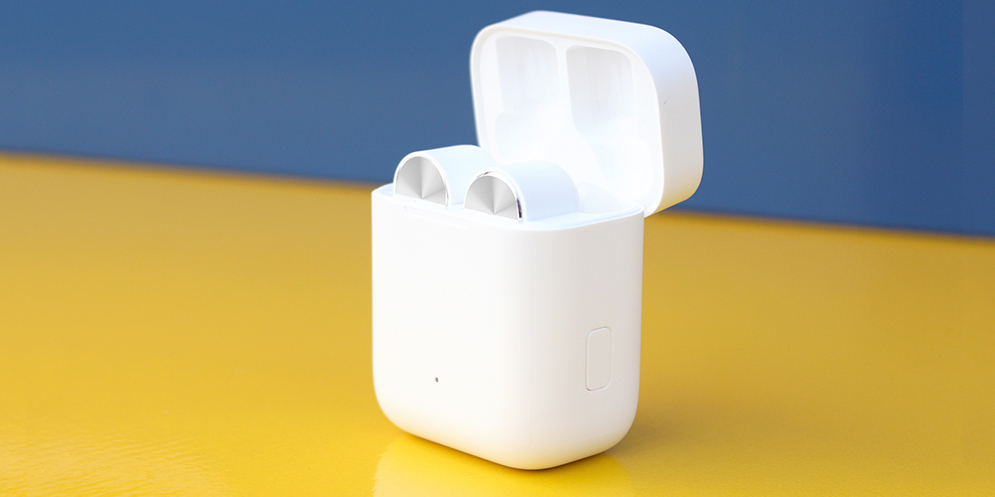
Цена дня: беспроводные наушники Xiaomi Mi Air Lite за 2 216 рублей


На AliExpress сейчас можно выгодно приобрести Mi TWS Air Lite — популярную модель от Xiaomi с сенсорным управлением, которая держит заряд до 18 часов. Судя по характеристикам и дизайну, под этим названием скрываются

AirDots Pro, а распродажа, вероятно, связана с релизом новых наушников

Mi Air 2S, которые стоят вдвое дороже.

Xiaomi

Каждый наушник весит всего 5,8 г и практически не ощущается в ухе, но при этом надёжно крепится и не выпадает за счёт силиконовых амбушюр. Наушники работают до 4 часов в режиме воспроизведения музыки, а зарядный футляр добавляет ещё 14 часов автономной работы. На полную зарядку чехла и наушников уходит всего 1,5 часа.

Xiaomi

Сейчас наушники стоят всего 2 331 рубль, а с промокодом

SIDIMDOMA125

цена упадёт до 2 216 рублей, доставка бесплатная.

КУПИТЬ

Как выбрать лучшую программу для видеоконференций. Сравнение основных вариантов


Во время карантина люди постоянно задаются вопросом — какая программа для видеоконференций лучше всего. Вариантов масса, и у всех есть свои подводные камни, так что сделать выбор нелегко.

Но больше вам не придётся читать километровые гайды, обзоры и сравнения всевозможных клиентов. Теперь можно выбрать подходящий именно вам — с помощью специального сайта Videoconferencing Guide.

На сайте в простой и наглядной таблице собраны все мало-мальски популярные программы для видеозвонков, а также указаны их особенности и недостатки, например:

Бесплатная ли программа или платная.

Есть поддержка видеоконференций или только разговоры тет-а-тет.

Каков лимит участников и времени.

Имеется ли возможность

записи звонков

Есть ли клиенты для смартфонов и веб-версия.

Открыт или закрыт исходный код.

Кроме того, в таблице есть ссылки на официальные сайты программ и их настольные и мобильные версии.

Единственно, чего не хватает сайту — сортировки содержимого по желаемым параметрам. Но мы решили эту проблему, подготовив для вас таблицу в Google Sheet.

Samsung показала бюджетные смартфоны Galaxy A21 и A41: современный дизайн и быстрая зарядка


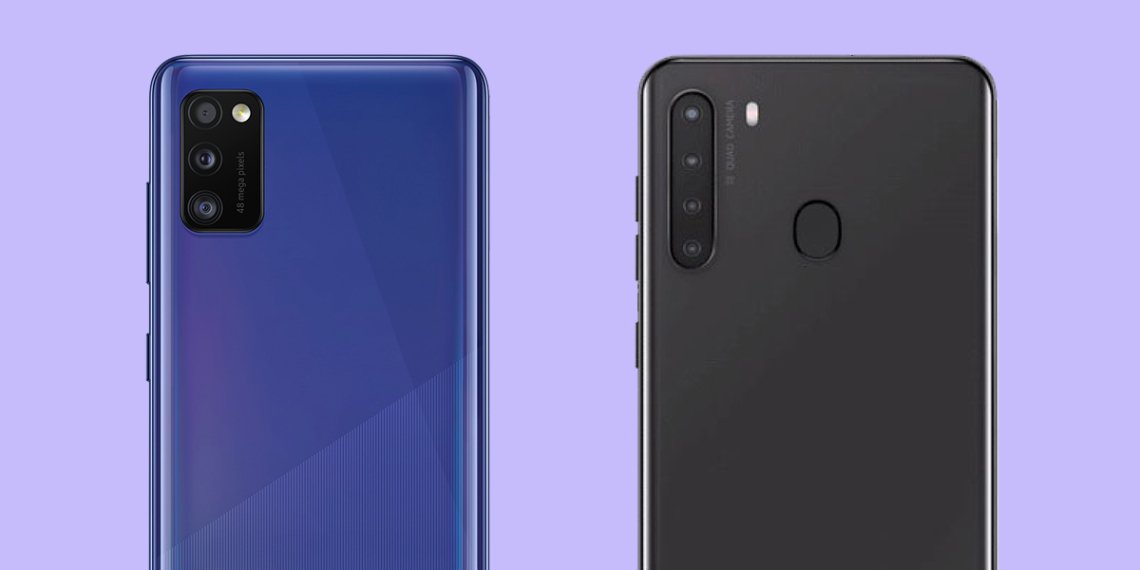
Samsung официально обновила линейку среднего класса Galaxy A двумя новыми моделями: Galaxy A21 c 4 камерами и его более компактным «старшим братом» Galaxy A41.

Galaxy A21

Более бюджетный из двух новинок, Galaxy A21 стал наследником прошлогоднего Galaxy A20s и получил 6,5-дюймовый дисплей с отверстием под селфи-камеру на 13 Мп. Процессор не называется, но объём ОЗУ составил 3 ГБ, ёмкость накопителя — всего 32 ГБ. Больше памяти поможет добавить слот для micro SD — он поддерживает карточки объёмом до 512 ГБ.

Samsung

Интересно, что из двух новинок именно A21 получит четверную камеру: он состоит из основного сенсора на 16 Мп, ультра-широкого на 8 Мп, макро на 2 Мп и датчика глубины на 2 Мп. Аккумулятор ёмкостью 4 000 мА·ч поддерживает быструю зарядку на 15 Вт

Цена новинки в США составила 249 долларов, или примерно 18 350 рублей, в продажу в Штатах он должен поступить до конца месяца.

Galaxy A41

Интересно, что новинки представили в разных странах: если A21 анонсировали в США, то Galaxy A41

дебютировал

в Германии, через две недели после презентации в Японии. В отличие от азиатской версии, глобальная лишилась защиты от воды, которая была одной из главных фишек устройства.

Samsung

В остальном европейская и японская версия идентичны: 6,1-дюймовый дисплей с разрешением FHD+ и каплевидной выемкой под фронтальную камеру на 25 Мп, основная камера 48 + 8 + 5 Мп и вес всего 152 г. Название процессора не уточняется, но в японской версии использовали 8-ядерный MediaTek Helio P65.

Объём встроенной памяти составил всего 64 ГБ, но с помощью micro SD накопитель можно расширить до 512 ГБ. При этом в смартфоне есть два слота под SIM-карты, которые можно использовать одновременно. Второй слот не гибридный, так что выбирать между второй симкой и дополнительной памятью не придётся. Аккумулятор ёмкостью 3 500 мА·ч поддерживает быструю зарядку мощностью до 15 Вт.

Новинку оценили в 299 евро, или примерно 24 тысячи рублей. В продажу в Германии он поступит в мае 2020 года, дата российского релиза и официальная цена в рублях пока не уточняется.

Также компания

анонсировала

5G-версии Galaxy A51 и A71 — старших моделей линейки, которые

представили

в декабре 2019.

Huawei представила умный телевизор с выдвижной камерой и 14 динамиками


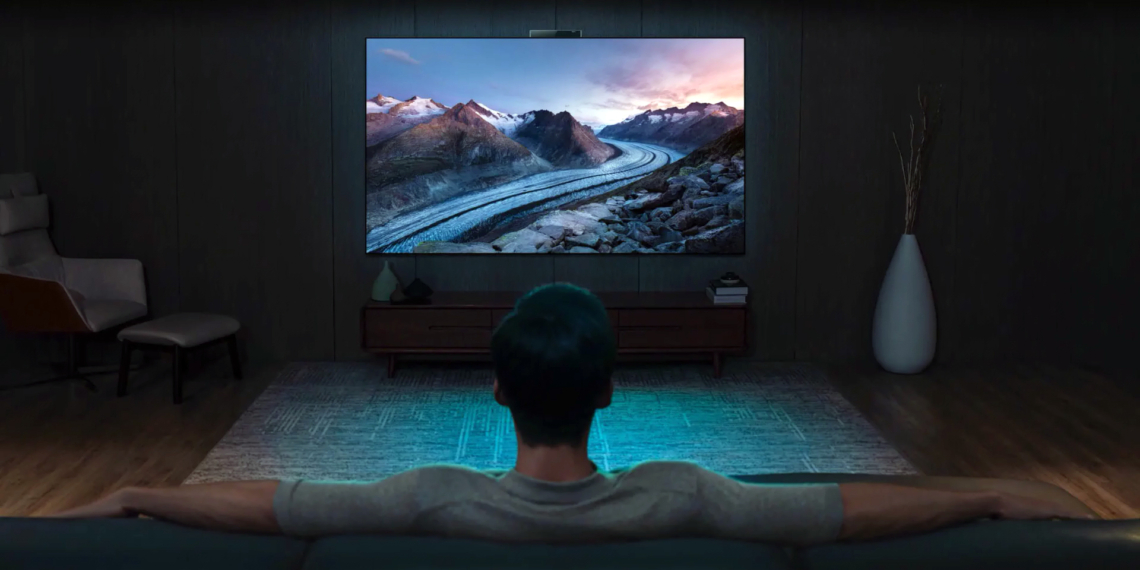
Компания Huawei официально представила флагманский телевизор Smart Screen X65. Он получил 65-дюймовый HDR OLED-дисплей с разрешением 4К (3840 × 2160 пикселей) и частотой обновления картинки 120 Гц. Заявлен охват 98% цветовой гаммы NTSC, пиковая яркость матрицы 950 нит и угол обзора 178 градусов.

Фото: Huawei

Внутри телевизора четырехъядерный процессор HONGHU 898 с графическим ускорителем Mali-G51 MP4. Он дополняется 6 ГБ оперативной памяти и 128 ГБ внутренней. В верхней части экрана предусмотрен выезжающий модуль с веб-камерой на 24 Мп и сенсорами отслеживания движений для управления телевизором на расстоянии при помощи жестов.

Фото: Huawei

Не менее важной особенностью телевизора стала встроенная аудиосистема, представленная 14 динамиками (6 полночастотных, 6 высокочастотных и 2 низкочастотных) с поддержкой технологии объёмного звучания и суммарной мощностью 75 Вт. При этом максимальная толщина Smart Screen X65 составляет всего 24,9 мм, а в области дисплея это и вовсе 5 мм.

Фото: Huawei

По части интерфейсов заявлены: Wi-Fi 802.11ac (2,4 ГГц +5 ГГц, 2х2 MIMO), Bluetooth 5.0 LE, четыре порта HDMI 2.0, два USB 3.0 Type-A, S/PDIF и гигабитный Ethernet. Работает телевизор на фирменной платформе

Harmony OS


Цена новинки соответствует его возможностям — 24 999 юаней (≈268 000 рублей). Старт продаж в Китае состоится 26 апреля.