Страницы

среда, 6 ноября 2019 г.

Как подключить компьютер к компьютеру


1. Выбираем способ

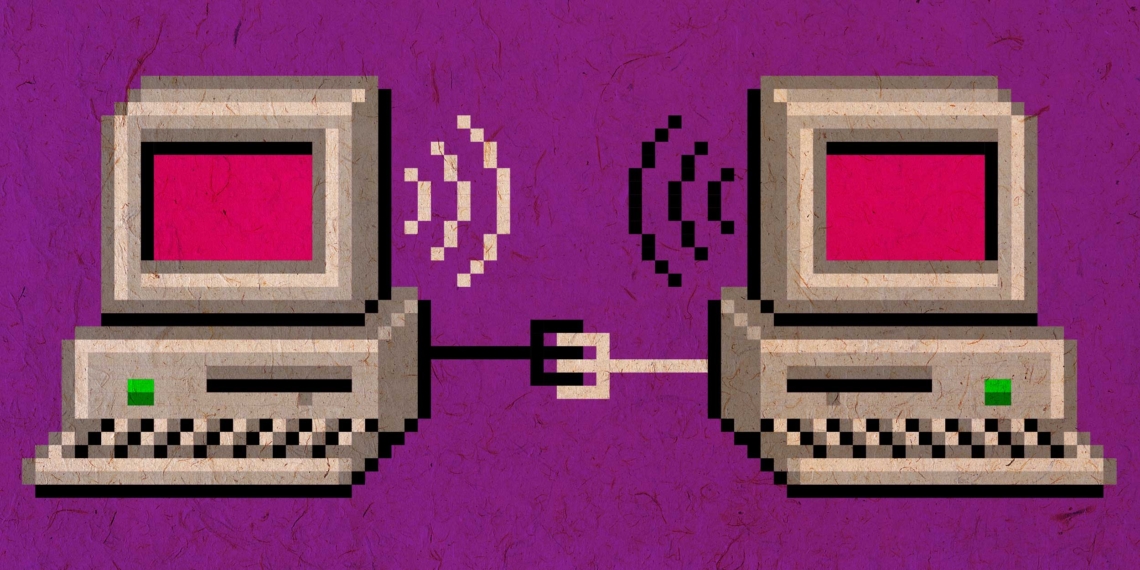
Лучший способ соединить компьютеры — через роутер. Вы можете собрать все ваши устройства в единой сети, чтобы обмениваться между ними файлами и пользоваться совместным принтером.

Если у вас нет роутера, можно соединить пару компьютеров напрямую посредством LAN‑кабеля. Штука эта недорогая, и её можно приобрести в любом магазине компьютерной техники.

2. Соединяем компьютеры

С помощью роутера

Вполне возможно, что роутер уже достался вам от провайдера. Либо вы можете купить его сами.

К роутеру можно подсоединяться как с помощью кабелей, так и беспроводным способом. Например, подключить ноутбук по Wi‑Fi, а стационарный компьютер — через кабель.

Через кабели

Вам понадобятся кабели LAN, их ещё называют Ethernet‑кабелями или сетевыми кабелями. Выглядят они вот так:

Чтобы подключить устройство к роутеру, возьмите

LAN‑кабель

и один его конец подсоедините к сетевому разъёму компьютера. Он выглядит так:

Другой конец кабеля вставьте в аналогичный разъём роутера.

Повторите эту операцию со вторым компьютером.

Кабель LAN обладает специальной защёлкой, которая не даёт ему случайно выпасть из порта. При подключении раздаётся характерный щелчок. Если понадобится извлечь кабель из разъёма, нажмите сначала на защёлку, потом аккуратно достаньте коннектор, иначе он не поддастся.

Важно: не перепутайте LAN‑разъём на роутере с WAN‑портом. Последний может отличаться цветом либо располагаться в стороне от LAN‑разъёмов. К нему подсоединяется кабель вашего интернет‑провайдера.

Через Wi‑Fi

Если вы не хотите тянуть кабели, а компьютеры оснащены Wi‑Fi‑модулями, можно подсоединить их к роутеру и без проводов. Вам понадобится только имя сети и пароль от неё.

Не представляете, как называется ваша сеть Wi‑Fi, какой у неё

пароль

и что вообще делает эта мигающая огоньками коробочка? Прочтите нашу инструкцию.

Узнайте

💻

Как настроить роутер без помощи специалиста

Windows

Щёлкните левой кнопкой мыши на значок сети, расположенный в нижнем правом углу. Появится список доступных сетей Wi‑Fi. Выберите вашу. Отметьте галочкой пункт «Подключаться автоматически» и нажмите «Подключиться». Введите пароль от сети и нажмите «Далее».

macOS

Щёлкните на значок Wi‑Fi в верхнем правом углу. Выберите вашу сеть из списка и нажмите на её название. Появится окно с просьбой ввести пароль. Сделайте это и нажмите «Подключиться».

Linux

Щёлкните на значок Wi‑Fi в трее. В зависимости от

оболочки

Linux он может располагаться сверху или снизу экрана, в правом углу.

Выберите вашу сеть из списка. Появится окно с просьбой ввести пароль. Сделайте это и нажмите «Подключиться».

Через кабель напрямую

Возьмите LAN‑кабель и один его конец подсоедините к сетевому разъёму первого компьютера, а другой — к разъёму второго.

3. Делаем папки общедоступными

Теперь, когда компьютеры соединены, дело за малым. Нужно указать, какие именно папки должны быть доступны для общего пользования.

Windows

Убедитесь, что общий доступ в системе включён. Для этого нажмите «Пуск» → «Параметры» → «Сеть и Интернет» → «Параметры общего доступа».

Проверьте в разделе «Частная», что пункты «Включить сетевое обнаружение», «Включить автоматическую настройку на сетевых устройствах» и «Включить общий доступ к файлам и принтерам» активны.

Нажмите «Все сети» и активируйте опцию «Включить общий доступ, чтобы сетевые пользователи могли читать и записывать файлы в общие папки».

Обратите внимание: чтобы получить доступ к общим файлам и папкам, по умолчанию вам нужна учётная запись на компьютере, где они хранятся. При попытке подключения система попросит ввести имя пользователя и пароль. Если не хотите утруждаться этим, выберите вариант «Отключить общий доступ с парольной защитой». Ваши файлы всё равно будут в безопасности: получить к ним доступ смогут только те устройства, что находятся в вашей локальной сети.

Нажмите «Сохранить изменения».

Теперь щёлкните правой кнопкой мыши на папку, которой хотите поделиться. Выберите «Предоставить доступ к» → «Отдельные люди».

В открывшемся окне щёлкните по стрелке рядом с пустым полем и выберите «Все». Нажмите «Добавить».

В столбце «Уровень разрешений» укажите варианты «Чтение», чтобы позволить только просматривать содержимое папки с другого компьютера, или «Чтение и запись», чтобы его можно было ещё и изменять.

Нажмите «Поделиться», затем — «Готово».

Наконец, вам нужно узнать имя, под которым ваш компьютер указан в сети. Нажмите «Пуск» → «Параметры» → «Система» → «О системе». Вы увидите пункт «Имя устройства». Чтобы вы легко смогли найти нужный компьютер в списке устройств в локальной сети, имя можно изменить. Для этого нажмите «Переименовать ПК».

macOS

Откройте «Системные настройки» → «Общий доступ». Включите сбоку параметр «Общий доступ к файлам».

Нажмите на значок плюса под разделом «Общие папки». Выберите ту, которой хотите поделиться.

Справа находится ещё одно поле. Там указывается, можно ли изменять содержимое вашей папки с другого компьютера. Щёлкните на выпадающее меню рядом с пунктом «Все пользователи» и выберите нужный уровень доступа: «Чтение и запись», «Только чтение» или «Только запись».

Нажмите «Параметры» и поставьте галочку в поле «Предоставить общий доступ к файлам и папкам с помощью SMB». Затем отметьте вашу учётную запись macOS в поле, расположенном ниже.

Если хотите подключаться к общим папкам на Mac

без пароля, зайдите в «Системные настройки» → «Пользователи и группы». Нажмите на замочек и введите свой пароль пользователя, если нужно. Затем выберите учётную запись «Гость» и активируйте опцию «Разрешить гостям подключаться к общим папкам».

Узнать имя Mac в локальной сети можно, взглянув на верхнюю часть окна в настройках «Общего доступа». Чтобы поменять его, нажмите «Изменить» и введите другое имя, затем щёлкните OK.

Теперь можно закрыть окно.

Linux

Выберите нужную папку и щёлкните по ней правой кнопкой мыши. Нажмите «Общедоступная папка локальной сети».

Включите галочку «Опубликовать эту папку». В первый раз система предложит вам загрузить необходимые приложения для работы с локальной сетью. Нажмите «Установить службу», затем подтвердите «Установить» и введите свой пароль пользователя. Подождите пару минут, пока служба установится.

Теперь нажмите «Разрешить другим пользователям изменять содержимое папки» и «Гостевой доступ» (чтобы лишний раз не вводить никаких паролей). Нажмите «Применить» и «Установить права автоматически». Всё, теперь папка открыта для общего пользования.

Нажмите «Показать приложения» → «Параметры» → «Общий доступ» и убедитесь, что переключатель в заголовке окна активирован.

Здесь же можно узнать и изменить имя, под которым компьютер отображается в локальной сети.

4. Просматриваем файлы на другом компьютере

Windows

Откройте «Проводник» и выберите в боковом меню слева раздел «Сеть». Перед вами появятся все устройства, с которыми вы соединены. Выберите нужный компьютер. Если вы включали на нём гостевой доступ, перед вами откроются все его общие папки. Если нет, система сначала попросит вас ввести имя и пароль от учётной записи, которой вы пользуетесь на том компьютере.

Бывает, что нужный вам компьютер не отображается в списке, хотя вы всё сделали правильно. Тогда подключитесь к нему, введя его имя в адресную строку «Проводника».

Например, если наш второй компьютер называется iMac.local, вводим в «Проводнике» двойной обратный слеш и имя:

\\iMac.local

И перед нами открываются все общие файлы.

Можете щёлкнуть на имя компьютера в боковом меню и выбрать «Закрепить на панели быстрого доступа». Он останется там, и вам не придётся больше ничего вводить вручную.

macOS

Откройте

Finder

и нажмите «Переход» → «Сеть».

Перед вами окажутся все компьютеры локальной сети. Нажмите на нужный.

Если вы включали на нём гостевой доступ, то подключение произойдёт сразу. Если нет, система запросит учётные данные. Введите имя и пароль, которыми пользуетесь на том компьютере, к которому подключаетесь.

Если Mac не отображает какой‑то компьютер в локальной сети, можете подключиться к нему напрямую. Для этого нажмите Finder → «Переход» → «Подключение к серверу». Введите имя компьютера, к которому подключаетесь, вместе с приставкой smb://, например:

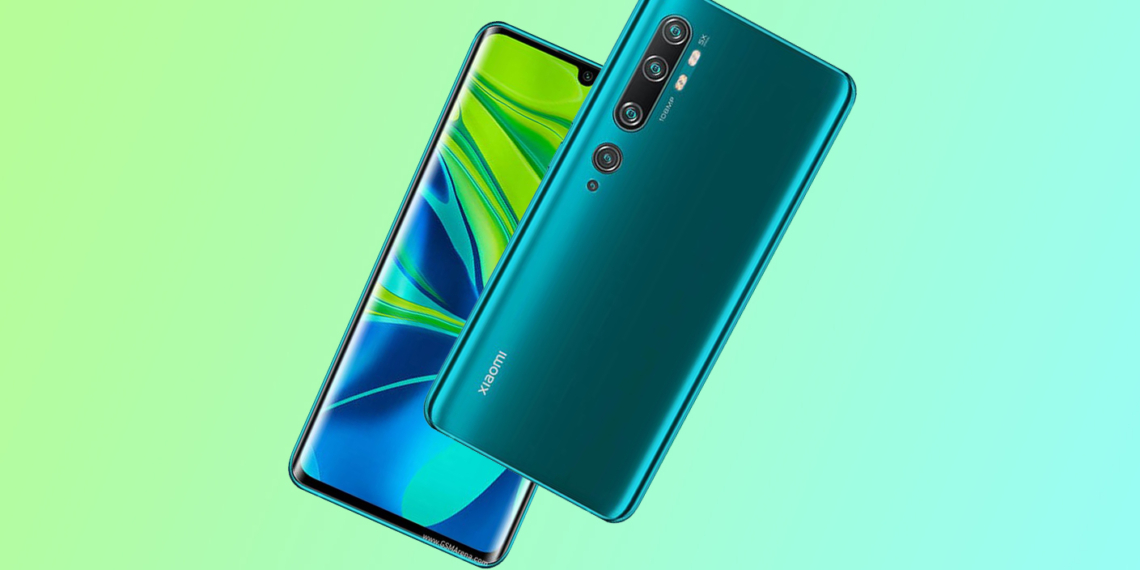
Xiaomi представила Mi Note 10 и Note 10 Pro — европейские версии Mi CC9 Pro


На презентации в Мадриде Xiaomi анонсировала смартфон Mi Note 10. Он практически полностью идентичен представленному вчера

Mi CC9 Pro. Также показали Note 10 Pro, но различия между тремя моделями минимальны.

Смартфон получил 6,47-дюймовый выгнутый дисплей Arc AMOLED, изогнутый по краям. По словам Xioami, он должен идеально лежать в руке. В экран встроен отпечатков пальцев — его удалось сделать тоньше, увеличив при этом зону срабатывания. Сердцем Note 10 и Note 10 Pro стал Snapdragon 730G, хотя многие надеялись на Snapdragron 855 для Европы.

Главной фишкой новинки стала 5-модульная основная камера. Три модуля вынесли в отдельный островок: это основной на 108 Мп производства Samsung, телевик на 5 Мп с поддержкой 5-кратного оптического и 50-кратного гибридного зума, и портретный объектив на 12 Мп. Отдельно разместились ещё два модуля: суперширокий на 20 Мп с углом обзора 117° и макро-линза на 2 Мп.

Эта камера обеспечивает гибридный 50-кратный зум, а основной модуль на 108 Мп позволяет снимать в огромном разрешении 12 032 х 9 024 пикселей. Двойная оптическая стабилизация позволяет снимать чёткие видео, даже если у вас  нет стабилизатора. Снимать с рук можно даже суровой российской зимой! Фронтальная камера 32-мегапиксельная и позволяет делать панорамные селфи.

Батарея ёмкостью 5 260 мА·ч обеспечит «до двух дней» автономной работы и поддерживает быструю зарядку. Через адаптер на 30 Вт, который входит в комплект поставки, смартфон полностью заряжается за 65 минут. «Из коробки» обе модели будут работать на MIUI 11 на базе Android 9 Pie. В этой версии прошивки появился режим Always On: нужные виджеты и уведомления теперь видно даже на заблокированном экране.

Теперь об отличиях. Главная разница заключается в объёме памяти: обычный Note 10 доступен в модификации 6 + 128 ГБ, А Note 10 Pro предлагает 8 + 256 ГБ. Кроме того, в Mi Note 10 Pro камера защищена 8-слойным пластиком, в то время как в обычном Note 10 — только 7-слойным.

Xiaomi Mi Note 10 оценили в 549 евро (≈38 750 рублей), Note 10 Pro стоит 649 евро (≈45 800 рублей). В Германии он появится уже 11 ноября, дата российского релиза и официальные цены пока не раскрываются.

🧐

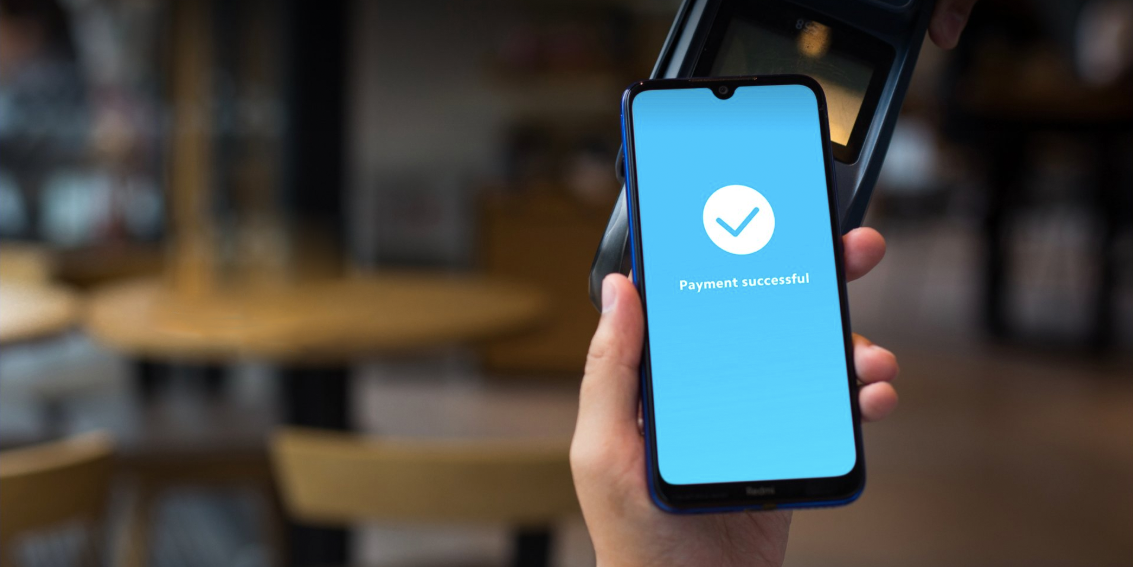
Xiaomi анонсировала бюджетный смартфон Redmi Note 8T с NFC


На презентации в Мадриде Xiaomi официально показала Redmi Note 8T — европейскую версию Redmi Note 8. Смартфоны практически идентичны, но 8T получил NFC-датчик для бесконтактных платежей и другую текстуру задней панели.

В остальном же характеристики одинаковы: 6,3-дюймовый FHD+ дисплей с защитой Corning Gorilla Glass 5 и каплевидной выемкой под селфи-камеру на 13 Мп и четыре камеры сзади с сенсором на 48 Мп в основе.

Сердцем Redmi Note 8T стал процессор Snapdragon 665 AIE — достаточно мощный, чтобы вытянуть работу 4-модульной камеры на 48 Мп. За автономность отвечает аккумулятор ёмкостью 4 000 мА·ч с поддержкой быстрой зарядки через USB-C. Адаптер на 18 Вт входит в комплект поставки.

Смартфон доступен только в одной модификации 4 + 64 ГБ и стоит 199 евро (≈14 050 рублей). В Испании и Италии он появится уже 8 ноября, дата российского релиза и официальная цена пока не раскрываются.

🧐

Xiaomi представила Mi Note 10 и Note 10 Pro — европейские версии Mi CC9 Pro

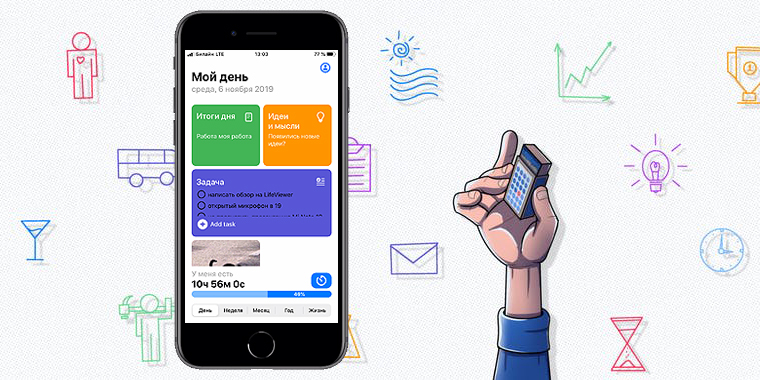
LifeViewer — календарь, планировщик задач и личный дневник в одном приложении


В App Store появилось новое приложение для повышения

продуктивности

и

осознанности

LifeViewer. Это нечто среднее между

планировщиком дел

и личным

дневником

: можно не только расписать задачи на день, но и отметить все важные и не очень мысли, которые пришли к вам в голову сегодня.

Но самое крутое — на каждой вкладке указано время до конца периода: дня, недели, месяца, года и даже жизни (по мнению разработчиков, все мы будем жить до 80 лет). Это выступает дополнительной мотивацией: когда видишь, как много ещё часов до конца дня, сразу начинаешь думать, что бы ещё такого

успеть сделать

Приложение пока доступно только на iOS. Оно бесплатное и без рекламы, но для разблокировки новых цветовых тем и всех возможностей виджетов предлагается Pro-подписка за 129 рублей в месяц, есть трёхдневный пробный период.

В России теперь можно взять iPhone в аренду


Forward Leasing совместно с re:Store запустили в России

сервис

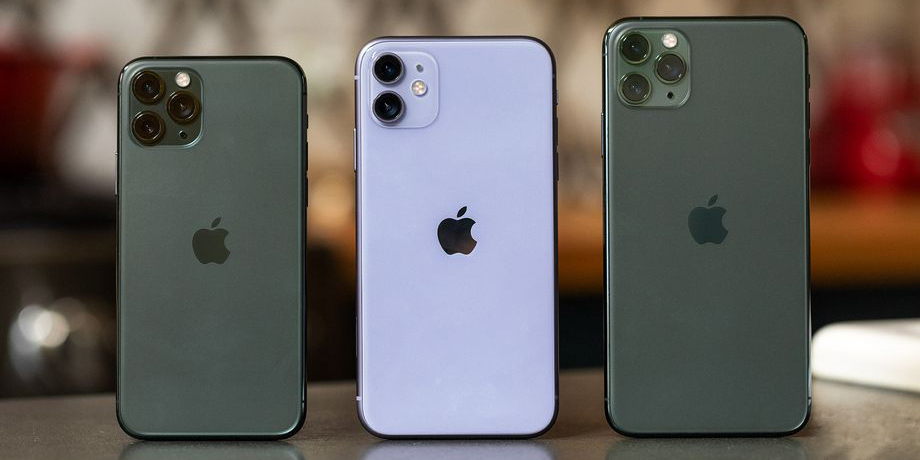
аренды iPhone. Сейчас он предлагает пять моделей, самое дешёвое предложение — iPhone 11 на 64 ГБ за 3 940 рублей в месяц. Дороже всего обойдётся iPhone 11 Pro Max на 512 ГБ — ежемесячный платёж составит 7 562 рубля.

Чтобы взять смартфон в аренду, нужно оформить договор лизинга. По

правилам

программы, получить одобрение банка могут люди старше 18 лет с постоянным источником дохода и отсутствием отрицательной

кредитной истории

В любой момент смартфон можно выкупить (доплатив остаточную стоимость) или обменять на новый. То есть, можно сразу переходить на новую модель и не волноваться о том, куда деть старый смартфон. Если вы выплатили менее 12 платежей и хотите обновиться, за обмен придётся заплатить 6 900 рублей, после года использования обмен бесплатный.

Например, если вы выбрали iPhone 11 на 64 ГБ, то платежи за год составят 47 280 рублей. После этого можно доплатить остаточную стоимость 23 696 рублей и оставить смартфон себе. Всё вместе выходит на 70 976 рублей — на 11 тысяч больше официальной цены устройства в том же re:Store. Эти 11 тысяч стоит программа Adjusters Pro, которая даёт одну бесплатную замену дисплея в год.

Также на Подпишись.рф можно взять в аренду флагманы

Samsung Galaxy

и консоли

Xbox One

с подпиской Live Gold.

🧐

Стругацкие — гениальные предсказатели. Вот 10 идей, которые уже воплотились в жизнь


Борис Стругацкий в одном из своих интервью

OFF-LINE интервью с Борисом Стругацким об интернете

сказал: «Фантасты — никудышные предсказатели-прорицатели. Да этого от них и не требуется. Они не сеют, они в лучшем случае разрыхляют почву под посев». Но если отбросить ложную скромность, всё-таки братья-фантасты в своих книгах перечислили очень много вещей и явлений, которые появились намного позже.

1. Skype

В книге «Жук в муравейнике», написанной в 1979 году, упоминается видеофон. Он используется для передачи не только звука, но и изображения. Чем не Skype?

В самый разгар этой дискуссии, в 19:33, закурлыкал видеофон. Андрей, сидевший ближе всех к аппарату, ткнул пальцем в клавишу. Экран осветился, но изображения на нём не было.

Аркадий и Борис Стругацкие, «Жук в муравейнике»

Детально аппарат не описывается, но у него присутствует экран и клавиши. Его можно поставить на стол или держать на коленях, но он при этом достаточно массивен, чтобы шарахнуть кого-нибудь по голове — во всяком случае, во время неловкого разговора с Майей Глумовой Максим Каммерер не удивился бы такой перспективе. Видимо, Стругацкие всё же представляли устройства мобильной связи довольно громоздкими.

2. Википедия

Ещё Стругацкие придумали нечто вроде нынешней «Википедии» — Большой Всепланетный Информаторий. Он содержит огромное количество разнообразных сведений и служит не только энциклопедией, но и телефонным справочником, и адресной книгой.

Я решил начать со Щекна. Щекн, естественно, не землянин и даже не гуманоид, и поэтому потребовался весь мой опыт и вся моя, скажу не хвастаясь, сноровка в обращении с информационными каналами, чтобы получить те сведения, которые я получил. Замечу в скобках, что подавляющее большинство моих однопланетников понятия не имеет о реальных возможностях этого восьмого (или теперь уже девятого?) чуда света — Большого Всепланетного Информатория. Вполне допускаю, впрочем, что и я, при всём своём опыте и всей своей сноровке, отнюдь не имею права претендовать на совершенное умение пользоваться его необъятной памятью.

Аркадий и Борис Стругацкие, «Жук в муравейнике»

Всепланетным Информаторием может пользоваться кто угодно, но в нём есть и закрытые разделы «только для специалистов» с разными уровнями допуска. В книге «Жук в муравейнике» упоминается, что личные данные людей помещаются в базу только с их согласия.

3. Онлайн-покупки

«Линия Доставки», упоминавшаяся в разных произведениях Стругацких, — это магазин будущего, делать и получать заказы в котором можно не выходя из дома. Очень напоминает современные интернет-магазины. Видимо, в основном на «Линии Доставки» заказывают еду. Прямо как мы сейчас покупаем пиццу через мобильные приложения.

— Организовать всё можно, — сказала Шейла. — Только какой смысл? Кто же ест дома?

— Я ем дома.

— Ну Женечка, — сказала Шейла, — ну хочешь, переедем в город? Там есть Линия Доставки, и можешь ужинать дома сколько угодно.

— А я не хочу в город, — упрямо сказал Женя. — Я хочу на лоне.

Аркадий и Борис Стругацкие, «Полдень, XXII век»

4. Нейросети