Страницы

пятница, 12 октября 2018 г.

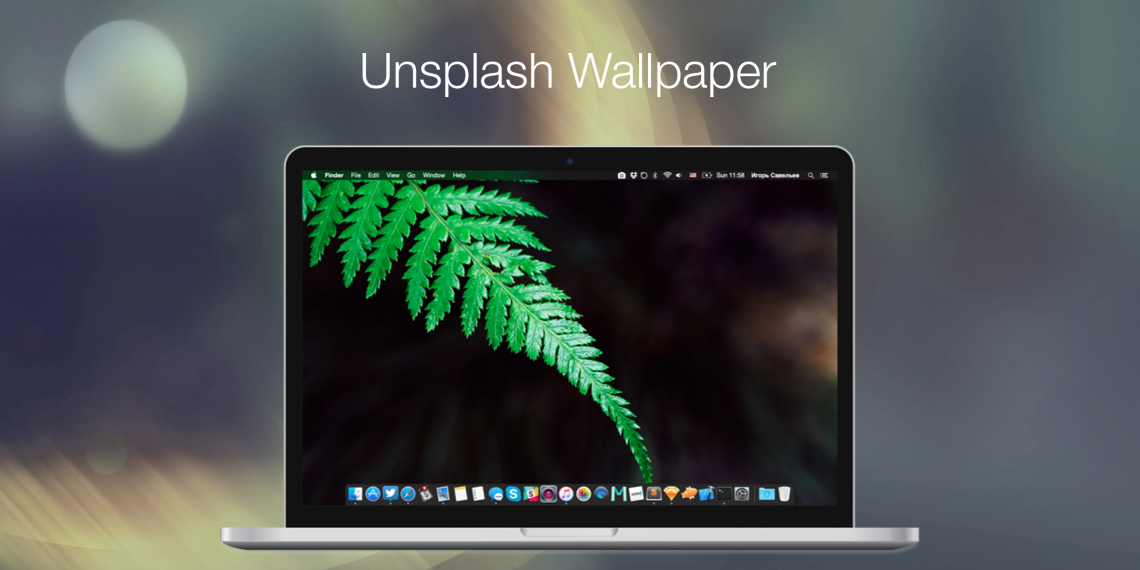
Unsplash Wallpaper — приложение с отличными обоями для OS X


Хороших обоев много не бывает. Последнее время на Mac я пользовался приложением от

Behance. Думаю, Unsplash Wallpaper с лёгкостью сможет его заменить.

Unsplash Wallpaper — это приложение, созданное российским разработчиком Игорем Савельевым. Оно берёт базу обоев с ресурса Unsplash и позволяет менять их с определённой периодичностью — вручную или автоматически.

Окно приложения в строке меню

Я не большой любитель автоматической смены обоев. Мне нравится открывать рабочий стол (хоть и редко) и видеть там фотографию, которую я выбрал сам. В приложении можно указать периодичность обновления: от ежечасного до ежемесячного. Радует, что отключить функцию тоже можно.

В зависимости от цветовой гаммы обоев приложение может включать тёмный режим OS X. Это происходит в том случае, если фотография в тёмных тонах. Изображения можно менять сочетанием клавиш или с помощью панели в строке меню.

Тёмный режим

Unsplash Wallpaper — бесплатное приложение, которое заслуживает вашего внимания, особенно если вы любите красивые обои на рабочем столе.

Unsplash Wallpaper

Microsoft выпустила переводчик для Android, iOS и умных часов


Мобильные версии сервиса Microsoft Translator были выпущены для платформ Android и iOS и уже доступны для установки в соответствующих магазинах приложений. Программа позволяет осуществлять перевод текста или голоса. Поддерживается более чем

50 различных языков

Мобильный клиент Microsoft Translator имеет стильный удобный интерфейс, который практически одинаково выглядит на Android и iOS. Главное окно приложения содержит большие кнопки для перехода в режим голосового или текстового набора, а также иконку вызова списка ранее сохранённых переводов. Кроме того, существует ещё полноэкранный режим, который удобно использовать для демонстрации результатов перевода собеседникам.

Что касается отличительных особенностей Microsoft Translator, то прежде всего стоит отметить возможность его использования вместе с умными часами Apple Watch и Android Wear. В этом случае вы сможете продиктовать требующий перевода текст прямо в свой наручный гаджет и на его же экране увидеть перевод. Такое применение умных часов кажется довольно органичным, поэтому всем их обладателям рекомендуем опробовать Microsoft Translator.

Среди недостатков Microsoft Translator бросается в глаза отсутствие офлайнового режима. Так что использовать этот переводчик без доступа к Сети не получится. Это значит, что путешественникам в незнакомой стране (ведь именно им в первую очередь адресованы подобные программы) необходимо будет позаботиться о наличии быстрого и дешёвого доступа к интернету, а уже потом налаживать контакты с местным населением. Впрочем, это только первая версия программы, так что будем надеяться на её дальнейшее развитие.

Загрузить

QR-Code

Как сделать свою электронную почту по-настоящему личной


Ваша личная переписка не такая уж и личная, и, если вы кому-нибудь серьёзно насолите, она легко может стать достоянием общественности. Изобретение Энди и его коллег призвано не допустить этого.

ProtonMail

— это только первый шаг в начале очень долгого и сложного пути.

95% всех Android-устройств в опасности. Как защититься?


Данная уязвимость получила название Stagefright по имени системного компонента, в котором она обнаружена. Этот программный модуль отвечает за воспроизведение мультимедиа, полученного в MMS-сообщении. Хотя компания Google начиная с Android 4.1 предусмотрела выполнение подобных операций в так называемой песочнице, изолирующей процесс от всей системы, уязвимость Stagefright позволяет хакерам запустить вредоносный код и получить контроль над устройством.

По сообщениям специалистов по безопасности, уже появились первые примеры вредоносных программ, которые в состоянии не только инфицировать смартфон, но и моментально удалить заражённое сообщение. Таким образом, пользователь вообще остаётся в неведении о том, что его гаджет подвергся успешной атаке.

Компания Google уже в курсе существования данной проблемы и выпустила патчи, устраняющие уязвимость Stagefright. Однако далеко не все производители поспешили выпустить соответствующие обновления прошивок и разослать их пользователям своих смартфонов.

Как узнать, подвержено ли ваше устройство уязвимости Stagefright?

Для этого можно скачать утилиту Stagefright Detector. После запуска и анализа вашей системы программа моментально выведет результат проверки. Если устройство подвержено опасности, то вы увидите соответствующие предупреждения с красными восклицательными знаками. Если же всё в порядке, то экран программы будет выглядеть так, как изображено на правом скриншоте.

Обратите внимание, что Stagefright Detector не лечит ваш гаджет от вирусов и не устраняет найденную уязвимость. Данная утилита только информирует вас о том, что устройство содержит пробел в защите и может быть инфицировано.

Для защиты своего смартфона или планшета следует открыть настройки приложения, которое вы используете для обмена короткими текстовыми сообщениями, и отключить в нём поддержку MMS. В таком случае вредоносный код не сможет автоматически запуститься. При наличии прав суперпользователя можно вообще отключить системный компонент Stagefright. И в любом случае следует проверить наличие новых патчей и обновлений прошивки от производителя и как можно быстрее установить их.

Скачать в googleplay

Бесплатные приложения и скидки в App Store 7 августа


Все представленные ниже предложения актуальны на момент выхода поста. Акции и распродажи действуют в течение ограниченного времени, не пропустите их!

Приложения и игры для iOS

Временно бесплатные

GrooveMaker 2

Вряд ли вам пригодится это приложение, если вы не фанатеете от электронной музыки. С помощью GrooveMaker можно создавать треки, которые, конечно, не будут дотягивать до профессиональных, но при должном умении всё равно будут звучать достойно.

Скачать в appstore

Matter (

обзор

)

Отличный фоторедактор для добавления на фотографию 3D-объектов и строений. После обработки Matter пейзаж на фото выглядит так, словно он был сфотографирован в далёком будущем.

Скачать в appstore

Скидки

PDF Expert 5

PDF Expert 5 — один из самых функциональных и популярных PDF-редакторов для iOS. Загрузив PDF в приложение, вы можете редактировать, вставлять аннотации и даже ставить подпись на документе, не распечатывая его.

Скачать в appstore

5 причин начать использовать браузер Microsoft Edge


1. Скорость работы. Он просто реактивный

Первый запуск Microsoft Edge оставляет после себя неизгладимое впечатление. Такого быстрого старта вы не видели ни у одного браузера. Понятное дело, что нагруженные расширениями, темами и плагинами Chrome и Firefox не могут показать такой прыти, но всё равно выглядит очень убедительно.

Примерно то же самое можно сказать про отзывчивость интерфейса. Открывание новых вкладок и переключение между ними происходят просто мгновенно. А вот со скоростью открывания страниц ситуация не такая однозначная. Как показывают многочисленные сравнения (

1

2

3

), скорость сёрфинга в новом браузере практически не отличается от конкурентов. Впрочем, это тоже можно рассматривать как достижение, не правда ли?

2. Встроенный читательский режим и список чтения

Microsoft Edge отлично подходит для всех любителей комфортного чтения. В нём предусмотрен специальный режим просмотра, при активации которого страница очищается от всего лишнего и на ней остаётся только текст и иллюстрации. Фон страницы и размер шрифта, используемые в режиме чтения, можно выбрать в настройках программы.

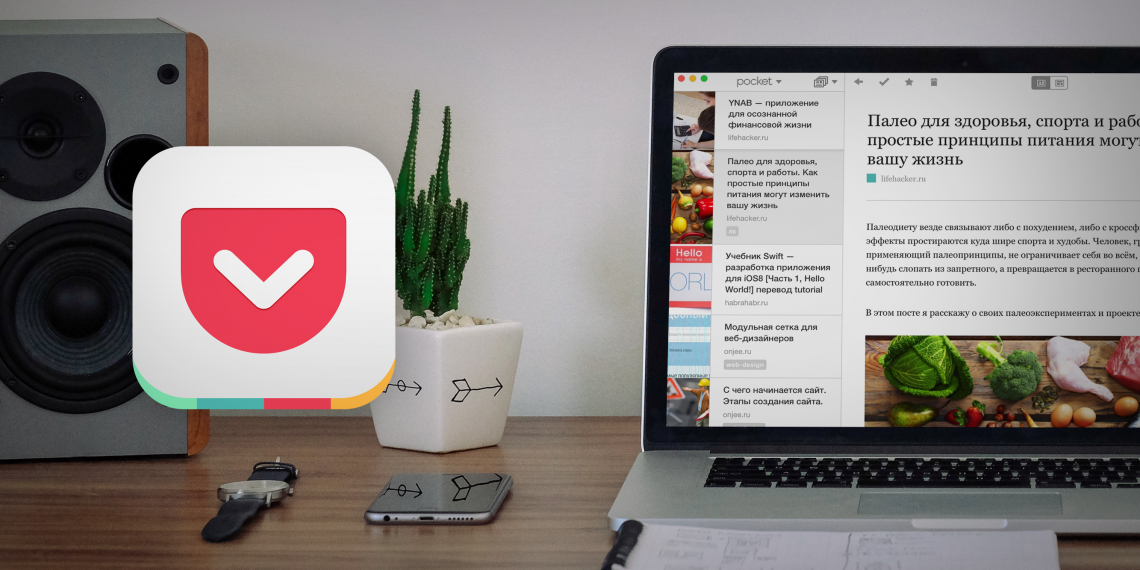
Кроме этого, вы можете сохранить заинтересовавшие вас страницы в специальном списке для чтения, панель которого появляется справа после нажатия соответствующей кнопки на панели инструментов. Она немного напоминает список чтения сервиса Pocket и содержит ссылки на нужные страницы с заголовками и обложками.

3. Безопасность

Да, вспоминая Microsoft Explorer, в это верится с трудом. Но, по

заверениям разработчиков, они сделали выводы из прошлых ошибок и приняли все меры, чтобы обезопасить свой браузер от взлома. Встроенный экран безопасности SmartScreen проверяет все открываемые вами сайты и может заблокировать потенциально опасные. Кроме этого, все страницы открываются в отдельных процессах, каждый из которых изолирован от остальной системы и выполняется в так называемой песочнице. Так что, даже если с браузером что-нибудь случится, операционная система и ваши данные останутся в безопасности.

4. Удобный интерфейс

Не знаю, как вам, а мне интерфейс Microsoft Edge нравится безумно. Он обладает минималистичным дизайном, который идеально вписывается в общий вид Windows 10. На панели инструментов находятся только самые необходимые кнопки, а всё остальное спрятано в появляющейся справа панели. Кстати, эту панель можно закрепить стационарно примерно так, как работает сайдбар в Firefox, а с недавних пор и в Opera. Очень удобно, особенно если разработчики со временем научат эту панель отображать не только закладки, загрузки и список чтения, но и другое содержимое.

5. Режим редактирования

Возможно, этот режим понадобится далеко не всем нашим читателям. Но тем, кто занимается веб-дизайном, проектированием, разработкой, эта функция Microsoft Edge может очень пригодиться. С её помощью пользователи могут оставить пометки и комментарии на любой открытой в браузере веб-странице, а потом сохранить её на своём жёстком диске или поделиться с другими людьми.

И большая ложка дёгтя

Несмотря на все перечисленные достоинства, новый браузер Windows 10 имеет также большой недостаток. Ему жизненно не хватает поддержки расширений. Да, имеющиеся функции любопытны, скорость работы хороша, интерфейс приятен, но этого недостаточно! Только полноценная поддержка расширений сможет сделать Microsoft Edge реальным участником конкурентной борьбы. Впрочем, в Microsoft это понимают и обещают уже осенью представить миру первые расширения для Edge. Так что ждать осталось совсем недолго.

А вы решитесь бросить свой любимый браузер и перейти на Microsoft Edge, если в нём появятся расширения?

5 полезных функций Windows 10, которые могут вам пригодиться


Исключаем программы из автозагрузки

Последняя редакция Windows не даёт повода придраться ко времени запуска. Здесь нет старой славянской традиции — долго запрягать. На всё про всё уходит не более минуты. В «семёрке» на моём железе приходилось ждать в три раза дольше. Однако никакая оптимизация системы не справится с наплывом большого количества программ, которые с вашего ведома или без него пропишутся в автозагрузке. Как быть? Почистить ряды, исключив из них менее приоритетные процессы.

Запустите «Диспетчер задач» (Ctrl + Shift + Esc), нажмите на стрелку «Подробнее» и переключитесь на вкладку «Автозагрузка».

Система услужливо оповестит вас о влиянии программы на скорость загрузки, а также поможет узнать о ней подробности в интернете.

Скачиваем офлайн-карты

Навигация по картам достаточно расточительна с точки зрения трафика даже в пределах своей страны, не говоря уже о заграничном вояже. Именно поэтому мы загружаем карты в смартфон перед каждой отправкой в дальнее путешествие или командировку. Однако их размер может вызвать возмущение: память и без того забита музыкой, фильмами и другим тяжёлым контентом. Другое дело — винчестер ноутбука, ёмкость которого позволяет разгуляться. Windows 10 предусматривает сохранение карт на случай отсутствия интернета.

Обратитесь к настройкам (Win + I), щёлкните по «Системе» и выберите меню «Автономные карты».

Карты разбиты по регионам мира, странам и областям. Даже полный пакет для России размером в 3 ГБ вполне по силам и старому жёсткому диску.

Перемещаем универсальные приложения на другой диск

«Десятка» устанавливает приложения из Microsoft Store прямиком на ваш основной диск C. И может так случиться, что после загрузки нескольких увесистых игр ваш SSD-накопитель быстро заполнится под завязку. Такая же история произойдёт и со старыми винчестерами, на которых под системный диск, как правило, отводилось совсем немного места.

Предварительные билды Windows 10 решали такую проблему без лишних хлопот двумя способами. Во-первых, участникам тестирования предлагали отправить уже установленное приложение на другой диск, не нарушая его целостность.

Во-вторых, пользователи могли указать «форточкам», куда в будущем следует инсталлировать свои загрузки.

К сожалению, в релизной версии эти полезные функции были временно отключены. Они не исчезли безвозвратно, но стали неактивны. Волна негодования докатилась до Microsoft, и разработчики обещали в будущем открыть доступ к функциям. В общем, держите совет про запас.

Отключаем пролистывание неактивных окон

По умолчанию в Windows 10 активирована функция прокручивания неактивных окон. Поговаривают, что она любезно позаимствована у OS X. Такое поведение рабочей среды в диковинку пользователям «окошек». Как мне кажется, нововведение идёт лишь на пользу, ведь отпадает необходимость переключаться между несколькими запущенными окнами, чтобы пробежаться по их содержимому. Но так думают не все, поэтому Microsoft предусмотрела отключение этой возможности.

Обратитесь к настройкам (Win + I), перейдите к «Устройствам», выберите подраздел «Мышь и сенсорная панель» и переключите ползунок «Прокручивать неактивные окна при наведении на них».

Готово. Теперь вам снова придётся кликать по каждому окну, чтобы прокрутить его нутро.

Получаем максимум возможных настроек

«Режим бога» появился ещё в Windows 7, но даже по прошествии нескольких лет далеко не все пользователи знают о нём. GodMode — сборник нескольких сотен (!) самых разнообразных настроек системы — перекочевал и в свежую «десятку».

Создайте новую папку и присвойте ей имя GodMode. {ED7BA470-8E54-465E-825C-99712043E01C}. Запустите режим всевластия!

Такое изобилие деталей, конечно же, не встретишь в стандартном меню настроек. Однако, не зная броду, лучше не соваться в воду.

Бонус! Принудительно удаляем некоторые системные приложения

Windows 10 поставляется с рядом предустановленных приложений: Photos, Store, Xbox App, Cortana, News, Weather, Edge. Компания Microsoft считает их неотъемлемой частью системы, поэтому у пользователей не получится удалить эти программы штатными средствами. Но если у вас уж очень сильно припекает от навязчивости товарищей из Редмонда, то можно пойти и окольными путями. Правда, придётся заморочиться с PowerShell — инструментом, который расширяет возможности командной строки в управлении и автоматизации Windows.

Далее приведён

мануал, который может повлиять на работоспособность Windows 10. Следуйте инструкции на свой страх и риск.

Вбейте

PowerShell

в строку поиска и запустите утилиту. Вашим глазам предстанет немного пугающий интерфейс синего цвета. Введите запрос

Get-AppxPackage, и вы увидите список всех установленных универсальных приложений. Выберите жертву и скопируйте её полное название из строки PackageFullName.

Запустите команду

Remove-AppxPackage PackageFullName

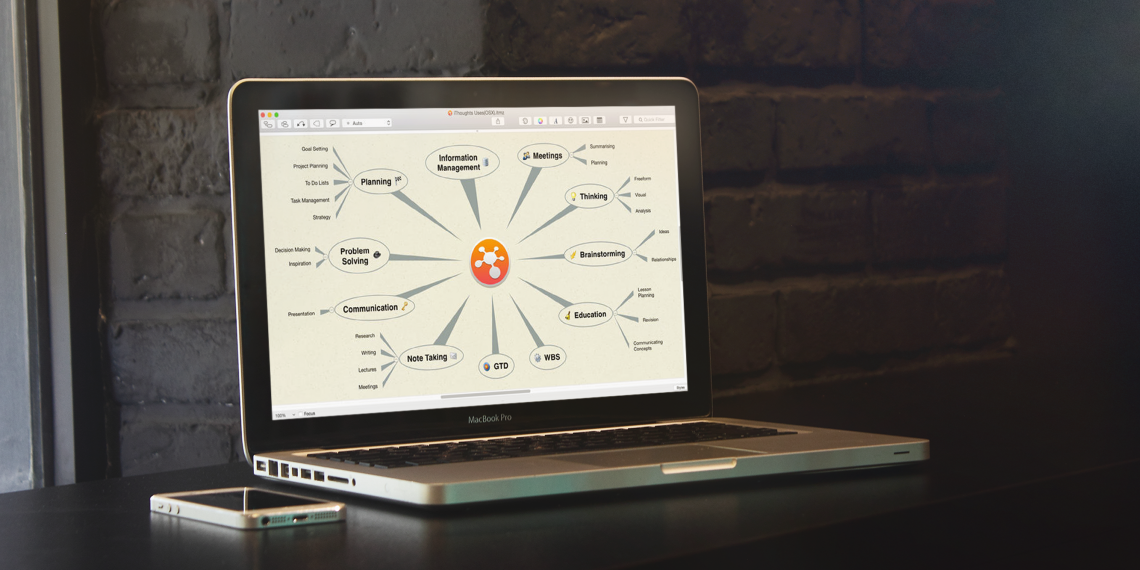
iThoughts — приложение для построения карт мыслей с самым мощным импортом и экспортом


Карты мыслей

отличная инструкция по работе с картами. Неудивительно поэтому, что и приложений по теме тоже немало. Одни — очень простые, другие — невероятно сложные. Каждый выбирает для своих нужд.

Я искал приложение для построения карт мыслей:

понятное в обращении;

с простой синхронизацией между устройствами без ошибок и потерь материала;

читающее формат MMAP, так как у меня очень много карт, созданных в

Mindjet MindManager

Всё это плюс русскую локализацию имеет iThoughts.

Как видно на скриншоте, приложение имеет достаточную функциональность и уклон в органайзер задач и мероприятий.

Мощный импорт

На скриншоте также видна часть возможностей по импорту и экспорту форматов. Так как большинство людей, читающих эту статью, скорее всего, уже пользуются подобными приложениями, то, думаю, их больше всего интересуют возможности импорта ментальных карт других форматов. Но всё намного лучше:

MindManager v6+,

MindNode

XMind,

Freemind/Freeplane,

MyThoughts,

ConceptDraw,

Mindview (OS X и Windows),

SimTech MindMapper,

iMindmap v5+

Novamind v5+,

OPML,

текст (TXT, RTF),

Markdown

CSV.

Мощный экспорт

На импорте всё не заканчивается. Что делать с картой, если она нужна не только в виде изображения? iThoughts позволяет отправить ваше творение во множество форматов:

MindManager (MMAP),

Freemind/Freeplane (MM),

MindView (MVD и MVDX),

iMindmap (IMX),

Бесплатные приложения и скидки в App Store 6 августа


Все представленные ниже предложения актуальны на момент выхода поста. Акции и распродажи действуют в течение ограниченного времени, не пропустите их!

Приложения для iOS

Временно бесплатные

Epica 2 Про

Любители развлечься со своими фото должны оценить это приложение. Благодаря встроенной галерее шаблонов, оно позволяет «прифотошопить» людям на фото различный клип-арт вроде бороды, нелепых шляп или перенести их в забавные ситуации. Таким образом можно повеселиться самому или разыграть ваших друзей, поделившись юморными коллажами через соцсети.

Загрузить

QR-Code

Epica 2 Про - Магия камеры

Разработчик:

Jun Luo

Цена: 149 рублей

Garmin Sport Pro — умный ошейник для дрессировки собак


Список «поумневших» устройств растёт не по дням, а по часам. Уже анонсированы смарт-кроссовки, отключаемые при помощи смартфона розетки, автоматизированные фильтры для воды и масса других приспособлений — обычных и уникальных, полезных и совершенно бесполезных.

Всем известная благодаря фитнес-трекерам и автоаксессуарам компания Garmin

предложила

девайс, который больше ассоциируется с вивисекцией и отлично подойдёт людям с лёгкими садистскими наклонностями. И это при всей своей вполне закономерной пользе.

Несмотря на своё название, Garmin Sport Pro предназначен не для занятий спортом. И уж тем более не для человека. Устройство представляет собой умный ошейник с пультом управления и предназначено для дрессировки четвероногих друзей.

В ошейник встроены токопроводящие стержни, которые позволяют «передавать собаке стимулирующее воздействие» — разовое или постоянное. Кроме этого, Sport Pro умеет генерировать вибрацию и тоновые команды.

Управление Garmin Sport Pro осуществляется при помощи пульта. Согласно заявлению производителя, он сконструирован так, что позволяет «полностью сконцентрироваться на дрессировке» и не отвлекаться, разыскивая нужную кнопку.

Пульт и сам ошейник защищены от воды и механических воздействий по стандарту IPX672, а контактные штыри изготовлены из нержавеющей стали. Ошейник предлагается в двух вариантах, отличающихся длиной токопередатчиков — для собак с короткой и длинной шерстью. Работоспособность девайса обеспечивают встроенные в обе составляющие аккумуляторы, благодаря которым он может функционировать до 60 часов. Масса пульта — 125 г, ошейника — 98 г.

Цена столь жестокого, хотя и умного устройства Garmin для тренировки питомца составляет 250 долларов. Так что пригодится оно, скорее, людям, профессионально занимающимся дрессировкой собак.

А вы допустили бы тренировку собственного четвероногого друга с использованием такого девайса?

Горячие клавиши Windows 10, которые необходимо знать


В приведённом ниже списке вы сможете найти как хорошо знакомые по предыдущим версиям клавиатурные сокращения, так и появившиеся только в Windows 10. Совершенно нет необходимости учить их все сразу, да это и невозможно. Просто выберите 3–4 операции, которыми вы пользуетесь чаще всего, запишите соответствующие им клавиши на стикер и прикрепите его на видном месте. Вы сами не заметите, как очень скоро выучите их назубок и не сможете без них обходиться. А когда это произойдёт, можно будет переходить к освоению следующих комбинаций горячих клавиш.

Управление окнами и приложениями

Win + стрелка влево

— присоединить окно приложения к левому краю экрана.

Win + стрелка вправо

— присоединить окно приложения к правому краю экрана.

Win + стрелка вверх

— развернуть окно приложения на весь экран. Или, если окно было ранее прилеплено к одному из краёв, оно займёт четверть экрана в верхней части.

Win + стрелка вниз

— свернуть активное окно. Или, если окно было ранее прилеплено к одному из краёв, оно займёт четверть экрана в нижней части.

Win + D

— отобразить и скрыть рабочий стол.

Win + Shift + M

— восстановить свёрнутые окна.

Win + Home

— свернуть все окна, кроме активного (восстановление всех окон при вторичном нажатии).

Alt + Tab

— переключиться между запущенными приложениями.

Alt + F4

— закрыть активное окно.

Win + Shift + стрелка влево (или вправо)

— переместить окно на другой монитор.

Win + T

— последовательно перебрать иконки на панели задач. Нажмите «Ввод», чтобы запустить приложение.

Win + 0…9

— запустить с панели задач приложение, иконка которого закреплена на позиции, соответствующей цифре.

Проводник

Win + E

— запустить файловый менеджер.

Ctrl + N

— открыть новое окно.

Ctrl + колесо прокрутки мыши

— изменить представление элементов (иконки, таблица, эскизы и так далее).

Alt + стрелка вверх

— подняться вверх на один уровень.

Alt + стрелка влево

— просмотреть предыдущую папку.

Alt + стрелка вправо

— просмотреть следующую папку.

Виртуальные рабочие столы

Win + Ctrl + D

— добавить виртуальный рабочий стол.

Win + Ctrl + стрелка влево

— переключиться между виртуальными рабочими столами справа налево.

Win + Ctrl + стрелка вправо

— переключиться между виртуальными рабочими столами слева направо.

Win + Ctrl + F4

— закрыть используемый виртуальный рабочий стол.

Win + Tab

— отобразить все рабочие столы и приложения на них.

Windows

Ctrl + Shift + Esc

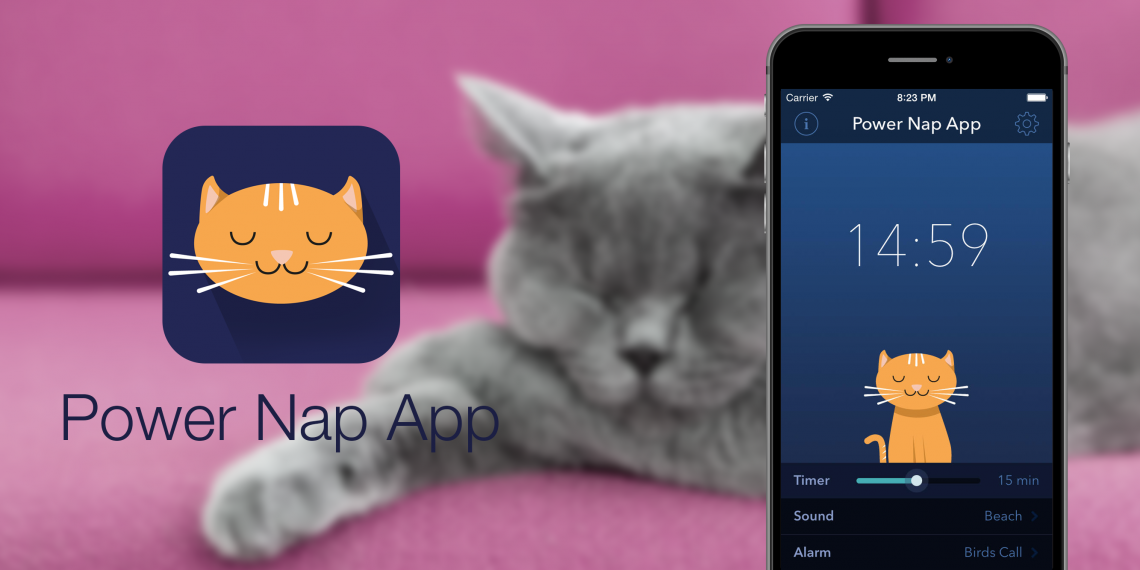
Power Nap App для iOS — милое приложение для дневного сна


Концепция дневного сна у нас развита не так, как в других европейских, азиатских странах и США. В Японии, к примеру, руководители

поощряют

желание сотрудников спать днём в течение 20–40 минут. И так как дневной сон не редкость, приложений для него тоже достаточно.

В отличие от одноимённого приложения

Power Nap, Power Nap App не отслеживает качество сна и не умеет будить в

фазу быстрого сна.

Всё, что может приложение, — убаюкивать расслабляющими звуками, будить ими же, и, конечно же, здесь есть кот. Он мило закрывает глаза, когда вы включаете будильник.

В приложении есть реклама, которая, несмотря на малый размер, всё равно раздражает. Для того чтобы её отключить, нужно заплатить 60 рублей или $0,99. Никакой дополнительной функциональности эта покупка не открывает.

Приложению чего-то не хватает. Расслабляющих звуков и кота, нарисованного профессиональным

дизайнером

всё же недостаточно. Поклонникам дневного сна я бы рекомендовал Power Nap, с которым я сравнивал Power Nap App выше (извините за тавтологию). Тем же, кто не ищет множества функций и готов ограничиться бесплатностью и звуками, приложение подойдёт.

Aerotaxi — самое дешевое такси из аэропорта теперь и для Android


У друзей стояла эта прога на айфонах. Наконец появилась на андроиде. Дешевле гет и яндекс.

Комментарий в Google Play

Несколько месяцев назад мы

тестировали Aerotaxi для iOS

и отметили уменьшение чека за поездку в аэропорт и из аэропорта в среднем на 30% по сравнению с универсальными службами такси. За это время сервис вырос, начал работать в Питере, подключил более 10 тысяч водителей, но сохранил приятные тарифы.

Как работает

Выбираем точку отправления и пункт назначения. С конкретного адреса в аэропорт, либо наоборот.

Попутно указываем дату и время отправления, а также необходимость наличия дополнительных штучек наподобие детского кресла.

Про стоимость

Понятно, что злоупотреблять возможностью называть свою цену не получится. Даже самый добрый таксист не повезёт вас по такому маршруту за 100 рублей. Но есть рекомендуемая средняя цена. Она явно отображается в приложении и представляет собой средний ценник уже совершённых по аналогичному маршруту поездок. Ориентируйтесь на неё.

Про машины

Большинство автомобилей в Aerotaxi — с жёлтыми номерами и соответствующими бонусами при движении по перегруженным улицам больших городов. Бывают случаи, когда только возможность ехать по свободной полосе для общественного транспорта позволяет не опоздать на самолёт.

Тест

Для большей убедительности мы провели исследование и подкрепляем всё сказанное фактами. Ставим пару приложений от популярных служб такси и сравниваем. Естественно, без имён, чтобы никто не обиделся.

Маршрут

Одна популярная служба такси, руб.

Другая популярная служба такси, руб.

Aerotaxi, руб.

Почему нельзя выполнять чистую установку Windows 10 обладателям Windows 7 и 8


Чистая установка Windows на предварительно отформатированный диск с давних пор считается эффективным способом радикального решения всех проблем, накопившихся в процессе использования предыдущей версии операционной системы. Вы делаете резервные копии всех важных данных, составляете список установленных программ, полностью очищаете жёсткий диск, а затем устанавливаете заново Windows и начинаете свою компьютерную жизнь с чистого листа. Что может быть проще?

Однако те обладатели лицензионных версий Windows 7 и 8, которые решат выполнить подобную процедуру для обновления до Windows 10, столкнутся с одной неприятной проблемой. Установленная таким образом операционная система теряет активацию и становится нелицензионной. Кстати, проверить текущий статус активации можно в настройках системы по адресу: «Настройки» → «Обновление и безопасность» → «Активация».

Дело в том, что при обновлении поверх имеющейся системы установщик прекрасно подхватывает активацию и переносит её в Windows 10. Но если вы попытаетесь выполнить чистую установку Windows 10, то столкнётесь с тем, что имеющиеся у вас ключи (совершенно легальные) от предыдущей версии системы к новой версии уже не подходят. Компания Microsoft

признала эту проблему

в одном из своих блогов. Странно, что это было сделано только сейчас, а не задолго до выхода Windows 10.

Итак, если с вопросом «Кто виноват?» всё понятно, то остаётся ответить на вопрос «Что теперь делать?». И вот что мы вам можем посоветовать.

Если вы используете Windows 7, 8 или 8.1, то не пытайтесь произвести чистую установку новой версии ОС. Ждите, пока придёт зарезервированная вами Windows 10 через систему обновлений. В крайнем случае можете протиснуться вне очереди с помощью способа, описанного в этой

статье

Если вы уже успели установить Windows 10 «с нуля» и потеряли активацию, то вам придётся всё начать сначала. То есть скачать и установить бывшую у вас до этого версию операционной системы, активировать её с помощью своего лицензионного ключа, а затем ждать прихода Windows 10 в обычном порядке.

Если вы получили Windows 10 правильным методом, то она активируется автоматически и ваш старый ключ продукта привязывается к новой версии Windows. После этого вы сможете переустанавливать её любым способом, в том числе и полностью заново — активация не слетает.

Уверен, что после прочтения этой информации про тонкости установки Windows 10 у вас возникнет желание сказать несколько добрых слов в адрес Microsoft. Можете сделать это в комментариях. Будем надеяться, что они прочитают.

Бесплатные приложения и скидки в App Store 4 августа


Все представленные ниже предложения актуальны на момент выхода поста. Акции и распродажи действуют в течение ограниченного времени, не пропустите их!

Приложения для iOS

Временно бесплатные

Status Board

В фантастических сериалах и фильмах у всех крутых героев есть информационные панели, на которые выводятся нужные данные. Если вы давно мечтали о такой, то сегодня вашей мечте суждено сбыться. Со Status Board можно запросто превратить iPad в такую штуку и отображать на экране часы, календарь, новости или даже графики и html-таблицы из различных источников. Вдвое больше пользы получат владельцы Apple TV, которые смогут выводить полезную информацию на большой экран.

Скачать в appstore

Reverser Cam

Одни из самых смешных роликов в интернете — это повседневные ситуации, снятые задом наперёд. Хотите снимать такие же? Это просто! С Reverser Cam вы сможете не только разворачивать отснятое видео, но и замедлять или ускорять его.

Скачать в appstore

Скидки

Enlight

Если простые фильтры в стандартном «Фото» вас не устраивают и хочется чего-то большего, обратите внимание на популярный фоторедактор Enlight. Он обеспечивает высокую скорость работы при выполнении даже самых сложных операций и, помимо банальной обрезки кадра, цветокоррекции и настройки яркости, поддерживает инструменты для устранения шумов, различные фильтры, рамки, эффекты и многое другое.

Загрузить

Читай Лайфхакер в Telegram: официальные каналы и бот со свежими статьями и котиками


Просто скажем, что наши классные каналы в Telegram, вот они:

основной

— для самых свежих статей;

— для интересных находок с просторов AliExpress;

AppRadar

— для анонсов бесплатных приложений и скидок в App Store.

Для тех, кто хочет большего, у нас есть отдельный бот

@LifeHackerRuBot

Вот обновлённый список его команд:

/help

— посмотреть весь список команд;

/last N

присылает последние N статей, по умолчанию — одну;

/search

— поиск по сайту;

/rand

— показывает случайную статью, если хочется чего-то неожиданного;

/on

— подписка на рассылку, чтобы получать ссылки на свежие статьи;

Как составить план путешествия с помощью сервиса Agentika


Agentika

— это энциклопедия туриста, в которой можно прочитать полезную справку о месте назначения, посмотреть на фотографии и узнать, какую сумму положить в кошелёк перед поездкой. Вы пользуетесь сервисом и получаете доступ к большой базе данных мест во всём мире, достойных посещения.

Если вы ещё не решили, ищите по списку. Выбирайте страну, которая вас интересует, и узнавайте, как до неё добраться, что положить в чемодан и как составить маршрут. Статьи, посвящённые путешествиям, охватывают самые важные темы.

Пользователи на портале сами добавляют интересные места, которые стоит посетить. Все сферы отпуска будут охвачены полностью: где жить, на каком транспорте передвигаться, какие посетить достопримечательности и мероприятия, где перекусить и где сделать отличные фото.

Поскольку информация приходит от путешественников, она всегда остаётся актуальной. К тому же её удобно искать. Кроме подробной рубрикации можно пользоваться фильтрами, которые отсеивают предложения, не подходящие по цене, часам работы или транспортной доступности.

Тут начинается самое интересное: вы можете составить индивидуальный план путешествия и взять его с собой в дорогу, причём он не потеряется, даже если в пути будут проблемы с интернет-соединением. Создавайте в личном кабинете путешествие и добавляйте в него цели поездки.

Когда окончательный вариант поездки будет сформирован, загрузите его в свой смартфон с помощью приложения сервиса. Agentika предложит скачать офлайн-карты, чтобы в любой момент у вас была возможность добраться до выбранного места, или сгенерировать файл с маршрутом в формате PDF, который можно распечатать и носить в рюкзаке.

Сервис стартовал недавно, и в нём охвачены ещё не все интересные места даже на популярных туристических направлениях. Как ни странно, это плюс.

Дело в том, что вы сами можете добавить такое место в базу данных портала и за вами будет закреплена возможность описывать все плюсы его посещения. Лично вам за это положена благодарность, но не в виде лайка, а в виде благодарственного платежа, который могут перечислить пользователи сервиса.

Чем больше точек на карте будут закреплены за вами, тем больше шансов получить материальную благодарность, которая точно не будет лишней в следующем путешествии.

Присоединяйтесь к порталу, путешествуйте с выгодой и с удовольствием!

Agentika

Как защитить свой аккаунт в Facebook от взлома


Новый инструмент под названием «Проверка безопасности» появился в Facebook 30 июля и проходит пока предварительное тестирование. Он предназначен для быстрой проверки текущих настроек безопасности и устранения проблем в случае их обнаружения. В течение нескольких следующих недель вы сможете увидеть на своей странице приглашение пройти проверку или, если хотите, можете запустить её самостоятельно

здесь

«Проверка безопасности» оформлена в виде пошагового мастера, который за три простых шага поможет вам обезопасить свою учётную запись. Первым делом нам предлагается закрыть сессии из программ, которые мы давно не использовали. Сделать это можно прямо здесь же из раскрывающегося меню со списком обнаруженных сеансов.

Следующий шаг заключается в активации уведомлений о том, что кто-то пытается войти в ваш аккаунт с нового устройства или браузера. Можно получать оповещения непосредственно в Facebook или в виде писем на указанный адрес электронной почты. Таким образом, вы моментально узнаете о том, что злоумышленники хотят взломать вашу учётную запись.

И наконец, на третьем шаге можно сменить свой пароль на более надёжный. Здесь нас знакомят с рекомендациями по выбору

надёжного пароля, после чего его прямо здесь же предлагается применить. Теперь вы точно будете уверены, что доступ к вашему Facebook-аккаунту находится в безопасности и под полным вашим контролем.

Разумеется, описанные выше функции не являются чем-то новым, но ранее они были погребены где-то в глубинах системы настроек и вряд ли попадались на глаза широкому кругу пользователей. Теперь же добраться до них стало гораздо легче, так что можно надеяться, что максимальное количество людей сможет обезопасить свой аккаунт в Facebook от взлома.

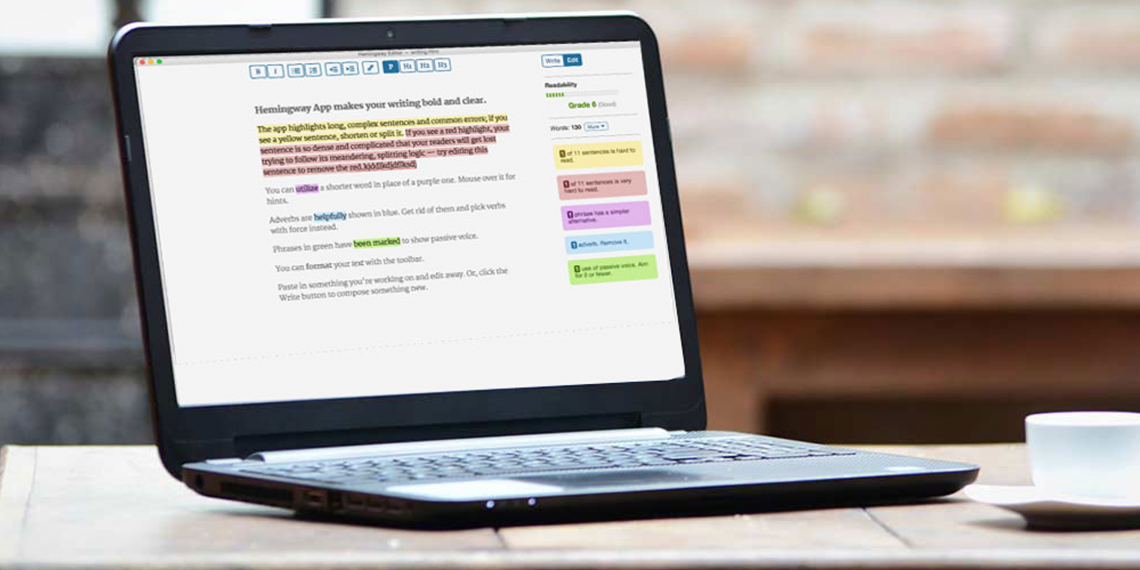
Hemingway для PC и OS X — редактор, который поможет сделать ваш текст проще


В эпоху, когда писать и иметь свою аудиторию при желании может любой человек, выделиться сложно. Ты должен писать либо интересно, либо полезно. В противном случае исход ясен: результат твоего труда никому не будет нужен.

Поэтому писательство — это навык, который нужно развивать. Это можно делать с помощью курсов, статей и книг других писателей. Разумеется, нужно также потреблять настолько много книг, насколько это возможно. Но есть и ещё один инструмент — сервисы. Они не смогут превратить дерьмо в мёд, но подсластить его у них всё-таки получится.

Один из таких инструментов, который, как мне кажется, является самым популярным, — Hemingway. Он назван в честь

писателя, который славился лаконичностью и простотой стиля письма. А его задача — помочь другим писателям достичь того же. Hemingway определяет сложность каждого предложения для читателя и подсказывает, какие из них стоит упростить. Делается это исходя из количества слов, частоты использования пассивного залога и глаголов.

Режим ввода текста

Но Hemingway существует не только в виде сервиса, но и в версии для OS X и PC. В обоих случаях он представляет собой довольно простой текстовый редактор. Во второй версии, до которой приложение обновилось совсем недавно, можно:

видеть, какие предложения сложны для чтения;

форматировать текст (списки, заголовки, ссылки).

Нельзя сказать, что Hemingway проигрывает другим минималистичным текстовым редакторам. В режиме Write с экрана убираются все элементы, поэтому писать становится очень комфортно. После того как вы допишете, можно переключиться в режим Edit. В нём будет доступно форматирование и информация о том, какие предложения стоит сократить.

Режим форматирования

К сожалению, перегруженность глаголами и пассивным залогом Hemingway определяет только в текстах на английском языке. Но это не мешает приложению быть очень полезным: часто не замечаешь пространности своих рассуждений. Поэтому, если вы часто работаете с текстом и хотите облегчить его чтение, Hemingway — то, что вам нужно. Веб-версия сервиса бесплатна, а текстовый редактор для PC и OS X стоит 9,99 доллара. Функционально они не отличаются, но веб-версия, разумеется, не работает без интернета.

Веб-версия Hemingway

IFTTT научился работать с Wikipedia, Microsoft Office, Spotify и другим полезным трюкам


Для тех, кто пропустил наши предыдущие публикации, посвящённые этому замечательному проекту, напоминаем, что IFTTT — это самый мощный и передовой на сегодняшний день инструмент, связывающий между собой различные сервисы, программы и гаджеты. С его помощью вы можете автоматизировать выполнение рутинных операций и построить вокруг себя целую экосистему, в которой сервисы, приложения и умные устройства выполняют действия без вашего непосредственного участия. Более подробно познакомиться с алгоритмами работы IFTTT можно в этой

статье

IFTTT продолжает активно развиваться и наращивать количество поддерживаемых каналов — сегодня их уже более 200 штук. Ниже вы найдёте самые интересные из последних добавленных, а также примеры рецептов, которые можно построить с их участием.

Обновление приложения для Android

В рамках этого обновления приложение IFTTT получило возможность реагировать на состояние и управлять интерфейсами Bluetooth, Wi-Fi, GPS. Кроме этого, программа научилась управлять воспроизведением мультимедиа. Среди дополнительных новых функций стоит обратить внимание на совершенно новый канал Android Battery, который умеет отслеживать зарядку аккумулятора и выполнять некоторые действия в зависимости от её уровня. Теперь вы сможете с помощью IFTTT самостоятельно создавать сценарии экономии батареи, которые будут включаться при низком заряде аккумулятора.

Интеграция с Wikipedia

Свободная энциклопедия Wikipedia является бесконечным источником знаний буквально обо всём на свете. Появление канала этого ресурса в IFTTT обязательно порадует всех людей, которые стремятся расширить свой кругозор или по роду своей деятельности обязаны следить за появлением новой информации на определённую тему. Теперь IFTTT сможет отправлять вам новые статьи по электронной почте, сохранять материалы на заданную тему для последующего прочтения, сигнализировать о внесении правок и многое другое.

Каналы для Microsoft Office 365

Появления этого канала давно ожидали пользователи офисного пакета компании Microsoft и соответствующих сервисов. Благодаря специальным рецептам от IFTTT вы сможете продуктивнее работать со своей почтой, контактами, расписанием в календаре и файлами, находящимися в облачном хранилище OneDrive. Например, можно выполнить резервное копирование важных данных, настроить оповещение о срочных письмах, а также синхронизацию информации между разными сервисами и так далее.

Поддержка музыкального сервиса Spotify

Человек, как известно, живёт не только работой, поэтому о развлечениях тоже не следует забывать. Лучший музыкальный стриминговый сервис Spotify добавил свой канал в базу IFTTT, так что теперь прослушивание музыки можно сделать ещё более приятным и удобным. Вам можно просто расслабиться и наслаждаться, а специальные рецепты IFTTT сами расскажут вашим друзьям в социальных сетях о любимых песнях, сделают резервные копии плейлистов и даже изменят цвет освещения в комнате в соответствии с обложкой проигрываемого альбома.

Многим кажется, что, когда мы говорим про умный дом и интернет вещей, речь идёт о будущем, которое неизвестно когда наступит. Однако данный проект доказывает, что это уже реальность. Осваивайте возможности IFTTT, используйте его рецепты для автоматизации задач и будьте на шаг впереди всех.

Бесплатные приложения и скидки в App Store 3 августа


Все представленные ниже предложения актуальны на момент выхода поста. Акции и распродажи действуют в течение ограниченного времени, не пропустите их!

Приложения для iOS

Временно бесплатные

InstaCapture

Любите снимать небольшие видеосюжеты, красиво оформлять их и делиться с друзьями? Тогда InstaCapture точно для вас. Приложение позволяет снимать видеоролики (при необходимости приостанавливая процесс записи), применять к ним различные фильтры и эффекты, а также добавлять звуковое сопровождение и рамки.

Скачать в appstore

Скидки

FineScanner PRO

Думаю, не ошибусь, если скажу, что это лучший мобильный сканер. Он обеспечивает очень высокое качество сканирования, причём не только для чёрно-белых, но и для цветных страниц документов. Fine Scanner умеет распознавать печатные и рукописные тексты на более чем 40 языках с сохранением форматирования документа. Приложение имеет широкие возможности экспорта, а также интеграцию с облачными хранилищами и AirPrint.

Загрузить

QR-Code

FineScanner PRO - сканер с OCR

Разработчик:

ABBYY

Как справиться с большим количеством расширений в Google Chrome


Прежде всего, давайте посмотрим на панель инструментов вашего браузера. Если у вас установлено изрядное количество расширений, то на ней уже выстроилась длинная очередь их значков. Все ли они вам необходимы? Быть может, есть смысл спрятать некоторые из них и сократить количество иконок, постоянно находящихся перед глазами, до минимума?

Сделать это очень просто. Сначала выявите значки тех расширений, которые не предполагают какого-либо взаимодействия и просто занимают место на панели инструментов. Теперь сделайте по каждому из них щелчок правой кнопкой мыши и выберите в контекстном меню пункт «Скрыть кнопку».

После этого наведём порядок в оставшихся элементах. Необходимо выстроить их в порядке важности и частоты использования таким образом, чтобы слева оказались самые нужные вам значки. Сделать это можно, просто перетаскивая иконки мышкой с места на место.

Справились? Отлично! А теперь наведите мышь на невидимый разделитель между строкой поиска и началом панели инструментов (указатель примет при этом вид двунаправленной стрелки) и потяните все свои значки вправо. Таким образом можно оставить в пределах видимости только самые востребованные расширения, а редко используемые спрятать в раскрывающееся меню за стрелкой.

Есть ещё один способ упорядочить значки расширений, но он потребует от вас посещения страницы с экспериментальными настройками. Вы найдёте соответствующую опцию по адресу chrome://flags/#enable-extension-action-redesign. После её активации у вас появится возможность прятать иконки расширений в главное меню браузера. Попробуйте, возможно, именно этот метод покажется вам самым удобным.

Ну а теперь, когда мы навели внешний марафет, можно перейти к более глубоким изменениям. Заключаться они будут в удобном регулировании числа активных расширений в соответствии со стоящими перед вами задачами и характером работы.

Так называемые менеджеры расширений — это специальные расширения (простите за тавтологию), которые умеют на лету включать и отключать нужные вам в данное время расширения (опять извините).

Extensions Manager

позволит вам легко управлять всеми расширениями из всплывающего окна, появляющегося при клике по иконке. Здесь вы в один клик можете деактивировать ненужные в данный момент элементы, удалить их, перейти в настройки и так далее. Имеется поиск и возможность группировки расширений в несколько списков.

Загрузить

QR-Code

Extensions Manager (aka Switcher)

Разработчик:

Сайт

10 малоизвестных, но очень полезных новых функций Windows 10


1. Настройка размера стартового меню

Многострадальное меню «Пуск» наконец-то вернулось обратно! Теперь компания Microsoft, наученная горьким опытом, предоставила возможность пользователям самим настроить размер и расположение этого меню. Для этого необходимо просто зацепить и перетащить курсором мыши границу стартового меню. А если вам опять захочется использовать стартовый экран из Windows 8, то просто зайдите в «Параметры» → «Персонализация» → «Пуск» и активируйте опцию «Открывать начальный экран в полноэкранном режиме».

2. WiFi Sense

Это очень интересная функция, которая уже известна пользователям Windows Phone. Работает она следующим образом. Каждый раз при подключении к сети Windows запоминает и отправляет в облако введённые пароли. Таким образом формируется онлайновая база паролей доступа к беспроводным сетям, пользоваться которой можно совместно. Вы можете разрешить подключаться к своей сети друзьям (контакты из Facebook, Skype, Outlook) и точно так же пользоваться теми сетками, которые используют или ранее использовали они. При этом вам даже не понадобится вводить какие-либо пароли, так как при обнаружении такой сети подключение происходит автоматически. Активировать и настроить эту функцию можно по адресу: «Параметры» → «Сеть и Интернет» → Wi-Fi → «Управление параметрами сети Wi-Fi».

3. Выбор стартовой папки для «Проводника»

Стандартный файловый менеджер Windows 10 обзавёлся новым разделом под названием «Панель быстрого доступа». В настройках этой программы появилась также опция выбора каталога, который по умолчанию будет открываться при запуске.

4. Новый инструмент управления приложениями

Мы уже привыкли, что в каждой версии Windows за установку и удаление программ отвечает хорошо знакомый апплет в разделе «Панель управления». В Windows 10 в дополнение к нему появился новый инструмент под названием «Приложения и возможности». С его помощью можно не только избавиться от лишних программ, но и оценить, сколько каждая из них занимает места на жёстком диске. Находится эта функция по адресу: «Параметры» → «Система» → «Приложения и возможности».

5. Облачная защита

Да, возможно, «Защитник Windows» не является в настоящее время самым мощным и безопасным антивирусом. Но у него появились шансы исправить это положение дел, ведь в Windows 10 он научился отправлять данные о потенциально опасных файлах на серверы Microsoft, где специалисты разберутся с их содержимым. Активировать эту функцию можно в системных настройках: «Параметры» → «Обновление и безопасность» → «Защитник Windows».

6. Обновление из локальных сетей

Ранее обновления операционной системы всегда загружались напрямую с серверов Microsoft. В Windows 10 дополнительно появилась возможность загружать обновления с других компьютеров, которые успели скачать нужные файлы ранее. Работает эта функция по технологии peer-to-peer. Получить доступ к ней можно здесь: «Параметры» → «Обновление и безопасность» → «Дополнительные параметры» → «Выберите, как и когда получать обновления».

7. Анализ использования данных

Так как Windows 10 стала единой системой для устройств разного форм-фактора, в ней присутствуют некоторые функции, предназначенные для мобильных устройств. Впрочем, и на десктопах они могут принести пользу. Например, функция контроля использования сети позволит вам не только отслеживать общий объём трафика, но и выявить самые «прожорливые» приложения. Открыть её можно, проследовав по адресу: «Параметры» → «Сеть и Интернет» → «Использование данных» → «Сведения об использовании».

8. Экономия батареи

Ещё одна функция, которая была позаимствована из Windows Phone. Впрочем, владельцы ноутбуков будут только рады её появлению. Специальный режим экономии будет включаться автоматически при низком значении заряда аккумулятора и позволит добавить ему дополнительное время работы. Настроить этот режим можно по адресу: «Параметры» → «Система» → «Экономия заряда». Здесь же вы сможете узнать, какие программы потребляют энергию больше всего.

9. Управление местом

Мы уже касались этого нововведения в статье «

Как освободить место на диске после установки Windows 10

». Раздел «Хранилище» позволяет получить детальную информацию о том, чем занято пространство ваших жёстких дисков, и очистить его от временных файлов, мусора и лишних приложений. Кроме этого, здесь вы сможете задать место для сохранения документов, видео, музыки и установки приложений по умолчанию. Находится этот полезный инструмент здесь: «Параметры» → «Система» → «Хранилище».

10. Автономные карты

Возможность использования карт в автономном режиме оценят все путешественники, у которых часто возникает необходимость сориентироваться или найти нужную точку, а доступа к Сети нет. Приложение «Карты», входящее в состав Windows 10, умеет загружать карты выбранных стран на жёсткий диск, а потом использовать их для навигации. Для выбора нужных вам карт перейдите по адресу: «Параметры» → «Система» → «Автономные карты».

Вот такие интересные вещи можно найти в недрах Windows 10. Уверен, что дальнейшее внимательное изучение этой операционной системы принесёт нам ещё немало сюрпризов. А какая новая фишка Windows 10 больше всего понравилась вам?

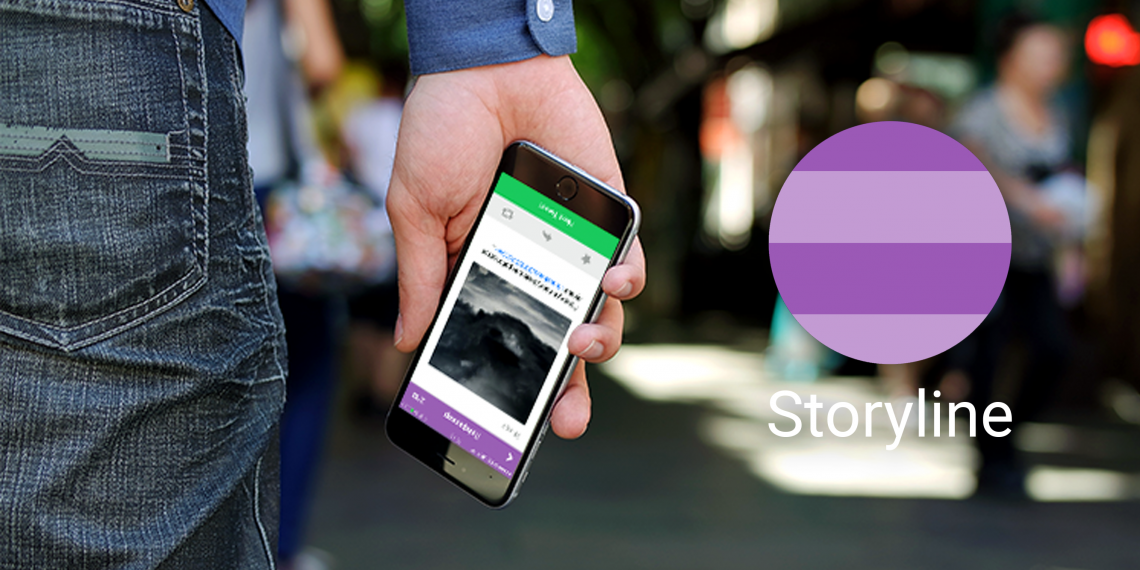
Storyline для iOS — необычный взгляд на ленту Twitter


Внешне Twitter не претерпевал кардинальных изменений уже давно. Лента новостей в хронологическом порядке отображает твиты пользователей, на которых вы подписаны, а элементы под каждым твитом позволяют делиться или отвечать на него.

Компания Xpire, которая занимается разработкой приложений для социальных сетей, выпустила приложение Storyline. Его отличие от других Twitter-клиентов заключается в отображении ленты — твиты разделены по пользователям и показываются в виде карточек.

По словам разработчиков, такой интерфейс удобнее для просмотра ленты новостей. Хотя я заметил, что в Storyline приходится нажимать на экран гораздо чаще, чем в других Twitter-клиентах, так как каждая ваша подписка имеет отдельный экран.

Как только вы просмотрите твит, он скроется. За счёт этого достигается эффект Social Media Zero

при котором вмешательство социальных сетей в вашу жизнь сводится к минимуму.

Под каждым твитом находятся привычные кнопки, которые позволяют добавить в избранное, ответить и ретвитнуть.

Storyline находится в стадии бета-тестирования и доступен всем пользователям iOS. Я не заметил никаких критических багов, но функциональности приложению не хватает. Пока оно не тянет на замену

Tweetbot

или официальному клиенту, несмотря на интересную концепцию.

Скачать в appstore

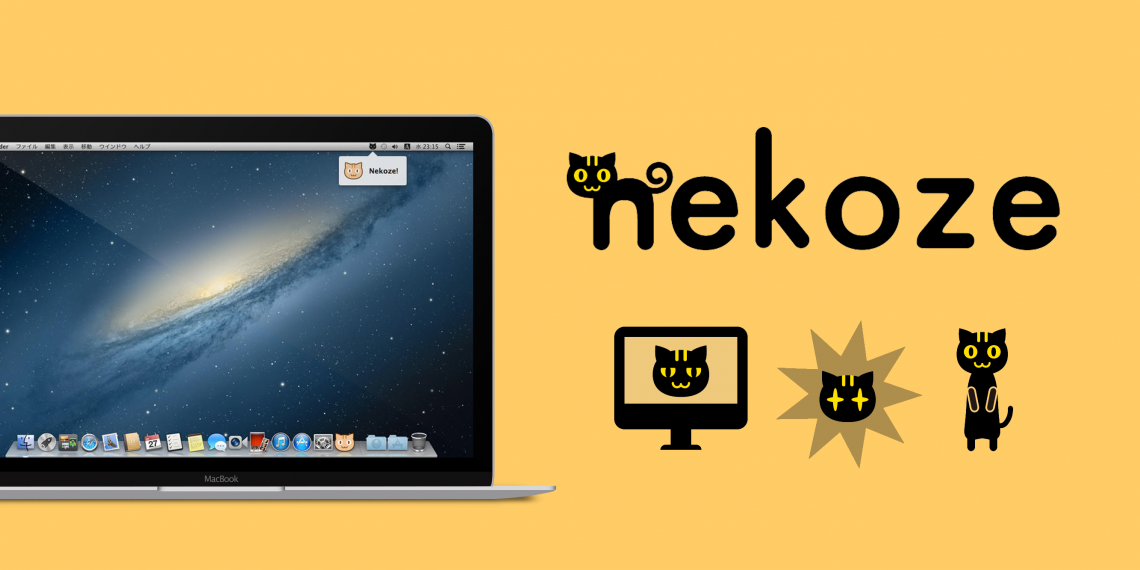
Nekoze для Mac следит за вашей осанкой


У японцев другие взгляды на жизнь. И на котов. Особенно на котов. Слово nekoze переводится с японского как «сутулость», neko — «кошка». Это дало разработчикам повод включать звук мяукающей кошки каждый раз, когда вы сутулитесь.

В любом случае Nekoze — довольно полезное приложение, которому иногда не хватает точности. Ваша осанка отслеживается с помощью камеры FaceTime, поэтому тем, кто беспокоится о приватности, приложение не подойдёт. Постоянное использование камеры связано ещё с одним минусом — быстрой разрядкой батареи. Но если рядом есть розетка, то вас не должно это волновать.

Уведомление от Nekoze

Если ваша осанка правильная, приложение будет молчать. Как только она становится неправильной или Nekoze теряет вас из виду, вам будут присылать уведомления, сопровождающиеся звуками мяуканья. Я очень рекомендую отключить звук приложения в настройках, так как мяуканье настолько бьёт по ушам, что мне ненароком захотелось разбить экран компьютера.

В настройках также можно регулировать точность определения. Советую не ставить её на максимум, так как в этом случае Nekoze будет шуметь по поводу и без.

Nekoze — бесплатное приложение, но по нескольким причинам (неточность, разряд батареи) я советую скачивать его лишь тем, кто имеет проблемы с осанкой и хочет это исправить. И отключите звук, иначе вас не поймут.

Загрузить

Бесплатные приложения и скидки в App Store 26 июня


Все представленные ниже предложения актуальны на момент выхода поста. Акции и распродажи действуют в течение ограниченного времени, не пропустите их!

Приложения и игры для iOS

Временно бесплатные

Scanio

Чтобы сделать цифровую копию документа в наше время не обязательно сломя голову искать ближайший сканер — достаточно иметь на смартфоне специальное приложение. С такой задачей легко справится Scanio, который умеет автоматически определять границы и поддерживает экспорт многостраничных PDF. Вы сможете распознавать текст на 15 языках, включая русский, и отправлять документы в облачные хранилища.

Загрузить

QR-Code

Scanio - Document scanner with Text Recognition

Разработчик:

Anton Boyarkin

Цена: 149 рублей

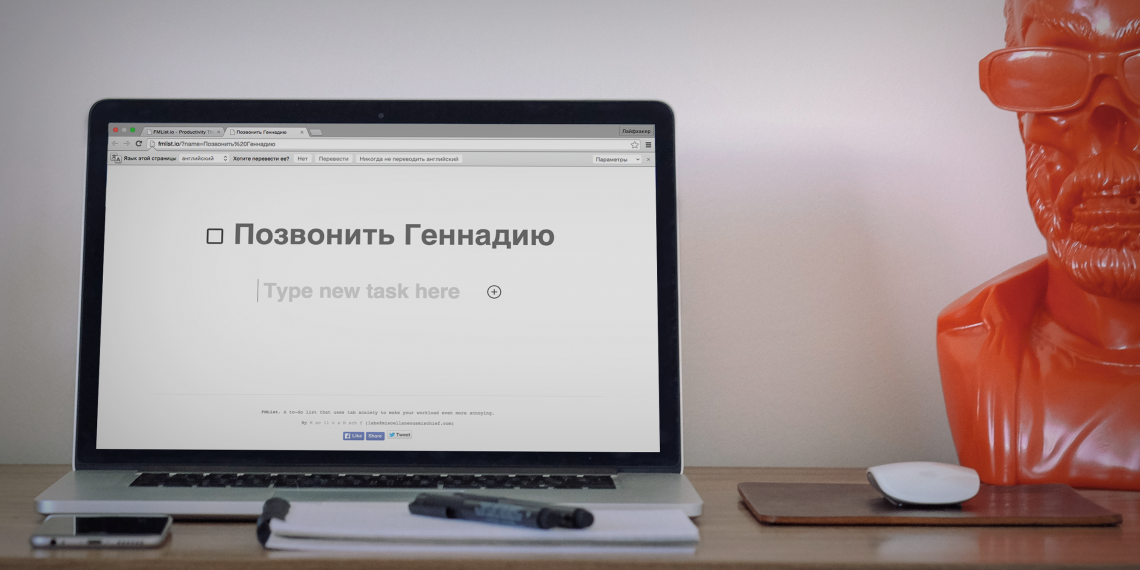
FMlist делает из каждой новой вкладки менеджер задач


Разработчики давно научились превращать новую вкладку браузеров в нечто полезное.

Tab Snooze, к примеру, делает из неё таск-менеджер, а

здесь

мы писали и о более «извращённых» вариантах. Преимущество FMlist заключается в том, что это не расширение, а веб-сервис. А значит, им можно пользоваться не только в Google Chrome, для которого преимущественно и выходят расширения, а в любом браузере.

FMlist представляет собой серый экран, на котором написана одна ключевая задача на сегодня. Выполнив её, можно добавлять следующую, или же она отобразится автоматически, если вы вписали её заранее.

Стартовая страница

То, что FMlist — это веб-сервис, а не расширение — одновременно плюс и минус. Плюс в том, что сервис универсален и работает одинаково хорошо как в Chrome, так и в Safari. Минус в том, что он пока находится в стартовой версии и не сохраняет задачи, если вы закрываете вкладку. Разработчик обещает добавить эту возможность в следующем обновлении.

Несколько задач

Также в будущем обновлении появится разделение по категориям, цветовые метки, предупреждения при закрытии страницы и другие возможности. Габриэль Уэйли, создатель FMlist, решил вплотную заняться развитием сервиса, который, разумеется, бесплатен.

FMlist

Сенсорный жилет и другие необычные способы чувственного познания мира


Достичь своей цели Дэвид намерен с помощью создания новых интерфейсов, таких как сенсорный жилет, для получения ранее недоступной информации об окружающем мире. Ещё один впечатляющий пример — специальная маленькая электросетка, которая устанавливается на язык, и видеоряд превращается в слабые электротактильные сигналы. В итоге и слепые люди начинают «видеть» языком! И это получается так хорошо, что они могут закинуть мяч в баскетбольную корзину или пройти полосу препятствий.

Получается, что с помощью специальных приспособлений появляется возможность воспринимать окружающий мир не только специально созданными для этого природой органами чувств, но и другими, в случае выхода из строя первых.

Бесплатные приложения и скидки в App Store 25 июня


Все представленные ниже предложения актуальны на момент выхода поста. Акции и распродажи действуют в течение ограниченного времени, не пропустите их!

Приложения и игры для iOS

Временно бесплатные

Shifts

Вы официант, медработник, охранник или представитель другой профессии с посменным графиком? Если да, то не пропустите Shifts! Это удобный календарь с великолепным дизайном, в который можно внести ваше посменное расписание и даже почасовую ставку, чтобы знать, когда вам в следующий раз на работу и сколько вы заработаете за смену. Помимо этого, в приложении есть виджет центра уведомлений, а также возможность поделиться своим расписанием с друзьями.

Загрузить

QR-Code

Shifts – Shift Worker Calendar

Разработчик:

Snowman

Цена: 379 рублей

В Telegram появилась возможность создавать умных ботов


Боты в Telegram существуют уже достаточно долгое время. Специализированные текстовые помощники использовалиcь разработчиками для настройки нововведений мессенджера, а в

тематических группах

собираются подборки из полезных (и не очень) аналогов, созданных энтузиастами. Тем не менее унифицированной и удобной платформы для их создания

до сих пор

не было. Запрограммированный помощник, используя текстовые команды, помогал вам пошагово создать свой набор стикеров, узнать прогноз погоды или посмотреть случайное изображение из 9gag.

Первые боты — результаты бета-тестирования — мало чем отличаются от предыдущих разработок пользователей. Начните с одним из них диалог, и вы автоматически получите список команд, доступных для него. Запуск помощника может инициировать отправку уточняющих вопросов или же непосредственно начало работы.

@ImageBot

— выдаёт изображение по запросу;

@TriviaBot

— предлагает сыграть в викторину самостоятельно или в чате;

@PollBot

— создаёт опросы в группах;

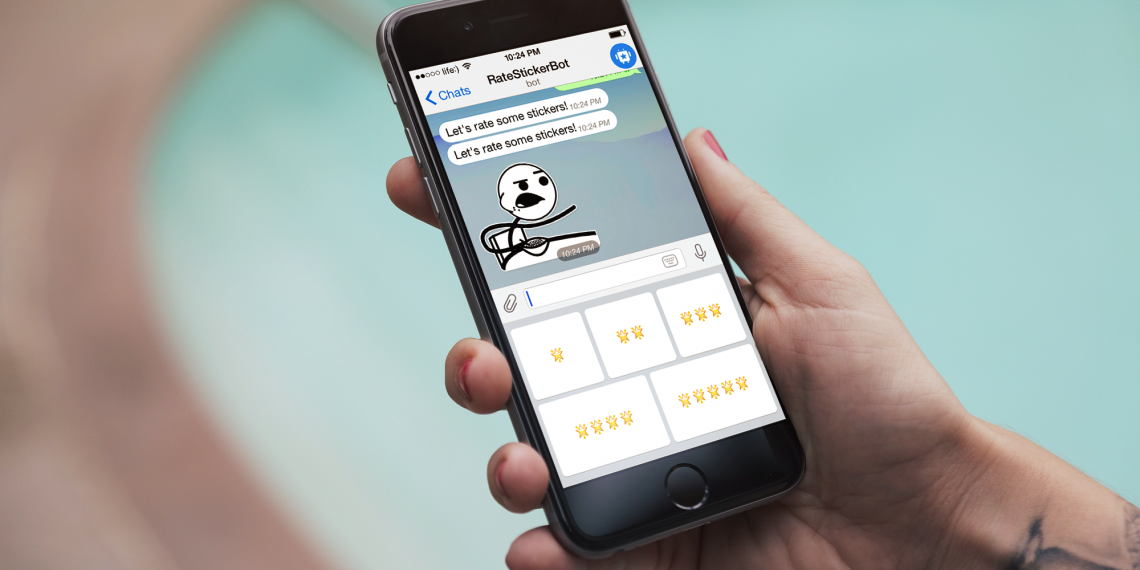
@RateStickerBot

— предлагает оценить стикеры для Telegram;

@AlertBot

— создаёт оповещения;

@HotOrBot

— аналог Tinder;

@GithubBot

— проверяет обновления на сервисе GitHub.

Новые боты настраиваются через специальный аккаунт @BotFather, а для их контроля используется простое https API. Узнать детальнее о процессе создания можно в

специальной инструкции. Помимо функциональности, настраивается и формат клавиатуры. Например, в @HotOrBot она состоит из двух эмоджи, а в @RateStickerBot — из оценок от одной до пяти звёзд.

YouDrive — сервис, позволяющий «телепортироваться» в любую точку города


Жители мегаполисов всё чаще отказываются от машин, предпочитая ездить на метро или велосипеде — быстрее и удобнее. Профит от владения личным авто в большом городе стремится к нулю: его нужно страховать, заправлять, чинить и где-то оставлять на ночь. Неудивительно, что появившийся несколько лет назад каршеринг молниеносно стал мастхэвом у европейцев.

Каршеринг (carsharing) — это краткосрочная аренда автомобиля с поминутной или почасовой оплатой.

Берёте машину, едете по делам, а потом оставляете её в зоне обслуживания каршеринговой компании.

Плюсы каршеринга:

Вы платите за время, проведённое за рулём, плюс небольшой парковочный тариф.

Арендовать машину можно в любой день и час.

Бронирование и возврат автоматизированы. Большинство сервисов выдают клиентам смарт-карты и работают через диспетчерские службы.

Но появился вариант проще — каршеринг с помощью мобильного приложения. Рассмотрим подробнее, как работает сервис

YouDrive.today

Куда сегодня едем?

Посетить деловую встречу, отвезти детей за город или съездить в супермаркет на недельный шопинг — выполнить любую из подобных задач просто. Для начала устанавливаем приложение.

Загрузить

QR-Code

YouDrive

Разработчик:

YouDrive

Цена: Бесплатно

TheQuestion: есть вопрос — будет ответ


Итак, есть вопрос, на который вы хотите получить ответ. Прибегать к помощи поисковиков имеет смысл, когда вы уверены, что кто-то уже задавался этой проблемой, или ваша задача предельно чёткая и не требует глубокого экспертного анализа. В противном случае вряд ли получится найти необходимую информацию. Что до популярных сервисов формата «вопрос — ответ» — увы, они себя изрядно дискредитировали. Часть из них оккупировали школьники с высокоинтеллектуальными дискуссиями, а обитатели прочих вряд ли могут претендовать на звание авторитетных экспертов. Понятно, что шансов дождаться чего-то вразумительного от тех или других практически нет.

TheQuestion

— то самое место, где каждый может получить все необходимые ответы. История проекта началась с сообществ в социальных сетях, затем появился отдельный сайт, а теперь и бесплатное приложение для iOS. Популярность сервиса легко объяснима. Во-первых, в роли спикеров выступают люди, которые реально разбираются в предмете. Во-вторых, спросить можно абсолютно обо всём — вплоть до того, что случится с человеком, если он проделает в земном шаре дыру насквозь и прыгнет туда. Спойлер: ничего хорошего.

Схема проста: вы задаёте вопрос, редакция находит эксперта, он и удовлетворяет ваше любопытство.

Вопросы, которые задают пользователи, охватывают, кажется, любые сферы жизни. Из-за чего возникает чувство дежавю? Как выработать британский акцент? Можно ли полноценно жить, питаясь лишь хлебом и водой? Что будет с экономикой, если разделить мировые финансы поровну между всеми людьми? Как выйти замуж за приличного миллионера? Зачем людям пальцы на ногах? Полезно или вредно вегетарианство? Кто и как придумал курсы валют? Короче, тут есть всё, о чём каждый хотя бы раз задумывался.

Кстати, об экспертах. На TheQuestion вы общаетесь исключительно с профессионалами и знатоками своего дела. Качество контента у создателей сервиса, профессиональных журналистов, в приоритете, поэтому они не только сами отвечают на вопросы, но и активно привлекают сторонних специалистов.

Среди спикеров — посол России в Великобритании Александр Яковенко, политолог Станислав Белковский, космонавт Максим Сураев, продюсер Михаил Козырев и многие другие.

Отвечать на вопросы может любой пользователь, так что список экспертов постоянно растёт. В таких условиях сложно придумать вопрос, который останется без ответа. Спрашиваете что-то об авиации — поможет пилот, хотите разобраться в основах химии — выручит кандидат химических наук, а если не понимаете тех или иных принципов функционирования нашего организма, всё разъяснит физиолог. Согласитесь, вряд ли каждый из нас в реальной жизни располагает таким широким и разнообразным кругом общения.

Ответов из серии «потому что потому» здесь не бывает, более того, порой простые вопросы помогают узнать весьма интересные вещи. Знаете, например, почему наши сограждане так любят переодеваться в поездах в спортивные костюмы? Оказывается, это одна из практик инхабитации, символического обживания полупубличного пространства вагона. Неплохо, правда?

Для большего удобства все материалы сгруппированы по основным темам, так что, если хотите прокачаться в той или иной области знания, открываете соответствующую рубрику — и вперёд.

В мобильном приложении доступна вся функциональность сайта, от чтения до ответов на вопросы. Вы также можете подписаться на интересующие темы, будь то бизнес, антропология или урбанистика. Специально регистрироваться не нужно, просто заходите с помощью учётки «ВКонтакте» или Facebook и заполняете профиль. Обязательно укажите род своей деятельности — так пользователи будут знать, что имеют дело с человеком, который действительно разбирается в проблеме.

В условиях, когда на полноценное штудирование научной литературы нет времени, TheQuestion помогает не только быстро получить необходимый ответ, но и провести время с ощутимой пользой для ума. Устанавливаете приложение — вуаля, у вас всегда под рукой удобный справочник и захватывающее чтиво.

Бесплатные приложения и скидки в App Store 24 июня


Все представленные ниже предложения актуальны на момент выхода поста. Акции и распродажи действуют в течение ограниченного времени, не пропустите их!

Приложения и игры для iOS

Временно бесплатные

MolaSync

В App Store есть множество инструментов для совместной работы над проектами. Одним из них является MolaSync, с помощью которого можно учиться, работать или просто делиться своими идеями с коллегами. Здесь отлично реализовано создание векторных рисунков, а также вставка изображений, текста и добавление примечаний к PDF-документам. Приложение имеет версии для всех популярных платформ, так что вы сможете работать с людьми независимо от того, каким устройством они пользуются.

Скачать в appstore

Halftone 2

Иногда при съёмке какого-либо забавного сюжета у нас появляется идея сделать из фото комикс. Реализовать её поможет Halftone. Приложение легко и просто может превратить ваши снимки в крутой комикс. Аутентичности придают различные эффекты печати, клипарт и стилизованные шрифты. Можно поделиться готовыми комиксами в соцсетях или загрузить их в облако.

Скачать в appstore

Speed PRO

GPS-модуль в наших гаджетах используют для самых различных целей. Это приложение, например, позволяет превратить iPhone в некое подобие бортового компьютера для велосипеда, скутера или любого другого транспортного средства, где он отсутствует. В вашем распоряжении будут следующие данные: скорость (текущая, максимальная, средняя), высота, время в пути и маршрут. Есть поддержка тем оформления, множество настроек и интеграция с соцсетями.

Скачать в appstore

Скидки

Minuum

Для iOS существует уже большое количество альтернативных клавиатур, каждая из которых по-своему уникальна. Например, отличительной чертой Minuum является способность сжиматься до узкой полоски, освобождая экранное пространство для отображения текста. Помимо этого, клавиатура пытается предугадать слова во время набора и автоматически исправляет ошибки или опечатки.

Загрузить

QR-Code

Minuum - The Little Keyboard for Big Fingers

Разработчик:

Minuum

Цена: 299 рублей

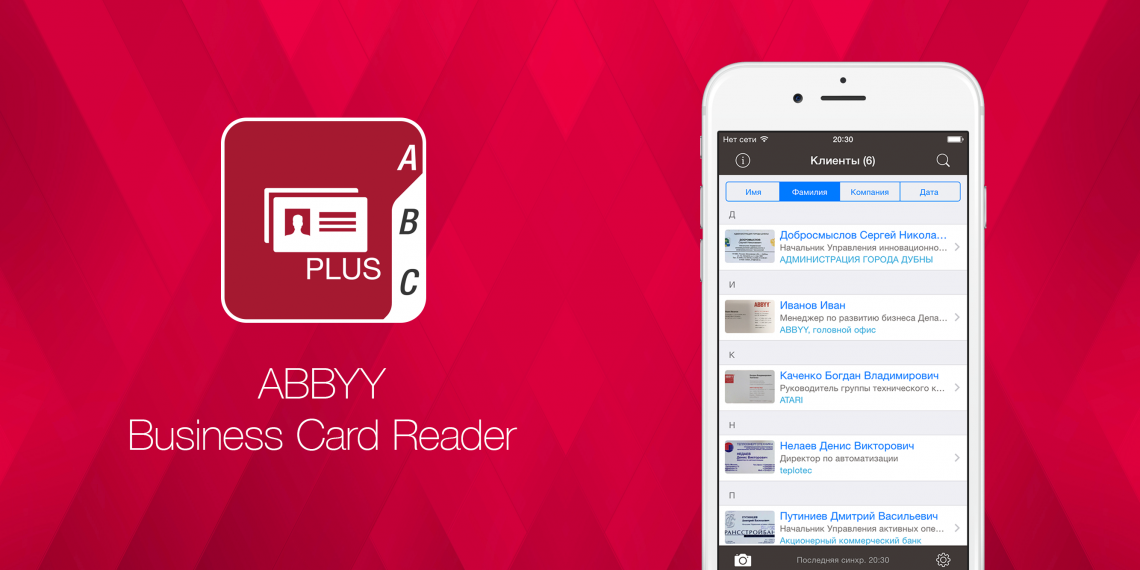
ABBYY Business Card Reader — сохранение визиток в смартфон в один тап


Чем занимается ABBYY, наверное, не нужно рассказывать. Каждый из нас знает эту компанию как производителя хорошего программного обеспечения, в том числе для распознавания текста. Собственно, ABBYY Business Card Reader — это и есть реализация отлаженных за многие годы технологий распознавания и извлечения данных, но только для визиток. Поэтому если вы сталкиваетесь с бумажными визитками или даже успели скопить из них небольшую стопку, то вам стоит обратить внимание на это приложение.

Загрузить

QR-Code

Business Card Reader & Manager

Разработчик:

ABBYY

Цена: Бесплатно

Скачать в googleplay

Обычно, получая новую визитку, мы или вручную вносим информацию из неё в контактную книгу смартфона, или откладываем «на потом», а скорее, и в «никогда». Business Card Reader от ABBYY позволяет переломить эту ситуацию. Всё довольно просто: приложение для iOS или Android использует камеру смартфона для считывания данных с визиток на 22 языках. После этого умный алгоритм определяет, что собой представляет каждый кусок данных, и помещает их в соответствующее поле контакта в собственной визитнице ABBYY или контактной книге смартфона.

При этом на обработку одной карточки в среднем уходит несколько секунд. Достаточно нажать на кнопку камеры и навести видоискатель на визитку, дальше всё происходит автоматически: фокусировка, определение границ, обрезка фона и распознавание карточки. Остаётся только проверить результаты распознавания и сохранить контакт. Если изображение будет смазанным, то приложение предложит переснять фото. При этом программа подсвечивает символы, в которых не уверена, а снизу показывается изображение соответствующей части визитки, чтобы можно было сверить информацию.

Если указан импорт в родное приложение смартфона, то на выходе получается самый обычный контакт в адресной книге. По умолчанию же информация сохраняется в визитницу ABBYY, которая даёт ещё больше возможностей для работы с контактами. Поиск и сортировка по имени, фамилии и другим ключевым параметрам, геометки во время добавления визитки с привязкой к картам, пользовательская классификация по группам — здесь есть всё, что нужно для удобной организации любого количества контактных лиц и компаний. Согласитесь, это гораздо лучше, чем пачка бумаги или хаотичный набор сфотографированных визиток.

Контактную информацию из визитницы Business Card Reader можно сразу отправить по электронной почте или SMS или передать по Wi-Fi другим пользователям ABBYY BCR, которые находятся с вами в одной сети. К тому же визитница приложения позволяет синхронизировать данные между устройствами на iOS и Android через облако ABBYY.

«Виртуальные экскурсии по танкам» — отличное панорамное видео и контент для VR-очков (+ розыгрыш Google Cardboard)


Уточню, что в партнёрской программе участвует и третья сторона — Бовингтонский музей танков (

Bovington Tank Museum

), бывший учебный центр по подготовке военнослужащих Королевского танкового полка Великобритании. Сейчас здесь расположена одна из самых внушительных экспозиций военной техники времён Первой и Второй мировых войн, а также более поздних лет.

Коллекция музея насчитывает более 300 единиц танков из 30 стран мира. Среди экспонатов можно найти немало культовой тяжёлой техники, но выбор Wargaming и Google пал на советский Т-34, американский «Шерман» (Sherman), британский «Чифтен» (Chieftain), немецкий «Леопард 1» (Leopard 1) и китайский «Тип 59» (Type 59) — одни из самых знаменитых танков XX века. Именно об этих боевых машинах была снята серия панорамных роликов с применением инновационной технологии: видео с углом обзора 360° и элементами виртуальной реальности. Разумеется, аналогов подобному контенту попросту нет.

Подготовка к Бовингтонскому танкфесту 2015

Каждый зритель может, сидя на диване, оказаться внутри танка, стать членом экипажа и проехать на броне по полигону. В панорамных видео участвуют исторические консультанты Wargaming Николас Моран и Ричард Катланд, которые увлекательно рассказывают об истории и особенностях конкретного танка. Не нужно настораживаться, повествование доступно и на русском языке.

Мне стало интересно, насколько тяжело даются такие проекты, и я решил задать пару вопросов представителям компании Wargaming Ивану Живице и Александру Бобко.

Какие технические трудности пришлось преодолеть специалистам компаний-партнёров во время съёмки материалов?

Для съёмок мы использовали камеры GoPro 3+ и GoPro Hero 4, закреплённые на специальный риг, который и позволяет снимать видео с эффектом присутствия в формате 360°, располагая камеры под нужными углами относительно друг друга. Посмотрите видео внутри танка — кажется, что там довольно просторно. На самом же деле там чрезвычайно мало пространства даже для традиционной съёмки, не говоря уже о съёмке в формате 360°. Нужно учитывать расстояние от линзы до людей и предметов, правильно располагать спикеров в кадре, чтобы они корректно смотрелись на видео. Отдельная история с обработкой материала, которая предполагает склейку видео со всех камер — для этого нужно специальное ПО. Ещё довольно необычно выглядит сама конструкция с креплением камер на борту танка: по танку идёт жуткая вибрация, в результате картинка тряслась, пока мы не прикрепили штатив практически намертво к поверхности танка с использованием тросов, струбцин и специальных клипс.

Сфера интересов Wargaming не ограничивается сушей. Стоит ли ждать VR-контента о самолётах и кораблях?

Как вернуть 7% от стоимости покупок в App Store и iTunes с помощью сервиса «Скидка.ру»


Мы уже

писали

о том, как сэкономить на путешествиях с помощью сайта «Скидка.ру». Сегодня рассмотрим подробнее, как сайт работает с магазинами App Store, iTunes и Mac App Store.

Напомним, что кэшбэк — это часть денег, которая вернётся на ваш счёт, если вы сделаете покупку в интернет-магазине, совершив переход по ссылке с сайта «Скидка.ру». Для App Store и iTunes размер кэшбэка составит 7% от суммы покупки.

Популярные приложения в большинстве случаев стоят недорого, и почти каждый пользователь тратит на них свои деньги. Для получения кэшбэка нужно всего несколько секунд, которые требуются на авторизацию и переход по ссылке. Всё, можно покупать и получать часть своих денег назад.

Кэшбэком можно пополнить счёт телефона, причём сумма, доступная для вывода, составляет всего 1 рубль.

Деньги вы сможете получить через четыре дня, а это очень быстро. Сроки устанавливаются магазином и связаны с возможностью возврата товара. Напомним, в iTunes и App Store можно вернуть деньги за приложение, которое было куплено ошибочно, но для этого нужно обратиться в службу поддержки, заполнить специальную форму и объяснить причину отказа. Поэтому пользователю даётся четыре дня, чтобы понять, чем его не устраивает приложение, и вернуть деньги.

Для сравнения: в других магазинах на возврат товара дают до 30 дней. А опыт показал, что зачастую доступ к кэшбэку с iTunes и App Store открывается раньше.

Убедиться в том, что кэшбэк будет, можно в личном кабинете, в разделах «История переходов» и «История покупок», где отражаются ваши основные операции с сервисом «Скидка.ру».

Кэшбэк с сервиса «Скидка.ру» приходит даже от встроенных покупок. Если вы работали с приложением и решили что-то купить, не поленитесь закрыть его и авторизоваться на сайте «Скидка.ру». Зайдите в App Store и снова запустите приложение, и можно покупать. Деньги за встроенную покупку вернутся так же через четыре дня.

Возникшие вопросы можно адресовать круглосуточной службе поддержки.

Найти полный аналог сервиса «Скидка.ру» не удалось: чего-то всегда не хватает. Либо сервисы вовсе не работают с магазинами Apple, либо процент кэшбэка ниже, либо ограничены способы вывода денег. Неудивительно, если знать, что «Скидка.ру» был первооткрывателем партнёрской работы с Apple по такой схеме.

Небольшие покупки в iTunes и App Store — хороший способ познакомиться с работой «Скидка.ру». А всего на сайте представлено более 300 интернет-магазинов, за покупки в которых «Скидка.ру» возвращает часть потраченных денег.

Скидка.ру

Топ-10 приложений для изучения английского для iOS и Android


Каждый день расписан поминутно, а нужно ещё втиснуть в свой плотный график уроки английского языка? Или вам не хватает языковой практики и лексический запас неплохо было бы пополнить?

«Нет времени» — самая скучная и банальная из всех причин. На самом деле даже самый занятой в мире человек может найти в своём расписании время для

практики английского языка. Занятия не должны быть длинными и изнуряющими, а вот регулярными — обязательно!

Сделать английский язык хорошей привычкой, повторять слова и запоминать новые по дороге на работу или за чашкой кофе вам помогут приложения для изучения английского (и других иностранных языков) для iOS и Android.

Voxy

Основное отличие этого приложения от всех остальных в том, что оно в режиме реального времени адаптируется под ваши потребности и желания. Хотите подготовиться к TOEFL? Хотите выучить фразы, которые могут пригодиться в путешествии? Хотите

подготовиться к собеседованию

? Пожалуйста! Наставники, являющиеся носителями языка, оперативно вам в этом помогут. Кроме того, приложение ежедневно обновляется.

Загрузить

QR-Code

Voxy - Learn English

Разработчик:

Voxy, Inc.

Цена: Бесплатно

Загрузить

QR-Code

Learn English - Voxy

Разработчик:

Voxy, Inc.

Цена: Бесплатно

Words

Редакция Apple считает эту программу лучшей в категории «Образование» не случайно. База программы содержит более 8 тысяч слов, кроме того, приложение доступно в офлайн-режиме. Главное преимущество: программа адаптируется к конкретному пользователю и в заданиях и тестах предлагает именно те слова, с которыми ранее у вас возникали сложности. Допустили ошибку при определении значения слова — ещё несколько раз вам будет предложено именно это слово, пока вы не запомните его.

Загрузить

QR-Code

Words - Учи иностранные языки

Разработчик:

Andrey Lebedev

Цена: Бесплатно

Загрузить

QR-Code

Words - Учи иностранные языки

Почему вам нужно сохранять в Pocket ещё больше статей Лайфхакера


Сервис Pocket решает одну из самых главных проблем, связанных с чтением контента: он помогает сохранять статьи, чтобы просмотреть их после работы, когда начальник не видит, а чтение можно совместить с ужином и рюмочкой чая. Особенную радость испытывают люди, которые открыли для себя Pocket совсем недавно.

Загвоздка в том, что после рабочего дня вовсе не хочется упираться взглядом в стену текста. Постепенно восторги уменьшаются, и связано это с бесконечно растущим списком статей, которые выстраиваются в длинные очереди для прочтения. А если вы используете Pocket

на полную, то через год работы с сервисом ваш список увеличивается до катастрофических масштабов.

Мы откладываем на потом больше контента, чем можем освоить. И правильно делаем, потому что вести себя как Плюшкин, собирая всё, что может быть собрано, — это полезно.

Проверка временем

Всё, что попало в Pocket, рискует остаться там навсегда. Но при этом подвергается надёжной проверке временем. Если статья действительно значима, она не потеряет актуальности и завтра, и через неделю, и через год. Смотрите на даты и попробуйте

отфильтровать

свои списки с помощью сервисов, которые показывают, сколько времени займёт чтение статьи. В первую очередь устаревают самые короткие тексты, потому что в таком формате выпускаются новостные заметки. Только взглянув на заголовок старой статьи, вы поймёте, что эти сведения вас больше не интересуют. А значит, тратить на них своё время и вовсе не стоило.

Сундук с сокровищами

Когда у вас есть время, но провести его с толком вы не можете, нет ничего лучше, чем исследования огромного сундука с сокровищами контента, то есть ваших списков чтения.

Настоящий кайф от склада информации в Pocket можно получить, если приходится долго ждать, не имея возможности подключиться к Сети. Длинные рейсы и переезды, ожидания на остановках и на вокзалах, очереди, пробки и опаздывающие на встречу друзья дарят массу свободного времени, которое просто некуда деть. Всегда, когда нужно будет занять себя в течение нескольких минут, погружайтесь с головой в исследование информационной коллекции.

Вряд ли получится так просто приблизиться к тому, чтобы перечитать все отложенные посты. Но лучше владеть библиотекой, полной ещё не прочитанных книг, чем скудной подборкой недавних статей, которые публикуются по кругу на всех ресурсах и содержание которых вы и так знаете.

Лучшая выборка

Кто знает ваши вкусы и интересы лучше, чем вы сами? Правильно, никто. Посмотрите на свой склад статей и убедитесь в том, что вы настоящий эксперт в деле сбора информации. За несколько лет в вашем списке окажется целый спектр блестящих подборок, учебников и руководств, рассказов, песен и видео, которые могут занимать мозг несколько дней подряд.

Это ни с чем не сравнимое удовольствие — искать сведения в библиотеке, полностью соответствующей вашим вкусам.

Пустой Pocket — это миф? Возможно. Пока вы не перечитали всё, расслабьтесь и получайте удовольствие, добавляя новую статью в список.

Бесплатные приложения и скидки в App Store 23 июня


Все представленные ниже предложения актуальны на момент выхода поста. Акции и распродажи действуют в течение ограниченного времени, не пропустите их!

Приложения и игры для iOS

Временно бесплатные

Instaflash

Исправить снимок, сделанный при плохой освещённости, сложно, но можно. Например, с помощью Instaflash — приложения, которое ориентировано на улучшение фото в условиях недостаточной освещённости. В нём содержатся инструменты, которые помогут настроить яркость, контраст, баланс белого и многие другие параметры.

Скачать в appstore

Data Widget

Нас повсюду окружает безлимитный интернет, но у мобильных операторов всё ещё встречаются тарифы с ограниченными пакетами трафика. Чтобы легко и без заморочек следить за количеством оставшихся мегабайтов, можно воспользоваться простеньким, но полезным виджетом Data Widget. Он отображает статистику потребления трафика прямо в центре уведомлений.

Скачать в appstore

Скидки

Lingvo Разговорники

Часто путешествуете по странам, язык которых не успеваете изучить? Возьмите с собой приложение «Lingvo Разговорники» — иллюстрированный разговорник для туристов, который помогает объясняться на иностранных языках, заучивать популярные фразы и просто увереннее чувствовать себя за границей.

Скачать в appstore

MoneyWiz 2

Деньги, как известно, счёт любят. Если вы придерживаетесь этого правила, то вам не обойтись без менеджера финансов. Одним из лучших является MoneyWiz. Его главные козыри — это мультиплатформенность, автоматическая синхронизация со всеми устройствами, поддержка нескольких счетов, планировщик платежей и другие полезные функции. MoneyWiz позволит вам легко держать под контролем все события вашей финансовой жизни.

Загрузить

QR-Code

MoneyWiz 2 - Personal Finance

Разработчик:

SilverWiz Ltd

Timelog — самый простой тайм-менеджер, который работает в браузере


Я уверен, что многие наши читатели используют для организации своей работы и учёта затраченного времени различные менеджеры задач с функцией фиксации времени или, как её ещё называют, тайм-трекинга. Однако проблема многих подобных инструментов состоит в том, что на их освоение и настройку уходит достаточно много усилий, так что никакой экономии времени в результате не наблюдается.

Всех этих недостатков лишён онлайновый сервис Timelog. Вы можете начать использовать его без всякой регистрации и настроек, для этого достаточно сделать клик в любом месте страницы. После этого её цвет изменится на красный и начнётся отсчёт времени. Обратите внимание, что вы можете закрыть страницу сервиса или даже перезапустить браузер, но работа таймера не прекратится.

Повторный клик на странице приведёт к остановке таймера. При этом появится предложение указать название задачи, над которой вы только что работали. Чуть ниже расположены две кнопки: одна предназначена для старта новой сессии, а нажатие на вторую продемонстрирует суммарные данные о вашей работе.

Дополнительные возможности откроются перед вами в том случае, если вы потратите одну минуту на регистрацию. Вы сможете организовывать свои задачи в проекты, удалять отдельные сессии и целые проекты, просматривать детальную статистику. В бесплатной версии Timelog допускается создание не более трёх проектов, уплата нескольких евро решает эту проблему.

Timelog

Сервис GoodProgrammer — ваш помощник в обучении программированию с нуля


По

данным

ВЦИОМ, профессия программиста входит в десятку самых престижных в нашей стране. Всё больше молодых (и не очень) людей хотят повторить успех Билла Гейтса и Марка Цукерберга, начинавших карьеру с простейшего кодинга. Но в IT-компаниях по-прежнему дефицит программистов. Почему?

Не каждый, кто купил фотоаппарат, фотограф. Толковый программист должен не только назубок знать азы, но и постоянно совершенствоваться, получать новые знания и пускать их в дело.

Михаил Бутлицкий, основатель сервиса «Хороший программист»

Сегодня мы расскажем о новом сайте, обещающем научить азам программирования.

В чём отличие от Coursera или Udemy

как делать сайты

Также неплохо, если человек окажется на серьёзной образовательной площадке вроде Coursera или Udemy. Там регулярно появляются онлайн-курсы по программированию. Но в этом случае есть два но, которые могут стать существенными препятствиями для новичков.

Представьте, что вы пришли на курсы вождения, а вместо правил дорожного движения вам объясняют устройство карбюратора. Знать, как и что устроено под капотом, полезно, но сначала неплохо бы научиться трогаться с места. Большинство онлайн-курсов крутые, но ориентированы на конкретный язык программирования и не подходят для «чайников».

Программисту необходимо знать английский. Но если (пока что) уровень языка недостаточен, то вряд ли от обучения будет профит.

Мы учим основам

вождения

кодинга, а

модель авто

конкретный язык пусть каждый потом подбирает на свой вкус. Весь материал у нас на русском языке. Объясняем всё максимально просто, как детям.

Михаил Бутлицкий, основатель сервиса «Хороший программист»

Как пользоваться сервисом

Шаг первый


регистрация. Она простая. Но войти через социалки нельзя — придётся поделиться email. Получив на почту код подтверждения, можно авторизовываться.

Шаг второй:

заполняем профиль (по желанию).

Шаг третий:

приступаем к обучению.

Это можно сделать в любой момент, а учиться позволительно в удобном темпе. Нет строгого расписания и «квоты» студентов, только при наборе которой курс состоится. Не нужно быть онлайн в строго определённое время.

Пока доступен один курс — «

Настоящее программирование для всех 1

».

Скоро выйдет завершающая часть этого курса. В первой мы учим правильно думать и понимать базовые принципы, а во второй закладываем фундамент для самостоятельного развития в любом языке программирования.

Михаил Бутлицкий, основатель сервиса «Хороший программист»

Каждый урок курса состоит из пяти частей:

видео;

Бесплатные приложения и скидки в App Store 22 июня


Все представленные ниже предложения актуальны на момент выхода поста. Акции и распродажи действуют в течение ограниченного времени, не пропустите их!

Приложения и игры для iOS

Временно бесплатные

Actions for iPad

Шикарный экран iPad разработчики всегда норовят как-нибудь приспособить для продуктивной работы с компьютером. Создатели Actions сделали приложение, которое превращает планшет в палитру шорткатов для Mac или ПК. Горячие клавиши, различные действия с окнами, специфические функции приложений, макросы — ко всему этому вы сможете получить быстрый доступ с удобной вспомогательной панели.

Скачать в appstore

Clone Magic

Многие видели фотографии, на которых «клоны» одного и того же человека совершают забавные действия. Думаете, создавать их очень сложно? Вовсе нет! Для этого достаточно специального приложения, например Clone Magic. В нём очень простой механизм дублирования людей или объектов, благодаря которому вы сможете создавать необычные сюжетные фото. Похвастаться креативностью можно через Instagram, Facebook или Twitter.

Загрузить

QR-Code

Clone Magic

Разработчик:

TIEN NGUYEN VAN

Цена: 149 рублей

Productive для iOS поможет выработать полезные привычки в ежедневной рутине


Productive

— своеобразный лог достижений. Главный экран приложения собирает запланированные действия текущего дня. Новая привычка добавляется свайпом вниз, а её название вы вводите самостоятельно или выбираете из обширного списка стандартных. Далее вам остаётся присвоить иконку и спланировать расписание. Созданные привычки группируются на главном экране по времени суток, на которое вы их назначили. Субъективные границы утра, дня и вечера настраиваются в Options → Times of day. Там же отключаются бейджи в углу иконки и уведомления.

Разработчики приложения создали исчерпывающий список популярных привычек и даже задали расписания, которые зачастую им соответствуют. Так, если вы выбираете Go for a run, то Productive автоматически внесёт вторник, четверг и воскресенье в выбранные дни, а Make my bed запланирует на утро каждого дня.

Свайп вправо отмечает действие как выполненное, а нажатие на него показывает календарь, на котором наглядно виден прогресс. Полноценная статистика по всем привычкам отображается на вкладке Life log. Кроме календаря с отметками выполненных планов, там отображается Perfect days — количество дней, когда вам удалось соблюсти всё, что планировалось, общее количество выполненных привычек, усреднённый дневной показатель и максимальная успешная последовательность current streak.

Явный недостаток Productive заключается в том, что вы не покинете экрана создания привычки, если она уже выбрана из списка. Чтобы отменить своё действие, вам нужно будет закончить этот процесс, тапнуть на задание на главном экране и уже оттуда удалить. Кроме этого, у приложения запутанная навигация, которая поначалу отвлекает от главного предназначения. Тем не менее Productive справляется со своей задачей, хоть и отличается от

своих

конкурентов

лишь дизайном. Скачать новинку можно бесплатно в App Store, а благодаря щедрости разработчиков — в течение нескольких недель и обновить до pro-версии.

Productive