Страницы

четверг, 26 сентября 2019 г.

Появился альтернативный магазин iOS-приложений, для которого не нужен джейлбрейк


Разработчик Райли Тестус

запустил

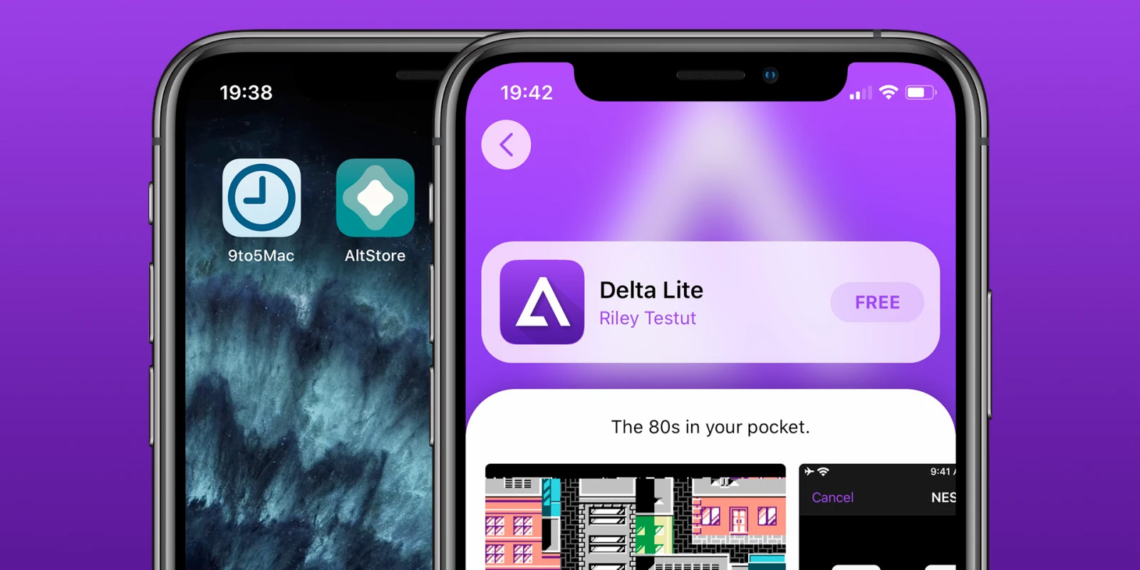
AltStore — альтернативный магазин iOS-приложений, для которого не нужен джейлбрейк. Из него можно будет скачать программы, которые расширяют возможности iPhone и которых нет в App Store.

AltStore заставляет устройство «подумать», что вы разработчик и просто тестируете свои приложения. Для того, чтобы несертифицированные программы не удалялись, используется специальный клиент для Windows и macOS: каждые семь дней он синхронизирует приложения по Wi-Fi.

Для работы магазина достаточно бесплатно аккаунта Apple ID. Пока в AltStore есть только два приложения — эмулятор консолей Nintendo под названием Delta и простой менеджер буфера обмена Clip. Позже в сервис смогут загружать свои творения любые разработчики, поэтому в нём вполне можно будет наткнуться на что-нибудь не очень безопасное. Любые приложения устанавливаются на свой страх и риск.

altstore.io

Закрыть магазин Apple будет не так-то просто. Максимум, что она сможет сделать — это заблокировать каждый Apple ID, с которого заходили в AltStore. Но никто не мешает создать новый аккаунт. По словам Тестуса, если компания отключит функции, необходимые для работы сервиса, то разработчики потеряют доступ к ключевым возможностям синхронизации в iTunes.

Предварительная версия AltStore доступна уже сейчас, а формальный запуск состоится 28 сентября 2019 года.

AltStore →

Как с помощью двух картинок диагностировать у себя астигматизм


Пользователь Twitter Unusual Facts

опубликовал

две интересные картинки. С помощью них вы сможете прямо сейчас узнать, есть ли у вас астигматизм.

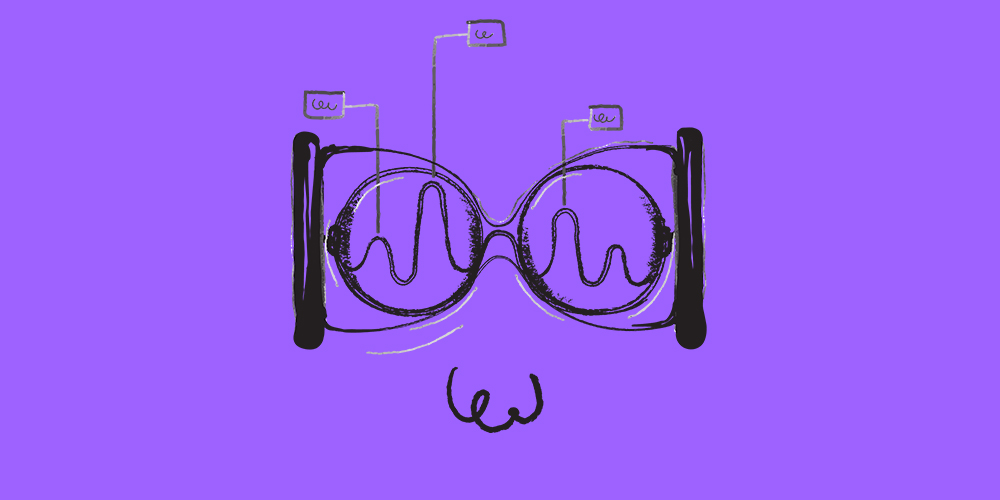
Как люди видят уличные огни с астигматизмом и без него

Если на улице вы видите огни так же, как на первой картинке — у вас астигматизм и вам стоит сходить к окулисту.

Астигматизм — дефект зрения, когда хрусталики или роговица глаза деформированы. Из-за этого человек видит некоторые вещи иначе: они размазаны или деформированы.

Многие пользователи Twitter, увидев эти картинки, диагностировали у себя астигматизм. Из-за этого они, мягко говоря, удивились, так как практически всю жизнь не знали о своём заболевании.

блин, охренеть, у меня судя по этим фоткам тоже астигматизм в небольшой форме есть! тоже со светом проблемы, даже в линзах он чуть искажен

— Саша (@still_obscure)

April 2, 2019

Listen I’m in the school bathroom right now I did not ask for an existential crisis while I’m taking a shit

— Sam the Toaster (@SamtheToaster)

25 марта 2019 г.

Слушай, я сейчас сижу в школьном туалете и я не заказывал себе экзистенциальный кризис

wowwww… artists with astigmatism who draw the world as they see it vs artists without astigmatism drawing the world as they see it,,, warring over which depiction is accurate when all along it’s been like this

OnePlus представила свой первый телевизор. Он получил QLED-экран и выдвижной саундбар


Вместе с новым флагманом

OnePlus 7T

сегодня был представлен умный

телевизор

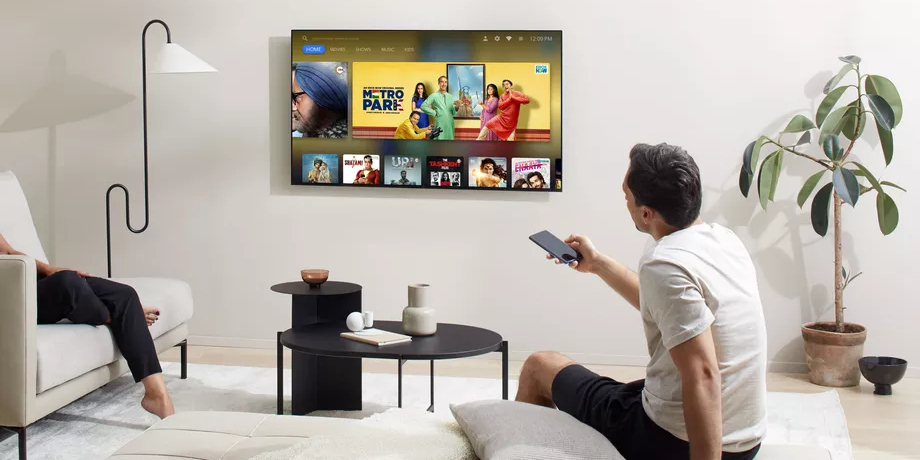
OnePlus TV. Это топовое решение с 55-дюймовым QLED-экраном и разрешением 4К.

По заявлению производителя, это первый телевизор, способный отображать 120% цветовой гаммы NTSC. Специальные программные алгоритмы сглаживания обеспечивают максимально плавную и чёткую картинку. Также заявлена поддержка технологии Dolby Vision, которая гарантирует лучшее качество HDR-видео.

Интересной особенностью OnePlus TV стал выдвигающийся снизу саундбар с восемью динамиками, в том числе двумя низкочастотными, общей мощностью 50 Вт. Аудиосистему телевизора легко можно будет использовать для вывода музыки со смартфона по Bluetooth.

Работает OnePlus TV на актуальной версии Android TV, которая должна поддерживаться минимум три года. Система будет дополнена фирменным приложением Oxygen Play с популярным видеоконтентом.

Управлять телевизором можно при помощи миниатюрного пульта или мобильного приложения OnePlus Connect. Оно позволит со смартфона переключать каналы, вводить поисковые запросы и даже делать скриншоты. При входящем звонке громкость звука на телевизоре будет автоматически снижаться.


OnePlus TV выйдет в двух версиях. Базовая модель Q1 без саундбара будет стоить 69 990 индийских рупий (~63 200 рублей). С саундбаром это уже OnePlus TV Q1 Pro, который обойдётся в 99 990 индийских рупий (~90 300 рублей). О выходе за пределы рынка Индии пока данных нет.

Xiaomi представила фитнес-браслет Hey Plus 1S с прямоугольным корпусом и NFC. Его уже можно купить


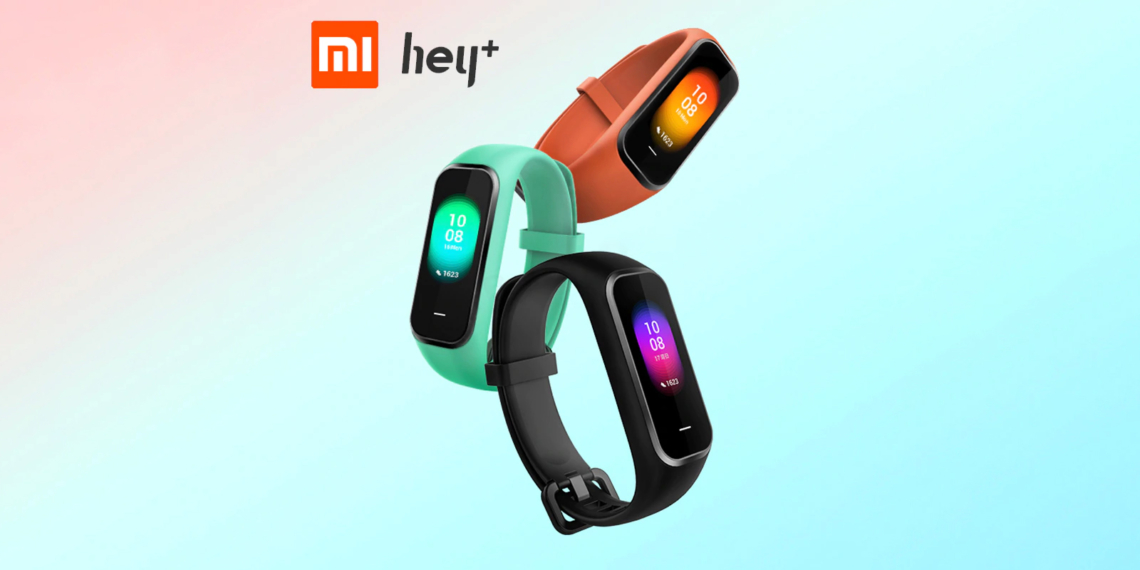
Xiaomi представила умный браслет Hey Plus 1S — обновлённый вариант прошлогоднего

Hey Plus. Устройство может похвастаться NFC-модулем, а также непривычным для фитнес-трекеров компании прямоугольным корпусом.

0,95-дюймовый AMOLED-дисплей имеет плотность пикселей 282 ppi и работает в 24-битном цветовом пространстве. Экран защищён стеклом Gorilla Glass, устойчивым к царапинам. Браслет можно погружать в воду на 50 метров.

У Hey Plus 1S есть NFC-чип, который можно использовать для бесконтактных платежей. Датчик пульса, мониторинг сна, уведомления о звонках и сообщениях, будильник и другие привычные функции фитнес-браслетов тоже имеются.

Аккумулятор ёмкостью 120 мА·ч выдерживает 18 дней в режиме ожидания. Застёжка ремешка устроена по тому же принципу, что и у многих обычных часов.

Дизайн у оригинальных Hey Plus был такой же, как у Mi Band 4. Поэтому можно предположить, что следующий Mi Band будет выглядеть идентично Hey Plus 1S.

Купить

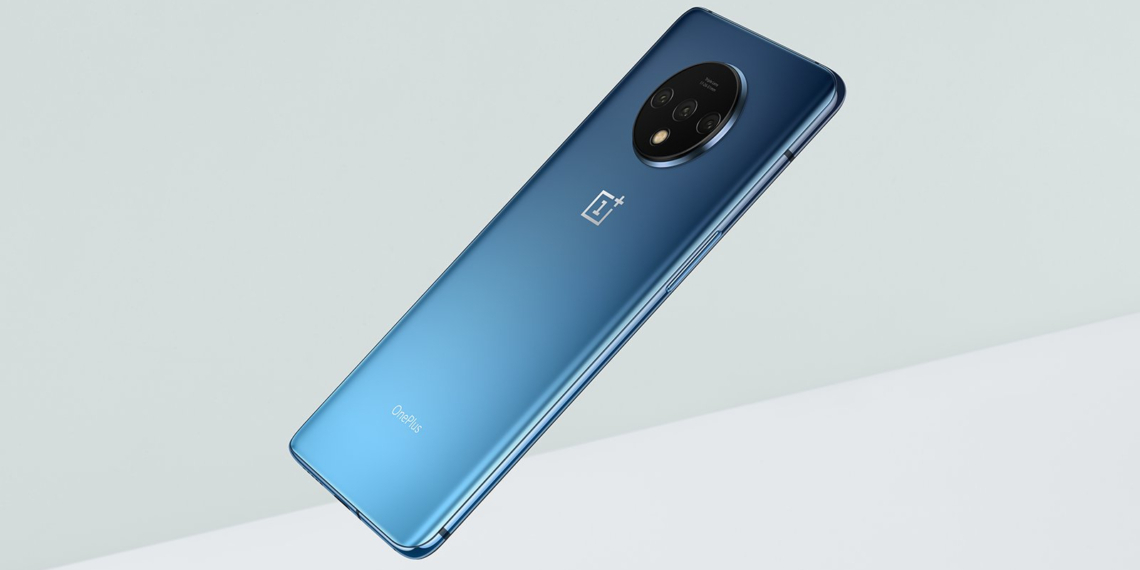
Представлен флагман OnePlus 7T. У него новый экран, топовый процессор и тройная камера


Компания OnePlus представила флагманский смартфон 7T, который пришёл на смену модели OnePlus 7. Внешне новинка оказалась похожей на предшественника, но сзади теперь совершено новый круглый фотомодуль с тремя объективами. Ранее глава бренда его уже

демонстрировал

Главный сенсор обновлённой основной камеры имеет разрешение 48 Мп. Второй модуль на 16 Мп позволяет снимать с углом захвата 117°, в том числе и в портретном режиме. Третий датчик на 12 Мп служит для двукратного оптического зума.

Экран OnePlus 7T имеет OLED-матрицу с соотношением сторон 20:9 и разрешением 2400 × 1080 пикселей при диагонали 6,55″. Он поддерживает частоту обновления 90 Гц и обладает яркостью до 1000 нит. Привычный каплевидный вырез под фронтальную камеру на 16 Мп тоже на месте, как и встроенный сканер отпечатков.

За производительность смартфона отвечает процессор Qualcomm Snapdragon 855+, дополняемый 8 ГБ оперативной памяти и 128 / 256 ГБ встроенной (UFS 3.0). Аккумулятор на 3 800 мА·ч поддерживает фирменную быструю зарядку Warp Charge мощностью 30 Вт. Также смартфон получил стереодинамики с технологией Dolby Atmos.


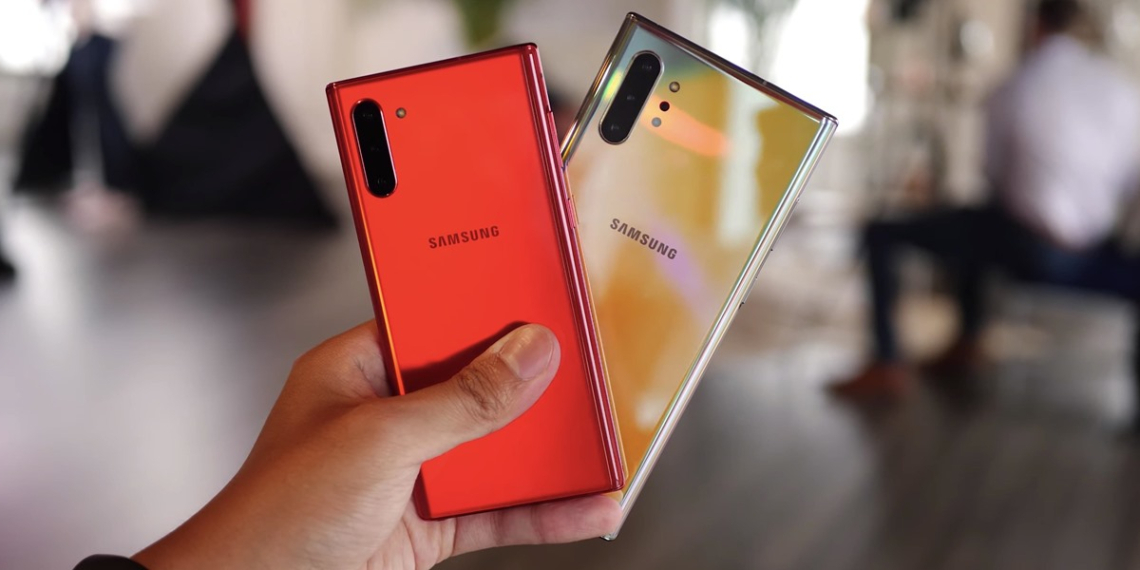
Samsung готовит бюджетный вариант смартфона Galaxy Note


По

информации

сайта SamMobile, компания Samsung готовит доступный вариант смартфона Galaxy Note. О принадлежности новинки именно к этой серии говорит её номер SM-N770F.

Буква N в таком идентификаторе соответствует серии Note, однако цифровой индекс выбивается из привычного диапазона. Так, актуальные флагманы линейки имеют номера вида SM-N9xx. Здесь же N770F может говорить об ином позиционировании. Это подтверждает и упрощённый Galaxy Note 3 Neo, выпущенный ещё в 2014 году — он имел номер SM-N750F.

Подробностей о новом устройстве пока нет, известно лишь о наличии 128 ГБ встроенной памяти в одной из версий. Каким будет дисплей и унаследует ли устройство флагманские камеры, пока неизвестно. Можно лишь быть уверенным в наличии стилуса.

Не так давно в Сети появились

слухи

о скором слиянии линеек Galaxy Note и Galaxy S, а также о выходе более доступного варианта складного

Galaxy Fold. Судя по этим утечкам, в 2020 году всю продуктовую линейку Samsung ждут большие перемены.

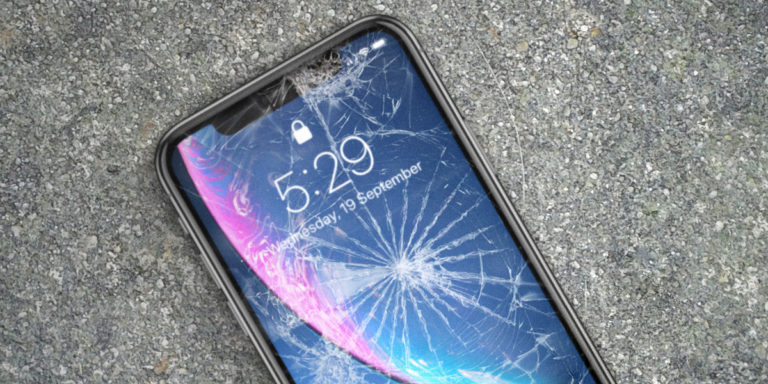
Новая функция в iPhone усложнит жизнь тем, кто меняет дисплеи не в официальных салонах


На сайте техподдержки Apple

появилась

новая статья, в которой говорится о необходимости использовать оригинальные дисплеи для

iPhone 11

iPhone 11 Pro

и 11 Pro Max. Кроме того, ремонт должны выполнять специально обученные сотрудники Apple или авторизованных сервисных центров. В противном случае вы столкнётесь с неприятной проблемой.

Если система распознает, что дисплей меняли не в авторизованном центре (не имеет значение, оригинальные детали использовались или аналоги), она сообщит, что экран может быть неоригинальным.

Сообщение будет висеть в Центре уведомлений четыре дня, а в Настройках — все 15. После этого уведомление будет появляться, если в настройках открыть

Основные

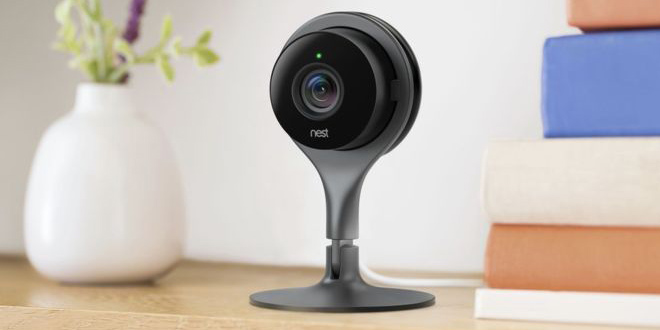
Как в триллере: хакер терроризировал семью через систему умного дома


Пугающая история произошла с Самантой и Ламонтом Вестморланд из американского Висконсина. Они начали замечать, что в их доме время от времени без причины играет музыка или кто-то разговаривает.

Они использовали систему

умного дома

Google Nest с ноября прошлого года, но 17 сентября термостат неожиданно поднял температуру в доме до 32° C. Саманта подумала, что прибор глючит, и сбросила его до заводских настроек.

Лучше не стало: сразу после этого злоумышленник заговорил с ней и её мужем через камеру безопасности и угрожал, а затем громко включил «вульгарную» музыку на кухне. Пара сильно испугалась и сразу отключила камеру от розетки. Позже они связалась с интернет-провайдером, чтобы изменить настройки сети. Предположительно, хакер сначала взломал их Wi-Fi, после чего получил доступ к системе Nest.

thenextweb.com

Это не первый подобный случай. В начале года подобное произошло с другой американской семьёй. Злоумышленник

взломал

несколько умных устройств и разговаривал с 7-месячным малышом через радио-няню. Когда родители это заметили, он начал оскорблять их через камеру безопасности. И да, эти люди тоже пользовались системой Nest.

Google утверждает, что проблем с безопасностью на их стороне нет: база данных учётных записей и паролей не доступна в Сети. Главная причина взлома — слабый пароль и нежелание использовать двухфакторную идентификацию. Кроме того, рекомендуется использовать разные пароли для каждого устройства — многие, стараясь упростить себе жизнь, используют одинаковые пароли для всей техники. В результате работа злоумышленников сильно упрощается.

Если вы подозреваете, что какой-то прибор в вашем доме могли взломать, выключите питание и свяжитесь с провайдером.

Google представила Android 10 Go — новую версию ОС для слабых смартфонов


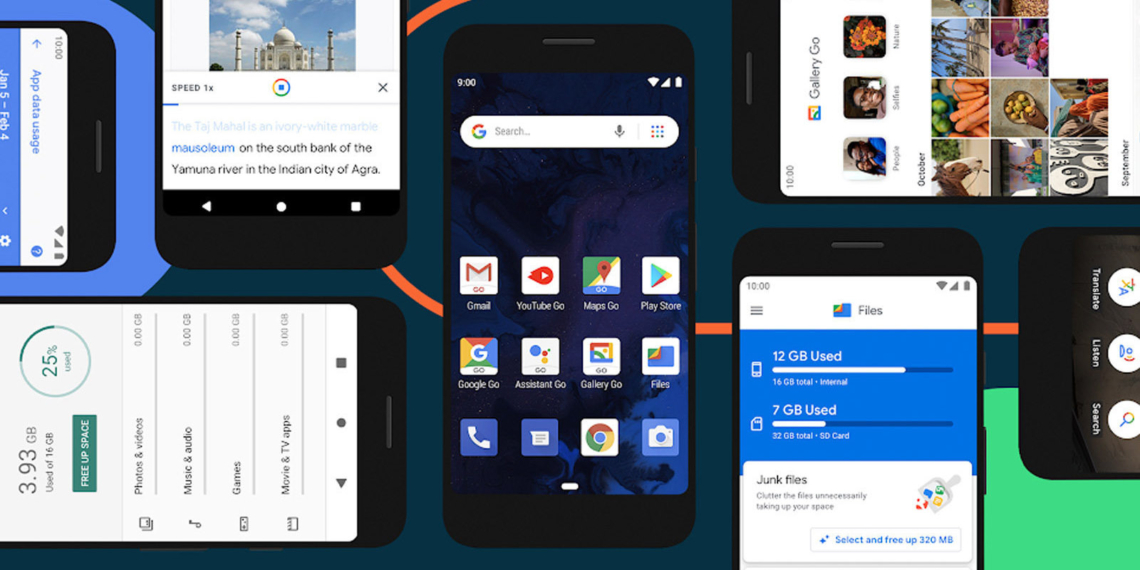
Google представила Android 10 Go — новую версию операционной системы, предназначенной специально для слабых смартфонов. Основные улучшения — повышенная скорость работы и безопасность данных.

Основной упор компания сделала на скорость. Переключение между приложениями теперь происходит быстрее, а сами программы потребляют меньше оперативной памяти. На запуск приложений уходит на 10% меньше времени, чем на Android 9 Go.

В Android 10 Go используется новая система шифрования файлов Adiantum. Она надёжно защищает данные, не влияя при этом не производительность и не требуя специальных аппаратных средств.

blog.google

Google напомнила и о Go-версиях своих приложений. Например,

Google Go

умеет искать информацию через камеру и читать текст вслух, а

Gallery Go

— сортировать фотографии с помощью искусственного интеллекта. У YouTube тоже

есть

специальная версия для слабых устройств.

Cloudflare запустила анонимный VPN-сервис для смартфонов. Им можно пользоваться бесплатно


Cloudflare запустила собственный VPN-сервис Warp. Он перенаправляет интернет-трафик через серверы компании и таким образом скрывает настоящий IP-адрес пользователя. Сервис быстрый, анонимный и бесплатный.

VPN доступен внутри мобильного клиента

DNS-службы 1.1.1.1. В стандартном режиме сервис полностью бесплатный. В режиме Warp+, при использовании которого подключение осуществляется через выделенное оборудование, доступно ограниченное количество трафика. Чтобы получить больше мегабайт, можно пригласить друзей. Также есть подписка Warp Unlimited, которая снимает всяческие ограничения.

Для большинства сценариев, когда нужно просто зайти на заблокированный сайт или защитить своё соединение, достаточно бесплатного доступа. При этом сервис полностью анонимный: в нём не нужно регистрироваться, а Cloudflare не передаёт информацию пользователей сторонним лицам.

Единственный заметный минус сервиса — отсутствие возможности выбрать страну подключения. Приложение просто подбирает сервер, который больше всего подходит для вашего местоположения. Поэтому для оформления подписки на Spotify через Филиппины придётся воспользоваться другим VPN.

Загрузить

QR-Code

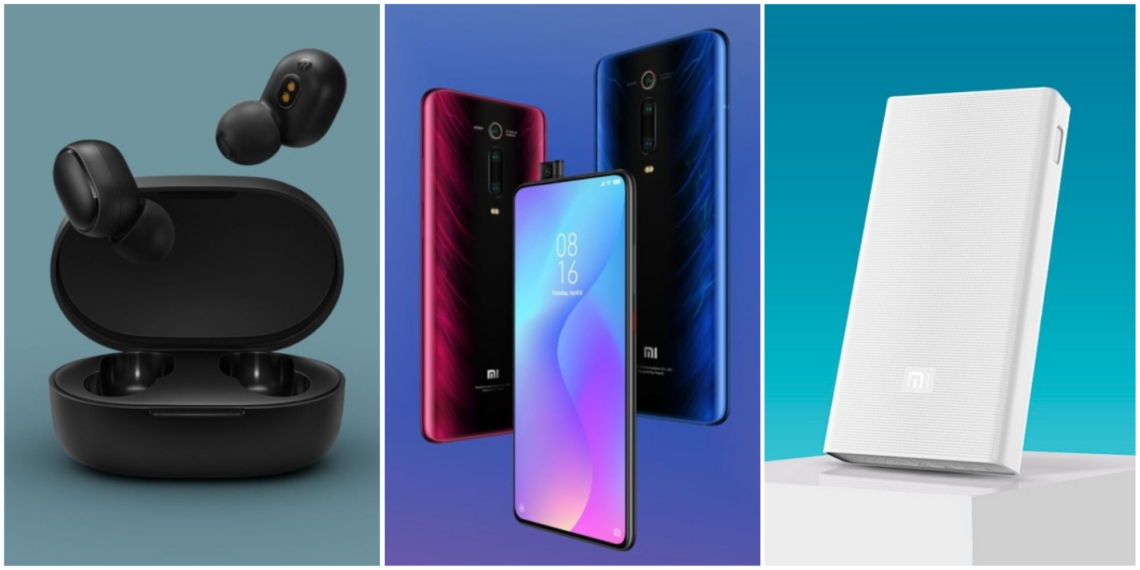
Распродажа Xiaomi на Tmall: смартфоны, наушники и пауэрбанки по лучшим ценам


На Tmall стартовал «Фестиваль бренда», в рамках которого были снижены цены на различные товары Xiaomi. Все они доступны с быстрой доставкой и официальной гарантией. Вот наиболее интересные предложения.

Xiaomi Mi 9T

Новый субфлагман,

представленный

в июне. Он отличается практически безрамочным дисплеем, выдвижной селфи-камерой и наличием чипа NFC. Внутри — процессор Snapdragon 730 с 6 ГБ ОЗУ.

Цена:

22 091 рубль (вместо 22 990 рублей).

Купить

Redmi Note 7

Куда более простая модель с чипом Snapdragon 660 и 3 ГБ оперативной памяти. Этот смартфон одним из первых получил камеру на 48 Мп. Подробнее познакомиться с устройством можно в нашем

обзоре

Цена:

10 881 рубль (вместо 14 132 рублей).

Купить

Xiaomi Mi A3

Неоднозначная новинка с чистой версией Android, неплохими камерами и впечатляющей автономностью. Подробнее обо всех её плюсах и минусах можно также узнать из нашего

обзора

Цена:

13 931 рубль (вместо 16 990 рублей).

Купить

Xiaomi Redmi 7A

На данный момент это один из самых дешёвых смартфонов компании Xiaomi. Он

получил

скромную начинку на базе чипа Snapdragon 439, аккумулятор ёмкостью 4 000 мА·ч и корпус с гидрофобным покрытием.

Цена:

5 917 рублей (вместо 7 490 рублей).

Купить

Xiaomi Mi Power Bank 2C

Большой

пауэрбанк

на 20 000 мАч с двумя разъёмами USB на выход и одним microUSB на вход. В обе стороны поддерживается быстрая зарядка Quick Charge 3.0 мощностью до 18 Вт.

Цена:

1 228 рублей (вместо 2 363 рублей).

Купить

Xiaomi Mi Power Bank 2S

Штука дня: стильный антисмартфон с экраном E-Ink от разработчика «Ведьмака»


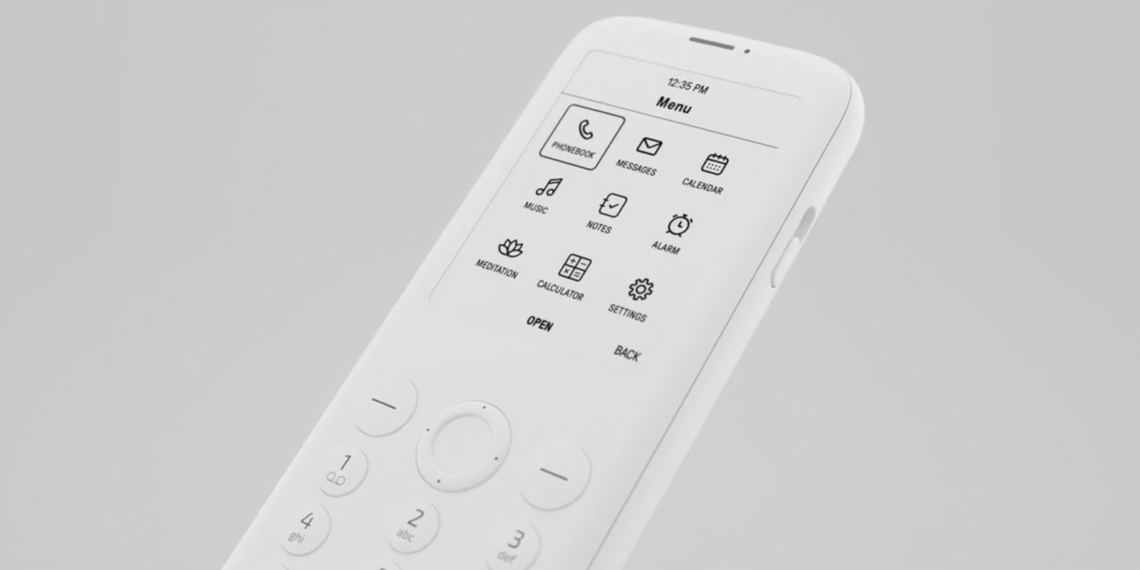
Мы тратим на смартфоны слишком много времени: проверяем соцсети, играем в игры, заходим на развлекательные сайты. Если вам это надоело, обратите внимание на Mudita Pure — минималистичный телефон с самыми нужными функциями.

kickstarter.com

С виду устройство представляет собой обычную «звонилку». Оно выглядит стильно: закруглённый белый корпус отлично сочетается с таким же белым экраном, а также с серыми надписями на клавишах и чёрными элементами интерфейса.

Приятный эффект во многом достигается благодаря экрану E-Ink. Иконки и текст на экране выглядят отчётливо, а глаза не напрягаются. Более того, «электронные чернила» здорово экономят заряд батареи. При обычном использовании телефон работает около пяти дней, в режиме ожидания — примерно две недели.

kickstarter.com

Из функций — только самое нужное. Звонки и СМС, заметки, календарь, будильник, плеер, Bluetooth и ещё парочка возможностей. Ещё есть настраиваемый таймер для медитаций: статистику сеансов можно просматривать в специальном десктопном приложении.

На Mudita Pure нет браузера, но телефон можно использовать в качестве модема. Например, чтобы выйти в интернет с ноутбука. Также у устройства есть два разъёма для сим-карты.

kickstarter.com

Гаджет имеет предельно низкий коэффициент поглощения энергии. Это означает, что при использовании телефона ткани вашего тела впитывают минимум электромагнитного излучения.

У устройства есть боковой слайдер для смены режимов использования. Можно быстро переключиться на режим «Не беспокоить» или даже полностью уйти в офлайн.

kickstarter.com

Автором проекта выступает Михал Кичиньский — сооснователь студии CD Projekt RED, которая разработала серию игр The Witcher. Оформить предзаказ можно

iPhone 2020 года получат совершено новый дизайн в стиле iPhone 4


Известный аналитик Мин-Чи Куо (Ming-Chi Kuo)

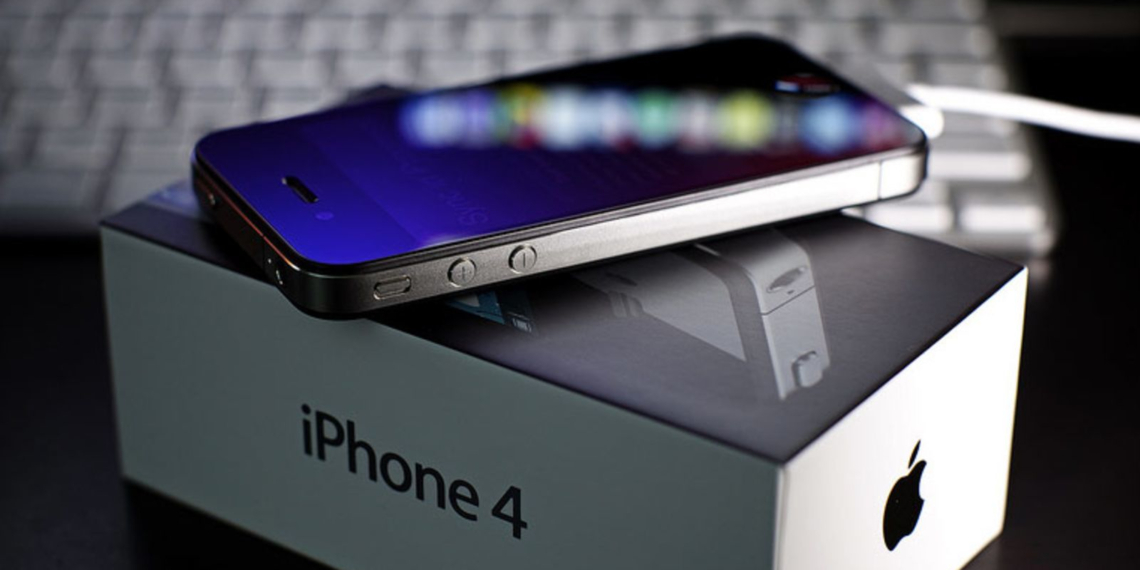
сообщил, что модельный ряд iPhone 2020 года будет иметь переработанное шасси. Новинки станут больше похожи на iPhone 4, в котором использовалась плоская металлическая рамка.

iPhone 4

От привычных скруглений торцов Apple откажется, оставив лишь так называемый эффект 2/2.5D у стёкол спереди и сзади. По словам Куо, смена дизайна станет ключевой особенностью новых моделей, которая позволит производителю значительно увеличить продажи.

Правда, сами смартфоны станут несколько дороже. Рост цен будет обоснован увеличением стоимости компонентов нового корпуса.

Ранее Мин-Чи Куо уже

сообщал

об изменении дизайна iPhone 2020, а также упоминал появление поддержки сетей 5G и

отказ

от выреза в экране. Кроме того, были

слухи

Насколько быстро заряжаются iPhone 11 Pro и Pro Max: тест скорости и сравнение с конкурентами


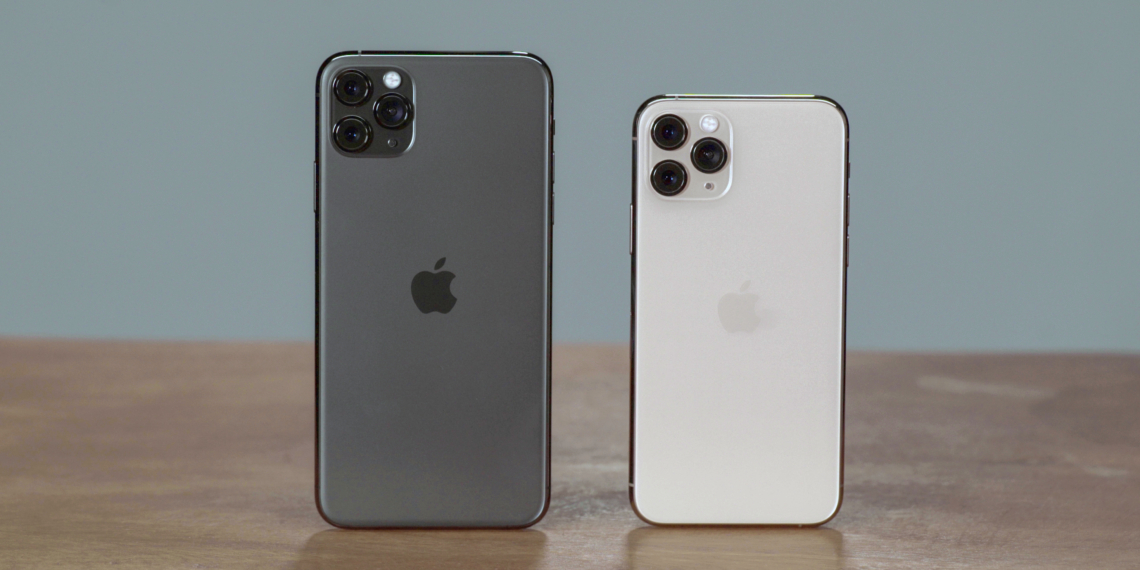
Последние несколько лет Apple была единственной компанией, которая поставляла свои флагманские смартфоны без адаптера питания для быстрой зарядки. Всё изменилось лишь с запуском

iPhone 11 Pro

и Pro Max, которые получили вилку на 18 Вт против привычных 5 Вт (как у

iPhone 11

).

адаптер питания iPhone 11 Pro и Pro Max / phonearena.com

Насколько сильно ускорилась зарядка смартфонов с новым адаптером

выяснили

журналисты портала PhoneArena. Они замерили скорость восполнения заряда от 0 до 100% . Результаты следующие:

iPhone 11 Pro (3 190 мА·ч)

15 минут: 28%

30 минут: 55%

45 минут: 74%

1 час: 85%

1 час и 15 минут: 94%

1 час и 30 минут: 98%

1 час и 42 минут: 100%

iPhone 11 Pro Max (3 969 мА·ч)

15 минут: 24%

30 минут: 47%

45 минут: 70%

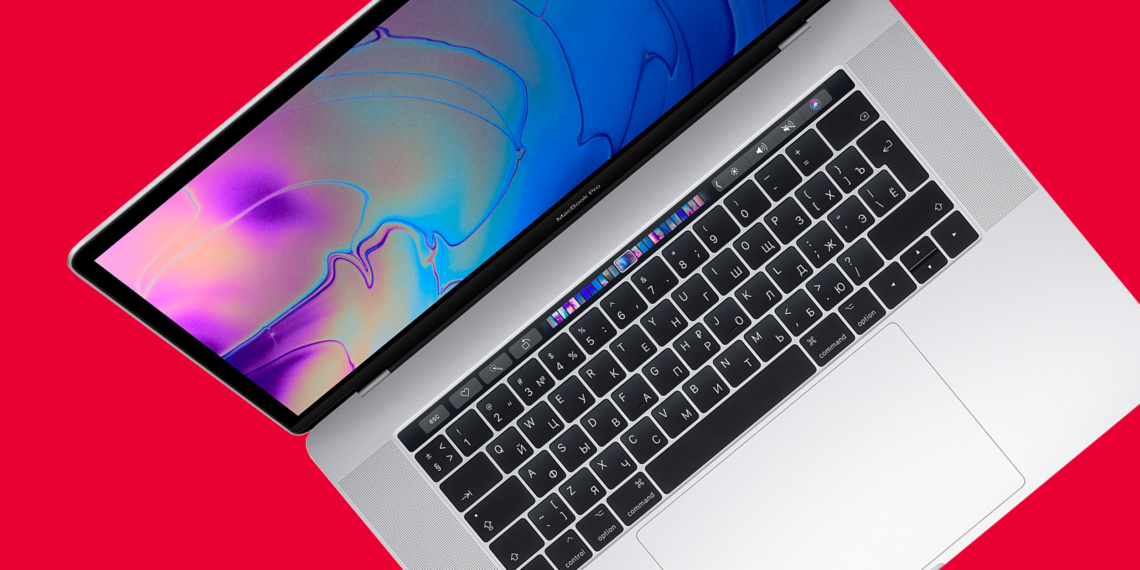
85 полезных функций Mac, которые вам точно пригодятся


Finder

1. Настройка боковой панели

Сбоку в Finder находится панель с часто используемыми папками и тегами. Вы можете легко добавлять туда свои папки, просто перетаскивая их. А ещё на панели можно размещать файлы. Для этого их нужно перетаскивать, как и папки, но с зажатой клавишей

Cmd

2. Настройка панели инструментов

По умолчанию на панели инструментов Finder не очень много значков, но вы можете добавить туда больше полезностей. Для этого нажмите на панель инструментов правой кнопкой мыши и щёлкните «Настроить панель инструментов», а затем перетащите туда нужные значки и нажмите «Готово».

3. Размещение папок на панели инструментов

Кроме стандартных значков, на панели инструментов можно размещать произвольные файлы и папки. Для этого перетащите их туда с зажатой клавишей

Cmd

4. Быстрое удаление

Большинство людей удаляют файлы через контекстное меню или перетаскивая их на значок корзины. Если вы хотите делать это немного быстрее, просто выберите файл и нажмите

Cmd + Delete

5. Работа с ярлыками

Ярлыки Windows имеют неприятную особенность: если перемещается оригинальный файл, ярлык перестаёт работать. В macOS ярлыки умнее: они называются «Псевдонимы» и открывают нужный документ, даже если он был перемещён. Чтобы создать такой ярлык, щёлкните по нужному документу правой кнопкой и выберите «Создать псевдоним».

6. Замена стандартной папки Finder

По умолчанию Finder открывает папку с недавними файлами. Это не очень удобно. Лучше измените её на какую-нибудь свою, например, на домашнюю папку пользователя. Для этого откройте Finder → «Настройки» → «Основные» и в разделе «Показывать в новых окнах Finder» выберите нужную вам папку.

7. Работа с вкладками

В Finder есть

вкладки, как в том же Safari. Они позволяют работать с кучей папок в одном окне, не захламляя рабочий стол. Вкладки можно перетаскивать из окна в окно и менять их порядок как угодно.Чтобы создать новую вкладку, нажмите

Cmd + T

Кстати, если вы открыли столько окон Finder, что запутались в них, можно нажать «Окно» → «Объединить все окна», и все они будут превращены во вкладки. А ещё, когда вы дважды щёлкаете папку с зажатой клавишей

Cmd, она открывается в новой вкладке.

8. Обзор вкладок

Если нажать

Cmd + Shift + \, Finder переключится в режим обзора вкладок и вы сможете просмотреть их в виде миниатюр.

9. Создание умных папок

Умные папки

— поистине великолепная фича macOS. Такие папки позволяют собирать файлы по любым заданным вами признакам, и неважно, где расположены эти документы. Фактически умная папка — это сохранённый запрос поиска. В тот момент, когда вы её открываете, туда добавляются файлы с указанными критериями.

Создать умную папку можно так. Нажмите «Файл» → «Новая смарт-папка». Затем в открывшемся окне нажимайте на значок плюса справа на панели и добавляйте критерии файлов.

Кроме умных папок в Finder, в macOS есть ещё умные ящики в «Почте», умные альбомы в «Фото» и умные плейлисты в iTunes.

10. Массовое переименование

Существует множество программ для массового переименования файлов. Но вы можете обойтись и без них: Finder умеет делать это сам. Просто выделите нужные файлы, щёлкните правой кнопкой мыши и в контекстном меню выберите «Переименовать объекты…».

11. Отображение пути к файлу

Если вы путаетесь в своих папках и не знаете, что где лежит, нажмите «Вид» → «Показать строку пути». Внизу появится панель, где указан путь к открытой папке. Ещё вариант — щёлкнуть правой кнопкой мыши по панели Finder, нажать «Настроить панель инструментов» и добавить туда кнопку «Путь».

12. Быстрые действия

С помощью быстрых действий Finder можно объединять несколько файлов или изображений в один PDF-файл, вращать картинки или добавлять в файлы рукописные пометки. Их можно найти на панели предварительного просмотра Finder или в контекстном меню.

13. Создание пометок в файлах

Кстати, о пометках. Выбрав в меню быстрых действий пункт «Добавить пометку», вы сможете что-нибудь нарисовать на картинке или документе PDF либо добавить туда геометрическую фигуру или текст. А ещё так можно подписывать документы. Нажмите на значок подписи, а затем распишитесь на трекпаде. Если его нет, сделайте это на простом белом листе и покажите его в веб-камеру.

14. Предпросмотр файлов

Чтобы быстро посмотреть содержимое файла в macOS, необязательно открывать документ. Просто выделите его в Finder и нажмите на пробел, появится окно предпросмотра. Очень удобная штука.

15. Просмотр метаданных

Панель предварительного просмотра Finder показывает ещё и полезную информацию о файлах. Нажмите «Вид» → «Показать окно просмотра», а затем выделите какой-нибудь файл. Помимо его содержимого, вы увидите такие данные, как размер, теги, дату изменения, а также специфические сведения для разных типов файлов, например, дату съёмки фотографии или длительность музыкального трека.

16. Группировка файлов по папкам

Выделите несколько файлов, затем нажмите правую кнопку мыши и щёлкните «Новая папка с выбранными объектами».

17. Перемещение файлов

В строке заголовка практически любого окна — например текстового или графического редактора — можно найти иконку открытого файла. Возьмите её и перетащите в какую-нибудь папку, документ переместится туда же.

18. Объединение папок

Windows, если приказать ей скопировать папку в место, где уже содержится одноимённая папка, предложит их объединить. MacOS этого не делает. Но если перетягивать папку с зажатой клавишей

Alt, кнопочка «Объединить» всё же появится.

19. Автоматическая очистка «Корзины»

Вручную очищать «Корзину» надоедает. Нажмите Finder → «Настройки» → «Дополнения» и включите галочку «Удалять объекты из Корзины по истечении 30 дней».

Узнайте

👇

20 способов использовать Finder на полную

Рабочий стол

1. Быстрое переключение между приложениями

Чтобы быстро переключиться с одной программы на другую, нажмите

Cmd + Tab. При этом можно нажимать

Q, чтобы закрыть приложение, или

H, чтобы его свернуть. А для переключения между окнами одного и того же приложения можно использовать

Cmd + ~

2. Переход на тёмный режим

Это нововведение появилось в macOS Mojave. Включив тёмный режим, вы сделаете систему более удобной для работы в темноте. Для этого зайдите в «Системные настройки» → «Основные» и в разделе «Оформление» выберите «Тёмное».

3. Сбор файлов в стопки

Одна из удобных новых функций macOS — стопки. Она позволяет в один клик рассортировать файлы на рабочем столе по категориям: картинки к картинкам, документы к документам и так далее. Чтобы задействовать эту возможность, щёлкните по рабочему столу правой кнопкой и нажмите «Собрать в стопки».

4. Быстрый поиск курсора

Если вы потеряли курсор на экране, подёргайте мышь из стороны в сторону или быстро поводите пальцем по тачпаду — курсор автоматически увеличится. Эту функцию можно выключить, если она вам мешает. Для этого пройдите в «Системные настройки» → «Универсальный доступ» → «Монитор» и снимите галочку с пункта «Подвигать курсор мыши, чтобы найти его».

5. Принудительное завершение приложений

В Windows при столкновении с какой-либо проблемой мы привыкли нажимать

Ctrl + Alt + Delete. На Mac вместо этого следует использовать комбинацию

Cmd + Alt + Escape. Или нажмите Apple → «Завершить принудительно…» и закройте зависшее приложение в появившемся окне.

Ещё вариант: щёлкните по зависшему приложению в Dock правой кнопкой мыши и выберите «Завершить принудительно».

6. Снимок и запись экрана

Делать скриншоты в macOS очень просто. Для этого нужно запомнить всего несколько клавиатурных комбинаций:

Shift + Cmd + 3

— снимок всего экрана.

Shift + Cmd + 4

— снимок выбранной области. В сочетании с пробелом — снимок указанного окна или меню.

Shift + Cmd + 5

— вызов утилиты «Снимок экрана», где можно изменить параметры создания скриншотов или снять видео с экрана. На версиях macOS до Mojave можно вместо этого записывать видео с помощью проигрывателя QuickTime.

Узнать больше о скриншотах в macOS можно в нашем

руководстве

7. Создание виртуальных рабочих столов

Чтобы создавать виртуальный рабочий стол, нажмите клавишу

F3,

а затем наведите курсор на правый верхний угол экрана и щёлкните +. Вы можете создавать сколько угодно таких столов и изменять их порядок на панели сверху.

Если понадобится удалить рабочий стол, наведите на него курсор и нажмите на кнопку с крестиком. А ещё появляющийся по нажатию клавиши

F3

режим Expose чрезвычайно удобен, чтобы переключаться между открытыми окнами.

8. Перемещение фоновых окон

Когда вы перетаскиваете какое-то окно, оно всегда оказывается поверх остальных. Но вы можете перемещать окна, не выводя их на передний план — для этого перетаскивайте их с зажатой клавишей

Cmd

9. Разделение экрана

Если вы работаете с двумя окнами одновременно, необязательно переключаться между ними и тратить время. Выберите одно окно и зажмите зелёную кнопку в его заголовке. MacOS перейдёт в режим разделения экрана, и окна можно будет разместить друг напротив друга.

10. Пропорциональное изменение размера

Если удерживать клавиши

Alt + Shift

при изменении размера окна, оно будет растягиваться или сжиматься пропорционально. Если же держать только

Shift, размер будет меняться только в одну сторону экрана.

11. Настройка активных углов

Просто подведите курсор мыши к какому-либо углу, и система сделает то, что вам нужно: покажет рабочий стол или центр уведомлений, включит заставку, откроет Launchpad и так далее. Чтобы настроить активные углы, зайдите в «Системные настройки» → «Mission Control» → «Активные углы…» и назначьте необходимые действия.

Строка меню

1. Скрытие строки меню

Строка меню иногда занимает лишнее место на экране — особенно у MacBook Air. Чтобы это исправить, нажмите «Системные настройки» → «Основные» и включите опцию «Автоматически скрывать и показывать строку меню».

2. Сортировка значков в строке меню

Если хотите рассортировать значки в трее macOS, можете перетягивать их с зажатой клавишей

Cmd

3. Удаление лишних значков

Также при зажатой

Cmd

вы можете выбрасывать лишние значки из трея, но это работает не со всеми иконками. Впрочем, их всё равно можно удалить с помощью

сторонней утилиты

Bartender.

4. Переключение аудиоустройств

Если у вас есть несколько аудиоустройств — например беспроводные наушники и колонки, — вы легко можете указать, какое из них нужно вам в данный момент. Нажмите «Системные настройки» → «Звук» → «Показывать громкость в строке меню». Теперь в трее появится значок рупора. Щёлкните его с зажатой клавишей

Alt

и сможете переключаться между наушниками и динамиками на лету.

5. Показ процентов аккумулятора

Щёлкните по значку аккумулятора в трее и выберите опцию «Показывать в процентах». Так можно точнее узнать, столько заряда у вас осталось.

6. Настройка часов

Зайдите в «Системные настройки» → «Дата и время» → «Часы». Здесь можно включить отображение секунд, даты, активировать аналоговые часы или заставить компьютер периодически проговаривать время вслух.

7. Помощь Siri

Нажмите на значок Siri в трее macOS и сможете голосом открывать недавние файлы, запускать приложения, искать что-либо в интернете и управлять настройками. Большинство команд для iOS подходят также и для Mac.

Используйте

🗣

Привет, Siri: более 100 полезных команд виртуального помощника на русском языке

Spotlight

1. Поиск файлов

Самый простой способ найти что-нибудь на Mac — воспользоваться Spotlight. Щёлкните по значку лупы в трее или нажмите

Cmd + Space

и сможете быстро найти файл, открыть приложения или выполнить поиск в интернете.

2. Поиск по типам файлов

Spotlight можно заставить искать какой-нибудь конкретный тип файлов. Для этого введите в поиске «тип:», а после двоеточия вставьте «изображение», «аудио», «видео», «документ» — смотря что ищете.

3. Поиск по датам

Точно так же вы можете искать файлы по датам их изменения или создания. Введите «изменено:» или «создано:» и дату в формате ДД/ММ/ГГГГ.

4. Просмотр найденных файлов

Если вам неудобно просматривать результаты поиска на панели Spotlight из-за её небольших размеров, промотайте их до конца и нажмите на кнопочку «Показать всё в Finder…».

5. Перетаскивание файлов

Найденный в Spotlight файл можно быстро скопировать, просто перетянув его в какую-нибудь папку или на рабочий стол.

6. Встроенный словарь

Spotlight умеет отображать значения слов с помощью встроенного словаря macOS. Просто введите какое-нибудь слово и увидите его толкование. А если будете набирать термины на иностранных языках, Spotlight покажет их перевод.

7. Встроенный калькулятор

Вводите в строку Spotlight арифметические выражения, и он их подсчитает.

8. Конвертация величин

Кроме калькулятора, в Spotlight имеется и встроенный конвертер физических величин и валют.

9. Исключение папок из поиска

По умолчанию Spotlight ищет по всему диску macOS. Если вы не хотите, чтобы он копался в папках с каким-нибудь конфиденциальным содержимым, нажмите «Системные настройки» → Spotlight → «Конфиденциальность» и добавьте в появившийся список каталоги, где искать не следует. Возможно, исключение папок из индекса даже немного ускорит работу вашего Mac — если вы используете не SSD, а жёсткий диск.

Изучите

🖥

10 функций, которые замедляют Mac

LaunchPad

1. Быстрый запуск приложений

Вы можете запускать приложения с помощью Dock или искать их в Finder. А ещё для этого используется Launchpad. Чтобы открыть его, нажмите на серый значок с ракетой в Dock. Или включите отображение Launchpad через активный угол — так даже удобнее. Строка поиска сверху позволит быстро отыскать среди программ нужные.

2. Сортировка приложений

По умолчанию значки в Launchpad не рассортированы, поэтому в них не особо легко ориентироваться. К счастью, вы можете их упорядочить простым перетаскиванием.

3. Создание папок

Если перенести один значок на другой, они будут объединены в одну папку. MacOS сама проименует её, отталкиваясь от помещённых внутри программ. Но если она даст неправильное имя, просто откройте папку, нажмите на заголовок и измените его.

4. Удаление приложений

Приложения в macOS удаляются простым перетаскиванием из папки «Программы» в «Корзину». Но от них можно избавляться и через Launchpad. Нажмите клавишу

Alt

и щёлкните появившийся рядом со значком приложения белый крестик. Правда, это работает только с программами, установленными из App Store.

Dock

1. Добавление папок в Dock

Чтобы добавить программы в Dock, нужно просто перетащить их на панель. Точно так же можно отправлять туда и папки — только перетягивать их надо на правую часть Dock, рядом с «Корзиной».

2. Создание разделителей в Dock

С помощью простого трюка вы можете добавлять в Dock разделители. Это пригодится, чтобы упорядочить программы и папки по группам. Введите в терминал команду:

defaults write com.apple.dock persistent-apps -array-add '{"tile-type"="spacer-tile";}'; killall Dock

В Dock появится разделитель, который можно перетащить в любое место. Повторяйте команду, чтобы создать столько разделителей, сколько вам нужно.

Прочитайте

💻

Как добавить разделители в док macOS

3. Открытие папки вместо стека

По умолчанию при нажатии на папку в Dock открывается так называемый стек — всплывающая панель с содержимым. Щёлкните правой кнопкой мыши папку в Finder, выберите «Создать псевдоним» и перетащите его в Dock. Теперь нажатие на него будет открывать саму папку.

4. Скрытие Dock

Если вам кажется, что Dock занимает слишком много места, нажмите

Cmd + Alt + D, и он скроется. Повторное нажатие вернёт Dock.

5. Добавление недавних файлов в Dock

Просто щёлкните правой кнопкой мыши папку «Недавние» на боковой панели Finder и выберите «Добавить в Dock». Ещё больше возможностей Dock вы сможете изучить в отдельной статье.

Воспользуйтесь


Гид по настройке дока в macOS

Safari

1. Перенос курсора в адресную строку

Если вам надоело каждый раз подводить курсор к адресной строке, чтобы вбить поисковый запрос, то нажмите

Cmd + L. Курсор будет помещён туда мгновенно.

2. Просмотр видео в фоновом окне

Режим «картинка в картинке» позволяет смотреть видео в небольшом окне сбоку, параллельно работая над чем-то другим. Щёлкните правой кнопкой мыши по видео в браузере и нажмите «Войти в режим “Картинка в картинке”». На некоторых сайтах, например YouTube, надо щёлкать дважды. И учтите, что не все сайты поддерживают такое нововведение.

3. Настройка панели инструментов

Как и в Finder, в Safari можно настраивать панель со значками инструментов по своему вкусу. Нажмите на панель правой кнопкой и выберите «Настроить панель инструментов», а затем перетяните значки в нужные места.

4. Обзор вкладок

И снова функция, аналогичная Finder. Нажмите

Cmd + Shift + \

и увидите все свои вкладки в виде миниатюр. А чтобы искать среди вкладок, нажмите в таком режиме

Cmd + F

5. Отображение значков на вкладках

В Google Play раздают Defense Zone 3 UHD — одну из лучших игр жанра Tower Defense


В магазине Google Play временно бесплатно доступна игра Defense Zone 3 Ultra HD. Это особая версия известной стратегии жанра Tower Defense, которая отличается от обычного издания графикой Ultra HD (4K).


Defense Zone 3 заслуживает называться одной из лучших оборонительных стратегий. Она отличается множеством видов военной техники, детализированными ландшафтами, отличной анимацией и довольно высокой сложностью.

Игра доступна полностью на русском языке. Её обычная цена составляет 179 рублей, но сейчас скачать Defense Zone 3 Ultra HD можно бесплатно.

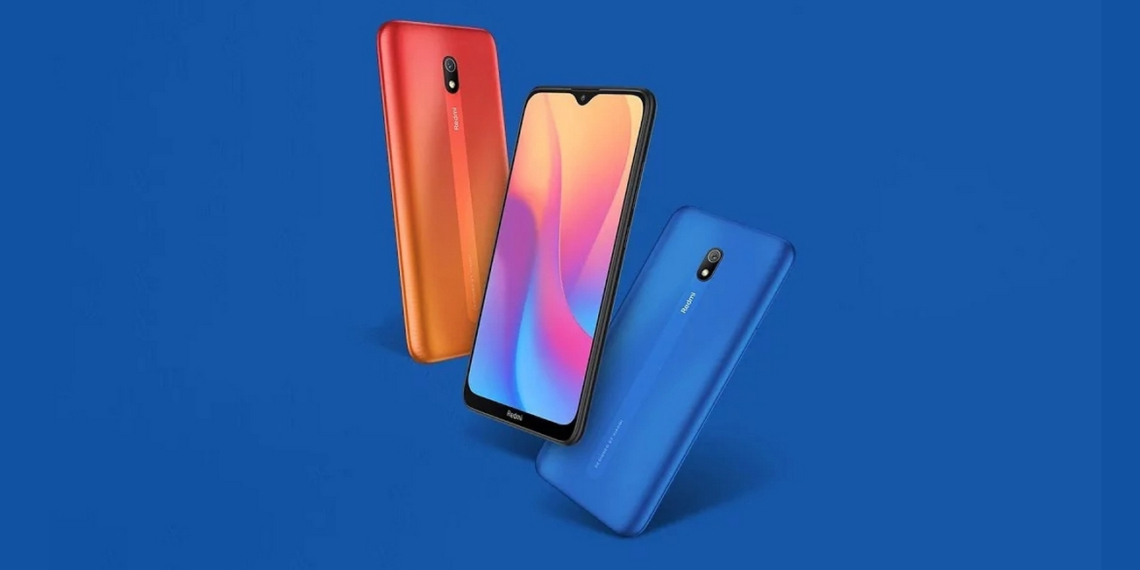
Xiaomi представила бюджетный Redmi 8A с батарейкой 5 000 мА·ч и зарядкой 18 Вт


Компания Xiaomi

анонсировала

новый бюджетный смартфон Redmi 8A. Он получил 6,22-дюймовый дисплей с разрешением 1520 × 720 пикселей и каплевидным вырезом под фронтальную камеру на 8 Мп.

Внутри у него восьмиядерный Snapdragon 439, дополняемый 2 или 3 ГБ оперативной памяти и 32 ГБ встроенной. Основная камера одинарная с сенсором на 12 Мп (Sony IMX363 sensor, f/1.9) и LED-вспышкой.

Главной особенностью новинки стал аккумулятор ёмкостью 5 000 мА·ч, который поддерживает быструю зарядку мощностью 18 Вт через порт USB-C. С учётом невысокого разрешения дисплея Redmi 8A должен быть настоящим долгожителем.

Большая батарейка не могла не сказаться на толщине корпуса, которая составила 9,4 мм. Вес смартфона — 188 грамм. Сам корпус выполнен из пластика и имеет покрытие P2i для защиты от брызг. Сканера отпечатков пальцев у смартфона нет, но предусмотрена разблокировка по лицу.

Смартфон будет доступен в чёрном, синем и красном цветах по цене от 6 499 рупий (≈5 850 рублей). Пока Redmi 8A продаётся только в Индии, но вскоре он выйдет и на другие рынки.

Приложение Gradient покоряет соцсети. Оно показывает, на какую знаменитость вы похожи


В Сети набирает популярность приложение Gradient, которое при помощи

нейросетей

анализирует ваше фото и показывает, на какую известную личность вы похожи.

Как отмечают сами разработчики, сервис применяет самую точную в мире технологию поиска сходств. Иногда результаты поиска действительно впечатляют, но порой Gradient словно шутит. Судите сами.

Приложение появилось в магазине давно, но возможность сравнения лиц стала доступна буквально на днях с одним из обновлением. Рекламу этой функции сделали российские знаменитости, которые начали делиться своими «двойниками». Вот несколько примеров.

View this post on Instagram

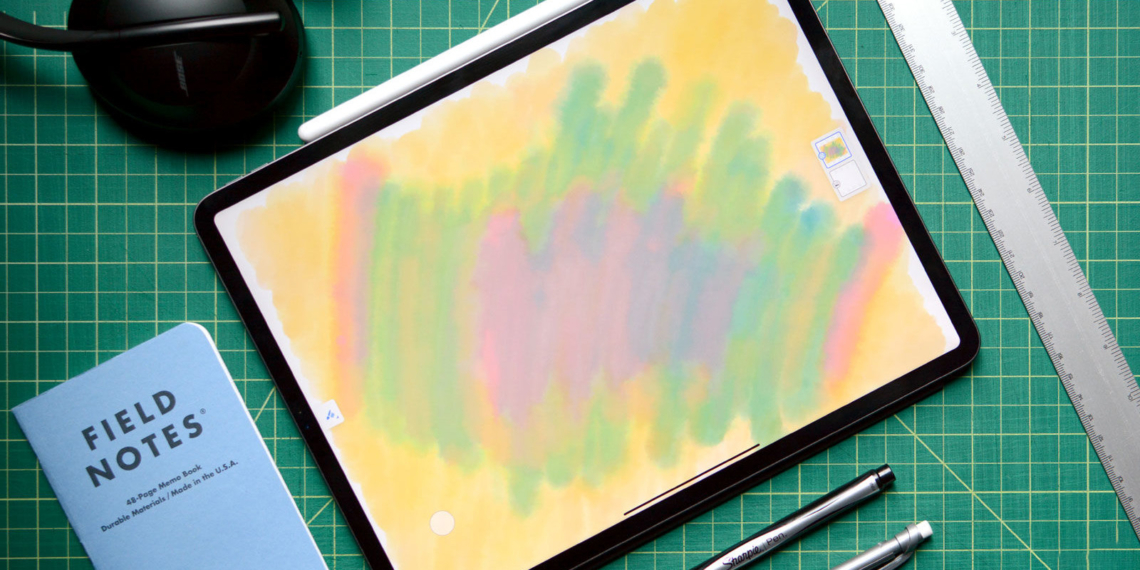
Adobe выпустила Fresco — бесплатное приложение для рисования на iPad


Adobe выпустила на iPad продвинутое приложение для рисования Fresco. В нём есть множество акварельных и масляных кистей, которые работают, как реальные. Приложением можно пользоваться бесплатно.

theverge.com

В Adobe Fresco есть множество функций для иллюстраторов и дизайнеров с разными уровнями навыков. Среди них — возможность использовать векторные и растровые кисти, а также смешивать, растирать и смазывать краски. Многие функции работают на базе искусственного интеллекта. Наличие стилуса Apple Pencil будет плюсом.

В бесплатной версии в каждой категории доступны лишь некоторые кисти. Экспортировать работы можно только в разрешении iPad. К тому же, всеми новыми функциями смогут пользоваться только те, кто заплатил за приложение.

adobe.com

Для запуска Adobe Fresco потребуется iOS 12.4 и выше. Приложение работает на всех моделях iPad Pro, iPad Air третьего поколения, iPad пятого и шестого поколения, а также на iPad mini пятого поколения. Позже компания планирует выпустить редактор и на других устройствах — в частности, на Microsoft Surface и Wacom Mobile Studio Pro.

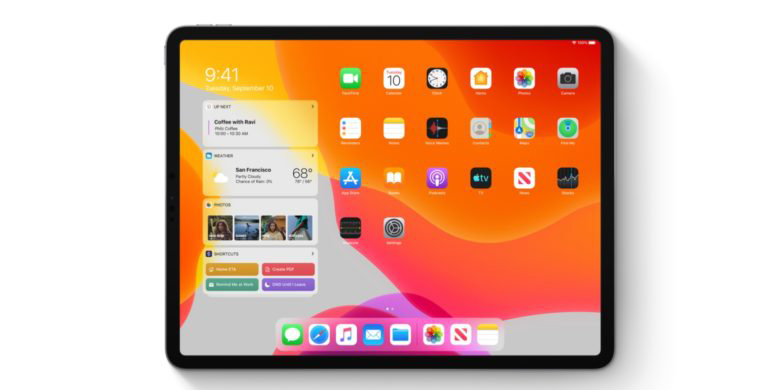
Apple выпустила iPadOS и iOS 13.1


Наконец-то стала доступна для загрузки

iPadOS 13.1. Она добавляет планшетам от Apple ряд функций, о которых пользователи мечтали уже давно: возможность открывать несколько окон одного приложения, поддержка мыши и нормальный файловый менеджер для работы с

флешками

и внешними жёсткими дисками.

Обновление доступно для следующих планшетов:

iPad 5 и новее;

12.9-дюймовый iPad Pro;

11-дюймовый iPad Pro;

10.5-дюймовый iPad Pro;

9.7-дюймовый iPad Pro;

iPad mini 4 и новее;

iPad Air 2 и новее.

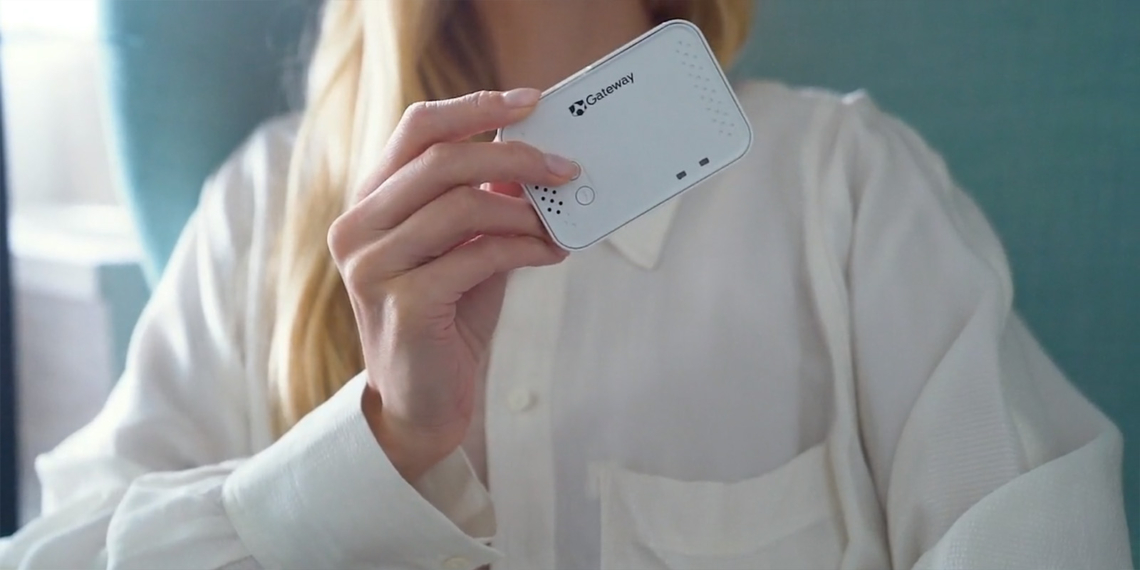
Штука дня: проектор для iPhone и iPad, который помещается в карман


Теперь можно смотреть фильмы с iPhone или iPad на большом экране практически где угодно. Проектор BIJOU помещается в карман штанов или рубашки и позволяет выводить сочную картинку даже на кривую поверхность.

kickstarter.com

BIJOU позиционируются как самый тонкий в мире портативный проектор: его можно класть даже в карман узких джинсов. Вы можете использовать устройство во время готовки, лёжа в постели или сидя на диване в кругу семьи — экран растягивается на целых 100 дюймов. Разработчики считают, что девайс подходит практически для любых ситуаций.

kickstarter.com

Благодаря MEMS-сканеру проектор не требует фокусировки на поверхности. Система отправляет луч света на каждый пиксель, поэтому изображение выглядит чётко даже на изогнутых стенах и помятых простынях. Наклонять устройство тоже не нужно — оно способно поднять картинку на 14 градусов выше.

kickstarter.com

BIJOU, в отличие от многих других проекторов, умеет показывать по-настоящему чёрный цвет. Для этого он просто блокирует свет в тех участках, где он не нужен. Так устройство экономит энергию и меньше нагревается.

Для работы BIJOU никакое приложение не нужно — достаточно подключить его к смартфону или планшету. У устройства есть свой динамик, который гораздо громче, чем у iPhone.

kickstarter.com

Гаджет оснащён аккумулятором ёмкостью 1 150 мА·ч. К смартфону проектор подключается по USB-C. Есть 3,5-миллиметровый выход для наушников или колонок.

BIJOU можно

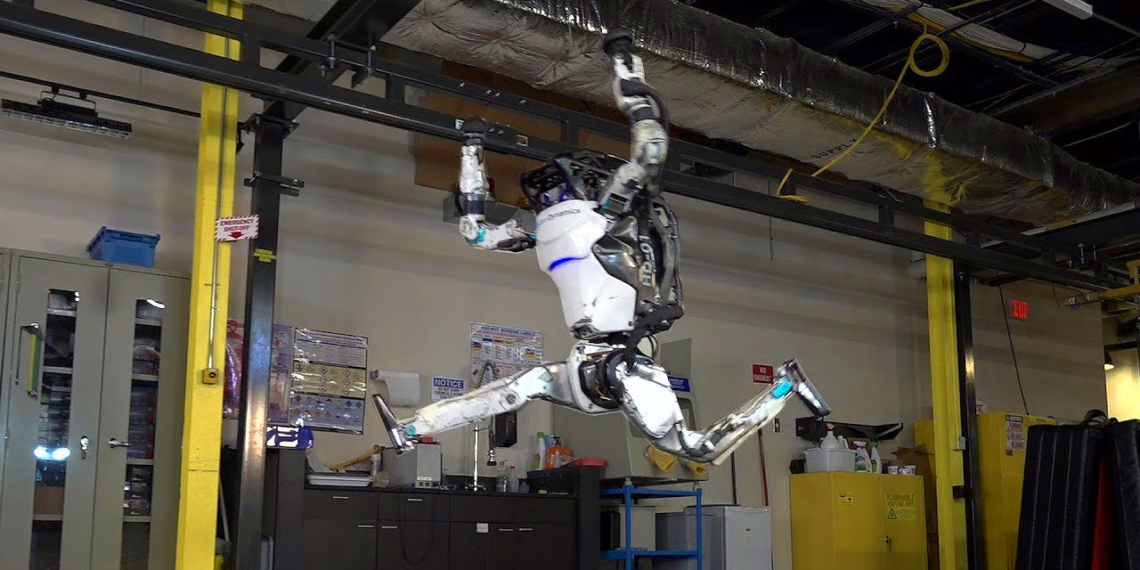
Видео дня: робот Atlas от Boston Dynamics осваивает гимнастику


Инженеры Boston Dynamics опубликовывали новое видео с успехами робота Atlas, который продолжает осваивать довольно сложные движения. На сей раз его научили выполнять гимнастические упражнения: кувырки, стойку на руках и вращение в прыжке.

В сравнении с

видео годичной давности

Atlas стал двигаться гораздо плавнее и мягче. Как отмечают инженеры, теперь при движении он использует всё своё тело, совершая взаимосвязанные динамические манёвры. Эти связки запрограммированы с использованием новых методов, заметно упрощающих описание и преобразование команд в действия.

Atlas научился отслеживать свои движения и заранее готовить плавный переход к последующим манёврам. Подпрограммы для него теперь пишутся значительно быстрее, чем раньше, а коэффициент успешности их выполнения составляет около 80%. В дальнейшем его обучение должно ускориться.

Как планировать дела, чтобы всё успевать


.single-post-footer__inner{display:none;}

Евгения Левшицкая

Партнёр ресторанного холдинга Perelman People.

«Просыпаюсь я рано. И первым делом проверяю, кто мне написал за ночь и всё ли хорошо»

Сейчас вы партнёр Perelman People — холдинга с 12 ресторанами. А с чего начинался ваш профессиональный путь?

Я начала работать, как только мне исполнилось 18 лет. Сначала в гостиничном бизнесе: там я научилась безупречному сервису, общению с людьми — с русскими и с иностранцами, тонкостям психологии. По образованию я социолог, поэтому всё это мне было близко.

Долго работать в гостинице я не хотела. Собиралась уехать из России учиться и, возможно, остаться жить где‑то в Европе. Как раз в тот момент я познакомилась с моим первым мужем (Владимир Перельман, ресторатор. — Прим. ред.). Встреча была судьбоносная: он привёл меня в ресторанный бизнес, мы вместе открыли 12 заведений и по сей день работаем с ним бок о бок, хоть и находимся в разводе.

У человека должна быть цель. У меня была такая: много работать и приносить пользу. Поэтому трудилась я всегда нон‑стопом. Когда человек много и с энтузиазмом работает — это всегда видно. Так же как видно, когда он работает спустя рукава.

В ресторанном бизнесе я тоже прошла длинный путь. Начинала как операционист: работала менеджером, хостес, в баре, на кухне. А затем перешла в PR, потом в маркетинг: считаю, одно без другого не может существовать, поэтому совмещала эти специальности.

Сейчас я являюсь партнёром холдинга, помогаю организовывать Perelman Fest (фестиваль ресторанов холдинга Perelman People. — Прим. ред.) и спецпроекты. И ещё активно развиваю благотворительное направление.

Есть ли среди ваших проектов один — самый любимый?

Есть у меня любимчик. Это мой первый проект I Like Bar на Шаболовке. Я всем всегда это говорю. Ему в этом году уже семь лет. Там разная кухня: и суши, и паста, и супы, и мои любимые хачапури. В I Like Bar очень комфортно и уютно. А по выходным там работают прекрасные аниматоры — приезжаю туда со своим ребёнком.

И посетители там такие необычные: вроде как из Москвы, а вроде как и нет. Всегда встречаю знакомые лица и всех рада видеть.

I Like Bar был сделан с максимальной любовью. Мы там реализовывали всё, что хотели, всё, о чём мечтали. Наверное, поэтому проект очень успешный до сих пор.

Были у вас на работе какие‑нибудь забавные случаи?

Курьёзных ситуаций на работе много. Например, когда открывали I Like Bar, сами красили стены, мыли окна, я лично рисовала картины для оформления пространства. А за 15 минут до открытия Beer & Brut я даже мыла потолок в туалете своими руками.

Ещё смешной случай произошёл совсем недавно. Мы проводили ребрендинг нашего ресторана I Like Wine на Покровке. Сильно менять концепцию не хотели, лейтмотив был «то же самое, только лучше». Выбрали новое название — XWhyN, заменили вывеску и декор в ресторане. А потом через месяц вернули всё обратно. Дело в том, что вывеска не читалась.

Посетители замечали только основные буквы: первая — X, вторая — y и третья — N. В итоге получалось «Хуин». Было очень смешно и нам, и гостям.

Когда решили вернутся к I Like Wine, сняли

забавное видео

: взяли за основу сюжет из «Ералаша», в котором мальчик говорит: «Дед, верни всё обратно». Я там снималась в главной роли. До сих пор со смехом вспоминаем, какие же мы дурынды.

Работы у вас много, как всё успеваете?

Я себя учу никогда не откладывать ничего на завтра. Поэтому мой день всегда проходит под лозунгом «Здесь и сейчас».

Просыпаюсь я рано. У меня есть маленький ребёнок, которого надо утром разбудить, накормить, собрать и отвести в садик. Но первым делом после пробуждения я проверяю, кто мне написал за ночь, и просматриваю, всё ли хорошо.

Вообще с телефоном я и просыпаюсь, и засыпаю. Потому что вся моя работа там: почта, WhatsApp, Instagram.

Дома я обязательно плотно завтракаю. Научена горьким опытом. Несмотря на то что работаю в ресторанах, у меня был период, когда я очень мало ела. Некоторое время организм с этим нормально справлялся, а в какой‑то момент обиделся и начал болеть.

Ем дома, потому что на работе меня сразу ждут важные дела или встречи. Могу просто забыть про завтрак. Ещё обязательно заставляю себя обедать.

До работы добираюсь на метро. Кстати, еду туда всегда утром — не важно, есть у меня ранняя встреча или нет. Не люблю работать из дома.

Важный лайфхак. Если вы раздражены, не открывайте почту или мессенджеры. Иначе можно что‑то не так понять, сорваться и ответить сгоряча. Нужно давать себе выдохнуть.

Так получилось, что многие в ресторанной сфере активизируются после семи часов вечера. Поэтому обычно я работаю до 22:00. Потом приезжаю домой, кормлю ребёнка и себя, если есть силы. На хобби времени почти не остаётся. Тем не менее хочу начать заниматься танцами. И ещё по утрам стараюсь посещать уроки игры на пианино.

Какими качествами должен обладать человек, чтобы вам было комфортно с ним работать?

Ответственностью. Можно научить всему, но ответственности никогда не научишь. Ещё важны чувство юмора и лёгкость: работа не всегда идёт гладко, и важно, как человек на это реагирует.

В ресторанной сфере необходимы доброта, любовь и уважение к окружающим. Человек не должен злословить. А ещё кругозор — он даёт идеи и вдохновение.

«Я считаю, уроки информатики — одни из самых важных в школе. У нас их не было, а жаль»

Как вы запоминаете все свои задачи на день, неделю? Пользуетесь специальными программами или же по старинке записываете всё в ежедневник?

У меня есть календарь в телефоне (как и у любого другого современного человека), туда я всё и записываю: каждую встречу, визит к врачу, занятия музыкой. Всё завязано на календаре — запомнить самой нереально. Слишком большой поток информации.

Благодаря календарю не пропускаю ни одну встречу — позволить себе такое для меня непозволительно.

Разные заметки тоже делаю в телефоне. Например, записываю идеи для ресторанов. Приучаю себя вносить их в телефон сразу, даже если они приходят ночью.

Думаете, что хорошую мысль вы точно не забудете? Поверьте: забудете! Поэтому создавайте заметки не откладывая на потом. Идей много, они могут быть бредовыми, но некоторые срабатывают и претворяются в жизнь.

Ежедневник у меня тоже есть: в нём я пишу, творю, делаю зарисовки. Кстати, раньше, когда давала ТЗ к макетам, всегда рисовала и отправляла дизайнерам свои наброски.

Сейчас вы тестируете ASUS ZenBook 14 UX434. Как считаете, мог бы он выполнять функции ежедневника?

Я думаю, да, безусловно. Особенно для тех, кто больше работает за компьютером. Сначала может быть непривычно, но часто что‑то новое приносит нам большие плоды и делает жизнь удобной. Например, в этом году я перешла с почты Mail.ru на Yandex.ru. Первые две недели мне было невыносимо тяжело, честно. А сейчас я счастлива.

Как вы проводите встречи с сотрудниками?

С сотрудниками я предпочитаю общаться визави. Но иногда мы проводим конференции онлайн, когда кто‑нибудь уезжает в другой город. Например, в ближайшем будущем я планирую месяц пожить в другой стране. Конечно, будем общаться по видеосвязи. Для этих целей

ZenBook 14 UX434

отлично подходит: у него хорошая веб‑камера и широкий безрамочный экран.

Онлайн‑связь нужна ещё и для общения с внештатными сотрудниками или исполнителями. Например, мы делали фотоконтент с фотографом Юрием Тресковым. И когда мы с ним вели переговоры, он жил в Париже.

ZenBook хорошо подходит не только для онлайн‑конференций. На офлайн‑собраниях он пригодится, чтобы выводить на большой экран таблицы, сметы, презентации. Это очень удобно, когда во встрече участвует сразу много народу. Можно вместе обсуждать дизайн ресторана, бюджет, маркетинговый проект.

Как вы считаете, если человек далёк от технологического прогресса, помешает ли это ему стать первоклассным маркетологом?

Да, помешает. В PR нужно работать с большим количеством проджект‑планов, облачными хранилищами, да с той же самой электронной почтой.

Нужно уметь пользоваться всем. Мне раньше тяжеловато давались таблицы, потому что я творческий человек. Тем не менее это часть нашей жизни и работы. Мы не можем что‑то нарисовать на листочке и принести генеральному директору на согласование.

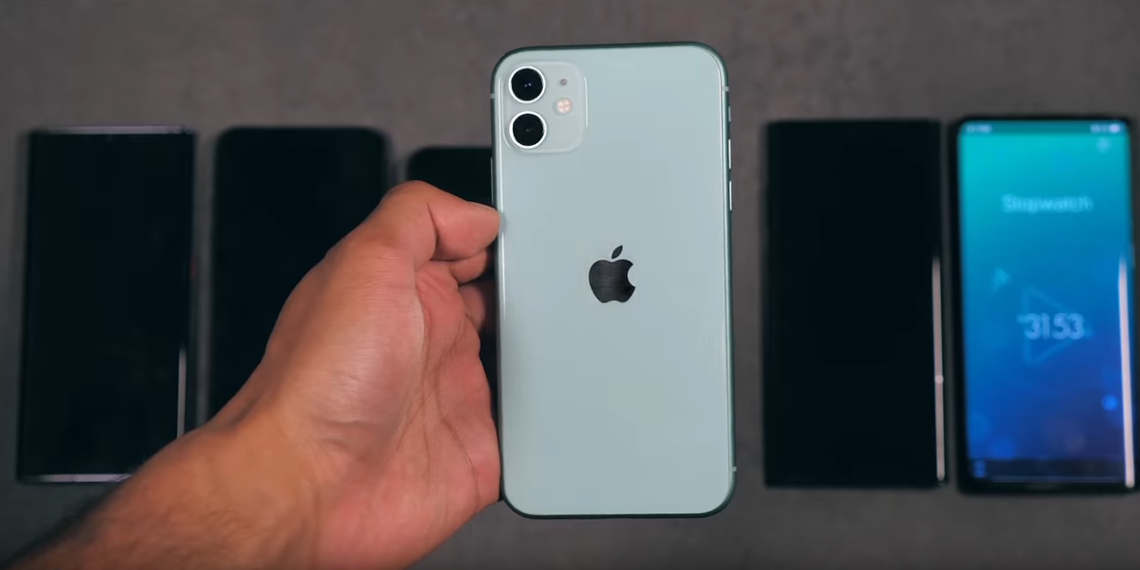
Три модели iPhone 11 против Galaxy Note10+ и Huawei Mate 30 Pro в тесте автономности


Автор YouTube-канала Mrwhosetheboss решил выяснить, какой из новых флагманских смартфонов является самым автономным. Он провёл специальный тест с участием

Galaxy Note10+

Huawei Mate 30 Pro

и трёх новых моделей iPhone 11.


На всех устройствах в одном и том же порядке запускались идентичные задачи: 3D-игры, потоковая передача музыки, Shazam, камера и так далее. Первым разрядился

iPhone 11, он проработал 5 часов и 2 минуты. Следом за ним — Galaxy Note10+, который продержался 6 часов и 31 минуту.

Третье место у

iPhone 11 Pro

с результатом 6 часов 42 минуты. На втором — Huawei Mate 30 Pro, он разрядился за 8 часов 13 минут. Перовое же место и звание самого автономного флагмана заслужил iPhone 11 Pro Max. Его результат составил 8 часов и 32 минуты.

Напомним ёмкости аккумуляторов испытуемых смартфонов:

iPhone 11: 3 046 мА·ч;

Samsung Galaxy Note10+: 4 300 мА·ч;

Xiaomi представила 50-ваттный пауэрбанк и беспроводную зарядку с воздушным охлаждением


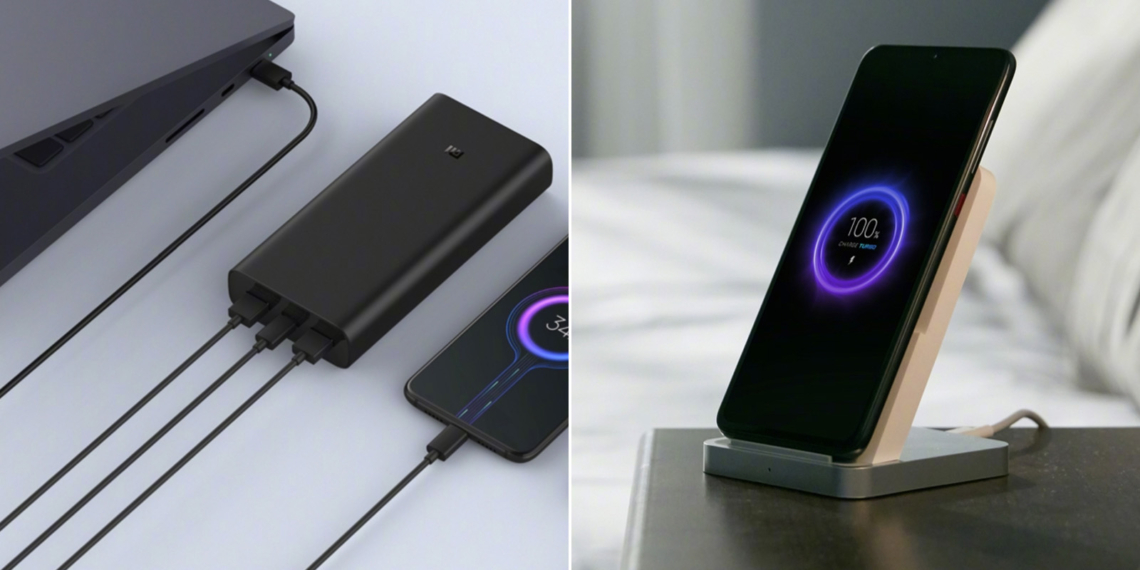
Xiaomi на пресс-конференции в Китае представила портативный аккумулятор Mi Powerbank 3 и вертикальную беспроводную зарядку. Первое устройство может похвастаться высокой выходной мощностью, второе — продвинутой системой охлаждения.

Пауэрбанк

gizchina.com

Ёмкость Mi Powerbank 3 составляет 20 000 мА·ч, максимальная выходная мощность — 50 Вт. Портативный аккумулятор поддерживает фирменную технологию быстрой зарядки Xiaomi. Впрочем, заряжать от него можно почти любой гаджет. Например, два смартфона и один небольшой ноутбук. Максимум может быть три устройства.

Стоимость пауэрбанка составит 299 юаней, то есть примерно 2 700 рублей.

Беспроводная зарядка

gizchina.com

Устройство имеет вертикальный дизайн и мощность 30 Вт. Новая конструкция воздуховода обеспечивает эффективное охлаждение и рассеивание тепла. К тому же, благодаря ей процесс зарядки становится безопаснее. Сам вентилятор практически не шумит.

Девайс работает с большинством смартфонов, которые поддерживают стандарт Qi. Но с мощностью 30 Вт можно заряжать только анонсированный на той же конференции

Xiaomi Mi 9 Pro 5G. Весь процесс занимает 69 минут.

Зарядка будет стоить 199 юаней, что равняется приблизительно 1 800 рублям.

Также Xiaomi представила революционный смартфон

Mi MIX Alpha, телевизоры

Mi Full Screen TV Pro, беспроводные наушники

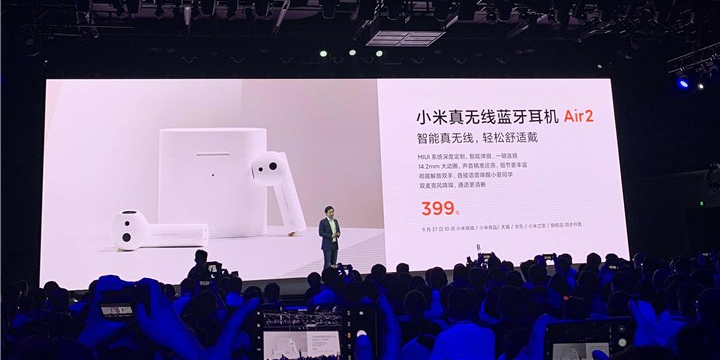
Xiaomi выпустила новые наушники Air 2, которые стали ещё больше похожи на AirPods


Следом за флагманом

Mi 9 Pro 5G

и концептуальным смартфоном

Mi MIX Alpha

компания Xiaomi представила новые полностью беспроводные наушники Air 2. Формой и кейсом они сильно похожи на

Apple AirPods

Главной особенностью наушников стала поддержка кодека LHDC, обеспечивающего минимальную задержку сигнала и высочайшее качество звучания. По заявлению производителя, по части детализации и глубины звука новинка ничуть не уступает качественным проводным наушникам.

Xiaomi Air 2 получили 14,2-мм излучатели и два микрофона с функцией шумоподавления для голосовой связи и взаимодействия с умными ассистентами. Также стоит отметить новую опцию моментального подключения в одно касание, которая будет доступна на смартфонах Xiaomi с

MIUI 11

предыдущие AirDots Pro (слева) и новые Air 2 (справа)

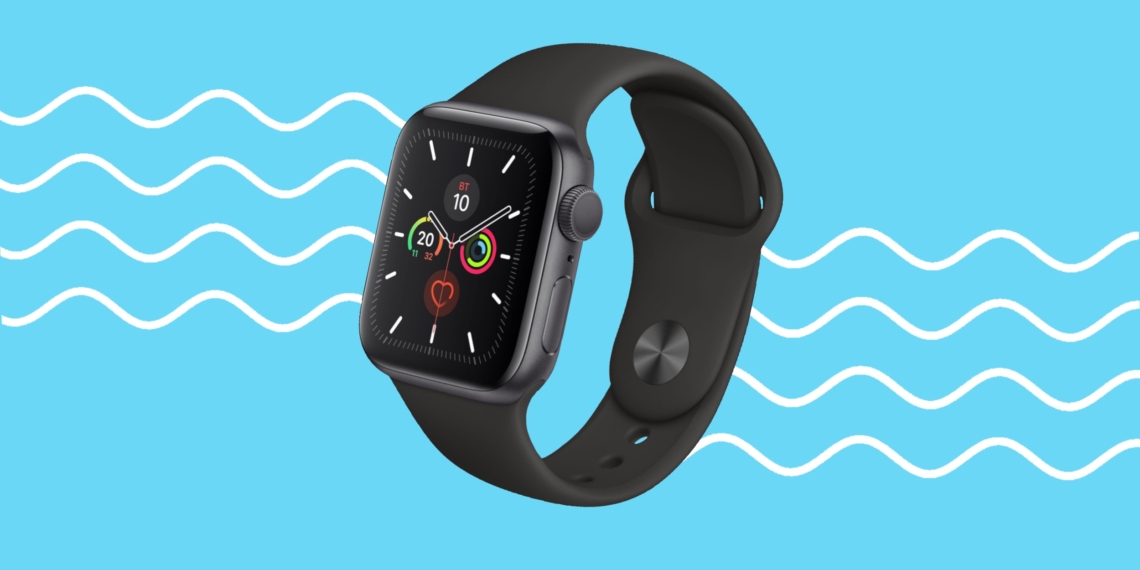
Обзор Apple Watch Series 5 — умных часов с негаснущим экраном


Оглавление

Комплектация

Внешний вид и эргономика

Дисплей

Управление

Циферблаты

Защита

Автономность

Функции

Отличие Apple Watch Series 5 от предыдущих моделей

Технические характеристики

Итоги

Комплектация

К нам в редакцию пришли Apple Watch в цвете «серый космос». В коробке — корпус часов в замшевом чехле, зарядный кабель с магнитной «таблеткой», адаптер на 5 В и 1 А и стандартный комплект бумажек.

В отдельной упаковке — спортивный ремешок с дополнительной более короткой частью. У часов цвета «серый космос» он чёрный.

Внешний вид и эргономика

В этом году Apple представила часы в алюминиевом, керамическом, стальном и титановом корпусе. В России доступна только алюминиевая версия.

Корпус не изменился с прошлого года — перед нами те же Apple Watch Series 4, но с обновлённой начинкой. Сохранилась и эргономика. Это удобный и лёгкий гаджет с тонким корпусом, о существовании которого на руке быстро забываешь.

Apple Watch Series 5 могут быть двух размеров — 40 и 44 мм. Разница в цене между ними символическая, а функции идентичны.

Цветовых решений три: серебристый, золотой и «серый космос». Модификации комплектуются ремешками разных цветов.

Также продаётся модель Apple Watch Nike+ Series. Это те же часы, но с фирменным ремешком от спортивного бренда.

Ремешки сменные. Цены на них в магазине Apple начинаются от 3 900 рублей. К счастью, новые часы совместимы с ремешками и браслетами старых моделей, а также можно найти варианты на AliExpress за 100–200 рублей.

Дисплей

В часах установлены дисплеи с диагональю 1,57 и 1,78 дюйма в зависимости от размера Apple Watch. Края экрана имеют закруглённые углы, полезная информация в них не теряется.

Благодаря OLED-технологии у Apple получилось сделать места перехода рамок к дисплею невидимыми.

Яркость осталась прежней — 1 000 нит. Это больше, чем у дисплеев iPhone. Часами можно пользоваться в очень солнечную погоду.

Главное нововведение Apple Watch Series 5 — негаснущий экран. Добиться этого без ущерба автономности удалось благодаря технологии LTPO OLED с динамической частотой кадров. Она может изменяться от 1 до 60 Гц в зависимости от условий. Это значит, что неактивный экран обновляется с частотой один кадр в секунду. Поэтому при повороте запястья от себя на циферблате пропадает плавно двигающаяся секундная стрелка, а во время тренировок не показываются доли секунды.

Появление режима Always On Display ощутимо сказывается на опыте использования часов. Узнавать время теперь можно чуть быстрее, а смотреть данные тренировки при заплыве в бассейне легче.

При повороте запястья от себя экран возвращается не к определённому циферблату. Если вы смотрели уведомления из Telegram, то они и останутся на неактивном экране, но изображение станет размытым. Так ваши сообщения никто не прочитает, а вы сможете быстро вернуться к используемому приложению. Пожалуй, негаснущий экран — единственное ощутимое изменение, которое вы можете найти в частых сценариях.

Управление

Управляются Apple Watch с помощью цифровой коронки (колёсика), основной кнопки сбоку и сенсорного экрана с 3D Touch. Несмотря на десятки функций и поддерживаемых приложений, разобраться во всём можно за 1–2 дня активного использования часов.

Так выглядит экран со всеми доступными приложениями. Масштаб регулируется с помощью колёсика.

Циферблаты переключаются боковыми свайпами.

По свайпу снизу открывается пункт управления. В нём включается фонарик, беззвучный или авиарежим.

Нажатие на боковую кнопку открывает список активных приложений. Листать список можно с помощью колёсика, а выбирать нужную программу — тапом по экрану. Двойное нажатие на боковую кнопку включает Apple Pay.

Чтобы погасить экран часов, нужно отвернуть от себя запястье или хлопнуть ладошкой по экрану.

Чего нельзя сделать на самих часах, то можно в приложении Watch на iPhone. Здесь пользователь выбирает циферблаты и приложения, которые отображаются на экране Apple Watch, обновляет ПО, меняет вид текста на дисплее часов и управляет прочими настройками гаджета. Также Apple Watch используют приложение «Активность», в котором находятся показатели тренировок и времени в движении.

Циферблаты

На выбор доступны десятки циферблатов. В большинстве из них настраиваются виджеты: время в другом часовом поясе, уровень заряда аккумулятора, напоминания, показатели активности, погода и много чего ещё. Также на циферблат можно вынести иконку приложения для быстрого перехода к нему.

Рекордным по количеству виджетов остаётся представленный в прошлом году циферблат «Инфограф» с девятью надстройками на одном экране.

Посоперничать с ним может «Меридиан» с четырьмя виджетами, который доступен на Apple Watch Series 5. Этого достаточно, чтобы добавить на экран самое необходимое. Циферблат создан, чтобы показать красоту режима Always On Display: при активации он меняет цвета на инверсивные.

Кроме того, вы можете добавлять и другие циферблаты: с обычными и огромными цифрами, фотографиями на заставке, кольцами активности, анимациями с заполняющим экран огнём или Микки Маусом. Как правило, пользователям хватает 2–3 вариантов, используемых одновременно.

Защита

Часы допускают погружение на глубину до 50 метров. Это значит, что плавать и принимать душ с Apple Watch можно, не опасаясь за их сохранность.

Режим для плавания включается в пункте управления. При его активации экран перестаёт реагировать на касания. Чтобы вернуть часы к обычному состоянию, нужно покрутить цифровую коронку. Экран разблокируется, а встроенные динамики выдуют влагу.

От злоумышленников часы защищены ПИН-кодом, который надо вводить при каждом надевании часов.

Автономность

Спецификации говорят о 18 часах использования в смешанном режиме без подзарядки. Судя по опыту и схожих данных у предыдущей модели, заряжать Apple Watch Series 5 придётся каждую ночь при активном использовании и раз в полтора дня при умеренном.

Если вам нужны «долгоиграющие» часы, которые выдержат несколько недель без розетки и проследят за активностью во сне, Apple Watch не подойдут.

Функции

Трекер активности и тренировок

Apple Watch Series 5 всегда отслеживают три ключевых параметра: потраченные калории, время тренировок и количество часов «с разминкой». Спортивной нагрузкой гаджет считает любые активные движения, и это не обязательно пробежка или занятия в тренажёрном зале. Данные можно вывести на специальный циферблат с тремя кольцами.

Часы поддерживают десятки видов тренировок и могут считывать и показывать на экране актуальную информацию для разных типов упражнений.

Все данные интегрируются в приложения «Активность» и «Здоровье».

Музыкальный плеер

Apple Watch Series 5 получили 32 ГБ памяти. Использовать их можно для музыки. Часы умеют работать с AirPods или другими Bluetooth-наушниками, а это значит, что вы можете пойти на пробежку с любимым плейлистом и без смартфона.

Компас

В часах установлен магнитный компас. Его приложение показывает не только направления сторон света, но и набор высоты, координаты и угол наклона. Кроме того, данные с компаса могут подхватывать другие приложения, например Night Sky с картой звёздного неба.

Кошелёк

В Apple Watch установлен NFC-чип. Это значит, что вам не нужно брать смартфон, если вы идёте в магазин. Просто расплачивайтесь своими картами, привязанными к аналогу Wallet в часах.

Голосовой помощник

В Apple Watch есть Siri, которую можно спросить о погоде на улице или о том, какой трек сейчас играет. Необходимость доставать iPhone в ряде сценариев пропадает.

Определитель громкости звука

Микрофон часов уведомит вас, если вы находитесь в шумном месте и можете повредить слух. При опасности корпус завибрирует. Также вы можете посмотреть уровень шума в соответствующем приложении «Слух».

Отслеживание менструального цикла

Специальное ПО появилось в watchOS 6. В нём можно отмечать дни, когда наступают месячные, и получать оповещения о благоприятном периоде для зачатия.

Калькулятор или диктофон

В watchOS 6 есть полноценные приложения калькулятора и диктофона на экране часов. Кроме того, в новой версии операционной системы появился свой App Store для Apple Watch, а это значит, что вам не нужно хранить дубликаты приложений на iPhone.

Часы

Apple Watch показывают время. Римскими и арабскими цифрами любых размеров и на самых разных циферблатах.

Отличия Apple Watch Series 5 от предыдущих моделей

Почти все функции Apple Watch Series 5, о которых мы рассказали ранее, есть и у предыдущей модели, а многие инновации пришли не с новыми часами, а с новой watchOS. Вот отличия пятого поколения часов от четвёртого:

Функция Always On Display.

Не даёт экрану гаснуть, когда вы отворачиваете запястье или деактивируете дисплей ладонью.

Магнитный компас.

У Apple Watch Series 4 его нет. Он может пригодиться путешественникам. Также у него есть потенциал для взаимодействия с другими приложениями, но пользы от этого немного, по крайней мере сейчас.

Встроенная память.

Увеличилась вдвое — до 32 ГБ.

Apple Watch Series 4

Узнайте больше

⌚️

Apple Watch Series 4: обзор нововведений

А вот от часов третьей серии новинка ушла далеко. Изменились дизайн и габариты, при этом выросло отношение площади экрана к площади лицевой панели. Циферблаты «Инфограф» и «Меридиан» на Apple Watch Series 3 недоступны. Выросла производительность: Apple Watch Series 5 работают чуть шустрее. Встроенной памяти в третьей версии меньше в четыре раза — всего 8 ГБ.

Apple Watch Series 3

При этом Apple Watch Series 3 — отличные часы, которые ещё актуальны и даже продаются в официальном магазине Apple. Они защищены от воды, умеют измерять пульс и вести трекинг тренировок, держатся до 18 часов без подзарядки и поддерживают те же ремешки.

Узнайте больше

⌚️

Xiaomi представила MIUI 11 и рассказала, когда ждать обновления


Помимо новых смартфонов

Mi 9 Pro 5G

и

Mi MIX Alpha

компания Xiaomi анонсировала и долгожданное обновление MIUI 11. В числе главных нововведений — тёмная тема для всей системы, ещё более минималистичный интерфейс с изменениями в иконках и анимациях, а также новые темы и фоновые картинки.

Пока неизвестно, будет ли сразу доступна функция отключения рекламы, которую ранее

анонсировал

гендиректор Xiaomi. Так или иначе, её должны добавить в MIUI 11 со временем — и уже это звучит как серьёзная причина, чтобы перейти на новую прошивку. Если избавиться от рекламы хочется уже сейчас, сделать это можно вручную по

этой инструкции

С 27 сентября все желающие смогут принять участие в бета-тестировании глобальной версии. Совместимые устройства:

Xiaomi:

Xiaomi Mi 5C, Xiaomi Mi MAX 2, Xiaomi Mi Note 2, Xiaomi Mi MIX, Xiaomi Mi 5s, Xiaomi Mi 5s Plus, Xiaomi Mi 5X, Xiaomi Mi Play, Xiaomi Mi Note 3, Xiaomi Mi 6X, Xiaomi Mi 6, Xiaomi Mi MIX 2, Xiaomi Mi 8 SE, Xiaomi Mi MAX 3, Xiaomi Mi CC 9, Xiaomi Mi CC 9e, Xiaomi Mi CC 9 Meitu Custom Version, Xiaomi Mi 8, Xiaomi Mi 8 со сканером в экране, Xiaomi Mi MIX 3 , Xiaomi Mi 8 Explorer Edition, Xiaomi Mi MIX 2S, Xiaomi Mi 9 SE, Xiaomi Mi 9, Xiaomi Mi 9T, Xiaomi Mi 9T Pro, Xiaomi Mi 9 Pro.

Redmi:

Redmi Note 4X, Redmi 4X, Redmi Note 5A, Redmi 5A, Redmi 5, Redmi 5 Plus, Redmi 6A, Redmi 6, Redmi Note 5, Redmi 6 Pro, Redmi Note 7, Redmi Note 7 Pro, Redmi Note 8 Pro.

Беты это здорово, но что насчёт тех, кого интересуют только стабильные прошивки? Xiaomi рассказала, когда владельцам разных устройств станет доступна стабильная глобальная MIUI 11.

Середина октября

Xiaomi

: Xiaomi Mi 9, Xiaomi Mi 9 Transparent, Xiaomi Mi 9 SE, Xiaomi Mi MIX 3, Xiaomi Mi MIX 2S, Xiaomi Mi 8, Xiaomi Mi 8 Youth, Xiaomi Mi 8 Explorer’s Edition, Xiaomi Mi 8 SE, Xiaomi Mi MAX 3 , Xiaomi Mi 9T, Xiaomi Mi 9T Pro.

Redmi

: Redmi K20 Pro, Redmi K20 Pro Premium Edition, Redmi K20, Redmi Note 7, Redmi Note 7 Pro, Redmi 7.

Конец октября

Xiaomi

10 главных навыков, которые будут цениться работодателями в 2020 году


По данным

The Future of Jobs

Всемирного экономического форума, более трети навыков, которые работодатели по достоинству оценят в 2020 году, ещё в 2015-м считались не очень важными. Причина такой переориентации — скорость развития технологий.

Впрочем, эксперты полагают, что роботы не полностью заменят существующие профессии, а лишь возьмут на себя часть автоматизированных задач. Людям же, чтобы продолжать бодро двигаться по карьерной лестнице, придётся развить в себе больше человеческого.

Итак, вот какие навыки нужно прокачать к 2020 году.

1. Комплексное решение проблем

Этот навык делает профессионала не просто звеном в цепи коллег, винтиком в машине. Он позволяет обнаружить проблему, выявить её источник, понять, какие у происшествия могут быть последствия. И главное, что специалист, обладающий этой способностью, может прогнозировать, какие потенциальные неприятности поджидают проект, и предотвратить их. По мнению экспертов, в 2020 году умение комплексно решать проблемы потребуется на 36% рабочих мест.

2. Критическое мышление

Технологии совершенствуются. В 2018 году искусственный интеллект впервые обошёл

Alibaba and Microsoft AI beat human scores on Stanford reading test

человека в Стэнфордском тесте на чтение и понимание прочитанного. Однако растущие возможности робототехники только увеличивают потребность в людях, которые могут критически мыслить. Именно человек должен оценивать, насколько оптимально и этично используется технология и как её откалибровать, чтобы она приносила пользу.

3. Креативность

И снова новости из мира достижений искусственного интеллекта: разработка Microsoft научилась

Microsoft AI can draw objects based on detailed text descriptions

рисовать картинки на основе текстового технического задания. Очевидно, это только начало, поэтому потребность в простых исполнителях уменьшается. Зато в творческих людях, которые будут генерировать идеи и нестандартно подходить к задачам, работодатели будут крайне заинтересованы. Об этом говорят и результаты опросов ВЭД: в 2015 году

креативность

Как питаться женщинам после 40, чтобы сохранить вес и здоровье


1. Ешьте продукты, богатые белком

Польза белка для веса женщин среднего и пожилого возраста подтверждается исследованиями. В ходе эксперимента

Increased Consumption of Dairy Foods and Protein during Diet- and Exercise-Induced Weight Loss Promotes Fat Mass Loss and Lean Mass Gain in Overweight and Obese Premenopausal Women., проведённого в 2011 году, за 16 недель высокобелковой диеты (30% от суточного потребления калорий из белка) женщины потеряли больше жира и набрали больше мышечной массы, чем участницы на диете с низким содержанием белка.

Диетический белок увеличивает метаболизм и обеспечивает чувство насыщения. Значит, вы можете худеть или поддерживать вес, не чувствуя постоянного голода.

Кроме того, потребление большего количества белка ассоциируется с меньшей потерей мышечной массы с возрастом

Dietary protein intake is associated with lean mass change in older, community-dwelling adults: the Health, Aging, and Body Composition (Health ABC) Study.. Это ключевой фактор, который помогает защитить организм от замедленного метаболизма и даже увеличить мышечную массу, если заниматься силовыми упражнениями.

Каждый приём пищи или перекус должен содержать

продукты, богатые белком

: курицу, рыбу, говядину, тофу, яйца, бобовые, молоко, творог, натуральный йогурт. Многие женщины предпочитают съедать высокобелковую пищу на ужин или на завтрак. Однако такое распределение часто не позволяет потребить за день

нужное количество белка

Старайтесь добавлять белок в каждый приём пищи. Ешьте омлет или яичницу на завтрак, творог и йогурт во время перекуса, салаты с лососем, курицей и тофу на обед и вторые блюда с мясом или бобовыми на ужин.

2. Добавьте больше кальция

Диеты с большим количеством кальция предотвращают риск возрастных заболеваний скелета вроде остеопороза, помогают

Calcium and dairy acceleration of weight and fat loss during energy restriction in obese adults.

снизить вес и объём талии.

Кости постоянно разрушаются и восстанавливаются в процессе ремоделирования. До 30 лет это происходит примерно с одинаковой скоростью, но после этого рубежа скорость разрушения начинает немного превосходить восстановление.

Кальций помогает поддержать функцию восстановления костей и снизить риск их разрушения. Это особенно важно для женщин в период менопаузы, поскольку снижение уровня эстрогенов замедляет всасывание кальция.

Согласно нормам Минздрава

МР 2.3.1.2432-08 Нормы физиологических потребностей в энергии и пищевых веществах для различных групп населения Российской Федерации., взрослым людям необходимо потреблять 1 000 мг кальция в день. Такое количество содержится в 100 г твёрдого сыра, 800 мл молока или кефира. Также богаты кальцием некоторые орехи и семена (миндаль, кунжут, фисташки, семена подсолнечника), рыба и морепродукты (сардины, крабы, креветки), бобовые (фасоль, бобы).

Однако только кальция недостаточно, поскольку для его усвоения необходим витамин D. Лучшие источники — сельдь, лосось, макрель, печень трески, рыбий жир, желтки яиц. В меньших количествах он содержится в куриной, свиной и говяжьей печени, сметане и сливочном масле.

Также витамин D синтезируется в коже человека под воздействием солнечных лучей. Поэтому старайтесь чаще находиться на солнце.

3. Потребляйте достаточно жиров

Жиры содержат больше калорий, чем белки и углеводы, но они снижают чувство голода, а это сильно влияет на величину ваших порций. Множество исследований

23 Studies on Low-Carb and Low-Fat Diets — Time to Retire The Fad.

доказывает, что диеты с низким содержанием углеводов гораздо эффективнее для снижения веса, чем диеты с низким содержанием жиров.

Более того, жиры просто необходимы для сохранения здоровья. Если у вас сухая кожа, проблемы с суставами, снижение концентрации и подавленное настроение, стоит проверить,

достаточно ли жиров

вы потребляете.

Существует распространённое мнение, что насыщенные жиры угрожают здоровью сердечно-сосудистой системы. Однако недавнее исследование норвежских учёных показало

Saturated fat could be good for you, study suggests., что диета с высоким содержанием жиров, половина из которых были насыщенными, не увеличила риск сердечных заболеваний и привела к снижению веса.

10 крутых коктейлей с виски, которые скрасят ваш вечер


1. Бульвардье

Ингредиенты

несколько кубиков льда;

30 мл кампари;

30 мл красного сладкого вермута;

40 мл бурбона или ржаного виски;

1 полоска апельсиновой цедры.

Приготовление

Наполните стакан льдом. Влейте кампари, вермут и бурбон или виски. Перемешайте и украсьте коктейль полоской цедры.

Сам себе бармен: что нужно знать, чтобы готовить коктейли в домашних условиях →

2. Манхэттен

Ингредиенты

несколько кубиков льда;

50 мл ржаного виски;

20 мл красного сладкого вермута;

2–3 капли ангостуры;

1 коктейльная вишня.

Приготовление

Выложите в стакан лёд. Влейте виски, вермут и ангостуру и тщательно перемешайте. Перелейте напиток в охлаждённый коктейльный бокал и украсьте вишней. Лёд при подаче не нужен.

3. Виски сауэр

Ингредиенты

несколько кубиков льда;

45 мл бурбона;

30 мл лимонного сока;

15 мл сахарного сиропа;

несколько капель яичного белка — опционально;

1 долька апельсина;

1 коктейльная вишня.

Приготовление

Выложите в шейкер лёд, влейте бурбон, лимонный сок, сахарный сироп и яичный белок. Энергично встряхните и перелейте в стакан со льдом. Украсьте коктейль апельсином и вишней.

Если вы добавили в коктейль яичный белок, встряхивайте шейкер подольше. Можно влить целый белок, тогда на напитке появится белая пенка.

10 классических алкогольных коктейлей, которые не выходят из моды →

4. Кофе по-ирландски

Ингредиенты

80 мл горячего

кофе

1 чайная ложка коричневого сахара;

40 мл ирландского виски;

30 мл взбитых сливок.

Приготовление

Влейте в высокий бокал кофе и растворите в нём сахар. Добавьте виски и перемешайте. Поместите прямо над напитком чайную ложку и аккуратно налейте в неё сливки. Так они лягут ровным слоем поверх коктейля.

5. Олд фешен

Ингредиенты

1 сахарный кубик;

2 капли ангостуры;

несколько капель содовой;

несколько кубиков льда;

45 мл ржаного виски или

бурбона

1 долька апельсина;

1 коктейльная вишня.

Приготовление

Положите на дно стакана кубик сахара, добавьте ангостуру и содовую и подавите мадлером. Выложите лёд, влейте виски или бурбон и аккуратно перемешайте. Украсьте коктейль апельсином и вишней.

Пьём культурно: алкогольные коктейли известных писателей →

6. Мятный джулеп

Ингредиенты

5 веточек мяты;

1 чайная ложка сахарной пудры;

2 чайные ложки воды;