Страницы

четверг, 9 апреля 2020 г.

Как поставить ударение в Word


1. Как поставить ударение в Word c помощью таблиц символов

Где работает

: Word для Windows.

В Word есть встроенная таблица символов, в которой присутствует и знак ударения. Чтобы напечатать его, поставьте курсор после нужной гласной. Затем кликните «Вставка» → «Символ» → «Другие символы». В списке «Набор» выберите «объединённые диакр. знаки» и нажмите на символ ударения в появившейся таблице. Его код — 0301.

Знак ударения на таблице символов в Word для Windows

После того как вы поставите хотя бы одно

ударение, этот знак можно будет печатать быстрее: он появится в меню «Вставка» → «Символ».

Сейчас читают

🔥

21 способ ускорить интернет, если всё висит

2. Как поставить ударение в Word c помощью специальных кодов

Где работает

: Word для Windows, Word для macOS, Word Online (только на macOS).

Чтобы напечатать знак ударения в Word для Windows, поставьте курсор после необходимой гласной и воспользуйтесь любым из этих методов:

Введите код 0301 и нажмите Alt + X.

Зажмите левый Alt и наберите на цифровой клавиатуре 769. Если она не работает, нажмите клавишу Num Lock и повторите ввод.

Если вы используете Word для macOS, сначала добавьте специальную раскладку клавиатуры. Для этого откройте меню Apple (иконка в виде яблока) и выберите «Системные настройки» → «Клавиатура». Перейдите на вкладку «Источники ввода» и нажмите на плюс. Через поиск по раскладкам найдите Unicode Hex и добавьте её.

Раскладка Unicode Hex в macOS

Чтобы поставить ударение, поставьте курсор после необходимой гласной. Затем переключитесь на раскладку Unicode Hex, зажмите Alt и введите код 0301. Этот способ также работает в

браузере

с веб‑версией Word.

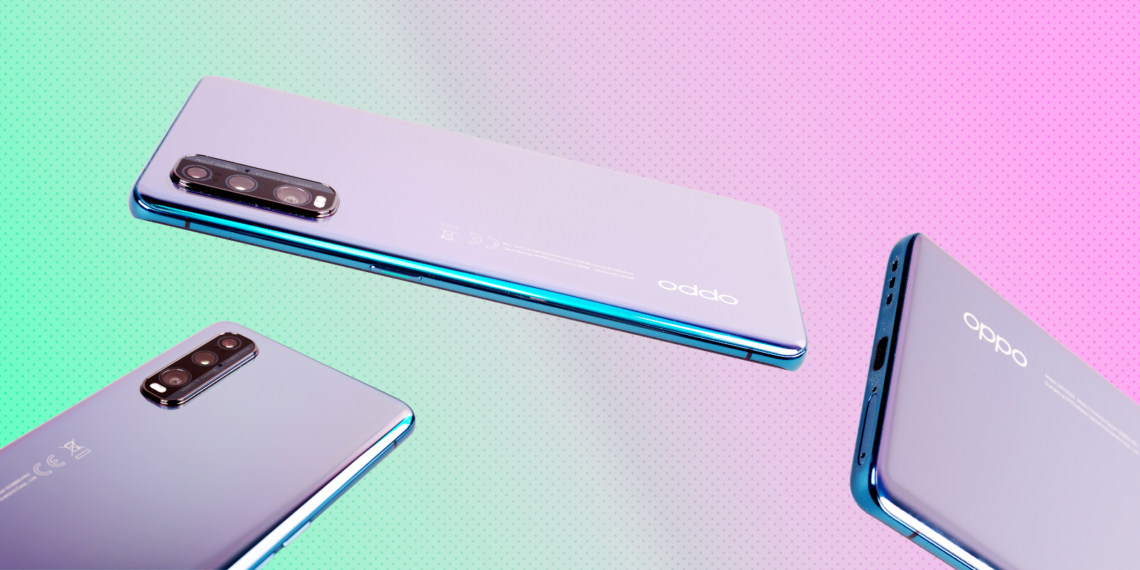
Обзор OPPO Find X2: качество, за которое придётся дорого заплатить


Компания OPPO — «азиатский тигр», покоряющий мировой рынок вместе с Xiaomi и Huawei. Смартфоны этого бренда становятся всё популярнее, однако вместе с этим растёт и цена. Дошло до того, что флагманская модель Find X2 стоит как аналоги от Samsung, Sony или Apple. Чем же китайцы планируют завоевать любовь потребителя, отказавшись от низких цен? Разбираемся по порядку.

Оглавление

Технические характеристики

Дизайн и эргономика

Экран

ПО и быстродействие

Звук

Камера

Автономность

Итоги

Технические характеристики

Платформа

Android 10, прошивка Color OS 7.1

Дисплей

6,7 дюйма, 3 168 × 1 440 пикселей, AMOLED, 120 Гц, 513 ppi, Always On, HDR10+

Чипсет

Qualcomm Snapdragon 865, видеоускоритель Adreno 650

Память

ОЗУ — 12 ГБ LPDDR5, ПЗУ — 256 ГБ UFS 3.0

Связь

2 × nanoSIM, Wi‑Fi 6, GPS, ГЛОНАСС, Bluetooth 5.1, NFC, GSM / GPRS / EDGE / LTE

Звук

Стереодинамики с Dolby Atmos,

Аккумулятор

2 × 2 100 мА·ч, быстрая зарядка Super VOOC

12 горячих клавиш для быстрого переключения между окнами в Windows


Управлять окнами с помощью мыши в Windows 10 несложно, но чтобы делать это быстрее, повышая свою продуктивность, лучше использовать горячие клавиши. Вот самые полезные:

Alt + Tab.

Нажмите и удерживайте Alt, потом нажимайте Tab. На появившейся панели появятся превью открытых у вас окон, активное будет меняться по нажатию Tab.

Ctrl + Alt + Tab.

Переключатель окон автоматически закрывается, когда вы отпускаете Alt, но эта комбинация делает его постоянно открытым. Он исчезнет, только когда вы выберете нужное окно клавишами-стрелками и нажмёте Enter.

Win + Tab.

Выводит на экран так называемую «Временную шкалу», где собраны все недавно открытые вами окна и документы. Здесь же можно создавать новые рабочие столы и сортировать по ним программы. Выбирать окна можно как мышью, так и стрелками с Enter.

Win + ↓.

Сворачивает текущее окно. Если окно прикреплено к краю экрана, оно свернётся сначала в четверть. Повторное нажатие свернёт его окончательно.

Win + ↑.

Разворачивает текущее окно. Если окно прикреплено к краю экрана, оно свернётся в четверть и перенесётся наверх.

Win + Shift + ↑.

Разворачивает текущее окно, но только по высоте, не ширине.

Win + ← или →.

Переносит окно к левому или правому краю экрана соответственно.

Alt + Space.

Цена дня: AirPods Pro за 18 990 рублей в «Связном»


В «Связном» временная акция на беспроводные наушники

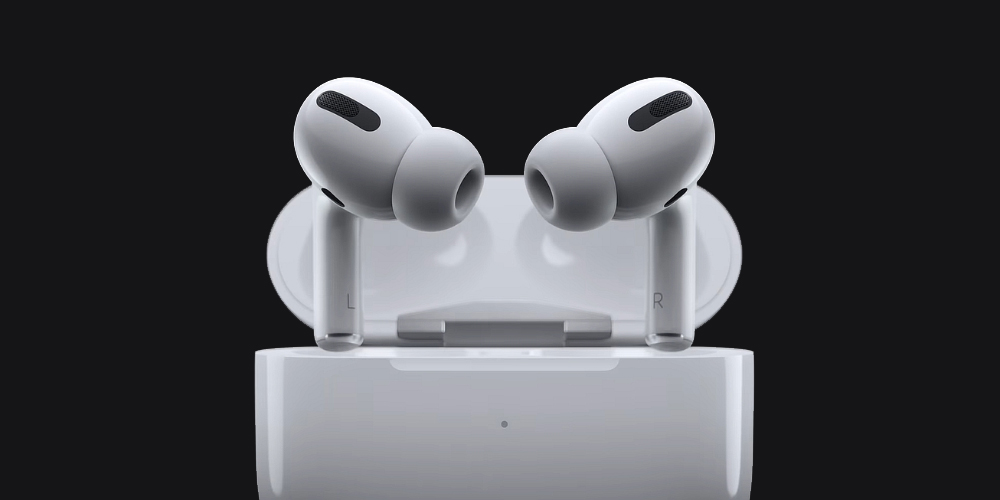
AirPods Pro. Сейчас их можно купить за 18 990 рублей. Обычная розничная цена по России — 20 990 рублей.

AirPods Pro — топовая модель знаменитых наушников Apple, получившая технологию активного шумоподавления, надёжную защиту от влаги и приличную автономность. Дизайн в виде вкладышей с силиконовыми насадками сделал их отличным решением для тех, кому не подходят обычные

AirPods

Предложение в «Связном» актуально при онлайн-заказе. Чтобы снизить цену до 18 990 рублей, в корзине нужно применить промокод

AIRZ1W8W5UNN. С другими промокодами для «Связного» можно ознакомиться на специальной

странице

Купить

ZoomExotic — 100+ крутых видеофонов для конференций Zoom


Мы уже публиковали

подборку статичных фонов

для Zoom, и вот добавка. Новый сервис ZoomExotic собирает самые интересные и качественные видеофрагменты, чтобы оживить ваши звонки. Сейчас их уже загружено больше ста на любой вкус и цвет.

Сайт прост, как три копейки — щёлкаете понравившееся видео, нажимаете кнопку «Download» и выбираете скачанный файл в настройках Zoom.

Все видеозаписи заботливо зациклены создателями заранее и разбиты на категории — фильмы и сериалы, природа, абстракции, поп-культура, забавные зверушки и так далее.

Кстати, при желании вы и сами можете делиться со всем интернетом своими фонами через ZoomExotic.

ZoomExotic →

Как установить фон для Zoom на ПК:

во время видеоконференции в нижнем меню нажмите на стрелку вверх справа от иконки «Остановить видео»;

выберите «Выбрать виртуальный фон»;

нажмите на значок с плюсом и выберите «Добавить изображение»;

загрузите нужный файл изображения из памяти ПК.

Чтобы вы не сливались с выбранным фоном, за спиной нужно разместить зелёный экран. Это может быть обычная ткань или же, к примеру, лист бумаги. Лучше всего использовать специальное нетканое полотно для хромакея.

Как раз и навсегда перестать терять текст из буфера обмена Windows 10


Все мы сталкивались с проблемой потери текста из буфера обмена. К примеру, вы копируете только что набранный абзац. Открываете документ, куда его нужно его поместить, и нечаянно вместо вставки снова нажимаете на копирование. Текст пропадает, взамен него в буфере остаётся пустая строчка. Это чрезвычайно неприятная ситуация, но её можно избежать при помощи специального инструмента Windows 10.

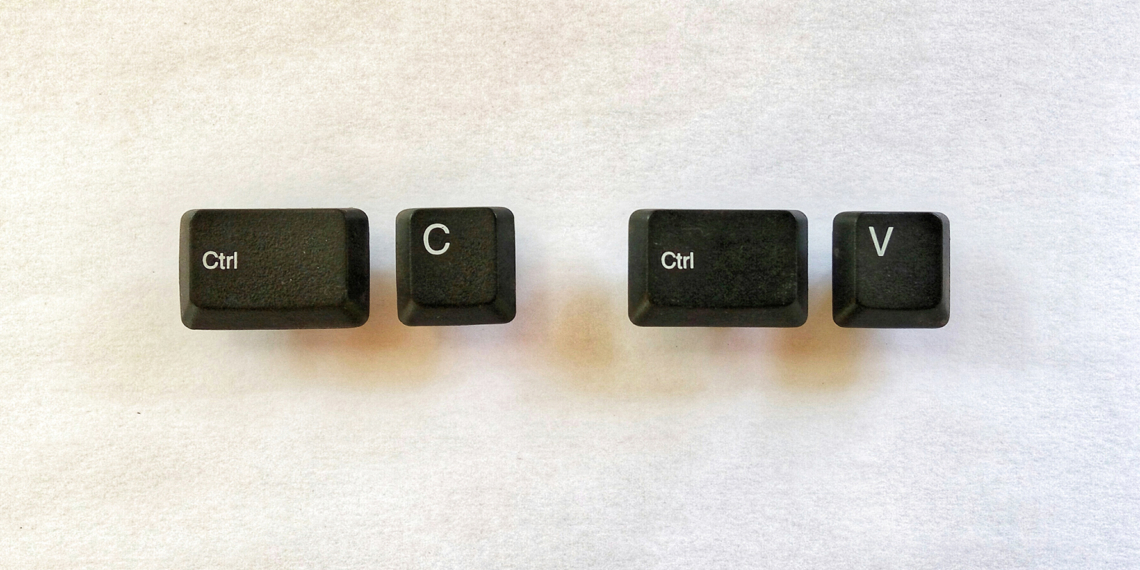
Нажмите сочетания клавиш Win + V. Появится менеджер буфера обмена. Щёлкните «Включить».

Теперь система будет записывать скопированные фрагменты текста, и вы никогда ничего не потеряете.

Щёлкните на значок с тремя точками рядом с сохранённым фрагментом в буфере и сможете закрепить его, чтобы использовать в будущем. Полезно, если постоянно вставляете в документы один и тот же текст.

Кроме того, в этом меню можно удалить ненужные фрагменты или очистить всю историю целиком.

Если решите, что эта функция вам больше не нужна, нажмите «Параметры» → «Система» → «Журнал буфера обмена» и отключите её.

Кстати, если пользуетесь учётной записью Microsoft, все скопированные фрагменты будут синхронизироваться между устройствами.

🧐

Как пользователи Сети отреагировали на новый контроллер DualSense для PS5


Минувшей ночью Sony

представила

контроллер DualSense, предназначенный для консоли PlayStation 5. Он получил новый необычный дизайн, который уже стал предметом множества шуток и мемов. Собрали лучшее.

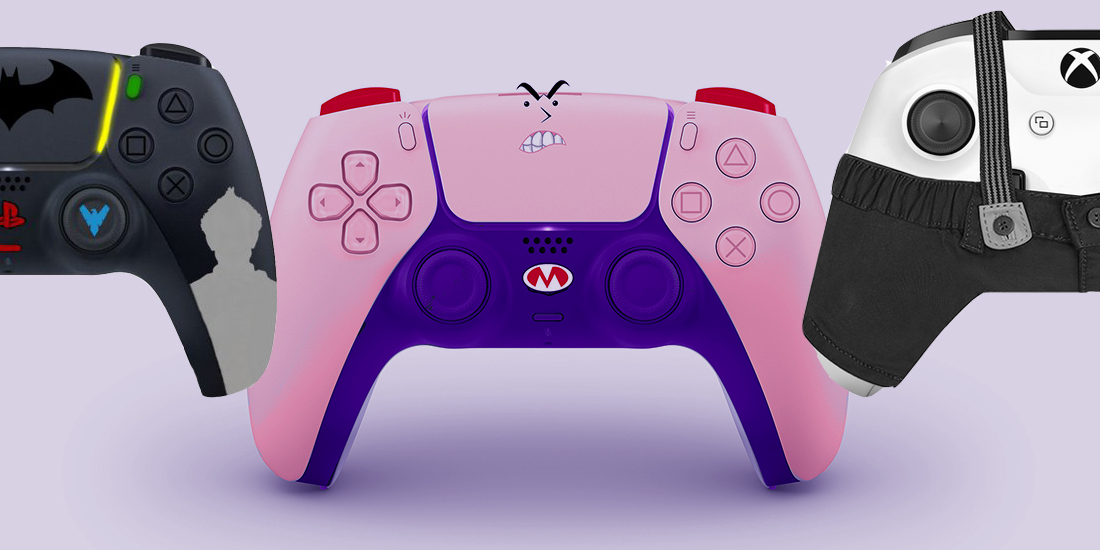
В основном реакция на изменения положительная.

Фото: Senruc / Reddit

pic.twitter.com/UdTvOjqJv9

— Jonathan (@Cleopatra_OW)

April 7, 2020

Now we want see ps5!!!

pic.twitter.com/YBGhcpV11O

— الزعيم العالمي (@retweet_speeds)

April 7, 2020

Теперь мы хотим увидеть PS5!

Многие сравнили DualSense с контроллером для Xbox, ведь они действительно похожи.

Фото: Sahil_K_Chandio / Reddit

🧐

pic.twitter.com/vLlbkfQL40

— Fernando Larios (@fernytron)

April 7, 2020

pic.twitter.com/HeP4Ui9WsY

— ᚺᚨᛋᚺ (@haziqashrofie)

April 8, 2020

Иллюстрация: FreesiaAlbaa / Reddit

Много шуток про использование двух цветов и расположение джойстиков.

pic.twitter.com/7RtYb6vMRZ

— BrokenGamezHDR — Host Of Weapon Wheel Podcast (@BrokenGamezHDR_)

April 7, 2020

id be lying if i didnt say I dont see a little alien boys face with the design.

But it looks like itll be the most comfortable PS controller and thats all that matters

pic.twitter.com/K65kBaQkOF

— Shesez (@BoundaryBreak)

April 7, 2020

Я бы солгал, если бы сказал, что не вижу здесь лица маленького инопланетянина. Но, похоже, это будет самый удобный контроллер PS, и это всё, что имеет значение

Fits perfectly. The player wears the panties. 😂

pic.twitter.com/fjQuxHKCry

— Ken Heslip (@kenhes)

April 7, 2020

pic.twitter.com/TQ9dIvyBTH

— Wild Ponies™ (@wildponies_)

April 7, 2020

Другие ассоциации.

Иллюстрация: ImportedGuy / Reddit

That’s what it reminds me of

Sony официально представила DualSense — контроллер для PlayStation 5


Компания Sony официально

продемонстрировала

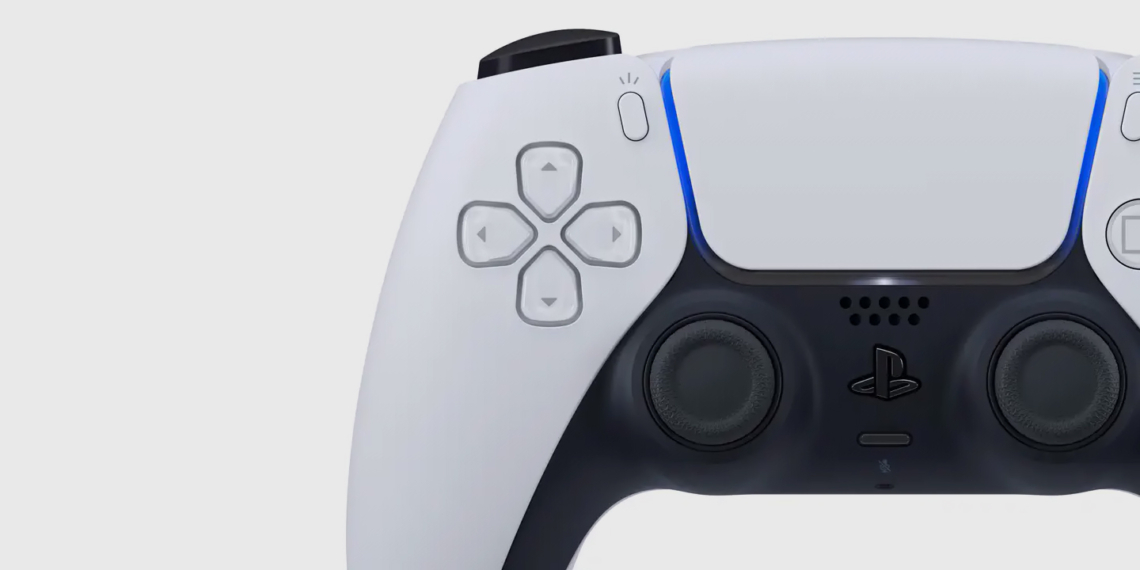
контроллер DualSense, предназначенный для консоли PlayStation 5. Устройство получило необычный двухцветный дизайн, причём большая часть корпуса выполнена в белом. Вероятно, и сама консоль будет иметь похожее исполнение.

Sony

Sony подтвердила, что контроллер обладает более детальной виброотдачей, которая обеспечит совершенно новые ощущения в различных играх. Кроме того, в курки L2 и R2 включены адаптивные триггеры, подстраивающие сопротивление при нажатии под конкретные действия в игре. В пример приводится натяжение тетивы лука — для этого действия придётся приложить больше усилий, чем для обычной стрельбы из автоматического оружия.

Sony

С панели исчезла кнопка «Поделиться» (Share). Вместо неё теперь «Создать» (Create) — она будет отвечать за новые способы создания игрового контента, о которых Sony расскажет позже. Также отмечается появление в DualSense набора улучшенных микрофонов, которые позволят общаться с друзьями без использования гарнитуры.

Световая панель теперь подсвечивает сенсорную область слева и справа, что привлечёт к ней больше внимания, уверены разработчики. Дисплея, обещанного некоторыми инсайдерами, у DualSense нет. Для зарядки предназначен порт USB-C.

При всех этих улучшениях Sony старалась сохранить небольшой вес контроллера и высокую автономность. Правда, конкретных характеристик пока не указано. Больше подробностей ожидается во время официального запуска PS5, дизайн которой, в отличие от

консоли Microsoft, всё ещё не раскрыт.

Хотя Sony особо отметила именно двухцветный дизайн контроллера, пользователи Сети уже начали фантазировать, как может выглядеть вариант исключительно в тёмном исполнении.

PlayStation fans are making PS5 black controller edits, actually doesn’t look too bad 🤔

(via

@lenadrofranci

)

pic.twitter.com/Hd7juI3IMo

Как поменять ник или имя в Instagram


В чём разница между ником (именем пользователя) и именем

У каждого аккаунта Instagram есть имя пользователя, которое также называют ником. Оно отображается в самом верху страницы пользователя, а также рядом с каждым его сообщением и комментарием.

Кроме того, ник формирует адрес аккаунта и является логином в Instagram. Следовательно, имя пользователя обязательно должно быть уникальным и может состоять только из цифр, прописных или строчных английских букв, точек и подчёркиваний. Максимальная длина — 30 символов.

Из-за этих ограничений подобрать короткий и ещё не занятый ник, который отражает личность пользователя, очень сложно. Поэтому Instagram разрешает указывать дополнительное легко читаемое имя. Его можно увидеть на странице аккаунта под аватаркой или, если смотреть через браузер, сбоку от неё.

Имя может состоять из нескольких слов и практически любых

символов. Ему необязательно быть уникальным. Обычно в качестве имени пользователи указывают два слова: собственно, своё имя, а также фамилию на родном языке.

Вы можете менять ник и имя неограниченное количество раз. Эти инструкции вам помогут.

Как поменять ник или имя в Instagram на смартфоне

Запустите приложение Instagram и нажмите на фото профиля в правом нижнем углу.

Воспользуйтесь кнопкой «Редактировать профиль».

Если хотите изменить ник, отредактируйте поле «Имя пользователя».

Если вам нужно изменить имя, отредактируйте поле «Имя».

Чтобы сохранить изменения, нажмите «Готово».

Как поменять ник или имя в Instagram на компьютере

Авторизуйтесь на

сайте

Instagram с помощью

браузера

Кликните по фото профиля в правом верхнем углу.

Воспользуйтесь кнопкой «Редактировать профиль».

Если хотите изменить ник, отредактируйте поле «Имя пользователя».

Если вам нужно изменить имя, отредактируйте поле «Имя».

Чтобы сохранить изменения, нажмите «Отправить».

Что делать, если ник в Instagram занят

Расширение Netflix Party позволяет смотреть фильмы и сериалы вместе с друзьями даже на расстоянии


Даже на карантине можно не изменять своим традициям и смотреть новинки кино и

сериалов

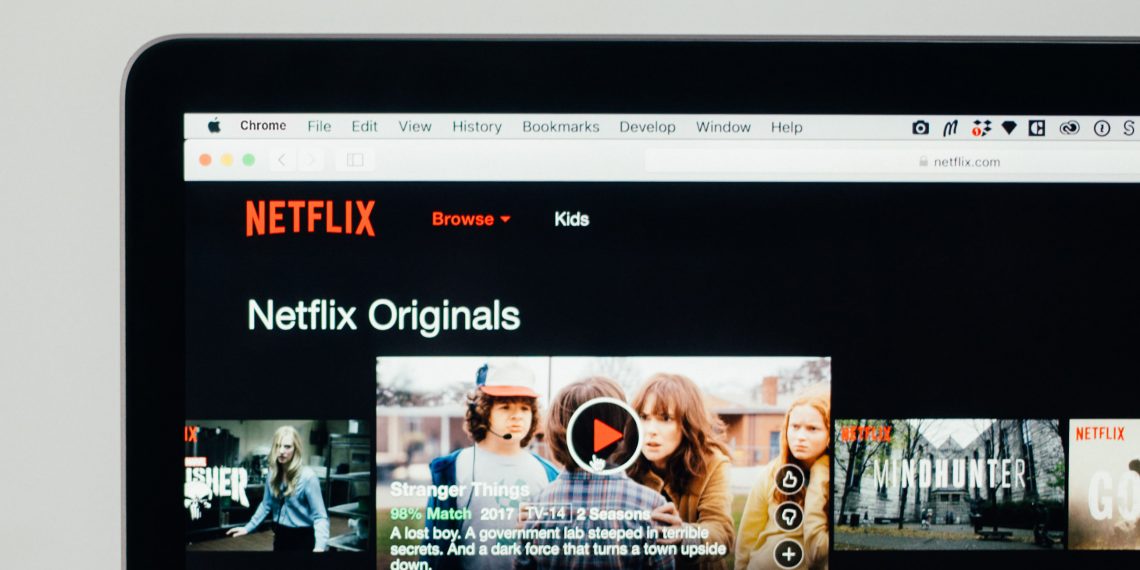
с близкими — по крайней мере, если у вас есть подписка Netflix и вы пользуетесь браузером Chrome. Вы можете смотреть видео с друзьями, синхронизировать тайминг и комментировать происходящее в режиме реального времени, как если бы сидели в одной комнате.

Для этого установите бесплатное расширение Netflix Party, откройте видеосервис и включите любой ролик. Нажмите на иконку NP, чтобы открыть Netflix Party, и нажмите

Start the Party, чтобы создать комнату. Нажмите на чекбокс возле

Only I have control, чтобы никто другой не мог управлять комнатой. После этого появится ссылка-инвайт, которую нужно будет отправить друзьям. После того, как они перейдут по ссылке и нажмут на иконку NP, они попадут в созданную вами комнату.

Когда они присоединятся и появятся в чате, вы сможете переписываться во время просмотра, синхронизировать время друг с другом и видеть, когда кто-то приостановил воспроизведения или присоединился к комнате.

Загрузить

Цена дня: новый Xiaomi Redmi Note 9S за 12 922 рубля


В официальном магазине Xiaomi на AliExpress временная акция на новенький Redmi Note 9S. Если его обычная цена составляет 15 692 рубля, то сейчас вы можете его купить за 12 922 рубля.

Иллюстрация: Xiaomi

Смартфон представляет собой глобальную версию

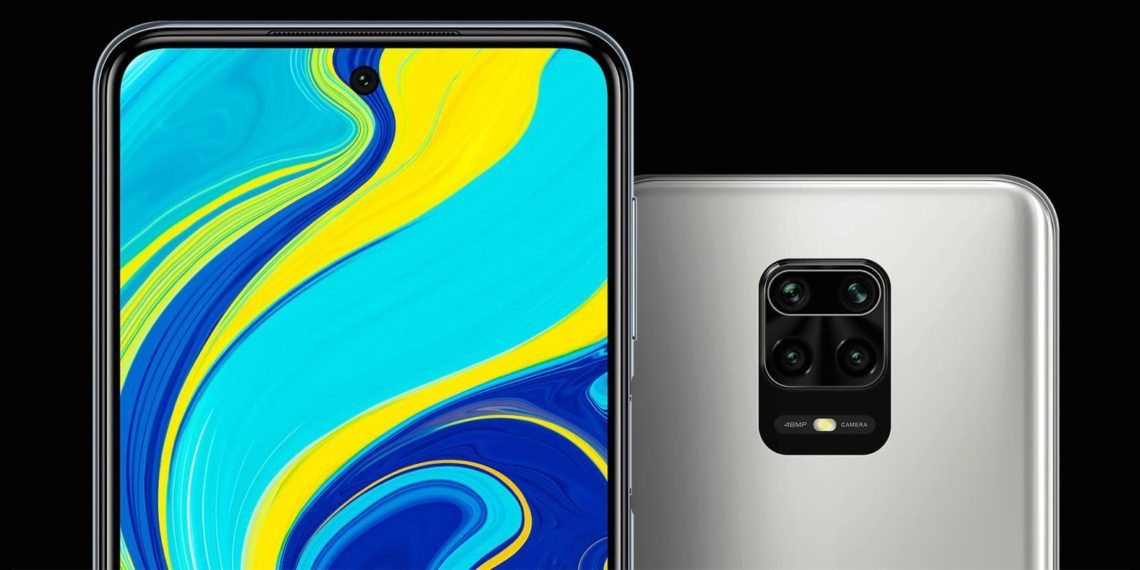
Redmi Note 9 Pro. Он получил 6,67-дюймовый IPS-дисплей с разрешением FHD+ и отверстием под фронтальную камеру на 16 Мп. Основной фотомодуль включает в себя сенсоры на 48 Мп, 8 Мп (119°), 5 Мп (макро) и 2 Мп (глубина резкости). Внутри у смартфона Snapdragon 720G, 4 ГБ ОЗУ, 64 ГБ встроенной памяти и батарейка на 5 020 мА·ч с быстрой зарядкой на 18 Вт.

Чтобы купить Redmi Note 9S по указанной цене вам нужно взять купон на 20 долларов на странице товара

в описании

и применить его в корзине совместно с промокодом

LIVE1200

Купить

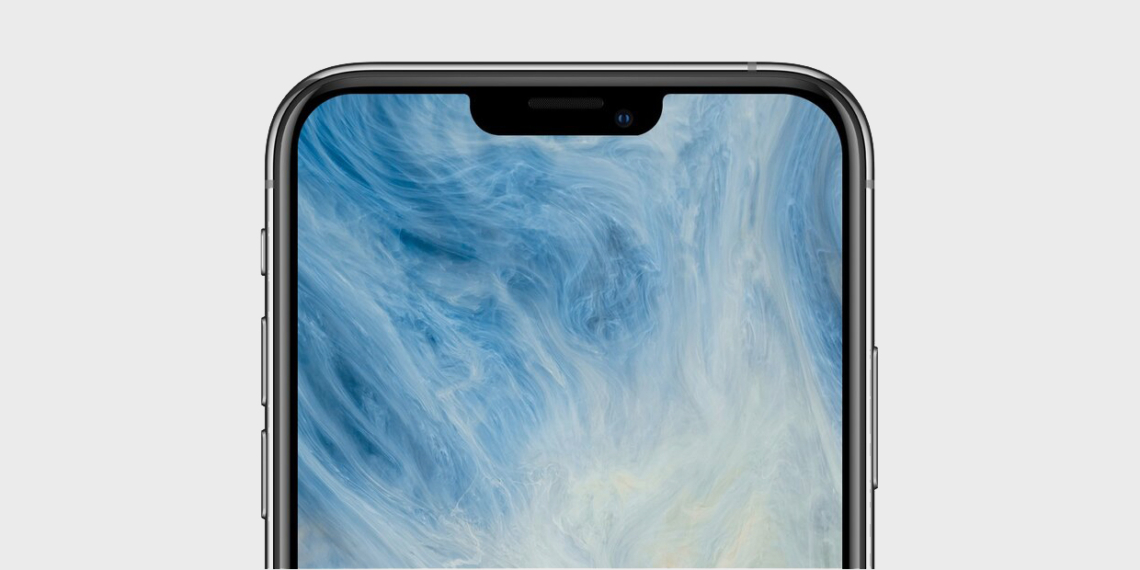
«Чёлка» станет меньше: аналитик назвал главные особенности 4 моделей iPhone 12


Неделю назад технический аналитик Джон Проссер назвал предполагаемую

дату анонса iPhone 9/SE, а буквально сегодня он поделился и главными особенностями осенних новинок. Он подтвердил давние

слухи, в соответствии с которыми Apple выпустит сразу четыре модели iPhone 12.

Prototyping for iPhone 12 devices is just about finalized!

Final details line up pretty well with what Kuo said last year! 🤯

Expect to see CAD renders of the devices within the next month or two from your favorite leakers! 👀

Now let’s see if Apple can get them out by EOY!

pic.twitter.com/nAfA7JHMx2

— Jon Prosser (@jon_prosser)

April 6, 2020

Самая

компактная

и доступная из новинок получит экран с диагональю 5,4 дюйма, а её увеличенная версия — 6,1 дюйма. Такой же по размеру дисплей будет у iPhone 12 Pro, а вот вариант Pro Max оснастят панелью 6,7 дюйма. Кроме того, Pro-версии будут отличаться более прочным корпусом из стали (против алюминия) и тройной основной камерой, дополненной

сканером LiDAR

(против двойной камеры).