Страницы

понедельник, 14 января 2019 г.

6 причин отказаться от Chrome


Chrome невероятно популярен. Он лёгкий и быстрый — во всяком случае, такую репутацию он завоевал себе с первого своего релиза. Для многих Chrome — первое приложение, устанавливаемое на новой системе. Он великолепно интегрирован с сервисами Google и синхронизируется между вашими устройствами. Чего ещё можно хотеть от браузера?

Тем не менее Chrome не безупречен. И то, что его выбрали

Browser & Platform Market Share. April 2018

больше 60% пользователей интернета, ещё не значит, что он идеально подходит именно вам.

1. Chrome следит за вами

Вряд ли можно сказать, что Chrome уважает вашу личную жизнь. Браузер старательно передаёт Google всё, что только возможно, — ваше местоположение, историю поиска, историю набранных URL и ещё кучу всего. Всё это, чтобы показывать вам таргетированную рекламу и «улучшать» Chrome специально для вас.

Если вы стесняетесь внимания такой большой корпорации к своей персоне, вы можете

настроить

Chrome для большей конфиденциальности. Или, что лучше, вовсе прекратить его использовать.

Установите Firefox с функцией Do Not Track, которая вдобавок ещё и ускоряет загрузку страниц, или Chromium, или Opera, или Vivaldi. У этих браузеров с конфиденциальностью всё куда лучше. Или — в хардкорном варианте — обратите внимание на Tor Browser и Epic. Вот уж там приватность возведена в абсолют. Tor Browser даже предупреждает вас, когда вы разворачиваете окно на весь экран, что вас могут узнать по диагонали монитора.

2. Chrome позволяет себе лишнее

А я удивлялась, почему мой компьютер так часто глючит в последнее время. Когда я гуглила коды ошибок, то получала советы удалить сторонние

антивирусы, и до сих пор я даже не подозревала, что у меня такой есть… в Chrome. Причём оказалось, что Chrome начал выполнять антивирусное сканирование ещё с прошлой осени.

Келли Шортридж, специалист по информационной безопасности из компании SecurityScorecard

Chrome — больше, чем просто браузер. Это практически ОС внутри вашей ОС. И живёт он своим умом. К примеру, пользователи Chrome

заметили, что браузер сканирует их документы и файлы. Как выяснилось, Chrome выполнял антивирусное сканирование. Разрешения на это он не спрашивал.

Вам действительно нравится, что браузер шарит по вашим личным файлам, пусть и с самыми благими намерениями?

3. Chrome пожирает батарею вашего ноутбука

digitaltrends.com

У батарей ноутбуков есть один маленький недостаток: они быстро теряют заряд. Это вполне ожидаемо, если вы смотрите видео или запускаете ресурсоёмкие приложения. Но что если вы просто скроллите страницы в браузере?

Chrome поедает заряд вашей батареи, как бешеный. Да что там, даже Edge оказался скромнее него в плане энергопотребления. Firefox и Opera с фичей «сохранения

батареи

» и вовсе не оставляют Chrome шансов.

А если вы пользователь macOS, то наиболее энергоэффективный браузер для этой системы у вас уже имеется — это Safari. В одном из тестов

Getting the new MacBook? Avoid Google Chrome for better battery life, опубликованном Cult of Mac, MacBook с запущенным Safari продержался на 35% дольше, чем с Chrome.

4. Chrome занимает слишком много системных ресурсов

Помимо заряда батареи, Chrome также съедает память и процессор. Если вы в разгар работы запустите «Диспетчер задач», то можете оценить, сколько там процессов Сhrome. Браузер генерирует отдельный процесс для каждой вкладки или расширения, а также выполняет предварительный рендеринг страниц, что способствует их скорейшей загрузке.

Да, такой метод позволяет Chrome не падать, если зависнет одна вкладка, и вообще прибавляет стабильности и отзывчивости. До тех пор, пока у вас много оперативной памяти. А ещё Chrome может оставаться работать в фоновом режиме даже после закрытия окна, чтобы «радовать» вас своими приложениями.

Это сумасшествие, что Chrome заставляет вентиляторы моего Macbook Pro вовсю крутиться, в то время как Final Cut и Adobe Premier — нет.

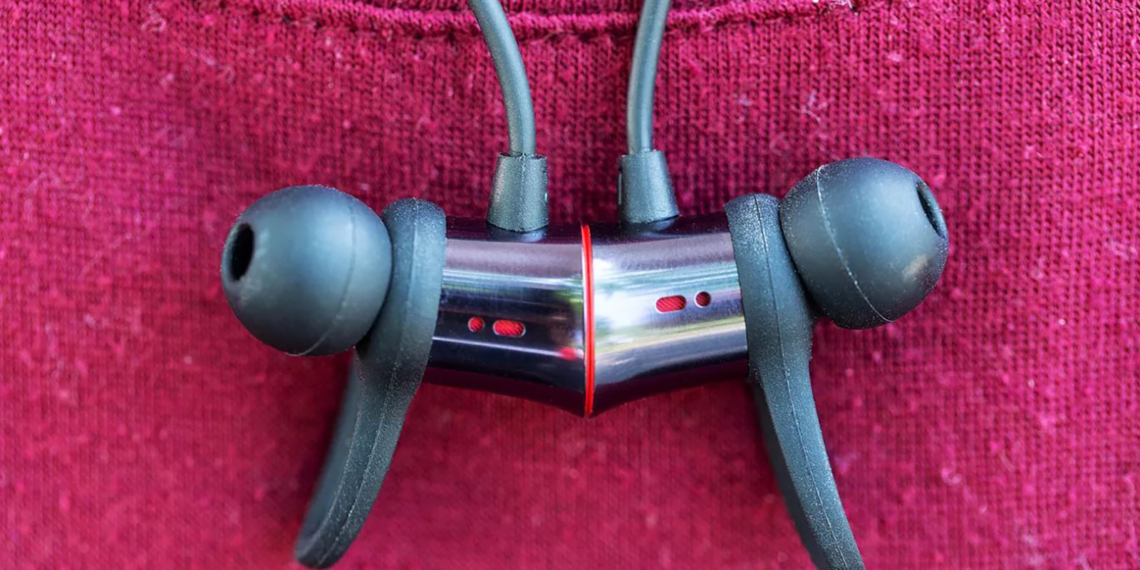
OnePlus анонсировала свои первые беспроводные наушники


OnePlus вместе с новым

флагманским смартфоном

представила свои первые беспроводные наушники Bullets Wireless. Они поддерживают быструю зарядку по USB Type-C, защищены от неблагоприятных погодных условий и используют кодек AptX для передачи качественного звука по Bluetooth. Более того, с наушниками интегрирован голосовой помощник Google Assistant.

cnet.com

Компания уверяет, что 10 минут зарядки Bullets Wireless хватит на пять часов прослушивания музыки. Если зарядить их полностью, то музыку можно будет слушать на протяжении восьми часов при умеренной громкости.

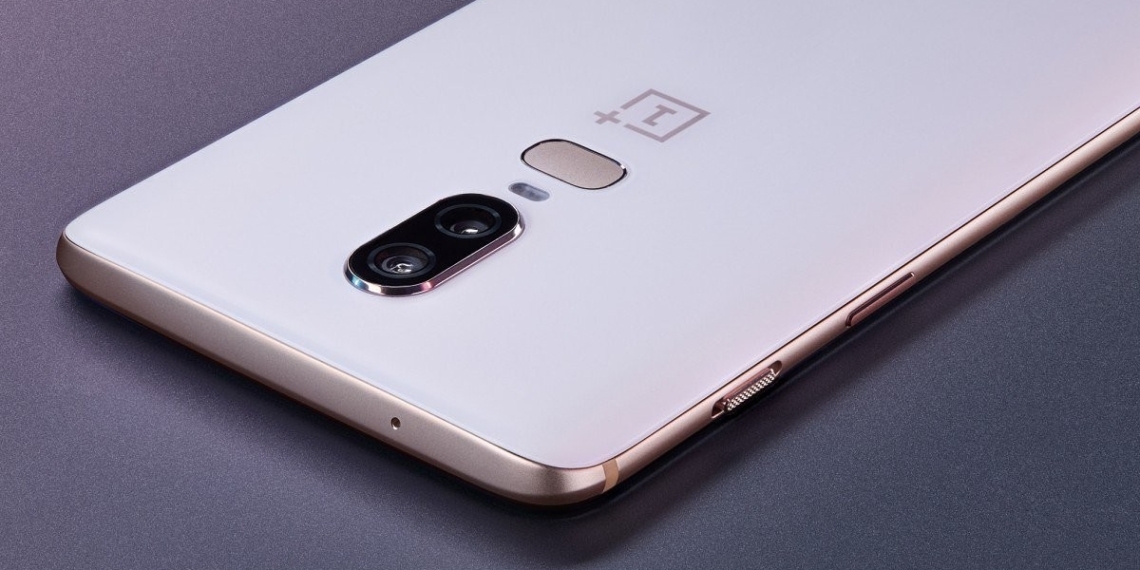
Флагман OnePlus 6 представлен официально


На специальной презентации в Лондоне был анонсирован флагманский смартфон OnePlus 6, информация о котором ранее уже

успела просочиться. Все особенности устройства подтвердились, в том числе и трендовый вырез в верхней части дисплея.

OnePlus 6 оснастили 6,28-дюймовым экраном Optic AMOLED с соотношением сторон 19 : 9, разрешением 2 280 × 1 080 пикселей и поддержкой цветовых профилей sRGB и DCI-P3.

От царапин и сколов дисплей защищает стекло Gorilla Glass 5. Идентичное покрытие и сзади. Будет три цветовые версии, одна из которых из-за матовой поверхности визуально напоминает металл. Все версии имеют защиту от влаги и пыли, но о стандарте производитель умолчал. Скорее всего, это лишь IP54, то есть защита от брызг.

За производительность отвечает мощнейший Snapdragon 845, дополненный 6 или 8 ГБ оперативной памяти LPDDR4X. Ёмкость встроенной может составлять 64, 128 или 256 ГБ, причём во всех случаях это UFS 2.1.

Большое внимание было уделено оптимизации, дабы смартфон был самым быстрым среди обладателей такого же железа. По словам представителей компании, софт теперь работает безукоризненно, количество вылетов и ошибок удалось свести к минимуму. Касается это и игр, в особенности

PUBG Mobile, которая на OnePlus 6 должна работать без малейших лагов.

Основная камера получила сенсоры на 20 и 16 Мп с апертурой f/1,7, а также оптической и электронной стабилизацией изображения. Появился улучшенный HDR-режим и продвинутый портретный с возможностью выбора различного размытия. Также есть возможность записи HD-видео с частотой 480 кадров в секунду в течение минуты.

Для селфи предусмотрен сенсор на 16 Мп с апертурой f/2,0 и электронной стабилизацией. Фронтальная камера отвечает и за разблокировку по лицу, которая происходит всего за 0,4 секунды. Размещённому сзади сканеру отпечатков требуется и вовсе 0,2 секунды.

Ёмкость аккумулятора составила 3 300 мА·ч, есть быстрая зарядка 5 В / 4 А через порт USB Type-C. Также сохранён традиционный 3,5-миллиметровый порт для подключения наушников.

Старт мировых продаж запланирован на 21 мая, но России в первой волне нет. Цены на OnePlus 6 следующие:

6/64 ГБ — 529 долларов (~32 800 рублей);

Этим маленьким колесом можно измерить что угодно


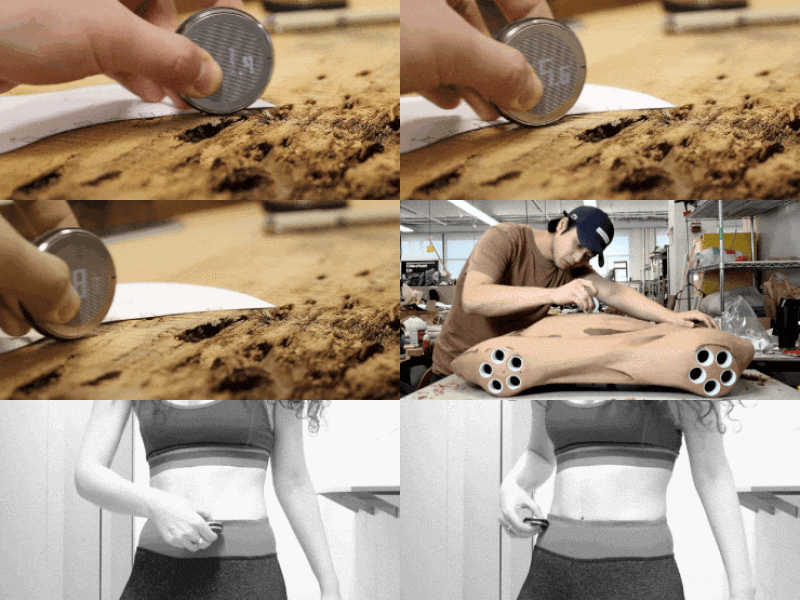
Миниатюрное колёсико Rollova поможет узнать точную длину на любой ровной поверхности или искривлённом объекте.

Эта штука гораздо компактнее и удобнее, чем линейки или обычные измерители. Rollova выглядит как колесо диаметром пять сантиметров. На одной из его сторон находится экран с высокой контрастностью. На ребре — трекер, который смещается даже при незначительном трении. Принцип работы прост: водите колёсиком по поверхности, а на экране отображается измеренная длина. Вы сами можете настроить единицы измерения.

Роллер на устройстве вращается таким образом, что вы не сможете нарушить точность измерения, даже если в какой-то момент у вас дрогнет рука.

Корпус этого небольшого устройства выполнен из нержавеющей стали. Он прочный и при этом выглядит стильно. OLED-экран с высокой контрастностью обеспечивает отличную энергоэффективность, поэтому гаджет может работать до двух лет от пары батареек. Rollova поставляется в комплекте с кожаным футляром, в котором его можно носить с собой.

Заказать устройство можно на

Kickstarter

за 39 долларов.

Интернет захватила звуковая иллюзия. Проверьте, что услышите вы


На форумах Reddit всплыла необычная аудиозапись, которая разделила пользователей интернета на два лагеря: одни в ней слышат имя Янни (Yanny), а другие — Лорел (Laurel). Спор двух сторон сравнивают с известной визуальной иллюзией, на которой

изображено платье

то ли золотистого, то ли голубого цвета. Послушать аудиозапись можно ниже:


var cpo = []; cpo["_object"] ="cp_widget_396f5157-fd02-44ae-b4f0-17b749c13bdb"; cpo["_fid"] = "AEBAVPOg-HKe"; var _cpmp = _cpmp || []; _cpmp.push(cpo); (function() { var cp = document.createElement("script"); cp.type = "text/javascript"; cp.async = true; cp.src = "//www.cincopa.com/media-platform/runtime/libasync.js"; var c = document.getElementsByTagName("script")[0]; c.parentNode.insertBefore(cp, c); })();

Как оказалось, интересная аудиозапись использует широкий диапазон частот. Грубо говоря, имя Янни воспроизводится на высоких частотах, а Лорел — на низких.

То, что слышит человек в итоге, сильно зависит от устройства воспроизведения — будь то наушники, качественная аудиосистема или динамик в телефоне. При этом молодые люди должны чаще всего слышать «Янни», так как с возрастом человеческий слух хуже улавливает высокие частоты.

На восприятие также влияют изначальные ожидания перед прослушиванием, ведь всё, что мы слышим, принимает знакомую для нашего мозга форму. Эта информация была подтверждена профессорами Ларсом Рике (Lars Riecke) из Университета Маастрихта и Бхаратом Чандрасекараном (Bharath Chandrasekaran) из Техасского университета.

you can hear both when you adjust the bass levels:

pic.twitter.com/22boppUJS1

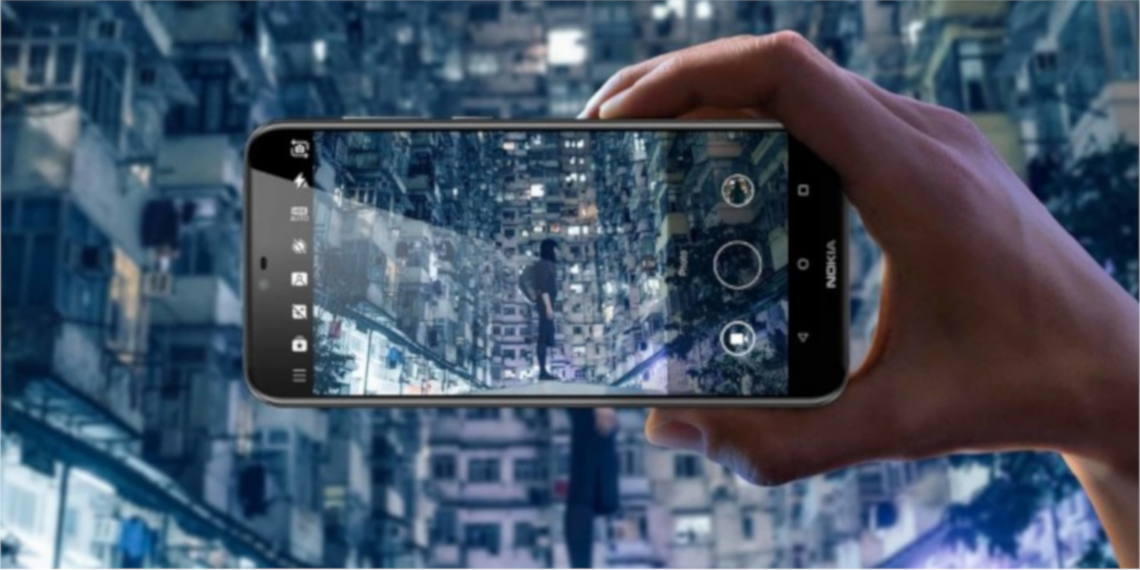
Недорогой Nokia X6 с вырезом на экране представлен официально


Компания HMD Global представила в Китае новый смартфон Nokia. Новинка получила небольшие рамки вокруг дисплея и вырез под камеру и датчики в стиле iPhone X. Отличительная особенность Nokia X6 — сбалансированные характеристики с приятным дизайном и относительно низкой ценой.

Большое внимание в Nokia X6 уделено внешнему виду корпуса. Он полностью обрамлён в стекло, не считая металлической рамки. Устройство будет доступно в трёх версиях: чёрной, синей и белой.

Дисплей занимает 95% всего пространства фронтальной стороны корпуса. Его диагональ — 5,8 дюйма, а разрешение составляет 2 280 × 1 080 пикселей (соотношение 19 : 9). От внешних повреждений матрицу защищает прочное стекло Corning Gorilla Glass 3.

Это первый смартфон Nokia с «монобровью» на экране. В ней размещена фронтальная камера с разрешением 16 Мп и светосилой f/2.0. С помощью неё можно разблокировать гаджет лицом, но есть и сканер отпечатков пальцев — он находится на задней крышке. Там же расположилась двойная камера с двумя сенсорами — на 16 и 5 Мп. Обе камеры получили продвинутое ПО с использованием искусственного интеллекта для исправления недочётов на фотографиях.

За производительность отвечает восьмиядерный процессор Qualcomm Snapdragon 636. Смартфон Nokia X6 представлен в версии с 4/32 и 6/64 ГБ оперативной и встроенной памяти соответственно. С помощью гибридного слота можно использовать либо две nanoSIM-карты, либо заменить одну на microSD-карту.

Ёмкость аккумулятора составляет 3 060 мА·ч, а зарядка производится через порт USB Type-C с поддержкой технологии Qualcomm Quick Charge 3.0. В качестве операционной системы используется Android 8.1 Oreo, которая вскоре обновится до

Android P

Продажи Nokia X6 в Китае стартуют 21 мая. Цены начинаются с 1 299 юаней (204 доллара) за версию с 4/32 ГБ памяти. Также будет вариация 4/64 ГБ за 1 449 юаней (236 долларов) и 6/64 ГБ за 1 699 юаней (266 долларов). Даты начала продаж за пределами Китая пока не сообщаются.

Как включить офлайн-доступ к почте в новом Gmail


Недавно Google анонсировала целый ряд

нововведений для Gmail. Одно из них позволяет просматривать письма без доступа к Сети. Новая функция уже доступна в веб-версии сервиса.

Офлайн-режим работает только в Chrome и только в новом Gmail. Чтобы включить последний, зайдите в почту, щёлкните по значку с шестерёнкой справа вверху и выберите «Попробовать новую версию Gmail».

Когда новый дизайн активируется, снова нажмите на значок с шестерёнкой и выберите «Настройки». Откройте вкладку «Офлайн», которая располагается в том же ряду, что и «Общие», «Ярлыки» и так далее. Поставьте галочку напротив «Включить офлайн-доступ к почте».

Вы сможете выбрать, за какой период времени хотите синхронизировать письма. Если активно пользуетесь Gmail и ваш ящик полон сообщений, то советуем остановиться на одной неделе. Останется выбрать, должны ли сохраняться данные офлайн-почты на

компьютере

после выхода из аккаунта Google, и сохранить изменения.

После этого вы сможете читать письма без интернета. Если вы решите отправить сообщение в офлайн-режиме, то оно попадёт в папку «Исходящие». До получателя оно доберётся, как только вы снова подключитесь к Сети.

9 сервисов временной электронной почты →

Как получать уведомления о новых письмах, которые приносит почтальон →

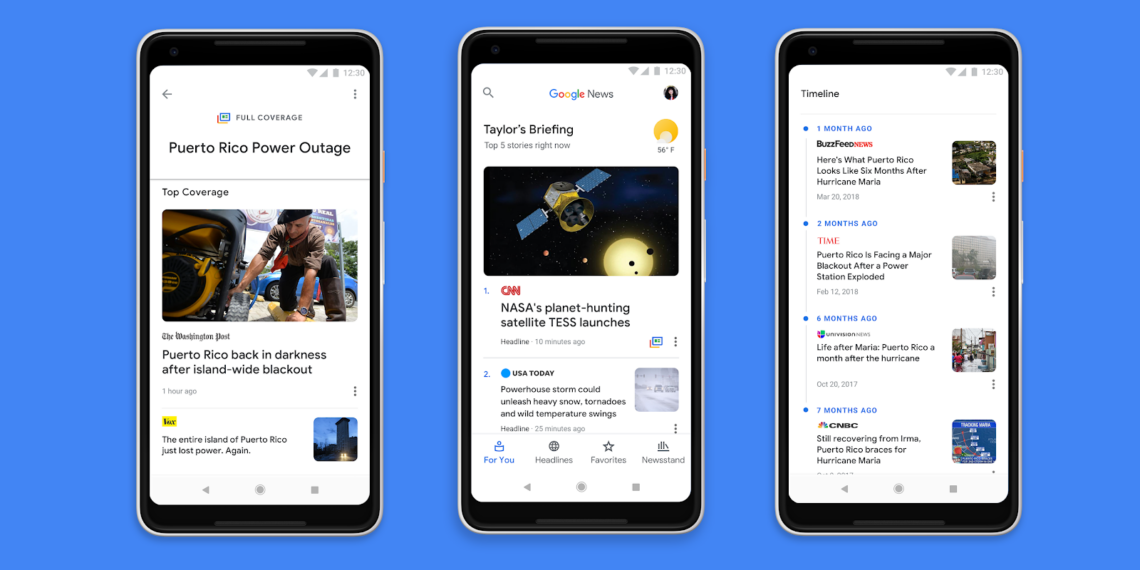
Приложение «Google Новости» вышло на Android и iOS


Компания Google выпустила приложение для новостей, которое ранее было анонсировано

на конференции I/O 2018. Обновлённые «Google Новости» позиционируют себя как удобный источник информации о событиях по всему миру.

На главном экране вас ждёт сводка горячих новостей, которая собирается по предпочтениям пользователя. Каждую новость можно посмотреть из разных источников. Эту фишку показывали на Google I/O 2018, позиционируя её как возможность оценивать новости с разных точек зрения, ведь одно издание может быть ангажировано, а другое — нет.
Во вкладке «Заголовки» вас ждут последние новости, разделённые по темам и локациям: «Последние», «В России», «В мире», «Бизнес», «Наука и техника», «Развлечения» и другие.

Вкладка «Избранное» позволяет добавить любимые источники и темы для отслеживания. Там же можно сохранять новости для отложенного прочтения.

Вкладка «Пресса» — это всё, что осталось от старого приложения Google Newsstand. Здесь можно читать тематические СМИ. Среди обычных сайтов также есть премиальные, которые предлагают платную подписку. Стоимость может варьироваться от 50 до 600 рублей в зависимости от издания.

Приложение «Google Новости» уже можно скачать в Google Play и App Store.

Загрузить

QR-Code

10 гаджетов из прошлого, которые изменили мир


Сегодня искушённого потребителя сложно чем-либо удивить. Нанотехнологии, робототехника и, конечно, всевозможные технологии для личного пользования значительно облегчают жизнь. Сложно поверить, что когда-то телефон размером с кирпич и флешку объёмом 8 МБ называли инновациями. Но это были именно они — инновации, навсегда изменившие мир.

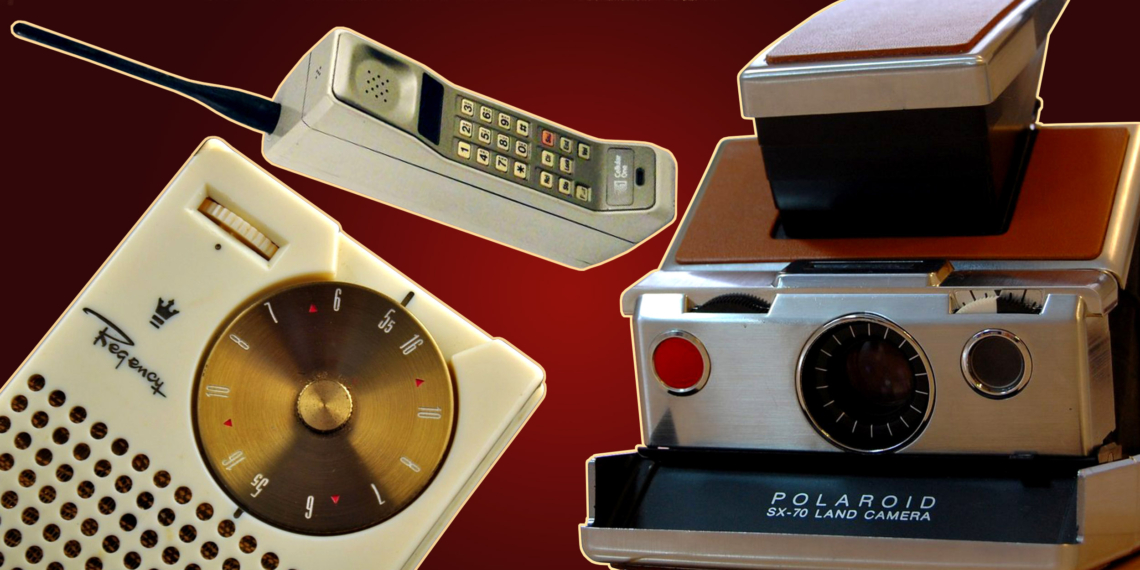
1. Regency TR-1 — первый портативный транзисторный радиоприёмник

Год выпуска:

1954.

Joe Haupt/flickr.com

Радио в кармане — это стало возможно благодаря разработкам компаний Texas Instruments и IDEA. Транзисторный радиоприёмник стоил 50 долларов, но продавался не очень хорошо. Спустя пару лет Sony выпустила более коммерчески успешный аналог. Однако именно Regency TR-1 положил начало рок-н-роллу под открытым небом.

2. Zenith Space Command — первый беспроводной пульт управления телевизором

Год выпуска:

1956.

Todd Ehlers/flickr.com

Первый в мире пульт дистанционного управления, получивший широкое распространение, представила компания Zenith Radio Corporation (на сегодняшний день — дочка LG Electronics).

В отличие от предшественников, выпущенных в 1950 и 1955 годах, пульт был беспроводным и работал за счёт высокочастотного

звука. При нажатии на кнопку крошечный молоточек ударял по алюминиевому стержню внутри устройства, тем самым излучая ультразвуковые сигналы. Кнопок, как и стержней, было всего четыре: включение/выключение, регулировка звука, переключение каналов вниз и вверх. И так, видимо, началась эпоха лени.

3. Lear Jet Stereo-8 — первая автомагнитола

Год выпуска:

1965.

Tom Simpson/flickr.com

Магнитофон для восьмитрековых кассет, который сегодня является объектом шуток, навсегда изменил прослушивание музыки в машине. Первые проигрыватели Lear Jet Stereo-8 появились в качестве опции на автомобилях марки Ford, и это стало переломным моментом.

Автолюбители больше не зависели от радиостанций — теперь можно было наслаждаться любимой музыкой во время поездки.

Но не всё было так гладко: восьмитрековые ленты были недолговечны, плохо звучали и занимали много места. И в начале 1970-х на смену им пришли более компактные аудиокассеты, а позднее и CD-диски.

4. Polaroid SX-70 Land Camera — первый фотоаппарат моментальной печати

Год выпуска:

1972.

Fabian Reus/flickr.com

Посмотрите в объектив, нажмите кнопку и наблюдайте, как проявляется ваше фото. Всё предельно просто. Компактное устройство размером семь на четыре дюйма — первый фотоаппарат, который выдаёт полностью готовый снимок автоматически.

Никакого ожидания и механических манипуляций для проявления снимка — он уже готов!

Аппарат стал настолько культовым, что даже сегодня, в эпоху цифровой фотографии, многие

возвращаются

к моментальным снимкам. И, как в старые добрые времена, копят карточки с памятными событиями в альбомах.

5. Texas Instruments SR-10 — первый многофункциональный компактный калькулятор

Год выпуска:

1973.

Joe Haupt/flickr.com

Всё изменилось еще в начале 1970-х, когда Texas Instruments представила первый карманный калькулятор. Однако уже в 1973 году мир увидел модель SR-10. Это компактное устройство для счёта, поддерживающее функции вычисления обратных величин и квадратных корней. Страшно представить, сколько длились бы уроки математики в школе, если бы не это изобретение.

6. Sony Walkman TPS-L2 — первый кассетный аудиоплеер и первые в мире лёгкие наушники

Год выпуска:

1979.

Alexander Svensson/flickr.com

Плеер Sony Walkman TPS-L2 — начало новой эпохи в мире электроники. Портативное устройство с классическим дизайном завоевало сердца любителей музыки по всему миру. Кроме того, компания сделала первые аудиоплееры с двумя разъёмами для

наушников. Это помогло избавиться от статуса антисоциального музыкального проигрывателя.

7. Motorola DynaTAC 8000X — первый портативный сотовый телефон

Год выпуска:

1983.

Mike Kuniavsky/flickr.com

DynaTAC, ласково именуемый кирпичом, весил более килограмма и стоил 3 995 долларов. Зато теперь можно было разговаривать по телефону и не зависеть от провода. «Кирпичу» хватало питания для целого часа разговоров и памяти для хранения 30 номеров. Никаких облачных хранилищ, только хард-кор. И всё же в те времена аппарат был объектом зависти.

Как на iOS быстро просмотреть свои подписки и отменить ненужные


Apple так глубоко спрятала меню подписок, что многие пользователи даже не догадываются о его существовании. И вынуждены гуглить, как туда вообще можно попасть. Однако бывший разработчик Apple Райан Джонс (Ryan Jones) осознал всю остроту проблемы. И сделал то, что должна была сделать сама компания сразу после появления функции подписок.

Энтузиаст купил домен

manageapplesubscriptions.com

и сделал с него редирект на ссылку, которая ведёт прямиком в меню управления подписками. Это работает как на iOS-устройствах, так и на Mac.

При переходе по ссылке сразу же открывается список всех оформленных на вашем

аккаунте

подписок. Каждую можно открыть, просмотреть подробную информацию, а также продлить или, наоборот, отменить её.

Если Райан Джонс забудет продлить регистрацию домена или он перестанет работать по какой-то другой причине, то по ведущей в меню подписок

ссылке

можно будет перейти вручную.

Ну а на самый крайний случай туда можно попасть через настройки App Store. Вот как это сделать.

1. Откройте App Store, нажмите на свой

аватар, а затем кликните на своё имя.

2. Перейдите к пункту «Подписки», и перед вами откроется список всех доступных подписок.

Вот так всё просто.

Лайфхак: как быстро организовать иконки на экране iOS →

5 бесплатных эмуляторов Android на ПК


1. BlueStacks

Платформы:

Windows, macOS, Linux.

Самый известный эмулятор Android, на котором останавливаются многие пользователи. BlueStacks действительно хорош. Он совместим почти со всеми программами и играми из Google Play, а на вкладке «Центр приложений» показывает рекомендации в соответствии с оценками других пользователей.

В эмуляторе создана система наград Pika Points. Чтобы заработать очки, нужно устанавливать приложения и играть. Полученные очки можно обменивать на подарочные карты Google Play, премиум-подписки, футболки и другие вещи.

При работе с файлами нет никаких проблем: документы, фотографии и другие данные можно перенести из «Проводника» Windows или Finder macOS простым перетаскиванием. Между запущенными приложениями можно переключаться как между вкладками в браузере.

Скачать BlueStacks →

2. Nox App Player

Платформы:

Windows, macOS.

Nox App Player — минималистичный эмулятор, который предлагает привычное рабочее пространство Android с кнопками управления на боковой панели. В настройках программы можно

включить root-доступ, регулировать производительность, добавляя ядра процессора и объём выделенной ОЗУ, а также менять ориентацию и размеры окна.

Некоторые игры в Nox App Player запускаются с ошибками, а вот для работы с приложениями он подходит отлично. У программы есть интеграция с уведомлениями Windows 10, так что вы можете установить те же мессенджеры и спокойно общаться через эмулятор.

Скачать Nox App Player →

3. MEmu

Платформы:

Windows, macOS.

Этот эмулятор на русском языке предназначен в первую очередь для игр. Ориентированность на геймеров выдаёт специальная раскладка клавиатуры и эмуляция геймпада. Программа поддерживает

игры

и программы из Google Play и установку приложений через APK.

На MEmu можно эмулировать «тяжёлые» игры — с производительностью проблем нет, но качество картинки немного страдает.

Музыка, видео, изображения и загрузки доступны через общие с Windows папки, так что можно быстро передавать файлы из эмулятора на компьютер и обратно.

Есть root-доступ и встроенный каталог приложений. Но в каталоге нет ничего интересного: игры и программы на китайском языке сомнительного происхождения.

Скачать MEmu →

4. Koplayer

Платформы:

Windows, macOS.

Бесплатный эмулятор для игр, который работает на

слабых компьютерах

благодаря своей нетребовательности к ресурсам. Если другим программам нужно не менее 4 ГБ оперативной памяти для нормальной работы, то Koplayer хватит и 2 ГБ. Устанавливается с английским интерфейсом, но в настройках есть русский язык, как и в обычном Android.

Для установки приложений доступны Google Play и APK-файлы. Главное достоинство Koplayer — возможность настроить раскладку клавиатуры для каждой игры. Управлять можно также мышкой или геймпадом: достаточно отметить виртуальную кнопку на экране и присвоить ей физический аналог на контроллере.

Скачать Koplayer →

5. Genymotion

Платформы:

Windows, macOS, Linux.

Genymotion — программа для разработчиков, которая умеет эмулировать большое количество Android-устройств с реальными характеристиками: от флагманов популярных брендов до неизвестных бюджетников. Перед скачиванием необходимо завести бесплатный аккаунт — его данные понадобятся при первом запуске для авторизации.

Для простых пользователей Genymotion вряд ли станет удобным решением: русского интерфейса нет, игры и программы из Google Play часто не запускаются.

Но если вы начинаете заниматься

разработкой приложений

на Android, то этот эмулятор поможет провести всевозможные тесты. При запуске приложения или игры доступна панель управления параметрами устройства. Благодаря ей можно посмотреть, как поведёт себя приложение в другой ориентации экрана, без подключения к GPS, включённом Bluetooth и других условиях.

Скачать Genymotion →

На какой компьютер можно поставить эмулятор Android

Для установки эмулятора на Linux и macOS специальных требований нет.

Для работы эмулятора на компьютере с Windows нужно, чтобы в BIOS была включена виртуализация AMD-v или Intel VT-x. Обычно это сделано по умолчанию. Но если эмулятор Android не запускается, проверьте настройки

Умный трекер определит, каких витаминов не хватает организму


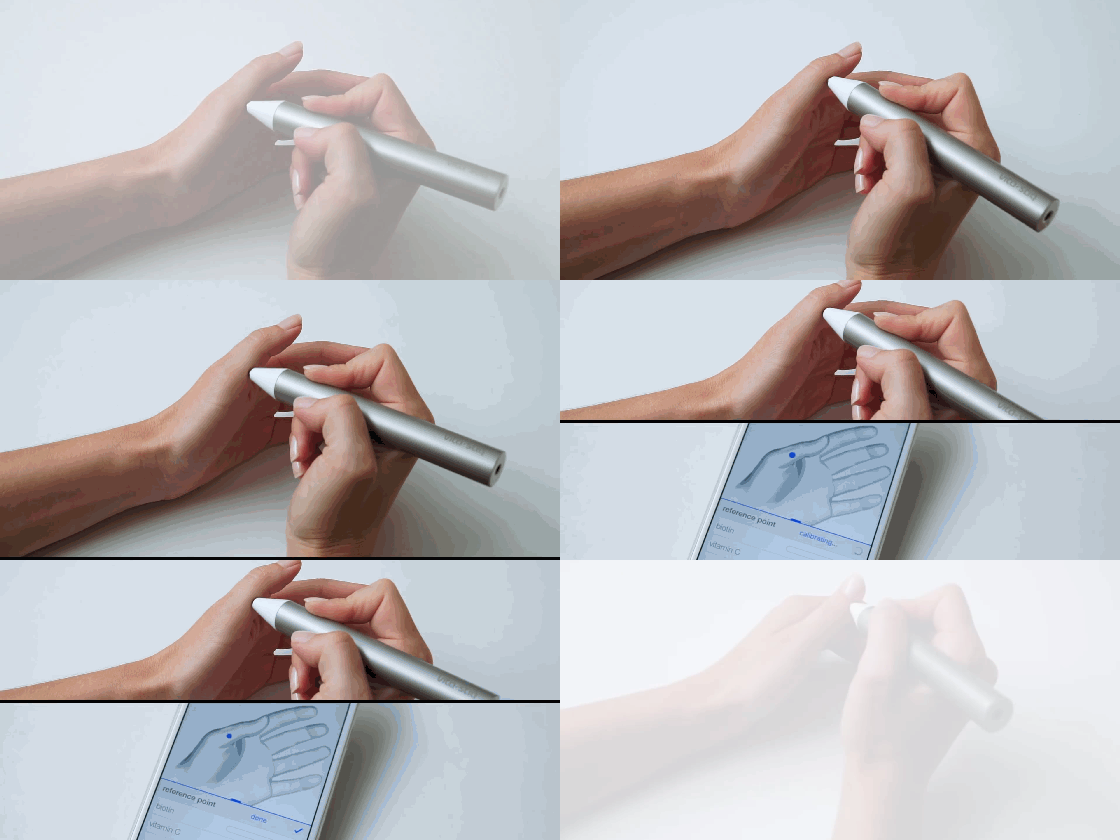
Если вы неправильно питаетесь, необязательно сразу идти к диетологу. Vitastiq 2 — простое в использовании устройство, которое легко подскажет вам, каких микроэлементов в вашем теле недостаточно. С ним вы сможете проводить собственное персональное обследование в любое время.

Устройство сделано из нержавеющей стали и выглядит как обычная ручка. Оно определяет содержание веществ в организме методом электроакупунктуры.

Различные вещества обладают разной электропроводимостью. Замеряя проводимость электротока через ваш организм, Vitastiq 2 определяет количество тех или иных элементов. Это неинвазивное вмешательство. Вам не нужно прокалывать кожу и забирать кровь, достаточно прикоснуться трекером к нужной точке на теле.

Очистите часть кожи на месте измерения медицинским спиртом и прикоснитесь к ней кончиком ручки с титановым трекером. Vitastiq 2 сообщит, сколько витаминов и минералов в соответствующем участке тела. Гаджет определяет около 30 различных веществ.

Vitastiq 2 синхронизируется по беспроводной связи с мобильным приложением. Оно составляет графики изменения веществ в теле, так что вы сможете отслеживать, как ваше питание и образ жизни влияют на вас. Приложение позволяет создавать несколько пользовательских профилей, поэтому один гаджет можно использовать всей семьёй.

Приобрести Vitastiq 2 можно

здесь. Устройство стоит 11 990 рублей. Срок доставки — от 1 до 3 рабочих дней.

Лазерный телевизор от Xiaomi превратит любую комнату в кинотеатр


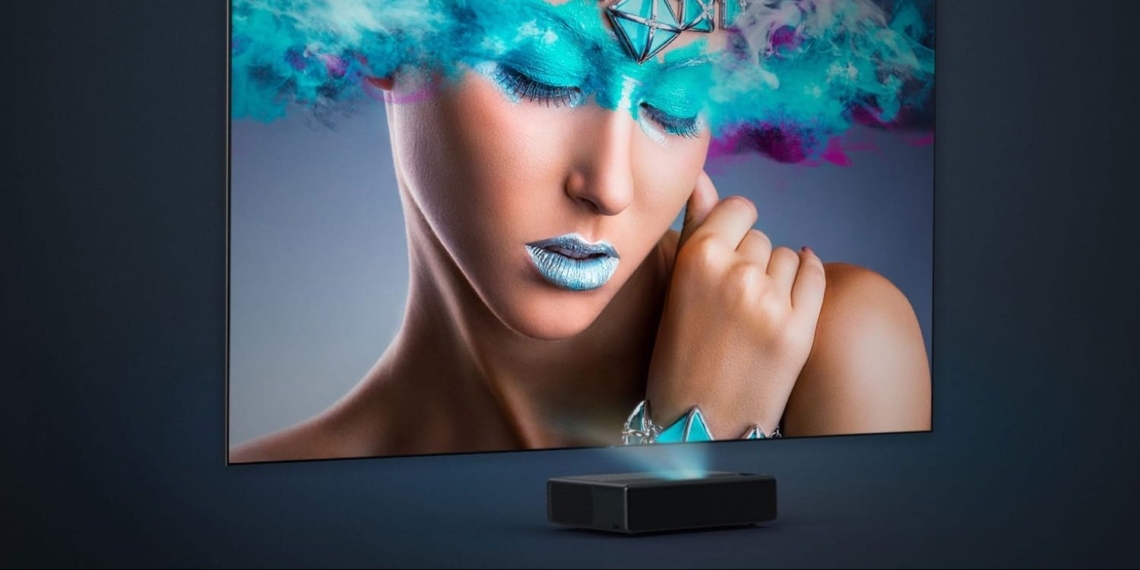
Xiaomi представила свой первый лазерный телевизор Fabulus F1. Это не обычный телевизор, а лазерный проектор, оснащённый 100-дюймовой панелью. Fabulus F1 использует лазерную проекцию, поэтому стоит намного дешевле телевизоров с аналогичной диагональю.

Лазерный экран специально разработан для проецирования изображения в формате 16 : 9. Полотно имеет размеры 2 214 ± 1 мм в длину и 1 245 ± 1 мм в ширину. Расстояние, с которого может проецироваться изображение, составляет 5 500 ± 40 мм. Толщина экрана — 8 мм. Разработанная Xiaomi технология Fengmi гарантирует высокое качество изображения, не уступающее обычным IPS-панелям.

Fabulus F1 поддерживает технологию лазерного флуоресцентного проецирования ALPD 3.0. Это значит, что изображение будет чётким даже в ярко освещённом помещении, поэтому обладателям Fabulus F1 не придётся занавешивать окна перед включением телевизора.

Устройство будет доступно в Китае по цене 1 088 долларов. Это гораздо более скромная цена, чем у традиционных телевизоров с такой диагональю. Когда Xiaomi Fabulus F1 можно будет приобрести в России, пока неизвестно.

Что будет, если на ваш город сбросить атомную бомбу


Вы собираете собственный атомный реактор в гараже и хотите представить последствия разрушений, если что-то пойдёт не так? Сайт

Outrider, посвящённый изменениям климата и экологической обстановке на Земле, предлагает специальный сервис. С помощью него вы можете оценить масштабы атомного взрыва. Просто укажите своё местоположение, и — бум.

Вы можете выбрать бомбу или ракету, которую хотите испытать: американский «Малыш», сброшенный на Хиросиму, северокорейская ракета «Хвасон-14», «Минитмен-3», стоящий на вооружении США и, наконец, могучая советская «Царь-бомба». Заряд можно подорвать на земле, чтобы гарантировано добраться до всех, кто спрятался в

метро

и подземных бункерах. Или в воздухе — чтобы поразить большую территорию.

Сервис отобразит, какой радиус будет у взрыва и какие территории пострадают от радиации, бушующего пламени, взрывной волны и высокой температуры. Вы также увидите приблизительное число погибших и пострадавших.

Outrider Bomb Blast →

Как выжить в ядерной войне →

10 распространённых мифов о современной войне →

Xiaomi представила детские умные часы, которые умеют звонить


Список носимой электроники от компании Xiaomi пополнился новой моделью — умными часами Mi Bunny Children Phone Watch 2C для детей. Это улучшенная версия уже существующих часов Mimi Children с таким же позиционированием.

Детские часы обладают круглым PMOLED-экраном, который обрамлён пластиковым корпусом с силиконовыми ремешками. Устройство представлено в двух цветах: голубом и персиковом. Корпус довольно лёгкий (37,8 грамма).

Производителем часов является партнёр Xiaomi из Китая — компания Xiao Xun Technology.

Ребёнок может использовать новинку и как обычный телефон: имеется слот для nanoSIM-карт. Внутреннего хранилища хватит только на 10 контактов. Родители могут настроить белый и чёрный списки контактов, чтобы ребёнок не принимал звонки от нежелательных абонентов.

Две кнопки на корпусе как раз созданы для управления звонками: верхняя совершает или принимает вызов, а нижняя отменяет.

Если ребёнок попал в передрягу или чувствует опасность, то он может отправить специальный сигнал для его контактов долгим нажатием на любую из кнопок. Близкие получат 7-секундную запись с микрофона часов, а также данные о местоположении их владельца. Специально для этой функции предусмотрен GPS.

Среди прочих особенностей часов Mi Bunny Children Phone Watch 2C стоит отметить поддержку

Wi-Fi, гироскоп, настройку отслеживания местоположения ребёнка, шифрование данных по алгоритму AES 256-бит и несколько других дополнительных систем защиты, которые предотвратят утечку данных с устройства.

Продажи Xiaomi Mi Bunny Children Phone Watch 2C

уже стартовали

в Китае. Цена аксессуара — всего 31 доллар.

Xiaomi представила недорогой смартфон Redmi S2 для любителей селфи →

С домашним облаком Xiaomi на 1 ТБ можно забыть о нехватке памяти →

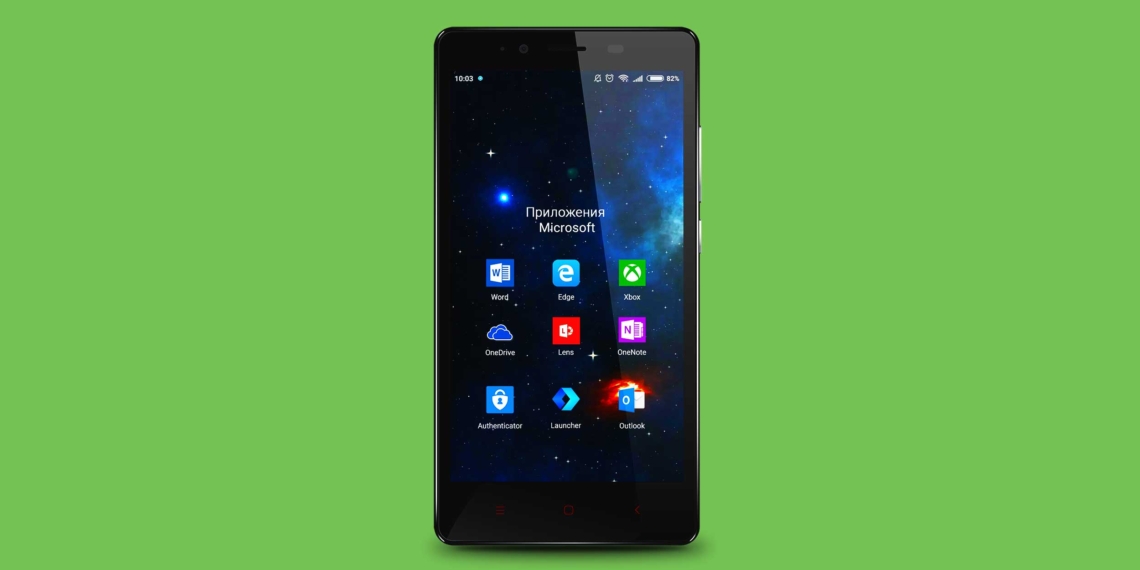
10 лучших приложений от Microsoft, которые превратят Android в виндофон


1. Microsoft Office

Самые популярные продукты Microsoft для Android — офисные приложения Word, Excel и PowerPoint. С ними можно легко редактировать документы, электронные таблицы и презентации прямо на телефоне или планшете.

Основные функции приложений доступны бесплатно. Вы можете подписаться на Office 365, если вам нужны расширенные возможности, например колонтитулы. Впрочем, для повседневной работы с документами бесплатных версий офисных приложений от Microsoft вполне достаточно.

Вы можете редактировать файлы, находящиеся как на вашем устройстве, так и в облачном хранилище OneDrive. Также можно подключить свои аккаунты Dropbox или Box.

Загрузить

QR-Code

Microsoft Word

Разработчик:

Microsoft Corporation

Цена: Бесплатно

Загрузить

QR-Code

Microsoft Excel

Разработчик:

Microsoft Corporation

Цена: Бесплатно

Загрузить

QR-Code

Microsoft PowerPoint

Разработчик:

Microsoft Corporation

Цена: Бесплатно

2. OneNote

Одно из лучших приложений для создания заметок, способное тягаться с Evernote. Когда последнее повысило расценки, многие пользователи перешли именно на OneNote.

OneNote на Android предоставляет множество возможностей для создания заметок. Как и в десктопной версии, вы можете печатать, рисовать или писать в любом месте на листе заметки. OneNote позволяет сканировать печатные листы и рукописные записи. И, конечно, вы можете добавлять фотографии, видео, голосовые заметки и копировать содержимое веб-страниц с помощью встроенного клиппера.

Функция поиска OneNote, а также гибкая система сортировки и упорядочивания позволят вам быстро находить нужные записи. А ещё ваши заметки всегда будут доступны в автономном режиме.

Загрузить

QR-Code

Что делать, если Windows 10 загружает системный диск на 100%


Одна из проблем, часто возникающая у пользователей Windows 10, — это 100-процентная загрузка диска. В Windows 10 есть неполадки, которые затрагивают как жёсткие диски, так и твердотельные накопители. При этом производительность системы резко падает. Вплоть до полного зависания.

Есть несколько способов исправить это. Попробуйте их один за другим, пока не увидите положительных результатов.

Отключите Windows Search

Служба индексирования Windows 10 позволяет быстро искать ваши файлы, но она же может создавать высокую нагрузку на

жёсткий диск

Чтобы остановить службу на время текущего сеанса (до перезагрузки), откройте командную строку. Для этого нажмите «Пуск» → «Все программы» → «Стандартные». Щёлкните пункт «Командная строка» правой кнопкой мыши и выберите «Запуск от имени администратора». Затем введите следующую команду:

net.exe stop “Windows search”

Чтобы окончательно выключить службу индексирования, нажмите Windows + R, введите services.msc и нажмите Enter. В открывшемся окне «Службы» найдите Windows Search и дважды щёлкните на неё. В разделе «Тип запуска» выберите «Отключено» и «Остановить», чтобы прервать работу службы. Нажмите «ОК», для сохрания изменений.

Через несколько секунд после отключения Windows Search производительность Windows 10 должна значительно улучшиться.

Отключите Windows Update

Обновление Windows тоже загружает диск на полную. Обычно это происходит при проблеме с загрузкой патчей. У вас есть несколько вариантов:

Просто оставьте компьютер обновляться. Подождите, пока все файлы обновлений будут загружены, затем перезапустите Windows и позвольте ей установить их. Это может занять много времени.

Перезапустите компьютер и дождитесь, пока Windows Update решит проблему.

Отключите обновления Windows 10, чтобы убедиться, что именно Windows Update загружает диск на 100%.

Если после обновления диск всё ещё перегружен, попробуйте следующие способы.

Отключите телеметрию Windows

Отключить телеметрию можно не только для экономии системных ресурсов, но и для увеличения вашей приватности. Нажмите Windows + R и введите regedit, чтобы открыть «Редактор реестра». В реестре откройте

HKEY_LOCAL_MACHINE/SOFTWARE/Policies/Microsoft/Windows/DataCollection

Щёлкните на пункт DataCollection правой кнопкой и создайте новое значение DWORD (32-bit). Назовите его Allow Telemetry. Затем дважды щёлкните по нему и установите значение 0. Перезагрузите Windows.

Отключите диагностику

Ещё одна распространённая причина высокой загрузки диска — служба диагностики Windows 10. Вы можете отключить её.

Откройте командную строку с правами администратора и выполните:

sc config “DiagTrack” start= disabled

sc stop “DiagTrack”

Кроме того, вы также можете открыть «Параметры» → «Система» → «Уведомления и действия» и отключить функцию «Получить

советы, рекомендации и предложения при использовании Windows». Это тоже может снизить нагрузку на диск.

Виртуальная память

Windows записывает в виртуальную память часть данных из RAM, чтобы уменьшить расход оперативной памяти. Разрастание файла виртуальной памяти также увеличивает нагрузку на диск.

Откройте «Панель управления» → «Параметры системы» и выберите «Расширенные системные параметры». В появившемся окне выберите вкладку «Дополнительно». Затем в разделе «Производительность» нажмите «Настройки».

Здесь вы найдёте другую вкладку «Дополнительно», в которой есть раздел с надписью «Виртуальная память». Нажмите «Изменить» и снимите флажок «Автоматически управлять размером файла подкачки для всех дисков».

Выберите свой диск Windows (C:) и укажите «Пользовательский размер». Лучше всего ввести значение в 1,5 раза больше вашей оперативной памяти. Затем нажмите «Установить» и «ОК».

Теперь вам нужно очистить временные файлы в виртуальной памяти. Нажмите Windows + R и введите temp. Когда откроется каталог temp, выберите все файлы (Ctrl + A) и удалите их.

Отключите SuperFetch

Служба SuperFetch в Windows 10 должна повышать производительность системы, оптимизируя запуск наиболее часто используемых вами

приложений. На практике же она может провоцировать высокую нагрузку на диск.

Вы можете её отключить и посмотреть, как это повлияет на загрузку диска. Откройте командную строку и введите:

net.exe stop superfetch

Подождите несколько секунд, чтобы проверить, улучшилась ли производительность вашего диска. Затем запустите его проверку командой:

chkdsk.exe / f / r

Для завершения проверки диска ваш компьютер должен быть перезагружен.

Проблема с PCI-Express

100-процентная загрузка диска может быть связана и с некорректной работой драйвера PCI-Express. Откройте «Диспетчер устройств» и разверните список «Контроллеры IDE ATA / ATAPI». Дважды щёлкните на контроллер AHCI, откройте вкладку «Драйвер» и выберите «Сведения о драйвере».

Если путь к драйверу имеет вид

C:/Windows/system32/DRIVERS/storahci.sys, значит, проблема может быть в нём.

Откройте вкладку «Сведения» и выберите «Путь экземпляра устройства» в раскрывающемся меню. Щёлкните правой кнопкой мыши и выберите «Копировать». Скопируйте путь к устройству, например, в «Блокнот».

Затем нажмите Windows + R и введите regedit. В «Редакторе реестра» отыщите адрес

HKEY_LOCAL_MACHINE/System/CurrentControlSet/Enum/PCI/ваш_путь_экземпляра_устройства. В нём разверните

Device Parameters/Interrupt Management/MessageSignaledInterruptProperties

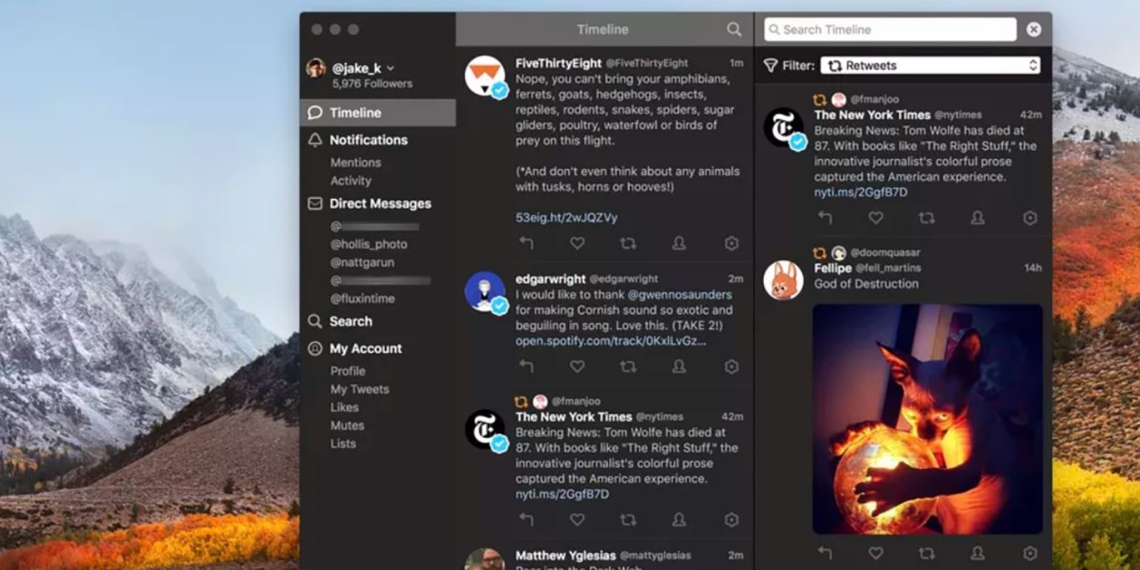
Вышел Tweetbot 3 для macOS — новая версия одного из лучших клиентов Twitter


Tapbots выпустила Tweetbot 3 для macOS — новую версию одного из лучших клиентов Twitter. В приложении появилась тёмная тема оформления и фильтры ленты. С помощью последних можно, например, включить или исключить из новостей ту или иную тему. Также есть возможность сделать так, чтобы видеоролики в ленте проигрывались автоматически.

Ключевые элементы интерфейса Tweetbot тоже обновили. Лента уведомлений теперь включает как упоминания, так и активность вроде подписок и ретвитов. Новая боковая панель, которую можно скрывать, позволяет быстро перейти к переписке с тем или иным пользователем или сохранённому поисковому запросу.

9to5mac.com

Twitter некоторое время назад заявила, что собирается внести в свой API ряд радикальных изменений. Но Tapbots уверяет, что на Tweetbot это почти не повлияет. «Максимум, что может произойти, — пишет

Engadget, — приложение перестанет показывать уведомления о некоторых действиях, включая лайки и упоминания. Оповещения о прямых сообщениях и подписках могут приходить с задержкой в 1–2 минуты».

Tweetbot 3 доступен в App Store по цене 749 рублей. Стоимость одинакова для старых и новых пользователей.

Загрузить

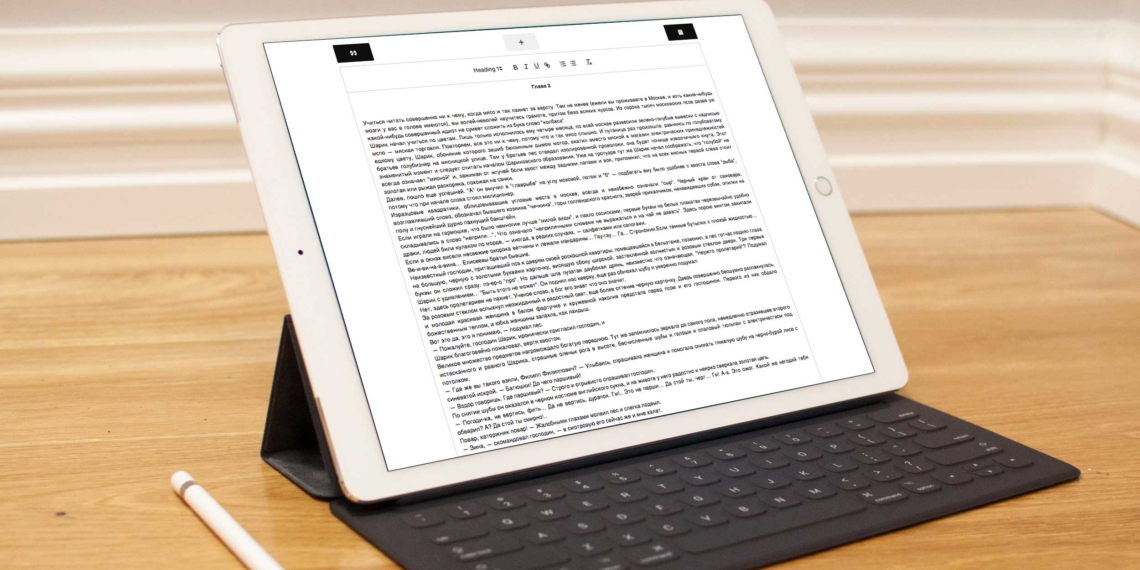
Wrish — простой браузерный блокнот с возможностью поделиться записями


Если нам нужно написать какой-нибудь текст и поделиться им с другим человеком, мы обращаемся к сервисам вроде Google Docs. Но если проделать всё это необходимо очень быстро, отлично подойдёт онлайн-блокнот Wrish.

Wrish — это минималистичный текстовый редактор, доступный прямо в браузере. Вы можете вставлять в него готовые тексты или печатать прямо в нём, а затем делиться записями с другими людьми. Достаточно скопировать ссылку с помощью специальной кнопки или просто из адресной строки.

Содержимое блокнота обновляется каждые три секунды. Если вы не хотите, чтобы получатель редактировал документ, то можете сделать его доступным только для чтения. Для этого достаточно нажать на кнопку с глазами слева вверху.

Редактор Wrish очень простой. В нём можно создавать заголовки и подзаголовки, делать текст жирным, косым и подчёркнутым, добавлять гиперссылки и

списки. Есть возможность убирать форматирование текста.

Единственный недостаток сервиса — то, что блокнот не обновляется в реальном времени. Чтобы увидеть изменения, которые внёс в текст другой человек, придётся вручную обновить страницу. Но Wrish и не претендует на звание полноценного

продукта для совместной работы

Wrish →

Сервис DecidR поможет принять любое решение


Равнозначный выбор — суровое испытание, с которым справляется не каждый. Где поесть: в «Макдоналдс» или KFC? Купить iPhone или новый телевизор? Снимать жильё или взять ипотеку?

Есть множество вопросов, которые ставят нас в тупик. Если вы не можете принять решение самостоятельно — спросите у людей в интернете. Сервис DecidR как раз создан для подобных случаев.

Пользоваться им достаточно просто. На выбор есть три варианта: веб-версия, приложение и чат-бот в Telegram.

Всё, что вам нужно, — написать вопрос и добавить варианты ответов в виде картинок или текста. Сервис создаст публичное голосование, и вы сможете расшарить его в соцсетях или отправить ссылку напрямую друзьям.

Если хотите собрать как можно больше голосов, постарайтесь оформить свой вопрос красиво, чтобы люди его заметили. Например, загрузите классную картинку.

С помощью DecidR можно решить и рабочие вопросы. Допустим, вы трудитесь над проектом

удалённо

и внезапно оказались перед сложным выбором. Создайте голосование за пару минут и отправьте его коллегам. Если вы используете для переписки Telegram, можете сделать это там с помощью чат-бота Qara.

Загрузить

QR-Code

Telegram

Разработчик:

Telegram FZ-LLC

Обзор Elephone U — красивого смартфона с обтекаемым экраном, как у Samsung S8


Оглавление

Технические характеристики

Комплектация и внешний вид

Экран и звук

Производительность

Автономность

Камера

Программное обеспечение

Итоги

С момента появления первых смартфонов с изогнутыми дисплеями китайские производители уже не один раз пытались повторить эту эффектную особенность. Однако в основном всё сводилось к тому, что дизайнеры в рекламных материалах просто дорисовывали обтекаемые края к обычным экранам. Поэтому когда мы узнали, что компания Elephone реально выпустила смартфон с таким же AMOLED-экраном, как у Samsung S8, то решили познакомиться с ним поближе.

Elephone U

— это младшая модель в линейке. Ещё существует Elephone U Pro на гораздо более интересном Snapdragon 660 и с самой свежей версией операционной системы Android Oreo. В нашем устройстве установлен процессор послабее, но и цена несколько ниже. Впрочем, как выяснилось, данный телефон интересен вовсе не вычислительной мощью.

К оглавлению ↑

Технические характеристики

Корпус

Металлическая рамка, пластиковая задняя крышка, стекло Corning Gorilla Glass

Дисплей

5,99 дюйма, FHD+ (2 160 × 1 080 пикселей), AMOLED

Платформа

Процессор MediaTek Helio P23 (MT6763T) и GPU ARM Mali-G71 MP2

Оперативная память

6 ГБ

Встроенная память

128 ГБ, возможность установки дополнительной карты памяти

Камеры

Основная — двойная, 13 + 13 Мп; фронтальная — 8 Мп

Связь

Два слота: nanoSIM и nanoSIM + microSD;

GSM: B2/B3/B5/B8 (1900/1800/850/900);

WCDMA: B1/B8 (2100/900);

TD-SCDMA: B34/B39 (2100/1900);

CDMA: BC0 (800);

FDD-LTE: B1/B3/B5/B7/B20 (2100/1800/850/2600/800);

TDD-LTE: B38/B39/B40/B41(2600/1900/2300/2500

Беспроводные интерфейсы

Wi-Fi 802.11 a/b/g/n/ac 2,4/5 ГГц, Bluetooth 4.0 LE, GPS, ГЛОНАСС, A-GPS

Слоты расширения

USB Type-C, microSD (до 256 ГБ, вместо второй сим-карты)

Датчики

Акселерометр, сканер отпечатков, геомагнитный датчик, гироскоп, приближения, освещённости

Умная косточка позволяет играть с собакой через смартфон


Если у вас есть собака, вы точно захотите приобрести Wickedbone. Если у вас нет собаки, вы захотите сначала завести её, чтобы потом купить Wickedbone. Это крутая и невероятно забавная вещица, призванная занять внимание вашего питомца.

Wickedbone напоминает косточку, как и большинство собачьих игрушек. Но она умеет двигаться с помощью гироскопов и вращающихся колёс. Устройство быстро перемещается, дразнит собаку и пробуждает её охотничьи инстинкты. Игрушка реагирует на прикосновения и укусы собаки, подстраивая своё поведение под настроение животного.

У игрушки есть два режима работы. В обычном режиме вы можете управлять движениями Wickedbone через приложение для Android или iOS. У устройства есть множество готовых паттернов движения: быстрые развороты, вращение на месте, подпрыгивания, тряска.

Второй режим — интерактивный, в котором Wickedbone играет с вашей собакой сама. Активируйте его, и гаджет будет кататься и развлекать собаку без вашего участия. Игрушка умеет оценивать эмоции животного и взаимодействует с собакой, ориентируясь на её активность и настроение. Приложение для Wickedbone позволяет настроить модели поведения под разные типы поверхности, для дома и улицы.

Устройство изготовлено из плотного силикона, который собака не сможет повредить. Игрушка безвредна для животного. Wickedbone водонепроницаема, вы легко можете помыть её под краном. Насадки на двух гироскопах снимаются, их тоже можно помыть или заменить. Можно выбирать насадки разных цветов. Wickedbone заряжается за час и может работать до четырёх часов в интерактивном режиме и до трёх месяцев в режиме простоя.

Оформить предзаказ можно на

Kickstarter, а в продажу игрушка поступит в июле этого года.

«Вася» — виртуальный помощник, который научит английскому


Учить английский самостоятельно довольно сложно. Приходится продумывать план занятий, искать нужные книги и учебники, подбирать программу. Намного проще пойти к учителю, который расскажет, что и как.

Человеческая природа такова, что необъятные планы заставляют наш мозг паниковать. Изучение иностранного языка как раз из таких задач. Поэтому мы ищем более опытных людей, которые охотно поделятся знаниями.

Разрываясь между хорошим наставником и самостоятельным обучением, разработчики нашли наконец золотую середину. И назвали её «Вася».

Особенность подхода

«Вася» — это приложение, которое разработано для обучения английскому языку. Оно заменит и учителей, и книги. А вы убедитесь, что выучить язык не труднее, чем произнести «трабекулотомия».

Это приложение отличается от конкурентов подходом к обучению. Как выглядят уроки в других программах? Вы покупаете курсы, учите слова, смотрите видео. Вроде бы неплохо, но знания всё равно получаются какими-то разрозненными. Кроме того, если вы что-то не поймёте, придётся искать форум и спрашивать там. А это уже костыли.

«Вася» предугадывает ваши вопросы и отвечает на них по ходу урока. Иногда складывается впечатление, что перед вами живой человек. Бот ведёт беседу просто и непринуждённо, сдабривая свой рассказ шутками и историческими справками. Он старается придать эмоциональный окрас каждому сообщению, чтобы информация усваивалась лучше.

Изысканный минимализм

Аскетичный дизайн приложения не отвлекает от занятий. В нём всего три вкладки: «Чат», «Качалка» и «Настройки». В первой вы проходите уроки, во второй — упражнения. Ну а в третьей вы можете выбрать размер шрифта или поставить напоминания.

Уроки длятся минут 10. Эта цифра будет зависеть от того, как быстро вы читаете. «Вася» ведёт с вами диалог, поэтому периодически вам нужно вставлять свои пять копеек. Можете соглашаться с наставником или возражать ему. В любом случае цепь повествования не нарушится. Это значит, что вы никак не повлияете на ход урока. Такой подход немного рушит иллюзию живого общения, но вы всё-таки учиться пришли, а не болтать.

После каждого занятия нужно пройти небольшой тест, чтобы перейти на следующий уровень. Не удивляйтесь вопросам, которые будут периодически повторяться. «Вася» просто хочет убедиться, что вы всё усвоили.

Первые занятия вводные: вы узнаете о законе Парето, структуре предложений в английском языке и принципах обучения. Уже на этом этапе приложение приятно удивляет необычным подходом. Интересно будет даже тем, кто знает основы. Конечно, дальше станет сложнее.

Цена и ценность

Приложение не бесплатное. Без подписки в вашем распоряжении будет пять уроков и «Качалка» с небольшим набором фраз. В ней вы сможете закрепить знания и научиться воспринимать слова на слух.

Стоимость подписки — от 300 рублей в месяц. За эти деньги вы получите 150 уроков на каждый день. После того как вы пройдёте их все, новые будут появляться четыре раза в месяц. За 400 рублей будет дополнительно доступно 30 000 фраз и архив с занятиями. Кроме того, вы сможете заглянуть даже в непройденные уроки.

Если у вас никак не получается освоить один из самых популярных языков в мире, то приложение «Вася» — прекрасная возможность это сделать. Конечно, сдать экзамен TOEFL он не поможет, зато сериалы будете смотреть без перевода.

Загрузить

QR-Code

Как зарегистрироваться на «Госуслугах» и упростить себе жизнь


Чем отличаются учётные записи и какую выбрать

Пользователи портала «Госуслуги» могут иметь один из трёх видов учётной записи.

1. Упрощённая учётная запись

Даёт минимум возможностей:

оплата

штрафов ГИБДД

заказ справочных услуг: например, можно узнать о судебной задолженности.

2. Стандартная учётная запись

Если повысить уровень учётной записи до стандартного, станут доступны следующие услуги:

проверка налоговой задолженности;

запись к врачу;

получение информации об оказанных медицинских услугах;

получение выписки о состоянии пенсионного счёта;

подача заявления на

получение патента

регистрация товарного знака.

3. Подтверждённая учётная запись

Подтверждённая учётная запись открывает доступ ко всем услугам портала: для граждан, юридических лиц и предпринимателей. Количество доступных услуг постоянно увеличивается, но уже сейчас в 75 разделах каталога можно найти решение множества задач: от записи к врачу и

регистрации брака

до получения информации о недрах и разрешения на хранение и ношение оружия.

Как создать упрощённую учётную запись

Регистрация на «Госуслугах» начинается с создания упрощённой учётной записи.

Какие нужны документы

На этот раз документы не нужны. При регистрации понадобится адрес электронной почты и номер телефона.

Как зарегистрироваться на «Госуслугах»

Чтобы создать учётную запись, перейдите на

сайт «Госуслуги»

и нажмите «Зарегистрироваться».

Введите фамилию, имя, номер телефона и адрес электронной почты, которые будут использоваться для входа во все сервисы электронного правительства. Нажмите «Зарегистрироваться».

На ваш телефон придёт сообщение с кодом. Введите его в следующем окне, которое появится в браузере. Затем придумайте

пароль, который вы будете использовать для авторизации на «Госуслугах».

Откройте почтовый ящик и перейдите по ссылке, которая будет в письме от «Госуслуг». После подтверждения электронной почты регистрация упрощённой учётной записи завершится.

Как создать стандартную учётную запись

После создания упрощённой учётной записи система предложит повысить уровень до стандартного.

Какие нужны документы

Приготовьте всего два документа:

паспорт;

СНИЛС — зелёная карточка, свидетельство обязательного пенсионного страхования.

Как зарегистрироваться на «Госуслугах»

Откройте «Личный кабинет» на портале «Госуслуги». На главной странице вы увидите статус профиля с предложением перейти на стандартную учётную запись. Нажмите «Заполнить профиль».

Добавьте отчество, пол, дату и место рождения, гражданство. Введите в окне регистрации паспортные данные и номер СНИЛС.

Проверка указанных сведений обычно занимает несколько часов. После её завершения на электронную почту или мобильный телефон придёт сообщение о результате. Соответствующее уведомление также появится в «Личном кабинете», а статус учётной записи будет изменён.

Как создать подтверждённую учётную запись

Чтобы начать пользоваться всеми возможностями «Госуслуг», необходимо подтвердить личность.

Какие нужны документы

Для подтверждения личности нужны те же документы, которые вы использовали при регистрации стандартной учётной записи:

паспорт;

СНИЛС.

Как зарегистрироваться, если вы клиент Сбербанка, «Тинькофф Банка» или «Почта Банка»

В этом случае вы сможете подтвердить личность онлайн. Создание подтверждённой учётной записи доступно в следующих сервисах:

веб-версия «Сбербанк Онлайн»;

веб-версия «Тинькофф»;

мобильный или интернет-банк «Почта Банк Онлайн».

Посмотрим, как подтвердить личность, на примере «Сбербанк Онлайн». Откройте «Сбербанк Онлайн» и авторизуйтесь. Перейдите на вкладку «Прочее» и выберите «Регистрация на Госуслугах».

Заполните заявку на регистрацию: введите код подразделения паспорта и страховой номер. После проверки данных вы сразу получите подтверждённую учётную запись.

Как зарегистрироваться на «Госуслугах» в остальных случаях

1. В центре обслуживания

Если вы не являетесь клиентом Сбербанка, «Тинькофф Банка» или «Почта Банка», подтвердите личность в центре обслуживания. В «Личном кабинете» под статусом учётной записи есть кнопка «Найти ближайший центр обслуживания». Нажмите на неё, чтобы открыть карту.

В центр обслуживания нужно взять паспорт и СНИЛС. Их сверят с теми сведениями, которые вы указали при создании стандартной учётной записи. Это и будет подтверждением личности.

OnePlus 6 рассекречен до официального анонса


Не дожидаясь официального анонса, немецкое подразделение Amazon опубликовало изображения, характеристики и цены OnePlus 6. Спустя какое-то время страницы с устройством были скрыты, но данные утекли в Сеть. Как и ожидалось, флагман получит большой экран Optic AMOLED с диагональю 6,28 дюйма, разрешением 2 280 × 1 080 пикселей и выемкой сверху.

Начинка также оказалась вполне предсказуемой: топовый процессор Snapdragon 845 с тактовой частотой до 2,7 ГГц, 6 или 8 ГБ оперативной и 64, 128 или 256 ГБ встроенной памяти в зависимости от версии. Ёмкость аккумулятора составила 3 300 мА·ч, есть поддержка ускоренной зарядки Dash Charge через порт USB Type-C. Стандартный аудиоразъём для подключения наушников также сохранён.

Основная камера сдвоенная, с сенсорами на 16 и 20 Мп и с оптической стабилизацией. Под ней разместился сканер отпечатков пальцев. За селфи и распознавание пользователя по лицу будет отвечать 16-мегапиксельная фронтальная камера.

У смартфона достаточно тонкий корпус, с обеих сторон покрытый стёклами Gorilla Glass 5. Предусмотрена защита от влаги и пыли, но пока неизвестно, какого именно стандарта.

В Германии OnePlus 6 с 6 и 64 ГБ памяти будет продаваться за 519 евро (примерно 38 200 рублей). Вариант с 128 ГБ памяти будет стоить 569 евро (примерно 41 900 рублей). Продажи стартуют 22 мая.

Как установить бета-версию Android P прямо сейчас


Бета-версия Android P была представлена на конференции

Google I/O, и это первая бета, которую поддерживают не только смартфоны Pixel.

Сейчас Android P доступна для установки на следующих устройствах:

Google Pixel/XL;

Google Pixel 2/XL;

OnePlus 6;

Essential PH-1;

Xiaomi Mi Mix 2S;

Sony Xperia XZ2;

Nokia 7 Plus, Oppo R15 Pro;

Vivo X21/UD.

Если вы сгораете от нетерпения и хотите попробовать Android P, то можете установить его уже сейчас. Если, конечно, обладаете совместимым гаджетом. Учтите, что некоторые смартфоны из этого списка ещё даже не поступили в продажу. Но как только вы приобретёте один из них, то сразу сможете обновиться до последней версии Android.

Android P находится в стадии бета-версии, которая ещё не очень стабильна. Убедитесь, что сделали

бэкап

всех важных данных на вашем смартфоне. И заранее ознакомьтесь с инструкциями по перепрошивке на сайте производителя вашего девайса, чтобы в случае неисправности откатиться на стабильную версию системы.

Google Pixel

На смартфоны от Google устанавливать бета-версии Android проще всего. Откройте страницу Android Beta и зарегистрируйтесь с помощью своего аккаунта Google. Выберите нужный девайс, если у вас их несколько, и откройте на своём устройстве «Настройки» → «Система» → «Обновление системы».

Android P для Google Pixel →

OnePlus 6

OnePlus 6 ещё не появился в продаже, но как только вы его приобретёте, то сразу сможете обновиться до Android P. Загрузить официальную прошивку можно будет уже 16 мая на странице бета-версия для OnePlus 6.

Android P для OnePlus 6 →

Essential PH-1

Откройте страницу бета-версий на сайте Essential, введите своё имя, адрес электронной почты и серийный номер вашего смартфона, а затем просто следуйте инструкциям.

Android P для Essential PH-1 →

Xiaomi Mi Mix 2S

Установка Android P на телефон Xiaomi Mi Mix 2S несколько сложнее. Но она не вызовет трудностей у тех, кто хоть раз пробовал перепрошивать свой Android.

Загрузите

архив

с прошивкой Android P с сайта Xiaomi.

Загрузите

приложение

для прошивки. Полное руководство к нему на английском можно посмотреть

здесь

Выключите ваше устройство. Одновременно зажмите клавишу громкости Volume Down и кнопку включения, чтобы перевести смартфон в режим загрузки. Затем подключите телефон через USB-кабель к вашему компьютеру.

Распакуйте загруженный архив и укажите путь к папке в программе для прошивки. Нажмите Refresh, и приложение распознает ваш смартфон. Затем нажмите Flash, чтобы пробиться.

Подождите, пока прошивка установится. Затем ваш девайс перезагрузится. Готово.

Android P для Xiaomi Mi Mix 2S →

Xperia XZ2

Бета-версия довольно просто устанавливается с помощью Xperia Companion.

Установите

Xperia Companion

на свой компьютер.

Подключите свой смартфон к компьютеру через USB и запустите Xperia Companion.

Зажмите клавишу Alt и выберите опцию Software Repair.

Отметьте пункт My device cannot be detected or started, затем нажмите Next.

Подождите, пока программа распознает ваш девайс, а затем следуйте

инструкциям

После этого все обновления Android P будут установлены «по воздуху».

Android P для Xperia XZ2 →

Nokia 7 Plus

Установка Android P на Nokia 7 Plus несколько сложнее. Вам придётся устанавливать прошивку вручную.

Прежде всего вам понадобится установить на ваш компьютер

Кикдайджест: лучшие вещи, которые можно купить на Kickstarter и в других местах


Фетровый органайзер

Fold a Bowl — яркий пример простоты и функциональности привычных вещей. Валяющиеся по всему дому ключи, очки, пульты и другие мелочи создатели фетрового лотка предлагают складывать в одном удобном месте.

Поддон выполнен из толстого фетрового листа, в каждом из углов которого расположены кнопки-защёлки, позволяющие удерживать форму. Аксессуар представлен в нескольких цветах и почти не занимает места, когда не используется.

Заказать от 17 долларов →

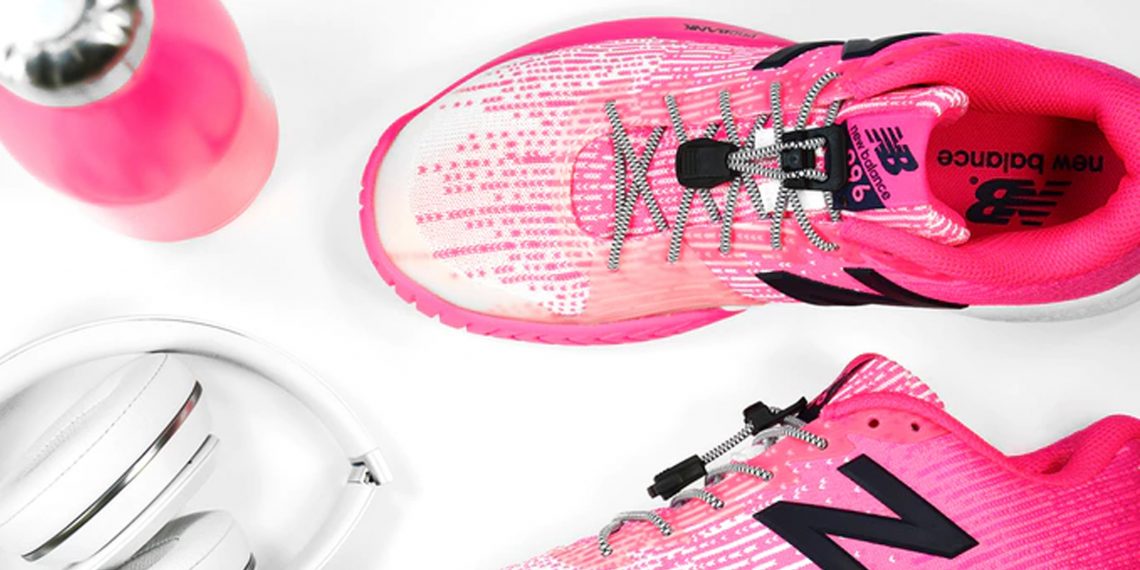
Антишнурки

Обычные шнурки — это уже вчерашний день. Встречайте антишнурки Xpand, позволяющие надеть любую обувь всего за три секунды.

Новая разработка имеет фиксатор кончиков и защёлку, с помощью которой шнурки легко затягиваются и надёжно удерживают обувь на ноге. У Xpand два режима фиксации: комфортный и спортивный. В первом кроссовки можно надеть, просто оттянув язычок. Второй работает за счёт затяжки и подходит для более активного движения во время тренировок.

Заказать от 19 долларов →

Складная трубочка для напитков

На трубочки для напитков приходится огромное количество пластика, который загрязняет окружающую среду. Избавить планету хотя бы от части пластиковых отходов решили создатели FinalStraw.

Компактная металлическая трубочка имеет такую же конструкцию, что и складные трости. Она состоит из четырёх сегментов из нержавеющей стали с резиновыми уплотнителями. В сложенном виде она помещается в небольшом футляре из перерабатываемого ABS-пластика. Когда нужно попить, FinalStraw достаётся из футляра и автоматически раскладывается одним движением.

Заказать от 20 долларов →

Умный саундбар

Совместно с JBL Google представила на этой неделе интересное гибридное устройство, которое сделает любой телевизор умным.

Саундбар JBL Link Bar работает под управлением Android TV и при этом поддерживает выполнение голосовых команд через Google Assistant. Гаджет оснащён активными высокочувствительными микрофонами, модулями Wi-Fi, Bluetooth и Ethernet, а также имеет четыре разъёма HDMI для подключения проектора, игровой консоли и других внешних устройств.

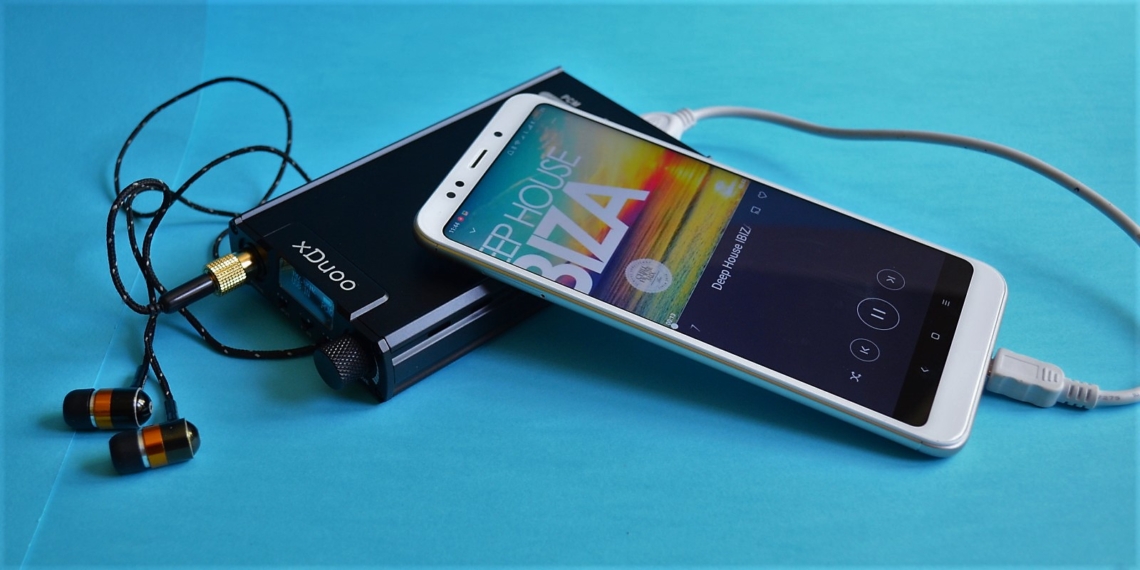
Обзор xDuoo XD-05 — ЦАП-усилителя для любителей качественного звука


В жизни каждого любителя музыки рано или поздно наступает кризис. Старые мелодии уже заслушаны, а новые жанры совершенно не трогают за душу. Выход из этой ситуации — изменение способа восприятия, чтобы даже давно знакомые треки зазвучали по-новому.

Самый действенный и недорогой способ улучшить звук — включение в систему воспроизведения цифро-аналогового преобразователя (ЦАП).

Мы расскажем об одном из лучших устройств подобного рода под названием

xDuoo XD-05. Однако сначала, чтобы вы поняли, какая это крутая штука, нужно сделать небольшой экскурс в теорию.

Зачем нужен ЦАП

Посмотрите на эту простую схему из «Википедии», которая иллюстрирует процесс звукозаписи и воспроизведения.

Звуки, издаваемые исполнителем или музыкальным инструментом, имеют аналоговую природу. Чтобы их было удобно сохранять, обрабатывать и передавать, им придают цифровой вид, то есть превращают в нолики и единички. Этим занимаются специально обученные звукорежиссёры, которые с помощью дорогой студийной аппаратуры обеспечивают максимальное качество конвертации аналога в цифру. Мы на этот процесс никак повлиять не можем.

Далее законсервированная в цифровом виде музыка поступает на устройство потребителя. Важно помнить, что цифровая музыка — это действительно своего рода консервы, качество которых совершенно не ухудшается при хранении и транспортировке. Если вы заполучили музыкальную запись в высококачественном несжатом формате, то это именно тот набор ноликов и единичек, которые записал звукорежиссёр в студии.

Всё, казалось бы, хорошо, можно наслаждаться непревзойдённым качеством звука. Но проблема в том, что для прослушивания нужно выполнить обратное преобразование: восстановить из ноликов и единичек звуковые колебания, которые могут быть восприняты нашим ухом. И вот тут возникают трудности.

В каждом компьютере, ноутбуке, смартфоне установлен ЦАП, который выполняет цифро-аналоговое преобразование. Но эта крохотная микросхема не в состоянии правильно сделать свою работу. Более того, она даже вносит искажения, так что в итоге мы получаем совершенно не то, что было записано в студии.

Миллионы людей целыми десятилетиями слушают какую-то ужасную кашу, даже не догадываясь, как на самом деле должны звучать их любимые композиции.

Но выход есть.

Практически все современные гаджеты умеют отдавать звук в первозданном цифровом виде на подключённый к ним сторонний ЦАП. Эти устройства созданы специалистами в области звука из специально подобранных электронных компонентов, которые обеспечивают кристально чистую и достоверную расшифровку цифрового сигнала. В результате мы слышим практически тот же самый звук, который исполнил певец или музыкант во время записи.

Почему именно xDuoo XD-05

Идеальное устройство для начинающих аудиофилов, а именно для них предназначена эта статья, должно соответствовать нескольким важным критериям.

Первый ЦАП должен быть универсальным, простым и надёжным. Ведь далеко не все пользователи хотят разбираться с многочисленными характеристиками и поддерживаемыми форматами, мало кому доставляет удовольствие длительная возня с настройками и проводами. При этом простота использования не должна влиять на качество звука. Цена — это тоже немаловажный фактор.

Всем этим критериям отвечает xDuoo XD-05. Он обладает полным набором интерфейсов для подключения источников звука: есть оптика, коаксиальный разъём, USB с поддержкой мобильных устройств и линейный вход.

Внутри у него размещена самая актуальная на сегодняшний день электронная начинка, которая позволяет обрабатывать практически любые типы цифровых форматов. Мы не будем запутывать вас перечислением всех аббревиатур и стандартов. Подробные технические характеристики вы найдёте в таблице.

ЦАП

AKM AK4490

Аудиопроцессор

CirrusLogic CS8422, XMOS XS1-U8A-64

Выходная мощность

До 500 мВт на 32 Ом

Рекомендуемый импеданс нагрузки

Бюдгаджеты недели: доступная электроника, которая нас удивила


Xiaomi Gaming Headset

Новые наушники Xiaomi, ориентированные на геймеров. Гарнитура выполнена в фирменном дизайне с использованием качественных материалов и сразу привлекает внимание тонкими LED-индикаторами по бокам. Удобное оголовье и большие чаши наушников с мягкими амбушюрами из тонкой кожи обеспечивают комфортную посадку.

Xiaomi Gaming Headset можно подключить к компьютеру с помощью 3,5-миллиметрового аудиоразъёма или USB-C. За формирование чистого и глубокого звука в наушниках отвечают 40-миллиметровые графитовые драйверы и технология объёмного звучания Virtual Surround Sound Engine.

Цена: 4 890 рублей.

Купить

Xiaomi Yeelight Eye Lamp Pro

Линейка осветительной техники Xiaomi пополнилась новой лампой с функцией защиты глаз. В Yeelight Eye Lamp Pro используется технология SunLike, обеспечивающая свет, близкий к естественному освещению, и снижающая вред от лучей синей части спектра.

Лампа с массивным основанием имеет строгий дизайн и несколько регулировок наклона для максимально комфортного положения. В дополнение к традиционным светодиодам в Yeelight Eye Lamp Pro используются также фиолетовые светодиоды, за счёт которых и достигается необходимый эффект.

Компания не раскрыла подробностей о дате релиза и цене. Вероятно, новинка появится сначала на территории Китая, а позже её можно будет заказать с доставкой.

Xiaomi LeFan

Новый беспроводной массажёр-подушка бренда LeFan, который недавно вошёл в состав Xiaomi, поможет снять усталость и расслабиться после трудного дня. Гаджет обтянут мягкой тканью и имеет карман сзади, куда удобно класть руки.

В Xiaomi LeFan используется классическая роликовая конструкция и режим подогрева. Внутри подушки находятся две пары вращающихся в разные стороны роликов, которые стимулируют кровообращение и массируют мышцы. Заряжается гаджет через разъём USB-C, ёмкости аккумулятора хватает на четыре дня работы по 15 минут.

Купить массажёр пока можно только в

Китае. Его цена составляет 289 юаней (около 45 долларов).

Скидки

GearBest

Универсальное зарядное устройство Zanflare C4 для любых типов аккумуляторов за

2 498 рублей

Мощный фонарик Convoy S2+ за

779 рублей

Умная лампочка Xiaomi Philips Smart LED с настраиваемой цветовой температурой за

Лучшие смартфоны недели


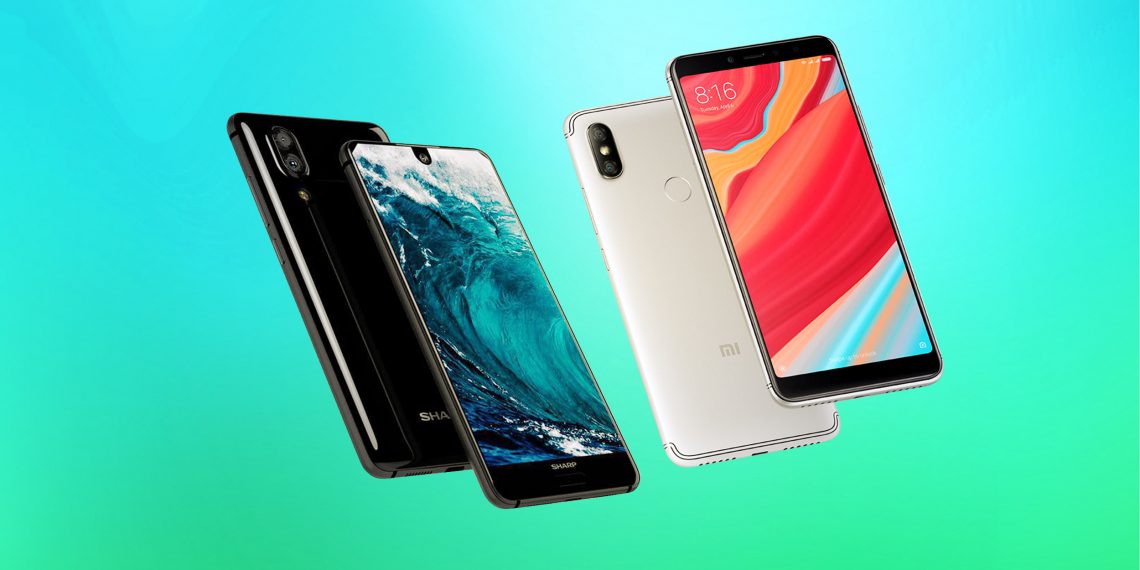
Xiaomi Redmi S2

Первая модель в новой линейке селфи-смартфонов Xiaomi получила выдающуюся фронтальную камеру для автопортретов с разрешением 16 Мп и поддержкой HDR. Сенсор передней камеры

Xiaomi Redmi S2

работает в связке ИИ, улучшая обработку изображения и обеспечивая выравнивание тона лица и ретушь кожи.

Стильный металлический корпус новинки содержит минимум деталей. Почти вся передняя часть занята 5,99-дюймовым дисплеем, а сзади есть лишь модуль удвоенной камеры, тонкие полоски антенн и сенсор отпечатка пальца.

Аппаратная платформа Xiaomi Redmi S2 построена на процессоре Snapdragon 625 и может комплектоваться 3 или 4 ГБ оперативной, а также 32 либо 64 ГБ встроенной памяти. При нехватке последней её можно расширить с помощью слота microSD. Аккумулятор смартфона имеет ёмкость 3 080 мА·ч и поддерживает быструю зарядку по microUSB.


Технические характеристики Xiaomi Redmi S2

Дисплей: 5,99 дюйма, 1 440 × 720 пикселей.

Процессор: Snapdragon 625.

Память: 3/4 ГБ ОЗУ и 32/64 ГБ ПЗУ.

Камеры: основная — 12 + 5 Мп, фронтальная — 16 Мп.

Аккумулятор: 3 080 мА·ч.

Xiaomi Redmi S2 начнут продавать

в Китае

уже 17 мая. За младшую версию с 3 ГБ ОЗУ просят 999 юаней (около 9 900 рублей), старшая обойдётся в 1 299 юаней (около 12 900 рублей).

Sharp Aquos R2

Ещё одна новинка с мощной камерой, но уже из Японии. Смартфон Sharp Aquos R2 оснащён двумя независимыми модулями для съёмки фото и видео. Первый способен делать 22,6-мегапиксельные снимки, второй же предназначен для съёмки роликов вплоть до 4К UHD (3 840 × 2 160 пикселей).

Флагман получил 6-дюймовый экран с разрешением 3 040 × 1 440 пикселей и вырезом для фронтальной камеры. Смартфон защищён от влаги и пыли по стандарту IP68, а за производительность отвечает процессор Snapdragon 845, дополненный 4 ГБ ОЗУ и 64 ГБ ПЗУ.

В Sharp Aquos R2 также присутствует встроенный в кнопку под экраном сенсор отпечатка пальцев, NFC-чип и 3,5-миллиметровый аудиоразъём. Ёмкость аккумулятора составляет 3 130 мА·ч, а заряжается он через порт USB Type-C.


Технические характеристики Sharp Aquos R2

Дисплей: 6 дюймов, 3 040 × 1 440 пикселей.

Процессор: Snapdragon 845.

Память: 4 ГБ ОЗУ и 64 ГБ ПЗУ.

Камеры: основная — 22,6 + 16,3 Мп, фронтальная — 16,3 Мп.

Аккумулятор: 3 130 мА·ч.

ОС: Android Oreo 8.0.

О цене Sharp Aquos R2 пока ничего неизвестно. Релиз новинки запланирован на лето.

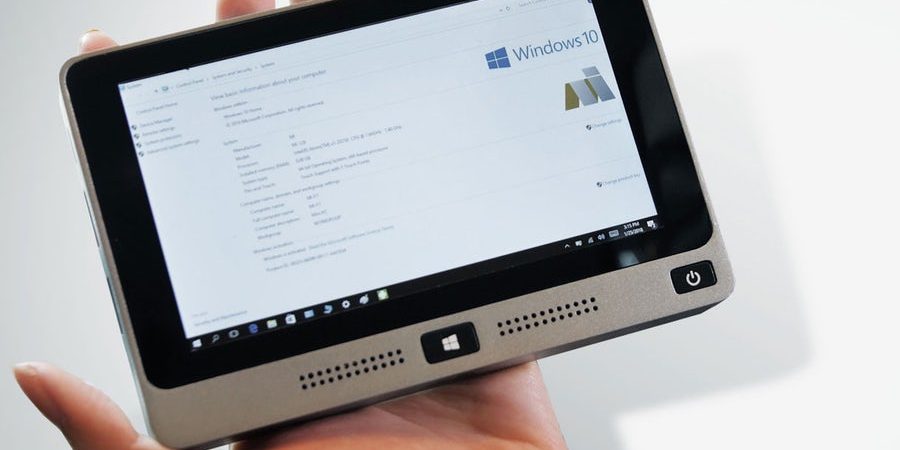
Полноценный компьютер с Windows 10 размером с блокнот


Какими бы дорогими и мощными ни были планшеты с Android и iOS, они всё же не могут заменить настольные компьютеры. К ним не подключить ни внешние носители, ни проводной интернет. Да и возможности мобильных ОС в сравнении с Windows 10 кажутся несколько ограниченными. Mi MiniPC призван решить эту проблему.

Mi MiniPC имеет размеры обычного планшета. Однако он несколько толще (135 x 90 x 16 мм) и весит 230 граммов. При этом его можно легко поместить в карман джинсов. В устройстве нет вентиляторов, оно не издаёт никакого шума. Корпус из алюминия обеспечивает достаточное охлаждение, и при этом выглядит стильно. На передней панели Mi MiniPC размещены фронтальные динамики и кнопка включения.

Компьютер оснащён 5-дюймовым сенсорным экраном 1280 x 720, процессором Atom x7-Z8750 на 2.56 ГГц, и накопитель SSD 128 ГБ. Поддерживает до 8 ГБ RAM. Неплохо для такой крошки. Mi MiniPC работает под управлением Windows 10. Но, кроме того, позволяет запускать и Android 5.1. В комплекте к устройству идёт простая беспроводная клавиатура, а за отдельную плату можно приобрести контроллер для

игр

На боковых стенках можно найти разъёмы USB-C, USB 3.0 и целых три USB 2.0. Кроме того, имеются разъёмы для наушников, microSD, Ethernet и HDMI. Вы легко сможете подключить к устройству различную периферию: монитор, клавиатуру, мышь и внешние накопители. Учитывая, что Mi MiniPC работает под управлением Windows 10, у вас не возникнет никаких проблем с совместимостью. Беспроводная связь осуществляется посредством Bluetooth и Wi-Fi. И самое вкусное: разработчики утверждают, что устройство способно проработать до шести часов от одной зарядки.

Сбор средств на создание Mi MiniPC стартовал на

Indiegogo, и размер собранных пожертвований уже превысил ожидаемый в 33 раза. Сообщается, что продажи начнутся в сентябре этого года.

11 полезных применений для вашего старого планшета


У планшетов есть одна проблема: они быстро устаревают. В основном это касается устройств на Android, но и iPad эта неприятность тоже не обходит стороной. Ещё недавно вы на полную катушку использовали свой планшет, а сейчас вдруг выяснили, что производитель не намерен выпускать для него новую версию ОС. Старые программы прекращают обновляться, девайс начинает тормозить, недвусмысленно намекая, что пора бы идти в магазин за заменой.

При этом иногда складывается парадоксальная ситуация: ваш планшет ещё достаточно мощный для новых версий Android, но обновлений для него нет. При этом более дешёвые и менее производительные новые устройства работают со свежими версиями Android.

Конечно, владельцы планшетов на Android могут попробовать установить кастомную прошивку. При условии, что энтузиасты портировали LineageOS или AOSP на ваше устройство. Если чуда не случилось, покупки нового планшета не избежать.

Но что делать со старым? Если вам жаль выбрасывать работающий iPad или планшет на Android, вот несколько способов найти ему применение.

1. Медиацентр

Для Android и iOS создано множество приложений для стриминга музыки и видео. Вдобавок многие планшеты с Android, даже довольно старые, оснащены разъёмами HDMI для подключения к телевизору и mini-jack для передачи звука. Сложите всё вместе, и вы получите неплохой медиацентр для тех, кто не обзавёлся SmartTV.

Подключите планшет к телевизору, включите YouTube,

Pandora, любой стриминговый сервис и слушайте музыку, смотрите видео даже на телевизоре, в котором не предусмотрено подключение к интернету.

2. Torrent-клиент

Почему бы и нет? Есть много

torrent-клиентов

для Android и iOS. К тому же некоторые устройства на Android позволяют подключать внешние накопители через OTG-переходник. Поставьте на загрузку несколько торрентов, предварительно подключив планшет к сети электропитания, и вот вам готовый торрент-клиент. Убедитесь, что отключили функцию сбережения заряда, которая выключает соединение с интернетом при погасшем экране в некоторых версиях Android.

3. Дистанционный пульт

Многие умные телевизоры, медиацентры вроде Android TV, Roku, Fire TV, Apple TV или медиасерверы, такие как Kodi или Plex, позволяют управлять ими посредством приложений для Android или iOS. Просто установите соответствующее приложение и убедитесь, что оба устройства находятся в одной сети Wi-Fi. Всё, теперь вам не понадобится пульт.

Кроме того, есть много приложений для удалённого управления вашим компьютером посредством команд с Android или iOS. Так что вы можете управлять не только телевизором и медиацентром, но и настольным компьютером через Wi-Fi.

4. Настольный источник новостей

Вы часто сворачиваете окна на компьютере в разгар рабочего дня, чтобы в очередной раз посмотреть ленты в социальных сетях или новости? Забудьте об этом. Настройте планшет, чтобы он показывал вам письма Gmail, новости RSS, ленту в Twitter или Facebook постоянно. Отключите затемнение экрана, поставьте планшет вертикально на стол с помощью док-станции или крепежа и смотрите на него всякий раз, когда вам станет интересно, что происходит в Сети.

Особенно полезным планшет становится, если вам нужно посмотреть что-то, а вы не можете свернуть открытое окно. Некоторые хардкорные геймеры приспосабливают свои планшеты, чтобы те показывали им температурный режим системы с помощью соответствующего приложения.

Загрузить

QR-Code

Power-Grid

Разработчик:

ROCCAT GmbH

Цена: Бесплатно

5. Внешний монитор

Старый планшет пригодится в случае, если внешний монитор получить хочется, а платить за него — нет. Просто установите приложение для Android или iOS и подключите планшет по Wi-Fi или напрямую через USB, чтобы заодно его и заряжать. Теперь часть вашего рабочего стола (пусть и не очень большая) отобразится на планшете. Дёшево и сердито.

Загрузить

QR-Code

Duet Display

Разработчик:

10 популярных приложений, которые запустятся на слабом Android-смартфоне


1. Facebook Lite

Это самое быстрое

приложение

для доступа к Facebook. В отличие от основного клиента оно куда менее требовательно к ресурсам устройства и скоростям мобильных сетей. Именно поэтому им комфортно пользоваться практически на любых Android-смартфонах и даже в 2G-сетях.

Загрузить

QR-Code

Facebook Lite

Разработчик:

Facebook

Цена: Бесплатно

2. Messenger Lite

При весе менее 10 МБ это

приложение

обеспечивает все основные возможности общения с друзьями из Facebook. Вы можете писать, звонить, пользоваться видеосвязью и делиться фотографиями. Установить такой мессенджер можно даже на смартфоны с Android 2.3 Gingerbread, не говоря уже про более новые версии ОС.

Загрузить

QR-Code

Messenger Lite: бесплатные звонки и сообщения

Разработчик:

Facebook

Цена: Бесплатно

Видео дня: роботы Boston Dynamics выходят на пробежку и взбираются по лестницам


Роботы Boston Dynamics с каждым новым видео становятся всё больше похожи на живых существ. Компания опубликовала два ролика, в которых продемонстрировала достижения двух своих машин.

В первом видео робот-гуманоид Atlas выходит на

пробежку

по неровной травянистой местности. По пути он натыкается на бревно, которое без проблем перепрыгивает.


Во втором ролике похожий на собаку SpotMini перемещается по офисам и с лёгкостью взбирается  по лестницам. В первый раз оператору пришлось управлять роботом, чтобы он изучил местность. Но впоследствии машина расхаживала по помещениям самостоятельно, избегая препятствий с помощью камер.


Обзор Suunto 3 Fitness — умных часов с адаптивным планом тренировок


Дизайн и эргономика

Suunto 3 — это многофункциональный трекер, который выглядит как классические часы. Отличный вариант для тех, кто нуждается в подобном гаджете, но не готов отказываться от привычных наручных часов. Для полной аутентичности можно даже настроить циферблат со стрелкой.

Часы продаются в пяти цветах: зеленовато-голубом, светло-розовом, белом и чёрном с классическим и чёрным безелем. Цветов достаточно, чтобы подобрать часы под любой стиль, а универсальные чёрные Suunto 3 можно носить даже с классическим костюмом.

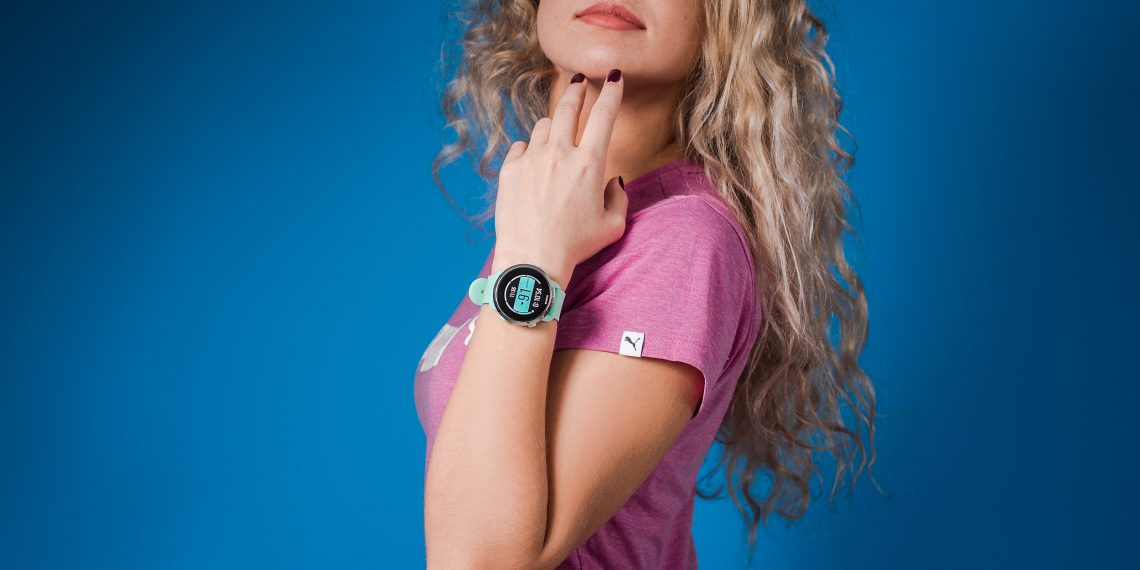
А так выглядят часы аквамаринового цвета на руке нашего дизайнера Насти. Цвет не универсальный, но очень симпатичный.