Страницы

среда, 20 ноября 2019 г.

Синдром сухого глаза: 7 причин и способы лечения


Игорь Азнаурян

Врач-офтальмолог, академик АМТН, доктор медицинских наук. Главный врач сети глазных клиник «Ясный взор».

Современные офтальмологи выяснили

Computer Vision Syndrome, кто чаще всего страдает от синдрома сухого глаза. Это те, кто очень много времени проводит перед экранами гаджетов.

Возможно, многие даже не подозревают о своем диагнозе. Мы подскажем симптомы:

ощущение песка и пыли в глазах;

резь;

жжение;

беспричинное слезотечение;

часто хочется потереть глаза.

Врачи проверяют сухость глаза другим способом — пробой Ширмера. Это обследование, которое показывает количество слезы. Под веки просовывают специальные бумажки, которые впитывают слезу. Это безболезненно, занимает минуту и даёт точный результат.

Проба Ширмера

Прежде чем обсуждать непосредственно причины сухости глаза, давайте разберёмся, каким он должен быть в норме. Полноценно увлажнённым — за это отвечает слеза, которая постоянно омывает глаз. И тут есть важный нюанс — качество слезы.

Да, и слёзы бывают качественными, а бывают не очень. В слезе есть два компонента: водный и жировой (липидный). Баланс этих компонентов — это и есть качественная слеза. Если баланс нарушается, возникает сухость глаз.

Теперь давайте разберёмся с причинами этого состояния.

Что вызывает синдром сухого глаза

1. Экраны гаджетов

Экран имеется в виду любой — компьютера, планшета или телефона. Если слишком долго смотреть в любой

экран, глаз начинает сохнуть. Дело в том, что яркий свет заставляет нас сосредоточиться и вглядываться более внимательно. Мы слишком вовлечены, и глаза просто-напросто «забывают» моргать. Дело в том, что моргание — это безусловный рефлекс, мы о нём не задумываемся. И этот рефлекс замедляется, когда наше внимание чрезмерно приковано к чему-либо.

2. Сухой воздух

Сухой воздух у нас везде. В офисе и дома зимой работают батареи, а летом —

кондиционер. И на улице: просто вспомните, каково это, гулять в жару — в горле-то сохнет, не то что в глазах.

Сухой воздух высушивает слезу, которая должна омывать глаз. И он ещё более опасен, чем экран компьютера.

Мало кто знает, что наша роговица (это прозрачная наружная оболочка глаза) не имеет кровеносных сосудов, то есть она питается за счёт слезы. Например, слеза должна доставлять ей кислород. А как она это сделает, если высыхает под воздействием сухого воздуха? Чем меньше кислорода и питательных веществ получает роговица, тем хуже её состояние.

3. Гормоны

Эта причина чисто женская. Во время климакса, который может начаться в довольно раннем возрасте, в организме женщины уменьшается количество эстрогенов. Эти гормоны влияют на обмен жиров. В том числе они уменьшают количество жировой составляющей слезы. Это значит, что изменяется консистенция слезы, она становится более жидкой, не может удержаться на глазу. В таких случаях у женщин может начаться беспричинное слезотечение.

4. Контактные линзы

Даже если вы не забываете снимать

линзы

на ночь, если меняете их каждый день и уверены в стерильности своих контейнеров, всё равно сухости глаз вам не избежать.

Долгое ношение линз = синдром сухого глаза. Это аксиома. Линзы нарушают слои слезы, ухудшают её качество и высушивают глаз.

В идеале стоит носить линзы не каждый день, а только по необходимости. Конечно, для человека с плохим зрением это просто невозможно. Заменить линзы на очки? Опять же, для многих это неудобно.

Поэтому при плохом зрении выхода два:

Попросить врача прописать вам искусственную слезу и постоянно капать её в глаза.

Сделать лазерную коррекцию зрения, если у вас нет противопоказаний, и забыть про линзы. Однако подготовка к операции должна пройти правильно — см. следующий пункт.

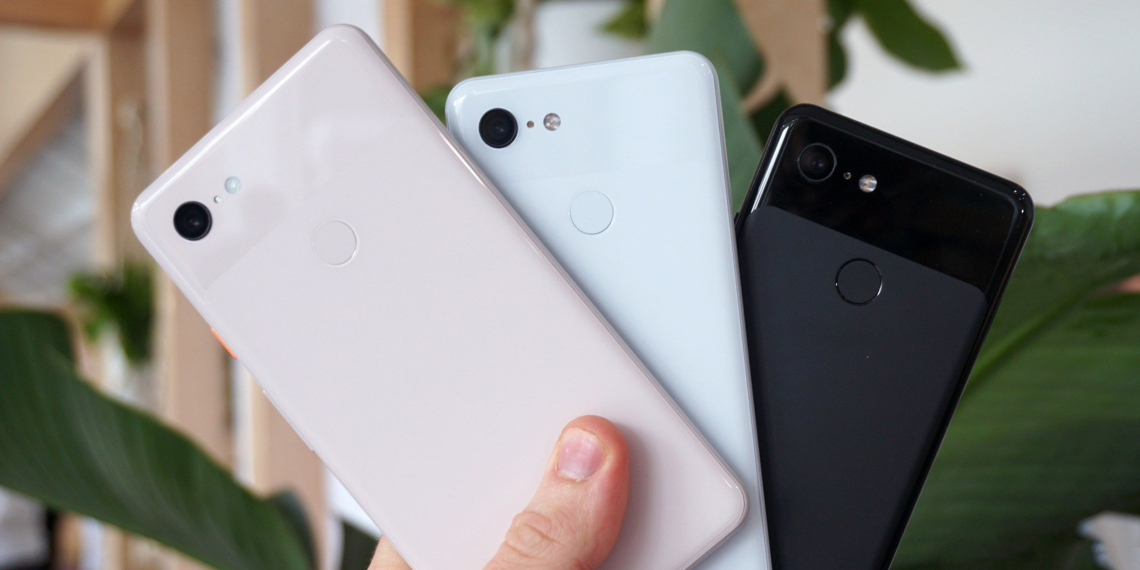
В смартфонах Samsung и Pixel обнаружили баг, позволяющий следить за пользователем через камеру


Специалисты из компании Checkmarx, специализирующейся на кибербезопасности и поиске уязвимостей, нашли в ПО некоторых смартфонов неприятный баг. Он позволяет получить удалённый доступ к камере без ведома пользователя.

Уязвимость под названием CVE-2019-2234 изначально обнаружили в стандартной камере Pixel 2 XL и Pixel 3. Схожие проблемы после нашли и в фирменном ПО смартфонов Samsung. Эксперты отмечают, что «баг угрожал безопасности сотням миллионов пользователей».

Этот баг позволяет удалённо делать фото и видео и отправлять их злоумышленникам. Приложение при этом работает в фоне, и пользователь ни о чём не подозревает. Также уязвимость открывает доступ к фото и видео в галерее устройства, позволяет записывать телефонные разговоры и получать данные геолокации. Предполагается, что для этого использовали брешь в правах доступа «Google Ассистента», заражались устройства при установке приложений из непроверенных источников.

Checkmarx отчёт о баге отправили Google. После подробной проверки выяснилось, что проблема касается не только Pixel, но любых смартфонов, на которых установлена «Google Камера».

Проблему исправили с выходом патча для Камеры Google в июле, Samsung выпустила заплатку в августе. О существовании угрозы стало известно только сейчас. Если на вашем смартфоне отключены обновления приложений, убедитесь, что у вас стоит актуальная версия камеры.

🧐

Google выпустил расширение для браузеров, которое проверит пароли на безопасность по «слитым» базам

Цена дня: Xiaomi Redmi Note 8T с NFC за 10 766 рублей


Если вы не успели купить Redmi Note 8T на

распродаже 11.11, у вас появилась ещё одна возможность заказать смартфон по минимальной цене. Сейчас на AliExpress это менее 11 000 рублей.

Xiaomi Redmi Note 8T получил 6,3-дюймовый FHD+ дисплей, процессор Snapdragon 665, четыре камеры с основным модулем на 48 Мп, 4 ГБ ОЗУ, 64 ГБ встроенной памяти и аккумулятор ёмкостью 4 000 мА·ч с быстрой зарядкой. Главное отличие от

оригинального Note 8

— NFC-чип с поддержкой Google Pay для бесконтактной оплаты.

Стандартная цена Redmi Note 8T на AliExperss составляет 14 377 рублей, но при помощи промокода

MGN8T464

она снижается до 10 766 рублей.

Купить

🧐

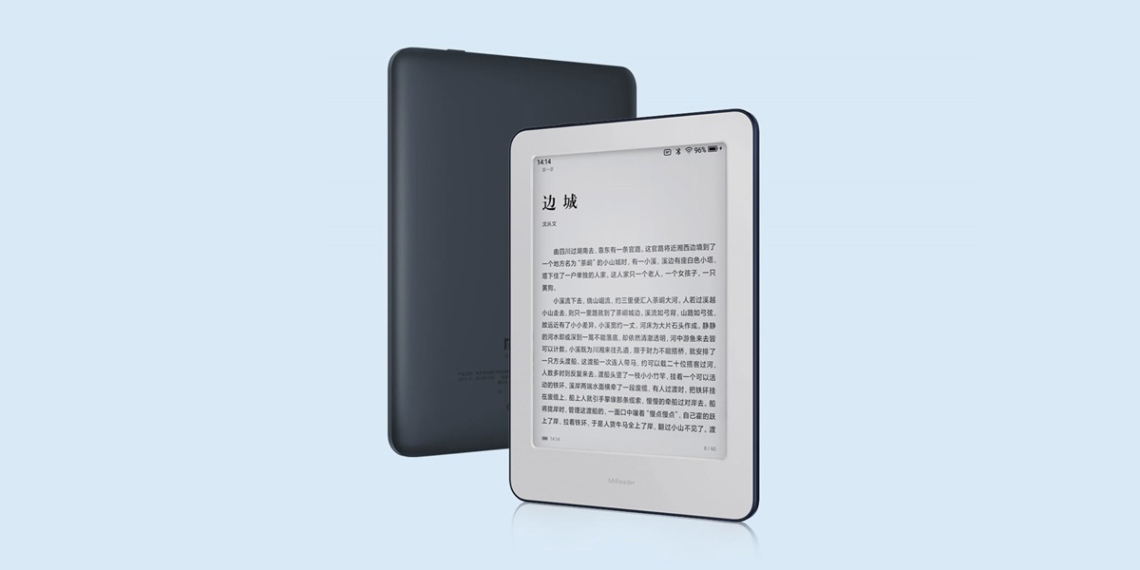
Xiaomi представила электронную книгу Mi Reader с разъёмом USB-C


Компания Xiaomi

представила

читалку Mi Reader, которая получила 6-дюймовый дисплей

E-Ink

с разрешением 1024 × 768 пикселей, антибликовым покрытием и 24-уровневой подсветкой. По заявлению производителя, книга будет удобна для

чтения

в любых условиях освещения.

Внутри у гаджета установлен четырехъядерный процессор Allwinner B300 с тактовой частотой до 1,8 ГГц. Он дополнен 1 ГБ ОЗУ и 16 ГБ встроенной памяти, которой хватит примерно на 5 000 электронных книг.

Xiaomi Mi Reader работает на базе модифицированной Android 8.1 Oreo и поддерживает самые различные форматы электронных документов, в том числе TXT, EPUB, PDF и файлы Office. Небольшие габариты и вес в 178 грамм позволяют удобно использовать устройство одной рукой.

Без подзарядки читалка проработает несколько недель. Такую автономность обеспечивает батарейка на 1 800 мА·ч, которая подпитывается через порт USB-C. Mi Reader будет доступна только в одном цветовом варианте с белой лицевой панелью и тёмно-серой задней. Цена новинки — 579 юаней (≈5 300 рублей). Поставки начнутся 18 декабря.

🧐

10 полезных фишек встроенного «Календаря» macOS


1. Синхронизация с Google

По умолчанию «Календарь» macOS синхронизируется с учётной записью iCloud. Это замечательно, если вы пользуетесь только Mac, iPhone и iPad. Но тем, кто владеет гаджетами с Windows и Android, лучше выбрать синхронизацию с

Google Calendar

Откройте «Календарь» → «Учётные записи…» и выберите аккаунт Google. Вам будет предложено ввести логин и пароль в открывшемся браузере. Сделайте это, и теперь в «Календаре» macOS появятся события из вашего Google Calendar. Все изменения, которые вы внесёте в него на Mac, будут отображены на всех прочих устройствах.

2. Добавление сторонних календарей

В ваше расписание можно добавлять и другие, сторонние, календари из Сети. Например, календарь праздничных дней, чтобы по забывчивости не прийти на работу в разгар отдыха. Есть два способа это сделать. Первый вариант — скачать нужный вам календарь в формате iCal, он же ICS, и просто открыть. macOS предложит его импортировать.

Второй вариант — скопировать ссылку на календарь iCal через контекстное меню вашего браузера. В «Календаре» нажмите «Файл» → «Новая подписка на календарь», вставьте ссылку и нажмите OK. Теперь, если создатели внесут в него какие‑то изменения, они отобразятся и у вас.

Найти множество полезных календарей можно, например, на сайте

Calend.ru

3. Работа с картой

Создавая событие в «Календаре», добавляйте к ним не только дату, но и место. Таким образом вы всегда будете знать, где пройдёт та или иная встреча, не заблудитесь и сможете правильно рассчитать время прибытия.

Начните вводить адрес в поле «Место», и macOS предложит подходящие варианты. Координаты будут отмечены на карте. Кроме того, здесь можно ввести время отбытия и длительность поездки, и система напомнит вам, когда пора собираться в путь.

4. Создание событий, длящихся несколько дней

В «Календаре» macOS можно создавать события, которые занимают не один день, а сразу несколько. Это удобно, чтобы, например, отметить дни отпуска. Само собой, вы можете указать, с какой даты по какую должно длиться событие, вручную набрав цифры при его создании. Но куда удобнее и нагляднее делать это простым перетаскиванием.

Создайте новое событие в разделе «Весь день» сверху и назовите его как‑нибудь: «Отпуск», «Каникулы» и так далее. Затем ухватите мышью краешек события и растяните его на несколько дат.

5. Добавление событий из заметок и почты

Приложения macOS хорошо интегрированы между собой. Вы можете создавать записи в «Календаре» прямо из окна программ «Почта» и «

Заметки

». Это полезно, если вам, к примеру, пришло приглашение на встречу по электронной почте: можете запланировать соответствующее событие, даже не открывая «Календарь». Или вы создали заметку и хотите привязать к ней напоминание в календаре.

Откройте письмо в «Почте» или запись в «Заметках» и найдите в тексте время, дату или и то и другое. Наведите мышь на дату, щёлкните на появившуюся стрелку, и приложение предложит вам добавить событие в календарь.

6. Изменение количества отображаемых дней

По умолчанию в режиме просмотра «Неделя» «Календарь» отображает семь дней, что логично. Но если ваша работа заставляет вас планировать события, скажем, на ближайшие 10 или 14 суток, количество столбцов можно изменить.

Закройте «Календарь» полностью. Для этого щёлкните правой кнопкой мыши его значок в Dock и выберите «Завершить». Затем запустите «

Терминал

» и введите следующую команду:

defaults write com.apple.iCal n\ days\ of\ week 14

Теперь откройте «Календарь», и в режиме «Неделя» он будет показывать 14 дней. Вводить можно любое произвольное число — только не очень большое, иначе дни не поместятся в окно. Чтобы вернуть отображение по умолчанию, введите ту же самую команду с числом 7.

7. Открытие файлов и приложений по расписанию

Предположим, каждый месяц вы работаете над одной и той же электронной таблицей, где подсчитываете расходы. Или же вам нужно будет закончить какой‑то документ за 15 минут до указанного времени. «Календарь» macOS позволяет привязывать к своим записям любые файлы и автоматически открывать их в нужный момент.

Создайте новое событие, затем дважды щёлкните его и нажмите на дату. Откройте выпадающее меню «Напоминание» и кликните «Настроить». Здесь можно выбрать всплывающее уведомление или напоминание по электронной почте. Есть ещё вариант — «Открыть файл». Щёлкните его. Затем перейдите в ещё один выпадающий список ниже, нажмите «Другие» и укажите, какой файл и за сколько минут до события следует открыть.

Если сделать событие повторяющимся, «Календарь» будет открывать выбранный файл по расписанию.

8. Просмотр событий в виде списка

Обычно «Календарь» отображает события на неделю или месяц в виде таблицы. Это удобно и наглядно, но иногда всё-таки хочется взглянуть на запланированные дела в виде списка. Такой вариант пригодится, если в календаре много записей и вы хотите определиться, за что браться в первую очередь.

Введите в поле поиска сверху обычную двойную кавычку, и сбоку появится список всех ближайших событий «Календаря».

9. Скрытие событий

Когда вы просматриваете своё загруженное расписание, дни рождения могут немного отвлекать. Но, к счастью, их можно быстро скрыть на время. Для этого нажмите «Вид» и снимите галочку с пункта «Показать события на весь день». Потом её можно будет поставить обратно.

10. Управление событиями голосом

И на iPhone, и на Mac у вас есть голосовой помощник

Siri, который умеет работать с «Календарём». Просто скажите что‑то в духе: «Siri, создай событие в календаре: встреча в 12 часов» — и запись будет добавлена. Точно так же можно попросить помощника изменить время мероприятия: «Перенеси завтрашнюю встречу на послезавтра» — и это будет сделано.