Страницы

среда, 12 декабря 2018 г.

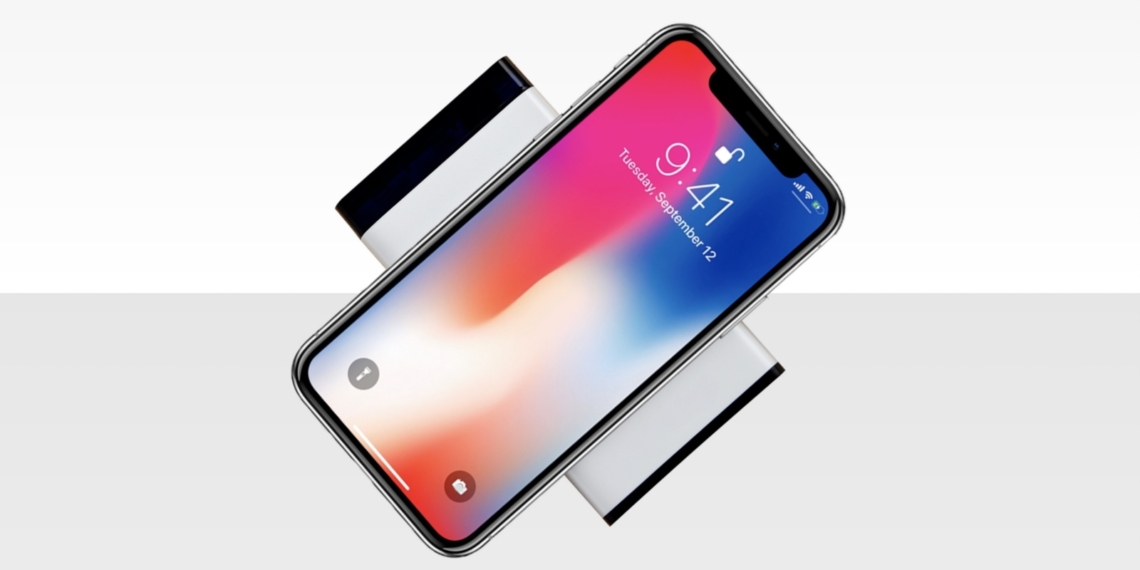
Штука дня: Nocable — мобильная беспроводная зарядка для iPhone X, Galaxy S8 и других гаджетов


На рынке появляется всё больше и больше гаджетов с поддержкой беспроводной зарядки, и в скором времени мы с вами сможем забыть о ломающихся и путающихся кабелях. Такие устройства, как Nocable, приближают это будущее.

Новая зарядка примечательна тем, что является автономным решением. По сути это беспроводная зарядная станция, объединённая с мобильным аккумулятором. Устройство выполнено в компактном форм-факторе и имеет ёмкость 8 000 мА·ч. Этого хватает на две полные зарядки iPhone 8 или полторы зарядки iPhone X, iPhone 8 Plus или Galaxy S8.

У Nocable есть защита от перегрева, а также дисплей, показывающий уровень заряда встроенного аккумулятора. На переднем торце устройства имеется кнопка включения и два стандартных USB-порта для зарядки обычных гаджетов с помощью кабеля.

При подключении по проводу зарядная станция выдаёт 5 В и 2,1 А, заряжая iPhone 6, 6s, 7 и 8 за 1,5 часа, а iPhone X, 6s Plus, 7 Plus, 8 Plus — за 2 часа. Беспроводной модуль способен выдать 5 В и 1 А, что позволяет полностью зарядить iPhone 8 за 3 часа, а iPhone X, 8 Plus и Galaxy S8 — за 4 часа.

Nocable ещё можно заказать на

Indiegogo

за 39 долларов. Проект уже собрал в шесть раз больше требуемой суммы. Отправка первых экземпляров начнётся в январе следующего года.

ОПРОС: Какой браузер для Android лучший


Firefox

Браузер Firefox — это классика. За годы существования он обзавёлся многомиллионной армией поклонников, которые оставались верны «огнелису» и во время его взлётов, и в периоды падений.

Мобильная версия Firefox предлагает практически те же самые функции, которые есть в десктопном варианте. На стартовой странице располагаются плитки любимых сайтов, закладки и история недавних посещений, причём все эти данные синхронизируются. Адресная строка поддерживает интеллектуальный поиск с помощью выбранной вами поисковой системы. Удобный многовкладочный интерфейс позволяет работать сразу с несколькими страницами одновременно. Браузер поддерживает расширения, с помощью которых можно добавить недостающие функции.

Самым большим достоинством этого браузера является его внимательное отношение к приватности и конфиденциальности пользователей. Если вы опасаетесь усиливающейся концентрации всех данных в руках Google, то Firefox — это ваш выбор.

Загрузить

QR-Code

Быстрый браузер Firefox

Разработчик:

Mozilla

Цена: Бесплатно

Chrome

В момент своего появления браузер Chrome мало что умел, зато обладал просто реактивной скоростью. С тех пор прошло много времени, за которое браузер обзавёлся большим количеством дополнительных функций, оставаясь при этом одним из самых быстрых среди конкурентов.

Как понять, что с компьютером что-то не так


Прежде чем искать проблемы, убедитесь, что система нормально защищена. Можно положиться на антивирусы, поставляемые вместе с операционной системой, или выбрать какой-то

самостоятельный продукт. Не будет лишним обзавестись запасным сканером вредоносного ПО, который не нужно устанавливать и который вы будете запускать только при необходимости. Вполне сгодится

Microsoft Safety Scanner

или

Dr.Web CureIt!

Но вирусы — далеко не единственная причина возникновения проблем с компьютерами. Есть и другие сигналы, которые подскажут, что ваш компьютер может сломаться.

Медленная работа и невосприимчивость к командам

Если компьютер начал медленно работать, то это не всегда означает, что вы подхватили вирус. Может оказаться, что злоумышленники используют ваше устройство в своих целях, например для рассылки спама или майнинга криптовалют.

Запустите тщательное сканирование на вирусы. Затем проверьте программы, работающие в фоне. В Windows откройте «Диспетчер задач», на macOS — «Мониторинг системы». Вы увидите список активных программ. Среди них будут как знакомые названия, так и не очень. Но если вы не узнаёте какой-то процесс, это не означает, что он вредоносный: лучше поищите информацию о нём в Сети.

Если проверка на вирусы результатов не дала и вы не можете найти ничего подозрительного в активных процессах, виновником медленной работы может быть безобидная программа с ошибками. Одно за другим закройте все открытые окна и снова запустите эти приложения. Если вы видите, что программа потребляет слишком много памяти, без зазрения совести удаляйте её.

Стоит также отметить, что низкая производительность может быть симптомом того, что компьютер устаревает.

Постоянные сообщения об ошибках

На всех компьютерах периодически выскакивают ошибки. Но если они появляются без остановки, то пора заволноваться.

Проблема может быть как в неправильно функционирующем аппаратном обеспечении, так и в вирусе.

Источник ошибки придётся искать. Сначала внимательно прочтите текст сообщения и проверьте, нет ли в нём кода ошибки. Попробуйте поискать полученную информацию в интернете. Скорее всего, вы найдёте что-то, что укажет вам на проблему.

Если вы выясните, что ошибка связана с конкретной программой, то достаточно будет её удалить и заново установить. Но не все проблемы решаются так просто. Если текст ошибки короткий, то найти информацию в Сети может быть трудно.

Проверьте, когда именно выскакивает ошибка. Например, если виновата вредоносная программа, то велика вероятность появления сообщения во время включения или выключения компьютера или настройки антивируса. Если проблема всплывает, когда вы подключаете Bluetooth-клавиатуру или другое периферийное устройство, то винить, скорее всего, нужно устаревшие драйверы гаджета. Попробуйте найти более свежее ПО в интернете.

Если и это не помогает, проведите самую сложную проверку на вирусы, какую только можете. В качестве крайней мере сделайте

резервную копию

приложений и файлов и

переустановите Windows

или macOS. Если же ошибка никуда не пропала, то дело, вероятно, в комплектующих. В этом случае без ремонта не обойтись.

Произвольные изменения настроек

Если приложения начинают вести себя странно и изменять настройки системы без вашего разрешения, то компьютер, вероятно, заражён вирусом. Он всеми силами будет пытаться сделать так, чтобы вы его не удалили.

Часто изменения заметны в первую очередь в браузере. Инфекция может отключить определённые функции, сменить домашнюю страницу или стандартный поисковый движок. Иногда эти же действия совершают расширения, только вышедшие на рынок. Так разработчики продвигают свои творения. Эти надстройки можно смело удалять. Также обратите внимание на непонятно откуда взявшиеся иконки на рабочем столе.

Впрочем, изменения настроек могут не нести вреда — программы периодически вносят изменения в работу системы для того, чтобы правильно функционировать. Просто следите, чтобы эти изменения не применялись без предупреждения, а также не затрагивали браузер и приложения для обеспечения безопасности.

Чтобы предотвратить вредоносные действия, откатитесь до первоначальных настроек, например снова установите ту домашнюю страницу браузера, которая у вас была. Проведите полную проверку системы на вирусы. Если заметите, что изменения вносит программа или расширение браузера, удалите его.

Случайные всплывающие окна в браузере

Всплывающие окна в интернете видел, наверное, каждый. Сам по себе факт их появления не несёт вреда, но если их слишком много и они предлагают загрузить что-то подозрительное, то компьютер в опасности.

Остерегайтесь сообщений браузера о том, что вы выиграли приз, на компьютере найден вирус и так далее, особенно если после всплывающего окна проблематично вернуться к стартовой странице.

Часто такие уведомления выглядят неестественно, ярко и вычурно: злоумышленники делают всё, чтобы привлечь внимание доверчивых пользователей, но не всегда делают это умело.

Если такие окна продолжают появляться, проверьте список браузерных расширений. Например, в Chrome они находятся во вкладке главного меню «Дополнительные инструменты», в Firefox — в меню «Дополнения». В Safari надстройки можно отыскать в параметрах. В любом популярном браузере расширения находятся в пределах видимости — глубоко в настройках копаться не придётся.

Удалите все ненужные надстройки и посмотрите, исчезла ли проблема. Если нет, переустановите браузер. Проведите проверку на вирусы — возможно, появление всплывающих окон вызывает что-то за пределами вашего интернет-обозревателя.

Странные звуки

Если компьютер отказывается включаться, то это знак проблем с комплектующими: они либо износились, либо что-то привело к их поломке. Но также стоит внимательно отнестись к повторяющимся звукам. Они могут указывать на то, что внутри компьютера скоро что-то выйдет из строя.

Если вы услышали что-то подозрительное, немедленно сохраните свои данные на другом компьютере или в

облачном сервисе

Штука дня: Ludicase — умный фиджет-чехол для iPhone


Создатели Ludicase, видимо, учли опыт разработчиков

телефона-спиннера

и сделали гаджет, дополняющий фиджет-игрушкой «яблочный» смартфон.

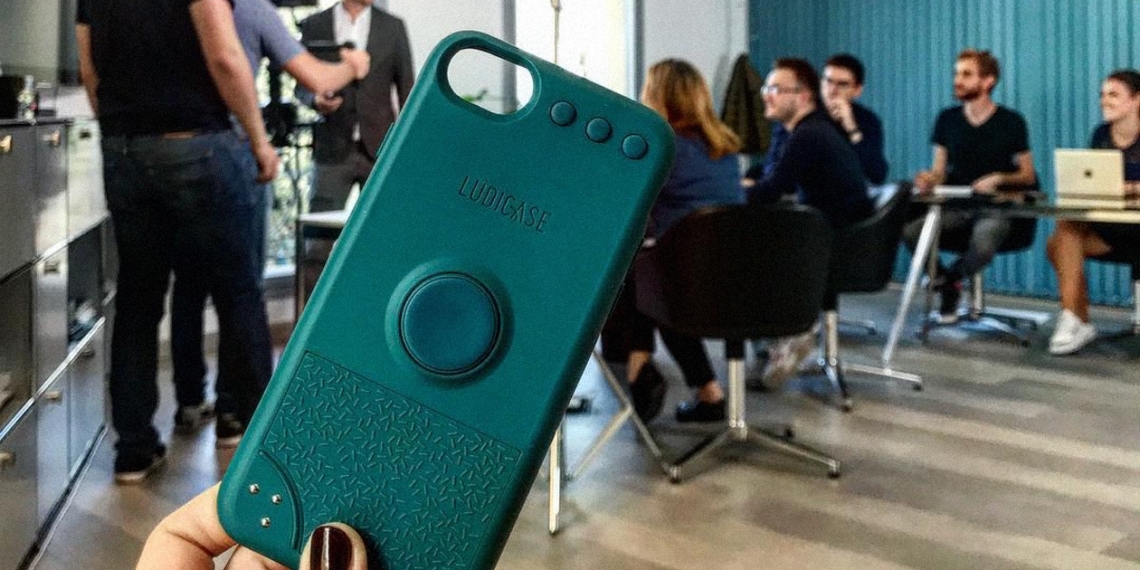
Новинка внешне почти не отличается от традиционных чехлов и представляет собой округлый кейс из прочного поликарбоната, надёжно защищающий смартфон от царапин и падений с высоты. Отличия кроются в задней панели, которая и представляет наибольший интерес.

На ней расположены три отчётливо щёлкающие кнопки и вращающийся диск в центре. Его можно просто крутить пальцем или использовать чехол как спиннер. Нижнюю часть задней панели занимает рельефная область и три металлических шарика, которые можно вращать, проводя по ним пальцем.

Также у Ludicase есть собственное приложение, дополняющее фиджет-функции. Оно имеет три режима: в первом можно посоревноваться с друзьями, кто сильнее раскрутит смартфон, второй напоминает игру «бутылочка», а третий носит ещё более развлекательный характер, позволяя «гипнотизировать» с помощью анимации и оптических эффектов.

Чехол доступен на

Indiegogo

в трёх ярких цветах и совместим с iPhone 6, 6s 7, 8, а также их Plus-версиями и iPhone X. Цены начинаются от 19 долларов. Доставка уже в декабре.

Fenêtre — расширенный режим «картинка в картинке» для macOS


Штатный режим «картинка в картинке» работает только для видео и только в Safari, а ведь многие отдают предпочтение Chrome и другим браузерам. Да и часто возникает необходимость расположить в небольшом окошке поверх всех окон какой-нибудь нужный для работы документ или файл. Именно для этих целей и служит программа Fenêtre, расширяющая сценарии использования многозадачности в macOS.

Утилита работает предельно просто. Нужно лишь перетащить на иконку в строке меню контент, который вы хотите открыть. Это может быть ссылка на ролик или обычную страницу, PDF-документ, табличка Excel или любой другой файл. Он откроется в плавающем окошке, размеры и расположение которого можно настроить. При этом окно всегда будет поверх остальных открытых приложений и окон.

Для контента из браузера удобно использовать расширение Fenêtre, позволяющее открывать страницы и ссылки в одно нажатие. Кстати, количество плавающих окон не ограничено одним: можно открыть сразу несколько и расположить их на экране в удобном порядке. При желании любое из них можно временно скрыть с помощью элементов управления на рамке окна, а также отключить звук, обновить или свернуть в заголовок. Список всех открытых окон отображается в меню утилиты.

Fenêtre позволяет настраивать и поведение окон. Соответствующие опции дают возможность кликать по контенту под окном или просматривать его с помощью горячих клавиш. Доступны и другие сочетания, позволяющие без использования мыши отключать звук, закрывать и показывать открытые окна, а также выполнять другие действия.

Приложение распространяется в виде Pro- и Lite-версий. Последняя бесплатна, но в ней недоступны такие возможности, как открытие нескольких окон, настройка прозрачности, кнопки навигации, список последних открытых элементов.

Загрузить

QR-Code

Mozilla представила финальную версию браузера Firefox Quantum


С помощью нового браузера под индексом 57 Mozilla планирует обойти главного конкурента — Chrome. По заявлению компании, Firefox Quantum использует на 30% меньше памяти, чем браузер от Google, а также в два раза быстрее прошлогодней версии Firefox.

Скачок в производительности получился благодаря улучшенным алгоритмам работы с многоядерными процессорами. Обработка интерфейса, веб-страниц и других процессов разделены на разные задачи.

Firefox Quantum обладает улучшенным алгоритмом работы с большим количеством вкладок. Открытые вкладки получают приоритет и работают быстрее, а остальные находятся в режиме ожидания. Создатели браузера обещают, что переключение работает быстро даже между 1 000 вкладок.

Интерфейс нового браузера получил название Photon. Дизайн программы стал более минималистичным, чтобы веб-страница занимала больше места на экране, а пользователю не мешали элемента интерфейса. Также браузер адаптирует размер кнопок и текста для работы с сенсорными экранами.

Из-за масштабности обновления множество старых расширений могут не работать в новом браузере. Проверить совместимость можно в разделе «Дополнения» в меню, также там предложат поискать альтернативу.

Скачать Firefox Quantum для Windows, macOS и Linux →

Как организовать жизнь с помощью приложений для сканирования документов


Камеру мобильного телефона можно использовать не только для того, чтобы фотографировать себя и окружающих, но и для сохранения чеков, визитных карточек и документов. Существует множество приложений для этих целей, каждое — со своими достоинствами и недостатками. Ниже — о самых главных возможностях.

Базовое сканирование, обрезание и выравнивание

Приложения для сканирования отличаются от традиционных программ для фотографирования тем, что позволяют быстро обрезать ненужные части картинки. Если вы сделали снимок под углом, то документ может получиться искажённым, и эту проблему подобные сервисы тоже решают — например, Docr Pro.

Загрузить

QR-Code

Docr Pro - Book Scanner to PDF

Разработчик:

IFUNPLAY CO., LTD.

Цена: 379 рублей

На изображения можно накладывать фильтры, которые делают картинки чёрно-белыми или упрощают цветовую гамму, чтобы файлы занимали меньше места. Здесь пригодится, например, Scanner Pro by Readdle — один из самых функциональных продуктов своего рода.

Загрузить

QR-Code

Scanner Pro

Разработчик:

Readdle Inc.

Цена: 299 рублей

Есть возможность сохранять отсканированные документы в качестве фотографий или PDF-файлов и отправлять их по почте.

Впрочем, такие приложения могут похвастаться и массой других полезных функций.

Автозахват

Приложения для сканирования умеют самостоятельно спускать затвор, когда «видят», что вы держите устройство неподвижно. Это гораздо проще, чем пытаться вручную сфотографировать лист бумаги, стараясь не дёрнуть рукой.

Добавление примечаний

Когда снимок сделан, бывает нужно добавить к нему примечание — скажем, надпись или рисунок. Возможно, где-то нужно подчеркнуть текст, какие-то части документа необходимо обвести, а кое-где неплохо бы для ясности добавить стрелку. Всё это могут многие программы-сканеры.

Подписывание

В некоторых приложениях можно хранить изображение со своей подписью. Так вам не придётся подписывать каждый документ вручную — достаточно просто вставить картинку. К примеру, подписывать формы очень удобно с помощью Adobe Fill & Sign.

Загрузить

Как настроить автосохранение в популярных офисных пакетах


Вы старательно набираете текст, форматируете таблицу или верстаете слайды. Но вдруг происходит внезапный скачок напряжения или ошибка системы. Все ваши труды насмарку. К счастью, современные офисные пакеты поддерживают автосохранение документов, которое включено по умолчанию. Однако не лишним будет настроить интервал автосохранения, потому что иногда потерять даже небольшой объём данных бывает крайне неприятно.

Microsoft Office

Откройте вкладку «Файл» и выберите «Параметры». Отыщите пункт «Сохранение».

По умолчанию Word сохраняет документ каждые 15 минут. Если вам этот промежуток кажется слишком долгим, вы можете установить параметр «Автосохранение каждые x минут», введя нужную вам цифру. Убедитесь, что опция «Сохранять последнюю автосохранённую версию при закрытии без сохранения» включена. Здесь же можно посмотреть и изменить местоположение папки с резервными копиями.

Документы сохраняются в формате ASD. Просто найдите папку с резервными копиями, откройте нужную версию и выберите «Восстановить».

Кроме того, вы можете просмотреть автосохранённые версии документа, выбрав «Сведения» на вкладке «Файл» и перейдя в раздел «Версии».

Настройка автосохранения в

Excel

и PowerPoint аналогична.

LibreOffice и OpenOffice

В LibreOffice настройки автосохранения можно найти, открыв «Сервис» → «Параметры» → «Загрузка/сохранение» → «Общие». Здесь можно установить желаемый интервал автосохранения. Установите флажок «Всегда создавать резервную копию», чтобы при сохранении новой версии файла предыдущая версия сохранялась в папке резервных копий.

Чтобы посмотреть, где LibreOffice хранит резервные копии, откройте «Сервис» → «Параметры» → LibreOffice → «Пути» и отыщите пункт «Резервные копии».

LibreOffice сохраняет резервные копии документов в формате BAK. Чтобы восстановить копию, достаточно открыть её и сохранить ещё раз.

В OpenOffice настройки абсолютно такие же.

Kingsoft WPS Office

Откройте WPS Office, войдите в главное меню и выберите «Параметры». Затем отыщите пункт «Параметры резервного копирования».

По умолчанию в WPS Office активировано интеллектуальное резервное копирование, которое делает резервные копии после каждого изменения, внесённого в файл. Но если хотите, можно включить привычное периодическое автосохранение.

Здесь же вы можете посмотреть, где WPS Office хранит резервные копии ваших документов, и при желании изменить этот адрес.

Чтобы получить доступ к автоматически сохранённым версиям документов, зайдите в главное меню WPS Office и выберите пункт «Резервные копии».

FreeOffice

В FreeOffice от SoftMaker настройки автосохранения можно найти, открыв «Сервис» → «Параметры» → «Файлы». Выберите пункт «Создавать файлы резервных копий BAK». Ниже вы можете установить частоту, с которой FreeOffice будет делать резервные копии ваших документов.

Как сделать бэкап на компьютере и смартфоне →

Функции Microsoft Word, которые вам захочется применить в своей работе →

Интернет вещей: 6 лекций о технологиях будущего


Интернет вещей — яркий пример того, какой путь проходит технология от идеи к глобальному видению будущего. Концепция системы, соединяющей все вещи вокруг нас в единую сеть, поражает воображение, но это отнюдь не означает, что её нельзя воплотить в жизнь.

На протяжении почти 20 лет интернет вещей развивается и дополняется различными идеями и технологиями. В конечном итоге он обеспечит полную автоматизацию всего, что нас окружает.

1. Что такое интернет вещей и для чего он нужен?

Короткое видео, в котором простым языком объяснят суть интернета вещей. Вы узнаете, что это такое, какие принципы лежат в основе системы и как она функционирует. Начать знакомство с технологией, которая рано или поздно войдёт в нашу жизнь, рекомендуется именно с этого ролика.

2. Интернет вещей: теория и практика

Лекция Дмитрия Сошникова, сотрудника Microsoft в России. В докладе он представит архитектурные решения, которые лежат в основе интернета вещей и помогут автоматизировать процессы в быту и промышленности. Интересный рассказ о сложных вещах простым языком.

3. Интернет вещей

Сотрудник Bell Laboratories Фахим Кавсар рассказывает не только о принципах, которые лежат в основе интернета вещей, но и о том, как изменятся технологии, коммуникации и наше взаимодействие друг с другом в ближайшем будущем.

4. Летняя школа: интернет вещей

Цикл лекций на английском языке, который затрагивает все аспекты такого явления, как интернет вещей. Что это такое и для чего, какие технологии лежат в основе взаимодействия систем. Также речь пойдёт о сенсорах, с помощью которых устройства взаимодействуют друг с другом внутри системы, и о безопасности такого подхода к автоматизации.

5. Архитектура интернета вещей

Лекция Даррена Хьюберта об архитектуре интернета вещей на английском языке. Как будут взаимодействовать устройства друг с другом, какие проекты разрабатывают для этой системы в настоящее время, какие гипотетические и реальные проблемы стоят на пути развития технологий.

6. The Hard Things about the Internet of Things

Харизматичный Кольт Маканлис рассказывает об интернете вещей с точки зрения инженера и разработчика. Он касается технической стороны вопроса: с какими массивами данных придётся работать системе и какие технологии для этого нужны.

Как убрать с фотографий информацию о местоположении


При загрузке фотографий в популярные социальные сети вроде Facebook, Twitter и Instagram EXIF-данные, то есть данные о местоположении, автоматически удаляются. Это официальная версия. Но достоверно знать, что происходит с вашей информацией, могут только сотрудники сервиса, в который снимки попадают.

Поэтому возникает вопрос: можно ли удалить GPS-данные с фотографии вручную? Да, можно. И мы расскажем, как это сделать.

Отключите службы отслеживания местоположения

Сперва убедитесь, что в настройках смартфона или камеры отключена сама функция

отслеживания вашего местоположения. Если это так, то вам не о чем беспокоиться — GPS-данных, которые могли бы попасть в поле EXIF, попросту не будет.

Если у вас уже есть изображения, которые нужно очистить, то следуйте дальнейшим инструкциям.

Как удалить информацию о местоположении с фотографий

iPhone

Вам потребуется приложение ViewExif. Оно платное, но стоит всего 75 рублей. Загрузив его, откройте стандартное приложение «Фото» и выберите изображения, которыми хотите поделиться в социальных сетях. Когда откроется меню отправки, вы заметите иконку ViewExif, напоминающую снежинку. Нажмите на неё, тогда откроются метаданные фотографии.

theappfactor.com

В верхнем левом углу экрана нажмите на иконку отправки. Вам будет предложено сохранить снимки или поделиться ими, оставив метаданные или удалив их.

Загрузить

QR-Code

ViewExif

Разработчик:

Skyjos Co., Ltd.

5 причин безумной популярности смартфонов Xiaomi


1. Операционная система MIUI

Xiaomi изначально была софтверным стартапом, который разрабатывал собственную прошивку на основе Android. За семь лет своего существования MIUI стала самой совершенной альтернативной ОС в экосистеме Android.

Одним из главных

достоинств MIUI

является великолепно проработанный интерфейс. На сегодняшний день это самая красивая оболочка, которой действительно приятно пользоваться. Кроме этого, её внешний вид можно менять с помощью тем, так что каждый пользователь найдёт себе оформление по вкусу.

Однако MIUI славится не только классной работой дизайнеров. Программисты Xiaomi тоже отлично потрудились. В состав этой операционной системы включено множество удобных вещей, которые отсутствуют в обычной Android. Речь идёт о встроенном антивирусе, дополнительном рабочем пространстве, клонировании приложений, сенсорном помощнике, профилях энергосбережения и множестве других опций, которыми могут похвастаться только телефоны Xiaomi.

2. Обновления

Компания Xiaomi ни на один день не прекращает работу над совершенствованием программного обеспечения своих смартфонов.

MIUI делится на две ветви разработки: стабильную и для разработчиков. Стабильные прошивки обновляются примерно один раз в месяц, в то время как версия для разработчиков получает обновления каждую неделю. В них исправляются ошибки в работе программного обеспечения, добавляются новые функции и возможности.

Далеко не каждая фирма может похвастаться подобной поддержкой. Обычно смартфоны других производителей в течение пары месяцев после выхода получают несколько патчей, устраняющих наиболее критические ошибки, после чего программисты переключаются на более свежие модели.

3. Автономность

Далеко не все гаджеты Xiaomi могут похвастаться рекордной ёмкостью батареи. Однако смартфоны этой компании работают гораздо дольше, чем любой конкурент с такой же ёмкостью аккумулятора.

Разгадка этого феномена кроется в недрах операционной системы. В MIUI используется ряд энергосберегающих технологий, которые позволяют гаджетам под её управлением увеличить время автономной работы. Речь идёт о переключении профилей производительности по расписанию, умном управлении фоновой активностью установленных приложений, оптимизации памяти и целом ряде фирменных разработок Xiaomi.

4. Интеграция с другими гаджетами Xiaomi

Компания Xiaomi выпускает не только

смартфоны, но и большое количество других гаджетов. Например, умные чайники, кроссовки, фитнес-браслеты, лампы, велосипеды, датчики для дома и так далее.

Главной отличительной чертой всей этой продукции является умение взаимодействовать друг с другом, образуя единую экосистему. В её центре находится ваш смартфон, с которого можно с помощью специальных приложений управлять всеми подключёнными устройствами.

Если вы используете смартфоны Xiaomi, то общение с другими гаджетами этой компании будет более приятным и удобным. Если же пытаетесь использовать для этой цели обычную ОС Android, то готовьтесь к проблемам.

5. Цена

Первые смартфоны компании поразили всех необычно низкой ценой и конкурентоспособными характеристиками. Это неудивительно: на первых порах мобильное подразделение компании вообще не приносило никакой прибыли, то есть смартфоны продавались по себестоимости. Доход планировалось получать исключительно с помощью служб и сервисов, встроенных в телефоны.

С тех пор произошло много изменений, в том числе и в коммерческой модели развития компании. Тем не менее мобильные устройства Xiaomi до сих пор обладают одним из лучших соотношений цены и качества на рынке. Каждый смартфон компании, будь то представитель бюджетной линейки Redmi или флагманской серии Mi, является самым выгодным приобретением в своей ценовой категории. Что красноречиво подтверждают объёмы продаж, растущие каждый год.

Разумеется, это не полный список преимуществ смартфонов Xiaomi. У каждого читателя могут быть свои собственные аргументы за или против этой продукции. Поделитесь ими в комментариях?

13 новых жестов для управления iPhone X


1. Включение смартфона

Чтобы включить iPhone X, нужно нажать и удерживать боковую кнопку (она называется теперь так).

2. Выключение смартфона

Для выключения нужно одновременно нажать и удерживать боковую кнопку и одну из кнопок громкости, пока не появится слайдер выключения, после чего сдвинуть его.

3. Спящий режим

Переход в спящий режим осуществляется нажатием боковой кнопки, а пробуждение — простым касанием экрана.

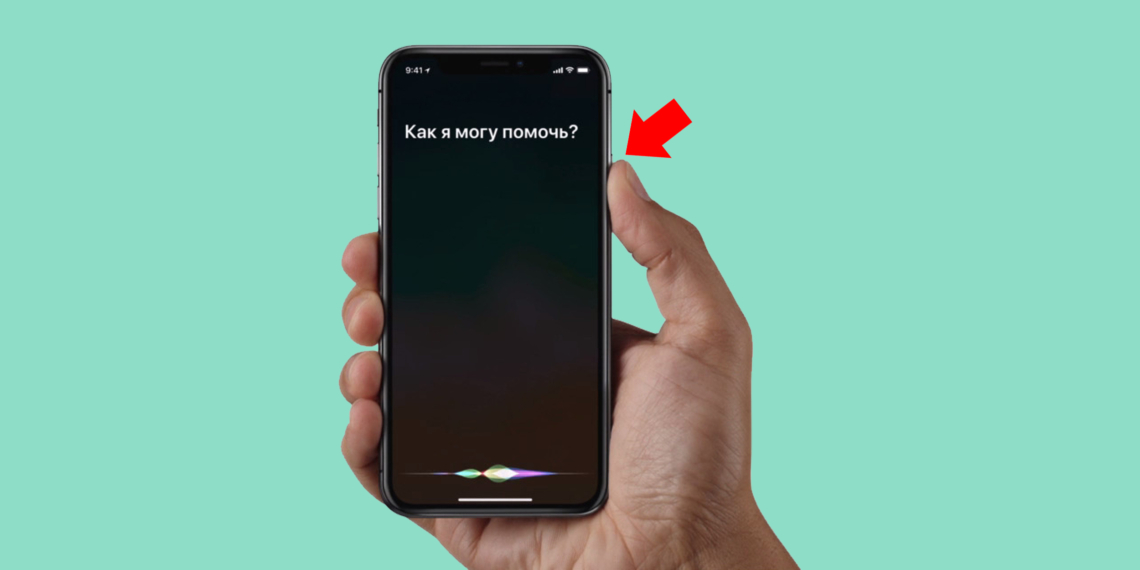
4. Вызов Siri

Вызвать Siri на iPhone X можно двумя способами: удержать боковую кнопку или сказать «Привет, Siri».

5. Использование Apple Pay

Для подтверждения оплаты через Apple Pay нужно дважды нажать на боковую кнопку и посмотреть на экран.

6. Разблокировка смартфона

Для разблокировки смартфона надо просто сделать жест смахивания вверх от нижнего края дисплея.

7. Переход на рабочий стол

Переход на рабочий стол происходит при смахивании снизу вверх к нижнему краю дисплея.

8. Вызов экрана многозадачности

Чтобы открыть список недавно использованных приложений, нужно сделать уже знакомый жест смахивания снизу вверх и задержать палец на мгновение.

9. Переключение приложений

Для переключения между приложениями достаточно сделать смахивания вдоль нижнего края дисплея в любую сторону. Завершить приложение можно, если удерживать палец на его карточке, после чего нажать на появившийся в углу карточки знак минуса.

10. Открытие «Пункта управления»

Для быстрого изменения настроек и функций через «Пункт управления» нужно вместо привычного смахивании снизу вверх сделать жест смахивания от правого верхнего края экран вниз.

11. Съёмка скриншота

Скриншоты в новом iPhone X делаются одновременным нажатием боковой кнопки и кнопки увеличения громкости.

12. Вызов Reachability

Для активации Reachability и сдвига экрана вниз нужно сделать жест смахивания вниз от нижнего края дисплея, как бы потянув за панельку жестов. Чтобы вернуться к полноэкранному режиму, достаточно сделать обратное смахивание снизу вверх.

По умолчанию эта функция отключена. Её нужно самостоятельно включить в настройках универсального доступа («Настройки» → Основные» → «Универсальный доступ» → Reachability).

13. Принудительная перезагрузка

Чтобы принудительно перезагрузить iPhone X, нужно зажать клавишу увеличения громкости, затем уменьшения, а после этого нажать и удерживать боковую кнопку до появления логотипа Apple.

10 уникальных фишек iPhone X →

Какой смартфон Apple взять в 2017 году: сравнение iPhone 8, iPhone 8 Plus и iPhone X →

Штука дня: Vortx — симулятор 4D-окружения для игр и фильмов


Симулятор воссоздаёт физические ощущения виртуального окружения, в котором находится пользователь. По виду и размерам Vortx похож на колонку. Гаджет подключается к любому ПК и устанавливается на столе рядом с монитором. Используя запатентованную технологию, Vortx в режиме реального времени анализирует аудио- и видеопоток для имитации окружения в кадре.

В отличие от геймпадов с вибрацией, Vortx создаёт эффект присутствия за счёт направленных воздушных потоков различной интенсивности и температуры. Благодаря им пользователь может чувствовать холод, жар или ветер. Совершенно по-новому с этим гаджетом будут ощущаться взрывы, свист пуль над головой, скорость при езде на машине, а также изменения погоды.

Технология работает с любыми типами контента, поддержка со стороны игры или фильма не требуется. Vortx одинаково хорошо справляется с сериалами, видео с YouTube или играми. Ещё больший потенциал гаджет раскрывает в связке с VR-гарнитурами, позволяя максимально погрузиться в происходящее на экране и стереть границу между игрой и реальностью. В данный момент Vortx поддерживает такие устройства, как Oculus Rift и HTC Vive.

Заказать Vortx можно за 99 долларов на

Kickstarter. В случае успешного завершения кампании доставлять заказы начнут уже в феврале 2018 года.

Робот, который сам строит дом


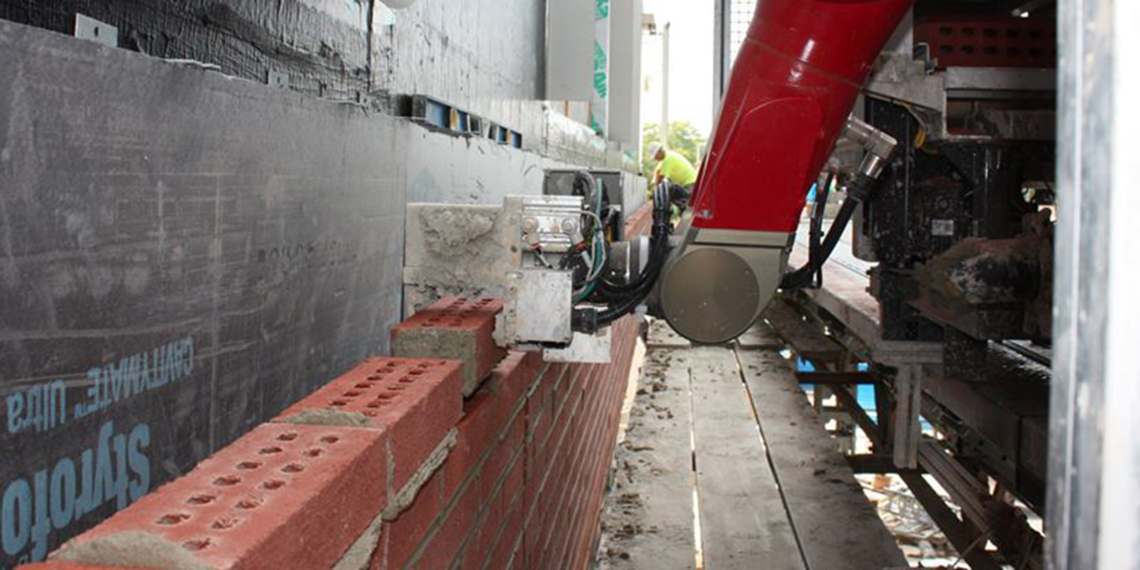
SAM (Semi-Automated Mason) — полуавтоматический каменщик, который может заменить целую бригаду рабочих. Но без помощи человека роботу всё равно не обойтись. Первый строитель подаёт кирпичи на конвейер, откуда их забирает SAM. Робот покрывает кирпичи раствором цемента и делает кладку. После этого второй рабочий удаляет излишки цемента. Кладка получается идеальной и прочной, а время, затраченное на работу, сокращается в разы.

Подписывайтесь на наш канал 🤗

Обзор Chuwi LapBook Air — стильного ноутбука в металлическом корпусе


Перед компанией Chuwi стояла довольно сложная задача. С одной стороны, разработчики старались максимально точно воспроизвести образ легендарного ноутбука компании Apple, а с другой — нужно было не слишком задирать цену.

С первой частью этого задания они справились — наружность у китайского ноутбука получилась эффектная. А вот с ценой как-то не сложилось. Сейчас Chuwi LapBook Air стоит около

400 долларов, и это несколько превышает цены на аналогичные по характеристикам продукты конкурентов. Впрочем, у героя нашего сегодняшнего обзора есть несколько важных достоинств, которые всё объясняют.

Технические характеристики

Материал корпуса

Поликарбонат, алюминий

Операционная система

Windows 10 Home

Процессор

Intel Apollo Lake N3450 Quad Core, 2,2 ГГц

Графический ускоритель

Intel HD Graphics 500

Оперативная память

8 ГБ DDR3

Постоянная память

128 ГБ EMMC, слот для карты microSD до 128 ГБ, разъём M.2 для установки SSD

Экран

IPS, глянцевый, диагональ — 14,1 дюйма, 1 920 × 1 080 (Full HD)

Как сменить DNS-сервер на Windows, macOS, Android и iOS


Чаще всего DNS-сервер, предоставляемый провайдером, справляется со своими задачами. Но иногда возникают проблемы:

Перестают грузиться некоторые сайты.

Доступ к контенту блокируется по географическим причинам.

На сервере провайдера нет надёжной защиты.

И тут рекомендуется воспользоваться сторонними сервисами. Самые популярные — Google Public DNS и OpenDNS. Google Public DNS обеспечит стабильную загрузку сайтов. OpenDNS, кроме этого, может предложить расширенную функциональность: встроенный фильтр, защиту от фишинга и функцию родительского контроля. Для этого надо

зарегистрироваться

Смена DNS-сервера на Windows

Если у вас Windows 10, кликните правой кнопкой мыши по значку соединения и выберите «Параметры сети и интернет».

Прокрутив страницу вниз, откройте «Центр управления сетями и общим доступом».

Если у вас Windows 7, 8, 8.1, так же нажмите правой кнопкой на значок сети и сразу выберите «Центр управления сетями и общим доступом». Последующие действия одинаковы для всех версий Windows.

Вам нужно попасть в меню «Изменение параметров адаптера».

Кликните правой кнопкой по нужному сетевому соединению и перейдите в его свойства. Выберите «IP версии 4», нажмите на кнопку «Свойства».

Поменяйте галочку на «Использовать следующие адреса DNS-серверов» и пропишите новые параметры. Для Google Public DNS это будут 8.8.8.8 и 8.8.4.4. Для OpenDNS — 208.67.222.222 и 208.67.220.220.

Смена DNS-сервера на macOS

Зайдите в системные настройки и кликните на иконку «Сеть». Далее выберите карточку вашей сети слева — в большинстве случаев это будет Wi-Fi. Нажмите на кнопку «Дополнительно».

Когда вы попадёте в дополнительные настройки, откройте мини-вкладку DNS. Там вы сможете добавить новый адрес сервера в список. Если увидите запись, выделенную серым цветом, просто не обращайте на неё внимания и кликните по кнопке «+» в колонке DNS-серверы, чтобы добавить новую запись.

Если вы хотите использовать серверы Google Public DNS, нужно добавить две новые записи в список DNS-серверов: 8.8.8.8 и 8.8.4.4. Если вам больше нравится OpenDNS, используйте эти два адреса: 208.67.222.222 и 208.67.220.220.

Смена DNS-сервера на Android

Зайдите в настройки Wi-Fi на своём телефоне. Длинным нажатием выберите нужное подключение и в появившемся меню выберите «Изменить сеть».

Затем нажмите «Дополнительно» и в пункте «Настройки IP» выберите «Статический».

Остаётся ввести адреса в поля DNS1 и DNS2. Для Google Public DNS это 8.8.8.8 и 8.8.4.4, для OpenDNS — 208.67.222.222 и 208.67.220.220.

Смена DNS-сервера на iOS

Зайдите в настройки Wi-Fi на своём устройстве и нажмите на синий кружок с буквой i рядом с нужным подключением.

Затем в строке DNS введите адрес сервера. Выберите один из адресов Google Public DNS (8.8.8.8 или 8.8.4.4) или OpenDNS (208.67.222.222 или 208.67.220.220).

Вот и всё! Сменить DNS оказалось просто и быстро. Можете наслаждаться стабильным интернет-соединением.

Как обойти блокировку сайтов и трекеров →

Eva — приложение для Android, которое прокачает ваш Telegram


С момента релиза Telegram появилось колоссальное количество стикеров, каналов и ботов на любой вкус. Ориентироваться в бесконечном многообразии становится всё сложнее.

К счастью, ребята из Sunshine App нашли способ объединить весь контент в одном приложении. Eva — это такой «сундук» с кучей всяких полезностей для Telegram.

В приложении есть три раздела: стикеры, Telegram-каналы и

боты. Каждый раздел разбит на подкатегории, чтобы было удобно ориентироваться. Единственное, чего действительно не хватает, так это поиска.

Ещё одна приятная особенность заключается в том, что пользователи сами могут добавлять контент. Если у вас есть какой-нибудь классный стикер-пак или интересный Telegram-канал, можете смело делиться им с другими пользователями — конечно, после того, как он пройдёт модерацию.

Приложение бесплатное и не содержит рекламы. Но вы всегда можете поблагодарить разработчиков и отправить им немного денег.

Eva — это очень молодая и перспективная разработка, которая поможет прокачать ваш любимый мессенджер, сделать его ещё удобнее и ярче. Кто не устал бороздить интернет в поисках стикеров с Джоном Сноу?

Как публиковать панорамы в Instagram


Загрузить панорамное фото в Instagram несложно. Вы можете создать запись Instagram с несколькими фотографиями, переходящими одна в другую. Это будет выглядеть примерно вот так.

Панорамные фотографии в Instagram ничем не отличаются от обычных записей с несколькими снимками. Их можно сделать вручную либо при помощи мобильных приложений. Вот как это делается.

Подготавливаем панораму вручную

Сделайте панорамное фото. Большинство современных смартфонов и камер умеют это. Учтите, что для того, чтобы панорамная фотография вышла действительно качественной, вам может понадобиться штатив.

Откройте фото в любом графическом редакторе. Можно воспользоваться профессиональными решениями, такими как Photoshop, Lightroom и

их альтернативы, или Lightroom Mobile, или любым другим графическим редактором на ваш выбор. От редактора требуется только умение вырезать фрагменты изображения.

С помощью инструмента для обрезки фотографий обрежьте ваше фото до нужных пропорций. Если вы хотите, чтобы ваша панорама состояла из трёх частей, пропорции фотографии должны быть 3 : 1. Для панорамы из шести частей пропорции должны быть равны 6 : 1 — и так далее. Учтите, что больше десяти квадратов в одну панораму Instagram вставить не получится.

Разрежьте получившееся изображение на несколько квадратов одинакового размера. Сделать это можно как в вашем графическом редакторе, так и с помощью одного из этих сервисов:

Griddrawingtool.com

Imgonline.com

Вы получите несколько изображений одинаковых пропорций. Теперь отправьте их на свой телефон, чтобы загрузить их в нужном порядке в Instagram. Или можете загрузить фотографии

прямо с компьютера

через мобильную версию сайта. Чтобы панорама получилась, нужно разместить фотографии слева направо так, чтобы крайняя левая часть фото оказалась первой, а крайняя правая — последней.

Загружаем панораму автоматически

Сделать панорамное фото для Instagram можно с помощью таких приложений, как Swipeable для iOS и InSwipe для Android. Они бесплатны, и с ними вам не придётся утруждать себя вознёй в графических редакторах.

Swipeable

Приложение для iOS позволяет создавать панорамные и даже зацикленные на 360° фотографии для Instagram. Просто выберите панорамное фото, а приложение поделит его на квадратные сегменты и применит нужные фильтры.

Обзор Teclast X98 Plus II — доступного планшета с Retina-дисплеем


Teclast X98 Plus II

Технические характеристики

Процессор

Intel Atom Cherry Trail Z8350, четырёхядерный

Частота процессора

1,44–1,92 ГГц

Оперативная память

4 ГБ

Встроенная память

64 ГБ

Дисплей

9,7 дюйма, 2 048 × 1 536 пикселей

Кикдайджест: лучшие вещи, которые можно купить на Kickstarter и в других местах


Локальное фотохранилище

Облачные хранилища подкупают удобством сортировки загруженных фото и доступом с любого устройства. Однако сейчас уже есть локальные хранилища, не уступающие по возможностям Google Photos.

Capsule

позволяет хранить все ваши фото и видео на жёстком диске, быстро импортировать их, а также использовать умные функции вроде автоматической сортировки по месту съёмки, дате и людям. Резервное копирование осуществляется через мобильное приложение или при подключении к USB-порту. В Capsule также есть функция автоматической выгрузки фото для максимально удобного обмена ими с семьёй и друзьями.

Заказать от 119 долларов →

Шумоподавляющие беруши для сна

Bose славятся своими качественными наушниками различных форм-факторов. Теперь компания решила добавить в линейку своих продуктов беруши. Но не простые.

Bose Sleepbuds борются с мешающими спать шумами, маскируя их с помощью других более приятных звуков. Например, храп супруга, лай собак и громкие разговоры соседей сверху беруши заменяют на звуки леса, дождя или плеск волн. За счёт эластичной конструкции беспроводные беруши не ощущаются в ухе и не мешают спать. Аккумулятора хватает на две ночи, а всё управление осуществляется через мобильное приложение.

Заказать от 135 долларов →

Сумка-трансформер для ноутбука

В отличие от обычных сумок, которые служат исключительно для переноски и хранения ноутбука и вспомогательных аксессуаров, сумка-трансформер

Mobicase

— это настоящий мобильный офис.

Обычная с виду сумка с ручкой и плечевым ремнём имеет внутри два основных отделения, одно из которых предназначено для переноски ноутбука. Всего одним движением оно превращается в удобную подставку, благодаря которой можно разместить экран ноутбука на уровне глаз и снизить напряжение во время работы. Второе отделение и дополнительные карманы способны вместить папку с документами, гаджеты и полезные мелочи, а также беспроводную клавиатуру.

Заказать от 99 долларов →

Автоматическое сиденье для унитаза

Xiaomi давно перестала быть производителем сугубо технологических гаджетов и выпускает всё больше обычных товаров для здоровья и дома.

Small Whale

как раз относится к последней категории.

Бюдгаджеты недели: доступная электроника, которая нас удивила


Новинки недели

ASUS Pegasus 4S

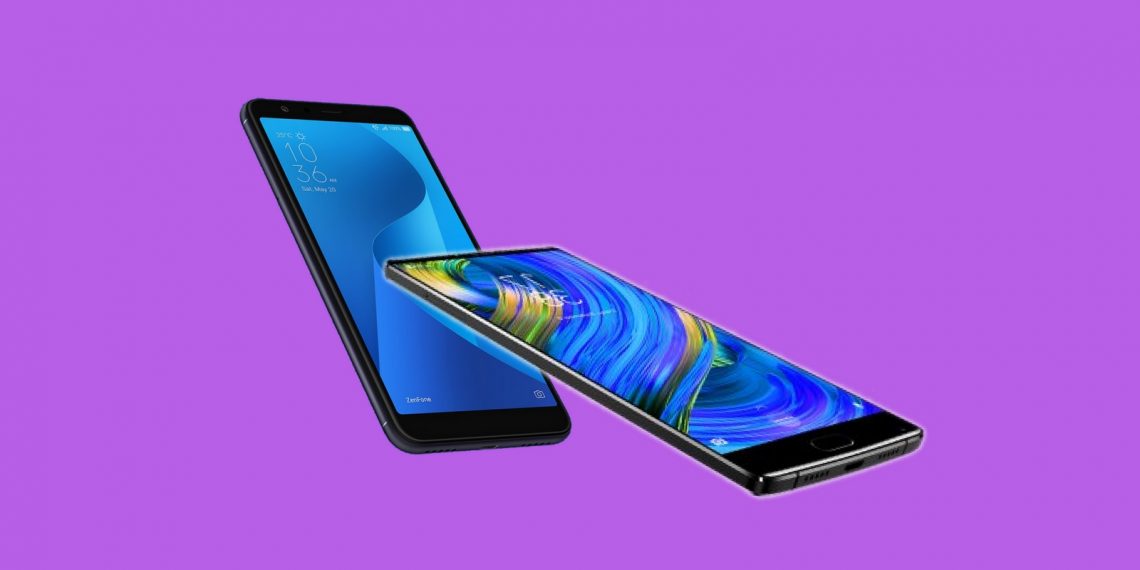
ASUS не смогла устоять перед модным трендом и выпустила новый смартфон с безрамочным дисплеем, соотношение сторон которого составляет 18 : 9. Это первое устройство компании подобного рода.

В смартфоне ASUS Pegasus 4S используется 5,7-дюймовая матрица с разрешением 1 440 × 720 пикселей. Она обрамлена тонкими рамками, что делает устройство несколько похожим на Samsung S8. Экран защищён ударопрочным стеклом.

Что касается начинки, то она представлена производительным чипом MediaTek MT6750T с частотой 1,5 ГГц. Существуют две модификации этого телефона, различающиеся объёмом памяти. Базовая версия получила 3 ГБ оперативной и 32 ГБ встроенной памяти, в то время как в старшей модели эти параметры увеличены до 4 и 64 ГБ соответственно.

За фотосъёмку отвечает сдвоенная камера с модулями на 16 и 8 Мп. Для создания селфи и видеообщения предусмотрена фронтальная камера с разрешением 8 Мп.

Аккумулятор обладает ёмкостью 4 030 мА·ч. Смартфон работает под управлением операционной системы Android 7.0 Nougat. Он будет доступен в золотом и чёрном цветах.

Цена ASUS Pegasus 4S составит около 350 долларов.

HomTom S9 Plus

Компания HomTom представила интересный смартфон под названием S9 Plus. Он отличается стильным внешним видом и неплохими характеристиками.

Главное достоинство нового гаджета — 5,99-дюймовый IPS-дисплей с разрешением 1 440 × 720 пикселей и соотношением сторон 18 : 9. За счёт тонких рамок устройство получилось примерно такого же размера, что и обычные 5-дюймовые телефоны. Вытянутая форма HomTom S9 Plus позволяет пользоваться им даже одной рукой.

Внутри смартфона установлен восьмиядерный процессор MediaTek MT6750T с максимальной тактовой частотой 1,5 ГГц, графический ускоритель Mali-T860 MP2 и 4 ГБ оперативной памяти. Для хранения данных предусмотрено 64 ГБ встроенной памяти, которые всегда можно увеличить с помощью карт формата microSD до 256 ГБ.

S9 Plus укомплектован двойной основной камерой. Разрешение её модулей составляет 16 и 5 Мп, а фронтальной камеры — 13 Мп.

Новый HomTom S9 Plus уже доступен в онлайновых магазинах по цене

9 364 рубля

Акции и предложения

AliExpress

Ноутбук Jumper EZbook 3 Pro (13,3 дюйма, 1 920 × 1 080 пикселей, Intel Apollo Lake N3450, 6 ГБ ОЗУ, 64 ГБ ПЗУ, 9 600 мА·ч, Windows 10 Home) за

15 287 рублей

Смартфон Xiaomi Redmi Note 4X (5,5 дюйма, Full HD, 1 920 × 1 080 пикселей, Snapdragon 625, основная камера — 13 Мп, фронтальная — 5 Мп, 3 ГБ ОЗУ, 32 ГБ ПЗУ, 4 000 мА·ч) за

8 866 рублей

Планшет Onda V10 (10,1 дюйма, 1 280 × 720, MTK 8321, 1 ГБ ОЗУ, 16 ГБ ПЗУ, 6 000 мА·ч) за

7 392 рубля

Banggood

Смартфон UMIDIGI Z1 (5,5 дюйма, 1 920 × 1 080 пикселей, MTK6757, восьмиядерный, 6 ГБ ОЗУ, 64 ГБ ПЗУ, основная камера — 13 и 5 Мп, фронтальная — 5 Мп, 4 000 мА·ч) за

Как общаться в Сети: 10 правил цифрового этикета


1. «Привет» не стоит писать отдельным сообщением

Знаете, как это бывает: собеседник здоровается с вами, вы здороваетесь с ним — и тишина. Простор для фантазии: то ли ему от вас что-то нужно, то ли он просто любит здороваться со всеми подряд.

Сообщение вида «Привет. Мне нужна твоя помощь по такому-то вопросу» выглядит куда лучше череды посланий, состоящей из приветствия, непременного вопроса о том, как дела, и прочих отступлений от сути разговора. Впрочем, совсем отказываться от приветствий не стоит. В конце концов, даже с голосовыми помощниками здороваются, ваш собеседник тем более этого заслуживает.

2. Помните, что сообщение не передаёт интонацию

Вполне нейтральное сообщение ваш адресат может истолковать неверно. Возможно, он даже обидится, посчитав отсутствие смайликов и эмодзи проявлением холодности или агрессии. И лучше не выясняйте отношения с помощью мессенджера: рискуете разругаться с собеседником из-за сущей ерунды.

3. Обилие эмодзи — зло

Порой понять интонацию собеседника довольно сложно. Например, шутит он или говорит абсолютно всерьёз? На помощь приходят эмодзи, с помощью которых можно оживить сообщение. Но помните об умеренности и не превращайте текст в журнал «Весёлые картинки»: нагромождение эмодзи затрудняет чтение и понимание того, что вообще вы хотели сказать. В деловой переписке от бурного выражения эмоций вообще лучше воздержаться.

4. Не дробите одно сообщение на несколько коротких

Вряд ли

cтоит

объяснять

почему.

Просто

представьте

себя

на месте

собеседника.

Мало того, что постоянно всплывающие оповещения действуют на нервы, так ещё надо потрудиться и собрать из вороха слов внятное послание. В общем, не делайте так, не надо.

5. Ночь не лучшее время для сообщений

Если у вашего собеседника есть привычка переводить смартфон в беззвучный режим, это ещё куда ни шло. Если нет — возможно, однажды он не выдержит и выскажет вам всё, что думает о привычке писать среди ночи.

В случае с сообщениями по работе время тишины распространяется и на выходные. Если вопрос несрочный, подождите до понедельника. И учитывайте разницу в часовых поясах.

6. Перечитывайте сообщение, прежде чем отправить его

Опечатки и ошибки затрудняют восприятие текста и порой могут сильно исказить его смысл. Это проявление неуважения к собеседнику: отправив сообщение, изобилующее опечатками, вы заставляете адресата перечитывать его и ломать голову над тем, что вы вообще имели в виду. Если некогда проверять, правильно ли вы всё написали, лучше отправьте голосовое сообщение.

7. Не игнорируйте знаки препинания

Сложно прочитать и правильно истолковать поток сознания без единой запятой. Та же история с вопросами, авторы которых пренебрегают использованием вопросительных знаков. Хотите, чтобы собеседник с первого раза понял, что вам от него нужно? Следите за пунктуацией или, что проще, отправляйте аудиосообщения.

8. Выберите для общения один канал

Социальные сети, бесчисленные мессенджеры — многие из нас используют для общения всё и сразу. Немудрено, что в итоге забываешь, что, кому и где писал. Чтобы не путаться, выберите для общения один коммуникатор. Будет совсем хорошо, если там можно и писать сообщения, и звонить, как, например, в

VEON

9. Не можете ответить оперативно — сообщите об этом

Нет ничего криминального в том, чтобы иногда выпускать смартфон из рук и игнорировать уведомления о сообщениях. Но если вас просят о чём-то важном, то делать вид, что вы этого не заметили, по меньшей мере невежливо. Потратьте несколько секунд и дайте собеседнику знать, когда сможете заняться волнующим его вопросом. Хотя бы парой слов.

10. Звонить стоит только по важным поводам

В последние годы телефоны из простых звонилок превратились в устройства для поддержания онлайн-переписки, а потому нежданный звонок воспринимается вторжением в частную жизнь: зачем вообще звонить, если можно написать? «Ну-ка бросил все свои дела! Бери трубку, да поживее!» — примерно так выглядит со стороны человека, с которым вы хотите пообщаться, настойчивая попытка дозвониться во что бы то ни стало.

По возможности договаривайтесь о созвонах заранее — так собеседник сможет выделить время для разговора и подготовиться к нему.

Как выбрать мессенджер на все случаи жизни

Без общения в мессенджерах у многих из нас не проходит и дня. Сплошная череда оповещений: вам сообщение, о, ещё одно, и ещё, и ещё. Прибавьте сюда соцсети и развлекательные сайты — получите непрерывный поток информационного шума, из которого очень сложно выделить то, что интересно именно вам. Ничего удивительного в том, что рано или поздно хочется взять и вышвырнуть из жизни всё лишнее.

С информационной перегрузкой поможет справиться

VEON

— приложение, в котором собрано только самое важное.

Штука дня: Stringbike — велосипед с педалями, но без цепи


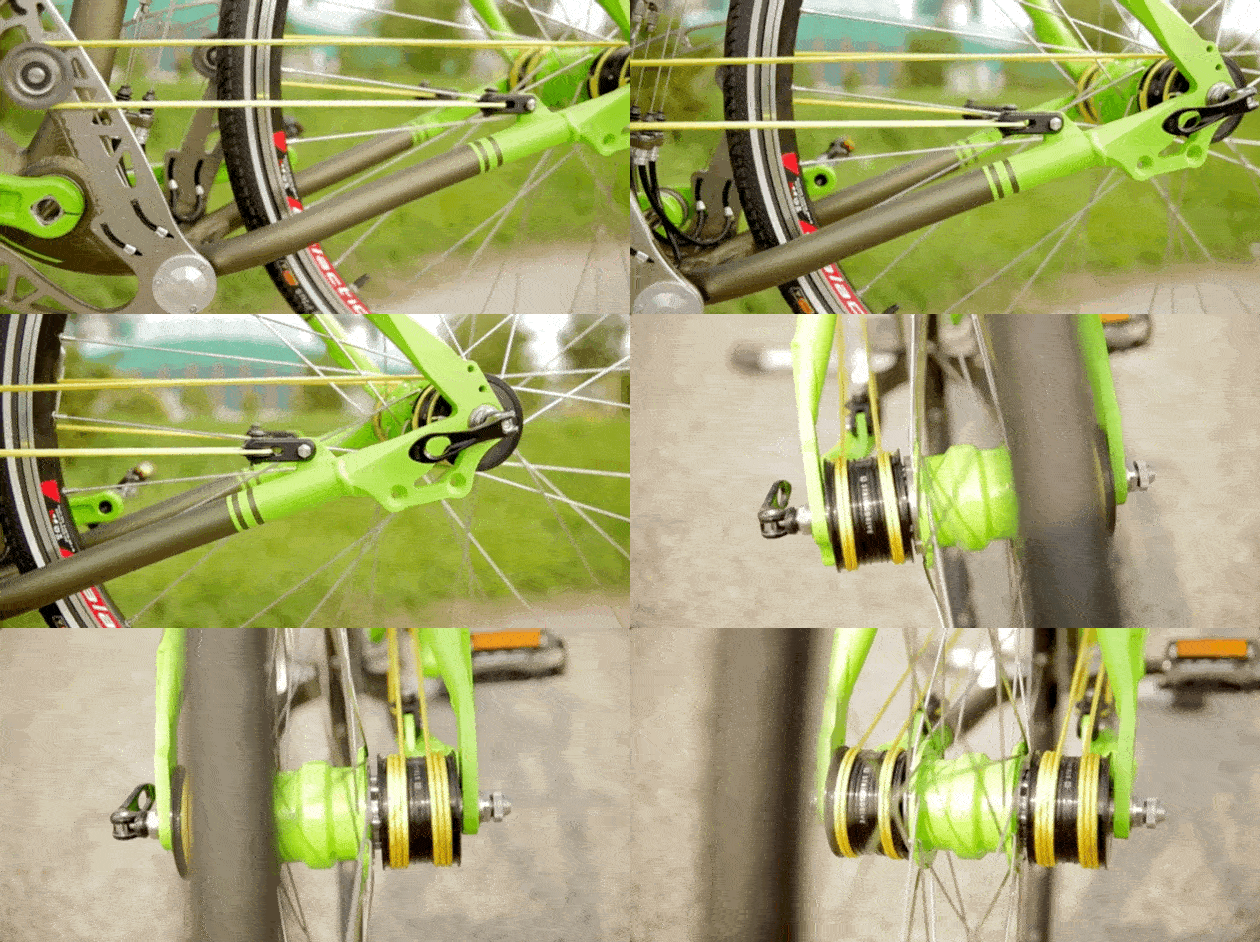
Вместо традиционной цепной передачи или более современного зубчатого ремня в венгерской разработке Stringbike для вращения колеса используется специальный механизм Springdrive с нейлоновыми струнами. От нажатия на педали они натягиваются, попеременно наматываясь и сматываясь со шкивов, расположенных с обеих сторон задней оси. Выглядит и работает это следующим образом.

За счёт сбалансированности системы достигается более высокая плавность хода и большая эффективность. На Stringbike можно ехать гораздо легче и быстрее, чем на обычном велосипеде. При этом нет никакого шума, кроме шелеста шин по асфальту.

Байк оснащён простой системой передач с 19 скоростями, которые мгновенно переключаются на ходу путём изменения длины струн за счёт перемещения на рычаге педального эксцентрика. А его асимметричная конструкция позволяет достичь максимального крутящего момента при любом положении педалей.

20 фотографов, на которых стоит подписаться в Instagram


1. Алекс Строл

Природа, путешествия.

1,9 миллиона подписчиков.

Француз, который родился в Мадриде, живёт в Америке, а путешествует по всему миру. В его Instagram преобладают северные ландшафты: пейзажи Северной Америки, Канады, Норвегии и Исландии.

Подписаться →

2. Кэт Ирлин

Люди, уличная фотография, фешен-индустрия.

1,2 миллиона подписчиков.

Кэт Ирлин — фотограф из Нью-Йорка русского происхождения. Среди её клиентов — Elle, Chanel, Louis Vuitton, Ford. В Instagram можно найти фотографии красивых людей, талантливые снимки в жанре love story и великолепные пейзажи Нью-Йорка.

Подписаться →

3. Джейсон Петерсон

Уличная фотография.

1 миллион подписчиков.

Если вы любите чёрно-белую фотографию, то Instagram американца Джейсона Петерсона вам понравится. Значительная часть его снимков сделана на iPhone. Сам Джейсон фотографом себя не называет, но признаётся, что очень серьёзно подходит к своим фотографиям: долго ищет удачный кадр и может постоянно возвращаться на одно и то же место в ожидании правильного света.

Подписаться →

4. Скотт Рэнкин

Пейзаж, люди.

181 тысяча подписчиков.

Каждый пейзаж этого канадского фотографа не только захватывает дух, но и несёт в себе умиротворение и спокойствие. Складывается ощущение, что мир на кадрах Скотта Рэнкина на секунду замер. Просмотр его работ сравним по эффекту с прослушиванием

расслабляющей музыки

и имеет медитативный характер.

Подписаться →

5. Майк Кус

Пейзаж, уличная фотография.

832 тысячи подписчиков.

Идеальный Instagram Майка Куса — графического и веб-дизайнера из Великобритании. Фотография для него лишь хобби, но безупречное чувство вкуса Майка ставит его в ряд с маститыми фотографами. По крайней мере в Instagram.

Подписаться →

6. Крис Бёркард

Природа, путешествия.

2,8 миллиона подписчиков.

Крис Бёркард — экстремальный фотограф, славу которому принесли фотографии сёрферов. Сейчас его портфолио и профиль в Instagram полнятся красивыми и необычными пейзажами. Если вы не хотите загружать ленту и готовы подписаться только на лучшего фотографа-путешественника, это отличный вариант.

Подписаться →

7. Майкл Кристофер Браун

Документальная фотография, люди, путешествия.

479 тысяч подписчиков.

Майкл Кристофер Браун отправился в Ливию в разгар гражданской войны 2011 года. Там он лишился камеры и получил ранение, но всё равно остался верен своему ремеслу, делая снимки на свой iPhone. Сейчас фотограф активно путешествует и снимает то, как живут люди в разных уголках планеты.

Подписаться →

8. Виталий Раскалов

Пейзаж, уличная фотография.

266 тысяч подписчиков.

интервью, а теперь советует познакомиться с его Instagram-профилем, полным красивых пейзажей и видов с высоты.

Подписаться →

9. Хэннес Беккер

Пейзаж, путешествия.

1,1 миллиона подписчиков.

Must-follow-аккаунт для всех, кто неравнодушен к горам. Instagram Хэннеса Беккера почти полностью состоит из них, холодных и безмолвных.

Подписаться →

10. Кристин Эддис

Природа, путешествия, люди.

107 тысяч подписчиков.

Travel-блогер из Калифорнии, путешествующая в одиночку по всему миру. Пропагандирует идею одиночных путешествий, даёт советы сомневающимся и даже написала об этом книгу. Сейчас Кристин в Берлине, а скоро планирует отправиться в Чили.

Подписаться →

11. Стив МакКарри

Документальная фотография, люди.

2,3 миллиона подписчиков.

Стив МакКарри известен прежде всего по

фотографии афганской девочки, попавшей на обложку National Geographic. Он занимается документальной фотографией и поныне, снимая людей в разных уголках планеты.

Подписаться →

12. Дирк Бэккер

Дизайн, архитектура, уличная фотография.

419 тысяч подписчиков.

Дирк Бэккер уделяет внимание геометрии: формам, линиям, перспективе. Автор запечатлевает интересное в архитектуре Амстердама, иногда редактирует фото, а в своём Instagram выкладывает результаты, которые хочется называть искусством.

Подписаться →

13. Екатерина Мищенкова

Арт.

609 тысяч подписчиков.

17 полезных программ для офисных работников


1. Microsoft Office

Платформы: Windows, macOS, Android, iOS, веб.

Цена: 5 199 рублей или от 269 рублей в месяц.

Универсальный набор приложений для работы с текстовыми файлами (Word), таблицами (Excel), презентациями (PowerPoint), почтой (Outlook), заметками (OneNote) и другими типами документов. Первая версия Microsoft Office увидела свет 27 лет назад, но благодаря постоянному развитию этот продукт до сих пор остаётся одним из самых востребованных на рынке.

Программы из пакета Microsoft Office объединяют в себе мощную функциональность и удобство использования. Поэтому отлично подходят для создания и редактирования офисных документов любой сложности. Плюс ко всему они интегрированы с облачными сервисами Microsoft: вы можете получить доступ к файлам на любом устройстве и работать над общими документами совместно с другими людьми.

Microsoft Office выходит далеко за пределы базовых функций. Например, для удобной работы с текстом в Word есть встроенный переводчик и функция распознавания речи, которая печатает надиктованные пользователем слова. А OneNote умеет распознавать текст на снимках.

Попробовать Microsoft Office →

2. iWork

Платформы: macOS, iOS, веб.

Цена: бесплатно.

Фирменный офисный пакет Apple, который бесплатно может скачать любой пользователь Mac. Приложения Pages, Numbers и Keynote почти ничем не уступают своим аналогам от Microsoft и позволяют создавать документы, таблицы и презентации, одновременно редактируя их с коллегами на macOS, iOS или в браузере.

Попробовать iWork →

3. Evernote

Платформы: Windows, macOS, Android, iOS, веб.

Цена: бесплатно или от 1 000 рублей в год.

Этот популярный цифровой блокнот — отличный инструмент для управления большой коллекцией текстовых, графических и голосовых заметок. Evernote предлагает систему тегов, которыми можно отмечать добавленные записи. Для большего удобства теги можно группировать и вкладывать друг в друга. Такой уникальный подход позволяет легко структурировать сотни и даже тысячи заметок и при необходимости быстро находить нужные из них.

Evernote

поддерживает синхронизацию между устройствами и позволяет работать без подключения к Сети.

Попробовать Evernote →

4. Spark

Платформы: macOS, iOS, watchOS.

Цена: бесплатно.

Никакую офисную работу нельзя представить без взаимодействия с почтой. Spark поможет разбирать завалы входящих и отвечать на письма коллег максимально быстро. Благодаря продуманному до мелочей интерфейсу, автоматической сортировке писем, умному поиску и множеству других полезных функций ваша работа с почтой превратится в настоящее удовольствие.

Попробовать Spark →

5. Foxit Reader

Платформы: Windows, macOS, Linux.

Цена: бесплатно.

Работникам офисов часто приходится иметь дело с документами в формате PDF. В таких ситуациях важно иметь под рукой удобный просмотрщик PDF-файлов. А ещё лучше — программу, с помощью которой можно не только просматривать документы, но и аннотировать их. Хорошим кандидатом на эту должность является программа Foxit Reader. Она быстрая и удобная в управлении. С её помощью можно читать PDF-файлы, делать пометки в тексте и оставлять на страницах свои комментарии.

Попробовать Foxit Reader →

6. Things

Платформы: macOS, iOS, watchOS.

Цена: 3 790 рублей.

Поток ежедневных задач совершено невозможно удержать в голове, а потому фиксация идей и планирование дел — залог успеха в работе. В отличие от того же Todoist, Things создан скрупулёзно, с вниманием к каждой детали интерфейса и дизайна, чтобы приведение всех ваших дел в порядок было быстрым и удобным. Исповедуя философию

GTD, приложение помогает организовать рабочие проекты, структурировать и планировать задачи. Всё, что вам остаётся, — это лишь выполнить их.

Попробовать Things →

7. Cold Turkey Blocker

Платформы: Windows, macOS.

Цена: бесплатно или 25 долларов.

Если во время работы вы слишком часто отвлекаетесь на неуместные сайты и программы, вам поможет Cold Turkey Blocker. Это приложение блокирует все отвлекающие факторы на заданное вами время. Пока не истечёт срок, вы не сможете открывать внесённые в список сайты и программы. Cold Turkey Blocker умеет включать блокировку автоматически по заданному пользователем расписанию.

Попробовать Cold Turkey Blocker →

8. MindNode

Платформы: macOS, iOS.

Цена: 2 290 рублей.

MindNode пригодится всем, кто работает со сложными проектами, и позволит визуализировать развитие идеи в окончательный продукт. С этим приложением вы сможете устраивать мозговые штурмы, создавать

карты мыслей

любой сложности и быстро делиться ими с коллегами, а также экспортировать задачи в Things, OmniFocus и другие приложения или сервисы.

Попробовать MindNode →

9. Pushbullet

Платформы: Windows, Android, iOS, веб.

Цена: бесплатно или от 3,33 доллара в месяц.

Эта небольшая утилита синхронизирует ваш компьютер со смартфоном, планшетом или другими гаджетами. Достаточно установить клиенты Pushbullet на все устройства и подключить их к общему аккаунту. После этого вы сможете видеть на компьютере все мобильные уведомления и передавать между гаджетами заметки, ссылки и небольшие файлы.

Если ваше мобильное устройство работает на Android, то вы также сможете отправлять и принимать СМС и сообщения мессенджеров прямо с компьютера. Кроме того, Pushbullet объединяет буферы обмена разных устройств: любой скопированный на смартфоне или планшете текст можно тут же вставить в текстовое поле на компьютере, и наоборот.

Попробовать Pushbullet →

10. Bear

Платформы: macOS, iOS.

Цена: бесплатно или 949 рублей в год.

Простой и лёгкий аналог Evernote, который можно использовать для записи идей, кода и вообще любых текстов. Bear имеет мощную систему тегов с подтегами, удобный поиск и поддерживает упрощённую разметку Markdown, а также экспорт готового текста в различные форматы, включая HTML, PDF и DOCX. А ещё приложение может похвастаться лаконичным интерфейсом и красивыми темами оформления на любой вкус.

Попробовать Bear →

11. FocusList

Платформы: macOS, iOS, watchOS.

Цена: 379 рублей.

Методика Pomodoro хорошо известна своей эффективностью и повсеместно используется. Для лавины рутинных и не очень офисных задач она подходит как нельзя лучше. С таймером FocusList вы сможете не только отслеживать рабочие отрезки и перерывы на отдых, но и видеть, сколько времени занимают те или иные задачи. А это, в свою очередь, поможет проанализировать рабочий процесс и меньше прокрастинировать.

Попробовать FocusList →

12. f.lux

Платформы: Windows, macOS, Linux.

Штука дня: Capsule — локальное фотохранилище с функциями Google Photos


Фотохранилище Capsule призвано сделать резервное копирование фотографий простым и безопасным. Оно работает как Google Photos, с тем лишь отличием, что все медиафайлы хранятся на локальном диске.

К гаджету в виде приплюснутой сферы подключается любой внешний жёсткий диск, на котором хранятся фото и видео. Благодаря подключению к интернету через Ethernet-порт фотографии с мобильных устройств легко копировать через приложение Capsule. Для камер и других внешних носителей предусмотрен второй USB-порт, через который осуществляется резервное копирование.

После того как фото попали в хранилище, они автоматически сортируются по времени и месту съёмки, людям и другим заданным тегам. Как и Google Photos, Capsule самостоятельно создаёт альбомы и слайд-шоу с последними загруженными фото и предлагает их сохранить.

Также гаджет позволяет автоматически делиться снимками и видео с родными, настроив автоматическую отправку. Кроме того, создатели обещают добавить в будущем возможность резервного копирования из таких сервисов, как Google Photos, Dropbox, Facebook и Instagram.

Capsule можно заказать на

Kickstarter

по цене 119 долларов. Доставка начнётся уже в следующем месяце.

Lifetrak — точный пульсометр, который не нужно постоянно заряжать


Lifetrak

— удивительная компания. Несмотря на все свои достоинства, она никогда не вела себя агрессивно на рынке. Да, на счету владельца бренда, компании Salutron, и

проекты для NASA

в объединённой компании Linea Research, и сотрудничество с крупнейшими поставщиками оборудования для спортзалов вместе с Precor и Startrac, и коллаборация с New Balance. Но до сих пор известность компании нужно объяснять и доказывать.

Печальная предыстория

Как гласит легенда, подтверждённая некоторыми интервью, глава компании потерял друга из-за болезни сердца и тогда же поклялся приложить максимум усилий, чтобы дать людям возможность контролировать ЧСС простым и доступным способом.

Таким способом должна была стать линейка гаджетов Lifetrak. И в своей нише кардиочасов они, пожалуй, не имеют конкурентов по цене, качеству и точности.

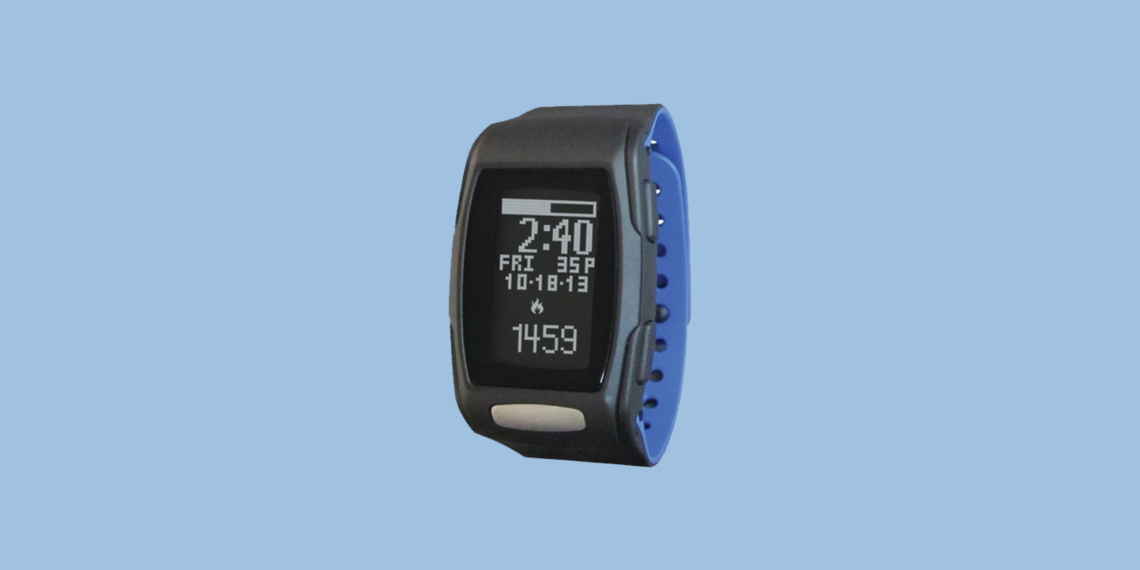
Как работают часы Lifetrak C400

Внимание на себя обращает модель C400. Она пришла на смену сразу паре часов (C300 и C320) и получила способность синхронизации со смартфоном, чего не было в самой младшей версии.

Дизайн модели обеспечивает быстрый доступ к измерению пульса: кнопка, запускающая замер, расположена на лицевой стороне корпуса и очень заметна. Чтобы запустить измерение, нужно нажать и удерживать кнопку, по возможности не касаясь кожи.

Lifetrak

— проводимый пульсометр, что-то вроде датчика ЭКГ с одним отведением: чтобы получить результат, по телу проводится слабый ток. Поэтому такие часы не рекомендуется использовать людям с кардиостимулятором и беременным женщинам.

Конкурентное преимущество Lifetrak — интервал измерения пульса. Обычно от пульсометров, передающих пульс по требованию, вы получаете данные о пульсе в конкретную секунду замера, что делает устройства такого типа, мягко говоря, бессмысленными.

Lifetrak же позволяет наблюдать за динамикой пульса в интервале около 30 секунд, пока вы удерживаете кнопку, что позволяет видеть тренд и понимать, стремится он вверх или вниз. А дальше, как рекомендуют, просто умножаете число на 2 и получаете ЧСС в минуту. Своё дело Lifetrak выполняет с точностью, сопоставимой с эталонными пульсометрами ведущих брендов. В видео ниже — сравнение работы Lifetrak и Mio Alpha.

Отдельное достоинство — автономия. Lifetrak питается от батарейки CR2032, которой хватает на год использования в обычном режиме без постоянной синхронизации. И никаких регулярных подзарядок!

Lifetrak функционирует не только в качестве датчика пульса: это и часы, и трекер активности. Сам корпус оборудован тремя кнопками, которые отвечают за настройку гаджета.

В меню настроек пользователь попадает, удерживая верхнюю кнопку. Всего таких меню три: дата и время, настройка целей и профиль (рост, возраст, вес).

Переключение значений происходит путём нажатия кнопок «вверх / вниз», а чтобы сохранить результат, требуется нажать на кнопку измерения пульса.

Центральное место на дисплее отдано времени. В верхней части — полоса достижения цели, а нижнее пространство позволяет переключаться между значениями пройденного расстояния, шагов и калорий.

Как Lifetrak считает шаги и калории

У Lifetrak собственный алгоритм анализа калорий, не связанный с активностью, а также намеренно «запоздалый» подсчёт шагов.

Гаджет справедливо предполагает, что пользователь расходует калории и в покое, поэтому величина по данному параметру всегда прогнозная. Иными словами, даже если вы снимете часы и положите их на тумбочку, то расход калорий по прогнозу всё равно будет учтён.

Шаги же Lifetrak пытается анализировать, чтобы исключить слишком очевидные погрешности, которые возникают, когда пользователь просто взмахивает рукой, поэтому данные отображаются с некоторым запозданием. Часы хранят статистику за 7 дней.

Приложение

Девайс работает с iOS и Android-устройствами и синхронизирует данные в фирменном приложении. Чтобы подключиться, надо выбрать в предложенном меню модель C200/C300. Да, немного странно, но это работает так.

Загрузить

QR-Code

Что делать, если хочется новый iPhone, а денег нет


1. Поменяйте обои

Фото любимой собачки, радующий глаз пейзаж или забавная картинка — вы долго подбирали обои, чтобы сделать телефон индивидуальным, «вашим». Верните на домашний экран стандартную картинку. Непривычное изображение заставит взглянуть на телефон как на новый.

Можно пойти дальше и

скачать

обои для iPhone X. Этот метод можно также использовать и как

мотивирующую визуализацию

2. Почистите экран от лишних иконок

Вы наверняка потратили много времени на сортировку приложений по экранам и папкам. Чтобы создать иллюзию свежекупленного телефона, проведите обратную процедуру. Вернитесь к минимализму и оставьте на первом экране только предустановленные приложения. Теперь ваш iPhone не будет таким удобным, как раньше. Совсем как новый.

3. Снимите или наденьте чехол

Возможно, вы привыкли носить телефон в чехле, меняете его под настроение и уже забыли, как выглядит задняя поверхность iPhone. Попробуйте снять накладку. Гаджет будет совершенно по-другому ощущаться в руках, его габариты и вес изменятся.

Если же вы не экспериментировали с чехлами, самое время начать.

4. Смените аккумулятор

Аккумулятор послужившего iPhone доставляет своему владельцу много неприятностей: зарядка тает на глазах, а на морозе телефон и вовсе отключается за секунды. Новая батарея может освежить ваши отношения с гаджетом.

При замене аккумулятора перед владельцем встаёт вопрос, какой выбрать: дорогой оригинальный или дешёвый китайский. По словам специалистов компании Gadget-hub, специализирующейся на ремонте iPhone, оригинальной считается только та деталь, которая поставляется с телефоном в коробке.

Подавляющее большинство запчастей, которые используют сервисные центры в России, производится сторонними заводами в Китае.

Но продукция этих предприятий различается как по качеству, так и по цене. Если производители экономят на структурных материалах самой батареи, это может привести к некорректной работе аккумулятора и его самовозгоранию. Если экономят на компонентах управляющей электроники, есть риск вывода из строя контроллера питания и других дополнительных элементов.

Поэтому при замене аккумулятора стоит обращать внимание не на страну-производителя, а на репутацию сервисного центра, дату выпуска и параметры батареи. Важны показатели силы тока, ёмкость аккумулятора, наличие предохранителей от перезаряда, калибровка микросхем, определяющих уровень зарядки, и так далее.

5. Обновите шнуры

Кабель зарядки у iPhone — одно из самых слабых мест. Провод перетирается в самых неожиданных местах, но чаще всего — на стыке с разъёмом. Существует множество способов

починить кабель

: специальные защёлки, термоусаживаемые трубки, изолента и даже обычный скотч.

Но отремонтированный провод напоминает, что ваш iPhone не новый, каждый раз, когда вы ставите телефон на зарядку. Замените шнур на новый — целый и белоснежный. Это позволит создать иллюзию свежекупленного аппарата.

Ещё один вариант — покупка новых наушников. Они стоят в разы дешевле, чем телефон, и позволят вам выйти из магазина с коробочкой, на которой написано Apple.

6. Замените стекло

Менять экран в iPhone — удовольствие не из дешёвых, но если он покрыт трещинами и глубокими царапинами, самое время установить новое стекло. Палец вновь будет легко скользить по гладкой поверхности экрана, а изображение станет чётким, как только после покупки.

7. Откажитесь от защитной плёнки

Вы исправно меняли плёнку, которая должна была сохранить смартфон в состоянии нового. Самое время проверить, как она справлялась со своими функциями. Скорее всего, под защитной оболочкой вы найдёте iPhone в отличном состоянии, который действительно будет выглядеть как из коробки.

8. Откатите iPhone к заводским настройкам

Если новый телефон для вас — это прежде всего процесс его адаптации под себя, решайтесь на радикальный шаг: откатите iPhone к заводским настройкам. Эта мера подарит вам долгие часы отладки гаджета, как если бы вы только что купили его.

9. Купите приложение, о котором давно мечтали

Вы уже начали откладывать на iPhone X, но в копилке всё ещё меньше 50 долларов? Купите приложение, на которое раньше было жалко денег. Это может быть навороченная игра, эффективный менеджер задач Things, сервис для заметок и статей Bear или приложение для

Откуда Facebook знает, с кем вы можете быть знакомы


Как в Facebook работает механизм рекомендации друзей

Можно было бы подумать, что Facebook рекомендует друзей так же, как это происходит в реальной жизни: вы говорите, что кого-то знаете, а вам советуют людей, которых знает этот кто-то. На самом деле системы социальной сети гораздо сложнее, а результаты их работы менее очевидны.

За пределами профиля в Facebook, который вы создали для себя сами, кроется ещё один. Для него данные собираются из входящих сообщений и смартфонов других пользователей. К вашему аккаунту привязывается контактная информация, которую вы сервису никогда не предоставляли.

О таких теневых профилях известно уже несколько лет, но многие люди не знают об их потенциале или вообще не подозревают об их существовании. Вы даже не можете узнать, насколько много всего знает о вас компания, пока не всплывает непонятно откуда взявшаяся рекомендация.

Возьмём какого-нибудь безымянного адвоката. Facebook не сканирует его рабочую почту, но сам ящик наверняка знает, даже если адвокат никогда не давал его компании. Если кто-то, у кого в контактах есть электронный адрес этого юриста, решил им поделиться с Facebook, то компания может создать связь между адвокатом и кем угодно, кто тоже знает этот ящик.

В зависимости от характера связей между людьми алгоритмы могут работать по-разному. Но не исключена вероятность того, что компания действительно просматривает рабочую почту пользователей.

При регистрации в социальной сети вас сразу же просят предоставить доступ к адресной книге, чтобы сервис мог найти для вас друзей. В браузерной версии сайта страница поиска друзей не вызывает особых подозрений. Хотя и в этом случае компания сохраняет всю информацию о переданных контактах.

В приложении для смартфонов опция оформлена куда более красочно. Но тут же вас предупреждают: смотрите, кто есть в Facebook, но при этом непрерывно загружайте свои контакты. А ниже сказано следующее: «Информация о ваших контактах… будет отправляться на Facebook, чтобы помочь вам и другим людям находить друзей быстрее».

Эта и без того расплывчатая формулировка становится ещё более неоднозначной, если нажать «Подробнее»:

Если вы захотите искать друзей на Facebook, мы будем использовать и безопасно хранить информацию о ваших контактах, включая имена и любые прозвища; фото контактов; номера телефонов и другие контактные или связанные данные, которые вы могли добавить, например семейное положение или профессии; а также данные об этих контактах на вашем телефоне. Это позволит Facebook давать рекомендации вам и другим людям, а также улучшить качество обслуживания.

Facebook

Но компания предупреждает, что на вашем устройстве может храниться корпоративная или личная информация. Она просит отправлять запросы в друзья только тем, кого вы знаете лично и кто не против получить запрос.

А затем Facebook берёт и делает всё, что просит не делать вас. Если вы дадите согласие на отправку своих контактов, то все они окажутся в распоряжении социальной сети. С помощью них она будет искать связи между всеми, кого вы хотя бы чуть-чуть знаете — и вы этого даже не заметите.

Facebook уверяет, что не создаёт теневые профили людей, которые не зарегистрированы в сервисе. Но о существовании таких профилей стало широко известно в 2013 году, когда компания заявила о том, что обнаружила и исправила «баг». Суть его заключалась в том, что когда пользователь

загружал свои данные в виде файла, то в нём можно было узнать не только открытую, но и теневую контактную информацию друзей.

Компания всеми силами старается рассказывать как можно меньше о том, как много данных собирает о пользователях. «Рекомендации людей, которых вы можете знать, основаны на контактной информации, которую мы получаем от людей и их друзей, — поделился представитель Facebook Мэтт Стейнфелд (Matt Steinfeld). — Иногда это значит, что друг или какой-то знакомый мог загрузить контактную информацию вроде электронного адреса или телефонного номера, которую мы связываем с вами. Этот и другие сигналы помогают нам советовать людей, которых вы, скорее всего, знаете и которые хотят дружить с вами в Facebook».

В Instagram и WhatsApp, которыми владеет Facebook, тоже можно загружать контакты. Но эти данные, по словам Стейнфелда, компания для рекомендации друзей не использует.

Когда Стейнфелд говорит «друг или какой-то знакомый», он имеет в виду любого человека, который мог когда-либо записать ваш телефон или почтовый ящик в свои контакты. Поэтому, вполне вероятно, Facebook знает каждое место, в котором вы жили или останавливались, каждый электронный адрес, которым пользовались, и каждый стационарный или мобильный телефон, с которого звонили. Сюда же входят все ваши никнеймы, профили в социальных сетях, аккаунты в мессенджерах и много чего ещё.

Ничего из этого Facebook не считает информацией, которая принадлежит вам. Это информация людей, которые загрузили её, и только у них есть над ней контроль.

Представьте, какие трудности всё это способно создать, к примеру, для полицейского, который работает под прикрытием. Ему придётся поддерживать максимально высокий градус секретности, чтобы ни один человек не мог связать две его личности воедино. Если хотя бы у одного пользователя Facebook окажется контактная информация обеих личностей, то последствия будут катастрофическими.

Со всей имеющейся информацией компания может не только связывать вас с теми, у кого есть ваши контактные данные. Если у двух разных людей есть ваши электронный адрес или телефонный номер, то социальная сеть предположит, что эти пользователи тоже знают друг друга. И это не обязательно должны быть адрес или номер, которые вы сами предоставили Facebook.

Что делать, если вы хотите отобрать у компании доступ к вашим данным

Вам придётся отыскать каждого, кому вы когда-либо давали свои контакты и кто загрузил их в социальную сеть. Затем достаточно одного за другим попросить зайти на

страницу управления приглашениями и импортированными контактами

и удалить информацию.

«Когда контакт будет удалён, мы сотрём его из наших систем. Но, конечно, есть вероятность, что тот же контакт был загружен кем-то ещё», — написал Стейнфелд.

Теневой профиль нельзя отключить. Единственное, что можно сделать, чтобы воспрепятствовать работе системы, — запретить людям находить ваш профиль по номеру телефона или электронному адресу. Для этого нужно перейти в

настройки конфиденциальности Facebook

Разработчик Pokémon Go выпустит игру с дополненной реальностью по «Гарри Поттеру»


Pokémon Go привлекла внимание огромного числа людей тем, что совместила в себе дополненную реальность и популярную вселенную. Niantic Labs решила и дальше работать по той же схеме и выпустить аналогичную игру во вселенной «Гарри Поттера». Harry Potter: Wizards Unite разрабатывается совместно с Warner Brothers Interactive и Portkey Games и выйдет в 2018 году.

Слухи о том, что Niantic Labs делает игру по «Гарри Поттеру», похожую на Pokémon Go, появились в прошлом году, когда компания купила права на приложение. Теперь проект подтверждён официально, но подробностей по нему нет.

Предположительно, игра будет вдохновлена Ingress, в которой пользователи исследуют реальную карту мира, собирают улучшения и обороняют локации. Скорее всего, Harry Potter: Wizards Unite, как и

Pokémon Go, будет использовать геопозиционную базу данных первого проекта студии.

Штука дня: Mobicase — сумка-трансформер для ноутбука, которая за секунды превращается в мобильный офис


Традиционные сумки для ноутбука предназначены лишь для переноски и хранения документов, мыши, зарядки и других мелочей. Mobicase выгодно отличается от них и всего в несколько движений превращается в полноценное рабочее место.

С виду инновационная сумка ничем не отличается от обычной. Она рассчитана на 13- и 15-дюймовые ноутбуки, а носить её можно за ручку или на плечевом ремне. Главные преимущества кроются внутри. Пространство в Mobicase разделено на два модульных отделения. В первом находится сам ноутбук, а второе отведено для документов, аксессуаров и различных мелочей.

И если второе примечательно лишь множеством кармашков с продуманной конструкцией для максимально удобного размещения вещей, то главное отделение более интересно. Ноутбук в нём надёжно крепится и находится в рабочем положении, как только вы расстегнёте молнию. Если же потянуть за специальный язычок в нижней части, то гаджет приподнимется, а экран окажется на уровне глаз.

В Mobicase помещается не только зарядка от ноутбука, кабели и мышь. Разработчики также предусмотрели место для планшета, внешнего аккумулятора, бумажника, пары блокнотов и даже беспроводной клавиатуры, не говоря уже о ручках и других подобных мелочах.

Сумка выпускается в двух вариантах: для ноутбуков с диагональю экрана 13 и 15 дюймов по цене в 99 и 105 долларов соответственно. Необходимая для запуска проекта сумма уже собрана на

Kickstarter. Доставка заказов начнётся в феврале.

Что делать, если тормозит компьютер с Windows


1. Исключите лишние программы из списка автозагрузки

После установки некоторые программы автоматически добавляются в список автозагрузки. Такие приложения запускаются сразу после Windows независимо от того, используете вы их или нет. Они остаются всегда активными, а потому расходуют оперативную память и мощность процессора.

Когда программ в списке автозагрузки становится слишком много, на них уходит заметная часть системных ресурсов. В результате компьютер начинает работать медленнее, чем обычно. Особенно если он не может похвастать мощной аппаратной начинкой.

Чтобы проверить список автозагрузки, нажмите клавиши Windows + R. Когда откроется новое окно, вставьте в него команду

msconfig.exe

и нажмите Enter. В следующем окне откройте вкладку «Автозагрузка». Если увидите надпись «Открыть диспетчер задач», кликните по ней.

Когда наконец появится нужный список, уберите из него все программы, в постоянной работе которых вы не нуждаетесь. Для этого кликайте по ним правой кнопкой мыши и выбирайте «Отключить».

2. Почистите компьютер от мусора, вирусов и другого вредоносного ПО

Со временем на компьютере накапливаются остаточные файлы и другой программный мусор. Кроме того, некоторые приложения содержат скрытые рекламные модули и засоряют ими систему при установке. Всё это очень часто приводит к медленной работе ПК. Чтобы быстро очистить компьютер от рекламы и мусора, используйте

специальные утилиты

Источником проблемы также могут быть вирусы и другое вредоносное ПО. Избавиться от них поможет

надёжный антивирус

3. Освободите место на системном диске

Для быстрой работы Windows и установленных программ важно, чтобы на системном диске оставалось достаточно свободного пространства. Проверьте, не переполнен ли локальный диск, на который установлена ОС. Обычно это диск C. Желательно, чтобы объём свободного места как минимум вдвое превышал количество установленной оперативной памяти.

Если системный диск переполнен, удалите с него неиспользуемые программы и файлы или перенесите их на другой локальный диск. Но не сотрите элементы, необходимые для работы системы. Если сомневаетесь, нужен ли вам тот или иной файл, лучше не удаляйте его.

Можете воспользоваться бесплатной утилитой

TreeSize Free. Она проанализирует диск и отсортирует его файлы и папки по размеру. Так вы быстро увидите, что именно занимает свободное пространство.

4. Обновите драйверы

Мини-программы, известные как драйверы, управляют работой комплектующих, из которых состоит компьютер. Со временем производители видеокарт и других аппаратных частей совершенствуют драйверы для своих устройств, добиваясь их максимальной производительности. Таким образом, свежие версии драйверов могут повышать скорость работы компьютера.

Существуют

специальные сервисы, которые проверяют систему на предмет устаревших драйверов и при необходимости устанавливают обновления в автоматическом режиме. Воспользуйтесь одним из них или скачайте свежие версии драйверов с сайта производителя вашего ПК и установите их вручную.

5. Отключите лишние службы Windows

Службы Windows — это специальные программы, которые в фоновом режиме выполняют различные системные функции. Некоторые службы действительно важны для корректной работы компьютера. Необходимость в других возникает крайне редко или вообще никогда.

Вы можете

отключить неиспользуемые службы, чтобы ускорить работу системы. Но ощутить результат смогут разве что владельцы очень слабых компьютеров.

6. Переустановите или восстановите Windows

Разработчики Microsoft хорошо оптимизировали десятую версию операционной системы, поэтому она работает быстрее, чем Windows Vista, 7 и 8. Если у вас одна из этих устаревших версий, подумайте над

установкой Windows 10. Это может ускорить ваш компьютер.

Если у вас уже установлена десятая версия, обновите её до актуального состояния в «Центре обновления Windows». Если компьютер продолжает тормозить даже после установки последнего обновления, попробуйте

восстановить Windows. Это поможет, если скорость системы упала в результате программного сбоя.

7. Убедитесь, что компьютер не перегревается

Причиной сильного падения производительности может быть перегрев компьютера. Особенно часто от такой проблемы

страдают ноутбуки. Обычно это происходит во время игр или работы с тяжёлыми программами. Компьютер может тормозить, самостоятельно закрывать игры и программы или даже выключаться. Корпус устройства, как правило, становится горячим.

Заметив признаки перегрева, попробуйте его устранить. Убедитесь, что кулеры работают и ничто не мешает хорошей вентиляции. Если с этим всё в порядке, лучше всего разобрать устройство и почистить его от пыли.

Разборка компьютера может привести к потере гарантии, а неправильные действия — повредить комплектующие. Если не уверены в себе, не рискуйте.

Если компьютер тормозит только во время игр, возможно, высохла термопаста. Это вещество наносят на процессор и видеокарту, чтобы они лучше отдавали тепло. В таком случае при чистке компьютера стоит нанести новую термопасту. Поищите видео, где это проделывают с компьютером, максимально похожим на ваш. Тогда вам будет несложно заменить термопасту самостоятельно. Или сразу обратитесь к специалисту.

8. Установите более мощные комплектующие

Не упустите последний шанс на бесплатное обновление до Windows 10


Официально программа бесплатного апгрейда до Windows 10 была прекращена ещё в июле прошлого года. Однако компания Microsoft оставила такую возможность для пользователей с особыми потребностями, о чём мы уже

писали

К счастью, в Microsoft не придумали никакого действенного механизма, который бы отделял обычных пользователей от особых, или просто не захотели это делать. В любом случае данная лазейка позволяла совершенно легально и бесплатно обновить устаревшую Windows.

Однако всему хорошему приходит конец. Разработчики справедливо решили, что все, кто хотел, уже смогли перейти на Windows 10, поэтому последняя возможность для бесплатного апгрейда будет закрыта 31 декабря.

Мы решили ещё раз напомнить вам об этом простом и удобном способе перехода на самую современную и безопасную версию Windows. Вам необходимо только перейти по ссылке, которую вы найдёте в конце статьи, и нажать на кнопку «Обновить сейчас». Будет загружена небольшая программа, после запуска которой нужно следовать указаниям на экране. Вы и сами не заметите, как на вашем компьютере уже окажется Windows 10.

Возможно, ранее вы имели негативный опыт использования операционной системы Windows 10. Однако с момента её выхода было выпущено два больших

обновления. Сегодня Windows 10 работает стабильно и быстро.

Проверить это самостоятельно вы сможете до 31 декабря этого года. Не упускайте последнюю возможность легального и бесплатного обновления.

Бесплатно установить Windows 10 →

9 самых удобных программ для ведения семейного бюджета


Для эффективного использования приложение должно быть многопользовательским и подходить под разные операционные системы, чтобы каждый член семьи мог вносить изменения в режиме реального времени. За возможность доступа нескольких человек разработчики, как правило, предлагают заплатить.

1. Дребеденьги

Приложение составляет подробный отчёт по общему бюджету и показывает индивидуальные траты. Каждый член семьи может комментировать свои расходы. «Дребеденьги» позволяют настроить распознавание СМС от банка и их автоматический учёт в движении средств. Бухгалтерию можно вести в разных валютах и на разных счетах. От посторонних глаз приложение защищено паролем и ПИН-кодом.

Многие функции приложения, в том числе возможность подключения нескольких пользователей, зависит от наличия подписки на сайте сервиса. Она обойдётся в 549 рублей в год.

«Дребеденьги» →

Загрузить

QR-Code

Дребеденьги

Разработчик:

Alexander Evdokimov

Цена: Бесплатно

Загрузить

QR-Code

Учёт расходов от дребеденьги.ру

Разработчик:

Евдокимов Александр

Цена: Бесплатно

Загрузить

QR-Code

Дребеденьги

Разработчик:

Разработчик

Цена: Бесплатно

2. Дзен-мани

Многопользовательское приложение, в котором можно одновременно планировать личный и семейный бюджет. Оно позволяет импортировать операции из банковских служб, систем электронных денег. «Дзен-мани» предоставляет подробный анализ расходов и учитывает движение средств в разных валютах, включая криптовалюты. Статистические данные доступны из приложения и на сайте. Стандартная версия приложения бесплатная, за дополнительные функции придётся заплатить 1 249 рублей за всех членов семьи.

«Дзен-мани» →

Загрузить

QR-Code

Дзен-мани: учет расходов

Разработчик:

Anton Fedosin

Цена: Бесплатно