Страницы

пятница, 26 апреля 2019 г.

Бесплатные приложения и скидки в App Store 26 апреля


Не забывайте: все предложения действуют в течение ограниченного времени. Чтобы узнавать об актуальных акциях по мере их появления, подписывайтесь на

наш канал в Telegram

Приложения для iOS

Magnifier with Flash Light

Это приложение предназначено для людей с проблемами зрения. С его помощью можно легко прочитать даже самый мелкий текст, например на этикетке товара в магазине. Просто направьте камеру смартфона на надпись, чтобы программа отобразила на экране её увеличенную копию.

Загрузить

QR-Code

Magnifier with Flash Light

Разработчик:

Tekton Technologies (P) Ltd.

Цена:

75 р.

Бесплатно

Бесплатные приложения и скидки в Google Play 26 апреля


Все акции и распродажи действуют в течение ограниченного времени и актуальны на момент выхода статьи. Не пропустите их!

Приложения для Android

Обои

Простое в использовании приложение, которое предоставляет большой выбор красивых обоев для рабочего стола. Имеется возможность поиска по категориям и ключевым словам, параметрам разрешения. Предусмотрено сохранение понравившихся картинок в избранное и автоматическое обновление базы изображений.

Загрузить

QR-Code

Обои

Разработчик:

Kataykin: apps for education & lifestyle

Цена:

209 ₽

99,00 ₽

MuseNet — ИИ, который пишет музыку в стиле Моцарта и Леди Гаги


Компания OpenAI создала модель искусственного интеллекта MuseNet, которая пишет необычную, красивую и, главное, уникальную музыку. Для этого она совмещает свои знания о стилях разных исполнителей — как современных, так и

классических

Это пока лишь прототип, но его может опробовать любой желающий. Зайдите на сайт

OpenAI, пролистайте до надписи Try MuseNet и на сером поле нажмите Show Advanced Settings. После этого выберите стиль композиции, вступление, музыкальные инструменты и длительность. Нажмите на стрелку, и скоро трек будет готов.

ИИ может воплотить в жизнь ваши самые дикие музыкальные фантазии. Хотите композицию в стиле Рахманинова со вступлением в духе Джастина Тимберлейка? Пожалуйста. Больше по душе

The Beatles

и заглавная тема из «Гарри Поттера»? Можно совместить и их. Ниже — несколько примеров.

Поиграть с MuseNet можно до 12 мая. После этого разработчики уберут ИИ с сайта, доработают в соответствии с отзывами пользователей и выложат часть исходного кода в открытый доступ.

OpenAI — некоммерческая исследовательская организация, одним из основателей которой является

Илон Маск

Samsung представила Galaxy View 2 — огромный планшет с ручкой


Компания Samsung официально представила большой

планшет

Galaxy View 2, оснащённый 17-дюймовым экраном с разрешением 1080p. Он позиционируется как домашнее решение для видео, музыки и веб-браузинга, хотя использовать его, конечно, можно не только для этого.

Во многих сценариях планшет с таким экраном может заменить

ноутбук. К нему вполне можно подключить клавиатуру и работать с офисными документами и почтой или же просто общаться в социальных сетях, лёжа на диване.

Задняя панель в форме ножки позволяет легко расположить его на столе «палаткой» и носить, удерживая одной рукой.

За производительность планшета отвечает чип Exynos 7884 с частотой 1,6 ГГц, дополненный 3 ГБ оперативной памяти и 64 ГБ встроенной. Спереди есть фронтальная камера на 5 Мп, а вот основной нет. Видимо, производитель посчитал, что снимать на 17-дюймовый планшет — не лучшая идея.


Также Galaxy View 2 получил четыре динамика с технологией Dolby Atmos и большой аккумулятор с ёмкостью 12 000 мА·ч. Планшет представлен в США как операторский гаджет AT&T, доступный по цене 740 долларов (≈47 900 рублей). Вполне возможно, что вскоре он выйдет и на международный рынок.

Не так давно Samsung

представила

ультратонкий планшет Galaxy Tab S5e, который оказался похож на

новые

модели iPad Pro 2018.

10 функций, которые замедляют Mac


1. Индексирование поиска Spotlight

Spotlight — встроенная в macOS поисковая система. Она помогает найти файлы, папки, приложения, события календаря, почту и сообщения.

Spotlight показывает необходимую информацию почти мгновенно. Для этого он постоянно индексирует данные и загружает компьютер. Это особенно заметно, когда вы подключаете к Mac внешний жёсткий диск с большим числом файлов.

Чтобы убедиться, что компьютер нагружает именно Spotlight, откройте приложение «Мониторинг системы». Найдите процесс mdworker с пометкой _spotlight в колонке «Пользователь».

Обратите внимание на колонку «% ЦП»: в ней указано, насколько сильно эта возможность системы нагружает процессор прямо сейчас.

Полностью отключить Spotlight можно с помощью «Терминала». Для этого скопируйте в него следующую команду и нажмите Enter.

sudo launchctl unload -w /System/Library/LaunchDaemons/com.apple.metadata.mds.plist

Чтобы восстановить работу Spotlight, скопируйте в «Терминал» команду, отменяющую предыдущую, и нажмите Enter.

sudo launchctl load -w /System/Library/LaunchDaemons/com.apple.metadata.mds.plist

2. Автоматический запуск приложений

Разработчики сторонних приложений хотят, чтобы вы как можно чаще использовали их творения. Поэтому они пытаются сделать так, чтобы их программы автоматически запускались после перезагрузки системы и ждали указаний в строке меню Mac.

Чем больше фоновых процессов, тем выше нагрузка на процессор и тем медленнее он справляется с активными задачами.

Чтобы уменьшить нагрузку, уберите приложения из автоматической загрузки. Для этого откройте «Системные настройки», перейдите в меню «Пользователи и группы» и выберите раздел «Объекты входа».

Здесь выберите приложение и нажмите на кнопку с изображением знака минус.

3. Защита данных на диске FileVault

FileVault — шифрование macOS. Оно нужно для предотвращения нежелательного доступа к данным на загрузочном диске Mac.

Когда вы включаете FileVault, система создаёт образ диска,

шифрует данные

и переносит на него. Активация функции занимает от нескольких минут до нескольких часов, в зависимости от производительности Mac и объёма данных на диске.

После включения FileVault все новые данные шифруются в фоновом режиме. Функция повышает безопасность использования системы, но нагружает процессор и замедляет Mac.

Если вы уверены, что компьютер не попадёт в чужие руки, FileVault можно отключить. Для этого откройте «Системные настройки», перейдите в меню «Защита и безопасность» и выберите раздел FileVault.

Здесь нажмите на значок в виде замка в нижнем левом углу окна, чтобы разрешить изменение настроек. После этого выберите «Выключить FileVault» и дождитесь окончания расшифровки данных.

4. Создание резервных копий Time Machine

Time Machine

— система резервного копирования macOS. C помощью неё можно восстановить отдельные файлы или всю операционную систему целиком.

Для работы Time Machine используется внешний жёсткий диск. Когда вы подключаете его, система сразу начинает создавать резервную копию. Так она загружает Mac в неподходящий момент.

Чтобы выключить автоматическое резервное копирование, откройте «Системные настройки», перейдите в меню Time Machine и снимите галочку с пункта «Создавать резервные копии автоматически».

Теперь вы сможете создавать резервные копии вручную, когда не используете Mac. Для этого нажмите на значок Time Machine в строке меню и выберите «Создать резервную копию сейчас».

5. Общий доступ к файлам

Если несколько пользователей

в локальной сети

начинают вместе использовать данные на вашем Mac, его производительность может заметно просесть.

Чтобы избежать неожиданной загрузки компьютера в неподходящий момент, лучше выключить общий доступ к файлам.

Для этого откройте «Системные настройки», перейдите в меню «Общий доступ» и уберите галочку возле пункта «Общий доступ к файлам».

6. Распознавание и группировка лиц в «Фото»

В macOS Sierra приложение «Фото» получило возможность автоматического определения лиц и группировки фотографий по ним.

Если вы используете функцию «Фото iCloud», то можете столкнуться с неожиданным уменьшением производительности компьютера.

«Фото iCloud» синхронизирует снимки между iPhone, Mac и другими устройствами Apple. Когда на Mac попадает большое число новых фотографий, приложение «Фото» включает автоматическую индексацию для поиска лиц. Индексация работает в фоновом режиме даже при закрытом приложении «Фото». Вы можете выключить её только через «Мониторинг системы».

Чтобы убедиться, что компьютер загружает именно индексация «Фото», откройте приложение «Мониторинг системы» и найдите процесс Photos Agent.

Если проблема в нём, выберите процесс и нажмите на кнопку его завершения в верхнем левом углу окна приложения.

7. Изменение картинки рабочего стола по времени

Нагружать компьютер может и автоматическое изменение картинок, которые используются как обои для рабочего стола, каждые несколько секунд или минут.

Лучше выключите эту возможность и оставьте

одно изображение

Для этого откройте «Системные настройки», перейдите в меню «Рабочий стол и заставка», выберите раздел «Рабочий стол» и уберите галочку возле пункта «Менять изображение».

8. Визуальные эффекты системы

Если вы используете старый Mac, производительности которого не хватает для плавной работы системы, отключите её визуальные эффекты: анимации и прозрачность.

Для этого откройте «Системные настройки», перейдите в меню «Универсальный доступ» и выберите раздел «Монитор».

Здесь установите галочки возле пунктов «Уменьшить движение» и «Уменьшить прозрачность».

9. Анимированные эффекты Dock

Чтобы ускорить работу системы на старом Mac вы также можете отключить

эффекты Dock

Для этого откройте «Системные настройки» и перейдите в меню Dock.

Здесь уберите галочку возле пунктов «Увеличение» и «Анимировать открывающиеся программы», выберите «Простое уменьшение» в пункте «Убирать в Dock с эффектом».

10. Сглаживание шрифтов

Последнее, что можно отключить, чтобы ускорить работу системы на старом Mac — сглаживание шрифтов.

Для этого откройте «Системные настройки» и перейдите в меню «Основные».

Здесь уберите галочку возле пункта «Сглаживание шрифтов (по возможности)».

JournalFlow — удобный дневник прямо в Telegram или Facebook Messenger


Многие используют

мессенджеры

в качестве заметочника или хранилища картинок. Это быстрый способ сохранить информацию, но у него есть существенный минус — информация легко может затеряться. Чтобы этого не произошло, попробуйте сервис JournalFlow: он сохранит записи из Telegram или Facebook Messenger на специальном сайте.

Подключите свой аккаунт в мессенджере, и вам станет доступна переписка с ботом. Пишите ему сообщения, отправляйте фотографии, делитесь местоположением — всё это будет появляться на удобном сайте в виде отдельных записей. Позже разработчики добавят возможность пересылать аудио и видео.

В самом веб-сервисе, который отлично работает на ПК и мобильных устройствах, тоже можно создавать заметки. Есть возможность отмечать дни смайликами, которые соответствуют вашему настроению, и потом отсеивать их по этому признаку. Также вы можете отсортировать посты за текущий день и за месяц.

Создать аккаунт в JournalFlow можно и через почту. Позже появится поддержка и других мессенджеров — в частности,

WhatsApp

и Line.

Сервис платный: он обойдётся в три доллара в месяц. Первые 30 дней им можно пользоваться бесплатно.

JournalFlow →

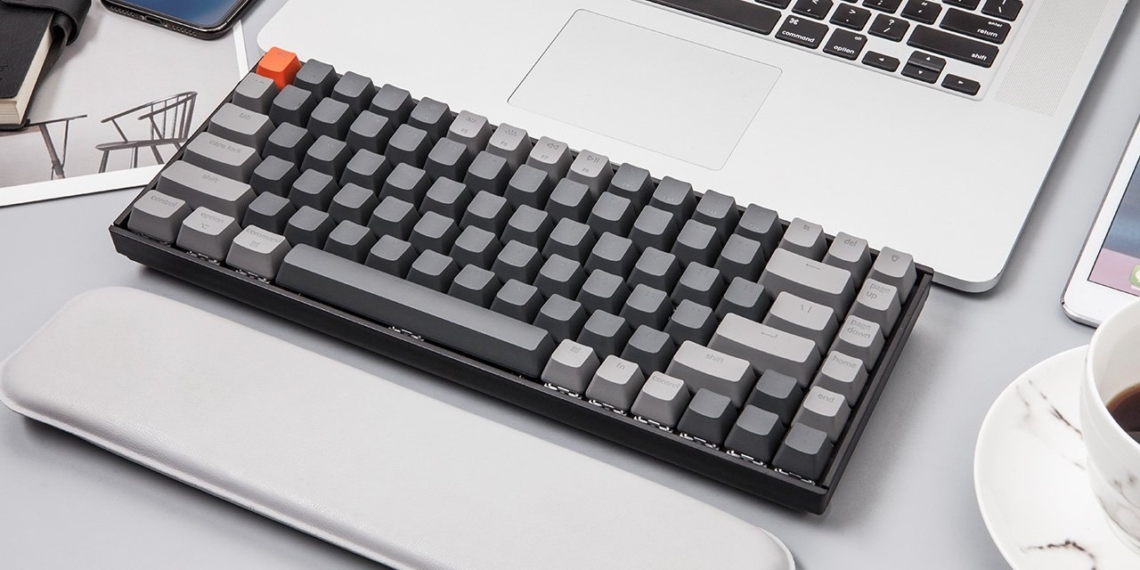
Штука дня: беспроводная механическая клавиатура с 18 типами RGB-подсветки


На Kickstarter представлена компактная

механическая

клавиатура Keychron K2, предназначенная для одновременной работы с двумя или даже тремя устройствами. Переключаться между ними можно при помощи слайдера сбоку.

Подключить Keychron K2 можно к Android, iOS, Windows или Mac. Соединение может быть проводным или же беспроводным. В первом случае используется порт USB-C, а во втором — Bluetooth.

В длину клавиатура всего 54 см, при этом она обладает 84 клавишами, включая Page Up, Page Down, Home и End. Три функциональные клавиши в нижнем ряду заменяемые — вы можете выбрать с символами для Mac или же для Windows. В комплекте поставляются и те, и другие.

Все клавиши имеют подсветку. В бюджетной версии Keychron K2 она белая, а в базовой — многоцветная с 18 режимами свечения, переключаемыми прямо с клавиатуры. Все клавиши рассчитаны минимум на 50 миллионов нажатий без каких-либо

проблем

Покупая клавиатуру Keychron можно выбрать и нужный тип механических переключателей Gateron. От этого будет зависеть тактильная отдача и звук, издаваемый клавишами при нажатиях. Во всех версиях клавиши имеют изогнутый профиль, а ножки клавиатуры обеспечивают 6-градусный наклон, оптимальный для

набора

текста.

Корпус бюджетной версии Keychron K2 с белой подсветкой выполнен из пластика, а вариант с RGB-свечением может быть изготовлен из пластика или алюминия. Все модели оснащаются аккумулятором на 4 000 мА·ч, который обеспечит до 5 недель использования без подзарядки.


Вариант клавиатуры с белой подсветкой обойдётся в 59 долларов (≈3 800 рублей), с RGB-подсветкой и пластиковым корпусом — в 69 долларов (≈4 450 рублей), а с алюминиевым — в 79 (≈5 100 рублей). Заказ можно сделать на

Гид по настройке дока в macOS


Добавляем в док значки

Первое, что любой пользователь делает со своим Mac, — добавляет в док значки своих любимых программ. Для этого используется простое перетаскивание. Ухватите значок приложения в Launchpad, в папке «Программы» или любом месте в Finder и перенесите его в область дока. Затем отпустите, и значок окажется там, куда вы его положили. Ничего проще и быть не может.

Ещё вариант — запустить какую-нибудь программу, затем щёлкнуть её значок в доке правой кнопкой мыши и выбрать «Параметры» → «Оставить в Dock».

Помимо программ, в док можно добавлять файлы, папки и документы. Только их нужно перетаскивать на правую сторону дока.

И, конечно, имеющиеся в доке значки можно перемещать, настраивая их порядок. Делается это примерно вот так.

Удаляем лишние иконки

Удаляются значки из дока тоже очень просто. Возьмите ненужную иконку, зажав её левой кнопкой мыши, и перетащите из дока в любое место. Затем отпустите, и она испарится.

Либо нажмите правой кнопкой мыши на значок и щёлкните «Параметры» → «Удалить из Dock».

Добавляем сайты

Закрепить в доке можно не только значки, но и ссылки на сайты. Откройте любой из них (например,

наш

) в браузере, и перетащите ссылку из адресной строки в правую часть дока.

Ссылка превратится в значок в виде синего глобуса и останется в доке. К сожалению, macOS не умеет устанавливать иконки сайтов в качестве изображения для такой ссылки. Так что много сайтов в док не добавишь: вы будете путаться в синих глобусах.

Настраиваем размер дока

Откройте параметры дока. Для этого нажмите «Системные параметры» → Dock. Первое, что вы увидите — ползунок, изменяющий размеры дока и его значков. С его помощью можно сделать док меньше или, наоборот, больше.

Настраиваем увеличение значков

Следующий ползунок в этом же разделе регулирует степень увеличения значков, когда на них наведён курсор. В принципе, эту функцию можно и отключить, чтобы док не мельтешил при неосторожном движении мышью. Для этого достаточно снять галочку рядом с параметром «Увеличение».

Но на MacBook

или MacBook Air

увеличение значков лучше включить, а ползунок вытянуть на максимум. Когда док не нужен, он будет занимать меньше места. А когда понадобится запустить какое-нибудь приложение, просто наведите на док курсор, и значки увеличатся — так будет легче их рассмотреть.

Кстати, существует трюк, который позволяет увеличивать значки ещё больше, даже когда ползунок выкручен до предела. Откройте «Терминал» и введите команду:

defaults write com.apple.dock largesize -float 360; killall Dock

По умолчанию увеличение значков в macOS настроено на 128. Если ползунок на максимуме, число равно 256. В эту команду вы можете подставлять любое произвольное число. В примере ниже выбрано 360.

Чтобы сбросить эту настройку, переместите ползунок «Увеличение».

Изменяем положение дока на экране

По умолчанию док в macOS располагается внизу. На огромных экранах iMac это вполне оправдано, но вот если вы пользуетесь MacBook или даже MacBook Air, док начинает отнимать слишком много места. Да и пустое экранное пространство слева и справа от него используется неэффективно.

Поэтому на ноутбуках резонно поменять расположение дока, переместив его в левую часть экрана и сделав вертикальным. Так он будет напоминать панель приложений в каком-нибудь

Linux с GNOME

Откройте параметры дока, нажав «Системные настройки» → Dock. В пункте «Расположение на экране» выберите вариант «Слева».

В принципе, док можно разместить и справа. Но тогда он будет пересекаться с панелью уведомлений. Поэтому расположение с левой стороны — идеальный вариант.

Меняем анимацию окон

Когда вы сворачиваете окно, оно убирается в док и делает это красиво. По умолчанию macOS использует анимацию «Джинн». Выглядит она эффектно, но её можно и заменить.

Перейдите в «Системные настройки» → Dock. Отыщите там параметр «Убирать в Dock с эффектом» и нажмите на выпадающий список. Выберите вариант «Простое уменьшение». Анимация поменяется на более быструю и не такую вычурную. Так будет удобнее поклонникам

Windows

и адептам минимализма.

Но помимо «Джинна» и «Простого уменьшения», в macOS есть ещё одна скрытая анимация для окон. Она называется «Засасывание» (Suck). Включить её можно через «Терминал» следующей командой:

defaults write com.apple.dock mineffect suck; killall Dock

Вот как она выглядит.

Если вы попробовали эту анимацию и решили, что она не для вас, просто смените её на другую в настройках.

Сворачиваем окна в значки программ

По умолчанию сворачиваемые окна переносятся в правую часть дока, рядом с «Корзиной». Для каждого из них создаётся отдельный значок-превью. Это удобно, если вы работаете с небольшим количеством окон, но когда свёрнутых программ много, они начинают переполнять док.

Зайдите в настройки дока и отыщите там галочку «Убирать окно в Dock в значок программы». Это поможет сберечь место на доке. Кроме того, пользователям

Windows и Linux, перешедшим на macOS, так будет привычнее — нажатие на значок в доке не будет открывать новый экземпляр программы, а развернёт уже запущенный.

Включаем автоматическое скрытие дока

С автоматическим скрытием дока вы сэкономите ещё больше места на экране. Для этого в его параметрах включите галочку «Автоматически показывать или скрывать Dock».

Теперь, чтобы заставить док появиться, подведите курсор к тому краю экрана, где он расположен. Окна в таком режиме будут занимать всю площадь экрана, и место не будет тратиться впустую.

Убираем раздел с запущенными приложениями

В

macOS Mojave

в доке появился специальный раздел, который содержит значки только что запущенных программ. Причём когда вы завершаете программу, значок там всё равно остаётся и занимает место, даже если он вам не нужен. Это можно исправить.

Откройте настройки, перейдите раздел Dock и снимите галочку с пункта «Показать недавние программы в Dock». Это сбережёт место, а открывать часто используемые программы можно и более удобным способом.

Отображаем только активные приложения

Есть ещё один специальный режим работы дока. Если его включить, на панели будут отображаться только те программы, которые в данный момент запущены. Значки, оставленные на потом, исчезнут. Закрытые программы тоже пропадут из дока.

Чтобы активировать этот режим, наберите следующую команду. Главное, не забудьте перед этим запомнить, что у вас было в доке закреплено.

defaults write com.apple.dock static-only -bool true; killall Dock

Запускать программы теперь придётся через Launchpad, зато вас не будут отвлекать лишние значки. Отключить режим можно командой:

defaults write com.apple.dock static-only -bool false; killall Dock

Добавляем разделители

По умолчанию все значки в доке расположены один к одному. Но если у вас в нём много всяких программ и вы хотите рассортировать их более наглядно — воспользуйтесь такой командой.

defaults write com.apple.dock persistent-apps -array-add '{"tile-type"="small-spacer-tile";}'; killall Dock

Она создаст в доке разделитель — небольшое пустое пространство. Его можно перетаскивать, отделяя одну группу программ от другой. Команду можно повторять сколько угодно раз, чтобы создать нужное количество разделителей.

Мы

писали

и о других командах, создающих разделители большего размера или разделители для папок.

Добавляем в док недавние файлы

Если вы постоянно работаете с группой файлов в течение некоторого времени, неплохо бы иметь способ быстро открывать их. И он

есть

Откройте Finder и перейдите в настройки.

В разделе «Боковое меню» активируйте пункт «Недавние».

Перетащите папку «Недавние» с боковой панели Finder в док.

Добавляем в док недавние элементы

Вышеописанным способом вы получите доступ только к недавним документам. Но аналогичным образом можно открывать и часто используемые программы, и диски, и прочие элементы.

Для того чтобы создать в доке