Страницы

среда, 13 февраля 2019 г.

В новой «Почте Mail.ru» появились умные ответы и сортировка писем


Mail.ru анонсировала крупное обновление своей почты. С помощью машинного обучения сервис может подбирать умные ответы на письма и сортировать входящие. Также появилась возможность оплачивать мобильную связь и другие услуги.

В «Почте Mail.ru» появились умные ответы, которые работают на русском языке. Функция анализирует содержание письма и предлагает пользователю три варианта ответа, которые можно быстро отправить.

Сервис научился разделять входящие по шести группам — финансы,

путешествия, заказы, билеты, регистрации и

штрафы. Функция Smart Groups позволяет оставить на экране только важные письма. Позже станет доступна возможность группировать сообщения интернет-магазинов по заказам, а также быстро подписываться и отписываться от рассылок.

Теперь через «Почту Mail.ru» можно оплатить телефон с помощью специальной кнопки в сообщении. Такую кнопку смогут вставлять в письма все партнёры компании.

ego.mail.ru

Дизайн почтового сервиса станет современнее. Появится разделение контента на три колонки, а также возможность писать в одной вкладке сразу несколько писем и сворачивать их.

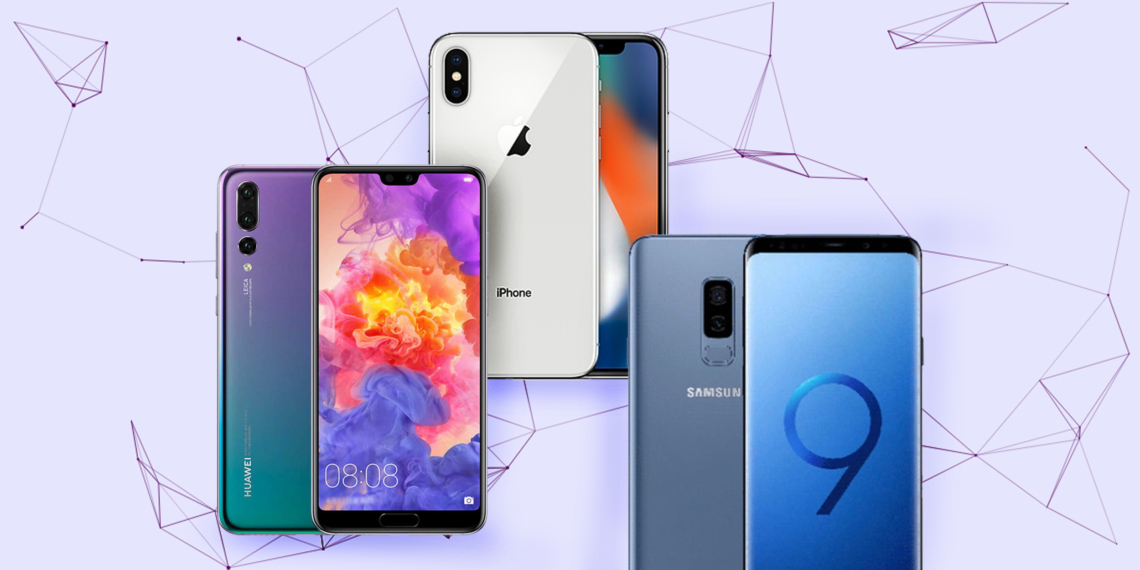
8 лучших смартфонов с двойными камерами


Сегодня многие смартфоны оснащаются двойным фотомодулем. Это позволяет получить эффектное размытие заднего плана при макросъёмке и создании портретов, более чёткие снимки, зум без потери качества либо широкоугольные фото.

В этой статье мы собрали лучшие модели на основе экспертных мнений (

DxOmark,

CNet

Techradar

) и отзывов потребителей.

iPhone X

Пожалуй, лучший телефон, который можно купить сегодня. Это касается и его

камеры. Применён двойной модуль на 12 Мп с оптической стабилизацией. Один объектив широкоугольный с диафрагмой f/1.8, второй — телеобъектив f/2.4 (это позволяет реализовать качественный двукратный зум). Снимки чёткие, сочные, макро как с DSLR-аппаратов. 7-мегапиксельная «фронталка» тоже хороша.

Отметим приличную автономность, производительный чипсет, систему распознавания лица Face ID, защиту от воды и пыли по стандарту IP67. Недочёты тоже есть: нет сканера отпечатков (но это вопрос привычки), слота для карт памяти и очень, очень высокая цена.

Характеристики

Дисплей: 5,8 дюйма (2 436 × 1 125 пикселей).

Процессор: Apple A11 Bionic.

Память: 3 ГБ ОЗУ, от 64 ГБ ПЗУ.

Камеры: основная — 12 + 12 Мп, фронтальная — 7 Мп.

ОС: iOS 11.

Цена: от 66 000 рублей.

Купить

Samsung Galaxy S9 Plus

Пожалуй, второй лучший телефон, который можно сегодня купить. В отличие от предыдущего поколения, модель S9 Plus получила двойной 12-мегапиксельный модуль камеры (у обычного S9 — одинарный). И — надо ведь как-то уговорить людей обновиться с S8 — в Samsung клянутся, что изобрели камеру заново. И это не маркетинговые уловки. Впервые в мире создана камера с изменяемой диафрагмой (от f/2.4 до f/1.5). Это максимально приближает S9 Plus к зеркальным

фотоаппаратам

и позволяет устройству адаптироваться к разным условиям съёмки. К примеру, при съёмке пейзажей получается очень естественный свет, а в темноте снимки выходят суперчёткие и яркие (насколько это возможно).

У модулей также есть оптическая стабилизация, опции суперзамедленной съёмки и удаления шумов (когда делается 12 снимков одновременно и создаётся один практически идеальный), доступен двукратный зум без потери качества. Фронтальная камера (8 Мп, f/1.7) хорошо размывает задний план и делает отличные кадры.

Из прочих особенностей: мощная аппаратная платформа, сканер сетчатки глаза, защита от влаги IP68, слот для карт памяти объёмом до 400 ГБ, стереодинамики. В отзывах кто-то сетует на активную постобработку снимков, кто-то — на невысокую ёмкость батареи, но это не очень критично.

Характеристики

Дисплей: 6,2 дюйма (2 960 × 1 440 пикселей).

Процессор: Exynos 9810.

Память: 6 ГБ ОЗУ, от 64 ГБ ПЗУ + слот microSD.

Камеры: основная — 12 + 12 Мп, фронтальная — 8 Мп.

Батарея: 3500 мА·ч.

ОС: Android 8.0.

Цена: от 67 000 рублей.

Купить

Huawei P20 Pro

Сайт DxOMark утверждает, что на сегодня это лучший камерофон на рынке. На задней панели устройства аж три «глаза»: сдвоенный модуль (размер основного сенсора 1/1,7″, диафрагма f/1.8, разрешение 40 Мп + монохромный 20-мегапиксельный сенсор с матрицей 1/2.7″ и диафрагмой f/1.6) + телевик на 8 Мп с фокусным расстоянием 80 мм и апертурой f/2.4. Смартфон может похвастаться трёхкратным оптическим и пятикратным гибридным зумами, возможностью съёмки с высоким ISO 102400 и в Super Slow-Mo, интеллектуальной системой оптической стабилизации и продвинутым автофокусом и не менее продвинутой 24-мегапиксельной фронталкой.

Перед нами модель с выдающимися камерами. Все отмечают качественные и предельно чёткие снимки при любых условиях освещения,

красивые фото

в чёрно-белом режиме. Помимо прочего, P20 Pro – это флагман с топовой «начинкой». Обратите внимание, что нет слота для карт памяти, но 128 ГБ в базовой модификации это компенсируют.

Характеристики

Дисплей: 6,1 дюйма (2 240 × 1 080 пикселей).

Процессор: HiSilicon Kirin 970.

Память: 6 ГБ ОЗУ, 128 ГБ ПЗУ.

Камеры: основная — 40 + 20 + 8 Мп, фронтальная — 24 Мп.

Батарея: 4000 мА·ч.

ОС: Android 8.1.

Цена: от 55 000 рублей.

Купить

Huawei Mate 10 Pro

Не такой «хитровыдуманный» вариант, зато более доступный. Двойная камера под брендом Leica отличается двумя модулями (12 + 20 Мп, один монохромный, диафрагма f/1.6) с оптической стабилизацией и двукратным гибридным зумом. Снимки хорошие как с основной камеры, так и с фронтальной на 8 Мп (но есть минус — у неё фиксированный фокус). Huawei делает ставку на технологии искусственного интеллекта — распознавание объектов съёмки.

И в остальном удачный девайс за свои деньги: топовый чипсет, влагозащита IP67, ёмкая

батарея, привлекательный стеклянный корпус (но довольно маркий). Слота для карт памяти не предусмотрено.

Характеристики

Дисплей: 6 дюймов (2 160 × 1 080 пикселей).

Процессор: HiSilicon Kirin 970.

Память: от 4 ГБ ОЗУ, 64 ГБ ПЗУ.

Камеры: основная — 12 + 20 Мп, фронтальная — 8 Мп.

Батарея: 4 000 мА·ч.

ОС: Android 8.0.

Цена: от 40 000 рублей.

Купить

Honor 10

Honor — «дочка» Huawei, как вы наверняка знаете. При этом оба бренда сейчас выпускают сильные модели по хорошим ценам и вовсю между собой конкурируют. Новый Honor 10 можно назвать бюджетным флагманом. Он отличается доступной ценой, переливающимся стеклянным корпусом, модным дизайном с «чёлкой», сдвоенным модулем камеры (24 + 16 Мп, один сенсор монохромный, есть AI-функции) и пусть не топовой, но производительной аппаратной начинкой. Слота для карт памяти нет. Снимки очень хорошие, но в условиях плохого освещения качество снижается.

Характеристики

Дисплей: 5,84 дюйма (2 280 × 1 080 пикселей).

Процессор: HiSilicon Kirin 970.

Память: 4 ГБ ОЗУ, от 64 ГБ ПЗУ.

Штука дня: тончайший беспроводной зарядник для эстетов


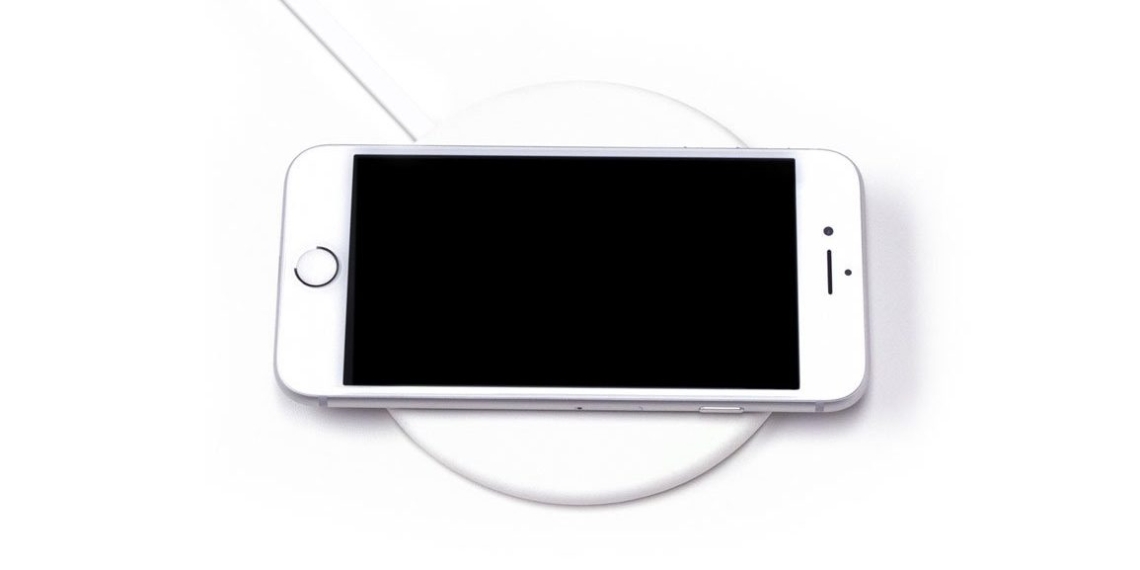
Возможно, вы знакомы с Peel как с производителем чехлов для смартфонов. И чехлы эти очень, очень тонкие. Теперь Peel пополнила свою линейку аксессуаров для смартфонов беспроводным зарядным устройством.

Super Thin Wireless Charger — устройство невероятно элегантное и тонкое. Peel называет его «почти невидимым». Это небольшое преувеличение, конечно, но всё же оно гораздо тоньше, чем все остальные беспроводные зарядки (не толще обложки книги в твёрдом переплёте).

Зарядка от Peel выглядит очень строго и минималистично. Она идеально подойдёт для эстетов, которые ненавидят

беспорядок. Супертонкое беспроводное зарядное устройство поставляется в белом и чёрном цветовых вариантах и ​​имеет мягкую кожаную верхнюю часть, которую невозможно поцарапать.

При этом Peel Super Thin Wireless Charger работает со всеми устройствами Apple и Android с поддержкой Qi, обеспечивая им максимальную скорость зарядки (7,5 Вт и 10 Вт соответственно). Устройство снабжено длинным кабелем USB A, так что вы сможете разместить его где угодно.

Новый смартфон из Китая работает 4 дня от батареи


Китайские производители смартфонов всегда пытались выделиться на фоне A-брендов не только ценой, но и необычными характеристиками. Зачастую они уделяют много внимания аккумулятору будущего гаджета, ведь это — одна из самых важных особенностей любого мобильного телефона. Вот и бренд Leagoo представил смартфон, который способен проработать 4 дня от одного заряда батареи.

Leagoo Power 5 получил большой аккумулятор с ёмкостью 7 000 мА·ч, чего, по заявлению производителя, вполне хватит для активной работы в течение 4 дней. В эту цифру входят 25 часов просмотра видео, 19 часов в играх, 49 часов проигрывания музыки, 31 час телефонных разговоров, 28 часов веб-сёрфинга и 26 часов в онлайн-чатах. На каких сетях и с какими настройками дисплея все это тестировалось (если вообще тестировалось) — не уточняется.

Тем не менее, гаджет также поддерживает быструю зарядку 5 В / 5 A. Полная зарядка производится за 2,5 часа. Также в корпусе имеется адаптер беспроводной зарядки на 7,5 Вт. Другие технические характеристики Leagoo Power 5 включают большой 5,99-дюймовый экран (2160 × 1080) с минимальными рамками по бокам, восьмиядерный процессор MediaTek MT6763, основную камеру с двумя матрицами Sony (13 + 2 Мп) и объем памяти 6 / 64 ГБ.

Предварительные заказы на Leagoo Power 5 уже стартовали на китайской площадке Banggood. Цена смартфона составляет 299 долларов (19 тысяч рублей). Для заказа доступны три цветовые вариации: голубая, золотистая и чёрная.

ЗАКАЗАТЬ

Как обнаружить и удалить скрытый майнер в Windows


Что такое скрытый майнер

Под скрытым майнером подразумевается программа-вирус, которая использует ресурсы вашего компьютера для

добычи криптовалют. Делается это в автоматическом режиме без ведома пользователя и каких-либо предупреждений.

Чаще всего поймать скрытый майнер можно при скачивании файлов из непроверенных источников. Обычно это какой-то пиратский контент, который пользуется большой популярностью среди пользователей. Также наткнуться на подобный вирус можно при получении различных спам-рассылок. В любом варианте вы получаете желаемое, а вместе с этим на ваш компьютер может быть загружен скрытый майнер или утилита для его автоматического скачивания из Сети.

Чем опасен скрытый майнер

Майнер заставляет ваш ПК работать на максимальном уровне производительности, а значит, даже при выполнении несложных офисных задач компьютер может изрядно тормозить. Длительная работа на пределе своих возможностей рано или поздно скажется на «железе».

В первую очередь может пострадать видеокарта, процессор, оперативная память и даже система охлаждения, которая просто не сумеет справиться с ежедневными стресс-тестами.

Первый признак присутствия майнера — торможение на простых задачах и незамолкающий кулер.

Также майнеры вполне могут получить доступ к вашим персональным

данным, хранящимся на компьютере. Здесь в ход может пойти всё: начиная от простых фотографий и заканчивая данными различных аккаунтов и электронных кошельков. А это уже очень опасно.

Как майнеру удаётся прятаться

Обычно за работу майнера на вашем ПК отвечает отдельный сервис, который позволяет прятать и маскировать угрозу. Именно такой спутник контролирует автозапуск и поведение вируса, делая его незаметным для вас.

К примеру, данный сервис может приостанавливать работу майнера при запуске каких-то тяжёлых шутеров. Это позволяет освободить ресурсы компьютера и отдать их игре, чтобы пользователь не почувствовал тормозов и проседания частоты кадров. По закрытию шутера вирус вновь возьмётся за работу.

Этот же сервис сопровождения способен отследить запуск программ мониторинга активности системы, чтобы быстро отключить майнер, выгрузив его из списка запущенных процессов. Однако особенно опасные вирусы и вовсе могут попытаться отключить средства сканирования на вашем компьютере, исключив обнаружение.

Как обнаружить скрытый майнер

Если вы стали замечать, что компьютер стал изрядно тормозить и греться, в первую очередь стоит запустить проверку антивирусом со свежими базами. В случае с простыми майнерами проблем быть не должно.

Угроза

будет обнаружена и устранена. С хорошо скрывающими своё присутствие вирусами придётся повозиться.

Отследить скрытые майнеры позволит систематический мониторинг «Диспетчера задач», который на Windows можно открыть при помощи комбинации клавиш Ctrl + Alt + Del или Ctrl + Shift + Esc. В течение 10–15 минут вам нужно просто понаблюдать за активными процессами при полном бездействии. Закройте все программы и даже не шевелите мышкой.

Если при таком сценарии какой-то из активных или же внезапно появившихся процессов продолжает нагружать «железо» — это верный повод задуматься. Происхождение такого процесса можно проверить с помощью вкладки «Подробности» или через поиск в интернете.

Многие скрытые майнеры, использующие в основном

видеокарту

ПК, могут не нагружать центральный процессор, а значит, и в «Диспетчере задач» на старых версиях Windows они не засветятся. Именно поэтому лучше оценивать нагрузку на «железо» с помощью специализированных утилит, таких как

AnVir Task Manager

или

Process Explorer. Они покажут куда больше стандартного инструмента Windows.

Некоторые майнеры способны самостоятельно отключать «Диспетчер задач» через несколько минут после его запуска — это тоже признак потенциальной угрозы.

Отдельно стоит выделить ситуацию, когда «Диспетчер задач» демонстрирует чрезмерную нагрузку на процессор со стороны браузера. Это вполне может быть результатом воздействия веб-майнера, функционирующего через определённый веб-сайт.

Как удалить скрытый майнер с компьютера

Первым и самым логичным оружием в борьбе против такой напасти является антивирус, о чём уже было сказано выше. Однако нередко майнеры не распознаются как зловредные угрозы. Максимум они приравниваются к потенциально опасным, особенно если на компьютер попали вместе с пиратской игрой или взломанной программой.

В случае отсутствия у вас мощного антивируса можно прибегнуть к помощи небольших лечащих утилит. В пример можно привести

Dr.Web CureIt!, которую нередко используют для поиска скрытых майнеров. Распространяется она бесплатно.

Вручную, без каких-либо сторонних инструментов удаление вируса также возможно, но вы должны быть на 100% уверены, что обнаружили именно майнер. В таком случае вам нужно перейти в реестр, набрав regedit в поиске Windows, и в нём сочетанием клавиш Ctrl + F запустить внутренний поиск (или же через «Правка» → «Найти»).

В открывшейся строке введите название процесса из диспетчера, за которым, по вашему мнению, скрывается майнер. Все обнаруженные совпадения нужно удалить через контекстное меню. После этого можно перезагрузить компьютер и оценить изменения нагрузки на «железо».

Заключение

Важно понимать, что скрытый майнер опасен не только чрезмерной нагрузкой на ПК, но и возможностью перехвата ваших личных данных. При первом же намёке на такую угрозу запустите глубокую проверку памяти компьютера актуальным антивирусом.

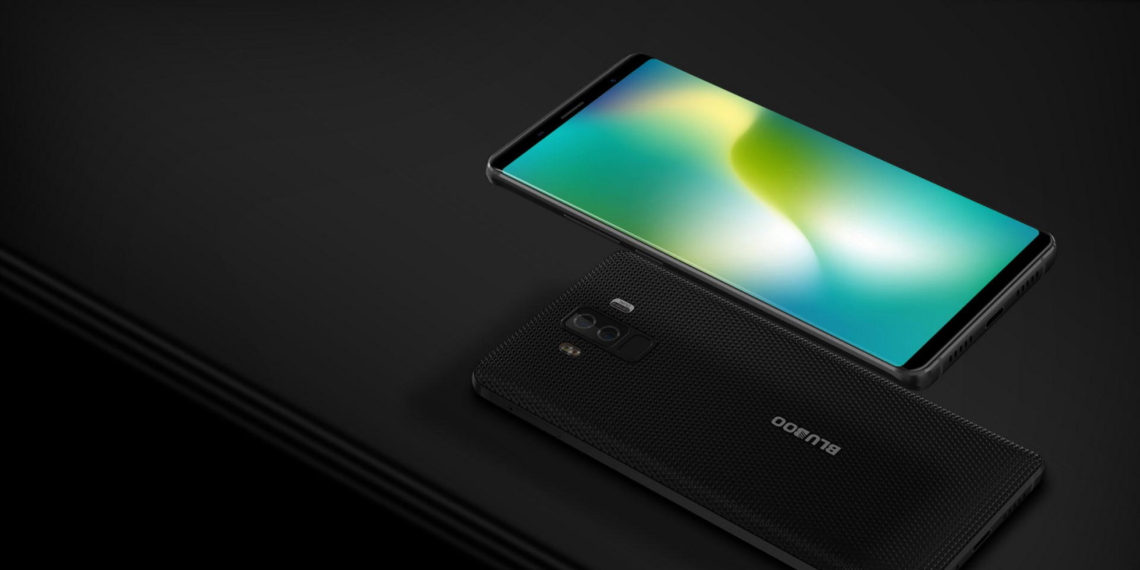
Обзор Bluboo S3 — смартфона с NFC и батареей на 8 500 мА·ч


Оглавление

Технические характеристики

Комплектация и внешний вид

Экран и звук

Производительность

Автономность

Камера

Программное обеспечение

Итоги

Китайские компании третьего эшелона, к числу которых относится и Bluboo, не имеют пока ни одного шанса перехватить инициативу у Xiaomi, Huawei или Samsung. В то время как эти монстры выпускают по-настоящему массовые продукты, за которыми покупатели выстаивают очереди, китайские фирмы победнее вынуждены подбирать после них крошки, предлагая очень бюджетные или очень нишевые устройства.

Всё вышесказанное в полной мере относится к

Bluboo S3. Это в некоторой степени уникальный смартфон, предлагающий хорошую

автономность, интересный дизайн и поддержку NFC. Интересная комбинация, поэтому мы решили рассказать об этом гаджете подробнее.

К оглавлению ↑

Технические характеристики

Корпус

Металлическое шасси с пластиковой задней крышкой

Дисплей

6,0 дюйма, 1 080 × 2 160 пикселей, IPS

Платформа

Процессор MTK6750T, видеоускоритель ARM Mali-T860 MP2

Оперативная память

4 ГБ

Встроенная память

64 ГБ, возможность установки карты памяти

Камеры

Основная — 21 + 5 Мп; фронтальная — 13 Мп

Связь

Два слота: nanoSIM и nanoSIM + microSD;

GSM: B2/3/5/8

WCDMA: B1/5/8

FDD: B1/B3/B5/B7/B8/B20

TDD: B38/B39/B40/B41

Беспроводные интерфейсы

NFC, Wi-Fi 802.11a/n/b/g/ac, Bluetooth 4.0 BLE, GPS, A-GPS, Glonass

Слоты расширения

microSD (вместо второй сим-карты), USB Type-C с поддержкой OTG и подзарядки гаджетов

Датчики

Сканер отпечатков пальцев, датчик освещённости, датчик приближения, цифровой компас, гироскоп, акселерометр

Microsoft Edge для Android теперь блокирует назойливую рекламу


С выходом на Android

фирменный браузер компании Microsoft

регулярно получает обновления с новыми функциями. Одна из них определённо понравится большинству пользователей, ведь она избавит их от надоедливых рекламных объявлений.

Последняя бета-версия Microsoft Edge для Android получила блокировку рекламы. Разработчики из Microsoft воспользовались технологиями блокировки

AdBlock Plus

— популярного ПО для удаления веб-рекламы в браузерах на всех платформах. Использование AdBlock Plus означает, что далеко не все объявления удаляются со страниц — только слишком назойливые (всплывающие окна, яркие и неприемлемые анимации). Обычные баннеры все еще будут отображаться. Блокировщик активируется в соответствующем меню настроек.

Среди прочих нововведений свежей версии Microsoft Edge для Android:

Умный поиск для контактов, информации на карте и картинок.

Улучшенное управление избранными сайтами, правки в работе веб-приложений, исправления для работы с несколькими аккаунтами.

Несколько нововведений для режима чтения.

Улучшение производительности.

Чуть раньше браузер обзавелся поддержкой планшетов. Скачать последнюю версию Microsoft Edge для Android можно в Google Play.

Бесплатные приложения и скидки в Google Play 20 июня


Все акции и распродажи действуют в течение ограниченного времени и актуальны на момент выхода статьи. Не пропустите их!

Приложения для Android

Total Media Player Pro

Этот видеоплеер для Android обладает эквалайзером, возможностью сохранять кадры видео как изображения, функцией поиска субтитров и инструментом масштабирования. Он поддерживает все популярные форматы видеофайлов, а также может воспроизводить потоковое видео из интернета. Наконец, его приятный и удобный интерфейс легко управляется жестами.

Скачать в googleplay

MMA Spartan System Workouts & Exercises Pro

Системой тренировок MMA Spartan пользуются миллионы спортсменов (как профессионалов, так и любителей). Это приложение поможет вам освоить широкий спектр интенсивных тренировок. В нём представлено более 100 упражнений с анимациями, планы обучения и питания, а также график занятий. Приложение регулярно обновляется, пополняя список тренировок.

Скачать в googleplay

Alpha Cleaner

Новое приложение-чистильщик, которое удаляет неиспользуемые системные файлы и приложения, очищает кэш, системные записи и оперативную память и вообще придаёт вашему Android скорости и отзывчивости.

Скачать в googleplay

Игры для Android

Into the Void

Настоящая жемчужина для поклонников sci-fi, космических путешествий и вот этого всего. Вам предстоит отправиться в неизведанные глубины Галактики и раскрыть тайну непонятного излучения, убивающего всё живое. А для этого придётся похлопотать: искать ресурсы, исследовать технологии, развивать вооружение, сражаться с противниками и думать. Много думать.

Скачать в googleplay

Sorcery! 3

Что означает 404 Not Found и другие ошибки веб-страниц


Самые распространённые ошибки

Error 401 Unauthorized

Эта ошибка возникает из-за проблем с авторизацией. Чаще всего это можно исправить, заново войдя в свою учётную запись на главной странице сайта.

Если повторная авторизация не помогла, поищите проблему у себя. Но исключать неполадки сервера, на котором находится сайт, тоже нельзя, хотя они и маловероятны.

Error 403 Forbidden

Эта ошибка возникает, когда пользователь авторизовался на сайте, но по каким-то причинам не может получить доступ к некоторым страницам или файлам. Чаще всего это значит, что у него нет разрешения просматривать опубликованный контент. Также возможно, что страница просто закрыта для всех пользователей. Например, серверы Apache ограничивают доступ к каталогу файловой системы.

Error 404 Not Found

Одна из самых распространённых ошибок. Она означает, что сервер ничего не может найти по адресу, указанному в запросе. В этом случае либо вы неправильно вводите URL, либо вам попалась битая ссылка, которая ведёт на несуществующую страницу. Ещё есть вероятность того, что страницу переместили, а

браузер

обращается к серверу по старому адресу.

Обычно владельцы сайтов пытаются смягчить гнев пользователя, когда он видит эту ошибку. В Cети можно встретить множество примеров классно оформленных страниц с ошибкой 404.

Error 504 Gateway Timeout

Эта ошибка возникает, когда сервер не успевает ответить в течение заданного времени. Чаще всего такое происходит из-за большой нагрузки: запросы не успевают обрабатываться. Также это могут быть любые другие неполадки на стороне сервера. Всё, что вы можете сделать, — попробовать зайти на сайт снова через какое-то время.

Что делать, если браузер выдаёт ошибку

Если ошибка 504 говорит о проблемах на сервере, то ошибки класса 4хх чаще всего появляются по вине пользователя. Если вы авторизовались на сайте или вводите правильный URL, но страницы с ошибками продолжают открываться, попробуйте почистить кеш или cookie в браузере.

Удалить cookie

Cookie

— это небольшие фрагменты данных. В них содержится различная информация, получаемая от веб-сервера, в том числе об авторизации пользователя на сайте.

Chrome

Для отдельных сайтов:

Зайдите в «Настройки» → «Дополнительные».

Выберите пункт «Настройки контента» → «Файлы cookie» → «Все файлы cookie и данные сайта».

Удалить все cookie:

Зайдите в «Настройки» → «Дополнительные».

Опуститесь вниз до пункта «Очистить историю».

Выберите для очистки «Файлы cookie и другие данные сайтов».

Яндекс.Браузер

Для отдельных сайтов:

Зайдите в «Настройки» → «Дополнительные».

Выберите пункт «Настройки содержимого» → «Показать cookie и данные сайтов».

Удалить все cookie:

Зайдите в «Настройки» → «Дополнительные».

Выберите пункт «Очистить историю загрузки» → «Файлы cookie и другие данные сайтов».

Firefox

Откройте «Настройки» → «Приватность и защита».

Нажмите на «Показать куки».

Выберите, что хотите сделать: удалить файлы отдельных сайтов или все cookie.

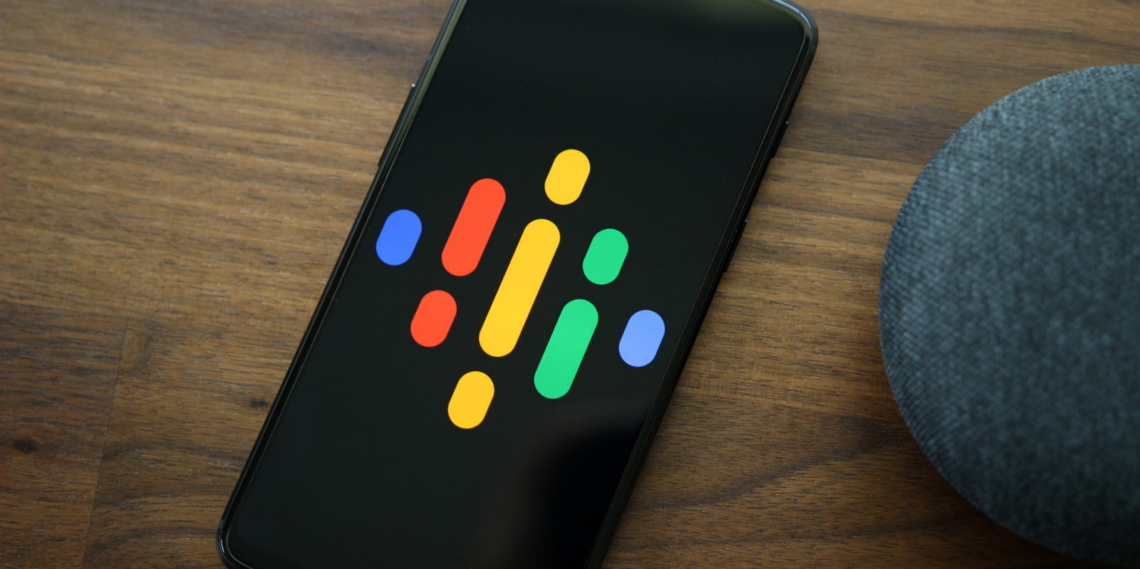
Компания Google выпустила новое приложение для подкастов


Новое приложение Google Podcasts позволяет искать нужные подкасты, подписываться на них и комфортно воспроизводить. На главном экране расположены ссылки на самые популярные источники, рассортированные по разным категориям. Чтобы найти нужный, просто нажмите на иконку поиска и введите название или ключевое слово.

После этого кликните на нужный результат поиска, а затем на кнопку «Подписаться». Чуть ниже этой кнопки размещено подробное описание подкаста и список доступных выпусков. Любой из них можно сразу же запустить на воспроизведение или скачать для прослушивания в автономном режиме. Сделанные подписки и прогресс воспроизведения синхронизируются между всеми вашими устройствами, на которых установлен Google Podcasts.

Встроенный плеер позволяет быстро перейти к любому месту тапом по полоске прогресса воспроизведения. Можно быстро вернуться назад на 10 секунд или прыгнуть вперёд на 30 секунд нажатием на соответствующие кнопки. Также имеется возможность выбора скорости.

В свёрнутом состоянии плеер продолжает воспроизведение. Управлять им в этом случае можно с помощью кнопок на панели уведомлений или экране блокировки. В настройках приложения задаётся время хранения скачанных выпусков — 24 часа или 30 дней. Другие опции в программе пока отсутствуют.

Штука дня: LUUNA — умная маска для сна, которая сочиняет усыпляющие мелодии


LUUNA — это первая в мире интеллектуальная маска для сна, использующая технологии машинного обучения и искусственный интеллект. Включая свои датчики для создания электроэнцефалограммы, LUUNA сочиняет для вас фортепианную музыку, которая помогает заснуть.

Музыка будет отражать то, как вы себя чувствуете. Если вы счастливы, музыкальная композиция будет быстрой и весёлой. Если расслаблены — спокойной и неторопливой. Пока что LUUNA может сочинять только фортепианные мелодии, но в дальнейшем разработчики обещают добавить больше жанров и инструментов. А мобильное приложение LUUNA поможет вам составлять график вашего сна или проигрывать в наушниках маски мелодии с вашего смартфона.

Если вы задаётесь вопросом, не говорите ли вы во сне, активируйте в LUUNA запись звуков. Теперь вы можете записывать себя и делиться этим с друзьями. Ведь люди во время сна иногда отмачивают такие перлы, что просто необходимо их зафиксировать. Ну а под утро LUUNA разбудит вас бодрящей мелодией.

Высокотехнологичный дизайн и вместительные аккумуляторы LUUNA обеспечивают до 80 часов автономной работы. Весит маска всего 50 граммов. Она оснащена специальными отверстиями, через которые можно посмотреть сквозь сон на что-нибудь, требующее вашего внимания, не снимая при этом маску. А ещё LUUNA можно просто помыть под краном, предварительно отсоединив датчик ЭЭГ.


Заказать LUUNA можно на

Indiegogo

Aftershokz Trekz Air — удобные наушники для жителей большого города


Наушники

Aftershokz Trekz Air

Зачем в городе нужны наушники с костной проводимостью

Основное преимущество данной технологии — возможность слышать больше: наушники и гарнитуры с костной проводимостью не закрывают уши. Вы отлично слышите любимые треки, но при этом не выключаетесь полностью из окружающего мира: реагируете на оклики прохожих, сигналы автомобилей и велосипедистов.

Конструкция Aftershokz Trekz Air

Наушники Trekz Air вобрали в себя лучшие качества предыдущих моделей: удобное оголовье проводной модели

Sportz Titanium

и великолепный для своего класса звукоизлучатель из

Trekz Titanium

Trekz Air звучат безупречно и, что важно, почти незаметно сидят на голове, плотно цепляясь за уши. Плюс к этому версия Air весит всего 30 граммов. Теперь в наушниках можно с комфортом провести куда большее количество времени.

Оголовье очень надёжное. Оно выполнено из титана, что делает его практически неубиваемым: дужку можно завязать в узел, после чего она вновь принимает обычную рабочую форму.

Автономии хватит на 6–7 часов непрерывного звука. Если вы слушаете музыку 1–2 часа в день, то заряда хватит почти на неделю, а заряжаются наушники быстро — 1,5–2 часа.

Звук

Тот, кто ранее пробовал наушники с костной проводимостью, знает, что на низких частотах они начинают вибрировать, — получается такой «тактильный бас». В модели Air компания чуть сузила различимый диапазон частот и немного занизила громкость, в результате чего вибрация при воспроизведении практически исчезла.

Конечно, если слушать жёсткий металл или выкрутить громкость на максимум, то вибрация по-прежнему будет ощущаться, но в значительно меньшей степени. А при прослушивании более спокойных композиций, электроники, классического рока или попсы ощущения практически неотличимы от обычных «ушей».

Xiaomi собирает деньги на крутой электроскейт


Новые продукты под брендом Xiaomi льются как из рога изобилия. Только недавно компания

выпустила недорогой роутер

и пару необычных штучек, а теперь она занялась краудфандингом и собирает деньги на крутой скейтборд со встроенной электроникой.

Корпус скейта Acton Smart Electric Skateboard выполнен из легкого авиационного алюминия и канадского клёна. Его габариты составляют 70 × 20 × 13,5 см, а вес — 5 кг. «Доска» сможет выдержать человека весом до 100 кг, поэтому кататься на ней смогут как подростки, так и взрослые люди. В отличие от классических скейтбордов, продукт Xiaomi отлично подойдет для начинающих. На нём не нужно долго оттачивать начальные навыки, ведь у скейта полно настроек (ускорение, максимальная скорость, торможение), с которыми даже самый «зеленый» скейтер освоит азы.

Да, этот скейт умеет ездить сам по себе — у него есть двигатель с мощностью 500 Вт, благодаря которому можно развить скорость до 22,5 км/ч без дополнительных усилий. Встроенных аккумуляторов от Samsung хватит на 12 км непрерывной езды, а зарядка занимает всего 90 минут. Под «доской» также расположены настраиваемые LED-светодиоды для эффектной езды в вечернее время суток. Для управления устройством предусмотрено мобильное приложение на Android.

Производителем Acton Smart Electric Skateboard является партнер Xiaomi — китайская компания Acton Intelligent Technology. Предзаказы принимаются в магазине

Xiaomi Youpin

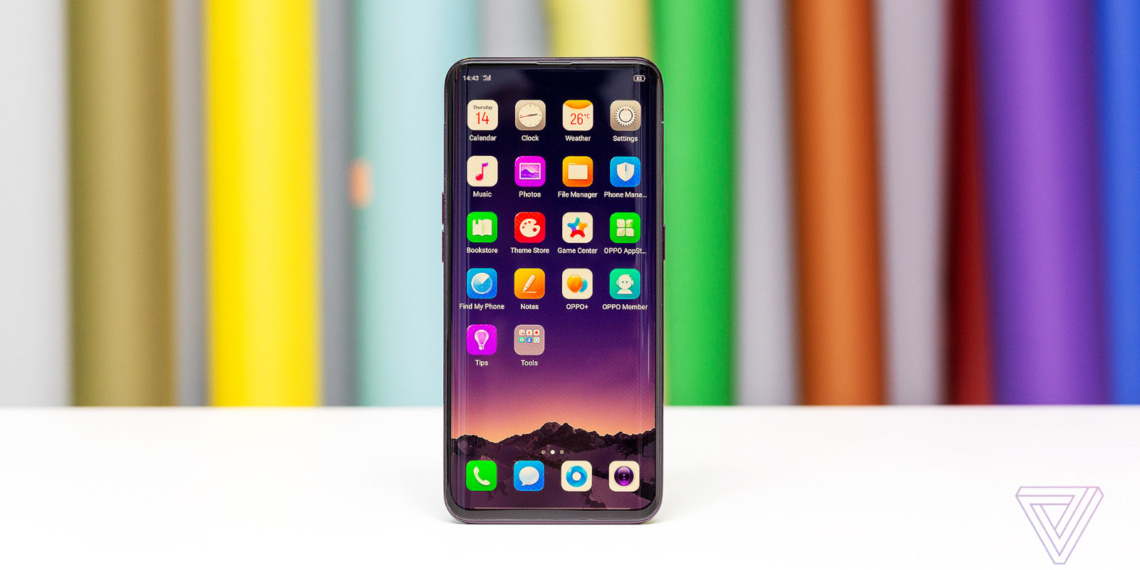
Oppo Find X — долгожданный флагман без надоевшей «челки»


Вырез на экране для камер и сенсоров — один из худших трендов в смартфонах за последние несколько лет. Компании-производители не могут придумать более удобное расположение компонентов вместе с безрамочным экраном. А вот Oppo со своим флагманским Find X смогла уместить большой безрамочный экран и фронтальную камеру на одной стороне корпуса.

Изображение: The Verge

Презентация гаджета состоится сегодня в Париже, а пока журналистам из The Verge удалось заполучить новинку до анонса. Find X обладает большим 6,4-дюймовым OLED-экраном (1920 × 1080 точек), которым все еще можно пользоваться одной рукой из-за отсутствия толстых рамок. В целом, экран занимает 92,25% всей фронтальной панели. Аппарат очень похож на

Galaxy S9

благодаря скругленным краям дисплейной панели.

Изображение: The Verge

Самая интересная особенность устройства — выдвигающаяся камера, которая в обычном положении скрыта внутри корпуса. Механизм автоматически срабатывает, когда пользователь открывает приложение камеры, что достаточно удобно. Время срабатывания механизма — 0,5 секунды.

Изображение: The Verge

Сама фронтальная камера — очень качественная, в ней используется 25-мегапиксельный сенсор. Предусмотрена система 3D-сканирования лица владельца для разблокировки. На тыльной стороне этого же механизма расположилась двойная камера (16 + 20 Мп).

Изображение: The Verge

Что делать, если Chrome пишет: «Ваше подключение не защищено»


Обычно ошибка «Ваше подключение не защищено» появляется в браузерах, построенных на движке Chromium. То есть указанные далее способы можно попробовать применить не только в Chrome, но и в Opera, Vivaldi, «Яндекс.Браузере», «Амиго», «Спутнике» и некоторых других.

Как выявить и устранить причину

1. Проверьте, на чьей стороне проблема

Прежде всего нужно проверить доступность сайта, при заходе на который появляется ошибка. Это позволит убедиться, что проблема действительно на вашей стороне. Для этого можно попробовать зайти на этот ресурс с другого устройства или через другое подключение.

Также можно воспользоваться услугами whois-сервисов (например,

2ip.ru

), позволяющих бесплатно проверить доступность любого сайта в вашей стране. Если ресурс оказался заблокирован в России, то для доступа к нему потребуются прибегнуть к помощи VPN-сервисов, специальных расширений или

иных средств

2. Настройте системное время

Последние версии современных

браузеров

уже научились распознавать сбой системного времени, сообщая пользователю о том, что часы отстают или спешат. И тем не менее, в случаях со старыми ПК именно значительная разница между системным и реальным временем может стать причиной появления ошибки о незащищённости вашего соединения.

В такой ситуации

работа

браузера упирается в срок действия сертификата SSL, который при неверном времени может быть принят за недействительный. Соответственно, подключение по протоколу HTTPS не защищено, и его рекомендуется заблокировать, оградив пользователя от возможного риска. Решением станет простая корректировка даты и времени на вашем устройстве.

3. Устраните проблемы в работе браузера

Прежде чем начать искать проблемы в Chrome, обновите операционную систему и сам браузер до последней версии. Только после этого можно приступать к следующим действиям.

Проверьте влияние расширений

Отключите все расширения, чтобы проверить, в них ли дело. Перейти к расширениям в Chrome можно через «Дополнительные инструменты» в настройках. Отключение осуществляется простым переключением тумблеров.

Если ошибка перестала появляться, остаётся только найти виновника. По очереди включайте установленные расширения и после каждого проверяйте доступность проблемного сайта.

Очистите кеш и cookie

Если отключение расширений не помогло, нужно очистить

кеш

и

cookie

браузера. Для этого можно воспользоваться комбинацией Ctrl + Shift + Del, вызывающей меню кеша и временных файлов, или же выйти на эти же опции через настройки.

Для этого в Chrome в выпадающем меню справа нужно перейти к разделу «Дополнительные инструменты» и нажать на «Удаление данных о просмотренных страницах». В открывшемся окне выберите «Файлы cookie и другие данные сайтов» и «Изображения и другие файлы, сохраненные в кеше». Удалите данные.

Восстановите настройки браузера

Также помочь может простой сброс настроек браузера до стандартных. В десктопном Chrome это можно сделать в разделе дополнительных настроек, выбрав в самом низу страницы «Восстановление настроек по умолчанию».

Переустановите браузер

Переустановка веб-браузера с предварительным удалением старой версии тоже может решить проблему. Чтобы не начинать всё с чистого листа, не забудьте сохранить нужные вам страницы в закладках.

4. Проверьте влияние антивируса или файрвола

В некоторых антивирусах и файрволах есть встроенная функция защиты сетевых соединений по протоколу HTTPS. Она может конфликтовать с идентичной функцией браузера, вследствие чего и появляется ошибка. Для проверки влияния таких программ просто отключите их и вновь попробуйте открыть проблемный сайт. Если это удалось, то уже в антивирусном ПО вы можете внести нужный сайт в список исключений.

Отключать или ограничивать активность антивируса ради одного сайта стоит лишь в тех случаях, когда вы полностью уверены в отсутствии рисков.

Что делать, если причину устранить не удалось

Если ни один из способов решить проблему не помог, зайти на сайт можно, переступив через сообщение о незащищённом подключении. Для этого в окне с ошибкой нужно нажать на «Дополнительно» и затем «Перейти на сайт (небезопасно)», если такая ссылка имеется.

Использовать этот обход рекомендуется только с теми сайтами, где вы не собираетесь вводить какие-то

5 надёжных файрволов для защиты вашего компьютера


Платные

1. Bitdefender Internet Security 2018

Bitdefender Internet Security 2018 — один из старейших игроков на рынке. Помимо отличного брандмауэра, у Bitdefender есть много других особенностей: защита приватности веб-камеры, многоуровневая защита от вирусов-вымогателей и приложение для управления файрволом с телефона.

Кроме этого Bitdefender Internet Security предоставляет защиту от фишинга, инструменты для безопасного удаления файлов, а также Rescue Mode и

менеджер паролей

для защиты блокировки уязвимостей, которые обычно встречаются в современных ПК.

Компания Bitdefender SRL получила множество наград за свой продукт от независимой лаборатории

AV Test, включая призы «Лучшая защита» и «Лучшая производительность».

Вы можете воспользоваться пробной 30-дневной версией, а затем выбрать один из тарифов. Цена от 1 319 рублей в год.

Купить Bitdefender Internet Security →

2. Kaspersky Internet Security 2018

«Лаборатория Касперского» — известный поставщик программного обеспечения для защиты пользовательских данных. Kaspersky Internet Security 2018 может похвастаться богатыми возможностями: обработка вредоносного ПО, чистка операционной системы от неиспользуемых программ и приложений, блокировка рекламы с помощью Anti-Banner, а также надёжная защита для

онлайн-покупок

и банковских операций.

Самый дешёвый тариф — лицензия для двух устройств на год за 1 800 рублей.

Купить Kaspersky Internet Security →

3. Norton Security Standard

У Norton Security есть линейка из четырёх продуктов, Standard — самый дешёвый вариант, который поставляется с брандмауэром.

За 1 299 рублей в год (сейчас действует скидка) вы получите интеллектуальный файрвол, который защитит от всех типов вредоносных программ: вирусов, вирусов-вымогателей и шпионских программ. Кроме этого, компания предоставляет качественную техническую поддержку и даже готова вернуть 100% денежных средств, если её продукт не справится со своими задачами.

Купить Norton Security Standard →

Бесплатные

4. TinyWall

Программа была разработана для улучшения функциональности встроенного в Windows брандмауэра и привлекает внимание отсутствием навязчивых уведомлений, выскакивающих каждый раз, когда файрвол видит что-то подозрительное.

TinyWall оправдывает своё название тем, что занимает всего 1 МБ на жёстком диске. Это очень полезный инструмент, если вы хотите использовать встроенный брандмауэр Windows.

Скачать TinyWalls →

5. ZoneAlarm Free Firewall 2018

ZoneAlarm Free Firewall скрывает открытые порты, идентифицирует потенциально опасный трафик и отключает вредоносные программы. Также файрвол защищает ваш компьютер, когда он подключён к

публичному Wi-Fi

Tracking Token Stripper очистит ссылки в Chrome и Firefox от мусора


Вы наверняка замечали, что ссылки на некоторые страницы, отображаемые в адресной строке браузера, имеют слишком сложную форму. Вместо краткого и понятного адреса мы видим длинную составную конструкцию, изобилующую непонятными буквами, цифрами и специальными символами.

Такие сложные ссылки помогают создателям сайтов получать дополнительную информацию о переходах: название рекламной кампании, источник перехода, ключевые слова и другие параметры.

Но нам, простым пользователям, эти ссылки только осложняют жизнь. Например, если вы захотите с кем-то поделиться адресом интересной страницы и просто скопируете его в письмо или социальную сеть, то получите в результате многоэтажную зашифрованную ссылку, на которую получателю и нажимать-то будет страшно.

Для решения этой проблемы можно использовать расширение Tracking Token Stripper. После его установки вы снова будете видеть в

браузере

простой и понятный адрес, чтобы там не накрутил разработчик сайта. Такую ссылку легко скопировать и отправить через email или соцсети.

По словам разработчика расширения, удаление длинного хвоста ссылки происходит ещё в процессе отправки запроса сайта, так что ваш

сёрфинг

становится ещё и более безопасным. Теперь аналитики не смогут определить, по какой ссылке вы пришли на сайт и куда отправляетесь далее.

Расширение Tracking Token Stripper распространяется бесплатно. Есть версии для браузеров Chrome и Firefox.

Скачать в chromewebstore

Скачать в firefoxaddon

Бесплатные приложения и скидки App Store 19 июня


Не забывайте: все предложения действуют в течение ограниченного времени. Чтобы узнавать об актуальных акциях по мере их появления, подписывайтесь на наш

канал в Telegram

Приложения для iOS

Timer 7

Timer 7 — самый мощный и надёжный таймер в App Store. Он обладает приятным и простым в использовании интерфейсом и впечатляющим списком функций. В приложении можно запускать одновременно до 64 таймеров одним нажатием, настраивать таймеры и временные периоды как вам угодно, менять цвета и темы.

Скачать в appstore

WikiLinks 3

«Википедией» пользуются все и чаще всего через браузер. Но если вам нужно больше удобства и функциональности, то лучше воспользоваться «вики-читалкой», например WikiLinks. Это приложение имеет настройки отображения статей, темы оформления, удобную навигацию, а также такие полезные и нужные функции, как закладки, история и офлайн-доступ.

Скачать в appstore

GoodCounter

Минималистичное приложение для подсчёта всего на свете с виджетом и версией для Apple Watch. С его помощью вы сможете вести счёт в играх, подсчитывать количество выпитых стаканов воды, считать результаты опытов в своих исследованиях и делать многие другие вещи.

Загрузить

QR-Code

Бесплатные приложения и скидки в Google Play 19 июня


Все акции и распродажи действуют в течение ограниченного времени и актуальны на момент выхода статьи. Не пропустите их!

Приложения для Android

QR Code Reader PRO

QR Code Reader PRO — это быстрый сканер кодов, который поддерживает QR-коды и основные форматы штрихкодов, такие как ISBN, EAN, UPC и другие. Приложение очень простое в использовании. Оно даже умеет сканировать скидочные купоны, сравнивая цены в магазинах с ценами в интернете, помогая вам выбрать наиболее выгодные акции.

Скачать в googleplay

Screen Recorder Pro — No Root

Это приложение записывает видео с экрана вашего устройства. Вы можете записать видео в Full HD или HD, со звуком или без, с экрана или фронтальной и наружной камеры. Кроме того, снятые видео можно редактировать, обрезая их или добавляя различные эффекты.

Скачать в googleplay

Игры для Android

Johnny Bonasera 1

История о мальчишке по имени Джонни Бонасера, которого задирает шайка панков. Оскорблённый Джонни намеревается жестоко отомстить каждому из хулиганов. Это забавная адвенчура в мультяшном стиле, полная смешных диалогов и головоломок.

Скачать в googleplay

Johnny Bonasera 2

Продолжение приключений Джонни. Совершив своё возмездие (и угодив в полицейский участок), мальчик узнаёт, что его мать похитили инопланетяне. Пришельцы и не знают, в какие неприятности вляпались.

Скачать в googleplay

Volt

Как выжать максимум из поиска в Windows 10


Windows 10 обладает неплохим встроенным поиском, которым почему-то мало кто пользуется. Между тем это действительно крутой инструмент, который пригодится, если вы не очень аккуратно сортируете свои файлы по папкам. Да и вообще зачастую открывать документы поиском просто быстрее, чем проходить полный путь к файлу.

Есть два способа начать искать файлы. Вы можете щёлкнуть значок поиска (лупа) на панели задач. Либо просто откройте меню «Пуск» и начните вводить поисковой запрос.

Вот несколько трюков, которые помогут искать быстро и эффективно.

Фильтрация результатов поиска

Начните искать файлы, приложения и настройки как обычно. Затем нажмите на один из трёх значков в верхней части меню «Пуск», которые отфильтровывают приложения, документы и веб-страницы соответственно.

Ещё вы можете нажать на кнопку «Фильтры» сверху, чтобы указать, что искать: папки, музыку, фотографии, настройки или видео.

Простой поиск настроек

Один из

недостатков

Windows 10 — неочевидность настройки. Будучи смесью Windows 7 и Windows 8, «десятка» с момента релиза запутала многих пользователей наличием сразу двух панелей управления. Настройки в них разбросаны не особо логично, и в них легко потеряться.

Но поиск Windows 10 облегчает навигацию в настройках. Если вам нужен какой-то отдельный пункт, просто начните вводить его в меню «Пуск», и соответствующая опция найдётся. Неважно, в какой из двух

панелей

управления она расположена.

Поиск в «Проводнике»

В «Проводнике» Windows 10, как и в прошлых версиях, есть панель для быстрого поиска файлов и папок. Введите имя файла или папки, и Windows 10 найдёт их. Панель поиска также позволяет отсортировать найденные файлы по типу, размеру, времени изменения и другим параметрам. И в «Проводнике» есть ещё крутая возможность — сохранить поисковой запрос на будущее, как

умную папку. Для этого просто нажмите «Сохранить условие поиска».

Нечёткий поиск

Если вы хотите найти что-то, но не знаете, что именно, вам поможет способность поиска Windows 10 угадывать слова в поиске. Для этого используются специальные подстановочные символы.

*

— подстановочный знак, который заменяет один или несколько символов в поисковом выражении на любые возможные. Предположим, что вы вводите

кот*. Windows 10 найдёт файлы, содержащие слова

коты

который

котёл

и так далее.

?

— позволяет искать только один пропущенный символ. Например, по запросу

к?т

система найдёт и

кот, и

кит

#

— используется для поиска любого числа. Например,

5#3

найдёт файлы, содержащие числа

513

Отправлять SMS на Android теперь можно с компьютера


Компания Google уже давно планировала выпустить веб-версию приложения Android Messages (Сообщения) для управления

SMS

с компьютера, и вот оно свершилось. Многие пользователи уже сейчас могут попробовать новую функцию, но есть один нюанс.

Чтобы связать браузер и мобильное приложение Сообщения на Android, нужно в программе на смартфоне выбрать пункт «Веб-версия Сообщений» в выпадающем меню и

на сайте

отсканировать QR-код камерой. Однако на момент написания новости Google еще не выпустила соответствующее обновление приложения в Google Play, поэтому технически функцию еще нельзя попробовать. Ожидается, что апдейт выйдет в ближайшие дни или даже часы. Вполне возможно, что обновление не потребуется, а пункт в меню просто включается на стороне сервера.

Более подробную информацию о новой функции можно найти в специальном разделе

поддержки Google

Сервисы YouTube Music и YouTube Premium заработали в России: что они из себя представляют


Стриминговые сервисы

YouTube Music и YouTube Premium стали доступны в России и ещё 11 странах Европы. Первый представляет собой расширенную замену «Google Play Музыке», а второй даёт премиум-доступ как к музыкальной, так и к видеосоставляющей YouTube.

YouTube Music

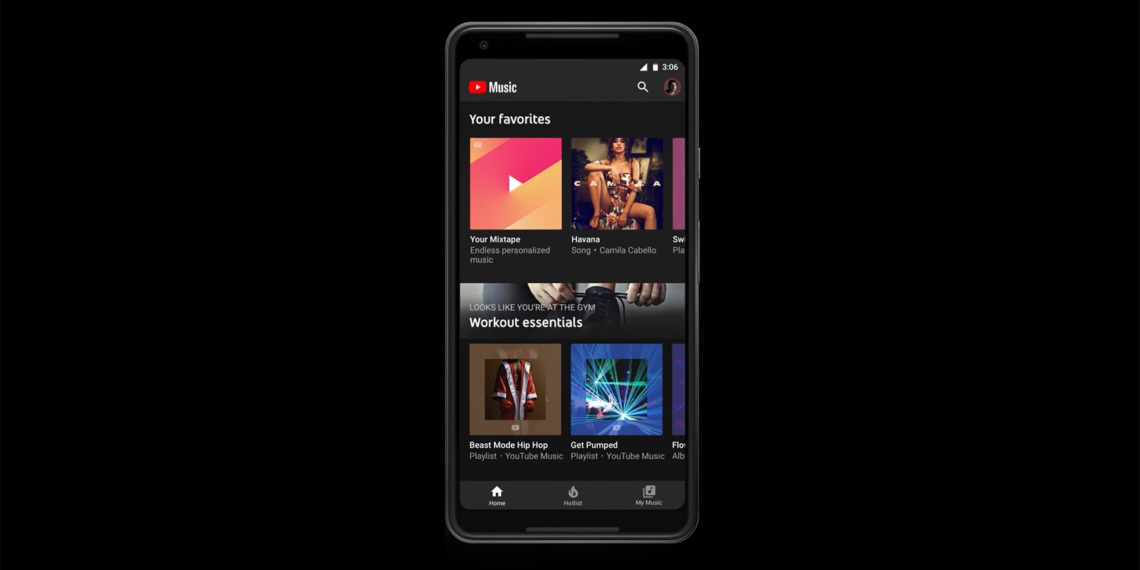
Новый музыкальный сервис от Google включает каталог песен от лейблов и пользовательский контент вроде каверов и концертных записей. Платформа должна со временем заменить «Google Play Музыку». Если у вас оформлена подписка на последнюю, то за YouTube Music платить не придётся.

YouTube Music существует в двух версиях — бесплатной и платной. Ограничение первой — вездесущая реклама. Также премиум-пользователи могут слушать музыку, даже когда смартфон заблокирован, и скачивать песни на устройство. Если вы платите за сервис, то приложение будет формировать плейлист для офлайн-прослушивания со 100 треками.

Платформа постоянно отслеживает местоположение пользователя и на его основе предлагает

плейлисты. Искать песни можно и по звукам, вводя их обычными буквами. На русском языке это тоже работает.

Подписка на YouTube Music обойдётся в 169 рублей в месяц, если оплачивать через сайт. При оформлении через App Store премиум-доступ обойдётся в 229 рублей. Также есть семейная подписка на пять человек за 269 рублей в месяц.

YouTube Premium

Более дорогая подписка YouTube Premium включает платный доступ к YouTube Music, а также убирает с YouTube рекламу и позволяет загружать на смартфон видео для офлайн-просмотра. Звук из роликов проигрывается даже в фоновом режиме.

Подписчики получают доступ к оригинальным сериалам и шоу YouTube Originals. Сейчас их несколько десятков, но по большей части у них нет даже русских субтитров. Для России шоу пока не планируются.

thedrum.com

Стоимость индивидуального варианта YouTube Premium составляет 199 рублей в месяц, семейного — 299 рублей.

Официальный запуск YouTube Music и YouTube Premium в России уже состоялся, но пока сервисы доступны не всем. Вероятно, в ближайшее время ситуация изменится.

Веб-плеер YouTube Music →

YouTube Premium →

Xiaomi представила недорогой роутер, стильный рюкзак и мини-огнетушитель


Компания

Xiaomi

вместе со своими партнерами продолжает выпускать самые необычные гаджеты для домашнего рынка. В этот раз любимый многими бренд показал сразу несколько аксессуаров и устройств, среди которых очень недорогой роутер, рюкзак и даже небольшой огнетушитель.

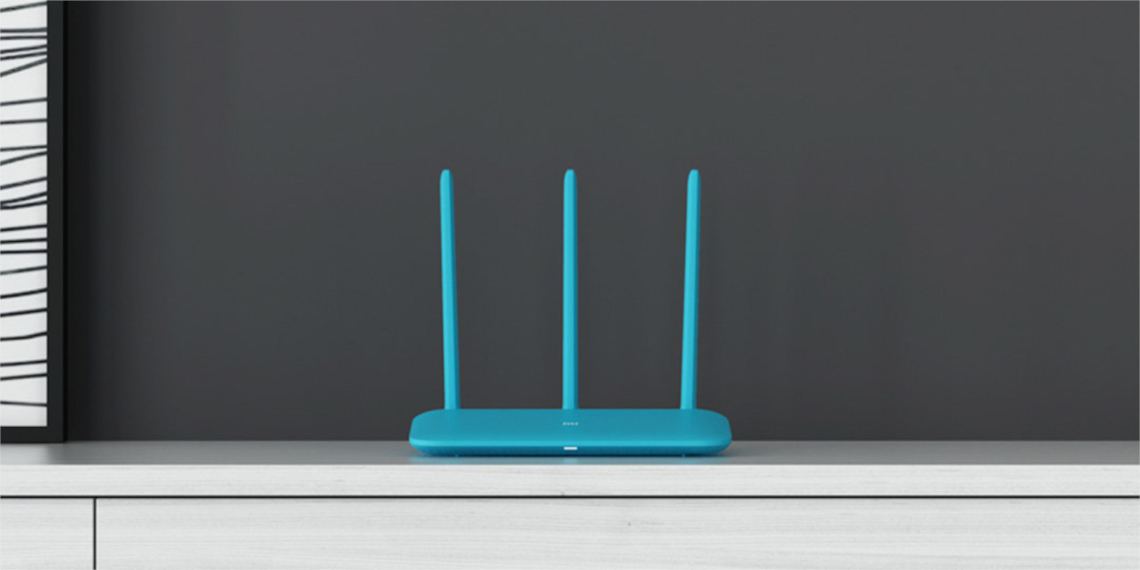
Xiaomi Router 4Q — стильный маршрутизатор в голубом корпусе. Устройство построено на процессоре Qualcomm QCA9561 с частотой 775 МГц. Также заявлены 64 МБ оперативной памяти, которых сполна хватит для среднего роутера. Router 4Q поддерживает беспроводной стандарт 802.11n. Среди прочего имеются три всенаправленные антенны с технологией 3×3 MIMO. Все это обеспечивает максимальную пропускную способность в 450 Мбит/с.

Новый Xiaomi Router 4Q уже продается в фирменных магазинах компании по цене 99 юаней (16 долларов).

Кроме роутеров, компания Xiaomi давно выпускает модные и недорогие

рюкзаки. Эта новинка не имеет ничего общего с электроникой, но зато она понравится тем, кто постоянно носит с собой ноутбук или планшет. Новая модель рюкзака имеет объём 10 литров. Он будет доступен в нескольких цветах: оранжевый, жёлтый, чёрный, синий, бирюзовый, зелёный, розовый и коричневый.

Точные габариты рюкзака таковы: 34 × 22,5 × 13 см. Вес аксессуара — всего 165 граммов, а материал — 100% полиэстер с заявленной водостойкостью. Новый рюкзак от Xiaomi и ее партнеров уже продается в Китае за небольшие 29 юаней (5 долларов).

Самый необычный из новых продуктов Xiaomi — небольшая бутыль для быстрого тушения небольшого пожара. Лето — пора частых и самых страшных пожаров, а в большинстве домов никогда не было и не будет огнетушителей. Вот Xiaomi и решила выпустить гаджет для защиты от огня. Такая небольшая бутыль сможет затушить небольшую область для прохода через пожар, либо вообще нейтрализует огонь.

Штука дня: Instant Magny 35 превратит любой старый фотоаппарат в камеру мгновенной печати


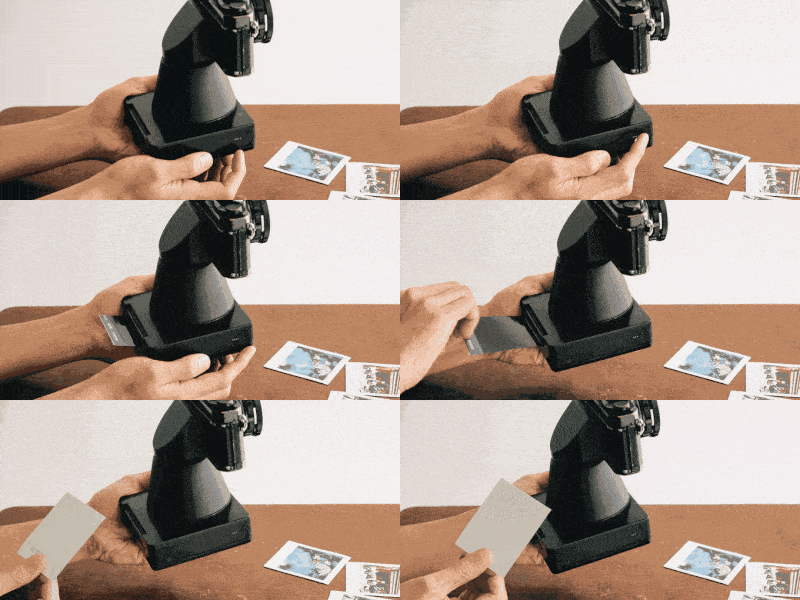
У вас есть старый плёночный фотоаппарат, который может дать фору любой современной цифровой камере? Пора сдуть с него пыль. Гонконгская компания NIMN разработала девайс, который трансформирует любой фотоаппарат в мгновенную камеру наподобие Polaroid. Просто присоедините устройство к фотоаппарату (оно станет своеобразной подставкой для него) и сделайте кадр. Через минуту у вас в руках будет готовый снимок размером 62 x 62 мм.

Чтобы использовать Instant Magny 35, снимите заднюю часть вашего фотоаппарата и закрепите устройство там. Затем вы просто

фотографируете, как обычно. Изображение, снятое фотоаппаратом, увеличивается и проецируется через зеркала на плёнку в блоке печати внизу.

Устройство питается от четырёх батареек AAA и оснащено счётчиком светодиодной плёнки и гнездом для штатива. Оно совместимо со множеством камер от Pentax, Canon, Leica, Nikon и Olympus.

Speed ​​Magny от Nikon (слева) и Instant Magny 35

Единственный недостаток Instant Magny 35 заключается в том, что изображения, снятые с его помощью, выглядят отражёнными, как будто вы снимали через зеркало. По словам создателей, это необходимо, иначе устройство было бы намного больше. Благодаря такой конструкции, а также лёгкости материалов Instant Magny 35 намного меньше и легче, чем похожее устройство Speed Magny от Nikon.

Заказать Instant Magny 35 можно на

Как зайти в BIOS на ноутбуках и стационарных ПК


Современные версии BIOS выглядят по-разному, но задача у них одна — начальная настройка и проверка работоспособности компьютера. Получить доступ к ним также можно одними и теми же способами. Даже если перед вами интерфейс UEFI, часто отличающийся не только внешним видом, но и поддержкой мыши и русского языка.

Интерфейс UEFI / pcInside.info

Как зайти в BIOS при включении стационарного ПК

Чтобы перейти к меню BIOS на стационарном компьютере, при загрузке нужно нажать клавишу Del, в редких случаях — F2. Обычно нужная клавиша указывается на экране до вывода информации об операционной системе. Сообщение выглядит примерно так: «Press F1 to continue, DEL to enter setup», «Press DEL to run setup» или «Please press DEL or F2 to enter UEFI BIOS settings».

Нажать указанную клавишу нужно именно в момент вывода такого сообщения. Для верности нажимать можно несколько раз. Но если вы всё же не успеете, подождите, пока

Windows

запустится, и перезагрузите ПК, чтобы попытаться снова.

При каждой загрузке пробуйте только одну клавишу. Проверить несколько вариантов вы может просто не успеть.

Как зайти в BIOS при включении ноутбука

В зависимости от производителя, года выпуска и серии ноутбука войти в BIOS можно по-разному. Используются различные клавиши или даже

комбинации, причём сообщения на экране с указанием нужных может и не быть.

Лучше проверять только один из возможных вариантов за раз. Если он не подойдёт, дождитесь запуска Windows, перезагрузите ПК и попробуйте другую клавишу или сочетание. Проверять сразу несколько вариантов не стоит, так как вы можете просто не попасть в нужный промежуток времени.

Ноутбуки Asus

Чаще всего для перехода в BIOS во время включения ноутбука используется клавиша F2. Менее распространённые варианты — Del и F9.

Если это не сработает, выключите ноутбук, зажмите Esc, а затем нажмите кнопку включения. Не отпускайте Esc до тех пор, пока на экране не появится меню Boot. В нём вам нужно перейти в Enter Setup и нажать Enter.

Ноутбуки Acer

В ноутбуках Acer чаще всего используются клавиши F1 и F2, а также комбинация Ctrl+Alt+Esc. В серии Acer Aspire может потребоваться Ctrl+F2. В линейках TravelMate и Extensa для входа в BIOS обычно нужно нажать F2 или Del. В старых моделях ноутбуков Acer могут встречаться комбинации Ctrl+Alt+Del и Ctrl+Alt+Esc.

Ноутбуки Lenovo

Для входа в BIOS на ноутбуках Lenovo чаще всего требуется нажатие клавиши F2. На многих ультрабуках и гибридных лэптопах ряд F-клавиш может активироваться только с помощью Fn, а значит, нажать нужно будет Fn+F2. Куда реже встречаются клавиши F8 и Del.

superuser.com

На многих ноутбуках компании на боковой панели или же рядом с кнопкой питания есть специальная клавиша для входа в BIOS. Нажимать на неё можно, только когда

ноутбук

выключен.

Ноутбуки HP

Чтобы зайти в BIOS на ноутбуках HP, обычно надо нажать клавишу F10 или Esc. Но на старых моделях может потребоваться Del, F1, F11 или F8.

Ноутбуки Samsung

В устройствах Samsung чаще всего для входа в BIOS нужно нажать F2, F8, F12 или Del. В случае доступа к F-ряду только через кнопку Fn потребуется соответствующая комбинация: Fn+F2, Fn+F8 или Fn+F12.

Ноутбуки Sony

videoadept.com

Модели серии Vaio могут иметь специальную кнопку ASSIST. Если нажать на неё во время загрузки ноутбука, появится меню с возможностью выбора Start BIOS Setup.

В устаревших ноутбуках могут использоваться клавиши F1, F2, F3 и Del.

Ноутбуки Dell

В случае с ноутбуками Dell самый распространённый вариант перехода в BIOS — клавиша F2. Чуть реже встречается F1, F10, Del, Esc и Insert.

Как зайти в UEFI из Windows 8, 8.1 и Windows 10

В последних версиях

Windows

на ноутбуках с UEFI зайти в подсистему ввода-вывода можно и при уже загруженной системе. Для этого нужно перейти в «Параметры» и действовать в зависимости от версии операционной системы.

Для Windows 8

«Изменение параметров компьютера» → «Общее» → «Особые варианты загрузки» → «Перезагрузить сейчас» → «Диагностика» → «Дополнительные параметры» → «Параметры встроенного ПО UEFI» → «Перезагрузить».

Для Windows 8.1

«Изменение параметров компьютера» → «Обновление и восстановление» → «Восстановление» → «Особые варианты загрузки» → «Перезагрузить сейчас» → «Диагностика» → «Дополнительные параметры» → «Параметры встроенного ПО UEFI» → «Перезагрузить».

Для Windows 10

«Обновление и безопасность» → «Восстановление» → «Особые варианты загрузки» → «Перезагрузить сейчас» → «Поиск и устранение неисправностей» → «Дополнительные параметры» → «Параметры встроенного ПО UEFI» → «Перезагрузить».

Для Windows 10 существует и альтернативный способ перехода к UEFI из экрана входа в систему или через меню «Пуск». В обоих случаях нужно нажать на иконку «Выключение» и, удерживая клавишу Shift, запустить перезагрузку. Это действие позволит открыть раздел особых вариантов загрузки системы.

Бесплатные приложения и скидки App Store 18 июня


Не забывайте: все предложения действуют в течение ограниченного времени. Чтобы узнавать об актуальных акциях по мере их появления, подписывайтесь на наш

канал в Telegram

Приложения для iOS

WorkBreaker

Проверенный способ успевать больше — это отводить на задачи строго определённое время. Pomodoro-таймер WorkBreaker поможет сосредоточиться на работе и обеспечит контроль времени. Нужно лишь выбрать количество рабочих сессий и перерывов и указать интервалы для них.

Загрузить

QR-Code

WorkBreaker

Разработчик:

Alper Beser

Цена: 75 рублей

Бесплатные приложения и скидки в Google Play 18 июня


Все акции и распродажи действуют в течение ограниченного времени и актуальны на момент выхода статьи. Не пропустите их!

Приложения для Android

Ekstar Pdf Reader

Программа для чтения файлов в формате PDF. Умеет не только быстро открывать большие документы, но ещё и извлекать из них нужные страницы, устанавливать закладки, преобразовывать текст в речь и многое другое.

Скачать в googleplay

Newtification News

Программа для сбора и удобного отображения новостей. Обрабатывает более 40 000 онлайн-источников из 80 стран. Умеет фильтровать заголовки по заданным ключевым словам, отправлять уведомления о появлении статей на заданную тему, содержит список для отложенного чтения.

Скачать в googleplay

File Manager Pro

Удобный и функциональный менеджер файлов для Android. Позволяет выполнять все необходимые операции с файлами и папками, в том числе копирование, вставку, удаление, переименование, сортировку по различным критериям, поиск и многое другое.

Скачать в googleplay

Игры для Android

Colorzzle

С первого взгляда кажется, что в этой игре нет ничего сложного. Нужно просто совмещать движущиеся блоки разных цветов, чтобы получать заданные оттенки. Если у вас получилось, то на игровом поле начнут расти деревья и цветы. Однако по мере прохождения задания становятся всё сложнее, так что на последних уровнях придётся хорошо напрячь мозги.

Загрузить

QR-Code

Как создавать потрясающие орнаменты на iPhone, iPad или компьютере


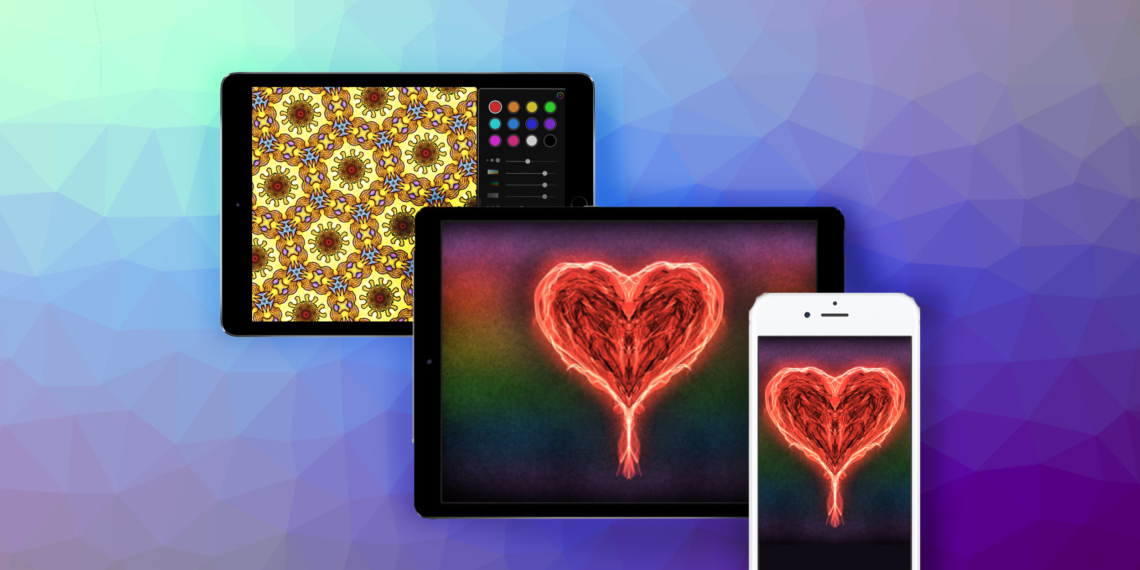
Приложение iOrnament позволяет без труда создавать «творческую геометрию» — симметричные узоры и мандалы.

Я стараюсь сочетать современную визуализационную технику и игру, чтобы продемонстрировать, что математика может быть красивой и весёлой.

Юрген Рихтер-Геберт, создатель iOrnament, профессор математики технического университета Мюнхена

Рисовать в iOrnament можно пальцем либо Apple Pencil. Процесс приятный, напоминает медитацию: успокаивает, помогает снять стресс.

Управление в iOrnament интуитивно простое и понятное. Поддержки русского языка нет, но в инструкции на английском (либо немецком) можно разобраться без труда.

Для создания собственного орнамента нужно выбрать цвет из палитры (в любой момент его можно поменять), отрегулировать его насыщенность, яркость, а также размер, прозрачность и размытость линии.

По желанию можно менять цвет фона, форму линий, делать их прерывистыми или пунктирными, добавлять блики. Если рисунок не понравился — отправьте его в корзину.

В приложении есть шаблоны 17 классических орнаментов. О каждом из них рассказано подробно в специальном разделе.

Созданными узорами можно поделиться в соцсетях, отправить их по электронной почте, а также сохранить в фотоальбоме.

Вот так создаются узоры с помощью Apple Pencil.


У этого приложения есть веб-альтернатива —

Silk. Здесь можно настроить вращательную симметрию (от 1 до 6-кратной), смешать цвета, отрегулировать движение спиралей и их зеркальное отображение. Процесс создания космических рисунков с помощью мыши завораживает.

Silk также доступен на мобильных устройствах.

Как одновременно использовать несколько аккаунтов на Android-смартфоне


Функции клонирования приложений по умолчанию уже присутствуют в некоторых Android-оболочках, однако обычно применить их можно лишь для популярных социальных сетей. Именно поэтому для таких целей лучше использовать специализированные инструменты.

С их помощью несколько аккаунтов удобно использовать не только в различных мессенджерах и онлайн-сервисах, но и во многих играх. Особенно это актуально там, где для достижения новых уровней важно иметь хотя бы одного друга.

Parallel Space

Это самый известный

сервис

для параллельного использования нескольких аккаунтов. Он позволяет создавать дубликаты уже установленных приложений, доступ к которым будет осуществляться именно через меню Parallel Space. Дополнительный ярлык для рабочего стола можно будет сделать вручную.

Клоны можно выделить с помощью различных тем интерфейса, чтобы не путаться. Опция актуальна для Facebook, WhatsApp, Instagram и Facebook Messenger. Для некоторых клонов потребуется дополнительная установка 64-битной версии сервиса прямо из приложения.

Загрузить

QR-Code

Parallel Space-Multi Accounts

Разработчик:

LBE Tech

Цена: Бесплатно

В Datally для Android появилось 4 новых способа экономии трафика


Приложение

Datally

было представлено Google в прошлом году. Оно предназначено для контроля потребления трафика вашим мобильным устройством. С его помощью, как сообщают разработчики, каждый пользователь в среднем смог снизить расходы на 21%. Это будто вы с понедельника по четверг пользуетесь услугами своего провайдера как обычно, а в пятницу — бесплатно.

В новой версии Datally появились четыре новые функции, которые помогут ещё тщательнее контролировать передачу данных.

Гостевой режим

Теперь, даже если вы дали попользоваться своим смартфоном ребёнку или другу, можно не опасаться, что он исчерпает весь ваш тарифный план. Достаточно просто активировать для этого случая новый «Гостевой режим» и задать, какое количество данных вы разрешаете израсходовать.

Дневной лимит

Многие провайдеры выделяют фиксированное количество мегабайт на месяц. Чтобы не беспокоиться о том, что вы потратите их за пару дней, воспользуйтесь новой возможностью «Дневной лимит». По достижении установленного вами порога появится уведомление. Дальше уже вам решать: продолжать пользоваться мобильным интернетом или сохранить мегабайты на будущее.

Неиспользуемые приложения

Знаете ли вы, что 20% мобильных данных используются в фоновом режиме приложениями, которые не запускались более месяца?

Новая функция Datally отслеживает такие приложения и формирует из них отдельный список. Одним нажатием можно полностью запретить фоновую передачу данных или вообще удалить любое из них.

Карта бесплатных Wi-Fi

Ранее в Datally ближайшие бесплатные сети выводились просто в виде списка. Теперь они отображаются на карте, что позволяет легче и быстрее их отыскать. Пользуйтесь бесплатным доступом в кафе, ресторанах, зонах отдыха и других общественных местах, чтобы не тратить драгоценные мегабайты.

Приложение Datally доступно для бесплатной загрузки в магазине приложений Google. Описанные выше функции станут доступны в новой версии, распространение которой должно стартовать в ближайшее время.

Популярный распаковщик архивов для Mac получил обновление


Программа Unarchiver известна многим пользователям операционной системы

macOS, так как это одна из самых удобных утилит для работы с архивами RAR и других популярных форматов. Она давно не получала обновлений, однако после смены разработчика Unarchiver наконец-то вернулся в строй.

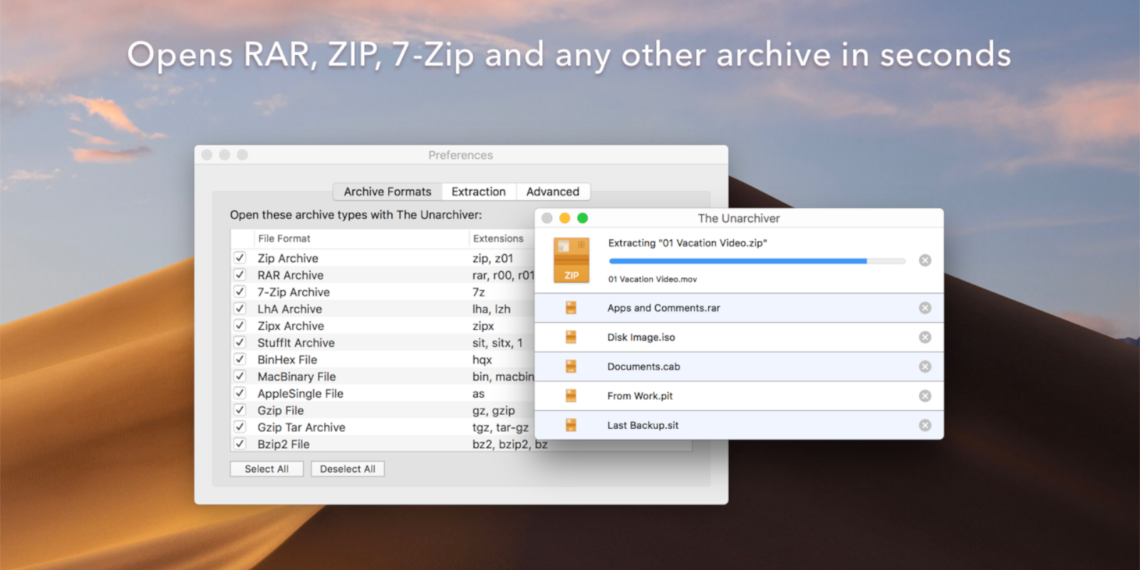
Обновленный Unarchiver 4.0 получил свежий пользовательский интерфейс в стиле последних версий macOS. Среди изменений также указаны улучшенная производительность, исправления локализации и устранение ошибок. За разработку популярной утилиты отвечает студия MacPaw. Основные преимущества Unarchiver остались теми же:

Бесплатный, без внутренних покупок и рекламы.

Быстрая установка в пару кликов.

Поддерживает большое количество кодировок.

Обширная поддержка форматов архивов (zip, rar, tar, 7z и многие другие).

Простой интерфейс нацелен на максимальную быстроту распаковки.

Скачать Unarchiver 4.0 можно бесплатно в Mac App Store.