Страницы

четверг, 29 ноября 2018 г.

Что делать, если загорелся смартфон


Почему смартфоны воспламеняются

Взрыв или воспламенение смартфона происходит из-за проблем с аккумулятором. По статистике, в зоне риска одно из 10 миллионов устройств с литийионными батареями, которые установлены практически во всех гаджетах на рынке. Такие аккумуляторы состоят из легковоспламеняющихся химических компонентов. Зато они меньше и легче более безопасных аналогов.

Производители запечатывают компоненты, препятствуя их контакту, оснащают батареи системой защиты от перезарядки и фирменным зарядным устройством, но смартфоны иногда всё же взрываются.

Две основные причины — короткое замыкание, вызванное дефектом или повреждением батареи, и перегрев аккумулятора.

Также есть вероятность выхода из строя из-за перезарядки.

У литийионных батарей есть особенность: когда одна область аккумулятора недостаточно быстро остывает, запускается цепная реакция, из-за которой перегревается весь блок. Другими словами, избыток тепла в одной точке вызывает реакцию, только ускоряющую повсеместное повышение температуры. Это и приводит к воспламенению или даже взрыву.

В случае с Samsung GALAXY Note 7, которые были отозваны с рынка из-за взрывоопасности, проблема заключалась в производственном браке. Внутри литиевой батареи есть тонкие плёнки (они же положительные и отрицательные электроды), пространство между ними заполняют электролитом и устанавливают сепаратор, изолирующий от замыкания противоположных электродов.

В одной партии аккумуляторов для Note 7 слои электродов были расположены неправильно. Тонкий корпус смартфона и нагрев способствовали их смещению, из-за чего происходило короткое замыкание. Как следствие — перегрев и возгорание электролита и/или взрывная разгерметизация.

В другой партии электроды также были дефектными: местами изолирующий слой был слишком тонким или вовсе отсутствовал. Даже из-за незначительных деформаций электроды искривлялись, что также приводило к короткому замыканию, нагреву и возгоранию аккумулятора.

Меры безопасности

Используйте только комплектные аккумуляторы. Если нужно заменить батарею, не экономьте: новый телефон и ремонт квартиры обойдутся дороже.

Не оставляйте смартфон на солнце, не кладите на батарею или любой другой источник тепла. Особенно если гаджет в это время заряжается.

Если устройство аномально перегревается во время зарядки, немедленно отключите его от розетки.

Не заряжайте смартфон, упрятав его под подушку. Корпус устройства во время зарядки должен хорошо вентилироваться. Заряжать смартфон рекомендуется минимум в 30–50 см от головы.

Тревожные сигналы и ваши действия

Первое обязательное правило на все случаи: сначала отключите смартфон от питания, вытащив шнур из розетки. Дальше действуйте по ситуации.

Если аккумулятор перегрелся так, что вы не в состоянии удерживать смартфон, отключите зарядник и по возможности извлеките аккумулятор. Если смартфон оснащён несъёмной батареей, единственное, что вы можете сделать, — попытаться выключить устройство и перенести его в более безопасное место. Например, если вы дома, пусть лучше проблемный смартфон окажется на кафеле в ванной, чем на деревянном полу у дивана.

Если корпус начинает деформироваться или устройство дымит, сначала отключите зарядный кабель. Дальше можете попытаться только минимизировать ущерб для помещения, в котором находитесь. Смартфон, скорее всего, уже не спасти.

В случае появления дыма или возгорания смартфона ваша задача — сохранить своё здоровье и минимизировать порчу имущества. Считайте, что гаджета уже нет, а вы ещё есть.

Если смартфон дымит или загорелся, ни в коем случае не вдыхайте испускаемый дым! Прикройте дыхательные пути или задержите дыхание. Для тушения лучше всего использовать пенный, сухой химический или углекислотный огнетушитель. Если огнетушителя нет под рукой, сойдёт:

металлическая кастрюля или крышка (ни в коем случае не используйте стеклянную или керамическую посуду);

кухонная сода;

земля из цветочного горшка;

плотное покрывало или ткань.

Excel для Windows теперь поддерживает совместное редактирование


До сих пор Excel проигрывал в плане удобства совместного доступа «Google Таблицам». Но теперь функция соавторства в MS Office стала гораздо совершеннее.

Когда к документу присоединяется новый человек, вверху появляется его фотография с именем. Нажав на эту фотографию, можно отследить, какую часть сейчас редактирует этот пользователь.

Каждый соавтор сможет просматривать все правки других участников проекта.

Функция совместного редактирования в режиме реального времени со вчерашнего дня доступна в публичной бета-версии Excel для десктопной Windows. Чтобы опробовать её, нужно подписаться на программу Office Insider Fast. Инсайдеры первыми получают все нововведения. Кроме того, нужно иметь подписку на Office 365 и пользоваться облачными сервисами Microsoft.

В настоящее время функция уже поддерживается в Excel на iOS (для инсайдеров), а также доступна для всех клиентов Excel Mobile на Windows, Excel на Android и Excel Online. На очереди Excel для Mac.

Загрузить

QR-Code

Новая функция браузера Vivaldi покажет, как вы тратите время в Сети


Интернет обладает совершенно чудесной способностью поглощать наше время. Кажется, что зашёл на любимый сайт или в социальную сеть только на минуточку, а оказывается, что прошла уже половина рабочего дня. Новое представление истории в браузере Vivaldi поможет справиться с этой проблемой.

В большинстве браузеров функциональность истории ограниченна. Пользователей вынуждают снова и снова пользоваться поисковиком, чтобы находить нужные сайты. Ведь прибыль, связанная с поисковой рекламой, является частью бизнес-модели многих браузеров.

Мы действуем по иному принципу. Нашим пользователям теперь доступны подробнейшие данные о проведённом в Сети времени, подкреплённые статистикой и наглядно представленные. Ничего подобного я не видел ни в одном другом браузере.

Йон Стефенсон фон Течнер, CEO Vivaldi Technologies

Новая история браузера Vivaldi поможет реально оценить, на что уходит ваше время в Сети. Просматривайте статистику за отдельные дни, недели, месяцы или любой выбранный вами период, чтобы точно узнать, какие сайты вы посещали. Определите сайт, на котором провели больше всего времени. Используйте наглядные диаграммы, чтобы узнать самое активное время суток и способы входа на веб-страницы.

Страница истории Vivaldi стала полноценным статистическим инструментом, который поможет проанализировать паттерны сетевого поведения и в случае необходимости принять решение об их изменении.

Никуда не делась, разумеется, и обычная функциональность. Система поиска и встроенные фильтры помогут отыскать любую ранее посещённую страницу буквально за считаные секунды. А если требуется сделать это ещё быстрее, то к вашим услугам боковая панель, где история представлена в более простом и понятном виде.

Изменения в отображении истории являются самыми значительными, но не единственными в новой версии браузера. Кроме этого, в свежем релизе появились и другие интересные функции.

Создание заметок перетаскиванием текста. Просто перетащите выделенный текст на панель заметок для создания новой записи.

Усовершенствованное управление звуком во вкладках. Теперь можно выбрать одну из трёх опций: воспроизводить звук во всех вкладках, только в активной вкладке или же в фоновых вкладках при условии, что звук не воспроизводится в основной вкладке.

Опция для включения или отключения автоматических обновлений для Windows.

Что такое дисплеи 18:9 и какая вам от них польза


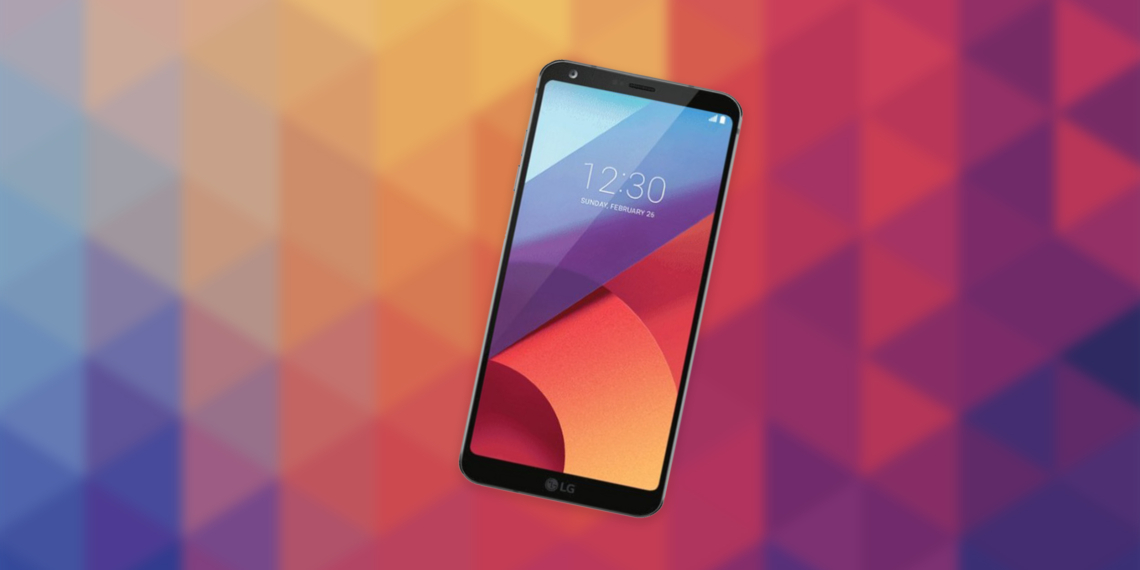
В феврале представили LG G6 — флагманский смартфон с новым форматом экрана 18:9. Вероятно, Samsung Galaxy S8 и юбилейный iPhone 8 оснастят похожими дисплеями.

Что такое 18:9

Соотношение сторон, или aspect ratio, — это отношение высоты дисплея к его ширине. Например, габариты 5,5-дюймового экрана LG G3 — 12,2 × 6,9 см. Разделив 12,2 на 6,9, получим 1,77. Тот же результат будет, если 16 разделить на 9.

Большинство экранов современных смартфонов, ноутбуков и телевизоров имеют соотношение сторон 16:9.

Назревает вопрос: если всё и так было хорошо, зачем изобретать неформатный 18:9? Первая причина — маркетинг. Потому же мы получили дисплеи 18:9, а не 2:1, какими они, по сути, являются.

18:9 на самом деле 2:1, но в красивой маркетинговой обёртке.

18:9 на фоне 16:9 выглядит больше, солидней, а оттого убедительней. Узнаваемость у формата 18:9 также лучше, чем у 2:1: из-за девятки в названии среднестатистическому потребителю проще ассоциировать его с характеристиками экрана.

Вторая причина — многозадачность. Дисплеи 18:9 позволяют с удобством работать сразу в двух приложениях.

Как изменятся габариты смартфонов

LG G6 пока что единственный смартфон на рынке с соотношением сторон 18:9. Его дисплей уже и выше, чем в смартфонах 16:9. А значит, устройство удобнее держать одной рукой, а до многих кнопок легко достать большим пальцем.

При этом LG G6 не стал больше, изменился только экран. Это хорошо видно, если сравнить смартфон с

HTC U Ultra. У обоих устройств диагональ 5,7 дюйма, но у LG — дисплей 18:9, а у HTC U Ultra — 16:9.

Как изменятся приложения

На дисплее 18:9 по-другому заработают привычные приложения. Например, камера LG G6, помимо стандартных фото (16:9), снимает квадратные фотографии (1:1). Вы тут же можете делать из них коллажи, как на фото ниже.

В то же время интерфейс приложения вмещает больше настроек, за которыми раньше надо было лезть в меню. В ряд отображаются последние отснятые кадры.

Ну и, конечно, квадратные фото идеальны для Instagram (хоть в социалке и позволено размещать неформатные снимки).

phonearena.com

Навигационные кнопки у LG G6 наэкранные, то есть в обычном режиме дисплей 18:9 будет вести себя как 16,7:9. 16,7:9 от прежнего соотношения сторон не слишком-то отличается, поэтому существенной разницы в использовании мессенджеров, календаря, адресной книги в портретной ориентации вы можете и не заметить.

Во всех программах для Android изначально заложена функция подгонки по экрану (с учётом его размера, соотношения сторон и разрешения).

Другое дело, как на экране будут демонстрироваться

фильмы, если их общепринятый стандарт — 16:9. Поскольку LG G6 пока единственный в своём роде, а со времени презентации смартфона прошло не так много времени, разработчики не спешат выпускать обновления для адаптации полноэкранного контента под 18:9.

Но если флагманы Samsung и Apple в этом году получат такой дисплей, это будет достаточным поводом заняться апдейтом программ.

Пока же LG G6 использует собственные алгоритмы адаптации. В смартфоне есть два полноэкранных режима. В стандартном вокруг окна приложения с контентом 16:9 появляются чёрные полосы. В Full Screen окно подгоняют под новое соотношение сторон программно, в большинстве случаев просто растягивая интерфейс. Растяжка особенно неудобна в играх, когда за границу экрана может неожиданно уйти какая-то кнопка действия.

230 минималистичных обоев для ваших смартфонов


Главная особенность этой коллекции заключается в том, что она опубликована в общем каталоге сервиса Google Photos.

Для доступа к файлам необходимо перейти по ссылке, которую вы найдёте в конце статьи. С помощью меню, раскрывающегося после нажатия на кнопку с тремя точками, можно скачать всю коллекцию («Скачать все файлы») или добавить данный альбом в своё хранилище фотографий («Показать в альбомах»).

Последний вариант пригодится тем, кто использует приложение Google Photos на смартфоне. Так вы сможете всегда иметь доступ к обоям, но при этом они не будут занимать место в памяти устройства.

Обратите внимание, что если вы нажмёте на кнопку «Добавить в библиотеку», то все обои из альбома будут отображаться в вашем хранилище вместе с личными фотографиями. Дважды подумайте, нужно ли вам это.

Вы тоже поклонник минимализма и хотите поделиться своими находками? Тогда смело жмите на кнопку «Добавить в альбом» и загружайте изображения в общий каталог, чтобы все пользователи могли оценить их красоту.

Смотреть обои →

Как приложение MyBook делает книги доступными и помогает читать больше


Обычно я не ищу книги, которые стоит почитать, они сами меня находят: советуют друзья или встречается упоминание интересной книги в какой-нибудь статье. Таким образом я нашла немало классных произведений.

Проблема возникает только тогда, когда книга кончается, а у меня пока нет других на примете. В такие перерывы я начинаю залипать в соцсетях, листая бесполезные паблики. Мозг с благодарностью отдыхает во время такого занятия, но, когда вдруг замечаешь, как глубоко погружаешься в тупость, становится страшно, на что тратишь своё время.

Приложение MyBook помогло исключить из своей жизни периоды бесполезного залипания в соцсетях.

Приложение MyBook делает новые книги доступнее

Я принадлежу к числу людей, которые не привыкли платить за контент. Мне казалось, что 200–500 рублей за электронную книгу — это очень дорого.

Кроме того, я достаточно привередлива в плане чтения и легко бросаю недочитанные книги, если они на каком-то этапе меня разочаровывают.

В этом плане

онлайн-библиотека MyBook

подошла мне просто идеально. Здесь реализован другой принцип оплаты контента: вы покупаете не книгу, а подписку на месяц, три месяца или год и можете без ограничений читать что угодно.

А если оформить автопродление, можно смело забыть о необходимости продлевать подписку. Это как автоплатёж за мобильные услуги, только вместо разговоров и интернета вы получаете постоянный доступ к тысячам качественных книг.

Вы можете начинать, бросать, одновременно читать три книги, возвращаться к брошенным и дочитывать их до конца — это как раз мой формат чтения, поэтому подписка на месяц показалась мне очень выгодным предложением.

Вместо того чтобы тратить 500 рублей на одну бумажную книгу, я покупаю за 149 рублей множество книг — столько, сколько смогу прочитать за месяц, и даже больше.

У MyBook есть два вида подписки: стандартная с доступом к 90 000 книг и премиум-подписка, открывающая возможность читать более 100 000 книг, включая последние бестселлеры и бизнес-литературу.

Два варианта подписки на сайте MyBook

Я пока остановилась на стандартной, за 149 рублей в месяц. До сих пор мне не попалось ни одной нужной книги, доступной только по премиальной подписке. Возможно, в будущем это произойдёт.

В общем, если вы читаете быстро (больше одной книги в месяц) или хотите быстрее читать, вариант с подпиской просто идеален. А если вас интересует экономия, просто в конце месяца посчитайте, сколько книг вы прочли, и посмотрите их стоимость на том же Ozon. Готова поспорить, с MyBook выйдет гораздо дешевле.

Не только подписка сама по себе заставляет вас больше читать. В приложение просто приятно возвращаться: рассматривать свою коллекцию книг, смотреть статистику чтения, перечитывать цитаты и заметки и выбирать что-то новое.

Электронная библиотека, в которой приятно находиться

Когда ещё не было смартфонов, я умудрялась читать на маленьком экранчике MP3-плеера. Но если можешь выбирать, то, конечно, сразу начинаешь привередничать: экран не того цвета, нет ночного режима, анимация страниц некрасивая.

В MyBook, в общем-то, даже не к чему придраться. Здесь есть всё, чтобы вам было удобно и приятно читать. Расскажу о том, что я считаю важным.

Цвета, перелистывание страниц и оглавление

Визуально это обычная читалка, без всяких наворотов. Есть три варианта фона — белый, чёрный и бежевый, — а также возможность сменить шрифт. В приложении для iOS страницы красиво перелистываются (можно отключить), на Android такой анимации нет.

Одним тапом в центре страницы книга разворачивается на весь экран. Остаётся только текст и строка внизу: указано количество страниц в книге и сколько осталось до конца главы. Последнюю фишку я встречаю впервые, но, надо признать, это довольно удобно.

Сверху есть значок списка, нажав на который вы попадаете в оглавление. Также там есть разделы закладок и цитат, но об этом надо сказать отдельно.

Закладки и цитаты

Я люблю сохранять особо понравившиеся цитаты из книги — то, что хочется запомнить, или момент, о котором стоит поразмышлять, в то время как сюжет увлекает тебя дальше. В обычной читалке это довольно проблематично: нужно выделять текст, выходить из приложения, открывать заметки и вставлять текст туда.

С MyBook процесс значительно упрощается. Нужно только выделить текст и выбрать пункт «Заметка» или «Цитата». Приложение сохраняет выбранный отрывок и ваш комментарий к нему и подсвечивает этот текст жёлтым.

Вы сможете легко найти его в любой момент, зайдя в раздел «Цитаты».

Также в версии для iOS есть раздел «Закладки». Один тап по иконке закладки в правом верхнем углу — и вы помечаете нужный момент в книге, к которому потом легко и быстро можно вернуться.

Иногда встречаются такие цитаты, которыми просто невозможно не поделиться с друзьями, и с MyBook это можно сделать за считаные секунды. Чтобы поделиться текстом, нужно выделить отрывок книги и добавить его в цитаты, а затем тапнуть по выделенному отрывку ещё раз, чтобы появился пункт «Поделиться».

Статистика по книгам

Эта интересная функция может оказаться полезной для тех, кто стремится найти время на чтение.

Чтобы увидеть статистику, нужно зайти в свой профиль. Здесь отображается полная информация о вашем чтении: сколько книг вы уже прочитали, сколько находится в «Избранном», сколько читаете сейчас. Кроме того, есть статистика по дням, так что вы можете посмотреть, сколько часов проводите за чтением каждый день.

Это пригодится тем, кто принял твёрдое решение больше читать и стремится к своей цели. Вы сможете отследить, в какие дни получается читать больше, найти время на чтение и радоваться своему прогрессу.

Я никогда не стремилась больше читать, потому что не чувствовала в этом потребности: книги и так неизменная часть моей жизни. Однако функция статистики пригодилась и мне — смотреть, сколько книг лежит в «Избранном» и вовремя вспоминать о них.

Кстати, в профиле MyBook отображается и количество написанных вами рецензий. Это замечательная возможность выразить свои мысли после прочтения книги и своё отношение к ней, помочь другим людям найти то, что им нужно.

Ведь помощь в поиске книг — это ещё одно большое преимущество MyBook, которое я ценю, наверное, больше всего остального.

Как находить новые книги

Если книга не приходит к тебе сама, её приходится искать, и это довольно унылое занятие. Смотришь на разных сайтах всякие «Топ-100 книг, которые надо прочитать, пока вы не умерли», и это нагоняет тоску. Каждое название, которое тебя заинтересовало, надо вбивать в поиск, чтобы прочитать описание и рецензию.

С MyBook искать книги гораздо проще, причём сделать это можно разными способами.

По подсказкам приложения и рецензиям читателей

Сразу после прочтения книги вы можете заглянуть в раздел «С этой книгой читают» и найти для себя что-то подходящее. Здесь есть не только названия, но и полная информация о книге: описание, сколько в ней страниц, оценки и рецензии читателей. Последнее очень помогает определиться.

Если описание и рецензии заинтересовали, можно сразу добавить книгу в свою библиотеку. Как только вы её добавляете, она становится доступной офлайн: вы можете читать свои книги в любое время и в любом месте.

Кстати, в своей библиотеке книги можно упорядочить — создать полки и распределять книги по ним. Это очень удобно для тех, кто любит литературу разных жанров или, например, сортировать книги по очерёдности прочтения.

По конкретной тематике

Если вы ищете что-то конкретное, например хотите почитать книгу по психологии или бизнесу, найти детскую литературу или хороший детектив, можно зайти в каталог жанров, выбрать необходимый и искать уже среди книг определённой тематики.

Более того, регистрируясь, вы отмечаете интересующие жанры, и при входе MyBook сразу показывает подборку книг, которые могут вас заинтересовать, а также последние бестселлеры, книги по сезону и многое другое.

По подборкам MyBook

В приложении есть подборки книг на все случаи жизни. Если вы уж совсем не знаете, что можно почитать, поищите в этих списках: книги, по которым сняли фильмы, получившие «Оскар», книги для мужчин, произведения с котами в роли главных героев и многие другие тематические списки.

Наверняка вы сможете найти что-то неожиданно интересное, особенно если у вас нет никаких критериев поиска и вы ищете наудачу.

Кому стоит попробовать MyBook

Вам точно стоит попробовать MyBook, если:

вы много и быстро читаете и хотите сэкономить на покупке электронных книг;

вам часто нужен совет, что почитать;

вы ищете удобную читалку, в которую не надо ничего загружать;

вы любите «писать на полях» и делиться мыслями из книги;

вы решили больше читать и стремитесь к своей цели.

В MyBook создаётся отдельное пространство для книголюбов, в котором можно всё: искать книги, читать, возвращаться к прочитанному, планировать список литературы на будущее, делиться своими впечатлениями от книги и узнавать мнения других людей.

И всё это в удобном приложении, которое работает на любых устройствах: iPhone, iPad, ПК, смартфонах и планшетах на Android и Windows 10. В общем, попробовать стоит, тем более что при регистрации в приложении для iOS и привязке карты первые семь дней можно читать бесплатно, без подписки.

Android-пользователям и при регистрации на сайте даются три дня бесплатного чтения (привязывать карту не нужно). Вполне хватит, чтобы оценить удобство приложения и решить, нравится ли вам его использовать. К тому же в MyBook есть 15 000 бесплатных книг, которые доступны всегда на всех устройствах и на сайте.

В приложении Facebook появились самоуничтожающиеся «Истории»


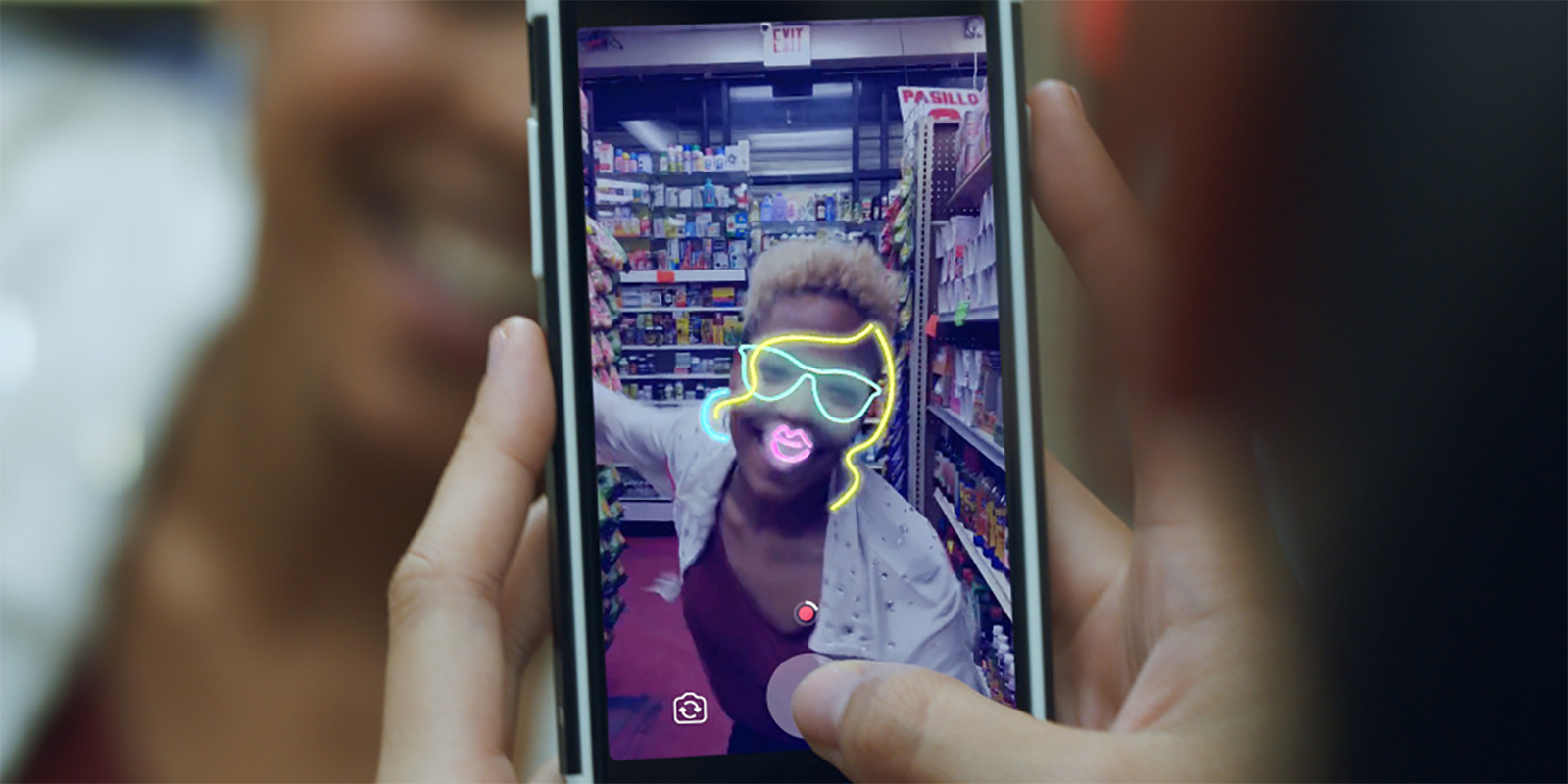
На снимки и видео накладываются фильтры и маски. Например, можно прикрепить к чьему-нибудь лицу сросшуюся бровь, усы или очки. Также присутствует возможность использовать фильтр, который делает видео похожим на движущуюся картину Пикассо.

Чтобы найти новые функции камеры, откройте приложение Facebook и сделайте свайп вправо. Выбрав контент, можно опубликовать его как историю или стандартный пост, а также отправить напрямую одному пользователю или группе. Такие фото и видео самоуничтожаются сразу после просмотра — как в Snapchat.

В приложении присутствуют десятки масок, рамок и интерактивных фильтров. Есть так называемые реактивные эффекты — они позволяют взаимодействовать с динамическими объектами вроде падающего снега. Компания пообещала в ближайшие месяцы дать пользователям возможность создавать собственные рамки и эффекты.

Facebook заключила соглашения с киностудиями и разработала маски на тему фильмов и мультфильмов. Среди них — «Чужой: Завет», «Гадкий я 3», «Стражи Галактики 2», «Могучие рейнджеры», «Смурфики: Затерянная деревня» и «Чудо-женщина». Также в приложении есть фильтры от художников Дугласа Коупленда (Douglas Coupland) из Ванкувера и Хетти Стюарт (Hattie Stewart) из Лондона.

Для активных пользователей социальных сервисов всё это не ново. Facebook уже добавила аналогичную функцию в другие приложения: в Instagram это те же «Истории», в WhatsApp — «Статусы», в Facebook Messenger — Messenger Day. В основном приложении компания с конца января этого года тестировала нововведение в нескольких странах, включая Ирландию и Чили. Теперь «Истории» доступны всем мобильных пользователям социальной сети.

Компания Apple обновила iOS: 5 новых функций, которые появились в версии 10.3


1. Файловая система APFS

В iOS 10.3 появилась новая файловая система APFS. Но прежде чем обновляться, сделайте

резервную копию данных. Новая система несовместима с HFS +, на которой устройства Apple работали раньше. Вы можете потерять свои данные.

Это не обновление интерфейса, потому разницы в работе вы можете и не заметить. Однако APFS лучше оптимизирована и поддерживает более надёжное шифрование. Другими словами, работать с файлами на iOS теперь можно быстрее.

2. Поиск AirPods

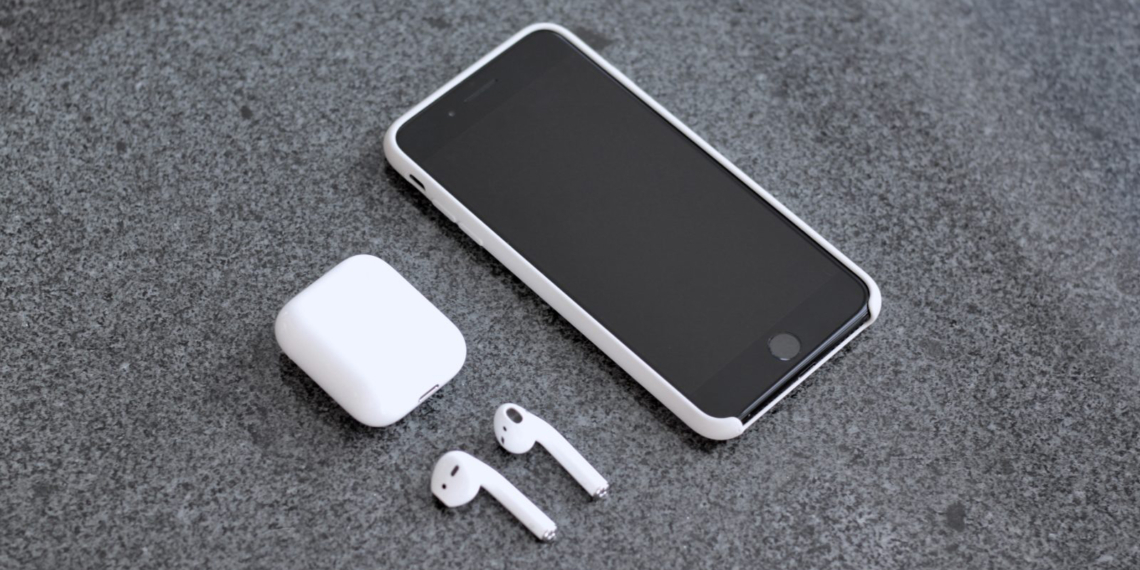
Появилась возможность найти потерянные наушники AirPods. Искать их можно по карте или звуковому оповещению через приложение «Найти iPhone». Функция работает странно: в приложении будет информация только о том, где в последний раз вы синхронизировали AirPods с iPhone или другим устройством Apple.

thenextweb.com

3. Профиль Apple ID

Всю информацию о профиле, настройках безопасности, данных аккаунта iCloud, настройках App Store теперь собрали в одном разделе. Перейдите в «Настройки», там теперь есть новый раздел об Apple ID.

4. Использование iCloud Storage

В новом разделе теперь отображается информация о том, как вы используете облачное хранилище.

gottabemobile.com

5. Подкасты, карты и новая анимация

На панели виджетов появился виджет «Подкасты» — удобно, если вы слушаете контент такого формата. Подкастами теперь также можно делиться в мессенджере. В «Картах» появилась иконка «Погода». На ней показывается почасовой локальный метеорологический прогноз. А ещё немного изменилась анимация при запуске приложений. Она стала быстрее прежней.

4 простых совета, которые защитят ваши данные в соцсетях


Александр Марфицин

Контент-маркетолог сервиса публикации и аналитики в соцсети «

Амплифер

».

1. Включите двухфакторную аутентификацию

Не буду предлагать придумывать сложный пароль или пользоваться специальными программами-генераторами: вы это и так знаете. Но есть ещё одна функция, которая доступна во всех соцсетях и помогает защитить учётную запись, — двухфакторная аутентификация.

Когда она работает, кроме пароля соцсеть попросит ввести специальный код из СМС-сообщения или программы-генератора кодов. Это и есть второй фактор защиты. Вот как включить двухфакторную аутентификацию в популярных социальных сетях.

ВКонтакте

Перейдите в раздел настроек, выберите вкладку «Безопасность». В поле «Способы получить код безопасности» настройте номер телефона, резервные коды и приложения для генерации кодов.

Facebook

Перейдите в раздел настроек, выберите вкладку «Безопасность». Нажмите «Подтверждение входа» и включите двухфакторную аутентификацию. По умолчанию в качестве второго уровня защиты будут работать коды в СМС-сообщениях.

Instagram

Откройте настройки мобильного приложения Instagram. В поле «Аккаунт» перейдите по ссылке «Двухфакторная аутентификация» и включите пункт «Требовать код безопасности». Нужно добавить номер телефона, на который по СМС будут приходить коды, когда вы будете входить в Instagram.

Одноклассники

Откройте настройки, перейдите на вкладку «Основные» и выберите пункт «Двойная защита». Введите номер телефона и код, который придёт по СМС. По желанию настройте резервные коды и приложение-генератор кодов.

2. Настройте доступы сторонних приложений и сайтов

Разработчики создают для соцсетей специальные программы. Яркий примеры — плееры для аудиозаписей «ВКонтакте» или приложения, которые считают гостей в профиле Instagram. Однако такие приложения часто крадут личные данные и доверять им не стоит.

«Амплифер» тоже использует аккаунты в соцсетях, чтобы пользователь мог быстро зарегистрироваться в сервисе и начать работу. Мы не передаём данные третьим лицам — нам можно доверять.

Во-первых, советую не пользоваться сторонними приложениями для соцсетей, выбирайте официальные. Во-вторых, используйте быстрый вход через соцсеть только на те сайты, в которых вы уверены. В-третьих, проверьте, какие приложения уже получили доступ к вашему профилю, и настройте разрешения к вашим данным.

ВКонтакте

Перейдите в настройки и выберите раздел «Настройки приложений». «ВКонтакте» покажет сторонние программы, у которых есть доступ к вашим данным. Можно настроить, какие приложения могут присылать уведомления, и выбрать программы, которые будут отображаться в боковом меню. Чтобы отключить доступ приложения к вашему профилю, нажмите на соответствующую кнопку.

Facebook

Откройте настройки, выберите вкладку «Приложения» — появится список программ, которые используют вашу учётную запись Facebook. Можно настроить, к каким данным получат доступ программы, или отвязать их от вашего профиля в Facebook.

Instagram

Откройте веб-версию Instagram и перейдите на страницу своего профиля. Нажмите «Редактировать профиль» и выберите вкладку «Приложения с разрешённым доступом». Сервис покажет, какие программы используют информацию вашего профиля. Чтобы отключить стороннее приложение, нажмите «Отозвать доступ».

Одноклассники

Перейдите в настройки и откройте вкладку «Сторонние приложения». Соцсеть отобразит программы, которые используют данные вашей учётной записи в «Одноклассниках».

3. Настройте приватность личных данных

Пользователи соцсетей делятся разной информацией: фотографиями, списками друзей, сообществ и многим другим. Лучше, чтобы эти данные видел только определённый круг лиц: только вы, друзья или друзья друзей. Рассказываю, как настроить приватность данных.

ВКонтакте

В настройках выберите пункт «Приватность». В нём четыре основных поля: «Моя страница», «Записи на странице», «Связь со мной» и «Прочее».

Моя страница

Тут можно настроить, кто получит доступ к основной информации страницы, отмеченным фотографиям, спискам групп, аудиозаписей, подарков и другим данным.

Советую закрыть доступ к скрытым друзьям, списку сохранённых фотографий и информации о месте съёмки на снимках. Остальное — на ваше усмотрение.

Записи на странице

В «Записях на странице» можно выбрать, кто видит комментарии к вашим записям и записи других пользователей на вашей странице. Также можно выбрать, кто может оставлять записи на вашей странице и комментировать ваши заметки.

Тут всё зависит от того, насколько открытым вы хотите быть и оставляют ли ваши друзья сообщения на странице. Если нет — можете смело закрывать её для чужих записей.

Связь со мной

Здесь настраивается, кто может писать вам личные сообщения, приглашать вас в сообщества и приложения. Также можно выбрать, о каких заявках в друзья приходят уведомления.

Если вы пользуетесь «ВКонтакте» только для переписки, просмотра новостей в ленте и прослушивания музыки, то можете закрывать доступ к приглашениям в сообщества и приложениям.

Для вышеперечисленных разделов «ВКонтакте» предлагает несколько опций по настройке приватности. Настройки гибкие:

Все пользователи соцсети.

Только ваши друзья.

Друзья и друзья друзей.

Только вы.

Все пользователи, кроме выбранных.

Некоторые друзья.

Некоторые списки друзей.

Прочее

В разделе «Прочее» можно настроить, кому будет видна ваша страница «ВКонтакте» и обновления каких разделов увидят ваши друзья. Если хотите закрыться в коконе, то отключите возможность индексировать вашу страницу поисковыми системами и закройте уведомления об обновлениях всех разделов.

Facebook

Чтобы настроить приватность личной информации, в настройках понадобятся разделы «Конфиденциальность», «Хроника и метки» и «Общедоступные публикации».

Конфиденциальность

Здесь указывается, кто может видеть ваши материалы, добавлять вас в друзья и найти вас по электронной почте, телефону и поисковым системам.

Хроника и метки

В этом разделе выбирается, кто может делать публикации в вашей «Хронике» и видеть ваши заметки в ней.

Общедоступные публикации

Здесь настраивается, кто может на вас подписываться и комментировать ваши публикации. Также можно выбрать, от кого получать уведомления.

Instagram

В Instagram стоит указать, можно ли рекомендовать ваш аккаунт другим пользователям. Это можно сделать в веб-версии сервиса, в разделе настроек «Редактировать профиль».

Кроме того, можно сделать аккаунт закрытым и выбирать, кто может на вас подписаться, а кто нет. Сделать это можно в настройках мобильного приложения, поле «Аккаунт», пункт «Закрытый аккаунт».

Ещё один способ защитить аккаунт от спамеров — настроить неподобающие комментарии со специальными словами.

Одноклассники

В настройках выберите пункт «Публичность». Вы можете указать, кто сможет видеть информацию о вас, отмечать на фотографиях и заметках, приглашать в игры и группы, писать сообщения и так далее.

NooBoss — автоматическое управление расширениями для Google Chrome


NooBoss — это расширение для Chrome, которое предназначено для управления другими установленными расширениями. С его помощью легко можно отключать и включать расширения, что избавляет от необходимости их удаления. Но самое главное, что оно умеет делать это само, в зависимости от открытого в данный момент сайта.

Эта функция называется AutoState, и она пригодится вам в том случае, если у вас есть расширения, предназначенные только для конкретных сайтов. С её помощью можно создать специальные правила, согласно которым указанные вами расширения будут сами активироваться только на определённых страницах. Всё остальное время они будут отключены и не смогут потреблять ресурсы вашего компьютера.

Управлять установленными расширениями можно, разумеется, и вручную. Для этого NooBoss предоставляет удобный список во всплывающем окне. В нём можно быстро выключить или даже удалить любой элемент. Теперь для этого нет необходимости открывать специально предназначенную служебную страницу браузера Chrome.

Скачать в chromewebstore

To Round — минималистичный менеджер задач с оригинальным интерфейсом


Ассортимент менеджеров задач в App Store и Google Play очень велик. Тем не менее многие по-прежнему пользуются стандартными заметками, а кто-то и вовсе использует в качестве таск-менеджеров непрофильные приложения. Это говорит о том, что на рынке приложений не хватало менеджера задач с исключающим всё лишнее, по-настоящему лаконичным интерфейсом. Именно таким и является To Round.

Как это работает

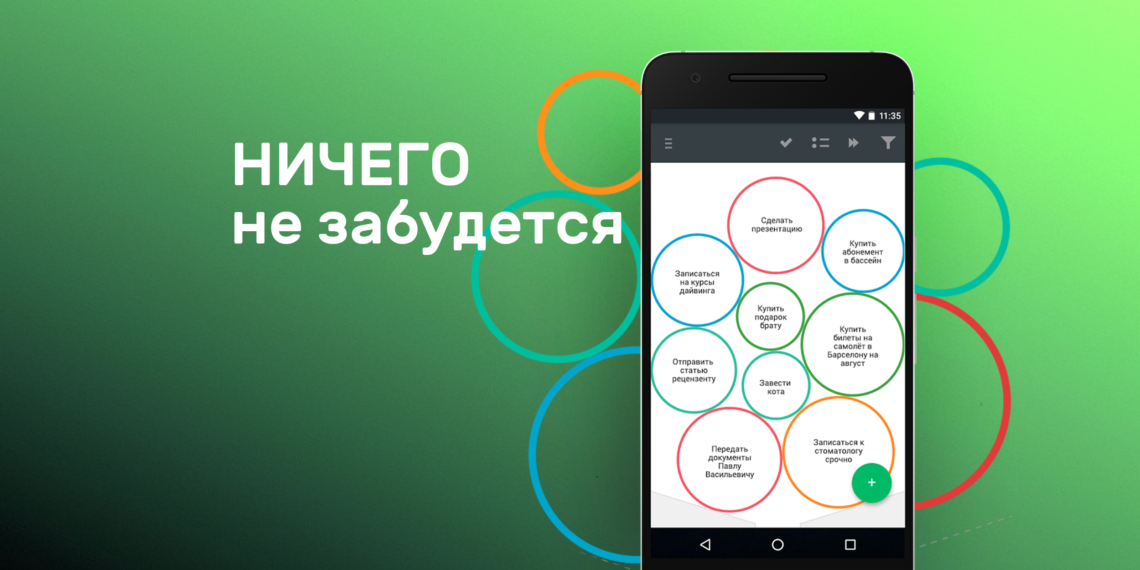
Рабочая область приложения представляет собой пустую область, которую пользователь наполняет задачами-шариками. Выполненные задания «утекают» в воронку. При перемещении шарики красиво подскакивают. Именно из-за оригинального интерфейса создатели и называют приложение визуальным планировщиком задач.

Что примечательно, To Round разрабатывался людьми, которые связали свою профессиональную деятельность с дизайном. Результат налицо: приложением действительно приятно пользоваться.

В правой части экрана мы видим зелёную стрелку: свайп влево выводит нас к экрану добавления новой задачи. Здесь мы можем присвоить ей название (собственно, то, что и будет написано в нашем шарике), присвоить задаче категорию и добавить при необходимости более развёрнутое описание.

Каждой из категорий соответствует определённый цвет, в настройках приложения доступно их переименование на усмотрение пользователя.

Нажатие на шарик приводит нас к экрану настройки конкретной задачи. Здесь мы можем задать размер шарика, отправить задачу в воронку (отметить как готовую) или отложить её. При откладывании задачи на определённый день шарик с ней появляется только в назначенную дату.

Порой мы сталкиваемся с разделением задач на требующие немедленного выполнения и долгосрочные. To Round справится и с этим: просто задайте всем видам дел пользовательские категории и отметьте из них те, которые желаете видеть в воронке.

Ложка дёгтя

Несмотря на все достоинства приложения, некоторые пользователи жалуются на его нестабильность, отмечая, что иногда шарики непроизвольно удаляются. Но факт того, что количество положительных оценок преобладает, а разработчики крайне внимательны к фидбеку, внушает доверие к приложению и надежду на абсолютную стабильность в следующей версии.

Почему на To Round стоит обратить внимание

To Round — отличное решение, если вы не ждёте от таск-менеджера большего, чем быть приятным на вид списком задач. Приложение абсолютно бесплатно и лишено коварной пометки «Включает встроенные покупки», а реклама в нём полностью отсутствует.

Загрузить

QR-Code

Где скачать и как установить лаунчер из Android O


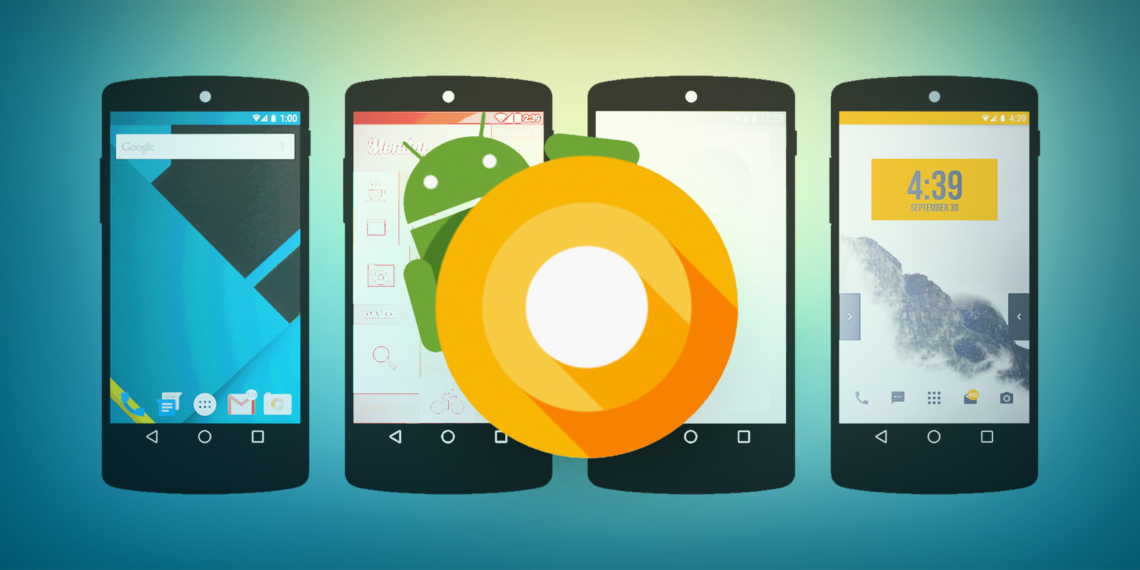
Каждый раз, когда Google публикует предварительную сборку очередной версии Android, начинается перенос её новых функций на уже существующие версии операционной системы. Таким образом пользователи получают доступ к самым вкусным плюшкам ещё до официального релиза.

Пользователю форума XDA под ником

linuxct

удалось модифицировать фирменную оболочку Android O, чтобы она работала на любом устройстве под управлением Marshmallow и выше.

Прежде всего вам необходимо удалить старую версию Pixel Launcher, если она была у вас установлена. Затем скачайте портированный apk (ссылка в конце статьи) и установите как обычное приложение. Для этого, разумеется, в настройках должна быть разрешена установка программ из сторонних источников.

Если у вас нет root-прав, то на этом придётся остановиться. Новый лаунчер можно будет использовать в качестве основного, за исключением функции встроенного поиска Google.

На гаджетах с правами суперпользователя следует установить Pixel Launcher в качестве системного приложения. Легче всего это сделать с помощью бесплатной утилиты

Link2SD. Для этого установите эту программу из каталога Google Play и предоставьте ей права суперпользователя при первом запуске. Затем сделайте длинный тап на строке Pixel Launcher и выберите в появившемся контекстном меню пункт Convert to System App. Перезагрузите устройство.

По

сообщениям

пользователей, которые уже успели опробовать новый лаунчер, он практически не отличается от предыдущей версии. Исключение — свайп в любом месте рабочего стола для вызова меню приложений и небольшие визуальные улучшения.

Скачать новый Pixel Launcher →

Мошенничество в интернете: как вас могут обмануть в социальных сетях


«ВКонтакте», Facebook, «Одноклассники»

Благотворительные фонды и частные сборы на лечение

В сборах на лечение и помощи людям нет ничего плохо, но дело кардинально меняется, когда мы говорим о мошенничестве. Мошенники используют самые разные схемы для сбора денег, при этом конечный результат один: деньги поступают на сторонний счёт, а не на лечение или помощь.

Перед тем как отправлять деньги фонду или частному лицу, проверьте:

Детальные отчёты о поступлениях и тратах.

Информацию о том, на что уйдут средства, а также конечную цифру сборов.

Информацию о человеке или фонде, который собирает средства.

Если вы не уверены или не можете отыскать нужную информацию, задайте интересующие вопросы напрямую в фонд. Честные организации расскажут вам о себе и своей работе. Мошенники же часто создают эмоциональный шум, не предоставляя подробной информации. Списки фондов, которым можно доверять, есть на сайтах «

Подари жизнь

» и «

Все вместе

».

Взлом аккаунта

Почти каждому из нас приходили сообщения с просьбами помочь в трудной ситуации. Мошенников отличает то, что они просят помочь исключительно деньгами. В таких случаях злоумышленники пользуются доверием близких и друзей человека, придумывая самые разные истории.

Взломанный аккаунт

Если это ваш близкий друг, позвоните ему на сотовый и спросите о произошедшем. Если вы общаетесь редко, попросите предоставить факты и номер телефона, по которому вы сможете связаться.

Не переводите деньги человеку, пока не пообщаетесь с ним лично.

Чтобы обезопасить свой аккаунт от взлома,

проверьте пароль. Надёжный пароль состоит из 9 знаков и более, содержит заглавные буквы, цифры и символы. Эти же правила относятся и к почте, на которую зарегистрирован аккаунт.

Фишинговые приложения и сайты

Фишинг — вид интернет-мошенничества, при котором данные пользователя утекают через фальшивые приложения и сайты.

Для фишинга злоумышленники создают копию популярного сайта или приложения и активно её распространяют. Предлоги для перехода по ссылке могут быть самые разные: от уведомлений о посетителях страницы до угроз слива интимных фото. В любом случае не открывайте ссылки и приложения от незнакомых людей.

Перед переходом по ссылке проверяйте правильность адреса. Мошенники часто используют в своей работе ошибки. Например, адрес

vkontakte.w6.ru

не относится к социальной сети «ВКонтакте» и может быть использован для фишинга.

Современные браузеры имеют защиту от фишинга и предупреждают пользователя о небезопасности сайта. Кстати, будьте внимательнее — фишинг распространяется и через СМС.

Выигрыш призов или внезапное наследство

Вас попросят оплатить доставку подарка или работу юриста, который подготовит бумаги о наследстве. Схема с подарками часто применяется к пользователям, которые участвуют в розыгрышах по репостам. Разыгрывать мошенники могут всё что угодно: от бесплатного маникюра до автомобиля и квартиры в Москве.

Чтобы раскусить мошенника, достаточно попросить доказательства о том, что выиграли именно вы, а не кто-то другой.

Фрагмент переписки

Группы «Отдам даром»

В группах «Отдам даром» участники предлагают обменять или просто подарить ненужные вещи. Чтобы получить бесплатную вещь, участник сообщества делает репост интересующей записи. После определённого времени даритель сам выбирает человека из списка поделившихся и договаривается о сделке.

Детские игрушки, тумбочки и посуда не вызывают подозрений, но часто можно наткнуться на объявления о дорогой бытовой и цифровой технике. Отличить обман можно по следующим критериям:

1. Закрытые комментарии и отсутствие подписи в объявлениях. В настоящих группах участники общаются и задают интересующие вопросы о товаре. В группах мошенников комментарии закрыты.

2. Вас просят оплатить доставку. «Вещь уже ваша, нужно просто оплатить доставку», — заверяют недобросовестные дарители. В реальной жизни люди не будут заниматься доставкой ненужных им вещей.

pikabu.ru

3. Передача вещей происходит не напрямую. Администрация настоящих групп в сделке не участвует, но в группах мошенников сделки происходят через гаранта. Гарант — посредник между получателем и дарителем. Он предостерегает вас о мошенничестве, а затем просит оплатить свои услуги и доставку товара. Позже гарант сообщает вам, что продавец оказался недобросовестным, и возвращает вам стоимость доставки, но стоимость своих услуг он не компенсирует.

4. Мошенники используют фотографии из интернета. На всякий случай проверяйте

изображения в поиске

Фотография в онлайн-магазине

Instagram

Instagram сильно отличается от остальных социальных сетей, поэтому и схемы мошенничества в нём другие.

Одна из самых свежих — создание фейковых аккаунтов с обещаниями бесплатных брендовых вещей или скидок. Вы делаете репост, заполняете анкету, на почту приходит уведомление о выигрыше и номер кошелька, через который можно оплатить доставку. Когда профиль собирает достаточно денег, злоумышленники его удаляют.

Если вы сомневаетесь в подлинности профиля, напишите напрямую представителям официального магазина. Они подскажут, настоящая ли это акция или обычный развод.

Today Weather — красивый прогноз погоды для Android


Большинство погодных приложений, представленных в Google Play, черпают данные из одних и тех же источников. Поэтому точность прогноза у них одинаковая, а разница заключается только в их представлении.

Поэтому выбор идеального погодного приложения — это прежде всего выбор понятного и красивого приложения. И с этой точки зрения Today Weather впереди всех.

Во время первого запуска программа предложит вам включить GPS или указать своё местоположение вручную. После этого Today Weather будет показывать подробную информацию о состоянии погоды. Прогноз иллюстрируется фотографиями, специально подобранными для текущей метеорологической обстановки в данной местности.

Если вы хотите увидеть прогноз на несколько дней вперёд, то просто сделайте свайп вверх. Перед вами появится диаграмма температур, вероятность выпадения осадков, данные о загрязнении воздуха и другая полезная информация. Вся она наглядно представлена, совершенно понятна и легко читается даже на улице при ярком солнечном свете.

Кроме того, программа предоставляет возможность размещения на рабочем столе своих погодных виджетов, а также умеет показывать погоду в строке уведомления. Вы всегда будете в курсе, какая за окном температура и облачность, даже не открывая основное окно Today Weather.

Приложение Today Weather пока находится на стадии тестирования, но никаких ошибок в его работе не наблюдается. Оно уже доступно в Google Play, работает на Android 4.2 или более поздней версии.

Скачать в googleplay

Send to Kindle: как пользоваться функцией отложенного чтения на iOS


После недавнего обновления в Safari появилась функция Send to Kindle. Теперь вы можете сохранить любой материал из интернета и прочитать статью позже.

Кнопка Send to Kindle доступна, если на iPhone установлено приложение Kindle. Чтобы сохранить понравившийся материал, нужно:

Установить приложение из App Store и войти в аккаунт Amazon.

Открыть веб-страницу, которую хотите сохранить в Kindle, и нажать «Поделиться».

В ряду приложений выберите «Ещё», найдите Send to Kindle внизу списка и включите эту функцию. Если будете пользоваться ею часто, потяните за три полоски, чтобы переместить кнопку выше. Нажмите «Готово».

Чтобы сохранить нужную статью, нажмите Send to Kindle в меню «Поделиться».

Kindle предложит переименовать материал. После внесения изменений в название или источник статьи нажмите Send.

Теперь статья появится в приложении Kindle на вашем устройстве (в меню Docs), а также на ридере Kindle, если он у вас есть. В приложении сохраняется только текст веб-страницы с некоторыми медиафайлами и исходящими ссылками.

Send to Kindle, как

Pocket

или Instapaper, сохраняет веб-страницы на потом. Но Kindle при запуске приложения будет напоминать о новых сохранённых и непрочитанных материалах. Другие программы так не умеют.

Скачать в appstore

Как поставить пароль на Windows, убрать его и сбросить, если вдруг забудете


Обратите внимание: для выполнения большинства инструкций из этой статьи вы должны использовать локальную учётную запись Windows с правами администратора.

Как поставить пароль на компьютер с Windows

Если к вашему компьютеру имеют доступ другие люди, разумно защитить Windows паролем. Так ваши настройки и данные будут в безопасности: без специальных знаний никто не сможет их просмотреть или изменить. Windows будет запрашивать пароль при включении компьютера, при смене учётной записи или после выхода из спящего режима.

Как поставить пароль на Windows 10

Откройте раздел «Пуск» → «Параметры» (значок в виде шестерёнки) → «Учётные записи» → «Параметры входа».

Нажмите «Добавить» под пунктом «Пароль».

Заполните поля в соответствии с подсказками системы и нажмите «Готово».

Как поставить пароль на Windows 8.1, 8

В правой боковой панели нажмите «Параметры» (значок в виде шестерёнки) → «Изменение параметров компьютера». В меню открывшегося окна выберите «Учётные записи» (или «Пользователи»), а затем «Параметры входа».

Нажмите на кнопку «

Создание пароля

».

Заполните поля, нажмите «Далее» и «Готово».

Как поставить пароль на Windows 7, Vista, XP

Откройте раздел «Пуск» → «Панель управления» → «Учётные записи пользователей».

Выберите нужную учётную запись и кликните «Создание пароля» или сразу нажмите «Создание пароля своей учётной записи».

Заполните поля с помощью подсказок системы и нажмите на кнопку «Создать пароль».

Как убрать пароль при входе в Windows любой версии

Если посторонние не имеют физического доступа к вашему компьютеру, возможно, защиту лучше отключить. Это избавит от необходимости вводить пароль при каждом запуске системы.

Воспользуйтесь комбинацией клавиш Windows + R и введите в командной строке

netplwiz

(или

control userpasswords2, если первая команда не сработает). Нажмите Enter.

В открывшемся окне выделите в списке учётную запись, для которой хотите убрать пароль, и снимите галку возле пункта «Требовать ввод имени пользователя и пароля». Нажмите ОK.

Введите пароль, его подтверждение и кликните ОK.

Windows перестанет запрашивать пароль только при включении компьютера. Но если вы заблокируете экран (клавиши Windows + L), выйдете из системы или компьютер перейдёт в спящий режим, то на дисплее всё равно появится запрос пароля.

Если опция «Требовать ввод имени пользователя и пароля» окажется недоступной или вы захотите не отключить, а полностью удалить пароль Windows, попробуйте другой способ для более опытных пользователей.

Для этого откройте раздел управления учётными записями по одной из инструкций в начале этой статьи.

Если в открытом разделе будет сказано, что вы используете онлайн-профиль Microsoft (вход по email и паролю), отключите его. Затем воспользуйтесь подсказками системы, чтобы создать локальный профиль, но в процессе не заполняйте поля для пароля.

После отключения учётной записи Microsoft система перестанет синхронизировать ваши настройки и файлы на разных компьютерах. Некоторые приложения могут отказаться работать.

Если в меню управления учётными записями изначально активным будет локальный профиль, то просто измените текущий пароль, оставив поля для нового пароля пустыми.

При удалении старого пароля система никогда не будет запрашивать его, пока вы не добавите новый.

Как убрать пароль при выходе из спящего режима

Если отключить запрос пароля при запуске Windows, система по-прежнему может запрашивать его при пробуждении. Но вы можете деактивировать эту функцию отдельно с помощью этих инструкций.

Как убрать пароль при пробуждении Windows 10, 8.1, 8, 7 и Vista

В строке поиска в Windows введите «Электропитание» и кликните по найденной ссылке на раздел с таким же названием. Или найдите его вручную через «Панель управления».

Нажмите «Запрос пароля при пробуждении», затем «Изменение параметров, которые сейчас недоступны» и отметьте флажком опцию «Не запрашивать пароль».

Сохраните изменения.

Как убрать пароль при пробуждении Windows XP

Откройте раздел «Панель управления» → «Электропитание».

В появившемся окне откройте вкладку «Дополнительно» и снимите галку возле пункта «Запрашивать пароль при выходе из ждущего режима».

Сохраните изменения.

Как сбросить пароль на Windows любой версии

Если вы забыли пароль и не можете войти в локальный профиль администратора Windows, вовсе не обязательно переустанавливать ОС. Есть выход попроще: сброс парольной защиты. Для этого вам понадобятся другой компьютер, USB-накопитель и бесплатная утилита для сброса пароля.

Создайте загрузочную флешку на другом ПК

Загрузите установщик программы

Smart Alarm Clock обеспечит лёгкий и приятный подъём с утра


Учёные уже давно доказали, что ночной сон человека состоит из нескольких сменяющих друг друга фаз. Эти фазы различаются глубиной сна и активностью различных структур мозга. Поэтому для быстрого и лёгкого подъёма необходимо просыпаться только в определённую фазу сна.

Smart Alarm Clock проанализирует структуру вашего

сна, определит его фазы и разбудит вас тогда, когда для этого наступит самое подходящее время. Для этого необходимо держать смартфон во время ночного отдыха рядом с собой, например положить под подушку. Встроенные сенсоры помогают программе фиксировать состояние человека, чтобы определить глубину и длительность сна.

Кроме отслеживания циклов сна и умного будильника, Smart Alarm Clock содержит приятные мелодии, которые сделают засыпание быстрым, а пробуждение ещё более приятным. А для тех пользователей, которые храпят или даже разговаривают во сне, пригодится функция записи всех звуков в ночное время. Возможно, вы разговариваете ночью и не знаете об этом?

Smart Alarm Clock работает на мобильных устройствах под управлением Android версии 4.0 и выше или iOS 9.0 и более поздних. Основная функциональность приложения доступна бесплатно, однако для разблокировки некоторых дополнительных функций понадобится купить полную версию.

Скачать в googleplay

Скачать в appstore

Adguard — самый простой способ скачать Windows 7, 8.1 и 10


Любой человек может скачать образ необходимой ему версии Windows с сайта Microsoft. Однако на практике эти файлы так глубоко запрятаны на сайте, что отыскать их достаточно сложно.

Сайт Adguard решает эту проблему. Его создатели предоставляют прямые ссылки для скачивания Windows 7, 8.1 или 10.

Вам достаточно просто открыть страницу, выбрать в выпадающих списках тип, версию, редакцию и язык операционной системы, а затем нажать кнопку «Скачать». Никакой регистрации, паролей и блужданий по разветвлённым меню.

Кроме того, вы можете скачать не только Windows, но и Microsoft Office.

Обратите внимание, что сами образы скачиваются с серверов Microsoft, а сайт Adguard просто предоставляет более удобный способ сделать это. Поэтому пользоваться данным методом можно совершенно легально и безопасно.

Перейти на сайт Adguard →

Обзор Homido V2 и Homido Grab — недорогих VR-гарнитур из Франции


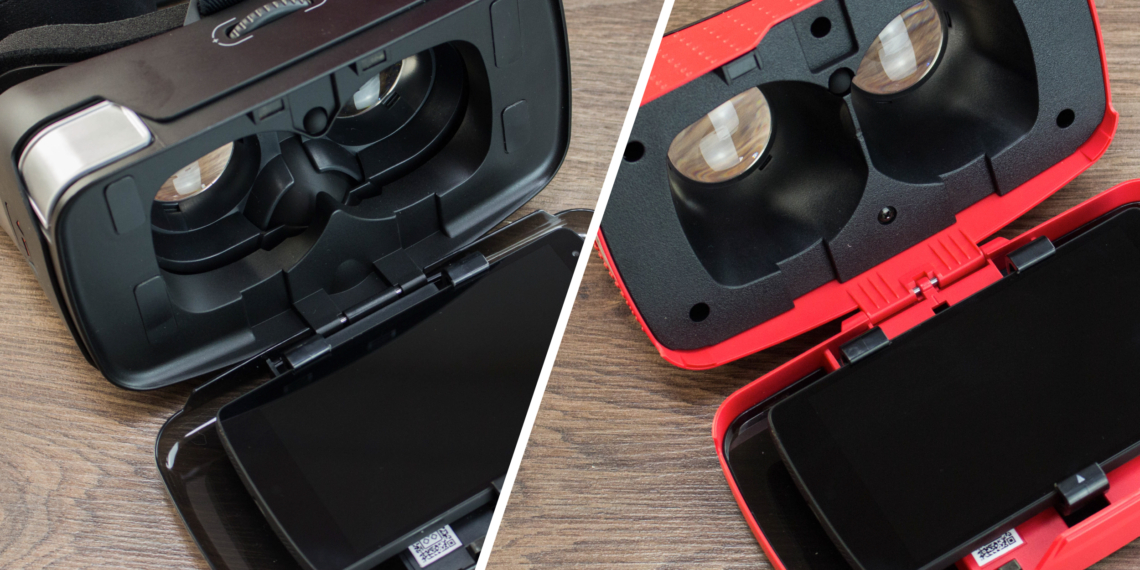
Homido V2

Homido V2 — не что иное, как усовершенствованная модель шлема Homido V1. Одним из главных преимуществ данной серии разработчики называют возможность тонко регулировать оптические настройки. Это позволяет сделать гарнитуру максимально комфортной для людей с близорукостью и дальнозоркостью. Если у первой модели настройка осуществлялась методом подбора насадок на линзы шлема, то у V2 за деликатность настройки отвечают специальные регуляторы.

Дизайн и комплектация

Осмотрим Homido V2 повнимательнее. В базовую комплектацию, помимо шлема, входят: ремень для крепления, инструкция по использованию, микрофибра для линз, сменная поролоновая насадка и прочный футляр. На корпусе самого шлема располагаются настройки фокуса и межзрачкового расстояния. Дизайн устройства минималистичный: корпус шлема выполнен в чёрном цвете с небольшими вкраплениями красного. Чёрный и красный — преобладающие цвета в продуктах Homido.

Эргономика

Несмотря на возможность регулирования, крепление ремня для некоторых может показаться слишком тугим — это единственное нарекание, возникшее в процессе эксплуатации Homido V2. В остальном же — только плюсы. Испытанная на наших редакторах регулируемая оптика доказала свою эффективность — для людей с лёгкой близорукостью (−3) этот шлем также подойдёт. Поролоновая насадка позволяет добиться дополнительного комфорта.

Homido Grab

Homido Grab — очки виртуальной реальности, во многом напоминающие старшего товарища Homido V2, но лишённые некоторых его фич, а именно — настроек оптики, поддерживающего ремня, поролоновой насадки и футляра в комплекте.

Дизайн

Внешне Homido Grab заметно привлекательнее Homido V2, хотя существенных отличий тут немного. Точечный рельеф корпуса не только способствует фиксации очков в руках, но и делает более приятной фактуру Homido Grab. По бокам расположены две (видимо, разработчики очень хотели акцентировать на этом внимание) наклейки Works with Google Cardboard. В ассортименте Homido очки, выполненные в чёрном, красном, белом, синем, жёлтом и розовом цветах.

Эргономика

Несмотря на отсутствие возможности регулировать оптические настройки, Homido Grab выдержали испытание близоруким пользователем: картинка не размылась, а по качеству изображения очки нисколько не проиграли Homido V2.

В чём Grab существенно уступают V2, так это в удобстве использования. Полностью выполненные из пластика очки неплотно прилегают к лицу, что не только делает дискомфортной их долгую эксплуатацию, но и мешает полному погружению в геймплей и красоты трёхмерных пейзажей. Корпус неприятно давит на переносицу, а периферическое зрение цепляет осколки окружающей действительности.

Приложение Follow поможет проследить за нужным автомобилем


Google Maps — прекрасное приложение. Оно умеет практически всё и ещё немного больше. Однако разработчики приложения Follow всё же нашли одну функцию, которую программисты Google пока не освоили. Речь идёт о совместных поездках.

Если вам хоть раз приходилось ездить вслед за какой-нибудь машиной, то вы знаете, что это непростая задача. Постоянно волнуешься, что не успеешь проскочить на светофор, пропустишь поворот, отстанешь, потеряешься. Из-за этого водители частенько нервничают, идут на риск, нарушают правила дорожного движения.

Приложение Follow — Drive Together полностью решает эту проблему. Достаточно установить его на свои смартфоны, задать, кто будет лидером, а кто — ведомым, и оно будет неотрывно следить за движущейся впереди машиной.

Во время движения приложение всегда показывает на карте положение ведущей машины. Кроме этого, встроенный голосовой помощник озвучивает каждый её поворот или остановку, так что не понадобится даже смотреть на экран смартфона. Это избавит вас от необходимости постоянно держать в поле зрения впереди едущую машину, чтобы не потеряться.

Follow — Drive Together пригодится всем пользователям, которые ездят в совместные

автомобильные путешествия

или которым приходится сопровождать другие машины по работе.

Программа распространяется совершенно бесплатно, однако позволяет вести за лидером только одну машину. Если же вам необходимо организовать движение целого каравана, то придётся раскошелиться на один доллар и приобрести полную версию.

Скачать в googleplay

Кикдайджест: лучшие вещи, которые можно купить на Kickstarter и в других местах


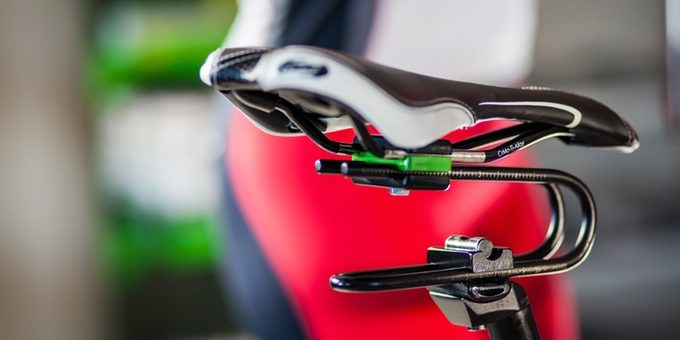
Амортизатор для седла

Хорошие амортизаторы для седла устанавливаются лишь на дорогие велосипеды. Если же у вас обычный велосипед, то с Rinsten Spring можно сделать недорогой апгрейд, который добавит комфорта во время езды. Амортизатор выполнен в виде скобы из специальной стали, которая смягчает вибрации, передающиеся на седло от неровностей дороги, причём работает в двух плоскостях. Rinsten Spring совместим с любыми типами сёдел и имеет пожизненную гарантию.

Заказать от 28 долларов →

Внешний дисплей для смартфона

В отличие от док-станций, превращающих смартфон в компьютер, гаджет Superscreen позволяет получить из любого смартфона планшет. Устройство с 10-дюймовым дисплеем оснащено четырёхъядерным процессором, 4 ГБ памяти и аккумулятором на 6 000 мА·ч, а также имеет две камеры и модуль Bluetooth 4.1. Superscreen совместим с Android и iOS-устройствами, картинка на которые транслируется по специальному беспроводному протоколу. По словам разработчиков, при этом расходуется минимум энергии, поскольку экран смартфон выключен. Радиус действия до 30 метров, а время автономной работы до 12 часов.

Заказать от 99 долларов →

Велосипедное электроколесо

Электровелосипеды — вещь дорогая, да и непонятно, куда девать старый, если он у вас есть. Со специальным колесом UrbanX вы сможете в считаные секунды превратить свой велосипед в электрический. Прямо в ступице колеса, выполненной из авиационного алюминия, располагается 350-ваттный двигатель и аккумулятор на 3 500 мА·ч, которые обеспечивают скорость до 15 км/ч и запас хода до 50 километров. UrbanX имеет Bluetooth-модуль, который синхронизируется с мобильным приложением и показывает скорость, расстояние, уровень заряда и другие данные.

Заказать от 299 долларов →

Антистресс-гаджет

В минуты концентрации многие из нас любят крутить в руках ключи, щёлкать авторучкой или перекатывать монету. Чтобы не раздражать подобными действиями окружающих, можно использовать iSpin — специальный антистресс-гаджет. Высокотехнологичная металлическая крутилка изготовлена из стали, имеет качественный подшипник и идеальную балансировку, благодаря чему от одного взмаха может вращаться от трех до пяти минут. На каждой из шести спиц iSpin установлены цветные кольца, которые при вращении создают интересный эффект и светятся в темноте.

Заказать от 12 долларов →

Фонарь с автофокусом

Бюдгаджеты недели: доступная электроника, которая нас удивила


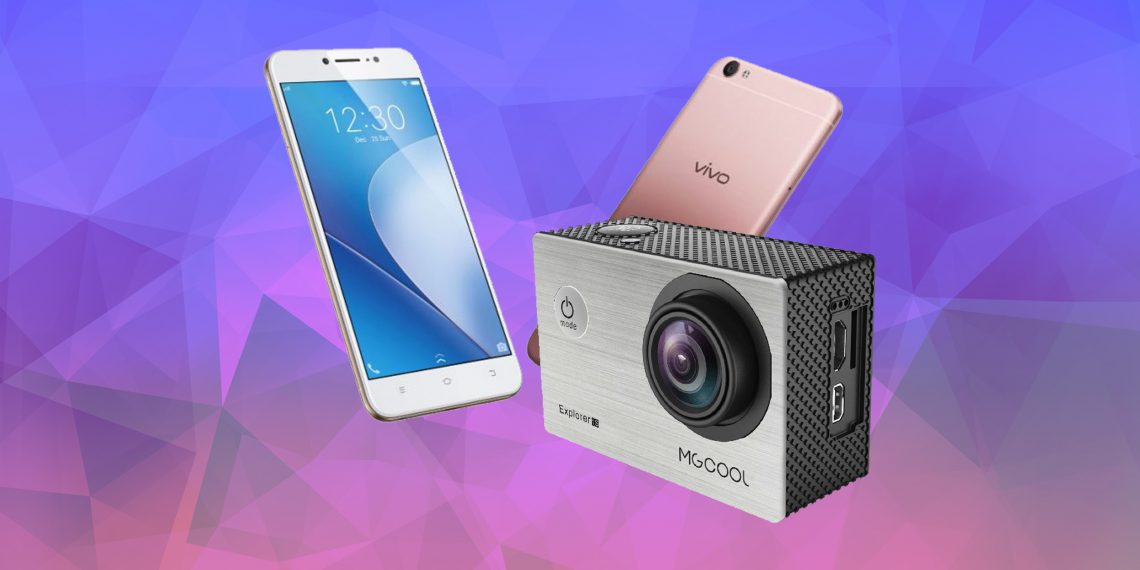
Бюджетный смартфон Vivo Y66

fonearena.com

Компания Vivo представила новый смартфон Y66. Аппарат получил 2,5D-дисплей с диагональю 5,5 дюйма и разрешением 1 280 × 720 пикселей. В Vivo Y66 установлен восьмиядерный процессор Snapdragon 430 с частотой до 1,5 ГГц, 3 ГБ оперативной и 32 ГБ внутренней памяти.

Для съёмки в смартфоне есть основная камера на 13 Мп и фронтальная на 16 Мп. Vivo Y66 поддерживает технологии VoLTE, Wi-Fi 802.11a/b/g/n, Bluetooth 4.0, GPS, карты microSD до 256 ГБ. На задней панели расположен сканер отпечатков пальцев.

Ёмкость аккумулятора — 3 000 мА·ч. В качестве операционной системы используется Funtouch OS 3.0 на основе Android 6.0 Marshmallow.

Vivo Y66 будет доступен по цене около 230 долларов.

Купить →

Экшен-камера MGCOOL Explorer ES

gizmochina.com

Экшен-камера MGCOOL Explorer ES снимает видео 1080p с частотой 60 кадров в секунду и делает фотографии с разрешением от 2 до 16 Мп. Камера оснащена объективом с углом обзора 170 градусов и двухдюймовым дисплеем. MGCOOL Explorer ES использует чип Allwinner V3, поддерживает стандарт сжатия видео H.264. Внутреннюю память устройства можно расширить до 64 ГБ. Ёмкость аккумулятора экшен-камеры составляет 1 050 мА·ч.

В MGCOOL Explorer ES есть поддержка Wi-Fi в радиусе до 10 метров и защита от воды на глубине до 30 метров.

Экшен-камера MGCOOL Explorer ES пока доступна по цене около 32 долларов для первых покупателей, позже будет стоить 43 доллара.

Купить →

Акции и предложения

AliExpress

Для покупки перечисленных ниже товаров по указанной цене при оформлении заказа в поле

Leave a message for this seller

впишите кодовое слово

lifehacker

и укажите стандартную комплектацию. После размещения заказа необходимо дождаться изменения цены.

IP-камера Dahua IPC-HDW4431C-A POE (4 Мп, 50 м) за

64 доллара

Смартфон Meizu M5 (5,2 дюйма, 1 280 × 720 пикселей, MT6750, Android 6.0 Marshmallow, 2 ГБ ОЗУ, 16 ГБ ПЗУ, камеры — 13 и 5 Мп, 3 070 мА·ч) от

100 долларов.

Смартфон CUBOT Rainbow (5 дюймов, 1 280 × 720 пикселей, MT6580, Android 6.0 Marshmallow, 1 ГБ ОЗУ, 16 ГБ ПЗУ, камеры — 13 и 5 Мп, 2 350 мА·ч) за

70 долларов.

VGA Адаптер SAMZHE HDMI (1 920 × 1 080 пикселей) за

9 долларов

Banggood

Экшен-камера EKEN H9 (1080p, 4K, Wi-Fi) за

40 долларов

Портативный динамик Xiaomi Aluminium Alloy Portable Mini Bluetooth Speaker (Bluetooth 4.0, 480 мА·ч) за

13 долларов

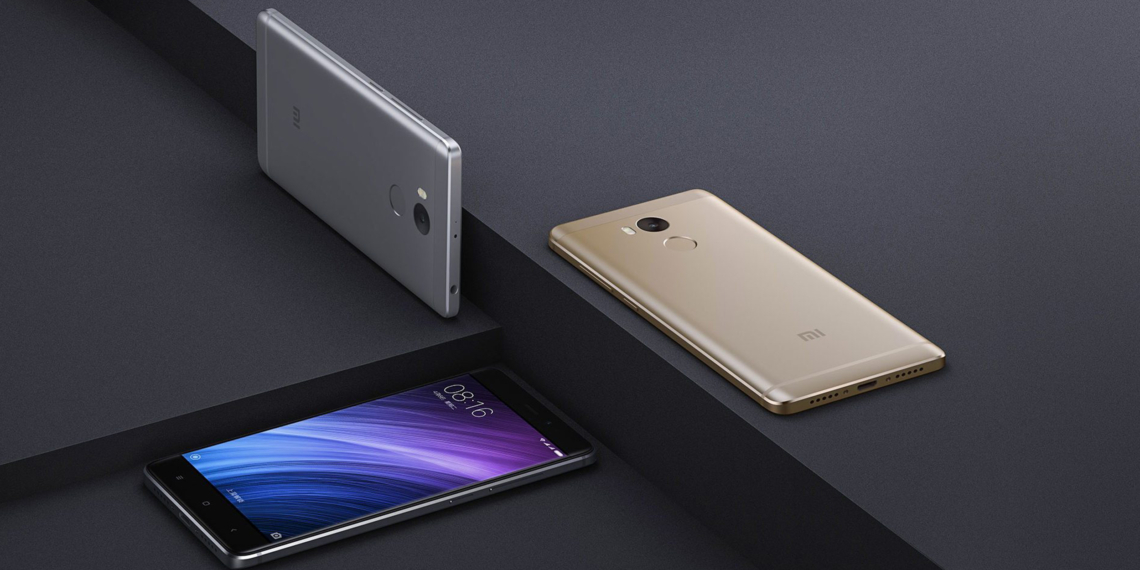
Обзор Xiaomi Redmi 4 Prime — лучшего компактного смартфона года


Xiaomi завоевала популярность именно бюджетными аппаратами линейки Redmi. Для четвёртого поколения устройств компания приняла неожиданное решение: вместо модельного ряда из двух модификаций (компактный смартфон с диагональю 5 дюймов и более крупный с диагональю 5,5 дюйма) вышло сразу пять разных смартфонов.

Компактный аппарат без приставки Note представлен следующими вариантами:

Xiaomi Redmi 4A (HD-дисплей, процессор Snapdragon 425, 2/16 ГБ и 2/32 ГБ памяти);

Xiaomi Redmi 4 (HD-дисплей, процессор Snapdragon 430, 2/16 ГБ и 3/32 ГБ памяти, сканер отпечатков пальцев);

Xiaomi Redmi 4 Prime (дисплей Full HD, процессор Snapdragon 625, 3/32 ГБ памяти, сканер отпечатков пальцев).

Характеристики

Процессор

Qualcomm Snapdragon 625 (8 ядер, 2 ГГц)

Графический ускоритель

Adreno 506

Операционная система

Android 6.0

Оперативная память

3 ГБ

Постоянная память

32 ГБ

Поддержка карт памяти

microSD до 128 ГБ (вместо одной из SIM-карт)

Экран

5 дюймов, 1 920 × 1 080, IPS

Количество SIM-карт

2 (комбинированный слот)

Сети

2G: GSM 900 / 1 800 / 1 900;

3G: WCDMA 850 / 900 / 2 100;

4G: TD-LTE, FDD-LTE 1 800 / 2 100 / 2 600

Беспроводные модули

Wi-Fi, Bluetooth 4.1

Мессенджер Google Talk доживает последние дни


Приложение запустили в 2005 году, но ещё с 2013 года его пытались заменить на Hangouts. Переход был добровольным, поэтому многие пользователи до сих пор переписываются в Google Talk.

С появлением

Allo, Duo,

Hangouts Chat и Hangouts Meet

компания Google прекращает поддержку старого приложения, и теперь переход будет принудительным.

В ближайшие недели все пользователи Google Talk получат по Gmail приглашение переместиться в Hangouts, а кто не сделает этого сам, того 26 июня переведут автоматически.

Android-приложение Google Talk также вскоре перестанет работать, и его пользователям рекомендуют установить Hangouts.

Сам Hangouts сейчас переживает большие изменения. Google хочет сделать его бизнес-ориентированным сервисом и для этого разделила на Meet для видеоконференций и Chat — корпоративный мессенджер наподобие Slack. При этом служба Hangouts ещё будет существовать в своём привычном виде.

Хотя для обмена сообщениями между обычными пользователями созданы Allo и Duo, у Allo до сих пор нет веб-версии. Так что варианты как бы есть, но их как бы нет — добро пожаловать в Hangouts.

Путаницы добавляет тот факт, что в классическом Hangouts уберут функцию СМС-сообщений. Тем, кто использует его как свой основной СМС-клиент, предлагают перейти на ещё один мессенджер Google — Android Messages.

Стратегия компании ясна: Allo и Duo — для всех пользователей, Hangouts Chat и Hangouts Meet — для бизнес-клиентов, Android Messages — для мобильной связи. Но эта миграция между мессенджерами оставляет желать лучшего. И, раз уж пошли такие дела, кто знает, не запустит ли Google ещё одно приложение для обмена сообщениями?

Загрузить

QR-Code

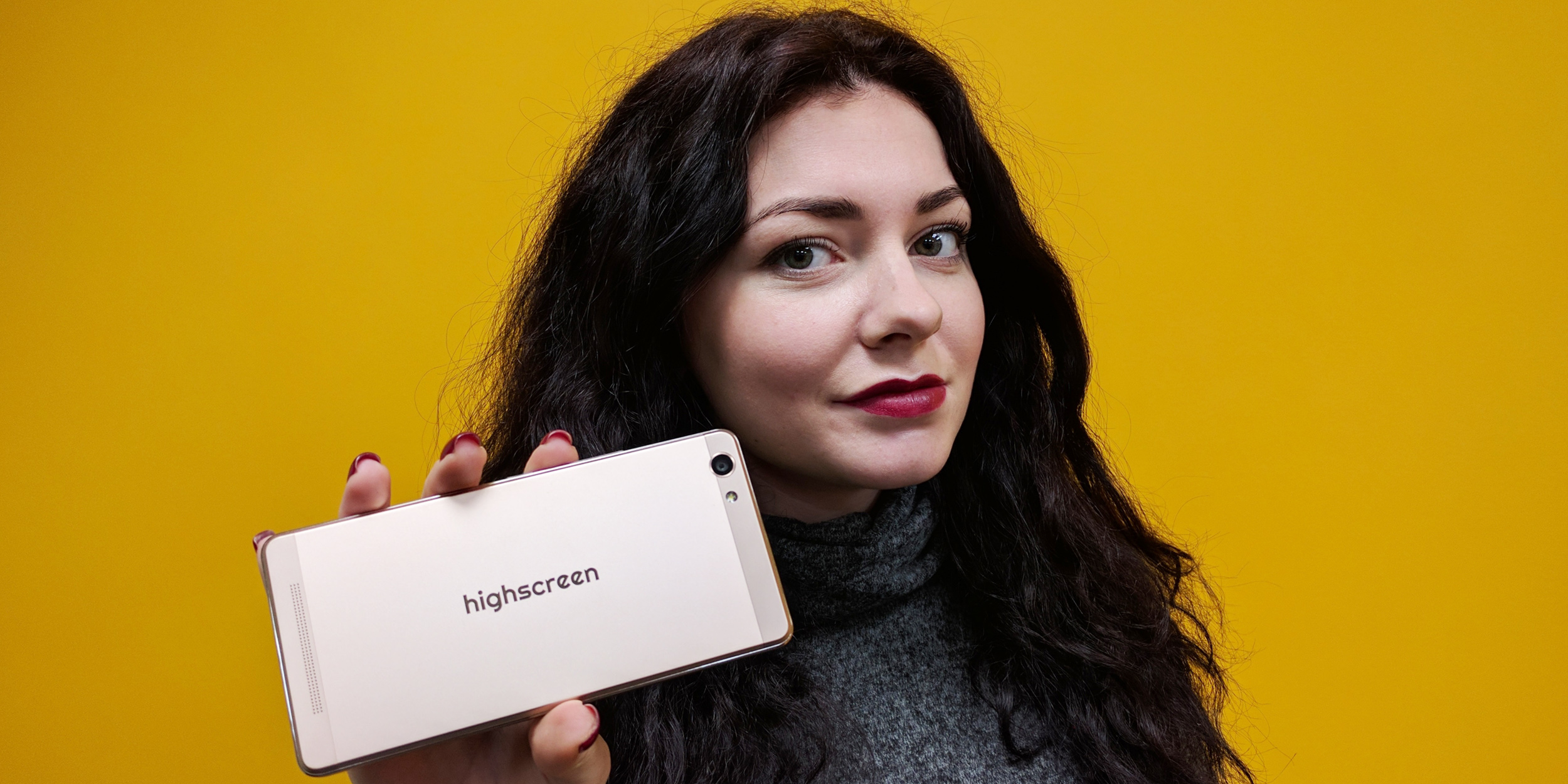
Обзор Highscreen Power Ice Max — мощного бюджетного смартфона с большим аккумулятором


сравнительный обзор

бюджетных Highscreen с ёмкими аккумуляторами. Тогда читателям больше понравилась модель Power Ice Evo, хотя были и претензии. В частности, один комментарий звучал примерно так:

Сделали бы Power Ice мощнее и в металлическом корпусе — было бы шикарно.

Собственно, так всё и произошло. Перед вами смартфон

Highscreen Power Ice Max, и он именно такой, каким его хотели видеть.

Вместо пластикового корпуса теперь алюминий, внутри — более продвинутый процессор, графика и камера. Увеличен размер дисплея, объём оперативной и постоянной памяти, а в комплект, помимо стандартного провода и вилки, входят внутриканальные наушники, OTG-кабель, прозрачный силиконовый чехол и дополнительная защитная наклейка на экран.

Характеристики

Цена

13 990 рублей

Аккумулятор

4 000 мА·ч, Li-pol, несъёмный

Материал корпуса

Алюминий

Экран

10 инструментов, которые сделают YouTube удобнее


1. Как распечатать видео

Простой букмарклет извлечёт из ролика ключевые кадры и сформирует из них готовый постер. Вам останется только сохранить его, а затем распечатать.

Подробнее →

2. Как сделать GIF из любого видео

Для создания анимированных картинок на основе YouTube-роликов существует много сервисов, но один из лучших — Gifs.com. Он позволяет делать не только простые гифки, но и украшать их разными эффектами, надписями и смайликами.

Gifs.com →

3. Как сохранить видео

На вопрос о том, как скачать видео с YouTube, мы уже

давали ответ. Но всё равно есть люди, для которых это остаётся загадкой. Всё просто: вставьте буквы

ss

в адрес ролика. Перед вами моментально откроется специальная страница с ссылками для скачивания.

SaveForm →

4. Как узнать слова к музыкальному видео

Если вы нашли настолько классное музыкальное видео, что даже хочется подпевать, то вам не обойтись без расширения Musixmatch Lyrics for YouTube. Оно отыщет слова к нужной песне и наложит их поверх изображения в виде субтитров.

Скачать в chromewebstore

5. Как микшировать ролики

Иногда смешение двух совершенно разных роликов даёт поразительный результат. Вы ведь помните этот шикарный микс из радио КНДР и хип-хоп сэмплов? Попробовать сделать нечто подобное можно с помощью сервиса YouTube Doubler.

YouTube Doubler →

6. Как смотреть видео в отдельном плеере

Opera и «

Яндекс.Браузер

» позволяют выносить видео в отдельное окошко, чтобы просматривать ролики, не отрываясь от основного занятия. Если вы до сих пор используете Chrome, то установите расширение Floating for YouTube. Оно делает то же самое.

Скачать в chromewebstore

7. Как создать общий плейлист для YouTube, SoundCloud и Vimeo

YouTube имеет огромный каталог, но всё же есть вещи, которые в нём отсутствуют. Многие независимые музыканты предпочитают публиковать свои записи в SoundCloud или Vimeo. С помощью сервиса Solon можно создать общий плейлист из содержимого этих трёх сервисов.

Solon →

8. Как настроить YouTube под себя

Самый мощный инструмент для настройки внешнего вида и функциональности сервиса YouTube по своему вкусу. Оно умеет прятать все отвлекающие элементы интерфейса, позволит избежать обязательного просмотра рекламы, управлять буферизацией, менять звук с помощью колёсика мыши и многое другое.

Как включить двухфакторную аутентификацию в Instagram и зачем это нужно


Двухфакторная аутентификация — дополнительная настройка безопасности профиля. Чтобы попасть в аккаунт, нужно дважды подтвердить, что вы и есть его владелец, а не хакер. Cначала вводим пароль, затем — код, отправленный на мобильный. Да, это прибавляет рутины, зато и сон будет спокойней: ваш Instagram точно в безопасности.

Двухфакторная аутентификация

не включена по умолчанию, её нужно настроить.

Как включить двухфакторную аутентификацию в Instagram

Зайдите в свой профиль, тапнув по миниатюре аватара в правом нижнем углу. Далее пройдите в настройки учётной записи, тапнув по иконке в правом верхнем углу.

Выберите меню «Двухфакторная аутентификация» (находится в блоке настроек «Аккаунт») и включите функцию.

Если вы не привязывали к профилю номер мобильного телефона, программа предложит вам это сделать. Введите номер и дождитесь контрольного СМС с шестизначным кодом (может прийти в течение нескольких минут). Чтобы завершить настройки безопасности, введите пароль в соответствующее поле.

После подтверждения номера телефона откроется страница с резервными кодами. Их можно использовать для второго этапа аутентификации, если вы захотите войти в Instagram там, где нет сети, и не сможете получить новый код по СМС.

Резервные коды Instagram сгенерирует и сохранит на смартфон в виде скриншота, как только вы включите двухфакторную аутентификацию.

Загрузить

QR-Code

Action Note — простой и бесплатный заметочник для Windows 10


В Windows 10 есть возможность создавать и хранить заметки с помощью OneNote. Этот инструмент удобен для долговременного размещения больших объёмов информации, он обладает всеми необходимыми для этого функциями.

Но что делать, если вам нужно просто быстро записать телефон, ссылку или цитату?

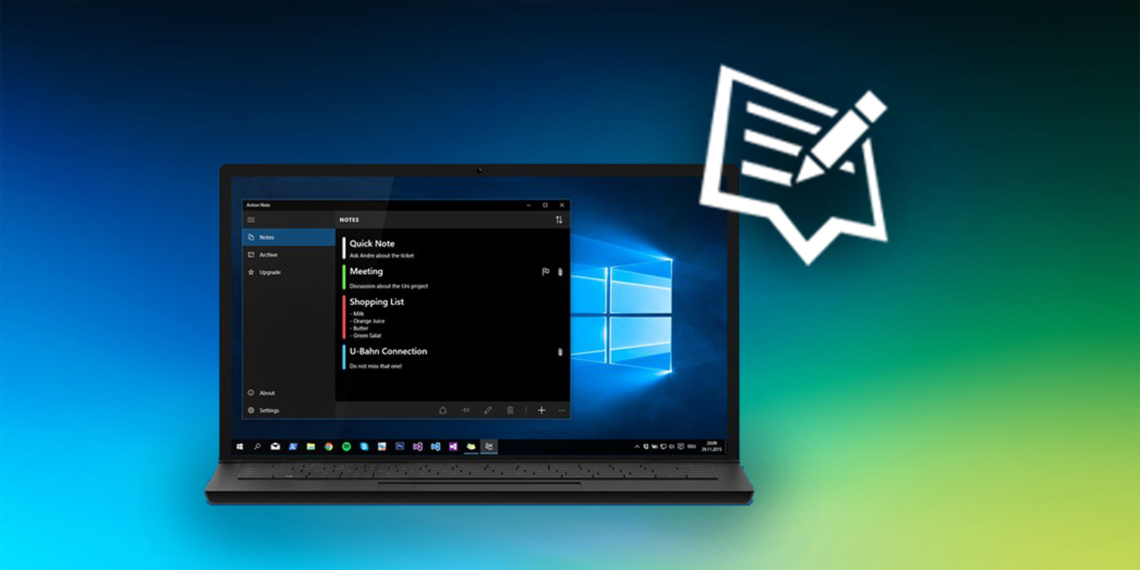
Бесплатное приложение Action Note подойдёт для всех перечисленных целей. Это простой заметочник, отлично интегрированный в операционную систему Windows 10. С его помощью можно создавать записи из панели «Центра уведомлений» или системного меню «Поделиться».

Для создания новой записи откройте «Центр уведомлений» и нажмите на стандартную плитку «Заметка». Это же действие можно выполнить с помощью ссылки Create new note, размещённой приложением Action Note на панели уведомлений.

Не менее удобно добавлять заметки из Microsoft Edge. В этом случае следует нажать на панели инструментов браузера кнопку «Поделиться», а затем выбрать в меню приложение Action Note.

Для просмотра и упорядочения созданных заметок нужно открыть приложение. Заметки можно снабжать разными цветовые метками, прикреплять к ним вложения, отмечать в качестве важных. Те элементы, которые уже неактуальны, можно перенести в архив или вообще удалить.

Программа Action Note распространяется бесплатно и работает в

Windows 10

версии 14393 или выше. За дополнительную плату можно активировать синхронизацию записей между устройствами и некоторые другие функции.

Скачать в windowsstore

5 программ, которые откроют PSD без использования Photoshop


Все программы в подборке бесплатны. С функциональностью Photoshop они, конечно, не сравнятся, но с простыми задачами справятся. Как минимум вы сможете просто открыть PSD-файл как изображение, а некоторые из этих программ открывают даже слои.

1. GIMP

Операционная система:

Windows, Mac и Linux.

Русский язык:

поддерживается.

Это один из самых интересных бесплатных аналогов Photoshop. GIMP читает файлы PSD без установки дополнительных плагинов, поэтому открыть файл можно так же, как и обычные изображения: File → Open.

GIMP открывает слои PSD-документа для редактирования. Но тут есть свои подводные камни: программа читает далеко не все слои, некоторые требуется растрировать. А ещё GIMP может некорректно сохранить изменения в PSD. После этого файл может не открыться в Photoshop. Последнее не должно вас беспокоить, если вы открыли файл для незначительных правок и сохранения картинки в JPEG.

Загрузить GIMP →

2. Paint.NET

Операционная система:

начиная с Windows 7.

Русский язык:

поддерживается.

Paint.NET лучше стандартного Microsoft Paint, но такой же максимально понятный и простой в использовании. Если не знаете, что делать с файлом в GIMP, открывайте Paint.NET.

Программа читает PSD, но только после установки соответствующего плагина. Для этого:

Загрузите

плагин

Извлеките файлы из загруженного архива.

Скопируйте файл PhotoShop.dll.

Перейдите в установочную папку Paint.NET (например,

C:\Program Files\paint.net

).

Вставьте файл PhotoShop.dll в папку FileTypes.

Запустите Paint.NET.

Paint.NET умеет читать слои в PSD-документах, но не дублирует все функции Photoshop, потому обработка изображений несколько ограничена.

Загрузить Paint.NET →

3. Photopea

Операционная система:

любая, так как приложение открывается в браузере.

Русский язык:

Staywalk для iOS — саундтреки для бега и не только, которые подстраиваются под скорость


Подстраивающейся под темп ходьбы или бега музыкой сейчас уже никого не удивишь, однако Staywalk всё-таки отличается от беговых плейлистов и приложений конкурентов. С его помощью можно почувствовать себя на тренировке уходящим от погони Джеймсом Бондом и найти силы для финального рывка. Композиторы пишут для фильмов саундтреки, учитывая движения героев и кульминационные моменты. У Staywalk, конечно, выходит не так идеально, но очень похоже.

Приложение измеряет скорость движения с помощью GPS-модуля и на основании ускорений и замедлений изменяет интенсивность музыки. Получается не просто смена темпа, а перемена характера звучания, когда при остановке барабаны стихают, а при ускорении добавляются новые инструменты, которые звучат более агрессивно.

В Staywalk предусмотрено шесть режимов: бег, велосипед, езда на машине по городу и шоссе, а также ручной и домашний режим для тестов. Друг от друга они отличаются ограничениями значений скорости, на которые приложение будет ориентироваться при создании саундтрека.

Для создания различной атмосферы в Staywalk доступно восемь музыкальных тем. Каждая из них имеет свою направленность и подходит для определённой ситуации. Перед выбором можно прочитать описание темы и прослушать отрывок, после чего загрузить в память устройства. Интернет нужен лишь в момент загрузки и прослушивания отрывков. В остальное время приложение полностью автономно и не зависит от подключения к Сети.

Попробовать Staywalk в действии можно, даже не выходя из дома. Именно для этого и предусмотрен домашний режим. В нём можно изменить звучание, встряхнув телефон. Также это можно сделать вручную с помощью кнопок управления. Ещё вы можете записывать треки, которые генерируются во время тренировки и поездки, а потом делиться ими с друзьями.

Работа приложения не отличается от работы плеера. Выбираем тему, блокируем экран, надеваем наушники и погружаемся в атмосферу погони, космического полёта или скоростных гонок. Переключать темы и регулировать громкость можно в фоне.

Я протестировал приложение во время езды на машине по городу и могу сказать, что эффект действительно есть. Особенно хорошо он проявляется при ускорениях и остановке на светофорах.

Приложение бесплатно и монетизируется за счёт дополнительных музыкальных тем. Изначально доступно две, остальные продаются по 75–149 рублей за штуку. Каталог постоянно обновляется. Также разработчики планируют добавить возможность покупки сразу всех тем.

Скачать в appstore

Как убрать рекламу из смартфона и компьютера раз и навсегда


Как убрать рекламу в десктопных браузерах

Adblock Plus

Лицензия:

свободное ПО.

Операционные системы:

Windows, macOS, Linux.

Совместимость:

Google Ghrome, Mozilla Firefox, Opera, Internet Explorer, Safari, «Яндекс.Браузер», Maxthon, Microsoft Edge.

Поддержка русского языка:

есть

Самое популярное расширение среди блокировщиков. Отлично справляется с рекламными баннерами и всплывающими окнами, обладает широкими возможностями настройки собственных фильтров и не требует денег. Не позволит Adblock Plus зайти пользователю и на вирусные сайты, тем самым обезопасив систему от заражения.

Загрузить

QR-Code

Adblock Plus

Разработчик:

adblockplus.org

Цена: 0

Загрузить

QR-Code

Adblock Plus (ABP): Remove ads, Browse faster without tracking

Разработчик:

Eyeo GmbH

Цена: Бесплатно

Скачать в operaaddons

Скачать в windowsstore

Скачать Adblock Plus для Mozilla Firefox, Internet Explorer, «Яндекс.Браузера», Maxthon →

Element Hiding Helper

Лицензия:

свободное ПО.

Операционные системы:

Windows, macOS, Linux.

Совместимость:

Mozilla Firefox, Google Ghrome, Opera, Safari.

Поддержка русского языка:

есть.

Element Hiding Helper — это дополнение к расширению Adblock Plus, которое позволяет убрать абсолютно любую часть страницы. К примеру, Adblock вычистил с сайта весь рекламный контент. Но некоторые кнопки или ссылки рекламой не являются, а вы всё равно не хотите их видеть. Скажем, на rambler.ru вы хотите избавиться от ссылки «Знакомства на Рамблере» и курса валют Центробанка.

Нажмите на значок Adblock Plus в правом верхнем углу экрана и кликните по пункту «Выбрать скрываемый элемент». Его можно вызвать и нажатием клавиш Ctrl + Shift + F3.

Наведите курсор на элемент, который хотите убрать: он подсветится красной рамкой. Щёлкните по нему мышью и в открывшемся окне нажмите «Добавить фильтр».

Нежелательных элементов не останется.

Скачать в chromewebstore

Скачать Element Hiding Helper для Mozilla Firefox, Opera и Safari →

uBlock Origin

Лицензия:

свободное ПО.

Операционные системы:

Windows, macOS, Linux.

Совместимость:

Google Ghrome, Opera, Mozilla Firefox, Microsoft Edge, Safari.

Поддержка русского языка:

нет.

Ещё одно расширение для удаления надоевшей рекламы. Работает столь же эффективно, что и Adblock Plus, но при этом обладает неоспоримым преимуществом: потребляет куда меньше ресурсов компьютера, ускоряя загрузку страниц.

Возможность скрыть любую неугодную вам часть веб-страницы в uBlock тоже предусмотрена. При этом дополнительно устанавливать ничего не требуется: достаточно воспользоваться инструментом «Пипетка».

Большинство блокировщиков имеют доход с отображения отдельных рекламных баннеров. Они почти не бросаются в глаза, но цель свою при этом выполняют. Отключить их можно, но для этого нужно снять галочку, которую с первого раза найти мало кому удаётся.

В uBlock Origin «ненавязчивая реклама» изначально отсутствует, а значит, и в настройках рыться не придётся.

Загрузить

QR-Code

uBlock Origin

Разработчик:

Сайт

Цена: 0

Скачать в operaaddons

Скачать в windowsstore

Скачать uBlock Origin для Mozilla Firefox →

Скачать uBlock Origin для Safari →

Ghostery

Лицензия:

свободное ПО.

Операционные системы:

Windows, macOS, Linux.

Совместимость:

Google Ghrome, Mozilla Firefox, Opera, Internet Explorer, Microsoft Edge, Safari.

Поддержка русского языка:

есть.

Хотя Ghostery и справляется с рекламой, основная его цель — остановить сбор данных о пользователе и его активности в интернете. Поэтому рекомендуется устанавливать расширение как дополнение к программам-блокировщикам.

Наверняка вы не раз замечали, что после чтения статьи о новом телефоне, вас преследует его реклама. Именно такой сбор информации и блокирует Ghostery, одновременно ускоряя загрузку страниц. Согласитесь, подобное немаловажно.

Загрузить

QR-Code

Ghostery – Конфиденциальный Блокировщик Рекламы

Разработчик:

www.ghostery.com

Цена: 0

Загрузить

QR-Code

Ghostery Privacy Browser

Разработчик:

Ghostery, Inc.

Цена: Бесплатно

Загрузить

QR-Code

Как выбрать смартфон


А нужен ли смартфон?

Если этот вопрос кажется глупым, значит, смартфоны вам уже хорошо знакомы. Однако подумайте о миллионах людей, никогда не державших в руках сие чудесное устройство. Они пользуются обычными звонилками. Сенсорный экран, отсутствие физических кнопок, хрупкость, большие габариты, необходимость заряжать почти каждый день — всё это для них будет непривычно.

Переход с обыкновенного телефона на смартфон означает полный пересмотр модели взаимодействия с мобильным устройством связи.

Если вы собираетесь купить свой первый смартфон, то предварительно узнайте, с чем вам придётся иметь дело. Если в подарок кому-то, то сначала познакомьте человека с девайсом и уточните, нужно ли ему вообще всё это.

Решили, что смартфон всё-таки нужен? В таком случае необходимо определить параметры гаджета своей мечты, чтобы получить всё важное и не переплатить.

Бюджет

Совокупность неопределённости допустимых трат, слабое понимание темы и убедительность продавца-консультанта способны сильно ударить по кошельку.

С формирования бюджета начинается любая покупка.

Существуют тысячи моделей смартфонов. Можно взять достойный аппарат за 9 тысяч рублей, а можно и за 209 тысяч!

Как вам

патриотичный iPhone 7

с золотыми барельефами Владимира Владимировича, герба РФ и первых строк государственного гимна на гравированном полотне из чёрного титана? Красиво? Возможно. Рационально? Ну, так…

Если вы вообще не ориентируетесь в ценах, то посмотрите на стоимость самых популярных в России Android-смартфонов (

рейтинг

составлен авторитетным сервисом оценки производительности мобильных устройств AnTuTu).

Смартфон

Средняя цена в «Яндекс.Маркете»

1. Xiaomi Redmi Note 3

12 990 рублей

2. Asus ZenFone 2

12 390 рублей

3. Xiaomi Redmi 3

10 620 рублей

4.

Xiaomi Mi5

16 200 рублей

5. Xiaomi Redmi Note 2

11 380 рублей

6. Samsung Galaxy S6

27 990 рублей

7.

Samsung Galaxy S5

17 200 рублей

8. Samsung Galaxy A5

14 900 рублей

9. Samsung Galaxy S7 Edge

45 270 рублей

10.

Samsung Galaxy S7

39 040 рублей

Все они актуальны сейчас и будут пользоваться спросом ещё очень долго.

Выбирая iPhone, не обязательно гнаться за самой

новой моделью. iOS-гаджеты славятся тем, что получают обновления в течение нескольких лет после релиза. Вы можете купить iPhone SE, iPhone 6s, iPhone 6 или даже iPhone 5s, и он будет отлично работать. Ориентируйтесь только на свой бюджет.

Материал корпуса

Задняя панель, покрытая стеклом, — это красивый, но не самый практичный вариант. Хрупкий материал царапается и бьётся, а эстетическая ценность такого решения перекрывается свойством наших пальцев выделять жир. Не всем приятно созерцать и держать в руках напрочь заляпанный отпечатками смартфон.

Пластик хорошо сидит в руке, особенно если поверхность текстурирована или покрыта резиноподобным составом. Выглядит дёшево и может скрипеть, зато прощает небольшие падения благодаря эластичности.

Металл уже давно не является премиум-материалом. Китайцы научились штамповать алюминиевые корпуса и снабжают ими даже самые бюджетные модели. Устройство выглядит солиднее, но и скользит больше. Металл лучше отводит тепло, что актуально для мощных и горячих игровых смартфонов, но и быстрее замораживает аккумулятор в холодную погоду.

Материал корпуса не является важным параметром при выборе смартфона, особенно если вы будете носить устройство в чехле.

Аккумулятор

Самое слабое место любого смартфона — это время автономной работы. Устройство со стандартной батареей 2 000–3 000 мА·ч, полностью заряженное ночью, при активном использовании еле-еле доживает до вечера.

Если вы часто в разъездах, склонны забывать вещи вообще и зарядное устройство в частности либо по тем или иным причинам большую часть времени находитесь вдали от розетки, то берите гаджет с аккумулятором от 4 000 мА·ч и выше.

Оптимальным решением может стать покупка комплекта из смартфона с любой батареей и дополнительного внешнего аккумулятора.

Габариты и диагональ экрана

Не существует какого-то одного идеального размера экрана и смартфона, потому что руки у всех разные. При этом вы легко можете самостоятельно вычислить оптимальные габариты устройства, с которым вам будет комфортно работать одной рукой.

Берёте любой смартфон удобным для вас хватом, протираете дисплей, чтобы на нём не было отпечатков. Ставите большой палец в ближний угол экрана.

Скользите пальцем в дальний угол по диагонали, сохраняя надёжный и комфортный для вас хват устройства. В определённый момент вы ощутите лёгкое напряжение в руке.

Не пытайтесь тянуться дальше, ведь вам уже неудобно. Запомните расположение этой точки.

Возьмите линейку и измерьте в миллиметрах расстояние между ближним углом экрана и найденной точкой, а после разделите получившееся значение на 25, чтобы получить размер в дюймах.

Теперь вы знаете свою идеальную диагональ экрана.

В последнее время уверенно набирают популярность большие смартфоны, для работы с которыми требуются обе руки. Такие устройства называют фаблетами (phablet), потому что сочетают в себе свойства обычного телефона (

ph

one) и планшета (t

ablet

). В народе же за этими гаджетами закрепился термин «лопата». В 2016 году доля проданных в России смартфонов с диагональю 5 и более дюймов составила 46%.

На большом смартфоне объективно удобнее смотреть видео, читать, набирать текст и сёрфить в интернете. Но в погоне за размером экрана необходимо помнить о практичности.

Многие мужчины привыкли носить телефон в кармане брюк или джинсов, а с фаблетами такой трюк зачастую уже не проходит.

В любом случае составлять мнение об этом классе мобильных устройств разумно только после личного знакомства хотя бы с одним его представителем.

Обращать внимание на массу смартфона нет смысла. Разница, как правило, составляет не более двух-четырёх десятков граммов, и это никак не влияет на удобство.

Толщина смартфона сейчас тоже не имеет значения. Большинство устройств уже укладываются в сантиметр, а дальнейшее сплющивание конструкции несёт больше вреда, нежели пользы, потому что неизбежно приводит к снижению прочности.

Масса и толщина смартфона не играют большой роли.

Экран 2.5D или плоский

Раньше экраны всех смартфонов были плоскими и зачастую чуть-чуть утопали в корпусе устройства. При падении основной удар принимала на себя рамка, а стекло оставалось целым. Сейчас в моде так называемое 2.5D-стекло со скруглёнными краями.

2.5D-стекло Samsung Galaxy S7

Оно делает форму смартфона более обтекаемой и приятной на ощупь, но при этом неизбежно выпирает из корпуса. Соответственно, вероятность при падении принять удар на себя у такого стекла гораздо выше.

Наличие Corning Gorilla Glass, Asahi Dragontrail и других защитных стёкол при резком сильном ударе почти не помогает, потому что все они рассчитаны в первую очередь на сопротивление царапинам.

2.5D-стекло эстетичнее и приятнее, но уступает плоскому в надёжности.

Тип матрицы дисплея

Люди проводят со смартфоном по несколько часов в день, и почти всё это время они смотрят на экран. Дисплей является ключевым элементом, определяющим уровень комфорта при работе с мобильным устройством, а потому обязан быть хорошим.

В самых дешёвых смартфонах, как правило, устанавливают TN-матрицы, отличающиеся плохой цветопередачей и контрастностью, а также малыми углами обзора. Проигрыш в качестве изображения особенно заметен, если одновременно смотреть на TN и дисплей с более продвинутой технологией, например IPS.

IPS-матрицы лишены недостатков TN и могут похвастать отличной цветопередачей, высокой контрастностью и углами обзора, достигающими 178 градусов.

Особняком идут OLED-дисплеи, также известные как органические дисплеи или дисплеи на органических светодиодах. Каждый пиксель в них сам является источником света, из-за чего исчезает необходимость в дополнительной подсветке. Благодаря этому OLED-дисплеи недосягаемы в достоверности передачи чёрного цвета, обладают высокой контрастностью и яркостью, эффективны с точки зрения энергопотребления и имеют большие углы обзора.

Хотя OLED критикуют за склонность к выгоранию, более свежие модели дисплеев данного типа обеспечивают неизменную достоверность цветопередачи, и синего цвета в частности, в течение трёх лет беспрерывной работы. Компания Apple намерена перевести все свои смартфоны на OLED к 2019 году, а потому перспективность и качество технологии не вызывают сомнений.

Выбрать между IPS и OLED поможет прямое сравнение. Возьмите два смартфона в руки, посмотрите на них одно и то же видео, несколько картинок, и вам всё сразу станет понятно.