Страницы

вторник, 2 октября 2018 г.

Как собраться в поездку и ничего не забыть


Приходилось ли вам срочно собираться в путешествие или командировку? Когда чемодан стоит посреди комнаты, шкаф вывернут наизнанку, а вы наматываете очередной круг по квартире, лихорадочно пытаясь сообразить, что же еще нужно взять с собой?

Авторы сервиса

What To Pack

были, видимо, в такой ситуации не раз, и поэтому взяли и создали специальный инструмент для составления списка необходимых в дороге вещей. С его помощью вы быстро и организовано сможете собраться как в командировку на конференцию, так и в отпуск на побережье.

При открытии сайта вы увидите чемодан на колесиках и панель слева, на которой вам необходимо указать параметры своей поездки. С помощью наглядных кнопок с иконками, сообщаем сервису свой пол, время года, длительность путешествия и его характер (деловое, курорт, туризм). Затем вам остается только нажать на кнопку

Pack Now,

и для вас будет сгенерирован специальный лист со всеми нужными вещами.

Вы можете распечатать этот список или воспользоваться им в электронном виде прямо на сайте. Просто складывайте вещи в рюкзак или чемодан и отмечайте их флажками.

Приятного путешествия!

What To Pack

7 хороших причин прямо сейчас выключить ваш смартфон


Многие из нас не могут представить жизнь без своего смартфона. Ведь в нем все – контакты, напоминания, списки задач, встречи, социальные сети и другие всевозможные «полезности», которые наполняют наши рабочие и выходные дни. Он помогает не забывать о важных мероприятиях и датах, позволяет связаться с коллегами и друзьями где угодно и когда угодно, отправлять электронные письма и поздравлять френдов в Facebook.

Но сегодня мы хотим вам рассказать о том, зачем и почему от смартфона лучше отказаться.

Лучше спать

Казалось бы, какая связь между смартфоном и сном? А она есть, и, нередко, самая прямая. Например, привычка лечь в кровать и напоследок заглянуть в Facebook или электронный ящик. А вдруг пришло какое-то важное сообщение или ответ по рабочему вопросу, который вы так долго ждали? В результате мы не только уменьшаем количество времени, отведенного на сон, но и порой не можем заснуть из-за вновь нахлынувших переживаний или мыслей о рабочих задачах, в которые предстоит «нырнуть» с самого утра. Именно поэтому смартфон стоит отнести к вещам-табу в конце дня. Простое расставание со смартфоном за час-полтора до сна поможет избежать бессонницы и утренней усталости от недосыпа.

Тренировать память

Сегодня смартфоны могут все (ну или почти все). Они напоминают нам обо всех важных событиях, хранят тонны информации, к которой можно обратиться в любой момент, освобождают нас от необходимости учить на память телефонные номера даже самых близких людей и т.п. Это, несомненно, удобно, но, в то же время, никак не стимулирует наш мозг работать и самостоятельно запоминать информацию. Отказавшись от повсеместной записи в смартфон, вы получите отличную возможность улучшить собственную память.

Общаться вживую

отказа от активного использования социальных сетей

Повысить эффективность

Кроме того, сокращение использования смартфона позволит вам выполнять текущие задачи слаженно и тактично. Вы попросту уменьшите количество отвлекающих факторов, например, необходимость срочно зарядить телефон или мысли о том, хватит ли вам заряда до конца рабочего дня. Мелочи, но они тоже отбирают внимание. Вас не будут отвлекать всевозможные уведомления, обновления приложений и другие сигналы. Так же это хорошая практика самостоятельности и умения принимать обоснованные решения, вместо того чтобы в панике писать сообщение «Шеф, все пропало!».

И свою изобретательность

Без привычной помощи смартфона, вы откроете для себя, насколько изобретательными можете стать, решая текущие задачи другими способами. Например, вместо привычного поиска в интернете ответа на какой-либо вопрос, вы обратитесь к книгам или напрямую к людям, которые помогут вам найти ответ. Так вы научитесь не только работать с другими источниками информации, но и фильтровать информацию, работая только с  тем, что действительно вам нужно, и не отвлекаться на все подряд.

Уменьшить стресс

В конце концов, вы вздохнете с облегчением, когда почувствуете свободу от мощного потока нужной и ненужной информации, постоянных звонков, смс (в том числе и рекламных) и других раздражающих факторов, источником которых является смартфон. Вы наконец-то получите возможность сконцентрироваться на том, что делаете, и наладить собственный темп работы.

Пересмотреть свои привычки

После того, как вы хотя бы на время откажетесь от повсеместного использования смартфона, вы сможете проанализировать и решить, какие именно функции и приложения вам действительно нужны, а какие просто забирают ваше время и энергию. Возможно, вы даже заметите экономическую выгоду, сократив свои расходы на телефонные разговоры и мобильный интернет.

На первый взгляд эти советы могут показаться очевидными, однако далеко не каждый из нас предпринимает какие-либо действия в том, чтобы реализовать хоть некоторые из них. Я, к примеру, давно уменьшила количество времени, которое провожу в социальных сетях, но сегодня обратила внимание, сколько раз я отвлекалась на свой смартфон, пока писала этот пост, и осознала, что могла бы закончить на треть времени раньше, если бы постоянные сигналы и уведомления не отвлекали меня от работы.

Несколько способов приучить себя меньше использовать смартфон

Не пополнять баланс мобильного интернета или поставить себе жесткий лимит (у меня это 15 Мб в месяц)

Отказаться от калькулятора и считать  в уме. Отличная зарядка для мозга.

Чаще записывать в настоящий блокнот.

Установить программу автоматического управления определенными функциями смартфона. Для Android есть отличная Llama, с помощью которой можно, к примеру, настроить отключение Wi-Fi после 9 вечера или полностью выключить телефон. Так вы не будете забывать сделать это самостоятельно и не всегда потрудитесь его включить :-)

Скачать в googleplay

Я решила начать с этих пунктов, уверена, что в скором будущем появятся новые.

Google выпустил новые офисные мобильные приложения с функцией оффлайновой работы


До последнего времени сервис Google Drive представлял собой, своего рода, двухголового монстра, являясь с одной стороны файловым хранилищем, а с другой — онлайновым офисным пакетом для создания и редактирования документов. Такая гибридная сущность не только сбивала с толку многих пользователей, но и, похоже, мешала развитию проекта. И вот совершенно недавно Google принял радикальное решение и разделил этого сиамского близнеца на две самостоятельные части.

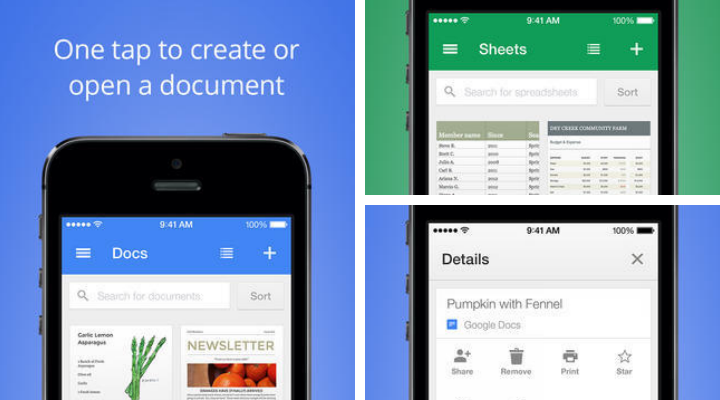
Изменения коснулись, в первую очередь, мобильных платформ iOS и Android. Теперь, при попытке отредактировать документ из Google Drive, появится вот такое всплывающее окно с приглашением установить специальные приложения для редактирования текстовых документов или таблиц, которые называются, соответственно, Docs и Sheets.

После нажатия на кнопку

Установить,

автоматически загрузится, установится и откроется соответствующее приложение. Текстовый редактор Google Docs предоставляет в наше распоряжение практически те же функции, что и раньше, так что вы легко разберетесь с его применением.

В режиме редактирования все доступные инструменты сосредоточены на панели в верхней части экрана. Здесь вы найдете не только основные функции для форматирования текста, но и возможность вставки таблиц. А вот способа добавить иллюстрации я не обнаружил, что несколько странно. Надеемся, что в следующих версиях эти возможности будут добавлены.

После окончания работы с текстом, не забудьте нажать кнопку

Готово

для его сохранения. Все ваши документы отображаются в главном окне программы, рассортированные в хронологическом порядке или по названию. Обратите внимание, что в свойствах любого файла вы можете включить оффлайн-доступ, и тогда он будет сохранен на вашем устройстве и работать с ним можно будет и без интернета. Все сделанные вами изменения синхронизируются с онлайновой версией сразу после подключения к сети.

Таким образом, мы видим, что все инструменты редактирования были вынесены из Google Drive в самостоятельные приложения, и он из многофункционального комбайна превратился в просто облачное хранилище, что делает его прямым конкурентом Dropbox. Мне такая точно очерченная специализация кажется гораздо удобнее. А как вам нравится это решение Google?

Загрузить

QR-Code

Send Anywhere — самый простой способ передать файл


Несмотря на множество облачных решений, вроде Dropbox, GDrive, Яндекс.Диск и прочих, иногда быстро передать файл становится проблемной задачей. Send Anywhere — это отличный сервис для тех, кому нужно просто  передать файл без регистрации, скачивания клиентов и других ненужных действий.

Send Anywhere существует как приложение для Chrome, iOS и Android. В скором времени также планируется выпуск версии под Windows. Основная задача сервиса — мгновенная и простая передача файлов.

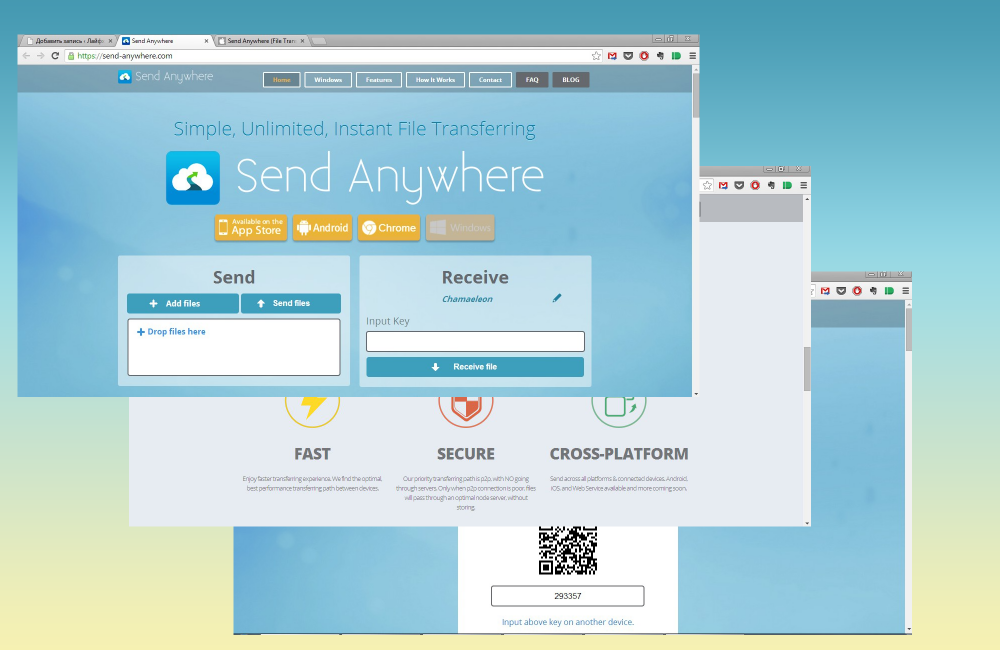
Передать и получить файл с помощью Send Anywhere проще простого. Добавляем файл с помощью кнопки «Add files» на главной странице. Можно также просто перетащить файл с любой папки на компьютере.

После того, как файл загрузится на сервер, вам предоставят шестизначный пароль и QR-код, с помощью которых можно получить этот файл. Ссылка действует в течение 10 минут, и этого времени с головой хватает, чтобы скачать то, что вам нужно.

Введя код в окошко на главной странице, начинается загрузка файла.

Отдельно стоит сказать, что отправка и прием файлов занимает считанные секунды, что очень удобно. Размер и расширение файла не имеет никакого значения.

Send Anywhere для iOS также справляется со своей задачей на отлично. В мобильной версии очень удобно пользоваться сканером штрих-кодов. Файл сохраняется в память приложения (на Android с этим все гораздо лучше), а после его можно открыть в любом приложении, которое поддерживает данный формат.

Вот основные особенности сервиса, перечисленные на их сайте:

простота — не требуется аккаунт или любая персональная информация

неограниченный размер файла

кросс-платформенность

скорость и безопасность

Send Anywhere — это абсолютно бесплатный сервис. Приложения для iOS и Android также не содержат никаких встроенных покупок. И для меня теперь возникает вопрос, что выгоднее: использовать популярные облачные хранилища, или достаточно такого простого сервиса? Как вы думаете?

Send Anywhere

Загрузить

Как тренировать английский в игровой манере


Нельзя так просто взять и выучить незнакомый язык!

Боромир

Лирическое отступление

Однажды один из сотрудников Google, французского происхождения, замучился подтягивать свой английский и решил что-то изменить. Собрав единомышленников и плотно посотрудничав с опытными игроделами и преподавателями, он взялся за работу. В результате стараний в сети родилась экспериментальная страничка, облегчающая всем мученикам их потуги с английским.

Spell Up

Далее приведу описание игры самого вдохновителя проекта — Ксавье Баррейда, арт-директора, Creative Lab, Лондон.

Цель игры – правильно произносить по буквам услышанные слова и постепенно строить из них как можно более высокую башню. Чем выше башня, тем сложнее становятся задания: вам потребуется правильно произносить слова, составлять их из перемешанных букв или отгадывать. Играя, вы будете зарабатывать бонусы и монеты, которые помогут быстрее перейти на новый уровень.

Чтобы иметь возможность сохранить свои текущие достижения при закрытии сессии, необходимо зарегистрироваться.

Не всегда можно отчетливо разобрать, какое же слово предложено. На помощь придет Google Translate. Встроенный переводчик выдаст русский аналог. Пусть этим он и усложнит выполнение задания, но это и к лучшему.

Итог

Получилось довольно интересно. Как минимум, стоит попробовать. Некоторые пользователи встречают проблемы с распознаванием движком определенных букв. Зарубежные СМИ предполагают, что курс более близок к UK-английскому, нежели к US-английскому. Полный функционал доступен лишь на Android, пользователи iOS вынуждены печатать буквы вместо их произношения. Страничка будет полезна как для личного пользования, так и для целых групп обучающихся.

Понравился ли вам процесс? Удалось выстроить башню на 5 с лишним метров?

spellup

Обзор небольших веб-приложений


Из этого обзора мы узнаем о простом способе узнать, выпадет орел или решка, начнем использовать Google для превращения длинного в короткое, и изучим горячие клавиши Photoshop. Но вначале нас ждет новый сервис, который справляется с отделением объектов от фона не хуже настоящих графических редакторов.

Background Burner

Одна из самых частых задач, с которой приходится иметь дело дизайнерам и веб-мастерам при подготовке изображений, это отделение основного объекта от фона. Разумеется, это можно сделать в Фотошопе, но если под рукой только браузер, то воспользуйтесь услугами сайта Background Burner, который выполняет подобную работу быстро и качественно.

Background Burner

Application Shortcut Mapper

Продолжая тему Фотошопа, нельзя не отметить пользу изучения клавиатурных сокращений для работы в этой программе. С их помощью вы сможете гораздо быстрее и удобнее выполнять все самые распространенные операции. Если вы до сих пор не выучили нужные горячие клавиши, то сервис Application Shortcut Mapper поможет вам сделать это. Интерактивный макет клавиатуры подскажет все существующие сокращения и их функции.

Application Shortcut Mapper

(UN)WHITEBOARD

В очень многих коллективах обсуждение текущих проблем и принятие решений сопровождается многочисленными записями на белой доске. Если вы захотите сохранить эти наброски или переслать их удаленным сотрудникам, то воспользуйтесь этим сервисом. Вам достаточно сфотографировать офисную доску и выслать снимок на адрес please@make.unwhiteboard.com. Сайт самостоятельно приведет снимок в читабельный вид, конвертирует его в формат PDF и вышлет вам в ответном письме.

(UN)WHITEBOARD

RANDOM.ORG

Те времена, когда ребята тянули спичку или бросали монету, чтобы решить кому бежать за пивом, ушли в прошлое. Сегодня у всех пластиковые карты, а спички заменили зажигалки. Поэтому идем на этот сайт и выбираем счастливца с помощью имеющегося здесь симулятора подбрасывания монет, вытягивания карт и так далее. А вообще тут сосредоточены десятки различных инструментов, так или иначе связанных с генерацией случайных последовательностей.

RANDOM.ORG

Google URL shortener

Самый простой и самый надежный сократитель ссылок от сервиса Google. Умеет отслеживать статистику кликов по вашим сокращенным ссылкам, в том числе, такую информацию как страны, браузеры, платформы посетителей.

Google URL shortener

Предыдущие выпуски этих обзоров вы сможете найти

здесь

Doze: самый простой способ запустить расслабляющую музыку на Android


Нам песня строить и жить помогает,

Она, как друг, и зовет, и ведет,

И тот, кто с песней по жизни шагает,

Тот никогда и нигде не пропадет.

Лебедев-Кумач

Советская нетленка пропитана верным для любых времен и политических режимов смыслом. Правильно подобранная музыка создает настроение, обогащает окружение и добавляет сил, чем бы мы ни занимались. Спорить о музыкальных предпочтениях глупо, но есть ситуации, при которых большинству из нас необходима мелодия легкой тональности. Например, если вы хотите уснуть, заняться медитацией или йогой, готовитесь к сеансу массажа, лучше включить релаксирующую музыку. Именно для таких ситуаций и подойдет Doze для Android. Приложение позволяет за один тап получить доступ к расслабляющей музыке.

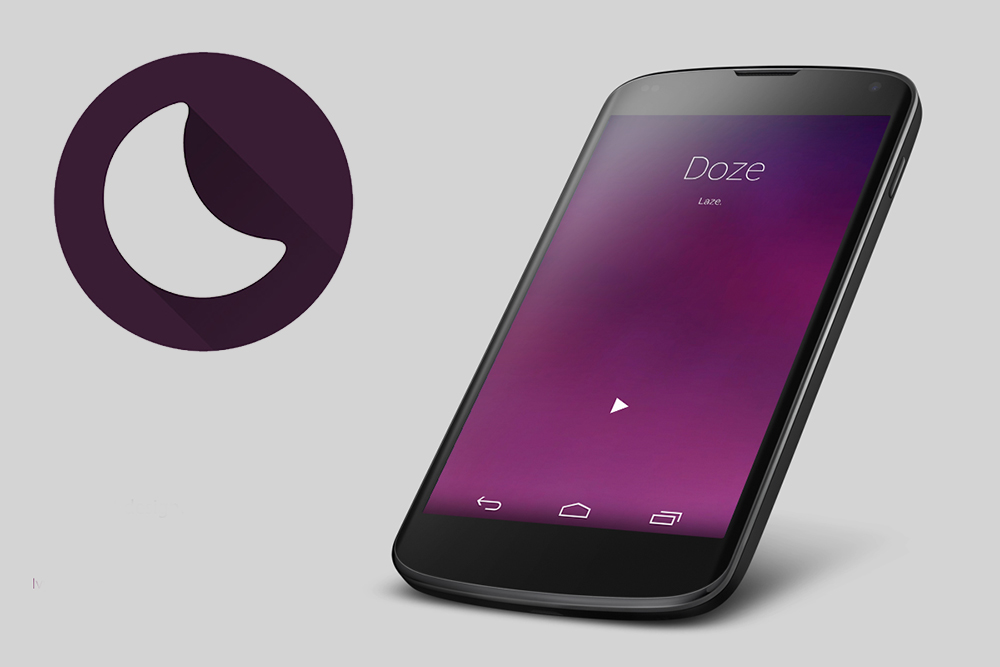
Doze может посоревноваться в плане простоты даже с пареной репой. Никаких авторизаций, настроек и отвлекающих финтифлюшек. Лишь две кнопки: старта проигрывания и задания времени прослушивания музыки.

Нажав на иконку воспроизведения, вы услышите случайный трек из постоянно пополняющейся облачной аудио-библиотеки. Милые звуки окружающей природы, костра, пианино — должны помочь расслабиться, заснуть и получить удовольствие. Приложение готово безустанно вещать для вас, пока оно имеет подключение к интернету. Поэтому, засыпая под Doze, учитывайте, сколько трафика может скушать приложение, если вы выходите в сеть через мобильные сети.

Понравились ли вам звуковые дорожки, предложенные Doze?

Скачать в googleplay

Простой, но мощный способ никогда не терять нужные контакты


Как вы храните свои контакты?

Готов поспорить — в хаосе…

Часть — на смартфоне. Часть — на старом телефоне, который сейчас у вашей мамы. Часть – в визитках. А часть – на каких-то клочках бумаги по всему дому.

Угадал?

Контакты разбросаны. Контакты теряются.

В этой статье о том, как удобно работать с базой контактов до 25 000 человек.

Что? Не хотите доверять свои контакты черти кому? Довериться надо будет только Google, который и так знает о вас все ))

Я про Google Contacts.

Вы скажете, что каждый дурак и так пользуется этим сервисом… Может быть. Но пользуетесь ли вы им правильно?

Сначала я докажу вам, что Google Contacts – это единственное решение для ваших контактов. Другого ПРОСТО НЕТ.

Фишка №1: 25 000 контактов

У вас больше?

Черт, даже если вы торговый агент, профессионально работающий с базой, никогда не поверю, что этого числа может не хватить.

У меня, например, всего 90 контактов.

Фишка №2: Облако

Я бы даже сказал, что это – основной смысл сервиса.

Теперь ваши контакты доступны разным программам и устройствам всего в пару кликов (Список устройств и программ, которые используют ваши контакты, вы можете увидеть по

этой ссылке. Кстати, Google Contacts отлично работает с iPhone!)

Например, потеря смартфона (печалька!) больше не трагедия. Покупаем новый смартфон – все контакты снова с вами. Можно работать.

Фишка №3: Резервное копирование

Я делаю бакап базы контактов раз в три недели.

В Google Contacts это удобно:

Кстати, если вы удалили контакт, то у вас есть 30 дней, чтобы безболезненно его восстановить.

Фишка №4: Заметки

Вот так они выглядят:

Мой совет: храните не просто телефон Васи Пупкина, но и факты его биографии, его сильные навыки, обстоятельства, при которых вы познакомились…

И тогда эти заметки дадут нам следующую мощную фишку…

Фишка №5: Мощный поиск

Теперь найти нужный контакт ПРОСТО. Даже в огромной базе.

Просто введите «кондиционер»:

Введите «ремонт»:

С Google Contacts больше нет смысла сортировать свои контакты!

Я уже писал у себя в блоге, что храню все, даже самые случайные контакты… про запас. В обычной адресной книге это было бы неудобно. Ваша база замусорилась бы.

В Google Contacts этого не случается из-за следующей фишки…

Фишка №6: Группы

Да, контакты можно разбивать на группы. Причем, один контакт может состоять сразу в нескольких группах.

Смотрите, как я организовал свои группы:

ЧАСТО – это те контакты, которые отображаются в моем телефоне по умолчанию

РЕДКО, ОЧРЕДКО – контакты, с которыми я общаюсь редко. Но доступ к ним у меня есть. Пусть не в 1 клик, а в 2-3, но есть.

СЛУЧАЙ – как раз те самые случайные контакты, которые порой оказываются важнее всего.

Кроме того, вы можете создавать любые группы, какие вам удобно.

Например, у меня есть группа «футбол», где собраны мои друзья-футболисты. Иногда я собираю людей попинать мячик, и мне нужны люди.

Кому-то эти группы пригодятся для массовой рассылки.

Чтобы в адресной книге по умолчанию отображались контакты группы «ЧАСТО», я делаю следующее: Адресная книга > Контакты > Настройки >Контакты для отображения > Google > ЧАСТО.

Уверен, у вас все это настраивается аналогично.

Фишка №7: Фото

Дело даже не в «красявости». Дело в удобстве – контакты с фото быстрее находятся:

Да, даже службу доставки воды я снабдил фоткой))

При добавлении фото есть удобный обрезатель – это гуд:

Жаль, что нельзя вставить ссылку на картинку, а приходится ее сохранять на диск и потом открывать. Интересно, что еще недавно все было как надо ((

Пошаговая инструкция

Настроить Google Contacts несложно.

В нем 9 шагов:

Подключите свой телефон к Google Contacts

Перенесите свои контакты из телефона и социальных сетей в Google Contacts

Очистите базу: убейте дубли, удалите лишнее

Разбросайте контакты по группам

Добавьте фото к вашим фотографиям

Добавьте другие поля

Добавьте заметки

Синхронизируйте Google Contacts с вашим iPhone или смартфоном на Android

Настройте отображение на смартфоне

Никаких хаков, поэтому не стал раздувать эту и без того большую статью.

Частые вопросы и Проблемы

Почему фото при звонке ужасного качества?

Да, иногда фото подходит для адресной книги, а при звонке «видно пиксели».

Что делать? Поставьте картинку большего разрешения.

Как

подружить

iPhone/iPad и

Google Contacts?

Ответ – по

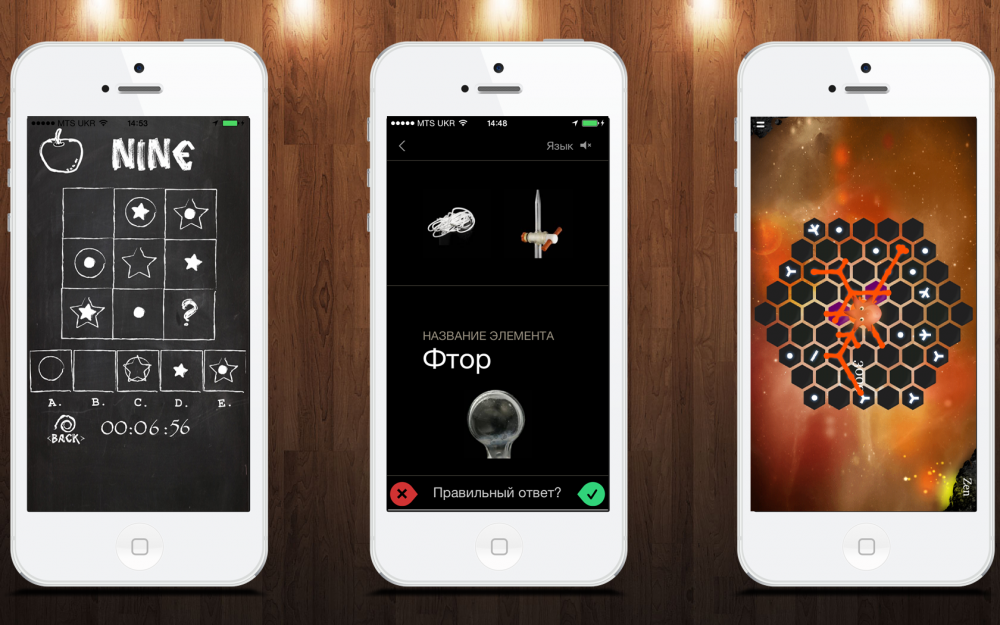
Умные игры для iOS: IQ Test, Карточки, Hungry Squid


Десятиминутный IQ-тест, Карточки, для тех, кто хочет освежить знания химических элементов, и Hungry Squid — замечательная головоломка с крутым сюжетом, графикой и паззлами.

IQ Test

Этот быстрый тест проверит ваш IQ. За 10 минут нужно решить 23 логических задания. Задания достаточно сложные, но главный противник — это время. Его катастрофически не хватает, и на некоторые задания мне пришлось отвечать наугад, так как просто не хватало времени подумать.

Предлагаю делиться своими результатами в комментариях :)

Скачать в appstore

Карточки

Карточки сложно назвать игрой. Это, скорее, опрос, который поможет вам запомнить таблицу химических элементов. Кому понадобится это приложение? Во-первых, тем, кто собирается в скором времени сдавать экзамены по химии (привет ЕГЭ и ЗНО). Во-вторых, тем, кто просто хочет потренировать свою память и улучшить знания химии. Кто знает, что вам может пригодиться?

Загрузить

QR-Code

Элементы: Учебные Карточки

5 лучших читалок для Android


1. eBoox

Поддерживаемые форматы

: FB2, EPUB, DOC, DOCX, MOBI, PRC, TXT, RTF, ODT и HTML.

Эта простая читалка предлагает только самые необходимые функции, чтобы не отвлекать вас от чтения. Просто настройте один раз шрифты и фон — и наслаждайтесь любимыми книгами. Программа отлично интерпретирует разметку текста, поэтому вам не нужно регулировать абзацы и отступы в каждой новой книге.

eBoox поддерживает синхронизацию между Android-устройствами и читает впечатляющее количество форматов. Плюс ко всему приложение полностью бесплатно и не отображает рекламу.

Скачать в googleplay

2. Play Книги

Поддерживаемые форматы

: PDF, EPUB.

Ещё один хороший ридер, рассчитанный на поклонников минимализма. «Play Книги» поддерживает гораздо меньше форматов, чем eBoox, зато предлагает кроссплатформенную синхронизацию между Android, iOS и веб, а также возможность быстрой покупки книг из встроенного магазина. Свои книги можно добавлять бесплатно. Приложение без рекламы.

Загрузить

QR-Code

Google Play Книги

Разработчик:

Google LLC

Цена: Бесплатно

10 интересных вещей, которые умеет делать iPhone


1. Определяет углы наклона

Если вам нужно повесить на стену картину, а под рукой нет уровня — не беда. iPhone запросто может его заменить благодаря встроенному гироскопу и магнитометру, а также прямым граням корпуса. Доступ к виртуальному уровню можно получить в предустановленном приложении «Компас». Просто запустите программу и сделайте свайп влево (уровень находится на втором экране).

2. Отображает износ аккумулятора

В

iOS 11.3

появилась функция, которая показывает состояние батареи iPhone. С её помощью можно проверить, сколько процентов текущая предельная ёмкость аккумулятора составляет от исходной. Для этого перейдите в настройки и откройте раздел «Аккумулятор» → «Состояние аккумулятора».

3. Делает быстрые серии снимков

Иногда приходится снимать какой-то динамичный сюжет, например, спортивную игру или домашних животных. В таких случаях фото зачастую получаются размытыми. Вам поможет режим серийной съёмки, для активации которого достаточно просто удерживать кнопку затвора.

4. Фиксирует экспозицию и фокус камеры

Смартфон не всегда определяет экспозицию и фокус наилучшим образом, из-за чего снимки могут получаться слишком светлыми/тёмными или размытыми. Но вы можете настроить фокус и экспозицию вручную. Просто включите камеру и задержите палец на участке, на котором нужно сфокусироваться. Затем отрегулируйте яркость снимка с помощью ползунка. Настройки сохранятся, даже если вы будете двигать камерой.

5. Фотографирует по нажатию кнопок на гарнитуре

Ещё один фото-трюк. Многие знают, что можно сделать фото нажатием клавиши громкости на iPhone (удобно для селфи). Но немногим приходит в голову, что аналогичным образом можно делать фото и с помощью гарнитуры. Может быть полезно в случаях, когда вы фотографируете на смартфон, установленный на штативе.

6. Позволяет настроить уникальную вибрацию для каждого контакта

Подобно индивидуальным рингтонам для каждого абонента, можно также устанавливать и уникальные вибросигналы. Это имеет смысл, если вы часто бываете на встречах, совещаниях и других ситуациях, когда нужно использовать бесшумный режим. Для установки индивидуальной вибрации необходимо открыть нужный

контакт, нажать «Изменить» → «Рингтон» → «Вибрация» → «Создать вибрацию» и настроить собственный паттерн.

7. Заряжается быстрее при включённом авиарежиме

Если вы спешите и вам нужно в ограниченное время зарядить iPhone, используйте простую хитрость — включите авиарежим. Зарядка пойдёт заметно быстрее обычного. Но не забывайте, что в авиарежиме с вами не смогут связаться по интернету или сотовым сетям.

8. Превращает клавиатуру в трекпад

Представьте типичную ситуацию: вы набрали слова и заметили в них опечатку. В таких случаях приходится зажимать палец на тексте и перемещать курсор к месту ошибки, что очень неудобно. Вместо этого лучше задержать прикосновение на любом участке

клавиатуры

— она превратится в специальный трекпад для управления курсором. С ним вы сможете редактировать текст намного быстрее.

9. Мгновенно закрывает сразу все вкладки в Safari

Если вы активно пользуетесь Safari, то сталкивались со скоплением большого количества открытых вкладок. Закрывать их по одной — дело неблагодарное. К счастью, в браузере спрятана функция, с помощью которой можно избавиться от всех вкладок сразу. Чтобы воспользоваться ею, задержите палец на кнопке в нижнем правом углу

Safari

и выберите «Закрыть N вкладок».

10. Быстро удаляет цифры в калькуляторе

Во

встроенном в iOS калькуляторе

нет кнопки, которая удаляет последний набранный символ. Многих владельцев iPhone этот факт приводит в недоумение. Просто они не знают, что удалять цифры по одной можно с помощью специального жеста. Достаточно свайпнуть влево по полю с набранным числом.

Redmond 250: Как из мультиварки сделать личного шеф-повара


Ставлю рагу на тушение, как написано в инструкции, а картошка все равно жесткая. Девочки, посоветуйте, какие настройки выставить?

Если вы хоть раз бывали на кулинарном форуме и заглядывали в тему «Мультиварки», вы, наверняка, встречали подобное сообщение. И не одно.

Мультиварка – незаменимая помощница на кухне. Включил нужную программу и занимайся другими делами. Но не все так просто. Чаще всего, мультиварку приходится «приручать», то есть экспериментировать с автоматическими программами и таймером, чтобы получать настоящую домашнюю еду.

Почему так происходит? Причин несколько. Во-первых, разное качество продуктов. В Сибири выращивают совсем другие сорта картофеля, чем, к примеру, в Поволжье, а значит, и готовить их нужно по-разному. Во-вторых, разные вкусы. Автоматические программы не приготовят ваше любимое жаркое как мама или бабушка.

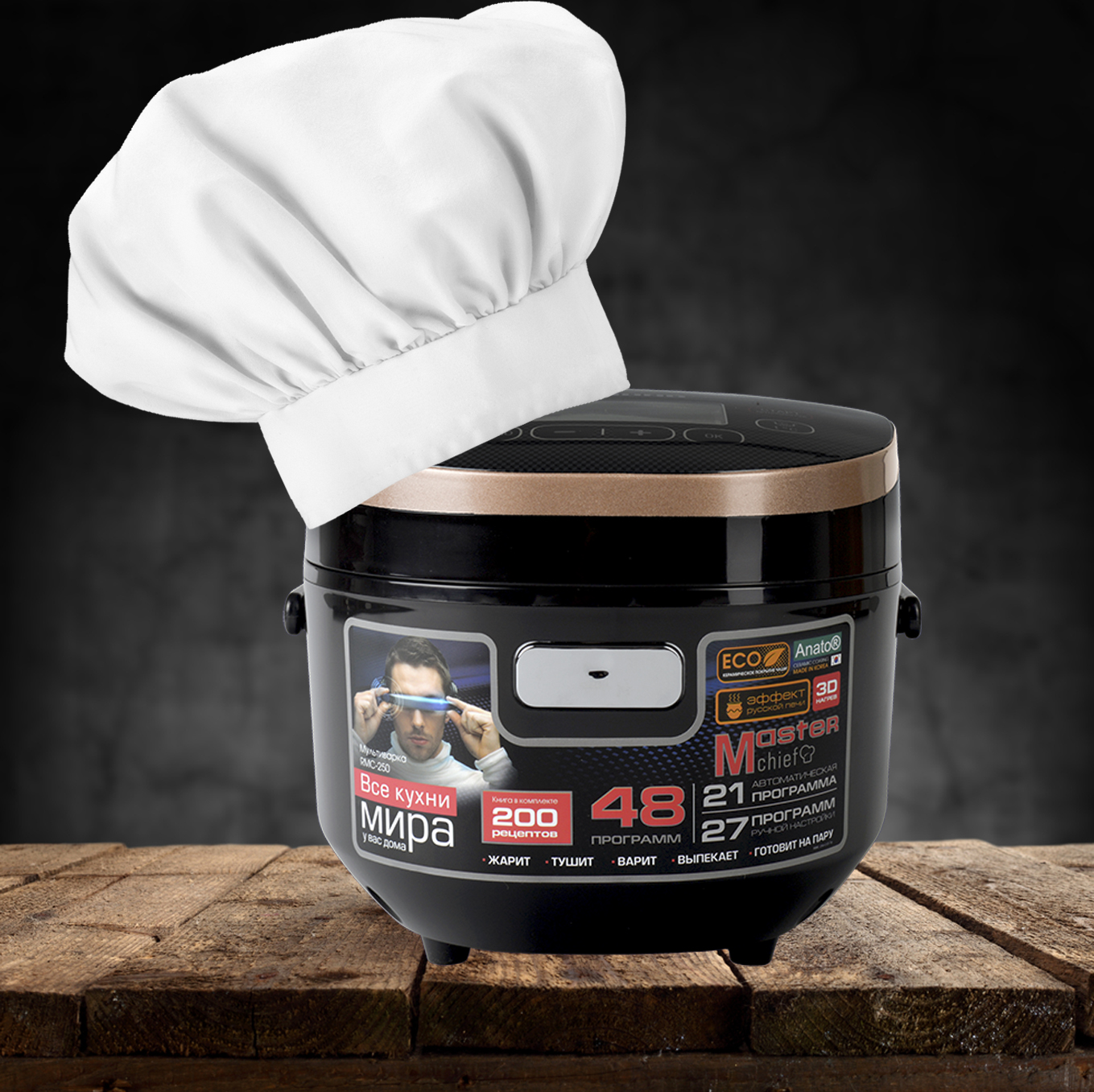
Выход из ситуации нашли инженеры Redmond. Они придумали, как превратить обычную мультиварку в личного шеф-повара – «МастерШефа».

НЕДОварила или ПЕРЕвариала

Это самая распространенная проблема мультиварок. Ставишь суп на 30 минут на режим «варка», а вместо вкусного харчо получается жидкая кашица – овощи разварились. Или, напротив, ставишь варишь суп по инструкции, а овощи на зубах хрустят.

Дело в том, что автоматические программы не могут учесть, что…

овощи в разных регионах страны отличаются по качеству, а молочные блюда готовятся по-разному в зависимости от степени жирности.

В итоге – испорченные продукты, впустую потраченное время, голодные домочадцы и испорченное настроение.

Redmond 250

В мультиварке Redmond 250 эта проблема решается при помощи функции «Мультишеф». Ее особенность в точности. Во время приготовления можно изменять время и температуру (с точностью до 5ºС). При этом не надо отменять заданную программу и выбирать новую. Просто открываете крышку, оцениваете готовность блюда и корректируете параметры приготовления.

Вкусно, но не по-домашнему

О вкусах не спорят: кто-то любит стейки средней прожарки, кто-то – сильной, с корочкой; кто-то предпочитает наваристые густые супы, кто-то – прозрачные бульоны.

От противников мультиварок часто можно услышать: «Вкусно, но не так, как я люблю, не по-домашнему». И они правы.

Автоматические программы мультиварок не могут учесть индивидуальных гастрономических предпочтений.

Мультиварка Redmond 250 умеет готовить так, как вы любите. Функция «Мультишеф» не только позволяет изменять настройки в процессе приготовления, но и сохранять их в памяти прибора. Иными словами, вы можете делать индивидуальные (!) программы на свой вкус.

1 блюдо – 10 программ

Многие хозяйки справедливо считают, что мультиварка – это прибор для приготовления простых блюд. Например, каши. Залил молоко, насыпал крупу и выбрал одну программу – действительно просто и быстро.

Другие дело, к примеру, сварить в мультиварке борщ или запечь цыпленка. Подготовить ингредиенты и нажать одну кнопку здесь не получится.

Сложные блюда нужно готовить последовательно на двух, трех и более программах – сначала обжарить, потом потушить, потом запечь.

При этом чашу мультиварки постоянно приходится освобождать от приготовленных ингредиентов (например, заправка для борща) и споласкивать… Проще по-старинке, на плите!

Функция «Мастершеф» позволяет выбрать одну программу, а в процессе приготовления менять температуру – и вот мультиварка уже не жарит, а тушит. Это позволяет готовить блюда любой сложности, в том числе экзотические (мексиканская, китайская и другие кухни).

Количество программ ограничено

В мультиварках средней ценовой категории от 10 до 16 автоматических программ. Производители берут самые популярные блюда (каши, супы, блюда на пару, плов) и разрабатывают режимы для их приготовления.

Приготовить настоящие ризотто или тирамису в обычной мультиварке сложно. Набор программ ограничен. Хозяйки, конечно, экспериментируют, но лишь единицам удается добиться аутентичного вкуса.

«Мастершеф» в Redmond 250 – настоящий шеф-повар, потому что ему под силу приготовить даже самые сложные блюда. В каждую имеющуюся программу вы можете добавить до 10 новых этапов, учитывая все нюансы технологии приготовления того или иного блюда. Собственные программы («Бабушкина шарлотка», «Мои любимые наггетсы» и т.д. и т.п.) можно записывать и перезаписывать, а при необходимости – возвращаться к заводским настройкам.

Чтобы хорошо готовить, недостаточно любить покушать. Надо полюбить сам процесс.

Эльчин Сафарли

15 расширений для браузера, которые решат кучу ваших проблем


1. Noisli

Если звуки окружения мешают вам работать, это расширение поможет их не замечать. Noisli генерирует шумы, которые не отвлекают, а, наоборот, помогают расслабиться и сконцентрироваться на рабочих задачах. Вы можете создать несколько миксов из звуков природы (шум ветра, реки, костра и не только) на сайте Noisli, а затем управлять аудиопотоком в окне расширения.

Скачать для Google Chrome, «Яндекс.Браузера» или Opera (требуется установка

Install Chrome Extensions

):

Загрузить

QR-Code

Noisli

Разработчик:

noisli.com

Цена: 0

2. HTTPS Everywhere

Кража финансовых и других личных данных может иметь серьёзные последствия для пострадавшего. Чтобы снизить вероятность подобных проблем, установите расширение HTTPS Everywhere. Оно автоматически включает защищённый протокол передачи данных на сайтах, которые по разным причинам его не используют. Возможно, когда-нибудь это спасёт ваш аккаунт от взлома.

Скачать для Google Chrome или «Яндекс.Браузера»:

Загрузить

QR-Code

HTTPS Everywhere

Разработчик:

www.eff.org

Цена: 0

Скачать для Firefox:

Загрузить

QR-Code

HTTPS Everywhere от EFF Technologists

Разработчик:

EFF Technologists

Цена: Бесплатно

Скачать для Opera:

Загрузить

QR-Code

HTTPS Everywhere

Разработчик:

efforg

Цена: Бесплатно

19 расширений для безопасного и приватного сёрфинга в Chrome →

3. FoxClocks

Если вы часто путешествуете или много общаетесь с людьми из других часовых зон, то знаете, как легко запутаться во времени. В таком случае вам может пригодиться расширение FoxClocks. Оно отображает точное время в выбранных пользователем городах. Часы небольшие и располагаются в нижней части открытых вкладок, поэтому не отвлекают, но вместе с тем всегда находятся на виду.

Скачать для Google Chrome, «Яндекс.Браузера» или Opera (требуется установка

Install Chrome Extensions

):

Загрузить

QR-Code

FoxClocks

Разработчик:

https://foxclocks.org

Цена: 0

Скачать для Firefox:

Загрузить

QR-Code

FoxClocks от Andy McDonald

Разработчик:

Andy McDonald

Цена: Бесплатно

4. The Great Suspender

Аппетиты браузеров превращают слабый компьютер в черепаху. К счастью, у нас есть расширение The Great Suspender, которое уменьшает нагрузку на систему во время веб-сёрфинга. Эта программа автоматически выгружает из памяти неиспользуемые вкладки и тем самым ускоряет компьютер. Причём вы можете выбирать, через какое время и какие типы вкладок нужно закрывать. Сами вкладки никуда не исчезают — их можно быстро восстанавливать.

Скачать для Google Chrome, «Яндекс.Браузера» или Opera (требуется установка

Install Chrome Extensions

):

Загрузить

QR-Code

The Great Suspender

Разработчик:

Сайт

Цена: 0

5. PushBullet

Бывают ситуации, когда нужно скопировать текст, длинный номер или ссылку со смартфона на компьютер или наоборот. Набирать всё это вручную неудобно, гораздо проще использовать расширение PushBullet. С его помощью можно быстро передавать ссылки, текст и небольшие файлы между компьютером и мобильными устройствами. Нужно только привязать все гаджеты к аккаунту PushBullet.

Скачать для Google Chrome или «Яндекс.Браузера»:

Обновленный Google Now для iPhone — прощай, Siri


Даже заядлые яблочные фанаты уже смирились с тем, что Apple не спешит выпускать Siri на русском языке. Стоит сказать, что уже поздно. Обновленный помощник от Google может гораздо больше, чем Siri, а русский язык для него — как родной.

Для тех, кто не знает, что такое Google Now, — это персональный помощник, который отвечает на вопросы и команды, а также выдает персонализированную информацию, основываясь на ваших интересах.

К примеру, если вы живете в Москве, то каждое утро вас будет ждать прогноз погоды на день. Но стоит вам уехать отдыхать в другую страну, как Google сразу поймет это и поменяет прогноз. Можно привести десятки таких примеров. С полным списком команд для Google Now можно ознакомиться

здесь

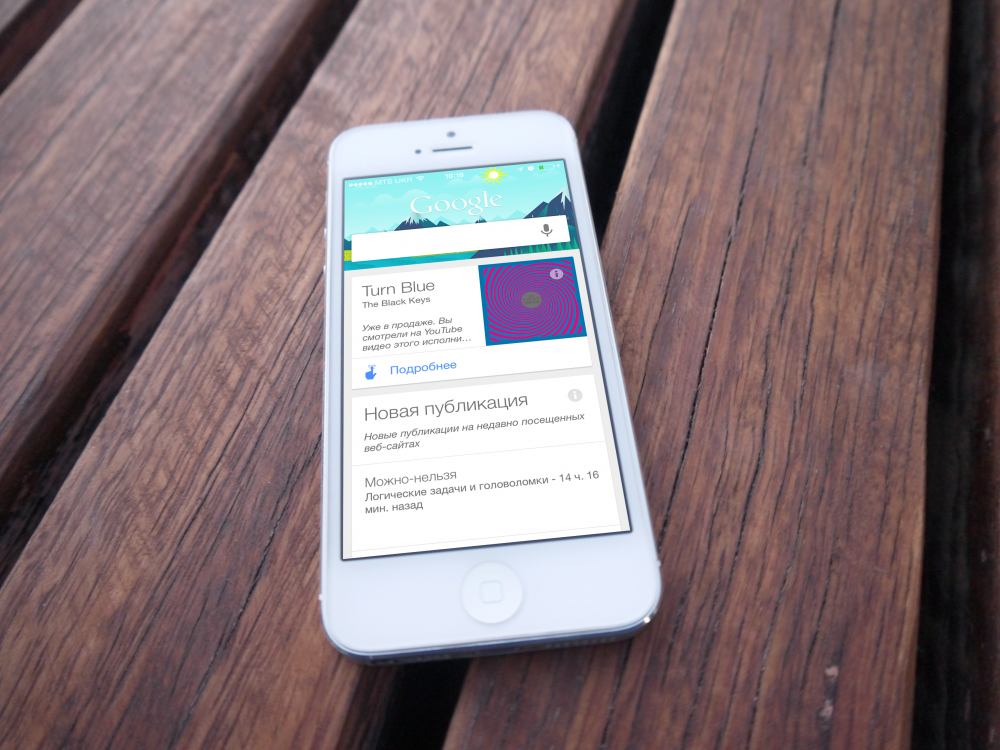
Еще Google Now будет очень полезен тем, кто использует сервисы Google на постоянной основе. А это не только Gmail и поиск, но и YouTube, Google+ и Google Maps. Анализируя все ваши действия в этих сервисах, Google дает действительно крутые подсказки. Вот, к примеру, одна из них.

Заметив, что я заслушиваю до дыр новый сингл The Black Keys на YouTube, Google напомнил, что их альбом уже вышел и было бы неплохо купить его, а не слушать одну и ту же песню по кругу.

Google Now также можно использовать как напоминалку. Вот только минус заключается в том, что, сколько я не кричал в микрофон «Напомни мне купить чехол», Google лишь выдавал поисковой запрос по этой фразе. Хотя должен автоматически ставить напоминание.

В любом случае, наверняка это скоро починят, а в напоминания можно зайти и без голосовой команды. Они доступны в нижней панели.

Что еще может Google Now? Из стандартного:

напоминать о днях рождения

показывать пробки на частоиспользуемых маршрутах

котировки ваших акций

погоду в текущем регионе

парсить билеты на самолеты в вашем Gmail и напоминать вам о выезде в аэропорт с учетом заторов и других данных

то же самое с резервированиями в booking.com или AirBNB


и многое другое

!

Это все есть достаточно давно и известно многим. Давайте лучше рассмотрим более интересные функции:

отслеживание посылок — если уведомление с трекинг-номером придет на почту, то Google Now может следить за посылкой и уведомить вас, когда она приедет в пункт назначения

показывать статус вашего рейса

напоминать о матчах любимой команды

напоминать о выходе серий любимых сериалов и релизов музыкальных групп

показывать обновления любимых сайтов

5 бесплатных приложений и сервисов для тех, кто хочет освоить скорочтение


Когда мы читаем, мы тратим много времени и усилий на движения глаз. Взгляд направляется от слова к слову и от строки к строке — таким образом в уме постепенно формируется смысл текста.

Сотрудники компании Spritz решили ускорить этот процесс, убрав из него лишние действия. Её одноимённая технология позволяет читать, не двигая глазами. Spritz поочерёдно отображает слова выбранного текста на небольшом фрагменте экрана: на месте первого слова появляется второе, третье и так далее. Пользователю остаётся смотреть в одну точку, чтобы следить за сменой слов.


Для удобства технология выделяет цветом точки оптимального распознавания. Так разработчики Spritz называют буквенный фрагмент, с которого мозг начинает определять значение слова. Пользователь может ставить текст на паузу или перематывать его. Кроме того, технология позволяет настраивать скорость чередования слов.

Перечисленные ниже сервисы основаны именно на этой технологии, благодаря чему могут увеличить вашу скорость чтения в несколько раз. Нужно только привыкнуть к новому способу восприятия текста. Начинайте с умеренного темпа и постепенно ускоряйте его.

Spritzlet

Платформы: браузеры.

Что можно читать: тексты веб-страниц.

Spritzlet — букмарклет, который можно добавить в любой браузер. Достаточно зайти на сайт проекта и перетащить кнопку Spritzlet на панель закладок. После этого вы сможете

читать

тексты с веб-страниц в специальном окошке.

Чтобы запустить читалку, нужно только открыть любую статью в интернете и нажать на добавленную кнопку. Если вы хотите прочитать только определённый фрагмент текста, выделите его и нажмите на кнопку Spritzlet.

Spritzlet →

The Old Reader

Платформы: веб.

Что можно читать: RSS.

Веб-версия этого популярного

RSS-ридера

тоже поддерживает Spritz, благодаря чему пользователи могут просматривать новостные ленты в режиме скорочтения. Чтобы активировать этот режим, нужно зайти в настройки на сайте The Old Reader и отметить опцию Enable Spritz for speedy reading. Для запуска Spritz во время просмотра публикаций достаточно нажать на клавишу I.

The Old Reader →

Boba

Платформы: iOS.

Что можно читать: тексты веб-страниц.

Эта программа позволяет быстро читать статьи в Safari. После установки Boba нужно нажать в браузере на кнопку «Поделиться», затем —

«Ещё» и активировать расширение Speed Reed. В результате вы сможете включать режим скорочтения на любой веб-странице: необходимая для этого иконка Speed Reed появится прямо в меню «Поделиться».

Загрузить

QR-Code

Boba

Разработчик:

Boba Apps, LLC

Цена: Бесплатно

Uniqlo — социальный будильник с крутыми рингтонами


Представьте себя на месте разработчиков приложения Uniqlo. Вот они садятся за стол и начинают обсуждать, как бы сделать свое приложение максимально интересным и уникальным. А давайте наймем номинантов премии Гремми, чтобы они написали рингтоны для будильника! Хм, а почему бы и нет?

Именно так и поступили создатели приложения Uniqlo — социального будильника, который, помимо замечательных рингтонов, обладаете еще некоторыми интересными функциями.

Не знаю почему, но единственное, что мне не нравится в приложении — это его дизайн. Несмотря на то, что он выполнен по гайдлайнам iOS 7, в нем проскакивают какие-то детские и нелепые элементы.

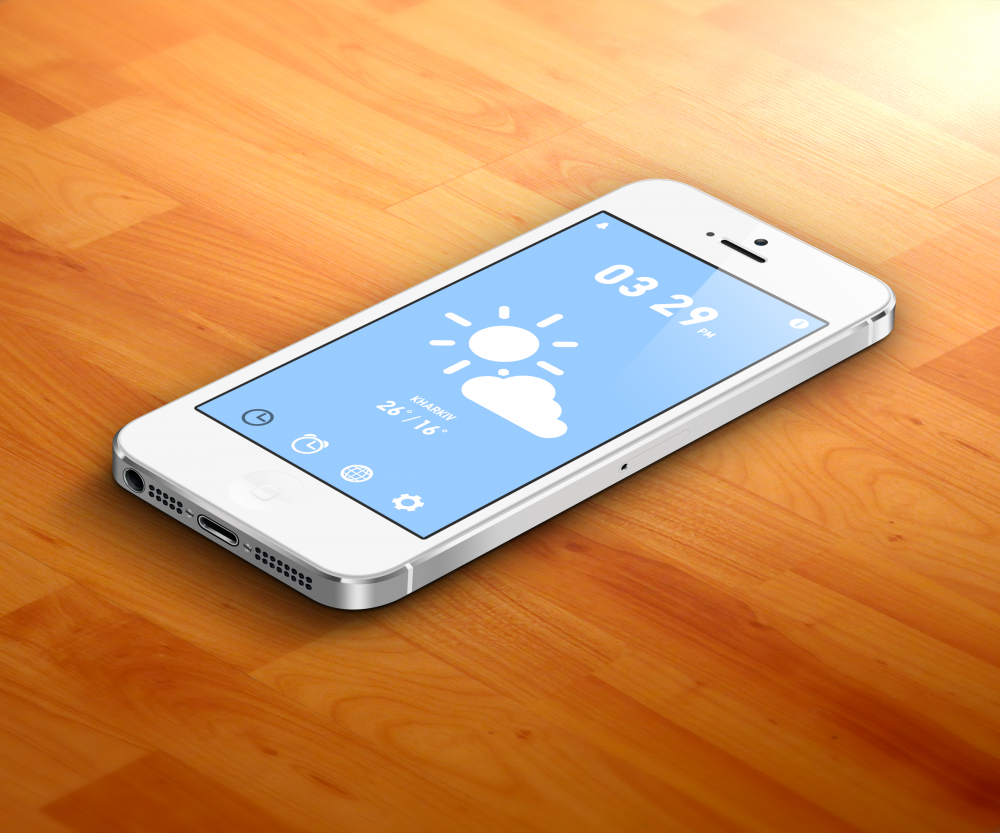
Но в целом, интерфейс Uniqlo достаточно хорош. На главном экране отображается время, погода и ваше местоположение. Снизу 4 элемента: переход на главный экран, будильник, социальный хаб и настройки.

Отдельно поговорим про социальный хаб. Это интерактивный глобус, на котором показывается информация о том, кто поделился информацией о погоде и времени пробуждения с помощью Uniqlo. Я не совсем понимаю, кому это может пригодиться, но, наверное, такие люди все же есть.

Отдельного внимания, конечно же, заслуживают рингтоны, которые написаны двумя известными композиторами Корнелиусом и Йоко Канно. Сами рингтоны действительно крутые, и просыпаться под них очень приятно.

После того как вы поставите будильник, вам нельзя закрывать приложение с помощью кнопки «Home». В противном случае оно просто вас не разбудит. Поэтому, после установки будильника, просто заблокируйте телефон.

В настройках нет ничего особенного. Единственное, что я бы посоветовал сделать, — это убрать голос, который уведомляет о погоде и текущем времени при пробуждении. Он абсолютно ни к чему.

Uniqlo легко может заменить стандартный будильник на iOS. Несмотря на пару недочетов и глупое название, это приложение отлично справляется со своей задачей и дарит возможность легко просыпаться под приятную музыку каждый день.

Скачать в appstore

Где найти хорошие и легальные бесплатные картинки


Хорошие картинки с высоким качеством делают ваш сайт более интересным в визуальном плане. Посты, дополненные красивыми фотографиями, привлекают внимание, в том числе и в социальных сетях, таких как Twitter или Facebook. Найти качественные фотографии в интернете, не нарушая авторских прав, достаточно легко, только надо знать, где искать. Вот 15 больших хранилищ бесплатных фото, которые вы можете использовать в своих проектах.

Почему найти бесплатные фото трудно

В интернете миллиарды картинок, которые можно найти через Google поиск. Картинки в общественном доступе или под лицензией Creative Commons, можно свободно использовать в своих проектах, как личных, так и коммерческих, и у вас не будет никаких проблем с авторскими правами.

Но здесь есть одна проблема: Google не показывает лучшие бесплатные фото в первую очередь. Сначала вы видите в выдаче фотографии со стоковых галерей, где надо покупать их поштучно или оформлять подписку. Хорошие бесплатные фотографии при этом теряются.

Так что, если Google не помогает вам найти достойное изображение, вот несколько сайтов, где вы можете выбрать и скачать хорошие фото бесплатно.

1. Unsplash

Unsplash — это почти полмиллиона снимков, сгруппированных по тематическим коллекциям. Вы также можете искать нужные среди них с помощью поиска по тегам. Все фото под лицензией CCO, так что их можно сводобно использовать в любых проектах.

Unsplash.com →

2. Google.com (Life)

Здесь хранятся миллионы исторических фотографий реальных людей и событий. Чтобы найти такие фото, к обычному поисковому запросу нужно добавить «source:life» и вы увидите только фотографии из жизни. Эти изображения можно использовать для личных, некоммерческих проектов.

Google.com (Life) →

3. Flickr

Это крутой ресурс, на котором можно найти качественные фотографии под лицензией

Creative Commons. Ещё на фликре есть специальный раздел

The British Library

(Британская библиотека), где можно найти миллионы винтажных фотографий, бесплатно скачать их, и использовать для своих нужд.

Flickr →

4. Picjumbo

Здесь вы найдёте фотографии в высоком качестве для личного и коммерческого использования. Владелец сайта сам делает эти фото, и всё, что он требует взамен — указание его авторства. Здесь также можно подписаться на рассылку и получать фотографии на e-mail.

Picjubmo →

5.Pixabay

Все фотографии с этого ресурса находятся под лицензией Creative Commons, и вы можете использовать их где угодно. Как и на Flickr, здесь можно просмотреть фотографии по модели камеры.

Pixabay →

6. Public Domain Archive

Это впечатляющее онлайн-хранилище бесплатных фотографий, в котором все изображения аккуратно распределены по категориям. Можно зарегистрироваться, и каждую неделю получать новые фотографии.

Public Domain Archive →

7.Wikimedia Commons

На этом сайте есть более 21 миллиона фото с бесплатной лицензией или в публичном доступе. Можно искать изображения по категориям или ключевым словам.

Wikimedia Commons →

8. Super Famous

Ещё один крутой ресурс, где можно скачать фотки в высоком разрешениии, от которых просто дух захватывает. Изображения лицензированы Creative Commons attribution. Их можно использовать с указанием ссылки на автора.

Super Famous →

9. New Old Stock

Здесь вы найдете множество винтажных фотографий из публичных архивов, которые можно свободно использовать без нарушения авторских прав. Особенно круто они будут смотреться в постах, связанных с историей.

New Old Stock →

10. Free Images

Это одно из самых больших хранилищ бесплатных фото и графики, но, чтобы скачивать картинки, надо зарегистрироваться.

Free Images →

11. Morgue File

На сайте более 300 тыс. бесплатных фотографий, и вы можете использовать их в любых целях, даже без упоминания авторства. В галерее можно не только скачивать фотографии, но и редактировать их — но эта функция платная.

Morgue File →

12. Free Stock Images

Российский онлайн-фотосток с 30 000 снимков в высоком разрешении. Фотографии доступны бесплатно даже для коммерческих целей. Кураторы проекта группируют изображения по категориям, так что каждая картинка находится на своем месте и терпеливо ждёт, пока вы найдёте её.

Free Stock Images →

13. Public Domain Photos

На сайте есть тысячи бесплатных фотографий, которые можно использовать для любых целей, но указывать авторство обязательно. В отличие от многих подобных сайтов, где фотографии добавляют пользователи, на Public Domain Photos все изображения сделаны фотографами ресурса.

Как ориентироваться и передвигаться в Минске с помощью Android-смартфона


Хотите узнать больше об экологических легких Европы? Посетите Беларусь! А начать знакомство с Синеокой предлагаю с ее сердца — города-героя Минска. Только здесь вы встретите гремучую смесь чистых улиц, милых красавиц и здоровых продуктов. Свою отдушину в Минске получат спортивные болельщики, любители азартных игр и обычные искатели новых впечатлений. В этой статье вы познакомитесь с двумя хорошими приложениями для Android-смартфона, которые помогут находить интересные места и заведения Минска и достигать их.

С середины 19 века Минск несколько преобразился, застроившись по канонам советской архитектуры и успев загореться огнями большого города.

Фото: belarus.by

Столица Беларуси (не Бело(а)рус(с)ии) должна прийтись по вкусу туристам, в первую очередь, своей налаженной транспортной инфраструктурой, отзывчивыми жителями и относительно приятными ценами. А найти самые достойные для посещения места столицы Белой Руси вам поможет мобильный телефон, заряженный отличными электронными гидами.

Минск — городской гид

Наверное, самая большая база заведений и вспомогательных пунктов по Минску. Приложение содержит удобный поиск по многочисленным категориям заведений: от привычных кафе и гостиниц до желанных точек WiFI и банкоматов. Перечень действительно впечатляет и постоянно пополняется. Гид умеет работать и без доступа в Интернет, при первом старте приложение все загрузит в память смартфона.

Каждая из категорий поиска имеет свои фильтры. Так, например, вы можете отсортировать рестораны по трехбалльной шкале цен, а точки WiFi — по их свободному пользованию. Каждое из мест имеет свое описание (адрес, телефон, время работы) и отзывы реальных посетителей.

Разумеется, утилита определяет ваше текущее местоположение и указывает расстояние до того или иного заведения. Встроенная карта позволяет определить маршрут движения к цели.

Тяжело сравнивать «Минск — городской гид» с тем же 4sqr. Рассматриваемое приложение, скорее, выступает справочником, нежели социальной забавой.

Загрузить

QR-Code

Минск – гид и путеводитель

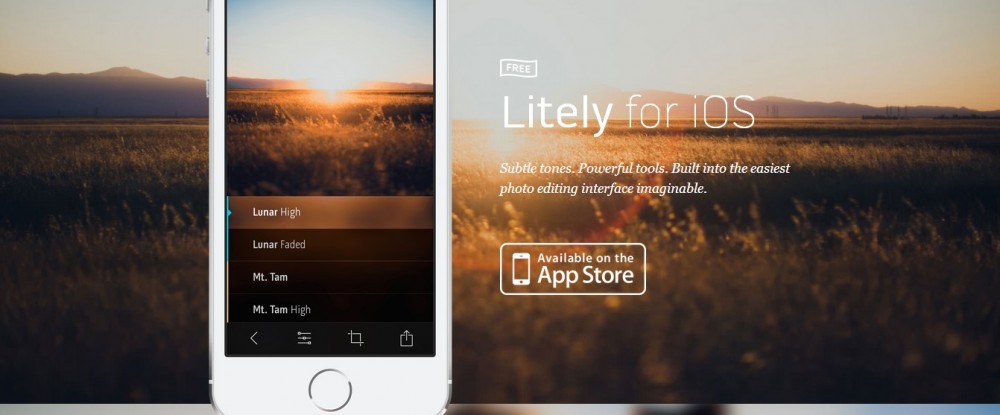
Litely — фоторедактор, направленный на простоту использования


Все мы уже давно поняли, что сделать хорошую фотографию — это лишь полдела. Постобработка и редактирование фотографии — тоже немаловажный шаг. И если для профессиональных фотографов есть Lightroom и Photoshop, то для любителей выбор программ просто огромен.

И сегодня их стало на одну больше. Основная фишка фоторедактора Litely — это простота использования и минимализм. Стоит ли он вашего внимания? Определенно, если вы любите редактировать свои фотографии и не любите тратить на это много времени.

Главный экран приложения — это список всех фотографий. Добавить фото в Litely можно с помощью двух привычных способов: из галереи и сделав фото прямо из приложения.

Перейдем к самому интересному. Процесс редактирования фотографии понятен с первого взгляда. Основа обработки — это различные фильтры. Стартовый пакет фильтров доступен бесплатно, остальные придется докупать.

Помимо фильтров, в приложении есть самые простые инструменты для обработки: насыщенность, виньетирование, яркость и кроп (обрезание фото).

Из прикольных фишек можно выделить тап двумя пальцами по фото, который показывает фотографию до и после обработки.

Бесплатно доступно 9 фильтров. Еще порядка 40 можно докупить с помощью встроенных покупок. Каждый набор (12 фильтров) стоит $1,99.

Может ли этот редактор сравниться с VSCO или Snapseed? Вряд ли. Количество инструментов для обработки заметно не дотягивает до этих двух гигантов.

Однако, если вам нужно быстро обработать фотографию, и вы не хотите сильно париться по поводу уровня освещения и контрастности или измерять горизонт вплоть до градуса, то Litely станет отличным выбором.

Загрузить

IFTTT дня: Погода, интересное в Pocket и бесплатные аудиокниги


Продолжаем публиковать рецепты

IFTTT на Android. Упрощаем жизнь снова и снова, и сегодня представляем вам 3 рецепта. Узнать о том, будет ли дождь, добавить ваше избранное в Твиттере в Pocket, и не пропустить бесплатную аудиокнигу на английском. В этом вам поможет шикарный сервис IFTTT и наши рецепты, которые мы для вас приготовили.

Если вы пользуетесь Твиттером и сервисом

Pocket, то этот рецепт создан прямо для вас. Все те, кто используют Твиттер, добавляют чаще всего в избранное тот материал, который они хотят прочитать позже. Статьи в блоге, большие новости, много фотографий. Этот рецепт автоматически добавит материал, который вы добавили в избранное, в ваш Pocket.

Много было сказано о

пользе прослушивания аудиокниг

для изучения языка. А может быть, у вас уже высокий уровень английского, и вы желаете просто насладиться

аудиокнигой. Простенький рецепт сообщит вам, если появится возможность скачать бесплатную аудиокнигу.

И последний, но, по моему мнению, лучший рецепт на сегодня, сообщит вам о том, будет ли завтра дождь. Ведь когда вы готовите одежду на завтрашний день (

а это нужно делать!

), то нужно знать, какая будет завтра погода. А может, вы планируете выбраться на природу. Именно в таких случаях и может помочь этот рецепт.

Создавайте свои рецепты и рекомендуйте их нам. Поделитесь своей фантазией!

5 отличных бесплатных программ для рисования на Android и iOS


Новые времена рождают новые средства самовыражения, и сегодня уже никого не удивляют художники, сменившие традиционные мольберты на смартфоны и планшеты. Тем более что специальное программное обеспечение позволяет создавать художественные работы практически любого уровня сложности. Сегодня мы поговорим о таких инструментах, созданных для мобильных устройств.

1. Adobe Photoshop Sketch

Это приложение даже не пытается копировать старшую сестру — настольную программу Photoshop. Вместо редактирования снимков разработчики Photoshop Sketch решили сфокусироваться на рисовании. Программа использует весь потенциал сенсорных дисплеев и стилусов, особенно прекрасно чувствуя себя на iPad. При этом передаёт стойкое ощущение от рисования на бумаге.

Богатый арсенал приложения включает виртуальные карандаш, шариковую ручку, различные кисти, инструменты смешивания и для работы с перспективой.

Загрузить

QR-Code

Adobe Photoshop Sketch

Разработчик:

Adobe

Цена: Бесплатно

Загрузить

QR-Code

Adobe Photoshop Sketch

Разработчик:

Adobe

Как выиграть в 2048: Секретный алгоритм


Крутая и очень увлекательная

игра 2048

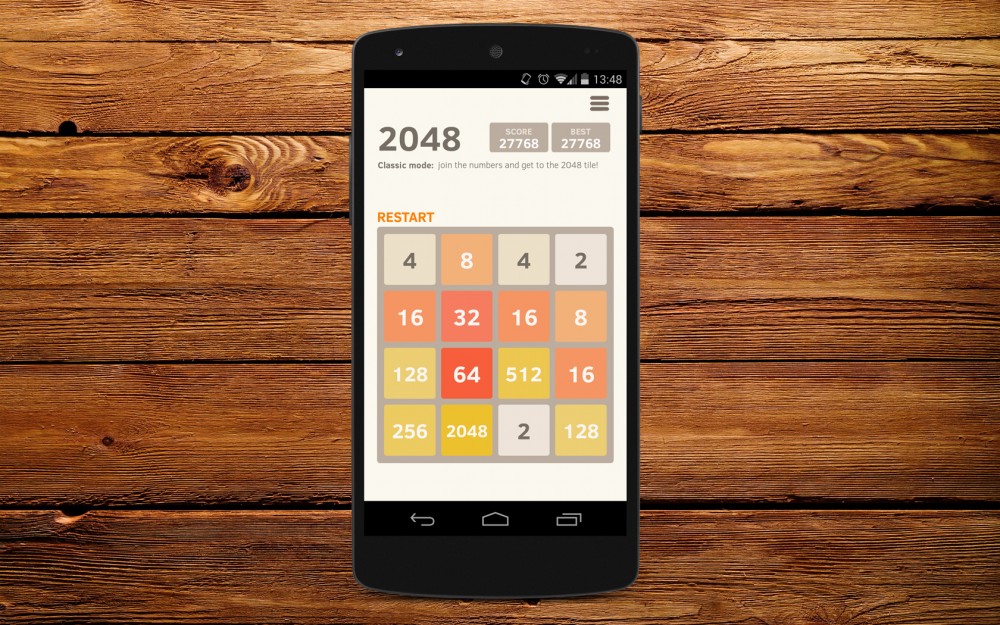
уже успела убить огромное количество времени у многих людей. Игра действительно захватывает все внимание, и  оторваться от нее невозможно. Вроде бы, все просто: простая математика, скрещенная с пятнашками. Или пятнашки с математикой. Но завладевает вниманием на ура! Наш сайт читают очень умные читатели, которые разработали целый алгоритм для того, чтобы выиграть в этой непростой игре. И алгоритм действительно работает. Внимание! Дальше вы узнаете секрет, как же выиграть. Если не желаете, чтобы игра стала скучной для вас, не читайте дальше.

Я играл в эту игру 3 дня минимум. И я замечал, что, пока собираешь кубики на одной стороне, там собираются большие числа. Но как только сдвигаешь эту сторону, там появляются 2 и 4, которые мешают. Но додуматься до очевидного так и не получилось. Зато получилось у нашего читателя

Андрея Машкина, который поделился с нами алгоритмом победы в этой игре. И даже больше, некоторые доходят до сумасшедших цифр, в которые я лично не верю. Ну, невозможно дойти до 65 536!

Итак, алгоритм простой. Вам нужно собирать максимальное число в левом нижнем углу. При этом нельзя двигать кубики вверх! Иначе есть риск появления там маленьких цифр, которые вы не сможете сложить в большие, и они будут у вас просто занимать место. То есть, у вас будут выстраиваться, например, 1024, 512, 256,128. И, таким образом, вы в течении некоторого времени сложите заветный кубик 2048. У меня получилось с третьей попытки, после того, как я узнал алгоритм. Нужно внимательно следить за тем, чтобы в нижнем ряду (особенно в левом углу) не появлялось кубиков 2,4,8 и т. д. Иначе вам будет очень сложно собрать из них большие цифры. Это может помешать вам в достижении победы.

После того, как вы соберете кубик 2048, вы можете продолжать играть дальше и достигнуть сумасшедших результатов. Делитесь скриншотами ваших успехов. Без скриншотов никто вам верить не будет!

Скачать в googleplay

Скачать в appstore

Умные игры для iOS: BLiP, Red Herring, Bridge Constructor Medieval


Клоны Flappy Bird и 2048 перешли на новый уровень, и теперь AppStore наводнили Flappy 2048 и 2048 Bird. Но, среди всего этого «сами знаете чего», мы все же нашли 3 достойных игры.

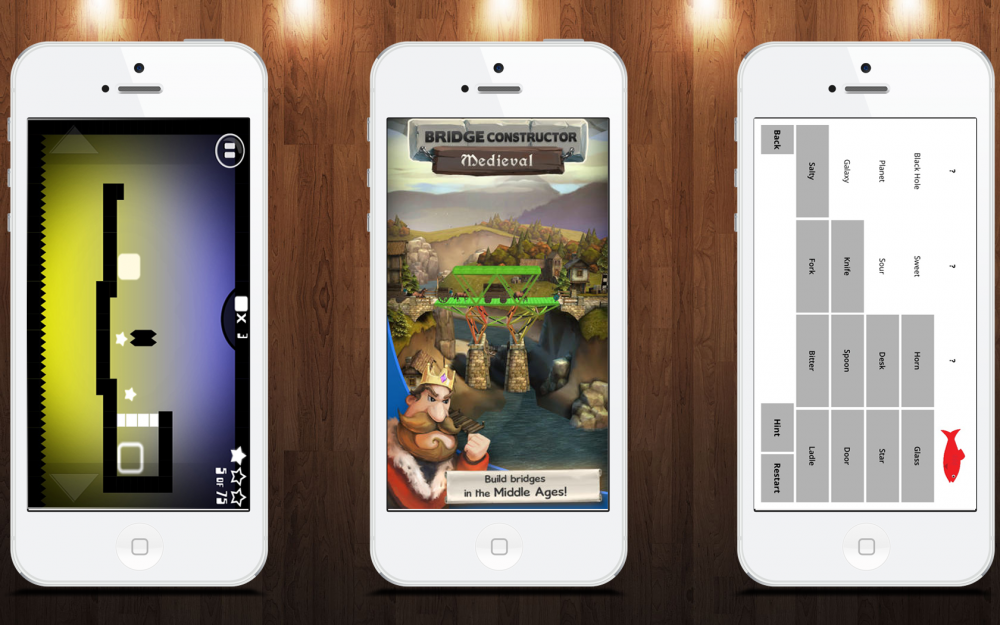
BLiP для уравновешенных людей, которые не разбивают iPhone после 40 неудачных попыток, Red Herring — отличная головоломка с чувством юмора, и Bridge Constructor Medieval — для любителей Средневековья.

BLiP

Если верить разработчику, то сейчас BLiP топ-1 в 18 странах мира, и имеет свыше 700 000 загрузок. Нас эти цифры не радуют и не огорчают, но дают понять, что игра все же достойная. Хотя, давайте вспомним количество загрузок Flappy Bird :)

Но BLiP — это действительно интересная игра. Цель — провести квадратик через все препятствия и собирать все звездочки, чтобы открывать следующие уровни. В игре 60 уровней, чего хватит на много часов игры.

Скачать в appstore

Red Herring

Red Herring или Красная Селедка — это интересная, а главное — веселая головоломка. В каждом уровне дается 16 слов, и наша задача — разделить эти слова на 4 категории. К сожалению, игра полностью англоязычна.

Если играть на легком уровне сложности — категории будут указаны в самом начале игры. На среднем — половина слов расставлена по категориям, а вторую половину нужно угадать. Ну, и если вы решились на сложный уровень, то приготовьтесь делать всю работу сами, Красная Селедка ничем не поможет вам :(

Скачать в appstore

Bridge Constructor Medieval

Мы уже рассматривали Bridge Constructor под всеми углами в одном из

предыдущих выпусков умных игр. Новая же версия может похвастаться средневековым сеттингом, что понравится любителям катапульт, всадников и рыцарей. Я знаю, таких много.

А в целом — это старый добрый Bridge Constructor. Единственное, что добавилось в игре, — это враги. Вам нужно помогать союзникам перебраться через мост и мешать сделать то же самое врагам. Игрушка очень захватывающая и интересная, и в данный момент раздается с 33% скидкой.

Скачать в appstore

Есть умные игры на примете? Делитесь ими в комментариях!

7 признаков того, что вас хакнули


Когда-то вирусы писались для развлечения, для демонстрации знаний своего автора. Теперь же они всё чаще служат сугубо практическим зловредным целям: кража паролей, рассылка спама, создание ботнетов и так далее. Такая зараза может годами сидеть в вашей системе и почти ничем не выдавать своего присутствия. Поэтому очень важно знать основные признаки заражения.

1. Ваши пароли были изменены

Если вы получаете письма с сообщением о том, что ваш пароль к какому-либо сервису был изменен, в то время как вы не делали ничего подобного, то это однозначный признак попытки или удачного взлома. Лучшим способом защиты является заблаговременная активация двухуровневой авторизации на тех сервисах, где это предусмотрено.

2. Изменения в вашем браузере

Вы запускаете браузер и видите какие-то новые панели инструментов или, может быть, измененную стартовую страницу. Это может быть последствием установки нового приложения, сейчас многие даже вполне добропорядочные разработчики балуются такими вещами. Но может быть и признаком проникновения в вашу систему вредоносного кода.

3. Необычное поведение системы

Любые необычные события, которые вы не можете объяснить, должны стать предметом вашего пристального внимания. Например, если вы видите в системном трее значок новый программы, которую вы не устанавливали и не запускали. Или при старте системы на секунду появляется и тут же пропадает черное окно командной строки.

В этом случае первым делом стоит проверить автозагрузку системы. Для этого существует достаточно инструментов, в том числе, популярный СCleaner. Можно также использовать встроенную системную утилиту

msconfig

4. Перенаправление на непонятные сайты

Если каждый раз при введении поискового запроса вы попадаете не на привычный Google или Яндекс, а на какие-то странные страницы с рекламой, если вас преследуют повсюду всплывающие окна, то это признак заражения вирусом

DNSChanger. Хотя его эпидемия в основном уже отгремела, однако до сих пор встречаются отдельные модификации. Он специально подсовывает вам страницы своих рекламодателей, а также может блокировать обновления антивирусных программ.

5. Новый антивирус или оптимизатор системы

Некоторые сайты (особенно с не очень хорошей репутацией) шокируют вас объявлением о вирусном заражении вашей системы с последующим предложением установить свой «самый надежный антивирус». Примерно так же происходит распространение различных фейковых оптимизаторов системы и ускорителей.

Если вы поддались на уговоры и скачали подобную программу, то считайте, что ваша система уже заражена. Поддельный антивирус может имитировать работу и даже рапортовать про обезвреженные зловреды, но на самом деле он именно таковым и является.

6. Неожиданное появление новых друзей или сообщений

Если вы видите резкое увеличение количества друзей и отслеживаемых страниц в социальных сетях, причем большинство из них вы совершенно не знаете, то это еще один признак взлома. Вполне возможно, что ваши учетные записи были взломаны и будут использованы для рассылки спама. Не менее подозрительным признаком является появление в социальных сетях обновлений и сообщений друзьям, которые вы не писали.

7. В вашу учетную запись входили из другого места или другого устройства

Некоторые сервисы, особенно связанные с секретной информацией, имеют систему оповещений о том, что в ваш аккаунт вошли из другой страны или с нового устройства. А в Gmail вы имеете возможность проверить эту информацию прямо из основного окна сервиса (ссылка в правом нижнем углу). Никогда не игнорируйте подобные извещения и срочно постарайтесь сменить пароль в случае проявления подобной необычной активности.

Решение

В том случае, если вы обнаружили один, несколько или даже сразу все вышеперечисленные признаки, то, скорее всего, ваш компьютер подвергся успешной хакерской атаке. Это не повод для паники, в большинстве случаев вполне возможно все исправить.

Удалите со своего компьютера все программы, которые не используете или которые вам незнакомы.

Установите известный и хорошо зарекомендовавший себя антивирус. Многие производители выпускают специальные облегченные

бесплатные версии, которые могут пригодиться для быстрого лечения.

Измените сетевые настройки для использования одного из сторонних сервисов DNS. Например, OpenDNS или Google DNS.

Подробнее

Как отключить новый модный интерфейс Firefox и вернуть все как было


Последнее обновление браузера Firefox, про которое мы писали в

этой статье, вызвало очень неоднозначную реакцию пользователей. Прежде всего, из-за глобального изменения внешнего вида программы, которая стала, чего уж там скрывать, более похожа на своего ближайшего конкурента. Многие стали упрекать разработчиков и просить вернуть привычную старую оболочку Firefox. Сомневаюсь, что они пойдут на этот шаг, тем более, что есть простой способ отключить новомодный Australis UI и вернуть все как было.

Classic Theme Restorer

— это бесплатное расширение для браузера Firefox, которое восстанавливает привычный вам интерфейс из предыдущей версии. Сразу после установки оно автоматически сделает ваши вкладки квадратными, вернет на место любимую оранжевую кнопку главного меню, восстановит снизу панель дополнений и многое другое.

Вот краткий перечень функций, реализованных в этом расширении:

возвращение классической темы Firefox;

восстановление отсутствующей панели дополнений;

возможность пользователям добавлять дополнительные панели инструментов;

возможность тонкой настройки Australis UI;

возможность настройки внешнего вида вкладок;

возможность расположить вкладки снизу;

изменение максимальных и минимальных размеров вкладок;

главное меню теперь отображается, как и раньше, при нажатии кнопки Firefox в левом верхнем углу;

возможность переключения между маленькими и большими кнопками;

возможность отключения анимации интерфейса для повышения быстродействия;

и много других твиков и настроек…

Создаем свое облако: OwnCloud + DigitalOcean


Многие читатели нашего сайта говорили, что не хотят хранить свои файлы и данные в облачных сервисах. Конечно же, вся эта история с АНБ США подорвала доверие к

Dropbox, Google Drive и другим облачным сервисам. И многие задумались о безопасности своих данных. Решением данной проблемы может стать создание своего облака. Да, именно! Вы можете сами создать облачный сервис. И на все это у вас уйдет максимум минут 30. Мы подготовили для вас подробную инструкцию.

Итак, для создания своего облака мы будем использовать

DigitalOcean, где создадим свой виртуальный сервер (VPS), а также OwnCloud — приложение для создания облачного сервера. Плюс домен. Домен вы можете приобрести, например, на Whois.com. Обойдется вам это приблизительно в 10 $/год. Самый дешевый VPS на DigitalOcean стоит 5 $/мес. За эту сумму вы получите 20 Гб места. И его вполне хватит для нужд обычного пользователя. Приступим.

Создаем VPS

Переходим на сайт

DigitalOcean

и регистрируемся там. После создания аккаунта, вам нужно создать дроплет. Так в DigitalOcean называют VPS. Первым шагом вводим имя нашего сервера. Для создания своего облака вам с головой хватит самого дешевого варианта — за 5 долларов месяц. Место размещения сервера играет большую роль — это напрямую влияет на скорость доступа к вашим файлам. Поэтому выбирайте ближайший к вам город. Систему стоит выбрать Ubuntu 12.04. Это версия с длительной поддержкой (до 2017 года), а свежая 14.04 еще слишком свежая :)

Подключаемся к VPS

После создания дроплета, вам на email придет письмо с IP-адресом вашего сервера и пароль для доступа к нему. Для подключения к серверу вам нужен инструмент для работы с SSH. В Linux и Mac — это уже установленный Терминал. А вот пользователям Windows советую скачать

Putty. Программа абсолютно бесплатна.

В терминале вводим следующую команду для подключения к серверу (вместо единиц вводим IP-адрес вашего сервера):

ssh root@111.111.111.111

Поздравляю. Вы подключились к своему серверу! Теперь вам нужно установить apache, mysql, php5 (LAMP) и, собственно, сам OwnCloud. Для этого просто строчка за строчкой выполняем код. Без строчек с комментариями (вначале решетка стоит) — это пояснения для вас.

sudo apt-get update

# Получаем все обновления для сервера

sudo apt-get upgrade

# Устанавливаем эти самые обновления

sudo apt-get install lamp-server^

# Установка LAMP. Нужно будет установить MySQL пароль для суперпользователя.

sudo mysql_secure_installation

Умные игры для Android: Pudding Monsters, Paperama, 2048


После непродолжительного перерыва, рубрика «Умные игры для Android» возвращается к вам, наши дорогие читатели. И сегодня в нашей рубрике популярная игра «2048», логическая, но при этом развлекательная, игра «Pudding Monsters», и очень увлекательная игра «Paperama».

Paperama

Если бы вы могли сложить бумагу А4 42 раза, то она достигла бы Луны. Чистая математика, но возможно сложить только 7 раз. Но игра не об этом, хотя и о складывании бумаги. Ваша задача — сложить бумагу до определенного контура. Зависнуть можно уже на третьем задании. Вроде бы и все просто, но нужно подумать.

Скачать в googleplay

Pudding Monsters

Эта игра для детей, но может заставить подумать и взрослых. Маленькие пудинги боятся, что их съедят, и им нужно объединиться, чтобы стать сильнее. В общем, ваша задача, толкая по скользкому полю пудинги, объединить их в один большой пудинг. Я не совсем понял, почему некоторые пудинги с пуговичкой, а некоторые с улитками и другими головными уборами. Может быть, вы разберетесь?

Скачать в googleplay

2048

Эта игра нуждается в представлении? Пятнашки + математика (2 в степени). Очень популярная игра. Не знаю, как в странах СНГ, но в Германии я вижу эту игру у каждого третьего человека. В автобусе огромное количество студентов залипают в эту игру. Игра очень затягивает. Думал, что установлю, попробую, напишу о ней и удалю. Ага, сейчас же. Полчаса не отрывался. Удалось дойти пока только до 256. А какие результаты у вас?

Загрузить

QR-Code

Учим английский везде: 5 приложений для Android


Все те, кто изучают иностранные языки, не один раз слышали, что учить язык нужно при каждой удобной возможности. И каждый из нас проводит какое-то время в дороге на работу, учебу или просто по делам. Почему бы не использовать эту прекрасную возможность, чтобы повторить слова или грамматические конструкции? Ведь у нас есть прекрасный помощник — смартфон, и большое количество различных приложений для изучения языка. Давайте рассмотрим некоторые из них.

Free Learn and Play

Очень простое приложение для изучения слов. В бесплатной версии 3 различных способа обучения. В первом случае вам показывается изображение и нужно выбрать из 3 вариантов на английском правильный. Во втором случае у вас есть 3 слова, и показывается изображение. Если есть совпадение, нужно кликнуть по картинке. И в последнем случае, вам нужно самостоятельно написать слово, которое изображено. Приятный женский голос произносит все слова. В платной версии нет рекламы (не мешающей совсем) и доступно больше тем.

Загрузить

QR-Code

Учим и играем. Английский язык - Словарь и игры

Разработчик:

DOMOsoft

Цена: Бесплатно

Учи английский!

Приложение, которое пополнит ваш словарный запас. Всего доступно 500 слов из внутреннего словаря. Попеременно вам предлагают выбрать перевод для слова. В настройках можно выбрать количество предлагаемых вариантов и направление перевода. После того, как выучите слова, его нужно отметить галочкой. К сожалению, озвучивание слов доступно только в платной версии.

Скачать в googleplay

Полиглот. Английский язык

В бесплатной версии данного приложения вам доступен всего 1 урок и много ссылок на другие уроки в Google Play. На первом уроке вам нужно построить предложение из слов. Отличная тренировка грамматика начального уровня. И советую перейти по ссылкам в приложении, некоторые уроки также бесплатны.

Что нужно знать о разрешении 4K на PC


Что такое формат 4K?

Это новый уровень детализации видео и игр. 4K-контент генерирует в четыре раза большее разрешение, чем уже привычный нам Full HD. 8 миллионов пикселей позволяют увидеть мельчайшие детали изображения и насладиться плавными переходами максимально четкой картинки.

Так пора ли обновлять свой компьютер до новых технологических веяний? Во сколько обойдутся идеальные, с точки зрения картинки, кино или игра?

Вся информация, собранная в этом материале, почерпнута с различных зарубежных и отечественных источников. Мне не доводилось настраивать и работать с 4K-системами, поэтому опираться приходится на слова грамотных технических специалистов. Прошу указать на возможные огрехи, я мог и ошибиться. Цель статьи — решить для себя и подсказать вам, что это за зверь, и стоит ли выходить на него охотиться.

Переход к ультра-четкому изображению сулит нам ряд технических проблем. Давайте по порядку их разбирать.

Монитор

Обычно мы не обращаем внимания на разрешение монитора при его покупке. Для большинства из нас определяющую роль играет внешний вид и толщина. Разве что геймеров могут интересовать специфические разъемы и время отклика.

Поэтому, возжелав полноценно погрузиться в мир 4K-картинки, вам придется приобрести соответствующий монитор. Обратите внимание на его спецификацию. Если стандартные экраны поддерживают Full HD разрешение

1920×1080, то наш заветный монитор должен нести гордую бирку

UHD 3840×2160.

Разрешение экрана относительно его размеров

Рабочая среда Windows начинает страдать, когда плотность пикселей на дюйм (PPI) подходит к 200. 30″ мониторы с 4K-разрешением имеют плотность 144 PPI, а экраны с более скромными 24″ с таким же разрешением имеют уже 184 PPI.

Столь высокая плотность может сделать отображение значков на рабочем столе и веб-страниц несколько странными, как если бы они были не в фокусе.

Также имеются проблемы масштабирования в некоторых играх, таких как

League of Legends и World of Warcraft, которые имеют небольшой масштаб интерфейса по умолчанию. Конечно, настройки игры позволяют увеличить масштаб, но это, в свою очередь, снизит четкость картинки.

Проблема «двух панелей»

Некоторые 4K-мониторы достигают разрешения

3840×2160 за счет объединения двух панелей разрешением 1920×2160. То есть, монитор содержит два контроллера, каждый из которых отвечает за свою половину матрицы. Компьютер определяет такой экран как два отдельных логических монитора и соединяет их в одно целое с помощью драйверов от AMD (Eyefinity) и NVIDIA (Surround).

То есть, нам необходимо хорошее ПО, оптимизированное под те или иные нужды. Что в этом плохого?

Например, понравится ли вам, если игра будет отображаться на одной из половин экрана или же картинка будет неестественно растянута или сужена из-за недоработки драйвера? Добиться правды о подобных специфических нюансах каждого конкретного монитора вам вряд ли удастся у рядовых консультантов магазинов, необходимо ознакамливаться с детальными обзорами предполагаемой покупки в интернете.

Частота обновления изображения

60 Гц, или обновление картинки с частотой 60 кадров в секунду, являются золотым стандартом в течение последних лет. Только высокопроизводительные чипы внутри дисплеев в состоянии справиться с таким огромным объемом данных. Соответственно, во избежание излишнего удорожания, некоторые производители устанавливают в свою продукцию микроконтроллеры, обеспечивающие частоту лишь в 30 Гц.

Даже обладая сверхмощной начинкой вашего системного блока, вы все равно не сможете увидеть более 30 FPS, потому как сам монитор обновляет картинку лишь 30 раз в секунду. Игроманы здесь могут сильно оступиться.

Учитывая вышеизложенное, можно посоветовать к покупке

Samsung U28D590D по зарубежной цене $700. Надеюсь, что, после публикации этого материала, компания не забудет подкинуть мне один экземпляр своей продукции за рекламу.

Может быть, вы знаете более удачные варианты?

Видеокарта

Уже неплохо потратились? Это еще цветочки! 4K-монитор дружит лишь с графическими картами уровня

high-end, то есть, что ни на есть, самыми лучшими. Даже AMD Radeon 295X2 выдал лишь 22 FPS при очень высоких настройках в игре Crysis 3, в Battlefield 4 этот показатель достиг 37 FPS.

Помимо вычислительной мощности, для обработки 8,3 млн. пикселей в 4K-картинке, графическая карта должна иметь на борту достаточное количество видео-памяти. Например, связка двух

Nvidia 780 GTX Ti

просто захлебнулась в том же Crysis 3, выдав лишь минимальные 3 FPS. Столь низкий результат связан именно с недостаточным количеством video RAM.

Таким образом, в идеале система должна включать не только два мощных

GPU, но и 4 Гб video RAM на каждый из них. Radeon 295X2 несет в себе 8 Гб видео-памяти, а две

Nvidia 780 GTX Ti

в SLI-режиме — лишь 6 Гб. В этом и кроется провал GTX 780 в Crysis 3.

Помимо упомянутого Radeon 295X2, подойдет связка двух

Nvidia GTX Titan (не путать с 780 GTX Ti). Решение от AMD ударит по карману на $1 500, два Титана потянут на $2 000. Если вы не ограничены в финансах, обязательно стоит присмотреться к новому видео-монстру

Nvidia Titan Z с 12 Гб RAM на борту по цене $3 000.

Соединение

Если мне еще не удалось вас напугать, то уже можно расслабиться. Дело пустяковое: подсоединить монитор к видеокарте.

Обзор небольших веб-приложений


Из этого обзора небольших веб-приложений мы узнаем о простом способе надиктовывать сайту свои мысли, научимся записывать содержимое своего Рабочего стола в видео-файл и вставлять необычные символы в тексты. А на закуску у нас огромные залежи легальных кинохитов и лучшие иконки для ваших проектов.

Online Dictation

Технологии распознавания речи сейчас более привычно видеть в мобильных гаджетах, поэтому этот сервис вызывает определенный интерес. Он умеет распознавать и записывать ваши слова, причем делает это на удивление хорошо. Работает в Google Chrome, русский язык поддерживается.

Online Dictation

Zerodollarmovies.com

Если смотреть пиратские фильмы вам уже не позволяет совесть, а покупать легальные еще не позволяет кошелек, то обратите внимание на этот ресурс. Здесь вы найдете огромное количество совершенно бесплатных и легальных полнометражных фильмов на любой вкус. Все они размещены на YouTube и могут быть просмотрены без регистрации.

Zerodollarmovies.com

Screenr

Иногда нужно записать и отправить скринкаст со своего компьютера, например, в службу поддержки с сообщением об ошибке, а нужного софта под рукой нет. В этом случае достаем из закладок сервис Screenr, для работы которого необходим только ваш браузер и наличие Java. Готовый ролик сразу же сохраняется в галерею сервиса, можно также опубликовать видео в YouTube.

Screenr

Copypastecharacter.com

Если вы думаете, что возможности выражения ваших мыслей и эмоций ограничены только теми буквами и символами, которые есть на клавиатуре, то вы сильно ошибаетесь. Существует множество специальных символов в виде картинок, знаков, стрелок, эмотиконов, которые можно вставлять в свой текст. А наиболее удобным способом сделать это является использование сайта Сopypastecharacter. Здесь достаточно выбрать нужный вам символ, и он будет скопирован в буфер обмена для вставки в любой текст. Вот так ⚉ !

Сopypastecharacter

IconFinder

Самый полный, быстрый и удобный сервис поиска иконок. Здесь вы найдете как отдельные иконки, так и целые наборы, буквально на любой случай жизни. Большинство работ доступно для бесплатного скачивания и использования в своих проектах. Этот ресурс обязательно должен быть в закладках у всех, кто занимается дизайном, разработкой, презентациями и так далее.

IconFinder

Предыдущие выпуски этих обзоров вы сможете найти

здесь

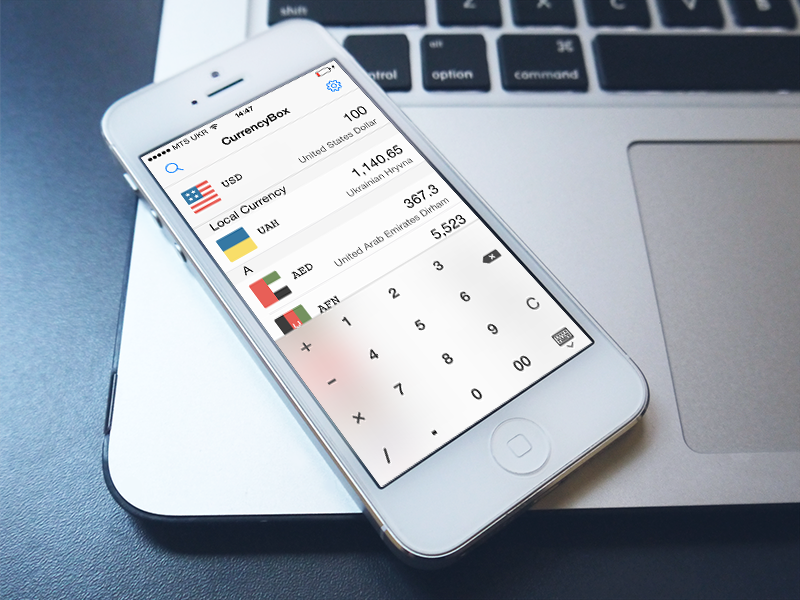
CurrencyBox — ничего лишнего, только конвертер валют


Вот, за что мне нравится iOS. Даже такую простую и популярную сферу, как конвертеры валют, постоянно наполняют новые и достойные приложения. CurrencyBox — это как раз такое приложение от китайского разработчика Нолана Хуанга (очень полезная информация).

CurrencyBox — это простой, но от этого не менее функциональный, конвертер валют. Его основная особенность — это минималистичный и простой дизайн. Добавив к этому качественно сделанный интерфейс, мы получаем приложение, которым действительно приятно пользоваться.

Введя любую валюту в окошко, мы автоматически получаем ее стоимость, сконвертированную в 240 других валют, что достаточно неудобно, ведь приходится вечность листать список до нужной нам валюты. Именно для этого в настройках есть опция «Показывать местную валюту». Настройки, кстати, не блещут многообразием, но это не так уж и важно.

Включив эту опцию, мы получаем удобное отображение местной валюты прямо под исходной. В приложении также есть поиск, который позволяет делать, отгадайте что. Правильно, искать нужную валюту!

CurencyBox — это отличный конвертер валют для тех, кому не хочется заморачиваться настройкой, поиском необходимых функций и путаться в перегруженном интерфейсе. Приложение абсолютно бесплатно (по крайней мере, сейчас), поэтому спешите скачать его.

здесь

и

здесь

Скачать в appstore

Mindly — приложение для создания карт памяти


Нет, это не те карты памяти, о которых вы подумали. В нашем случае, карты памяти — это схема процесса мышления. И это очень удобная штука. Английское название «mindmap» подходит лучше всего, а в русском языке их называют диаграммы связи, карты мыслей, ментальные карты и карты памяти.

Mindly — это отличное бесплатное приложение для создания подобных карт. Зачем они нужны? Представьте, что вам нужно законспектировать огромную лекцию. С помощью такой ментальной карты можно очень просто отобразить ключевые моменты из лекции. То же самое относится к решению сложных проблем, мозговому штурму, презентациям и многому другому.

Стоит сказать, что Mindly — очень качественное и понятное приложение. Я никогда раньше не сталкивался с ментальными картами, но чтобы разобраться в их действии, мне понадобилось не больше 5 минут.

Так выглядит главный экран. В бесплатной версии можно создавать до 3 карт, апгрейд решает эту проблему. Но стоит сказать, что, создав карту, ее можно экспортировать в виде фотографии и удалить саму карту. Таким образом можно спокойно пользоваться бесплатной версией.

Сама же карта очень напоминает планету и ее спутники. Основной элемент (планета) находится в центре, а вокруг него по орбите кружатся второстепенные элементы (спутники). Может, слишком аллегорично, но зато помогает легко понять структуру.

Каждый второстепенный элемент также может вести к менее важным элементам. Схема ограничивается только сложностью ваших мыслей.

Внешний вид каждого элемента меняется. Из доступных изменений: цвет и иконки, которые можно поставить возле текста.

Если честно, я не ожидал такой полезности от бесплатного приложения. Несмотря на то, что Mindly не слишком популярен (хотя и находится во вкладке Featured от Apple), он действительно может быть полезен время от времени. И если раньше для создания ментальных карт нужно было брать листы А4, то теперь достаточного бесплатного приложения в вашем iPhone.

Загрузить

Новое поколение бионических протезов, которые позволят людям не только бегать, но и танцевать


Я помню, как в детстве, впервые посмотрев «Звездные Войны», я завороженно смотрела на новую руку Люка Скайуокера, которую ему поставили вместо отрубленной Дартом Вейдером, и думала, что у нас такое тоже обязательно будет. И вот видео с выступлением Хью Герра на TED, в котором он рассказывает о новом поколении ножных протезов, которые позволят людям не только нормально ходить, но и танцевать.

10 самых полезных горячих клавиш macOS для новичков


Несмотря на самые удобные трекпады и мыши опытные маководы предпочитают пользоваться горячими клавишами. Со временем вы узнаете десятки различных сочетаний, а пока запомните самые основные.

Для начала напомним названия и обозначения клавиш-модификаторов на клавиатуре Mac, символы которых в разных поколениях компьютеров немного отличаются и могут быть незнакомы для новичков.

⌘ — Command, Cmd.

⌥ — Option, Alt.

⌃ — Control, Ctrl.

⎋ — Escape, Esc.

⏏ — Eject.

Завершение приложения

⌘Q

В отличие от Windows macOS-приложения могут иметь несколько окон, поэтому закрытие окна вовсе не означает выход из приложения. Для завершения любого приложения в macOS используется сочетание клавиш ⌘Q.

Закрытие активного окна

⌘W

По этой же причине существует шорткат ⌘W. Он позволяет закрыть текущее окно программы, не останавливая работу приложения в целом.

Открытие новой вкладки

⌘T

Многие приложения поддерживают работу с несколькими вкладками. Таким образом можно не загромождать экран и открывать вместо новых окон всего лишь вкладку. За это действие отвечает сочетание клавиш ⌘T.

Переключение приложений

⌘⇥

Для переключения между запущенными приложениями в macOS использует сочетание ⌘⇥. Однократное нажатие вернет вас в предыдущее приложение, а нажатие ⇥ при удержании ⌘ — откроет саму панель переключения. С помощью стрелок навигации можно переключаться между приложениями внутри панели.

Вызов Spotlight

⌃Пробел

Поиск Spotlight по праву считается одной из самых полезных функций macOS X. Его можно открыть из строки меню, но гораздо удобнее делать это с помощью сочетания клавиш ⌃Пробел.

Принудительное завершение приложение

⎋⌥⌘

Нечасто, но случается, что приложения зависают. В этом случае их можно завершить принудительно, вызвав меню завершения по нажатию клавиш ⎋⌥⌘, которые являются аналого Ctrl + Alt + Delete в Windows.

Копирование, вставка, отмена ввода

⌘X, ⌘C, ⌘V, ⌘Z

Горячие клавиши для вырезания, копирования, вставки и отмены ввода в macOS отличаются лишь клавишей-модификатором — вместо Ctrl используется ⌘. В остальном же сочетания клавиш аналогичны: ⌘X, ⌘C, ⌘V, ⌘Z.

Поиск по документу или сайту

⌘F

В macOS очень широко используется поиск конкретных слов или фраз в приложениях — это может быть открытая страница в Safari или же любой документ. Чтобы найти текст внутри документа или сайта необходимо использовать сочетание ⌘F.

Быстрый просмотр в Finder

Пробел

Быстрый просмотр документов и изображений — это наверное самая простая, но при этом невероятно полезная функция macOS — это. Работает она так же просто. Для просмотра файла нужно лишь выделить его и нажать «Пробел».

Завершение работы

⌃⏏

Перевести в режим сна, пезагрузить или выключить Mac можно через меню . Но гораздо быстрее это делается из меню завершения работы, которое вызывается сочетанием клавиш ⌃⏏. При этом на MacBook вместо клавиши ⏏ следует нажимать кнопку питания.

Платформа сравнения Versus: все «за» и «против» в равной битве


Спросите себя или своего близкого человека, что бы он хотел получить в качестве подарка? Помимо банального меча джедая и кольца Всевластия, вы обязательно услышите о технической новинке или путешествии. Будет ли это очередной флагман от производителя смартфонов, зеркалка с невообразимой светочувствительностью или манящие огни незнакомого города — не столь важно, подарок должен принести максимум радости и удовольствия. Поэтому так важно полноценно оценить покупку, дабы уберечь себя от дальнейших терзаний по поводу правильности выбора.

В этой статье вы познакомитесь с отличной платформой лобового сравнения всего-всего: от мобильных устройств, игровых консолей и стиральных машин до городов, университетов и курортов. Всего более 30 категорий для сравнения! Versus поможет оценить все «за» и «против» на основе непоколебимых фактов и порой спорных пользовательских отзывов. Сервис будет полезен самой широкой аудитории: от техногиков до домохозяек.

Versus уже не нов. Но это только плюс! За годы своего функционирования сервис оброс внушительной базой рассматриваемых устройств и приличным количеством пользовательских комментариев. Новый виток жизни Versus связан с разработкой мобильного приложения для Android, которое совсем недавно стало доступно в магазине Google Play.

Веб-версия

Перед началом работы с Versus не забудьте переключить язык интерфейса. Очень приятно, что столь хороший сервис имеет русскую локализацию.

Без прелюдий вбиваем искомый девайс, а умная строка поиска по мере набора подсказывает подходящее название. Стартовая страница сервиса также приводит наиболее популярные сравнения. Кликните по любому из них, чтобы оценить возможности Versus.

Каждое из сравниваемые устройств получает баллы-голоса реальных людей. Сервис приводит ряд причин, на которые стоит обратить внимание при выборе сравниваемых устройств. Разумеется, как только вы начнете сравнивать косого с хромым, некоторые из доводов покажутся, мягко говоря, сомнительными. Например, в нашем случае за iPhone говорит размер экрана («не лопата»), а за Nexus — поддержка спорной интернет-технологии («

Воспроизводит Adobe Flash»

). Но наиболее популярные, а соответственно и адекватные, указания имеют приоритет и вынесены в начало списка. Тем самым, Versus позволяет быстро обратить внимание на самые главные нюансы без необходимости копаться в сотнях страниц десятков форумов.

Мобильное приложение

Программка для смартфона привносит удобство пользования сервисом на мобильные устройства. Все те же графы поиска, хотя и на темном фоне. Возможность изменения темы оформления — мое личное требование к приложению. Ведь даже на средней яркости экрана вообще трудно что-либо разобрать. В остальном — все отлично! Свайпы влево и вправо выведут на экран список причин.

Заключение

Versus хорош своим широким охватом. Только взгляните на категории сравнения, перечисленные в Google Play. Они покрывают большинство техники, выложенной на полках магазинов. Разумеется, сервис будет полезен при сравнении однородных вещей от различных производителей. Причем, вы избавите себя от созерцания холиваров между противоборствующими сторонами. Только адекватные доводы.

А какие плюсы и минусы самого Versus вы можете привести?

Скачать в googleplay

versus

Как ускорить серфинг в любом браузере с помощью функции Сlick-to-play


Большинство веб-страниц, которые вы просматриваете в интернете, содержат, кроме полезного материала, за которым вы собственно и пришли, множество мультимедийных объектов в виде флеш-рекламы, видеороликов, интерактивных элементов. Для их отображения используются специальные плагины, которые загружаются и работают в фоновом режиме, не спрашивая вас, нужно вам это или нет. Однако можно эти плагины отключить, и тогда на месте такого элемента будет отображаться просто серая заглушка. При желании вы можете щелкнуть по ней, и нужный плагин тут же подгрузится и отобразит содержимое.

Эта функция называется

click-to-play

и она присутствует во всех современных браузерах. Ее использование поможет вам ускорить загрузку страниц, уменьшить потребление системных ресурсов и увеличить время жизни ноутбука от батареи. В этой статье вы узнаете, как включить загрузку плагинов по клику в браузерах Firefox, Chrome, Opera, Internet Explorer и Safari.

Mozilla Firefox

В этом браузере функция

click-to-play

включена по умолчанию и блокирует загрузку всех дополнительных плагинов за исключением Flash. К сожалению, разработчики обещают внести поддержку этого популярного формата только в следующих релизах. Поэтому пока можно пользоваться сторонним расширением Flashblock.

Загрузить

QR-Code

Flashblock от Philip Chee

Разработчик:

Philip Chee

Цена: Бесплатно

Google Chrome

Google Chrome имеет встроенную функцию click-to-play, которая работает для всех плагинов, в том числе и Flash. Чтобы включить ее, нажмите кнопку главного меню Chrome и выберите

Настройки. Нажмите ссылку снизу

Показать дополнительные настройки, затем в разделе