Страницы

среда, 21 ноября 2018 г.

Zoom, Enhance! для iOS — создаём из фото гифки с эффектом наезжающей камеры


Даже на самых скучных и протокольных снимках всегда найдётся какая-нибудь деталь, делающая их смешными и оригинальными. Например, строящий гримасы хулиган в заднем ряду на групповом фото или недоумевающее животное где-то в углу кадра. Задача Zoom, Enhance! в том, чтобы сфокусировать внимание именно на них. Делается это очень просто.

После получения доступа к галерее на главном экране Zoom, Enhance! будут отображаться последние фото. Нужно выбрать то, которое требует обработки, затем с помощью жеста «щипок» приблизить и перевести фокус на нужный объект. Дальше остаётся нажать кнопку со стрелкой. Ваша гифка готова. Выглядит итоговый результат примерно вот так:

Поскольку стандартная галерея iOS не поддерживает гифки, Zoom, Enhance! предусмотрительно сохраняет туда анимацию в виде mp4-видео, а саму гифку автоматически копирует в буфер обмена. Оттуда её можно вставить в другие приложения или сервисы. Также прямо из приложения доступна публикация в Instagram.

Скачать в appstore

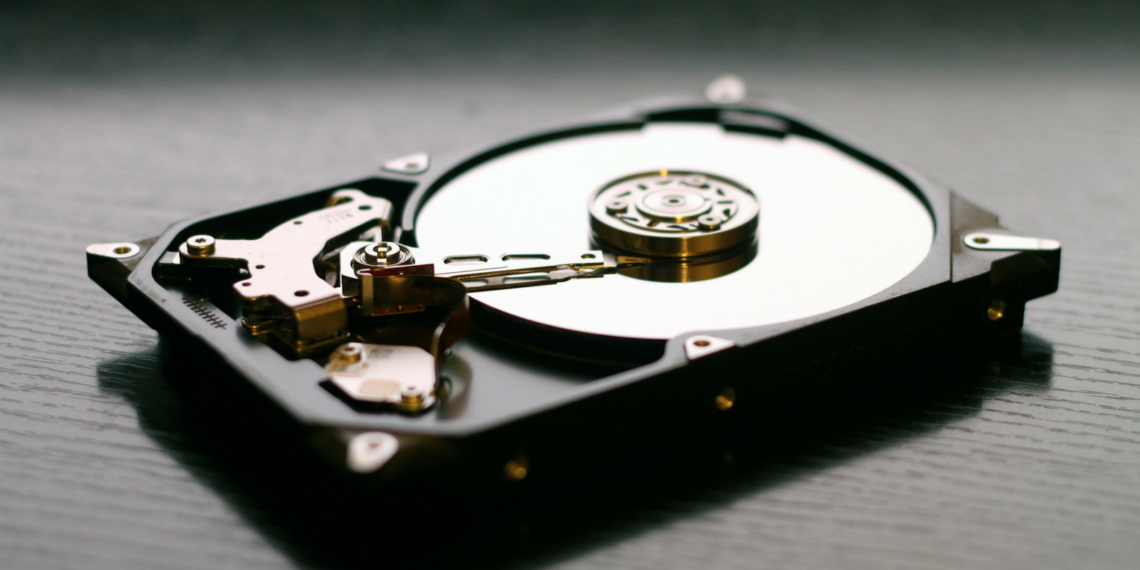
Сервис бэкапов назвал самые надёжные жёсткие диски 2016 года


За прошедший год в Backblaze были собраны данные о поломках 73 653 жёстких дисков. Примечательно, что общий процент поломок в 2016 году несколько снизился и составил 1,95%, в то время как в 2015 году эта величина составляла 2,47%, а в 2014 году 6,39%.

Что касается отдельных производителей, то здесь «отличилась» компания WDC, изделия которой продемонстрировали 3,88% отказов. На втором месте по интенсивности отказов оказалась фирма Seagate с показателем 2,65%. В Backblaze отмечают, что этот показатель является комплексным и учитывает сразу несколько факторов, в том числе общее число исследованных приводов, время их использования и другие данные. Подробнее о методике подсчёта можно прочитать

здесь

Кроме того, в отчёте приводится суммарная таблица за период с 2013 по 2016 год. Из неё следует, что самой неудачной моделью всех времён и народов является жёсткий диск ST1500DL003 (Seagate) с процентом отказов 90,92%.

Разумеется, эти данные не являются исчерпывающими. Они ограничены рамками только одного сервиса восстановления данных. Но надеемся, что они смогут помочь вам получить представление о самых ненадёжных моделях приводов, которых следует избегать.

Полный отчёт →

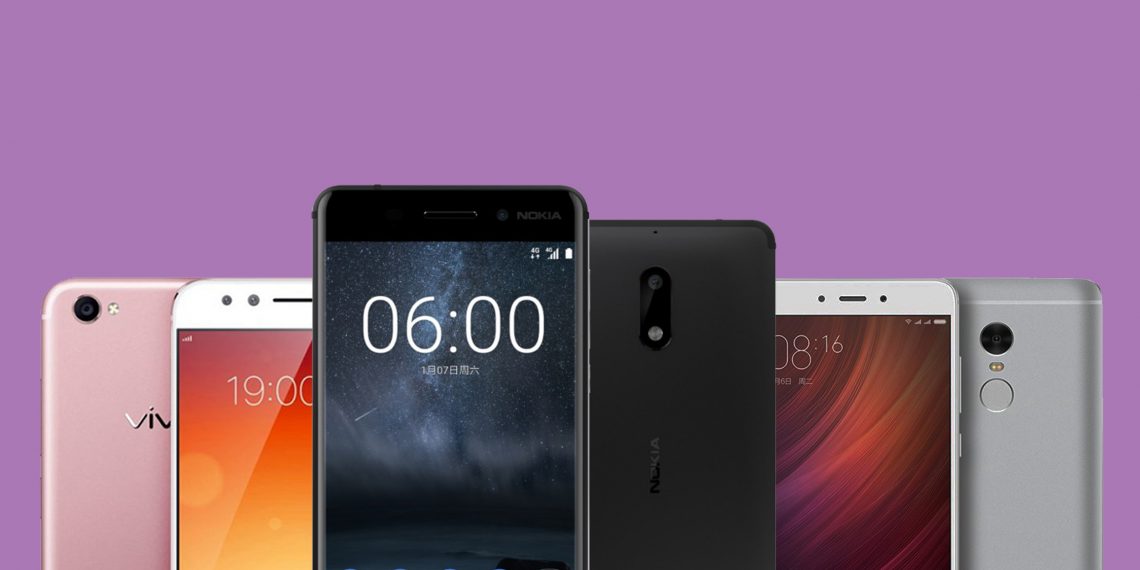
Лучшие смартфоны января


Хиты месяца

Nokia 6

nokia.com

Бренд Nokia вернулся на рынок в руках компании HMD Global. Новый смартфон называется

Nokia 6. Аппарат не выделяется особенными характеристиками, но уже получил много внимания — первые партии раскупили буквально за минуту.

Характеристики:

5,5-дюймовый дисплей с разрешением 1 920 × 1 080 пикселей;

восьмиядерный процессор Qualcomm Snapdragon 430;

4 ГБ ОЗУ и 64 ГБ ПЗУ;

поддержка карт microSD до 128 ГБ;

основная камера на 16 Мп и фронтальная камера на 8 Мп;

аудиоусилитель на основе микросхемы TFA9891 с поддержкой технологии Dolby Atmos;

аккумулятор ёмкостью 3 000 мА·ч;

Android 7.0 Nougat.

Nokia 6 стоит около 240 долларов и официально продаётся только в Китае, однако ситуация должна измениться.

Xiaomi Redmi Note 4 (2017)

mi.com

Компания Xiaomi в январе представила обновлённую версию смартфона

Redmi Note 4

с процессором Snapdragon 625. При той же ёмкости аккумулятора, что и в предыдущей версии, новая модель работает дольше и меньше нагревается. Redmi Note 4 оснащён металлическим корпусом и сканером отпечатков пальцев на задней панели.

Характеристики:

5,5-дюймовый IPS-дисплей с разрешением 1 920 × 1 080 пикселей;

восьмиядерный процессор Qualcomm Snapdragon 625;

2/3/4 ГБ ОЗУ и 32/64 ГБ ПЗУ;

поддержка карт microSD до 256 ГБ;

основная камера на 13 Мп и фронтальная камера на 5 Мп;

сети LTE, VoLTE, две SIM-карты, Wi-Fi (802.11 a/b/g/n), Bluetooth 4.2, GPS и ГЛОНАСС;

аккумулятор ёмкостью 4 100 мА·ч;

Android 6.0 Marshmallow с оболочкой MIUI 8.

Xiaomi Redmi Note 4 в зависимости от комплектации стоит около 146, 161 и

190 долларов

Бюджетные новинки

ZTE Blade V8 Pro

zteusa.com

Компания ZTE показала на выставке CES 2017 недорогой смартфон Blade V8 Pro.

Характеристики:

5,5-дюймовый IPS-дисплей с разрешением 1 920 × 1 080 пикселей;

восьмиядерный процессор Qualcomm Snapdragon 625;

3 ГБ ОЗУ и 32 ГБ ПЗУ;

поддержка карт microSD до 256 ГБ;

основная камера с двумя сенсорами на 13 Мп и фронтальная камера на 8 Мп;

два динамика, разнесённых на верхнюю и нижнюю грани, интеллектуальный усилитель на основе микросхемы TFA9891 с поддержкой технологии Dolby Atmos;

сети LTE, VoLTE, две SIM-карты, Wi-Fi (802.11a/b/g/n/ac), Bluetooth 4.2, GPS;

аккумулятор ёмкостью 3 140 мА·ч;

Android 6.0 Marshmallow.

ZTE Blade V8 Pro доступен по цене около 230 долларов.

Vivo V5 Plus

vivo.com

Компания Vivo выпустила новую модель V5 Plus, ориентированную на любителей селфи. В смартфоне установлена фронтальная камера с двойным сенсором на 20 и 8 Мп, а также сканер отпечатков пальцев в кнопке Home.

Характеристики:

5,5-дюймовый дисплей с разрешением 1 920 × 1 080 пикселей;

восьмиядерный процессор Qualcomm Snapdragon 625;

4 ГБ ОЗУ и 64 ГБ флеш-памяти;

основная камера на 16 Мп и фронтальная камера с сенсорами Sony IMX376 на 20 Мп и 8 Мп;

сети LTE, две SIM-карты, Wi-Fi (802.11 ac), Bluetooth 4.2, GPS и ГЛОНАСС;

аккумулятор ёмкостью 3 160 мА·ч с функцией быстрой зарядки;

Android 6.0 Marshmallow с оболочкой Funtouch OS 3.0.

Vivo V5 Plus можно приобрести по цене около 410 долларов.

Samsung Galaxy A5 (2017)

samsung.com

Что делать, если не запускается Windows


Исправлять ошибки мы будем в Windows 10. Но примерно то же надо будет делать и в Windows XP, 7 и 8. В Windows 7 и более поздних выпусках разработчики улучшили систему восстановления после проблем с запуском. В старых версиях системы серьёзные ошибки чаще приходится решать переустановкой.

Отключите периферийные устройства

Постарайтесь вспомнить, какие изменения вы недавно вносили в систему: устанавливали ли новые

драйверы, устройства или что-то переключали. Возможно, проблема в одном из аппаратных компонентов. Попробуйте отключить:

USB-накопители.

Кардридеры.

Принтеры.

Сканеры.

Камеры.

Все прочие внешние устройства.

Если это не помогло, отсоедините клавиатуру и мышь: нужно исключить все возможные источники неисправности.

Также причиной могут стать внутренние компоненты, например оперативная память. В настольном ПК можно проверить работоспособность оперативки, подключая планки поочерёдно.

Проверьте питание

Если компьютер не включается совсем, обратите внимание на кабель питания и розетки. Не забудьте о переключателе питания на задней части корпуса настольного компьютера.

Если на этом уровне всё работает, но компьютер всё равно не включается, то, скорее всего, проблема в блоке питания, который вы вряд ли сможете починить сами: придётся заменить или ремонтировать у специалиста.

Возможен вариант, когда компьютер включается, но только на короткое время. Это та же проблема с блоком питания.

Настройте диск для загрузки системы

При запуске могут появиться ошибки:

An operating system wasn’t found. Try disconnecting any drives that don’t contain an operating system. Press Ctrl+Alt+Del to restart

или

Boot failure. Reboot and Select Proper Boot device or Insert Boot Media in selected Boot device

В настройках BIOS или UEFI может быть установлена загрузка с внешнего устройства или другого логического раздела, а не с системного диска. Восстановить параметры по умолчанию можно так:

Перезагрузить компьютер.

Сразу после перезапуска нажать системную клавишу, например F2. Это может быть и другая клавиша: обычно во время загрузки системы её можно найти в нижней части экрана с логотипом производителя ноутбука или материнской платы.

В настройках установить на первое место в загрузке нужный диск.

Выбрать вариант «Сохранить и выйти» (Save and Exit), чтобы сохранить изменения.

Если описанное выше не помогло, придётся восстановить загрузчик системы. Для этого потребуется загрузочная флешка или диск восстановления с подходящей по разрядности системой. Как сделать загрузочную флешку или диск, читайте в

статье

Запустите систему с флешки или диска, выбрав нужный вариант в меню загрузки. В открывшемся меню установки Windows выберите пункт «Восстановление системы».

В меню восстановления выберите «Поиск и устранение неисправностей» → «Дополнительные параметры» → «Восстановление при загрузке». После этого система попытается автоматически исправить загрузчик. В большинстве случаев это решает проблему.

То же самое можно проделать вручную через командную строку, но лучше выбрать автоматический вариант, чтобы не усугубить ситуацию.

Если этот способ не помог, вероятно, проблема кроется в аппаратной части: повреждён жёсткий диск.

Проверьте диск на ошибки и повреждения

В меню восстановления выберите «Поиск и устранение неисправностей» → «Дополнительные параметры» → «Командная строка».

В командной строке нужно ввести поочерёдно команды:

diskpart


list volume

(обязательно запомните название диска с Windows) →

exit

10 лучших приложений января для iPhone


JOT

Журнал для записи спонтанных идей и самых сокровенных мыслей. Суть приложения отражена в названии — «просто открой и пиши». Никаких лишних движений. О сохранности заметок можно не беспокоиться, все они защищены паролем и прочесть их может только владелец.

Скачать в appstore

FaceApp

Нейросети могут не только превращать фото в картины и раскрашивать чёрно-белые снимки — с их помощью можно даже заставить человека на фотографии улыбнуться. Именно это и делает FaceApp. Из дополнительных возможностей в приложении есть функции «омоложения», «состаривания» и смены пола на фото, а также объединение всех экспериментов в одном коллаже.

Загрузить

QR-Code

FaceApp - AI Face Editor

Разработчик:

FaceApp Inc

Цена: Бесплатно

Chuck

Новый email-клиент обещает помочь навести порядок в почте. Секрет приложения в сортировке и одновременном взаимодействии сразу с несколькими письмами. Когда сообщений очень много, можно включить двухколоночное отображение, чтобы на экране поместилось ещё больше сообщений. Ну а дальше дело за малым: отвечайте, архивируйте, удаляйте.

Загрузить

QR-Code

Chuck Email: Organized Mailbox

Обзор Xiaomi Hybrid Pro HD: гибридные наушники с тремя драйверами


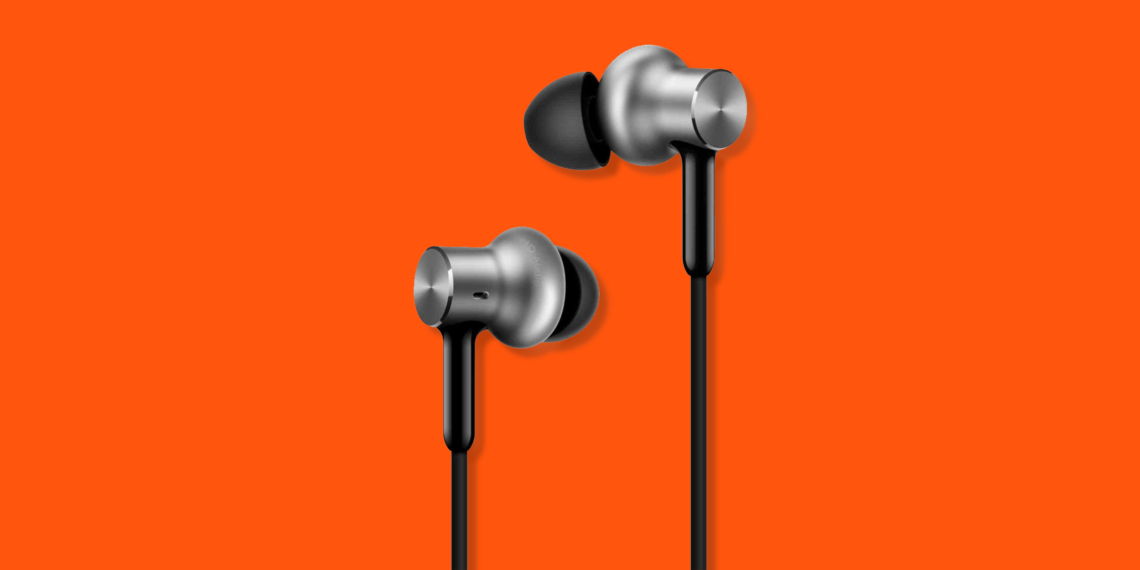
Первая попытка компании сделать гибридные наушники — Xiaomi Hybrid — удалась: возможности динамического драйвера расширились арматурным. В конце 2016-го Xiaomi выпустила очередной продукт разработки известной акустической студии 1More.

Модель с приставкой Pro HD получила дополнительный динамический драйвер. В составе этой микроаудиосистемы три излучателя: два динамических и один арматурный. Получается, это не копия 1More Triple Driver, как многим хотелось бы верить: у последних два арматурных драйвера и один динамический.

обозревал

в прошлый раз.

Характеристики

Тип

Внутриканальные

Гарнитура

3 кнопки + MEMS-микрофон

Импеданс

32 ома

Чувствительность

10 дБ

Номинальная мощность

5 мВт

Воспроизводимые частоты

20–20 000 Гц

Как установить Linux на Android-смартфон или планшет


Запуск Linux на Android возможен! И для этого не нужно устройство с root-правами: всё необходимое ПО доступно в официальном магазине Google Play. Всего за 10–15 минут вы сможете получить операционную систему, отличающуюся от Android расширенной функциональностью.

Примечание:

если вы последуете нашей инструкции, ОС Linux будет запущена в виртуальной среде. Android будет по-прежнему работать в фоновом режиме. Назвать такую систему полноценной было бы неверно. Тем не менее со списком стандартных задач она справляется хорошо.

Перед установкой закройте все ненужные приложения и очистите оперативную память Android-девайса.

1.

Из магазина Google Play установите GNURoot Debian и XServer XSDL.

Загрузить

QR-Code

GNURoot Debian

Разработчик:

Corbin Champion

Цена: Бесплатно

Загрузить

QR-Code

7 мобильных приложений, которые пригодятся для исследования новых городов


1. Spotted By Locals

Никто не знает свой город лучше местных жителей. Именно их советы использует это приложение, чтобы помочь вам найти самые красивые места, вкусные рестораны и весёлые клубы. В Spotted By Locals представлены тематические руководства по 66 разным городам, которые были составлены специально отобранными местными добровольцами.

Загрузить

QR-Code

Spotted by Locals - Truly local tips in 70+ cities

Разработчик:

Spotted by Locals

Цена: Бесплатно

Загрузить

QR-Code

Spotted by Locals city guides

Разработчик:

Spotted by Locals

Цена: Бесплатно

2. RunGo

Настоящие

любители бега

не прекращают тренировок даже в чужом городе. Вот только найти подходящий маршрут в незнакомом месте может быть проблематично. Поэтому хотим всем путешествующим спортсменам порекомендовать приложение RunGo. Оно поможет вам выбрать безопасный и интересный маршрут для пробежки, проходящий по местным достопримечательностям.

Загрузить

QR-Code

Как получить консультацию врача, если нет времени на визит в поликлинику


Что такое CallDoc

Это сервис для тех, кто заботится о своём здоровье, но не имеет возможности регулярно выделять время на посещение врача. В бесплатных поликлиниках очереди, а обращение в платный медицинский центр встанет в круглую сумму.

Многие пытаются решить проблему своими силами: ищут в интернете симптомы, читают отзывы о лекарствах и самостоятельно назначают себе лечение. Вреда от подобных практик зачастую гораздо больше, чем пользы. Онлайн-консультация — удобный выход из ситуации.

Популярная на Западе телемедицина в нашей стране стала развиваться сравнительно недавно. Ситуация, когда опытный хирург удалённо консультирует своего коллегу прямо во время операции, перестала быть чем-то из области фантастики.

Для того чтобы обратиться к врачу, не нужно больше записываться на приём и сидеть в очередях — достаточно зайти на сайт медицинского сервиса и написать специалисту. Доктор может контролировать состояние пациента, находясь за несколько сотен километров от него.

Понятно, что бывают моменты, когда без очной консультации не обойтись. Например, чтобы поставить точный диагноз, необходимо больше информации, чем можно получить при общении на расстоянии. Не стоит обращаться к удалённому консультанту и в случаях, когда необходима срочная помощь.

Если же вы сомневаетесь в целесообразности назначенного лечения, хотите собрать как можно больше мнений по этому вопросу или узнать о методах профилактики каких-либо заболеваний, дистанционная консультация — то, что нужно.

Сервис CallDoc позволяет пообщаться с опытными специалистами не выходя из дома. Консультанты CallDoc не ставят диагнозы и не назначают лечение, но их советы будут очень полезны для определения дальнейшего направления диагностического поиска. Они даже помогут с расшифровкой медицинских заключений и назначений — проще говоря, переведут их с врачебного на русский.

Как пообщаться с врачом

Выбор врача — задача очень серьёзная. В штате CallDoc — только дипломированные специалисты, предоставляющие максимально подробную информацию о своём образовании и опыте работы, в том числе дипломы и сертификаты. И это абсолютно верный подход, ведь пациент должен быть уверен в достаточной квалификации консультанта, к которому он обращается за помощью.

Терапевты, неврологи, гинекологи, хирурги — здесь вы найдёте специалистов практически по любой проблеме. Начать можно с бесплатной короткой консультации, а для решения вопросов, требующих более пристального внимания, свяжитесь с врачом через текстовый, аудио- или видеочат. Также есть возможность записаться на очную консультацию.

Чтобы у специалиста было как можно больше информации о вашем состоянии, после регистрации заполните личную медицинскую карту. Укажите пол, возраст, рост и вес, сообщите, какие препараты вы принимаете и есть ли у вас аллергия на что-нибудь.

Медкарта — своего рода дневник здоровья, куда вы периодически вносите данные о пульсе, давлении, температуре тела, активности и продолжительности сна. Эти сведения пригодятся консультанту для того, чтобы понять, каковы возможные причины вашего недомогания, и следить за развитием ситуации.

Итоги

Создатели CallDoc изучили мировой опыт реализации подобных сервисов и создали максимально удобную систему общения с медицинскими специалистами. Никаких поликлиник, никаких очередей — для получения консультации врача достаточно просто написать ему.

Недокументированная функция Gmail: как искать письма с точностью до секунды


Инженеры Google научили поисковую строку Gmail нескольким десяткам команд, которые помогут найти любое письмо. Вы можете воспользоваться:

Поиском по размеру.

Команда

larger:5M

выведет список из сообщений с наибольшим размером.

Поиском по типу вложения.

Команда

filename:doc

отобразит письма с прикреплёнными текстовыми документами Word.

Поиском по определённым меткам.

Команда

has:yellow-star

отфильтрует послания, отмеченные жёлтой звездой.

Полный перечень поисковых операторов можно найти в

справке Gmail. В ней же указано, что почтовый сервис умеет сортировать письма по времени получения. Для этого выделены следующие операторы:

Поиск в заданном отрезке времени.

Команда

after:2016/12/18 before:2016/12/20

сузит выборку тремя днями.

Поиск с привязкой к текущему времени.

Команда

newer_than:7d

ограничит результат до одной недели.

Как быстро вы бы пробежали марафон


В сентябре 2014 года кениец Деннис Киметто (Dennis Kimetto) пробежал Берлинский марафон за 2:02:57. Рекорд среди женщин принадлежит британской бегунье Поле Рэдклифф (Paula Radcliffe), которая в 2003 году поразила Лондон своими 2:15:25. Профессиональные спортсмены трезво оценивают величие этих достижений, а вот любители вряд ли. Прочувствовать планку поможет онлайн-калькулятор Predicted Marathon Time. Он рассчитает ваш потенциальный результат, после чего вы сможете оценить бездну между собой и лучшими легкоатлетами планеты.

Как устроен Predicted Marathon Time

В 1981 году американский инженер-исследователь Питер Ригель (Peter Riegel) представил математическую формулу для предсказания продолжительности бега на основе предыдущих достижений. Формула получила широкое распространение благодаря своей простоте и достаточной точности.

T

2

= T

1

× (D

2

÷ D

1

)

1,06

Переменные формулы обозначают:

T

1

— время, затраченное на прохождение дистанции D

1

T

2

— прогнозируемое время на прохождение дистанции D

2

D1 — дистанция, которую атлет ранее проходил за время T

1

Bear для iOS и macOS — стильное приложение для заметок и статей


Приложение Bear изначально было простым инструментом для передачи текста между Mac и iPhone, которым пользовалась горстка людей. Однако со временем оно обросло множеством полезных возможностей и превратилось в полноценное приложение. Первые публичные отзывы показали огромный потенциал Bear. Комментаторы не скупились на похвалы.

Сногсшибательный дизайн, это как Moleskine в компьютерную эру! Я никогда не хотел писать так, как это было последние полчаса, пока я тестировал Bear!

Рецензии громкие, конечно. Но они вполне отвечают реальности, если внимательно присмотреться к приложению.

Дизайн и интерфейс Bear

Рабочее окно Bear поделено на три части: панель управления, список заметок и редактор. Помимо переключателя между записями и мусорной корзиной, в первой колонке перечислены теги, которые вы применяли в работе. Один и тот же тег может присутствовать в разных текстах. Количество тегов в одной заметке не ограничено.

На практике такой подход к сортировке очень удобен по сравнению с хранением в папках. Вы никогда не забудете, где оставили материал, и с лёгкостью найдёте его по ключевым словам.

Средняя колонка содержит миниатюры записей и умную поисковую строку, чья особенность заключается в поддержке операторов. Например, введите команду

@images, чтобы отыскать те материалы, в которых есть картинки. Видео от разработчиков расскажет об этой возможности более подробно.

Последняя колонка отведена для творчества. Перед вами чистый лист, который предстоит раскрасить мыслями и визуальными эффектами. Для этого в Bear есть всё необходимое.

Функции Bear

Текстовый редактор Bear сгодится как для небольшого перечня дел, так и для объёмных эссе. Перечислим функции, которые сделают текст структурированным, лёгким для чтения и приятным для глаз:

Полужирное, зачёркнутое, подчёркнутое и курсивное написание, а также отступы и горизонтальный разделитель.

Списки дел, нумерованные и маркированные списки.

Блоки с цитатами, поля для кода, внешние ссылки, изображения и вложения.

Форматировать элементы можно с помощью иконок, клавиатурных сокращений, а также языка разметки Markdown. При этом редактор автоматически опознаёт и оформляет электронные ящики, почтовые адреса, HEX-цвета.

Отдельно отметим такую функцию Bear, как перекрёстные ссылки между записями. Перейдите к миниатюре интересующей заметки и скопируйте ссылку — теперь её можно использовать в другом тексте.

Ценовая политика Bear

В базовой версии

Bear

бесплатен. В ней нет дополнительных тем оформления, синхронизации между гаджетами и экспорта данных в PDF, HTML, JPEG, DOCX. Подписка стоит 1,5 доллара в месяц или 15 долларов в год. Ограничения не критичны, поэтому приложение будет интересно широкому кругу пользователей.

10 лучших приложений января для Android


Journey

Journey

— приложение для ведения личного дневника. В записи можно вставить геометку, сводку погоды, стикер-открытку, фото или видео. Программа умеет автоматически обнаруживать движение и предлагает добавить активность, например пробежку или полёт на самолёте. Записи синхронизируются через Google Drive, поэтому доступны на Android, macOS и Windows.

Загрузить

QR-Code

Journey - дневник, журнал

Разработчик:

Two App Studio Pte. Ltd.

Цена: Бесплатно

Posture

Мы пользуемся смартфоном до 85 раз в день, и эта привычка портит нашу осанку.

Posture

помогает справиться с этой проблемой. Приложение следит за положением смартфона в пространстве и выводит на дисплей предупреждение, если он находится под углом, который вынуждает нас сгибать шею.

Скачать в googleplay

Friendly

Friendly

для Android и iOS может заменить сразу два тяжёлых приложения: Facebook и Messenger. Это сэкономит место на вашем устройстве и заряд его батареи. Кроме этого, Friendly позволяет быстро переключаться между разными аккаунтами Facebook и поддерживает фильтры новостной ленты.

Скачать в googleplay

Flud

Flud

— один из самых перспективных торрент-клиентов для Android с минималистичным и интуитивно понятным интерфейсом. Интересная особенность этой программы — последовательная загрузка. Она позволяет начать просмотр фильма, не дожидаясь его скачивания.

Загрузить

QR-Code

Mindful — блокнот для заметок и список задач вместо новой вкладки Chrome


Работа за компьютером — соблазн длиною в девять часов. Сначала он нашёптывает о важных новостях, потом предлагает свежие публикации в социальных сетях, а под конец подсовывает весёлый ролик. Бороться с искушением одной лишь силой воли удаётся редко. Тут либо вырубать интернет, либо подключать проверенные приёмы против лени и вороха незавершённых заданий.

Наверняка вы уже догадались, что Mindful как раз и пригодится для самоорганизации. Установите расширение, и оно заменит новую вкладку Chrome на удобный блокнот. Используйте его для быстрых заметок, структурирования задач и, конечно же, мотивации — инструментарий всегда рядом.

Mindful для Chrome поддерживает горячие клавиши, чтобы упростить копирование и вставку текста, стилизацию слов и создание ссылок. Впрочем, команды можно не запоминать и выбирать функции из всплывающих меню. Целый абзац можно преобразовать в цитату, чек-лист, маркированный или нумерованный список, заголовок первого или второго уровня.

Дополнительные возможности расширения, вынесенные в левый нижний угол окна:

Ночной режим, который делает фон чёрным, а буквы — белыми.

Защита от посторонних глаз, скрывающая записи с экрана до указания пользователя.

Mindful для Chrome запоминает заметки после закрытия браузера, а также автоматически синхронизирует их на разных компьютерах, если активировать аккаунт Google. Расширение находится на стадии тестирования, но не вызывает нареканий. Попробуйте его в деле, чтобы превратить новую вкладку в верного помощника при работе за компьютером. Так, Mindful заменит текстовый редактор, to-do-лист или сборник мотивирующих выражений — выбирайте применение сами.

WhatsApp получит функцию слежения за собеседниками


Популярный мессенджер WhatsApp постепенно обрастает всё новыми и новыми функциями. В последнем обновлении разработчики приложения добавили возможность отправлять сообщения

без подключения к интернету, а теперь всерьёз задумались о возможности отслеживания актуального месторасположения пользователей.

Суть нововведения, которое сейчас активно тестируется разработчиками мобильного клиента, заключается в мониторинге местонахождения участников групповых чатов. Открыв карточку контакта, в режиме реального времени можно узнать, где находится собеседник.

Отключить функцию можно будет в настройках (по умолчанию Live Location Tracking выключена). Там же устанавливается и интервал обновления текущей геопозиции.

Скорее всего, интеграцию новой функции мы увидим уже в ближайшем обновлении. Для пользователей Android это клиент с версией 2.16.399; для владельцев iPhone — 2.17.3.29.

Какие службы Windows можно отключить, чтобы ускорить систему


Настройка служб Windows

Настроить работу служб можно в специальном менеджере Windows. Чтобы открыть его, воспользуйтесь комбинацией клавиш Windows + R, в появившейся строке введите services.msc и нажмите Enter. Вы увидите такое же или похожее (если у вас одна из старых версий ОС) окно:

Менеджер отображает службы в виде таблицы. Здесь можно просмотреть список доступных служб, прочитать их краткое описание и узнать текущий статус. Особую важность представляет столбец «Тип запуска». Именно он показывает, включена ли конкретная служба и в каком режиме она запускается системой.

Кликнув дважды по одной из служб, вы откроете окно, в котором её можно отключить. Достаточно открыть пункт «Тип запуска», выбрать «Отключена» и нажать «Ок». Но среди прочих вариантов запуска есть значение «Вручную». В целях безопасности выбирайте именно его для всех служб, которые вы захотите отключить. Это позволит системе запускать службы, когда они действительно необходимы, и не тратить на них

ресурсы

в остальное время.

Не отключайте службы полностью, а только переводите их в ручной режим.

Перечисленные ниже службы не являются критически важными для работы системы, и многие пользователи могут без них обойтись. Поэтому вы можете перевести эти службы в ручной режим. Перед тем как вносить изменения, обязательно читайте краткие описания, чтобы не остановить работу важных для вас служб.

Некоторые службы из нашего списка могут быть уже полностью отключёнными на вашем ПК или изначально работать в ручном режиме. В таком случае просто пропускайте их.

Ошибочные действия в процессе настройки служб могут привести к некорректной работе системы. Внося изменения, вы берёте ответственность на себя.

Чтобы изменения вступили в силу, после настройки не забудьте перезагрузить ПК.

Службы Windows, которые можно перевести в ручной режим работы

Русскоязычные названия некоторых служб из этого списка могут отличаться от тех, которые вы увидите на своём компьютере. Но это касается только формулировок. Если не сможете найти нужную службу по точному названию, ищите варианты, похожие по смыслу.

Windows 10

Функциональные возможности для подключённых пользователей и телеметрия (Connected User Experiences and Telemetry).

Служба политики диагностики (Diagnostic Policy Service).

Служба диагностического отслеживания (Diagnostic Tracking Service).

Клиент отслеживания изменившихся связей (Distributed Link Tracking Client) — если компьютер не подключён ни к одной сети.

dmwappushsvc.

Диспетчер скачанных карт (Downloaded Maps Manager) — если вы не используете приложение «Карты».

Вспомогательная служба IP (IP Helper) — если вы не используете IPv6-подключение.

Служба помощника по совместимости программ (Program Compatibility Assistant Service).

Диспетчер печати (Print Spooler) — если у вас нет принтера.

Удалённый реестр (Remote Registry) — эту службу можно полностью отключить.

Вторичный вход в систему (Secondary Logon).

Центр обеспечения безопасности (Security Center).

Модуль поддержки NetBIOS через TCP/IP (TCP/IP NetBIOS Helper).

Служба сенсорной клавиатуры и панели рукописного ввода (Touch Keyboard and Handwriting Panel Service).

Служба защитника Windows (Windows Defender Service).

Служба регистрации ошибок Windows (Windows Error Reporting Service).

Служба загрузки изображений Windows (Windows Image Acquisition, WIA) — если у вас нет сканера.

Windows Search — если вы не пользуетесь функцией поиска Windows.

Windows 8/8.1

Обозреватель компьютеров (Computer Browser) — если компьютер не подключён ни к одной сети.

Служба политики диагностики (Diagnostic Policy Service).

Клиент отслеживания изменившихся связей (Distributed Link Tracking Client) — если компьютер не подключён ни к одной сети.

Вспомогательная служба IP (IP Helper) — если вы не используете IPv6-подключение.

Автономные файлы (Offline Files).

Служба помощника по совместимости программ (Program Compatibility Assistant Service).

Служба перечислителя переносных устройств (Portable Device Enumerator Service).

Диспетчер печати (Print Spooler) — если у вас нет принтера.

Удалённый реестр (Remote Registry) — эту службу можно полностью отключить.

Вторичный вход в систему (Secondary Logon).

Центр обеспечения безопасности (Security Center).

Сервер (Server) — если компьютер не используется как сервер.

Модуль поддержки NetBIOS через TCP/IP (TCP/IP NetBIOS Helper).

Служба регистрации ошибок Windows (Windows Error Reporting Service).

Служба загрузки изображений Windows (Windows Image Acquisition, WIA) — если у вас нет сканера.

Windows Search — если вы не пользуетесь функцией поиска Windows.

Windows 7

Обозреватель компьютеров (Computer Browser) — если компьютер не подключён ни к одной сети.

Диспетчер сеансов диспетчера окон рабочего стола (Desktop Window Manager Session Manager) — если не используете тему оформления Aero.

Служба политики диагностики (Diagnostic Policy Service).

Клиент отслеживания изменившихся связей (Distributed Link Tracking Client) — если компьютер не подключён ни к одной сети.

Вспомогательная служба IP (IP Helper) — если вы не используете IPv6-подключение.

Автономные файлы (Offline Files).

Служба перечислителя переносных устройств (Portable Device Enumerator Service).

Диспетчер печати (Print Spooler) — если у вас нет принтера.

Защищённое хранилище (Protected Storage).

Удалённый реестр (Remote Registry) — эту службу можно полностью отключить.

Вторичный вход в систему (Secondary Logon).

Центр обеспечения безопасности (Security Center).

Сервер (Server) — если компьютер не используется как сервер.

Rocket — добавляем эмодзи на любом Mac, как на MacBook Pro с тачбаром


Есть пара нюансов, но в любом случае вставлять эмодзи с помощью Rocket гораздо быстрее и проще, чем из стандартного меню. Работает всё это дело так.

«Настройки» → «Защита и безопасность» → «Конфиденциальность»

Нужно загрузить образ с приложением по

этой ссылке

и установить, перетащив в папку «Программы». После этого остаётся включить универсальный доступ для Rocket в настройках безопасности и запустить приложение.

Теперь для ввода эмодзи нужно поставить двоеточие и начать вводить слово. При этом сразу покажется всплывающее меню с подходящими эмодзи. Понимает приложение только английский язык, и это его единственный минус.

Да, это, конечно, не совсем тачбар, но переплачивать за него тысячу долларов только ради того, чтобы быстро вставлять эмодзи… Впрочем, решайте сами.

Rocket распространяется бесплатно, но вы можете купить расширенную версию за 5 долларов, которая, помимо вставки эмодзи, позволяет таким же образом добавлять гифки.

Скачать Rocket →

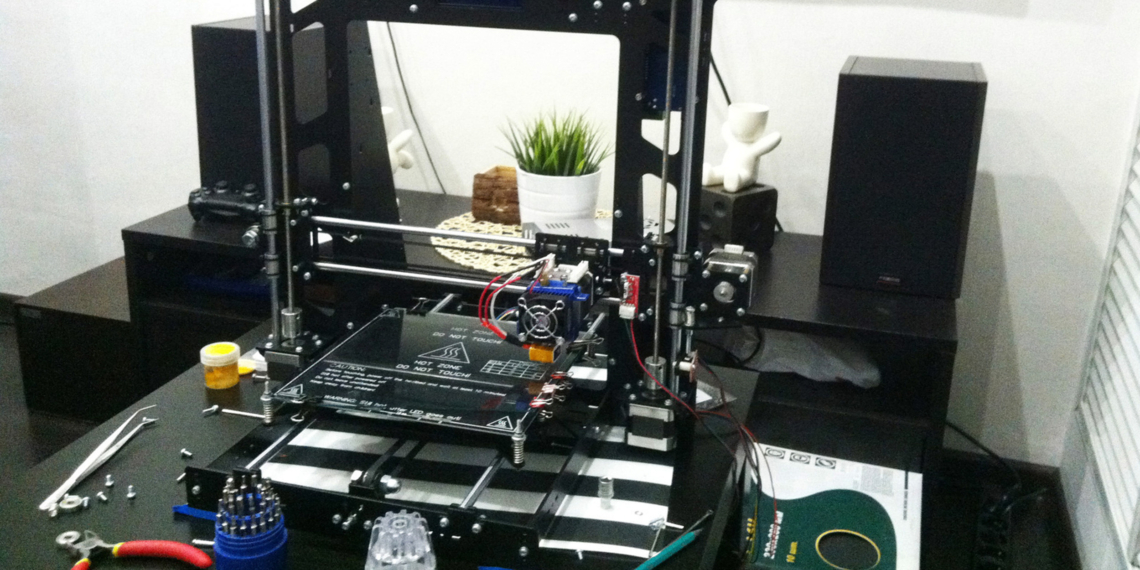
Как собрать 3D-принтер со стальной рамой в домашних условиях


Иван Зарубин

IT-специалист, DIY-стартапер.

Не буду расписывать всю пользу и все возможности 3D-печати, скажу просто, что это очень полезная вещь в быту. Приятно иногда осознавать, что ты сам можешь создавать различные предметы и чинить технику, в которой используются пластиковые механизмы, различные шестерни, крепежи…

Сразу хотелось бы внести ясность — почему не стоит покупать дешманский китайский принтер за 15 тысяч рублей.

Как правило, они идут с акриловыми или фанерными корпусами, печать деталей с таким принтером превратится в постоянную борьбу с жёсткостью корпуса, калибровками и прочими событиями, которые омрачат всю прелесть владения принтером.

Акриловые и деревянные рамы весьма гибкие и лёгкие, при печати на повышенных скоростях их серьёзно колбасит, за счёт чего качество конечных деталей оставляет желать лучшего.

Владельцы таких рам часто колхозят различные усилители/уплотнители и постоянно вносят изменения в конструкцию, убивая тем самым своё время и настроение заниматься именно печатью, а не доработкой принтера.

Стальная рама даст возможность насладиться именно созданием деталей, а не борьбой с принтером.

Следуя моему небольшому руководству, вы не закажете лишнего и не спалите свой первый комплект электроники, как это сделал я. Хотя это и не так страшно: стоимость деталей и запчастей к этому принтеру копеечная.

Руководство рассчитано в основном на новичков, гуру 3D-печати, скорее всего, не найдут здесь для себя ничего нового. А вот те, кто хотел бы приобщиться, после сборки такого комплекта будут чётко понимать, что к чему. При этом не требуется специальных навыков и инструментов, достаточно паяльника, набора отвёрток и шестигранников.

Стоимость комплектующих актуальна на январь 2017 года.

Заказываем детали

1.

Основа для принтера — рама, чем она крепче и тяжелее, тем лучше. Тяжёлую и крепкую раму не будет колбасить при печати на повышенных скоростях, и качество деталей будет оставаться приемлемым.

Мой выбор пал на

стальную раму от российского производителя

Стоимость: 4 900 рублей за штуку.

Рама идёт со всем необходимым крепежом. Винтиков и гаечек ребята кладут с запасом.

2.

Направляющие валы и шпильки M5. Резьбовые шпильки и направляющие валы не идут в комплекте с рамой, хотя на картинке они есть.

Полированные валы идут

комплектом из 6 штук

Стоимость: 2 850 рублей за комплект.

Возможно, найдёте и подешевле. Если будете искать, то выбирайте обязательно полированные, иначе все косяки валов отразятся на деталях и общем качестве.

Шпильки M5 необходимо

приобрести парой

Стоимость: 200 рублей за штуку.

Это, по сути, обычные шпильки, которые можно приобрести и в строительном магазине. Главное, чтобы они были как можно более ровными. Проверить несложно: нужно положить шпильку на стекло и прокатить её по стеклу, чем лучше катается, тем ровнее шпилька. Валы проверяются соответствующим способом.

В общем, больше нам от этого магазина ничего не надо, ибо там дикая наценка на то же самое, что можно приобрести у китайцев.

3.

Комплект RAMPS 1.4 + Arduino Mega 2560 R3 + шаговые драйверы A4988

Стоимость комплекта: 1 045 рублей.

RAMPS 1.4 — плата расширения для Arduino. Именно к ней подключается вся электроника, в неё вставляются драйверы двигателей. За всю силовую часть принтера отвечает она. В ней нет мозгов, гореть и ломаться в ней нечему, запасную можно не брать.

Arduino Mega 2560 R3 — мозг нашего принтера, на который мы будем заливать прошивку. Советую взять запасной: по неопытности его легко спалить, например вставив неправильно драйвер шагового двигателя или перепутав полярность при подключении концевика. Многие с этим сталкиваются, и я в том числе. Дабы вам не пришлось неделями ждать новую, берите сразу ещё хотя бы одну.

Шаговые драйверы A4988 отвечают за работу моторов, желательно приобрести ещё один комплект запасных. На них есть построечный резистор, не крутите его, возможно он уже выставлен на необходимый ток!

Запасная

Arduino MEGA R3

Стоимость: 679 рублей за штуку.

Запасные

драйверы шагового двигателя A4988. Советую дополнительно взять ещё запасной комплект из 4 штук.

Стоимость: 48 рублей за штуку.

4.

Регулятор напряжения понижающий

Стоимость: 75 рублей за штуку.

Он необходим для защиты нашей Arduino. В ней есть свой понижающий регулятор с 12 В на 5 В, но он крайне капризен, сильно греется и быстро умирает.

5.

Комплект шаговых моторов

Стоимость комплекта: 2 490 рублей.

В комплекте 5 штук, нам необходимо только 4. Можно поискать комплект из четырех, но я взял весь комплект, пусть будет один запасной. Его можно будет пустить на апгрейд и сделать второй экструдер, чтобы печатать поддержки вторым экструдером или двухцветные детали.

6.

Комплект ремней, подшипников и муфт

Стоимость комплекта: 769 рублей.

В этом комплекте есть всё необходимое для данного принтера.

7.

Механические ограничители

— необходимо 3 штуки.

Стоимость: 23 рубля за штуку.

Возьмите на всякий случай 4 штуки, пусть один будет запасным. Стоимость копеечная, а без такой мелкой детали печатать не получится (вдруг придёт бракованная).

8.

Дисплей со встроенным картридером

Стоимость: 501 рубль за штуку.

В его задней части есть картридер, в который в дальнейшем вы будете вставлять карту памяти с моделями для печати. Можно взять один запасной: если вы неправильно подключите какой-то элемент, то, скорее всего, дисплей сдохнет самым первым.

Если планируете подключать принтер напрямую к компу и печатать с компа, то экран и вовсе необязателен, печать можно производить и без него. Но, как показала практика, с SD-карточки печатать удобнее: принтер никак не связан с компьютером, его можно ставить хоть в другую комнату, не опасаясь, что комп зависнет или вы его нечаянно вырубите на середине печати.

9.

Блок питания (12 В)

Стоимость: 1 493 рубля за штуку.

Данный блок питания немного больше по габаритам, чем тот, который должен быть, но он без особого труда влезает, а мощности у него с запасом.

10.

Горячий стол

Стоимость: 448 рублей за штуку.

Необходим для печати ABS-пластиком. Для печати PLA и другими видами пластика, не дающими усадки при остывании, можно печатать не нагревая платформу, но стол обязателен, на него кладётся стекло.

11.

Кнопка и клемма (220 В

).

Стоимость: 99 рублей за штуку.

12.

Экструдер

Стоимость: 2 795 рублей за штуку.

Данный экструдер является директ-экструдером, то есть механизм подачи пластика находится непосредственно перед его нагревательным элементом. Советую брать именно такой, он позволит вам печатать всеми видами пластика без особых напрягов. В комплекте есть всё необходимое.

13.

Кулер для обдува детали

Стоимость: 124 рубля за штуку.

Собственно, необходим для обдува PLA и прочих медленно затвердевающих видов пластика.

14.

Кулер для обдува драйверов

Стоимость: 204 рубля за штуку.

Очень нужен. Больший кулер существенно уменьшит шум от принтера.

15.

Запасные сопла

Стоимость: 17 рублей за штуку.

При засорении проще поменять сопла, чем чистить. Обратите внимание на диаметр отверстия. Как вариант, можно набрать разных диаметров и выбрать для себя. Я предпочёл остановиться на 0,3 мм, качества получаемых деталей с таким соплом мне достаточно. Если качество не играет особой роли, берите сопло шире, например 0,4 мм. Печать будет в разы быстрее, но слои будут более заметны. Берите сразу несколько.

16.

Сверло для очистки сопла

Стоимость: 31 рубль за штуку.

Lost FM — бесплатная качественная музыка на любой вкус


Онлайновое радио является бесконечным источником самой разной музыки. В интернете можно найти радиостанции буквально на любой вкус, начиная от новинок популярной музыки и заканчивая самым независимым андеграундом. Проблема только в том, что большинство этих радиостанций транслирует звуковой поток не слишком высокого качества, а сами передачи содержат большое количество рекламы.

Небольшая программа Lost FM решает эти проблемы. С её помощью вы сможете слушать музыку отличного качества (до 320 кбит/с) совершенно без всякой рекламы.

На скриншоте выше представлена планшетная версия приложения. Левую часть занимает список музыкальных потоков, справа представлены органы управления воспроизведением и логотип канала. Любой понравившийся стрим можно добавить в список избранного для быстрого доступа в будущем. Всё очень просто и логично.

Не менее приятно выглядит приложение на смартфонах. Здесь во время воспроизведения обложка разворачивается на весь экран, а под ней отображаются название трека и имя исполнителя.

В настоящий момент приложение Lost FM позволяет прослушивать более 300 различных музыкальных каналов из пяти источников: Digitally Imported, Radio Tunes, Jazz Radio, Rock Radio, Classical Radio. Для переключения между ними необходимо заглянуть в выезжающую слева шторку. Здесь же находятся ссылки на раздел избранных радиостанций и любимых треков.

В настройках программы можно изменить битрейт звукового потока. Низкие значения пригодятся в том случае, если скорость соединения с сетью ограничена или вам приходится платить за передаваемые данные. Если вы подключены через Wi-Fi, то смело выставляйте максимальное значение и наслаждайтесь качественным звучанием.

Как я уже упомянул выше, Lost FM распространяется полностью бесплатно и не содержит даже рекламных объявлений. Загрузить программу можно на сайте, ссылка на который находится под статьёй.

Загрузить Lost FM →

Как попробовать новый игровой режим Windows 10 прямо сейчас


Можно долго сравнивать достоинства и недостатки разных операционных систем, но по части поддержки компьютерных игр Windows, бесспорно, впереди всех. С выходом Creators Update этот разрыв может увеличиться ещё больше, потому что в нём появится специальный режим под названием Game Mode.

Основное предназначение этой функции заключается в том, чтобы создать для игр наиболее приоритетный режим работы. При запуске игры будет происходить перераспределение ресурсов компьютера таким образом, чтобы основная часть отдавалась именно игре, а не фоновым процессам. Некоторые системные задачи будут на это время вообще приостанавливаться, позволяя выделить для игры ещё немного оперативной памяти и процессорного времени.

Есть два способа активации нового игрового режима. В разделе Gaming, который, кстати, тоже является нововведением

Windows 10 Creators Update, можно будет включить переключатель Game Mode. То же самое можно сделать непосредственно в игре с помощью всплывающей игровой панели, которая вызывается нажатием комбинации клавиш Win + G.

В компании обещают, что любая игра сможет получить прирост производительности от активации Game Mode. Однако в полной мере это почувствуется только в тех игровых приложениях, создатели которых позаботятся об их оптимизации. Особенно это касается игр Universal Windows Platform, то есть загружаемых из Windows Store.

Новый игровой режим Windows 10 можно попробовать прямо сейчас, не дожидаясь выхода Creators Update. Для этого необходимо стать участником программы предварительной оценки Windows Insider Preview. Как это сделать, читайте

здесь

Бюдгаджеты недели: доступная электроника, которая нас удивила


Бюджетный BLU Vivo XL2

bluproducts.com

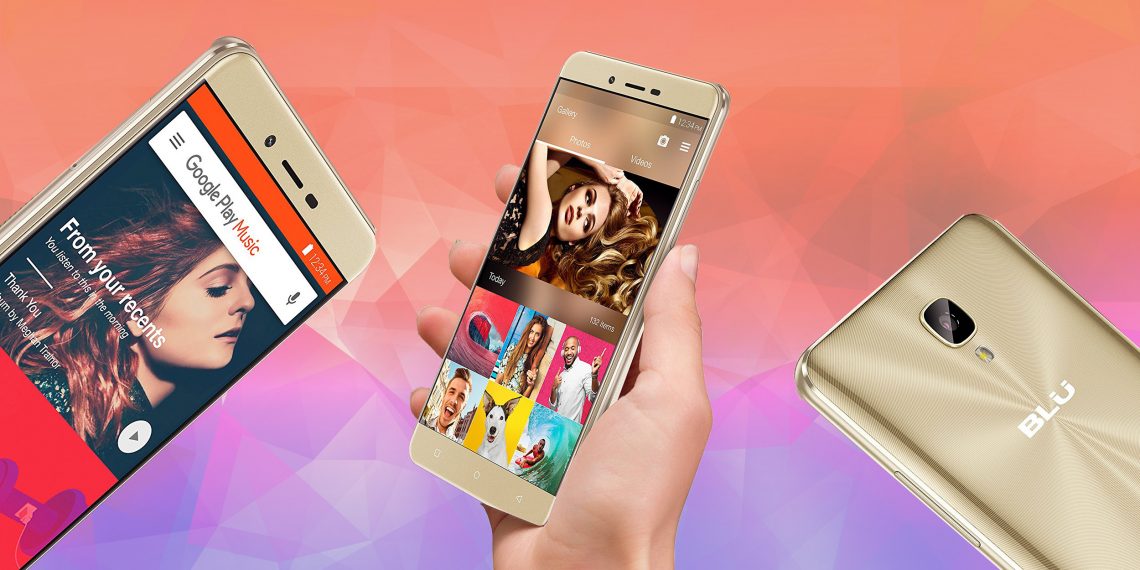
Компания BLU Products выпустила новый смартфон Vivo XL2, оснащённый 5,5-дюймовым IPS-дисплеем с разрешением 1 280 × 720 пикселей. Устройство получило четырёхъядерный процессор MediaTek MT6737T с частотой 1,4 ГГц, 3 ГБ оперативной и 32 ГБ флеш-памяти.

В Vivo XL2 установлены основная камера на 13 Мп и фронтальная на 8 Мп. Ёмкость аккумулятора с функцией быстрой зарядки — 3 150 мА·ч. Смартфон поддерживает две SIM-карты, сети LTE, Bluetooth 4.0 и Wi-Fi 802.11 b/g/n. В качестве операционной системы используется Android 6.0 Marshmallow.

BLU Vivo XL2 доступен по цене 150 долларов.

Портативный принтер LG Pocket Photo PD261

lg.com

Компания LG обновила свой компактный принтер LG Pocket Photo. Новая версия прибора весит около 177 граммов. Принтер подключается к смартфонам на Android и iOS через Bluetooth и печатает фотографии с разрешением 313 dpi примерно за одну минуту.

LG Pocket Photo не нужно заправлять чернилами — они содержатся в специальной бумаге для печати. Устройство поддерживает форматы JPEG и PNG. Ёмкость аккумулятора составляет 470 мА·ч. Для принтера существует специальное приложение, в котором можно редактировать фотографии перед печатью, добавлять текст, дату или QR-коды.

LG Pocket Photo доступен в белом и розовом цветах корпуса по цене 119 долларов. Набор бумаги для печати из 30 листов стоит 13 долларов.

Акции и предложения

AliExpress

Для покупки перечисленных ниже товаров по указанной цене при оформлении заказа в поле

Leave a message for this seller

впишите кодовое слово

lifehacker

и укажите стандартную комплектацию. После размещения заказа необходимо дождаться изменения цены.

Фитнес-трекер ID115 (0,86 дюйма, 50 мА·ч) от

13 долларов

Смартфон Bluboo Dual (5,5 дюйма, 1 920 × 1 080 пикселей, MTK6737T, Android 6.0, 2 ГБ ОЗУ, 16 ГБ ПЗУ, камеры — 13 + 2 Мп и 8 Мп, 3 000 мА·ч) за

95 долларов

Смарт-часы ColMi VS110 (1,39 дюйма, 400 × 400 пикселей, MTK6580, Android 5.1) за

108 долларов

Планшет Jumper EZpad 6 (11,6 дюйма, 1 920 × 1 080 пикселей, Cherry Trail x5-Z8350, Windows 10, 24 ГБ ОЗУ, 64 ГБ ПЗУ, камера — 2 Мп, 6 600 мА·ч) за

182 доллара

Banggood

USB-хаб BlitzWolf BW-H1 (4 порта USB 3.0) за

12 долларов

Смартфон Xiaomi Redmi Pro (5,5 дюйма, 1 920 × 1 080 пикселей, Helio X25, MIUI 8, 3 ГБ ОЗУ, 64 ГБ ПЗУ, камера — 13 + 5 Мп и 5 Мп, 4 000 мА·ч) за

190 долларов

7 функций Chrome для Android, которые сделают веб-сёрфинг удобнее


1. Быстрое закрытие всех вкладок

Количество открытых вкладок при активном браузинге порой достигает нескольких десятков. Закрывать их по одной — не самое удобное занятие. К счастью, благодаря неочевидной опции Chrome вы можете сделать это со всеми вкладками сразу.

Нажмите на значок с количеством открытых вкладок или просто поставьте палец на адресную строку и сделайте свайп вниз — это развернёт все вкладки на экране.

Зайдите в меню браузера (иконка с тремя точками) и выберите пункт «Закрыть все вкладки».

Обратите внимание: этот пункт появляется в меню, только когда на экране развёрнуты все вкладки.

2. Поиск по изображению

Если в качестве поискового запроса выбрать картинку, Google найдёт другие её копии в разных размерах, а также максимально похожие изображения. Эта функция поисковика может быть полезной, если вы увидите на веб-странице фото, которое захотите загрузить в более высоком разрешении. С помощью Chrome сделать это очень просто.

Задержите касание на изображении.

Выберите «Найти это изображение в Google».

Нажмите «Другие размеры» вверху поисковой выдачи или «Похожие изображения» внизу — в зависимости от того, что ищете.

3. Отключение контентных рекомендаций

На экране новой вкладки Chrome отображает подобранные алгоритмом ссылки, которые в теории должны быть вам интересны. Но не все пользователи нуждаются в таких подборках. К тому же вывод рекомендаций расходует ресурсы системы и трафик. Поэтому, если захотите, вы можете их отключить.

Скопируйте эту ссылку и вставьте в адресную строку браузера:

chrome://flags/#enable-ntp-snippets

Попав на страницу скрытых настроек, возле пункта Show content snippets on the New Tab page нажмите «По умолчанию» и выберите «Отключено».

Перезапустите Chrome.

Если вы всё сделали правильно, рекомендации должны исчезнуть с экрана новой вкладки.

4. Масштабирование страниц и текста

Если изображение или другой элемент на веб-странице слишком мелкий, вы можете приблизить его жестом, чтобы рассмотреть. Но разработчики сайтов иногда блокируют такую возможность. К счастью, Chrome позволяет обойти запрет с помощью пары простых действий.

Откройте «Настройки» браузера и перейдите в раздел «Специальные возможности».

Отметьте пункт «Принудительно изменять масштаб».

После этого вы сможете приближать любые веб-страницы.

В разделе «Специальные возможности» есть другая полезная опция — «Масштабирование текста». Она может пригодиться людям со слабым зрением и всем, кто не хочет переутомлять глаза слишком мелким шрифтом. Передвинув ползунок до нужного уровня, вы установите размер шрифта, который будет отображаться на сайтах по умолчанию.

5. Быстрый поиск выделенного текста в Google

Иногда нужно вставить слово или целый фрагмент из читаемого текста в Google, чтобы найти связанную с ним информацию. Для этого можно выделить часть текста, скопировать её, открыть новую вкладку и вставить в поисковую строку или же воспользоваться контекстным меню браузера. Но в Chrome есть другой, более быстрый способ.

Нажмите «Настройки», затем «Личные данные».

Удостоверьтесь, что опция «Быстрый поиск» включена.

Если режим быстрого поиска активирован, то при каждом выделении текста внизу экрана появляется специальная кнопка для мгновенной вставки фрагмента в Google.

6. Поиск по открытой странице

Веб-страница может содержать десятки тысяч знаков. Но что, если вам нужно найти среди них только предложения с конкретным словом или фразой? Для этой цели в меню Chrome предусмотрена функция локального поиска «Найти на странице». Она хорошо знакома опытным веб-сёрферам. Но если вы её не замечали, то знайте: она найдёт для вас любые символы в тексте.

7. Скачивание страниц для офлайн-просмотра

С недавнего времени пользователи Chrome могут загружать веб-страницы на мобильное устройство и просматривать их без подключения к Сети. Эта функция была доступна и ранее, но только в тестовом режиме, и её приходилось включать в скрытых настройках Chrome. Теперь же она работает для всех по умолчанию. Чтобы загрузить открытую страницу, сделайте следующее:

Откройте меню браузера (иконка с тремя точками).

Bluelight Filter — цветной фильтр для Android, который сохранит ваши глаза и нервы


Медицина уже давно предупреждает о том, что излучение от ярких экранов электронных устройств негативно влияет на зрение человека и его нервную систему. Однако производители по какой-то причине до сих пор не начали комплектовать свои гаджеты встроенными системами защиты. Поэтому рекомендуем вам позаботиться о себе самостоятельно и установить программу Bluelight Filter.

Это приложение умеет отображать поверх изображения на экране специальный полупрозрачный слой, который меняет спектр излучения в сторону более тёплых тонов и уменьшает яркость дисплея. Есть возможность выбрать любой нравящийся вам цветовой фильтр и тонко настроить его интенсивность.

Очень удобно, что в программе имеется функция автоматического изменения фильтров в зависимости от времени суток. Можно заранее детально задать необходимые правила. Bluelight Filter будет самостоятельно менять настройки в заданное время.

Для быстрого управления работой Bluelight Filter в строке уведомлений отображается специальный виджет, с помощью которого можно моментально активировать нужный фильтр или настроить его вид.

Bluelight Filter распространяется бесплатно и работает на всех версиях Android от 4.0 и выше. Существует также платная версия программы, которая не содержит рекламы и обладает несколькими дополнительными функциями.

Скачать в googleplay

Как получать уведомления о появлении новых YouTube-видео на интересующую вас тему


Все знают, что на YouTube можно найти информацию по любому интересующему вас вопросу. Можно также просто подписаться на специализированные каналы и получать уведомления о появлении на них новых видео.

Однако далеко не все пользователи YouTube в курсе, что на этом сервисе также существуют автоматически генерируемые страницы, объединяющие все имеющиеся на данный момент ролики, плейлисты и каналы, связанные с интересующей вас темой.

Для поиска такой страницы достаточно ввести поисковый запрос на английском языке и добавить к нему слово

topic. В поисковой выдаче на первых местах окажутся тематические страницы, сгенерированные сервисом YouTube из различных источников.

На этой странице вы сможете найти все связанные с темой ролики, плейлисты и каналы. Но самое главное — здесь имеется кнопка «Подписаться», которая позволяет получать уведомления о появлении новых роликов. Теперь у вас не будет необходимости рыскать по всему YouTube или подписываться на десятки разных каналов. Теперь всё самое необходимое находится в одном месте, а когда появится что-то новенькое, вы получите об этом извещение. Удобно!

Компания Kyocera готовит новый смартфон, который можно мыть с мылом


Душ — это то, что приводит в тонус наш организм, улучшает самочувствие, отрезвляет мысли и снимает усталость. А ещё это строго обязательный пункт личной гигиены. Вот только с ростом пристрастия к мобильным гаджетам мы, сами того не замечая, живём рядом с потенциальным переносчиком инфекций и бактерий — нашим смартфоном.

Учёные проводили десятки исследований и пришли к выводу, что смартфон грязнее унитаза почти в 20 раз. Японская компания Kyocera приняла этот факт во внимание и полтора года назад представила смартфон Digno Rafre.

Его главной особенностью стала

водозащита

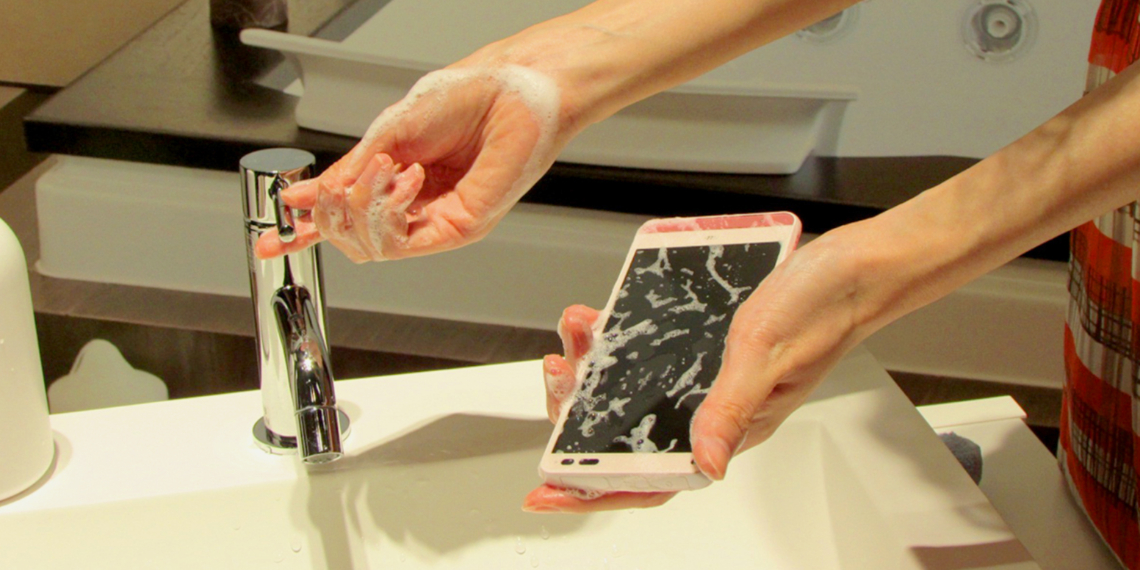
стандарта IP58. Гаджет не только не боится воды, но и переносит взаимодействие с бытовыми моющими средствами.

На днях компания Kyocera анонсировала второе поколение смартфона Digno Rafre. Характеристики устройства явно не сделают из него флагмана: 2 ГБ оперативной памяти, 5-дюймовый HD-экран, аккумулятор ёмкостью 3 000 мА·ч, операционная система Android 7.0. Но самое главное в устройстве не аппаратные характеристики, а то, что его можно помыть под проточной водой и щедро искупать в мыльной пене.

Старт продаж Digno Rafre второго поколения запланирован на март 2017 года пока исключительно для рынка Японии. Стоимость смартфона производитель не разглашает. Первая версия Digno Rafre стоила 440 евро. Обновлённый смартфон вряд ли будет дороже.

Простой способ увеличить производительность Windows 10 в компьютерных играх


В соревновании между различными десктопными платформами Windows имеет одно неоспоримое преимущество — компьютерные игры. Именно из-за них её часто устанавливают в качестве второй операционной системы даже самые отъявленные маководы и линуксоиды.

В Windows 10 программисты Microsoft внедрили ряд новых функций, которые призваны сделать её ещё более привлекательной для любителей игр. Речь идёт об игровой панели для записи игрового видео и создания скриншотов.

Однако оказалось, что эта панель на самом деле потребляет дополнительные ресурсы

компьютера

и снижает быстродействие в играх. Поэтому, если вы не собираетесь делиться с кем-либо своими игровыми достижениями, лучше эту функцию отключить.

1.

Запустите «Редактор реестра».

2.

Найдите в древовидном меню папку

HKEY_CURRENT_USER\System\GameConfigStore

3.

Сделайте правый клик по записи

GameDVR_Enabled

и выберите в контекстном меню пункт «Изменить». Введите в поле «Значение» «0» (ноль).

4.

Теперь переместитесь в папку

HKEY_LOCAL_MACHINE\SOFTWARE\Policies\Microsoft\Windows

5.

Создайте в этой папке новый раздел под названием

GameDVR

Life Calendar — визуальный трекер жизни для Android и iOS


Как-то само собой разумеется, что календарь на мобильном устройстве предназначен для планирования будущих событий. Life Calendar — приложение совсем другого рода. Оно позволяет заглянуть в прошлое и дать ему объективную оценку.

В Life Calendar предназначен для создания визуальной карты вашей жизни. Каждый год обозначается при этом кружком, а неделя — квадратиком. По умолчанию эти фигуры бесцветные, но вы можете раскрасить их разными цветами в зависимости от того, какие впечатления связаны у вас с конкретным временем.

В результате вы получите яркую и информативную карту, одного взгляда на которую будет достаточно, чтобы оценить качество вашей

жизни. Если карта переливается яркими тёплыми цветами, значит, год выдался просто отличным. Если преобладают холодные или нейтральные краски, то хороших событий и эмоций явно было недостаточно. Ну а если встречаются пустые квадратики, то и вспомнить об этом времени решительно нечего. Пустота и рутина.

Приложение позволяет не только выбирать цвета, но и прикреплять к неделям заметки. В общем, начинайте прямо сейчас вносить в Life Calendar самые интересные события, мысли и эмоции, которые хотели бы сохранить в памяти.

Загрузить

QR-Code

Бесплатные приложения и скидки в App Store 27 января


Не забывайте: все предложения действуют в течение ограниченного времени. Чтобы узнавать об актуальных акциях по мере их появления, подписывайтесь на наш

канал в Telegram

Приложения и игры для iOS

Bazaart

Фоторедактор с расширенными функциями для любителей творческих экспериментов. Помимо стандартных возможностей редактирования Bazaart умеет вырезать фон с хирургической точностью, использовать до 100 слоёв с поддержкой неразрушаемого редактирования, а самое главное — позволяет создавать креативные коллажи.

Скачать в appstore

Epica 2 Pro

Любители развлечься со своими фото должны оценить это приложение. Благодаря встроенной галерее шаблонов оно позволяет «прифотошопить» людям на фото различный клип-арт вроде бороды или перенести их в забавные ситуации. Так можно повеселиться самому или разыграть друзей, поделившись коллажами через социальные сети.

Загрузить

QR-Code

Epica 2 Про - Магия камеры

Как выбрать телевизор: всё, о чём обычно молчат в магазинах


Определите бюджет

Прежде чем что-то покупать, нужно чётко ответить себе на вопрос: «Сколько денег я могу на это потратить?».

Телевизоры относятся к категории техники, где цена практически не ограничена сверху. Есть более чем достойные модели за 20 тысяч рублей, а есть и за шесть с половиной миллионов.

Как вам телевизор, который стоит дороже нового 420-сильного Porsche Cayenne S? Лучшее в таких моделях — это комментарии и отзывы «покупателей».

Продал квартиру в Москве, купил телевизор! Живу в коробке из-под него, наслаждаюсь 4К-форматом! Всё супер, советую!

Купил четыре телевизора в комнату вместо обоев. Все красиво, можно выбирать местность. Из минусов только то, что выйти из комнаты не получается, так как нет дверей в телевизоре. Помогите выйти из комнаты.

Очень жаль, что в комплекте не идёт человек, который будет хвалить твой выбор в течение гарантийного срока.

Ну а если серьёзно, то сочетание неопределённости допустимых трат, недостатка знаний по теме и некоторых приёмов продавцов, провоцирующих человека на покупку и притупляющих его здравомыслие, — это вполне реальный риск лишиться большой суммы или попасть на кредит.

Определите габариты

«Сейчас куплю, а уж с размещением что-нибудь придумаю» — очень плохой способ размышлять перед приобретением любого габаритного товара.

С большой вероятностью вы захотите расположить свежекупленный телевизор в уже существующей обстановке. Это может быть отдельная тумбочка, гарнитур или крепление на стену.

Если телевизор окажется заметно уже или шире тумбочки, то выглядеть такая конструкция будет очень убого.

В гарнитур-стенку слишком большой телевизор элементарно не впишется, и это станет большой проблемой.

Крепление на стену даёт больше свободы, но и тут есть свои ограничивающие факторы.

Существует такое понятие, как оптимальное расстояние для просмотра. Принято считать, что это 3–4 диагонали телевизора.

Допустим, диагональ составляет 40 дюймов. Дюйм равен 2,54 сантиметра. 40 дюймов — это 106,2 сантиметра, то есть смотреть телевизор предполагается минимум с трёх метров. Получится ли применить это правило в вашем доме или квартире? Нет? Ничего страшного, ведь оптимальное расстояние — параметр довольно условный.

Гораздо лучше предварительно измерить расстояние, с которого вы будете смотреть свой будущий телевизор и оценивать кандидатов на покупку именно на таком отдалении. Вы сами поймёте, какая диагональ экрана окажется для вас оптимальной.

Слишком большой экран не позволит охватить всю картинку, глаза начнут бегать по изображению, стараясь рассмотреть детали на периферии, и быстро устанут.

Слишком маленький экран тоже не подойдёт. Вы осознаете, что не видите мелких деталей, да и в целом никакого кинотеатрального эффекта присутствия, который ожидает получить человек от современного широкоформатного телевизора, не будет.

Прийти за телевизором с рулеткой — это нормально.

Оптимальное разрешение

Разрешение — это количество пикселей, из которых состоит экран.

Сейчас стандартом в индустрии де-факто являются дисплеи Full HD, в которых изображение состоит из 1 920 пикселей по горизонтали и 1 080 пикселей по вертикали, а вот реклама активно продвигает 4К-телевизоры, красиво рассказывая о прелестях и преимуществах этой технологии перед «устаревшим» Full HD.

4К-экран состоит, как правило, из 3 840 пикселей по горизонтали и 2 160 пикселей по вертикали.

Получается, в таком дисплее в четыре раза больше пикселей.

Чем больше пикселей, тем более чёткое изображение способен дать экран. Логично? Логично.

Значит, 4К-телевизоры дают вчетверо более чёткое изображение. Логично? Нет.

Дяди-маркетологи умалчивают о двух очень важных вещах:

Для 4К-телевизора нужен 4К-контент.

Человеческий глаз довольно ограничен в восприятии чёткости на расстоянии.

Первую особенность легко продемонстрировать с помощью любой картинки.

Разница в детализации ощутима, не так ли?

Вопрос: что будет, если у вас нет значка в разрешении для 4К, а есть только для Full HD? Правильно, телевизор постарается растянуть изображение, чтобы заполнить экран. Посмотрите внимательно, как выглядит значок 150 на 150 пикселей, если растянуть его до 300 на 300 пикселей.

Видите? Изображение явно стало хуже.

Для сравнения посмотрите на нормальный логотип 300 на 300 пикселей, справа от которого логотип с исходным размером 150 на 150, растянутый до 300 на 300 пикселей.

Разница в качестве очевидна.

Почти то же самое происходит на экране 4К-телевизора, когда вы запускаете на нём контент Full HD и ещё более низкого качества.

В реальной ситуации разница будет менее заметна благодаря так называемому апскейлингу — растягиванию изображения, при котором специальные алгоритмы стараются нейтрализовать сопутствующие дефекты. Получается лучше, но с качеством настоящего 4К-контента всё равно не сравнится.

Даже в 2017 году 4К-контента очень мало. Абсолютное большинство фильмов и передач предоставляется в формате Full HD или HD.

Второй фактор, обусловленный ограничениями человеческого глаза, продемонстрировать ещё проще.

Ещё раз посмотрите на нормальный и растянутый логотипы.

Теперь медленно отодвигайтесь от монитора.

Чем дальше ваши глаза от экрана, тем меньше будет заметна разница. С определённого расстояния оба значка станут для вас практически неотличимыми.

Когда Стив Джобс показывал миру iPhone 4 — первый в мире смартфон с Retina-экраном, он имел в виду то, что пиксели на дисплее этого устройства малы настолько, что глаз не видит их с типичного для работы с мобильником расстояния.

Человеческое зрение на самом деле не такое уж острое. Для каждого экрана существует расстояние, с которого пиксели, из которых он состоит, перестают быть различимы. Чем крупнее пиксель, тем больше это расстояние.

Retina-калькулятор →

Парадокс в том, что на Full-HD-телевизоре с диагональю 40 дюймов (106 сантиметров) пиксели перестают быть видны с расстояния 160 сантиметров, а рекомендуемое минимальное отдаление для комфортного просмотра для него — 300 сантиметров. Преимущество 4К появится только тогда, когда вы усядетесь перед этим же экраном в 80–150 сантиметрах, но кто и зачем будет так делать?

Full HD уже даёт избыточную чёткость.

Почему тогда так активно рекламируют 4К? На самом деле эта технология нужна, но только дизайнерам и прочим специалистам, которым важно правильно видеть мельчайшие детали с близкого расстояния на мониторе, а вот всё остальное — это маркетинговая необходимость, которая существует и работает исключительно благодаря необразованности потребителей.

Подумайте сами, что ещё делать производителю телевизоров, когда вокруг десятки таких же компаний с такими же продуктами? Конечно, изобретать что-то новое, то, что выделит его из болота сделанных под копирку телеклонов. Такая инновация не обязательно должна быть полезной для пользователя. Главное — сам факт наличия чего-то особенного, а уж пиарщики придумают всё как надо.

Конкурентам, чтобы не отставать в глазах потребителей, приходится повторять такие по сути своей бесполезные нововведения, зато в качестве бонуса производители получают возможность существенно поднимать цены. Новые технологии же!

Частота

Частота — это измеряемое в герцах количество обновлений картинки на экране за одну секунду. 60 Гц означает, что за одну секунду изображение может обновиться 60 раз.

Считается, что частота обновления изображения выше 60 Гц не улавливается человеком. Но для просмотра трёхмерного контента с 60 fps, когда необходимо поочерёдно показывать кадры для левого и правого глаза, нужен телевизор на 120 Гц.

Более высокие частоты, будь то 240 Гц или 100 500 Гц, — очередная маркетинговая лапша.

Тип матрицы

Фактически на рынке матриц сейчас доминирует единственная технология под названием LED, на основе которой создаётся абсолютное большинство дисплеев. То есть экраны всех телевизоров примерно одинаковые.

Важен только тип матрицы, и это будет либо LED, либо активно продвигаемый сейчас AMOLED.

AMOLED иначе называют органическими матрицами. Отличить LED-телевизор от AMOLED-телевизора очень просто по цене. Второй при той же диагонали и прочих параметрах будет стоить намного дороже.

На уровне восприятия AMOLED-экран выигрывает у LED только по одному, но очень важному свойству: он способен показать вам истинный чёрный цвет.

Основная проблема LED в достоверности отображения чёрного. Подсвечивается вся площадь экрана независимо от цвета отдельных пикселей, а чёрный, как мы знаем из начального курса физики, — это не свет, а отсутствие света. В результате чёрный превращается в какой-то серый, что особо напрягает в тёмных фильмах и сценах.

AMOLED работает иначе. В органической матрице каждый пиксель светится независимо, а когда нужно показать чёрный цвет, диод попросту отключается, становясь по-настоящему чёрным.

Слева — LED, справа — AMOLED

Ещё AMOLED-дисплеям приписывают высокую «сочность», но зачастую она даёт обратный эффект. Цвета кажутся неестественными, кислотными. Смотреть на такую картинку нравится не всем. А вот при попадании солнечного света в комнату содержимое органического экрана вообще почти не видно.

Неоправданно высокая цена AMOLED не позволяет назвать эту технологию конкурентоспособной. Купите обычный LED-телевизор, и вы не прогадаете.

Цветовой охват

Как говорилось выше, экраны сейчас делают по одной и той же технологии. И технология эта достаточно отлажена, чтобы показывать картинку приемлемого качества, покрывая весь цветовой диапазон. Для эстетов есть тонкая ручная настройка цвета, а всем остальным хватает предустановленных режимов.

Всевозможные мощные словосочетания наподобие Super True Absolute Elite Pro Vision — это снова маркетинг, пыль в глаза, просто дополнительные преднастроенные режимы. Не более.

Цветовой охват — это параметр, на который вообще не нужно обращать внимание.

Плоский экран или изогнутый

Изогнутый экран — это ещё один пример вынужденной гонки производителей, одно из наиболее бессмысленных нововведений, которое несёт больше неудобств, нежели пользы.

Изогнутый телевизор нужно смотреть со строго определённой позиции, когда расстояние от любой точки экрана до глаз будет одинаковым, иначе картинка исказится. Попробуйте взглянуть на экран чуть сбоку, и вы всё поймёте.

Соответственно, смотреть такой телевизор всей семьёй или с друзьями будет крайне неудобно. Изогнутый экран значительно снижает комфортные углы обзора.

Говоря проще, телевизоры с изогнутым экраном — это бредовый маркетинг и деньги на ветер.

Smart TV или обычный

По сути, Smart TV — это встроенный в программную оболочку телевизора набор приложений для трансляции различного контента из интернета. В последнее время в качестве платформы производители предлагают полноценный Android с Google Play и собственными наборами приложений.

Слабым местом таких решений является управление. Вводить запросы и двигать курсор с помощью пульта долго и неудобно. Решением может стать использование в качестве элемента управления смартфона или планшета. Уточняйте наличие такой возможности при выборе модели.

Впрочем, купив телевизор без Smart TV и подключения к интернету, вы можете сделать его умным позднее с помощью внешней приставки от Apple или на основе Android. Либо использовать посредника наподобие Google Chromecast для трансляции контента со смартфона или компьютера.

Обзор Google Chromecast →

Какой вариант лучше? Выбирайте по предпочтениям и цене. Вполне возможно, отдельная приставка обойдётся значительно дешевле, нежели встроенный Smart TV в телевизоре.

Минус внешней приставки в том, что она займёт один HDMI-порт, который можно было бы приспособить под что-то другое.

Преимущество внешних приставок заключается в том, что их можно менять, исходя из потребностей. Также на них можно устанавливать сторонние прошивки. Скорость и частота появления обновлений программного обеспечения зависят от конкретной модели приставки.

Выбор внешней приставки также определяется вашим бюджетом. Цена девайса, как правило, напрямую зависит от его возможностей и набора функций.

Smart TV с полноценным Android и беспроводной клавиатурой за 2 400 рублей →

Xiaomi Mi TV Box 3 Enhanced — умная ТВ-приставка за 90 долларов →

Единственный критически важный критерий — это поддержка разрешения вашего телевизора. Совсем дешёвые приставки могут плохо работать или вообще не потянут разрешение Full HD. Обращайте на это внимание.

Если вы мало знаете о Smart TV и не уверены, будете ли им пользоваться, то покупайте телевизор без этой функции. При необходимости вы всегда сможете докупить отдельную приставку для просмотра контента из интернета.

Количество HDMI-портов

Во многих семьях телевизор становится многофункциональным медиацентром, то есть к нему подключается масса различных устройств.

Если вы планируете использовать много периферии, учитывайте количество HDMI-разъёмов из расчёта один порт на одно устройство.

Например:

ТВ-приставка как заменитель Smart TV — 1 порт.

Игровая консоль наподобие PlayStation 4 или Xbox One — 1 порт.

Медиаплеер — 1 порт.

Как видите, даже для минимального набора техники нужно три HDMI-порта. Заранее посчитайте количество разъёмов, которое потребуется вам.

Звук

Хорошая акустическая система по определению громоздкая, а современные телевизоры, наоборот, стараются сделать максимально тонкими и лёгкими. Разместить звуковую систему попросту негде.

Ценители при наличии денег могут выбирать среди топовых моделей телевизоров, у которых действительно классное звучание. Такие устройства огромные, стоят как автомобиль и весят несколько десятков килограммов.

Хотите, чтобы грохотало и бомбило, — покупайте звук отдельно, многоканальный, с сабвуфером и хорошим усилителем.


Как быстро скачать видео на iPhone и iPad


Как вы готовитесь к поездкам? Заранее записываете фильмы, музыку, скачиваете книги? Наверняка так и есть, если вы планируете многочасовой перелёт или путешествие на поезде. А если как-то вечером вы решили, что пора навестить друга в соседнем городе, до которого ехать всего часа три на автобусе? Вряд ли вам захочется исполнять ритуальный танец вокруг iTunes, чтобы скачать пару серий нового сериала.

Помните, как загружается видео на iPhone и iPad при помощи iTunes? Надо сначала скачать его на компьютер, переформатировать, если оно не в MP4, добавить в медиатеку, затем подключить устройство, выделить нужные файлы, нажать «Применить» и «Синхронизировать»… А тут уже и утро наступило, пора отправляться в путь.

iTunes — софт, призванный легко взаимодействовать с «яблочными» устройствами, — порой похож на многорукого монстра, который не всегда ловко управляет своими конечностями. Потому и появляется множество программ, расширений и приложений, которые помогают утомлённым пользователям быстрее и проще скачивать видео и музыку.

Я расскажу о файловом менеджере AnyTrans, с помощью которого видео загружается за несколько минут, при этом его даже не нужно предварительно скачивать на компьютер.

Как скачать видео на iPhone и iPad при помощи AnyTrans:

1.

Установите

менеджер AnyTrans на компьютер.

2.

Откройте вкладку Video Download. Вы увидите несколько источников для скачивания видео. Можно сразу перейти, например, на YouTube или же вставить любую прямую ссылку на видео. Я решила скачать серию «Друзей».

Даже процесс копирования и вставки ссылки упрощён. Открываете ссылку в браузере, копируете — и она автоматически вставляется в нужное поле на странице загрузки видео в AnyTrans.

3.

Выберите папку, в которую вы хотите скачать видео. Если устройство подключено к компьютеру, можно закинуть видео сразу на него. Нажмите кнопку Download.

4.

Если вы закинули видео в папку Downloads, а не на устройство, то перейдите на страницу загрузок, нажав на кружок со стрелкой в правом верхнем углу.

Небольшое огорчение: нельзя поменять название видео. Каким оно было на сайте, таким и останется в папке загрузок. Впрочем, вряд ли эта мелочь может испортить прекрасные ощущения от быстрой загрузки.

5.

Нажимаем кнопку с изображением смартфона, и меньше чем за минуту видео перемещается в папку «Видео» на устройстве. Наслаждайтесь просмотром!

Очень простой способ установить драйверы на Windows


Драйверы — это специальные программы-посредники, которые налаживают взаимодействие между операционной системой и аппаратными частями компьютера. Если драйвер устарел или отсутствует, то комплектующая часть ПК, за которую он отвечает, может работать некорректно или не работать совсем. Это объясняет, почему на компьютере всегда должны стоять актуальные драйверы.

Сервис DriverPack автоматизирует процесс установки и обновления драйверов для Windows XP, Vista, 7, 8, 8.1 и 10. Он может сэкономить ваши время и нервы: весь процесс установки и настройки укладывается в несколько простых шагов.

DriverPack предлагает разные варианты загрузки драйверов. Какой из них выбрать, зависит от того, работает интернет или нет.

Как установить драйверы на Windows при активном подключении к Сети

Если компьютер, на который вы хотите установить драйверы, уже подключён к интернету, то процедура будет очень простой.

Откройте сайт DriverPack Solution и скачайте утилиту DriverPack Online. Она сама найдёт в Сети нужные драйверы, загрузит их и установит на ваш

компьютер

Временно отключите антивирус, чтобы он не мешал, и запустите скачанный файл. В запущенной программе кликните на «Режим эксперта» — надпись в нижней части окна.

Откройте вкладку «Софт» и уберите галки напротив ненужных приложений. Если этого не сделать, то вместе с драйверами DriverPack Online установит «Яндекс.Браузер», Opera и другие программы, которые вам, возможно, не нужны.

Перейдите на вкладку «Драйверы» и нажмите на «Установить всё».

Дождитесь завершения установки и перезагрузите компьютер. После перезагрузки все необходимые драйверы должны быть установлены.

Как установить драйверы, если есть проблемы с интернетом

Если компьютер, на который нужно установить драйверы, не удаётся подключить к Сети (что часто происходит после переустановки Windows), наверняка возникла проблема с драйверами сетевого оборудования. В таком случае можно скачать их отдельно с помощью запасного ПК, чтобы скопировать и установить на основной. После этого интернет на компьютере должен заработать, так что вы сможете установить оставшиеся драйверы в режиме онлайн.

Итак, перейдите на сайт DriverPack Solution с помощью любого подходящего устройства и скачайте архив DriverPack Network. Он содержит драйверы, необходимые для работы сетевого оборудования, и программу для их автоустановки.

Скопируйте архив на компьютер, где вы хотите установить новые драйверы, и распакуйте его. Отключите антивирус и запустите файл DriverPack.exe, который был в архиве.

В окне запущенной программы нажмите на «Режим эксперта».

Попав на вкладку «Драйверы», нажмите на «Установить всё».

Дождитесь завершения установки и перезагрузите компьютер. После перезагрузки интернет должен заработать, и вы сможете установить остальные драйверы по инструкции из первого пункта статьи.

DriverPack Solution →

Как ускорить iPhone, потратив всего 9 секунд


На iPhone, в отличие от Windows и Mac, нам редко приходится полностью закрывать приложения. Более того, Apple не рекомендует выгружать ранее запущенные приложения из памяти. То есть нажатием кнопки «Домой» вы просто сворачиваете приложение, открываете новое, потом закрываете его. И так по кругу.

Повторное открытие свёрнутых приложений действительно проходит значительно быстрее, чем первый запуск. Но уже через несколько дней оперативная память перегружается, iPhone начинает работать не так быстро, как хотелось бы.

Есть аппаратный способ, который позволяет перезагрузить оперативную память устройства, существенно ускорив работу смартфона.

1.

Разблокируйте iPhone и оставайтесь на рабочем столе.

2.

Теперь зажмите кнопку выключения и удерживайте до тех пор, пока не появится меню со слайдером «Выключить».

3.

Отпустите кнопку выключения и зажмите кнопку «Домой». Для iPhone 7 и iPhone 7 Plus вместо сенсорной кнопки «Домой» следует зажать кнопку «Уменьшение громкости».

4.

Не отпускайте палец до тех пор, пока не откроется рабочий стол.

Ваш iPhone ускорен. Запуск любых приложений теперь будет проходить намного быстрее.

Причина такого поведения устройства — принудительная очистка оперативной памяти. Особенность способа в том, что ранее запущенные и свёрнутые в трей приложения не выгружаются из памяти.

Скидки на приложения и игры в Google Play 26 января


Все акции и распродажи действуют в течение ограниченного времени и актуальны на момент выхода статьи. Не пропустите их!

Скидки

OsmAnd+

Популярное приложение с офлайн-картами, база которого пополняется тысячами добровольцев со всего мира и содержит самую актуальную информацию. OsmAnd+ позволит вам прокладывать маршруты без интернета, находить интересные места, а также составлять и использовать походные карты.

Скачать в googleplay

Table Top Racing Premium

Высокооктановые гонки на миниатюрных машинках по кухонному столу. Соперников можно не обгонять, достаточно выпустить в них пару ракет и сделать так, чтобы они просто не дошли до финиша. Многочисленные препятствия, разбросанные на треке, также преодолеваются с помощью оружия. Есть система прокачки, несколько режимов игры и достижения.

Загрузить

QR-Code

Table Top Racing Premium

Разработчик:

Playrise Digital Ltd

Цена: 179,00 ₽

Бесплатные приложения и скидки в App Store 26 января


Не забывайте: все предложения действуют в течение ограниченного времени. Чтобы узнавать об актуальных акциях по мере их появления, подписывайтесь на наш

канал в Telegram

Приложения и игры для iOS

WaterMinder

Водный баланс влияет на продуктивность, здоровье и множество других вещей, а потому соблюдать его очень важно. С этим трекером вы всегда будете помнить о необходимости попить, а также получите статистику, рекомендации и мотивацию.

Загрузить

QR-Code

WaterMinder

Разработчик:

Funn Media, LLC

Цена: 379 рублей

Everlast Notebook — блокнот, который никогда не закончится


Сегодня бумажные блокноты и ежедневники потеряли свою прежнюю значимость, уступив место электронным носителям информации. Последние имеют одно неоспоримое преимущество: пространство для ввода информации почти бесконечно. Бумага же — ресурс ограниченный, и потому любителям орудовать ручками и карандашами приходится регулярно менять блокноты. Решить эту проблему призван Everlast Notebook — блокнот, в котором можно писать бесконечно.

kickstarter.com

Внешне это вполне обычный блокнот — блок листов, объединённых металлической спиралью. Однако отличия если и не видны невооружённым взглядом, то быстро обнаруживаются в процессе использования. Листы Everlast сделаны из полиэстера, который и визуально, и тактильно очень напоминает бумагу. Однако всё написанное на нём может быть легко стёрто неограниченное количество раз. То есть, исписав блокнот, вы можете удалить всю информацию и продолжать свои записи. Процедура очистки проходит легко и просто: достаточно провести по написанному влажной тканью.

Но что, если старые записи представляют для вас ценность? Авторы проекта предусмотрели это и создали специальное приложение для оцифровки написанного, а также поместили на каждую страницу блокнота QR-код. С помощью приложения пользователи могут чётко и быстро отсканировать изображение. А QR-код присвоит странице порядковый номер в блокноте, благодаря чему информация никогда не перепутается. Содержимое блокнота будет оцифровано и передано в облачное хранилище.

kickstarter.com

Писать в Everlast Notebook можно ручкой Pilot Frixion, которая поставляется в комплекте. Авторы гарантируют, что её чернила после 15 секунд высыхания не оставят следа на другой странице при соприкосновении.

Блокнот будущего поступит в продажу в апреле 2017 года по цене около 34 долларов.

Everlast Notebook на Kickstarter →

Обзор Dodocool DA-55G: Lightning-наушники с хорошим звуком для iPhone 7


Рынок Lightning-аксессуаров уже достаточно разнообразен. Практически каждый известный (и не очень) бренд успел выпустить модель или даже целую линейку наушников для новых iPhone. Мы сыграли в рулетку с Китаем и заказали на TomTop.com относительно недорогие

Dodocool DA-55G

со скидкой 50% за 69,99 доллара — примерно 4 200 рублей. Наушники MFi-сертифицированы, то есть соответствуют требованиям, которые выдвигает Apple к сторонним производителям, и это определённо обнадёживает.

Плюсы

Основным внешним отличием Dodocool DA-55G от EarPods является формфактор. Объективно затычки сидят в ухе гораздо лучше таблеток, не в последнюю очередь благодаря очень мягкому материалу насадок и резиновым кольцам на корпусе наушников. Получается умеренный изолирующий эффект и, как следствие, более чистый звук без внешних шумов, а также гораздо меньшая склонность к выпадению.

В комплекте идут три пары затычек разного размера, поэтому переживать о том, что наушники не подойдут, не нужно.

Эстетам понравятся окраски Dodocool DA-55G, идентичные цветам iPhone 7. Правда, для «чёрного оникса» вариант не предусмотрен.

Пульт управления довольно крупный, выполнен из алюминия и расположен близко к Lightning-коннектору.

Большой размер пульта, а соответственно, и кнопок упрощает слепое управление музыкой и звонками.

Всего на панели расположено четыре элемента: две кнопки, отвечающие за громкость, одна — за активацию режима Bass Boost, а также многофункциональная кнопка, с помощью которой можно принять и завершить звонок, начать и приостановить воспроизведение трека, переключиться между треками и вызвать голосового ассистента Siri.

Для большего удобства многофункциональная кнопка продублирована на микрофоне, который располагается на проводе к правому наушнику.

С технической точки зрения Dodocool DA-55G привлекают наличием в них продвинутого 24-битного ЦАП с частотой семплирования 48 кГц. Согласно спецификациям Lightning для аудиоустройств, данные показатели являются максимальными, то есть в связке «музыка — смартфон — наушники» последние точно не станут горлышком.

ЦАП способен воспроизводить Hi-Res Audio, и остаётся лишь дождаться, когда lossless-контент появится в магазинах и сервисах Apple.

По качеству работы к наушникам нет абсолютно никаких претензий. Мощный, чистый, сбалансированный звук на всём диапазоне. Сравнивать их с EarPods вообще некорректно: это другой формфактор и совершенно иной уровень ощущений от прослушивания.

Минусы

Как говорилось выше, пульт у наушников довольно большой, но это не проблема. Проблема в его форме. Углы пульта иногда цепляются за края одежды, и это вызывает небольшие неудобства.

Основная проблема всех проводных наушников — это сами провода, а точнее склонность к изломам на месте соединения с коннектором. В 3,5-миллиметровых моделях проблему решили давно, сделав штекер Г-образной формы. За счёт такой конструкции профиль коннектора становится гораздо меньше, а соединение с проводом практически не испытывает механического воздействия, потому что направлено в сторону.

В случае с Lightning ситуация хуже. Такой коннектор сам по себе ощутимо массивнее и длиннее, потому что внутри него находится электроника. Провод у него жёстче, чем 3,5-миллиметровый. В результате место соединения при ношении смартфона в кармане джинсов испытывает очень сильное воздействие на изгиб. Буквально за пару дней интенсивного использования провод у основания показал первые признаки начавшегося излома. Кто в этом виноват? Мы не знаем.

Возможно, всё дело в особой небрежности тестировщика, потому что, судя по отзывам и рейтингу в магазине, проблема не массовая. Сплошь и рядом случаются ситуации, когда одному человеку вещь исправно служит многие месяцы, а у другого ломается почти сразу. В общем, если вы носите смартфон так, что ломается провод даже у 3,5-миллиметровых наушников, то, наверное, вам лучше смотреть в сторону Bluetooth.

Итого

Стоит ли покупать Dodocool DA-55G? Да, если вас категорически не устраивают дефолтные наушники Apple и хитроумные манипуляции с адаптерами, а перейти на беспроводные технологии вы по тем или иным причинам не хотите или не можете. Вопрос с быстрым изломом так и остался для нас загадкой, а потому полагайтесь исключительно на свою аккуратность в обращении с техникой.

Lightning-наушники Dodocool DA-55G на TomTop.com →

Таndem для Android и iOS научит вас свободно общаться на иностранном языке


Отсутствие живого общения — главный недостаток даже самых лучших электронных обучающих программ. Можно выучить назубок все грамматические правила, освоить большое количество иностранных слов, но при этом совершенно не уметь говорить. Сказывается полное отсутствие разговорной практики.

Приложение Таndem поможет вам найти реального иностранного собеседника, с которым вы сможете попрактиковаться в изучаемом вами языке. В настоящее время в приложении зарегистрировано более 3 миллионов пользователей, так что найти подходящего по возрасту и интересам персонажа будет совсем не трудно.

Перед началом использования приложения понадобится пройти регистрацию. Этот процесс не так прост, так как ваш профиль проходит ручную модерацию. Придётся немного подождать одобрения заявки. Зато это даёт уверенность, что вас не станут атаковать рекламные боты и сексуально одарённые личности.

В приложении можно присоединиться к обсуждению одной из тем или создать свою собственную. Есть также возможность выбрать себе собеседника и начать с ним живое общение. Для этого можно использовать аудио- и видеозвонки, а также текстовый чат.

При подборе собеседника лучше выбирать тех, кто изучает ваш язык, чтобы вы могли наладить взаимовыгодный обмен знаниями. В этом случае интерес к занятиям будет у обеих сторон.

Кроме общения с простыми пользователями можно также начать обучение с профессиональными преподавателями. За эту услугу придётся, разумеется, заплатить. Похоже, что именно таким образом планируют зарабатывать создатели Таndem, потому что во всём остальном программа полностью бесплатна.

Загрузить

QR-Code