Страницы

вторник, 15 января 2019 г.

Razer представила конкурента MacBook Pro с мощными характеристиками


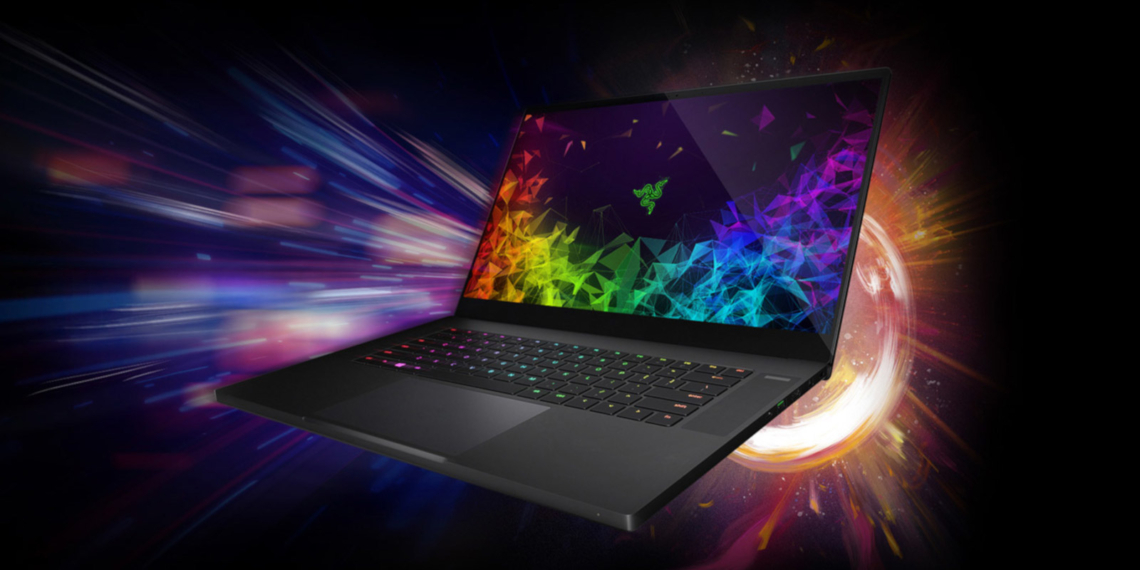
Выпустив компактный ноутбук Razer Blade в 2013 году, производитель геймерских аксессуаров и компьютеров начал конкурировать с компанией Apple и другими игроками рынка мощных и мобильных устройств для работы и развлечений. Сегодня Razer представила 15-дюймовый Blade в компактном корпусе и с мощной начинкой.

Ноутбук обзавёлся обновлённым дизайном. Тем не менее стиль остался тем же: строгий корпус, переливающаяся всеми цветами клавиатура и зелёный логотип Razer на крышке. Изменились и технические характеристики устройства. Теперь в линейке Razer Blade есть модель с большим 15,6-дюймовым экраном, который поставляется в трёх версиях:

1 920 × 1 080 пикселей с частотой обновления 60 Гц;

1 920 × 1 080 пикселей с частотой обновления 144 Гц;

3 840 × 2 160 пикселей с частотой обновления 60 Гц + тачскрин.

Новая функция Gmail позволяет упоминать людей в переписке


В обновлённом почтовом сервисе от Google пользователи продолжают находить интересные

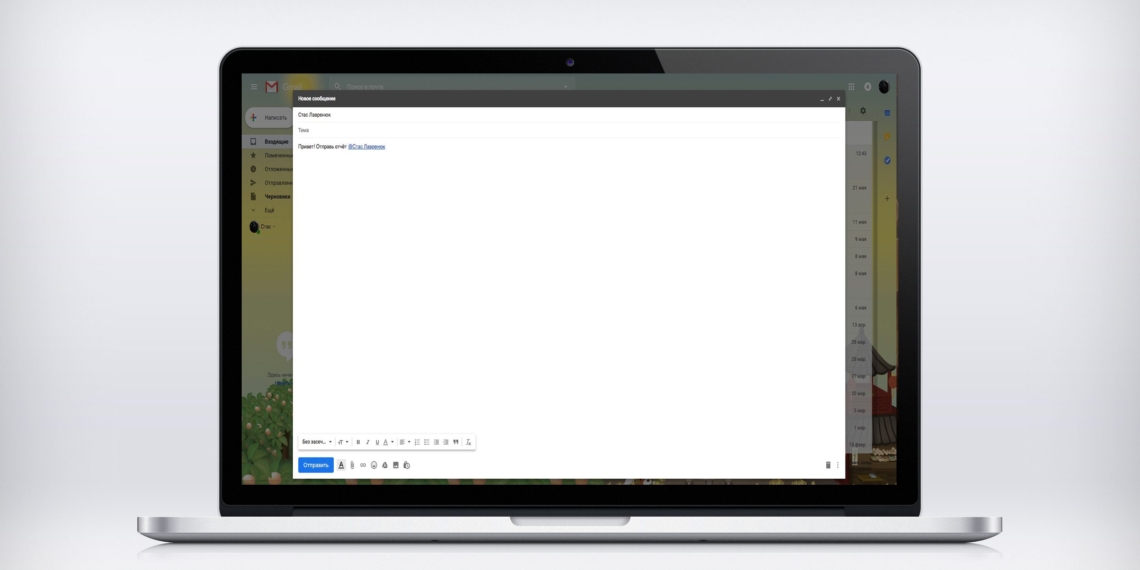
функции. На этот раз выяснилось, что в Gmail появилась возможность упоминать других людей в письме.

Чтобы это сделать, нужно поставить символ @ и ввести имя адресата. Сервис автоматически подтянет профиль из адресной книги и создаст ссылку прямо в тексте. Причём письмо получит и тот, кому вы его отправляли, и тот, кого вы упомянули.

Если получатель захочет написать письмо упомянутому адресату, ему нужно просто нажать на ссылку. Это пригодится, если вы захотите познакомить людей друг с другом или отправить сразу несколько почтовых контактов другому человеку.

Project: Battle — аналог Fortnite для Android, который можно опробовать прямо сейчас


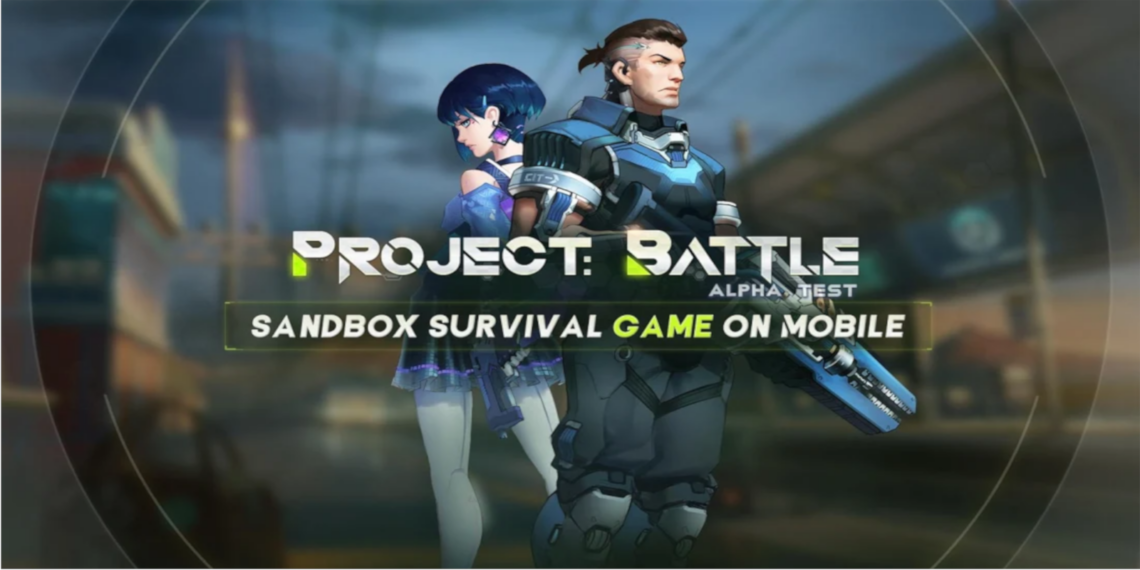
Китайская студия-разработчик NetEase объявила о старте бета-тестирования новой мобильной игры Project: Battle. Новинка позиционируется как мобильный аналог

Fortnite, который уже относительно давно есть на iOS, однако платформу Android посетит только этим летом. В отличие от Fortnite, разработку компании NetEase уже можно опробовать.

Открытый бета-тест продлится с 21 по 24 мая. Серверы будут работать с 17:00 до 11:00 по московскому времени.

Основное отличие Project: Battle от других мобильных игр в стиле Battle Royale — это возможность возводить постройки, чтобы сделать себе укрытие или обмануть противника. Именно из-за этой механики Fortnite стала намного популярнее, чем

PUBG, не считая лучшей оптимизации и отсутствия серьёзных багов.

Основной смысл игры остался тем же — выжить среди других игроков на карте и в итоге остаться одному. Несмотря на мультяшный стиль графики, игра выглядит достойно.

10 расширений для Chrome, которые прокачают поиск Google


1. Fast Advanced Google Search

Расширенные возможности поиска Google — полезная вещь, но возиться с ними часто попросту лень. Это расширение позволяет запускать расширенный поиск с помощью горячей клавиши. Просто нажмите Alt + G, отметьте нужные галочки и ищите что угодно, не утруждая себя запоминанием команд поиска Google.

Загрузить

QR-Code

Fast Advanced Google Search

Разработчик:

Сообщить о нарушении

Цена: 0

2. Faster Google Search

Когда вы нажимаете на ссылку на странице поиска Google, вы не сразу открываете нужный сайт. Вместо этого Google сначала перенаправляет вас на специальную страницу для отслеживания посещаемости сайтов.

Faster Google Search отключает эту функцию, так что вы сможете мгновенно открывать сайты без перенаправления на страницы Google. Кроме того, с этим расширением намного удобнее копировать адреса найденных сайтов прямо на странице с результатами.

Загрузить

QR-Code

Faster Google search

Разработчик:

Сообщить о нарушении

Цена: 0

3. Google Search Filter

Крутое расширение, которое подсвечивает или, наоборот, скрывает определённые результаты

поиска

Загрузить

QR-Code

Siempo — лаунчер для Android, который настраивает на продуктивность


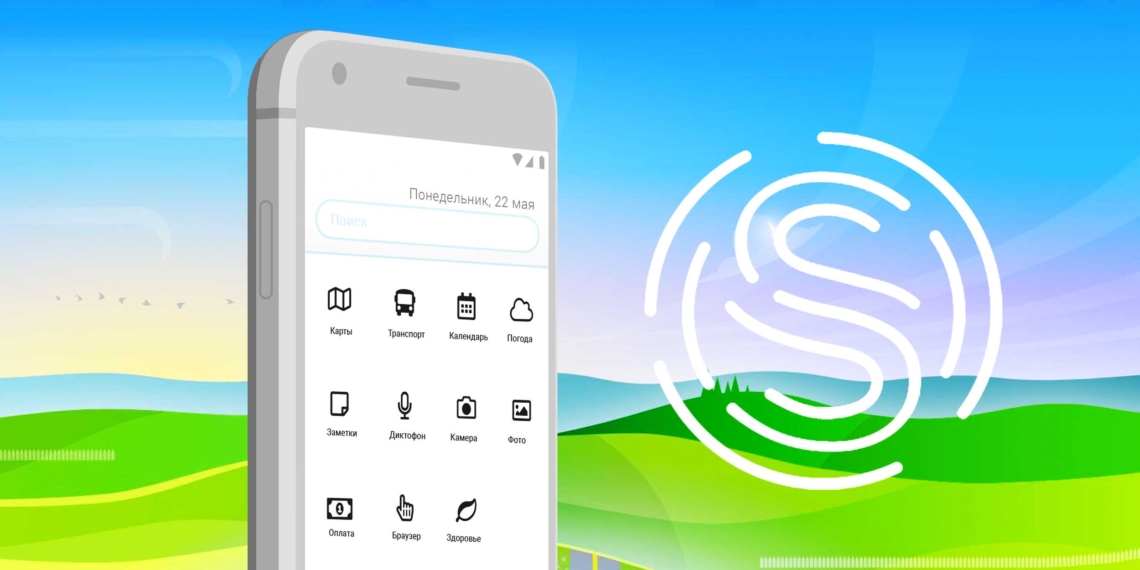
Большинство из нас в той или иной мере зависимо от смартфонов. Когда находится свободное время, мы не упускаем шанса полистать ленту в Instagram или пройти пару-тройку уровней в какой-нибудь игре. В итоге за день накапливается масса потраченных впустую минут. Лаунчер Siempo для Android призван решить эту проблему.

Приложение заменяет домашний экран на простое монохромное меню. С дисплея пропадают разноцветные иконки, которые пытаются привлечь ваше

внимание

Для приложений, которые, по вашему мнению, забирают драгоценное время, существует отдельный экран. На нём положение иконок постоянно меняется, что снижает вероятность спонтанного запуска какого-нибудь «ВКонтакте» или Facebook.

Можно настроить лаунчер так, чтобы уведомления на телефон приходили не по мере поступления, а целыми пачками — например, раз в полчаса или даже пару раз за день. А ещё есть возможность добавить на домашний экран какую-нибудь мотивирующую надпись.

Если отвлечься от аспекта продуктивности, то Siempo — минималистичный лаунчер с быстрым доступом к самым нужным инструментам. На основном экране располагаются

иконки

вроде «Почты» и «Погоды», к которым можно привязывать любимые приложения. На соседнем же вы вольны разместить остальные нужные программы.

Siempo находится в стадии открытого бета-теста и доступен бесплатно в Google Play. Позже приложение может появиться и на iOS.

Как использовать гаджеты, чтобы разделять работу и личную жизнь


Даже если вы не фрилансер, вы всё равно наверняка хотя бы изредка работаете на дому. Так здорово, что с развитием технологий мы получили возможность, вернувшись домой после рабочего дня, закончить то, чем занимались в офисе.

Тем не менее смешивать вашу личную цифровую жизнь с рабочей не стоит. Весьма неприятно, когда в браузере соседствуют личные и рабочие закладки, а игры и фотографии лежат на диске вперемешку с документами.

Вот шесть действенных способов разграничивать работу и

отдых

1. Создайте разные электронные адреса для работы и личных целей

Начнём с простого — электронная почта. У вас может возникнуть соблазн использовать один и тот же ящик и для рабочих переговоров, и для личной переписки, и для регистрации в разнообразных сервисах. Не нужно поступать так.

Конечно, возможности фильтров и сортировки почты позволяют объединить в одном ящике и рабочие, и личные сообщения. Но всё же создать отдельный ящик для работы проще. Так вы сможете быть уверены, что ваш личный почтовый адрес не узнают посторонние. Создав разные аккаунты для деловой и личной переписки, вы не отправите частное сообщение с рабочего адреса, и наоборот.

Вы можете перенаправлять почту с рабочего адреса на свой личный, если это так уж необходимо. Кроме того, можно легко просматривать одновременно все

письма

в ваших ящиках с помощью почтового клиента или веб-интерфейса электронной почты.

В почтовых клиентах Outlook, Thunderbird, «Почте» Windows 10 или Mail в macOS возможно настроить столько аккаунтов, сколько нужно.

В веб-интерфейсе Gmail вы можете быстро

переключаться

между несколькими аккаунтами.

Если вам нужны аватары в ваших рабочих аккаунтах, централизованно управлять ими очень просто с

Gravatar

2. Используйте одно устройство для развлечений, другое для работы

Используйте разные устройства для работы и для личной жизни. Если вы осуществляете деятельность в офисе и ваш десктоп вам предоставляет работодатель, то тут все легко. Если нет, можно приобрести отдельный ноутбук.

Тем, кто не занимается монтажом видео, разработкой ресурсоёмких приложений, моделированием или дизайном, особых мощностей не потребуется, а значит, можно сэкономить, взяв простенький ноутбук. На работе вы будете держать его при себе, а дома, по необходимости, сможете подключить его к вашему широкому монитору и продолжить работу в привычных условиях.

Да, покупать отдельное устройство несколько накладно, зато так вы точно разграничите работу и частную жизнь.

Впрочем, и с одним

компьютером

можно эффективно работать, не смешивая данные.

3. Создайте разные учётные записи

Простой и при этом эффективный способ разделить личную жизнь и рабочие обязанности — создать разные учётные записи на вашем компьютере. Как минимум одну для работы и одну — личную.

Создавать разные профили пользователей можно в любой системе: Windows, macOS, Linux. И даже на вашем устройстве с Android. Переключение между ними не займёт много времени. Каждая учётная запись обладает собственным набором приложений, документов, настроек, файлов и папок.

Windows 10

Пользовательские учётные записи в Windows 10 создаются так. Последовательно откройте «Параметры» → «Учётные записи» → «Семья и другие пользователи» → «Добавить пользователя для этого компьютера».

Затем введите имя пользователя и пароль, если нужно, и нажмите «Далее».

Чтобы переключиться между пользователями, откройте меню «Пуск», нажмите на аватар своей учётной записи и выберите нужную.

macOS

Ещё проще, чем в Windows. Откройте «Системные настройки», затем нажмите «Пользователи и группы». Разблокируйте настройки, введя пароль администратора, и нажмите «Добавить».

Переключаться между записями можно через значок пользователя рядом с треем macOS — в верхнем правом углу

экрана

Linux

В разных дистрибутивах настройки могут отличаться, но в целом всё весьма похоже на macOS. Откройте «Системные настройки», найдите раздел «Пользователи» и создайте новую учётную запись для рабочих целей. Переключение тоже осуществляется через трей.

Android

Многие современные Android-смартфоны позволяют создавать несколько учётных записей с разными настройками и набором приложений. Ознакомьтесь с

инструкцией, как это сделать.

4. Выделите отдельную рабочую ОС

Это более радикальный способ, чем создание отдельных учётных записей. Но у него есть свои преимущества.

Установите отдельную операционную систему (неважно, Windows или Linux) на внешний носитель и загружайтесь с него, когда хотите поработать. Так все ваши рабочие документы и файлы останутся на внешнем жёстком диске, а основная система не будет затронута.

Кроме того, так вы сможете работать с привычной системой на любом компьютере, не рискуя оставить в чужом браузере свои пароли или забыть важные документы на рабочем столе. Всё, что вы сделаете, не покинет пределов вашего носителя.

Если выберите этот способ, вам пригодится пакет

PortableApps

5. Используйте разные приложения для разных целей

Ещё один вариант разделить личную жизнь и работу — выбрать разные приложения для разных задач.

Сохраняйте личные заметки, дневники, кулинарные рецепты и статьи из блогов в Evernote, а рабочие записи — в OneNote. Организуйте рабочий процесс в Trello, а личные встречи — в Календаре Google. Храните свои фото в Dropbox, а рабочие документы в Google Drive.

Да, поначалу несколько утомительно разбрасывать личные и рабочие сведения по разным сервисам, но зато сам процесс станет намного организованнее. Облегчить транспорт данных и заметок можно благодаря функциям экспорта между сервисами.

6. Разделите данные в облачных хранилищах

Не хотите использовать два разных облачных сервиса для хранения данных? Можно обойтись одним. Предположим, у вас есть два аккаунта в облачном хранилище, например Dropbox, для работы и для дома. Один клиент установлен на рабочем устройстве, второй — на личном. Не нужно разлогиниваться каждый раз, когда хотите переключиться между аккаунтами. Вполне возможно

одновременно

использовать два аккаунта Dropbox.

На самом деле неважно, пользуетесь ли вы Dropbox, OneDrive или чем-то ещё. В любом облачном хранилище есть функция расшаривания папок. Просто передайте доступ к своей папке из рабочего аккаунта домашнему, и сможете продолжить работать дома с того места, где прервались в офисе.

7. Разделите данные в браузере

Очень неудобно, когда в вашем браузере смешиваются личные и рабочие закладки и записи истории посещений. Вы хотите показать что-то коллегам в браузере на своём ноутбуке, а там вылезают глупые мультфильмы или что-то ещё, более пикантное. Есть два способа избежать таких ситуаций: первый — использовать разные браузеры, второй — создать отдельные профили в браузерах для личных и рабочих задач.

Рабочие ресурсы можно открывать в Chrome, который, помимо прочего, лучше всего интегрирован с Google Docs и Gmail. А для частного сёрфинга оставить Firefox. Так вы не смешаете закладки и историю поиска в личном и рабочем аккаунте.

Сёрфить в интернете через разные браузеры — это неплохое, но не совсем изящное решение. Есть способ получше. Создайте личный и рабочий профиль в своём браузере и переключайтесь между ними по необходимости. Вот как это сделать в Chrome и Firefox.

Chrome

Профили пользователей в Chrome создаются очень просто. Щёлкните по своему имени (или по значку пользователя, если вы не заходили в свой аккаунт Google в Chrome) и выберите «Управлять пользователями» — «Добавить пользователя». Введите имя нового профиля и выберите ему аватар. Готово. Переключаться между профилями можно всё в том же меню в заголовке окна.

Firefox

В Firefox профилями можно управлять на странице настроек. Введите в адресную строку

about:profiles, и вы обнаружите их настройки. Ваш стандартный профиль называется default. Можете переименовать его, например, в «Личный».

Нажмите «Создать новый профиль», затем «Продолжить». Выберите имя для своего рабочего профиля. Затем щёлкните «Запустить ещё один браузер с этим профилем».

В дальнейшем вы можете выбирать, какой профиль открывать при запуске браузера, с помощью менеджера профилей Firefox. Добавьте в путь к файлу firefox.exe в значке запуска браузера ключ -p, и запустится менеджер профилей.

Yandex Browser

Зайдите в настройки браузера и отмотайте немного вниз. Отыщите раздел «Профили». Щёлкните «Добавить профиль», введите имя нового профиля и выберите

аватар. Теперь вы можете переключаться между профилями через значок в строке заголовка браузера.

Универсальное зарядное устройство избавит вас от путаницы в проводах


Если у вас больше одного телефона, да ещё и от разных производителей, их зарядка превращается в пытку. Кабели и зарядные устройства постоянно путаются, теряются и перетираются. Кроме того, зарядка от iPhone не подходит для смартфонов Samsung. Устройство KableCARD призвано решить эту проблему.

KableCARD — штука размером примерно с кредитную карту. Внутри она содержит кабель с тремя разными насадками для популярных типов разъёмов. Просто наденьте нужный адаптер на кабель и подключите телефон к компьютеру или внешнему аккумулятору.

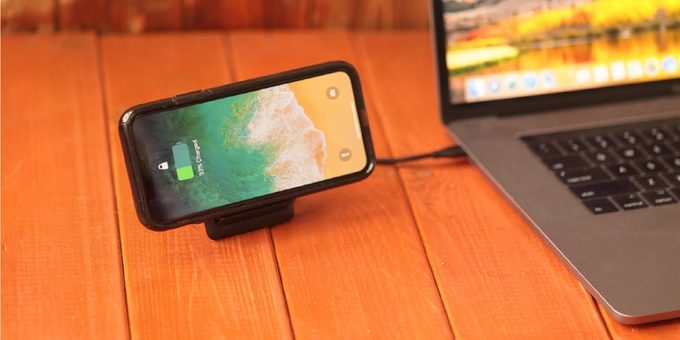
В комплекте KableCARD есть адаптеры, совместимые с Type-A, Type-C, microUSB и Lightning. Всего есть шесть возможных комбинаций из этих адаптеров. Кроме того, устройство может использоваться для беспроводной зарядки ваших девайсов. Подключите его к сети, положите свой телефон сверху и забудьте о нём.

Наконец, KableCARD превращается в удобную подставку для смартфона. Так что можно смотреть YouTube и одновременно заряжать гаджет. Внутри также есть место для пары сим-карт, пинцет для их извлечения и разъём для карты памяти microSD, чтобы копировать данные. Ещё у KableCARD есть подсветка, если вам будет неудобно смотреть на яркий экран смартфона в темноте.

Заказать KableCARD можно на

Kickstarter

10 расширений для «Яндекс.Браузера», которые пригодятся каждому


Открыв в настройках «Яндекс.Браузера» раздел «Дополнения», вы увидите несколько расширений от команды «Яндекса» и других разработчиков. Вы можете включить доступные аддоны и настроить их прямо в этом меню.

Но где искать остальные расширения? Своего каталога у «Яндекса» нет. Зато браузер поддерживает сторонние источники. Все расширения, перечисленные в этой статье, вы сможете скачать и установить из веб-магазинов Opera и Chrome.

1. Save to Pocket

Если вам попадётся интересная статья, но не будет времени сразу прочитать её, просто добавьте текст в Pocket. Один клик для сохранения — и к ней можно будет вернуться в любой подходящий момент.

Pocket

хранит добавленные статьи в облаке и предоставляет к ним доступ через любое устройство пользователя. Кроме того, сервис убирает из публикаций рекламу и лишние элементы вёрстки.

Загрузить

QR-Code

Save to Pocket

Разработчик:

getpocket.com

Цена: 0

Pocket также можно установить через меню «Дополнения» в настройках «Яндекс.Браузера».

2. LastPass

LastPass избавляет от необходимости запоминать данные для входа в аккаунты. Сервис

помнит логины и пароли

вместо вас и хранит их в защищённом виде на сервере. Более того, LastPass автоматически вводит пароли, когда это нужно.

Можно менять браузеры и устройства — необходимые данные будут всегда оставаться под рукой благодаря синхронизации. Вам нужно помнить только пароль от аккаунта LastPass.

Загрузить

QR-Code

LastPass: Free Password Manager

Разработчик:

lastpass.com

Цена: 0

LastPass также можно установить через меню «Дополнения» в настройках «Яндекс.Браузера».

3. Lightshot

С помощью Lightshot можно быстро

делать снимки

выбранной области экрана. Достаточно кликнуть по кнопке расширения и выбрать нужный фрагмент. После этого Lightshot позволяет отредактировать скриншот: добавить линии, выделения, текст или что-нибудь нарисовать поверх изображения. Затем вы можете сохранить снимок на компьютер, отправить его другим людям или сохранить в облаке.

Загрузить

QR-Code

Lightshot (screenshot tool)

Samsung представила Galaxy S Light Luxury — упрощённый вариант Galaxy S8


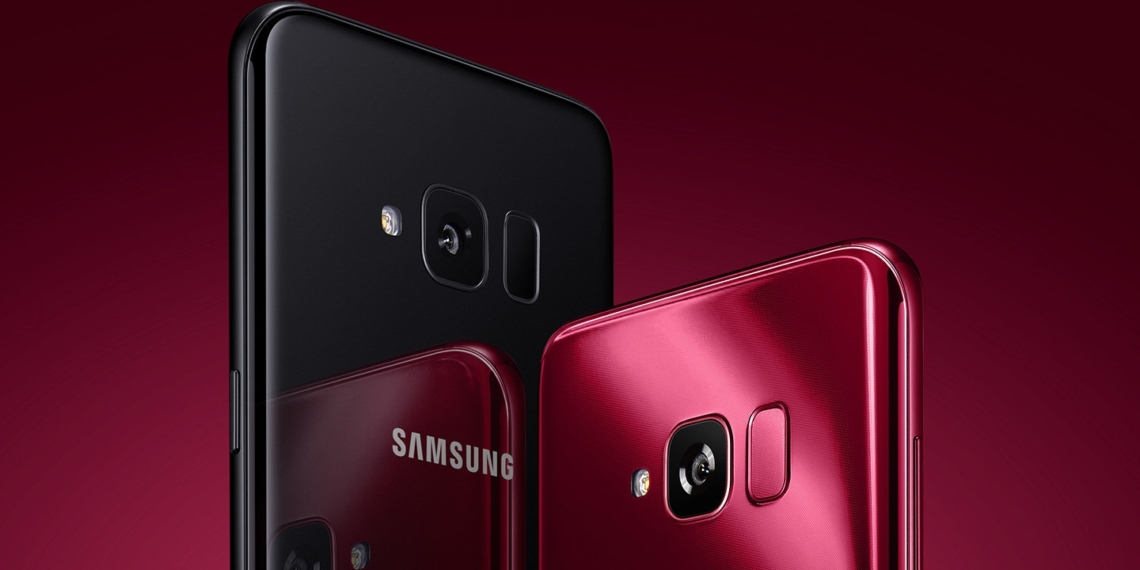
Компания Samsung официально анонсировала смартфон Galaxy S Light Luxury, который внешне оказался очень похож на

Galaxy S8. По размерам они практически идентичны и оба имеют влагозащиту, однако по части технических характеристик новинка всё же уступает.

Galaxy S Light Luxury получил 5,8-дюймовый экран Super AMOLED с разрешением 2 220 × 1 080 пикселей и процессор Snapdragon 660 от Qualcomm. Объём оперативной памяти составил 4 ГБ, а встроенной — 64 ГБ. За автономность отвечает аккумулятор на 3 000 мА·ч с быстрой зарядкой через разъём USB Type-C. Также есть беспроводная зарядка.

Смартфон получил основную камеру на 16 Мп с диафрагмой f/1,7 и поддержкой записи 4К при 30 кадрах в секунду. Спереди же расположен сенсор на 8 Мп с идентичной диафрагмой. Стандартный аудиоразъём в смартфоне сохранён. В комплекте поставляются специальные наушники от AKG.

Это приложение добавит жесты iPhone X в ваш Android


Разработчики с портала XDA создали, пожалуй, лучшее приложение для жестового управления

iPhone X

в операционной системе Android. Самое главное — оно работает без

root-прав

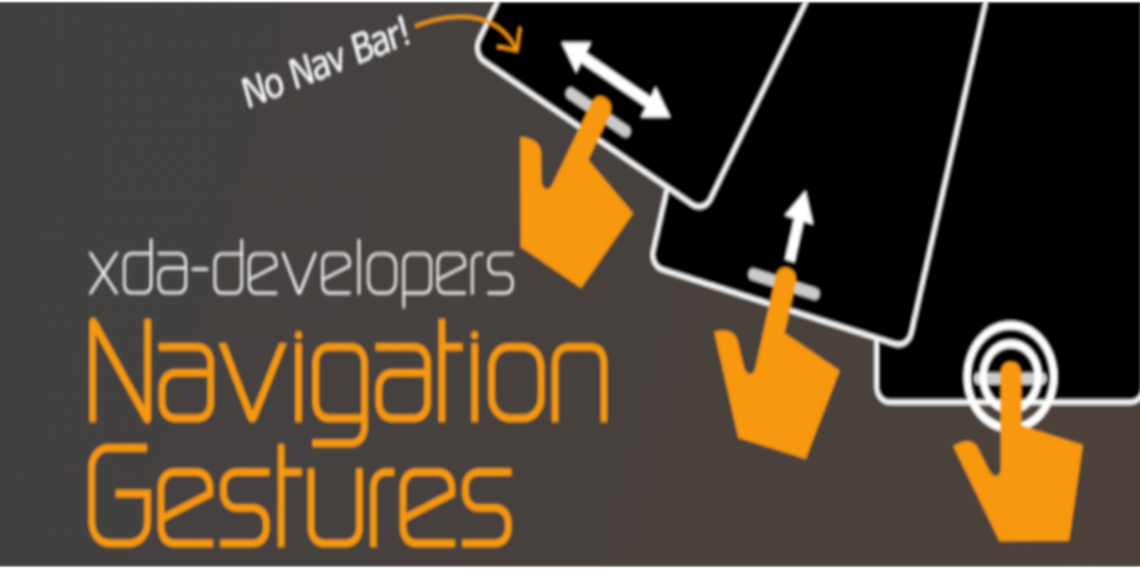
Приложение Navigation Gestures позволит назначить уникальные действия на такие популярные и удобные жесты, как:

Свайп направо, налево, вверх, вниз.

Простое нажатие по определённой области.

Двойное нажатие.

Долгое нажатие

Программа заменяет навигационный бар Android на жестовую «таблетку»

Среди самых востребованных функций, которые можно закрепить на тем или иным жестом, стоит отметить действия кнопок управления «Назад», «Домой» и «Недавние», а также запуск Ассистента Google и переключение на предыдущее приложение (аналог Alt + Tab в Windows, только на Android 7.0+).

Как установить Android на компьютер


Скачиваем дистрибутив

Изначально у Android не было поддержки компьютеров с x86-архитектурой, а старые версии предназначались исключительно для мобильных устройств. Теперь ограничений нет. На сайте разработчиков

проекта Android-x86

можно скачать дистрибутив системы, которая без проблем установится на любой компьютер. Последняя доступная для установки версия — Android 7.1.

При выборе дистрибутива обратите внимание на

разрядность. Если на компьютере используется архитектура x86, необходимо скачать соответствующий установочный пакет. Посмотреть тип системы можно в свойствах «Компьютера».

Создаём установочный носитель

Для создания загрузочного носителя рекомендуется использовать флешку объёмом не менее 2 ГБ. Файловая система — FAT32.

Для записи дистрибутива на флешку используйте программу

Rufus. Подключите накопитель к компьютеру и установите в Rufus настройки, как показано на скриншоте. Выберите создание ISO-образа и нажмите на значок диска, чтобы указать путь к скачанному файлу Android.

При появлении вопроса о типе записи выберите ISO. Во время создания загрузочного носителя с флешки будут удалены все данные.

Запускаем без установки

У дистрибутива Android-x86 есть функция запуска системы без установки. В этом режиме вы можете пользоваться всеми функциями Android, однако внесённые изменения не сохраняются. По сути, это демонстрационный режим, который помогает понять, удобно ли будет работать с Android на компьютере.

Перезапустите компьютер и загрузитесь с флешки — так же, как и при

переустановке Windows. В меню выберите первый пункт Run Android without installation.

После непродолжительной загрузки появится экран выбора языка и других первоначальных настроек. На этом этапе должны работать клавиатура, мышь и тачпад, если вы запускаете Android на ноутбуке. Можно ничего не настраивать — всё равно в этом режиме конфигурация не сохраняется.

Нажимайте «Далее», пока не попадёте на главный экран системы. Проверьте, как функционирует эта версия Android на компьютере. Wi-Fi, подключение по локальной сети, воспроизведение видео — всё должно работать по умолчанию, без дополнительной настройки.

Устанавливаем систему

Если вы хотите, чтобы на компьютере работали две системы,

создайте раздел

для установки Android. Установка в раздел с Windows приведёт к полному стиранию системы. Под Android нужно выделить минимум 8 ГБ свободного пространства. Оптимальный размер — 16 ГБ.

Нажмите на экране установщика на последний пункт Install Android to harddisk. Выберите выделенный под Android раздел.

Укажите файловую систему FAT32 или NTFS. Появится предупреждение об уничтожении всех данных из выбранного раздела. Нажмите Yes.

Примите предложение установить загрузчик GRUB. Установите подраздел EFI GRUB2, если инсталлируете Android на компьютер с UEFI. Если стоит обычный BIOS, нажмите Skip.

Нажмите Yes в диалоге «Do you want to install/system directory as read-write?», чтобы получить возможность перезаписывать данные в системе.

Дождитесь окончания установки. После инсталляции появится предложение создать пользовательский раздел внутри системы. Нажмите Yes и установите размер 2 000 МБ.

Нажмите Run Android, чтобы завершить установку. Первоначальная настройка системы полностью повторяет первое включение нового устройства на Android: вам нужно выбрать язык, сеть Wi-Fi и добавить аккаунт Google.

Android-x86 — не единственная десктопная версия Android. Для разнообразия можно поставить

Remix OS

7 малоизвестных, но крутых инструментов для повышения продуктивности


Приложений, направленных на повышение продуктивности, очень много. Некоторые из них у всех на слуху: «Google Календарь» для встреч, Slack и Trello для совместной работы, Evernote для заметок и Wunderlist для списков дел. Но есть и менее именитые приложения, которые помогут вам разобраться с делами и сосредоточиться.

1. Sunsama

Sunsama позиционирует себя как инструмент для командной работы, но это ещё и фантастически удобное приложение для отдельных пользователей. Оно может отображать ваши текущие задачи в форме календаря или

канбан-карточек

Подключите свой «Google Календарь» или даже несколько, и все задачи, отмеченные там, окажутся в Sunsama. Возможен экспорт ваших проектов в Trello, интеграция со Slack и чат для командной работы.

Sunsama →

2. Pomotroid

Наверняка вы слышали о технике

Pomodoro, которая позволяет эффективно чередовать периоды работы и отдыха. Принцип очень прост: 25 минут работаем, 5 минут отдыхаем. Так проще концентрироваться на текущих задачах и не уставать.

Pomotroid поможет вам использовать эту технику без каких-либо усилий. И это, пожалуй, лучшее из всех десктопных Pomodoro-приложений. Оно абсолютно бесплатное и имеет приятный минималистичный дизайн. Кнопка воспроизведения/паузы запускает и останавливает таймер, красный цвет указывает время работы, зелёный — короткий перерыв, а синий — длительный.

Продолжительность временных отрезков настраивается, поэтому если стандартная Pomodoro-техника кажется вам неудобной, вы можете легко изменить её. Приложение доступно для Windows, macOS и Linux.

Pomotroid →

3. Pomocado

Pomocado работает прямо в вашем браузере и использует ту же технику Pomodoro, что и Pomotroid. Но ещё этот сервис позволяет отслеживать, насколько эффективно вы тратите своё рабочее время.

Зарегистрируйтесь в Pomocado, откройте веб-приложение и запустите Pomodoro-таймер, начав работать. При запуске таймера сервис отмечает периоды вашей активности и отдыха на специальном графике. Затем вы сможете взглянуть на него и оценить, как вы распоряжаетесь своим временем.

И помните: чем дольше вы используете Pomocado, тем лучшее представление об организации вашего времени даёт график.

Pomocado →

4. Orrange New Tab

Очень полезное и удобное расширение для

Google Chrome, с которым вы сможете использовать вашу стартовую страницу по максимуму. Orrange New Tab собирает на ней все ваши задачи, электронную почту и другие вещи, требующие вашего внимания.

Можно подключить к расширению различные сервисы, например Gmail, «Google Календарь», Todoist, Wunderlist, Trello, Asana, GitHub и Pocket, а также настроить, в какой из них будут добавляться создаваемые пункты-задачи.

Также Orrange New Tab отображает на стартовой странице часы, погоду и красивые автоматически обновляемые фоны.

Загрузить

QR-Code

Orrange New Tab

Разработчик:

Сообщить о нарушении

Цена: 0

Кикдайджест: лучшие вещи, которые можно купить на Kickstarter и в других местах


Лазерный телевизор

Xiaomi продолжает удивлять своими новыми разработками. В этот раз компания представила лазерный телевизор Fabulus F1 с диагональю 100 дюймов.

По сути, это комбинация специального флуоресцентного проектора и особого полотна, на котором формируется картинка. Ключевая особенность устройства заключается в том, что качество изображения Fabulus F1 не уступает IPS-панелям, оставаясь ярким и чётким даже при дневном свете.

Узнать подробности →

Умная косточка для собак

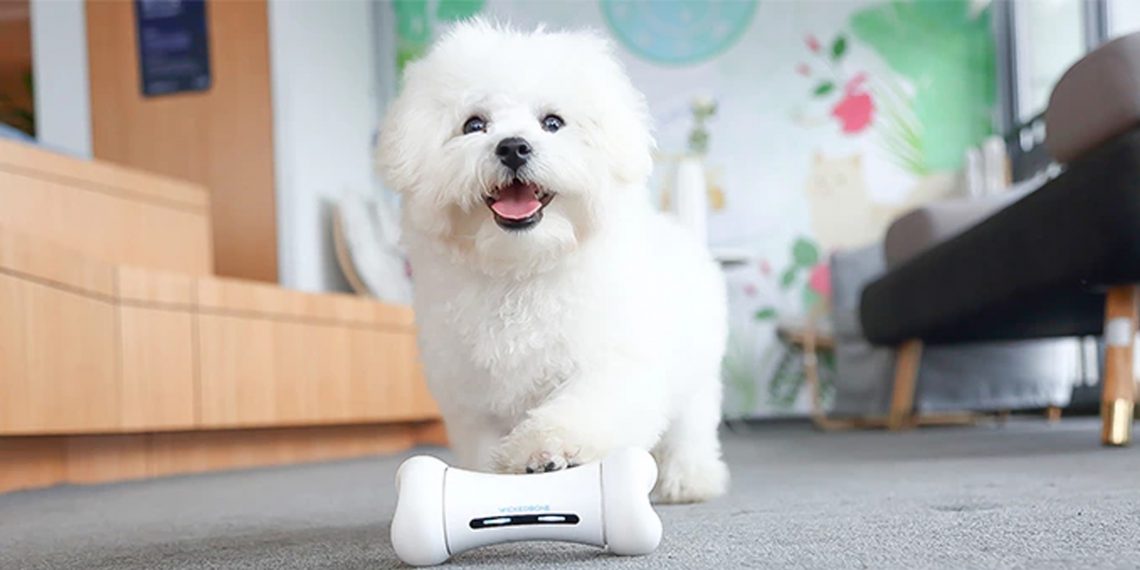
Для животных производят не меньше гаджетов, чем для людей. Необычная игрушка

Wickedbone

— отличный тому пример. Умная косточка поможет разнообразить игры с питомцем и займёт его внимание в ваше отсутствие.

Устройство в форме сахарной косточки оснащено гироскопами и парой колёс, с помощью которых двигается по время игры. Wickedbone реагирует на укусы, подстраиваясь под настроение собаки и может работать как в автономном, так и ручном режиме, когда управление осуществляется со смартфона.

Заказать от 67 долларов →

Цифровой курвиметр

Для измерения длины есть множество различных приспособлений, но создатели

Rollova

придумали ещё одно, которое претендует на звание действительно универсального.

Изобретатели переосмыслили классический курвиметр для измерения криволинейных поверхностей, снабдив его экраном. Приборчик в виде таблетки имеет стальной корпус и контрастный OLED-дисплей. На нём в реальном времени отображаются измерения, когда вы проводите колёсиком по любой поверхности.

Заказать от 39 долларов →

Трекер витаминов

Чтобы узнать, насколько правильно вы питаетесь, не обязательно сдавать анализы или идти диетологу. Достаточно воспользоваться трекером витаминов

Vitastiq

15 хардкорных аркад, в которых многие не продержатся и минуты


1. Дикое родео: Зоопарк

Увлекательное родео, в котором вам на ходу предстоит перепрыгивать с одного животного на другое. Это может быть буйвол, слон, жираф или даже орёл — кого заарканите. Причём верхом на каждом из них можно находиться лишь несколько секунд.

Загрузить

QR-Code

Дикое родео: Зоопарк

Разработчик:

Yodo1 Games

Цена: Бесплатно

Загрузить

QR-Code

Rodeo Stampede: Sky Zoo Safari

Разработчик:

Featherweight Games Pty Limited

Цена: Бесплатно

2. Jelly Jump

Оригинальный джампер с желе, которому нужно взбираться всё выше и выше. Для этого важно правильно рассчитывать время каждого прыжка, не допуская промедлений и ошибок.

Загрузить

QR-Code

Jelly Jump

Разработчик:

Ketchapp

Цена: Бесплатно

Загрузить

QR-Code

Jelly Jump

Разработчик:

Ketchapp

Цена: Бесплатно

3. The Tower Assassin’s Creed

Стандартное строительство башни, стилизованное под Assassin’s Creed. Чем точнее вы будете ставить блоки, тем выше будет ваше сооружение и тем эффектнее будет финальный прыжок веры.

Загрузить

QR-Code

The Tower Assassin's Creed

Разработчик:

Ketchapp

Цена: Бесплатно

Бюдгаджеты недели: доступная электроника, которая нас удивила


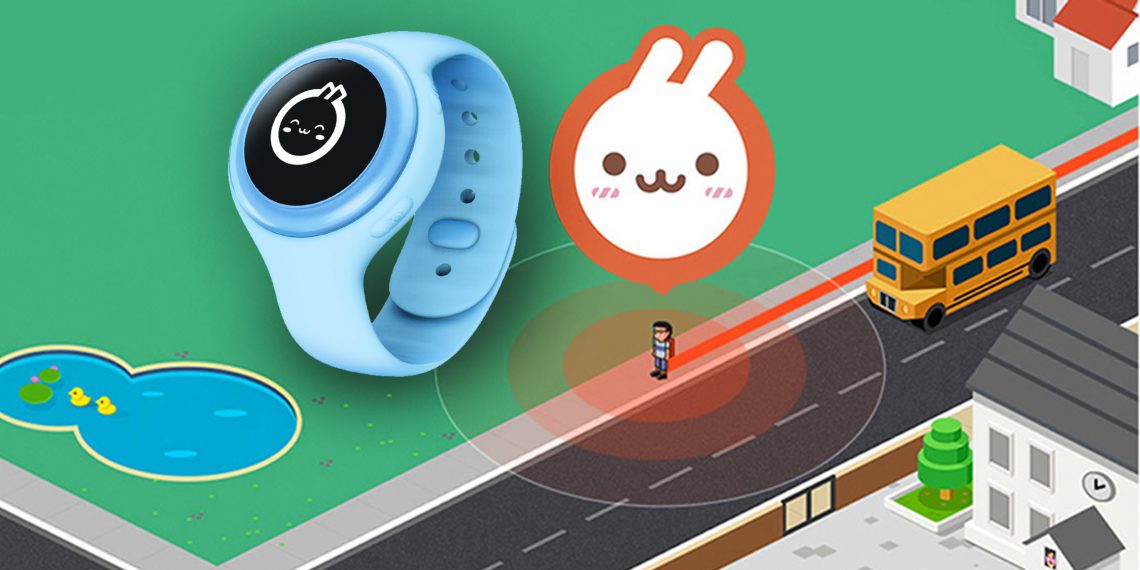
Xiaomi Mi Bunny Children Phone Watch 2C

Линейка носимой электроники для детей пополнилась новыми часами с GPS и модулем связи. Благодаря

Mi Bunny Children Phone Watch 2C

родители всегда будут знать, где находится их ребёнок, и смогу связаться с ним в любой момент.

Гаджет с круглым корпусом и мягкими силиконовыми ремешками способен работать как обычный телефон. Он оснащён слотом для nanoSIM-карт, а также поддерживает чёрные и белые списки контактов. Кроме того, в Mi Bunny есть функция сигнала SOS и возможность мониторинга местоположения.

Продаются часы пока только в

Китае

по цене 199 юаней (около 30 долларов).

Xiaomi Beebest

Новый компактный фонарик Xiaomi удивляет высокой яркостью и рекордной дальностью луча. Благодаря мощному светодиоду CREE XP-L HI максимальная яркость Xiaomi Beebest составляет 1 000 люмен, а светит фонарь более чем на 350 метров.

Цилиндрический корпус фонаря выполнен из анодированного алюминия и имеет удобный силиконовый ремешок. За счёт плавающего оптического модуля угол освещения можно регулировать, а с помощью магнита в основании фонарь легко крепится к металлическим поверхностям. Для установки на велосипед в комплекте предусмотрен специальный кронштейн.

https://lifehacker.ru/wp-content/uploads/2018/05/shop_baa1bbce1dddc899f324b5d03c5af302_1526644434.mp4

Купить Xiaomi Beebest сейчас можно только на

краудфандинговой площадке

компании за 99 юаней. Позже новинка должна появиться на AliExpress и в других китайских магазинах.

Xiaomi Aqara

Не всегда можно оснастить умными лампами ту или иную люстру. В таких случаях на помощь приходит умный выключатель Aqara от Xiaomi, который возьмёт управление светильником на себя.

Устройство легко устанавливается вместо штатного выключателя (потребуется квадратная коробка) и синхронизируется с фирменным умным домом. В дальнейшем освещением можно управлять с мобильного приложения на смартфоне или через беспроводной модуль, который идёт в комплекте. Aqara поддерживает выполнение отдельных сценариев и интегрируется с добавленными сценариями умного дома Xiaomi.

https://lifehacker.ru/wp-content/uploads/2018/05/video_1526644460.mp4

Цена: от 979 рублей.

Купить

Скидки

GearBest

Влагозащищённые спортивные часы NO.1 F6 с большим дисплеем за

1 930 рублей

Лучшие смартфоны недели


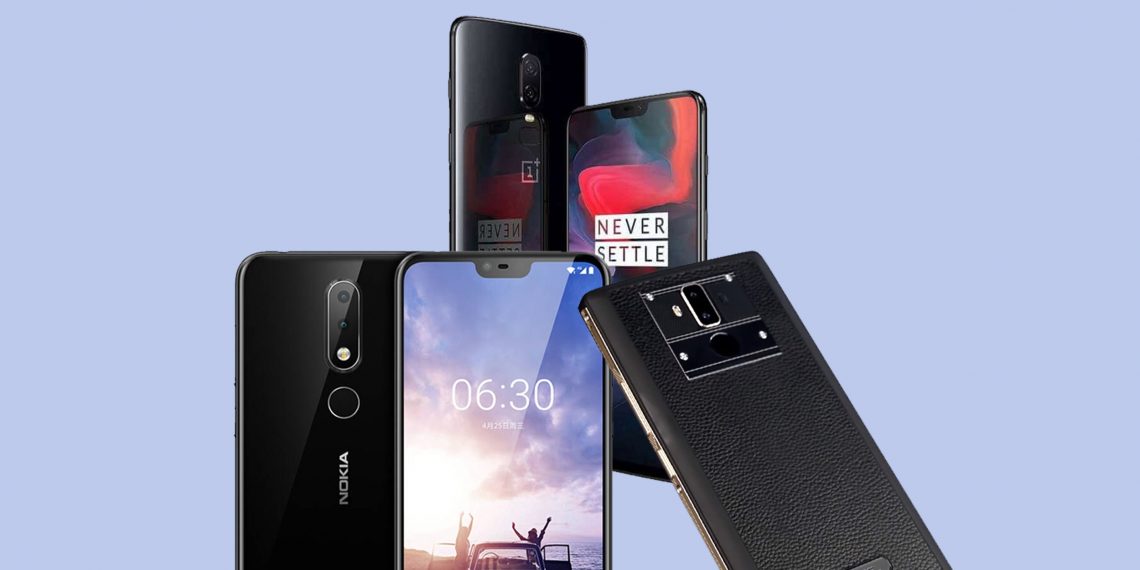
Nokia X6

Долгожданный Nokia X6 на этой неделе наконец представили

официально. Новинка получила сбалансированные характеристики и сдержанный, но довольно привлекательный дизайн.

За исключением металлической рамки смартфон полностью выполнен из прочного стекла Corning Gorilla Glass 3. Почти всю переднюю панель занимает экран с небольшой выемкой фронтальной камеры, которая позволяет разблокировать смартфон лицом. На задней панели также есть сенсор отпечатка пальцев для разблокировки привычным способом.

Аппаратная платформа Nokia X6 представлена процессором Qualcomm Snapdragon 636. Объём оперативной памяти составляет 4 или 6 ГБ, а ёмкость аккумулятора — 3 060 мА·ч. Гаджет оснащён комбинированным слотом сим-карты, а также поддерживает быструю зарядку.

Технические характеристики Nokia X6

Дисплей: 5,8 дюйма, 2 280 × 1 080.

Процессор: Qualcomm Snapdragon 636.

Память: 4 или 6 ГБ ОЗУ и 32 или 64 ГБ ПЗУ.

Камеры: основная — 16 + 5 Мп, фронтальная — 16 Мп.

Аккумулятор: 3 060 мА·ч.

ОС: Android Oreo 8.1.

В продажу Nokia X6 поступит сначала в Китае. Цена на младшую модель составит 1 299 юаней (около 204 долларов), старшая обойдётся в 1 699 юаней (около 266 долларов).

OnePlus 6

Новый флагман OnePlus также обзавёлся стеклянным корпусом и экраном во всю переднюю панель с уже привычным вырезом в духе iPhone X.

OnePlus 6

щеголяет Optic AMOLED-дисплеем с диагональю 6,28 дюйма и разрешением 2 280 × 1 080 пикселей. Внутри влагозащищённого корпуса прячется топовый процессор Snapdragon 845, дополненный 6 или 8 ГБ оперативки формата LPDDR4X. Объём встроенной памяти может быть 64, 128 или 256 ГБ в зависимости от модели.

Заднюю камеру устройства оснастили сенсорами с разрешением 20 и 16 Мп. Она имеет апертуру f/1,7, оптическую стабилизацию и улучшенный HDR-режим. Селфи-камера делает снимки с разрешением 16 Мп и позволяет разблокировать смартфон лицом. Производитель также сохранил сенсор отпечатка пальцев, который расположен на задней панели, и стандартный аудиоразъём.


Технические характеристики OnePlus 6

Дисплей: 6,28 дюйма, 2 280 × 1 080.

Процессор: Snapdragon 845.

Память: 4 или 6 ГБ ОЗУ и 64, 128 или 256 ГБ ПЗУ.

Камеры: основная — 20 + 16 Мп, фронтальная — 16 Мп.

Аккумулятор: 3 300 мА·ч.

Умные кнопки — необычный способ сформировать полезные привычки


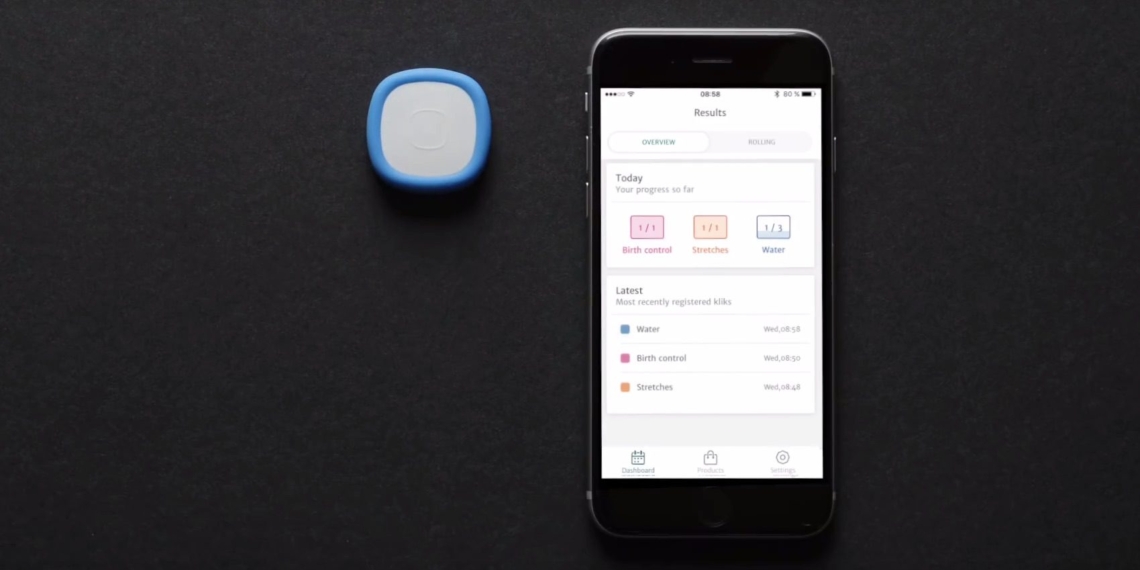
Чтобы создать полезную привычку, нужно повторять одно и то же действие регулярно 21 день. Прежде чем привычка закрепится, вам придётся напрячь свою силу воли. Набор умных кнопок Klikkit поможет вам сформировать хорошие привычки без особого труда.

Набор состоит из нескольких умных кнопок, которые синхронизируются с приложением на вашем смартфоне. Прикрепите умную кнопку к объекту, с которым хотите совершать действия: к книге, которую хотите прочесть, к упаковке лекарств, которые должны принять. Введите в приложении цветовой код кнопки и назначьте время действия. Готово. Когда вам нужно будет что-то сделать, смартфон напомнит вам. А когда вы закончите и нажмёте на кнопку, задача в чек-листе превратится в выполненную.

В приложении легко настроить расписание для своих задач. Klikkit автоматически уведомляет вас, когда приходит время для тех или иных действий. Соответствующая кнопка загорается и издаёт звук. Вы можете назначить каждой кнопке определённое действие. На устройства можно надевать цветовые индикаторы, чтобы легко их различать.

Поскольку Klikkit позиционируется как средство формирования привычек, каждое нажатие на кнопку сохраняется в приложении на вашем смартфоне. Благодаря графикам вы сможете отслеживать свой прогресс.

Набор Klikkit можно заказать на

Kickstarter

Как обойти блокировку PlayStation Network


Роскомнадзор продолжает крестовый поход против Telegram. Например, 17 мая ведомство

заблокировало

329 IP-адресов мессенджера WhatsApp.

Досталось и пользователям PlayStation Network. Из-за сбоев в работе Сети по вине РКН многие игроки не могут запустить мультиплеерные игры и попросту выбрасывают деньги за подписку на ветер.

Есть несколько способов

обхода блокировки, но все они рано или поздно перестают работать.

Пользователь

сайта Stratege предложил своё решение проблемы. Он создал DNS, который перенаправляет трафик с заблокированных IP-адресов на рабочие.

Чтобы опробовать этот способ самостоятельно:

Откройте настройки PlayStation 4 → «Сеть» → «Установить соединение с интернетом».

Выберите подключение через кабель или по Wi-Fi.

Укажите способ подключения «Специальный» → IP-адрес — «Автоматический». Поле DHCP заполнять не нужно.

Вручную введите DNS.

Игры из Steam теперь можно запускать на Android


Как и было

анонсировано ранее в мае, компания Valve выпустила приложение Steam Link для трансляции компьютерных игр на смартфоны и планшеты под управлением Android. Таким образом, большая библиотека игр из Steam стала доступна на мобильной платформе. Скоро состоится релиз на операционной системе iOS.

Для комфортной работы вам понадобятся:

Bluetooth-геймпад.

Желательно высокоскоростное подключение Wi-Fi 5 ГГц или соединение по кабелю Ethernet, если речь идёт о телевизоре с Android TV.

Для трансляции игр сначала нужно привязать мобильное устройство к Steam-клиенту на компьютере. Таким образом, владельцы телевизоров с

Android TV

смогут запускать игры через установленное приложение Steam Link. Кроме того, вполне можно открывать какой-нибудь Dark Souls на смартфоне с подключённым Steam Controller, геймпадом от Xbox One или любым другим совместимым устройством управления.

Заявлена поддержка разрешений и FPS вплоть до 4K@60.

На данный момент Steam Link для Android находится на стадии бета-тестирования, поэтому возможны ошибки и недоработки.

Как отправлять самоуничтожающиеся письма в Gmail


Чтобы попробовать написать исчезающее письмо, нужно переключиться на

новый дизайн почты. Затем сделайте следующее:

1. Нажмите на кнопку «Написать».

2. Кликните на иконку замка с часами.

3. Выберите срок хранения письма.

Если в течение заданного времени пользователь его не откроет — письмо исчезнет. Кроме того, такие сообщения нельзя переслать, скачать, скопировать или распечатать.

Lacona — универсальная поисковая строка для Mac


Все пользователи Mac обожают Spotlight — поисковую строку macOS, в которой можно искать всё что угодно как на вашем компьютере, так и в интернете. У Spotlight есть множество альтернатив и подражателей, например удобный Alfred.

Lacona — ещё один лаунчер, похожий на Spotlight, но гораздо более функциональный. Разработчики называют его «тем, чем должна быть

Siri

в macOS». Возможности программы впечатляют. Она умеет:

Открывать файлы, папки, настройки, контакты и приложения, которые вы назовёте.

Открывать URL или пути в файловой системе.

Осуществлять поиск в Сети.

Создавать напоминания и планировать события в календаре. Просто введите, например, «schedule встреча tomorrow 11:00».

Проигрывать музыку в iTunes.

Звонить по телефону, отправлять сообщения и письма.

Производить подсчёты и конвертировать величины.

Переводить слова, фразы или целые сайты.

10 увлекательных мобильных игр, в которые можно играть вдвоём на одном смартфоне


1. Drive Ahead!

Быстрая соревновательная аркада, где игрокам, управляя различным транспортом, придётся разбивать друг другу голову. Вы можете наехать на противника, выкинуть его с трека, перевернуть, столкнуть на пилу и так далее. На выбор предоставляется множество различных машин и необычных замкнутых локаций с опасными препятствиями.

Загрузить

QR-Code

Drive Ahead!

Разработчик:

Dodreams Ltd.

Цена: Бесплатно

Загрузить

QR-Code

Drive Ahead!

Разработчик:

Dodreams Fairytale Company Oy

Цена: Бесплатно

2. Ice Rage

Это трёхмерный хоккей в режиме 2 × 2: один полевой игрок и один вратарь с каждой стороны. В команду можно взять безбашенного медведя, ниндзя, байкера, оленя и многих других забавных персонажей, имеющих свои уникальные

особенности

Загрузить

QR-Code

Ice Rage: Hockey Multiplayer Free

Разработчик:

HeroCraft Ltd.

«ВКонтакте» запустит подкасты, продвинутые опросы и антивор контента


Подкасты

Такое нововведение выглядит весьма логично, так как подкасты в «ВК» слушать неудобно из-за ограничений раздела аудиозаписей. 30 минут

фонового прослушивания

— это очень мало, да и ещё реклама будет попадаться.

На конференции разработчики заявили, что платформа для подкастов в соцсети будет монетизироваться. Скорее всего, это будет не подписка, как в случае с музыкой, а прямые пожертвования или та же аудиореклама.

Для воспроизведения используется привычный плеер «ВК». Подкасты внутри соцсети будут тестировать несколько месяцев в закрытом режиме.

Новые рекомендации

Разработчики «ВКонтакте» решили полностью переделать раздел рекомендаций внутри мобильных приложений и в браузере. О нём мало что известно, кроме названия — «Атлас».

Несмотря на то что в сентябре 2017 года добавление рекомендаций и умной ленты не понравилось многим пользователям, официально озвученная на VK Media Day 2018 статистика говорит об обратном. Рекомендациями пользуются около 80% зарегистрированных в «ВК» людей.

Продвинутые опросы

Одна из самых интересных новых функций — улучшенные опросы. Среди нововведений заявлен выбор нескольких пунктов и возможность изменить свой голос в будущем. Кроме того, разработчики полностью изменят внешний вид формы, добавят функцию прикрепления фона и запустят опросы внутри чатов.

«Немезида» — гроза всех копипастеров

Авторам оригинального контента будет интересна новая система борьбы с ворами, которые копируют чужие публикации и выдают их за свои (клонирование контента). Система «Немезида» будет постоянно следить за копированием оригинального контента, анализировать поступившие от авторов жалобы, которые рассмотрит команда модераторов.

За первыми жалобами последуют предупреждения, а при повторе можно лишиться монетизации, то есть контент-воры не смогут зарабатывать на украденных публикациях.

В Instagram Stories теперь можно делиться чужими постами


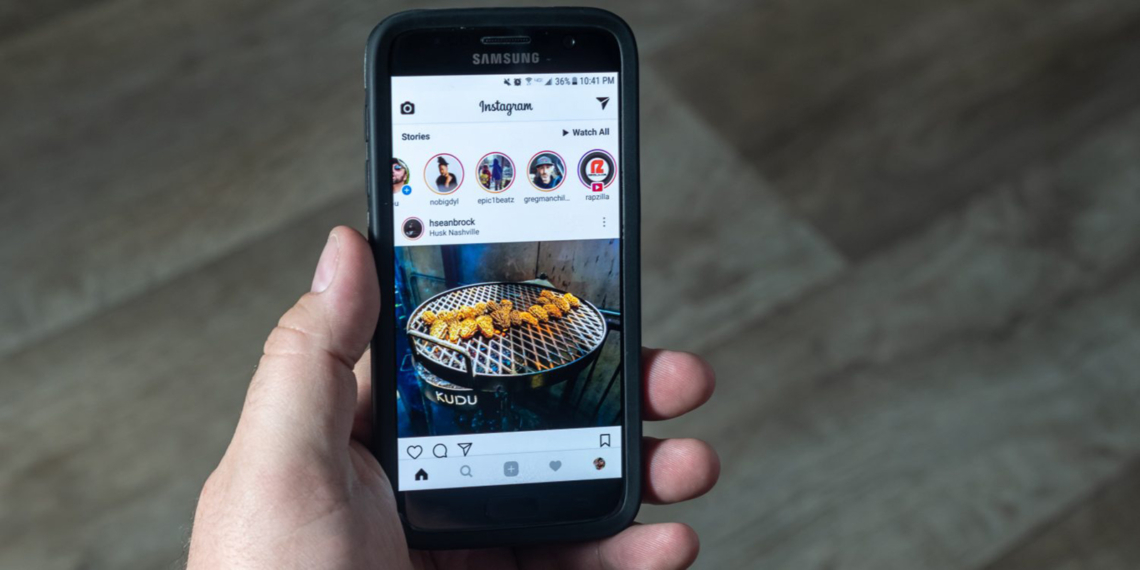
В Instagram появилась функция, которая позволяет делиться своими и чужими публикациями через Stories. Пост отобразится в виде стикера с никнеймом автора и ссылкой на первоисточник.

Чтобы добавить пост в Stories, нужно нажать на иконку самолётика — ту же, с помощью которой вы отправляете фотографии и ролики через личные сообщения. Вы можете поменять размер публикации-стикера и разместить её на любом фоне.

instagram-press.com

Добавлять в Stories можно только посты с публичных аккаунтов. Через настройки приложения есть возможность запретить делиться вашими снимками.

Новая функция вот-вот станет доступна пользователям Android, а до iOS доберётся в ближайшую неделю.

Загрузить

QR-Code

Умный журнальный столик заряжает гаджеты и помогает заснуть


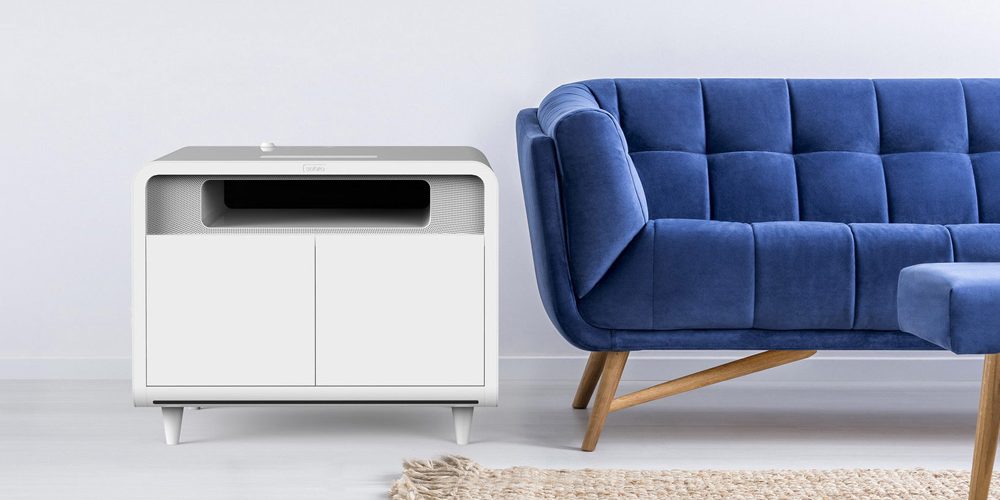
Что будет, если обычный журнальный столик начнёт использовать фишки смартфонов? Получится Sobro Smart Side Table. Этот стол прекрасно разместится как в гостиной, так и в спальне. Он выглядит как обычная тумба с парой ящиков и полкой для хранения книг и журналов. Но при этом Sobro Smart Side Table может охлаждать напитки, проигрывать музыку, освещать комнату светодиодными лампами, заряжать гаджеты без проводов и синхронизироваться со смартфоном и голосовым ассистентом.

Если вы установите умный стол в спальне и будете использовать его как обычную прикроватную тумбу, то Sobro Smart Side Table начнёт убаюкивать вас звуками природы, дождя, ветра, водопада или выбранной вами мелодией. Кроме того, стол может генерировать белый шум, чтобы заглушать звуки с улицы. На утро устройство разбудит вас звуками или светодиодными индикаторами на задней панели, которые могут имитировать восход солнца.

Sobro Smart Side Table оснащён датчиками движения, которые автоматически включают подсветку, если вы посреди ночи встанете с кровати. Кроме того, в столе есть две обычные розетки и четыре USB-разъёма для подключения и зарядки гаджетов. Ещё к нему можно подключить умную колонку с голосовым ассистентом и смартфон, чтобы слушать музыку через динамики в столе. А возможность беспроводной зарядки позволяет положить телефон на стол и забыть о нём — он зарядится без вашего вмешательства.

Умный стол управляется со смартфона. Вы можете настроить режим своего сна, поведение Sobro Smart Side Table при вашем пробуждении, выбрать цвета подсветки и многое другое. Да, ещё стол подключается к Wi-Fi, чтобы скачивать обновления прошивки. И им можно управлять через IFTTT.

Заказать Sobro Smart Side Table можно на

Indiegogo

Как пользоваться Google Pay и безопасно ли это


Что такое Google Pay и как он работает

Google Pay — ранее известный как Android Pay — это сервис, который позволяет оплачивать покупки в магазинах, на сайтах и в приложениях через смартфон.

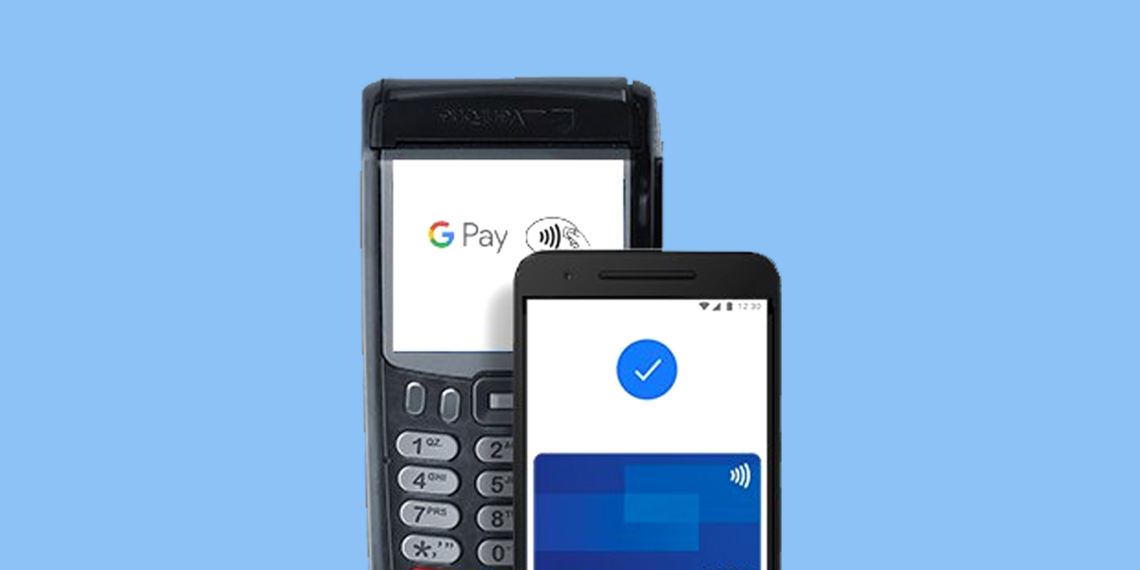
Google Pay можно использовать в любых магазинах и других местах, где установлены терминалы для бесконтактной оплаты. Вы наверняка уже видели подобные устройства на кассах и подносили к ним банковские карты для списывания средств.

Для оплаты через Google Pay достаточно поднести смартфон к такому терминалу вместо карты. Это удобнее, так как гаджет всегда под рукой и воспользоваться им быстрее, чем достать нужную карту или наличные из кошелька. Тем более к смартфону можно подключить несколько карт. Интернет для оплаты не нужен.

Что касается онлайн-покупок: сайты и приложения, которые принимают деньги через Google Pay, отображают на экране оплаты кнопку с логотипом этого сервиса. Если увидите такую, нужно нажать на неё и следовать дальнейшим подсказкам на дисплее смартфона.

Такой способ избавляет от необходимости каждый раз вводить данные карты и тем самым значительно ускоряет процесс.

Какие устройства и банки поддерживают Google Pay

С Google Pay совместимы все смартфоны, которые работают на Android 4.4 и

выше. Кроме того, чтобы вы могли расплачиваться через терминалы, ваш телефон должен поддерживать технологию беспроводной передачи данных NFC.

Узнать версию операционной системы можно в настройках аппарата, нажав «Система» → «О телефоне».

Чтобы проверить поддержку NFC, поищите соответствующий пункт в настройках. Если он есть, смартфон поддерживает NFC. Если не найдёте такой функции самостоятельно, уточните её наличие в устройстве на сайте производителя.

Если вы получили на смартфоне права суперпользователя, то есть

рут, Google Pay может отказаться работать.

Количество банков, поддерживающих Google Pay, постоянно расширяется. На сайте сервиса можно посмотреть актуальные списки для

России

Украины

и других стран. Рядом с названием каждого банка вы увидите типы его карт — будь то дебетовые или кредитные, Visa или MasterCard, — которые можно подключать к Google Pay.

Как подключить и настроить Google Pay

Установите на смартфон бесплатное приложение Google Pay.

Откройте системные настройки и включите NFC.

Настройте блокировку экрана с помощью PIN-кода, пароля, графического ключа или отпечатка пальца.

Запустите Google Pay и следуйте инструкциям программы по подключению карт.

Загрузить

QR-Code

Как вернуть стандартное расположение иконок iPhone


Со временем главный экран iPhone переполняется иконками приложений настолько, что в них становится сложно ориентироваться. И возникает желание начать всё с чистого листа. Как раз для таких случаев есть удобная опция в настройках, о которой мало кто знает.

Чтобы восстановить стандартное расположение

иконок

рабочего стола, нужно сделать следующее.

1. Открываем настройки и переходим раздел «Основные».

2. Находим пункт «Сброс» в самом низу и выбираем «Сбросить настройки „Домой“».

Сразу после подтверждения сброса иконки будут переупорядочены. Все созданные папки удалятся, на первом экране появятся стандартные приложения Apple. А все остальные выстроятся в алфавитном порядке, заняв второй и остальные

экраны

Так выглядел рабочий стол моего iPhone до сброса.

А вот так он стал выглядеть после.

Как создать простой сайт быстро и без навыков программирования →

Янни или Лорел? Раскрыт секрет аудиоиллюзии, из-за которой спорит весь интернет


В интернете активно обсуждают аудиоверсию

платья раздора. Появилась

аудиозапись, прослушав которую одни люди слышат имя Янни (Yanny), а другие — Лорел (Laurel). Кто прав?

Многие уже пытались изменить звучание аудиозаписи с помощью усиления баса и громкости, однако на самом деле это ни к чему не приводит. Звучит по-другому, но люди всё равно будут слышать то же самое имя.

На самом же деле в записи заключено только одно имя — Лорел, а другое как раз является иллюзией, эдаким побочным эффектом работы нашего слухового аппарата и мозга.

Профессор Брэд Стори (Brad Story) из Университета Аризоны, эксперт по речи, языкам и слуховому аппарату, провёл небольшое расследование, в ходе которого и было найдено единственно верное имя.

Brad Story, Popular Science

На картинке выше расположены три волны. Первая слева — это оригинальная аудиозапись, которая в основном содержит звуки «л» и «р». Можно с точностью сказать, что изначально в аудиозаписи заложено произношение «Лорел», но откуда взялось «Янни»?

На том же изображении внизу расположено речевое воспроизведение аудиозаписи, где всё начинается с высокого звука «л», потом проваливается в «р» и снова поднимается к заключительной «л». Произнося эти звуки, мы издаем определённые звуковые волны. На спектрограммах именно они и запечатлены.

Запись низкого качества создаёт двусмысленность акустического восприятия на высоких частотах, поэтому многие люди слышат «Янни» вместо «Лорел».

Брэд Стори, профессор Университета Аризоны

У произносимого слова «Янни» примерно такая же волновая характеристика, как и у «Лорел». Его волна тоже имеет вид «вверх-вниз-вверх», но только с немного другими акустическими характеристиками. Низкое качество записи и несколько наложенных друг на друга частот выше 4,5 кГц — причина того, что некоторые люди слышат слово «Янни».