Страницы

понедельник, 14 октября 2019 г.

Как поделиться папкой заметок на iPhone или Mac


Одно из малоизвестных улучшений

iOS 13

iPadOS 13

и

macOS Catalina

— расширенные возможности отправки папок с заметками. В iCloud Drive их пока переслать нельзя, а вот открыть доступ другому пользователю не составит труда. Это позволяет сделать выбранные папки общими и не тратить время, пересылая каждую заметку по отдельности.

1. Откройте приложение «

Заметки

» и перейдите в нужную папку.

2. Нажмите на иконку «…» в кружке и выберите «Добавить людей».

3. Откройте «Параметры общего доступа», чтобы указать, могут ли другие люди вносить изменения в папку или заметки.

4. Выберите, каким способом отправить приглашение. Сделать это можно через мессенджеры или соцсети, или просто скопировать ссылку-инвайт. Вы можете добавить столько людей, сколько необходимо (и сделать это разными способами).

На macOS всё ещё проще. Откройте папку и увидите отдельную кнопку «Добавить пользователей». Нажмите на неё, чтобы отправить приглашения или скопировать ссылку.

Просматривать данные общего доступа можно прямо из списка папок.

Готово! Вы можете просматривать список тех, у кого есть доступ к папке, и убрать кого-то в любой момент. Права редактирования тоже можно забрать уже после того, как поделились заметками. Важно отметить: после того, как вы поделились папкой, другие пользователи будут получать доступ ко всему, что вы будете туда добавлять в дальнейшем.

Видео дня: рост популярности мобильных операционных систем за последние 20 лет


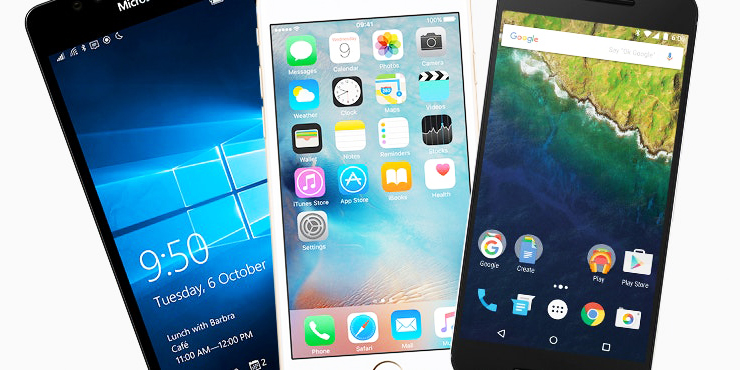
На YouTube-канале Data is Beautiful появился новый ролик, в котором наглядно показана популярность разных мобильных платформ с 1999 по 2019 год. Хотя доля рынка — это не совсем синоним успешности системы, поражает, насколько iOS уступает Android на самом деле.


Для видео использовались ежеквартальные отчёты о поставках смартфонов от исследовательской компании Gartner. Очевидно, эти данные не полностью отражают количество активных устройств, но они подходят для демонстрации общей динамики.

Интересно видеть, как с появлением

iOS

и

Android

постепенно отпали почти все остальные конкуренты. Также это видео отлично демонстрирует, что свою аудиторию находит платформа для ультра-бюджетных устройств KaiOS. На последней сейчас работают «звонилки»

Nokia

На какой системе работал ваш первый смартфон? Поделитесь ностальгией в комментариях!

Дешёвые экранные плёнки делают сканер отпечатков Galaxy S10 бесполезным


Флагманы

Galaxy S10

стали первыми смартфонами компании Samsung с подэкранными ультразвуковыми сканерами отпечатков пальцев. У таких датчиков есть ряд неоспоримых преимуществ, однако и без недостатков тоже не обошлось.

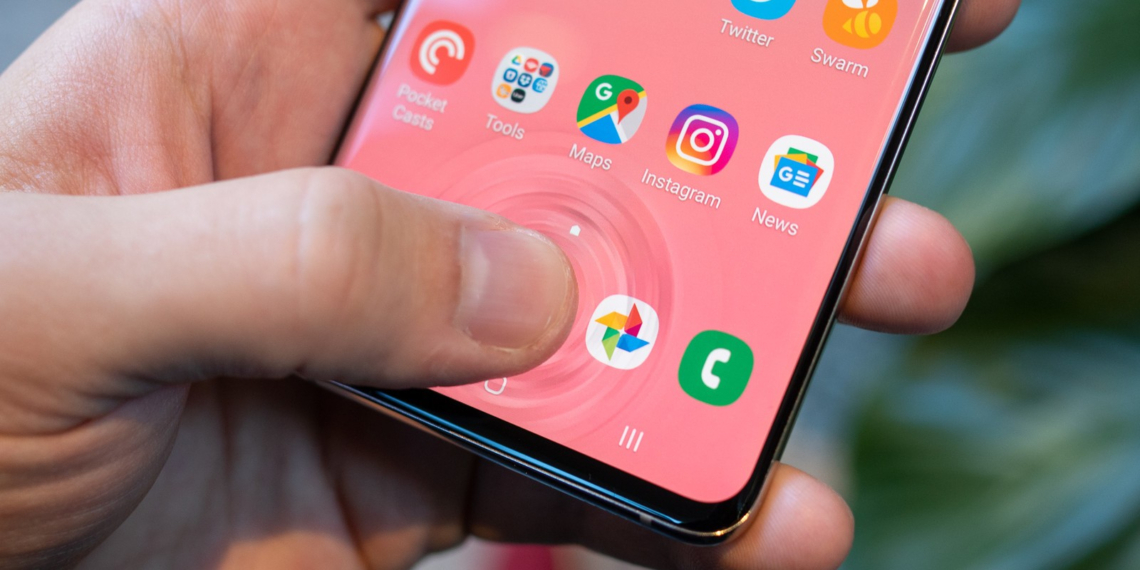
Уже давно известно, что дисплеи с такими сканерами нельзя закрывать дополнительными защитными стёклами — они заметно снижают точность распознавания. Чтобы хоть как-то уберечь экран от царапин, пользователи обычно применяют плёнки на жидкой основе. Но, как оказалось, их использование крайне небезопасно.

Об этом сообщил один из владельцев Galaxy S10, который за 3 доллара купил на eBay гелевую плёнку и нанёс её на дисплей. Датчик работал идеально, пока в какой-то момент владелец не обнаружил, что любой человек может разблокировать его смартфон своим пальцем.

Эту историю

приводит

портал Sammobile, который также сообщает, что Samsung в курсе этой жалобы и уже начала своё расследование. По предварительному отчёту, такое поведение смартфона компания связывает с использованием дешёвого и некачественного аксессуара. С официальными плёнками проблем нет, уверяет производитель.

Возможно, эта проблема актуальна не только для устройств Samsung, но и для других смартфонов с ультразвуковыми сканерами отпечатков. Если у вас именно такая модель и вы нанесли какое-то защитное покрытие, рекомендуется проверить возможность разблокировки экрана другими пользователями. Возможно, ваши данные под угрозой.

🧐

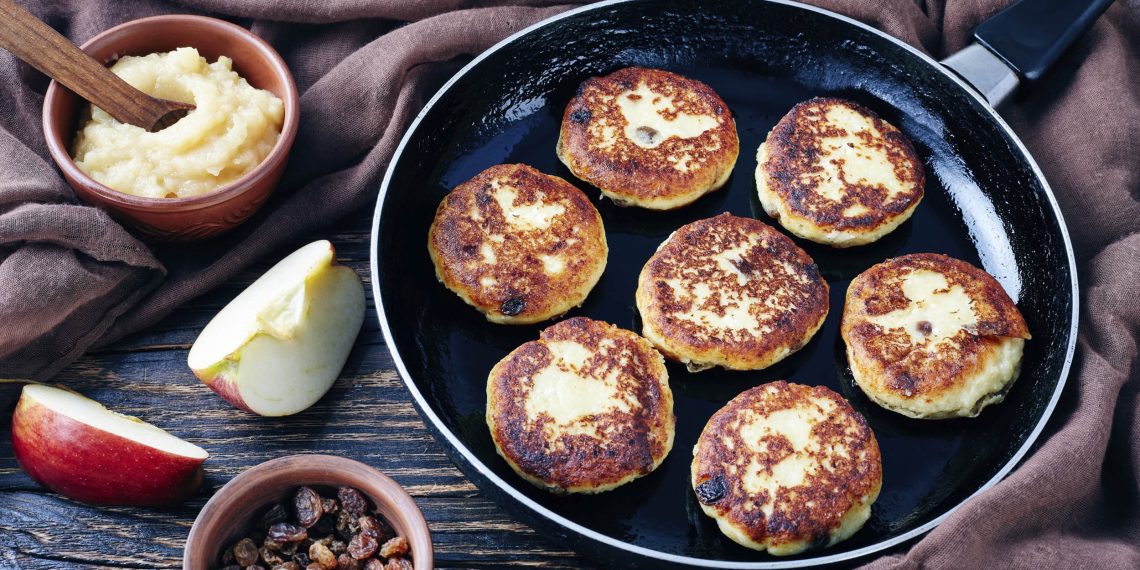
10 рецептов сырников, которые исчезнут со стола за пару минут


7 секретов идеальных сырников

Успех блюда во многом зависит от творога. Он должен быть свежим, качественным и с однородной текстурой. Если крупинки всё же есть, перетрите их через сито или взбейте блендером.

Творог

не должен быть очень мягким (или, как многие говорят, мокрым), иначе вам будет сложно лепить и готовить сырники.

Не кладите слишком много сахара, иначе сырники могут подгореть. Если они покажутся недостаточно сладкими, подавайте их с мёдом, сгущённым молоком, сиропом или

вареньем. Кстати, в таком случае можно вообще обойтись без сахара.

Разнообразить вкус и аромат обычных сырников помогут орехи, сухофрукты, кокосовая стружка, корица, ванилин, цитрусовая цедра. Добавляйте их по своему вкусу, но не перебарщивайте.

Тесто должно быть довольно густым, чтобы из него легко лепились шарики. Ничего страшного, если оно немного липнет к рукам: просто покройте ладони водой, растительным маслом или мукой. Но если, несмотря на первый совет, вы взяли мягкий творог и тесто получилось жидким, добавьте немного муки или манки. Только аккуратно, иначе сырники станут резиновыми и не такими вкусными.

Чтобы сформировать сырники, зачерпывайте примерно по 1 столовой ложке подготовленного теста и перекладывайте в руку. Скатайте из теста шарики и сплющите их. Как правило, сырники перед жаркой обваливают в небольшом количестве муки или манки — так они не пристают к сковороде. Творожные шарики можно сплющить сразу в муке. Если у вас антипригарная сковорода или вы просто уверены, что сырники пожарятся без проблем, пропускайте этот шаг.

Есть и другой способ формовки: присыпьте стол мукой, выложите туда всё тесто и скатайте в колбаску. Затем разрежьте её на равные шайбочки, придайте им нужную форму и, если надо, обваляйте в муке.

Разогрейте сковороду и смажьте её маслом. Антипригарную посуду смазывать необязательно. Выложите туда сырники в один слой. Если их много, готовьте партиями. Обжаривайте 3–4 минуты на среднем огне, пока низ сырников не покроется золотистой корочкой. Затем переверните их, слегка убавьте огонь и готовьте ещё примерно столько же.

Сырники можно запечь в духовке. Выложите их на противень, застеленный силиконовым ковриком или качественной пергаментной бумагой. Выпекайте при температуре 180 °C примерно 15 минут. Затем аккуратно переверните сырники и готовьте ещё 10 минут.

1. Классические сырники с яйцом и мукой

Ингредиенты

250 г творога;

1 яйцо;

1 столовая ложка сахара;

1½–2 столовые ложки муки.

Приготовление

Соедините творог, яйцо и сахар. Масса должна быть однородной консистенции. Всыпьте в неё муку, тщательно перемешайте и начинайте жарить.

Попробуйте

🧁

10 рецептов с творогом на любой вкус

2. Сырники с манкой без муки

larik_malasha / depositphotos.com

Ингредиенты

600 г творога;

1 яйцо;

3 столовые ложки манной крупы;

2–3 столовые ложки сахара;

щепотка соли.

Приготовление

Смешайте творог, яйцо, манку, сахар и соль до однородной консистенции. Уберите тесто в холодильник на 1 час, а после обжарьте.

Приготовьте

🥮

12 лучших рецептов творожной запеканки в духовке, мультиварке, микроволновке и на сковороде

3. Сырники без муки с манкой и крахмалом

yelenayemchuk / depositphotos.com

Ингредиенты

2 яйца;

2 столовые ложки манной крупы;

500 г творога;

3 столовые ложки сахара;

2 чайные ложки картофельного крахмала.

Приготовление

Слегка взбейте яйца, всыпьте манку, перемешайте и оставьте на несколько минут. Соедините творог с яичной смесью. Всыпьте в однородную массу сахар и крахмал и тщательно перемешайте. Обжаривайте до золотистой корочки.

Возьмите на заметку

🍪

Как приготовить вкусные и пышные оладьи: 15 лучших рецептов

4. Сырники без яиц и муки

yulya_taler / depositphotos.com

Ингредиенты

200 г творога;

2 столовые ложки манной крупы;

1–2 столовые ложки сахара;

щепотка соли.

Приготовление

Соедините творог, манку, сахар и соль. Оставьте массу настаиваться на 15–30 минут. Потом слепите и пожарьте сырники.

Добавьте в закладки

🍽

7 отличных рецептов постных оладий

5. Сырники с рисовой мукой

MayaAfzaal / depositphotos.com

Ингредиенты

400 г творога;

3 столовые ложки рисовой муки;

1 яйцо;

1–2 столовые ложки сахара;

щепотка соли.

Приготовление

Перемешайте творог, рисовую муку, яйцо, сахар и соль до однородной консистенции. Готовьте на сковороде или в духовке.

Не спешите обновляться: macOS Catalina «ломает» электронную почту


На прошлой неделе состоялся

релиз

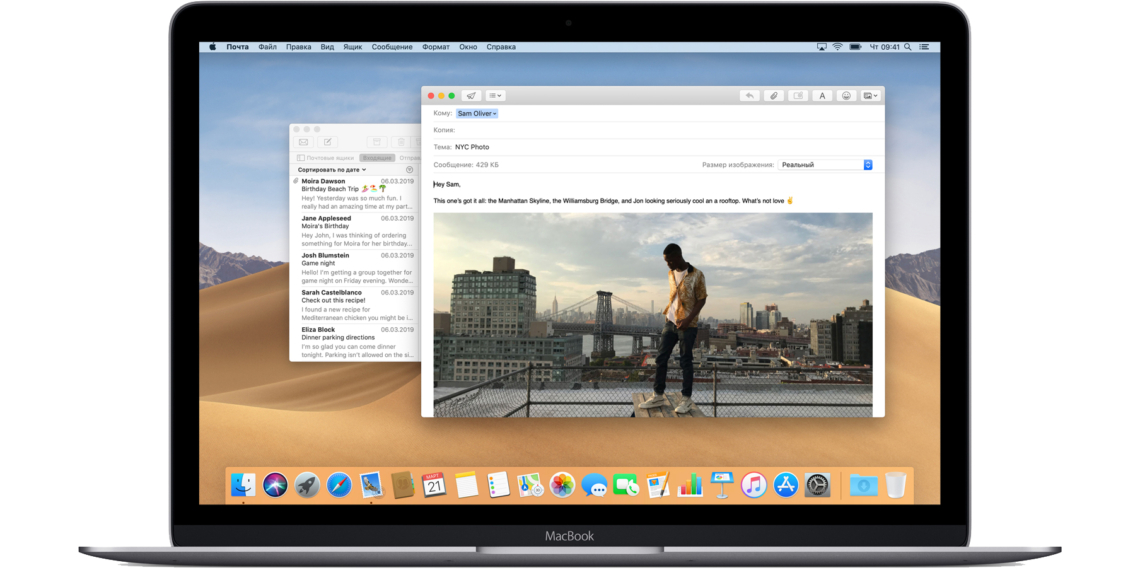
macOS Catalina — и, как это часто бывает с крупными обновлениями ОС, без багов не обошлось. Пользователи отмечают серьёзные проблемы со стандартным приложением «Почта». Об этом

написал

в своём блоге разработчик Майкл Цай.

Отмечается сразу две разновидности проблемы:

При перемещении писем из одного ящика в другой на Mac может отражаться только тема письма. Другие устройства будут считать такое сообщение удалённым и сотрут его. Соответственно, при синхронизации исходного компьютера с сервером письмо полностью исчезает и с Mac тоже.

После обновления с Mojave на Catalina почтовый клиент показывает, что загрузка сообщений успешна. На самом же деле часть сообщений может быть повреждена или утеряна.

Единственный способ узнать, что сообщение пропало — попытаться найти его или открыть. Причины бага неизвестны, но есть предположение, что это связано с серверами «Почты».

Что делать, если сообщения пропали? Единственный способ их восстановить — воспользоваться

Time Machine, получить файл с сообщениями и импортировать их обратно в почту («Файл» > «Импортировать ящики»). При этом Цай отмечает, что нет смысла

откатываться

на Mojave ради восстановления сообщений: как только вы запустите приложение «Почта», оно синхронизируется с сервером и вновь всё удалит.

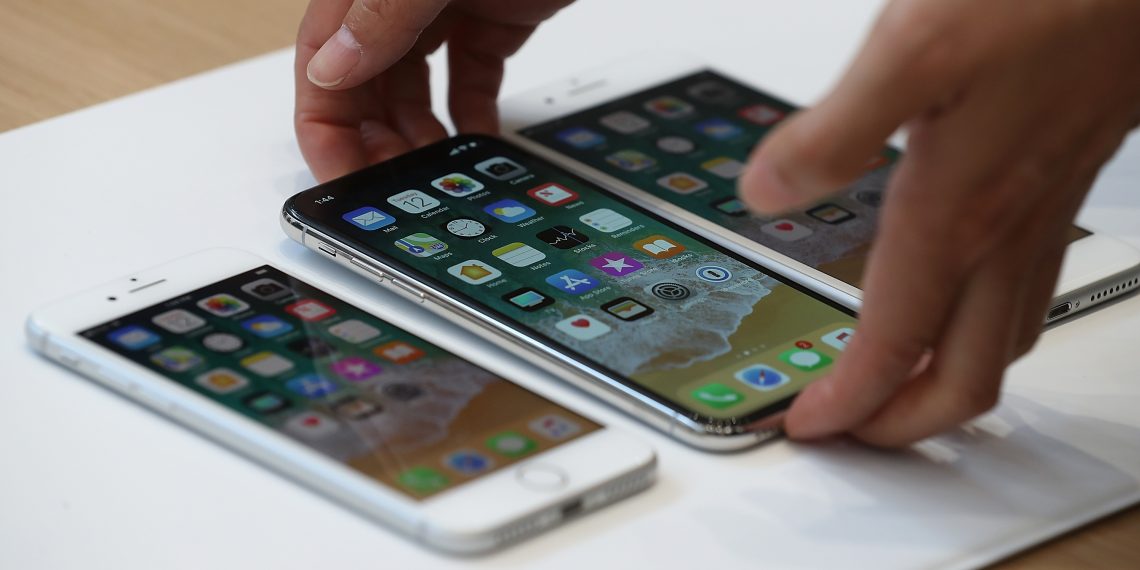
iPhone SE 2 станет самым дешёвым смартфоном Apple


В 2020 году компания Apple представит не только свои

самые дорогие смартфоны, но и самый дешёвый. Им станет новый iPhone SE 2. Об этом сообщает аналитик Мин-Чи Куо, который в последнее время всё чаще делится интересными инсайдами.

По

данным

Куо, iPhone SE 2 будет продаваться по той же цене, что и первый SE — от 399 долларов (≈25 700 рублей). При этом начинка у него будет почти такая же, что и у

iPhone 11

: процессор A13, 3 ГБ оперативной памяти, 64 или 128 ГБ встроенной.

На старте смартфон выйдет в серебристом, красном и традиционном сером (space gray) цветах. Поддержка

3D Touch

исчезнет, её заменит Haptic Touch. Дизайном новинка напомнит iPhone 8. Диагональ дисплея пока не названа, но, скорее всего, это будут те же 4,7 дюйма.

Мин-Чи Куо считает, что это устройство станет «ключевым драйвером роста» для Apple в 2020 году. Именно при помощи iPhone SE 2 производитель надеется привлечь в свою экосистему новых пользователей из числа обладателей Android-устройств.

А интересна ли вам такая новинка? Расскажите в комментариях.

35 возможностей «Google Диска», которые делают его лучшим облачным хранилищем


Добавление данных

1. Сканирование документов

Мобильное приложение «Google Диск» для Android поможет легко отсканировать документы, визитные карточки, квитанции и другие бумажки. Всё это превратится в удобочитаемые PDF‑файлы и загрузится в облако.

Нажмите на кнопку со значком плюса в клиенте и выберите опцию «Сканировать», затем наведите камеру на текст. Приложение автоматически обрежет пустые края и осветлит фон. При необходимости вы можете нажать на кнопку «Кадрировать» и указать нужный фрагмент текста вручную.

На iOS функция не работает.

Загрузить

QR-Code

Google Диск

Разработчик:

Google LLC

Цена: Бесплатно

2. Веб‑клипер

У «Google Диска» есть официальное расширение, которое позволяет отправлять веб‑страницы, файлы и изображения прямо в ваше хранилище.

Нужно просто щёлкнуть правой кнопкой мыши на картинку и выбрать «Сохранить изображение в „Google Диск“». Либо открыть какой‑нибудь документ PDF из интернета в браузере и нажать на иконку расширения. Всё отправится в облако.

Веб‑страницы расширение сохраняет в виде скриншота, HTML, MHT или же конвертирует их в формат Google Docs целиком.

Загрузить

QR-Code

Сохранить на Google Диске

Разработчик:

Скачать »

Цена: 0

3. Перетаскивание файлов

Это может показаться очевидным, но вдруг кто‑то не знает. Если у вас на компьютере не установлен клиент «Google Диска», вы можете открыть своё хранилище в браузере и добавлять туда файлы простым перетаскиванием.

4. Приложение «Автозагрузка и синхронизация»

Установите приложение от Google «Автозагрузка и синхронизация», и сможете сохранять файлы и папки из «Google Диска» на компьютере. Принцип его действия такой же, как у других клиентов облачных хранилищ. Вы можете работать с данными когда угодно, все изменения автоматически синхронизируются.

К сожалению, Google не выпустила версию клиента для Linux. Но встроенный файловый менеджер Nautilus умеет подключаться к «Google Диску» сам. Нажмите «Параметры системы» → «Сетевые учётные записи» → «Учётная запись Google», введите там свой логин и пароль, и на боковой панели Nautilus появится папка с содержимым «Google Диска».

Загрузить «Автозагрузку и синхронизацию» →

5. Приложение Autosync for Google Drive

«Автозагрузка и синхронизация» на Windows и macOS работает просто замечательно. А вот клиенты «Google Диска» на Android и iOS немного подкачали. Они не умеют синхронизировать ваши папки, разве что загружать отдельно выбранные файлы. А значит, в без интернета они мало что могут.

Но альтернативный клиент Autosync for Google Drive работает точь‑в‑точь по принципу «Автозагрузки и синхронизации». Все ваши данные или только избранные папки можно сохранить в памяти телефона, а изменения в них будут синхронизироваться в облаке фоном. К сожалению, приложение только для Android.

Загрузить

QR-Code

Autosync for Google Drive

Разработчик:

MetaCtrl

Цена: Бесплатно

6. Быстрое создание файлов

Сохраните на панели закладок своего браузера следующие ссылки. Один щелчок, и новый документ откроется перед вами.

http://doc.new

— новый документ.

http://sheets.new

— новая таблица.

http://deck.new

— новая презентация.

http://site.new

— новый сайт.

http://form.new

— новая форма опроса.

Организация файлов

7. Управление версиями

«Google Диск» сохраняет все изменения, которые вы вносите в свои документы, PDF, изображения, архивы или аудиофайлы, в виде версий. Если вы вдруг напортачили, можно откатиться. Для этого щёлкните на файле правой кнопкой мыши и выберите «Управление версиями».

По умолчанию «Google Диск» хранит только 100 версий, а все старые удаляются через 30 дней, чтобы не занимать место. Вы можете выбрать нужную версию, нажать на троеточие и щёлкнуть «Никогда не удалять» — и она будет храниться вечно.

8. Настройка цвета папок

Очень удобная функция, с помощью которой проще ориентироваться в своих документах. Щёлкните на папке в веб‑интерфейсе «Диска» правой кнопкой мыши, затем выберите «Изменить цвет» и назначьте нужный.

9. Закладки

Удобный способ быстро получать доступ к наиболее часто используемым файлам — добавлять их в закладки. Кликните на нужном файле правой кнопкой мыши и нажмите «Добавить в помеченные». В мобильном клиенте функция тоже присутствует. Чтобы до неё добраться, нажмите на троеточие рядом с нужным файлом. Теперь помеченные файлы будут находиться в боковом меню со звёздочкой.

10. Комментирование папок и файлов

Выберите файл или папку на «Google Диске» и нажмите на кнопку с изображением карандаша справа. Вы сможете добавить подробное описание хранящихся там данных. Правда, с мобильных устройств просматривать и редактировать комментарии не получится.

11. Файлы на домашнем экране

В Windows или macOS разместить на рабочем столе ярлык на документ или картинку из хранилища Google очень просто, если у вас установлен клиент «Автозагрузка и синхронизация». Выберите в вашей папке «Google Диска» нужный файл, щёлкните правой кнопкой мыши, создайте ярлык в Windows или псевдоним в macOS, и готово. Это довольно очевидное действие.

Но точно так же вы можете создавать ссылки на файлы и на мобильных устройствах. Найдите нужный файл или папку в приложении «Google Диск», нажмите на троеточие и выберите «Добавить на главный экран». Теперь нужные данные всегда будут у вас под рукой.

Работа с файлами

12. Редактирование PDF

У вас на «Google Диске» лежит PDF, который нужно отредактировать, но текст из него не копируется? Не нужно ничего перепечатывать вручную. Щёлкните на PDF правой кнопкой мыши и выберите «Открыть с помощью» → «Google Документы».

Процесс может занять чуть больше времени, чем обычно, но в итоге перед вами появится документ с редактируемым текстом. Это работает и с отсканированными PDF, и с теми, что были созданы при помощи камеры смартфона или планшета.

13. Копирование текста с изображений

Этот же трюк работает и с картинками. Сфотографируйте текст на камеру вашего смартфона или планшета, отправьте снимок на «Google Диск». Затем на компьютере, в браузере, кликните на файле правой кнопкой мыши и выберите «Открыть с помощью» → «Google Документы». Текст с картинки будет превращён в документ.

14. Разметка и подпись PDF

Если вам надо выделить в PDF‑документе какой‑то текст, прокомментировать его, добавить пометку или поставить электронную подпись, установите приложение для «Google Диска» под названием DocHub. Потом щёлкните на PDF правой кнопкой мыши в веб‑клиенте «Google Диска» и выберите «Открыть с помощью» → DocHub.

Установить DocHub →

15. Преобразование документов

«Google Диск» умеет автоматически преобразовывать все файлы, которые вы на него загружаете, например DOCX, в документы Google. Это полезно, потому что они не занимают места в хранилище.

Нажмите на значок шестерёнки в «Google Диске», затем зайдите в настройки и активируйте опцию «Преобразовывать загруженные файлы в документы Google».

Но учтите: если вы намереваетесь хранить документы или таблицы Microsoft Office со сложным форматированием, в Google Docs их лучше не конвертировать.

16. Редактирование документов Office

Если хотите редактировать документы Microsoft Office, не преобразовывая их в формат Google, установите специальное расширение. Особенно оно пригождается, если на компьютере нет пакета программ Office. Изменённые файлы исправно сохраняются в форматах DOCX, XLSX и PPTX.

5 главных новостей из мира технологий за минувшую неделю


Apple выпустила macOS Catalina

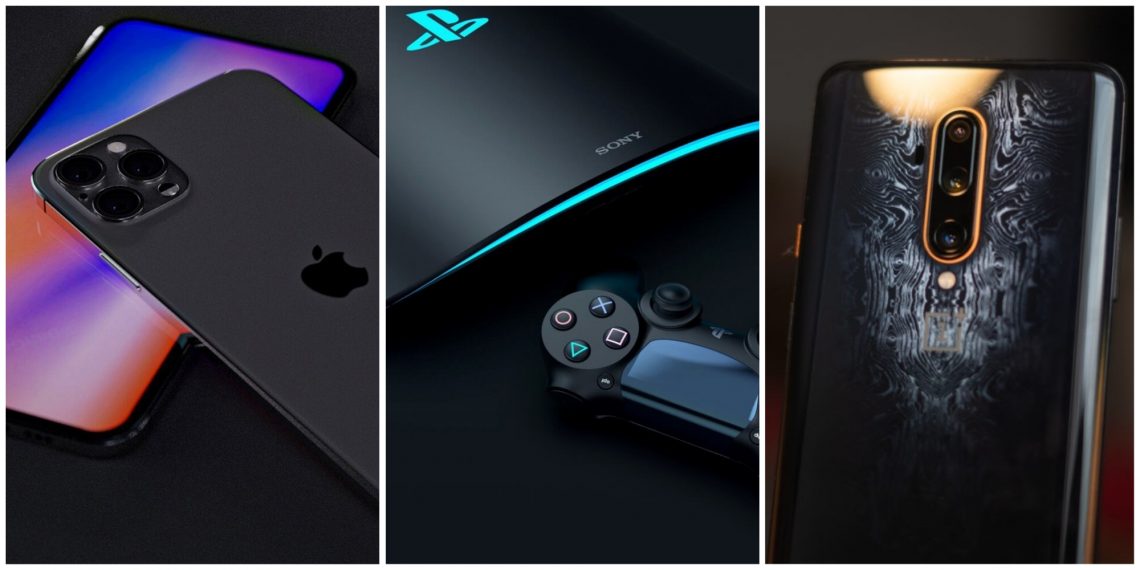
В начале недели для загрузки стало доступно обновление macOS 10.15 Catalina. В операционной системе больше нет iTunes, зато есть поддержка приложений для iPad и целый ряд других нововведений.

Читать подробнее→

Представлен обновлённый флагман OnePlus 7T Pro с улучшенной камерой

Компания OnePlus представила улучшенную версию своего топового флагмана — OnePlus 7T Pro. Этот смартфон почти не изменился внешне, да и по части начинки улучшений оказалось не так много. И тем не менее, производитель уверен в успешности устройства на европейском рынке.

Читать подробнее→

Sony подтвердила название PlayStation 5 и назвала сроки выхода консоли

Sony рассказала, что её новая игровая консоль будет официально называться PlayStation 5 и выйдет в конце 2020 года. Также компания раскрыла ряд подробностей о приставке — в частности, о геймпаде, трассировке лучей и интерфейсе.

Читать подробнее→

iPhone 12 станут самыми дорогими смартфонами Apple

Если в этом году компания Apple решила не менять цены новых моделей iPhone, то в 2020-м такой щедрости ждать не стоит. По информации известного инсайдера, все iPhone 12 будут ощутимо дороже iPhone 11. На то есть как минимум две причины.

Читать подробнее→

Xiaomi Mi Band 5 будет поддерживать бесконтактную оплату по всему миру

Зарубежные СМИ сообщили, что браслет Xiaomi Mi Band 5 наконец получит глобальную NFC-версию. Её можно будет использовать для бесконтактной оплаты покупок и проезда в общественном транспорте, а также в качестве пропуска на турникетах. Анонс ожидается уже в начале следующего года.

Читать подробнее→

Xiaomi представила смарт-часы Haylou LS01. Они похожи на Apple Watch, но в 30 раз дешевле


На краудфандинговой платформе Xiaomi

появились

новые доступные

смарт-часы

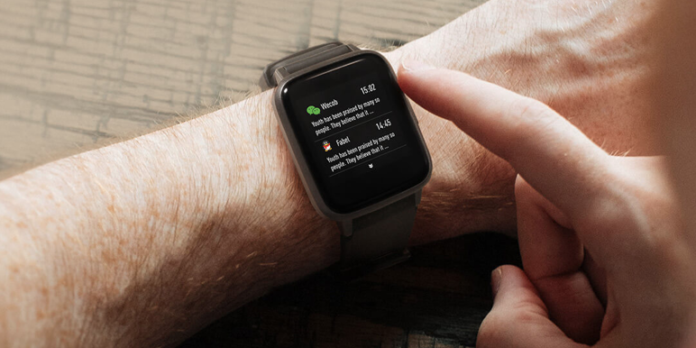
под названием Haylou LS01. Их дизайн напоминает Apple Watch, а цена составляет всего 99 юаней или ≈900 рублей.

Новинка весит всего 34 г и поставляется с силиконовым ремешком шириной 26 мм. Квадратный дисплей диагональю 1,3 дюйма имеет разрешение 240 х 240 пикселей. Встроенного аккумулятора на 210 мА·ч хватит на 14 дней автономной работы (но производитель не уточняет, в каком режиме использования). Часы совместимы с Android и iOS.

Как уже упоминалось, в новинке есть датчик сердечного ритма — а также трекер сна и целых 9 режимов тренировки. Корпус часов защищён он пыли и влаги по стандарту IP68. Плавать в них не стоит, но они переживут полчаса в воде на глубине до 1,5 метров. Устройство способно нормально функционировать при температуре от -20 до 45° C.

В продажу Haylou LS01 поступят 25 ноября. Скорее всего, вскоре после этого часы появятся и на AliExpress.

🧐

6 способов настроить Android-смартфон, о которых владельцы iPhone могут только мечтать


1. Сменить лаунчер

Домашний экран iOS хорош, но даже он когда‑нибудь приедается. Кроме того, у него не так уж много настроек. А изменить его нельзя: он встроен в систему.

В Android ситуация обстоит совсем иначе. Здесь домашний экран — это всего лишь очередное приложение. Вы можете установить любой лаунчер из Google Play. Например, есть Barephone для минималистов, которые не хотят, чтобы их хоть что‑то отвлекало. Или, напротив,

варианты

с кучей фишек.

Выбирайте

🧐

10 лаунчеров для Android без надоедливой рекламы

2. Изменить иконки

Видимо, Apple считает: значки в iOS так хороши, что менять их на поделки посторонних дизайнеров просто кощунственно. Сделать это, конечно, можно, но с помощью неофициальных

костылей

или

вручную. Процесс будет особенно увлекательным, если у вас на домашнем экране больше 10 приложений.

В Android со сменой значков никаких проблем нет. Существует множество наборов иконок, которые устанавливаются парой нажатий в любом лаунчере.

3. Добавить новые функции на экран блокировки

В iOS экран блокировки неизменен. С него можно только запустить камеру, включить фонарик или другие опции в «Пункте управления».

На Android вы можете установить сторонний экран блокировки, и вот там‑то есть где разгуляться. Например, блокировщик LokLok позволяет рисовать на смартфоне заметки и оставлять записки знакомым. Solo Locker меняет точки в вашем графическом ключе на выбранные фотографии, так что вам будет легче его запоминать. KLCK даёт возможность самостоятельно создать тему для экрана блокировки, а AcDisplay просто хорошо смотрится.

4. Поменять браузер по умолчанию

Удивительно, но iOS до сих пор не позволяет своим пользователям менять браузер по умолчанию. Apple предоставила вам Safari — вот и пользуйтесь им.

Несмотря на то, что и Chrome, и Firefox, и Opera на iOS тоже есть, их нельзя сделать главными. Кстати, все эти программы в iOS вынуждены использовать движок рендеринга Safari, являясь, по сути, только надстройками над ним.

Android же предлагает множество браузеров с самыми разными

возможностями. Выберите любой, и в нём будут открываться все ссылки из сторонних программ. Для этого нужно нажать «Настройки» → «Приложения и уведомления» → «Приложения по умолчанию».

5. Прокачать шторку уведомлений

Как и прочие элементы iOS и macOS, «Пункт управления» — штука красивая, удобная и довольно куцая в плане настроек. Можно разве что выбрать, какие приложения и в каком порядке там отображать.

Шторка Android обладает куда большими возможностями кастомизации. С помощью сторонних приложений вы можете изменить её внешний вид, настроить цвета, поменять размер значков, добавить в неё заметки или иконки произвольных программ. Да можно даже добавить

вторую шторку

при желании.

Попробуйте

7 программ, которые наведут порядок в ваших файлах


1. DropIt

Платформа:

Windows.

Цена:

бесплатно.

Удобное приложение с открытым исходным кодом. Принцип его работы прост: вы создаёте собственные правила (или ассоциации), и DropIt выполняет определённые действия с файлами, которые подпадают под указанные критерии.

Программа может учитывать кучу параметров (имя, расширение, тип, дату открытия и другие) и выполнять 21 действие (перемещение, копирование, переименование, архивирование, склейку и разделение документов, отправку по электронной почте и так далее).

Создав правила для обработки объектов, перетяните нужные файлы на значок приложения, отображающийся поверх прочих окон. Либо выберите элементы и в контекстном меню «

Проводника

» нажмите «Отправить» → DropIt.

А если хотите полностью всё автоматизировать, скройте значок, затем укажите в настройках программы, какие папки нужно отслеживать, и DropIt будет выполнять операции с файлами самостоятельно.

Загрузить DropIt →

2. TagScanner

Платформа:

Windows.

Цена:

бесплатно.

Это более узкоспециализированный инструмент, который занимается упорядочиванием вашей музыкальной библиотеки. Если вы до сих пор не можете приучить себя к стриминговым сервисам и предпочитаете хранить свою музыку на компьютере или домашнем медиасервере, TagScanner будет невероятно полезен.

Программа позволяет массово редактировать теги в вашей

музыке, а затем сортировать композиции по папкам в зависимости от их метаданных. Добавьте, например, в окно TagScanner большую папку с хаотично разбросанными музыкальными файлами, укажите правила их сортировки и нажмите на кнопку. Композиции будут разложены по жанрам, исполнителям и альбомам автоматически.

Кроме того, TagScanner умеет искать тексты песен, скачивать из интернета обложки альбомов, подставлять недостающие теги и переименовывать музыкальные файлы так, чтобы они выглядели единообразно.

Загрузить TagScanner →

3. PhotoMove

Платформа:

Windows.

Цена:

бесплатно; 8,99 доллара за Pro‑версию.

Если у вас много фотографий, то вы наверняка знаете, как утомительно поддерживать среди них порядок. Справиться с этой задачей поможет PhotoMove. Приложение считывает данные EXIF из ваших снимков, затем раскладывает их по папкам в зависимости от даты создания по шаблону «год — месяц — день». Также доступен шаблон «год — месяц — день — модель камеры».

В бесплатной версии PhotoMove только два варианта сортировки. В Pro‑версии их 10, а ещё в ней можно отслеживать

дубликаты фотографий

Загрузить PhotoMove →

4. XnView

Платформа:

Windows, macOS, Linux.

Цена:

бесплатно.

С программой PhotoMove легко разобраться, она мало весит, но бесплатная версия имеет урезанные настройки. Если хотите чуть больше возможностей для сортировки снимков, но не хотите платить, попробуйте XnView. Это приложение для организации и упорядочивания библиотеки фото, абсолютно бесплатное и с открытым исходным кодом.

Установите XnView, откройте его и нажмите «Инструменты» → «Пакетная обработка». Здесь вы сможете массово рассортировать свои снимки по папкам в соответствии с EXIF‑данными, переименовать их по своему вкусу и при необходимости конвертировать в другой формат. А ещё XnView умеет искать дубликаты.

Загрузить XnView →

5. Hazel

Платформа:

macOS.

Цена:

32 доллара, 14‑дневный ознакомительный период.

10 технологий, которые изменят мир, по мнению Билла Гейтса


Каждый год издание Массачусетского технологического института MIT Technology Review составляет

список

10 прорывных технологий. В 2019‑м эту задачу доверили внешнему эксперту — основателю Microsoft Биллу Гейтсу. Вот инновационные разработки, которые, по его мнению, изменят наше будущее.

1. Робототехника

Роботы в 2019‑м могут безошибочно справляться со сборкой компонентов на конвейере, но стоит чуть изменить сценарий — и машина окажется беспомощной. Её нельзя научить понимать, как работать с любым объектом, но можно запрограммировать на самостоятельное обучение методом проб и ошибок.

Компания из Сан‑Франциско OpenAI создала роботизированную руку Dactyl, способную плавно перебирать пальцами кубик с буквами и находить заданные соответствия. Основной задачей OpenAI было научить

робота

действовать вне зависимости от обстоятельств — разработчики экспериментировали с положением Dactyl, цветами, весом и материалами кубика.

До по‑настоящему умных машин ещё далеко, но благодаря таким программам роботы научатся собирать гаджеты, загружать посудомоечные машины и помогать пожилым людям встать с постели.

Проверьте

🤖

ТЕСТ: Знаете ли вы, на что способны современные роботы?

2. Ядерная энергетика

По мнению Билла Гейтса, традиционные

технологии

должны эволюционировать: необходимы производство менее опасных малых модульных реакторов и замена обогащённого урана‑235 обеднённым ураном‑238. Это решит проблему недостатка используемого ранее изотопа: обеднённого урана в природе гораздо больше.

Разработки в этом направлении ведут компании Terrestrial Energy и TerraPower. В жизни последней Гейтс принимает непосредственное участие в роли главного инвестора и председателя совета директоров. Экспериментальный реактор не удалось построить ни в Америке, ни в Китае из‑за ограничений по безопасности и запрета на экспорт критически важных технологий. Но это не мешает Гейтсу говорить о новой эре электрификации с технологичными реакторами, работающими на обеднённом уране, в 2020‑х годах.

3. Прогнозирование преждевременных родов

Наш генетический материал живёт внутри клеток, но небольшое количество ДНК и РНК также циркулирует в плазме крови. Учёные из Стэнфорда во главе с биоинженером Стивеном Квейком научились определять риск преждевременных родов по этому внеклеточному материалу. Всё, что нужно сделать

будущей матери, — сдать кровь на анализ. Стартап, цель которого — вывести технологию на коммерческий рынок, получил название Mirvie (ранее Akna Dx).

4. Эндоскопия с помощью таблетки

Классическая эндоскопия — неприятная процедура для взрослых и трудно осуществимая для младенцев. Патолог и инженер Массачусетской больницы Гильермо Тирни разрабатывает специальные капсулы‑зонды, глотать которые комфортнее, чем шланг для эндоскопии. Каждое устройство снабжено миниатюрным микроскопом и тонким тросиком, по которому поступает питание и передаются данные.

Билл Гейтс говорит, что эндоскоп‑таблетка поможет детям в неразвитых регионах мира при диагностировании тропической энтеропатии, но на деле технология способна упростить исследование любых проблем желудочно‑кишечного тракта.

5. Индивидуальное вакцинирование от рака

Учёные из стартапа BioNTech считают, что раковые клетки каждого больного мутируют уникальным образом. Поэтому компания разрабатывает вакцины, содержащие данные об этих мутациях. Они стимулируют

иммунитет

пациента и помогают бороться с раком. Здоровые клетки, неизбежно убиваемые химиотерапией, при этом не страдают.

Пока стартап продолжает проводить исследования, чтобы выпустить на рынок, возможно, первую работающую вакцину от рака.

6. Производство искусственного мяса

По прогнозам

9.7 billion on Earth by 2050, but growth rate slowing, says new UN population report

ООН, в 2050 году население Земли составит 9,7 миллиарда. А это значит, что

человечество

станет потреблять ещё больше мяса. Однако его производство требует

Как откатиться с macOS Catalina на Mojave


Итак, вы установили новенькую

macOS Catalina, но что-то пошло не так. Например, вы остались без важных

приложений

и не можете их ничем заменить, или поняли, что жизнь

без iTunes

вам не мила. Вернуться на Mojave в пару кликов не получится, но это вполне реально, если вы готовы потратить несколько часов на удаление системы и её восстановление.

Шаг 1. Сделайте бэкап

Поскольку в процессе мы будем сбрасывать Mac до заводских настроек, вы потеряете все свои файлы, если не сделаете резервную копию Time Machine. Как вариант, можно отправить файлы в

Dropbox

или

OneDrive, если компьютер у вас недавно и вы ещё не обросли кучей всего важного. Хорошо, если вы делали бэкап перед обновлением. Если нет, сделайте его сейчас. Подробнее о том, как пользоваться Time Machine:

Как сделать бэкап на macOS →

Шаг 2. Разрешите загрузку с внешних дисков

Этот шаг необходим только для MacBook Pro, MacBook Air и Mac mini 2018 года и новее или iMac Pro 2017 и новее! Если у вас более старая модель без чипа T2, переходите к следующему этапу.

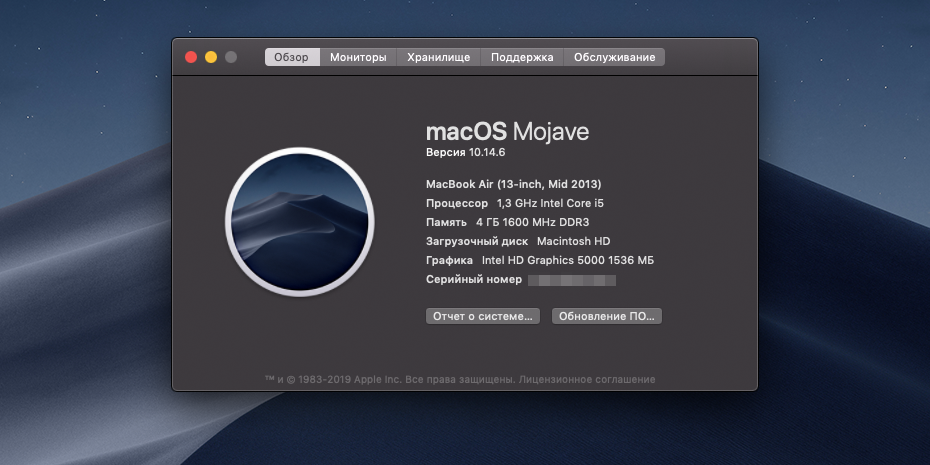
Чтобы проверить, есть у вас этот чип безопасности, нажмите на логотип в виде яблока > «Об этом Mac» > «Отчёт о системе» > «Контроллер». Вот что вы увидите:

Если у вашего Mac есть чип T2, нужно открыть утилиту безопасной загрузки и разрешить установку системы с внешнего источника. Для этого:

Включите компьютер, затем нажмите и удерживайте клавиши ⌘ и R после появления логотипа Apple. Устройство запустится с использованием раздела восстановления macOS.

Когда появится окно «Утилиты macOS», выберите в строке меню «Утилиты» > «Утилита безопасной загрузки».

При запросе пройти аутентификацию нажмите «Ввести пароль для macOS», выберите учетную запись администратора и введите пароль к ней.

Появится окно утилиты. В пункте «Загрузка с внешнего носителя» выберите пункт «Разрешить».

Шаг 3. Скачайте macOS Mojave

Хотя Mojave осталась в Mac App Store, через поиск её не найти. Но она всё ещё доступна по

прямой ссылке. Кликните на неё, и компьютер автоматически откроет страницу ПО в магазине. Нажмите «Загрузить».

Шаг 4. Подготовьте внешний накопитель

Для этого вам понадобится отформатировать внешний жёсткий диск и сделать его загрузочным (подойдёт и флешка достаточно большого объёма). Для этого в списке приложений найдите папку «Утилиты» и откройте программу «Дисковая утилита».

Выберите нужный диск и нажмите «Стереть». Установите формат как Mac OS Extended (журналируемый).

Теперь нужно сделать флешку загрузочной. Для этого вновь откройте папку «Утилиты» и найдите в ней приложение «Терминал». Введите следующее:

Google назвала лучшие новые приложения в стиле Material Design


Разработчики Google

объявили

победителей ежегодного конкурса Material Design Awards. В его рамках отбираются новые приложения, интерфейс которых выполнен в соответствии с последними изменениями фирменного стиля оформления

Material Design

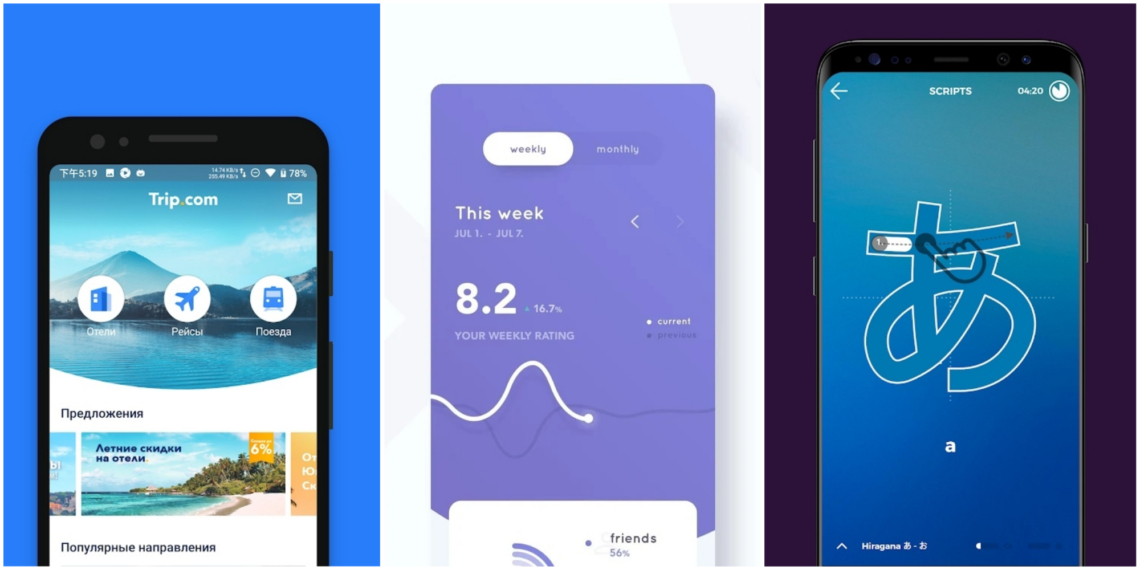
На сей раз победители отбирались в четырёх номинациях: «Темы» (за выразительную индивидуальность бренда), «Инновации» (за расширение рамок материального дизайна), «Универсальность» (за продуманный и всеобъемлющий дизайн) и «Пользовательский опыт» (за эффективную комбинацию контента, навигации и способов взаимодействия). Вот 4 победителя.

Ruff — номинация «Темы»

Это простой и удобный блокнот для быстрых записей на ходу. Он предлагает базовый набор инструментов редактирования текста, возможность перехода на тёмную тему интерфейса и функцию синхронизации записей между различными устройствами.

Загрузить

QR-Code

ruff 📄 — note ⤻ draft ⤻ edit ⤻ write ⤻ share

Разработчик:

Third Culture Apps

Цена: Бесплатно

Битва титанов: автономность iPhone 11 Pro Max и Galaxy Note10+ сравнили на видео


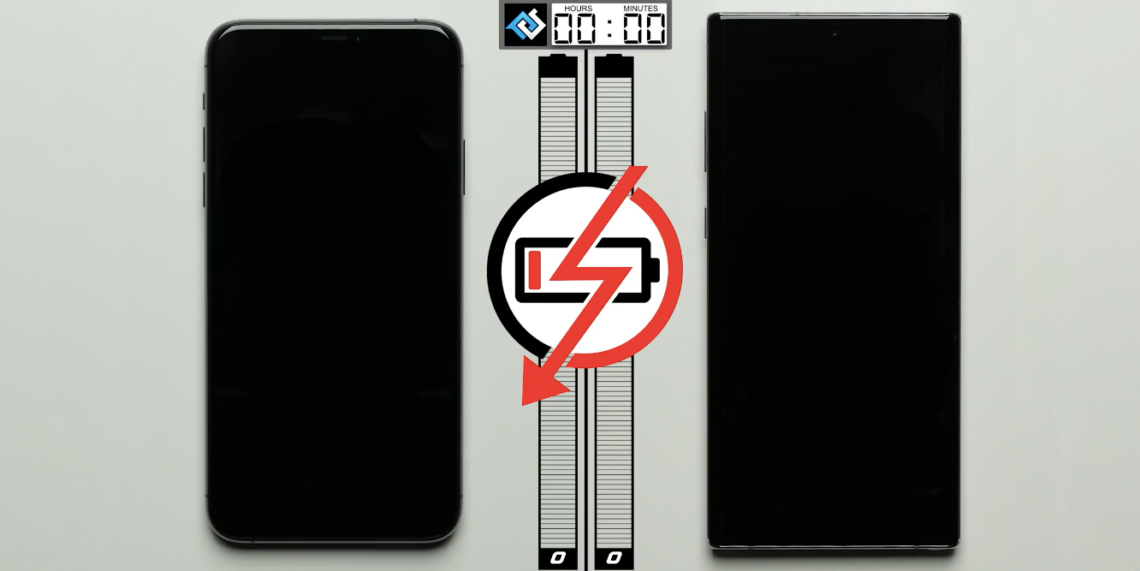
Ютубер с канала PhoneBuff решил проверить, как долго держат заряд топовые флагманы от Apple и Samsung. Ёмкость их аккумуляторов составляет 3 969 и 4 300 мА·ч соответственно, но делает ли это

Note10+

автоматически победителем?


Во время теста специальный робот выполнял на смартфонах повседневные задачи: общался в

мессенджере, разгребал почту (одни и те же письма на обоих устройствах), смотрел YouTube и играл. Каждый этап длился ровно час, а яркость обоих дисплеев откалибровали до 200 нит для чистоты эксперимента. Громкость динамиков тоже сделали одинаковой.

Ещё один тест проверил, как сильно смартфоны разряжаются за 16 часов в выключенном состоянии. Спойлер: iPhone сел на 6%, в то время как Galaxy — на целых 10%. Общий результат такой:

iPhone 11 Pro Max: 11 часов 5 минут с включённым экраном и 16 часов с выключенным. Итог: 27 часов 5 минут.

Galaxy Note10+: 9 часов 3 минуты с включённым экраном и 16 часов с выключенным. Итог: 25 часов 3 минуты.

Ранее на этом же канале

тестировали

на автономность Galaxy Note10+ и iPhone XS Max — и Samsung продержался примерно на час дольше, чем соперник. Также пару недель назад другой ютубер

сравнил

автономность всей

линейки

iPhone 11 с Note10+ и Huawei Mate 30 Pro, но тест проводился вручную, без точной калибровки яркости дисплеев и не включал в себя тест разрядки в выключенном виде.

Из-за уязвимости в iTunes для Windows можно подхватить вирус-вымогатель. Вот как защититься


В iTunes для Windows

нашли

серьёзную уязвимость. Она позволяет хакерам устанавливать вирус-вымогатель даже на те компьютеры, которые защищены антивирусом. Баг уже исправили, но чтобы защититься, просто обновить программу может быть мало.

Проблема кроется в программе Bonjour, которая устанавливается на компьютер вместе с iTunes. Она предназначена для обновления Windows-версии медиаплеера. Исследователи из Morphisec выяснили, что через Bonjour можно запускать вредоносные файлы, и антивирус этого не заметит.

Уязвимость использовали разработчики вируса-вымогателя BitPaymer. С помощью него хакеры атаковали как минимум 15 американских организаций.

Apple уже исправила уязвимость в iTunes. Но обновить программу может быть недостаточно. Даже если вы уже давно удалили её с компьютера, неисправленная версия апдейтера Bonjour могла остаться. В таком случае вам придётся стереть её через «Установку и удаление программ».

Недавно

вышла

новая версия macOS, в которой iTunes как таковой прекратил существование. Apple распределила его функции по другим приложениям.

🧐

Лайфхак: как собрать несколько Live Photos в одно видео в iOS 13


В

iOS 13

и

iPadOS

появилась возможность быстро создавать видеоролики из

Live Photos. И нет, для этого не придётся настраивать

быструю команду

или скачивать отдельное приложение.

Как собрать видео из «живых» фото

Откройте приложение «Фото» и пролистайте вниз до раздела «Типы медиафайлов». Выберите пункт «Фото Live Photos».

Нажмите на кнопку «Выбрать» и выделите все изображения, которые хотите добавить в видео. Теперь нажмите на кнопку «Поделиться».

Пролистайте вниз до пункта «Сохранить как видео». Подождите несколько секунд — и видео готово! Оно сохранится в галерее.

Ограничения

Метод крайне простой и не требует особых навыков, но всё же в нём есть несколько ограничений. Во-первых, в видео можно собрать только обычные «живые» фото без эффектов вроде бумеранга. Так что придётся вручную искать по всей галерее нужный файл и отключать эффект, если вы хотите включить снимок в видео. Во-вторых, фото собираются по дате создания от старых к новым. Способа изменить порядок пока не существует.

Тем не менее, это всё ещё отличный способ сделать быструю нарезку без использования сторонних программ. Будет здорово, если Apple в будущем даст пользователям больше контроля над этой функцией.

Официальное приложение Twitter снова доступно для Mac


Более года назад официальный Twitter-клиент был удалён из магазина приложений для Mac, однако с выходом

macOS Catalina

он вновь стал доступен для загрузки.

Обновлённая программа покажется знакомой всем, кто пользуется Twitter для iPad. Они имеют очень похожий интерфейс, но с некоторыми изменениями, позволяющими вписаться в десктопную систему.

В приложении есть поддержка тёмного режиме (Dark Mode), а значит, Twitter будет автоматически менять расцветку интерфейса в зависимости от настроек macOS. В остальном всё стандартно.

Загрузить

QR-Code

Представлен обновлённый флагман OnePlus 7T Pro с улучшенной камерой


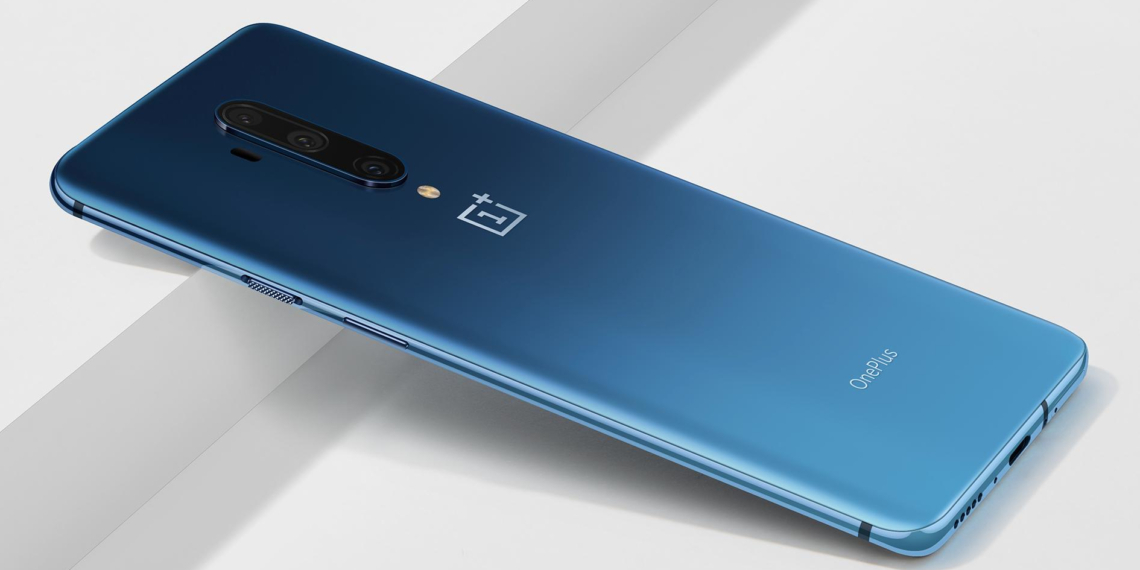
Компания OnePlus представила улучшенную версию своего топового флагмана — OnePlus 7T Pro. Этот смартфон почти не изменился внешне, да и по части начинки улучшений оказалось не так много, как хотелось бы.

Смартфон сохранил 6,67-дюймовый AMOLED-экран с разрешением QHD+ и частотой 90 Гц. Выреза под фронтальную камеру нет, она по-прежнему скрыта в выдвижном механизме сверху. Её разрешение — 16 Мп. Влагозащиты не появилась.

Основная камера тройная с прокачанным макро-режимом. Главный модуль имеет матрицу 48 Мп с оптической стабилизацией. Дополнительный датчик служит для трёхкратного зума, он 8 Мп. Третий же сенсор на 16 Мп дополняется широкоугольной оптикой (117º). По заявлению производителя, все камеры стали снимать лучше, особенно это касается видео.

Внутри у смартфона свежий Qualcomm Snapdragon 855+, дополненный 8 ГБ ОЗУ LPDDR4X и 256 ГБ встроенной памяти UFS 3.0. Автономную работу обеспечивает аккумулятор на 4 085  мА·ч с поддержкой зарядки Warp Charge 30T, которая стала на 23% быстрее. Беспроводной подпитки все ещё нет.

В числе других особенностей были отмечены динамики с поддержкой Dolby Atmos и Oxygen OS на базе Android 10 уже «из коробки». В Великобритании OnePlus 7T Pro будет стоить 699 фунтов стерлингов (≈56 000 рублей). Продажи начнутся 17 октября.

Также отдельно была представлена версия OnePlus 7T Pro McLaren Edition. Она отличается оформлением корпуса, темой интерфейса и 12 ГБ оперативной памяти. Её комплект дополняется зарядным адаптером на 50 Вт и чехлом из алькантары. Цена модели — 799 фунтов (≈64 000 рублей).

Не так давно производитель

представил

OnePlus 7T с куда более значительными изменениями.

🧐

Цена дня: Redmi Note 8 Pro за 17 990 рублей и Mi Band 4 в подарок


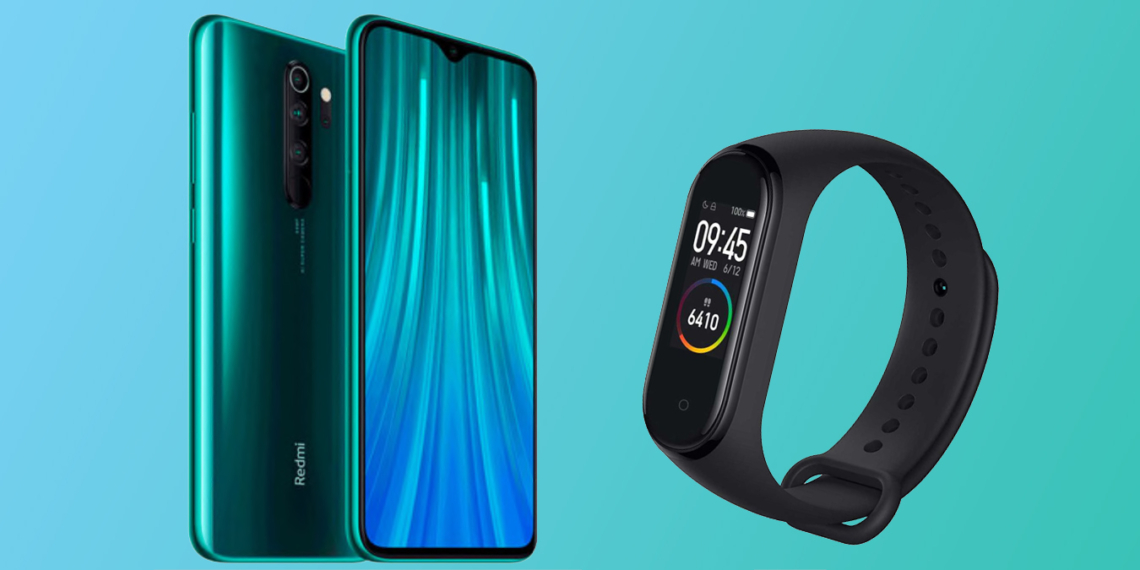
В МТС открыли предзаказ на

Redmi Note 8 Pro

от Xiaomi. Ценник здесь такой же, как на AliExpress, при этом в подарок вы получите браслет

Mi Band 4. Ещё и доставку из Китая ждать не придётся.

androidpit.com

6,53-дюймовый LCD-дисплей имеет разрешение Full HD+, фронтальная камера на 20 Мп разместилась в каплевидном надрезе. Redmi Note 8 Pro стал первым в мире смартфоном с камерой на 64 Мп и игровым процессором Helio G90T от Mediatek. От обычной версии он отличается ещё и наличием NFC-чипа для бесконтактных платежей.

androidpit.com

Версия с 64 ГБ накопителя стоит 17 990 рублей, с 128 ГБ — 19 990 рублей. Чтобы получить браслет, нужно оформить предварительный заказ на любую модель не позднее 16 октября.

КУПИТЬ

Как проверить, какие приложения вы потеряете при переходе на macOS Catalina


В новой

macOS Catalina

полностью прекратили поддержку 32-битных приложений. Перед установкой обновления система предупредит вас, какие программы перестанут работать. Но проверить можно и заранее, чтобы избежать неприятных сюрпризов.

Нажмите на яблочный логотип в верхней панели и выберите пункт «Об этом Mac». В открывшемся окне нажмите «Отчёт о системе».

В новом окне перейдите во вкладку «Программы». Если ничего не отображается, подождите немного: системе требуется время, чтобы всё проиндексировать. Нас интересует пункт «64 бит (Intel)». Нажмите на название, чтобы отсортировать по этому признаку.

Все программы из списка, у которых в этой колонке указано «Нет», перестанут работать при переходе на новую версию системы. Исключения составляют программы, у которых в графе «Разработчик» указана Apple — они обновятся автоматически при установке Catalina.

Что делать с 32-битными приложениями?

Если вы не хотите оставаться на старой версии ОС, у вас есть всего три варианта действий.

Зайдите на сайт разработчика и проверьте, нет ли обновления для 64-битных систем.

Поищите

альтернативу, если приложение уже давно не обновляется создателями.

Если это приложение вы скачивали давно и даже не помните, когда им пользовались в последний раз, просто избавьтесь от него.

iPhone 12 станут самыми дорогими смартфонами Apple. На то есть две причины


В этом году компания Apple решила не менять цены новых моделей iPhone. Они стоят примерно столько же, сколько и предыдущие на старте. В следующем же году такой щедрости ждать не стоит — все iPhone 12 будут ощутимо дороже iPhone 11. Об этом

сообщает

известный инсайдер Мин-Чи Куо.

По словам источника, есть как минимум две причины роста цен. Первая — появление в смартфонах 5G-модемов, значительно увеличивающих себестоимость устройств. Скорее всего, Apple будет закупать их у Qualcomm.

Вторая причина — переход на новый метод обработки и интеграции композитных материалов, которые лягут в основу металлического каркаса устройств. Ранее Куо уже неоднократно

говорил

о появлении новых корпусов

в стиле iPhone 4. Видимо, такой редизайн обойдётся недешево.

Улучшений в iPhone 12 будет немало, но именно корпуса и модемы сильнее других скажутся на итоговых ценах. Так, если актуальный iPhone 11 Pro Max в США стоит от 1 099 долларов (≈71 600 рублей), то ценник iPhone 12 может превысить отметку в 1 200 долларов (≈78 200 рублей).

Для сравнения, 5G-флагманы Samsung стоят от 1 300 долларов (≈84 700 рублей), поэтому увеличение цен будущих iPhone 12 выглядит вполне закономерно. А как считаете вы?

🧐

40 лучших смартфонов по соотношению цены и производительности


Популярный бенчмарк AnTuTu

назвал

четыре десятка Android-смартфонов с лучшими соотношением цены и производительности. Количество баллов каждой модели в рейтинге получено путём простого деления среднего результата в AnTuTu на официальную цену устройства в юанях.

Все смартфоны разделены на 4 категории, соответствующие их ценовым диапазонам:

500-1 499 юаней (≈4 600-13 700 рублей)

В категории до 1 499 юаней самым привлекательным был признан Realme Q, оснащённый процессором Qualcomm Snapdragon 712. Следом за ним: Meizu X8 с чипом Snapdragon 710 и Honor 9X с Kirin 810. В шаге от пьедестала разместился новый

Redmi Note 8 Pro

1500-2 499 юаней (≈13 700-22 800 рублей)

Десятку устройств с ценами до 2 499 юаней возглавил Redmi K20 Pro, он же

Xiaomi Mi 9T Pro

с флагманским процессором Snapdragon 855. Второе место у Meizu 16th с прошлогодним Snapdragon 845, а третье место у китайского Vivo iQOO Neo, оснащённого тем же 845-м.

2 500-3 499 юаней (≈22 800-32 000 рублей)

В категории до 3 499 юаней лидером стал новый Meizu 16S Pro, получивший мощнейший Snapdragon 855+. Следом за ним идёт игровой Nubia Red Magic 3 и Redmi K20 Pro в версии с 8 ГБ ОЗУ — оба оснащены процессором Snapdragon 855.

От 3 500 юаней (от 32 000 рублей)

В категории флагманов самым привлекательным решением с точки зрения соотношения цены и производительности был признан Vivo iQOO Pro 5G. Второе место у недавно

представленного

Xiaomi Mi 9 Pro 5G. Замыкает тройку Oppo Reno 10 Zoom Edition.

Ещё раз отметим, что все эти списки не учитывают качество экранов, возможности камер и автономность устройств. В расчёт бралась только производительность в AnTuTu и официальная цена.

Обзор умной колонки LG с «Алисой». Она стоит меньше и звучит лучше «Яндекс.Станции»


Умная колонка умеет не только воспроизводить музыку, но и отвечать на голосовые команды. Её можно использовать для прослушивания треков из стриминговых сервисов, для управления гаджетами умного дома или в качестве справочника, отвечающего на вопросы.

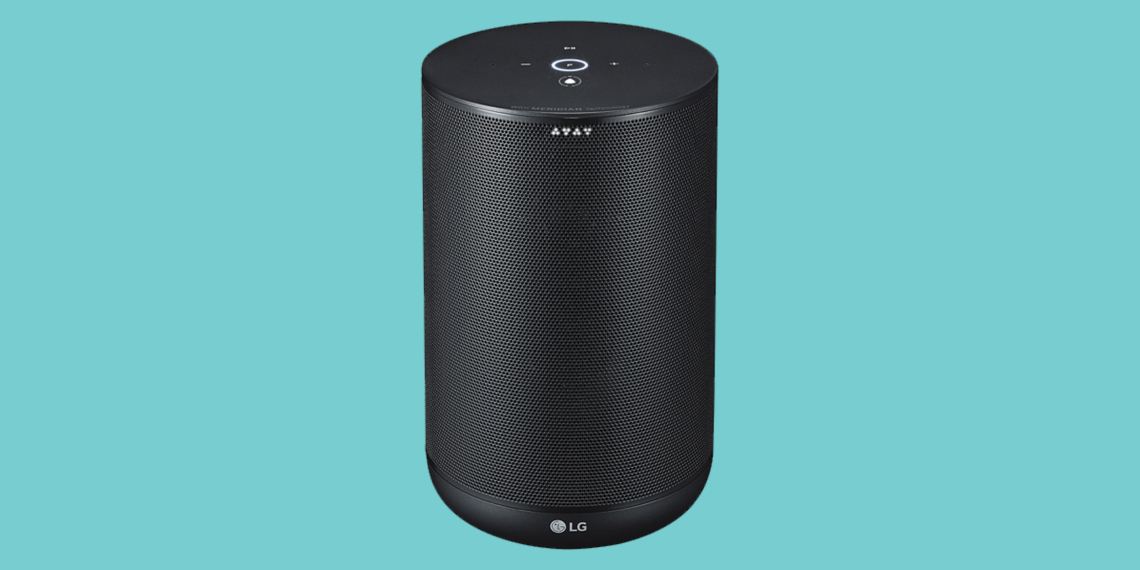
К нам в редакцию пришла акустика LG XBOOM AI ThinQ WK7Y — одна из шести колонок с поддержкой голосового помощника «Алисы» и главный конкурент оригинальной «

Яндекс.Станции

».

Оглавление

Внешний вид

Управление и интерфейсы

Звук

Голосовой помощник «Алиса»

Отличия от «Яндекс.Станции»

Выводы

Внешний вид

Колонка от LG выглядит надёжно и дорого. Это минималистично оформленное устройство цилиндрической формы, сделанное из качественных материалов. Снаружи колонка покрыта металлической сеткой, а вся остальная поверхность выполнена из матового пластика. Цвет чёрный.

Внизу корпуса расположен логотип LG, сверху — Meridian Audio. В верхней части колонки также есть световой индикатор, который активируется вместе с «Алисой» или при изменении громкости.

Диаметр колонки составляет 13,5 см, высота — около 21 см. Весит устройство 1,9 кг.

Для работы LG XBOOM требует подключения к розетке и Wi‑Fi‑сети, что автоматически делает её домашней или офисной акустикой, удел которой — стоять на одном месте.

Управление и интерфейсы

С первой синхронизацией поможет инструкция в комплекте и подсказки от «Алисы» при подключении к сети. Если коротко, адаптер колонки нужно воткнуть в розетку, после чего скачать приложение «Яндекс». Там необходимо найти устройство и подключить его к Wi‑Fi. Всё, колонкой можно пользоваться.

Пульт управления сверху включает несколько кнопок. Это пауза, увеличение и уменьшение громкости и клавиша F, отвечающая за переключение между Wi‑Fi- и Bluetooth‑соединением (также это можно сделать с помощью голосовой команды). Кнопки сенсорные. Из‑за этого их трудно нащупать в темноте: они не имеют рельефа и отдачи при нажатии.

На задней части корпуса есть кнопка отключения микрофона — для тех, кто остерегается слежки и не хочет делиться с «Яндексом» приватными данными.

На дне устройства находится кнопка сброса и гнездо для кабеля питания. Он убирается в специальную выемку.

Звук

От колонок такого форм‑фактора не приходится ждать особенного объёма и проработки пространства: все излучатели сосредоточены на небольшом пятачке. За звук отвечает 20‑миллиметровый твитер и 89‑миллиметровый среднечастотник. Вместе они выдают 30 Вт мощности. Набор динамиков говорит о том, что звук здесь даже не прикидывается многоканальным.

Мощности LG XBOOM хватит на большую комнату или небольшой офис. За производство излучателей в колонке отвечает та самая Meridian Audio, чей логотип мы видели под пультом управления. Эта компания заслужила репутацию как производитель Hi‑Fi‑аудиосистем для домашних кинотеатров и премиальных автомобилей McLaren, Land Rover и Jaguar. Также LG говорит о технологиях Clear Vocal и Enhanced Bass, отвечающих за разборчивость голосовых частот и усиление баса. Всё это заставляет LG XBOOM звучать очень глубоко и насыщенно.

Есть некоторые проблемы с лёгким перевесом басов и читаемостью в области нижней середины, но эти нюансы явно не критичны для тех, кто слушает музыку в моно из колонки за 10 тысяч рублей.

Кстати, гаджет лучше развернуть логотипом LG на себя. Несмотря на цилиндрический дизайн, звук здесь направлен строго в одном направлении.

Голосовой помощник «Алиса»

У «Алисы» есть сотни функций и несколько серьёзных недостатков. К последним можно отнести тотальную завязанность на сервисах «Яндекса», невозможность загрузки музыки из других стриминговых сервисов и то, что голосовой помощник периодически вас просто не понимает. Калибровка и мощность микрофонов LG XBOOM удовлетворительная: когда играет музыка, «Алиса» не всегда уверенно распознаёт фразы пользователя.

Немного о функциях. Вот что можно сделать с помощью голосового помощника в LG XBOOM:

узнать время в пути от пункта А к пункту Б;

поставить будильник или напоминание;

узнать рецепт приготовления блюда (по запросу «Алиса» запускает поиск по «Яндексу» и зачитывает результаты с кулинарных сайтов);

перевести фразу на другой язык;

включить или выключить гаджет умного дома («Алиса» может работать с устройствами от «Яндекса», Xiaomi и Redmond);

сыграть в игру (например «Города» или «Угадай животное»);

узнать курс валют;

включить звуки природы (например леса, океана или костра);

включить музыку и поставить таймер на её отключение;

узнать, сколько стоит товар («Алиса» выдаст цену из «Яндекс.Маркета»).

Это только часть функций. Полный список

доступен

на сайте «Яндекса».

Отличия от «Яндекс.Станции»

А если завтра война? Что успеть купить перед началом боевых действий


Предисловие

Первое, что вам нужно понять о войне: ваш образ жизни поменяется. Кем бы вы ни работали — программистом, дизайнером, копирайтером, пиарщиком или рабочим на заводе (тут есть такие?), — с началом боевых действий поломается всё. От места работы, проживания, гардероба до вашего меню и привычек. И если без глазированных сырков вы проживёте вполне свободно, то отсутствие подходящей обуви зимой приведёт к печальным последствиям.

Давайте сразу расставим точки над i, чтобы интернет-специалисты, читающие по диагонали, меньше выплёскивали желчи в комментариях — она ещё понадобится для переработки бургеров.

Даже во время войны магазины одежды и супермаркеты продолжают работать, но чем ближе к линии фронта, тем выше цены, хуже ассортимент и качество. Никто не заморачивается с поставками хороших вещей, возят максимально дешёвую и зачастую плохого качество обувь и одежду. На хорошую у большинства просто нет денег.

С высокой степенью вероятности с началом войны вы лишитесь работы. Поэтому закупать всё необходимое лучше заранее, пока траты для вас не так ощутимы.

Период, пока бизнес и государство перестраиваются на военные рельсы, растягивается обычно минимум на полгода. В это время с ассортиментом будет совсем всё плохо.

Да, вы сможете поехать ближе к цивилизации и купить то, что нужно, но передвижение из зоны боевых действий — это крайне дорогое удовольствие и по финансам, и по времени. Нервотрёпка и разного рода риски при пересечении блокпостов заставляют 10 раз подумать, надо ли это вам.

Война означает резкий рост цен и инфляцию в целом. То, что стоило вчера 100 рублей, завтра утром будет продаваться по 300.

Необходимые вещи

Средних размеров городской рюкзак

Я понимаю, что многие привыкли довольствоваться сумкой через плечо, носить с собой портмоне, планшет и мобильный, но с началом войны все это останется в прошлом. Любая ваша поездка куда-то подразумевает вполне конкретную цель: забрать посылку, вещи, купить лекарства или продукты. Сумка в этом плане гораздо менее практична и удобна.

Не покупайте туристический рюкзак, обычного городского на 20–30 литров будет более чем достаточно.

Обязательно примерьте рюкзак перед покупкой, убедитесь, что лямки удобны и имеют широкие подкладки на плечах.

Старайтесь выбирать рюкзак без отделений для ноутбука: крайне маловероятно, что у вас будет острая необходимость таскать в поездки ноут, а спецкарман с защитой только украдёт полезное место. Двух-трёх отделений на двусторонних замках вполне хватит: в маленькое сгружаете мелочёвку вроде ключей, ножа, бинта, перекиси водорода, носового платка, туалетной бумаги, фонаря, документов, блокнота и ручки, основное остаётся для вещей.

Обилие карманов тоже ни к чему — только потратите дополнительное время при обысках и проверках. Гораздо важнее прочность материала и его непромокаемость. Крайне желательны фиксаторы рюкзака на груди, которые позволяют бегать с гораздо большим комфортом.

Чемодан на колёсиках

В условиях прекращения почтовых пересылок приходится вывозить нужные вещи не сразу (это очень дорого), а по мере необходимости. В этом случае одного рюкзака будет мало.

Если у вас есть семья — обязательно возьмите чемодан на колёсиках. Ключевые моменты, на которые стоит обратить внимание:

Качественные пластиковые колёса. Резиновые накладки сотрутся по бездорожью и трассам очень и очень быстро.

Наличие ручек для переноски с двух сторон, чтобы была возможность нести сразу вдвоём.

Большое дно и максимум 2–3 малых отделения. Вас всё равно заставят вываливать при обысках все вещи.

Хорошие двусторонние замки на каждое отделение.

Жёсткая чемоданная конструкция.

Тащить чемодан со сломанными колёсами или пытаться расстегнуть заевшие замки под дулом автомата или в многотысячной очереди под проливным дождём — занятия не из приятных. Не экономьте на этой покупке. Избегайте ярких расцветок и привлекающих к себе внимания дизайнов. Чем проще, тем лучше.

Чехлы, обложки и портмоне

В первые месяцы начала войны и в периоды обострения документы на улицах могут проверять по 10 и более раз на день. Ещё хуже приходится тем, кто часто ездит по дорогам с блокпостами. Никого не заботит, с какими сложностями вы столкнётесь при замене паспорта, поэтому документы больше напоминают портянку: измочалены, разваливаются и имеют крайне плачевный вид.

Хорошая обложка — залог жизни вашего паспорта, хоть и не гарантия.

Старайтесь не брать яркие, совсем дешёвые и с различного рода символикой обложки. Простые, неброские, желательно разного цвета для каждого члена семьи. Обязательно убедитесь, что обложки не линяют и не оставляют пятен после намокания. Для страховки оборачивайте документы перед выездом в файл или пакет.

Аналогичная история с портмоне (забудьте про модные микрокошелёчки, в которые влезает пара кредиток и купюр), чехлом для телефона или футляром для очков. Всё, что можете защитить от падений, воды и ударов, — защищайте. Рано или поздно вам придётся не раз намокнуть под дождём, упасть на землю во время обстрела или потолкаться в толпе на блокпостах.

Велосипед

Не гироскутер, не электросамокат и прочие хипстерские фетиши. А простой, максимально распространённый, с доступными запчастями велосипед. Не заморачивайтесь с дорогими моделями с 20 скоростями и сверхлёгкой рамой. Не экономьте на резине и камере. Остальное вторично. Это просто способ доехать из точки А в точку Б без общественного транспорта, который будет ездить в ограниченном режиме и плохо. Обязательно подумайте, как лучше

защитить велосипед от угона. Двухколёсных друзей воруют чаще, чем машины, особенно в небольших городах.

Нож или мультитул

Никаких громадных тесаков с упорами и выкидух. Простой складной нож с минимальным количеством функций, но из хорошей стали и с нескользкой рукояткой. По большому счёту вам достаточно только ножа и консервной открывалки. Если позволяет бюджет, можете посмотреть в сторону мультитулов. Но и там вам нужны крайне минималистичные варианты из ножа, открывалки и плоскогубцев. Держите его в рюкзаке среди остальной мелочёвки, и тогда он не вызовет вопросов при проверках.

Фонарь

Абсолютно незаменимая вещь, особенно в условиях регулярного отсутствия электроэнергии. В идеале два. Один носимый, маленький, но достаточно яркий и энергоёмкий, чтобы освещать дорогу на протяжении часа. Лучше на батарейках — всегда носите с собой запасную. И большой домашний фонарь на аккумуляторе с возможностью перезарядок от сети.

В обоих вариантах должна быть возможность поставить его на торец (плоское дно) световым лучом в потолок, чтобы осветить всю комнату, крепление для темляка и несколько режимов яркости.

Часы

Лезть за телефоном, чтобы узнать время в дождь или мороз, — не самое хорошее решение. И хотя война учит вас терпению, время перестаёт быть ресурсом, который у вас под контролем. Опаздывать на поезд, автобус или встречу становится непозволительной роскошью мирного времени. Подойдут любые противоударные и водонепроницаемые часы с подсветкой и будильником.

Аптечка

Я бы не советовал запасаться вам большим количеством медикаментов, особенно если нет чёткого понимания, чем можно пользоваться после истечения срока годности. Но убедитесь, что у вас есть 3–4 пачки бинтов, вата, перекись водорода, йод или зелёнка, анальгин, аспирин, парацетамол, активированный уголь, градусник, нашатырный и этиловый спирт.

Бинт и перекись положите в рюкзак, пусть они будут постоянно с вами.

В принципе, в условиях боевых действий болеют мало. Организм словно мобилизуется, и подхватить простуду или иную болезнь, если сильно не стараться, сложно. Расплата наступает в периоды расслабления и перемирий. Тогда здоровье у людей рассыпается, как карточный домик.

Тёплая куртка или пуховик

Акцент на зимней одежде сделан не просто так. В мирное время любое моё перемещение зимой сводилось к необходимости дойти за 10 минут до остановки общественного транспорта или сесть в такси. Если зимой хотелось прогуляться, я знал, что в любой момент могу зайти в кафе или магазин и погреться. В далёком мирном прошлом я носил кашемировое пальто, брюки и лакированные ботинки, и мне, как и многим, было вполне комфортно.

В ситуации, когда вам приходится проводить в дороге от 4 до 48 часов с большой вероятностью долгих пеших переходов или ночёвки в открытом поле, вкусы в одежде и весь гардероб в целом требуют переосмысления. Болеть в отсутствие тепла, лекарств и врачей — довольно опасное для здоровья занятие.

Выбирая куртку, обязательно возьмите с собой тёплый свитер и примеряйте на него. Вам не должно быть тесно.

Если нужного размера нет — смело отдавайте предпочтение чуть большему. Так лучше сохраняется тепло и отводится влага.

Хорошие молнии, большой утеплённый капюшон, вместительные накладные карманы с клапанами (желательно на липучках), внутренние карманы (на молнии) для телефона, денег и документов — всё это должно быть в вашей куртке. Добавьте к этому высокий воротник с мягкой подкладкой (прятать лицо от ветра), регулируемые манжеты (чтобы не забивался снег) и, конечно же, непромокаемую ткань.

Многие куртки и пуховики на первый взгляд выглядят качественно, но оказываются непригодными к носке из-за промокаемости. Дождь со снегом или кратковременный заход во время снегопада в тёплое помещение — и ваша одежда промокает до нитки. Возьмите в магазин пузырёк с водой и убедитесь, что ткань отталкивает влагу.

Старайтесь не брать одежду ярких расцветок и выделяющегося дизайна. У вас нет задачи привлекать лишнее внимание, вы не турист.

Спортивные ботинки

Ключевой момент, на который стоит обратить внимание при покупке обуви, — толщина подошвы. Она защитит вас от холода и позволит комфортно перемещаться по битому стеклу, шиферу и кирпичу.

Не берите низкие ботинки или зимние кроссовки: в них вы оставляете открытыми очень уязвимую часть ног.

Никаких замков и липучек — только шнуровка.

Примеряйте обувь с толстым тёплым носком, а если по натуре вы мерзляк — положите дополнительную стельку (в идеале из натурального войлока). После этого вашей ноге должно быть в ботинке достаточно свободно. Никаких размеров впритык. Иначе обязательно будете мёрзнуть.

Огромный минус ботинок низкой и средней ценовых категорий — их герметичность. Нога в таком ботинке чувствует себя как в скафандре, и после долгого путешествия конденсат можно выливать из обуви. Если есть возможность — покупайте дорогую обувь. Нет — берите с собой в дорогу пару запасных носков и по необходимости меняйте на сухие.

Лыжные штаны

Основное преимущество таких штанов — непромокаемая и непродуваемая ткань. Даже в очень сильный мороз и ветер в них тепло. А снегопад или дождь не сделает ваше путешествие менее комфортным.

Штаны, в отличие от брюк и джинсов, меньше сковывают вас в движении и не так плотно облегают. Традиционно для зимней одежды берите запас по размеру и примеряйте на термобельё. С ним лыжные штаны носить гораздо комфортнее: даже после бега или физических нагрузок подкладка не станет прилипать к ногам, а тело будет остывать не так интенсивно.

Обратите внимание на пояс. Крайне желательно, чтобы у штанов были и хлястики для ремня, и шнуровка. Полезными окажутся и вместительные карманы на замках, и дополнительные тканевые накладки на коленях и пятой точке.

Свитер под горло

Забудьте про джемперы и лёгкие пуловеры. Плотные, с высоким содержанием шерсти свитера, целиком закрывающие шею, желательно чёрного, тёмно-синего или тёмно-серого цвета — вот ваш выбор.

Может случиться так, что у вас не будет возможности постирать и высушить вещи на протяжении всей зимы.

Никаких акриловых и других искусственных тканей. Они красивые и, возможно, даже уместны для городской носки, но в условиях экстремальных нагрузок абсолютно бесполезны.

Другие мелочи

Есть ряд вещей, которые не потребуют много денег, но порадуют вас своим наличием не один раз. Просто перечислю их, не вдаваясь в детали:

Двадцать пар носков, включая 3–4 пары тёплых.

Кроссовки на твёрдой подошве.

Крепкие джинсы (никаких декоративных нашивок и повреждений).

Дождевик.

Тёплые перчатки из непромокаемой ткани.

Осенняя и зимняя шапки (даже если вы гуляли в мирное время без шапки в лютый мороз).

Термобельё.

5 ошибок, о которых люди жалеют в конце жизни


Медсестра Бронни Уэйр из Австралии ухаживала за безнадёжными больными последние 12 недель их жизни. Она записала самые распространённые жизненные ошибки, о которых рассказывали пациенты, и опубликовала их в блоге Inspiration and Chai.

1. Не осмелиться прожить жизнь так, как хочется

Многие сегодня выстраивают свою жизнь, опираясь на ожидания других людей. В любых сферах они предпочитают то, что одобряют их партнёры или общество.

В итоге такие люди соответствуют ожиданиям всех — родителей, учителей, знакомых, — но сами ощущают постоянное давление. Большую часть времени они чувствуют себя загнанными в угол и несчастными.

Как избежать ошибки

Оставайтесь верны себе. Если вы набрались смелости жить так, как хотите, вы наверняка столкнётесь с критикой и несогласием. Спокойно выслушивайте советы и чужие мнения, но, если они не совпадают с вашим, не обращайте на них большого внимания.

Так же, как у других есть право высказывать своё мнение, у вас есть право не принимать его во внимание. Вы живёте не для того, чтобы угождать кому‑то. Так что не бойтесь испортить отношения с несогласными людьми.

Проверьте

👵

10 признаков того, что вы слишком зависимы от чужого мнения

2. Слишком много работать

В современном обществе принято

тонуть в работе. Люди сейчас заняты больше, чем когда‑либо в истории. Да, положение рабочих на фабриках в начале XX века было гораздо хуже, но тогда у них не было выбора, а у нас есть.

Родители редко видят своих детей и перекладывают заботу о них на плечи бабушек, дедушек или нянек. У людей нет времени на отношения и другие личные дела, карьера всегда в приоритете, она возвышается над всем остальным.

Да, работа даёт средства к существованию, но для некоторых людей она становится основным параметром самоидентификации.

Как избежать ошибки

Определите свои приоритеты. Если у вас нет времени на отношения, это значит, что они у вас не на первом месте. Если вы пропускаете занятия в спортзале, значит, вам не так важна ваша физическая форма, даже если вы утверждаете обратное.

У каждого человека в сутках по 24 часа, ни больше ни меньше. Столько времени в день у успешных предпринимателей вроде

Билла Гейтса, у финансовых магнатов, таких как Уоррен Баффетт, у известных спортсменов, например Серены Уильямс, или у знаменитостей телевидения, таких как Опра Уинфри. Просто кто‑то каждый день проводит продуктивно, а кто‑то жалуется, что ничего не успевает.

Задумайтесь, на что вы хотите тратить своё время, и сделайте осознанный выбор. Что больше всего вы цените в жизни? Вы тратите своё время в соответствии со своими приоритетами? Если на последний вопрос вы ответили отрицательно, ваши желания и действия не совпадают. Исправьте это.

Узнайте

👨‍💻

Как перестать надрываться на работе и начать жить

3. Не суметь выразить свои чувства

Вы когда-нибудь старались забыть человека и свои чувства к нему только потому, что боялись открыться? Если да, то вы не одиноки. На свете действительно много людей, которые одни не потому, что малопривлекательны. Нет, они образованны, красивы, интересны в общении, но закрыты для чувств. Они систематически упускают возможности познакомиться с новыми людьми и расширить свой круг общения.

Ради комфорта и душевного равновесия они отказываются от любой попытки завести отношения, находя миллионы причин, почему этот человек «не тот», «не для меня» и так далее.

Как избежать ошибки

Лучше жалеть о сделанном, чем об упущенных возможностях. А может, жалеть и вовсе не придётся. Откройтесь.

Во‑первых, вам сразу станет легче. Во‑вторых, вы узнаете, взаимны ли ваши чувства или нет. Даже если вы получите отказ, будет проще смириться с этим и навсегда

забыть о человеке, чем всю жизнь мучиться вопросом: «А что, если?..»

В конце концов, спросите себя, что самое страшное может произойти, когда вы признаетесь в своих чувствах? Вам откажут (скорее всего, в вежливой форме), и вы просто поймёте, что это не тот человек.

А если ваши чувства взаимны, вы получите незабываемые ощущения, бонусом к которым будет гордость за собственную смелость.

Решитесь

Как похудеть за 10 минут в день. Адская интервальная тренировка


Чем хороша эта интервальная тренировка для похудения

Она сжигает много калорий. Из-за высокой интенсивности тренировки вы сжигаете калории не только во время, но и после неё. Создавая дефицит калорий, вы уничтожаете жировые запасы. Главное — не наедаться после занятий, чтобы не вернуть всё, что потратили.

Она укрепляет мышцы всего тела. Упражнения подобраны таким образом, чтобы проработать почти всё: руки, грудь, пресс, бёдра и ягодицы. Уже через несколько тренировок ваше тело будет выглядеть более подтянутым и спортивным.

Она развивает выносливость. Вскоре вы начнёте замечать, что подъём по лестнице, бег за автобусом и другие повседневные задачи даются вам проще.

Надо понимать, что 10-минутная тренировка не заменит полноценное занятие в

тренажёрном зале

или полчаса бега в среднем темпе. Но она поможет сжечь гораздо больше калорий, чем те же упражнения, выполняемые в спокойном темпе и с долгим отдыхом между подходами.

Если у вас есть сердечно-сосудистые заболевания, ожирение или проблемы с позвоночником и суставами, перед выполнением комплекса проконсультируйтесь с врачом.

Что нужно делать

Выполняйте упражнения быстро и в полном диапазоне. Не останавливайтесь раньше времени. Чтобы сжечь максимум калорий, вам нужно сделать как можно больше повторений за 30 секунд.

Если вы не успеваете отдохнуть за полминуты, попробуйте более щадящий вариант: 20 секунд работы и 40 секунд отдыха. Если тренировка кажется вам слишком лёгкой, прибавьте время работы: 40 секунд — движение, 20 секунд — перерыв.

Чтобы похудеть как можно

быстрее, тренируйтесь каждый день.

Какие упражнения включает интервальная тренировка

1. Jumping Jacks

Эти простые прыжки «ноги вместе — ноги врозь» разогреют тело перед более сложными упражнениями. Старайтесь двигаться быстро и не ленитесь хлопать над головой.

2. Воздушные приседания

Поставьте ноги на ширине плеч, носки немного разверните наружу.

Приседайте

быстро и глубоко, в нижней точке бёдра должны быть параллельны полу. Ещё лучше, если тазобедренный сустав будет ниже коленного.

Держите спину прямо. Не отрывайте пятки от пола и не заворачивайте колени внутрь. Можете работать руками или держать их на поясе — как вам удобнее.

3. Бёрпи

Примите упор лёжа, затем коснитесь пола грудью и бёдрами. Вернитесь в положение планки, быстро подтяните ноги к рукам и выпрыгните вверх.

Прыгать высоко не обязательно, главное — оторваться от пола и выпрямиться в тазобедренном и коленном суставах. Хлопок делайте над или за

головой.

Если вам слишком сложно и вы не можете поддерживать высокий темп, не опускайтесь на пол. Делайте упор лёжа и сразу подтягивайте ноги к рукам.

4. Планка

Примите упор лёжа, ладони — под плечами, пресс и ягодицы напряжены. Не задирайте голову, взгляд направлен в пол. Следите, чтобы поясница не проваливалась. Дышите ровно и глубоко.

Если вы чувствуете, что больше не можете удерживать правильное

положение

и тело прогибается в пояснице, опуститесь на колени. Если у вас болят запястья, опирайтесь на предплечья.

5. Прыжковые выпады с чередованием

Из положения стоя в прыжках опускайтесь то на одно колено, то на другое. Следите, чтобы колено впереди стоящей ноги

не выходило

за носок. Не касайтесь пола, иначе вы можете удариться. Руки поставьте на пояс или держите перед собой.

Если вы больше не можете прыгать, а 30 секунд ещё не кончились, переходите на обычные выпады, без прыжков.

6. Шагающая планка

Встаньте в планку на прямых руках, напрягите пресс и ягодицы. Спину держите прямо. По очереди опустите правую и левую руку на предплечья, а затем поднимитесь в том же порядке: сначала правая, а потом левая. В следующий раз опускайтесь с левой руки.

Если вам слишком сложно, встаньте на колени.

7. Лягушачьи прыжки

Встаньте в упор лёжа, напрягите пресс и ягодицы, чтобы избежать прогиба в пояснице. В прыжке подтяните ноги к рукам, а потом так же вернитесь в исходное положение.

Если вам не хватает

растяжки, чтобы поставить стопы рядом с ладонями, ничего страшного — прыгайте настолько близко, насколько возможно. Не старайтесь резко увеличить диапазон. Это может закончиться травмой.

8. Приседания сумо с наклонами

Поставьте ноги шире плеч, разверните носки в стороны, руки уберите за голову. Присядьте до параллели бёдер с полом, разводя колени. На выходе из приседания поднимите одно колено, наклоните корпус вбок и коснитесь локтем колена. Повторите то же самое в другую сторону.

9. Отжимания по сторонам с коленей

Встаньте в упор лёжа на коленях, поставьте одну руку рядом с телом, а другую отведите в сторону примерно на 20 см. Опустите плечи, сведите лопатки, напрягите пресс и ягодицы.

Сделайте

отжимание

23 утренние привычки, которые заряжают энергией на весь день


Здравко Цветич

Основатель платформы Zero to Kill.

Чтобы реализовать все свои желания, нужно научиться управлять собственным временем и использовать его эффективно. Для начала выработайте полезные утренние ритуалы. Именно они задают тон всему оставшемуся дню.

Перед тем как мы начнём, я хочу кое-что спросить. Вы слышали о Стэнфордском зефирном эксперименте

Зефирный эксперимент

? Он проводился в конце 60-х — начале 70-х годов под руководством психолога Уолтера Мишела, позже ставшего профессором Стэнфордского университета.

В этом исследовании детям предлагали выбор: съесть одно печенье (иногда зефир) сейчас или подождать 15 минут и получить в два раза больше

сладостей. Через 10 лет учёные выяснили, что у детей, которые смогли дождаться обещанной награды, жизнь складывалась более благополучно.

Менять что-то в себе очень трудно, ведь это долгий и тяжёлый процесс. Но необходимо пройти через него, если вы хотите добиться успеха. Путём исследований и личных экспериментов я нашёл привычки, которые помогают изменить жизнь к лучшему.

1. Просыпайтесь раньше

Я убеждён, что каждый должен развить привычку вставать раньше. Однако в современном мире это не так просто сделать. Есть множество причин, почему вы не можете просыпаться в пять утра. Но вам и не нужно геройствовать.

Достаточно выработать правильное соотношение между сном и бодрствованием.

Если вы обычно просыпаетесь в 8:00, но хотите вставать на два часа раньше — попробуйте поставить будильник на 7:45. Продержались так пару дней? Уменьшите время ещё на 15 минут. И так до тех пор, пока не встанете в 6:00. Вместе с этим вы сможете изменить вечерние привычки и начнёте ложиться спать немного раньше.

2. Выпейте воды

Это обязательное условие, ведь за ночь организм теряет запас жидкости, и его нужно восполнить. Утренний стакан воды запускает метаболизм и помогает телу проснуться.

3. Заправьте кровать

Пусть это будет первым достижением, с которого начнётся ваш день. Как говорит успешный американский писатель Тим Феррис, независимо от того, что вас ждёт сегодня, вы всегда можете заправить свою кровать.

Этот простой, но мощный ритуал подарит лёгкое чувство гордости и позволит

сосредоточиться

на более важных вещах.

4. Сделайте растяжку

Она приведёт в тонус мышцы. Растяжка займёт не больше двух минут, но эффект от неё вас удивит.

5. Займитесь спортом

Это может быть что угодно: тренажёрный зал, йога, зумба, пешие прогулки, бег или прыжки на батуте. Вам просто необходимо подвигаться, ведь физическая активность:

помогает контролировать вес;

улучшает состояние здоровья;

улучшает настроение;

наполняет энергией;

способствует крепкому сну;

улучшает сексуальную жизнь;

это весело, в конце концов.

6. Примите контрастный душ

Он не только подарит вам ощущение свежести и прилив сил, но и значительно улучшит физическое и психическое состояние. Особенно приятно это сделать после тренировки.

7. Выпейте кофе или чай

Оба этих напитка несут