
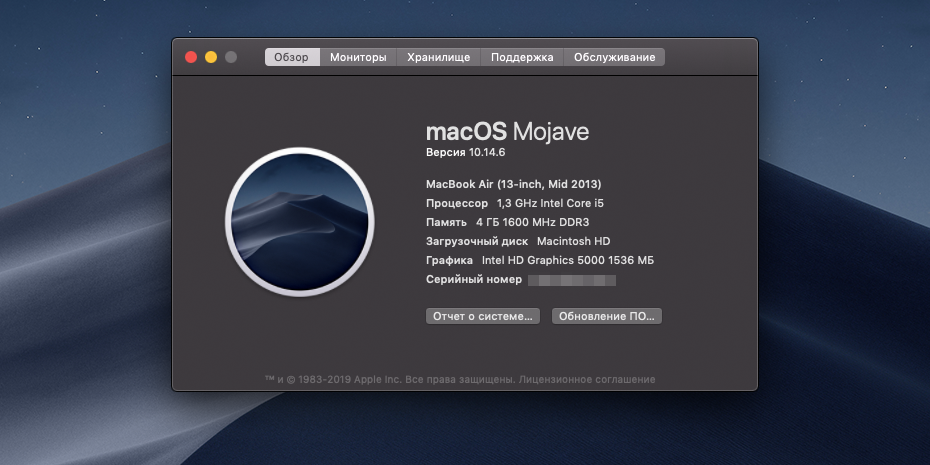
Итак, вы установили новенькую
macOS Catalina, но что-то пошло не так. Например, вы остались без важных
приложений
и не можете их ничем заменить, или поняли, что жизнь
без iTunes
вам не мила. Вернуться на Mojave в пару кликов не получится, но это вполне реально, если вы готовы потратить несколько часов на удаление системы и её восстановление.
Шаг 1. Сделайте бэкап
Поскольку в процессе мы будем сбрасывать Mac до заводских настроек, вы потеряете все свои файлы, если не сделаете резервную копию Time Machine. Как вариант, можно отправить файлы в
Dropbox
или
OneDrive, если компьютер у вас недавно и вы ещё не обросли кучей всего важного. Хорошо, если вы делали бэкап перед обновлением. Если нет, сделайте его сейчас. Подробнее о том, как пользоваться Time Machine:
Как сделать бэкап на macOS →
Шаг 2. Разрешите загрузку с внешних дисков
Этот шаг необходим только для MacBook Pro, MacBook Air и Mac mini 2018 года и новее или iMac Pro 2017 и новее! Если у вас более старая модель без чипа T2, переходите к следующему этапу.
Чтобы проверить, есть у вас этот чип безопасности, нажмите на логотип в виде яблока > «Об этом Mac» > «Отчёт о системе» > «Контроллер». Вот что вы увидите:
Если у вашего Mac есть чип T2, нужно открыть утилиту безопасной загрузки и разрешить установку системы с внешнего источника. Для этого:
Включите компьютер, затем нажмите и удерживайте клавиши ⌘ и R после появления логотипа Apple. Устройство запустится с использованием раздела восстановления macOS.
Когда появится окно «Утилиты macOS», выберите в строке меню «Утилиты» > «Утилита безопасной загрузки».
При запросе пройти аутентификацию нажмите «Ввести пароль для macOS», выберите учетную запись администратора и введите пароль к ней.
Появится окно утилиты. В пункте «Загрузка с внешнего носителя» выберите пункт «Разрешить».
Шаг 3. Скачайте macOS Mojave
Хотя Mojave осталась в Mac App Store, через поиск её не найти. Но она всё ещё доступна по
прямой ссылке. Кликните на неё, и компьютер автоматически откроет страницу ПО в магазине. Нажмите «Загрузить».
Шаг 4. Подготовьте внешний накопитель
Для этого вам понадобится отформатировать внешний жёсткий диск и сделать его загрузочным (подойдёт и флешка достаточно большого объёма). Для этого в списке приложений найдите папку «Утилиты» и откройте программу «Дисковая утилита».
Выберите нужный диск и нажмите «Стереть». Установите формат как Mac OS Extended (журналируемый).
Теперь нужно сделать флешку загрузочной. Для этого вновь откройте папку «Утилиты» и найдите в ней приложение «Терминал». Введите следующее:


Комментариев нет:
Отправить комментарий