Страницы

суббота, 25 апреля 2020 г.

Цена дня: Xiaomi Redmi Note 8T за 8 390 рублей в МТС


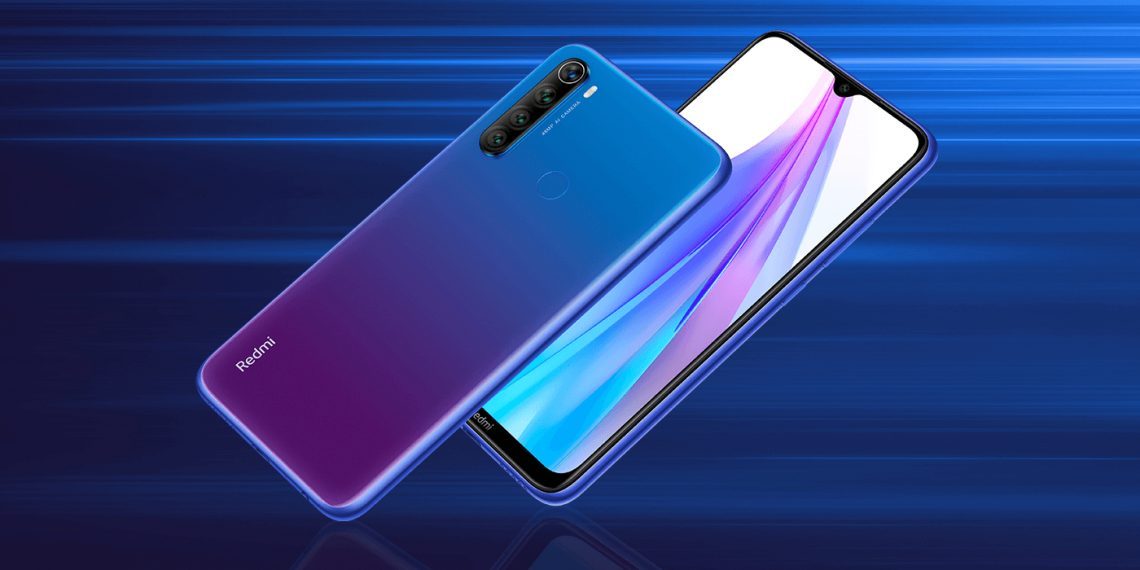
В МТС временная акция на Xiaomi Redmi Note 8T, который сейчас подешевел до рекордной отметки. Версию устройства с 3 ГБ ОЗУ можно купить всего за 8 390 рублей вместо стандартных 11 990 рублей.

Этот смартфон станет отличным выбором для тех, кому нужна недорогая и в то же время современная рабочая лошадка. Redmi Note 8T обладает 6,3-дюймовым FHD-дисплеем, процессором Snapdragon 665, четырьмя камерами с основным модулем на 48 Мп, аккумулятором на 4 000 мА·ч с быстрой зарядкой и NFC-чипом для бесконтактной оплаты.

Чтоб купить Redmi Note 8T за 8 390 рублей, воспользуйтесь промокодом

HOME52. И торопитесь, обычно такие акции заканчиваются очень быстро.

Купить

🧐

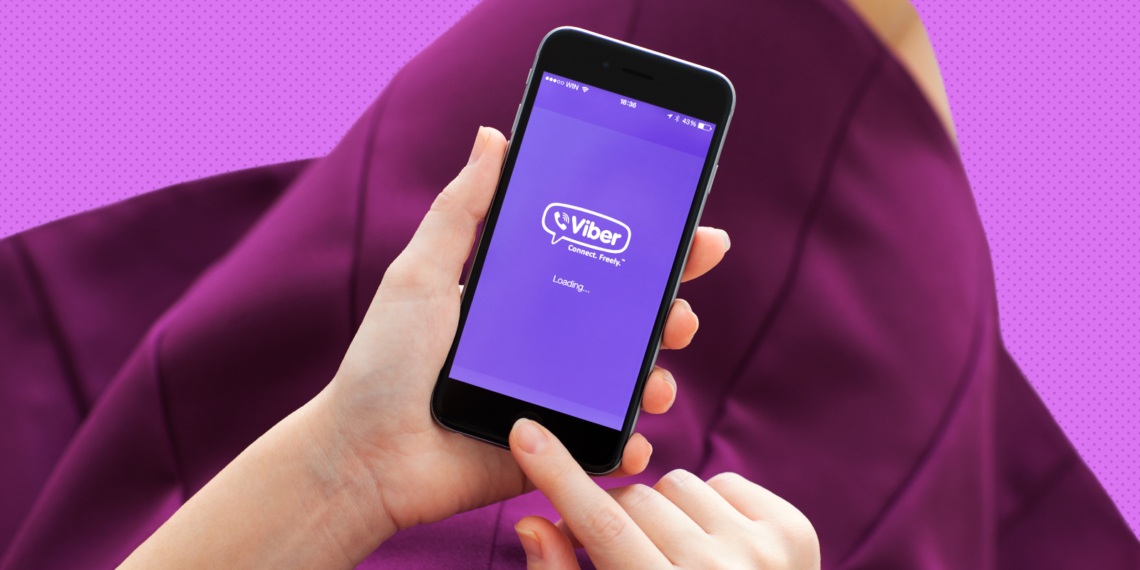
10 возможностей Viber, о которых вы могли не знать


1. Скрывайте личные чаты

При необходимости вы можете спрятать переписку с выбранным пользователем. Она исчезнет из списка диалогов и будет защищена от всех, кто имеет доступ к смартфону, кроме вас.

Чтобы спрятать чат, задержите на нём касание (Android) или смахните его влево (iOS) и выберите «Скрыть». Затем введите любой

ПИН-код. После этого диалог можно будет найти только через форму поиска. А его сообщения больше нельзя будет просмотреть без ввода ПИН-кода или использования сканера отпечатков пальца.

Если передумаете и захотите сделать спрятанный диалог обычным, откройте его и сделайте следующее. Нажмите на верхние три точки и выберите пункт «Информация» (Android). Или тапните по имени пользователя в самом верху, а затем — «Информация и настройки» (iOS). Затем нажмите «Сделать чат видимым».

2. Читайте сообщения незаметно

Viber можно настроить так, чтобы пользователи не знали, просматриваете вы их сообщения или нет. Полезно для случаев, когда не выходит сразу дать ответ и вы переживаете, что собеседник будет обижаться.

Для этого нажмите «Ещё» → «Настройки» → «Конфиденциальность» и отключите параметр «Просмотрено». В результате Viber перестанет отображать рядом с сообщениями фиолетовые галочки, которые подтверждают прочтение.

У этой функции есть и обратный эффект: вы тоже не будете знать, просматривают ли другие пользователи ваши

сообщения

Сейчас читают

🔥

Как скачать видео с YouTube на любое устройство

3. Скрывайте свой статус «В сети»

Viber показывает другим пользователям, находитесь ли вы онлайн. Это может мешать, когда не хочется отвечать определённым контактам. К счастью, приложение разрешает скрывать свой текущий сетевой статус.

Если хотите стать невидимым, нажмите «Ещё» → «Настройки» → «Конфиденциальность» и отключите параметр «В сети». После этого посторонние не будут знать, когда вы используете Viber. Но вместе с тем и вы не сможете видеть, кто из других пользователей онлайн.

Изменять настройки сетевого статуса можно не чаще раза в сутки.

4. Прячьте фото от незнакомцев

Возможно, вы не хотите, чтобы

фотография

вашего профиля была доступна посторонним. В таком случае спрячьте её. Нажмите «Ещё» → «Настройки» → «Конфиденциальность» и отключите параметр «Отображать моё фото». После этого аватарку будут видеть только люди из списка ваших контактов.

5. Храните резервную копию переписок

При поломке, краже или смене смартфона вы можете потерять историю переписок. Чтобы этого не случилось, настройте автоматическое создание её копий.

Если у вас Android, убедитесь, что на устройстве установлено приложение облачного сервиса «

Google Диск

». Viber будет хранить в нём резервные копии. Если у вас iPhone, для резервного копирования понадобится сервис iCloud. Проверьте, правильно ли он настроен. Для этого откройте настройки телефона, нажмите на имя пользователя, выберите iCloud и убедитесь, что переключатели рядом с iCloud Drive и Viber активированы.

Независимо от того, Android у вас или iOS, нажмите в Viber «Ещё» → «Настройки» → «Учётная запись» → «Резервное копирование» и выберите ежедневное создание

копий. После этого при необходимости вы сможете восстановить историю чатов из файлов на сервере. Стоит добавить, что система резервирует только текстовые сообщения, остальные материалы не сохраняются.

6. Используйте встроенный переводчик

Viber умеет переводить текст прямо в чате. Эта функция наверняка пригодится, если вы переписываетесь с иностранцами.

Чтобы перевести сообщение, задержите на нём касание и выберите «Перевести» (Android) или «Ещё» → «Перевести» (iOS). Для обработки текста Viber использует технологии Google Translate.

Исходный язык система определяет автоматически, а язык перевода можно выбрать в разделе «Ещё» → «Настройки» → «Вызовы и сообщения» → «Перевод сообщений».

7. Создавайте собственные стикеры

Пользователи Viber могут с лёгкостью создавать уникальные

стикеры

прямо внутри приложения. Причём мессенджер позволяет размещать их в публичном каталоге, где ваше творчество будет доступно всем желающим.

Пока редактор наклеек добавили только в Android-версию Viber. Чтобы воспользоваться им, откройте любой чат, нажмите на значок стикеров, затем на плюс и выберите «Создать стикеры». Вы можете вставить любое изображение из галереи, вырезать из него нужный фрагмент, добавить текст и различные украшения.

8. Отправляйте фото в высоком качестве

По умолчанию Viber сжимает отправленные снимки до «хорошего» качества. Если хотите, чтобы изображения выглядели лучше, нажмите «Ещё» → «Настройки» → «Данные и мультимедиа» → «Качество фото» и выберите «Отличное».

Вы также можете отправлять изображения в

максимальном

качестве. Для этого в меню чата нажмите на троеточие, затем «Файл» (Android) или «Отправить файл без сжатия» (iOS) и выберите нужные фото в галерее.

Какую технику стоит купить в кризис


Кризис вынуждает людей сберегать средства. Серьёзные приобретения откладываются до лучших времён, но когда эти времена наступят — неизвестно. Поэтому лучше не держать деньги в кубышке, а потратить с умом. Для этого мы составили список техники, которая останется ликвидной даже в эти неспокойные времена.

Фотоаппараты и оптика

Фото: Valentin Antonucci / Pexels

На первый взгляд, сейчас не самое подходящее время для приобретения дорогой фотоаппаратуры. Однако на вторичном рынке ситуация интереснее: из‑за финансовых затруднений многие продают свою технику по выгодной цене. Так почему бы этим не воспользоваться?

Если давно хотели заняться

фотографией, то идеальный вариант для начала — взять подержанную камеру и оптику. За последние годы фотоаппараты обросли функциями, однако качество съёмки изменилось несильно. Поэтому можно смело брать не самую новую модель, а остаток потратить на хороший объектив. Тем более что качественная оптика всегда остаётся в цене.

Хороший ноутбук

Фото: Lisa Fotios / Pexels

На рынке ноутбуков сейчас дефицит. Из‑за массового перехода на удалённую работу вырос спрос, а недавняя остановка производств в Китае существенно ударила по предложению. Так, может, стоит переждать?

Такая стратегия оправданна, однако есть исключения. Дорогие ноутбуки не так сильно подорожали, как бюджетные модели, из‑за высокой маржинальности и меньшего спроса. Кроме того, они дольше остаются актуальными и более ликвидны при продаже, особенно продукты

Apple. Наконец, хороший ноутбук — это ещё и рабочий инструмент, способный многократно окупить свою цену.

Что купить

Apple MacBook Pro 13″ c Touch Bar, 109 990 рублей →

Ультрабук Acer Swift 3, 73 990 рублей →

Ноутбук Lenovo Yoga S940‑14IWL, 138 362 рубля →

Ноутбук Apple MacBook Air 13″, 65 990 рублей →

Оперативная память и накопители

Фото: JÉSHOOTS/Pexels

Желающие проапгрейдить компьютер могут не бежать сломя голову за новыми процессорами и видеокартой, а вот докупить ОЗУ или более объёмный накопитель полезно в любом случае. Однако стоит поторопиться: увеличение спроса на ноутбуки и серверную память скоро потянет цены наверх.

Ещё в конце прошлого года аналитики предсказывали

Chart of the Day: Are Memory Prices About to Recover?

удорожание памяти, связанное с балансом спроса и предложения. Пандемия коронавируса внесла свои коррективы, так что не стоит затягивать с покупкой ОЗУ или SSD. Кстати, именно твердотельные накопители начнут дорожать первыми. Цены на оперативную память будут держаться благодаря излишкам на складах, но в итоге тоже вырастут.

Что купить

Оперативная память Corsair DDR3 1600 8 ГБ, 3 924 рубля →

Внутренний SSD накопитель WD 1TB Green 3D NAND, 9 490 рублей →

Внешний SSD‑диск KingSpec с AliExpress, от 2 157 рублей →

Оперативная память Patriot Memory 16 ГБ, 6 190 рублей →

Крупная бытовая техника

Фото: PhotoMIX Ltd. / Pexels

Одним из факторов роста цен в кризис является курс валют: большая часть техники импортируется, а её рублёвая цена привязана к доллару. Однако крупная техника для дома часто собирается в России, из‑за чего цены на неё более стабильны. Конечно, они тоже растут, но обычно в последнюю очередь.

Если у вас есть долларовый запас, то покупка на него бытовой техники окажется выгоднее, чем в докризисные времена. Поэтому можно не откладывать приобретение

телевизора, холодильника или стиральной машины, если и так планировали их взять.

5 беспроводных наушников, которые можно купить с приятной скидкой


Xiaomi Redmi Airdots S

Фото: Xiaomi

Обновлённая модель популярных

наушников Redmi, которая

получила

более надёжную схему подключения к смартфону и специальный игровой режим с минимальной задержкой передачи звука. По части автономности тут всё те же 4 часа от одной зарядки и до 12 часов с футляром.

Цена на AliExpress:

1 467 рублей (+

промокоды

).

Купить

Xiaomi Mi Air Lite

Фото: Xiaomi

Ещё одни внутриканальные наушники Xiaomi, но уже другой формы. Эта модель подключается к смартфонам через Bluetooth 5.0, обладает поддержкой кодека AAC и может предложить 16 часов автономной работы с учётом футляра.  Аксессуар доступен только в белом цвете.

Цена на AliExpress:

2 302 рубля (+

промокоды

).

Купить

Philips SHB9850

Фото: Philips

Полноразмерные наушники закрытого типа с активным шумоподавлением, NFC и складной конструкцией. Есть поддержка aptX и встроенный микрофон. Аккумулятор обеспечивает до 25 часов работы в обычном режиме и до 16 при включённом отсечении шумов.

Цена на JD:

4 538 рублей (+

промокоды

).

Купить

Huawei Freebuds 3

Фото: Huawei

Битва за чистоту: кто лучше убирается — человек или робот-пылесос


Оксана Дьяченко

В чём суть соревнования

Искусственно усложнённых заданий вроде пшена в ковре или слоя мусора толщиной в палец на полу во всех комнатах не предполагалось. Ведь робот‑пылесос нужен прежде всего для регулярной и такой надоевшей уборки.

На моей стороне:

щётка для пола, совок, плоская швабра с насадкой. Видео с этими орудиями труда в работе не делались: ничего революционного и нового в процессе «ручной» уборки нет.

На стороне высоких технологий:

робот‑пылесос

Ecovacs Deebot Ozmo 950. Судя по описанию, благодаря лазерному датчику он умеет составлять и запоминать до трёх максимально подробных карт помещения, чтобы убираться ещё тщательнее и ничего не пропускать, а также распознаёт ковры и чистит их с большей мощностью. Хороший повод всё это проверить.

Мы с роботом проходили одни и те же испытания, но в разные дни. Старания оценивались по пяти параметрам. Победа — за сильнейшим (то есть самым старательным и эффективным).

Что оценивалось

1. Скорость

Фронт работ — кухня, спальня, зал, ванная комната и коридор с ковром.

Человек

Подмести всё это пространство я могу за 25 минут, влажная уборка займёт чуть больше времени. И то и другое, включая процедуры «намочить и отжать насадку, надеть её на швабру, и так несколько раз» и «намочить щётку, чтобы почистить ковёр, и ополоснуть её по мере надобности», может затянуться на час или чуть подольше. Как получилось и в этот раз.

Робот

В приложении можно задать ему маршрут уборки и её параметры, определить приоритетные зоны и установить участки, куда заезжать нельзя. Но в «тестовом заезде» он путешествовал без ограничений, по всей квартире, поскольку впервые составлял маршрут.

По итогу робот меня опередил: судя по приложению, справился за 38 минут. Оказалось, что и сухую, и влажную уборку пылесос может делать одновременно. Надо только залить воду в специальный резервуар, поставить насадку из микрофибры и выбрать нужный режим в приложении. Турбощётки собирают мусор на своём пути, а вслед за ними насадка, на которую дозированно поступает вода, проходит по тем же местам. Правда, механизм просто протирает полы, а не тщательно моет, как это делала бы я.

Интересно, что робота можно отправлять на зарядку, даже если в резервуаре осталась вода. Ведь она подаётся на насадку из микрофибры только тогда, когда гаджет в движении. Правда, мыть пылесос может только твёрдые поверхности, поэтому при влажной уборке просто объезжает ковры.

Итог:

0,5 балла мне (если бы не пришлось проводить влажную чистку ковра, я бы отстала от робота на жалкие 15 минут); 1 балл высоким технологиям.

2. Аккуратность

Степень визуальной чистоты после уборки проще всего оценить в кухне, ванной и коридоре. Там главными загрязнителями выступают крошки от еды, волосы и наполнитель для кошачьего туалета соответственно.

Человек

С кухней я справилась без забот: крошки, крупинки, фрагменты кошачьей еды и всё, что уцелело со времени прошлой уборки, легко собрать щёткой. Хотя с первого раза замести всё на совок не получится. С ванной тоже просто: даже если волосы не очень охотно прилипают к щётке, швабра с мокрой насадкой решает проблему.

Благодаря значительным усилиям и смоченной щётке я справилась с мельчайшими гранулами древесного наполнителя на ковре, а заодно с волосами и шерстью, притаившимися в ворсе. Проблема в том, что влажную уборку для ковра я стараюсь делать не чаще пары раз в месяц во имя его же сохранности.

Робот

Робот, как уже выяснилось, полы просто протирает, а не чистит и влажную уборку ковров проводить не может. Однако в режиме сухой уборки он яростно боролся с наполнителем в режиме более мощного всасывания Max+. И это притом, что пару раз нити, предательски вылезшие по краям ковра, намотались на щётку пылесоса. Умный гаджет меня тут же об этом известил: тревожное сообщение появилось в приложении. И пока я не устранила проблему, он не продолжал работу.

Итог:

1 балл мне, 0,5 балла роботу.

3. Тщательность уборки

Качество уборки — это не только видимая чистота. Тут подразумевается и внимание к труднодоступным местам: всевозможным углам и пространству под батареями и некоторой мебелью.

Человек

Апрельское обновление Windows 10 приводит к удалению файлов и синему экрану


Последнее накопительное обновление для Windows 10, KB4549951, как

сообщают

некоторые пользователи, становится причиной критических отказов системы. Среди проблем, которые вызвало обновление, упоминаются следующие неполадки:

«Синие экраны смерти»

BSOD с сообщениями PAGE_FAULT_IN_NONPAGED_AREA, ACPI_BIOS_ERROR, и CRITICAL_PROCESS_DIED.

Невозможность подключиться к Wi-Fi и Bluetooth.

Самопроизвольное удаление файлов старше одной недели из папки «Документы».

Сброс настроек и потеря закладок, паролей и других личных данных в браузерах Chrome и Firefox.

Невозможность зайти в учётную запись пользователя Windows 10 со своим паролем.

Общая нестабильность и медлительность системы.

Пользователи на форуме Microsoft утверждают, что удаление обновления KB4549951 не всегда помогает. Тем не менее, если вы столкнулись с вышеуказанными проблемами, можно сделать следующее.

Нажмите «Пуск» → «Параметры» → «Обновление и безопасность» → «Просмотр журнала обновлений» → «Удалить обновления». Найдите там патч KB4549951, щёлкните правой кнопкой мыши и выберите «Удалить».

Если это не помогло, восстановите систему из последней контрольной точки. Нажмите «Пуск» → «Параметры» → «Система» → «О системе» → «Сведения о системе» → «Защита системы». Выберите диск, на котором установлена Windows 10, и нажмите «Восстановить». Щёлкните «Далее», укажите подходящую точку восстановления и следуйте инструкции.

Когда система восстановится и перезагрузится, нажмите «Пуск» → «Параметры» → «Обновление и безопасность» → «Приостановить обновления на 7 дн.».

Надеемся, за это время Microsoft разберётся и исправит обновление.

В WhatsApp появится реклама и интеграция с Facebook


Издание The Information со ссылкой на инсайдера

сообщает, что Facebook по-прежнему не отказалась от идеи внедрить рекламу в WhatsApp, один из своих самых популярных и прибыльных сервисов. Изначально это планировали сделать в 2020 году, но после встречи с Цукербергом Уилл Катхарт, глава WhatsApp, сообщил сотрудникам, что эту идею отложили в долгий ящик.

Это не означает, что рекламы не будет: по

данным

Engadget, перенос связан с другой крупной инициативой Facebook. Сейчас идёт активная работа над

объединением

мессенджеров Instagram, Facebook и WhatsApp. Речь не идёт об объединении сервисов как таковых: приложения останутся независимыми, но у пользователя Facebook будет возможность отправить сообщение другу, который пользуется только WhatsApp, не выходя из приложения.

И только после объединения этих служб в WhatsApp появится реклама. The Information уточняет, каким образом это будет работать. За счёт связки сервисов WhatsApp будет подтягивать потенциально интересные вам товары и услуги на основе вашей активности в Facebook. Таким образом реклама будет максимально таргетированная и не раздражающая.

По словам инсайдера, даже внутри компании этот план считают сомнительным. Сотрудники беспокоятся, что пользователи WhatsApp будут удалять свои профили на Facebook. К тому же, в последнее время недоверие к этой соцсети и так растёт, и новая инициатива может накалить ситуацию.

Так или иначе, едва ли реклама в WhatsApp появится скоро. На объединение инфраструктуры трёх мессенджеров потребуются годы работы — и, по данным The Information, сложнее всего будет интегрировать именно WhatsApp.

🧐

Xiaomi представила свой самый дешёвый робот-пылесос Mijia Sweeping Robot G1


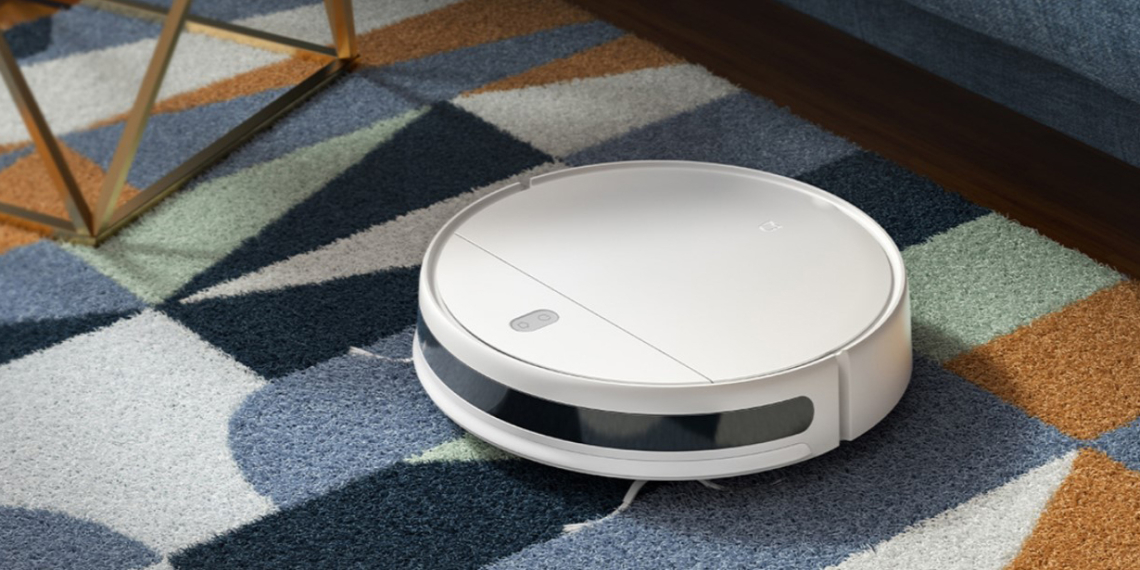
В линейке роботов-пылесосов Xiaomi появилась бюджетная модель Mijia Sweeping Robot G1. Это универсальное решение для дома, которое отличается достаточно высокой мощностью всасывания — 2200 Па. Работает устройство на базе двигателя от японского производителя NIDEC.

Иллюстрация: Xiaomi

Производитель заявляет, что за счёт специального тройного фильтра Mijia Sweeping Robot G1 способен всасывать даже очень мелкие частицы. При этом во время уборки робот смачивает пол при помощи специальной губки, на которую равномерно подаётся вода из встроенного резервуара на 200 мл.

Иллюстрация: Xiaomi

Корпус у устройства достаточно компактный, 82 мм в высоту, что позволяет ему легко заезжать под кровати и журнальные столики. Препятствия высотой до 17 мм ему тоже не помеха.

Иллюстрация: Xiaomi

Аккумулятор на 2500 мА·ч обеспечивает до 90 минут автономной работы, после чего робот автоматически вернётся на подпитку к док-станции. Также управлять Mijia Sweeping Robot G1 можно из приложения, где отображается и карта помещения, которую «рисует» робот.

Одной из главных особенностей новинки стала невысокая цена — 999 юаней (≈10 600 рублей). Mijia Sweeping Robot G1 уже

поступил

в продажу в Китае, а позже выйдет и на AliExpress. Пока же вы можете

заказать предыдущую модель

Как улучшить звук в Zoom, Skype и других сервисах с помощью NVIDIA RTX Voice


NVIDIA выпустила плагин

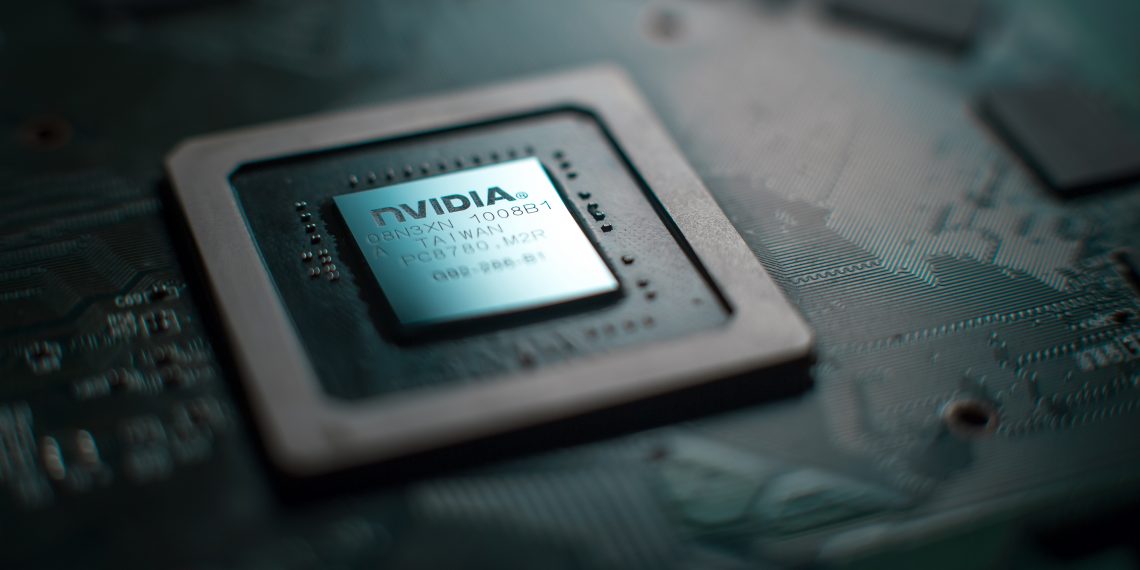
RTX Voice, способный сделать речь собеседников в аудиочатах чётче с помощью искусственного интеллекта. Он задействует ресурсы вашей видеокарты и очищает звук, отсекая посторонние шумы и помехи.

Теперь, даже если собеседник громко стучит по клавиатуре, а в соседней комнате у него развлекается ремонтная бригада с перфораторами — вы этого не услышите.

Чтобы использовать RTX Voice, вам нужна видеокарта NVIDIA GeForce RTX или Quadro RTX, установленная в компьютер под управлением Windows 10. На GTX-карточках технология тоже работает, но после небольшой доработки, о чём мы расскажем в конце статьи.

Обычная установка

Обновите драйвер видеокарты до версии 410.18 или более поздней. Скачать его можно

здесь

или обновиться через утилиту

GeForce Experience

Скачайте

и установите плагин NVIDIA RTX Voice.

Запустите RTX Voice и выберите устройства записи и воспроизведения звука, которые используете для разговоров.

Включите опцию «Remove backround noise from incoming audio» для микрофона или динамиков устройств.

NVIDIA рекомендует держать RTX Voice включённой для записывающего устройства, а для колонок или наушников включать, только если собеседника очень плохо слышно, потому что так будет расходоваться меньше ресурсов.

Теперь откройте программу, в которой говорите с друзьями — Zoom, Skype, Discord или другую. Для примера мы выберем Zoom, но параметры аналогичны во всех аудиочатах.

Нажмите «Настройки» → «Звук». В выпадающих списках вместо динамика и микрофона по умолчанию выберите NVIDIA RTX Voice. Готово.

У некоторых программ, например, Discord, есть встроенный механизм шумоподавления. Его рекомендуется отключить, иначе возможен конфликт с NVIDIA RTX Voice.

Установка на NVIDIA GTX

NVIDIA RTX Voice можно использовать и на карточках серии GTX. Но на них плагин будет отбирать больше системных ресурсов. Установить его можно при помощи

хитрости, найденной на форуме Guru3D.

Запустите установщик NVIDIA RTX Voice и нажмите «Далее», он отобразит ошибку. Закройте его.

Откройте в «Проводнике» папку

C:\temp\NVRTXVoice\NvAFX\

и найдите там файл RTXVoice.nvi. Скопируйте его куда-нибудь, например на «Рабочий стол», и отредактируйте «Блокнотом».

Отыщите там следующий фрагмент:


Выделите и удалите его. Сохраните ваш файл в формате NVI.

Замените оригинальный файл в папке на исправленный, для этого понадобятся права адмнинистратора.

Теперь запустите в папке

C:\temp\NVRTXVoice\

файл setup.exe, и приложение установится без всяких возражений.

Затем откройте программу, настройте ваш микрофон и динамики, укажите RTX Voice как источник в Zoom или другом аудиочате, и готово.

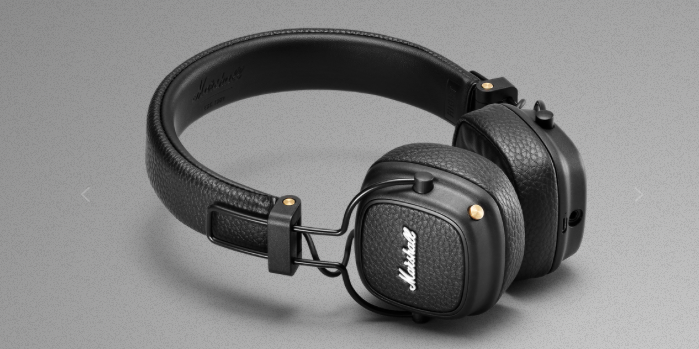
Цена дня: Marshall Major III Bluetooth за 4 836 рублей с доставкой на дом


В интернет-магазине «Эльдорадо» временная распродажа на выделенный ассортимент техники. Например, сейчас можно отлично сэкономить на наушниках Marshall Major III Bluetooth.

Marshall

Это одна из самых узнаваемых и популярных моделей в линейке производителя, которая поддерживает aptX и работает более 30 часов в беспроводном режиме без подзарядки. В комплекте — зарядный кабель micro USB и кабель 3.5 мм — 3.5 мм с кнопками управления воспроизведением для проводного подключения.

Marshall

Обычно наушники стоят 5 690 рублей, но с промокодом

ЛОВИ3000

цена падает до 4 836. Этот же промокод можно использовать и для сотен других товаров — возможно, он сработает на чём-то из вашего списка желаний. Доставка на дом бесплатна в большинстве крупных городов. При покупке вы получите 484 бонусных балла, которыми можно оплатить часть следующего заказа.

КУПИТЬ

Telegram получил очередное обновление и анонсировал видеозвонки


Разработчики Telegram сообщили о преодолении отметки в 400 млн активных пользователей, представили обновление мессенджера до версии 6.1.0 и рассказали о дальнейших планах по развитию сервиса. Обо всём по порядку.

Достижения

400 млн активных пользователей — это на 100 млн больше, чем год назад. Каждый день в Telegram регистрируется не менее 1,5 млн человек, что делает мессенджер самым загружаемым приложением для общения в App Store.

Иллюстрация: Telegram

Как и 7 лет назад, когда мессенджер только запускался, разработчики делают ставку на свободу и высокое качество сервиса. Рост популярности Telegram во всём мире подтверждает, что это верный вектор дальнейшего развития, уверены разработчики.

Обновление Telegram 6.1.0

В январском обновлении были

добавлены

викторины, а в новой версии Telegram они были заметно улучшены. Появилась возможность добавить объяснение ответов, что позволит участникам получать новые знания. Также теперь при создании тестов с помощью

@quizbot

можно ограничить время на ответы.

Другое приятное улучшение — удобный каталог стикеров, в котором собрано 20 000 бесплатных паков, созданных за последние 5 лет. Искать нужные можно при помощи поиска или вручную.

Также обновилось меню отправки медиафайлов. Оно стало более плавным и обзавелось анимированными иконками.

В версии мессенджера для macOS пользователи теперь могут перейти в меню с общими медиа прямо из обновлённых профилей. Кроме того, появилась обновлённая боковая панель с папками и встроенный фоторедактор, позволяющий делать быстрые зарисовки.

Иллюстрация: Telegram

Для развлечения добавлен виртуальный дартс, для его запуска в чате нужно лишь отправить эмодзи 🎯.

Планы на будущее

Разработчики отметили: режим глобальной самоизоляции показал, что миру нужны надёжные инструменты для

видеозвонков. Актуальные сервисы предлагают либо безопасность, либо удобство, но Telegram попытается объединить эти качества и запустить своё средство для видеоконференций уже до конца 2020 года. Ждём!

Загрузить

QR-Code

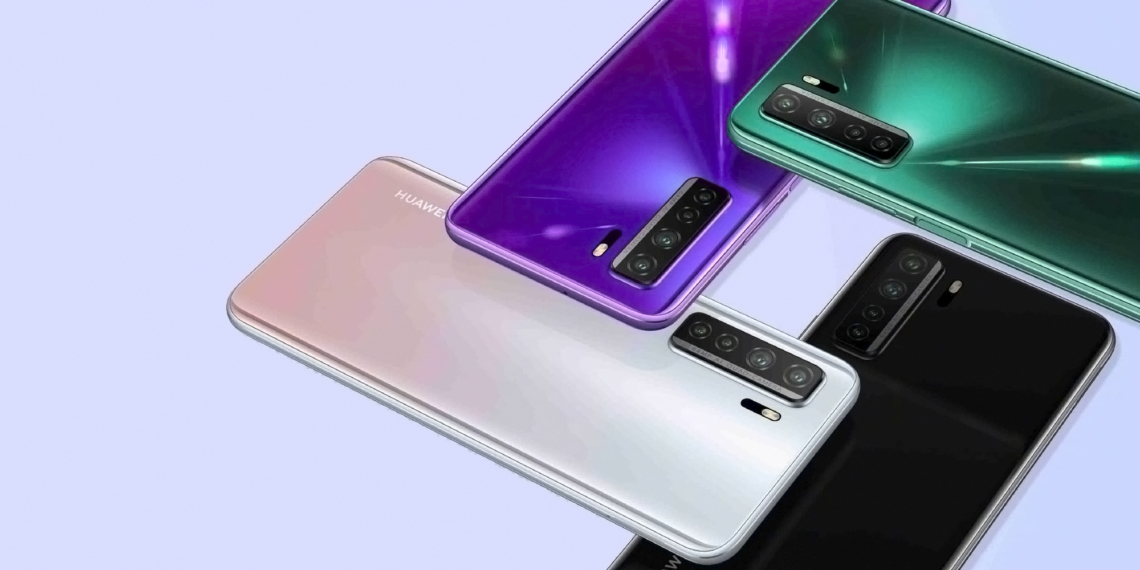
Huawei представила три 5G-смартфона Nova 7 и недорогой планшет MatePad


Компания Huawei представила линейку смартфонов Nova 7, в которую вошли три модели с поддержкой 5G, а также недорогой планшет MatePad, получивший экран с узкими рамками. Расскажем о каждой новинке.

Nova 7 Pro

Иллюстрация: Huawei

Это топовая модель с изогнутым 6,57-дюймовым OLED-экраном с разрешением 2340×1080 пикселей, встроенным сканером отпечатков пальцев и двойной селфи-камерой. Последняя включает в себя сенсоры на 32 и 8 Мп. За производительность новинки отвечает процессор Kirin 985, дополненный 8 ГБ ОЗУ и 128/256 ГБ встроенной памяти.

Основная камера представлена модулями на 64, 8 (широкоугольный), 8 (телевик) и 2 Мп (макро). Смартфон поддерживает 5-кратный оптический зум, 10-кратный гибридный и 50-кратный цифровой. Есть оптическая стабилизация.


Автономную работу обеспечивает аккумулятор на 4000 мА·ч с быстрой зарядкой на 40 Вт через USB-C. Nova 7 Pro поддерживает Wi-Fi 5, Bluetooth 5.1 и NFC. Работает смартфон на базе Android 10 с оболочкой EMUI 10.1. Стоить новинка будет от 3699 юаней (≈39 300 рублей).

Nova 7

Иллюстрация: Huawei

Этот смартфон отличается плоским OLED-дисплеем с диагональю 6,53 дюйма и разрешением 2400×1080 пикселей. Селфи-камера в экране одинарная на 32 Мп. Набор основных камер практически такой же, но по части зума возможности более скромные: 3-кратный оптический, 5-кратный гибридный и 20-кратный цифровой. В остальном смартфон идентичен Pro-версии. Его цена начинается с 2999 юаней (≈31 900 рублей).

Nova 7 SE

Иллюстрация: Huawei

Это самая бюджетная модель из новой линейки. Она получила IPS-дисплей с диагональю 6,5 дюйма и разрешением 2400×1080 пикселей. Селфи-камера в экране имеет разрешение 16 Мп. Сканер отпечатков пальцев разместился на боковой грани устройства. Процессор менее производительный, чем у старших версий — Kirin 820, который тоже обладает поддержкой 5G. Объём ОЗУ составил 8 ГБ, а встроенной памяти установлено 128/256 ГБ.


Основная камера включает в себя четыре модуля: главный на 64 Мп, широкоугольный на 8 Мп, макромодуль на 2 Мп и сенсор глубины на 2 Мп. Аккумулятор такой же, на 4 000 мА·ч с зарядкой на 40 Вт. В отличие от двух других моделей Nova 7, SE-версия лишена NFC-чипа, но имеет 3,5-мм разъём для наушников. Цена устройства — от 2399 (≈25 500 рублей).

Huawei MatePad

Иллюстрация: Huawei

Этот планшет можно назвать упрощённой версией

MatePad Pro. Он получил IPS-дисплей с диагональю 10,4 дюйма, разрешением 2000×1200 пикселей и максимальной яркостью 470 нит. Внутри устройства — процессор Kirin 810 с 4/6 ГБ ОЗУ и 64/128 ГБ встроенной памяти. За автономность отвечает аккумулятор на 7 250 мА·ч с поддержкой быстрой зарядки мощностью 18 Вт через порт USB-C.

Иллюстрация: Huawei

Камеры спереди и сзади на 8 Мп, причём основная дополнена LED-вспышкой. Huawei MatePad поддерживает двухдиапазонный Wi-Fi 802.11ac, Bluetooth 5.1, GPS / ГЛОНАСС и LTE (опционально). Также стоит отметить четыре динамика Harman Kardon и четыре микрофона для записи звука. Предусмотрена совместимость со стилусом. Стоит планшет от 1899 юаней (≈20 200 рублей).

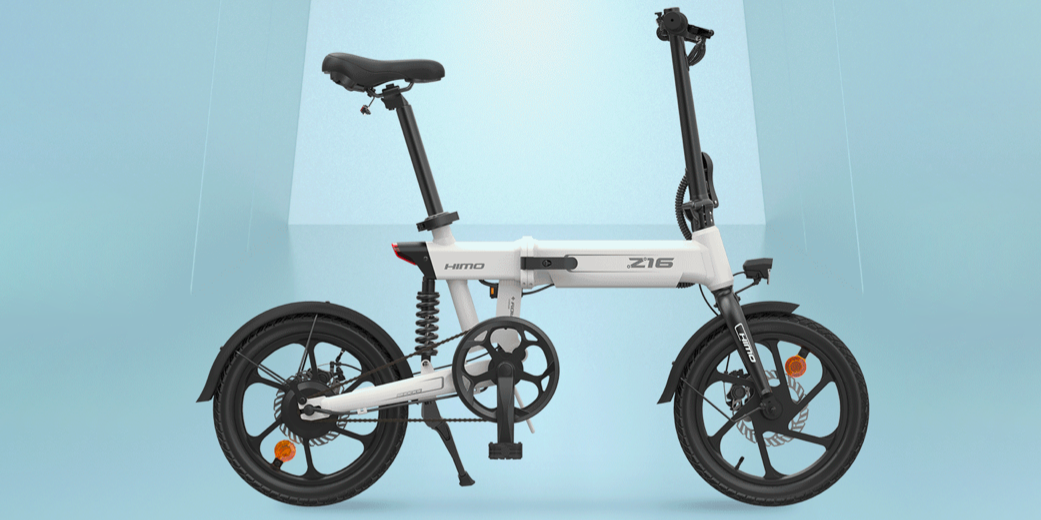
Xiaomi представила складной электробайк HIMO Z16 с запасом хода на 80 км


HIMO, дочерняя компания Xiaomi, представила новый электрический велосипед Z16. Корпус весом 22,5 кг складывается в трёх местах, что позволяет легко разместить его в багажнике или на балконе. Предусмотрено три скорости, максимальная — 25 км/ч.

Xiaomi

Электробайк получил небольшой LCD-дисплей на руле, который выводит всю необходимую информацию: текущую скорость, пробег и уровень заряда. На этом же экранчике появится уведомление о поломке, если система обнаружит неисправность. Дисплей защищён от влаги по стандарту IPX7.

Xiaomi

За автономность отвечает литиевый аккумулятор на 18 650 мА·ч, на полную зарядку которого уходит примерно 5 часов. Этого хватит на 55 км хода полностью на электричестве — или 80 км в гибридном режиме, где система автоматически отключает поддержку, где она не требуется — при спуске, например.

Xiaomi

Новинку оценили в 2 499 юаней (примерно 26 590 рублей). В продажу в Китае она поступит 19 мая и вскоре после этого должна появиться на AliExpress.

🧐

12 программ на Windows 10, которые вы должны удалить прямо сейчас


1. μTorrent

Некогда μTorrent был самым популярным инструментом для закачки торрентов. Но сейчас он загружен баннерами и навязчивыми предложениями перейти на версию Pro.

При скачивании μTorrent пытается установить ещё какой‑нибудь «Яндекс.Браузер» или Avast. Его аналог BitTorrent — детище той же компании с теми же проблемами. А ещё μTorrent использовался для

майнинга биткоинов, чем окончательно подорвал к себе доверие.

Альтернативы:

Transmission, простое приложение, и

qBittorrent, более продвинутое. Могут всё то же, что и μTorrent, но работают стабильнее, не просят денег и не имеют рекламы.

🧐

Торрент-клиент qBittorrent — простая замена громоздкому uTorrent

2. MediaGet

MediaGet ещё один торрент‑клиент. Оснащён встроенным поисковиком контента и умеет открывать фильм не дожидаясь его закачки. На деле это глючное приложение, которое подсовывает нежелательные расширения, открывает сомнительные сайты, надоедает рекламой и меняет домашнюю страницу в браузере.

Оно распространяется сомнительным путём и вполне может скачаться без вашего согласия. Аналоги MediaGet, Ace Stream и Zona, ничем не лучше.

Альтернатива:

связка из qBittorrent и VLC воспроизведёт практически любой

недокачанный файл. А лучше всего смотреть видео на Netflix, «Кинопоиске» и других подписочных сервисах.

3. DriverPack Solution и другие «сборники драйверов»

Многие пользователи после установки свежей системы скачивают «драйверпаки», чтобы настроить «корректную» работу своего оборудования. Ведь на «чистой» Windows даже диагональ экрана не всегда верно определяется. Значит, надо ей помочь каким‑нибудь DriverPack Solution или IObit Driver Booster? Нет.

Времена «Семёрки», которая без посторонней помощи даже Wi‑Fi‑модуль определить не могла, позади.

Вместе с драйверами DriverPack Solution устанавливает совершенно бесполезное барахло: несколько браузеров, антивирус, архиваторы и дребедень под названием DriverPack Cloud.

Альтернатива

не требуется. Просто дайте Windows 10 постоять минут пять, и она скачает и установит все необходимые драйверы сама. Если в «Центре обновления» Windows 10 драйвер не такой свежий, как вам надо, откройте сайт производителя и установите программу оттуда вручную.

4. WinRAR и WinZip

В Интернете часто шутят про тех, кто покупает эти архиваторы. Тем не менее WinRAR и WinZip постоянно встречаются среди установленных программ на многих компьютерах. Однако целесообразность покупки утилиты, которая просто распаковывает архивы, вызывает сомнения.

Альтернативы:

7‑Zip

или более симпатичный

PeaZip. Бесплатные, удобные, с открытым исходным кодом.

5. Revo Uninstaller и другие «удаляторы программ»

Создатели таких приложений, как Revo Uninstaller или IObit Uninstaller, постоянно пугают неопытных пользователей: «После стандартной деинсталляции программ остаётся много мусора, компьютер тормозит, только мы можем спасти вас!» Но это не совсем так.

Оптимизаторы и чистильщики реестра чаще всего бесполезны, а в некоторых случаях они могут и навредить.

Если удалить какую‑нибудь программу, от неё действительно могут остаться пустые папки или INI‑файлы с настройками, но они не могут загрузить компьютер настолько, чтобы тот начал тормозить. С ними вполне

справляется

встроенная в Windows 10 «Очистка диска».

Альтернатива:

нажмите «Пуск» → «Параметры» → «Приложения» → «Приложения и возможности», выберите ненужную программу и щёлкните «Удалить». Всё.

6. IObit Smart Defrag и прочие дефрагментаторы

Раньше, когда системы стояли на медленных жёстких дисках, дефрагментация позволяла немного увеличить скорость работы Windows. Но сейчас повсюду твердотельные накопители, а HDD используются только как хранилища фотографий и документов.

SSD дефрагментация только

навредит, а винчестеру, отданному под файлы, она без надобности. Поэтому всякие IObit Smart Defrag, Defraggler, Auslogics Disk Defrag и им подобные приложения попросту бесполезны.

Альтернатива

не требуется. Просто следите, чтобы на системном SSD было свободно

хотя бы 10–15%

от его ёмкости, и всё будет хорошо.

7. DAEMON Tools

Некогда эта программа была просто необходима для работы с ISO‑файлами. Но теперь она стала бесполезна, ведь Windows 10 умеет подключать образы дисков сама, без сторонних инструментов. Достаточно дважды щёлкнуть образ, и готово.

Альтернатива

не требуется.

8. «Установщики» и «обновители» программ

В Linux существует такая вещь, как «

менеджеры пакетов

». Это нечто вроде магазина программ. Вы выбираете приложения, которые вам нужны, нажимаете «Установить», и они скачиваются сами. Не надо посещать сайты разработчиков, искать что‑то в Google — всё делается за вас.

Microsoft Store пока не дотягивает до репозиториев Linux по объёму действительно нужных программ. Хотя кое‑что

полезное

там имеется.

Для Windows 10 создано много сторонних установщиков приложений, например Digital Delivery, File Hippo, Patch My PC, APP Shop, ZipSoft и так далее. По идее, они должны стать удобным аналогом менеджеров пакетов Linux. Но на практике эти штуки, как и «драйверпаки», подсовывают вам нежелательный софт и раздражают рекламой. Кроме того, в большинстве случаев они качают файлы не с официальных сайтов, а со своих собственных зеркал.

Альтернатива:

ставить все программы вручную, загружая их с сайтов производителей. Это займёт немного больше времени, но так вы будете контролировать, что качаете.

Цена дня: AirPods 2 за 8 899 рублей с доставкой до двери


На Tmall очередная скидка на беспроводные наушники AirPods 2 с зарядным чехлом. Сейчас их можно купить по цене 8 899 рублей вместо стандартных 13 490 рублей. Это предложение от

AliExpress Plus, а значит, товар доставят прямо до двери.

Второе поколение AirPods получило поддержку голосового управления через «Привет, Siri» и стало ещё автономнее. Наушники могут предложить до 5 часов работы в режиме прослушивания музыки, а зарядный чехол продлит это время до 24 часов. Отдельно для наушников можно купить футляр с беспроводной зарядкой.

Чтобы заказать AirPods 2 по указанной цене, возьмите специальный

купон

на скидку в размере 1 200 рублей. Он действует на все товары дороже 10 000 рублей. Другую скидку можно получить при помощи промокодов Tmall, с которыми можно ознакомиться

здесь

Купить

В Госдуме предложили прекратить блокировки Telegram


Депутаты Госдумы Федот Тумусов и Дмитрий Ионин подготовили законопроект о прекращении блокировок Telegram в России. Соответствующий проект уже направлен премьер-министру и в Минкомсвязи. Об этом

сообщает

«Коммерсантъ».

По мнению депутатов, Telegram сейчас является чуть ли не «официальным сервисом» госорганов, через который они распространяют информацию о коронавирусе. А многочисленные попытки блокировать мессенджер только бьют по престижу государственной власти.

В большинстве случаев Telegram работает у российских пользователей без каких-либо помех, а в случае их наличия в стране сформировано широкое предложение бесплатных средств обхода блокировок. Дальнейшая декларативная блокировка мессенджера, таким образом, наносит урон не его развитию, а престижу государственной власти РФ.

Федот Тумусов, депутат Госдумы РФ

Авторы законопроекта приводят в пример тот факт, что Telegram сейчас активно используется оперштабами правительств Москвы и Подмосковья для информирования о текущей ситуации с

коронавирусом

«Коммерсантъ» также сообщает, что глава комитета Госдумы по информационной политике, информационным технологиям и связи Александр Хинштейн сильно сомневается в перспективах принятия этой инициативы в парламенте, поскольку Telegram является не основным инструментом информирования населения, а одним из многих используемых способов донести информацию. По этой причине давать ему какие-то послабления и особый статус было бы нелогично.

Напомним, что Роскомнадзор объявил о блокировке Telegram ещё в апреле 2018 года. Официальной причиной стал отказ руководства мессенджера передать ключи шифрования в ФСБ.

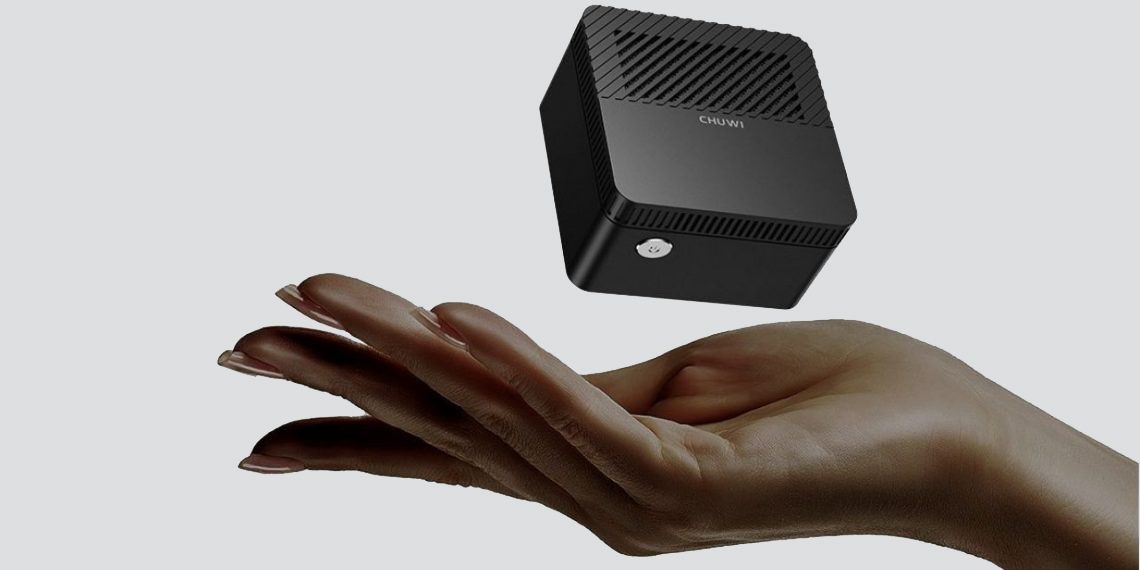
Chuwi представила самый маленький в мире ПК на Windows 10 с поддержкой 4K


Китайская компания Chuwi, известная своими бюджетными компьютерами и ноутбуками, создала LarkBox — миниатюрный ПК под управлением Windows.

Размерами устройство всего 61 × 61 × 43 мм, однако в него умудрились поместить процессор Intel N4100 восьмого поколения, 6 ГБ памяти формата LPDDR4 и накопитель eMMC на 128 ГБ. Начинку охлаждает небольшой вентилятор.

Фото: Chuwi

Компания заявляет, что их гаджет будет способен выводить видео в разрешении 4K. Естественно, поиграть на нём не получится, разве что в очень старые проекты. А вот смотреть фильмы — вполне можно.

Фото: Chuwi

LarkBox также оснастили двумя разъемами USB Type-A, одним USB Type-C, портом HDMI, слотом microSD и разъемом 3,5 мм для наушников. Из беспроводных интерфейсов есть Wi-Fi 802.11ac и Bluetooth 5.0.

Цена и дата старта продаж Chuwi LarkBox пока не оглашается. Узнать об устройстве больше можно на

официальном сайте

Штука дня: игровой ноутбук GPD WIN Max со встроенным контроллером


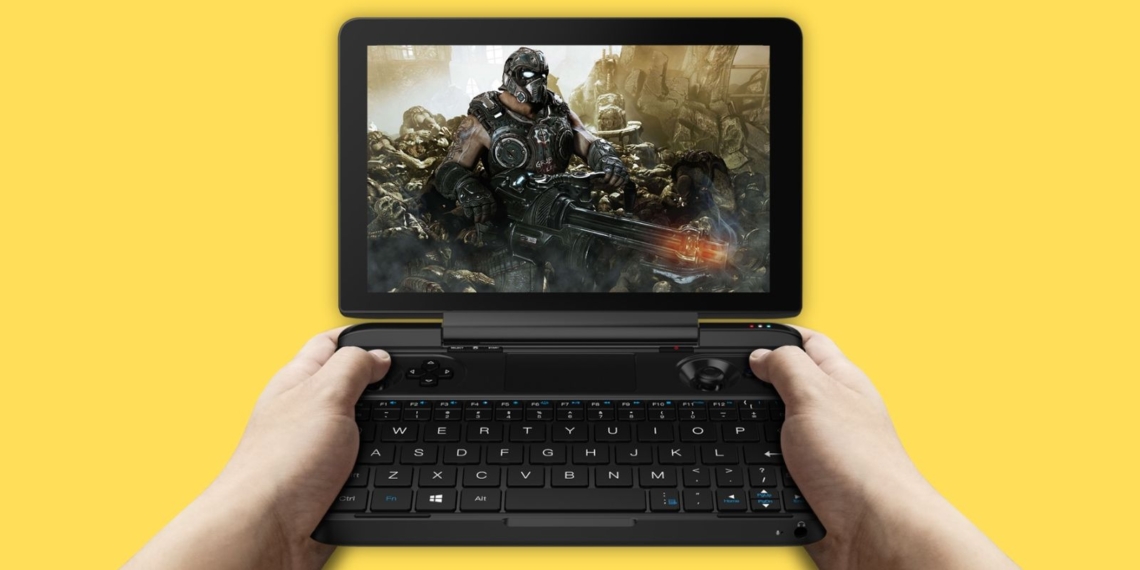
Если вы хотите во что-нибудь поиграть, лёжа на диване, в дороге или на даче, но считаете тайтлы на Nintendo Switch слишком мультяшными — обратите внимание на новый игровой мини-ноутбук GPD WIN Max. Это 8-дюймовый лэптоп с интегрированным геймпадом, копирующим кнопки контроллера Xbox.

Фото: Shenzhen GPD Technology

Сердце устройства — процессор Intel Core i5-1035G7 10-го поколения (Ice Lake) с 4 ядрами и 8 потоками с тактовой частотой от 1,2 ГГц до 3,7 ГГц. Экран — IPS, с разрешением 1280 × 800 пикселей (соотношение сторон 16:10). Объём ОЗУ составил 16 ГБ (DDR4), а встроенной памяти установлено 512 ГБ (SSM-накопитель NVMe).

Фото: Shenzhen GPD Technology

В наличии также Wi-Fi 6 (802.11ax), Bluetooth 5.0, видеовыход HDMI и аудиоразъём. Есть три порта USB, один из которых Type-C, и Thunderbolt 3. По заявлению производителя, последний позволит подключить к нетбуку внешнюю видеокарту, чтобы поиграть на большом экране.

Фото: Shenzhen GPD Technology

Результаты тестов этой крохи в современных играх впечатляют. Так, Fortnite на ней идёт с 60 FPS, FIFA 20 — с 78 FPS, Red Dead Redemption 2 — с 50 FPS, а Resident Evil 2 Remake — с 95 FPS.

Скриншот: Shenzhen GPD Technology

Настройки игр выставлялись по умолчанию, а это значит, что можно будет выжать ещё немного производительности, если снизить их до минимума. Заявленное время автономной работы при максимальной игровой нагрузке — до 3 часов.

Фото: Shenzhen GPD Technology

Цена устройства пока не разглашается. Продажи начнутся в мае. Узнать больше можно

на сайте производителя

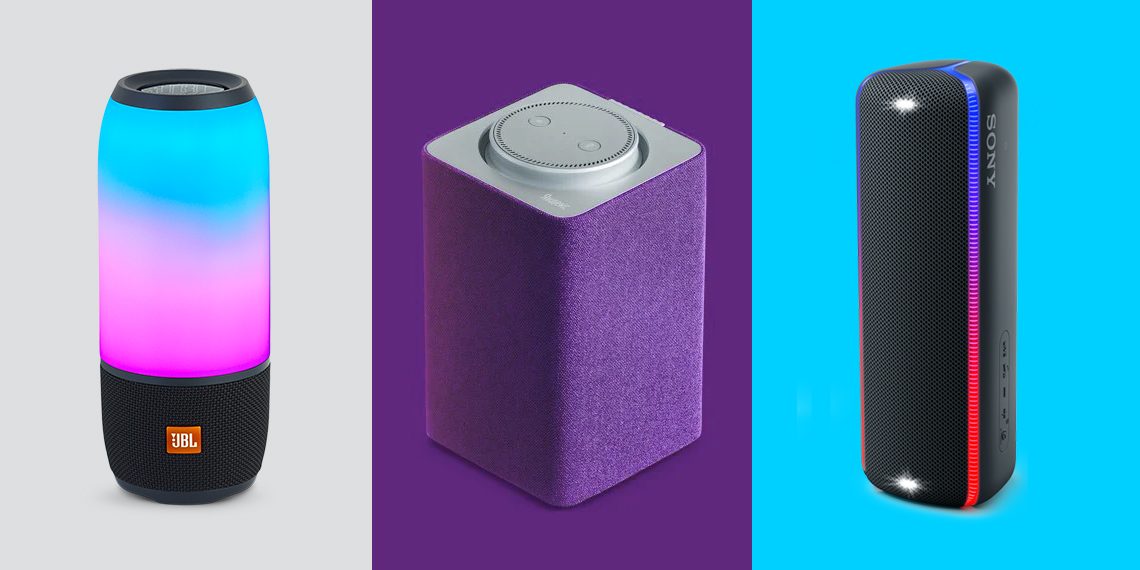
Опрос: какой Bluetooth-колонкой вы пользуетесь?


Выбор беспроводных колонок сегодня велик как никогда. В продаже можно найти компактные и недорогие решения, мощные походные бумбоксы,

умные

гаджеты с голосовыми ассистентами,

с подсветкой

и много других интересных вариантов.

В условиях изоляции, когда практически всё время вы проводите дома, Bluetooth-колонки могут быть особенно полезны. И речь не только о любимой музыке — на колонку можно вывести приятные фоновые мелодии,

звуки природы

или даже

офисный шум, если он способствует повышению вашей продуктивности.

Однако как выбрать колонку, которая точно не разочарует? Расскажите в комментариях, какой пользуетесь вы и устраивает ли она вас.

Сайт дня: анонимный дневник, который самоуничтожится без новых записей


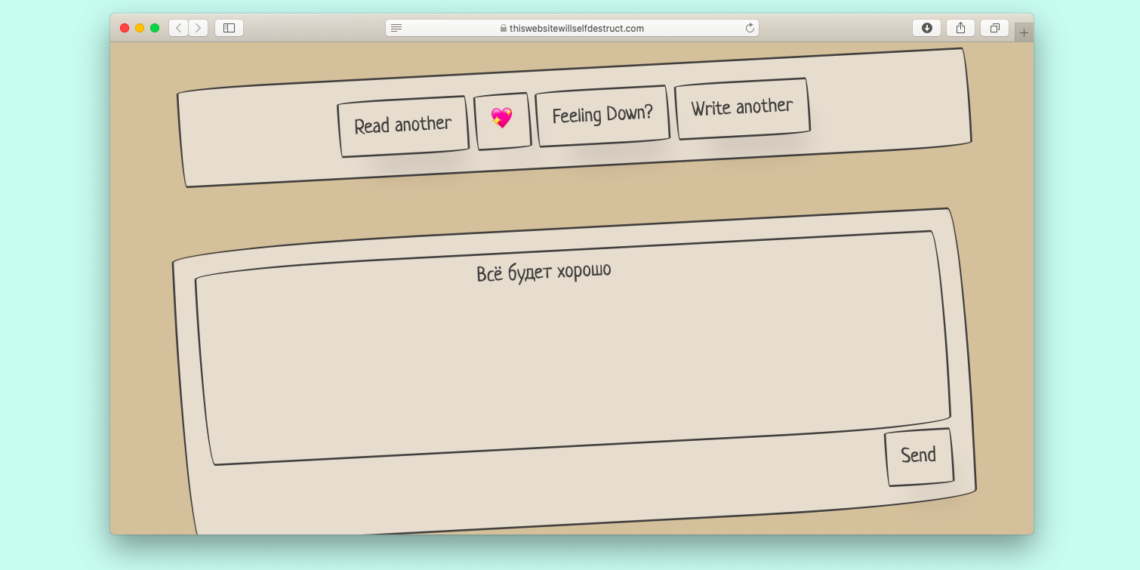
Формат онлайн-дневников получил неожиданное возрождение на сайте с говорящим названием This website will self-destruct («Этот вебсайт самоуничтожится»). Проще говоря, он не вечный и исчезнет, если никто не сделает новую запись в течение 24 часов.

Его главное предназначение — дать людям возможность высказать, что у них на душе, оставаясь при этом анонимными. При этом вы не пишете в пустоту: кто-нибудь с другого конца света может прочитать ваше письмо и поддержать вас в ответ — даже если вы этого никогда не увидите. Письма преимущественно на английском, но ограничений по языку нет, и вы можете высказываться на русском.

Если знаете английский, можно провести несколько минут, кликая на кнопку «Read a Message». Удивительно, но в большинстве своём это слова поддержки (в том числе пожелания удачи самому сайту) или просто забавные мысли.

«Если ты это читаешь, ты потрясающий. Надеюсь, твой день проходит хорошо».

«Дорогой сайт, надеюсь, у тебя всё хорошо и ты останешься с нами».

«Это письмо — всем людям. По возможности оставайтесь дома. Вы можете быть переносчиком вируса, не зная этого, и заразить других. Чем быстрее мы все самоизолируемся, тем быстрее это всё закончится».

«Никогда бы не подумал(а), что скажу это, но я скучаю по работе».

«Дорогой сайт, а я тоже отключусь, если люди перестанут разговаривать со мной? С любовью, Человек».

«69,4% статистики — выдумка».

This website will self-destruct→

🧐

«Яндекс» запускает свой мессенджер для конкуренции с Telegram и WhatsApp


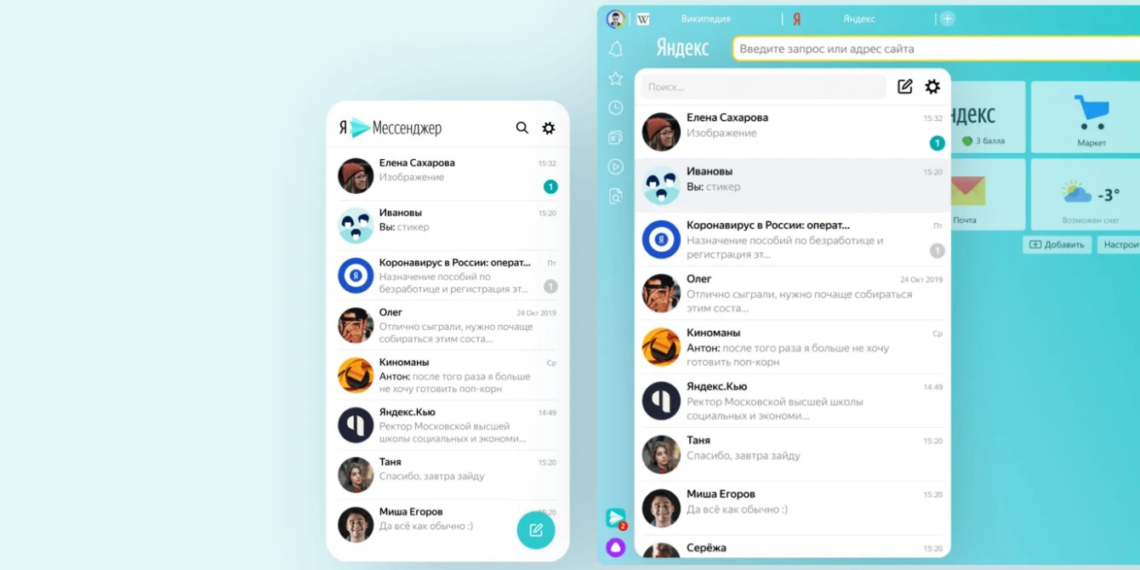
«Яндекс» представил фирменный сервис обмена сообщениями, получивший название «Мессенджер». Он уже доступен на Android и iOS, а также во всех ключевых продуктах компании.

В числе особенностей «Мессенджера» отмечены:

Персональные сообщения и чаты, которые можно собрать буквально за минуту.

Голосовые звонки и видеозвонки на мобильные устройства и компьютеры.

Голосовые сообщения, которые сами превращаются в текст.

Быстрые реакции и стикеры.

Новостные и информационные каналы., на которые вы можете быть подписаны в Telegram, уже доступны в «Яндекс.Мессенджере»:

Основной канал сайта

— самые важные и полезные статьи, советы и лайфхаки.

«Всё для мужика»

— товары для мужиков.

«Находки AliExpress»

— скидки, купоны, акции и крутые товары с AliExpress.

«Инициал»

— канал о русском языке и хороших текстах.

«Код»

— о технологиях и программировании.

Общаться через «Мессенджер» можно не только из мобильного клиента, но и на главной странице поисковика, в десктопной и мобильной версиях

«Браузера»

и приложении «Яндекс». При наличии аккаунта «Яндекса» регистрироваться в мессенджере не придётся.

Перейти на сайт «Яндекса.Мессенджера»→

Как увеличить скорость скачивания файлов в Chrome и других браузерах


Когда вы скачиваете действительно большие файлы в Chrome или другом браузере, то можете заметить, насколько это долгий процесс. Предположим, вы поставили на загрузку ISO-файл Windows 10 с официального сайта Microsoft, и скорость колеблется в районе 600 Кб/с, хотя у вас интернет в 50 Мбит/с. В такой ситуации не стоит звонить провайдеру и обвинять его в том, что тот урезает скорость.

Дело в том, что большинство современных браузеров — Chrome, Firefox, Safari и так далее — скачивают файлы в один поток, не задействовав ваш канал целиком. Это совершенно незаметно, когда качаете мелкие картинки или приложения, но попробуйте-ка так загрузить 4 ГБ.

К счастью, скорость загрузки можно увеличить несколькими способами.

1. Chrome, Opera и «Яндекс.Браузер»

В Chrome есть опция Parallel downloading в

скрытых настройках. Включите её, и браузер начнёт скачивать файлы в несколько потоков.

Введите в адресную строку

chrome://flags/#enable-parallel-downloading, переключите появившуюся настройку в режим

Enabled

и перезапустите браузер. Затем проверьте скорость.

Аналогичная опция есть и в других основанных на Chrome веб-обозревателях, например в Opera и «Яндекс.Браузере».

2. Firefox

В Firefox вам понадобится расширение Multithreaded Download Manager. Установите его, затем нажмите на значок в панели инструментов, щёлкните плюсик и добавьте URL, которых хотите скачать.

Максимальное число потоков — 6. Чтобы увеличить его, введите в адресную строку

about:config, затем наберите в поиске

network.http.max-persistent-connections-per-server

и укажите в параметре вместо 6 другое число.

В пункте

network.http.max-persistent-connections-per-proxy

сделайте то же самое. Не рекомендуется злоупотреблять и выставлять больше 16 потоков.

Загрузить

QR-Code

Цена дня: колонка JBL Charge 4 с Bluetooth-наушниками в комплекте за 6 099 рублей


На AliExpress появилось очень выгодное предложение на покупку Bluetooth-колонки JBL Charge 4. Заказать её сейчас можно за 6 099 рублей, получив при этом в подарок беспроводные наушники JBL E25BT. Для сравнения, в российской рознице только одна колонка стоит 7 990 рублей, а бонусные наушники — 1 790 рублей.

JBL Charge 4

обладает влагозащищённым корпусом, мощным динамиком на 30 Вт и пассивными излучателями JBL Bass для глубокого и насыщенного звучания. Аккумулятор ёмкостью 7 500 мА·ч обеспечивает до 20 часов непрерывной работы без подзарядки. Также от колонки можно подпитывать и другие гаджеты.

JBL E25BT

— стильные внутриканальные наушники с 8-мм драйверами, автономностью до 8 часов, практичной тканевой оплёткой провода и 3-кнопочным пультом управления с микрофоном. Они могут использоваться в режиме гарнитуры и поддерживают голосовых помощников.

Чтобы купить этот комплект за 6 099 рублей, воспользуйтесь промокодом

VSEMPLUS500. Покупку доставят за несколько дней прямо

до вашей двери. С другими промокодами для AliExpress можно ознакомиться на

специальной странице

Купить

Apple выпустит iPhone SE Plus. Он может получить экран с «чёлкой» без Face ID


Известный аналитик Мин-Чи Куо, который нечасто ошибается в своих прогнозах, сообщил, что Apple всё-таки выпустит iPhone SE Plus. Правда, его придётся подождать — анонс устройства запланирован только на вторую половину 2021 года.

Портал 9to5mac

предполагает, что iPhone‌ SE Plus будет довольно необычным устройством. Он не станет просто увеличенным вариантом

актуальной модели iPhone‌ SE. Скорее, он будет похож на iPhone 11, но с некоторыми изменениями в угоду более низкой цены.

В частности, iPhone‌ SE Plus приписывают полноэкранный дисплей с диагональю 5,5 или 6,1 дюйма. Вырез в верхней части экрана сохранится, но он будет гораздо меньше, поскольку там разместится только динамик, микрофон и селфи-камера — систему Face ID смартфон не получит. Разблокировать устройство можно будет при помощи сканера отпечатков Touch ID, который впервые будет встроен в кнопку питания на боковой грани устройства.

Пока модель с такими особенностями вызывает некоторые сомнения. Впрочем, всё это лишь слухи, которые стоит воспринимать с немалой долей скепсиса.

А вы бы хотели увидеть iPhone SE Plus с минимальной «чёлкой», боковым сканером отпечатков и невысокой ценой? Расскажите в комментариях.

🧐

Fortnite всё-таки появилась в Google Play. Спустя полтора года после запуска


Android-версия Fortnite от Epic Games наконец появилась в официальном магазине приложений Google Play. До этого её можно было загрузить только через официальный сайт разработчиков.


Эта королевская битва вышла на смартфонах ещё

в 2018 году. Epic Games тогда решила распространять игру без поддержки Google, чтобы не отдавать часть доходов с внутриигровых продаж.

Мобильная версия Fortnite не отличается от игры для PlayStation 4, Xbox One, ПК, Mac и Switch. Здесь тот  же игровой процесс, та же карта, наполнение и еженедельные обновления. Поэтому если вы уже играли в неё на других платформах, то быстро освоитесь и здесь.

Загрузить

QR-Code

Если нужная программа не устанавливается на Windows: 9 советов


1. Перезагрузите компьютер

Это самый простой и очевидный шаг, который только можно предпринять при любых проблемах с системой. Если неполадка временная, значит, она может быть устранена перезагрузкой.

Часто бывает, что вы по неосторожности открыли несколько установщиков, и они мешают друг другу. Можно попытаться завершить их через

диспетчер задач

или просто перезагрузиться.

2. Проверьте настройки

Приложения в Windows 10 делятся на два типа: «классические», с привычным инсталлятором, и «современные» из Microsoft Store. По умолчанию Windows позволяет устанавливать и те, и другие. Но есть одна опция в настройках, которая отключает возможность запускать установщики. Проверьте её на всякий случай.

Нажмите «Пуск» → «Параметры» → «Приложения» → «Приложения и возможности» и убедитесь, что в выпадающем списке выбран пункт «Из любого места».

Ещё следует открыть «Пуск» → «Параметры» → «Обновление и безопасность» → «Для разработчиков» и включить опцию «Неопубликованные приложения».

3. Освободите место на диске

Вполне возможно, что новая программа или игра у вас не устанавливается просто потому, что на системном накопителе занято уже почти всё пространство. Воспользуйтесь нашим

руководством

и поудаляйте с диска всё, что только сможете, а затем снова попробуйте установить программу.

4. Запустите установщик от имени администратора

Иногда программа блокируется системой контроля учётных записей пользователей (UAC) Windows 10. Это необходимо для защиты от потенциально опасного ПО. Интернет полнится руководствами, как отключить UAC, но мы настоятельно не рекомендуем этого делать.

Вместо этого закройте установщик, если он открыт, щёлкните его файл правой кнопкой мыши и выберите в контекстном меню пункт «Запуск от имени администратора».

5. Проверьте совместимость

У многих программ есть как 32-битные версии для старых устройств, так и 64-битные для современных. Тем, кто пользуется новыми компьютерами, переживать не о чем — 64-битная Windows 10 может запускать и 32-битные приложения тоже.

Но вот если вы обладатель старого компьютера и не собираетесь

обновляться, вам придётся обращать внимание на то, какие инсталляторы вы скачиваете. Обязательно убедитесь, что на 32-разрядную Windows вы устанавливаете только 32-разрядные программы.

6. Запустите средство устранения неполадок

В Windows 10 встроен инструмент для устранения некоторых наиболее распространённых проблем. Он не всегда делает то, что должен, но всё же стоит попробовать его запустить.

Нажмите «Пуск» → «Параметры» → «Обновление и безопасность» → «Устранение неполадок». Затем активируйте средства «Центр обновления Windows», «Приложения из Магазина Windows» и «Устранение проблем с совместимостью» один за другим, и позвольте им сделать всю работу.

Если это не помогает, скачайте и откройте от имени администратора вот этот

инструмент

с сайта Microsoft. Он тоже может разрешить некоторые проблемы.

7. Удалите предыдущие версии программы

В большинстве случаев установка новой версии приложения поверх старой проходит без проблем, но иногда неприятности всё же случаются. Нажмите «Пуск» → «Параметры» → «Приложения» → «Приложения и возможности», выберите старую версию вашей программы и нажмите «Удалить». Сотрите её вместе со всеми настройками и компонентами.

Иногда для полного удаления программы нужны некоторые дополнительные телодвижения. Например, чтобы полностью удалить iTunes, вам придётся обратиться к

руководству

Apple.

8. Добавьте программу в список исключений антивируса

Инсталлятор вашего приложения может блокировать антивирус. Порой это верный знак, что устанавливать программу не надо. Но если вы на сто процентов доверяете разработчику, можно добавить приложение в список исключений, и антивирус не будет ему мешать.

9. Убедитесь, что программа совместима с вашей версией Windows

Некоторые программы просто несовместимы с новой Windows 10 — разработчики забросили их и не обновляют, поэтому те не могут установиться. Загляните на сайт программы и поищите там более новую версию, оптимизированную для Windows 10.

Если другой версии нет и необходимо работать со старым ПО, щёлкните установщик правой кнопкой мыши и нажмите «Свойства» → «Совместимость». Активируйте опцию «Запуск этой программы в режиме совместимости с» и выберите ту версию Windows, в которой приложение нормально работало раньше.

Почему Windows 10X станет самым важным обновлением ОС от Microsoft


Windows 10 — самая популярная настольная ОС на сегодняшний день. Однако ей уже пять лет, и пора бы Microsoft выпустить новую систему, которая исправит проблемы текущей версии. 12 февраля компания

анонсировала

Windows 10X. Несмотря на сходство в названиях, система кардинально отличается от «десятки». Мы нашли пять причин, по которым новая ОС от Microsoft может взорвать рынок.

1. Переосмысленный интерфейс

За последние 20 лет Windows заметно преобразилась, но при этом логика интерфейса и даже некоторые его элементы практически не изменились. Есть кнопка «Пуск» в левом нижнем углу, горизонтальная панель задач, рабочий стол и окна программ.

Релиз Windows 10X затронет основные элементы системы. Исчезнут плитки, а «Пуск» станет похожим на экран приложений в Android: в меню переедет строка поиска, вместо списка программ будут крупные иконки, также появится быстрый доступ к документам.

Промоматериалы к Microsoft Windows 10X

Все элементы будут перерисованы в стиле Fluent Design, однако разработчики на этом не остановятся. Исчезнет «Панель управления», которая присутствовала в системе начиная с релиза Windows 1.0 в 1985 году. Все настройки перенесут в единый раздел, что существенно упростит жизнь пользователям.

Классический «

Проводник

» тоже канет в Лету. Нас ожидает современный файловый менеджер, напоминающий Finder в macOS. С одной стороны, это означает меньше свободы для пользователя. С другой — повышенную безопасность, ведь прямого доступа к системным ресурсам не будет.

Наконец, Windows 10X получит адаптивный интерфейс. Система будет понимать, чем занят экран, какие приложения запущены и подключены ли дополнительные аксессуары. Исходя из этих вводных будет меняться размер и содержимое окон. Например, при подключении второго экрана Paint отобразит на нём панель инструментов, оставив полотно на основном дисплее.

Промоматериалы к Microsoft Surface Neo

Система оптимизирована под работу на складных гаджетах с двумя экранами. При запуске программы её окно можно растянуть на оба дисплея либо оставить в пределах одного. А вот оконный режим не предусмотрен, как и полноценный рабочий стол с ярлыками: они появятся в будущих сборках под настольные компьютеры.

Сейчас читают

🔥

Что делать, если тормозит компьютер с Windows

2. Модульная платформа для любых задач

Новая ОС отличается от Windows 10 не только внешним видом, но и архитектурой. Windows 10X основана на модульной платформе Windows Core OS, которая включает в себя ядро и набор универсальных программ. В ней нет устаревших блоков кода, графических интерфейсов и нативной поддержки Win32‑приложений.

Поверх Core OS компания устанавливает модули, благодаря которым система быстро адаптируется под разные типы устройств: от планшетов и ноутбуков до серверных станций, игровых консолей и даже гарнитур

дополненной реальности. Кстати, на базе Core OS уже работают AR‑шлем HoloLens 2 и приставка Xbox Series X.

Промоматериалы к Microsoft Surface Neo

Таким образом, новая система будет представлена в разных сегментах и сможет конкурировать одновременно с Linux, macOS и iPadOS. А в дальнейшем мы можем увидеть и мобильную Windows на её основе.

3. Новый подход к запуску старых программ

Для некоторых это звучит знакомо. Microsoft уже пыталась отказаться от старых элементов и поддержки Win32‑приложений в Windows RT. Система была выпущена в 2012 году и являлась урезанной версией Windows 8 для маломощных устройств.

Однако Windows 10X — это не урезанная «десятка». Система будет запускать классические программы, для этого в ней предусмотрен Win32‑контейнер. По сути, это изолированная часть ресурсов, в которой могут работать старые приложения.

Промоматериалы к Microsoft Surface Neo

Разработчикам не потребуется адаптировать существующие программы под Windows 10X, для пользователей их запуск тоже будет привычным. Приложения будут устанавливаться из любого источника, а не только из Microsoft Store.

Запущенные Win32‑программы не смогут обращаться к данным за пределами своего контейнера, что защитит систему от большинства

вирусов

под Windows. Потребление ресурсов будет ненамного больше, чем в Windows 10.

Цена дня: часы Amazfit GTR (47 мм) за 7 500 рублей


На AliExpress временная скидка на умные часы Amazfit GTR от компании Huami. Сейчас купить версию в корпусе 47 мм можно за 7 500 рублей с учётом доставки. В официальной российской рознице их цена начинается с 10 500 рублей.

Иллюстрация: Huami

Amazfit GTR — стильная модель с круглым OLED-экраном, которая подойдёт как для повседневного использования, так и для занятий спортом. Часы поддерживают все уведомления со смартфона, обладают модулем GPS и работают без подзарядки около 12 дней. Есть масса спортивных режимов и сопутствующих функций. Ремешок сменный.

Обзор Amazfit GTR→

Чтобы купить Amazfit GTR по указанной цене, воспользуйтесь

промокодом

FAGESIWEI420. Он обеспечит скидку в 388 рублей. В наличии у продавца только версия в тёмном исполнении.

Купить

Xiaomi представила новый складной электросамокат с запасом хода 30 км


Компания Xiaomi

представила

обновлённый электрический самокат Electric Scooter 1S (Xiaomi 1S). Как и первая модель,

выпущенная

ещё в 2016 году, новинка получила складную конструкцию. Она позволяет без проблем брать самокат в метро и переносить его в руках при отсутствии дороги. Вес для этого вполне приемлемый — 12,5 кг.

Фото: Xiaomi

В Xiaomi Electric Scooter 1S появился небольшой интерактивный экран, размещённый по центру рулевой колонки. На нём выводится информация об актуальной скорости, выбранном режиме поездки, времени движения, текущем зарядке аккумулятора и обнаружении неисправности.

Фото: Xiaomi

Что касается автономности, то производитель заявил о возможности преодоления 30 км пути на одном заряде. После можно задействовать технологию рекуперации, которая обеспечит дополнительный запас энергии. Двигатель с номинальной мощностью 250 Вт позволяет развивать скорость до 25 км/ч.

Фото: Xiaomi

Также самокат получил улучшенные тормоза спереди и сзади, электронную антиблокировочную систему E-ABS, фонарик и 8,5-дюймовые колёса с износостойкими противоскользящими шинами. Поддерживается работа с фирменным приложением, в котором собирается вся статистика об использовании самоката и доступны некоторые другие полезные функции, в том числе и удалённая блокировка на случай угона.

Фото: Xiaomi

Новинка уже поступила в продажу в Китае по цене 1999 юаней (≈21 100 рублей). Чуть позже она появится на AliExpress.

Лайфхак: как изменить размер боковой панели Gmail


Ярлыки в Gmail — отличный способ

организовать почту. Их можно назначать письмам вручную либо автоматически с помощью фильтров, чтобы всегда поддерживать в папке «Входящие» порядок.

Но вот с интерфейсом почты от Google не всё гладко. Из-за того, что боковая панель с папками имеет фиксированный размер, названия ярлыков туда часто не влезают. Можно, конечно, с этим как-то справиться, придумывая меткам имена покороче, но это всё равно полумера.

Проблему решит расширение Resize Gmail Sidebar. После установки оно позволит менять размер боковой панели Gmail перетягиванием мыши. Просто и удобно.

Установите расширение, активируйте его через свой аккаунт Google и обновите страницу с почтой. И Resize Gmail Sidebar готово к работе.

Загрузить

QR-Code

8 крутых гаджетов Google, о которых вы могли не слышать


Компания Google известна в первую очередь как поисковой гигант и разработчик программного обеспечения. Однако она также выпускает разные гаджеты: от смартфонов Pixel до Chromebook и устройств для умного дома. Вот восемь крутых, но малоизвестных разработок Google.

1. Умный дисплей Google Nest Hub Max

Промоматериалы к Google Nest Hub Max

В последние годы Google активно взялась за сегмент

умного дома. Компания выпускает устройства с интеллектуальными функциями, которые можно объединить в общую сеть. Специально для них сделан единый центр управления Nest Hub.

По сути, это 10‑дюймовый планшет с подставкой, синхронизацией со смартфоном и другими гаджетами линейки Nest. С его помощью можно управлять освещением и температурой в разных частях дома, умным дверным замком и системой видеонаблюдения.

Плюс к этому вы получаете встроенную камеру наблюдения с распознаванием лиц и мультимедийную стереосистему. Есть и поддержка «Google Ассистента», который создаст напоминание, подскажет прогноз погоды и дорогу в кафе. Наконец, Nest Hub Max можно использовать как цифровую фоторамку.

купить

Сейчас читают

🔥

Как узнать, что кто-то ворует ваш Wi-Fi

2. Умный термостат Google Nest Learning Thermostat

Промоматериалы к Google Nest Leakning Thermostat

Устройство изучает распорядок дня и привычки владельца, чтобы точно подстраивать климатическую систему в доме. Например, включит кондиционер ночью, если вы предпочитаете спать в прохладе.

Также Learning Thermostat синхронизируется со смартфоном и получает данные геолокации, так что он может предсказать возвращение пользователя и адаптировать климат для максимального комфорта. Есть и дистанционное управление с мониторингом энергопотребления.

купить

3. Chromebook‑трансформер Google Pixel Slate

Промоматериалы к Google Pixel Slate

Android не единственная ОС от Google. Компания выпускает операционную систему для ноутбуков Chrome OS, а заодно гаджеты под её управлением. Одним из таких стал Google Pixel Slate.

Фишкой модели является формфактор планшета с подключаемой клавиатурой. Этим устройство похоже на

iPad Pro, однако у Pixel Slate есть весомое преимущество — десктопный браузер Chrome с бесчисленным множеством расширений.

Также Chromebook поддерживает Android‑приложения, установка которых осуществляется через Google Play. Аппаратной платформой Pixel Slate стал мобильный чипсет Intel Core i7‑8500Y. Устройство сгодится как альтернатива маломощным ультрабукам для несложных задач типа работы с документами и веб‑сёрфинга.

4. Медиаплеер Google Chromecast Ultra

Промоматериалы к Google Chromecast Ultra

Компактный гаджет, который подключается к телевизору и может транслировать контент в разрешениях 4K и HDR. Поддерживает

Netflix, YouTube и облачный игровой сервис Google Stadia.

Chromecast Ultra подключается к Сети по Wi‑Fi или Ethernet и оснащён HDMI‑разъёмом, поэтому с ним совместимо большинство телевизоров и мониторов. Однако для раскрытия потенциала необходимы модели с поддержкой HDR- и 4K‑контента, в противном случае можно обойтись базовым Google Chromecast.

купить

5. Умная колонка Google Nest Mini

Промоматериалы к Google Nest Mini

Одной из фишек этого гаджета стало крепление на стену, позволяющее сэкономить место. Впрочем, сама колонка очень компактная, так что разместить её не проблема.

Также она поддерживает Google Assistant и функции управления умным домом — можно настроить, например, свет или температуру голосовыми командами.

Приложение Icon покажет, как бы выглядел ваш ребёнок со знаменитостью


На iOS появился сервис Icon, который использует искусственный интеллект, чтобы показать, как бы выглядел ваш ребёнок от знаменитости. Приложение появилось 14 апреля и уже вышло на 1 место в категории «Фото и видео» App Store в России. Ранее под тем же названием в магазине публиковался другой сервис от этого разработчика.

В бесплатной версии доступны только 4 знаменитости, для доступа к остальным нужен премиум-доступ — он стоит 999 рублей в месяц или 299 в неделю. Есть 3-дневный пробный период, которого вполне хватит, чтобы развлечься — главное не забыть

отменить подписку. Сделать это можно сразу после оформления: 3-дневный доступ у вас останется.

Работает всё просто: добавьте своё фото (или сделайте новое) и выберите знаменитость. Нейросеть проанализирует черты лица обоих «родителей» и создаст «ребёнка», объединив ваши характеристики. Свайпами можно настроить возраст ребёнка: от 5 до 37 лет. Готовую картинку можно сохранить на телефон или отправить в соцсети.

Разработчики обещают добавить возможность создания детей с любым партнёром, а не только предустановленными знаменитостями. Эта функция появится в следующем крупном обновлении.

Загрузить

QR-Code