Страницы

вторник, 28 января 2020 г.

Вместо iTunes: 4 бесплатных музыкальных плеера для macOS


В macOS Catalina

отказались

от iTunes, который многие использовали для воспроизведения треков. Аудиоплеер переехал в отдельное приложение «Музыка» — но пользоваться им удобно далеко не всем. Рассказываем о доступных (во всех смыслах) альтернативах стандартному проигрывателю.

Elmedia Video Player

Удобный медиаплеер, который одинаково удобен и для музыки, и для фильмов и сериалов. В последнем случае есть возможность подтянуть субтитры из внешнего файла. Плейлисты удобно и быстро создавать простым перетаскиванием файлов. Работает с большинством форматов аудио и видео, включая M4A, WMA, MP3, M4V и многое другое. Приятный бонус — полная поддержка русского языка.

Есть один минус: по AirPlay в бесплатной версии можно транслировать только небольшой фрагмент видео или трека, так что владельцам Apple TV придётся либо платить, либо обратиться к альтернативам.

Загрузить

QR-Code

Elmedia Video Player

Разработчик:

Eltima LLC

Цена: Бесплатно

IINA

IINA поддерживает тёмную тему и режим «картинка в картинке» — чтобы смотреть видео фоном, разумеется: для воспроизведения музыки это не особо полезно. Владельцев MacBook Pro порадует поддержка Touch Bar, также управлять воспроизведением можно жестами трекпада. Пожалуй, самая крутая возможность — воспроизведение стримов и плейлистов с YouTube. Это удобно, когда не хочется держать YouTube открытым в отдельной вкладке браузера.

Скачать IINA с официального сайта→

VOX

Поддерживает как популярные форматы вроде LAC, MP3, CUE и APE, так и форматы объёмного звука — идеально, если к вашему Mac подключена хорошая аудиосистема. Управление интуитивно простое как на macOS, так и в iOS-версии приложения, есть эквалайзер. Приложение также добавляет небольшую панель управления на верхнюю панель — удобно переключать треки, не открывая саму программу.

Штука дня: GLAMOS — гаджет для управления обычными дисплеями без касаний


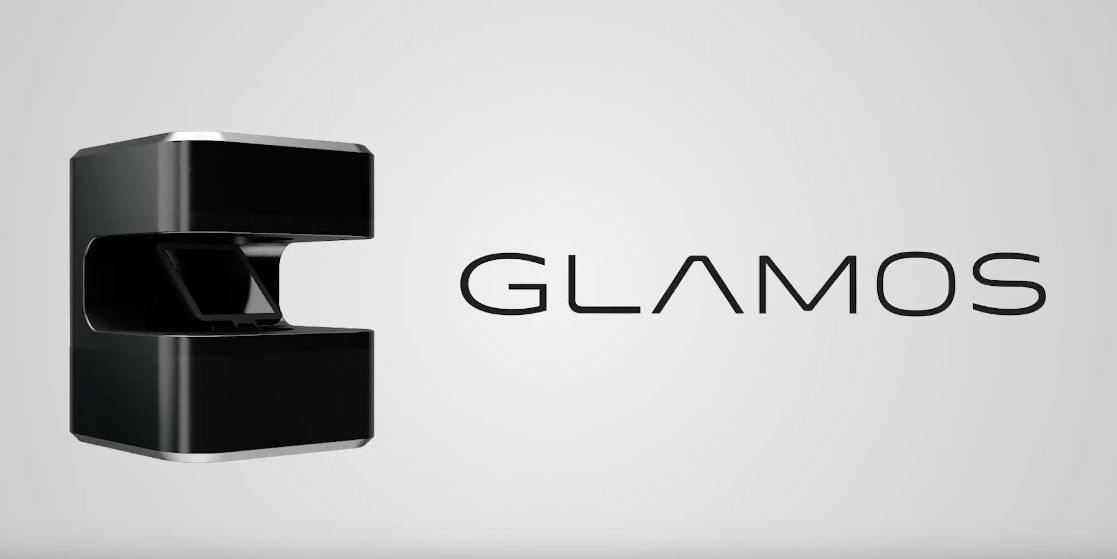
Бывший инженер Samsung создал необычное устройство под названием GLAMOS. Оно добавляет интерактивное управление практически любым дисплеям за счёт технологии LiDAR. При этом само устройство крошечное: каждая его сторона в длину чуть больше 3 см.


Гаджет подходит для экранов размером до 180 х 90 см и работает на расстоянии до 1 метра — схожие устройства Leap motion и Airbar предлагают максимум 50 см. Совместимые операционные системы: Windows (7 и новее), macOS, Android, iOS и все системы

Smart TV. Подключается девайс либо по проводу (GLAMOS Basic), либо по Bluetooth (Pro-версия). Аккумулятор на 2 000 мА·ч обеспечивает до 2 часов работы без подзаряки.

Фото: Kickstarter

Выглядит всё максимально футуристично: для взаимодействия с элементами на экране достаточно провести рукой по воздуху. Это позволяет управлять техникой, даже если у вас грязные руки (например, во время готовки или ремонта). При этом считывание достаточно точное, чтобы использовать устройство для игр — лучше всего для этого подходят таймкиллеры вроде Fruit Ninja.

Фото: Kickstarter

Заказать

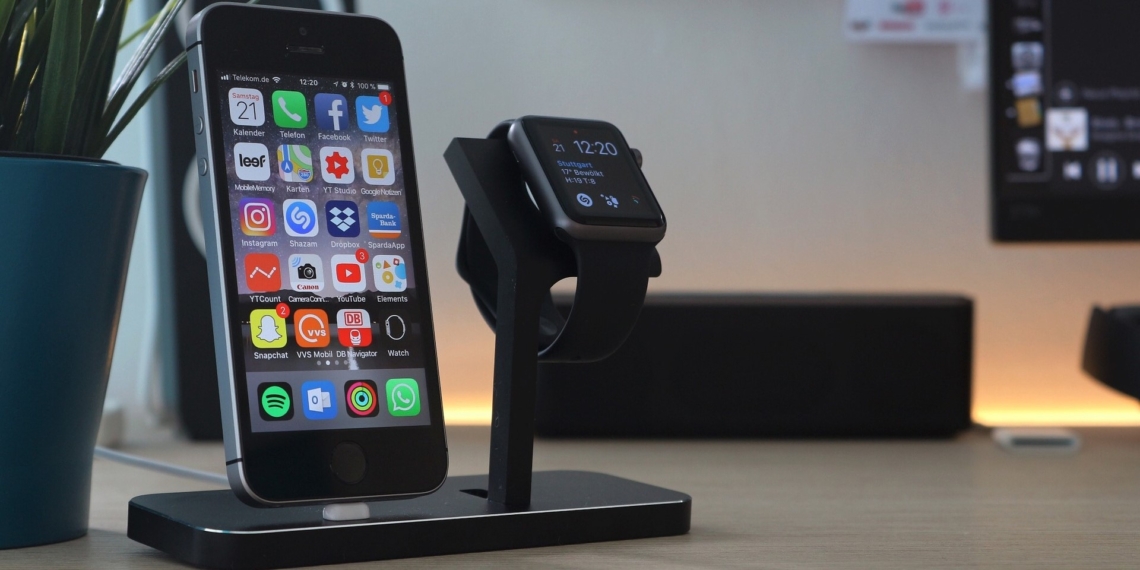
Коронавирус может поставить под угрозу производство iPhone


Большая часть

iPhone

производится в Китае на предприятиях Foxconn и Pegatron. Сборочные площадки этих корпораций располагаются более чем в 500 км от города Ухань, ставшего эпицентром распространения

коронавируса, однако даже при такой удалённости эти компании вскоре могут почувствовать последствия вспышки. Об этом

пишет

издание Bloomberg.

В статье сообщается, что напрямую на Apple в Китае работает около 10 тысяч человек, ещё несколько миллионов вовлечены в цепочку поставок iPhone, iPad и Apple Watch. За последние несколько дней многие из этих сотрудников были дома на праздновании Китайского Нового года. Неизвестно, рекомендовала ли им компания остаться подольше, чтобы предотвратить распространение вируса. Однако китайские власти и без того ввели жёсткие ограничения на поездки внутри страны и уже изолировал весь город Ухань, население которого составляет более 11 миллионов человек. Такие меры не могут не отразиться на работе предприятий и цепочках поставок.

Foxconn заявила, что может продолжать выполнять все глобальные производственные обязательства. Компания следит за ситуацией в стране и соблюдает все рекомендуемые меры по охране здоровья. И тем не менее, аналитики считают, что в нынешней ситуации даже банальная нехватка рук на сборочных линиях может существенно снизить объём выпуска новых iPhone или же вовсе отсрочить его отгрузки.

В частности, речь идёт про выпуск бюджетной модели iPhone 9 / SE 2,

слухов

о которой в последнее время становится всё больше. Анонс этого устройства должен состояться в первом квартале 2020 года, однако из-за коронавируса сроки его запуска могут быть пересмотрены.

Цена дня: фитнес-браслет Honor Band 5 за 1 716 рублей на Ozon


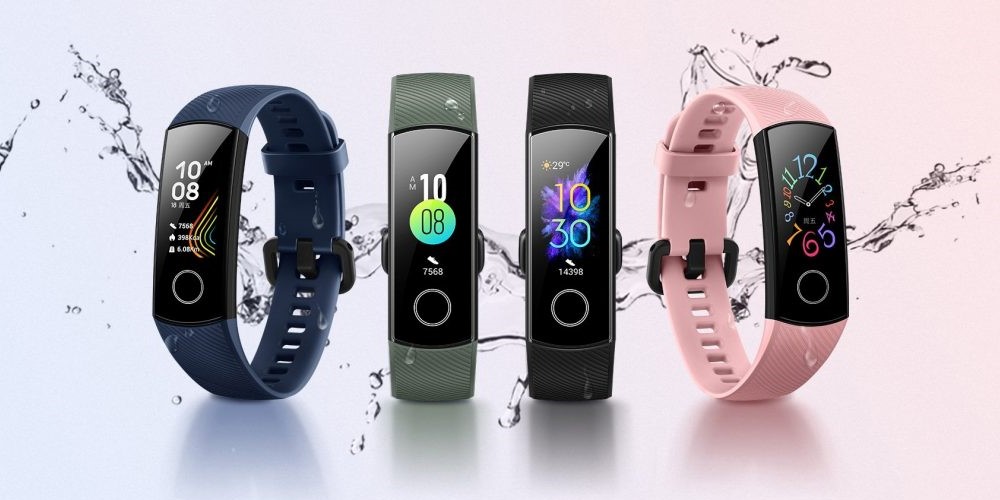
На Ozon временная скидка на спортивный браслет Honor Band 5. Сейчас купить его можно всего за 1 716 рублей, и это без каких-либо промокодов и купонов.

Honor Band 5 представляет собой отличную альтернативу Xiaomi Mi Band 4. Он поддерживает множество режимов тренировок, а также обладает возможностью измерения кислорода в крови и мониторинга сна. В связке со смартфоном на Android прямо с браслета можно управлять музыкой. Автономность трекера в среднем составляет 10-14 дней.

Полный обзор Honor Band 5→

На Ozon браслет сейчас стоит 1 716 рублей, тогда как его обычная цена — 2 490 рублей. Получить дополнительную скидку помогут баллы с других покупок на сайте магазина или

промокоды

Купить

Tappsk — ежедневник и планировщик задач у вас в смартфоне


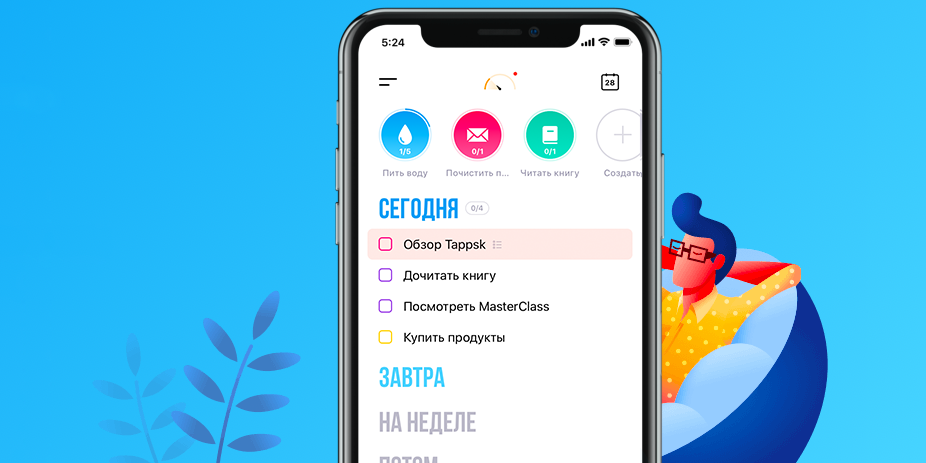
Российские разработчики создали приложение для продуктивности под названием Tappsk. Оно объединяет в себе инструменты для планирования задач с дневником и трекером привычек. Приятный бонус — оно полностью на русском.

Основной функционал — это список задач. Есть возможность разбивать их на этапы, распределять по категориям и ставить уведомления. Любую задачу можно сделать регулярной: еженедельные отчёты не нужно добавлять каждый раз заново. После завершения задачи остаются доступны в дневнике — чтобы вы могли отслеживать, что сделали за неделю или месяц.

Ещё одна интересная функция — трекер

привычек. Сюда относится всё, что вам нужно делать регулярно для поддержания здоровья, дисциплины и саморазвития: от счёта дней без сигарет до медитации. Можно выбрать что-то из 40 самых популярных привычек, которые уже есть в программе, или добавить свои. Регулярность вы устанавливаете сами, а для лучшего закрепления можно добавить напоминания.

Подписка на сервис платная и стоит 199 рублей в месяц или 999 рублей в год, но можно получить бессрочную лицензию за 1 499 рублей. Есть пробный период (3 или 7 дней в зависимости от выбранного плана).

Загрузить

Новый бюджетный iPhone будет дороже, чем ожидалось


Буквально неделю назад издание Bloomberg со ссылкой на источники, знакомые с планами Apple,

подтвердило

скорый запуск нового бюджетного iPhone. Его производство должно быть запущено уже в феврале, а официальный анонс пройдёт в марте. Эти данные отчасти подтвердил и дополнил топ-менеджер инвестиционной компании Cowen Крис Санкар. Об этом

пишет

AppleInsider.

Санкар отметил, что в первом календарном квартале 2020 года Apple выпустит 46 миллионов iPhone различных моделей, что на 12% больше по сравнению с аналогичным периодом прошлого года. Из этих 46 миллионов будет шесть миллионов «iPhone SE 2», которые будут продаваться по цене около 475 долларов (≈30 000 рублей). Ранее считалось, что новинка будет стоить около 400 долларов (≈25 000 рублей).

По прогнозам Криса Санкара, всего Apple поставит около 195 миллионов iPhone в 2020 финансовом году. При этом главные конкуренты компании не смогут сильно улучшить свои позиции — производство смартфонов Huawei в годовом исчислении может снизиться на 10%, а показатели Samsung останутся на прежнем уровне.

Напомним, что новый бюджетный смартфон Apple должен быть прямым наследником iPhone SE, однако по размерам он будет ближе к iPhone 8. Ему приписывают 4,7-дюймовый экран, классический сканер отпечатков Touch ID в кнопке под дисплеем и флагманский процессор A13, как и у

iPhone 11. Новинка будет ориентирована на развивающиеся рынки, где сложно продавать смартфоны с ценниками в 1 000 долларов. Назвать устройство могут

iPhone 9

7 правил цифровой гигиены, за которые вы скажете себе спасибо


1. Устанавливайте сложные пароли и регулярно меняйте их

Чем длиннее и сложнее пароль, тем труднее его будет взломать. Лучший вариант — большая комбинация случайных букв, чисел и символов. Ни в коем случае не используйте имена детей и родственников, дни рождения и другие личные данные, которые легко найти в соцсетях.

Но каким бы сложным ни был ваш пароль, не забывайте менять его хотя бы раз в полгода. И не поддавайтесь соблазну повторно использовать какой‑нибудь из старых. Чем дольше используется один пароль, тем выше вероятность, что он попадёт в руки хакеров или будет скомпрометирован. Кроме того, не используйте одну и ту же комбинацию на разных сайтах. Тогда в случае взлома аккаунта на каком‑нибудь форуме злоумышленники не смогут попасть в ваш кабинет в онлайн‑банках.

Чтобы не запутаться с большим количеством комбинаций, используйте

менеджер паролей, например LastPass или 1Password. Они хранят все ваши коды и автоматически вводят их на сайтах, а вам нужно помнить только один мастер‑пароль.

2. Делайте резервное копирование данных

С каждым днём всё больше распространяются вирусы‑вымогатели. Они блокируют устройство и угрожают удалить с него все данные, если вы не заплатите выкуп. Такие вирусы могут попасть на компьютер или смартфон, если вы перейдёте по ссылке в фишинговом письме или кликните на фейковый рекламный баннер.

Будьте особенно осторожны при интернет‑сёрфинге и обязательно создавайте резервные копии важных файлов.

Это можно автоматизировать. Есть специальные платные сервисы вроде Carbonite, которые регулярно копируют и сохраняют ваши данные. В Mac и Windows также есть возможность создавать резервные копии на внешнем носителе. В MacOS эта функция называется

Time Machine

В Windows 10 подобный инструмент находится в параметрах «

Обновление и безопасность

», а в Windows 7 в «Системе и её обслуживании». Убедитесь, что после копирования данных вы отсоединили внешний носитель, тогда в случае заражения файлы на нём точно останутся целыми.

Возьмите на заметку

🖥

Как сделать бэкап на компьютере и смартфоне

3. Не делитесь слишком личной информацией в соцсетях

Во‑первых, это золотая жила для разных мошенников — в первую очередь для похитителей личности. Они собирают персональные данные пользователей, чтобы получить доступ к их финансам. Во‑вторых, часто происходят утечки данных, так что под угрозой даже информация, невидимая для других пользователей.

Поэтому максимально сократите количество данных, которыми делитесь на разных медиаплатформах.

Не публикуйте в открытом доступе дату своего рождения, не указывайте свой адрес, местоположение и контакты. Отключите геотеги на фотографиях. Хотя сами по себе такие данные кажутся безобидными, с их помощью преступники могут многое о вас узнать.

4. Регулярно проверяйте историю финансовых операций

Мошенники пользуются похищенной информацией, чтобы быстро снять деньги с вашего счёта или взять займ от вашего имени. Поэтому обязательно смотрите выписки по картам, особенно кредитным. А раз в год

запрашивайте свою кредитную историю, чтобы проверить, не открыты ли на ваше имя чужие займы.

При возможности настройте в банковском приложении

двухфакторную аутентификацию. Тогда при входе вам нужно будет вводить не только пароль, но и код из СМС или пуш‑уведомления. Этот метод безопаснее, чем обычная активация приложения.

Изучите вопрос

💸

Как защитить банковскую карту от мошенников

5. Периодически отписывайтесь от лишнего

Люди сейчас часто меняют один сервис на другой, в итоге у них накапливается масса ненужных рассылок и

подписок

Как удалить информацию о себе из интернета


1. Удалите профили в социальных сетях

Facebook

Чтобы удалить ваш профиль Facebook, перейдите по этой

ссылке, введите логин и пароль, если понадобится, и нажмите «Удалить аккаунт». Процесс ликвидации занимает до 14 дней.

Перед этим вы можете захотеть загрузить себе на диск копию всего того, что когда‑либо выкладывали на Facebook. Для этого выберите «Скачать информацию», укажите нужную и нажмите «Создать файл». Это займёт некоторое время. Затем вы получите уведомление и сможете загрузить все свои данные с Facebook в формате HTML.

Воспользуйтесь


Как деактивировать или удалить аккаунт Facebook

Возможно, вы сочтёте, что удалять профиль окончательно — слишком радикальный шаг. В таком случае нажмите «Деактивировать аккаунт». У вас будет возможность его восстановить, если понадобится, но другие пользователи вашу страничку просматривать не смогут.

Twitter

Откройте

страницу настроек

вашего аккаунта и выберите опцию «Отключить свою учётную запись». Затем подтвердите ваше намерение нажатием на кнопку «Отключить».

Перед этим вы можете захотеть загрузить ваши записи, фотографии и прочую информацию из соцсети. Для этого пройдите по ссылке «

Ваши данные в Твиттере

», введите пароль, нажмите «Подтвердить», а затем — «Запросить архив» для Twitter и Periscope. Учётную запись можно будет восстановить в течение 30 дней.

Возьмите на заметку

💻

Как быстро удалить все свои твиты, сохранив аккаунт

ВКонтакте

Откройте

страницу настроек

и нажмите «Вы можете удалить свою страницу». Затем подтвердите ваше намерение, щёлкнув «Удалить страницу». Профиль будет окончательно удалён в течении месяца.

Прежде чем вы это сделаете, можно скачать архив со всеми вашими данными, чтобы сохранить их у себя. Для этого нужно перейти на

соответствующую страничку

и нажать на кнопку «Запросить архив».

Instagram

Откройте

страницу удаления аккаунта

Instagram. Выберите причину, по которой хотите избавиться от профиля, введите ваш пароль и нажмите «Безвозвратно удалить мой аккаунт».

При желании можете просто временно заблокировать профиль. Для этого перейдите на

соответствующую страницу, выберите причину, введите пароль и нажмите «Временно заблокировать аккаунт». Потом его можно будет восстановить.

Чтобы скачать все фотографии из Instagram перед удалением, откройте

настройки

и в разделе «Скачивание данных» нажмите «Запросить файл». Вам на электронную почту будет оправлено письмо со ссылкой на ваши данные.

Защитите аккаунт

📱

Как включить двухфакторную аутентификацию в Instagram и зачем это нужно

2. Удалите другие сетевые учётные записи

Наверняка, помимо социальных сетей, у вас есть ещё куча других аккаунтов, о которых вы уже и не помните. Чтобы найти их, можно воспользоваться сервисом под названием

Deseat.me

Укажите ваш адрес электронной почты, и перед вами появятся все аккаунты, которые вы когда‑либо регистрировали с его помощью. Пройдитесь по ним, выбирая Keep (сохранить) или Delete (удалить). Затем сервис отправит администрации выбранных сайтов сообщения с запросом на ликвидацию вашего аккаунта.

Deseat.me →

Возможно, вы не захотите ждать, пока руководство какого‑либо богом забытого ресурса будет стирать ваши данные. В таком случае откройте Just Delete Me, введите название сайта, откуда вы хотите удалиться, и выберите его в результатах поиска. Сервис перенаправит вас на страницу ликвидации профиля.

Just Delete Me →

Кроме того, вам может пригодиться ресурс под названием Account Killer. На нём собраны инструкции по удалению аккаунтов на множестве сервисов, в том числе довольно экзотичных. Если вы никак не можете понять, как исчезнуть с какого‑нибудь сайта и Just Delete Me не помог, попробуйте поискать его в базе Account Killer.

Account Killer →

3. Разберитесь с неотключаемыми аккаунтами

Иногда сервис просто не предоставляет возможности удалить ваш профиль. В таком случае вы можете попробовать найти обходные пути для обеспечения конфиденциальности.

Сотрите из профиля всю информацию, какую только можете. Смените имя или никнейм на нечитаемую абракадабру и удалите фотографии. Сотрите адреса электронной почты и

номер телефона

или замените их на вымышленные. Создайте специальный e‑mail, в названии которого нет ничего, что можно связать с вашим именем, и укажите его в настройках вместо настоящего.

Так, по крайней мере, вы снизите вероятность того, что какой‑нибудь интернет‑сталкер наткнётся на страничку и сразу поймёт, что она принадлежит вам.

4. Погуглите информацию о себе

Теперь пришла пора поработать руками и сделать то, что упомянутые выше сервисы не смогут. Введите в Google свою имя и фамилию и посмотрите, что он о вас знает.

Кроме того, стоит припомнить и загуглить все никнеймы и псевдонимы, под которыми вы когда‑либо регистрировались на сайтах и форумах. Также поищите, на каких страницах упоминаются ваша электронная почта и номера телефона.

Если вы нашли себя ещё на каком‑нибудь сервисе или в полузабытой соцсети, удалите оттуда профиль вручную. Наверняка на

Just Delete Me

имеется ссылка на страницу удаления аккаунта соответствующего ресурса. Если сервис ничего не знает о том сайте, который вы ищите, придётся найти опцию ликвидации профиля в настройках самому.

В том случае, если ваши данные упоминаются на каком‑нибудь ресурсе или форуме, откуда вы не можете их удалить самостоятельно, обратитесь к администрации. Поищите раздел «Контакты» или попробуйте найти владельцев с помощью сервиса

Whois Lookup

Свяжитесь с авторами сайта и попросите их удалить ваши личные данные. Скорее всего, вам пойдут навстречу. Если администрация наотрез отказывается, а информацию удалить жизненно необходимо, вам понадобиться обратиться в суд по месту жительства или же в

Роскомнадзор

Учтите, что это последнее средство и тщательно взвесьте все «за» и «против». В большинстве случаев легче забыть про какой‑то заброшенный пост на никому не известном ресурсе, чем тратить время и силы на всю эту волокиту.

5. Удалите информацию о себе из кеша поисковых систем

После того как вы разделаетесь со всеми своими соцсетями, аккаунтами и прочими данными, поисковикам нечего будет отображать о вас. Некоторое время какая‑либо информация ещё может храниться в их кеше, но спустя месяц‑другой она исчезнет и оттуда.

Если вы хотите ускорить удаление информации из кеша, воспользуйтесь специальными инструментами:

Удаление устаревшего контента в Google

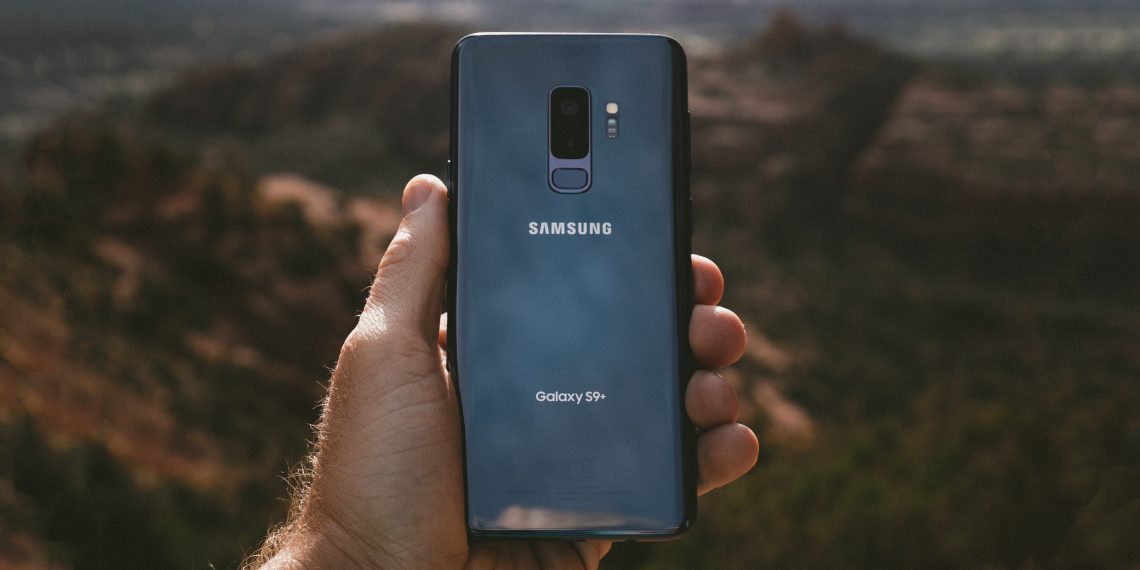
Раскрыт график обновления устройств Samsung до Android 10


Известный ресурс SamMobile

опубликовал

список техники Samsung, которая получит Android 10 с фирменной оболочкой One UI 2 в ближайшие месяцы. В нём немало отличий от графика, который несколько месяц назад

публиковали

PhoneArena. Всего на очереди 32 смартфона и планшета. График выглядит так:

Февраль:

Galaxy S9;

Galaxy S9+;

Март:

Galaxy A30;

Galaxy M40;

Апрель:

Galaxy A6;

Galaxy A7 (2018);

Galaxy A50;

Galaxy A50s;

Galaxy A70;

Galaxy A80;

Galaxy Fold;

Galaxy M30s;

Galaxy Tab S6;

Май:

Galaxy A6+;

Galaxy A9 (2018);

Galaxy A8 Star;

Galaxy A10;

Galaxy A10s;

Galaxy A20;

Galaxy A30s;

Galaxy A9 (2018);

Galaxy M10s;

Июнь:

Galaxy J6;

Xiaomi представила бритвенный станок MCODO T1. Он работает полгода без подзарядки


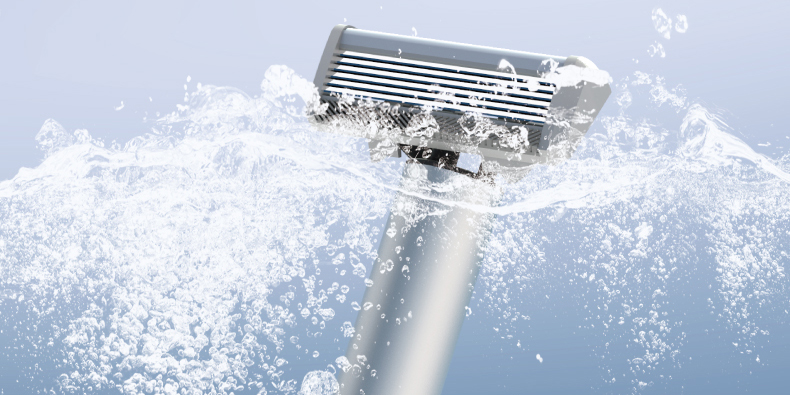
Xiaomi запустила в продажу новый бритвенный станок MCODO T1. Он выглядит как обычный станок, но за счёт микровибраций ускоряет процесс бритья: больше не нужно проходить по одному и тому же месту несколько раз, чтобы добиться гладкости. Вибромотор активируется автоматически за счёт специального датчика — достаточно поместить верхнюю часть станка под струю воды, и устройство включится.

Фото: Xiaomi

Ручка станка выполнена из анодированного алюминия, а электрические компоненты защищены по стандарту IPX7: корпус можно полностью погружать под воду. Кассета состоит из 5 немецких лезвий и поворачивается на 30°, в точности повторяя контур лица. В комплекте — миниатюрная подставка.

Фото: Xiaomi

Устройство работает от двух батареек AAA. При ежедневном использовании их хватит на полгода, в режиме ожидания — на год. Новинку оценили в 139 юаней (примерно 1 260 рублей). Позднее она должна появиться и на AliExpress.

🧐

Microsoft пообещала бесплатно исправить проблему с обоями рабочего стола в Windows 7


Ранее в этом месяце Microsoft выпустила финальный патч безопасности для Windows 7, после чего поддержку системы официально

прекратили. Но пользователи начали жаловаться, что после обновления обои рабочего стола сменились

чёрным экраном

— и единственной альтернативой было поставить стандартную картинку.

В официальном заявлении Microsoft

признала

проблему и отметила, что она встречается, только если пользователь установил обои в режиме «Растянуть». При выборе вариантов «Обрезать» или «Заполнение» изображение не пропадает даже с патчем KB4534310.

Удивительно, но компания пошла навстречу пользователям и вскоре выпустит бесплатное обновление, которое исправит эту ошибку. Ранее предполагалось, что патч получат только те, кто оплатил расширенную поддержку Windows 7 ESU. Теперь же апдейт пообещали всем пользователям Windows 7 и Windows Server 2008 R2.

В 2019 году Microsoft уже выпускала бесплатные обновления для Windows XP — но тогда шла речь о серьёзной уязвимости к вирусам-вымогателям, которая действительно могла навредить пользователям. Проблема с обоями очевидно куда менее критична, но приятно видеть, что компания реагирует на запросы аудитории.

Пока неизвестно, когда именно выйдет новый патч.

Что стоит знать о Jabra Elite 75t — очень маленьких беспроводных наушниках с мощными басами


В конце 2019 года Jabra выпустила новые компактные наушники Elite 75t. Первые обладатели дали им крайне высокие оценки: так, например, в рецензии CNET отметили

Jabra Elite 75t review: Better sound than the AirPods Pro

Аккуратный внешний вид

Фото: Инна Мендельсон

Помимо самих наушников цвета позолоченного металла, в коробке скрыт зарядный чехол, кабель USB Type‑C и два комплекта силиконовых вкладышей — третьи закреплены на аксессуаре. По умолчанию стоят крошечные S, но лучше сразу переставить на M, чтобы модель не выпадала из ушей. Тёмные силиконовые вкладыши довольно маркие: на них заметна даже малейшая пыль.

Фото: Инна Мендельсон

Зарядный чехол напоминает кейс AirPods Pro, но на этом внешние сходства с продуктами Apple заканчиваются. Гораздо больше наушники похожи на предшественников — модель Elite 65t. Однако 75t вышли компактнее. Вдобавок к симпатичной внешности у гаджета приятная начинка: внутри сразу четыре микрофона для более качественного и реалистичного звука во время звонков.

Фото: Инна Мендельсон

Крышка кейса защёлкивается с помощью магнита, сами наушники плотно укладываются в чехол, так что потерять крошек будет непросто.

Маленькие, лёгкие и аккуратные — с точки зрения дизайна Elite 75t заслуживают оценки «отлично».

Управление, с которым нужно повозиться

На каждом наушнике есть по кнопке, отвечающей за управление. С их помощью можно принимать и сбрасывать звонки, воспроизводить музыку и ставить её на паузу, переключать треки и слушать их на повторе, регулировать громкость и вызывать голосового помощника. Для всего этого нужно запомнить комбинацию нажатий, которой, впрочем, несложно овладеть.

Кнопкой на левом наушнике включается HearThrough — прозрачный режим, который позволяет улавливать окружающие звуки, пока играет трек. Также есть функция Sidetone — благодаря ей вы будете более отчётливо слышать свой голос во время телефонного разговора.

Обязательно скачайте приложение Jabra Sound+. Оно позволит настроить наушники под себя даже в самых незначительных мелочах, причём не только эквалайзер, но и качество звука во время вызова. Кроме того, с его помощью можно обнаружить устройство, если потеряете махонький наушник в сумке или комнате. Там же есть опция «Звуковой ландшафт» — то, что нужно для работы в офисе. Можно включить фоном шум волн, тихие раскаты грома, звук вентилятора или гул толпы.

Загрузить

QR-Code

Jabra Sound+

Цена дня: беспроводная автомобильная зарядка Xiaomi за 1 974 рубля


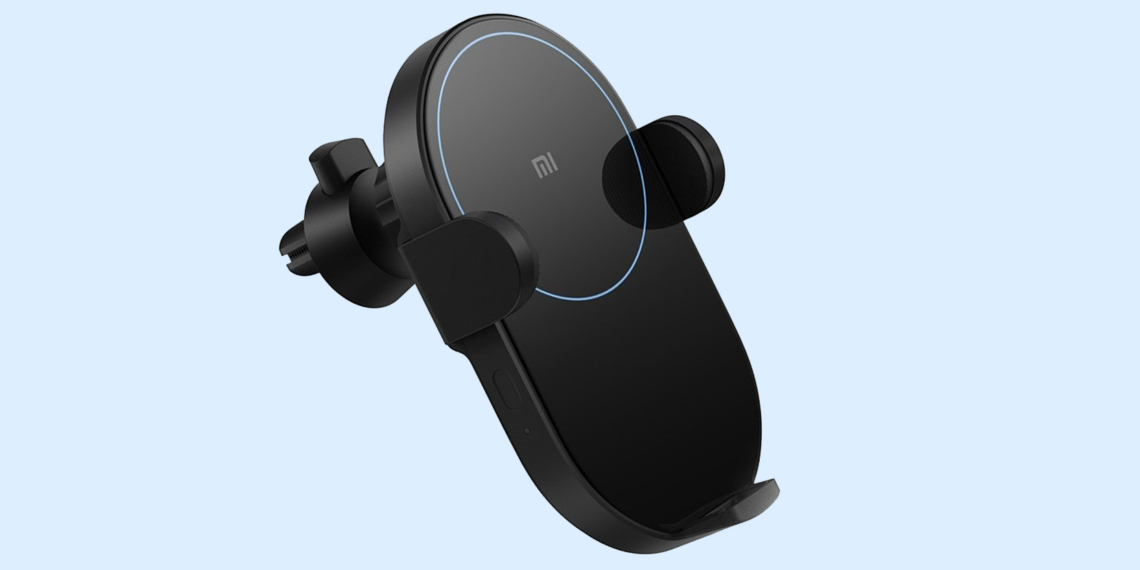
В интернет-магазине Goods сейчас временная скидка на беспроводную автомобильную зарядку от Xiaomi. Эта модель мощностью 20 Вт оснащена удобным держателем для телефона и подходит для любых устройств с Qi-зарядкой (включая iPhone и смартфоны Samsung, Xiaomi и других брендов).

Изображение: Xiaomi

Устройство заряжает

Xiaomi Mi 9

с нуля до 45% за полчаса, в то время как на полную зарядку уйдёт около 90 минут. Лапки держателя раздвигаются и подходят для смартфонов шириной до 81,5 мм.

На AliExpress эта модель

стоит

чуть дороже — 1 981 рубль. При этом на Goods вы получите 394 бонусных рубля, которые можно потратить на следующую покупку. Это также хороший вариант для тех, кто не хочет ждать: в связи с национальными праздниками китайская почта и многие магазины уходят на каникулы — иногда до середины февраля. Российский же магазин доставит посылку вам домой уже через несколько дней.

КУПИТЬ

Byte — новый сервис коротких видео от создателя Vine. Он будет конкурировать с TikTok


Сооснователь Vine Дом Хофман

объявил

о запуске нового сервиса Byte, созданного для записи и публикации шестисекундных видео.

От мегапопулярного

TikTok

этот сервис отличается не только короткой продолжительностью роликов, но и поддержкой авторов контента. Уже в ближайшее время будет представлена пилотная версия партнёрской программы, которая позволит пользователям зарабатывать на своём видео.

В Byte можно снимать или загружать уже готовые вертикальные и горизонтальные ролики. Есть удобная лента для поиска видео по названию или разделам, посвящённым юмору, питомцам, играм, спорту, музыке и не только. Лайки, комментарии и удобные функции отправки контента через другие приложения также присутствуют.

Byte уже доступен для Android и iOS.

Загрузить

QR-Code

Redmi выпустит свою версию браслета Xiaomi Mi Band


Ещё в ноябре прошлого года генеральный директор Redmi Лу Вейбинг (Lu Weibing) сообщил, что у компании есть планы на собственные умные часы. Судя по новой

утечке, сначала будет представлен фирменный фитнес-трекер.

Изображение: Digital Chat Station / Weibo

Информацией об этой новинке в соцсети Weibo поделился инсайдер Digital Chat Station, нашедший изображение и описание устройства в приложении Mi Fit. Кроме того, аксессуар уже был замечен при сертификации в Бюро индийских стандартов с номером модели HMSH01GE. Там он проходит в разделе «Умные часы», где обычно группируют все носимые устройства.

Изображение: Gizmochina

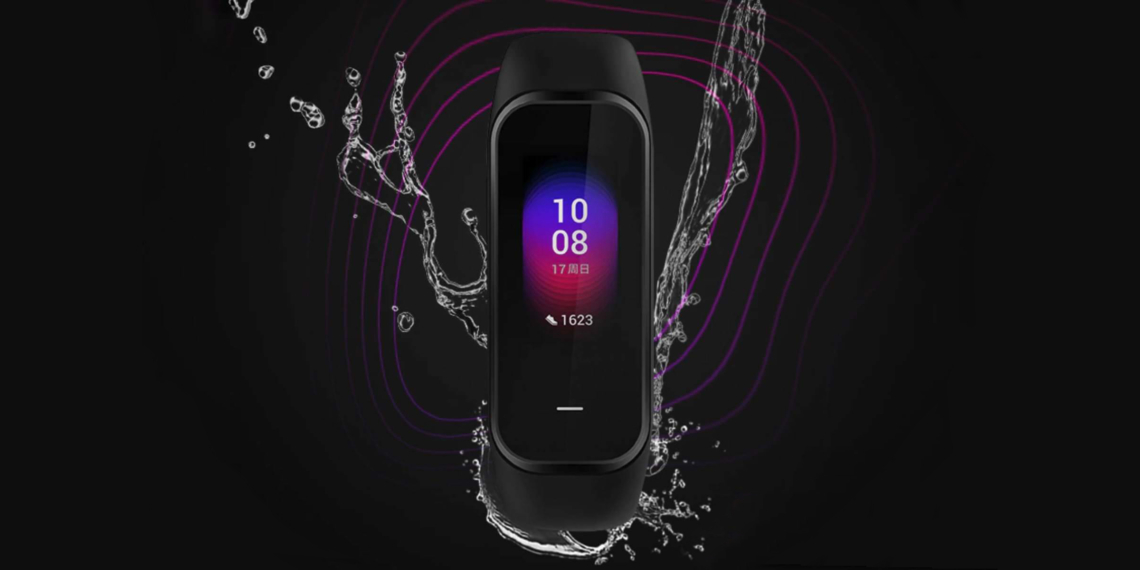
В соответствии с этими данными, трекер будет выполнен в чёрном корпусе и получит небольшой дисплей с толстой рамкой. Под ним будет расположена ёмкостная кнопка в виде тонкой белой линии. Инсайдер также упомянул сменные циферблаты, функцию будильника, датчик частоты сердечных сокращений, поддержку оплаты через NFC и возможность управления музыкой на смартфоне. Всё это делает браслет Redmi полным аналогом

Mi Band 4

Сроки анонса трекера Redmi пока неизвестны, как и его цена. Однако с уверенностью можно сказать, что такая новинка должна быть дешевле Xiaomi Mi Band 4.

Adobe Premiere Pro для новичков: как смонтировать простое видео


Если вы намерены серьёзно заняться монтажом (например, для своего блога на YouTube или заказчиков) — вам стоит присмотреться к программе Premiere Pro. Широкая функциональность и удобный интерфейс обеспечили этому редактору популярность среди профессионалов. А множество обучающих статей и курсов, доступных в Сети, делают его привлекательным для новичков.

Сразу стоит сказать, что программа платная и доступна по подписке за 1 352 рубля в месяц или 15 456 рублей в год. Поскольку это профессиональный инструмент, который открывает перспективы для хорошего заработка, такая стоимость многим кажется оправданной. Первую неделю все возможности редактора можно использовать бесплатно.

Этот текст не превратит вас в гуру Premiere Pro, но поможет быстро разобраться в основах.

1. Установите Adobe Premiere Pro и ознакомьтесь с интерфейсом

Скачайте пробную версию Premiere Pro с официального

сайта

Adobe и следуйте инструкциям установщика.

При первом запуске программа предложит создать новый проект. Это своего рода черновик, в котором вы будете работать над будущим роликом. Введите название проекта в поле «Имя» и укажите папку для его хранения в поле «Местоположение». После этого кликните OK.

Перед вами отобразится главный экран

видеоредактора. Вкладки в верхней части окна служат для переключения между основными разделами интерфейса. Кликните «Редактирование». Здесь находятся базовые панели инструментов: «Источник», «Проект», «Таймлайн» и «Программа». Именно с ними вы будете работать большую часть времени.

2. Добавьте исходные медиафайлы

Перетащите исходники, из которых вы хотите собрать финальное видео, на панель «Проект». Это могут быть ролики, аудиофайлы или снимки. Их миниатюры тут же отобразятся в Premiere Pro.

При желании вы всегда можете просмотреть любой добавленный файл прямо в интерфейсе программы. Достаточно дважды кликнуть по нему мышью — и Premiere Pro воспроизведёт его на панели «Источник».

3. Перенесите файлы в область редактирования

Перетащите исходный

файл

с панели «Проект» на панель «Таймлайн». Если роликов несколько, выберите тот, который планируете сделать основой финального видео.

Если программа сообщит, что выбранный файл не соответствует текущим настройкам, кликните «Изменить настройки эпизода». Это оптимизирует параметры панели для работы с вашим роликом.

Затем перетащите на панель «Таймлайн» все остальные исходные файлы, необходимые для

монтажа, включая аудио и картинки.

Разберитесь, как устроена панель. Исходники здесь отображаются в виде временных отрезков. Причём каждый из них занимает определённую дорожку или, можно сказать, слой. Те, которые обозначены буквой A, предназначены для аудио. Помеченные буквой V — для роликов и статичных изображений.

Если вы разместите два видеофрагмента друг под другом, то в финальном ролике отобразится только верхний. Учитывайте это при монтаже.

4. Отредактируйте исходники

Используйте инструменты на панели «Таймлайн», чтобы отредактировать добавленные файлы и собрать из них финальное видео.

«Подрезка» позволяет удалить фрагменты из роликов и аудиофайлов.

С помощью инструмента «Рука» можно прокручивать шкалу времени вместе с размещёнными на ней файлами.

«Выделение» выполняет сразу несколько функций. Среди прочего этот инструмент позволяет:

Перетаскивать отрезки аудио и видео как между разными дорожками, так и относительно временной шкалы. Вы можете собирать видеоряд как мозаику.

Регулировать временные рамки каждого фрагмента на шкале. Для этого нужно просто потянуть за край отрезка в сторону.

Управлять громкостью. Сначала нужно дважды кликнуть рядом с иконкой микрофона справа от аудиодорожки. Когда она расширится, достаточно потянуть вверх или вниз за проходящую вдоль этой дорожки линию.

Удалять лишние фрагменты. Нужно выделить отрезок и нажать клавишу Delete.

Чтобы разобраться, пробуйте каждый из перечисленных инструментов и наблюдайте за панелью «Программа». Здесь отображается текущий результат монтажа.

5. Добавьте переходы и титры

При желании вы можете украсить склейки между фрагментами ролика различными эффектами — видеопереходами. Для этого на панели «Проект» найдите вкладку «Эффекты» и в появившемся списке нажмите на «Видеопереходы». Попробуйте разные и выберите подходящие. Чтобы применить эффект, просто перетащите его с панели «Проект» на границу между двумя отрезками ролика.

Если вам нужно добавить в видео имена авторов, цитаты или любой другой текст, кликните на пункт «Графика» в верхней части окна. Выберите подходящий шаблон титров на панели справа и перетащите его на временную шкалу. Введите нужный текст на панели «Программа».

6. Сохраните результат

Когда закончите монтаж, сохраните финальное видео. Для этого нажмите «Файл» → «Экспортировать» → «Медиаконтент». В появившемся окне задайте подходящие настройки.

Если не знаете, какие параметры выбирать, укажите формат H.264. Он подойдёт для большинства случаев. Затем выберите один из шаблонов Adobe. Например, в списке есть готовые настройки для

YouTube

25 жизненных уроков, которые нужно усвоить, пока не стало слишком поздно


Крис Хёрд

Предприниматель и блогер, пишет о карьере и саморазвитии для Medium.

25. Берегите своё время

Время — наш самый ценный ресурс. Старайтесь не тратить его попусту, меньше сидите в социальных сетях и перед телевизором, ведь назад потраченное время уже не вернёшь.

24. Не откладывайте жизнь на потом

Живите так, чтобы потом было что вспомнить. Занимайтесь любимым делом и проводите время с теми, кого любите. Вы ничего не получите за то, что всю жизнь терпели общество неприятных вам людей.

23. Думайте, прежде чем говорить

Словами можно ранить, так что всегда выбирайте их тщательно.

22. Думайте, перед тем как действовать

Лучше потратить немного времени на обдумывание своих поступков, чем потом сожалеть.

21. Откажитесь от алкоголя

Алкоголь

затуманивает рассудок и вовсе не обязателен для того, чтобы хорошо провести время.

20. Прислушивайтесь к родителям

Их советы были не так уж плохи.

Школьные годы и правда лучшее время в жизни.

Если вы усердно учитесь, потом будете пожинать плоды.

Тщательно выбирайте, с кем дружить. Как говорил оратор и писатель Джим Рон, «ты представляешь собой среднее арифметическое пяти людей, с которыми проводишь большую часть времени».

Чем бы вы ни занимались, всегда прикладывайте все силы.

Всегда относитесь к людям так же, как вы бы хотели, чтобы они относились к вам, и вы обязательно заслужите уважение окружающих.

Все люди одновременно разные и одинаковые. Все мы равны независимо от расы, культуры, пола и ориентации.

19. Заводите хобби

Хобби и увлечения — основа долголетия и процветания.

18. Откладывайте деньги

Откладывайте понемногу каждую неделю или месяц. Финансовая стабильность позволит вам меньше волноваться.

17. Всегда учитесь чему-то новому

Постоянно изучайте что-то новое, например читая книги или слушая подкасты. Читая по часу в день, через семь лет вы станете ведущим экспертом в выбранной области (какой бы у вас ни был изначальный уровень знаний). Конечно, для этого нужно усердие и постоянство, но со временем это войдёт в привычку.

16. Не следуйте за большинством

Если все занимаются чем-то одним, займитесь другим. Ведь гораздо легче достичь вершины и стать успешным, когда у вас меньше конкурентов. Будьте смелее, рискуйте и ищите новые возможности. Делитесь своими идеями и прислушивайтесь к чужим мнениям.

15. Практикуйтесь

Считается, что нужно 10 000 часов практики, чтобы достичь мастерства в какой-то области. Но ещё лучше потратьте 1 000 часов на 10 разных предметов: так у вас будут знания сразу в нескольких областях. А это откроет дорогу к новым возможностям.

14. Соревнуйтесь с теми, кто лучше вас

Вы сможете многому у них поучиться и применить трюки, которые они используют, в собственной практике. Можно упустить этот шанс, если всегда тягаться только с новичками.

13. Давайте себе меньше времени

Сознательно давайте себе меньше времени на завершение какого-то проекта. Так вам придётся применять творческий подход и искать новые способы решения проблем.

12. Ставьте себе цели

Записывая свои

цели, мы значительно повышаем вероятность их достижения. Записывайте краткосрочные и долгосрочные цели и отслеживайте свои успехи: это вдохновит вас двигаться дальше.

11. Знакомьтесь с людьми

Делайте первый шаг. Общайтесь с новыми людьми. Не бойтесь просить совета даже у тех, кто уже добился известности и успеха. Если не спросишь, никогда не узнаешь.

10. Путешествуйте

Путешествия обогащают нашу жизнь, расширяют кругозор, знакомят с новыми традициями и культурами, помогают лучше понимать других людей. А чтобы прочувствовать атмосферу страны, не останавливайтесь в больших отелях (пляжи и бассейны по всему миру одинаковые).

9. Постоянно совершенствуйтесь

Каждый день старайтесь совершенствоваться в какой-то области. Не обязательно меняться кардинально, достаточно день изо дня становиться лучше хотя бы на 1%. Так со временем вы достигнете значительных результатов. Главное — не ждите, что всё сложится само собой. Чтобы стать лучше, нужно прилагать усилия. Никто ещё не добился успеха, сидя сложа руки.

8. Следите за тем, кому доверяете

Офисные интриги ещё никто не отменял. Примыкая к «не тем» группам на работе, можно запросто испортить себе карьеру.

7. Найдите наставника

Очень важно найти правильного наставника, который сможет посоветовать, на чём лучше сосредоточиться, а чего — избегать.

6. Не цените заработок больше, чем возможность учиться новому

В начале

карьеры