Страницы

пятница, 24 января 2020 г.

Видео дня: презентация первого Macintosh 1984 года


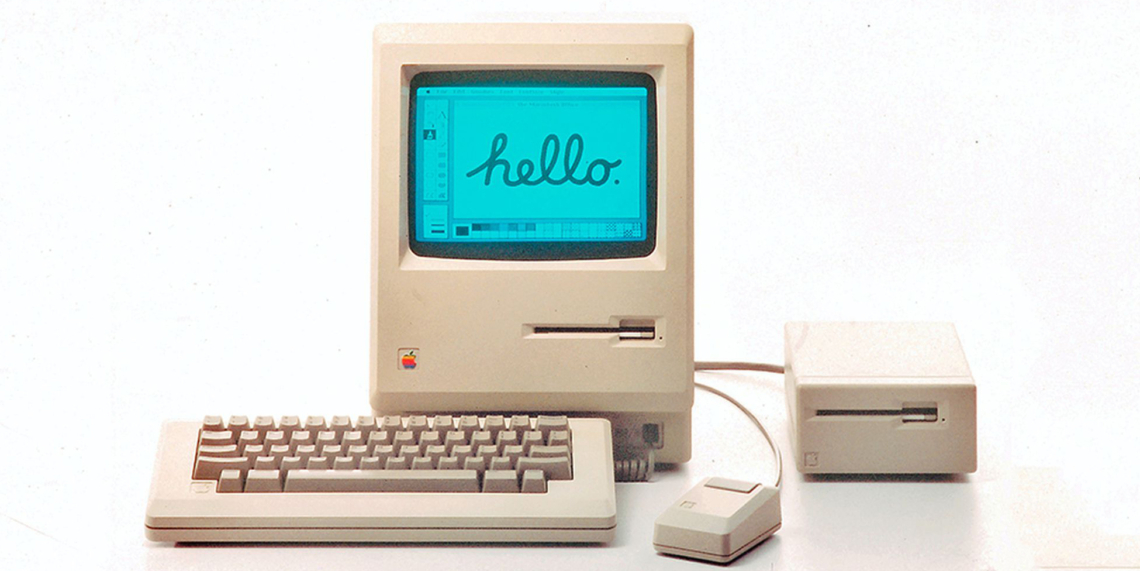
Ровно 36 лет назад, 24 января 1984 года, Стив Джобс представил первый компьютер Macintosh. Он имел 9-дюймовый чёрно-белый дисплей, процессор Motorola 68000 с тактовой частотой 8 МГц, 128 Кб оперативной памяти, слот для 3,5-дюймовых дискет и ценник  2 495 долларов. В пересчёте на современные деньги это примерно 6 000 долларов или ≈371 740 рублей. Тем не менее, уже в мае продажи перевалили за отметку 70 000 устройств.

Оригинальный Macintosh весил почти 8 мг и поставлялся с мышкой, а также графическим и текстовым редакторами. На тот момент этот анонс воспринимался как последняя попытка Apple остановить монополию IBM на рынке персональных компьютеров. Вот как выглядела оригинальная презентация легендарного компьютера:


Сейчас Apple — один из ведущих поставщиков компьютеров в мире: продажи Mac в 2019 году составили около

18 млн

устройств. Модельный ряд Mac представлен не только компьютерами, но и моноблоками iMac и ноутбуками нескольких линеек.

🧐

Apple объяснила, почему выступает против разъёма USB-C в iPhone


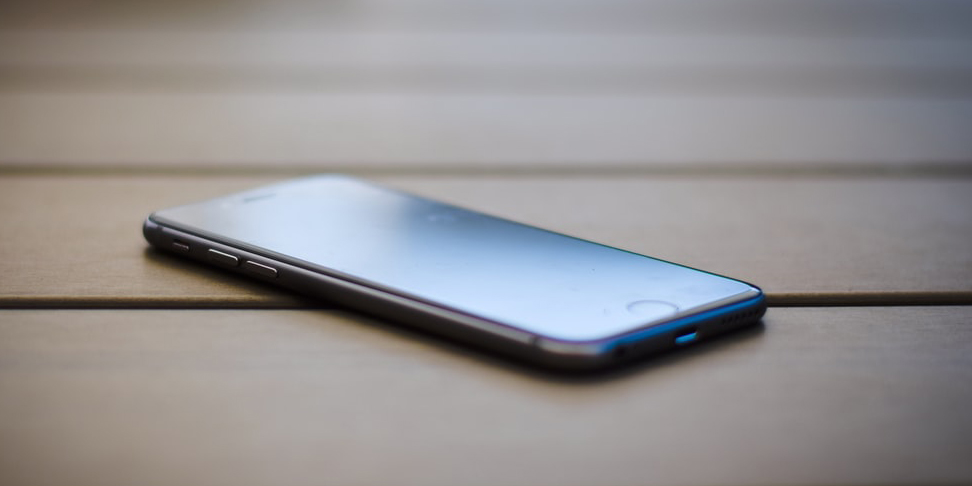
Недавно Европейский парламент подготовил черновую версию закона, который обяжет производителей смартфонов придти к единому виду зарядных устройств — USB-C. Разумеется, это не устроило Apple, для которой выполнение новых требований означает отказ от фирменного разъёма Lightning.

Вот главные претензии Apple:

Требование перейти на единый разъём «задушит инновации» и навредит пользователям сильнее, чем принесёт пользы.

Своими действиями парламент может привести к экологической проблеме, если миллионам людей придётся отказываться и избавляться от кабелей Lightning.

Индустрия и без того консолидируется вокруг USB-C — либо через разъёмы, либо через кабели (как в случае с iPhone 11 Pro). Если в 2009 году было около 30 популярных видов зарядок, то сейчас их уже 3 — а скоро станет и вовсе 2 — как раз Lightning и USB-C.

В официальном

заявлении

компания высказывает надежды, что парламентарии постараются найти решение, которое не будет ограничивать инновации в индустрии.

7 инструментов для переноса плейлистов из одного стримингового сервиса в другой


1. Soundiiz

Самый простой способ перенести треки — воспользоваться

Soundiiz. Он поддерживает впечатляющее количество музыкальных сервисов, таких как Google Play Music, Apple Music, YouTube, Last.fm, Spotify и Deezer. Есть в списке совместимых стриминговых служб и экзотика: Telmore Musik, JOOX, Anghami и KKBox.

Подключите к Soundiiz свои стриминговые сервисы, затем выберите нужный плейлист правой кнопкой мыши и щёлкните Convert to… При необходимости программа может удалить из списка повторяющиеся треки. А вам остаётся только назначить, куда переносить плейлист.

При желании можно импортировать через Soundiiz и локальные подборки музыкальных композиций в формате M3U, CSV, XSPF и других. Для этого нажмите кнопку Import Playlist вверху справа. Также сервис принимает списки любимых песен в простых текстовых файлах TXT при условии, что треки там записаны в форме «Название песни — Имя исполнителя» по одному на строчку.

В Soundiiz есть возможность синхронизировать подборки с разных музыкальных платформ. К примеру, вы можете добавить песню в свой плейлист Deezer, и она появляется в «Яндекс.Музыке» со Spotify. Но эта функция доступна только с Premium‑подпиской за 4,5 доллара в месяц.

Кроме того, у бесплатного плана Soundiiz есть ограничение: позволяется переносить не больше 200 песен на плейлист. Его можно обойти, раскидав свои треки по нескольким спискам. Кроме того, копировать композиции порциями надёжнее, поскольку вы сможете точнее отслеживать, каких песен не оказалось в библиотеке нового сервиса.

Soundiiz →

2. Tune My Music

Аналогичный сервис, правда, поддерживающий меньше стримингов. Однако все более или менее популярные там есть. Откройте Tune My Music и выберите, с какой платформы хотите переносить плейлисты. Поддерживаются Google Play Music, Apple Music, YouTube, Deezer, Last.fm,

Spotify, Soundcloud, Tidal, iTunes, а также текстовые файлы и подборки, созданные в локальных музыкальных проигрывателях.

Затем укажите, какие именно подборки и треки переносить, и выберите стриминговый сервис, куда их следует отправить. Нажмите на кнопку, и всё будет сделано.

Сервис отобразит, какие песни были скопированы успешно, а каких композиций в базе целевой музыкальной платформы не нашлось. Список таких треков можно будет сохранить и попробовать потом добавить их вручную или слушать на другой платформе.

Tune My Music субъективно работает медленнее, чем Soundiiz, но имеет более простой интерфейс. Кроме того, у него есть бесплатная опция синхронизации до 10 плейлистов. Никаких премиум‑функций, приобретаемых отдельно, тут нет.

Tune My Music →

3. Soundsgood

В первую очередь Soundsgood предназначен для того, чтобы создавать плейлисты, а затем делиться ими со всем миром. Также сервис помогает

искать новые треки, просматривая перечни песен тех или иных жанров, составленные пользователями.

Но Soundsgood можно использовать и для переноса плейлистов с одной музыкальной платформы на другую. Причём количество треков и списков не ограничивается. Сервис работает со Spotify, Apple Music, Deezer, Napster, YouTube, Soundcloud и Qobuz.

Зарегистрируйтесь в Soundsgood, а затем откройте свой стриминговый сервис и выберите плейлист, который хотите перенести. Вам нужно сделать его общедоступным, нажав на кнопку «Поделиться», и скопировать ссылку. Затем в Soundsgood щёлкните Import и вставьте ссылку.

Сервис импортирует ваши песни. Вы можете почистить плейлист, удалив оттуда лишнее, или добавить ещё какие‑нибудь композиции. Затем нажмите «Далее» и укажите, на какую музыкальную платформу перенести подборку. Она будет скопирована.

Отдельно радует бесплатная возможность синхронизировать плейлисты автоматически — пригодится, если вы пользуетесь несколькими стриминговыми сервисами одновременно. Премиум‑подписка тут имеется, но она нужна только диджеям или владельцам небольших звукозаписывающих лейблов, потому что позволяет использовать сервис в коммерческих целях. Для простого переноса плейлистов бесплатной версии будет достаточно.

Soundsgood →

4. Mooval

Простенький и абсолютно бесплатный сервис, который поддерживает всего три платформы: Deezer, Spotify и Napster. Никаких навороченных интерфейсов и продвинутых функций. Вы выбираете, откуда и куда перенести плейлисты, и нажимаете кнопку Connect.

Вам будет предложено ввести учётные данные к обеим музыкальным платформам (отдающей и принимающей), и Mooval отобразит все ваши плейлисты, треки и лайки. Снимите галочки с тех песен, исполнителей и альбомов, которые переносить не нужно, и щёлкните Move.

Mooval →

5. MusConv

А это уже не веб‑сервис, а настольное приложение, доступное на Windows и macOS. Оно поддерживает порядка 30 музыкальных платформ, среди которых Google Play Music, Apple Music, YouTube, Deezer,

Last.fm, Spotify, Soundcloud, Tidal, Napster, «Яндекс.Музыка» и даже «ВКонтакте».

Установите приложение и подсоедините его к тому сервису, откуда хотите забрать плейлисты. Затем выделите нужные списки треков, нажмите Transfer и укажите, куда их перенести. Остальное MusConv сделает за вас.

К сожалению, за удобство придётся платить. Чтобы приложение работало, нужно будет оформить подписку, которая стоит 6,99 доллара за месяц. Впрочем, это не так много, если вы используете программу только для единовременной миграции.

Загрузить MusConv →

6. Stamp

Ещё одно приложение, доступное на Windows, macOS, Linux, Android и iOS. Поддерживает Spotify, Google Play Music, Apple Music, Tidal, Amazon Music, Pandora, Deezer и YouTube.

Кроме того, Stamp может импортировать ваши песни списками в формате CSV. А значит, можно создать плейлист в вашем любимом десктопном плеере и отправить его на стриминговый сервис — те песни, что есть в библиотеке платформы, будут распознаны и добавлены в плейлист.

Но Stamp просит денег за свою работу — бесплатно можно конвертировать не больше 10 песен. Однократный платёж в размере 12,99 доллара снимет все ограничения.

Загрузить Stamp →

Загрузить

QR-Code

Названы лучшие мобильные игры на PG Mobile Games Awards 2020


В Лондоне

прошла

церемония вручения наград Pocket Gamer Mobile Games Awards 2020, в рамках которой разработчики и издатели мобильных игр награждались за лучшие проекты. Отметим самые важные номинации.

Игра года — Call of Duty: Mobile

Главную победу забрала королевская битва Call of Duty: Mobile,

вышедшая

на Android и iOS в октябре. С ней соперничали:

Elder Scrolls: Blades

Pokemon Masters, Raid: Shadow Legends и другие игры.

Загрузить

QR-Code

Call of Duty®: Mobile

Разработчик:

Activision Publishing, Inc.

Цена: Бесплатно

Загрузить

QR-Code

Call of Duty®: Mobile

Разработчик:

Activision Publishing, Inc.

Цена: Бесплатно

Аудио/визуальные достижения — Black Desert Mobile

Награду за расширение игровых границ за счёт аудиоэффектов и визуального ряда получила MMORPG Black Desert Mobile. В числе других претендентов на победу:

Harry Potter: Wizards Unite

и Alien: Blackout.

Загрузить

QR-Code

Цена дня: Honor 10 Lite с NFC за 8 990 рублей вместо 12 990


В «Эльдорадо» временная скидка на смартфон Honor 10 Lite. Версию с 64 ГБ встроенной памяти сейчас можно купить всего за 8 990 рублей. Цена актуальна при участии в акции «Утилизация» — вам нужно сдать любой старый гаджет, аксессуар или хотя бы

батарейку

Huawei

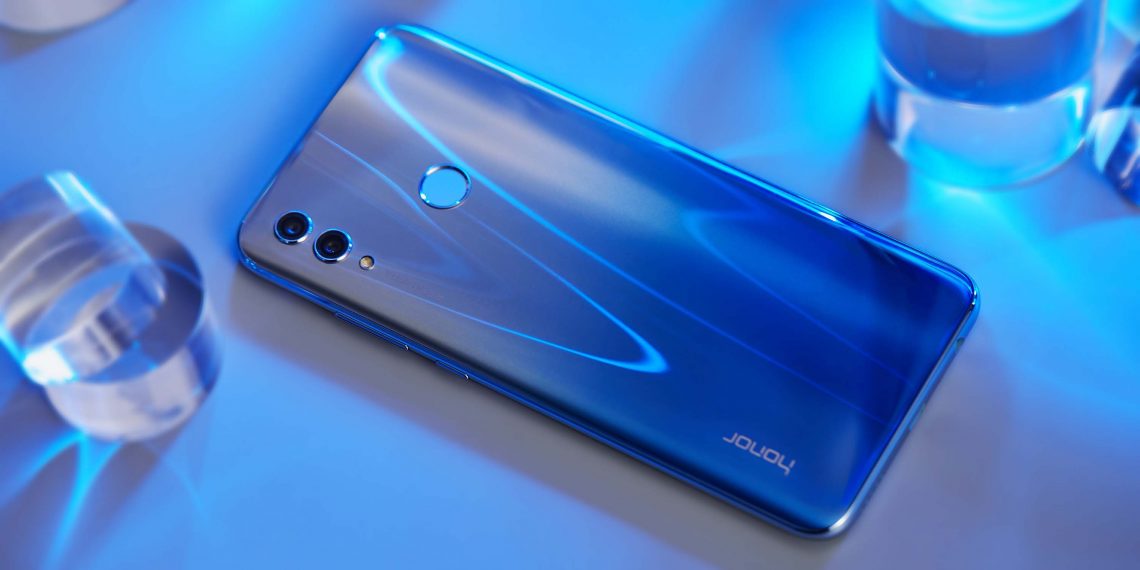
Honor 10 Lite отличается современным безрамочным дизайном, FHD-дисплеем, двойной основной камерой, селфи-модулем на 24 Мп и, конечно, NFC-чипом для

бесконтактной оплаты. Смартфон доступен в стильном синем и строгом чёрном цветах.

Купить

Объявлена дата проведения конференции Google I/O 2020, где представят Android 11


Глава компании Google Сундар Пичаи (Sundar Pichai) опубликовал в Twitter сроки проведения новой конференции для разработчиков Google I/O 2020.

Cosmos aligned. We’ll be back at Shoreline Amphitheatre in Mountain View for this year’s

#GoogleIO

on May 12-14!

pic.twitter.com/3bZqriaoi1

— Sundar Pichai (@sundarpichai)

January 24, 2020

Мероприятие пройдёт с 12 по 14 мая. Главная презентация пройдёт в первый день конференции в Амфитеатре Шорлайн в Маунтин-Вью, Калифорния. Именно там должны быть продемонстрированы новые программные продукты, в том числе и Android 11. Вместе с этой ОС могут быть представлены обновления других сервисов компании.

Также в рамках презентации не исключается анонс среднебюджетных смартфонов Pixel 4a. Ранее рендер младшей модели уже

появился

в Сети. Судя по всему, это будет первый гаджет компании с отверстием в экране под селфи-камеру.

Опубликован список интернет-сервисов, которые могут стать бесплатными в России (обновлено)


Минкомсвязи составило предварительный список веб-сервисов, доступ к которым должен предоставляться россиянам даже при нулевом балансе счёта. Этот перечень оказался

в распоряжении

«Известий».

Все сервисы разделены на четыре категории:

государственные информресурсы: портал госуслуг, сайты министерств и ведомств, сайты региональных и местных органов власти;

социальные сети: «ВКонтакте», «Одноклассники», «Мой мир», «В кругу друзей», «Мир тесен», «Фотострана», «Дневник»;

почтовые сервисы: «Яндекс», mail.ru, km.ru;

другие значимые информационные ресурсы: мессенджер Bip турецкого сотового оператора Turkcell.

Пока список не является финальным. В будущем он может как увеличиться, так и уменьшиться.

Эта инициатива прорабатывается в рамках проекта «Доступный интернет», который призван обеспечить повсеместный доступ к социально значимым отечественными сервисам. Некоторые из них станут доступны пользователям бесплатно уже с 1 марта.

Обновление:

Минкомсвязи

сообщило, что списка социально значимых интернет-ресурсов, к которым будет предоставляться бесплатный доступ, пока не существует. Он ещё находится в разработке.

Сейчас чиновники лишь собирают данные от операторов связи о трафике различных ресурсов и о том, какие потери может понести бизнес, если этот трафик станет бесплатным.

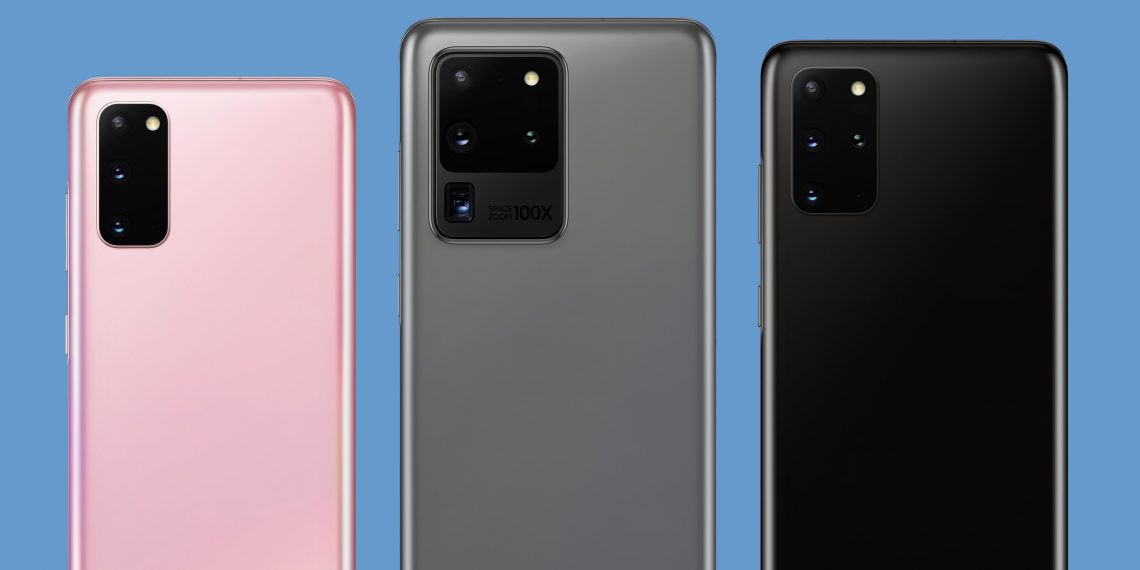
В Сети появились изображения всех версий Samsung Galaxy S20


Инсайдеры

опубликовали

рендеры трёх новых флагманов Samsung: Galaxy S20, Galaxy S20+ и Galaxy S20 Ultra. Все модели получат безрамочные дисплеи с отверстием под селфи-камеру.

Иллюстрация: Winfuture

Базовый Galaxy S20 должен быть оснащён 6,2-дюймовым экраном и тройной камерой с сенсорами 12, 12 и 64 Мп. Фронтальный модуль — на 10 Мп. Ёмкость батарейки — 4 000 мА·ч.

Иллюстрация: Winfuture

Galaxy S20+ получит дисплей с диагональю 6,7 дюйма, аккумулятор на 4 500 мА·ч и такую же тройную камеру, дополненную ToF-сенсором.

Иллюстрация: Winfuture

Топовый Galaxy S20 Ultra оснастят 6,9-дюймовым экраном и совершенно новым фотомодулем с датчиками на 108, 48 и 12 Мп. Ему приписывают поддержку десятикратного оптического зума и 100-кратного цифрового. Также эта модель будет отличаться 40-Мп селфи-камерой и батарейкой на 5 000 мА·ч.

Все три смартфона будут иметь влагозащиту (IP68), фирменные процессоры Exynos 990 и стереодинамики от AKG. Разрешение экранов составит 3200 × 1440 пикселей, а частота обновления будет достигать 120 Гц.

Анонс линейки смартфонов Samsung Galaxy S20 состоится уже

11 февраля

7 функций VLC, о которых вы могли не знать


1. Запись видео с экрана

VLC позволяет записывать изображение экрана и сохранять результат в разных форматах. Без звука, зато в хорошем качестве. Вот как это сделать:

Кликните «Медиа» → «Открыть устройство захвата».

В списке «Режим захвата» выберите «Экран».

Задайте желаемую частоту кадров. От 15 до 30 к/с должно быть достаточно.

Нажмите на стрелку возле кнопки «Воспроизвести» и выберите «Конвертировать».

В списке «Профиль» назначьте подходящий формат. Например, подойдёт

H.264 + MP3 (MP4)

Кликните «Обзор», введите имя будущего видеофайла и выберите папку для его хранения. Затем нажмите «Сохранить».

Чтобы включить запись, воспользуйтесь кнопкой «Начать».

Чтобы остановить, кликните «Стоп» в меню плеера.

2. Конвертация видеофайлов

VLC удобно использовать в качестве видеоконвертера. Особенно эта возможность пригодится для файлов крупных размеров, которые неудобно

конвертировать онлайн. Так, плееру по силам преобразовать целый фильм. Но стоит сказать, что этот процесс не будет быстрым.

В программе не указано, какие типы видео она принимает для конвертации. Но в качестве выходного файла вы можете выбрать такие форматы, как MP4, Webm, ASF, TS и другие. Чтоб конвертировать видео с помощью VLC, сделайте следующее:

Нажмите «Медиа» → «Конвертировать/сохранить».

Воспользуйтесь кнопкой «Добавить» и выберите видеофайл, который хотите конвертировать.

Кликните «Конвертировать/сохранить».

В списке «Профиль» найдите выходной формат.

Нажмите «Обзор», введите имя будущего видеофайла и выберите папку для его хранения. Затем кликните «Сохранить».

Чтобы запустить конвертацию, воспользуйтесь кнопкой «Начать».

Дождитесь, пока временная шкала в плеере не заполнится до конца.

3. Воспроизведение видео с YouTube

VLC умеет стримить YouTube‑ролики без рекламных объявлений. Эта функция может пригодиться для непрерывного просмотра длинных

видео. Правда, некоторые ролики плеер не воспроизводит.

Вот как посмотреть видео с YouTube с помощью плеера VLC:

Нажмите «Медиа» → «Открыть URL».

Вставьте ссылку на видео в поле «Введите сетевой адрес».

Кликните «Воспроизвести».

4. Скачивание видео с YouTube

Программа может не только воспроизводить, но и скачивать видео с YouTube. Но, опять же, с некоторыми роликами этот способ не срабатывает. Для загрузки видео с YouTube предпримите следующее:

Нажмите «Медиа» → «Открыть URL».

Вставьте ссылку на видео в поле «Введите сетевой адрес».

Кликните «Воспроизвести».

Нажмите «Инструменты» → «Информация о кодеке».

Скопируйте ссылку из поля «Расположение».

Откройте скопированную ссылку в браузере, кликните правой кнопкой по ролику и воспользуйтесь пунктом «Сохранить видео как».

5. Использование встроенного эквалайзера