Страницы

четверг, 5 марта 2020 г.

TCL показала смартфон с раздвижным экраном и планшет, который можно сложить дважды


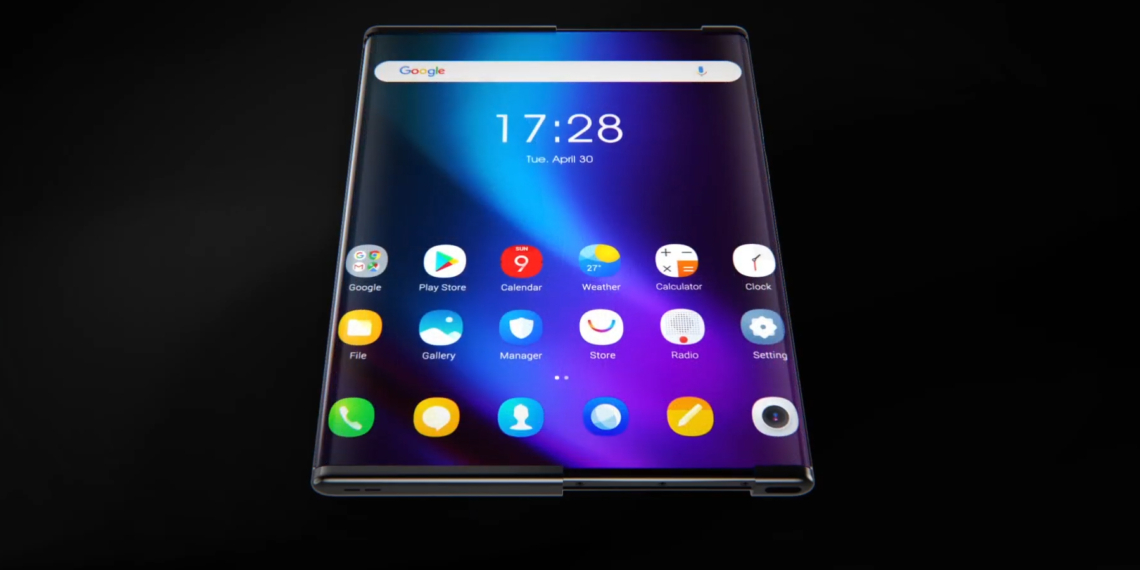
Компания TCL официально представила

обещанный

ранее смартфон с гибким раздвижным экраном. Он

получил

6,75-дюймовую AMOLED-панель, которая по нажатию кнопки растягивается до 7,8-дюймовой. Увеличение области отображения достигается за счёт перемещения матрицы, часть которой изначально спрятана в корпусе.

Интерфейс системы адаптируется под изменение размера дисплея, моментально перемещая окна, кнопки, иконки и другие важные элементы.


Второй новинкой компании стал планшет с 10-дюймовым дисплеем, который можно сложить дважды. Для такой гибкости были разработаны специальные шарниры DragonHinge и ButterflyHinge.

Пока обе модели представлены как концептуальные решения, демонстрирующие достижения внутреннего подразделения компании TCL-CSOT, которое и занимается сгибаемыми экранами. О сроках выхода гаджетов и ценах пока не сообщается, но вполне возможно, что уже совсем скоро они составят конкуренцию

Samsung Galaxy Fold

и

Huawei Mate Xs

Подписывайтесь!

Xiaomi представила звуковую зубную щётку SOOCAS X3U с беспроводной зарядкой


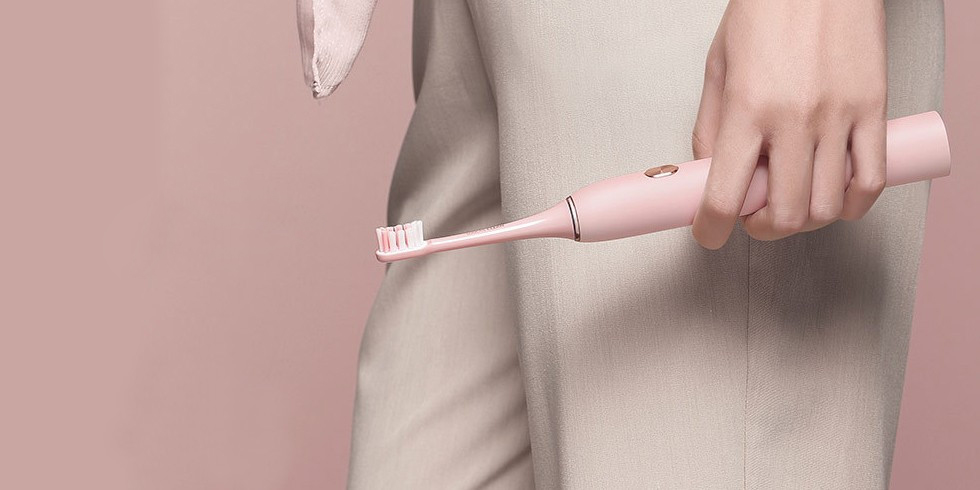
Xiaomi выпустила новую звуковую зубную щётка SOOCAS X3U. Это обновлённая версия популярной щётки SOOCAS X3, которая получила ряд улучшений при минимальной разнице в цене.

Новинка выглядит так же, как и предыдущая модель, но стала более автономной, менее шумной и вибрирует со скоростью до 37 200 раз в минуту. Есть несколько режимов: стандартный, чувствительные зубы, защита дёсен (подходит для новичков, которые не привыкли пользоваться звуковыми щётками) и осветление зубов.

SOOCAS

SOOCAS X3U получила аккумулятор ёмкостью 1 000 мА·ч с поддержкой беспроводной зарядки (подставка в комплекте). Заряжать щётку можно и по старинке через USB-C. От одной зарядки она работает до 25 дней.

Новинку оценили в 329 юаней (≈3 150 рублей), она уже поступила в продажу. Обычная SOOCAS X3 стоит 249 юаней или 2 380 рублей, но здесь важно отметить, что в комплекте с новой моделью идут три сменные головки, а не две.

Её уже сейчас можно заказать на AliExpress за 3 492 рубля. Заберите купон на странице товара, и цена снизится до 3 356 рублей. В наличии есть все три расцветки: белая, розовая и чёрная. Обратите внимание: продавец заменил новой моделью объявление для SOOCAS X3S, поэтому отзывы относятся к старой модели.

КУПИТЬ

🧐

Цена дня: Galaxy A20 за 7 990 рублей вместо 13 990 в «Эльдорадо»


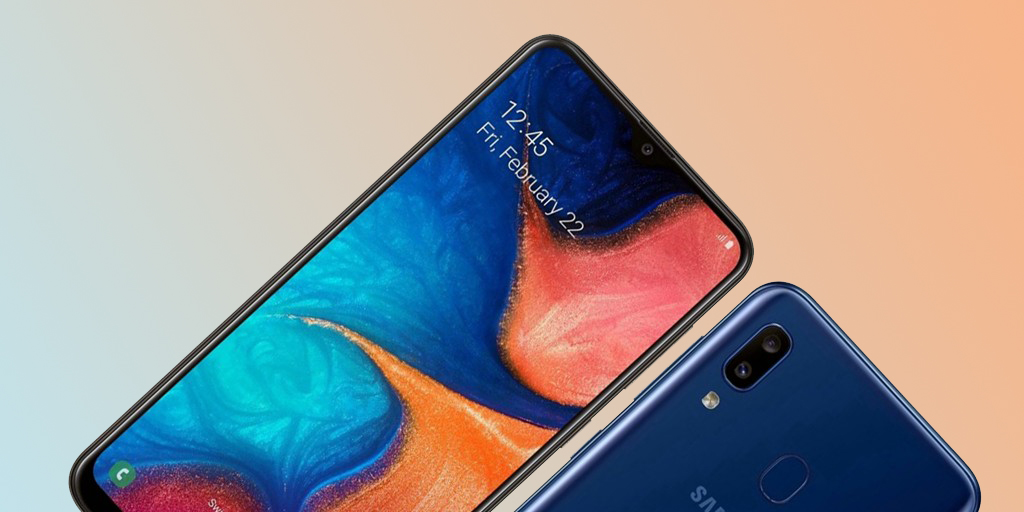
Интернет-магазин «Эльдорадо» распродаёт смартфон Galaxy A20 от Samsung. Это двухсимочная модель с 32 ГБ накопителя.

Samsung

Смартфон получил 6,4-дюймовый Super AMOLED дисплей с разрешением 1550 х 720 пикселей, 8-ядерный процессор Exynos 7884B, 3 ГБ оперативной памяти и двойную камеру 13 + 5 Мп. Фронтальная камера на 13 Мп расположилась в небольшой выемке в дисплее. Аккумулятор на 4 000 мА·ч поддерживает быструю зарядку мощностью до 15 Вт.

Ценник снизили до 10 990 рублей вместо обычных 13 990. Но цена снизится до 7 990, если сдать в магазин любую старую технику. После оформления заказа смартфон можно забрать из ближайшего магазина уже через полчаса.

купить

Аналогичное предложение сейчас действует и в «М.Видео»: стоит проверить, если в «Эльдорадо» вашего города смартфон закончился.

купить в «М.Видео»

iPhone 12 Pro получит камеру на 64 Мп и ёмкий аккумулятор


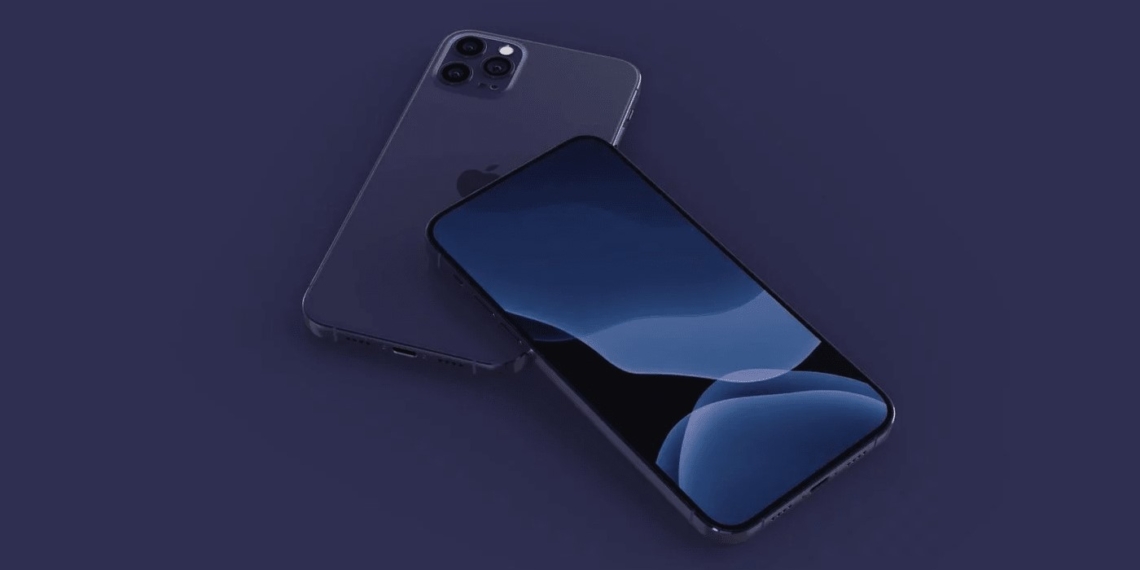
Ожидается, что iPhone 12 Pro будет отличаться минимальными изменениями в дизайне, однако если верить новому отчету EverythingApplePro, Apple припасла немало других интересных улучшений. Главным из них может стать появление камеры на 64 Мп. Прототип с таким сенсором уже проходит тестирование. Об этом

пишет

PhoneArena.

По данным источника, Apple намерена улучшить все камеры грядущего флагмана, реализовав поддержку ночного режима для телеобъектива, широкоугольного модуля и даже селфи-сенсора. Кроме того, iPhone 12 Pro должен получить улучшенный зум, правда, он будет реализован не на базе новой камеры-перископа, а за счёт программных алгоритмов и цифрового кадрирования, как у флагманов

Google Pixel

Апертура ультраширокоугольного модуля будет увеличена примерно на 35% до f/1.6, что позволит повысить качество съёмки при недостатке освещения. Появится и новый макрорежим, который должен обеспечить возможность  снимать с более близкого расстояния.

Также упоминается, что iPhone 12 Pro и iPhone 12 Pro Max будут поддерживать сети 5G. Это ударит по автономности устройств, однако Apple попытается компенсировать потери за счёт увеличения ёмкости аккумуляторов. Так, большой флагман должен получить батарейку на 4 400 мА·ч, что ощутимо больше, чем у актуального iPhone 11 Pro Max (3 969 мА·ч).

Что касается «чёлки» на фронтальной панели, она может исчезнуть, как и утверждалось в некоторых более ранних

слухах. Однако вряд ли это произойдёт в этом году. Вероятнее всего, это станет главной особенностью будущих устройств, которые представят только в 2021 году.

Подписывайтесь!

Apple разрешила рекламу в Push-уведомлениях на iPhone и iPad


Apple обновила требования к приложениям, которые хотят публиковаться в App Store. Уже в ближайшие месяцы новые правила повлияют на то, какие программы будут доступны в магазине — и как это повлияет на пользователей.

Вот ключевые изменения:

77% смартфонов и плееров, выпущенных за последние 4 года, работают на iOS 13, распространение iPadOS 13 достигло 79%. Это очередное напоминание разработчикам о том, что существующие приложения должны быть совместимы с новыми технологиями.

С 30 апреля 2020 года все новые приложения и игры должны быть построены на SDK iOS 13. Это означает поддержку тёмного режима, ARKit 3, Core ML 3 и не только. Также все новые программы в App Store должны быть совместимы с iPhone 11 Pro Max и iPad 7 поколения.

В этот же день вступает в силу требование, по которому разработчики должны включить опцию «

Вход с Apple

» во все приложения, которые предлагают альтернативные способы входа (например, авторизация через Facebook, Twitter или аккаунт Google). Чтобы упростить работу авторам приложений, Apple выпустила пакет логотипов и кнопок.

Модераторы станут строже рассматривать приложения для знакомств и гадания. Новые программы будут попадать в App Store, только если они смогут предложить «уникальный и качественный пользовательский опыт». Проще говоря, больше никаких однотипных кривых поделок.

Push-уведомления теперь можно будет использовать в рекламных целях — но только при условии, что пользователь даст соответствующее разрешение. Разработчиков при этом обяжут добавить в приложение способ отказаться от получения такой рекламы, в противном случае программа не сможет публиковаться в магазине.

Больше никакой самодеятельности в предложениях оценить ПО: теперь разработчики смогут использовать для этой механики только официальное API от Apple. Уже существующие кастомные сообщения перестанут работать.

Полный гайдлайн App Store можно прочитать

здесь

Xiaomi представила беспроводные геймерские наушники Black Shark Ophidian с минимальной задержкой


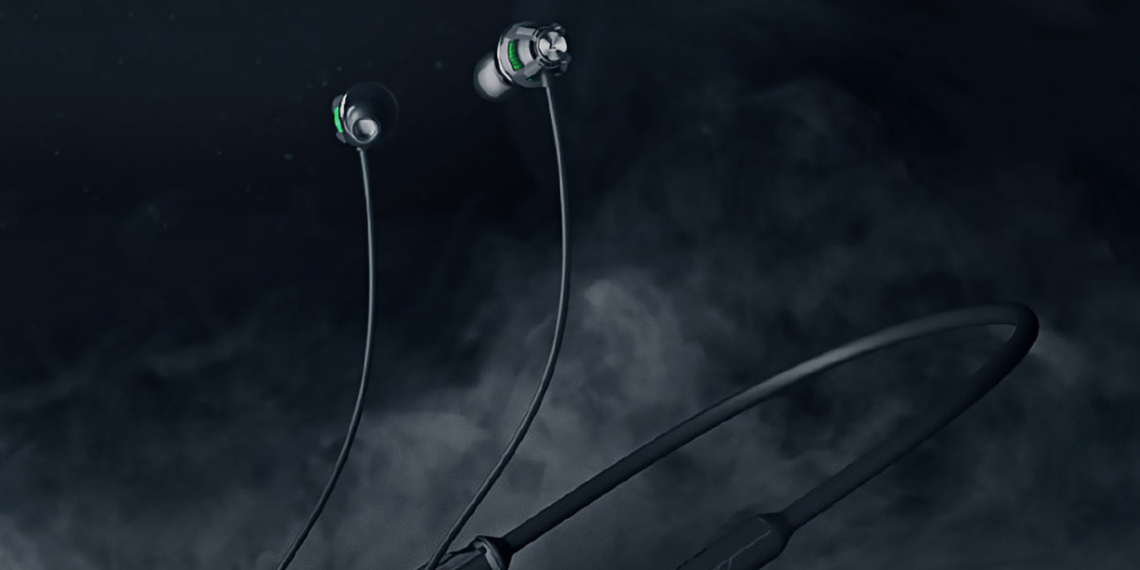
Black Shark, игровой суб-бренд Xiaomi, представил беспроводные наушники Ophidian. По дизайну они напоминают остальные аксессуары и смартфоны бренда, включая новый

Black Shark 3. Они дополнены яркой RGB-подсветкой в лучших традициях геймерской периферии.

Black Shark

Производитель утверждает, что это наушники с самой низкой задержкой в мире. Она составляет всего 58 мс — для сравнения, у геймерских наушников Razer Hammerhead TWS она составляет 138 мс, а у OnePlus Bullets Wireless 2 — 178 мс. Это может быть особенно важно в шутерах, где о приближении противника вы узнаёте по звуку.

Black Shark

Они работают 14 часов без подзарядки (или 10 часов при включённой подсветке) и заряжаются от 0 до 100% всего за 90 минут через USB-C. При этом всего 10 минут подпитки достаточно для 4+ часов работы.

Black Shark

Наушники можно соединить благодаря встроенным магнитам. При этом воспроизведение автоматически встанет на паузу — и возобновится, когда вы снова их расцепите. Весят Black Shark Ophidian всего 22 грамма.

Black Shark

В течение первых трёх дней после запуска кампании на Indiegogo эти наушники можно

предзаказать

всего за 69 долларов (≈4 590 рублей). После этого минимальной ценой будет 89 долларов, или 5 910 рублей. Проект собрал более 175% от нужной суммы менее чем за два дня, так что устройство точно поступит в продажу. Отправка заказов начнётся в апреле.

Штука дня: античасы Prompt без циферблата и стрелок


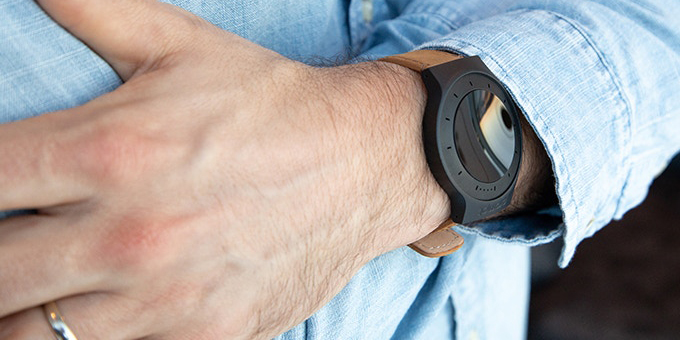
На Kickstarter появился новый необычный проект под названием Prompt. Это часы, на которых нет ни цифр, ни стрелок. Также нет дисплея или подключения по Wi-Fi или Bluetooth. Никаких уведомлений или напоминаний: это просто часы, которые сообщают время самым минималистичным образом из возможных.

Kickstarter

На месте, где в обычных часах циферблат, в Prompt установлена большая кнопка. Если нажать на неё, вы почувствуете вибрацию. Один сигнал означает, что сейчас идёт первая четверть часа, две — что сейчас вторая, и так далее. Чтобы узнать более точное время, зажмите кнопку на три секунды — тогда световой индикатор точно покажет, сколько минут прошло с начала часа.

Kickstarter

Важно отметить, что создатели полагались на то, что вы знаете, который сейчас час, потому что этот хронометр поможет только с минутами. При желании основу можно вытащить из браслета и использовать как карманные часы.

Kickstarter

Питаются Prompt от обычной батарейки CR2032, при необходимости её можно будет заменить самостоятельно. При этом весит всё устройство всего 38 г — уже с учётом батарейки. Это одно из ключевых преимуществ отказа от современных технологий вроде подключения к смартфону или выхода в интернет.


Устройство оценили в 195 долларов (≈12 920 рублей),

заказать

можно уже сейчас на Kickstarter. Рассылка предзаказов начнётся в августе.

«Google Ассистент» научился читать веб-страницы вслух, в том числе и на русском


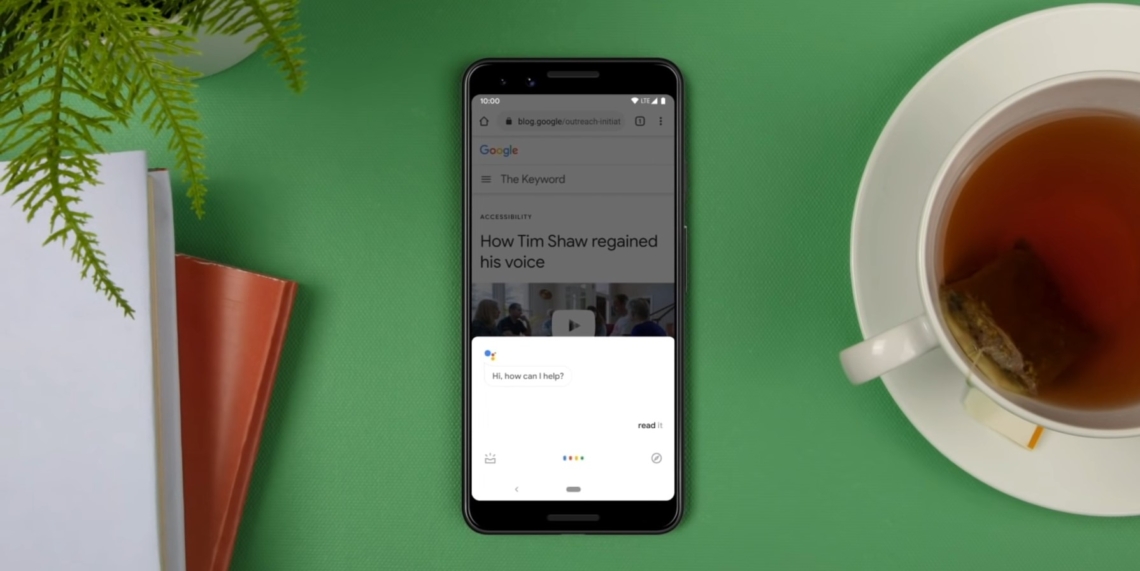
Разработчики Google расширили возможности фирменного голосового помощника, добавив функцию чтения веб-страниц вслух. Сервис может читать сайты на 42 языках, включая русский. Об этом

сообщается

в официальном блоге компании.


Для запуска чтения пользователю необходимо открыть нужную страницу в браузере Chrome на Android-смартфоне и сказать: «Окей, Google, прочитай её» или «Окей, Google, прочитай эту страницу». Откроется специальный интерфейс, который позволит автоматически выделять проговариваемые помощником слова и прокручивать страницу. При необходимости можно изменить скорость чтения и выбрать один из нескольких голосов.

Разработчики также отметили, что веб-страницы читаются вслух достаточно выразительно и естественно, словно это делает человек. Так текст воспринимается лучше и вам не придётся подсматривать в экран, чтоб что-то проверить. Если же сайт на иностранном языке, который поддерживается функцией, то его перед чтением вслух можно автоматически переводить.

Чтение станет доступно на всех смартфонах с Android 5.0 и новее в течение ближайших недель.

Подписывайтесь!

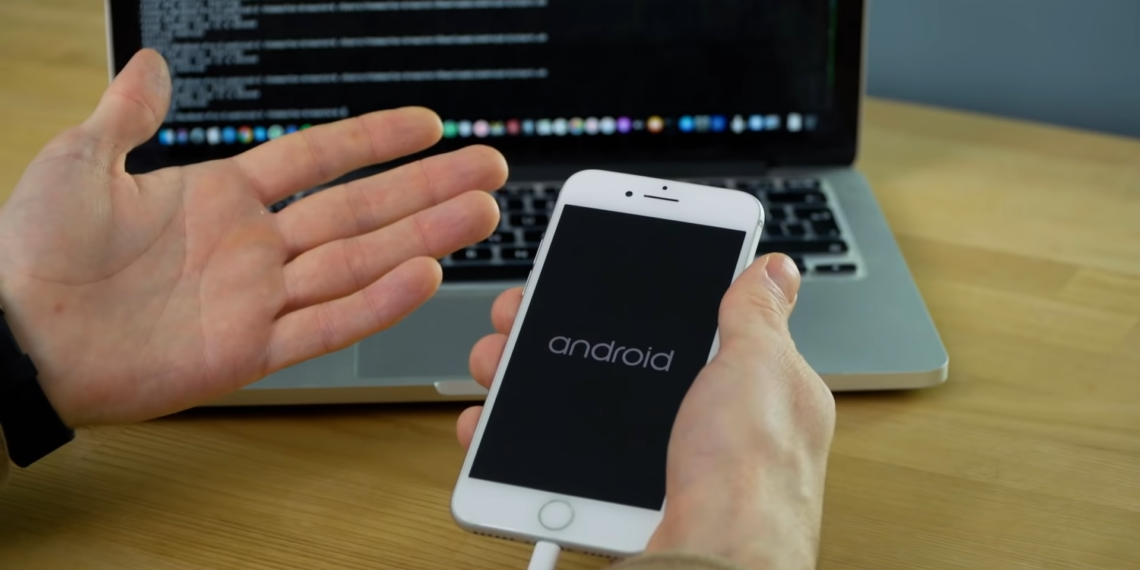
Разработчики портировали Android 10 на iPhone


Разработчикам Project Sandcastle удалось портировать Android 10 на смартфоны Apple при помощи jailbreak-эксплойта checkra1n. Работает далеко не всё, но сама система выглядит вполне жизнеспособной. Видео с демонстрацией установки, интерфейса и некоторых функций опубликовали журналисты Forbes.


Пока проект лишь на стадии бета-тестирования, и работает сборка системы только на iPhone 7 и 7 Plus, однако разработчики планируют и дальше развивать проект, сделав полноценную рабочую платформу. По их мнению, Android может стать прекрасной альтернативой для любителей iPhone, особенно учитывая тот факт, что система устанавливается в отдельный раздел памяти, не стирая оригинальные заводские файлы iOS.

В актуальной сборке системы не работают камера, модуль сотовой связи и чип Bluetooth, но желающие всё-таки могут попробовать установить её на iPhone 7 и 7 Plus. Инструкции и необходимые для прошивки файлы доступны на

сайте

разработчиков. Все манипуляции, конечно же, выполняются исключительно на свой страх и риск.

Подписывайтесь!

12 вещей, которые стоит сделать после покупки нового Mac


1. Обновите систему

С того момента, как Mac попал на полку магазина, а затем и в ваши руки, наверняка прошло некоторое время. Значит, к установленной системе наверняка вышли свежие обновления. Начнём с их установки.

Нажмите Apple (маленький логотип в верхнем левом углу) → «Системные настройки» → «Обновление ПО». Если доступны обновления, щёлкните кнопку «Обновить сейчас».

Убедитесь, что опция «Автоматически устанавливать обновления ПО Mac» включена, чтобы компьютер в дальнейшем делал это сам.

Сейчас читают

🔥

18 признаков умного человека

2. Воспользуйтесь «Ассистентом миграции»

«Ассистент миграции» поможет скопировать ваши файлы с компьютера Windows или старого Mac на новый. Сделать это можно следующим образом.

Если файлы нужно перенести с другого Mac, достаточно включить на нём и на новом устройстве Wi‑Fi и убедиться, что компьютеры подключены к одной сети. Если вы

переезжаете с Windows, скачайте и установите «Ассистент миграции Windows». Соедините устройства LAN‑кабелем или подключите их к одной локальной сети.

Затем откройте ассистент на обоих компьютерах. На Mac для этого нажмите Launchpad → «Другие» → «Ассистент миграции». Нажмите «Продолжить» на обоих устройствах. На новом Mac введите пароль, если понадобится, и выберите, откуда переносить данные — «С компьютера Mac…» или «С ПК под управлением Windows». И Mac покажет доступный источник файлов.

Нажмите «Продолжить» и убедитесь, что код, появившийся на обоих компьютерах, совпадает. Наконец, выберите, какие файлы и настройки переносить.

Загрузить «Ассистент миграции Windows» →

3. Настройте резервное копирование

Time Machine — это великолепный инструмент для резервного копирования, встроенный в macOS. Он поможет вернуть систему в работоспособное состояние, если вы умудрились её повредить, или возвратит последнюю копию документа, который был нечаянно удалён или испорчен.

Рекомендуется не пренебрегать резервными копиями и включить Time Machine. Для этого вам понадобится

внешний жёсткий диск

как минимум такой же ёмкости, что и накопитель Mac. Больше — лучше.

Подключите диск и нажмите «Системные настройки» → Time Machine. Нажмите «Выбрать резервный диск» и укажите ваш внешний носитель. Он будет отформатирован и использован Time Machine. Затем активируйте опцию «Создавать резервные копии автоматически», и ваши файлы будут в безопасности.

Time Machine можно использовать не только с отдельным внешним жёстким диском. Есть функции создания раздела на имеющемся носителе или подключения программы к сетевому накопителю — например, с Raspberry Pi.

4. Настройте электронную почту, календарь и другие аккаунты

Вместо того, чтобы держать в браузере вкладки со своими письмами и событиями календаря, можно пользоваться встроенными приложениями macOS, они удобнее. Но нужно дать им доступ к вашему аккаунту Google и другим учётным записям, чтобы они могли подхватывать оттуда почту, контакты и события из календаря.

Откройте «Системные настройки» → «Учётные записи интернета» и выберите нужный аккаунт. Затем введите ваш логин и пароль. Теперь вы сможете просматривать электронные письма в «Почте», дела в «Календаре», контакты в «Адресной книге» и так далее.

Помимо того, в этом же окне вы можете настроить ваш

iCloud. Обычно Mac предлагает вам включить учётную запись сервиса при начальной настройке сразу после первого включения, но многие пользователи пропускают этот шаг.

5. Настройте Mission Control

Maс можно подолгу оставлять включённым, а когда он перезагружается, то восстанавливает все ранее открытые окна. Постепенно на рабочем столе возникает путаница из‑за множества открытых программ. С помощью функции Mission Control вы можете разбросать все окна по разным виртуальным рабочим столам, наведя таким образом порядок.

Нажмите клавишу F3, и сверху появится полоса с виртуальными рабочими столами. Создать новый можно нажатием на кнопку со значком плюса с правой стороны, а разместить на нём окна — простым перетаскиванием. Получится создать отдельные рабочие столы для развлечений, дел, игр и так далее.

6. Настройте мышь или трекпад

Если вы перешли на Mac с Windows, то у вас непременно возникнет пара вопросов. Первый: почему при прокрутке с помощью мыши или трекпада веб‑странички и документы движутся не в том направлении, в котором вы привыкли. Второй: как выполнить щелчок правой кнопкой мыши.

Вообще, в macOS есть такая штука, как «Естественная прокрутка». Она разворачивает направление скроллинга. Но если эта функция не кажется вам удобной, то её можно отключить. Для этого нажмите «Системные настройки» → «Мышь» (или «Трекпад», смотря что вы используете) и снимите галочку «Направление прокрутки: естественное». Теперь контент будет прокручиваться более привычным образом.

Здесь же можно включить «Имитацию правой кнопки», если предпочитаете мышь Magic Mouse, и изменить скорость перемещения курсора.

7. Выберите браузер по умолчанию

Стандартный браузер macOS — Safari. Но он по душе не всем, несмотря на кучу

приятных функций. Если хотите перейти на Chrome или Firefox, вам понадобится сделать их браузерами по умолчанию, иначе ссылки из других приложений всё равно будут открываться в Safari, а это неудобно.

Установите любой обозреватель для Mac. Затем откройте «Системные настройки» → «Основные» и в выпадающем списке «Веб‑браузер по умолчанию» выберите нужный.

8. Настройте док

По умолчанию док macOS находится снизу, но на широкоэкранном дисплее MacBook вам может быть удобнее разместить его сбоку. Для этого откройте «Системные настройки» → Dock и выберите в разделе «Расположение на экране» нужное место.

Тут же можно настроить автоматическое скрытие для экономии места на экране, активировав опцию «Автоматически показывать или скрывать Dock».

Наконец, удалите ненужные значки из Dock и добавьте необходимые. Для удаления перетяните иконку с панели, отпустите, и она исчезнет. А для добавления просто перетащите нужный значок из папки «Программы» на панель.

🧐

Гид по настройке дока в macOS

9. Настройте активные углы

Активные углы macOS — великолепная штука, которой так не хватает в

Windows 10. Вы наводите курсор на определённый угол экрана, и система выполняет нужные действия. Например, так можно быстро свернуть все приложения, или открыть Launchpad, или показать режим переключения между окнами.

Нажмите «Системные настройки» → Mission Control → «Активные углы» и укажите, какие действия к какому углу вы хотите прикрепить.

10. Включите шифрование

Это необязательно, но шифрование диска серьёзно увеличит вашу безопасность. Особенно это актуально в случае с MacBook, который могут у вас похитить и добыть конфиденциальные данные. С шифрованием диска все его сведения будут недоступны для злоумышленников.

Откройте «Настройки» → «Защита и безопасность» → FireVault. Нажмите на значок замка внизу окна и введите ваш пароль, чтобы разрешить вносить изменения. Щёлкните «Включить FireVault» и создайте ключ восстановления (в iCloud или локальный, который вам нужно будет записать).

Теперь ваши данные будут надёжно защищены. Главное, не потеряйте ключ восстановления. Иначе не сможете получить к ним доступ, если забудете ваш пароль.

11. Создайте дополнительные учётные записи

Если за вашим компьютером будете сидеть не только вы, но и ваши домочадцы, нужно создать для них отдельные учётные записи, чтобы они не перепутали ваши файлы и не напортачили в настройках.

Откройте «Системные настройки» → «Пользователи и группы», нажмите на значок с замком и введите ваш пароль. Затем кликните на кнопку с плюсом на панели слева, чтобы создать новую учётную запись.

Введите имя и пароль для пользователя, тип записи оставьте «Стандартная» и нажмите «Создать пользователя».

Повторяйте, пока не создадите нужное количество записей.

12. Установите необходимые приложения

Вообще, в macOS предустановлено немало приложений, с которыми уже можно комфортно жить, не пользуясь сторонними программами. Но всё-таки есть набор

загружаемых приложений, без которых не обойтись. Например, вам могут пригодиться следующие варианты.

Unarchiver.

Маленькое, бесплатное и очень простое в использовании приложение для работы с архивами.