Страницы

понедельник, 10 декабря 2018 г.

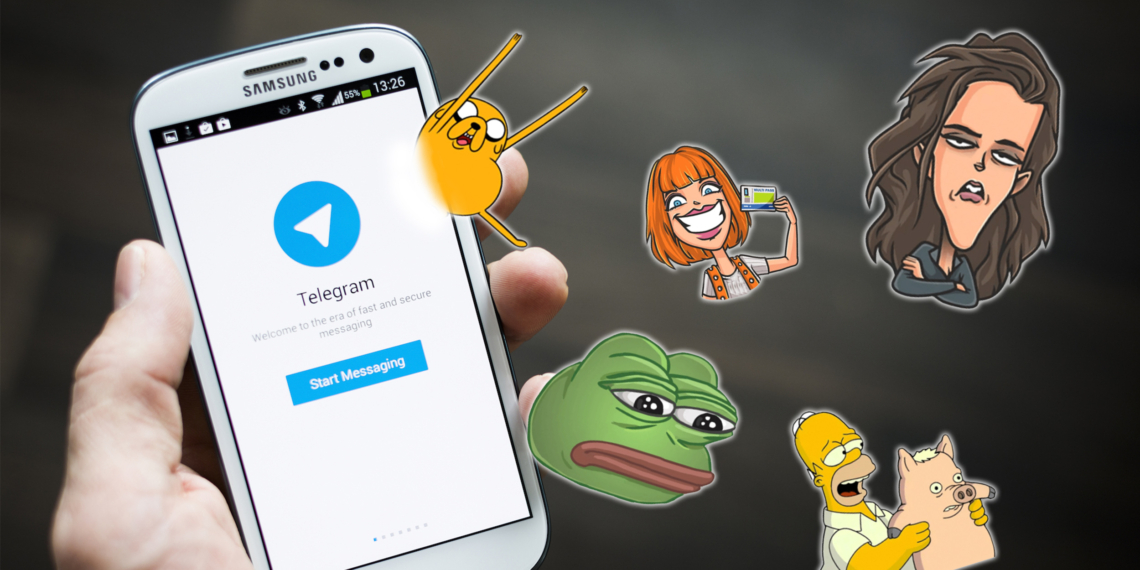
Ещё 35 стикерпаков Telegram на все случаи жизни


Кино и ТВ

1. Звёздные войны

Качественно иллюстрированный набор из 28 стикеров по мотивам седьмого эпизода «

Звёздных войн

».

Добавить стикерпак →

2. Остров сокровищ

Тридцать четыре стикера с героями мультфильма.

Добавить стикерпак →

3. Твин Пикс

Актуальный этим летом набор остроумных артов к сериалу «

Твин Пикс

».

Добавить стикерпак →

4. Californiaricaturas

Набор из 82 карикатурных изображений знаменитостей. Преобладают кинозвёзды, но также есть музыканты и политики.

Добавить стикерпак →

5. Секретные материалы

Тридцать стикеров со Скалли и Малдером, выражающими весьма широкий спектр эмоций.

Добавить стикерпак →

6. Cinema Female Heroes

Логичное продолжение стикерпака из предыдущей

подборки. В наборе — 25 качественных иллюстраций с самыми запоминающимися женскими кинообразами.

Добавить стикерпак →

7. Джейк

Сорок четыре стикера с одним из главных персонажей Adventure Time.

Добавить стикерпак →

8. Карлсон

Стикерпак с 25 цитатами, которые не только вызовут ностальгию по мультфильму, но и пригодятся в разговоре.

Добавить стикерпак →

9. Офис

Двадцать один стикер с кадрами из сериала «Офис».

Добавить стикерпак →

10. Собачье сердце

Набор из 22 стикеров с цитатами из культового советского фильма.

Добавить стикерпак →

11. Мистер Бин

Восемнадцать стикеров с Роуэном Аткинсоном в образе Мистера Бина. В наборе также присутствует «наклейка» с агентом Джонни Инглишем.

Добавить стикерпак →

12. Пол-литровая мышь

Богатый набор включает 82 стикера с цитатами из мультсериала.

Добавить стикерпак →

13. Царь горы

Набор с 30 стикерами из мультсериала.

Добавить стикерпак →

14. Гомер Симпсон

Двадцать девять стикеров с отцом семейства Симпсонов.

Добавить стикерпак →

15. Смехопанорама

Набор из 26 стикеров с артистами «Смехопанорамы» и «Каламбура». Внесут приемлемую долю абсурда в серьёзный разговор и помогут отреагировать на неудачную шутку собеседника.

Добавить стикерпак →

Для работы

16. Corrections

Набор из 33 типовых фраз заказчика при утверждении проекта.

Добавить стикерпак →

17. DevRunner

Двадцать остроумных стикеров для разработчиков.

Добавить стикерпак →

18. IT stickers

Набор из 30 стикеров с милыми животными и типовыми цитатами. Скрасит будни любого IT-офиса.

Добавить стикерпак →

Мемы

19. Facepalm Stickers

Фэйспалмы на все случаи жизни. Жест капитана Пикарда показывает Игорь Николаев, Саб-Зиро, свинка Пеппа и даже планета Земля.

Добавить стикерпак →

20. Теребонька

Набор из 64 стикеров. «Ой, всё» и «Ита так трогатильна» в комплекте.

Добавить стикерпак →

21. Лягушонок Пепе

Сто восемь стикеров с героем комиксов Мэтта Фьюри и персонажем скандально известного мема.

Добавить стикерпак →

22. Сломалось

Четырнадцать стикеров со

Ждуном

и цитатами, подходящими под разные контексты.

Добавить стикерпак →

23. Сергей Дружко Шоу

Для тех, кому не хватает

набора

с цитатами из «Необъяснимо, но факт». В комплекте 20 стикеров из YouTube-блога Сергея Дружко.

Добавить стикерпак →

Разное

24. Vault Boy

Набор из 49 остроумных стикеров с Волт-Боем из Fallout.

Добавить стикерпак →

25. Музыкальные стикеры

Набор из 60 смешных стикеров с отечественными и зарубежными артистами.

В Foursquare снова появились чекины


Менеджер по мобильным продуктам «Альфа-банка» Евгений Зубак

заметил

нововведение и рассказал о нём в Facebook. В описании обновления Foursquare для Android от 13 июня (последнего на сегодняшний день) о возвращении чекинов напрямую ничего не сказано.

Обновление приложения для iOS так и вообще вышло 5 июня. В описании говорится, что оно включает несколько «загадочных вещей, которые тестируются за кулисами». Пока не ясно, когда чекины вернулись в Foursquare.

В обеих версиях приложения при выборе заведения пользователь может зачекиниться без подтверждения. На iOS программа ещё и показывает сообщение с кнопкой «Добавить это посещение в мою историю».

Если на смартфоне установлено приложение Swarm, то Foursquare перенаправит в него.

Swarm

появилось в 2014 году

и стало средством для отметок в местах и отслеживания друзей. Foursquare превратилось в огромную базу заведений и достопримечательностей с фотографиями и отзывами.

Загрузить

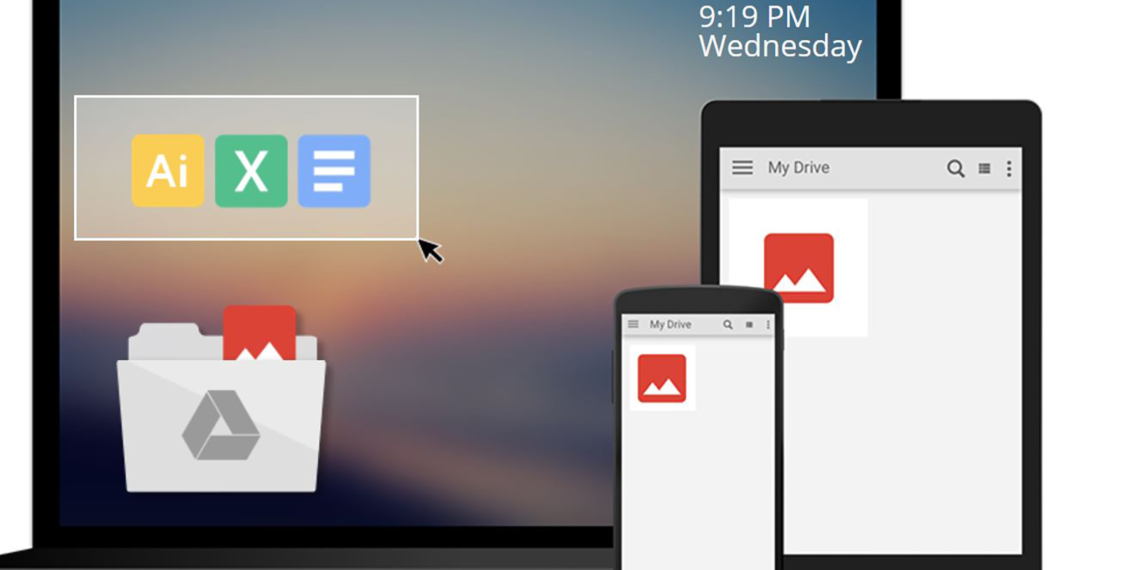
«Google Диск» сможет создать резервную копию всего компьютера


Скоро информация будет не просто храниться на «Google Диске». Новый сервис сможет отслеживать и создавать резервные копии файлов во всех папках, которые вы открываете. Это может быть рабочий стол, вся папка «Документы» или какое-то другое конкретное место.

Backup and Sync придёт на замену приложению «Google Диск». Уже сейчас сервис интегрирован в загрузчик «

Google Фото

» для Windows и macOS. Компания советует обычным пользователям скачать новое приложение, как только оно выйдет. Но бизнес-пользователям пока рекомендуется продолжать работать со старой версией «Диска».

gsuiteupdates.googleblog.com

Пока не ясно, какие возможности появятся в Backup and Sync. Предположительно, вы по-прежнему сможете открывать и редактировать хранящиеся в облаке файлы. Но не известно, можно ли будет синхронизировать эти файлы на других компьютерах, используя «Диск» в качестве посредника. Стоит учитывать и ограниченное пространство в облаке: бесплатные 15 ГБ станут заканчиваться намного быстрее.

Впрочем, нововведение должно прийтись пользователям по душе. Многие уже давно просят добавить нечто подобное в Dropbox: на данный момент приходится хранить файлы из облака в специально отведённой папке. Backup and Sync решает эту проблему.

«Google Диск» →

Загрузить

Новый инструмент Google позволит предпринимателям быстро создавать сайты-визитки


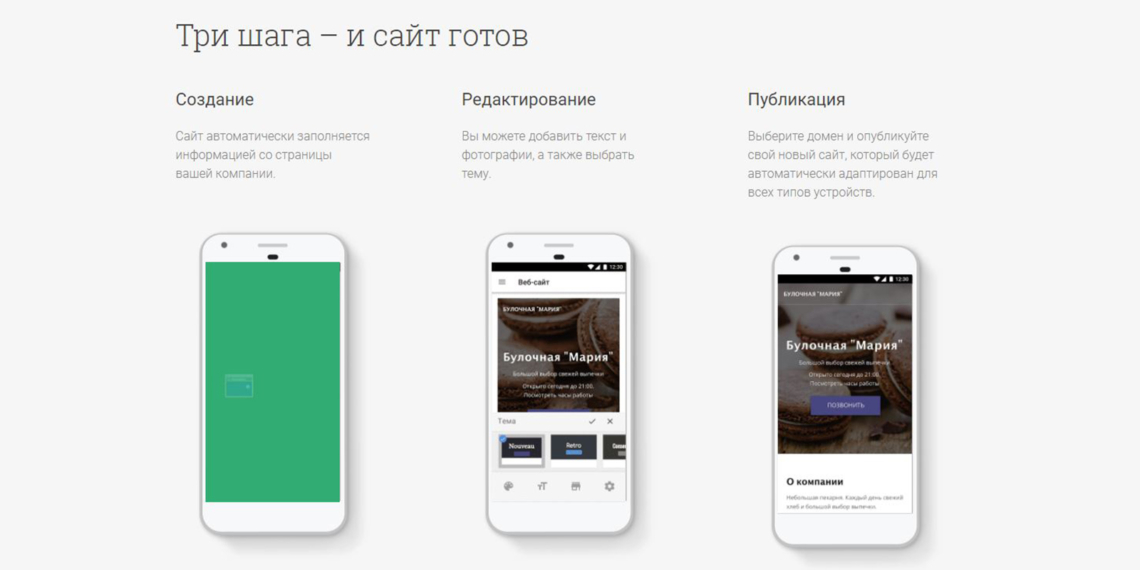
Конструктор вышел в рамках проекта «Google Мой бизнес». Сервисом можно пользоваться бесплатно на компьютере и мобильном устройстве.

Сначала вы заполняете информацию о компании. Затем редактируете визитку: выбираете тему оформления и добавляете текст и фотографии. После этого достаточно выбрать один из предложенных доменов, и сайт будет готов. К тому же он привязывается к карточке компании на «Google Картах».

google.ru

К сожалению, сайт-визитку нельзя создать на отдельном домене, что предпринимателям вряд ли придётся по душе. Готовый сайт лишён дополнительных элементов вроде чата и обратного звонка. Поэтому, по мнению главы uCoz Евгения Курта, сервис не будет популярен в России.

По данным Google, собственных сайтов нет у 60% представителей малого бизнеса по всему миру. Компания считает, что новый инструмент позволит предпринимателям привлекать больше клиентов.

У калифорнийского гиганта есть другой сервис для создания сайтов с более продвинутой функциональностью — «

Google Сайты

». В 2011 году у «Яндекса» тоже был конструктор сайтов, но в 2013-м он перешёл в руки uCoz.

Создать визитку →

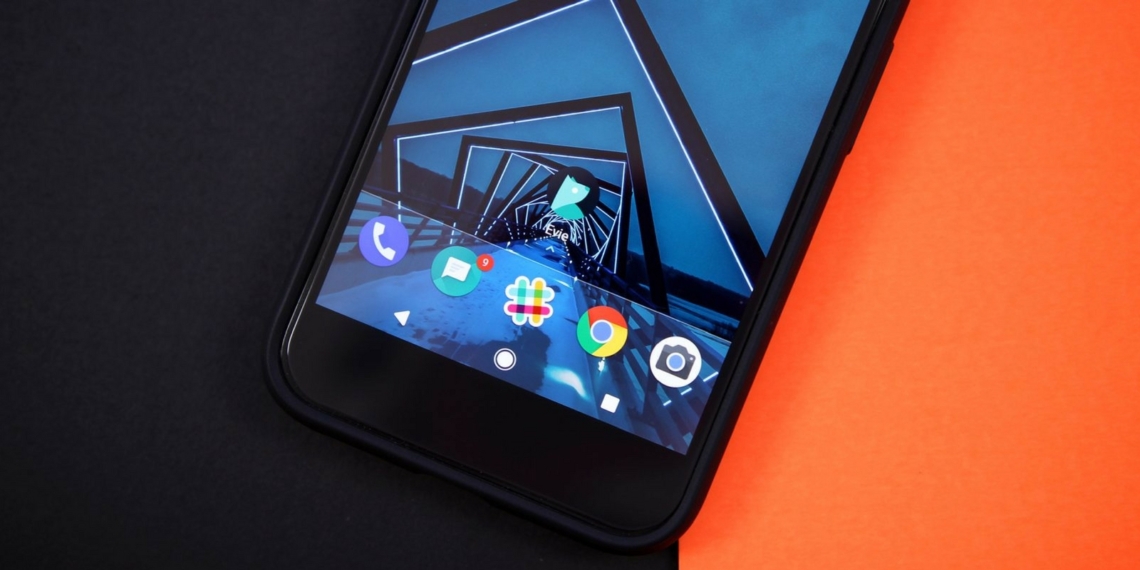
Pixel Launcher теперь можно установить на смартфон без прав суперпользователя


Pixel Launcher — это специальная оболочка, которая используется только на смартфонах Google Pixel. Ранее уже предпринимались попытки портировать эту программу на другие устройства, но полностью восстановить её работоспособность пока никому не удавалось. Некоторые функции Pixel Launcher на других смартфонах просто не работали.

Разработчик под ником AmirZ решил заняться этой проблемой. Он декомпилировал Pixel Launcher и аккуратно перенёс весь код, реализующий его фирменные фишки, в свободно распространяемый AOSP Launcher3. В результате получилась полная рабочая копия оболочки смартфонов Pixel.

В программе работает абсолютно всё: встроенная страница Google Now, анимация переходов, вызов меню приложений с помощью свайпа, погодный виджет и так далее. Но самое главное, установка новой оболочки даже не требует прав суперпользователя. Таким образом воспользоваться новым Pixel Launcher смогут владельцы практически любых смартфонов.

По понятным причинам разработчик не смог разместить свою программу в каталоге Google Play. Поэтому скачать установочный файл можно на

странице проекта

в GitHub. Здесь же можно ознакомиться с исходным кодом, чтобы убедиться в его безопасности.

Скачать Rootless Pixel Launcher →

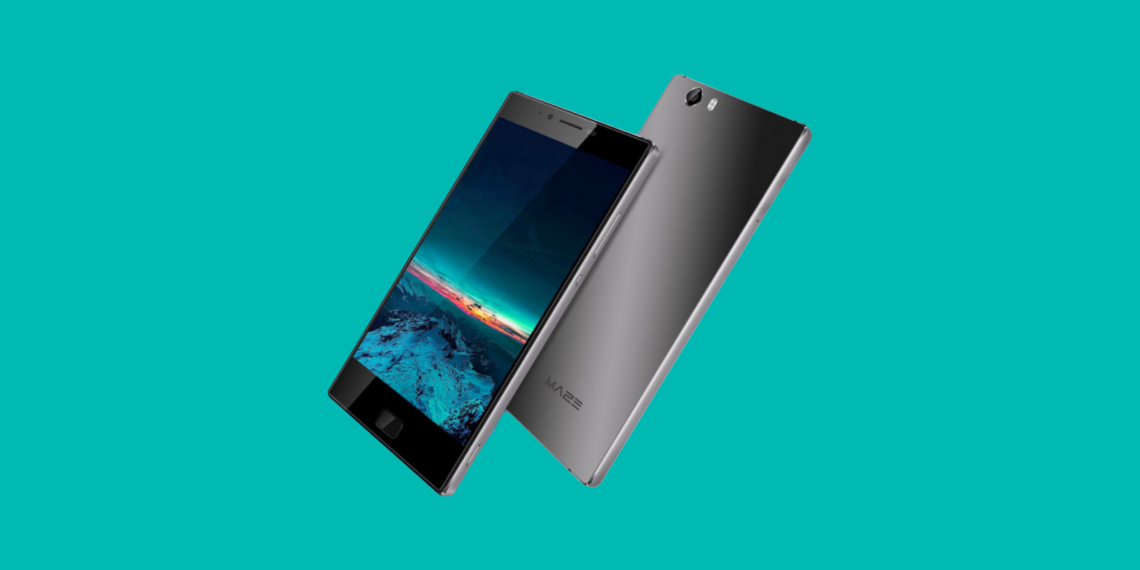
Обзор Maze Blade — стильного смартфона с хорошей камерой за 120 долларов


Маркетологи компании Maze назвали

Maze Blade

«убийцей бюджетников». Звучит комично и вызывает некоторое недоверие. Однако в данном случае рекламный лозунг оказался близок к истине. При невысокой цене Maze Blade обладает рядом неоспоримых достоинств, которые отличают его от многочисленных конкурентов.

Технические характеристики

Корпус

Анодированный алюминий, стекло

Дисплей

5,5 дюйма, 1 080p Full HD (1 920 × 1 080), IPS

Платформа

Процессор MediaTek MTK6753 (8 ядер по 1,3 ГГц); графический ускоритель Mali-T720 MP3

Оперативная память

3 ГБ DDR3

Встроенная память

32 ГБ, возможность расширения до 64 ГБ

Камеры

Основная — 13 Мп (Sony IMX 214); фронтальная — 8 Мп (Sony IMX 179)

В Google Play появился раздел с лучшими программами и играми


В Google Play на сегодняшний день размещено более миллиона различных приложений. Кажется, что можно найти программу или игру на любой вкус. Однако действительно классных разработок, к сожалению, не так много. И зачастую они теряются среди множества очень посредственных проектов.

Теперь в каталоге Googe Play появился новый раздел, в котором публикуются лучшие приложения. Как сообщается в

блоге

компании, для этого раздела будут вручную отбираться те программы, которые имеют превосходный пользовательский интерфейс, обеспечивают отличную производительность и воплощают на практике новые идеи и алгоритмы.

Пока новый раздел Google Play имеет три категории: «Приложения», «Игры» и «Победители Android Excellence». Вот список призёров в каждой из них.

Приложения, отобранные редакторами

Загрузить

QR-Code

Instagram

Разработчик:

Instagram

Цена: Бесплатно

Загрузить

QR-Code

10 мифов о «ВКонтакте» и их разоблачение


1. Публикация на странице защитит данные от копирования

Если вы видели на страницах друзей сообщение, начинающееся со слов «В ответ на новую политику „ВКонтакте“ я настоящим объявляю…», то не спешите размещать у себя аналогичную публикацию.

Сохранение подобного текста не имеет никакого смысла, а все необходимые сведения можно найти в

правилах защиты

информации о пользователях сайта и в

правилах пользования

«ВКонтакте».

2. Существует способ добраться до «Мнений»

Многие помнят вкладку «Мнения» в левой части страницы. «ВКонтакте» сообщила об удалении этой функции в 2012 году, но находчивые люди использовали переход по прямой ссылке для просмотра своих «Мнений». К сожалению, сейчас функция не поддерживается.

3. Доступ к «ВКонтакте» закрыт на территории Украины

16 мая президент Украины Пётр Порошенко издал указ о новых санкциях в отношении России, в том числе об ограничении доступа украинских пользователей к соцсети «ВКонтакте». Интернет-провайдеры заблокировали клиентам доступ к сайту, но невозможность зайти в социальную сеть на территории Украины — очередной миф, который легко развенчали наиболее старательные пользователи.

Блокировка «ВКонтакте» не коснулась продвинутых юзеров, но стала темой сотен смешных

картинок, по иронии судьбы создаваемых и распространяемых украинскими пользователями.

4. «Документы» — бесполезная функция

Многие ведут переписку с обменом вложениями в мессенджерах, используя хранилище «ВКонтакте» разве что для складирования забавных гифок. Не все знают, что «Документы» — настоящий облачный сервис с неограниченным объёмом памяти. Просто помечайте загруженные файлы как личные, и приватный доступ к ним будет открыт на любом компьютере, на котором вы авторизуетесь. В разделе удобно хранить копии документов, которые лучше всегда иметь под рукой, например скан страхового полиса или первой страницы паспорта.

Если убрать пометку «личный документ», то файл отобразится в поисковой выдаче. Присвойте документу уникальный тег, чтобы вы или ваши друзья могли с лёгкостью его найти. Единственный существенный недостаток в сравнении со сторонними облачными сервисами — невозможность загрузить файл, размер которого превышает 200 МБ.

5. Удалённые сообщения можно восстановить

К сожалению, «ВКонтакте» не имеет корзины для удалённых сообщений. Если вы стёрли переписку, то восстановить данные не получится. Единственный способ вернуть утраченные сообщения — попросить собеседника переслать их вам, у него они могли сохраниться.

6. Скачать музыку из «ВКонтакте» нельзя

Вопреки расхожему мнению, кешировать песни для прослушивания на iOS-устройствах офлайн всё же можно. Для меломанов, хранящих драгоценную музыкальную базу в аудиозаписях, «ВКонтакте» предлагает стриминговый сервис

Boom

Загрузить

QR-Code

BOOM: плеер для музыки

Разработчик:

UMA, LLC

3 эквалайзера для Android, которые заставят музыку звучать лучше


Почти во всех приложениях этой категории вы увидите одни и те же настройки звука. Всё потому, что эквалайзеры для Android используют одинаковый набор системных функций (API), открытых в ОС для сторонних разработчиков. В результате такие программы отличаются лишь интерфейсом, наличием дополнительных фишек, количеством рекламы и ценой.

Поэтому, чтобы найти достойные внимания эквалайзеры, разумнее всего отсеять неудобные, забагованные, слишком дорогие и злоупотребляющие рекламой приложения. Ниже перечислены программы, которые прошли подобный отбор.

1. Equalizer FX

Минималистичный эквалайзер с 12 предустановленными профилями для разных музыкальных стилей. Вы можете редактировать их на свой вкус и сохранять собственные профили. Приложение умеет создавать эффект объёмного звучания, усиливать басы и предельную громкость устройства.

После установки Equalizer FX на панели уведомлений появляется иконка, с помощью которой можно быстро перейти в меню эквалайзера из любой открытой программы. Кроме того, Equalizer FX умеет включаться и отключаться самостоятельно, когда вы запускаете или приостанавливаете воспроизведение аудио.

Бесплатная версия не имеет ограничений, но показывает рекламу. Объявления можно отключить за 99 рублей.

Загрузить

QR-Code

Equalizer FX

Разработчик:

devdnua

Цена: Бесплатно

35 функций iPhone, о которых вы могли не знать


Сочетания клавиш

1. Создание снимков без помощи сенсорного экрана

Просто вызовите Siri долгим прикосновением к кнопке Home и попросите включить камеру. Чтобы сделать фотографию, нажмите на любую кнопку громкости на смартфоне или наушниках.

2. Экстренная перезагрузка

В тех редких случаях, когда iPhone зависает или нужно освободить оперативную память устройства, поможет экстренная перезагрузка. Просто 10 секунд удерживайте нажатыми кнопку Home и кнопку блокировки.

3. Тройное нажатие на кнопку Home

Зайдите в пункт «Универсальный доступ» в основных настройках iPhone. Отмотайте вниз до вкладки «Сочетание клавиш» — перед вами откроется список функций. Тройным нажатием на кнопку Home можно запускать VoiceOver, инверсию цвета (пригодится для чтения), некоторые настройки отображения, экранное увеличение, а также Switch Control или AssistiveTouch.

Чтобы включать лупу тройным нажатием кнопки Home, просто выберите соответствующий пункт в «Универсальном доступе».

4. Двойное нажатие на сенсор кнопки Home

Пожалуй, все пользователи iPhone знают, что двойное нажатие на механическую кнопку Home открывает окно выбора приложений. Но не каждый в курсе, что двойной тап по сенсору кнопки немного «опускает» экран, позволяя владельцам больших смартфонов с лёгкостью дотягиваться до верхних иконок.

5. Использование 3D Touch

Если у вас iPhone 6s или новее, использование 3D Touch может здорово упростить вам жизнь и сэкономить время. Эта технология ускорит перемещение между приложениями, сделает набор текстов более удобным и

не только

6. Переназначение кнопок громкости

В iPhone предусмотрены две настройки громкости: первая — для звонков и уведомлений, вторая — для музыки и приложений. Выключение в настройках звука тумблера «Изменение кнопками» зафиксирует громкость звонка в текущем положении и передаст боковым кнопкам управление исключительно музыкой и приложениями.

Работа с текстом

7. Отмена последнего действия

Просто встряхните смартфон, и iOS предложит отменить последнее действие, будь то набор, вставка или же, наоборот, удаление текста.

8. Быстрый ввод домена

В тех случаях, когда клавиатура предлагает вам быстрый ввод домена .com, задержите палец на этой кнопке. Перед вами откроется список популярных доменов, где вы сможете быстро переключиться на заветный .ru.

9. Удаление значка микрофона с клавиатуры

Иконка микрофона между пробелом и кнопкой смены языка предназначена для голосового ввода текста. Убрать значок можно, переместив в настройках клавиатуры ползунок «Включить диктовку» в неактивное положение.

10. Прослушивание текста

iOS поддерживает функцию «Экран вслух». Для её включения активируйте ползунок в настройках речи: «Настройки» → «Основные» → «Универсальный доступ». Чтобы iPhone проговорил текст на экране, проведите двумя пальцами сверху вниз в любом приложении.

Безопасность

11. Создание буквенного пароля для разблокировки

Если вы не доверяете четырёх- или шестизначным паролям и не любите технологию Touch ID, вы можете установить длинный

пароль из букв и цифр

Зайдите в настройки код-пароля и выберите пункт «Сменить код-пароль». Система потребует ввести сначала старую комбинацию, а потом новую. На экране ввода нового пароля нажмите на «Параметры код-пароля» и выберите приемлемый вариант.

12. Повышение точности Touch ID

Чтобы iPhone более уверенно и быстро распознавал вас, создайте несколько отпечатков одного и того же пальца.

13. Создание скрытых фотографий

Если делать фотографии в стандартном приложении камеры, то они сохранятся в медиатеке. Чтобы защитить фото паролем, необходимо прибегнуть к хитрости. Отключите экспорт фотографий и установите пароль в настройках приложения «Заметки». Чтобы сделать секретный снимок, перейдите к созданию новой заметки и тапните по значку камеры. После того как фотография будет сделана, нажмите на «Экспорт» и выберите «Заблокировать заметку».

14. Гид-доступ

Мы часто отдаём смартфон в чужие руки «уровень в игре пройти», «статью почитать» или «видео на YouTube посмотреть». Если вы не доверяете тому, кто будет пользоваться вашим iPhone, включите гид-доступ в настройках: «Основные» → «Универсальный доступ» → «Гид-доступ».

Передавая iPhone кому-то, трижды нажмите на кнопку Home для включения гид-доступа, и человек сможет пользоваться только открытым приложением.

Siri

15. «Чей это iPhone?»

Если вы нашли потерянный iPhone, связаться с его владельцем без ввода пароля поможет Siri. Спросите у неё «Чей это iPhone?» или «Кому принадлежит этот iPhone?», и перед вами откроется окно с именем хозяина гаджета.

Чтобы нашедший ваш iPhone мог отыскать вас этим способом, зайдите в настройки Siri и во вкладке «Данные» назначьте контакт с информацией о себе.

16. Мужской голос Siri

Не все знают, но наш верный электронный ассистент может разговаривать приятным мужским голосом. Эта опция доступна в настройках Siri.

Звонки

17. Вызов последнего набранного номера

Чтобы повторить последний вызов, не обязательно заходить во вкладку «Недавние». Нажмите на зелёную трубку на экране с клавишами, и iPhone предложит перезвонить по последнему набранному номеру.

18. Быстрый доступ к избранным контактам

Для быстрого набора важных номеров добавьте их во вкладку «Избранные» в стандартном приложении «Телефон». Свайпом вправо на рабочем столе перейдите к панели виджетов. Отмотайте вниз и нажмите «Изменить», а потом тапните по плюсу у виджета «Избранное». Теперь вы можете звонить любимым быстрее и даже при заблокированном экране.

19. Определение входящего вызова в наушниках

Отвечать на звонки с наушников иногда гораздо проще, чем тянуться за телефоном. Чтобы узнать, кто вам звонит, не доставая iPhone из кармана, включите тумблер «Объявления вызовов» в настройках телефона.

Сообщения

20. Удаление старых сообщений

Удаление неактуальных сообщений поможет навести порядок в переписках и освободить драгоценные мегабайты памяти. Найдите пункт «Оставлять сообщения» в настройках и задайте необходимое время, по истечении которого месседжи будут удаляться.

21. Экономия трафика в «Сообщениях»

Чтобы не тратить трафик на тяжёлые вложения, включите режим низкого качества в настройках сообщений.

22. Время отправки сообщений

Одна из неочевидных функций «Сообщений» — просмотр точного времени отправки. Просто проведите пальцем от правой части экрана.

Будильник

23. Установка звонка из Apple Music

Возможность установить любимую песню на будильник — не хитрость, а базовая функция iPhone, о которой многие не знают. Создавая новый будильник, нажмите на вкладку «Звук». Отмотайте список к самому началу, перед стандартными рингтонами найдите панель со знакомыми названиями и нажмите на «Выбор песни».

24. Отсрочка будильника

Чтобы перенести звонок будильника на более позднее время, не обязательно искать соответствующую кнопку на экране. Нажмите на любую боковую кнопку, и iPhone разбудит вас снова через девять минут.

Подобный интервал выбран неслучайно: старые механические будильники не могли отсчитать ровно 600 секунд. Они не учитывали текущую минуту и начинали отсчёт уже девяти минут со следующей.

Safari

25. Поиск по слову на странице

Введите нужное слово в адресной строке. В выпавшем меню под предложениями поисковика выберите пункт «На этой стр.»

26. Недавно закрытые вкладки

Перейдите к экрану

Safari, в котором показываются превью открытых страниц, и задержите палец на кнопке «+». Перед вами откроется список недавно закрытых вкладок. Это полезно, если вы случайно закрыли давно открытую страницу, которую трудно найти в истории браузера.

27. Конвертация страницы Safari в PDF-файл

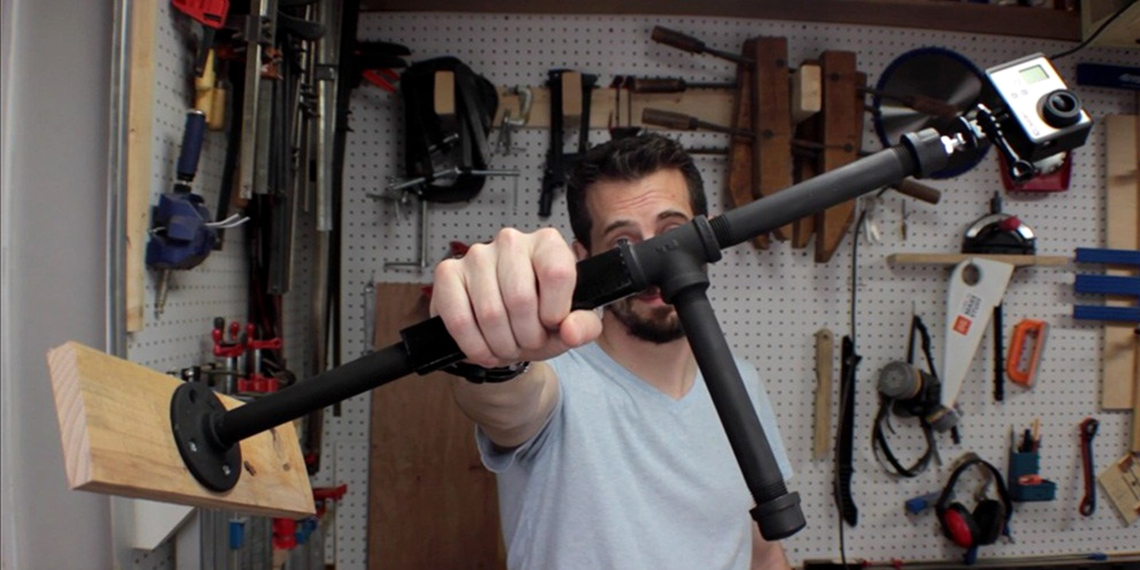
Как сделать стедикам своими руками


Необходимые комплектующие:

три сантехнические трубы диаметром 20 мм (две короткие, одна подлиннее);

Т-образный фитинг с диаметром отверстия 20 мм;

один винт 1/4-20 × 1″;

две гайки 1/4-20;

две заглушки для труб диаметром 20 мм;

фланец с диаметром отверстия 20 мм;

саморезы по дереву для фланца;

труба ПВХ диаметром 25 мм и около 15 см в длину;

широкий скотч;

чёрная краска.

К сожалению, не выходя из дома сделать стедикам не удастся, если у вас, конечно, нет своей столярной мастерской. Вы можете попросить помощи у знакомых, работающих с металлическими изделиями, или арендовать необходимую технику.

Необходимое оборудование:

торцовочная пила;

ленточная пила;

шлифовальный станок.

Шаг первый: основа стабилизатора

Для начала вам нужно соединить три трубы, прикрутив их к фитингу так, как показано на фотографии. Трубу, расположенную перпендикулярно остальным, закройте заглушкой, после чего прикрепите фланец к основанию стабилизатора.

Почему цифровой детокс — бредовая идея


Наталья Бабаева

Блогер, консультант по change-маркетингу, автор проекта по развитию целеустремлённости у детей «Достигаторы».

Профиль в Facebook

Вот вам признание, которое прозвучит не круто.

Я люблю соцсети.

Мне неловко это говорить, но я скажу больше. Я вижу, как фейсбук обогащает мою жизнь каждый день.

Умные люди рассказывают мне в фейсбуке умные вещи. Я не знаю, в какой фейсбук смотрят фейсбуконенавистники, но в моём куча добра. Люди делятся радостями, например о рождении малыша. Рассказывают, как дедушка прошёл войну с гармошкой. Скидываются, чтобы собрать на операцию дочке сестры друга. Ищут хозяев бездомным собакам. Знакомят. Шутят. Что тут плохого?

Сказать «Я люблю соцсети» сегодня совсем не круто. Зато ты крут, если скажешь:

«У меня сейчас

цифровой детокс

».

«Не пощу в фейсбуке, чтобы не „кормить обезьянок“».

«Я удалил аккаунты в соцсетях».

Или вот этот тренд с табличками в кафе. «У нас нет Wi-Fi. Говорите друг с другом».

Когда в кафе нет Wi-Fi, это не цифровой детокс. Это желание менеджера, чтобы вы заказали больше и ушли быстрее.

Сейчас будет о том, зачем вам постить. Потом — зачем читать ленту. В конце — что ещё надо делать.

Зачем постить

Всегда поражалась, почему вести дневник позитивных событий дня — это саморазвитие, а постить радостные события дня в соцсети — это эксгибиционизм и зависимость.

Друзья, постите доброе в соцсети. Постите чаще! Это упражнение на умение находить прекрасное в жизни, даже в самом унылом дне. Но упражнение не слишком простое.

Во-первых, надо провести день так, чтобы в нём было хоть что-то неунылое. Например, встретиться с друзьями, погулять, почитать книжку. Побегать! Будет отличный пост.

Почему-то считается, что соцсети конкурируют с активной жизнью в офлайне. Как видите, совсем наоборот. Чтобы запостить что-то нужное, надо сначала сделать что-то нужное.

Во-вторых, интересное и красивое надо уметь заметить. Сказать себе: «А ведь классная штука сейчас со мной происходит!»

В-третьих, надо суметь это передать. Надо подумать над формулировкой. Надо сфоткать это так, чтобы люди поняли, в чём радость. Или в чём любовь, или нежность, или печаль.

В университете нас учили, что мысль в голове говорящего — это что-то одно. Слова, которые он подобрал, — это уже другая мысль, искажённая. А мысль в голове слушателя — третья.

Чем чаще вы постите, тем лучше научитесь доносить эмоцию и мысль с помощью слов и картинок.

Уметь подбирать слова и картинки, чтобы доносить мысли почти без потерь, — офигенный навык. Поможет в работе и в семье. Этот навык, как и любой другой, прокачивается практикой.

Зачем читать ленту

Чтение ленты  —  это тоже упражнение. Упражнение на умение радоваться за других. Тренировка щедрой похвалы.

Если вы прочитали интересный пост, что заставляет вас не лайкнуть?

Лень (а зачем?).

Чтобы автор не зазнался. У поста и так много лайков.

Как восстановить данные и сбросить блокировку на Android


Каждый индивид склонен считать, что неприятности могут случиться с кем угодно, но именно его обязательно обойдут стороной. Это самое распространённое когнитивное искажение, которое легко опровергается несколькими словами: человеческая память, дети, алкоголь, эмоции и тупая случайность.

Мораль: лучше быть готовым и заранее узнать, что делать при наступлении персонального апокалипсиса. Это избавит вас от панических состояний и сбережёт немало нервных клеток.

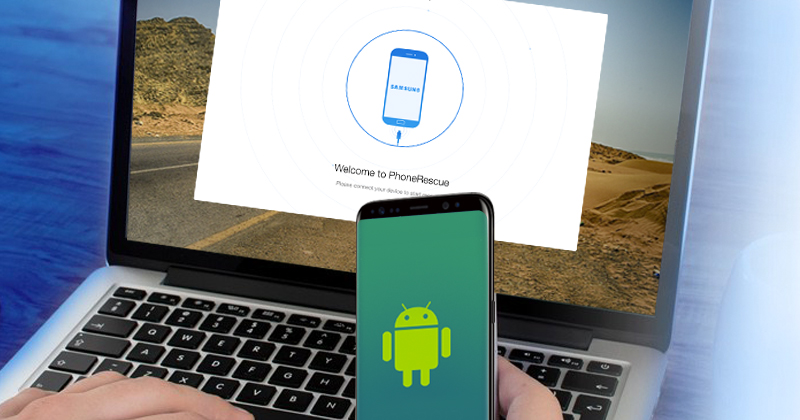
Для восстановления данных и сброса блокировки Android-смартфона вам понадобится утилита под названием

PhoneRescue

Обратите внимание: на

странице загрузки PhoneRescue

присутствует пять различных версий программы, каждая из которых предназначена для определённого производителя. По словам разработчика, такое разделение связано с тем, что методы восстановления отличаются в зависимости от бренда.

На данный момент PhoneRescue поддерживает смартфоны и планшеты Samsung, Huawei, HTC, Sony и Google (Nexus и Pixel), а судя по информации на сайте программы, в ближайшем будущем к ним добавятся Motorola и LG. Немного печалит отсутствие в списке Xiaomi, Lenovo и ZTE, так как они достаточно популярны в России.

PhoneRescue продуманна с точки зрения удобства использования. Прежде нам доводилось видеть программы для восстановления данных, и все они были, мягко говоря, не очень понятными, а также требовали наличия у пользователя правильных драйверов, которые нужно было искать и устанавливать самостоятельно.

В данном случае всё необходимое, в том числе драйверы, уже находится внутри программы, а каждый шаг сопровождается наглядными инструкциями.

Мы покажем весь процесс восстановления на смартфоне Samsung. Скачайте PhoneRescue, установите на компьютер, запустите и подключите смартфон через USB-кабель в режиме передачи файлов.

Программа видит, что на компьютере отсутствуют необходимые драйверы, и тут же предлагает их установить. Соглашайтесь.

Теперь нужно включить на смартфоне отладку по USB. Делайте всё в точности так, как показано на экране.

Настало время установки PhoneRescue на смартфон. Тут всё происходит автоматически.

Когда программа загрузится в смартфон, разрешите ей делать некоторые вещи. Просто подтвердите запрашиваемые права на экране мобильного, это безопасно.

Дальше происходит неожиданная, но приятная вещь. Оказывается, PhoneRescue может попутно рутануть смартфон, то есть дать вам права суперпользователя. Конкретно при восстановлении наличие root-прав позволяет провести более глубокий анализ и вытащить больше данных.

Процесс дошёл непосредственно до восстановления. Выберите типы данных, которые хотите вернуть, и нажмите Deep Scan, если до этого вы согласились рутануть смартфон, либо Quick Scan, если отказались от получения прав суперпользователя.

Дальше начинается магия. PhoneRescue сканирует память смартфона.

Обратите внимание: программа вытаскивает не только удалённые контакты, номера, СМС, фото и видео, но и кучу других данных, которые когда-то хранились внутри сторонних приложений.

Проще говоря, PhoneRescue найдёт удалённые файлы в Telegram, WhatsApp, Viber и «ВКонтакте». Круто? Ещё как!

После завершения сканирования найденные файлы можно скачать на компьютер либо восстановить прямо на смартфоне.

К сожалению, мы забыли сделать скриншоты процесса сброса блокировки, но там всё ещё проще. Запустите PhoneRescue, в левом верхнем углу выберите значок с замочком Lock Screen Removal и делайте всё так, как говорит программа.

Key Mapper — программа для переназначения аппаратных кнопок Android-смартфона


По умолчанию аппаратные кнопки смартфона служат для выполнения трёх действий: возврата на предыдущий уровень, перехода на рабочий стол и просмотра списка запущенных приложений. Однако это далеко не всё, на что они способны.

Программа Key Mapper наделяет эти кнопки ценными умениями. После её установки вы сможете дополнительно использовать двойной и длинный тап. К каждому из этих действий можно привязать нужную вам функцию.

Прежде всего необходимо дать приложению необходимые разрешения. После этого можно приступать к настройке. Для этого нажимаем красную кнопку с плюсиком в главном окне программы. Появится всплывающее окно, в котором нужно выбрать кнопку, указать действие (двойной тап или длительное прикосновение) и привязать к нему необходимую функцию.

Key Mapper позволяет не только выполнять различные системные действия, но и запускать любые

приложения. Можно, например, блокировать экран двойным тапом по кнопке «Назад» или включать камеру длительным прикосновением к кнопке «Меню». Или сделать так, чтобы при долгом нажатии на кнопку «Домой» появлялось меню выключения устройства. Очень удобно, если механическая кнопка питания стала барахлить.

Скачать в googleplay

7 полезных программ, улучшающих стандартные функции Windows


1. Classic Shell

Хотя с появления плиточного интерфейса прошло уже много лет, некоторые до сих пор не могут к нему привыкнуть. Именно для них предназначена программа Classic Shell. Она возвращает в современные версии операционной системы то самое стартовое меню, которое было в Windows 7.

Скачать Classic Shell →

2. 7+ Taskbar Tweaker

7+ Taskbar Tweaker позволяет взять под контроль функциональность и внешний вид панели задач. Настраивайте отображение всплывающих подсказок, эскизов окон, поведение при правом, левом и среднем кликах по кнопкам и многое другое.

Скачать 7+ Taskbar Tweaker →

3. Clover

Стандартный файловый менеджер Windows давно ругают за отсутствие двухпанельного интерфейса, значительно облегчающего операции с файлами. Clover частично решает эту проблему. После его установки в «Проводнике» появляются вкладки, в которых можно открыть сразу несколько папок одновременно.

Скачать Clover →

4. Revo Uninstaller

Встроенный системный инструмент деинсталляции программ далеко не всегда справляется со своей работой на отлично. Очень часто после него остаются различные хвосты удалённого. Поэтому рекомендуем вам использовать Revo Uninstaller, который тщательно подчищает все лишние файлы, каталоги и ключи реестра.

Скачать Revo Uninstaller →

5. Ditto

Всем работникам клавиатуры необходимо иметь в своём арсенале продвинутый менеджер буфера обмена. Ditto один из лучших. С его помощью можно не только запоминать сразу несколько выделенных фрагментов, но и синхронизировать содержимое буфера обмена между разными компьютерами.

Скачать Ditto →

6. AquaSnap

AquaSnap — это удобная утилита, которая облегчает управление окнами программ. После её установки у вас появляется много вариантов их размещения на экране. А благодаря клавиатурным сокращениям можно работать с окнами без применения мыши.

Кикдайджест: лучшие вещи, которые можно купить на Kickstarter и в других местах


Умный трекер сна

Важность сна для здоровья человека сложно переоценить, а потому соответствующая ниша гаджетов бурно развивается. Сейчас на Kickstarter собирают средства для запуска трекера Circadia, который способен не только отслеживать важные показатели во время сна, но и улучшить его качество.

Система фиксирует фазы сна, окружающие шумы, влажность воздуха и другие параметры, анализирует их и даёт рекомендации, как можно улучшить ежедневный отдых.

Заказать от 99 долларов →

Вакуумный графин

Вино в початой бутылке окисляется из-за контакта с воздухом и теряет свой вкус. Интересное решение этой проблемы предлагают создатели необычного графина eto. Он представляет собой медный поршень, двигающийся в стеклянном резервуаре. Такая особенность позволяет одним движением убрать весь воздух из графина и надолго сохранить

вкус вина

eto легко разбирается и моется. А ещё у графина удобное горлышко, благодаря которому не проливается ни капли.

Заказать от 69 фунтов →

Bluetooth-адаптер для наушников

Если вы купили новый смартфон без стандартного аудиоразъёма, но не хотите расставаться с любимыми проводными наушниками, вам поможет гаджет EarStudio.

Это миниатюрный адаптер-прищепка, который превращает проводные наушники в беспроводные. В EarStudio есть регулировка громкости и кнопки управления воспроизведением, а встроенного аккумулятора хватает на 14 часов работы.

Заказать от 49 долларов →

Магнитный разъём USB-C

Отказ от MagSafe в новых MacBook Pro стал большим разочарованием для пользователей. Apple не собирается возвращать разъём, но на Kickstarter всегда найдётся решение. С MagC вы сможете подарить былую функциональность кабелю зарядки, а вдобавок получите хаб с дополнительными портами USB-C и Thunderbolt 3.

Габариты MagC такие же, как у оригинального MagSafe. Разъём имеет L-образную форму, а также светодиодный индикатор. Если хотите заряжать одним кабелем несколько устройств, то при заказе можно выбрать набор с дополнительными коннекторами.

10 Instagram-профилей с программами тренировок


Мы уже писали о

полезных профилях Instagram

для тех, кто любит спорт. В этой подборке мы собрали профили спортсменов и фитнес-тренеров, публикующих разнообразные планы тренировок: с весом собственного тела, свободными весами и тренажёрами.

В этих профилях не разбирают технику упражнений и часто не указывают, сколько подходов и повторений нужно выполнить и как подобрать вес гантелей, медболов и другого оборудования.

Ориентируйтесь по своим ощущениям: если вы выполняете упражнения с весом, последние один-два повторения в подходе должны даваться тяжело. Если делаете кардиоупражнения, пульс не должен падать ниже 150–160 ударов в минуту.

1. Robert.Luth

Аккаунт фитнес-тренера Роберты Лут (Roberta Luth), в котором она выкладывает свои тренировки. Здесь вы найдёте упражнения на определённые группы мышц, тренировки без веса, которые можно делать дома, варианты со свободными весами и даже необычные способы заниматься на тренажёрах.

Публикация от Robert Luth (@robert.luth)

Май 24 2017 в 5:24 PDT

2. Jessie Babyfit Workouts

В этом профиле вы найдёте много упражнений с собственным весом, лентами-эспандерами, петлями TRX,

платформой Bosu, гантелями и гирями. Здесь почти нет упражнений со штангой и тренажёрами, но довольно много кардиоупражнений, которые можно выполнять дома, в парке или на пляже.

Публикация от @jessiebabyfit videos (@jbfworkouts)

Сен 11 2016 в 9:01 PDT

3. Stefanie Williams

Профиль фитнес-тренера Стэфани Уильямс (Stefanie Williams), в котором вы найдёте много тренировок со штангой, гантелями, в кроссовере. В основном Стэфани выкладывает тренировки в спортзале, но есть и варианты без специального оборудования, например для занятий на пляже или в парке.

Публикация от Stefanie Williams (@stef_fit)

Май 23 2017 в 11:27 PDT

4. Health for Wellness

В этом аккаунте собраны комплексы упражнений и видеорецепты полезных блюд из разных профилей Instagram. Здесь есть тренировки в тренажёрном зале, на улице, дома и даже на детской площадке. Есть невероятные тренировки вроде приседаний с беговой дорожкой, адским спринтом и отжиманиями.

Публикация от health_4wellness (@health_4wellness)

Май 24 2017 в 8:56 PDT

5. Jay T. Maryniak

Профиль спортсмена программы тренировок Performix Джей Ти Мариньяка (Jay T. Maryniak). Здесь вы найдёте готовые планы тренировок, чаще всего суровых и очень интенсивных, с дополнительным оборудованием в виде гирь, гантелей, массажного ролика, канатов и тумб. Некоторые тренировки просто сумасшедшие. Повторить такое сможет только по-настоящему тренированный и смелый спортсмен.

Бюдгаджеты недели: доступная электроника, которая нас удивила


Хит недели

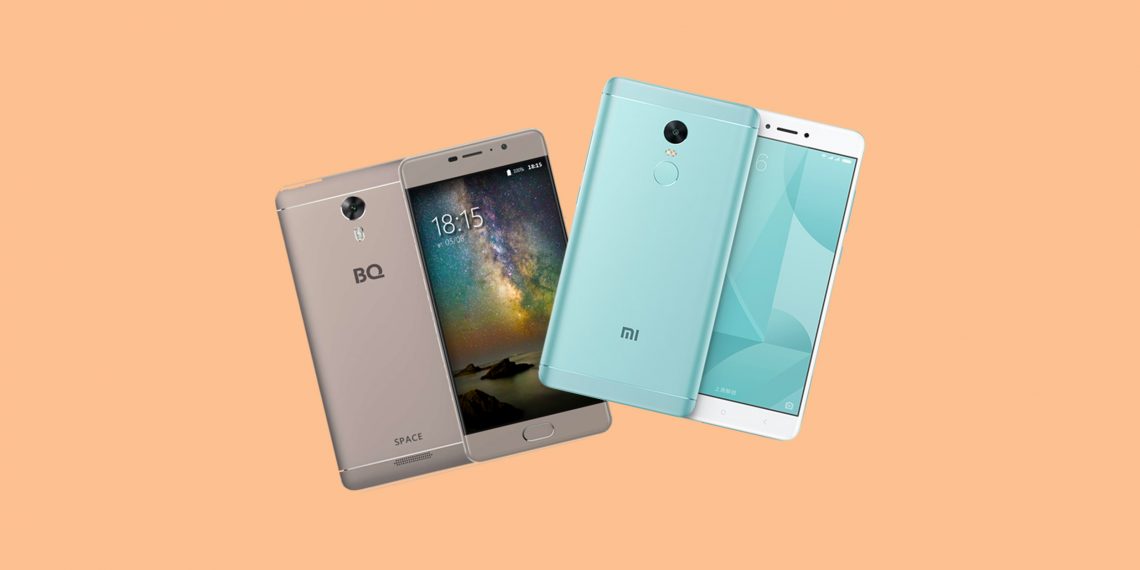
Xiaomi Redmi Note 4X Blue

Компания Xiaomi выпустила Redmi Note 4X Blue — обновлённую премиум-версию популярного фаблета. Новинка получила голубой корпус, 4 ГБ оперативной и 64 ГБ встроенной памяти вместе с процессором Snapdragon 625.

Раньше эта модель с такой же конфигурацией памяти, но в другом цвете продавалась со склонным к перегреву процессором MediaTek Helio X20, и это не радовало поклонников Xiaomi. Теперь же фанаты могут быть довольны.

Остальные характеристики Redmi Note 4X остались прежними. Смартфон располагает 5,5-дюймовым дисплеем с разрешением 1 920 × 1 080 точек, 13-мегапиксельной основной и 5-мегапиксельной фронтальной камерами. Ёмкость батареи составляет 4 100 мА·ч. Гаджет работает на Android 6.0.

Redmi Note 4X Blue уже можно заказать в китайских магазинах за 217 долларов. Когда модель поступит в продажу за пределами Китая, пока не сообщалось.

Купить →

Бюджетная новинка недели

BQ-5201 Space

Российская компания BQ Mobile сообщила о выходе своего нового флагмана — смартфона BQ-5201 Space. С учётом ценовой категории к плюсам аппарата можно отнести наличие сканера отпечатков пальцев, высокое разрешение камер и относительно мощный восьмиядерный процессор MediaTek MT6753.

Диагональ HD-экрана BQ-5201 Space достигает 5,2 дюйма. Смартфону достались две камеры на 16 и 13 Мп. Под корпусом находятся 3 ГБ оперативной и 32 ГБ встроенной памяти, которую можно расширить картой формата microSD. Мощность аккумулятора — 4 000 мА·ч. Аппарат поддерживает 4G и работает на свежей версии Android 7.0.

BQ-5201 уже доступен в официальном интернет-магазине производителя с ценником 10 990 рублей.

Купить →

Акции и предложения

AliExpress

Монитор Samsung C24F390FHI (23,5 дюйма, 1 920 × 1 080 пикселей, 16:9, 4 мс, VGA (D-Sub) + HDMI) за

163 доллара

Ноутбук Asus X540SA-XX558T (15,6 дюйма, 1 366 × 768 пикселей, 4 ГБ ОЗУ, 500 ГБ ПЗУ, четырёхъядерный Intel Pentium Quad Core с частотой 1,6 ГГц, фронтальная камера — 0,3 Мп, Windows 10) за

315 долларов

Наушники Philips SHP2000 (15–23 000 Гц, 32 Ом, 96 дБ) за

14 долларов

Смартфон Sony Xperia XA F3111 LTE (5 дюймов, 1 280 × 720 пикселей, камеры — 13 и 8 Мп, Android 6.0.1, 2 ГБ ОЗУ, 16 ГБ ПЗУ, восьмиядерный MediaTek Helio P10 с частотой 2 ГГц, 2 300 мА·ч) за

220 долларов

Banggood

Смарт-браслет Lenovo HW01 (OLED-дисплей 0,91 дюйма, Bluetooth 4.2, Android 4.4+ или iOS 8.0+, пульсометр, трекер сна, шагомер, 90 мА·ч) за

25 долларов

Смартфон UMi Z (5,5 дюйма, 1 920 × 1 080 пикселей, камеры — 13 и 13 Мп, Android 6.0, 4 ГБ ОЗУ, 32 ГБ ПЗУ, десятиядерный MediaTek Helio X27 с частотой 2,6 ГГц, 3 780 мА·ч) за

210 долларов

Новые смартфоны OPPO получили двойные камеры


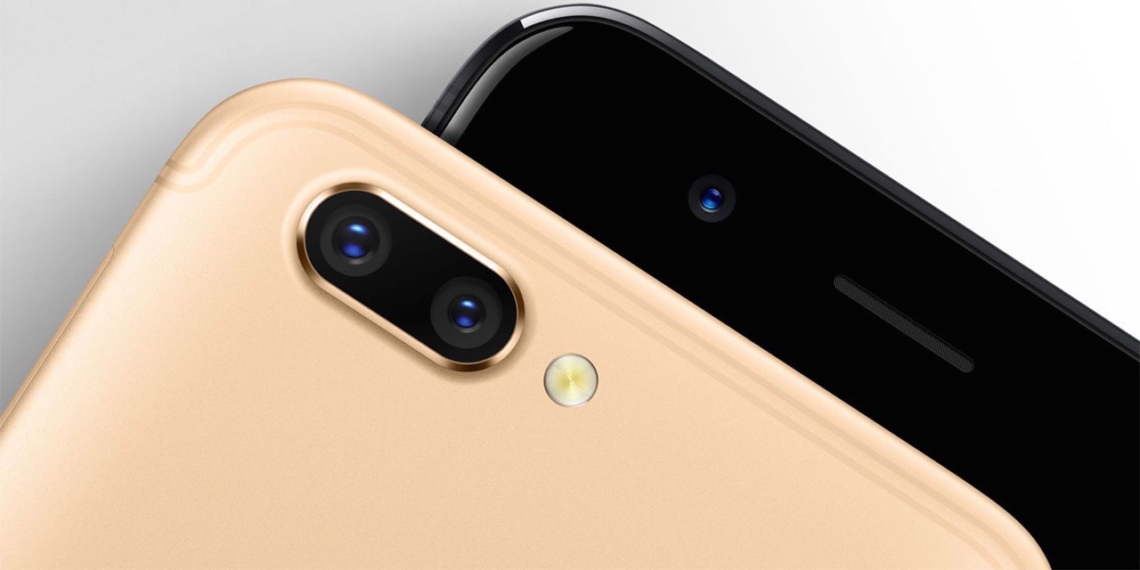
OPPO презентовала две модели флагманской линейки — R11 и R11 Plus. Как и iPhone 7 Plus, обе новинки имеют камеры с двумя модулями — на 20 и 16 Мп. Причём первый модуль располагает телеобъективом и двукратным зумом, а второй — широкоугольным объективом. Вместе они позволяют снимать фото в портретном режиме с красиво размытым фоном и видео с разрешением 4K.

Фронтальные камеры смартфонов имеют разрешение 20 Мп, так что ваши селфи не пострадают.

Новинки от OPPO стали первыми смартфонами на основе мобильной платформы Qualcomm Snapdragon 660, которая была презентована в начале мая. Главной фишкой платформы является поддержка двойных камер, а также сложных алгоритмов обработки изображений — всего того, что использовали инженеры OPPO.

Устройства имеют по 4 ГБ оперативной и 64 ГБ встроенной памяти, AMOLED-дисплеи и металлические корпуса. R11 отличается диагональю экрана 5,5 дюйма и аккумулятором на 3 000 мА·ч. У R11 Plus диагональ 6 дюймов и батарея на 4 000 мА·ч. По лучшим китайским традициям устройства поддерживают две сим-карты, а также GPS, ГЛОНАСС и стандарт 4G VoLTE.

R11 и R11 Plus работают на Android 7.1 Nougat.

О цене производитель умалчивает. Учитывая прошлые релизы OPPO, скорее всего, она будет довольно высокой. Смартфоны поступят в продажу 10 июня.

Telefeedbot превращает Telegram в RSS-клиент


Сервис обмена мгновенными сообщениями Telegram стал популярен не только из-за своей безопасности, но и благодаря

ботам, с помощью которых его функциональность можно наращивать до бесконечности. Telefeedbot — новый и чрезвычайно полезный бот, превращающий мессенджер в RSS-читалку.

Принцип работы этого бота очень прост. Вы скармливаете ему ссылку на любой источник информации (сайт, форум, паблик во «ВКонтакте», профиль Twitter или Instagram), а затем получаете все обновления прямо в Telegram. Бот умеет анализировать содержание страницы, извлекать заголовки и картинки, после чего представляет публикации в удобном для чтения виде.

Обновление информации происходит, к сожалению, не в режиме реального времени, а с некоторой задержкой. Зато каждая статья имеет хештеги в виде названия источника, с помощью которых можно легко ориентироваться в ленте.

Данный бот понравится всем пользователям, которые так полюбили Telegram, что проводят в этой программе весь день. Теперь все новости и свежие статьи с любимых сайтов можно собрать в одном месте.

Подписаться на @telefeedbot →

Мобильный Chrome стал на 20% быстрее


Мобильная версия браузера Google Chrome стала ещё немного лучше: теперь веб-страницы загружаются быстрее, а программа потребляет меньше оперативной памяти. Всё благодаря улучшенному движку на JavaScript, который обеспечивает ускорение загрузки страниц на 10–20% от прошлых показателей.

Новая версия Chrome также начала поддерживать воспроизведение анимированных изображений в формате PNG (или APNG). Последнее время формат всё чаще используется для стикеров в мессенджерах и социальных сетях и благодаря лучшей передаче цвета начал конкурировать с GIF. Его уже поддерживают браузеры Opera, Firefox и Safari, а теперь в их числе и Chrome.

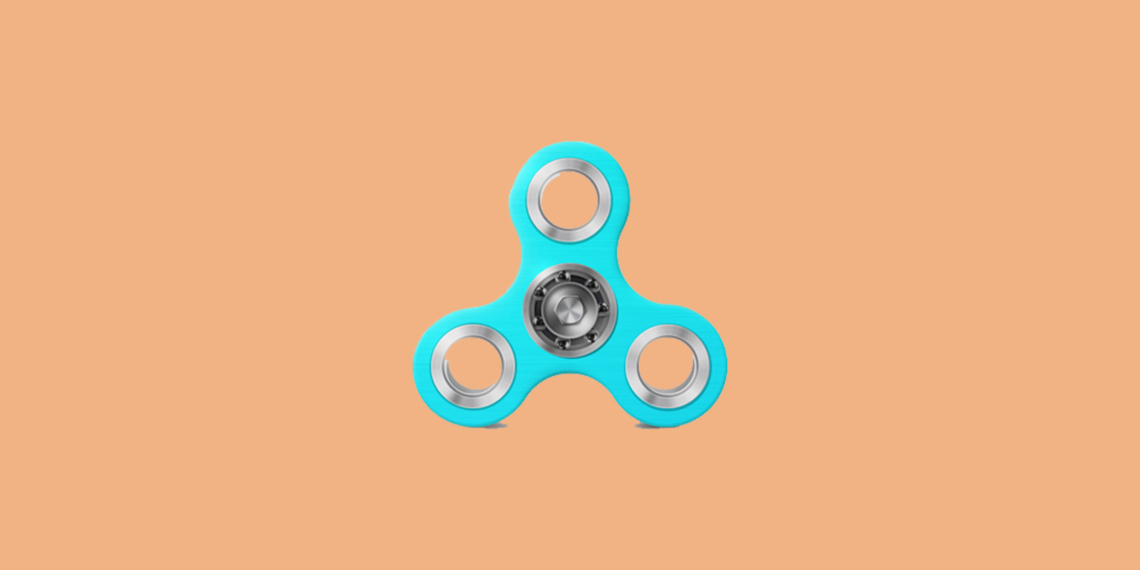
5 популярных симуляторов спиннера для вашего смартфона и планшета


1. Fidget Spinner

Fidget Spinner от компании Ketchapp на протяжении последних недель находится в топе бесплатных приложений App Store. За короткий срок игру загрузили более 7 миллионов раз. Можно с уверенностью сказать, что сейчас это самый популярный симулятор спиннера для iOS. Также доступна версия для Android.

Fidget Spinner вводит в игру соревновательный элемент: у вас есть возможность покрутить спиннер лишь пять раз, за которые вертушка должна совершить максимальное число оборотов. Чем больше оборотов будет, тем больше жетонов вы получите. За жетоны покупаются улучшения и бустеры. Разумеется, внешний вид спиннеров можно изменять и настраивать.

Некоторые пользователи критикуют Fidget Spinner за привнесение соревновательного элемента, но другие находят эту игру очень увлекательной и затягивающей.

Скачать в googleplay

Скачать в appstore

2. Fidget Hand Spinner

В Fidget Hand Spinner зарабатываемые очки играют гораздо меньше значения: вы можете их полностью игнорировать и просто крутить спиннер в своё удовольствие. Кроме того, здесь виртуальная игрушка ведёт себя более естественно и подчиняется законам

физики

В конце раунда вы увидите результаты, которыми сможете поделиться со знакомыми. Вы также можете бросить вызов своим друзьям. Игра доступна для iOS и Android.

Скачать в googleplay

Скачать в appstore

3. Fidget Spinner от Words Mobile

Fidget Spinner от компании Words Mobile предлагает пользователям компромисс. Здесь вы можете выбрать между свободным режимом и ограниченными по времени соревновательными раундами.

Для любителей игр в стиле Flappy Bird также доступен режим подбрасывания, в котором вы не должны допустить, чтобы летающий по экрану спиннер упал. Прикасайтесь к игрушке и поддерживайте её в воздухе.

Постепенно вы будете прокачивать свой уровень и открывать новые скины для спиннеров.

Загрузить

QR-Code

Additor — новый веб-сервис для организации заметок и ссылок


Как это работает

Авторы называют Additor гибридом таких популярных сервисов, как Evernote и Pocket. С его помощью вы можете создать удобно структурированную коллекцию ссылок на сайты, видеоролики или статьи и дополнить их текстовыми заметками, списками задач и цитатами.

Пополнять коллекцию новым контентом можно прямо на сайте Additor. Но, скачав расширение для Chrome, вы получите несколько преимуществ: сможете добавлять ссылки в один клик по специальной кнопке и так же быстро сохранять выделенный текст из статей в качестве цитат.

Vectr — бесплатный векторный редактор для создания логотипов, баннеров и презентаций


Vectr — новая бесплатная программа для создания и изменения векторных рисунков, которую можно использовать прямо в браузере или в качестве десктопного приложения. С её помощью можно создавать как простые изображения (логотипы, эмблемы, иконки), так и сложные векторные иллюстрации.

На левой панели инструментов есть перо, карандаш, кнопки добавления различных простых геометрических фигур и текста. Справа расположена панель свойств выделенного в данный момент объекта. Здесь можно изменить его размеры, цвет, прозрачность, границы и другие параметры.

Важное преимущество Vectr — возможность совместной работы. Нужно просто послать коллегам ссылку на свой проект, чтобы они подключились к его обсуждению и редактированию. Это касается как онлайновой версии, так и десктопного приложения.

Все функции редактора просты и интуитивно понятны, поэтому работать с программой можно даже без предварительного обучения. Но если же вы хотите в полной мере использовать все возможности приложения, то лучше посмотреть на примеры и обучающие статьи на этой

странице

Воспользоваться Vectr →

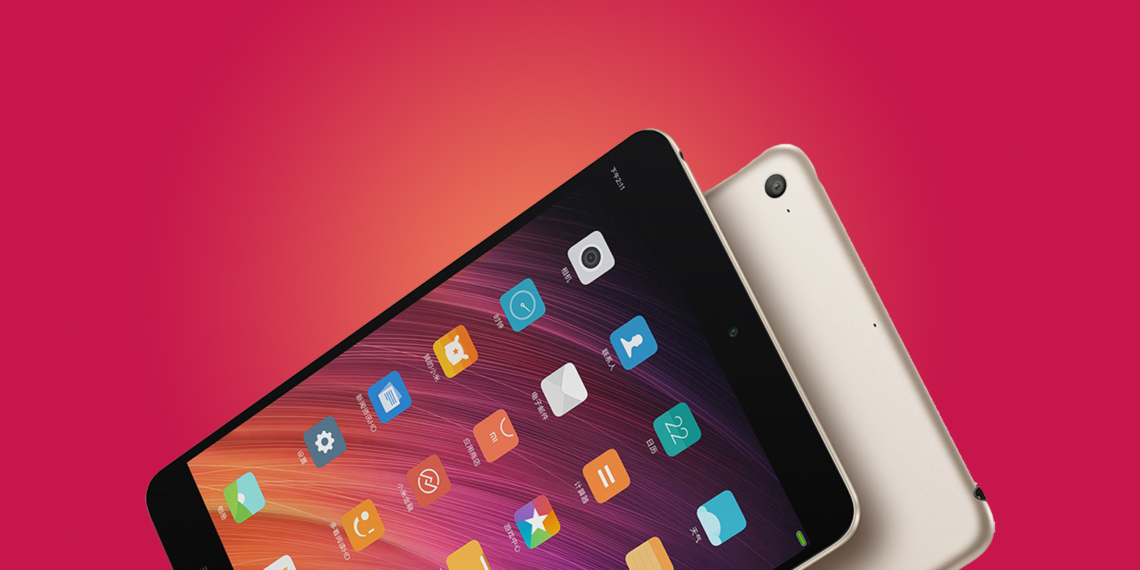
Обзор Xiaomi Mi Pad 3 — планшета с хорошим экраном и живучей батареей


Первый Mi Pad имел успех, но продолжение линейки было менее удачным. Две операционные системы (Android и Windows), процессор Intel и масса проблем с неадаптированным под него софтом сторонних разработчиков послужили поводом для серьёзной критики со стороны покупателей.

Третье поколение — возврат разработчиков к традиционному концепту планшета как устройства для потребления контента. С проверенным стабильным процессором и собственной операционной системой на основе Android.

Характеристики

Дисплей

7,9 дюйма, 2 048 × 1 536 пикселей, 326 ppi

Процессор

MediaTek MT8176, 2,1 ГГц, 28 нм

Графика

IMG PowerVR GX6250 GPU

Оперативная память

4 ГБ LPDDR3

Постоянная память

64 ГБ eMMC 5.0

Фронтальная камера

5 Мп, апертура f/2,0

Основная камера

13 Мп, апертура f/2,2

12 самых красивых iOS-приложений по итогам Apple Design Awards 2017


1. Blackbox

Головоломка, которая задействует все возможности iPhone, кроме одной, самой очевидной — сенсорного экрана. Игрок должен использовать всё, начиная от гироскопа и заканчивая настройками устройства. Blackbox — игра, которая заводит вас в тупик, но затем даёт понять, что верный ответ всё время был у вас под носом.

Загрузить

QR-Code

Blackbox – brain puzzles

Разработчик:

Grow Pixel

Цена: Бесплатно

2. Things 3

Things 3 можно назвать очередным приложением для составления списков задач, но на самом деле оно одно из лучших в своём роде. Каждый элемент дизайна Things 3 полезен. А продвинутые пользователи найдут в приложении множество мелочей, которые упрощают жизнь. Например, с помощью иконки «+» можно создать задачу, а можно перетащить эту же иконку в определённое место списка, чтобы добавить новый элемент.

Загрузить

QR-Code

Things 3

Разработчик:

Cultured Code GmbH & Co. KG

Цена: 749 рублей

3. Mushroom 11

Ещё одна головоломка, но на этот раз — в виде платформера. Вы играете за желеобразную форму жизни, появившуюся в опустошённом катастрофой мире. Главный герой может превратиться практически во что угодно. Отличный визуальный стиль дополнен саундтреком британского электронного дуэта The Future Sound of London.

Сервис ShutterDial учит фотосъёмке на наглядных примерах


Говорят, что метод проб и ошибок является самым действенным при обучении. Однако вовсе не обязательно учиться только на своих ошибках. Сервис ShutterDial позволяет найти в Сети множество эталонных снимков, с помощью которых можно наглядно оценить зависимость результата от параметров съёмки.

Для поиска необходимо указать интересующую вас тему и примерные условия съёмки. После нажатия на кнопку Build Contact Sheet перед вами появятся превью фотографий, отвечающих заданным условиям. Любое фото можно затем посмотреть в полном размере, а многие из них даже загрузить на свой компьютер.

Поиск производится по базе сервиса Flickr, которая хранит 13 миллиардов фотографий. Большинство из них содержит данные об условиях съёмки (диафрагма, выдержка, светочувствительность). С помощью ShutterDial вы легко можете подобрать фотографии, которые послужат источником вашего вдохновения.

Если вы прочитали несколько учебников по фотографии, но так и не поняли, как выставлять экспозицию при различных условиях съёмки, то попробуйте воспользоваться ShutterDial. Возможно, именно наглядные примеры окончательно всё прояснят.

ShutterDial →

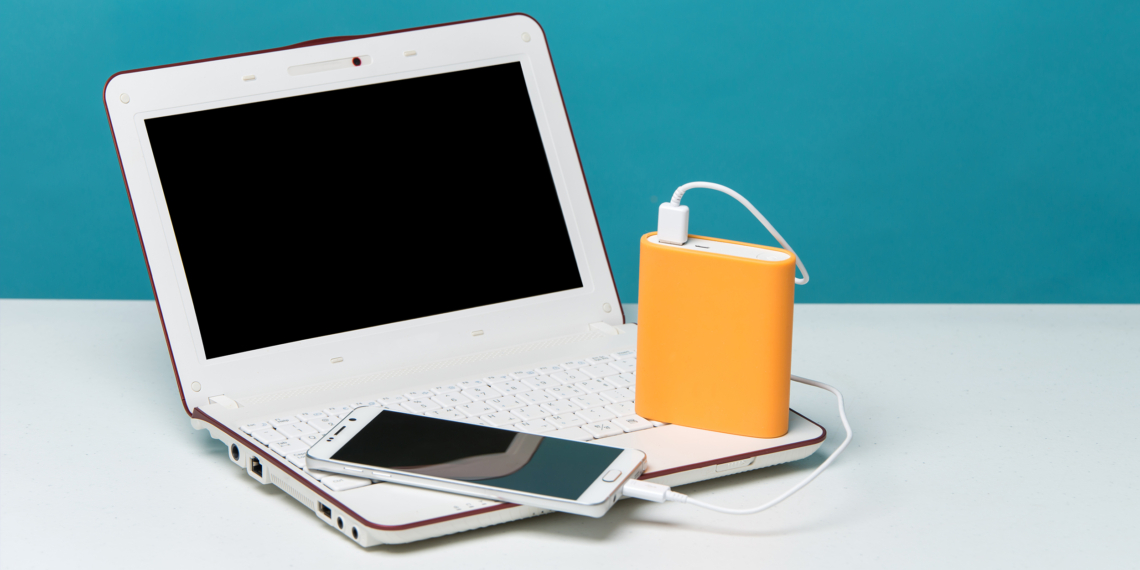
Как выбрать внешний аккумулятор для смартфона


Каждый год появляются новые смартфоны, всё более мощные и прожорливые. Инноваций в сфере аккумуляторов пока не предвидится, а значит, power bank (пауэрбанк, внешний аккумулятор, портативный аккумулятор) остаётся единственным выходом для тех, кто часто обитает вдали от розеток.

Чем отличаются внешние аккумуляторы

Портативные источники питания, в отличие от тех же смартфонов и других разновидностей продвинутой техники, не могут похвастать особым многообразием. И это вполне логично. Аккумуляторы — они и есть аккумуляторы, но кое-что о них всё-таки нужно знать.

Ёмкость и сопутствующие габариты

Важнейшим параметром внешнего аккумулятора является его ёмкость, которую производитель обычно указывает в миллиампер-часах (мА⋅ч). Грубо говоря, это количество энергии, которое может хранить (но не передавать) аккумулятор.

Обратите внимание: ввиду фундаментальных законов физики никакой внешний аккумулятор не может передать 100% хранимой энергии и никакой смартфон не способен полностью усвоить полученную энергию. Часть ресурса всегда теряется при преобразовании напряжения, а некоторое количество уходит в тепло.

В среднем совокупные потери составляют от 30 до 40%, хотя отдельные (и как правило, более дорогие) модели внешних аккумуляторов и смартфонов могут похвастать эффективностью около 90%.

Таким образом, определять количество возможных зарядок смартфона с известной ёмкостью встроенного аккумулятора от пауэрбанка с известной ёмкостью с помощью простого деления некорректно. Необходимо учитывать коэффициент потерь. Причём для перестраховки лучше брать его по верхней границе, то есть не менее 35%.

Если проще, то пауэрбанк с заявленной ёмкостью 10 000 мА⋅ч на практике передаст примерно 7 500 реальных мА⋅ч, а значит, полностью зарядит смартфон с аккумулятором ёмкостью 2 500 мА⋅ч не четыре раза, а только три.

Учтите, что приведённый выше расчёт является очень усреднённым и довольно оптимистичным. Проверить реальные потери при зарядке конкретного смартфона от конкретного внешнего аккумулятора можно только на практике.

Кроме того, физика обязывает проводить прямую зависимость между ёмкостью и массой пауэрбанка. Чтобы хранить больше энергии, аккумулятор должен быть тяжелее и больше.

Разъёмы

Абсолютное большинство внешних аккумуляторов, и особенно

бюджетные модели, продаются без кабелей. Предполагается, что вы будете использовать провод, идущий в комплекте со смартфоном. Соответственно, разъёмы на аккумуляторе и кабеле должны совпадать.

Может показаться, что обращать внимание на разъёмы не нужно, потому что у всех смартфонов одинаковый провод со стандартным полноформатным USB на одном конце и microUSB на другом, но это не так.

Например, у комплектного кабеля Nexus 5X с обеих сторон USB-С. И чтобы не покупать дополнительные провода, придётся искать внешний аккумулятор именно с таким разъёмом, причём как выходным, так и входным, либо приобрести адаптер.

Kanex GoPower Slim Aluminum USB-C

Некоторые производители, такие как Motorola, включают в комплект отдельных моделей смартфонов вилку с несъёмным проводом. В этом случае покупка дополнительного кабеля неизбежна.

Существуют пауэрбанки со встроенным кабелем. В таком случае важно убедиться, что разъём подходит к вашему смартфону.

EasyAcc iChoc 5 000 мА⋅ч Ultra Slim

Выходная сила тока внешнего аккумулятора и быстрая зарядка

Внешний аккумулятор заряжает смартфон, и это замечательно. Ещё лучше, если он делает это быстро, верно? Скорость зарядки зависит от многих параметров, но определяющим является выходная сила тока пауэрбанка. Она должна быть не меньше той, что предусмотрена производителем смартфона.

Узнать оптимальную силу тока для своего смартфона просто. Возьмите вилку, которая шла в комплекте с устройством, и посмотрите значение OUTPUT.

Выходная сила тока

Там будет написано что-то наподобие 5 V — 2 A. Вам нужна цифра, стоящая рядом с A, потому что сила тока измеряется в амперах.

Узнать выходную силу тока пауэрбанка можно в описании или инструкции. Если у внешнего аккумулятора больше одного выходного разъёма, то сила тока иногда указывается прямо на корпусе рядом с каждым разъёмом.

HP 7 600 мА⋅ч Power Pack Slim Portable

При наличии двух или более разъёмов нужно помнить, что общая выходная сила тока пауэрбанка ограничена. Например, аккумулятор может иметь два выхода по 2,5 А каждый, но выдавать в сумме не более 4 А. Соответственно, при подключении сразу двух устройств каждое из них сможет получать не более 2 А.

Если выходная сила тока внешнего аккумулятора меньше той, на которую рассчитан смартфон (например, 1 А у пауэрбанка и 1,5 А у смартфона), то зарядка всё равно будет происходить, но заметно медленнее.

Не нужно бояться, если выходная сила тока внешнего аккумулятора выше той, на которую рассчитано мобильное устройство (например, 2 А у пауэрбанка и 1 А у смартфона). Мобильные устройства имеют встроенные средства защиты, ограничивающие значение поступающего тока до приемлемого значения. Проще говоря, ваш смартфон не взорвётся и не расплавится.

По этой же причине мобильное устройство не зарядится быстрее, если вы будете использовать вилку или пауэрбанк с выходной силой тока выше предусмотренной производителем.

Допустим, вы нашли внешний аккумулятор с подходящей выходной силой тока, но комплектная вилка всё равно заряжает смартфон быстрее. В чём дело? Скорее всего, ваш смартфон поддерживает какую-то технологию ускоренной зарядки наподобие Quick Charge 3.0, Quick Charge 4.0 либо вариант с собственным названием от конкретного производителя (например, mCharge от Meizu). Ищите пауэрбанк, который дружит именно с той технологией быстрой зарядки, что используется в вашем смартфоне.

Сейчас набирают популярность пауэрбанки с умными технологиями быстрой зарядки наподобие PowerIQ. В теории они распознают подключаемое к ним устройство и подают оптимальную для него силу тока, но на практике работает это далеко не всегда и не со всеми моделями смартфонов.

Входная сила тока внешнего аккумулятора

Какой бы ёмкий внешний аккумулятор вы ни купили, его собственный запас энергии рано или поздно будет исчерпан. Приятно, когда пауэрбанк быстро заряжает смартфон, но ещё приятнее, если он сам быстро заряжается.

Скорость зарядки пауэрбанка определяется его входной силой тока, напряжением и наличием той или иной технологии, обеспечивающей более оперативное восполнение собственного заряда. Сейчас существуют внешние аккумуляторы, которые полностью заряжаются менее чем за 30 минут.

Обратите внимание: собственная скорость зарядки пауэрбанка не влияет на скорость, с которой он заряжает смартфон.

Но недостаток понимания технологий и пробелы в знании английского могут ввести пользователя в заблуждение. Например, вы видите пауэрбанк, на котором написано что-то вроде 5 minutes charge. Можно подумать, что сие чудо-устройство заряжает смартфон за 5 минут, но на самом деле всё иначе.

Допустим, ёмкость конкретного аккумулятора 10 000 мА⋅ч и он полностью заряжается за 20 минут. В таком случае за 5 минут он восполнит примерно 2 500 мА⋅ч. И этого заряда действительно хватит, чтобы зарядить типичный смартфон.

Проблема в том, что время зарядки смартфона ограничено его собственной максимальной входной силой тока и наличием поддержки той или иной технологии быстрой зарядки.

Проще говоря, пафосная фраза 5 minutes charge на самом деле означает: «Этому пауэрбанку достаточно 5 минут, чтобы получить заряд, необходимый для дальнейшей полной зарядки смартфона». Не ловитесь на маркетинговую лапшу и прокачивайте свою техническую грамотность.

Лучшие внешние аккумуляторы

Модели, набравшие больше всего плюсов, попадут в подборку «Лучшие внешние аккумуляторы 2017 года», которую мы опубликуем.

Как выбрать смартфон →

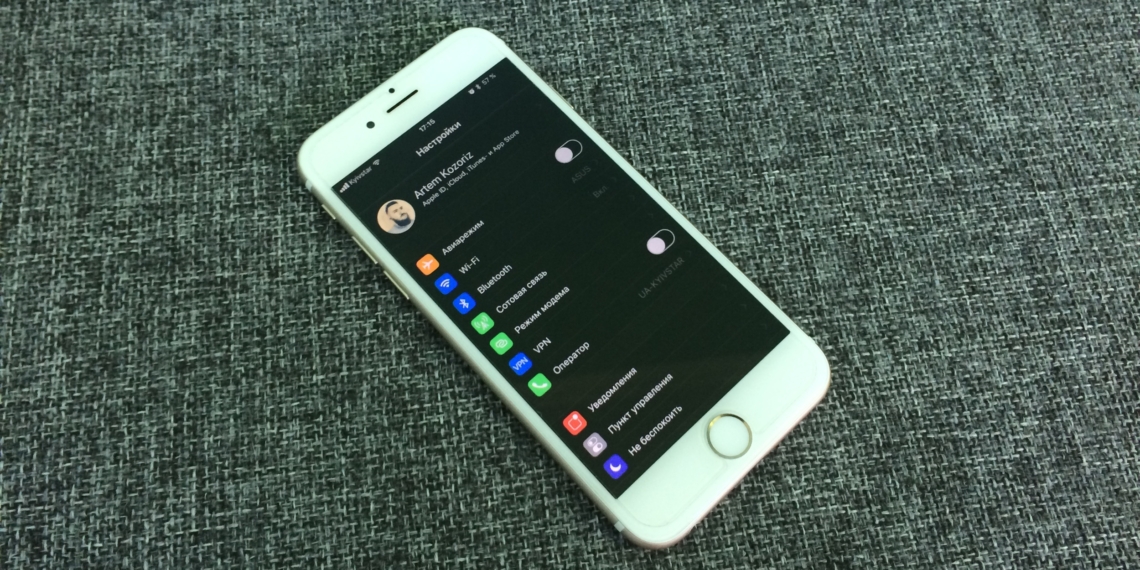
Как включить тёмный режим интерфейса в iOS 11


По сути, это всего лишь режим инверсии цвета, который давно присутствует в системе. Однако в iOS 11 его значительно переработали и добавили опцию «Смарт-инверсия».

В отличие от классической инверсии, новый режим не просто инвертирует все цвета, превращая картинку на экране в негатив, а меняет светлые фоны на тёмные. Элементы интерфейса, медиа и всё остальное, чему полагаетcя быть в цвете, остаётся именно таким.

Включить тёмный режим очень просто. Делается это так:

Откройте «Настройки» → «Основные» → «Универсальный доступ».

Перейдите в раздел «Адаптация дисплея» → «Инверсия цвета».

Включите тумблер «Смарт-инверсия».

Кстати, включать и выключать тёмный режим можно без долгого блуждания по настройкам, если воспользоваться ещё одной функцией универсального доступа.

Вернитесь в меню «Универсальный доступ», прокрутите в самый низ и в разделе «Сочетание клавиш» выберите «Смарт-инверсия цвета». Теперь при тройном нажатии кнопки «Домой» будет включаться тёмный режим интерфейса.

Это далеко не единственная интересная функция iOS 11. О других полезных возможностях обновлённой ОС и впечатлениях от них можно узнать из

Nimses — новая вирусная соцсеть, где платят за посты и лайки


Что такое Nimses? Ответить на этот вопрос не так просто. Прежде всего, это социальная сеть, где пользователи могут публиковать свои фотографии, ставить лайки и общаться в чатах. Ну что-то вроде Instagram.

Во-вторых, это многообещающий коммерческий проект, который оценивает каждый пользовательский пост и лайк в своей внутренней валюте. Она называется nim (ним), и сегодня один ним равняется приблизительно одному центу.

Ну и в-третьих, Nimses — это своего рода философская система. Без её понимания трудно будет разобраться, как тут всё устроено, поэтому начнём знакомство с идеи, заложенной в основу проекта.

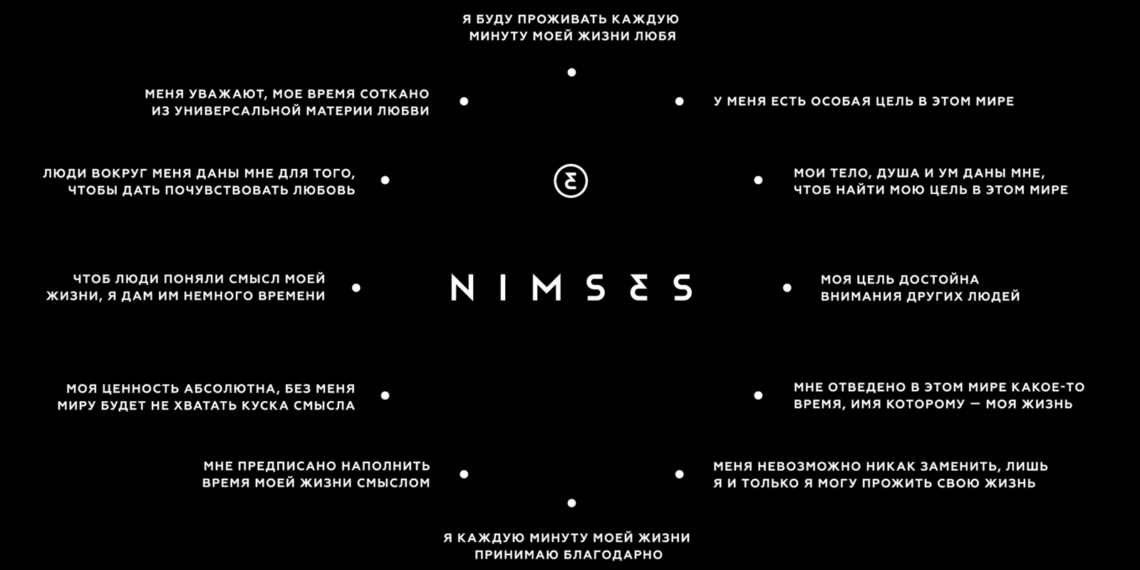
Главной ценностью человека является время. Эта истина не нова и звучит во многих философских теориях. Но только в Nimses эта идея получила реальное воплощение.

В этой социальной сети всё вращается вокруг нимов — внутриигровой валюты. При этом один ним всегда равен одной минуте вашего времени. То есть каждому участнику ежеминутно прибавляется один ним в виртуальный кошелёк. За 1 440 прожитых за день минут, то есть за сутки, счёт пользователя увеличивается на 1 440 нимов. Это гарантированная базовая суточная прибыль.

Отлично, ничего делать не нужно, валюта капает сама собой. Однако за каждое действие в Nimses нужно платить.

Хочешь запостить новый снимок? Заплати сотню нимов со своего баланса. Оставил комментарий или лайкнул красивую фотку? За это тоже нужно платить. При этом нимы с вашего счёта списываются не в пользу системы, а начисляются непосредственно тем пользователям, с которыми вы взаимодействуете. Таким образом, те люди, которые публикуют интересный контент, быстро богатеют, а те, что только потребляют, — беднеют. Связка «время — контент — нимы» работает безукоризненно и справедливо.

Ещё одна особенность Nimses — это привязка к вашему текущему местоположению. В ленте приложения пользователь видит посты только от тех людей, которые находятся в непосредственной близости.

Несмотря на молодость проекта, пользователей в нём уже огромное количество. Например, даже в Одессе в непосредственной близости от меня постоянно находится 500–600 участников Nimses. Поэтому можно использовать данную социальную сеть и для знакомства с интересными людьми. Хотя никто не мешает воспользоваться поиском и добавить в свои круги любого пользователя, где бы он ни находился.

Да, внедрение внутренней валюты делает времяпрепровождение в Nimses более живым и осмысленным. Но что с ней делать после того, как пользователь накопит на своём счёте сотни тысяч нимов?

Разработчики обещают, что в ближайшем будущем можно будет покупать за нимы реальные вещи. По слухам, в Киеве уже работает заведение, в котором можно расплатиться ими за кофе. Скорее всего, это рекламная акция, но хочется верить, что создатели проекта смогут придумать что-то реально крутое.

Сейчас Nimses накрыла волна вирусной популярности. За считаные дни приложение вышло в топ среди бесплатных программ в российском App Store, популярность в Google Play тоже непрерывно растёт. Похоже, разработчики не были готовы к столь массовому наплыву пользователей, поэтому в работе Nimses сейчас наблюдаются перебои. Мне, например, удалось зарегистрироваться только после нескольких неудачных попыток.

Nimses — это, пожалуй, самый необычный проект последнего времени. В нём настолько мощно смешаны коммуникации, коммерция и философия, что отделить одно от другого просто невозможно. Рекомендуем вам тоже попробовать этот коктейль на вкус. Очень вкусно и горячо.

Nimses →

Загрузить

QR-Code

Как откатиться с iOS 11 на iOS 10


iOS 11

радует нововведениями, но сейчас её работа далека от идеальной. iPhone тормозит, аккумулятор разряжается на глазах, а некоторые приложения вылетают. Впрочем, требовать от первой бета-версии для разработчиков стабильности по меньшей мере глупо: iOS 11 пока предназначена совсем для других целей.

Если вы уже удовлетворили своё любопытство и наигрались с iOS 11, устав от ошибок, то самое время вернуться на iOS 10.3.2. Откатиться лишь немного сложнее, чем

обновиться до беты

Для возврата к предыдущей версии не обойтись без компьютера, ведь сделать откат по воздуху нельзя. Ещё понадобится кабель для подключения устройства к компьютеру и, конечно, интернет. Итак, алгоритм действий следующий.

Подключаем iOS-устройство к Mac или ПК и открываем iTunes.

Зажимаем кнопки питания и уменьшения громкости на iPhone 7 и 7 Plus или кнопки питания и «Домой» на более ранних устройствах.

Удерживаем кнопки около 5 секунд, пока гаджет не перезагрузится.

После включения iTunes обнаружит устройство в режиме восстановления и предложит вернуть его к заводским настройкам, установив актуальную версию iOS.

В iOS 11 Apple решила проблему нехватки свободного места


Каким бы ни был объём памяти вашего iPhone, рано или поздно он заполнится, причём произойдёт это в самый неподходящий момент. Раньше, чтобы расчистить место на диске, приходилось идти на различные

ухищрения. В iOS 11 система всё сделает за вас.

Apple добавила новое меню «Хранилище», в котором собрана статистика использования дискового пространства и рекомендации по освобождению места. Причём это не стандартный набор советов, а именно рекомендации, подобранные для каждого отдельно взятого владельца iOS-устройства в зависимости от сценариев использования гаджета.

Некоторым система предлагает включить медиатеку iCloud для фото или очистить альбом «Недавно удалённые», сразу же показывая, сколько места освободится на диске. Другим рекомендует удалить вложения в чатах iMessage и большие переписки. Систему можно настроить таким образом, что все эти процедуры будут выполняться автоматически.

Ещё одной важной функцией стала выгрузка неиспользуемого ПО. При её включении iOS удалит сами приложения, но оставит их документы и данные. Так что, если пользователь захочет переустановить одну из удалённых программ, всё вернётся к прежнему виду.

Нововведения оценят все владельцы устройств с небольшим объёмом памяти: именно они сталкиваются с нехваткой свободного места чаще других. Те, кто не хочет ждать осени, могут попробовать

новую iOS

в действии уже сейчас. Просто следуйте

Обзор и первые впечатления от iOS 11: большой шаг вперёд


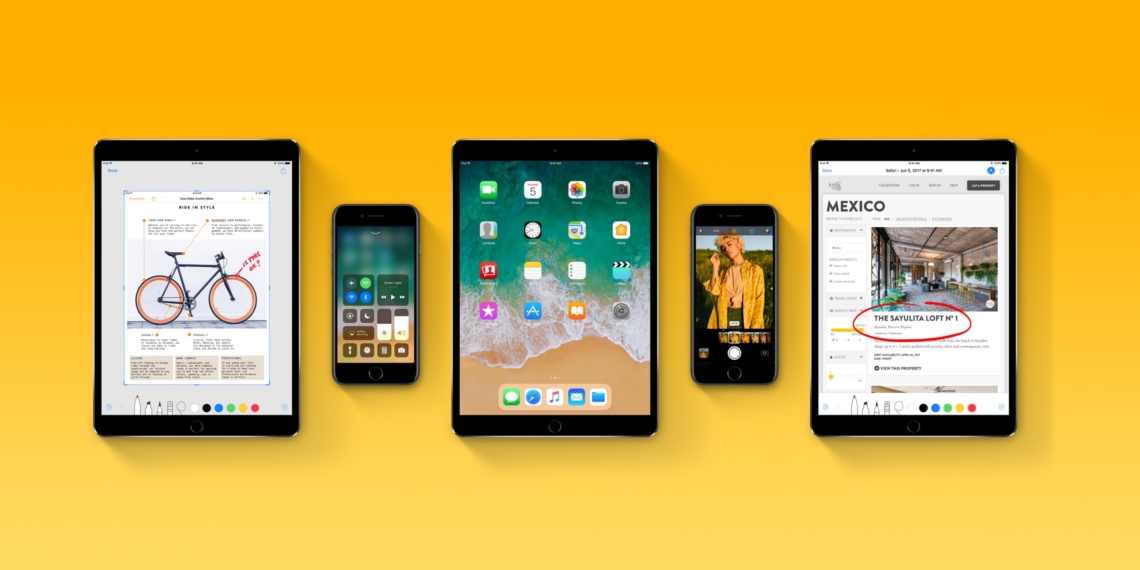
На днях Apple показала немало интересных вещей, которые многим уже не терпится опробовать лично. Мы установили iOS 11 и составили первое впечатление о ней, протестировав новые функции.

Как всегда, Apple поддерживает огромное количество устройств. Но в этом году из игры выбыл только откровенный старичок iPhone 5. Более новые устройства, начиная с iPhone 5s, по-прежнему в строю.

Я установил iOS 11 на свой iPhone 6, но о производительности говорить не буду, поскольку это всего лишь первая бета и оценивать её в тестах бессмысленно. Смартфон работает достаточно плавно, аккумулятор разряжается умеренно, но, конечно же, намного быстрее, чем на iOS 10.3. Лучше сосредоточусь на изменениях и новшествах.

Экран блокировки

Свежая iOS встречает нас обновлённым экраном блокировки. В глаза бросается более глубокая анимация и плавные переходы, работа с ОС стала приятнее. Очень удивился и так же сильно обрадовался возврату классического индикатора сигнала сети в виде лесенки. Скучал по нему ещё со времён iOS 6. Из мелочей также нельзя не заметить полупрозрачный контур иконки аккумулятора. Правда, пока не ясно: это новая фича или же баг первой бета-версии.

Центр уведомлений

Изменения коснулись и уведомлений. Они теперь группируются по дате и выглядят более компактно. Все уведомления располагаются не в шторке сверху, а вытаскиваются смахиванием вверх от середины экрана. Сначала отображаются последние, ещё одним смахиванием можно просмотреть более ранние. Удаляются они теперь автоматически после перехода по ним.

Пункт управления

«Пункт управления» преобразился до неузнаваемости, и он понравится всем без исключения. Наконец Apple добавила возможность настраивать его по собственному усмотрению, закрепляя кнопки нужных функций и приложений. Мне, честно говоря, его вид не очень нравится: он похож на пульт от телевизора. Но и Apple я тоже понимаю: развивать его дальше, придерживаясь традиционного вида, было бы сложно.

Сейчас кнопки отображаются отдельной страницей, куда можно добавить такие полезные функции, как режим энергосбережения, запись экрана, а также стандартные приложения вроде «Диктофона» и «Заметок». Каждая кнопка раскрывается в более подробное меню при удержании и открывает доступ к ещё большему количеству функций или точным регулировками в случае с громкостью и яркостью.

Док и многозадачность

На iPhone док только немного изменился визуально: исчезли подписи иконок, панель стала лаконичнее. Учитывая то, что там у нас обычно помещены приложения, названия которых и так знаем, это кажется вполне логичным шагом.

На iPad всё гораздо интереснее. Док планшета стал во многом походить на свой аналог из macOS: приложений там поместится больше, и между ними можно будет взаимодействовать, просто перетаскивая контент на иконки. Также прямо из дока приложения можно переводить в режим Split View, где перетаскивание файлов тоже работает.

Камера и Live Photos

Улучшения камер обычно случаются с выходом новых iPhone, однако Apple удалось сделать прорыв и на программном уровне. Новые кодеки обеспечивают рекордное сжатие, уменьшая итоговые файлы в объёме до двух раз. Появилась возможность редактирования Live Photos, а также съёмки зацикленных роликов и видео с эффектом маятника, что также удобно, поскольку позволит обходиться без сторонних приложений. Кроме того, камеру научили распознавать QR-коды и придавать фотографиям эффект съёмки на длинной выдержке, когда водопады превращаются в размытые потоки, а звёзды на небе — в яркие линии.

Siri

Благодаря технологиям машинного обучения виртуальный ассистент в iOS 11 стал ещё умнее и полезнее. Интонации в голосе Siri стали более реалистичными и человечными. Она научилась переводить английский на пять других языков и поможет изъясняться с иностранцами. Также теперь знает ваши музыкальные вкусы и может выступать в роли диджея, ставя ваши любимые треки или те, которые станут любимыми после прослушивания.

В наших реалиях это всё, конечно же, пока не работает, поэтому приходится довольствоваться изменённым интерфейсом с новым дизайном, который напоминает мне HAL 9000.

App Store

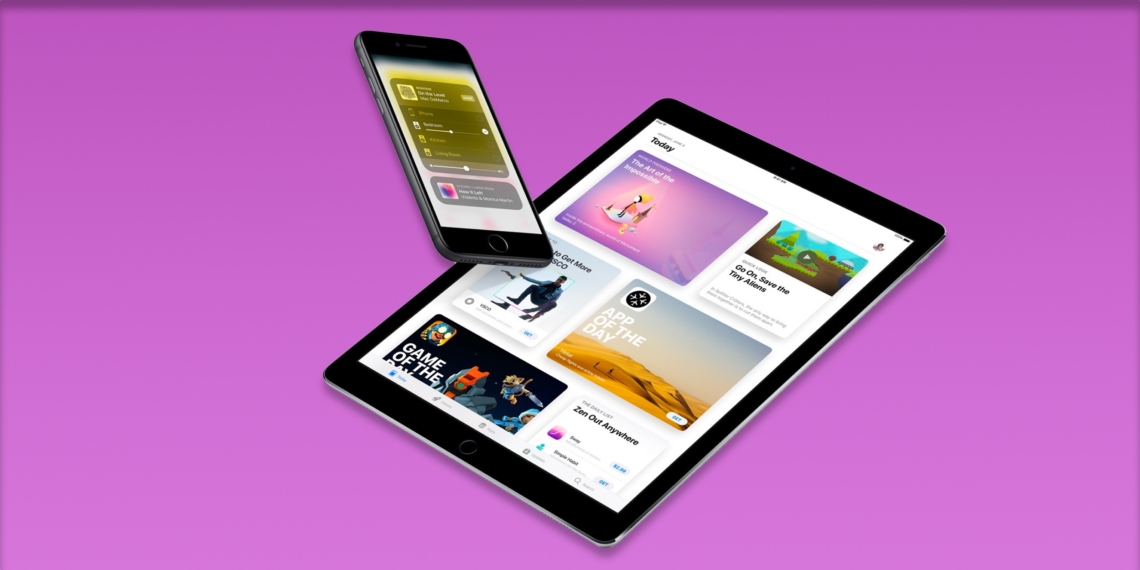
Впервые с момента появления магазина приложений Apple обновила его кардинально. Он стал более современным, получил новые функции публикации советов и различных промоматериалов, так что сейчас напоминает какой-то интернет-журнал вроде Flipboard. Мне понравилось оформление, но не очень понравилась сама концепция.

Вкладок стало меньше: все приложения разделились на программы и игры, остался поиск и обновления, а также появилась новая вкладка «Сегодня». На ней будет отображаться рекомендуемый контент. Каждую неделю команда редакторов следит за всеми новинками App Store и отбирает всё лучшее для вас. Сегодня в рекомендациях — премьера

Monument Valley 2, советы по использованию VSCO, приложение и игра дня. Всё это собрано в ленту, которую можно просматривать в хронологическом порядке.

Файлы

На смену не очень функциональному iCloud Drive пришло новое приложение «Файлы». Это ещё не Finder, но уже кое-что. В нём можно заметить знакомые фишки из файлового менеджера на macOS вроде тегов и сортировки документов и файлов по времени. Приложение объединяет контент из всех ваших хранилищ и становится местом для быстрого доступа к ним. Помимо фирменного облака Apple, сюда можно будет подключить Dropbox, Box и другие облачные хранилища, однако сделать это пока нельзя из-за отсутствия соответствующих настроек.

«Карты» и режим «Не беспокоить»

Apple продолжает улучшать свои «Карты», которые хоть и уступают другим сервисам, но могут похвастаться уникальными функциями и их безупречной реализацией. В iOS 11 к ним добавилась ещё парочка.

Теперь с помощью приложения «Карты» можно ориентироваться не только на улице, но и внутри помещений, например в больших торговых центрах или аэропортах. Эта возможность пока работает лишь в нескольких городах по всему миру, в основном на территории США. Кроме того, «Карты» научились заранее предупреждать о смене полосы движения и скоростных ограничениях. У нас всё это опробовать пока что нельзя, но появление таких функций однозначно радует.

Ещё одной новой фишкой, призванной улучшить пользовательский опыт, стал режим «Не беспокоить». Он автоматически распознаёт, когда вы находитесь за рулём, и перестаёт отображать уведомления и сообщения, чтобы вы не отвлекались от дороги.

Сообщения

Самое главное нововведение в iMessage — это денежные переводы между пользователями. Без всяких сервисов поделиться деньгами с друзьями и близкими можно прямо в чате. Средства отправляются с привязанной в настройках карты и на неё же зачисляются, транзакции при этом подтверждаются с помощью Touch ID. К сожалению, эта функция пока доступна только в США, так что оценить её удобство невозможно.

То, чему можно порадоваться сейчас, — новый интерфейс. Apple вынесла стикеры, эмодзи и расширения на отдельную всплывающую панель внизу экрана, откуда ко всему этому добру можно получить быстрый доступ. Если общаетесь с друзьями через iMessage, то будет удобнее.

Apple Music и AirPlay 2

Приятной новостью для пользователей фирменного музыкального сервиса будет ещё большая социальная интеграция. Если у вас есть друзья со схожими музыкальными вкусами или вы просто хотите расширить музыкальный кругозор, то с помощью их профилей вы сможете увидеть плейлисты, которыми они делятся, а также альбомы и станции, чаще всего играющие в их плеере.

Новый протокол беспроводной передачи звука AirPlay 2 ещё более интеллектуально подходит к организации домашней аудиосистемы и позволяет управлять ею с максимальным удобством. С новой технологией можно воспроизводить разные песни в разных комнатах, задавая для каждой свою громкость, или синхронно запустить один и тот же трек на всех динамиках. Если у вас большой дом и хорошая аудиосистема, то подобное нововведение будет очень кстати.

Скриншоты и запись экрана

Теперь при создании скриншотов они складываются стопкой внизу экрана, откуда можно сразу же перейти к их редактированию. Среди инструментов доступны пометки, различного рода рамки, стрелки, добавление текста и подписей, хорошо знакомые пользователям стандартного «Просмотра» в macOS. Удобно, что после редактирования скриншотами можно поделиться и сразу же удалить, чтобы не захламлять галерею.

Запись экрана порадует всех, кому приходится делать разные скринкасты и видеоинструкции. Теперь это будет гораздо проще и без каких-либо ухищрений. Достаточно вынести соответствующую кнопку в «Пункт управления» и нажать её в нужный момент. Остановить запись можно там же или через окрашенную в синий цвет статусную строку. Записанное видео окажется в галерее, откуда его можно будет отредактировать или переслать другому человеку.

Всё остальное

Менее значительных изменений гораздо больше. Из того, что мне понравилось:

Функция клавиатуры QuickType, позволяющая печатать, держа телефон одной рукой. При нажатии и удержании значка смены клавиатуры появляется всплывающее меню, где можно выбрать смещение влево или вправо, чтобы до всех клавиш стало легко дотянуться большим пальцем.

В настройках появилось меню «Хранилище», где отображается не только подробная статистка использования, но и рекомендации по расчистке свободного места.

В iOS появилась поддержка популярного lossless-формата FLAC. Аудиофайлы можно воспроизвести, просто загрузив их в iCloud и открыв на устройстве.

Теперь стоимость расширенного хранилища в iCloud входит в стоимость подписки семейных аккаунтов, так что покупать место в облаке отдельно для каждого члена семьи уже не придётся.

Как технологии взламывают наш мозг


Принцип игровых автоматов

Каждый раз, когда мы проверяем телефон, мы как будто тянем рычаг игрового автомата в надежде получить награду. А однажды получив её, мы хотим снова испытать это ощущение — так и формируется привычка. На подобном принципе устроены многие современные технологии.

Вознаграждения — лайки в Facebook и Instagram, эмодзи в сообщениях, новые подписчики — и есть основа привлекательности смартфона.

«Все привыкли считать, что технологии сами по себе безвредны. А как их использовать, зависит только от нас. Но это заблуждение, — говорит Тристан Харрис, бывший менеджер по продукту Google. — Они вовсе не безвредны. Их создатели хотят, чтобы мы пользовались ими определённым способом и в течение длительного времени. Потому что они так зарабатывают деньги».

Компании постоянно совершенствуют свои продукты, стараясь любым способом привлечь наше внимание. К сожалению, последствия для пользователей часто оказываются негативными: мы

зависим от технологий

всё больше и больше.

Связь технологий и дофамина

«Сейчас программисты, знающие устройство мозга, могут написать программу, заставляющую мозг выполнять определённые действия», — рассказывает Рэмзи Браун, основатель компании Dopamine Labs, которая занимается созданием приложений, провоцирующих нейрореакции.

Например, такие приложения определяют лучший момент для выдачи пользователю вознаграждений, которые сами по себе не имеют никакой ценности, но заставляют мозг хотеть повторения.

Мы как лабораторные крысы в клетке, нажимающие на кнопку, чтобы получить награду — и выброс дофамина. Корпорации делают всё, чтобы удержать нас в этой клетке.

«Мы не платим за соцсети, за размещение в них платят рекламодатели. Мы пользуемся ими бесплатно, потому что мы и есть товар», — говорит Браун.

Ещё один трюк, который используется в соцсетях, — непрерывная прокрутка. Это проверенный способ задержать нас подольше и укрепить нашу зависимость.

Технологии и уровень тревоги

Тем временем психолог Ларри Розен и его коллеги из Университета штата Калифорния в Домингес-Хиллс обнаружили влияние технологий на наш уровень

тревожности

Когда мы откладываем телефон, мозг посылает сигнал надпочечникам выработать гормон кортизол. Его ещё называют гормоном стресса. Именно он помогал первобытным людям не терять бдительность и спасаться от хищников. И именно из-за него мы так часто берём в руки телефон, даже когда нам не приходило никаких уведомлений.

Мы думаем: «Что-то я давно не проверял ленту в Facebook. А вдруг кто-нибудь прокомментировал мой пост в Instagram?» Это приводит к выбросу кортизола, и мы начинаем нервничать. Мы хотим избавиться от этой тревоги и для этого берём телефон.

Получается, наш телефон держит нас в состоянии постоянной тревоги, от которой только одно лекарство — телефон.

Геймификация

Корпорации и создатели контента всегда стремятся сделать свои продукты как можно более привлекательными. Для этого они часто прибегают к

геймификации, то есть применяют приёмы из видеоигр, например соперничество с другими пользователями. Это тоже помогает укрепить зависимость.

Обзор Vernee Thor E — компактного недорогого смартфона с большой батареей


Немного истории

Компания Vernee появилась на рынке чуть больше года назад. Её первым смартфоном стал

Thor. Модель на момент выхода обладала настолько привлекательными характеристиками и выгодной ценой, что быстро стала популярной. Она до сих пор успешно продаётся, что редко случается с бюджетными моделями.

Судя по названию,

Thor E

позиционируется в качестве усовершенствованной версии прошлогоднего хита. Многие пользователи ожидали, что в нём будут сохранены все достоинства Thor и добавлена более ёмкая батарея. И это всего за 120 долларов! Однако в действительности получилось немного по-другому.

Технические характеристики

Дисплей

5 дюймов, HD (1 280 × 720), IPS

Платформа

Процессор MediaTek MTK6753 (8 ядер по 1,3 ГГц); графический ускоритель Mali-T720 MP3

Оперативная память

3 ГБ DDR3

Встроенная память

16 ГБ, возможность расширения до 128 ГБ

Камеры

Основная — 8 Мп; фронтальная — 2 Мп

Связь

Два слота: nanoSIM и nanoSIM + microSD; 2G (GSM): 850 / 900 / 1 800 / 1 900 МГц; 3G (WCDMA): 900 / 2 100 МГц

Беспроводные интерфейсы

Affinity Photo для iPad — планшетная замена Photoshop


Пока Apple

проводила

презентацию на WWDC 2017, разработчики популярного фоторедактора Affinity Photo выкатили версию приложения для iPad. И в ней есть на что посмотреть.

Affinity Photo всегда считалось среди дизайнеров качественной заменой Photoshop с более узкой функциональностью. Программа хорошо подходит для быстрой обработки, ретуши и редактирования изображений и в 2015 году даже была признана лучшим приложением для Mac.

Планшетная версия Affinity Photo идёт ещё дальше, позволяя в прямом смысле слова творить на коленке. В её арсенале есть все основные инструменты: фильтры, эффекты, кисти, маски, алгоритмы для вырезания и создания кривых и так далее.

Все функции приспособлены к механике планшета, причём управлять эффектами можно в режиме реального времени. Фича под названием Liquify Workspace позволяет изменять изображение одним движением, закручивая и вытягивая его по своему усмотрению. Поддержка мультитача и контроллера Apple Pencil также включена.

Affinity Photo работает со всеми основными форматами и открывает проекты, созданные версиями программы для macOS и Windows. Стоимость приложения для iPad пока составляет 1 490 рублей (для сравнения: цена десктопных версий — 2 990 рублей).

Загрузить

QR-Code

Вышла Monument Valley 2 — продолжение культовой игры


Спустя три года после выпуска

первой части

компания Ustwo объявила о выходе сиквела мобильной игры, завоевавшей любовь и признание пользователей. Это немного неожиданно, поскольку сами разработчики заверяли, что не в восторге от идеи каких бы то ни было продолжений. Как же так получилось, что выходит вторая часть, и что в ней нового?

После выхода Monument Valley в 2014 году команда Ustwo выпустила дополнение Forgotten Shores, а также переключилась на виртуальную реальность с приложением Land’s End для Gear VR. Огромный объём работы, казалось, опустошил компанию, рассказывает глава студии Дэн Грей (Dan Gray). К тому же Ustwo покинул её ведущий дизайнер Кен Вонг (Ken Wong).

И всё же за три года коллектив вырос с 8 до 20 человек. Новые сотрудники принесли с собой долгожданные перемены. Все присоединившиеся новички были фанатами Monument Valley, они привнесли новые и необычные идеи, о которых сами создатели три года назад

не могли даже подумать

Новые персонажи

В сиквеле мы видим новых героев: маму по имени Ро и её дочь. Сперва мы управляем ими по отдельности, а затем, по мере увеличения сложности, одновременно. Студия выбрала персонаж матери во многом потому, что он в играх встречается нечасто.

Редко можно встретить игру, где героем была бы мама. Если она и есть, то обычно это слабый персонаж, которого нужно защищать. В нашей игре мать не только сама выполняет роль защитника — у неё очень много власти и влияния в мире Monument Valley 2.

Дэн Грей, глава Ustwo

Деревья и порталы

На уровнях нам повстречаются порталы, переносящие из одной области в другую. А ещё — деревья, растущие только при солнечном свете.

Сторителлинг

Это, пожалуй, самая сильная часть сиквела. И хотя в игре мало текста и кат-сцен, мы понимаем, что персонажи развиваются. На протяжении 14 глав игры мы видим, как меняются их взаимоотношения, как беспомощная девочка, полностью зависимая от матери, становится сильнее и самостоятельнее.

Арт-директор Monument Valley 2 Давид Фернандес Хуэрта (David Fernández Huerta) рассказал, что он стал отцом во время работы над проектом. Для игры он разработал около 100 вариантов персонажей, но остановился именно на маме с дочкой, потому что эта пара больше всего резонировала с его душевным состоянием.

Разнообразный дизайн уровней

В первой части все уровни были выполнены примерно в одной стилистике, а в сиквеле мы можем наблюдать более разнообразное оформление, которое отражает меняющийся эмоциональный настрой истории. Внешний вид уровней часто продиктован реальными событиями из жизни разработчиков. Например, в одном из уровней герои разлучаются друг с другом — здесь мрачная и брутальная обстановка. Хуэрта говорит, что так он выразил своё настроение при возвращении к рабочим будням из отпуска по уходу за ребёнком.

www.theverge.com

Большая продолжительность

Основная жалоба пользователей Monument Valley заключалась в том, что игра слишком коротка. В новой части разработчики попытались исправить этот момент, продлив нам удовольствие от игры.

Monument Valley 2 пока доступна только для iPhone и iPad, скоро появится и версия для Android.

Браузер от Samsung появился в Google Play


Пользователям смартфонов и планшетов Galaxy хорошо знаком фирменный браузер от Samsung на движке Chromium. Теперь Samsung Internet Browser доступен и для других устройств на Android: его можно скачать в Google Play.

Несмотря на аскетичный дизайн, браузер имеет несколько фич, которые делают его не совсем обычным. Одна из них хорошо знакома пользователям Samsung. Это всплывающая панель Quick Menu, позволяющая быстро переключать вкладки или менять размер страницы, чего иногда так не хватает в Chrome.

Последняя версия Samsung Internet Browser также поддерживает платежи через Samsung Pay и может читать QR-коды без использования сторонних приложений. Также в браузере появилась поддержка поискового сервиса

DuckDuckGo, который известен тем, что не сохраняет запросы пользователей и не продаёт информацию третьим лицам. Сервис будет отдушиной для тех, кто устал от рекламы и слежки со стороны корпораций, — то есть для всех нас (ладно, мы знаем, что вы всё равно им не воспользуетесь).

Официально браузер презентован только для смартфонов линеек Pixel и Nexus. Но никто не держит в секрете то, что приложение запускается и на других устройствах. Самый верный путь — это

скачать

и установить Samsung Internet Browser вручную (если не получится через Google Play).

Как установить iOS 11 на iPhone или iPad уже сейчас


Вчера

Apple представила

iOS 11. Операционная система, как всегда, будет доступна вместе с новыми iPhone осенью. Однако благодаря программе бета-тестирования опробовать функции новой iOS можно уже сейчас. Первая бета-версия предназначена для разработчиков, но с помощью общедоступного профиля её может установить любой желающий. Вот как это сделать.

Важно понимать, что это всего лишь первая бета-версия, которая нестабильна и содержит множество ошибок. Устанавливать её стоит лишь для ознакомления.
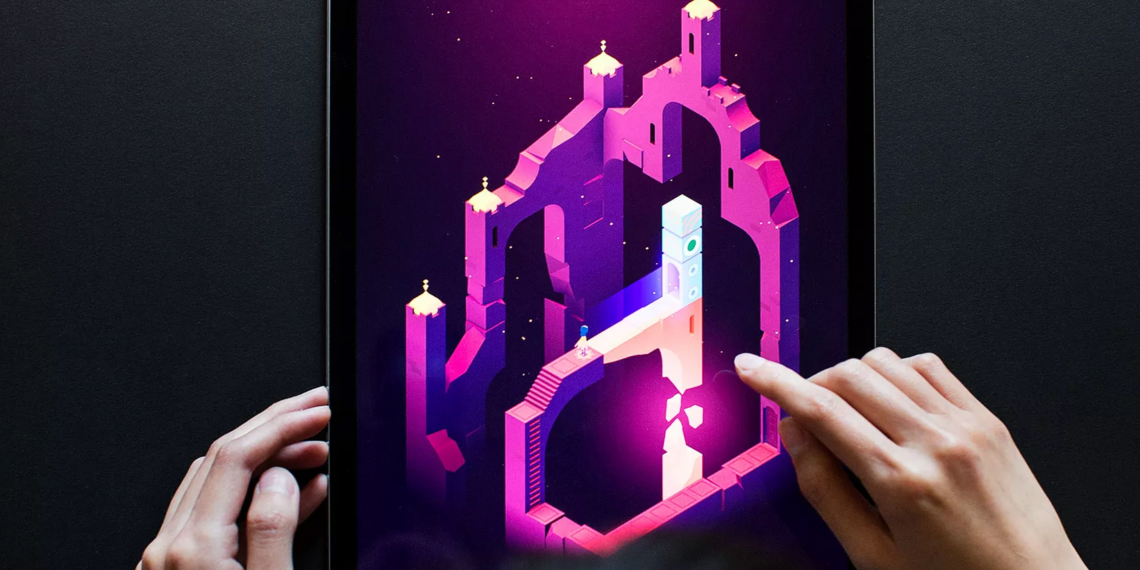
Прежде всего сделайте резервную копию с помощью iTunes или iCloud, чтобы иметь возможность восстановить свои данные, если что-то пойдёт не так.
Далее проверьте, совместимо ли ваше устройство с iOS 11. Поддерживаются следующие девайсы:

iPhone 5s и новее;

iPad Pro;

iPad Air и новее;

iPad mini 2 и новее;

iPod touch 6.

Откройте эту страницу с iOS-устройства, скачайте профиль конфигурации по