Страницы

понедельник, 16 декабря 2019 г.

Knowflow — создавайте карты мыслей прямо в браузере


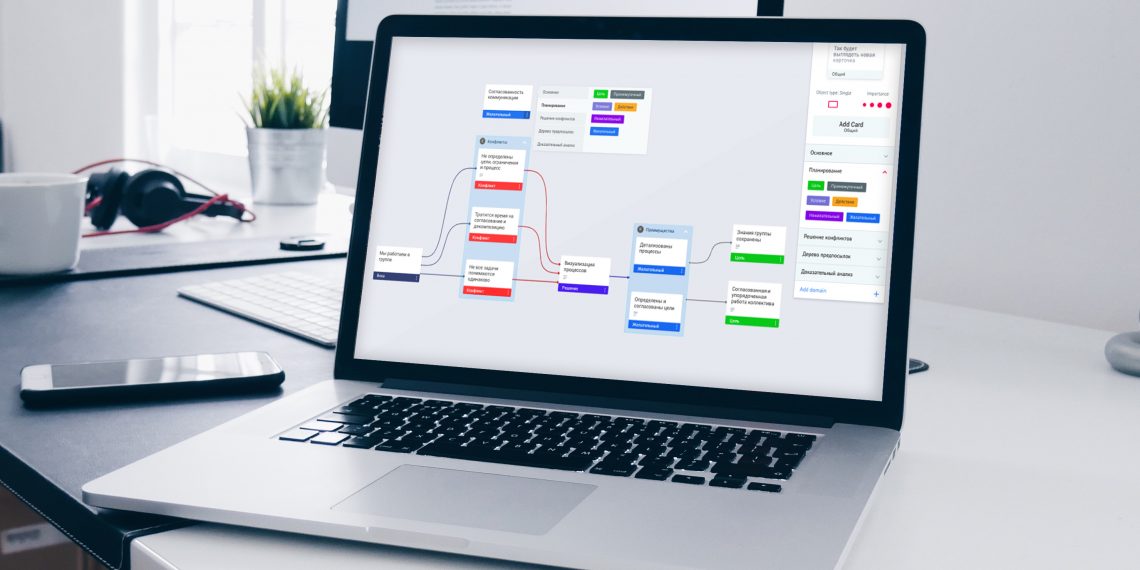
Российские разработчики запустили сервис Knowflow. Он позволяет создавать обширные карты мыслей (они же концепт-карты, интеллект-карты и просто mind map). Принцип действия таких карт мы подробно объясняли в

этой статье


Сервис поможет структурировать мысли и аргументы, чтобы прийти к взвешенному решению. Например, с его помощью можно разобраться в проблемах взаимодействия команды, отметив все конфликты, возможные варианты действий для их решения и желаемые эффекты. Knowflow также поддерживает импорт готовых карт из других сервисов (включая MindMeister, XMind и Graph Exchange).

В основе интерфейса — система карточек разных видов, в которые вы вписываете свои мысли. Затем между ними выстраивается логическая цепочка, добавляются дополнительные данные и идеи. На выходе получается чёткая карта, отображающая проблему, её причины и возможные способы её исправить. Большие карты удобно просматривать в режиме колонок.

Есть возможность объединить нескольких пользователей в команду и делиться с ними картами — но редактировать всё равно сможет только один человек.

Knowflow→

🧐

Vivo V17: как снимает красивый смартфон с квадрокамерой


Симпатичный, но скользкий

В чёрной коробке Vivo V17 — полный комплект: телефон, кабель USB — USB Type‑C, адаптер на 18 Вт для быстрой зарядки, скрепка для лотка с симками и наушники. К гаджету также прилагается силиконовый чехол. После того, как наденете, стянуть его с корпуса будет не так‑то просто. Но пренебрегать им всё равно не стоит.

V17 выпущен в двух вариациях: «облачная лазурь» в пастельных светлых оттенках и «синий туман», корпус которого переливается от насыщенного фиолетового до глубокого индиго. Задняя панель фантастически маркая, и одного неловкого прикосновения пальцем достаточно, чтобы заляпать всю красоту. Но чехол необходим не только чтобы защитить смартфон от грязных рук: надёжный на первый взгляд корпус выполнен не из стекла, а из полимера — не слишком‑то крепко.

Может показаться, что V17 — близнец

Vivo V17 Neo, но это не так. Главная фишка новой модели — четыре камеры, составленные ромбом. Компания пишет, что при создании этого смартфона вдохновлялась королевскими дворцами — если встретите где‑то такой четырёхугольный дворец, маякните. В целом выглядит симпатично, помпезно и не слишком функционально: да, мы любим красивые вещи, но ещё мы любим, когда за красотой скрывается что‑то большее.

Камеры покрыты единым защитным стеклом, благодаря чему их удобно протирать все разом.

Смартфон получил яркий Super AMOLED‑дисплей, незаметный каплевидный вырез под фронталку и внушительный «подбородок». Сканер отпечатка пальца (который, кстати, работает отлично) встроен в экран. Лоток для сим‑карт расположился слева, а справа, по стандарту, — кнопки питания и переключения громкости. Снизу находится разъём для USB Type‑C, сверху — для наушников. У гаджета нет защиты от воды и пыли, и обращаться с ним нужно очень аккуратно.

Телефон хорошо лежит в руке, но без чехла так и норовит из неё выскочить. Так что держите крепче!

Яркий, но не звучный

Vivo V17 получил широкий дисплей с диагональю в 6,3 дюйма. У смартфона качественная цветопередача и хороший запас яркости — при максимальном режиме даже начинают болеть глаза.

В настройках можно снизить мерцание экрана при низкой яркости, а также сделать цвета теплее или холоднее.

Модель поддерживает функцию Always On Display, при которой заряд батареи, время и дату видно на заблокированном экране. Удобная деталь: панель настроек у V17 выезжает не сверху, а снизу — то, что нужно при большом дисплее, ведь до всего необходимого можно дотянуться одним пальцем.

У телефона один довольно слабый динамик, так что слушать музыку с него не так уж и комфортно. Втыкайте наушники или подсоединяйте их через Bluetooth.

Чёткий, но не ночью

Интерфейс камеры довольно внятный: кнопки «Портрет», «Сделать снимок», «Видео» и «Интервальная съёмка». В разделе «Ещё» скрыты неочевидные и нужные далеко не всем Live photo, замедленная съёмка, панорама и профи‑режим с ручными настройками. У каждого режима есть куча опций.

Основная камера имеет разрешение в 48 Мп, но по умолчанию телефон снимает на 12 Мп. Ещё есть сверхширокоугольный объектив на 8 Мп и камера для макрорежима. Четвёртая камера с разрешением в 2 Мп нужна только как датчик измерения глубины изображения.

Днём смартфон снимает великолепно: вы чётко увидите каждый лист дерева и узор на кирпичной кладке, даже не включая режим 48 Мп. Возможности последнего, кстати, ограничены: например, приблизить объект не получится.

10 интересных салатов с крабовыми палочками


Помните: майонез для салатов легко сделать

самостоятельно

или заменить сметаной, натуральным йогуртом или

другими соусами

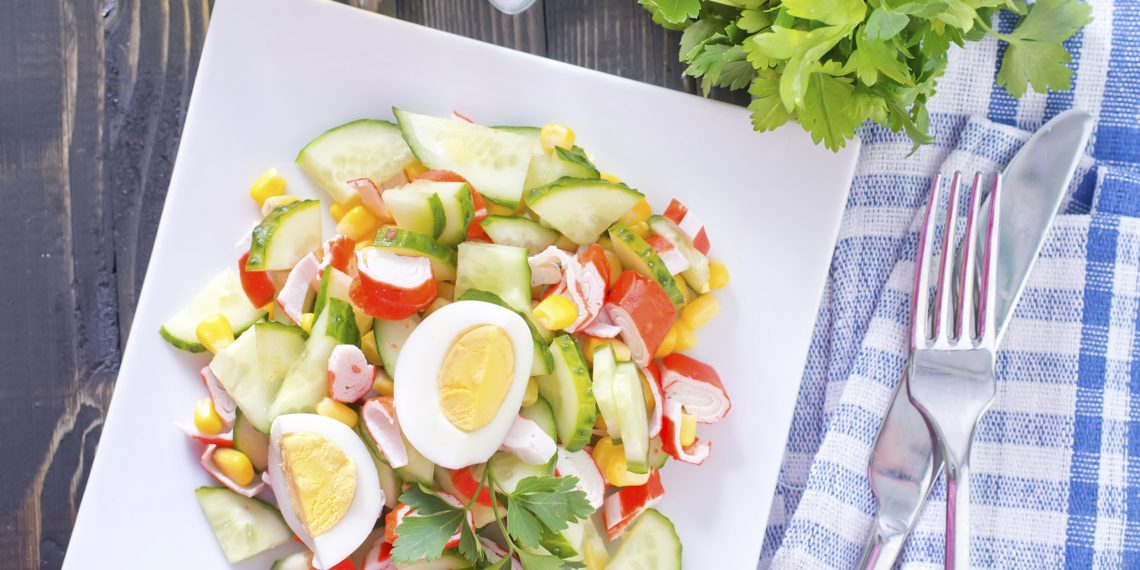
1. Салат с крабовыми палочками, кукурузой и яйцами

Фото: irina2511 / Shutterstock

Ингредиенты

3–4 яйца;

250 г крабовых палочек;

1 огурец — по желанию;

250 г консервированной кукурузы;

соль — по вкусу;

несколько веточек укропа или петрушки — по желанию;

2–4 столовые ложки майонеза.

Приготовление

Сварите яйца вкрутую, остудите и очистите. Нарежьте яйца, крабовые палочки и огурец (если соберётесь его добавить) небольшими кубиками. Добавьте кукурузу, соль и — по желанию — измельчённую зелень. Заправьте салат майонезом.

Приготовьте

🌽

10 лучших салатов с кукурузой

2. Салат с крабовыми палочками, помидорами, сыром и перцем

Фото: Iryna Melnyk / Shutterstock

Ингредиенты

1–2 помидора;

200 г крабовых палочек;

1 красный болгарский перец;

100 г твёрдого сыра;

2–3 зубчика чеснока;

соль — по вкусу;

2 столовые ложки майонеза.

Приготовление

Нарежьте очищенные от семян помидоры, крабовые палочки и перец крупными толстыми брусочками. Натрите сыр на крупной тёрке. Добавьте измельчённый чеснок, соль и майонез и перемешайте салат.

Попробуйте

🍅

10 оригинальных салатов со свежими помидорами

3. Салат с крабовыми палочками, рисом, кукурузой, яйцами и сыром

Фото: Anastasia_Panait / Shutterstock

Ингредиенты

4 яйца;

80–100 г белого риса;

200 г крабовых палочек;

100 г твёрдого сыра;

½ красной луковицы;

200 г консервированной кукурузы;

несколько веточек укропа;

соль — по вкусу;

молотый чёрный перец — по вкусу;

2–3 столовые ложки майонеза.

Приготовление

Сварите яйца и

рис

и остудите. Нарежьте крабовые палочки и сыр небольшими кубиками, а лук — очень мелкими. Натрите очищенные яйца на крупной тёрке.

Добавьте к подготовленным ингредиентам кукурузу, измельчённый укроп, соль, перец и майонез и перемешайте.

Возьмите на заметку

🥘

10 лучших рецептов ризотто и секреты идеального блюда

4. Салат с крабовыми палочками, капустой, перцем и яблоком

Кадр: @Видео рецепты / YouTube

Ингредиенты

1 яблоко;

немного лимонного сока;

½ кочана пекинской капусты;

½ красного болгарского перца;

120 г крабовых палочек;

2 столовые ложки оливкового масла;

соль — по вкусу.

Приготовление

Натрите очищенное яблоко на крупной тёрке, сбрызните лимонным соком и перемешайте. Так оно не потемнеет. Нашинкуйте капусту, нарежьте перец длинной соломкой. Разберите крабовые палочки на тонкие полоски.

Добавьте к подготовленным ингредиентам масло и соль и тщательно перемешайте.

Разнообразьте меню

🍏

10 вкусных салатов с яблоками

5. Салат с крабовыми палочками, маринованными и свежими огурцами, кукурузой и яйцами

Фото: irina2511 / Shutterstock

Ингредиенты

2 яйца;

150 г крабовых палочек;

½ свежего огурца;

1

маринованный огурец

150 г консервированной кукурузы;

несколько перьев зелёного лука;

соль — по вкусу;

молотый чёрный перец — по вкусу;

2 столовые ложки майонеза.

Приготовление

Сварите яйца вкрутую, остудите и очистите. Нарежьте крабовые палочки средними кусочками, а огурцы и яйца — кубиками. Добавьте кукурузу, рубленый лук, соль, перец и майонез и перемешайте.

Поэкспериментируйте

🥒

15 интересных салатов со свежими огурцами

6. Салат с крабовыми палочками, мидиями, капустой, перцем и соевой заправкой

Кадр: @Irina Belaja / YouTube

Ингредиенты

несколько листьев пекинской капусты;

несколько салатных листьев;

Штука дня: интерактивная игрушка для котов от Xiaomi. Её уже можно купить на AliExpress


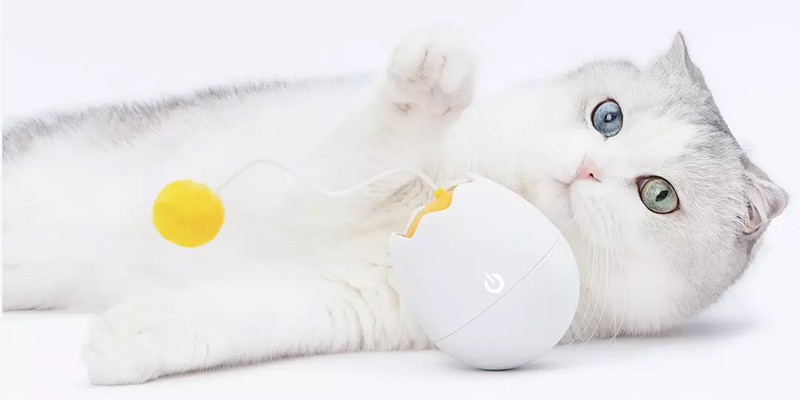
Furrytail, суб-бренд Xiaomi, выпустил в продажу интерактивную игрушку, которая сможет развлекать кота, пока хозяина нет дома.  Её дизайн похож на разбитое яйцо. «Желток» вращается, двигая пушистый помпон на конце. С помощью отсека под батарейки низ утяжелили на манер неваляшки, чтобы кот не смог её перевернуть.

Корпус из прочного и экологичного ABS-пластика полностью безопасен для животных и не имеет запаха. Для включения предусмотрена кнопка: её нужно зажать на три секунды, так что она не сработает случайно при ударе о твёрдую поверхность. Работает устройство от двух батареек ААА.

Игрушка автоматически переходит в режим ожидания через три минуты неактивности для экономии заряда. Когда животное снова захочет поиграть и коснётся устройства, оно снова включится. Игрушка работает практически бесшумно (но о котах то же самое сказать нельзя, так что на ночь её лучше убирать).

Новинка только поступила в продажу в Китае, но её уже сейчас можно купить на AliExpress за 1 028 рублей, доставка бесплатная.

КУПИТЬ

🧐

Опрос: сколько своих паролей вы помните наизусть?


По данным Microsoft, более чем в 44 млн случаев пользователи устанавливают один и тот же пароль для различных сервисов компании. Эти данные получены после проверки более 3 млрд учётных данных из различных источников, включая общедоступные базы.

Частое использование одних и тех же или очень похожих паролей объясняется простым нежеланием запоминать множество различных комбинаций. Однако такие аккаунты взломать проще всего — в 30% случаев подобрать частично изменённый пароль можно не более чем с десяти попыток, добавили эксперты компании.

Чтобы избежать взлома, нужно использовать только сложные и уникальные пароли. Хранить их можно в

специальных приложения, но основные, конечно, лучше знать наизусть.

window.addEventListener("message", (message) => { const poll = document.getElementById("poll_635"); const data = JSON.parse(message.data);if(data.id === "poll_635") { poll.style.height = data.data.height + "px";} });

🧐

Music Mod — расширение для Chrome, превращающее YouTube в простой музыкальный плеер


YouTube может быть отличным местом для поиска и прослушивания музыки, однако отвлекающий интерфейс и видеоряд мешают его использовать как простой плеер. Решить эту проблему можно при помощи нового расширения Music Mod.

до и после включения Music Mod

С его помощью любой ролик с YouTube превращается в аудиотрек — никакого видео, надоедливой рекламы, комментариев и рекомендаций. Для этого после включения расширения нужно лишь обновить страницу YouTube с нужным роликом или открыть её в соседней вкладке. Также перейти к интерфейсу Music Mod можно напрямую из поиска Google.

К сожалению, расширение не может самостоятельно включать следующие по списку треки и работать с плейлистами. Однако и не потребуется, если вы хотите просто послушать подкаст, аудио из прямого эфира или какую-то многочасовую запись — в этих случаях Music Mod будет невероятно полезен.

Если же нужно будет вернуть видео с привычной страницей видеосервиса, то достаточно будет просто отключить расширение на панели Chrome, нажав на его тумблер.

Загрузить

QR-Code

Топ-200 самых популярных паролей 2019 года. Проверьте, есть ли тут ваш


Можно сколько угодно говорить о том, насколько важны

сильные пароли, но это не помешает людям использовать «12345» для всех сайтов, где это допустимо. Сервис

NordPass

собрал статистику самых популярных комбинаций, которые упоминались в слитых базах данных 2019 года — всего украли более 500 млн паролей.

При этом уникальными многие из них никак не назвать. Самыми популярными оказались «12345» и «123456» — каждый из них упоминался в утечках более 2 млн раз. Также среди лидеров — другие последовательные цепочки чисел, «test1», вертикальные и горизонтальные ряды клавиш на клавиатуре («asdfghjkl», «qazwsx», «1qaz2wsx»).

Также популярны названия видов спорта и имена. Классический «password» не теряет актуальности и в 2019 году: 830 000 упоминаний и пятое место в рейтинге. Вот как выглядит топ-50 идеальных паролей для тех, кому совсем не важна безопасность:

Полный список из 200 паролей с числом упоминаний — в

блоге

NordPass.

🧐

18 советов для эффективной работы с «Google Документами», «Таблицами» и «Презентациями»


Офисные сервисы Google прошли долгий путь и превратились в мощные инструменты для работы с документами, таблицами и презентациями. Функций и возможностей так много, что неудивительно, если о некоторых из них не знают даже те, кто работает с этими программами ежедневно. Собрали самые полезные вещи, которые вы могли не знать.

1. Используйте ссылки для быстрого создания документов

Добавьте в закладки три адреса:

docs.new

sheets.new

и

slides.new

и используйте их, чтобы мгновенно перейти к созданию нового файла. С недавнего времени

доступна

похожая команда для быстрого добавления событий в Google Календарь.

2. Переходите в офлайн

Если у вас нестабильное подключение к интернету (например, в дороге или публичном месте с перегруженной сетью), проще полностью отключиться от сети, чем каждые несколько секунд ждать, пока Google подключится к серверу. Для этого в приложении нужно открыть настройки и включить офлайн-режим. После этого вы сможете в любой момент просматривать и редактировать свои файлы. Синхронизировать их можно будет позднее, когда к вам вернётся интернет.

3. Выводите больше данных на экран

Если вы пользуетесь веб-версиями этих сервисов, перейдите на страницу Google Диск и нажмите на иконку в виде шестерёнки → «Настройки».  В поле «Интерфейс» можно настроить плотность расположения элементов. В режиме «Компактный» на экран влезает максимум данных.

4. Включите счётчик слов

В «Google Документах» недавно появилась долгожданная функция подсчёта слов в реальном времени. Для этого в верхней панели выберите «Инструменты» → «Статистика» и поставьте галочку возле чекбокса «Показывать статистику слов при вводе текста».

5. Связывайте свои документы ссылками

Нажмите

Ctrl + K

(или

⌘ + K

на Маке) и дайте ссылку на свой другой документ — или найдите его через строку поиска в появившемся окне.

6. История изменений

В инструментах Google можно отменять не только последние действие. Нажмите «Файл» → «История версий», чтобы увидеть, как тот же файл выглядел до правок, которые вы внесли несколько дней назад.

7. Автоматическая замена слов и символов

Облегчите себе жизнь, научив Google расшифровывать сокращения вместо вас. Таким образом можно заставить редактор автоматически превращать «кмк» в «как мне кажется» или «ленни» — в «( ͡° ͜ʖ ͡°)» . Выберите «Инструменты» → «Настройки», чтобы добавлять и редактировать сокращения.

8. Меняйте шрифты

Нажмите на иконку ▼ возле названия шрифта и нажмите «Другие шрифты». У вас появится возможность просматривать все доступные

шрифты

и добавить себе понравившиеся.

9. Поворачивайте текст

В Google Таблицах можно поворачивать текст под любым углом. Для этого нажмите кнопку «Поворот текста» на панели инструментов и выберите один из шаблонов или вручную введите, на сколько градусов нужно повернуть надпись.

10. Узнавайте о любых изменениях

Если у других людей есть доступ к вашим таблицам, бывает важно сразу узнать, что кто-то внёс изменения или правки. Для этого нажмите «Инструменты» → «Настроить уведомления». Можно выбрать мгновенную отправку оповещений или ежедневные отчёты.

11. Учите сокращения

Горячие клавиши

значительно ускоряют работу — так что их запоминание стоит усилий. Нажмите

Сtrl + /

(или (или ⌘ + /на Маке), чтобы открыть полный список горячих клавиш.

12. Доверьте часть работы макросам

Автоматизируйте работу и позвольте компьютеру выполнять рутинные задачи в Google Таблицах за вас. Нажмите «Инструменты» → «

Макросы

» → «Записать макрос». Сервис зарегистрирует все нажатия клавиш и клики и сможет повторить их в любое время. Это особенно удобно для быстрого форматирования новой таблицы.

13. Запрещайте редактировать отдельные части таблицы

Чтобы избежать путаницы, в таблицах с общим доступом можно ограничить доступ к редактированию отдельных областей. Выберите нужную область, кликните правой кнопкой мыши и выберите «Защитить диапазон». Появится окно, в котором вы сможете настроить, у кого есть доступ к редактирования этих клеток.

14. Копируйте элементы быстро

При работе над презентацией вам наверняка понадобится копировать элементы и слайды. Удерживайте

Ctrl

(или


на Маке), кликните на нужном объекте и потяните в сторону — рядом появится его копия.

15. Обрезайте видео прямо в Google Презентациях

Если вам нужно показать в презентации часть видео с YouTube, сделать это совсем не трудно. Кликните на видео правой кнопкой мыши (вставить его на слайд можно через «Вставка» → «Видео») и выберите «Параметры форматирования». В разделе «Воспроизведение видео» выберите время начала и конца фрагмента. В этом же разделе можно отключить звук и настроить автоматическое воспроизведение при переходе на слайд.

16. Располагайте элементы на слайдах ровно

Хотите, чтобы слайды в презентации были сбалансированы? Используйте направляющие: «Вид» → «Направляющие» → «Показать направляющие». Это добавит вертикальную и горизонтальную линии ровно по центру слайда. Также можно добавлять новые направляющие и располагать их так, как вам нужно. Это удобно, если вы хотите, чтобы элементы каждого слайда были на одном уровне и не скакали по высоте и ширине при переключении.

17. Используйте дополнения

Иногда проще не придумывать, как же оформить диаграмму или опрос, а воспользоваться готовыми дополнениями для Google Презентаций. Нажмите «Дополнения» → «Установить дополнения», чтобы перейти к магазину.

Цена дня: 13-дюймовый MacBook Air за 52 999 рублей в DNS


В DNS временная скидка на 13-дюймовую модель MacBook Air 2017 года выпуска (MQD32RU/A). Купить версию со 128 ГБ памяти сейчас можно за 52 999 рублей, тогда как её обычная цена в России составляет 59 990 рублей.

Apple

Эта модель MacBook Air в особом представлении не нуждается. Это тонкий и лёгкий ультрабук с металлическим корпусом, сбалансированной начинкой и отличной автономностью, позволяющей целый день работать вдали от розетки.

Кроме того, это последний ноутбук Apple с классической клавиатурой, слотом под карточки памяти, стандартными USB-портами и зарядкой через магнитный коннектор MagSafe 2.

Купить

🧐

Columns — универсальный менеджер задач от создателей Coub


Команда российских разработчиков, включая Антона и Игоря Гладкобородовых, основателей

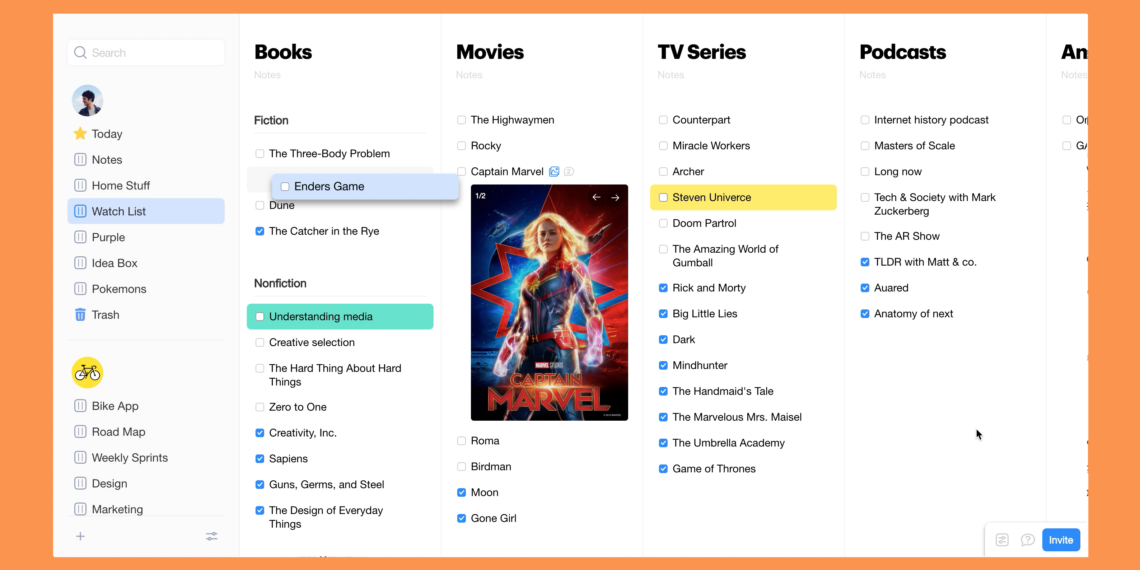
Coub, запустила новый сервис под названием Columns. Это простой и не перегруженный функциями инструмент для организации задач.

В основе интерфейса — ряд колонок с названиями, под которыми находятся маркированные списки с чекбоксами. При этом каждый пункт такого списка — ещё и чат, в котором могут оставлять комментарии все пользователи с доступом к этой доске.

Это позволяет настроить работу

удалённой команды, в которой задачи распределяются либо по этапам проекта, либо по участникам, с возможностью комментировать каждый этап. И в отличие от того же Trello, не нужно таскать карточки с задачами по  колонкам, чтобы изменить статус: достаточно лишь поставить галочку, чтобы отметить его выполненным.

Использовать такую структуру можно для чего угодно — например, чтобы упорядочить списки для чтения/коллекции или следить за разрастающейся коллекцией монет или плюшевых покемонов Columns тоже подойдёт. Задачей создателей было дать пользователям не сервис с чёткими правилами, а скорее инструмент со множеством вариантов использования, который каждый адаптирует под себя.

В следующем году разработчики хотят добавить публичные доски с возможностью группового редактирования, что дополнительно расширит возможности площадки. Так, например, возможно будет создать в Сolumns форум, в котором каждая колонка выполняет роль раздела, а карточки будут списком тем, при нажатии на которые открываются соответствующие чаты.

Пока что Columns доступен только в веб-версии, позднее должны выйти мобильные приложения.

Columns→

🧐

Time назвал 10 самых важных гаджетов десятилетия


Журнал Time

составил

список самых знаковых устройств уходящего десятилетия. В этот рейтинг вошли гаджеты, которые оказали наибольшее влияние на индустрию и изменили нашу повседневность.

Wikipedia

Первое место было отдано планшету iPad 2010 года, который, как отметили представители издания, привёл к культурным сдвигам в области персональных компьютеров и задал тон для следующего десятилетия портативных устройств.

Wikipedia

Второе место у электрокара Tesla Model S (2012), который медленно изменил траекторию развития всей автомобильной промышленности. Он вынудил конкурентов принять будущее с аккумуляторным питанием и доказал, что электромобили могут быть крутыми.

Wikipedia

На третьей строчке — одноплатный компьютер Raspberry Pi (2012), который стал основой для новой яркой экосистемы «Сделай сам». На базе этого миниатюрного ПК

создаются

метеостанции, ретро-консоли, умные колонки, облачные серверы и многое другое.

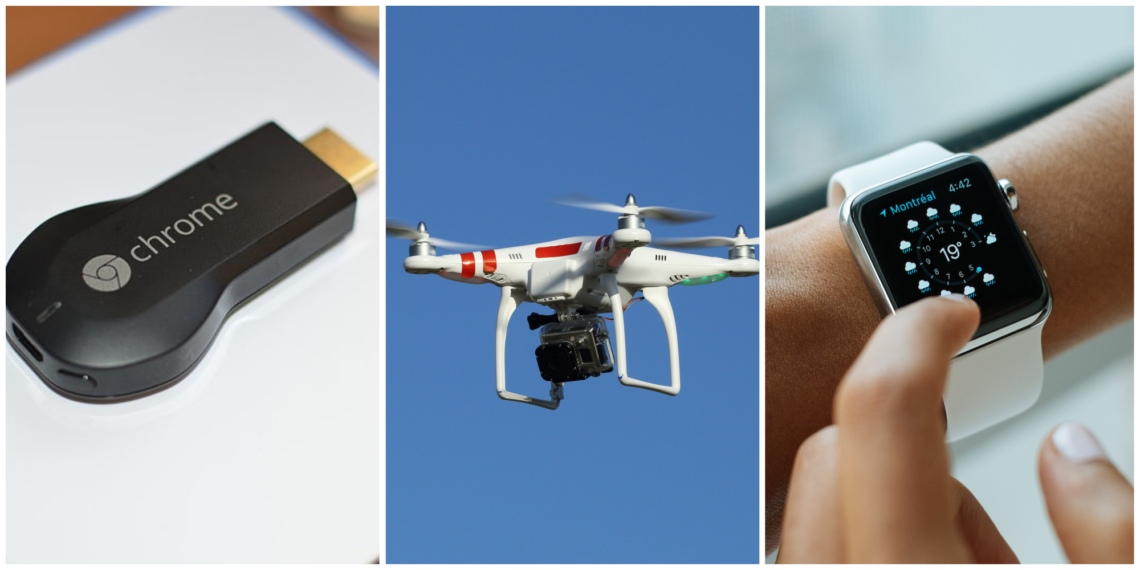
Весь топ-10 гаджетов по версии Time выглядит так:

iPad (2010)

Tesla Model S (2012)

Raspberry Pi (2012)

Google Chromecast (2013)

DJI Phantom (2013)

Amazon Echo (2014)

Apple Watch (2015)

Apple AirPods (2016)

Nintendo Switch (2017)