Страницы

среда, 28 ноября 2018 г.

Как увеличить прибыль компании от входящих звонков


Входящие звонки — это ваши деньги

Входящий звонок — это не просто обращение человека, который хочет что-то у вас купить или узнать о вашей компании. Это прежде всего ваши затраты на рекламу.

Вы можете посчитать примерную стоимость каждого входящего звонка: возьмите затраты на рекламу за месяц и разделите на количество входящих.

Теперь подумайте, каким образом обрабатываются входящие звонки в вашей компании. Создаёте ли вы базу клиентов или с лёгкостью отпускаете каждого позвонившего, не доводя до сделки? Много ли у вас пропущенных звонков, по которым никто не собирается перезванивать? Что происходит со звонками, которые поступают в нерабочее время?

Если в вашей компании довольно халатное отношение к входящим звонкам, можно сказать, что вы просто выкидываете деньги, потраченные на рекламу.

Как изменить ситуацию? Внедрить в работу компании облачную АТС.

Какие проблемы поможет решить облачная АТС

Большая загрузка

Одна из проблем небольших компаний — дни большой загрузки, когда операторов не хватает и люди просто не могут до вас дозвониться. Это серьёзный удар по продажам: у вас точно нет никакого шанса заключить сделку, если разговор с клиентом так и не состоялся.

Очень важно отслеживать нагрузку и вовремя пополнять штат сотрудников, если ваши уже не справляются и из-за этого вы теряете клиентов, а значит, и свои деньги.

С помощью облачной АТС

onlinePBX

вы в любой момент можете посмотреть статистику по звонкам, загрузке каждого сотрудника и количеству пропущенных. Это поможет вам своевременно принять решение о расширении компании.

Кроме того, у onlinePBX есть функция «Очередь», которая поможет клиентам дозвониться во время высокой загрузки. Она обеспечивает равномерное распределение вызовов по всем сотрудникам, так что на звонок ответит первый освободившийся менеджер. А если клиент всё же не дождался ответа, ваши менеджеры смогут перезвонить ему, как только освободятся.

Пропущенные звонки

Каждый такой звонок — это потеря потенциального клиента. С onlinePBX ни один

пропущенный звонок не пропадёт. Все они отображаются в вашей CRM-системе, и, как только у менеджера появляется свободное время, он может ими заняться.

Более того, по каждому звонку автоматически создаётся лид («Битрикс24») или контакт и задача (amoCRM), так что вы будете видеть все результаты переговоров.

Если же клиент звонит в нерабочее время, он прослушает голосовое приветствие. Это ещё одна полезная функция onlinePBX, с помощью которой вы сможете записать сообщение клиентам, например, сообщив график работы компании и другую информацию.

Прослушав приветствие, клиент сможет записать голосовое сообщение, которое автоматически отправится на email ответственного лица. Если же клиент не захочет записывать сообщение, менеджер в любом случае получит его номер и сможет перезвонить, как только выйдет на работу.

Не пропадёт ни один звонок — ни во время высокой загрузки, ни в нерабочее время.

Однако принять звонок не значит совершить сделку. Если большая часть ваших клиентов не доходит до продажи, значит, качество работы менеджеров оставляет желать лучшего. И это ещё одна большая проблема.

Низкий профессионализм менеджеров

Хороший менеджер должен полностью управлять разговором: задавать уточняющие вопросы, не допускать возникновения пауз, вести клиента и подталкивать его к совершению следующего шага. Например, после разговора клиент должен согласиться на приезд замерщика, посещение вашего офиса, доставку образцов продукции и так далее, в зависимости от деятельности вашей компании.

Чтобы повысить качество работы своих менеджеров, прежде всего нужно узнать, как они ведут диалог с покупателем. И для этого вам пригодится запись разговоров.

С облачной АТС onlinePBX вам не придётся долго искать записи входящих и исходящих звонков. Они автоматически загружаются в созданный контакт клиента в CRM, и вы можете легко найти и прослушать каждый разговор, прочитав при этом всю информацию о клиенте и сделке.

Найдите время для прослушивания звонков на регулярной основе. Это поможет анализировать качество работы менеджеров.

Отсутствие базы клиентов и информации о сделках

Чтобы доводить каждый входящий звонок до сделки, а её, в свою очередь, до продажи, вам нужна хорошая система, которая будет автоматически добавлять клиентов и сохранять всю информацию о звонке.

Сегодня существуют удобные CRM-системы, которые позволяют управлять работой менеджеров, выставлять задачи и просматривать всю информацию о сделках. Однако при использовании обычных телефонов вашим сотрудникам придётся вручную забивать всю информацию о клиентах, звонках и сделках. Это тратит их время и снижает точность: менеджер может что-то забыть, не перезвонить клиенту, не довести сделку до конца.

Облачная АТС onlinePBX решает эту проблему, позволяя интегрировать телефонию с используемой CRM.

OnlinePBX работает со многими системами: очень популярной в России «1С», многофункциональной «Битрикс24», удобными системами для продаж amoCRM, retailCRM, SalesForce, системой для организации работы учебных заведений Hollihop и другими.

После интеграции АТС с CRM для каждого входящего звонка автоматически создаётся карточка контакта, которую заполняют ваши менеджеры. Они указывают email, имя клиента, вопросы, состояние сделки на данный момент, примечания — всю информацию, которая может понадобиться.

Таким образом ни один звонок не останется без внимания. По каждому из них будет создана карточка контакта, просмотрев которую вы сможете узнать, чем закончился входящий звонок: сделкой, договорённостью о следующем шаге, просьбой перезвонить через какое-то время.

А чтобы менеджерам было удобнее работать в процессе общения с клиентом, вы можете заменить обычные IP-телефоны, которые нужно держать в руках или прижимать ухом к плечу, на встроенный веб-фон. Это технология WebRTC, которая позволяет звонить через браузер с помощью простого виджета, не используя телефон. Веб-фон не требует установки и настройки, помогает вашим менеджерам разговаривать с клиентами без всяких помех и одновременно работать с CRM.

Путаница во время повторных звонков

Если клиент уже звонил в вашу компанию и договорился с менеджером, например, о приходе замерщика или отправке образцов, при повторном звонке он захочет разговаривать с тем же самым менеджером. Если он попадёт на другого специалиста, придётся заново объяснять все детали сделки: кто он, о чём договорился с другим менеджером вашей компании, чего хочет сейчас. Это тратит время клиента и попросту раздражает.

Чтобы такой путаницы не происходило, можно воспользоваться функцией умного перевода.

Входящий звонок автоматически переводится на менеджера, с которым клиент общался в последний раз.

В результате, когда клиент звонит в вашу компанию, его сразу приветствует уже знакомый менеджер, называет его по имени, помнит всё, о чём они говорили, и знает, на каком этапе находится сделка. За счёт этого у клиента создаётся приятное впечатление: вы его помните и цените.

Если же ответственного менеджера нет на месте, звонок перенаправляется ему на мобильный или разговор с клиентом продолжает любой другой сотрудник компании.

В первом случае нужно настроить переадресацию на мобильный телефон менеджера. Он, в свою очередь, может скачать приложение своей CRM-системы и получать всю необходимую информацию о клиенте.

Если же менеджер не может ответить, потому что у него выходной или отпуск, звонок будет перенаправлен другим ответственным сотрудникам. При этом они получат всю информацию из карточки CRM, так что общение с клиентом будет плодотворным, без ненужных вопросов и уточнений.

Препятствия на пути клиента

И ещё одна проблема при обработке входящих звонков — неспособность сразу соединить клиента с человеком, который сможет решить его вопрос: дать нужную информацию, рассказать об услугах, договориться о сделке.

Сначала клиент ждёт, пока ответит оператор кол-центра, затем — пока его переключат на ответственного менеджера. Если специалист на месте, клиент наконец получит нужную информацию, если нет — его попросят перезвонить в другое время. Но захочет ли он это сделать?

Эта проблема может оттолкнуть клиентов от обращения в вашу компанию. К счастью, она легко решается с помощью подключения IVR, или системы записанных голосовых сообщений, которая перенаправит звонок на нужного специалиста или отдел.

Всё больше компаний отказываются от секретарей в пользу IVR, и это неудивительно. Клиенту не нужно общаться с разными людьми и ждать на линии. Он просто прослушивает голосовое сообщение и с помощью тонального набора выбирает категорию, которой соответствует его вопрос, после чего клиента переключают на нужного специалиста.

Подключив IVR, вы убиваете двух зайцев:

обеспечиваете удобную навигацию для клиентов, которым не придётся общаться с разными людьми и перезванивать на другие номера, чтобы добраться до нужного специалиста;

разгружаете менеджеров: они не будут тратить время на решение вопросов, за которые не отвечают.

Заключение

Как отформатировать флешку в Windows или macOS


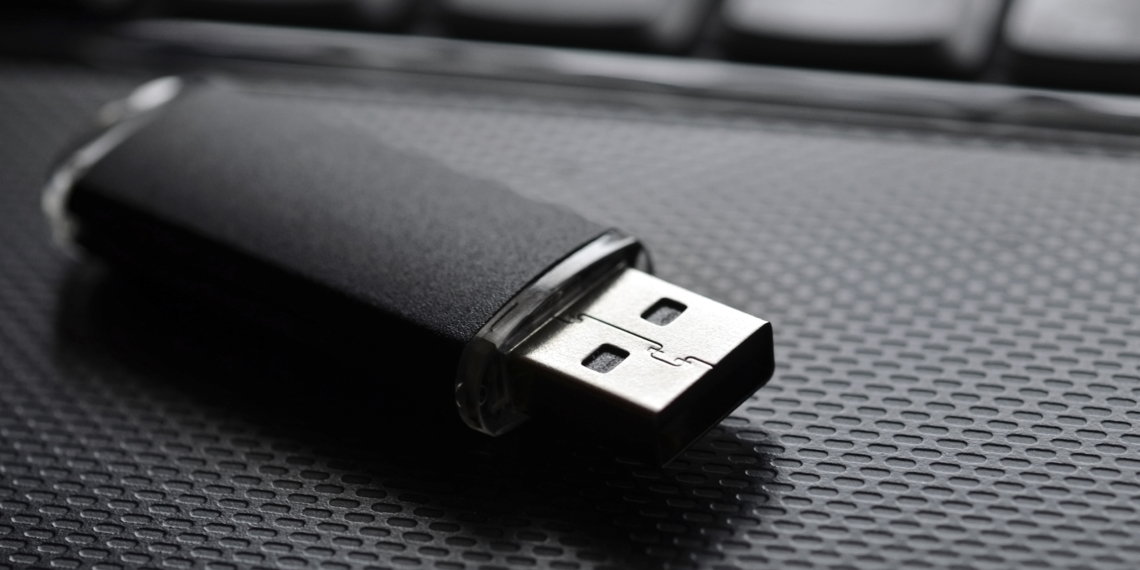
Форматирование не только удаляет все файлы с USB-накопителя, но и может привести его в порядок, если тот вдруг откажется работать на каком-то из устройств. Эта инструкция поможет правильно очистить флешку и будет полезна как опытным пользователям, так и новичкам.

Как отформатировать флешку в Windows

Шаг 1. Запустите системное средство для форматирования

Подключив флешку, откройте «Мой компьютер». Когда здесь появится иконка накопителя, кликните по ней правой кнопкой мыши и нажмите «Форматировать».

Шаг 2. Укажите нужные параметры и отформатируйте флешку

Файловая система — это способ организации данных на флешке. Выберите тот из них, который вам подходит больше всего.

FAT32. Флешка будет полностью совместима с Windows, macOS, а также с большинством USB-устройств вроде игровых консолей, магнитол и медиаплееров. Но вы не сможете записать на неё файлы, объём которых превышает 4 ГБ.

exFAT. Накопитель будет полностью совместим с Windows, начиная с версии XP SP2, а также c Mac OS X Snow Leopard и новее. Но многие USB-устройства не смогут с ним работать. Зато на флешку можно будет записывать файлы любого размера.

NTFS. Накопитель будет полностью совместим с Windows. Однако в macOS вы сможете лишь просматривать файлы на флешке без возможности записи на неё. Многие USB-устройства не будут видеть накопитель. С другой стороны, вы сможете сохранять на нём файлы любого объёма.

Сделав выбор, укажите размер кластера (размер единицы распределения). Этот параметр определяет минимальный объём памяти, который флешка может выделить под один файл. Например, если размер кластера 64 КБ, а размер записанного файла 12 КБ, то последний займёт не меньше 64 КБ памяти.

Выбирайте небольшой размер кластера, если собираетесь хранить на флешке много мелких файлов. Это поможет эффективно использовать свободное место, но скорость работы флешки будет ниже.

Если же хотите хранить крупные файлы, то разумно указать значение побольше, чтобы ускорить

накопитель. Если не можете найти оптимальное значение, проще всего оставить стандартный размер кластера.

В поле «Метка тома» введите желаемое название накопителя.

Убедитесь, что пункт «Быстрое (очистка оглавления)» отмечен галкой. Так вы сэкономите время на очистку. Но если хотите, чтобы во время форматирования система проверила флешку на ошибки, то снимите галку — тогда процесс продлится намного дольше. Нажмите «Начать» и дождитесь завершения процедуры.

При необходимости файловую систему можно будет изменить снова. Для этого достаточно повторно отформатировать накопитель.

Как отформатировать защищённую флешку

Иногда компьютер отказывается форматировать накопитель из-за того, что в настройках Windows выставлена защита от записи. Отключить её можно в редакторе реестра.

Откройте редактор реестра: воспользуйтесь комбинацией клавиш Windows + R, вставьте в появившейся строке

regedit

и нажмите Enter.

В дереве папок выберите следующий путь: HKEY_LOCAL_MACHINE → SYSTEM → CurrentControlSet → Control → StorageDevicePolicies (последнего каталога может не быть в списке).

Внутри папки StorageDevicePolicies откройте двойным щелчком параметр WriteProtect, измените его значение с 1 на 0 и сохраните результат. Закройте редактор реестра, отключите накопитель и перезагрузите ПК.

Если на вашей флешке есть переключатель, она может быть защищена физически. Чтобы разрешить запись, переведите его в другое положение.

Если же каталог StorageDevicePolicies отсутствует, кликните правой кнопкой мыши по каталогу Control, затем выберите «Создать» → «Раздел» и назовите его StorageDevicePolicies.

Кликните правой кнопкой по разделу StorageDevicePolicies, затем «Создать» → «Параметр DWORD» или «Параметр QWORD» (в зависимости от разрядности вашей ОС: 32 или 64 бита). Назовите новый параметр WriteProtect, откройте его двойным щелчком и проверьте, чтобы его значение было равным 0.

Закройте редактор реестра, отключите флешку и перезагрузите ПК.

После этих действий, скорее всего, защита будет снята, а вы сможете отформатировать накопитель.

Что делать, если не удаётся отформатировать флешку

Windows может сообщить о невозможности отформатировать накопитель. Значит, где-то возникает ошибка. Причём иногда сама флешка просит отформатировать её, но сбой в работе накопителя или ПК не позволяет этого сделать.

В таком случае вместо стандартных средств Windows попробуйте специальные программы, которые восстанавливают правильную работу накопителей и форматируют их. Такое ПО обычно можно найти на сайте производителя флешки. К примеру,

JetFlash Online Recovery

— для накопителей фирмы Transcend. Или

USB Flash Drive Online Recovery

— для флешек бренда ADATA.

Но есть и универсальные утилиты, которые могут принудительно отформатировать почти любой накопитель. Например, бесплатная программа

USB Disk Storage Format Tool. Она очень проста в использовании, разобраться в ней не составит труда.

Если же с помощью сторонних программ исправить ошибки не удаётся, возможно, накопитель повреждён и нуждается в ремонте.

Как отформатировать флешку в macOS

Шаг 1. Запустите «Дисковую утилиту»

Подключив накопитель, откройте Finder → «Программы» → «Утилиты» → «Дисковая утилита».

На панели слева выделите свой USB-накопитель. Затем кликните по вкладке «Стереть» (Erase) в верхней части окна.

Шаг 2. Отформатируйте флешку, выбрав нужные параметры

В появившемся окне выберите для флешки одну из следующих файловых систем.

OS X Extended (Журнальная). Накопитель будет полностью совместим с macOS. Но в Windows вы даже не откроете его. Не все медиаплееры и другие USB-устройства будут видеть флешку. Но она сможет хранить файлы любого размера.

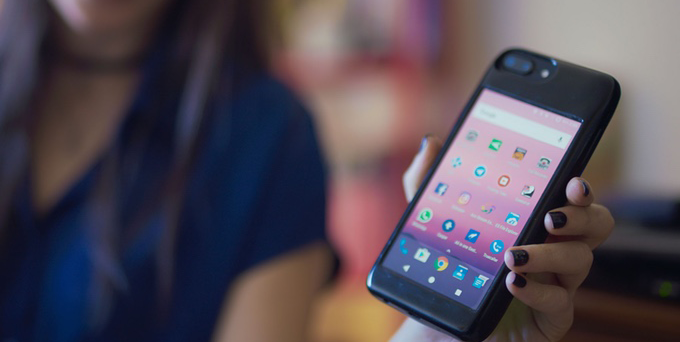
Eye — полноценный смартфон на Android в качестве чехла для iPhone


Если надеть чехол (если его можно так назвать), получивший название Eye, на iPhone, то получится гибридное устройство: с одной стороны смартфона человек сможет пользоваться функциями iOS, с другой — возможностями Android 7.1.

Продукт задействует лишь динамик, микрофон и обе камеры iPhone, а в остальном является полностью самостоятельным устройством. Чехол оснащён 5-дюймовым AMOLED-экраном, двумя слотами для SIM-карт, одним microSD-слотом, 3,5-миллиметровым аудиоразъёмом, ИК-портом, собственной батареей и NFC-чипом.

Caption для Mac найдёт субтитры к сериалам и фильмам в один клик


Самое неприятное в просмотре сериалов и фильмов в оригинальной озвучке — поиск субтитров. Чтобы найти субтитры для загруженных из Сети видео, надо пройти не один круг ада, пробившись через заслоны капчи и рекламных баннеров. Всё становится гораздо проще с приложением Caption.

Этот небольшой инструмент незаменим для тех, кто по тем или иным причинам

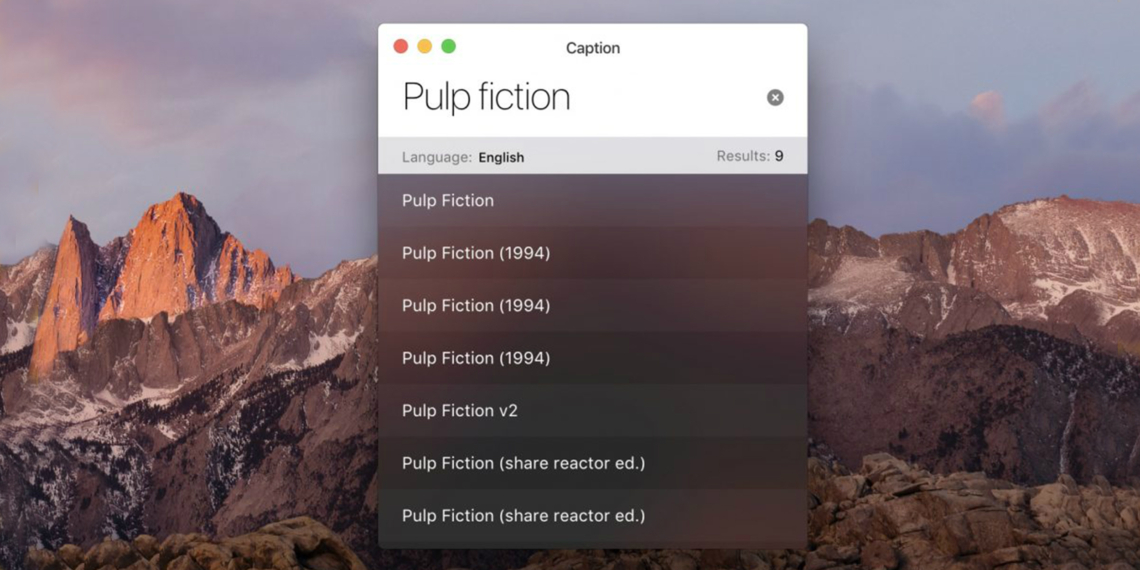
смотрит фильмы или сериалы в оригинале. Для поиска субтитров нужно ввести в строку поиска название фильма или просто перетащить медиафайл в окошко приложения.

В обоих случаях Caption мгновенно выдаст результат, предложив несколько вариантов субтитров. Вам останется кликнуть на один из них, и файл тут же будет скачан на компьютер. Разумеется, есть субтитры не только на английском и русском, но также и многих других языках.

Если перетащить фильм в окно поиска, то при загрузке приложение автоматически переименует файл субтитров в соответствии с названием, благодаря чему они сразу же подгрузятся в проигрывателе. Более того, видео можно сразу же открыть. Приложение запустит медиаплеер по умолчанию.

Приложение имеет открытый

исходный код

и полностью бесплатно. Сейчас Caption доступно только для macOS, но разработчик планирует выпустить версии и для других платформ.

Скачать Caption →

В расширении Skype для Chrome появилась интеграция с календарём, почтой и Twitter


Когда-то Skype был чудовищно популярен и являлся практически единственным доступным решением для организации IP-телефонии. С тех пор прошло много времени, в течение которого Skype подрастерял былую славу.

Skype Lite, а теперь нововведения дошли до официального расширения для Chrome.

Очередное обновление расширения Skype добавило в него интеграцию с почтовыми сервисами Gmail, Google Inbox и Outlook.com. Теперь вы одним кликом мыши сможете добавить в письмо свои контакты для связи по Skype.

Такая же возможность появилась в онлайновых календарях Google Calendar и Outlook.com. Это даёт возможность легко и просто запланировать разговор или видеоконференцию по Skype.

Не менее полезным данное расширение может оказаться и для пользователей Twitter. Добавьте ссылку на свой Skype в любое сообщение для организации обратной связи с читателями, проведения веб-семинаров и так далее.

Скачать новую версию расширения Skype можно в каталоге Chrome Web Store.

Скачать в chromewebstore

Обзор Xiaomi Mi Keyboard и Mi Portable Mouse — клавиатуры и мышки в стиле Apple


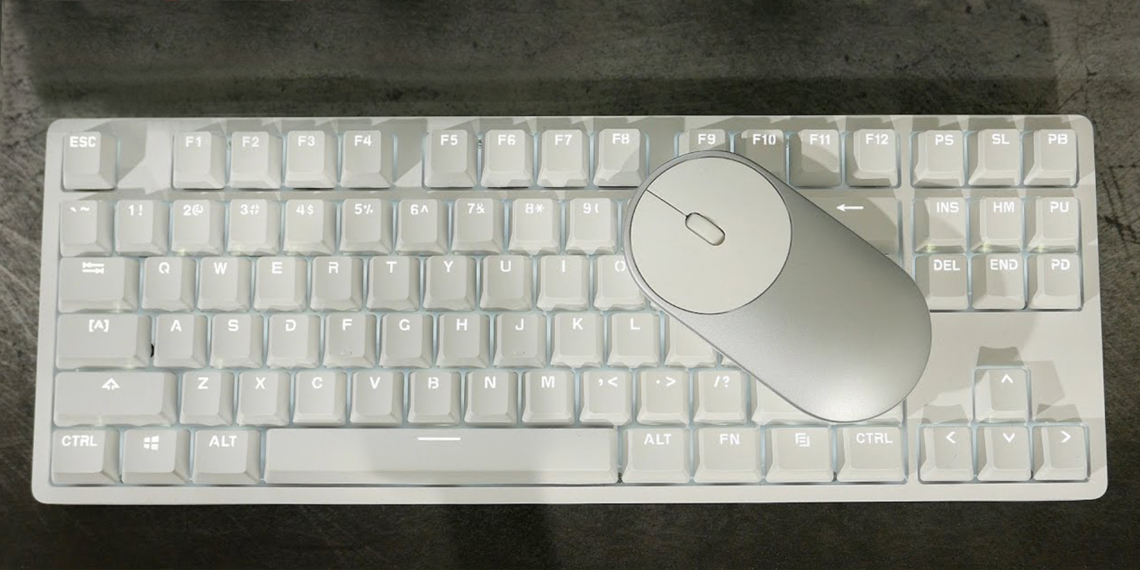
Китайские производители стараются наращивать присутствие на рынке, захватывая новые ниши. Обычно получается не слишком хорошо. Пока не приходит Xiaomi, чтобы показать, как должно быть. Промышленный гигант берёт дизайн и способ использования у Apple и копирует для массового потребителя. Так получилось и с попавшим к нам на обзор комплектом. Универсальность, удобство и стиль — пожалуй, лучший девиз для новых аксессуаров Xiaomi.

Характеристики Xiaomi Mi Keyboard (Yuemi MK01)

Тип

Компактная клавиатура

Назначение

Универсальное

Подключение

Проводное, USB

Цвет и материалы корпуса

Белый поликарбонат, серебристый алюминий

Тип клавиш

Механический (TTC Red)

Количество клавиш

87 (без дополнительных)

Время отклика

1 мс

Подсветка клавиш

Шестиуровневая LED-подсветка

Размеры

358 × 128 × 31,6 мм

Вес

940 г

Дополнительно

ARM-процессор (32 бит), 1 МГц

Microsoft опубликовала бесплатные видеоуроки по MS Office


Office Basics пригодится тем, кто только начинает знакомство с офисным пакетом MS Office, и тем, кто давно им пользуется. Office — простые и достаточно понятные программы для любого юзера. У них, однако, есть масса особенностей, о которых многие пользователи часто не знают.

Office Basics

расскажет о таких особенностях.

Вся информация, от создания нового документа до скрытых функций редактирования и онлайн-использования, представлена в формате демонстрационных роликов, а также дублируется в виде текста.

Если сложно понять, о чём идёт речь в руководстве, можете установить в браузер расширение для моментального перевода выделенных слов. Например, Lingualeo: двойной клик по слову покажет его перевод. Поскольку интерфейс той же MS Word у вас, скорее всего, на русском, так будет проще понять инструкцию и правильно её применить.

Как вариант, переводить страницу можно целиком, используя Google Translate в Chrome: клик правой мышью по странице → «Перевести на: русский».

Непременно стоит изучить сочетания клавиш: эти и другие методы работы с MS Office экономят время и значительно повышают эффективность взаимодействия с программами, которыми вы пользуетесь ежедневно. Поэтому время, потраченное на просмотр видеоуроков, того стоит.

как повысить эффективность работы в MS Word

Office Basics →

Wildfire — автоматизация любых действий в браузере Chrome


Если вы работаете в интернете, то наверняка вам приходится иногда выполнять нудную механическую работу, которую хочется поручить помощнику или роботу. Wildfire станет для вас таким помощником, не знающим усталости и ошибок.

Основная функция Wildfire — запись последовательности ваших действий в браузере, а затем их повторение. При этом расширение способно распознавать и воспроизводить практически любую операцию, в том числе создание новых вкладок, клик любой кнопкой мыши, переход по ссылке, обновление страницы.

После установки расширения в панели инструментов браузера появится новая иконка. При нажатии на неё открывается всплывающее окно с двумя кнопками. Для начала записи макроса нажмите на кнопку Start Recording. Иконка расширения станет красного цвета, и вы сможете выполнить все операции, которые хотите записать. Для окончания записи нажмите на кнопку Stop Recording.

Записанный макрос откроется во встроенном редакторе в виде блок-схемы. Здесь вы сможете отредактировать любую операцию. Для этого выделите нужный элемент или связь, чтобы сбоку появилась панель их свойств.

Записанный макрос можно запустить в любой момент. Выглядит это просто волшебно — сами открываются новые вкладки, загружаются нужные сайты, пишутся заданные вами комментарии, скачиваются файлы.

Если записанный макрос вы планируете использовать в дальнейшем, то необходимо сохранить его в избранном. Для этого щёлкните по кнопке со звёздочкой на панели инструментов редактора макросов и задайте имя для сценария. Сохранённый макрос можно найти в разделе Settings на вкладке Favorites. На соседней вкладке Scheduled можно задать время запуска макроса и указать интервал повторения.

Wildfire — удобный инструмент, благодаря которому не нужно каждый раз повторять одни и те же действия. Его можно использовать как для полезных действий, например тестирования сайтов, так и для накрутки просмотров и спама. Надеемся, что вы сделаете правильный выбор.

Загрузить

Uptime для iOS превращает YouTube в социальную сеть


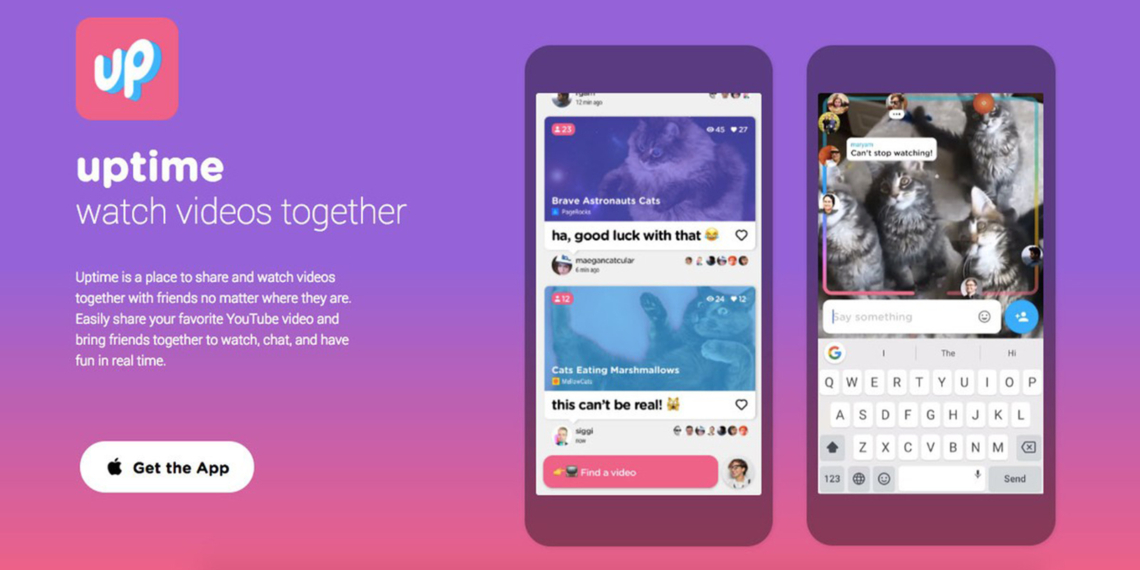
Принцип работы простой: вы регистрируетесь в Uptime, используя Google-аккаунт, находите видео на YouTube и узнаёте, кто ещё смотрит этот ролик одновременно с вами. Будь то ваш друг или случайный пользователь. Вы можете приглашать к просмотру и делиться роликами, добавлять реакции, как на Facebook, и live-комментарии, как на SoundCloud (комментарий появится поверх ролика, а не остаётся где-то в блоке под ним). Также можно подписываться на других пользователей, чтобы знать, какими YouTube-видео они интересуются.

Приложение Uptime пока доступно только в США и только для iOS (в российском App Store его нет). Гарантий, что Uptime станет долгосрочным проектом и будет развиваться, нет, как нет и планов разрабатывать приложение для Android-устройств. Но идея хороша. Например, с Uptime вы сможете устраивать онлайн-кинотеатры, находясь в разных концах города, страны, планеты. Или следить за тем, какие видео просматривают популярные блогеры или, скажем, политики.

Интересно, что аналогичных функций на самом

YouTube

пока нет, но Uptime — отличная инициатива, чтобы расшевелить видеосервис и сделать его более интерактивным.

Uptime стал первым проектом в рамках Area 120 — инкубатора для стартапов, разработанных сотрудниками Google по «правилу 20% времени». Это инициатива Google, согласно которой 20% рабочего времени сотрудник компании может уделять разработке собственных проектов. Именно из «правила 20%» выросли такие гиганты, как Gmail и картонные VR-очки Google Cardboard.

Uptime →

Zazu — умный лаунчер с поддержкой плагинов для Windows, macOS и Linux


Как и другие лаунчеры, Zazu вызывается с помощью сочетания клавиш и позволяет искать файлы и запускать приложения, выполнять различные системные команды вроде блокировки экрана или включения заставки, а также искать информацию в разных поисковиках и выполнять арифметические действия.

Само по себе всё это не ново: так умеют родные Spotlight и меню «Пуск» в macOS и Windows, не говоря уже об альтернативных лаунчерах. Однако Zazu подкупает поддержкой плагинов, значительно расширяющих возможности утилиты.

Сейчас в репозитории доступно более 30 разноплановых дополнений, среди которых есть менеджер буфера обмена, конвертер валют, погода и другие полезные вещи. Также имеется интеграция с приложениями, например 1Password и Chrome. Более того, если вы немного разбираетесь в коде, то сможете с лёгкостью создавать плагины для собственных нужд. Поскольку лаунчер доступен на всех популярных платформах, можно с большой вероятностью предположить, что база дополнений будет только расти.

Несмотря на отсутствие интерфейса в привычном понимании, у Zazu есть поддержка тем оформления, которые меняют внешний вид всплывающего меню. В данный момент их около десятка, есть темы как светлых, так и тёмных тонов.

К минусам лаунчера можно отнести, пожалуй, лишь не самые дружелюбные настройки: все опции изменяются через правки в конфигурационном файле. С одной стороны, не так уж и страшно, с другой — несколько неудобно.

В остальном Zazu оставляет приятное впечатление и вполне может составить конкуренцию своим более дорогим аналогам вроде Alfred. Тем более что доступен он не только на macOS, но и на Windows и даже Linux.

Скачать Zazu →

Telegram тестирует функцию звонков


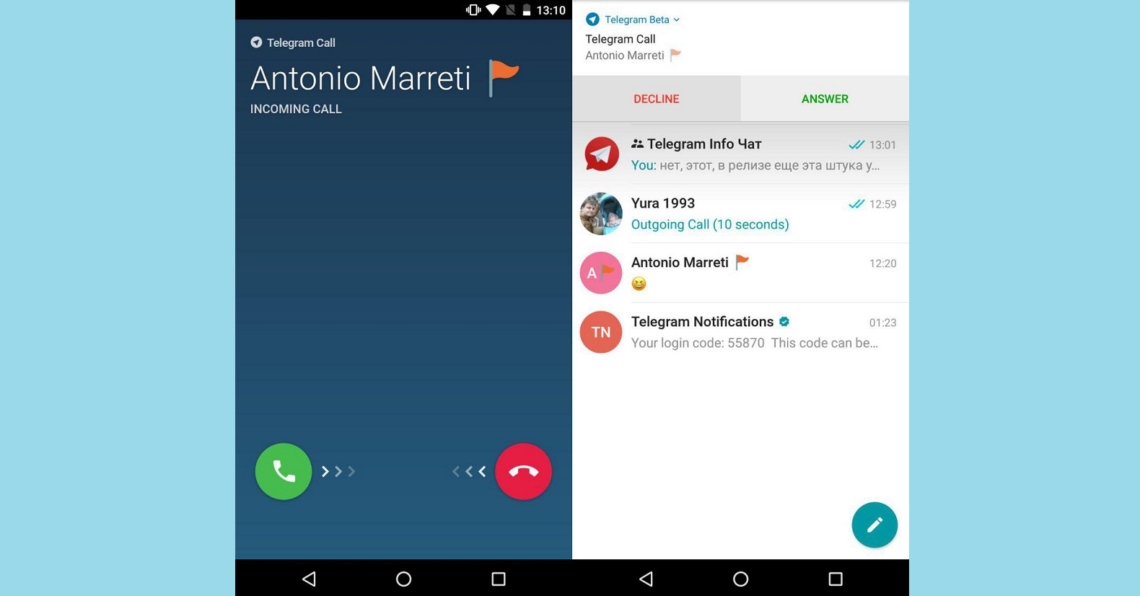
Отсутствие звонков было одним из главных минусов Telegram, из-за которого многие предпочитали Skype, Viber и другие звонящие приложения. Кнопка с телефонной трубкой прибавит поклонников мессенджеру и порадует тех, кто давно им пользуется.

Протестировать теперь их [звонки] может любой желающий, у которого есть бета-версия Telegram.

Звонки защищены end-to-end-шифрованием. Возможно ограничить список контактов, которые смогут вам позвонить, или полностью запретить звонки.

Telegram Info

Чтобы испытать голосовую связь, установите последнюю бета-версию Telegram для Android (можно скачать в канале

@tgrambeta

), перейдите в настройки и нажмите Switch Backend. Из-за того, что сервер тестовый, после этого необходимо ещё раз зарегистрироваться и попросить кого-то позвонить. По всё той же причине в мессенджере не будет старых контактов, так что придётся воспользоваться инфочатами Telegram (@infochat, @news_telegram, @news_telegram1, @news_telegram2, @DurovPozvonit, @piterchat).

Число участников этих чатов ограничено 20 пользователями, а желающих потестить звонки много. Поэтому не забудьте покинуть группу сразу после появления возможности звонить.

Будете ли тестировать, ждёте ли эту функцию и, вообще, как вам Telegram, пишите в комментариях.

Загрузить

Обзор Plantronics BackBeat 100 — доступной гарнитуры-ожерелья с отличным звуком


В России компания Plantronics не очень известна, зато те, кто хотя бы раз использовал её продукцию, редко уходят к другому производителю. Так произошло и со мной. Два с половиной года назад редакция по советам читателей заказала

Plantronics BackBeat GO 2, и началось…

Спустя полгода на обзор приехала

Plantronics BackBeat Fit, и с тех пор это моя единственная и бессменная гарнитура на все случаи жизни. Почему? Потому что она, не побоюсь использовать это слово, идеальна с точки зрения эргономики и абсолютно неубиваемая. Судите сами: 700 дней использования дома, на улице и в офисе, более 250 циклов работы в агрессивной среде потной мужской тренажёрки. Я несколько раз на неё наступал, а она как новенькая. Только аккумулятор слегка деградировал и держит заряд на час-два меньше.

Дёшево и модно

Приехавшая в этот раз

Plantronics BackBeat 100

— это Bluetooth-гарнитура из другой категории и в другом исполнении. Она не позиционируется как спортивная и стоит всего 3 900–4 000 рублей в зависимости от магазина. Давайте рассмотрим эту штуку внимательнее.

Модный сейчас формфактор «ожерелье» является, пожалуй, одним из самых спорных решений, до которого смог додуматься сумрачный инженерный гений. Уж слишком противоречиво всё это выглядит. С одной стороны, такая конструкция эргономична и анатомически правильна. Объективно у неё есть несколько весомых преимуществ:

Большая часть массы устройства сосредоточена в оголовье, а сами наушники и проводки практически невесомые.

Оголовье сделано из мягкой эластичной резины и лежит на шее так, что его совсем не ощущаешь.

Размещение на шее позволяет без ущерба комфорту сделать конструкцию больше и тяжелее, а именно впихнуть в неё ёмкий аккумулятор для продления времени работы и вибромотор, чтобы точно не пропустить входящий звонок или сообщение.

Смущение вызывает именно это оголовье. Как подружить сию конструкцию, например, с шарфом? Кнопки управления находятся с внутренней стороны на правой части ожерелья. Просто так добраться до них, будучи в верхней одежде, не получится.

Не для спорта

С физухой дела обстоят неоднозначно. Пока ты сидишь или спокойно идёшь, всё хорошо. Гравитация делает своё дело, и конструкция уверенно держится на шее. А что при переходе на бег? Если шея широкая, то оголовье к ней чуток прижимается и продолжает сидеть на месте, а если не очень — начинает прыгать вверх-вниз. И наплевать, что весит это ожерелье без самих наушников чуть более 20 граммов. Всё равно его бултыхание ощущается, и это вызывает некоторый дискомфорт.

Теперь представьте, что вы в тренажёрке и делаете упражнение лёжа, например жим от груди. Что произойдёт с оголовьем? Правильно, оно попытается соскользнуть с шеи, потому что резина в нём очень мягкая.

Короче говоря, Plantronics BackBeat 100 — это не спортивная гарнитура. Заявленной защиты от воды нет, комплектного чехла для смартфона — тоже.

Удобно

Устройство, очевидно, создавалось не для экстрима и затачивалось под максимальный комфорт повсеместного ношения.

Общая масса Plantronics BackBeat 100 составляет 29,3 грамма. Спустя пару минут ношения BackBeat 100 действительно перестаёт ощущаться, ты вообще забываешь, что она на тебе.

Дизайн максимально сдержанный и минималистичный. Производитель явно не хотел, чтобы это оголовье бросалось в глаза. Кстати, рассмотреть его на чёрной или тёмной одежде действительно трудно, и это большой плюс.

Если вынуть наушники из ушей и оставить свободно болтаться на груди, они моментально «склеятся» благодаря расположенным внутри них магнитам.

Очень умное решение, которое действительно делает взаимодействие с гарнитурой приятнее.

На улице уже установилась тёплая погода, а потому проверить провода на сопротивляемость холоду и склонность к «одублению» не вышло. При этом нужно отметить, что, хотя кабели и тонкие, места их соединения с оголовьем дополнительно усилены утолщёнными резиновыми трубками, предотвращающими изломы.

Управление звонками, музыкой и громкостью осуществляется тремя кнопками на внутренней стороне оголовья. Кнопки довольно крупные и легко обнаруживаются вслепую. С этим проблем не возникло.

Вибромотор, безусловно, помогает не пропускать вызовы и сообщения в случае, когда наушники находятся не в ушах.

В комплект Plantronics BackBeat 100 входит три пары затычек разного размера и короткий USB-провод для зарядки устройства.

Наушники честно отрабатывают заявленные производителем 8 часов в режиме музыки со 100% и до полной разрядки аккумулятора. Проверить способность жить два месяца в режиме сна по очевидным причинам не удалось, но это и не столь важный параметр, чтобы заострять на нём внимание.

Plantronics BackBeat 100 умеет спариваться одновременно с двумя устройствами, и это очень удобно. Например, вы смотрите видео на ноутбуке или планшете, как вдруг поступает звонок на смартфон. Гарнитура автоматически переключится на мобильный и позволит моментально ответить на вызов.

Звук

Внутриканальная конструкция при правильном подборе размера затычек обеспечивает достаточный уровень изоляции, чтобы наслаждаться музыкой, отгородившись от перманентного шума большого города. Только почаще оглядывайтесь по сторонам, особенно когда поблизости транспорт.

Для своих размеров излучатели BackBeat 100 выдают замечательные басы. В целом динамики этой гарнитуры работают на уровне любых других хороших внутриканальных наушников и, что не менее важно, отлично настроены «из коробки», то есть не требуют подкручивания эквалайзера, если, конечно, у вас нет особых предпочтений по звучанию.

С шумоподавлением всё отлично. Гарнитура режет сторонние шумы и позволяет собеседнику отчётливо слышать речь, даже если вы на улице рядом с оживлённой дорогой.

Заключение

В конце концов, именно Plantronics сделала

гарнитуру для космонавтов

Кикдайджест: лучшие вещи, которые можно купить на Kickstarter и в других местах


Браслет-зарядка

Современные гаджеты любят разряжаться в самый неподходящий момент, когда под рукой нет ни кабеля, ни розетки. С браслетом NYFTYX вам не понадобится ни то, ни другое. В модный аксессуар из плетёной кожи встроен кабель для зарядки, а также небольшой внешний аккумулятор на 210 мА·ч для экстренных ситуаций. NYFTYX будет поставляться в трёх различных цветах, модификациях с аккумулятором и без. При заказе можно выбрать тип разъёма: Lightning, microUSB, USB-C.

Заказать от 55 долларов →

Сумка-пресс

Необычная сумка для вещей поможет уместить в чемодан больше одежды. Packing Cube имеет прочную кольцевую молнию по периметру, благодаря которой можно сжать уложенные вещи и уменьшить занимаемый ими объём. При этом в сумке есть перегородка, которую можно использовать для разделения чистых и грязных вещей в путешествии. По словам создателей, Packing Cube позволяет сэкономить до 55% места в чемодане.

Заказать от 29 долларов →

Механическая Bluetooth-клавиатура

Механические клавиатуры — ни с чем не сравнимое удовольствие при печати, однако их сложно подключить даже к ноутбуку, не говоря уже о планшетах. Такое досадное упущение можно исправить с помощью Lofree — Bluetooth-клавиатуры с великолепным дизайном и механическими клавишами. Клавиатура совместима с Mac и ПК, а также мобильными устройствами на iOS и Android. Lofree имеет небольшие размеры и достаточно компактна. На выбор предлагается несколько цветовых решений.

Заказать от 79 долларов →

Конструктор гаджетов

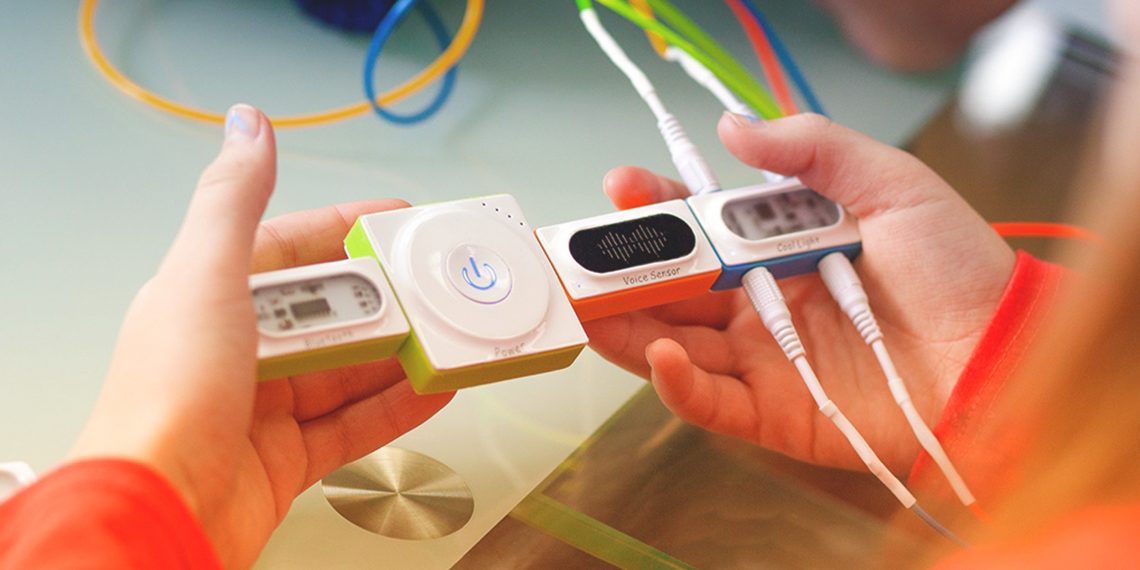
С конструктором Makeblock Neuron ребята смогут почувствовать себя настоящими инженерами и создавать из различных электронных блоков целые программируемые устройства. Просторы для творчества широки: в наборе есть модули с голосовым управлением, беспроводными интерфейсами и камерами, моторчики и различные механизмы. Блоки легко сцепляются между собой и имеют магниты на задней поверхности, так что собранные устройства удобно крепить к стенам или холодильнику.

Заказать от 49 долларов →

Полностью беспроводная зарядка

Современные технологии позволяют заряжать гаджеты индукционным способом только при непосредственном контакте со специальным ковриком. Однако зарядка MotherBox на один шаг приближает нас к мечтам Николы Теслы. Небольшое устройство, напоминающее футбольный мяч с подсветкой, умеет заряжать и синхронизировать гаджеты без проводов на расстоянии. Оно составляет всего лишь полметра, но это уже небольшая свобода. Можно разговаривать по телефону, сидя за столом, или зависать в соцсетях, лёжа на диване. Создатели планируют выпускать MotherBox также в версии mini, с меньшими размерами и радиусом действия. Зарядка совместима со всеми современными гаджетами с разъёмом microUSB, Lightning и USB-C.

Пройдите этот тест от Google, чтобы узнать идеальное оформление для своего смартфона


Кастомизация — это огромное преимущество Android по сравнению с другими мобильными операционными системами. Для Android создано такое количество различных тем, обоев, иконок и сторонних оболочек, что на их выбор можно потратить годы.

Однако теперь в этом нет никакой необходимости. В Google разработали простой инструмент, который сам подберёт подходящее именно для вас оформление.

Вам понадобится только ответить на два десятка простых вопросов. Знать английский не нужно, просто выбирайте те картинки, которые больше нравятся.

Много размышлять тоже не стоит — доверьтесь своим ощущениям. Постарайтесь не анализировать картинки, а просто выбирать более привлекательные для вас образы.

Некоторые картинки попытаются сбить вас с толка. Не сдавайтесь. Финиш близко.

А вот и результат. Вот так, по мнению Google, выглядит дизайн Android, который идеально подходит для меня.

На выбор предоставляется несколько вариантов оформления. Но самое главное, что на этой же странице предлагаются все необходимые программы и инструкции, с помощью которых можно реализовать такой дизайн на своём смартфоне.

Пройти тест →

7 лайфхаков для Google Play, которые пригодятся всем пользователям Android


1. Отключите лишние обновления

Иногда очередные обновления приложений только разочаровывают. Любимые функции куда-то исчезают, а программа становится громоздкой и неповоротливой.

В Google Play можно отключить автоматические обновления для любого приложения. Откройте страницу программы, которую вы хотите сохранить в текущем состоянии, и нажмите на три точки в правом верхнем углу. После этого снимите флажок с опции «Автообновление».

2. Читайте только релевантные отзывы

Отзывы помогают узнавать реальные впечатления пользователей от программы. Но иногда они не вносят ясность, а ещё больше всё запутывают. Например, вас могут ввести в заблуждение сообщения пользователей о старых недостатках программы, которые в новой версии уже исправлены.

Чтобы читать только те комментарии, которые касаются актуальной версии программы, воспользуйтесь параметрами фильтрации в каталоге Google Play. Здесь же вы можете включить отображение комментариев только тех пользователей, у которых такая же модель смартфона, что и у вас.

3. Открывайте новые программы

Хотите первым играть в будущие хиты и раньше остальных использовать полезные приложения? Тогда не забывайте иногда посещать специальный раздел «Тестирование бета-версии». Здесь собраны программы, которые только готовятся к выпуску. Большинство из них на этом этапе можно использовать совершенно бесплатно.

4. Познакомьтесь с лучшими инди-играми

Инди-игры — один из скрытых разделов каталога Google Play, в котором собраны лучшие

игровые проекты

независимых разработчиков. Найти вход в этот раздел не так просто. Для этого нужно ввести в поисковую строку Google запрос Indie Corner и потом перейти по ссылке, ведущей в Google Play.

5. Включите родительский контроль

Среди приложений и игр каталога Google Play редко встречаются проекты, которые предназначены только для взрослых. Однако если смартфоном пользуется маленький ребёнок, то его могут шокировать даже вполне невинные вещи.

Включите в настройках такого устройства ограничения по возрастному признаку. Так вы точно будете уверены, что ребёнок не загрузит что-то такое, что ему лучше пока не видеть.

6. Используйте список желаний

В Google Play есть приложения на все случаи жизни. Но у нас часто не хватает времени, чтобы все их установить. Именно для таких программ существует раздел «Список желаний». Это закладочный сервис внутри каталога, где можно сохранять программы, которые вы планируете установить.

7. Отключите появление иконки для новых приложений

Многие пользователи не любят, когда иконки приложений размещены на

рабочих столах

Android. Они используют меню приложений. Однако каждый раз при установке нового приложения его иконка появляется на рабочем столе.

Это поведение легко изменить. Для этого откройте опции Google Play и снимите флажок с пункта «Добавлять значки».

Бюдгаджеты недели: доступная электроника, которая нас удивила


Новая версия смартфона LeEco Le Pro 3 Elite

lemall.com

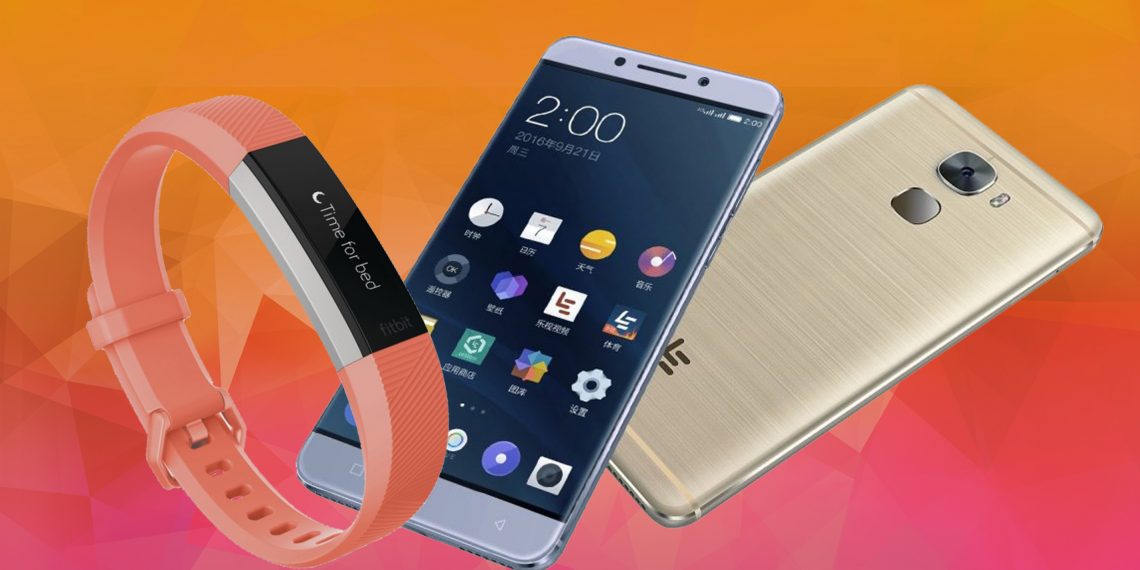
Компания LeEco представила новую версию смартфона LeEco Le Pro 3 Elite. Бюджетная версия аппарата Le Pro 3 оснащена дисплеем с диагональю 5,5 дюйма и разрешением 1 920 × 1 080 пикселей. В Le Pro 3 Elite установлен четырёхъядерный процессор Snapdragon 820 с частотой до 2,2 ГГц, 4 ГБ оперативной и 32 ГБ внутренней памяти.

Для съёмки в смартфоне есть основная камера на 16 Мп и фронтальная на 8 Мп. LeEco Le Pro 3 Elite поддерживает Wi-Fi 802.11a/b/g/n/ac, Bluetooth 4.2, GPS, карты microSD до 32 ГБ. На задней панели расположен сканер отпечатков пальцев.

Ёмкость аккумулятора — 4 070 мА·ч. В качестве операционной системы используется Android 6.0 Marshmallow c оболочкой EUI 5.8.

LeEco Le Pro 3 Elite

доступен

для предзаказа в Китае по цене около 240 долларов.

Фитнес-трекер Fitbit Alta HR

wareable.com

Для предзаказа доступен новый фитнес-трекер Fitbit Alta HR, способный непрерывно работать около 7 дней.

Устройство работает через Bluetooth 4.0 и способно отслеживать пройденное расстояние, количество шагов, сгоревшие калории, распознавать упражнения во время тренировки, отображать в реальном времени показатели сердечного ритма, предупреждать о чрезмерных нагрузках, анализировать и распознавать фазы сна, его качество и продолжительность.

Fitbit Alta HR будет поставляться в нескольких вариантах, с разными ремешками и разной расцветкой.

Стандартную версию трекера в чёрном, розовом, голубом или коралловом цвете можно заказать по цене 150 долларов. Версия с розовым золотом или полностью чёрный трекер с ремешком стоят 180 долларов. Заказать Fitbit Alta HR можно уже сейчас, а официальные продажи начнутся с апреля 2017 года.

Купить →

Акции и предложения

AliExpress

Для покупки перечисленных ниже товаров по указанной цене при оформлении заказа в поле

Leave a message for this seller

впишите кодовое слово

lifehacker

и укажите стандартную комплектацию. После размещения заказа необходимо дождаться изменения цены.

ТВ-приставка Minix Neo U9-H (2 ГБ ОЗУ, 16 ГБ ПЗУ, 802.11ac 2×2 MIMO Dual Band Wi-Fi (2,4 / 5,0 ГГц), Bluetooth 4.1, RJ-45 Gigabit Ethernet, Wi-Fi, USB 2.0, OTG-порт, разъём Kensington Lock для подключения микрофона, разъём для наушников) за

136 долларов

Смартфон Xiaomi Redmi Note 4 (5,5 дюйма, 1 920 × 1 080 пикселей, Snapdragon 625, Android 6.0 Marshmallow, 3 ГБ ОЗУ, 32 ГБ ПЗУ, камеры — 13 и 5 Мп, 4 100 мА·ч) за

155 долларов

Смартфон Oukitel U7 MAX (5,5 дюйма, 1 280 × 720 пикселей, MediaTek MT6580A, Android 6.0 Marshmallow, 1 ГБ ОЗУ, 8 ГБ ПЗУ, камеры — 8 и 2 Мп, 2 500 мА·ч) за

62 доллара

Акустическая система Edifier E30 за

215 долларов

Banggood

Спортивные часы FOX8 (360 мА·ч, 16 ГБ, Wi-Fi) за

60 долларов

Планшет Cube iWork10 Ultimate (1 920 × 1 200 пикселей, Windows 10 / Android 5.1, 4 ГБ ОЗУ, 64 ГБ ПЗУ, 7 500 мА·ч) за

150 долларов