Страницы

пятница, 19 апреля 2019 г.

Xiaomi дня: аэрофритюрница Onemoon, позволяющая готовить без масла


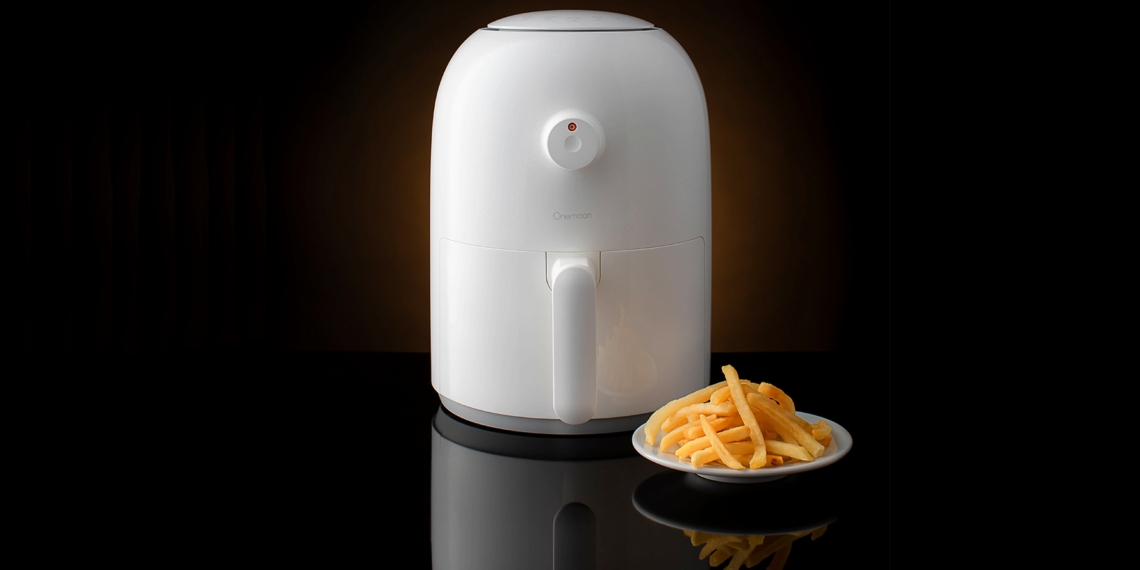
В рамках новой мини-рубрики «Xiaomi дня» мы будем знакомить вас с малоизвестными товарами бренда, давно доступными в продаже на AliExpress. Сегодня это аэрофритюрница Mijia Onemoon, которая позволяет запекать картошку-фри, мясо, рыбу и овощи без лишнего

масла

Готовить в аэрофритюрнице Mijia Onemoon можно практически всё то же самое, что и в духовом шкафу. При этом еда получается вкуснее и гораздо полезнее, поскольку в ней будет существенно меньше вредного жира.

Продукты погружаются в чашу с антипригарным покрытием, которая после вставляется в Mijia Onemoon. Внутри вентиляторы раскручивают горячий воздух, который позволяет быстро и равномерно пропечь блюдо со всех сторон. Потребуется менее

получаса

Запекая мясо или овощи растительное масло можно и вовсе не использовать, разве что смазать решётку, чтобы к ней ничего не пристало. Время приготовления выбирается при помощи простого переключателя на корпусе. Температура нагрева — 200°.

Единственный минус Mijia Onemoon, — небольшой объём чаши, 2 литра, чего должно быть  достаточно на приготовление двух или максимум трёх порций одновременно. Однако именно поэтому устройство и получилось таким компактным. Оно не займёт много места на

кухне

и впишется в любой интерьер.


Стоит такая фритюрница 3 855 рублей. Купить её можно на AliExpress.

Купить

15 игрушек, которые научат ребёнка программированию


Игрушки, которые научат программировать

1. Roobo Pudding S «Емеля»

Возраст:

от 3 лет.

Многофункциональный робот-ассистент для самых маленьких. Симпатичный колобок с выражающими эмоции глазами выполняет роль голосового помощника, радионяни и системы видеонаблюдения. «Емеля» развлекает ребёнка и присматривает за ним, не давая заскучать. Робот умеет рассказывать сказки, включать музыку, а также отвечать на различные вопросы.

Программирования как такового нет, но малыши могут заставлять робота произносить фразы и вести с ним беседу. Устройство больше подойдёт в качестве помощника для родителей и как способ приобщения к технологичным гаджетам.

Купить за 5 990 рублей →

2. Ozobot Bit

Возраст:

от 5 лет.

Крошечный программируемый робот размером с шоколадное яйцо. Оснащён оптическими датчиками и сервоприводами, позволяющими ему распознавать цветовые команды и ездить по поверхности стола. Ozobot Bit понимает программный код, который пишется на экране смартфона или обычными цветными маркерами на бумаге.

Робот находит выход из нарисованного лабиринта и двигается согласно заданным командам, вращаясь и подтверждая действия с помощью светодиодов. В более продвинутом режиме программирования действия компонуются из готовых блоков через веб-редактор.

Купить за 6 590 рублей →

3. Xiaomi MITU Smart Building Blocks Robot

Возраст:

от 6 лет.

Относительно простой

конструктор Xiaomi

с функциями программирования. Набор состоит из основного блока с Bluetooth-модулем, блока с сервоприводом и ещё одного отсека с двумя пальчиковыми батарейками. Помимо этого, в наборе присутствует более 300 разнообразных деталей, из которых можно собрать двигающихся животных и машины.

Сборка осуществляется по интерактивной 3D-инструкции в мобильном приложении. Оно также служит своеобразным пультом управления, после подключения смартфона по Bluetooth. И здесь же есть редактор команд, позволяющий запрограммировать собранного робота на выполнение той или иной последовательности действий.

Купить за 3 190 рублей →

4. Sphero SPRK+

Возраст:

от 8 лет.

Футуристичный робот в виде прозрачного шара, который напоминает дроида BB-8 из «

Звёздных войн

» и двигается точно так же. В водонепроницаемый корпус Sphero SPRK+ встроены гироскоп, акселерометр и мотор, способный разгонять игрушку до скорости 2 м/с.

Колобком можно управлять через виртуальный джойстик со смартфона или планшета, но гораздо интереснее заранее задавать ему алгоритм действий, который будет выполнять робот. Программирование доступно в двух режимах: через визуальный редактор с командами-блоками и с помощью текстового кода.

Купить за 10 990 рублей →

5. Ubtech Jimu Inventor

Возраст:

от 8 лет.

Целый учебный комплекс, предлагающий огромные возможности для творчества, которые ограничиваются лишь воображением. Набор Jimu Inventor состоит из 675 деталей, среди которых есть «мозг» и 16 сервоприводов, позволяющих создавать подвижных роботов, способных выполнять команды по заданным сценариям.

В мобильном приложении доступны пошаговые инструкции для сборки динозавра, богомола, гуманоида и трёх других персонажей. Готовые роботы управляются через смартфон или автоматически выполняют действия, согласно настроенным алгоритмам. Процесс программирования осуществляется в открытой среде Blockly с визуальным блочным редактором команд.

Купить за 27 990 рублей →

6. Xiaomi Mi Bunny MITU

Возраст:

от 10 лет.

Более продвинутая версия роботизированных конструкторов Xiaomi, которая, по сути,

является копией

LEGO Mindstorms. И она полностью совместима с его деталями. Основной блок оснащён динамиком и микрофоном, светодиодным индикатором и выключателем. К нему подключаются два сервопривода для сборки балансирующего робота на колёсах и других моделей.

Как обычно, в качестве пульта используется смартфон. Он же выполняет роль цифровой инструкции с подсказками по сборке, а также редактора команд для программирования алгоритмов. Кроме того, Mi Bunny MITU понимает голосовые команды и умеет двигаться по нарисованной на экране смартфона траектории.

Купить за 5 190 рублей →

7. LEGO Mindstorms EV3

Возраст:

от 10 лет.

Самый технологичный конструктор, ставший основоположником всех роботизированных игрушек с функцией программирования. Mindstorms EV3 содержит больше всего датчиков и модулей связи: есть гироскоп, ультразвуковой сенсор, датчик света, Wi-Fi, Bluetooth и многое другое. Для более сложных проектов конструктор легко масштабировать, докупив дополнительные модули.

Из 600 различных деталей можно собрать 17 готовых моделей, которые двигаются, реагируют на препятствия, рисуют простую графику и выполняют другие функции. Собственные разработки ограничиваются лишь

фантазией. Для программирования Mindstorms EV3 используется официальное ПО, а затем алгоритмы загружаются в основной блок.

Купить от 21 154 рублей →

Компьютерные и мобильные игры, которые научат ребёнка программировать

1. Code Karts

Возраст:

от 4 лет.

Игровое приложение для самых маленьких, с помощью которого можно привить любовь к программированию детям дошкольного возраста. Code Karts направлена на развитие внимательности, логики и способности к решению задач. Чтобы двигать гоночную машинку к финишу, нужно составлять последовательности действий для обхода препятствий, использования катапульт и ускорителей на треке.

Загрузить

QR-Code

Code Kart - Школьное издание

Разработчик:

EDOKI ACADEMY

Цена: Бесплатно

Загрузить

QR-Code

Code Kart - Школьное издание

Разработчик:

EDOKI ACADEMY

Цена: 309,00 ₽

2. LEGO Mindstorms Fix Factory

Возраст:

от 6 лет.

Бесплатные приложения и скидки в Google Play 19 апреля


Все акции и распродажи действуют в течение ограниченного времени и актуальны на момент выхода статьи. Не пропустите их!

Приложения для Android

Selfie Camera Pro

Удобное приложение для создания идеальных селфи. Поможет сделать собственный портрет с выгодного ракурса, а потом отредактировать его с помощью десятков встроенных художественных фильтров, эффектов и рамок.

Загрузить

QR-Code

Selfie Camera Pro

Разработчик:

Best App - Top Droid Team

Цена:

309 ₽

Бесплатно

Xiaomi выпустила плечики, которыми можно высушить одежду


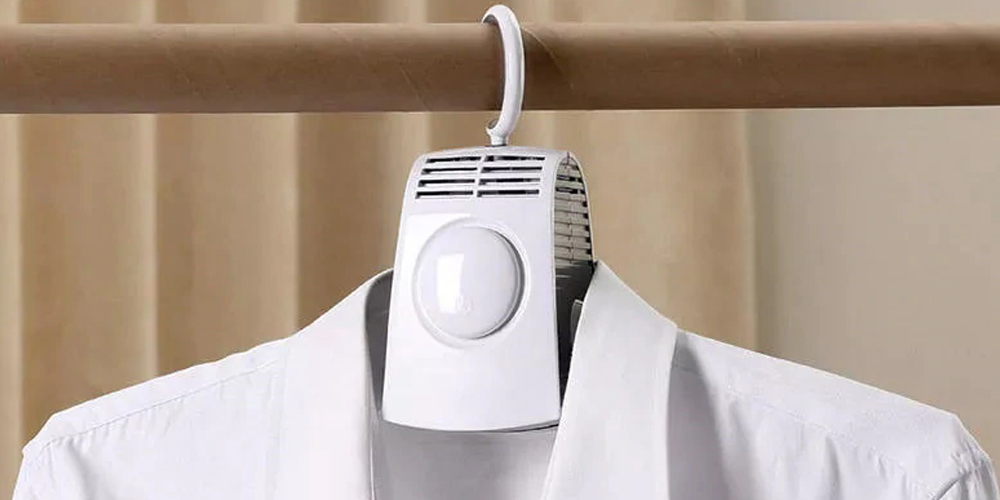
Компания Xiaomi выпустила плечики Electric Air Clothes Dryer, которые могут высушить любую

одежду. Она похожа на пухлую вешалку и имеет три вида защиты, чтобы корпус не перегревался, а одежда оставалась целой.

Управляется сушилка с помощью одной кнопки, которая включает один из двух режимов работы: сушка горячим или холодным воздухом. Вешалка доступна со складным корпусом, который позволяет сушить и обувь.

От одного заряда вешалка может сушить вещи три часа. Xiaomi обещает, что одежда на ней будет прогреваться равномерно. В комплекте с Electric Air Clothes Dryer поставляется чехол, чтобы устройство можно было взять с собой в поездку.

Electric Air Clothes Dryer уже можно

купить

на Aliexpress за 2 323 рубля.

В бета-версии Google Chrome для компьютеров появился режим чтения


В тестовом клиенте Google Chrome Canary появился режим чтения, который поможет убрать с сайта ненужный беспорядок.

Чтобы включить режим чтения в Chrome, скачайте и установите

свежую

версию Canary для разработчиков. Затем вставьте в строку браузера

chrome://flags/#enable-reader-mode

и включите Reader Mode.

После перезапуска браузера откройте любую статью на любом сайте, нажмите на иконку с тремя точками в правом верхнем углу и выберите пункт «Сжать страницу». После этого на сайте останутся только отформатированный текст и картинки.

Сейчас в основном клиенте Chrome нет режима чтения, но его можно включить с помощью

расширений. Microsoft Edge, Safari и Firefox для компьютеров поддерживают этот режим по умолчанию.

Ранее в Chrome

появился

Почему нельзя использовать смартфон с разбитым экраном


Если после удара дисплей смартфона покрылся паутиной из трещин, необходимость ремонта очевидна. Разбитым стеклом можно порезаться, а устройством невозможно пользоваться. Поэтому в таких случаях с обращением в сервис медлят единицы.

Другое дело, когда на экране одинокая трещина шириной с волос. Её почти не видно, и на первых порах она не влияет на работу смартфона: дисплей показывает картинку без искажений, интерфейс реагирует на прикосновения.

Кажется, устройством можно продолжать пользоваться и обращаться

к специалистам

рано. Возникает желание подождать, пока не появятся лишние время и деньги, — но это ошибка.

Чем разбитое стекло на экране опасно для смартфона

1. Экран неожиданно перестанет реагировать на нажатия

Обычно передняя панель смартфона состоит из закалённого защитного стекла, сенсорной панели, которая считывает прикосновения, а также матрицы, показывающей картинку.

Сверху экран Samsung Galaxy S10 в собранном виде / ifixit.com

В устройствах верхнего ценового сегмента вроде последних iPhone или линейки Galaxy S от Samsung сенсорная панель встроена в защитное стекло, а матрица расположена на минимальном расстоянии от него без воздушной прослойки. Это нужно, чтобы уменьшить толщину смартфона и сделать картинку более выразительной. Кажется, что значки на домашнем экране расположены прямо под кончиками пальцев.

При этом на защитное стекло влияют резкие перепады температур: во время зарядки и нагрузки устройство нагревается, на холодном воздухе быстро остывает. На него воздействуют трение и другие силы: вы трогаете его и кладёте в карман, оно трясётся в сумке.

Если стекло целое, с ним ничего не случится даже при активном использовании, но повреждённое продолжит разрушаться. Маленькая

трещина

будет постепенно увеличиваться, и уже через 2–4 недели из неё начнут выпадать мелкие осколки.

Первой от этого пострадает сенсорная панель, которая неожиданно перестанет реагировать на нажатия. Вы не сможете ответить на важное сообщение или принять экстренный вызов. В XXI веке это может стоить работы, а иногда и жизни.

2. Разбитое стекло повредит внутренности смартфона

Чтобы уместить внутри устройства современный процессор, ёмкий аккумулятор, вибромотор и другие комплектующие, производители располагают их на минимальном расстоянии друг от друга.

Рентгенография iPhone X, XS и XS Max / ifixit.com

Компоненты

смартфона

закреплены в монолитном корпусе из твёрдого пластика, стекла и металла. Они не двигаются, поэтому не могут повредить друг друга, пока конструкция не нарушена. Когда стекло разбито, ситуация меняется.

Первым делом страдает матрица. На неё начинает давить стекло. В целом состоянии оно надёжно защищало матрицу от повреждений, а теперь станет главным врагом и причиной поломки.

Разбитый экран ставит под удар и другие комплектующие. Они начинают двигаться, тереться и биться друг о друга. Каждое прикосновение к гаджету может стать фатальным как для всей материнской платы, так и для отдельных компонентов на ней.

Сложнее всего внутренностям смартфона приходится, когда вы активно передвигаетесь по городу, трясётесь в общественном транспорте, занимаетесь спортом.

Даже минимальное повреждение компонентов может неожиданно вывести их из строя. Так разбитый экран, замена которого была отложена на потом, может значительно увеличить стоимость ремонта или сделать его невозможным.

3. Влага попадёт внутрь и начнёт разрушать компоненты

Главный враг внутренних компонентов смартфона —

вода. Именно поэтому производители проклеивают их прокладками, которые влагу не пропускают. Galaxy S10 и iPhone XS вообще защищены по стандарту IP68, и их можно погрузить на 30 минут на глубину более 1 метра.

Коррозия на материнской плате iPhone / ubreakifix.com

Всё меняется, когда повреждено защитное стекло. Через него влага попадает внутрь корпуса: она находится даже в воздухе, поэтому идеально сухие руки владельца не помогут избежать поломки.

Большинство внутренних компонентов смартфона расположено на материнской плате. Она состоит из металлических электропроводящих дорожек, которые запрессованы между несколькими слоями текстолита и клея. Материнская плата подключена к аккумулятору. Поэтому влага, которая оказалась на ней, особенно опасна. Из-за напряжения начинается процесс коррозии, возникают короткие замыкания внутренних компонентов.

Во время обычного использования через трещину внутрь попадает минимальное количество влаги. Поэтому компоненты устройства не выйдут из строя моментально. Но они будут постепенно окисляться и перестанут работать в самый неожиданный момент.

Если же вы уроните в воду смартфон с разбитым стеклом, у вас не будет шансов спасти его. Процесс распространения коррозии ускорится и необратимо повредит все компоненты устройства.

Что делать, если нет возможности заменить стекло

У вас может не быть времени на ремонт смартфона. Вы могли разбить его в путешествии вдали от сервисного центра. Вас может отпугивать стоимость замены самого защитного стекла или всей передней части в сборе вместе с сенсорной панелью и матрицей.

В этом случае нужно защитить весь смартфон целиком, его экран и внутренние компоненты от дальнейших повреждений. Есть два варианта, как это можно сделать.

1. Наклейте на экран защитную плёнку или стекло

Они уберегут ваши пальцы от возможных порезов, уменьшат физическое повреждение экрана смартфона и  частично защитят

сенсорную панель

и матрицу устройства.

Благодаря защитным плёнкам и дополнительным стёклам внутрь корпуса будет попадать меньше влаги, и это уменьшит возможную коррозию компонентов.

2. Поместите смартфон в водонепроницаемый чехол

Обычно у таких чехлов есть специальная прозрачная плёнка для передней панели смартфона. Она защитит его от дальнейших повреждений и не даст влаге попасть внутрь.

Водонепроницаемый чехол Catalyst Waterproof Case / catalystlifestyle.com

Обратите внимание на чехлы Catalyst Waterproof Case или Lifeproof FRĒ. Вы сможете активно использовать их и после ремонта смартфона. А ещё можно купить универсальный водонепроницаемый чехол-пакет — они продаются в Duty Free, супермаркетах, магазинах электроники.

Что в сервисе должны сделать с разбитым экраном

12 причин, почему Linux лучше Windows


Windows — самая популярная операционная система, и это вполне заслуженно. Она прошла долгий путь, постоянно совершенствуясь и развиваясь. Однако, хотя Microsoft и утверждает, что «Десятка» — лучшее её творение, в некоторых вещах Linux значительно превосходит Windows.

1. Удобная реализация обновлений

Наверное, нам всем знакома такая ситуация. Включаешь поутру компьютер, чтобы заняться важной и срочной работой, и Windows 10 внезапно радует голубоватым экраном и надписью «Идёт работа с обновлениями». Видимо, Microsoft намекает, что ваши дела могут и подождать. А если у вас не самая мощная конфигурация, обновление может длиться неприлично долго.

Да, из операционной системы вырезали

принудительную перезагрузку, и теперь вы можете назначить интервал, в течение которого компьютер должен от неё воздержаться. Но всё равно в Home-версии Windows 10 вам не позволят откладывать обновления дольше, чем на 12 часов. Некоторых пользователей эта необходимость раздражает настолько, что они прибегают ко всяческим хитростям, чтобы отключить функцию.

В Linux проблема с долгим обновлением, в течение которого вы не можете ничего делать, отсутствует. Все патчи устанавливаются фоном, пока вы работаете, сёрфите в интернете или слушаете музыку, и никак не мешают пользоваться компьютером. А перезагрузка после обновления в Linux происходит как обычно — никаких надписей «Осталось 28%», висящих по часу. И наконец, вы можете просто забить на обновления операционной системы и не устанавливать их — она не будет пытаться вам возражать.

2. Простая установка приложений

Вам никогда не казалось, что Windows Store, как бы это помягче сказать, немного бесполезен? Нет, конечно, и в нём при желании можно найти

стоящие приложения

Но по большей части, когда нам нужно установить какую-то программу, мы открываем браузер и отправляемся на сайт разработчика ПО, чтобы скачать оттуда установочный файл. А затем открыть его, разрешить исполнение, несколько раз понажимать кнопку «Далее»… Куча лишних действий.

Во всех популярных дистрибутивах Linux имеются удобные магазины приложений, которые скачивают и устанавливают программы из репозиториев (сетевых источников). И это очень удобно.

Вам нужно установить Firefox, Skype или Telegram? Не надо искать их в Google. Отметьте их в магазине или менеджере пакетов, нажмите одну кнопку «Установить», и спустя несколько секунд они появятся на вашем компьютере.

Ещё один плюс репозиториев Linux в том, что обновления для всех программ приходят из одного источника и устанавливаются одновременно. Вместе с патчами системы обновится ещё и браузер, и видеоплеер, и всё прочее.

В Linux отсутствует ситуация, когда вы запускаете

программу, она предлагает обновиться, и вам приходится ждать, пока скачается и установится новая версия.

3. Отсутствие навязчивых программ

В Windows 10 встроено огромное количество так называемых универсальных приложений. Некоторые из них, вроде «Почты» и «Календаря», могут быть полезными.

Но зачем вам нужны «Портал смешанной реальности», если у вас нет VR-гарнитуры, «Средство 3D-просмотра», если вы не моделист, и Xbox, если вы не играете на приставке от Microsoft? Причём в Home-редакции Windows новые приложения, о которых вы не просили, вполне могут устанавливаться сами, если Microsoft решит, что они вам нужны.

Присутствие таких программ в меню «Пуск» только раздражает, а ещё они занимают лишнее место на диске. Конечно, их можно отключить или

удалить, но для этого понадобятся время и лишние телодвижения.

В Linux такой проблемы нет. Система никогда не будет навязывать вам те или иные приложения, уговаривать использовать какой-то конкретный браузер по умолчанию и устанавливать что-либо без спросу. Если вам нужна готовая система со встроенными офисами, калькуляторами и проигрывателями — скачайте дистрибутив, где всё это включено по умолчанию, и пользуйтесь.

Хотите сами контролировать, что и как будет установлено на вашем компьютере? Начните устанавливать систему с помощью Net Installer и отметьте галочками, какие программы вам нужны, а какие нет. Ничего лишнего.

4. Небольшой вес системы

Windows 10 довольно тяжёлый вариант, который занимает много места на диске. В среднем после инсталляции и загрузки всех обновлений заполнится 25–35 ГБ в системном разделе. А ведь вам ещё предстоит установить браузер, офисный пакет, медиапроигрыватель и всё такое в этом духе.

Особенно это «обрадует» владельцев бюджетных ноутбуков с малым объёмом встроенной памяти. Один только установочный ISO-файл Windows 10 весит больше 4 ГБ — интересно, что же они туда такого впихнули?

Дистрибутив же Linux Mint, например, весит 1,8 ГБ, и в нём уже имеется и офисный пакет, и медиапроигрыватели, и средство для создания

бэкапов, и ещё уйма всего. После установки он займёт где-то 4,8 ГБ. Причём это довольно тяжеловесный дистрибутив. А есть и совсем крошечные, которые съедят не больше 700 МБ.

5. Высокий уровень быстродействия

Обладатели не самых быстрых и новых компьютеров и ноутбуков, на которых была установлена ещё Windows 7, наверняка замечали, какой неспешной становится система после обновления до «Десятки». Особенно это видно на устройствах без SSD. Когда Windows 10 пытается устанавливать в фоне обновления или загружает программы из Microsoft Store, компьютер буквально начинает «выть» всеми вентиляторами.

Linux обладает куда меньшими требованиями к железу и способна летать даже на весьма скромных конфигурациях, что делает эту операционную систему идеальным кандидатом к установке на маломощных или

старых компьютерах. Некоторые дистрибутивы способны вполне неплохо существовать на устройствах с объёмом оперативной памяти в 128 МБ!

6. Настраиваемый интерфейс

В интерфейсе Windows 10 мало что можно поменять. Вы можете экспериментировать с цветом окон или темой оформления, добавить или удалить плитки в меню «Пуск». Но это, в общем-то, и всё. Поменять форму окон и панели задач, переместить панель уведомлений с правого края либо изменить что-то ещё у вас не получится. Придётся пользоваться тем, что придумали дизайнеры Microsoft.

Linux предоставляет пользователям практически полную свободу настройки. В ней есть очень много оболочек рабочего стола, которые можно менять так, как пожелаете. Хотите суперсовременный интерфейс с кучей прозрачностей, всплывающих окон и прочих «плюшек»? Или, может, вам нужны крупные иконки и элементы меню под сенсорный дисплей? Либо предпочитаете консервативный и минималистский вариант для маломощного компьютера? Выбор велик.

7. Гибкое управление

Microsoft считает, что ей виднее, как вам следует пользоваться компьютером. Кнопки управления окнами расположены справа, и не вам с этим спорить. Выбранное окно нельзя закрепить поверх других (без использования сторонних

инструментов

) — значит, вам это и не нужно. Вывести кнопки выключения и перезагрузки из «Пуска» на таскбар — вы о чём вообще? А активный угол тут всего один — нижний правый, и он сворачивает все окна. Ничего больше делать он не должен.

В противоположность этому, Linux позволяет настраивать поведение интерфейса по своему желанию. Если вы предпочитаете использовать активные углы для запуска программ, вам достаточно включить их в настройках. Нужна глобальная строка меню, как в macOS? Практически в любой оболочке её можно добавить, просто установив нужное расширение. Да что уж там, даже порядок и расположение кнопок управления окном можно менять.

8. Высокий уровень безопасности

Хотя

Microsoft

проделала большую работу над повышением безопасности в «Десятке» и даже встроила туда собственный неплохой антивирус, Windows всё ещё остаётся уязвимой системой. Именно для неё создаётся больше всего вирусов и вредоносных программ.

Ещё одна проблема Windows — adware-программы. Вы скачиваете какую-нибудь полезную штуковину, запускаете установщик, опрометчиво не взглянув на галочки, и вам в довесок ставится чужая домашняя страничка в браузер, куча тулбаров и расширений, какой-нибудь «Яндекс.Браузер» и всякое подобное добро. Такими грязными приёмчиками грешат даже очень качественные и популярные программы. Тот же проигрыватель AIMP, к примеру.

В Linux же практически полностью отсутствуют вирусы. Adware в нём тоже нет. И не нужно переживать о том, что вы что-то не так сделаете и установите какую-нибудь гадость.

9. Бесплатные дистрибутивы

Прошло время, когда обновление до Windows 10 можно было получить бесплатно. Сейчас за лицензионную домашнюю версию «Десятки» придётся выложить 199 долларов, а за Pro-редакцию и того больше. Если вы не готовы отстёгивать из своего кармана эти деньги, а становиться пиратом вам не позволяет совесть, попробуйте

Linux

Эта система полностью бесплатна. Вы можете загрузить любой дистрибутив с официального сайта, установить его, и он никогда не попросит у вас денег и не заставит сомневаться в своей «подлинности».

Есть, конечно, несколько дистрибутивов Linux с платной коммерческой поддержкой, вроде Red Hat Enterprise Linux. Но они ориентированы на корпоративное использование и дома не нужны.

10. Бесплатные программы

Даже после покупки Windows 10 ваши траты ещё не закончились. На очереди — приобретение пакета Microsoft Office или какого-нибудь графического редактора типа Adobe Photoshop. Ещё один удар по карману.

В магазинах приложений Linux же просто куча бесплатных программ, устанавливаемых одним щелчком. Графические и офисные редакторы, варианты для обработки видео, архиваторы и прочее добро. Конечно, бесплатные аналоги несколько уступают коммерческим, но для домашнего использования их хватит.

11. Полная конфиденциальность и приватность

О телеметрию в Windows 10 сломано немало копий. Система старательно отсылает в Microsoft

сведения

о том, какие приложения вы устанавливаете, какие сайты посещаете и где находитесь. Конечно, данные эти обезличены, да и вообще всё ради вашего же блага.

Правда, покопавшись в настройках, эту особенность системы можно отключить, но нет гарантии, что со следующим обновлением она не активируется снова.

Linux лишена телеметрии. В крайнем случае в некоторых дистрибутивах вы можете вручную отправить разработчикам отчёт об ошибке, и перед этим система спросит вашего разрешения. Впрочем, это необязательно и легко отключается.

12. Большое разнообразие дистрибутивов

Windows 10 по большому счёту существует только в двух ипостасях — Home и Pro (есть ещё всякие Enterprise и Enterprise LTSB, но они не для простых смертных). Разница между ними невелика: в Pro-версии чуть больше функций и возможностей, но они все надёжно упрятаны в недрах операционной системы и не особо интересны рядовому пользователю.