Страницы

среда, 3 апреля 2019 г.

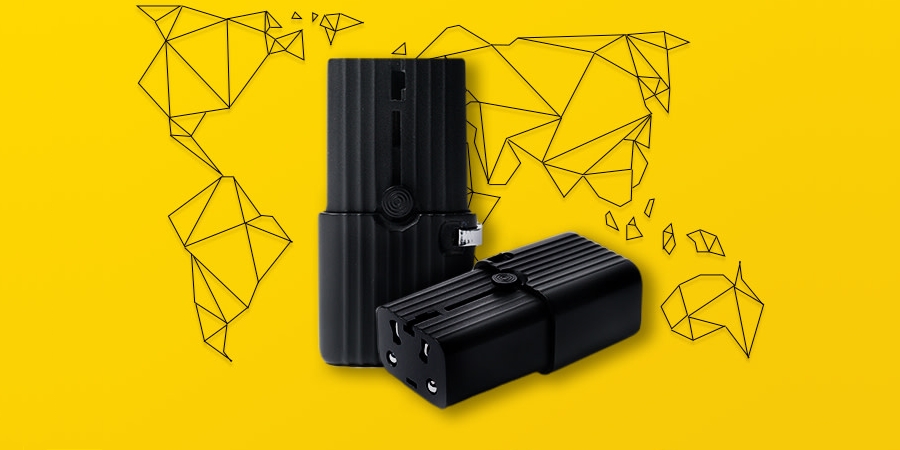
Штука дня: универсальная вилка, позволяющая подключаться к розеткам в 150 странах мира


Отправляясь за рубеж всегда нужно удостовериться, что все ваши гаджеты можно будет подключить к сети питания по месту пребывания. Во многих странах Европы с этим проблем не возникнет, ведь там используются розетки такого же типа, как и в России. Однако в Англии, США, Китае, Франции и многих других странах привычные для нас вилки не подойдут.

Можно покупать переходники под каждую розетку, но в случае с постоянными разъездами возить с собой набор таких приспособлений не очень-то удобно. Решить эту проблему может универсальный адаптер Evo, который позволит подключаться к сети питания в более чем 150 странах мира.

Эта вилка имеет компактные размеры и надёжную конструкцию с выдвижными контактными штифтами различной формы. Корпус изготавливается из огнестойкого и экологически чистого пластика PC94V0. Вес Evo составляет всего 50 грамм.

Адаптер имеет два USB-разъёма, позволяющих заряжать два устройства одновременно. Максимальная мощность на выходе — 12 Вт (5В, 2,1А). Предусмотрена защита от скачков напряжения, короткого замыкания и перегрева.


Купить адаптер Evo можно при помощи сайта Indiegogo, где он сейчас доступен по цене

от 22 долларов

(≈1 500 рублей).

Бесплатные приложения и скидки в App Store 3 апреля


Не забывайте: все предложения действуют в течение ограниченного времени. Чтобы узнавать об актуальных акциях по мере их появления, подписывайтесь на

наш канал в Telegram

Приложения для iOS

Purple Onion

Браузер, который использует в своей работе систему прокси-серверов Сети Tor. Помимо полной анонимности в интернете, вы получите возможность открывать заблокированные цензурой ресурсы.

Загрузить

QR-Code

Purple Onion - TOR Browser VPN

Разработчик:

J C L TRAVELS INC

Цена:

149 р.

Бесплатно

Calcvier — Keyboard Calculator

Calcvier добавляет специальную цифровую клавиатуру, которой можно пользоваться из любого приложения. Это избавляет от необходимости переключаться между программами или применять какой-либо виджет для выполнения необходимых расчётов.

Органайзер Notion выпустил коллекцию бесплатных шаблонов на все случаи жизни


Разработчики

Notion

выпустили коллекцию шаблонов для своего органайзера. Среди них есть ежедневник с календарём, библиотека правил настольных игр, трекеры привычек, справочники и многое другое.

Чтобы установить шаблон, нужно перейти на сайт Notion, выбрать необходимый и нажать в правом верхнем углу кнопку Duplicate.

Затем шаблон сразу появится в приложении Notion, где вы сможете его изменить как вам угодно или использовать таким, какой он есть.

Такой способ настройки должен сильно упростить знакомство с приложением. Даже если вы ничего не поняли после нашей инструкции, просто попробуйте запустить Notion и установить несколько шаблонов.

Скачать Notion →

Библиотека шаблонов Notion →

Бесплатные приложения и скидки в Google Play 3 апреля


Все акции и распродажи действуют в течение ограниченного времени и актуальны на момент выхода статьи. Не пропустите их!

Приложения для Android

Pixel Pie Icon Pack

Набор для кастомизации интерфейса операционной системы Android, включающий в себя почти 5 000 значков и набор обоев рабочего стола в стиле Android Pie. Совместим с любыми сторонними лаунчерами, которые поддерживают установку иконпаков.

Загрузить

QR-Code

Pixel Pie Icon Pack

Разработчик:

JustNewDesigns

Цена:

169 ₽

15,00 ₽

Noizer

Генератор белого шума, который позволит быстрее расслабиться и заснуть. Noizer позволяет микшировать несколько эффектов, например совмещать шум ветра, кошачье мурлыканье и пение птиц. Для каждого источника можно задать собственную громкость и тональность.

Красивую головоломку Kenshō бесплатно раздают в Google Play


Для пользователей Android-устройств временно бесплатно доступна игра Kenshō, которая обычно стоит 239 рублей. Это оригинальная головоломка, которая предложит отправиться в путешествие в сюрреалистический мир, где природа, время и пространство сливаются воедино.


Геймплей основных миссий представляет собой перемещение различных блоков, которые где-то нужно расставить на свои места, а где-то — объединять и уничтожать по принципу «три в ряд». Сопровождает всё это качественный саундтрек из 11 музыкальных композиций с участием скрипки, пианино, гармоники и других инструментов.

Помимо неторопливого геймплея и приятной музыки, Kenshō порадует шикарным визуальным оформлением, за которое игра неоднократно удостаивалась различных наград. Кстати, разработана она российскими разработчиками из Нижнего Новгорода.

Загрузить

QR-Code

Kenshō

В POCO Launcher появилась тёмная тема


Компания Xiaomi

выпустила

обновление POCO Launcher, добавив в него возможность установить тёмную тему оформления. Она позволит сэкономить заряд аккумулятора смартфонов с экранами AMOLED.

Чтобы установить тёмную тему, нужно удерживать палец в любом пустом месте рабочего стола, нажать на значок с настройками, затем «Ещё». Там в разделе персонализации вы сможете выбрать нужную тему и установить прозрачность фона.

Ранее Xiaomi

добавила

в MIUI 10 тёмный режим. Пока он доступен только в бета-версии, однако

попробовать

её можно уже сейчас, скачав из магазина Mi Store.

Как сделать себе сайт-визитку


Лиза Платонова

Зачем мне сайт-визитка

У всех крутых ребят есть свой сайт. Он как портфолио: ты рассказываешь, что умеешь делать, показываешь примеры работ и набиваешь себе цену.

Сайт-визитка помогает создать личный бренд и играет роль бесплатной рекламы. Когда появляется новый проект, о тебе вспоминают в первую очередь. Это мотивирует развиваться: хочется делать работу классно и добавлять примеры на сайт.

К тому же, собирая на одной странице проекты, в которых ты участвовал, видишь результат — это не даёт самооценке упасть ниже плинтуса и помогает справиться с синдромом самозванца (когда кажется, что ничего не умеешь и не знаешь).

Так я решила, что мне нужен сайт, и сделала его в тот же день.

Шаг 1. Выбрать платформу

Я создавала сайт сама, без разработчика и дизайнера. Для этого есть немало онлайн-платформ, которые дают собрать страницу из готовых шаблонов. Я использовала

конструктор «Тинькофф Бизнес». В нём можно создавать сайты бесплатно, даже если вы не клиент банка, и не нужно покупать хостинг — он тоже бесплатный.

Шаг 2. Выбрать шаблон сайта

В конструкторе есть шаблоны для разных бизнесов: кофейни, детского центра, оптовой торговли, бурения скважин, строительства домов. Подходящего мне шаблона для сайта-визитки не оказалось, поэтому я выбрала пустой и решила собрать страницу сама.

Шаг 3. Придумать структуру

Когда создаёшь сайт, хочется сразу перейти к практической части: выбрать шаблоны блоков, пробовать расставить их в разной последовательности, экспериментировать со шрифтами и фонами. Я так и сделала, из-за чего потратила на час больше. Это было не осмысленное создание сайта, а затянувшаяся игра в конструктор. Потом поняла свою ошибку: нет смысла добавлять разрозненные элементы и переставлять их с места на место. Нужно сначала понять, что будет на сайте.

Поэтому запомните: сначала придумать структуру и заполнить сайт, потом работать над оформлением.

Структура — это разделы сайта. Я хотела показать, что умею делать как автор, и привести примеры своих работ. Получились смысловые блоки «Игры», «Спецпроекты», «Тесты» и «Статьи». Ещё мне нужны обложка и раздел с контактами — итого шесть смысловых блоков.

Разделы, которые вы придумали, потом можно вынести в шапку (самую верхнюю часть сайта). Это упростит навигацию: пользователь сможет сразу перейти к нужному блоку, а не скроллить страницу вниз.

Если не получается придумать структуру, посмотрите сайты-визитки людей вашей профессии. Мне пригодились

сайт

главреда Людмилы Сарычевой и

портфолио

редактора Владимира Лебедя. На «

Бирже Главреда

» собраны портфолио авторов, копирайтеров, редакторов и корректоров — подсмотреть идеи можно там.

Шаг 4. Сделать обложку

Обложка — это первое, что видит пользователь, зайдя на сайт. Она формирует впечатление о вас, поэтому постарайтесь сделать её классной.

Выберите шаблон

В конструкторе сайтов «Тинькофф Бизнес» есть семь шаблонов обложек. Если вы создаёте интернет-магазин, подойдёт формат с фотографией на всю страницу. Он даёт понимание, о чём сайт: о шоколаде, сумках ручной работы или свадебных букетах.

Я создаю контент. Мне нечего ставить на заглавную страницу, кроме себя, но на весь экран такая фотография не сгодится. Поэтому я выбрала шаблон с текстом слева и фотографией справа:

Так выглядит шаблон без редактирования

Настройте шаблон под себя

У каждого блока можно менять структуру, добавляя или удаляя ненужные элементы. Например, мне не понадобились надзаголовок, одна из кнопок и ссылки на соцсети, так что я их убрала.

Добавьте фотографию

Селфи и снимки из отпуска не подойдут, нужно что-то менее расслабленное. У меня подходящей фотографии не нашлось, но был любимый стикер из Telegram. Для начала я решила использовать его, а потом заменю на своё фото. Если хотите, можно обойтись совсем без него: важнее показать не какой вы красивый, а что умеете делать в своей профессии.

Напишите о себе

Кто вы и чем занимаетесь? Должно получиться ёмко, информативно и нескучно. Желательно быть искренним и показать, в чём вы сильны. У меня получилось так:

Посмотрите, что получилось

Воспользуйтесь предпросмотром, переключая иконки над панелью редактора. Так вы увидите, как будет отображаться обложка на экране десктопа, смартфона и планшета.

Шаг 5. Добавить смысловые блоки

Когда обложка готова, переходите к смысловым блокам. Вы придумали их на втором шаге, а теперь нужно перенести это на страницу. Здесь вам пригодятся шаблоны конструктора. У «Тинькофф Бизнес» их около 150: «О компании», «Товары и услуги», «Этапы и шаги», «Фотографии», «Преимущества» и другие.

Я изучила все варианты и остановилась на трёх блоках:

«Текст» — для описания проектов.

«Слайдер» — для визуального повествования.

«Контакты» — чтобы со мной могли связаться.

Настройте каждый шаблон под себя, добавив или убрав ненужные элементы. Например, в блоке «Слайдер» мне не нужны были заголовок и описание — я их отключила, оставив только картинку.

Скопируйте повторяющиеся элементы

Конструктор позволяет копировать блоки, которые вы добавили на сайт. Мне эта функция пригодилась: я применила её к элементам «Текст» и «Слайдер» и расставила их в нужной последовательности.

Шаг 6. Заполнить разделы

Напишите текст для смысловых блоков

У каждого раздела должен быть заголовок, подзаголовок и описание. Не мудрите и пишите просто. Я так и поступила: в заголовок вынесла название проекта, в подзаголовок — краткое описание, а в основном тексте показала количество просмотров и кликов.

Шаблон позволял добавить надзаголовок, и в нём я начала отвечать на вопрос «Что я умею делать?» — так сайт стал более цельным, а не просто комбинацией текста и картинок

Текст можно подготовить заранее, но я писала сразу на сайте — конструктор запоминал изменения автоматически. Один раз я случайно обновила страницу и была готова к тому, что правки не сохранятся. Но всё было на своих местах, и мне не пришлось заново редактировать блок.

Добавьте фотографии

Мне нужно было добавить скриншоты своих проектов. Я попробовала разные шаблоны и выбрала слайдер: так я могу показать, как выглядел проект в десктопной и мобильной версиях. Менять масштаб и поворачивать картинки можно прямо в конструкторе при загрузке фотографий.

Шаг 7. Настроить навигацию

Вы сделали обложку и заполнили разделы — сайт почти готов. Теперь нужно настроить навигацию, чтобы посетитель мог сразу перейти к нужному блоку.

Выберите один из шаблонов «Меню страницы».

Я добавила простой блок без логотипа, соцсетей и адреса.

Поменяйте текст и количество кнопок.

У меня получилось пять: «Игры», «Спецпроекты», «Тесты», «Статьи» и «Контакты».

Xiaomi выпустила рацию с зарядкой через USB-C и автономностью до 13 дней


На днях компания Xiaomi

анонсировала

выход сразу 20 различных новинок. В их числе была и рация Mijia Walkie Talkie 2, о которой сейчас производитель рассказал более подробно.

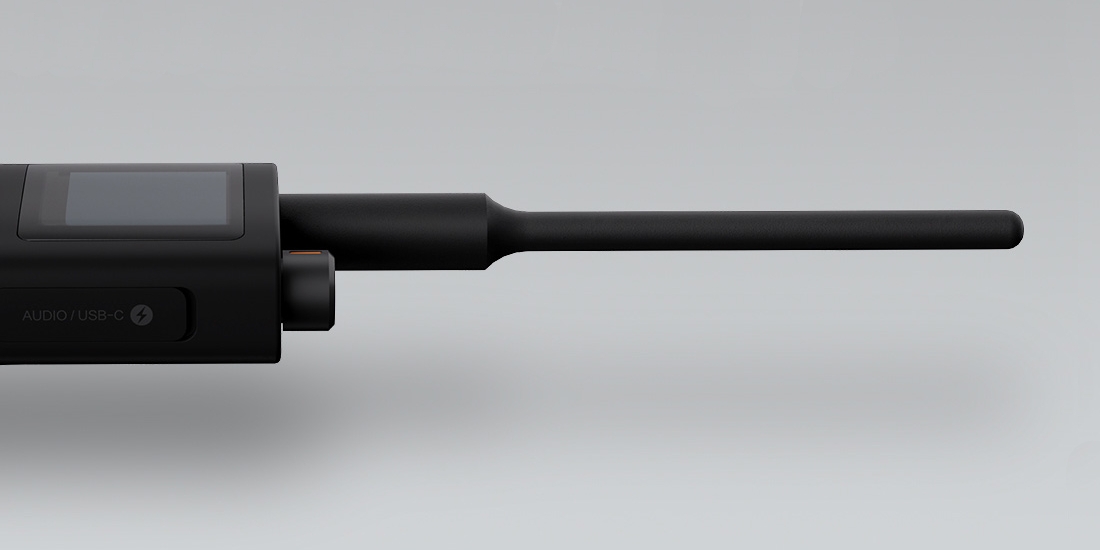
Это двухдиапазонная рация (UHF/VHF), которая имеет мощность 5 Вт и позволяет общаться на расстоянии до 6 км. В сравнении с первой моделью, Mijia Walkie Talkie 1s, громкость динамика была увеличена на 22%. Регулируется она специальной шайбой, расположенной рядом с антенной.

Устройство оснастили 1,77-дюймовым дисплеем, который должно быть хорошо видно даже при ярком солнечном свете. Ёмкость аккумулятора была увеличена до 5 200 мА·ч, чего должно быть достаточно для 13 дней работы в режиме ожидания или 15 часов непрерывной связи.

Подзаряжается Mijia Walkie Talkie 2 через разъём USB-C. Кроме того, присутствует порт 3,5 мм и поддержка Bluetooth. Корпус защищён от влаги и пыли в соответствии со стандартом IP65, что позволяет использовать её даже в дождь.

Цена Xiaomi Mijia Walkie Talkie 2 составила 449 юаней (≈4 400 рублей). Старт продаж состоится 9 апреля.

Видео дня: Samsung показала огнетушитель, в который можно поставить цветы


Компания Samsung

показала

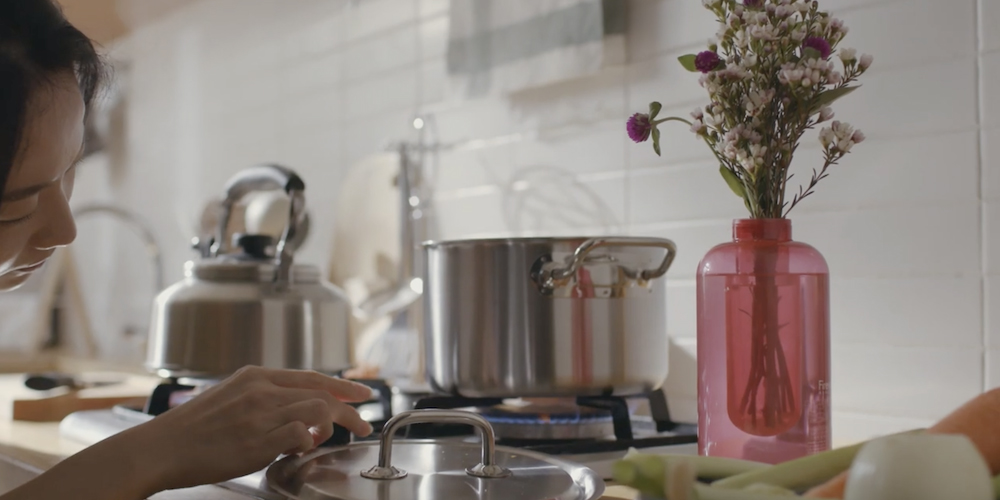
вазу Firevase, которой можно потушить небольшой пожар. Чтобы ей воспользоваться, нужно бросить её в очаг возгорания так, чтобы она разбилась.


В корпусе вазы находится карбонатом калия, который быстро охлаждает воздух и тушит огонь. В центре — небольшая ёмкость для воды, чтобы в неё можно было поставить цветы.

Samsung сделала 100 тысяч Firevase в рамках рекламной кампании огнетушителей в Южной Корее. Несмотря на то, что закон обязывает граждан держать дома огнетушитель, только у 60% жителей страны он имеется под рукой.

Этот проект оказался успешным. Поэтому Samsung собирается сделать ещё 200 тысяч ваз, чтобы продавать их в Южной Корее.

Видео дня: как тестируют складные смартфоны Galaxy Fold


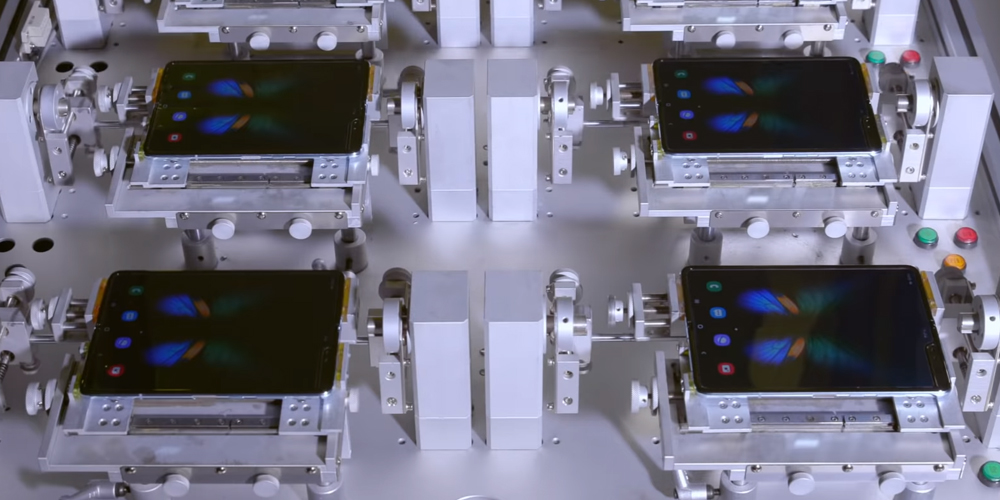
Компания Samsung опубликовала видео в котором показала, как тестируется складной механизм Galaxy Fold. Они прикрепляются к специальным устройствам, которые каждую секунду открывают и закрывают телефоны.


Все смартфоны тестируются синхронно. Никаких складок на экране не образуется, а щель между экранами небольшая. Однако наверняка об этом можно будет узнать только когда Galaxy Fold появится в продаже.

Samsung обещает, что механизм смартфона сможет раскрыться 200 тысяч раз и не сломается. В продажу Galaxy Fold будет выпущен 26 апреля по цене 1 980 долларов (≈ 128 135 рублей).

Ранее Samsung

опубликовала

ролик, в котором показала возможности Galaxy Fold. Компания специально не стала вставлять в него музыку, чтобы пользователи услышали, как работает складной механизм.

Как добавить в Touch ID на iPhone или iPad все 10 отпечатков пальцев


Несмотря на то, что Apple уже не первый год оснащает свои флагманы Face ID, в обиходе всё ещё остаётся множество смартфонов со старым добрым Touch ID. Они поддерживают iOS 12 и не теряют актуальности.

По умолчанию можно добавить для разблокировки только пять отпечатков разных пальцев. Но есть один малоизвестный трюк, позволяющий увеличить их число до десяти. Его суть в том, чтоб записать в каждый из доступных слотов сразу по два отпечатка. Вот как это делается.

1. Откройте «Настройки» → «Touch ID и код-пароль» и введите ПИН-код.

2. Удалите все отпечатки, поочерёдно открывая каждый из них и нажимая соответствующую кнопку.

3. Выберите «Добавить отпечаток» и приложите большой палец правой руки несколько раз.

4. Затем, когда iOS попросит взять устройство удобно, приложите и отсканируйте большой палец левой руки.

5. Повторите процедуру для всех остальных пальцев.

В итоге вы сможете разблокировать iPhone, использовать

Apple Pay, заполнять пароли и устанавливать приложения, коснувшись Touch ID любым пальцем из десяти.

Теоретически, регистрация двух отпечатков в один слот может снизить точность распознавания. Ведь каждый из них специально записывается дважды в разных положениях, чтобы исключить ошибки сканирования. Но на практике всё работает отлично.

Если же какие-либо проблемы всё-таки возникнут, можно просто настроить большой палец как положено, а остальные добавить по два в каждый из оставшихся четырёх слотов. В итоге отпечатков будет девять, и точность при этом никак не пострадает.

👐📲👍

One Switch для macOS — четыре нужных вам переключателя в одном месте


Для строки меню macOS создано изрядное количество полезных

небольших утилит, которые могут немного облегчить вашу жизнь.

Например, Amphetamine не позволит вашему Mac перейти в спящий режим, когда вы этого не хотите, NightOwl ловко переключает ночную и дневную темы macOS, а HiddenMe позволяет скрыть иконки на рабочем столе, чтобы избавить вас от бардака.

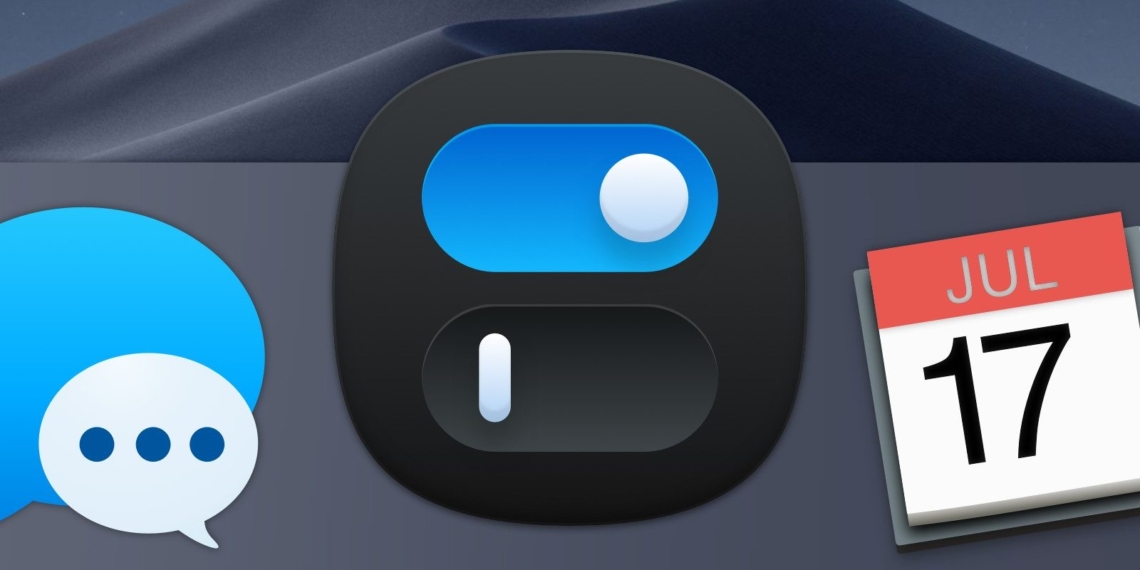
Но зачем устанавливать три разные утилиты, если их функции вполне может выполнять одна? One Switch — удобная программа, с помощью которой можно легко переключать ночной режим, скрывать и показывать значки рабочего стола, отключать «засыпание» Mac и запускать заставку. Четыре в одном.

Приложение до невозможности простое. Загрузите его с сайта разработчика, извлеките из архива, поместите в папку «Программы» и запустите. В вашем трее покажется новый значок. Нажмите его, и увидите список переключателей. Вам остаётся лишь нажать на нужный.

Например, так программа прячет значки на рабочем столе.

А так — переключает светлую и тёмную темы.

Когда вы впервые попытаетесь переключить какой-нибудь из тумблеров, программа попросит вас дать доступ к системным настройкам. Ответьте на запрос утвердительно, он появляется только один раз.

One Switch можно испробовать бесплатно в течении недели, потом придётся заплатить 7,99 доллара.

Загрузить One Switch →

Видео дня: завораживающие всплески жидкостей в замедленной съёмке


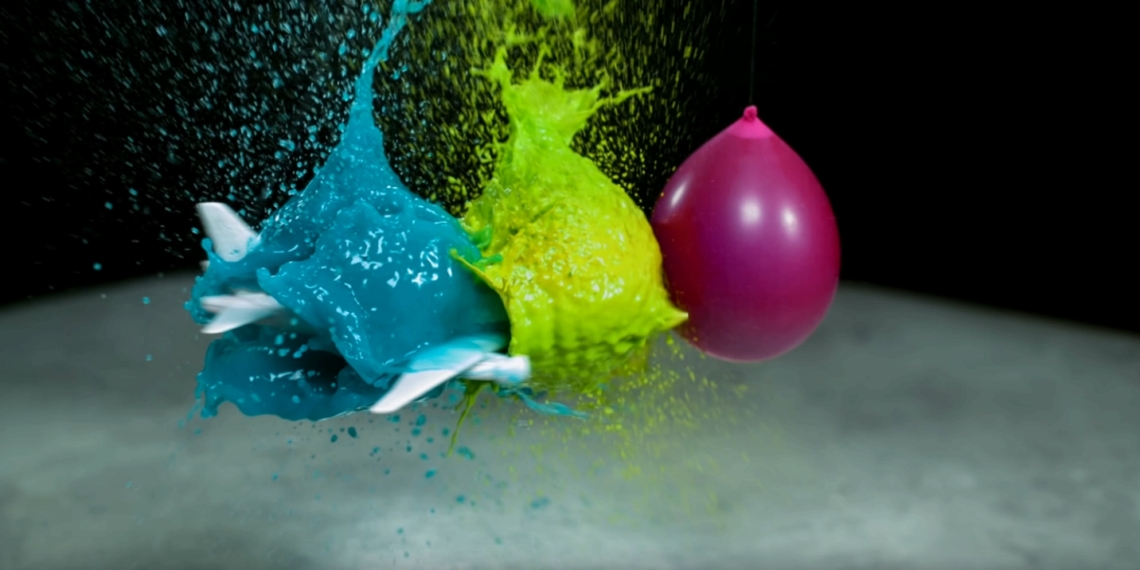
На канале Macro Room было опубликовано залипательное видео, в котором стеклянный шарик бросают в сосуды с различными жидкостями. Момент всплеска записывается в режиме сверхзамедленной съёмки на 360 градусов.


Порой складывается впечатление, что перед глазами компьютерная графика, но никак не реальная съёмка.

Это видео демонстрирует возможности камер

fps4000, которые разработаны специально для роликов в режиме Slow Motion. Самая доступная модель способна снимать видео с разрешением 1 280 × 720 пикселей при 950 кадрах в секунду. У топовой модели это уже 3 840 × 2 160 пикселей и 480 кадров.

Who GoT Game — угадайте, кто умрёт или превратится в белого ходока в «Игре престолов»


Премьера

восьмого сезона

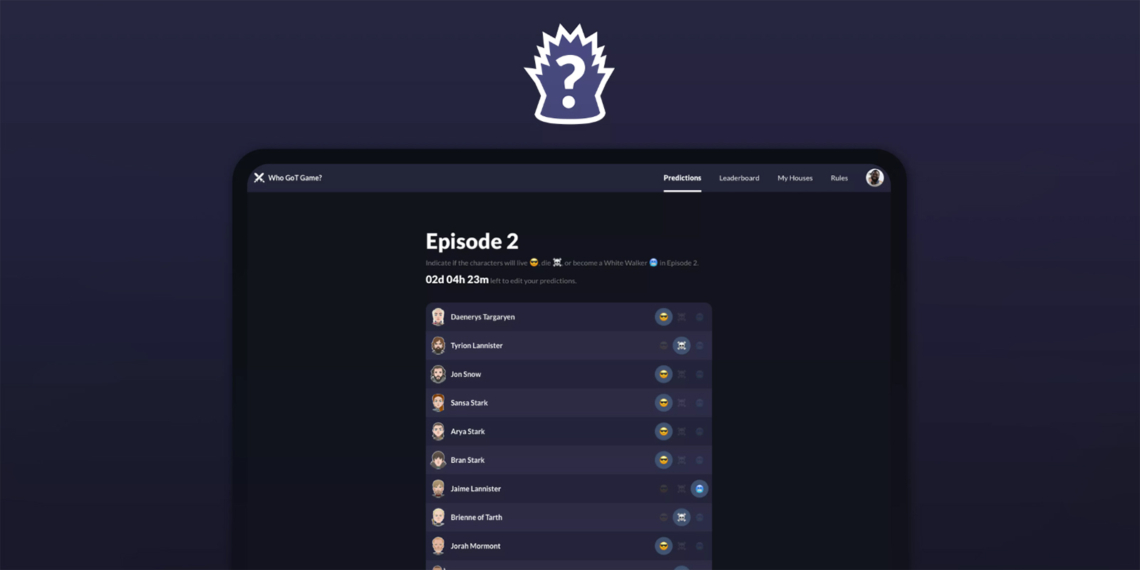
«Игры престолов» состоится уже 14 апреля. Если хотите привнести в просмотр сериала элемент игры, воспользуйтесь веб-приложением Who GoT Game. В нём можно попробовать угадать, кто из героев в том или ином эпизоде останется в живых, погибнет или станет белым ходоком.

Залогиньтесь через свой аккаунт в

Facebook, и увидите список всех важных персонажей. Рядом с именами — по три

эмодзи, которые обозначают жизнь, смерть и превращение. Выберите подходящие и ждите начала серии.

В конце эпизода приложение подсчитает результаты. Если угадаете, что с персонажем что-то произойдёт, получите 200 очков. Если с героем ничего не случится, но вы выберете правильное его состояние, то вам дадут 50 очков. Общее количество очков умножается на число, которое соответствует номеру серии.

Изменить выбор можно, но не позже, чем за минуту до начала эпизода. Получить доступ к результатам и начать делать прогнозы на следующую серию можно будет через несколько часов после завершения предыдущей.

Недавно HBO

выпустила

два 40-секундных тизера восьмого сезона «Игры престолов». Ранее компания

запустила

Две версии Xiaomi Mi 9 возглавили список 10 самых мощных смартфонов на Android


Разработчики бенчмарка AnTuTu

составили

рейтинг самых мощных Android-смартфонов за март 2019 года. В тройке лидеров оказалось сразу два телефона Xiaomi, а новые устройства Samsung расположились на четвёртом и пятом местах.

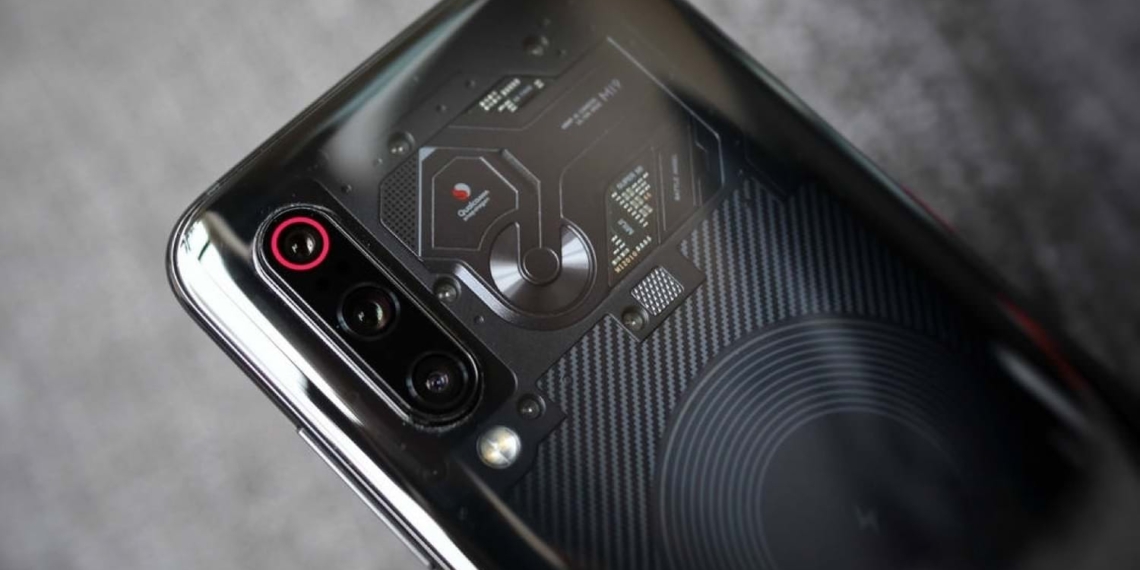
Первое место занял Xiaomi Mi 9 Transparent Edition, который набрал 372 072 очка. На втором расположился его младший брат Mi 9, не добравший до первого место всего 200 очков. Замыкает тройку лидеров Vivo iQOO Monster.

Новинки Samsung Galaxy S10+ и S10 идут следом. За ними — Vivo iQOO, Lenovo Z5 Pro GT, ZTE Nubia Red Magic Mars, Honor V20 и Huawei Mate 20 X. Отметим, что в этом рейтинге iPhone XS c 355 956 баллами и XS Max с 355 309

могли

занять 7 и 8 места соответственно.