Страницы

четверг, 22 ноября 2018 г.

Gfycat Loops для Android создаёт качественные GIF на ходу


Популярность GIF-изображений растёт как на дрожжах. Этому способствует активное погружение в мобильную среду сверхпопулярных GIF-сервисов, например Giphy и Gfycat. Они заманивают пользователей через ботов Telegram, дополнения для iMessage и, конечно же, специальные утилиты.

Аудитории нравится, как общение в социальных сетях и мессенджерах приобретает новые краски. Главное, чтобы искать, создавать и делиться гифками было удобно. Мобильное приложение Gfycat Loops как раз подходит по этому критерию.

Главный экран Gfycat Loops разбит пополам. Одна часть занята видоискателем, под которым расположились три кнопки управления: переключение между основной и фронтальной камерами, запись ролика и полноэкранный режим. Вторая область отведена под миниатюры из галереи и пару вспомогательных функций: захват экрана и загрузка видео из интернета. Отдельно отметим, что приложение поддерживает не только вертикальный, но и горизонтальный режим.

Таким образом, Gfycat Loops делает гифки четырьмя способами.

Снимите короткое видео, используя камеру телефона. Длительность ограничена двумя секундами.

Загрузите ролик из памяти смартфона. Утилита создаст анимацию из 15 выбранных вами секунд.

Укажите ссылку на внешний ресурс. Как минимум поддерживаются YouTube и Vimeo. Продолжительность ограничена четвертью минуты.

Запишите события на экране смартфона. Ограничения по времени те же — 15 секунд.

Редактор Gfycat Loops предлагает кадрировать GIF, наложить фильтр либо добавить к изображению текстовое описание и смайлики. Творение можно опубликовать в Facebook, Twitter, Tumblr, Instagram, отправить сообщением в Facebook Messenger или WhatsApp, сохранить на телефоне.

При этом не стоит забывать, что Gfycat — это огромная коллекция готовых GIF на все случаи жизни. Редакторы разбили её по 200 категориям, чтобы пользователи без труда подбирали самую точную реакцию или мем. Многомиллионная база гифок доступна прямиком из приложения Gfycat Loops.

Скачать в googleplay

Обновлённый браузер Chrome для iOS получил QR-сканер


Несколько дней назад Google представила обновлённый браузер Chrome для ПК и ноутбуков. Версия под номером 56 вышла синхронно для всех совместимых платформ — Mac, Windows и Linux — и в качестве главного нововведения получила полную поддержку HTML5 по умолчанию.

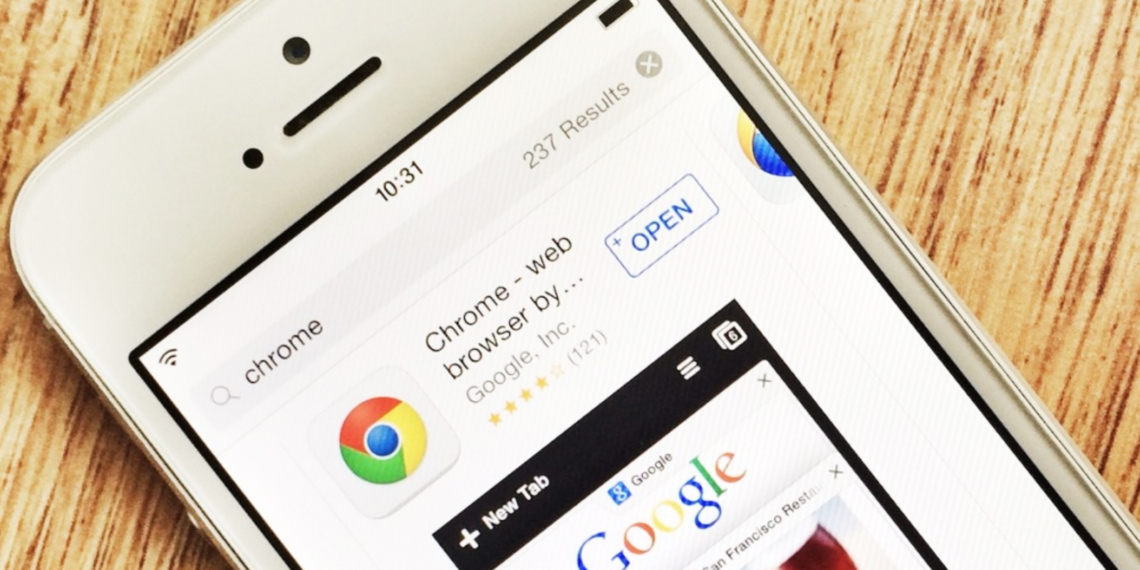
На этом в Google решили не останавливаться и обновили Chrome для мобильной операционной системы iOS. Несмотря на то что это не ключевой апдейт, разработчики интегрировали сразу несколько любопытных функций. Особого внимания заслуживает сканер QR-кодов.

Использование QR-кодов в повседневной жизни, да ещё и в браузере — весьма спорное решение. В Google посчитали, что с этой функцией пользователям будет намного легче расшифровывать значения, хранящиеся в таких специфических изображениях.

Владельцам iPhone с поддержкой 3D Touch (iPhone 6s, 6s Plus, 7, 7 Plus) для активации QR-сканера достаточно вызвать контекстное меню браузера, задержав палец на его иконке. На устройствах, где 3D Touch не предусмотрен, запуск QR-сканера осуществляется через поиск в Spotlight.

Откройте строку Spotlight и введите «QR сканирование». В списке предложений появится сканер QR от Chrome. Распознанный код автоматически вставится в поисковую строку браузера.

Ещё одним нововведением Chrome для iOS стали улучшенные вкладки для планшетной версии браузера. По словам разработчиков, доступ к сайтам на iPad упрощён в разы.

Загрузить последнюю версию Chrome можно в App Store. Обновление для Android намечается в ближайшие дни.

Загрузить

Обзор Dodocool DA88: недорогой китайский конкурент Chromecast Audio


В конце 2015 года компания Google представила Chromecast Audio — портативный гаджет для передачи звукового потока на любую подключённую аудиосистему. С его помощью можно легко слушать музыку со своего смартфона на любых наушниках или колонках, даже тех, которые не имеют Wi-Fi или Bluetooth.

Идея оказалась удачной, поэтому тут же была растиражирована во множестве китайских устройств. При этом, как это часто бывает, некоторые копии даже превзошли прообраз. Например,

Dodocool DA88

умеет не только принимать звуковой поток, но и самостоятельно его транслировать.

Внешний вид и комплектация

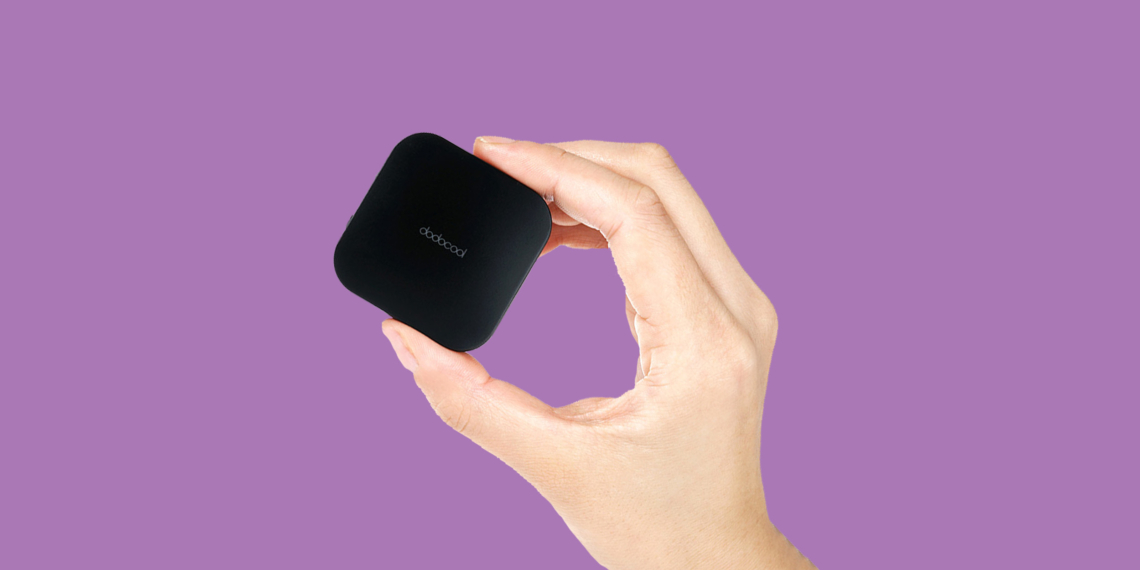
Dodocool DA88 представляет из себя небольшую чёрную коробочку размером со спичечный коробок. На одной из его граней размещена кнопка включения и рычажок переключения режимов (приём/передача). На другой размещено гнездо подключения аудиокабеля 3,5 мм и microUSB для зарядки.

Сверху на крышке нанесён логотип компании, который может подсвечиваться разными цветами в зависимости от режима работы устройства. В комплект входит зарядный кабель USB → microUSB и два кабеля для подключения различных устройств: 3,5 мм → 3,5 мм и 3,5 мм → 2 RCA.

Приём сигнала

Основное предназначение Dodocool DA88 заключается в приёме передаваемого по Bluetooth аудиопотока и его передаче по кабелю на колонки или наушники. Данная функция может вам пригодиться в том случае, если вы захотите послушать на кухонных колонках музыку с находящегося в другой комнате ноутбука или смартфона.

12 необходимых приложений для школьников


Для младших классов

Малыши ещё учатся читать и считать. Им нужны приложения, которые объясняют математику и буквы в игровой форме, а заодно помогают развивать логическое мышление.

1. Фиксики: спаси мультфильм!

Учим буквы и собираем слова вместе с мультяшными героями. Разобраться с буквами, даже если ребёнок знает не весь алфавит, помогают элементарные пазлы. Азарта добавляет обратный отсчёт: чем быстрее ребёнок складывает слово, тем лучше.

Загрузить

QR-Code

Фиксики детям: спаси мультики!

Разработчик:

KB Pro

Цена: Бесплатно

Загрузить

QR-Code

Фиксики Азбука: учим буквы АБВ

Разработчик:

KB Pro

Цена: Бесплатно

2. Математика и цифры для малышей

Тут название говорит само за себя. Дети учатся распознавать и писать цифры, решать простые примеры, справляться с устным счётом.

Загрузить

QR-Code

Математика и цифры для малышей

Разработчик:

Whisper Arts

Цена: Бесплатно

Загрузить

QR-Code

Математика и числа для детей

Разработчик:

Whisper Arts

Цена: Бесплатно

Для средней школы

В средней школе ученикам приходится учить всё и сразу. Скидки на возраст не работают, до специализации ещё далеко. Поэтому детям нужны справочники и энциклопедии. Они подскажут ответ быстрее, чем учебники и многотомные словари.

3. Brainly

Приложение с бесплатными консультациями, которые помогут сделать

домашнее задание. Школьник задаёт вопрос и получает ответ от пользователей. Brainly помогает справиться с особенно сложными задачами, преодолеть усталость и получить хорошую оценку. Приложение только даёт совет, задание всё же приходится выполнять, то есть знания в голове остаются.

Загрузить

QR-Code

Brainly (Znanija.com, Знания)

Разработчик:

Brainly, Inc

Цена: Бесплатно

Как в macOS добавить на панель Dock папку с недавно использованными файлами и приложениями


По умолчанию macOS запоминает последние программы, документы и серверы, которые вы использовали. Их можно просмотреть в виде списка в меню Apple → «Недавно использованные объекты».

Для большего удобства их лучше поместить на панель Dock. Стандартными средствами это сделать нельзя, но есть специальная команда, которая поможет. Вот она:

defaults write com.apple.dock persistent-others -array-add '{ "tile-data" = {"list-type" = 1; }; "tile-type" = "recents-tile";}' && \killall Dock

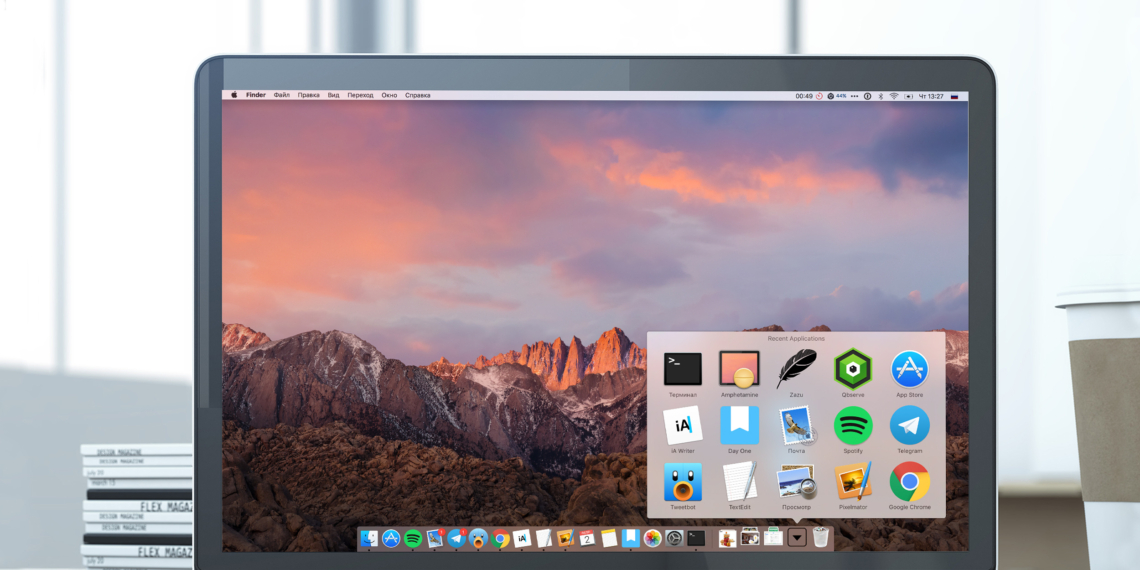
После её ввода в «Терминал» на панели Dock рядом с корзиной появится новый стек, содержащий те самые последние использованные объекты.

Вы можете настроить внешний вид этого стека, выбрав один из стандартных вариантов. В отличие от выпадающего меню, на панели Dock одновременно можно просматривать только один тип объектов. При этом можно добавить два или три стека, настроив отображение программ, документов и избранного в каждом из них.

Также можно настроить количество последних объектов. По умолчанию macOS запоминает по 10 объектов, но это количество легко увеличить или уменьшить. Это делается в системных настройках, в разделе «Основные». Лучше не увлекаться и оставить в стеке 10–15 объектов, иначе его полезность исчезнет.

10 причин перейти на Opera


1. Экономное потребление ресурсов

Одна из самых популярных претензий к браузеру Chrome заключается в том, что он использует слишком много системных ресурсов. Создатели Opera сделали правильные выводы из этого обстоятельства и постарались максимально

оптимизировать

работу программы. Несмотря на то, что основа в обоих браузерах одинаковая, в целом Opera относится к памяти и процессору немного бережнее, чем конкуренты.

2. Встроенный блокиратор рекламы

В любой современный браузер можно установить расширение, блокирующее рекламу. Однако в Opera эта функциональность встроена по умолчанию. Фирменный адблокер старается заблокировать рекламу на странице ещё до её загрузки, что значительно ускоряет работу браузера. В некоторых случаях выигрыш в скорости составляет до 90%.

3. Экономия батареи

Уникальная функция Opera для тех пользователей, которые часто работают вдали от розеток. Режим экономии позволяет продлить время работы батареи вашего ноутбука на 50% по сравнению, например, с Google Chrome. Это даст вам несколько дополнительных часов просмотра видео или веб-сёрфинга, что, согласитесь, приятно.

4. Бесплатный VPN

Иногда пользователям приходится использовать VPN для доступа к заблокированным ресурсам или в целях безопасности. В Opera эта возможность включена в стандартный набор и не требует установки каких-либо дополнений. Достаточно просто активировать VPN в настройках, и вы тут же виртуально перенесётесь в США или Германию. К тому же эта функция совершенно бесплатна.

5. Можно использовать расширения для Chrome

Одним из главных аргументов в пользу Chrome является его огромный каталог расширений. Однако в отношении Opera это звучит неубедительно: в этот браузер можно установить любое расширение для Chrome. Кроме этого, имеется каталог своих собственных расширений, функциональность которых порой превышает «хромовые» аналоги.

Загрузить

QR-Code

Install Chrome Extensions

Разработчик:

4 верных способа восстановить Windows


1. Использовать точку восстановления

Этот вариант поможет вернуть систему к состоянию, записанному в определённый момент времени, — точке восстановления. Если сохранение таких точек настроено и включено, то перед установкой обновлений, драйверов и приложений состояние системы будет записываться на жёсткий диск.

Возвращение Windows к точке восстановления сохранит все личные файлы, а вот драйверы и приложения, которые появились после создания точки, нужно будет переустановить.

Чтобы запустить восстановление Windows, нажмите правой кнопкой на «Пуск» (Win + X) и зайдите в «Панель управления» → «Система и безопасность» → «Система» → «Защита системы». Нажмите «Восстановить» → «Далее» и выберите нужную точку восстановления.

Ещё один вариант пути: «Панель управления» → «Все элементы панели управления» → «Восстановление» → «Запуск восстановления системы».

Если точка восстановления не находится, значит, защита системы отключена, а вам придётся использовать другие способы.

Чтобы избежать неприятностей в будущем, включите создание точек восстановления. Для этого в том же меню «Защита системы» выберите системный диск, нажмите «Настроить» и включите защиту системного диска.

2. Вернуть компьютер в исходное состояние

Если точек восстановления нет или переход к ним не помогает, попробуйте вернуть систему в исходное состояние. Можно откатиться с сохранением файлов или полностью всё удалить и

переустановить Windows. Также в некоторых компьютерах — чаще это ноутбуки — есть вариант восстановления заводских настроек.

В Windows 8 и 10 запустить восстановление исходного состояния можно, перейдя в раздел «Параметры» → «Обновление и безопасность» → «Вернуть компьютер в исходное состояние» → «Начать».

В Windows 7 для этого нужно перейти в «Панель управления» → «Система и безопасность» → «Архивация и восстановление» → «Восстановить системные параметры или компьютер» → «Расширенные методы восстановления» → «Вернуть компьютер в состояние, заданное изготовителем».

3. Восстановить Windows с помощью диска

Диск восстановления пригодится, например, для отката к сохранённой точке или возврату в исходное состояние, если Windows отказывается

запускаться. На роль такого диска подойдёт обычная флешка, внешний жёсткий диск или DVD.

Диск восстановления нужно записать заранее и хранить на случай сбоя системы. В разделе «Панель управления» → «Все элементы панели управления» → «Восстановление» нажмите «Создание диска восстановления». В появившемся меню отметьте пункт «Выполнить резервное копирование системных файлов на диск восстановления», и вы сможете использовать USB-накопитель не только для исправления ошибок и отката, но и для переустановки Windows.

Создать DVD восстановления в Windows можно в разделе «Панель управления» → «Система и безопасность» → «Архивация и восстановление» → «Создать диск восстановления системы». Этот же способ работает и в более новых версиях системы, отличается только название: «Резервное копирование и восстановление (Windows 7)» вместо «Архивации и восстановления».

Для исправления ошибок загрузите систему с диска. В открывшейся среде восстановления нажмите «Устранение неполадок». Запустите возвращение к точке восстановления системы в меню «Дополнительные параметры» → «Восстановление системы».

4. Восстановить Windows с помощью полного образа системы

Ещё один вариант восстановления Windows — откатиться к созданному ранее образу системы. Образ записывается на жёсткий диск, на DVD-диски или в сетевой раздел.

В отличие от отката к исходному состоянию или восстановления из точки, использование полного образа сохраняет все файлы, приложения, настройки и драйверы, установленные на момент его создания.

Самым подходящим моментом для создания такого образа может быть состояние, когда в системе установлены все

драйверы

и нужные приложения, но нет ничего лишнего. Так вы сможете продолжить работу сразу после восстановления.

Для создания полного образа системы в «Панели управления» выберите «Резервное копирование и восстановление (Windows 7)» → «Создание образа системы». (В Windows 7: «Панель управления» → «Система и безопасность» → «Архивация и восстановление» → «Создание образа системы».)

В появившемся меню вы можете выбрать, что из имеющихся разделов и файлов включить в образ системы и на какой носитель его записать.

Имея в распоряжении полный образ системы, вы сможете быстро возвращать Windows в нужное вам состояние. Начать восстановление на основе образа можно при перезагрузке компьютера: «Диагностика» → «Дополнительные параметры» → «Восстановление образа системы».

Shift — приложение, которое позволяет быстро переключаться между несколькими аккаунтами Google


Сервисы Google прочно укоренились в наших личных делах и профессиональной деятельности. Они практичны, надёжны и универсальны, работают на разных платформах и запускаются на многих операционных системах. Однако без сложностей тоже не обходится. Так, авторы Shift приводят три верных признака того, что вам пора разобраться с сервисами Google:

У вас есть несколько почтовых ящиков, и вы проверяете их раз тридцать в час.

Ваши календари выглядят так, будто бы единорога вырвало радугой.

Путаница между закладками расшатывает вашу нервную систему.

Есть попадание? Тогда знакомьтесь с Shift — общей средой для Gmail, Google Calendar и Google Drive, которую можно использовать на Windows, Mac, Linux.

Установите программу и пройдите три шага: укажите адрес электронной почты и выберите для него цвет, войдите в аккаунт и, если нужно, добавьте дополнительные ящики.

Интерфейс Shift — это привычный веб-интерфейс сервисов Google с двумя вспомогательными панелями. На левой пользователь выбирает профиль, а на верхней переключается между почтой, календарём и диском. Ещё есть пара кнопок-стрелок для перемещения между действиями на шаг вперёд и назад. Решение банальное, но от того и гениальное. Посмотрите, как с Shift ловко и бегло перепрыгивать между ящиками и службами.

Shift повисает в трее и сообщает о новых событиях с помощью всплывающих уведомлений, поэтому вам не придётся отвлекаться на ручную проверку. Параметры напоминаний можно задать в настройках программы.

Shift предлагают в базовой и расширенной комплектации. Первая бесплатна, а за вторую придётся отдать 20 долларов в год. Pro-версия снимает ограничения на число подключаемых адресов, открывает некоторые настройки и удаляет подпись с отправляемых писем. При этом предусмотрен пробный период длиной 30 дней.

Скачать Shift для Windows, Mac, Linux→

AirBar превращает экран любого ноутбука в сенсорный


Споры вокруг необходимости устанавливать сенсорный экран в ноутбуки, наверное, не утихнут никогда. Если распознавание жестов и внушительная диагональ экрана для вас в приоритете, производители готовы предложить планшеты или трансформеры.

Но инженеры из компании Neonode решили посмотреть на проблему иначе, представив AirBar — гаджет, благодаря которому можно самостоятельно превратить обычный экран ноутбука в сенсорный.

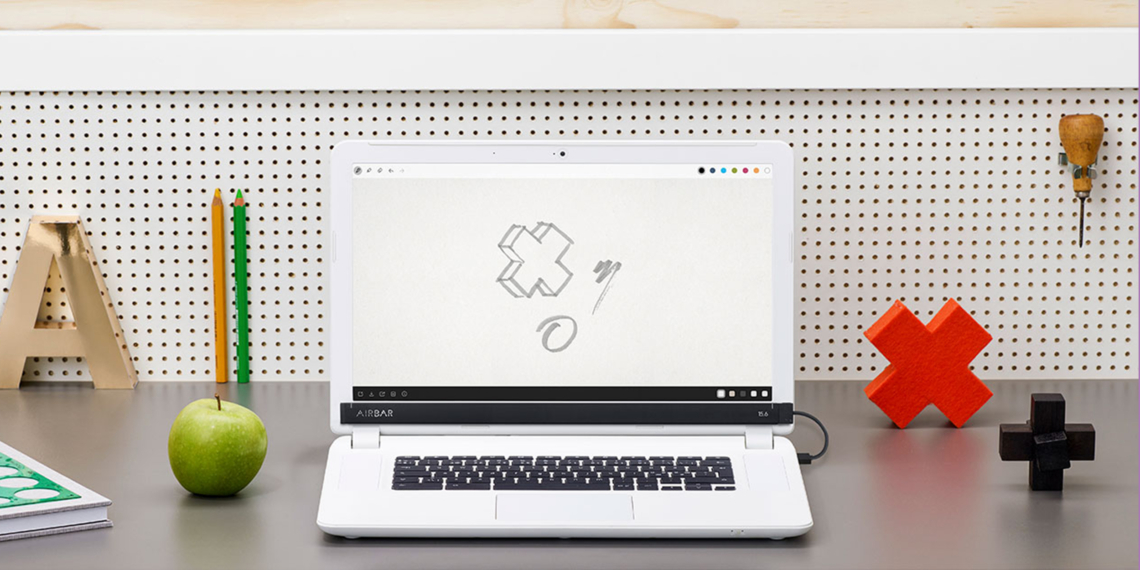
Конструкция AirBar представлена небольшой планкой, на которой установлены неодимовые магниты. Устройство крепится на нижнюю рамку экрана ноутбука, после чего подключается к USB-порту. После загрузки ноутбук получает полную поддержку жестов в операционных системах Windows 8, Windows 10 и macOS.

Секрет AirBar заключается в использовании запатентованной технологии zForce AIR. Внутри рамки установлена цепочка активных сенсоров AlwaysOn, проектирующих невидимое световое поле над всей поверхностью экрана. Как только пользователь касается экрана, сенсоры считывают точное местоположение прикосновения и передают данные на обработку операционной системе.

В отличие от традиционных сенсорных экранов, AirBar отличается повышенной энергоэффективностью и практически не расходует заряд аккумулятора ноутбука. Более того, установленные сенсоры не ограничивают пользователя: они прекрасно распознают как прикосновения пальцами, так и не проводящими электрический ток предметами.

Ассортимент магнитных панелей AirBar представлен четырьмя модификациями, главное отличие которых — диагональ совместимого экрана.

Единственное условие для монтажа — наличие зазора между экраном ноутбука и его рамкой в три миллиметра.

На прошедшей конференции потребительской электроники CES 2017 Neonode представила специальную версию новинки — AirBar для 13-дюймового ноутбука Apple MacBook Air. В этой модели неодимовые магниты установлены непосредственно на самой планке.

Заказать сенсорную панель можно на официальном

сайте компании Neonode. Вне зависимости от диагонали вашего ноутбука стоимость гаджета составит 69 долларов.

В Viber для iOS и Android появились секретные сообщения


Все опытные пользователи знают, что опубликованная в Сети информация никогда никуда не исчезает. Стоит вам написать какую-то глупость или опубликовать двусмысленное фото, как это тут же всплывает в общем доступе.

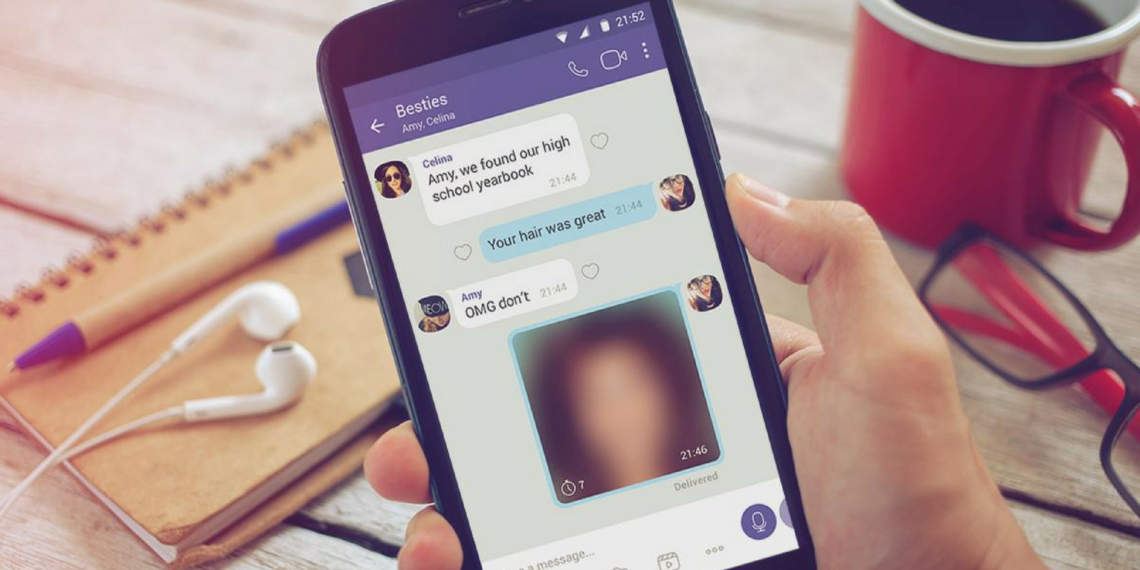
Создатели Viber решили обмануть это правило. В новой версии программы появились самоуничтожающиеся фото- и видеосообщения, которые исчезают через заданное отправителем время.

Для отправки секретной фотографии или ролика необходимо выбрать его в своей галерее или создать с помощью камеры. После этого нужно нажать на кнопку с изображением часов и выбрать одно из предустановленных значений таймера: 1, 3, 7 или 10 секунд. Именно столько проживёт файл на устройстве получателя после просмотра. Не думаю, что кто-то будет настолько расторопен, что успеет сохранить его копию.

Некоторые вещи лучше держать при себе. Но если уж так сильно хочется ими поделиться, то используйте эту новую функцию Viber. Она даёт надежду, что о ваших секретах узнает только один человек, а не весь интернет.

Загрузить

QR-Code

Как одновременно использовать разные аккаунты в социальных сетях и играх на Android


Использование нескольких учётных записей в социальных сетях сегодня является самой обыденной вещью. Такой приём позволяет максимально чётко разграничить вашу личную и рабочую деятельность. Один аккаунт используется для личных сообщений и публикации фотографий своего питомца, другой — для рабочих контактов, продвижения сайта и рекламы своих услуг.

Однако ни один из имеющихся на сегодняшний день фирменных клиентов социальных сетей не предлагает возможности быстрого переключения между несколькими учёными записями. На помощь приходит стороннее приложение Parallel Space, умеющее делать дубликаты установленных приложений. Таким образом можно создать, например, клон программы Facebook и использовать эту социальную сеть от лица разных виртуальных личностей.

Не менее полезным данное приложение может оказаться для любителей онлайновых игр. Использование нескольких аккаунтов позволит им получать двойное удовольствие от игры и, может быть, добиваться лучших результатов в соревновании с другими участниками.

Для создания клона приложения нужно выполнить всего два простых действия. Запустите Parallel Space и нажмите на кнопку с плюсом. Затем выберите из списка установленных на вашем смартфоне приложений ту программу, которую хотите клонировать. После этого вам останется только запустить копию программы и ввести в неё новые учётные данные. Можете также раскрасить созданный клон с помощью одной из предложенных тем, чтобы не запутаться в своих аккаунтах.

Приложение Parallel Space распространяется бесплатно и работает на версиях Android от 4.0.3 и выше.

Загрузить

Как будут выглядеть программы в обновлённой Windows 10


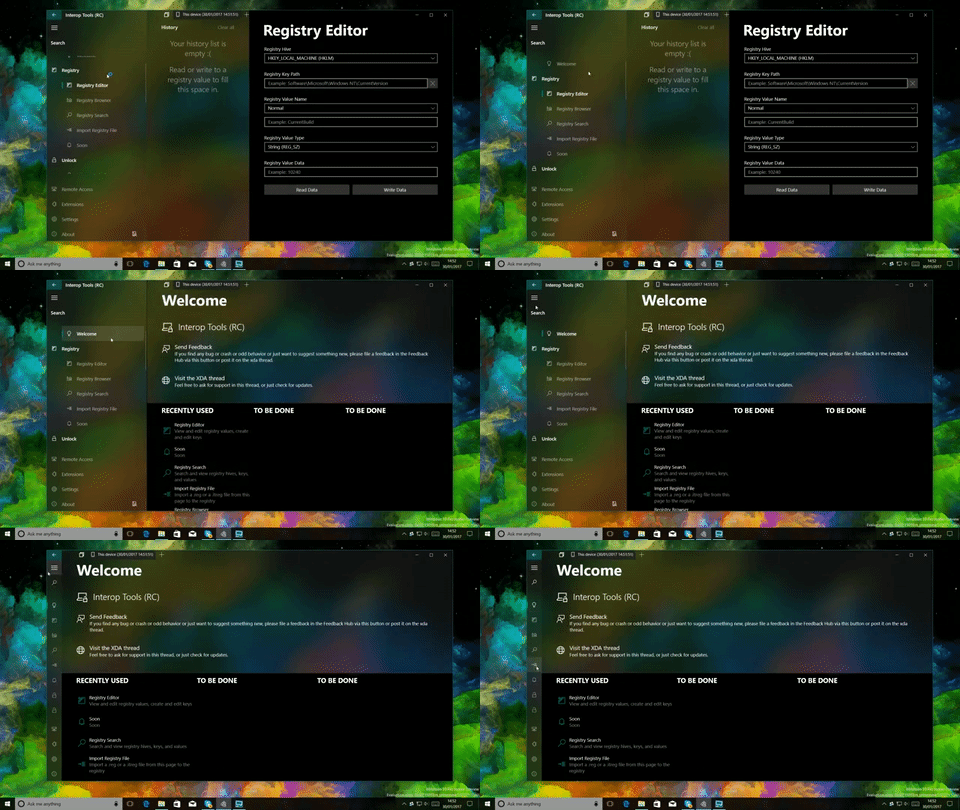
Project NEON — это внутреннее название нового интерфейса Windows 10, который должны представить в 2017 году. Это, пожалуй, самая кардинальная переработка внешнего вида операционной системы с момента появления в ней плиток.

Сейчас Microsoft ведёт последние приготовления и доработку всех компонентов нового дизайна. В самых свежих девелоперских сборках Windows 10 появились необходимые библиотеки, а разработчики уже могут начинать их использовать в своём программном обеспечении.

Создатели программы

Interop Unlock Tools

воспользовались этой возможностью и переписали утилиту в соответствии с требованиями Project NEON. В опубликованном ими видео показано, как будут выглядеть эффекты прозрачности, новая анимация и элементы управления.

Вы можете сами полюбоваться этой утилитой, скачав её по этой

ссылке. Однако учтите, что на вашем компьютере должна быть установлена последняя сборка Windows 10 из программы

Insider Preview

и активирован режим разработчика.