Страницы

пятница, 28 сентября 2018 г.

Как уменьшить размер папки WinSxS в Windows 7 и 8


Папка WinSxS находится в C:\Windows\WinSxS, занимает много места и продолжает расти. В этой папке накапливаются ненужные файлы, например, старые компоненты системы, и чем дольше у вас стоит операционная система, тем больше папка WinSxS.

Почему папка WinSxS растет?

Когда вы устанавливаете любые обновления системы, старые файлы заменяются новыми, а в папке WinSxS на случай багов сохраняются все старые варианты.

Файлы из папки Windows попадают в WinSxS с помощью жестких ссылок, и файловые менеджеры принимают их за реальный объем. Поэтому размеры папки могут отображаться неверно, а на самом деле она, как правило, весит не больше 15ГБ.

Однако если вы хотите почистить свою систему от ненужных файлов, есть несколько способов сделать это.

Очистка обновлений Windows

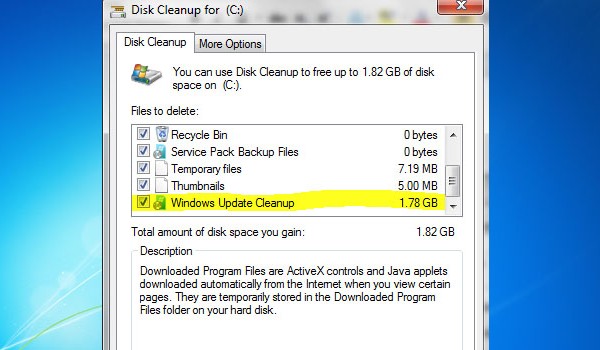
В командной строке нужно набрать cleanmgr, и встроенная утилита покажет, сколько места вы можете освободить. Надо просто отметить «Очистка обновлений Windows» и нажать ОК.

Если вы несколько лет использовали одну операционную систему, наверняка у вас освободиться несколько гигабайтов свободного места.

В следующий раз при перезагрузке, Windows 7 потратит несколько минут на очистку системных файлов, прежде чем вы сможете снова увидеть свой рабочий стол. Если же этой опции у вас нет, наверняка вы давно не обновляли Windows. Установите последние обновления системы, и она появится.

В отличие от семерки, Windows 8 и 8.1 очищают обновления автоматически в Планировщике. Windows очищает папку по расписанию с помощью задания Microsoft – Windows – Servicing – StartComponentCleanup, которое автоматически запускается в фоновом режиме и удаляет компоненты через 30 дней после того, как вы установили обновления.

Если вы хотите удалять обновления вручную, откройте «Очистку диска», отметьте «Очистку обновлений Windows» и нажмите ОК.

В ОС Windows 8.1 реализовано еще больше возможностей для самостоятельного удаления файлов. Там можно удалить все предыдущие версии, даже когда с момента установки новых еще не прошло 30 дней. Для этого надо запустить командную строку от имени администратора и ввести нужные команды.

Например, одна команда удаляет все версии обновлений без 30 дней ожидания:

DISM.exe /online /Cleanup-Image /StartComponentCleanup

Другая удаляет файлы, нужные для удаления пакетов обновлений. После ввода этой команды вы не сможете удалить установленные пакеты обновлений:

DISM.exe /online /Cleanup-Image /SPSuperseded

Еще одна команда удалит все старые версии каждого компонента. После этого вы не сможете удалить все установленные пакеты обновлений:

DISM.exe /online /Cleanup-Image /StartComponentCleanup /ResetBase

Удаление компонентов по требованию

Современные версии Windows позволяют включать компоненты системы по требованию. Список функций находится в окне «Компоненты Windows», в которое можно попасть из панели управления.

Даже если вы не установили какие-то из них, то есть, они не отмечены флажком, компоненты все равно хранятся на вашем жестком диске в папке WinSxS. Если вы захотите их установить, не придется ничего скачивать, можно сделать это из папки.

Однако, даже неиспользуемые компоненты занимают место на жестком диске, и если вам очень важно свободное место, можете их удалить.

В Windows 8 добавлена новая опция, которая позволяет удалить все эти файлы из WinSxS, а если они внезапно понадобятся вам, можете скачать их у Microsoft.

Чтобы удалить компоненты, откройте командную строку и вбейте следующую команду:

DISM.exe /Online /English /Get-Features /Format:Table

Вы увидите разные компоненты и их состояние.

Чтобы удалить функцию из системы, можно использовать следующую комнду, заменив NAME на название функции, которую вы хотите удалить.

DISM.exe /Online /Disable-Feature /featurename:NAME /Remove

Если вы выполните команду / GetFeatures еще раз, вы увидите, что функция сменила статус на: «Disabled with Payload Removed» («Отключено с удалением полезных файлов») вместо просто «Disabled» («Отключено»).


Как скачать файл приложения (APK) из Google Play


Чтобы скачать желанное приложение из Google Play, необходимо воспользоваться сервисом

APK Downloader. От вас требуется только указать адрес страницы нужной вам программы в Google Play и нажать кнопку Generate Download Link.

Сервис самостоятельно скачает соответствующий файл и выдаст вам прямую ссылку для загрузки. Процесс может занять несколько минут в зависимости от размера программы, так что иногда придётся немного подождать.

Так как файл каждый раз извлекается непосредственно из Google Play, использовать APK Downloader довольно безопасно, чего не скажешь о загрузке программ с других сторонних сайтов.

И да, сервис даёт скачать только бесплатные приложения и игры, так что установить таким образом платный контент не получится.

APK Downloader →

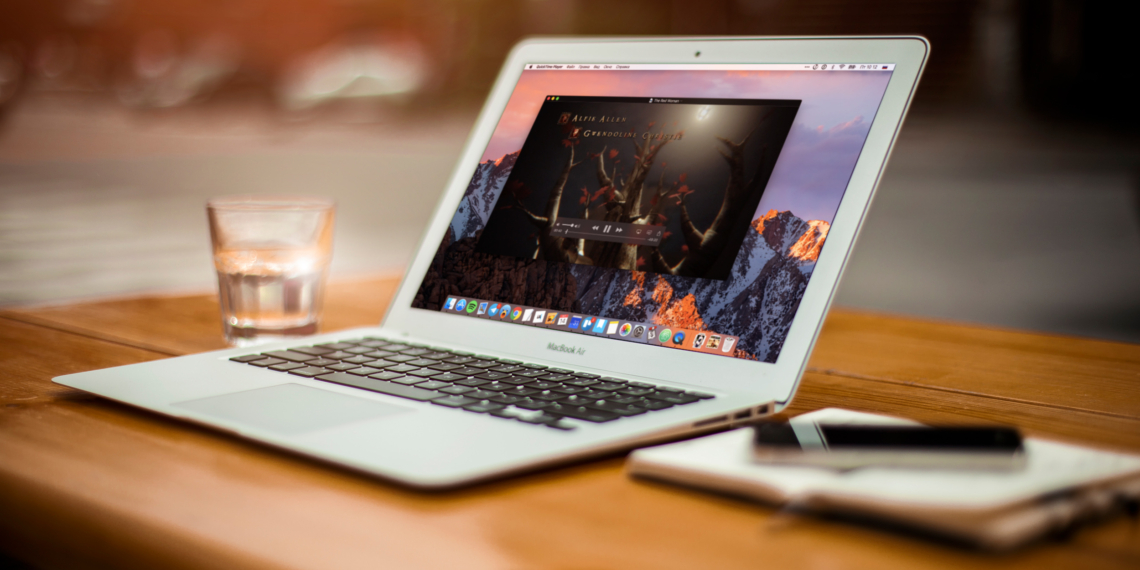
5 секретов QuickTime Player, которые должен знать каждый


1. Изменение скорости воспроизведения

Иногда возникает необходимость увеличить или уменьшить скорость воспроизведения видео. В последних версиях QuickTime Apple убрала возможность плавной регулировки скорости, поэтому сейчас видео можно только ускорить. Для этого надо нажать на кнопку перемотки вперёд, удерживая клавишу Option. В следующий раз во время просмотра скучной лекции или штудирования очередного видеоурока игры на гитаре вы будете знать, как сэкономить время.

2. Базовое редактирование

Да, QuickTime может и это! Для перехода в режим редактирования, во время просмотра нажимаем на клавиши Command + E. Нам доступно разделение ролика на отдельные клипы (Command + Y), поворот видео (Shift + Command + R/L), удаление отдельных фрагментов (Delete) или добавление новых. Словом, выполнение примитивных операций, для которых нет смысла запускать iMovie или Final Cut Pro.

3. Точная перемотка

QuickTime позволяет проматывать видео несколькими способами. Самый простой — кликнуть в нужном месте на строке прогресса или перетащить индикатор позиции с помощью мыши. Для покадровой перемотки нужно воспользоваться клавишами-стрелками на клавиатуре. Также можно перематывать видео с выбором скорости, удерживая клавишу Option при нажатии на кнопку перемотки. В этом случае шаг изменения скорости будет не ×2, ×5, ×10, ×30, ×60, а ×0,1.

4. Обратное воспроизведение видео

Ещё один вид перемотки. Можно включить проигрывание видео в обратном направлении по нажатию Command + ←. Точно настроить скорость можно нажатием на кнопку перемотки с удержанием клавиши Option. Также есть возможность перейти в начало и конец видео с помощью шорткатов Option + ← и Option + →.

5. Плавающее окно плеера

Множество людей, работая за компьютером, занимаются несколькими делами одновременно. Особенно если работа несложная и не требует сосредоточенности. Чтобы одновременно смотреть какой-нибудь спинномозговой ситком и сёрфить в Safari или наводить порядок в почте, нужно закрепить окно QuickTime поверх остальных, выбрав соответствующий пункт в меню «Вид».

ИНФОГРАФИКА: VPS против виртуального хостинга – кто кого?


На старте многие рекомендуют виртуальный хостинг. Чем он кроет? Разве что простотой и (относительной) дешевизной. При этом ресурсу, размещенному на виртуальном хостинге, приходится «сражаться» за ресурсы сервера. В то время как сайту на VPS гарантирована мощность выделенного сервера и гибкость управления. Инфографика поможет вам разобраться, стоит ли «переезжать» ли с виртуального хостинга на VPS.

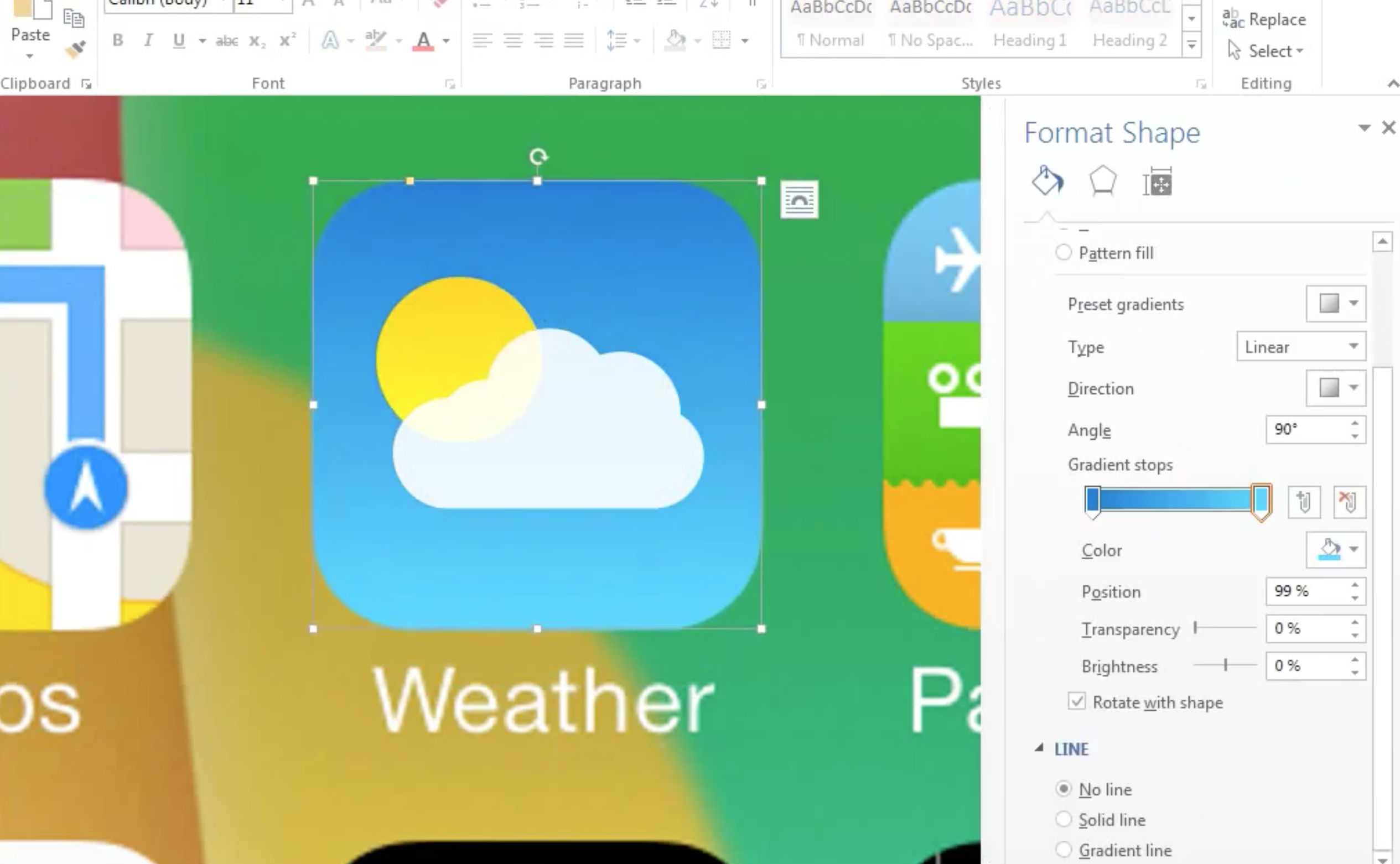
Microsoft Word настолько хорош, что в нем можно нарисовать новый интерфейс iOS 7!


Если видео вас впечатлило так же сильно, как и нас, то обязательно посмотрите книгу Вацлава о приёмах работы со шрифтами в MS Word.

Это нам с вами ещё один урок о том, что мы имеем сегодня невероятно мощный инструментарий для нашей работы. А всё остальное зависит только от нас!

12 мобильных приложений для бизнеса


1. Менеджер финансов

Держать состояние счётов под строгим надзором — полезная практика для каждого. А для предпринимателя это просто жизненно необходимо. Эти

программы для управления финансами

помогут вам следить за доходами и тратами, а также оптимизировать доступный бюджет.

Загрузить

QR-Code

Money Lover: Менеджер Расходов

Разработчик:

Finsify Technology Company Limited

Цена: Бесплатно

Загрузить

QR-Code

Money Lover - Менеджер Расходов

Разработчик:

Finsify

Цена: Бесплатно

Загрузить

QR-Code

Дзен-мани: учет расходов

Разработчик:

Anton Fedosin

Цена: Бесплатно

Загрузить

QR-Code

Дзен-мани: учет расходов

Разработчик:

Zenmoney.ru

Цена: Бесплатно

Загрузить

QR-Code

Goodbudget Budget Planner

Разработчик:

Dayspring Technologies

Цена: Бесплатно

Загрузить

QR-Code

Goodbudget: Budget & Finance

Разработчик:

Dayspring Technologies

Цена: Бесплатно

2. Мессенджер

Развитие интернета отодвигает сотовую связь на второй план. Звонить с помощью

мессенджеров

можно в любую точку мира, где работает Сеть. Причём вы можете общаться бесплатно и совершать не только голосовые, но и — в некоторых программах — видеозвонки. Общаться с партнёрами тет-а-тет или устраивать международные конференции ещё никогда не было проще.

Загрузить

QR-Code

Скайп для iPhone

Разработчик:

Skype Communications S.a.r.l

Цена: Бесплатно

Загрузить

QR-Code

Скайп — бесплатные мгновенные сообщения и видеозв

Разработчик:

Skype

Цена: Бесплатно

Загрузить

QR-Code

Telegram Messenger

Разработчик:

Telegram LLC

Цена: Бесплатно

Загрузить

QR-Code

Telegram

Разработчик:

Telegram FZ-LLC

Цена: Бесплатно

Загрузить

QR-Code

Messenger

Разработчик:

Facebook, Inc.

Цена: Бесплатно

Загрузить

QR-Code

Messenger

Разработчик:

Facebook

Цена: Бесплатно

3. Почтовый клиент

Несмотря на засилье мессенджеров и социальных сетей, главным каналом деловой переписки всё ещё остаётся электронная почта. А чтобы использовать её с максимальным удобством, нужен хороший почтовый клиент. Это может быть популярнейший Gmail или его альтернативная версия Inbox, которая превращает письма в задачи. Оба приложения доступны на всех платформах. Нам также нравится

И тогда Стив сказал: «Да будет iPhone», часть 4, заключительная


Часть 1

Часть 2

Часть 3

Часть 4, заключительная

Проект iPhone был настолько всеобъемлющим, что зачастую ставил под угрозу существование всей компании. В работу включали лучших инженеров из всех отделов, что сильно тормозило развитие прочих проектов. Но гораздо важнее то, что в случае неудачи iPhone из Apple ушли бы мозги — лучшие специалисты, разочаровавшись провалом, наверняка покинули бы компанию.

Джобс усугублял всё ещё больше: несколько сотен инженеров и дизайнеров работали по 80 часов в неделю, но не могли говорить о работе с кем-либо. Если Apple узнает, что ты рассказал об iPhone другу в баре, то тебя уволят. Если ты расскажешь что-нибудь об iPhone своей супруге — тебя уволят.

При приёме на работу человек должен был подписать соглашение о неразглашении, а потом ещё один документ, в котором он подтверждает, что подписал соглашение о неразглашении.

На входе в отдел разработки iPhone была повешена надпись «Бойцовский клуб», потому что первое правило клуба — не говорить о клубе.

Джобс запрещал Форсталлу нанимать кого-либо для работы над интерфейсом, если этот человек не являлся текущим сотрудником Apple. Скотту приходилось приглашать к себе в кабинет лучших специалистов, говорить им о том, что они великолепно справляются со своей работой, но у него есть для них другое предложение, о деталях которого он не может говорить. Им придётся работать по ночам и в выходные. Работать больше, чем они когда-либо работали в жизни.

Один из первых инженеров проекта вспоминает, что ни один из поставщиков не знал, что производит элементы для iPhone. Дело доходило до демонстраций вымышленных схем и дизайна при формулировании спецификаций деталей для поставщиков, а при поездках в тот же Cingular представители Apple называли себя сотрудниками какой-то другой компании.

Самым очевидным проявлением одержимости Джобса секретностью были закрытые зоны на территории кампуса. Тот, кто не работает над iPhone, не мог туда попасть. Он любил автономные команды, но это было своеобразным «пошёл на *уй» для всех остальных.

Даже те, кто работал над одним проектом, не могли говорить об этом проекте. Инженеры из аппаратного отдела не могли видеться с разработчиками ПО. Если для тестирования инженерам была нужна программная оболочка, им предоставлялась лишь необходимая часть кода, а при тестировании аппаратной части разработчикам приходилось пользоваться симуляторами.

Никто, кроме ближайшего окружения Джобса, не мог зайти в крыло здания № 2, где находился отдел Джони Айва. Некоторые работники считали систему безопасности настолько жёсткой, что предполагали наличие в ридерах пропусков функции вызова охраны даже в том случае, если человек без права доступа случайно приложит ключ не к той двери. Иногда сотрудники видели, что двери в секретные отделы открыты, но они никогда не пытались даже заглянуть туда. Для входа в некоторые лаборатории нужно было приложить пропуск к ридеру четыре раза.

Нереальные дедлайны, устанавливаемые Джобсом, очень сильно давили на людей. Спокойные обсуждения быстро перерастали в громкие споры. Измученные инженеры попросту бросали работу, но вновь возвращались через несколько дней.

Ким Воррат, управляющая по персоналу в команде Форсталла, однажды так сильно хлопнула дверью в свой офис, что сломала замок и оказалась запертой внутри. Потребовалось больше часа, чтобы вытащить её оттуда.

Мы стояли и наблюдали за тем, что происходит. Отчасти это было забавно, но в такие моменты ты оглядываешься и понимаешь, какой п***ец творится вокруг.

Энди Гриньон, старший инженер Apple

Когда Джобс начал говорить об iPhone 9 января 2007 года, он упомянул, что ждал этот день два с половиной года. Затем он начал потчевать аудиторию рассказами о том, почему потребители ненавидят свои телефоны, но теперь он окончательно решил все их проблемы.

В то время, пока Гриньон и команда тряслись в зале, Джобс стоял на сцене, держа в руках iPhone. Он включил музыку, а затем видеоклип, чтобы показать чудесный экран телефона. Он сделал звонок, чтобы показать список контактов и голосовую почту. Он отправил текстовое сообщение и имейл, чтобы продемонстрировать простоту и лёгкость обращения с виртуальной клавиатурой. Он показал фотогалерею, чтобы люди увидели простоту и интуитивность жестов. Стив зашёл на сайты The New York Times и Amazon, чтобы доказать состоятельность мобильного браузера. Он нашёл Starbucks через карты Google и набрал номер кофейни прямо со сцены — с iPhone невозможно потеряться.

Когда всё закончилось, Гриньон не просто почувствовал облегчение — он напился. На презентации с ним была бутылка скотча, чтобы успокоить нервы.

И тогда Стив сказал: «Да будет iPhone», часть 3


Часть 1

Часть 2

Часть 3

Часть 4

Некоторые члены команды iPhone настолько выгорели в процессе работы, что ушли из Apple после того, как телефон появился на полках магазинов. Тони Фаделл (Tony Fadell), руководитель проекта, сравнивал создание iPhone с первой высадкой на Луну.

Один из участников проекта полагает, что на самом деле было создано шесть полностью рабочих прототипов с различным железом, программным обеспечением и дизайном.

Изначально Джобс хотел, чтобы iPhone работал на модифицированной версии OS X, но ни у кого не было опыта запуска столь массивной системы на мобильных мощностях.

Операционку нужно было ужать в десять раз. Миллионы строк кода должны были быть переписаны, а инженерам предстояло наладить процесс тестирования ПО на эмуляторах мобильных чипов, так как сами чипы появились только в 2006 году.

Ещё одна проблема — внедрение ёмкостного мультитача в массовый продукт. Раньше никто такого не делал. В то время в потребительской электронике преобладали резистивные экраны, хотя технология ёмкостного сенсорного экрана витала в головах инженеров ещё с 60-х годов прошлого века. Если же речь шла об экране, поддерживающем одновременное управление двумя или более пальцами, то всё становилось ещё сложнее. Не очень активные разработки в этом направлении начались лишь в середине 1980-х.

cultofmac.com

Следующая проблема — объёмы производства таких экранов. Даже деньги в этом случае не являлись решающим фактором. Apple нужен был ответственный и смелый поставщик, готовый взяться за такой сложный заказ.

А ещё необходимо было как-то незаметно для пользователя внедрить мультитач под стекло. При этом на экране должна быть умная виртуальная клавиатура с автозаменой. Сам же экран должен позволять с лёгкостью работать с фотографиями и браузером.

Такое огромное количество труднореализуемых требований делало производство прототипов невероятно дорогим. Кто возьмётся за такую работу? В мире существовало лишь несколько компаний, владеющих производственными линиями для мультитачей.

Ещё в 2003 году группа инженеров Apple смогла реализовать мультитач на планшете. Тогда

Стив

хотел устройство, на котором он смог бы «читать электронную почту в туалете». Это было в спецификациях продукта.

Руководитель того проекта Джошуа Стрикон (Joshua Strickon) утверждал, что невозможно обеспечить достаточное время работы для того, чтобы пользоваться таким планшетом вне дома. А ещё не было достаточно производительных мобильных графических чипов. Поэтому очень много времени ушло просто на то, чтобы понять, что делать.

В Apple почти не думали о мультитаче в телефоне вплоть до середины 2005 года, когда Стив начал продвигать эту идею.

Тогда он позвал к себе Тони Фаделла и показал ему гигантский прототип размером почти с комнату. Фаделл сильно сомневался в возможности сжатия прототипа до размеров, позволявших поместить всё это в телефон, но он также знал, что значило сказать «нет» Джобсу.

Тони был суперзвездой Apple. Он пришёл в Apple в 2001 году и выполнял роль консультанта при создании первого iPod. Естественно, он не оказался бы на своём посту, если бы пасовал перед сложными технологическими проблемами.

Я понимаю, как всё должно быть сделано, но это лишь одна сторона вопроса. Нужно производство, способное изготавливать миллионы таких экранов, и это производство должно быть экономически эффективным.

Тони Фаделл

Список проблем, которые необходимо было решить, попросту не помещался в голове.

Нужно идти к производителям LCD-дисплеев и узнать у них, как можно встроить подобную технологию под стекло. Затем нужно, чтобы тебе выделили время на их производственных линиях. После этого придётся создать компенсационные и калибровочные алгоритмы, чтобы исключить все шумы, генерируемые самими экранами. Мы испробовали два или три способа, пока не нашли рабочий вариант, который можно было производить в достаточных объёмах.

Тони Фаделл

Ужать OS X и сделать мультитач сложно, но для Apple это было возможно. Инженеры компании были хорошо знакомы с производителями дисплеев, поскольку дисплей ставился в каждый лэптоп и iPod.

А вот физика мобильного телефона оказалась для них совершенно новой дисциплиной. И сроки, потребовавшиеся на создание рабочего

iPhone, подтвердили это.

Melon читает ваши мысли и помогает найти фокус


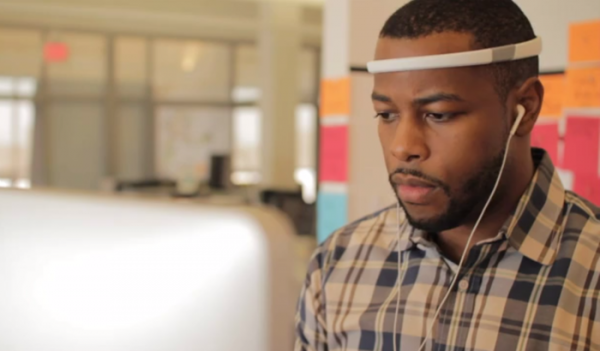
Это практически как в фантастических фильмах: надевается специальный обруч, запускается программа и вы видите, о чем думает собеседник ;)

Мы наткнулись на этот проект на kickstarter.com. Его создатели — Арье, Лаура и Янус — стремятся помочь людям лучшем понять себя. Melon — это результат объединения знаний о когнитивной науке, компьютерных технологиях, измерительных приборах, электротехнике и промышленном дизайне.

Обруч

Melon

Обруч выполнен из формованной резины, покрытой специальным дышащим, спортивным неопреном, который позволяет ему крепко держаться на вашей голове и не натирать, с тремя электродами. Основной электрод располагается на том месте, где обруч прилегает ко лбу (FP1). В его функции входит считывание волн мозговой активности префронтальной коры (что-то подобное есть в наголовнике для сна

Zeo

и

NeuroSky Mindwave

).

Благодаря обручу вы получаете данные ЭЭГ, которые относятся к вашему сну, вниманию, медитации и релаксации.

(ЭЭГ) — метода изучения мозга, основанного на регистрации и анализе биотоков.

У обруча есть три размера (маленький, средний, большой). Заряжается он через микро-USB. Заряда хватает на 8 часов работы.

Также вы можете заниматься спортом или активными видами отдыха с обручем на голове. Но, к сожалению, слишком энергичные, резкие движения и обильный пот могут нарушить сигнал датчика.

Мобильное приложение

Команда Melon уже изготовила небольшую тестовую партию обручей и на данный момент заканчивает разработку мобильного приложения. Благодаря полученным на смартфон данным вы не только сможете отслеживать свое состояние, но и понимать, что именно мешает вам сконцентрироваться, а что, наоборот, способствуют улучшение концентрации и внимания.

Также вы будете получать персональные советы о том, как лучше удерживать фокус на различных задачах или успокаиваться, основанные на полученных данных.

Если вы хотите помочь этому светлому будущему наступить немного быстрее, вы знаете, что делать.

К тому же, если вы разбираетесь во всем вышеперечисленном и у вас есть интересные идеи о том, как еще можно использовать Melon, вам будут очень рады на Kikstarter. И вы получите все необходимое для создание своего супер-прибора ;)

Melon: a headband and mobile app to help you measure focus

from

Melon

on

Vimeo

И тогда Стив сказал: «Да будет iPhone», часть 2


Часть 1

Часть 2

Часть 3

Часть 4

Обычно для реализации такого показа компании просто направляют камеру на устройство, но для Джобса это было неприемлемо. Публика будет видеть его палец, загораживающий часть экрана, и это испортит впечатление от презентации. Инженеры Apple потратили несколько недель на то, чтобы соединить демонстрационный iPhone и проектор проводами.

В итоге получилось так, как задумал Стив, — он тапнул на иконку календаря, и на большом экране зрители увидели лишь запуск приложения, а не палец Джобса. Это была магия. Людям казалось, будто они держат устройство у себя в руке. Сложно сказать, оправданы ли были такие вложения ресурсов при наличии других, куда более важных проблем, но это сработало.

youtube.com

Программное обеспечение, отвечавшее за Wi-Fi, было настолько нестабильным, что Гриньону и команде пришлось соединить антенну iPhone с передающим сигнал устройством проводами. А ещё надо было оградить аудиторию от данных о используемой частоте. Даже если ID передатчика спрятан, то есть не отображается на ноутбуке при сканировании сетей, в зале всё равно 5 000 нердов. Они могут найти способ взломать передачу.

В качестве решения была выбрана модификация ПО в использовавшемся AirPort, в результате чего он как бы работал не в США, а в Японии, где используются частоты, некоторые из которых не разрешены в Штатах.

Со звонками было сложнее. Джобс планировал совершить звонок прямо во время презентации, и всё, что мог здесь сделать Гриньон, — предоставить хороший сигнал и молиться. Оператором была компания AT&T. Для повышения качества сигнала была установлена портативная сотовая вышка.

С разрешения Джобса система в демонстрационном телефоне была переделана так, чтобы всегда показывать максимальное качество сигнала.

Вероятность того, что модуль порушится на протяжении 90-минутного выступления, была приличной. Никто не хотел, чтобы публика заметила это, поэтому iPhone всё время показывал 5 полосок сигнала.

Но всё это меркло в сравнении с проблемой переполнения памяти. При этом аппарат должен был быть перезагружен. Для решения проблемы у Джобса было несколько запасных устройств. Как только память переполнялась, он должен был взять новое устройство, а предыдущее отправлялось в ребут.

Но Гриньон беспокоился о возможном появлении других факторов, способных привести к отказу. Если что-то не проявилось во время репетиций, оно обязательно выскочит во время презентации, когда Джобс покажет все топовые функции iPhone в одно время и на одном устройстве.

thenextweb.com

По плану Джобс должен был воспроизвести музыку, совершить звонок, поставить его на ожидание и принять другой звонок, найти и отправить по электронной почте фотографию второму звонящему, поискать что-то в интернете для первого звонящего, а затем вернуться к музыке. Гриньон и команда очень переживали из-за этого, ведь на тех устройствах было всего 128 МБ памяти, а приложения были не отлажены.

Джобс редко загонял себя в угол. У него всегда был запасной план, к которому он мог обратиться, если что-то шло не так, но только не в этом случае. iPhone был настолько всеобъемлющим проектом, что на этот раз не было никакого плана Б.

Мы должны были показать iPhone и Apple TV. Если бы мы вышли на Macworld только с Apple TV, то мир просто спросил бы нас: «Что за херня???».

Энди Гриньон, старший инженер Apple

Мысль о том, что в решающий момент карьера может просто оборваться, сильно беспокоила Гриньона. До 2007 года вся его работа была связана с Apple и компаниями, так или иначе сопряжёнными с ней. В 1993 году, являясь студентами университета Айовы, Гриньон и его друг Джереми Вайлд перепрограммировали Newton MessagePad, успешно подключив его к интернету без проводов.

Несмотря на то, что Newton не стал успешным продуктом, многие считают его первым мейнстримовым наладонником, и успешный «хак» Гриньона и Вайлда в итоге сыграл им на руку — они получили работу в Apple. Вайлд продолжил работать в команде Newton, в то время как Гриньон начал работу в известной лаборатории R&D, которая занималась разработкой технологий для видеоконференций.

К 2000 году Гриньон устроился в Pixo — компанию, основанную одним из первых программистов Apple и занимавшуюся созданием операционных систем для телефонов и других компактных устройств. Когда разработки Pixo нашли применение в iPod в 2001 году, Гриньон снова попал в Apple. Благодаря работе в Pixo он получил знания и навыки в двух других важных областях. Он занимался компьютерными радиопередатчиками (Wi-Fi, Bluetooth), а также разрабатывал ПО для небольших устройств наподобие телефонов.

В Apple Гриньон оказался в совершенно ином мире, о котором ещё не знало большинство других разработчиков. Реже всего они думают о том, что их код занимает слишком много места на диске и перегружает чип. Железо в лэптопах и десктопах мощное и дешёвое, его легко модернизировать. Нет проблем с питанием.

В мире Гриньона железо жёстко фиксировано. Слишком тяжёлый код не будет работать. Крохотная батарея, способная потянуть лэптоп несколько минут, должна работать весь день.

К моменту начала работы над iPhone в 2004 году у Гриньона был превосходный набор навыков, чтобы стать частью этого проекта, но к 2007 году он был морально истощён и набрал 23 килограмма.

Каждому из нас вбили в голову, что это следующая «большая вещь», которую выпустит Apple. И вы помещаете всех этих невероятно умных людей с раздутым эго в тесное и замкнутое пространство, и на них оказывается давление, и тут начинают происходить дикие вещи.

Энди Гриньон, старший инженер Apple

Примечательно, что создание телефона обсуждалось в высших кругах Apple ещё в 2001 году вместе с релизом iPod. Концептуальное обоснование необходимости такого устройства было очевидно: люди не хотят носить с собой два или три устройства для работы с почтой, звонками и музыкой.

Но каждый раз, когда руководители определяли спецификации концепта, задача начинала казаться самоубийственной. Железо и каналы передачи данных были слишком медленными для сёрфинга в интернете и загрузки музыки и видео через телефон. Электронная почта была отличным вариантом для добавления в список функций телефона, но тут уже вовсю царствовала компания RIM со своим BlackBerry.

Джобс вообще не хотел сотрудничать с операторами связи.

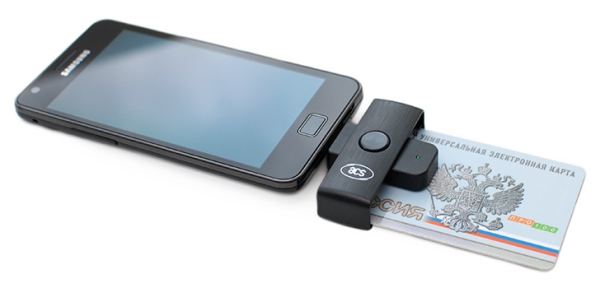
Планируете завести Универсальную Электронную Карту? Делайте это сейчас — получите в подарок кардридер


Очевидно, что для наиболее эффективного использования УЭК нужно записать на неё электронную цифровую подпись (ЭЦП). Данная подпись является квалифицированной, то есть выступает в качестве равноправного аналога физической подписи человека. С её помощью можно дистанционно подписывать документы, например, электронный договор страхования. С записанной на УЭК цифровой подписью легко регистрироваться на

gosuslugi.ru

и его региональных аналогах.

Как известно, сегодня в России получить цифровую подпись можно только заплатив за неё, причем немало. Фактически, УЭК — это единственный способ бесплатно получить полноценную электронную подпись, которую, к тому же, можно использовать 3 года.

Для использования ЭЦП непосредственно со своего компьютера требуется дополнительное оборудование — кардридер, к которому подключается карта. Однако, даже после его покупки пользователь может столкнуться с рядом технических проблем: купленная модель ридера не поддерживается, драйвера не встают, устройство не обнаруживается, что-то работает некорректно и так далее. В принципе, риск невелик, потому что в продаже уже есть вполне бюджетные модели кардридеров. Если исхитриться, то можно найти и рублей за 300, Технические проблемы же обычно легко устраняются.

Но всё-таки риск столкнуться с этими факторами отпугивает большинство технически неподкованных пользователей от перспективы полноценного использования УЭК в связке с ЭЦП.

По всей видимости, ответственные за проект УЭК осознали проблему и решили сделать жизнь пользователей проще, потому что сейчас на официальном сайте УЭК идёт

акция

— при подаче заявки на оформление универсальной электронной карты каждый клиент получает кардридер в подарок. Суть в том, что предоставляемые по акции модели кардридеров гарантированно совместимы с УЭК, идут в комплекте со всем необходимым программным обеспечением и понятными инструкциями по установке.

Однако, в акции есть маленькая оговорка — количество халявных кардридеров ограничено, и подарок получат только первые 50 тысяч заявителей на УЭК. В масштабе страны это на самом деле очень мало, так что если в голове уже мелькала мысль о получении универсальной электронной карты, то более удачного момента для реализации этой задумки не найти.

На официальном сайте УЭК можно найти полный

список пунктов приёма заявлений, участвующих в акции, а для более подробного ознакомления с акцией «Кардридер в подарок» советуем посетить

соответствующую страницу сайта УЭК

Летающие роботы-помощники


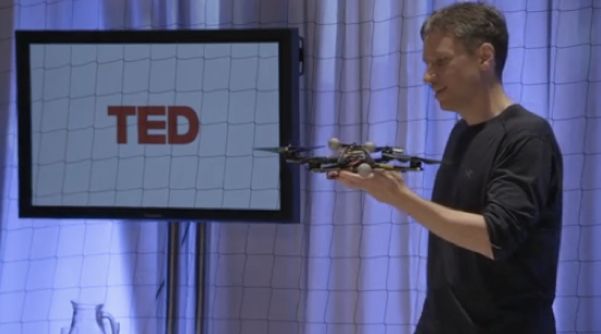
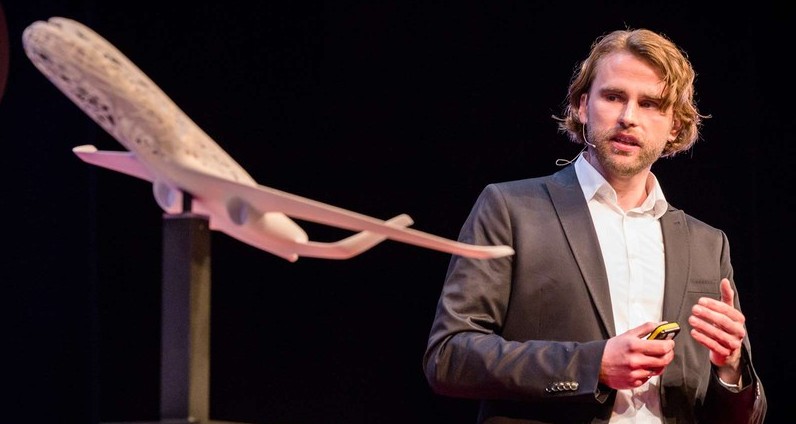
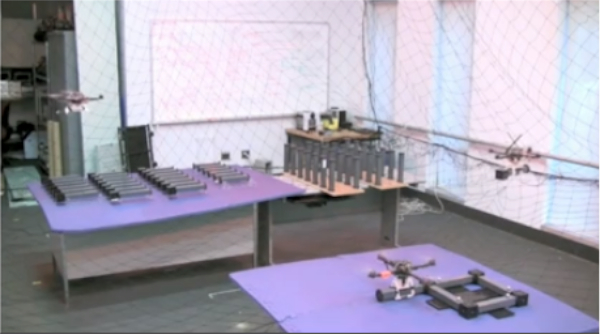
Робототехник Раффаэлло Д’Андреа на семинаре по роботостроению на TEDGlobal демонстрирует возможности летающих квадролетов, которые могут переносить предметы и выполнять команды, как слаженный рой насекомых, и решать поставленные задачи с помощью обучающих алгоритмов.

Посмотрите ещё одно

видео с подобными роботами

Как обеспечить доступ к Интернету в труднодоступных местах


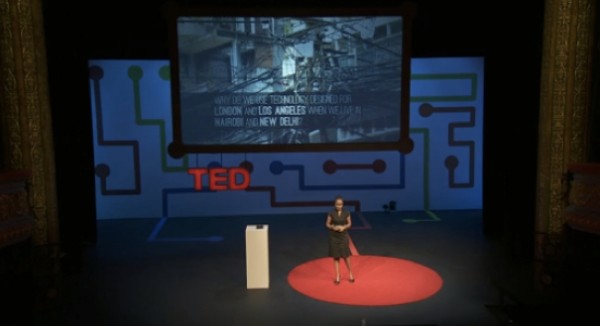
Если честно, то я бы сама не отказалась от такого модема. Несмотря на то, что мы живем не в Африке, перебои со связью и периодические проблемы с отключением электричества бывают и у нас. А когда починка сгоревшего модема (из-за тех же перебоев электричества) телекоммуникационной компанией занимает 2 рабочие недели, а ты работаешь из дома, приходится искать новое место для работы.

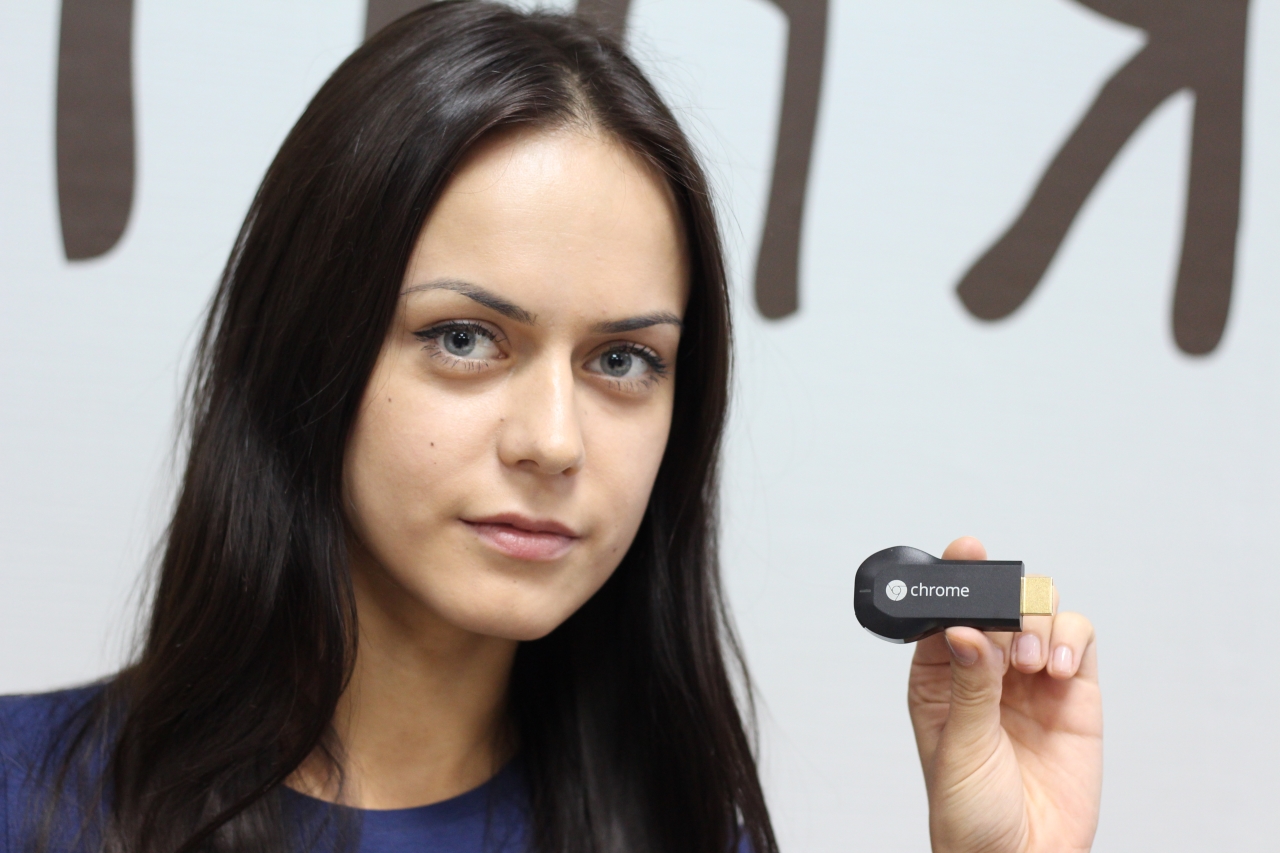
Обзор Google Chromecast


Упаковка и комплектация

Chromecast поставляется в компактной коробочке, выполненной в типичном для Google минималистичном стиле.

Внутри обнаруживается само устройство, а также периферия.

Удлинитель для HDMI на случай, если особенности конструкции телевизора или приёмника мешают воткнуть в них Chromecast напрямую;

USB провод для питания Chromecast с липучкой, что позволяет аккуратно смотать и спрятать излишки провода за телевизором;

Вилка для питания от сети на случай, если мощности USB порта телевизора не хватит для работы Chromecast.

Подключение

Chromecast подключается к телевизору или другому устройству воспроизведения через интерфейс HDMI. Выходная сила тока в стандарте HDMI слишком мала, и именно поэтому инженерам Google пришлось «пришивать» к Chromecast дополнительный USB порт, через который осуществляется питание девайса, а непосредственная трансляция данных на него идёт через встроенный модуль Wi-Fi.

Настройка

После подключения Chromecast к телевизору и переключению на соответствующий HDMI порт на экране появится экран установки и настройки.

В дальнейшем, если у пользователя возникают какие-то проблемы, достаточно будет нажать на кнопку сброса, расположенную рядом с microUSB портом на Chromecast, после чего произойдёт возврат к этому стартовому экрану. Приятно то, что настраивать Chromecast нужно только один раз, а в дальнейшем для трансляции будет достаточно находиться в той же Wi-Fi сетке и выбрать устройство приёма через приложение-плеер.

Android

Как правильно подготовить iPhone к продаже


Шаг 1. Создаём резервную копию

Этот шаг просто необходимо сделать перед тем, как давать объявления о продаже. Причина очень проста: с помощью резервной копии вы сможете перенести абсолютно все данные с вашего старого iPhone на

новый, начиная с контактов, почты, заметок, приложений и заканчивая расположением иконок на рабочем столе.

Бэкап можно сохранить как локально, на вашем компьютере, так и в облаке iCloud. На всякий случай лучше использовать оба варианта.

Сначала сохраняем локальную резервную копию. Для этого подключаем iPhone к компьютеру, открываем его в «Устройствах» и в секции «Резервные копии» выбираем «Этот компьютер». Далее кликаем на кнопочку «Создать копию сейчас» и ждём завершения процесса резервного копирования.

Теперь нужно сохранить резервную копию в iCloud. Непосредственно на iPhone переходим в «Настройки» → iCloud → «Резервная копия». Здесь нам нужно включить тумблер «Резервная копия в iCloud» и нажать кнопку «Создать резервную копию».

Шаг 2. Извлекаем сим-карту

Самый очевидный и банальный совет при продаже телефона, которым тем не менее пренебрегают некоторые пользователи. Потеря своего номера и другие неприятности, связанные с оплатой счетов, никому не нужны, поэтому не забудьте извлечь вашу сим-карту перед тем, как отдать iPhone новому владельцу.

Если вы обладатель CDMA-версии, вам будет несколько сложнее: придётся посетить ближайший салон связи вашего оператора, чтобы отвязать ваш номер от старого iPhone.

Шаг 3. Удаляем все данные и сбрасываем настройки

Последний по списку, но не по значимости пункт. iPhone взял на себя множество обязанностей, которые раньше выполняли другие устройства. Контакты, почта, СМС, заметки, календари, напоминания, фото, платёжные данные — всё это конфиденциальная информация, не предназначенная для посторонних глаз. А значит, её следует удалить до того, как ваш iPhone попадёт в чужие руки.

Открываем «Настройки» → «Основные» → «Сброс» и нажимаем «Стереть контент и настройки». Запустится процесс удаления, после завершения которого ваш iPhone будет как новенький. Останется выключить iPhone и предоставить его первичную настройку уже новому хозяину.

Вот и всё, ваш iPhone готов к

продаже

!

Самолет будущего и 3D-печать


Как вы считаете, современные самолеты, доступные большинству людей (не будем трогать частные самолеты и перелеты первым классом) являются удобными? А для дальних перелетов? Места не очень-то и много. Я уже молчу о тех несчастных, кому «посчастливилось» сидеть рядом с большим человеком, который занимает 1,5 места, вместо одного.

Как узнать адрес, куда ведёт сокращённая ссылка


Сервисы сокращения ссылок (URL Shorteners) безусловно полезны. Такая ссылка более эстетично выглядит, её проще прочитать вслух, а некоторые средства коммуникации ограничивают длину сообщения, что обязывает использовать сокращалки. Сервисы укорачивания ссылок почти всегда предоставляют пользователю средства аналитики, с помощью которых можно посмотреть, кто, когда, откуда и в чём переходил по этому адресу.

Для популярных сервисов bit.ly и goo.gl есть простой лайфхак: надо добавить значок + к ссылке и откроется системная страница этих сервисов с данными о том, какая ссылка там зашифрована. Однако, это не идеальное решение, т.к. эта ссылка может в свою очередь перенаправлять вас куда-то дальше.

У многих других сокращалок без дополнительных инструментов вы даже не можете узнать, какой адрес закодирован в сокращённой ссылке. Злоумышленники прекрасно знают об этом и пользуются короткими ссылками для исполнения своих коварных планов.

Unfurlr

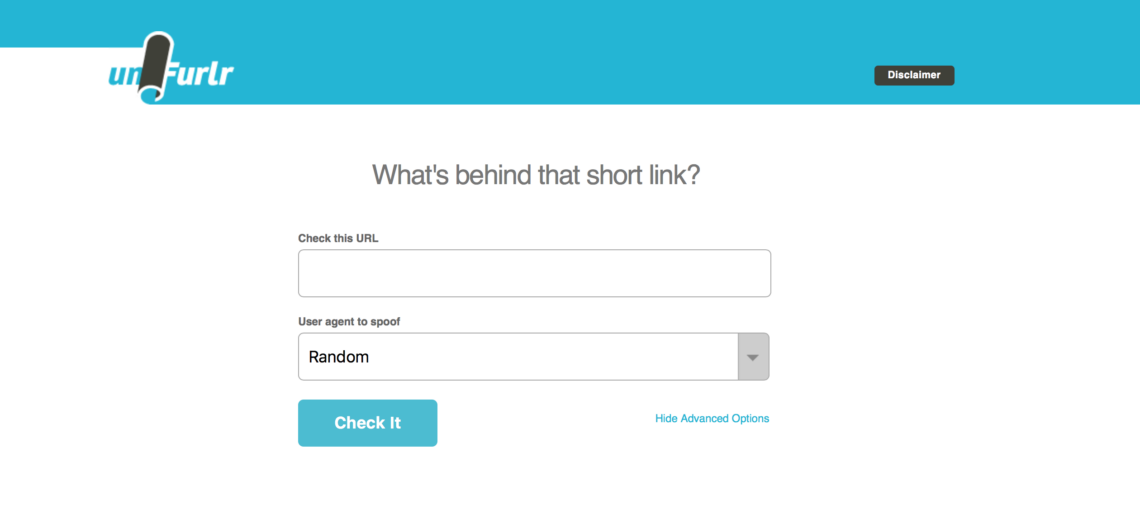
— это мини-сервис от известного почтового стартапа Mailchimp, который анализирует введённую пользователем короткую ссылку и предоставляет оригинальную ссылку, закодированную в ней. Сейчас в Сети существует большое количество подобных инструментов анализа, но этот экземпляр особо приглянулся нам из-за скорости работы и массы предоставляемой дополнительной информации.

На главной странице Unfurlr находится поле для ввода. Вставляем сюда короткую ссылку и нажимаем Check It.

Помимо оригинальной ссылки Unfurlr предоставит полный путь к конечной ссылке, а также выдаст подробнейший отчет по содержимому этой страницы.

Естественно, все операции по выведению ссылки на чистую воду выполняются на стороне сервиса, и пользователь абсолютно ничем не рискует. В качестве дополнительной опции можно выбрать User-agent, которым сервис должен притвориться при проверке вашей ссылки.

Unfurlr

Как правильно подготовить Mac к продаже


Создаём резервную копию с помощью Time Machine

Прежде всего стоит сделать бэкап всех ваших данных, чтобы потом безболезненно восстановить своё рабочее пространство на новом компьютере. Самый правильный способ — воспользоваться

Time Machine

и сохранить содержимое системного раздела полностью.

Для этого нам понадобится внешний жёсткий диск или сетевой накопитель подходящего размера. Подключаем наш накопитель, идём в системные настройки, активируем Time Machine и выбираем диск, на котором будут храниться бэкапы. Потом жмём «Создать резервную копию сейчас» в самой утилите или прямо в строке меню. Это сохранит абсолютно все наши данные: приложения, настройки системы, документы, медиафайлы.

В будущем с помощью «Ассистента миграции» вы так же легко сможете перенести на новый Mac вашу готовую и уже настроенную систему.

Деавторизуем Mac в iTunes

Ещё один момент, который важно не упустить. Поскольку к учётной записи iTunes можно прикрепить максимум пять компьютеров, очень важно деавторизовать Mac перед тем, как передать его новому хозяину.

Делается это очень просто. В iTunes нужно открыть меню «Учётная запись» → «Авторизации» и выбрать пункт «Деавторизовать этот компьютер».

Чтобы использовать вашу учётную запись на новом Mac, потребуется обратная процедура.

Выходим из учётной записи iCloud

В iCloud хранится уйма личной информации, поэтому не забудьте выйти из своего аккаунта, а также отключить функцию «Найти Mac». Это можно сделать в разделе iCloud системных настроек.

Выходим из iMessage

И последний мостик, связывающий вас с Mac. Не забудьте разлогиниться в

iMessage, если не хотите, чтобы ваши сообщения читали чужие люди. Кнопка выхода находится в настройках приложения. Откройте их, перейдите во вкладку «Учётные записи», найдите там ту, которую используете, и нажмите «Выйти».

Переустанавливаем macOS

Теперь, когда все ваши данные сохранены, а учётные записи отвязаны, остаётся переустановить ОС и передать Mac новому владельцу в первозданном виде. Для этой процедуры нужно загрузиться в режиме восстановления (удерживая клавиши Command + R при включении), стереть диск с помощью «Дисковой утилиты», а затем, не покидая меню восстановления, выбрать пункт «Переустановить macOS».

После завершения установки нужно просто выключить Mac, и тогда новый хозяин получит компьютер как из коробки, а при включении откроются все экраны настроек.

Удачных вам

продаж

!

iOS, ты просто космос: 10 лучших приложений для любителей космоса


1. NASA

Официальное приложение национального управления по аэронавтике и исследованию космического пространства. Позволяет следить за текущими проектами NASA, просматривать великолепные фотографии, сделанные спутниками, получать информацию об астронавтах, работающих на МКС.

Загрузить

QR-Code

NASA

Разработчик:

NASA

Цена: Бесплатно

2. Space

Images

Приложение с уникальными фотографиями космоса в высоком разрешении, которые принадлежат всё тому же NASA. Эта программа не может похвастаться богатым функционалом, зато вы получите невероятно крутую библиотеку снимков.

Скачать в appstore

3.

Exoplanet

За пределами Солнечной Системы существуют таинственные экзопланеты, база данных которых и собрана в этом приложении. О каждой планете есть подробная информацию с анимацией и диаграммами.

Загрузить

Как быстро и красиво оформить скриншоты экранов мобильных устройств


Как сделать скриншот

На всякий случай повторим матчасть.

Сделать скриншот на iPhone поможет одновременное нажатие кнопок Home и Sleep.

На Android-девайсах — одновременное нажатие Volume Down и Power.

На Windows Phone — нажатие кнопок Start и Power.

Также есть специальные приложения для работы со скриншотами. Для iOS это Skitch,

Awesome Screenshot

Annotate. Для Android —

Google Now on Tap

и другие. В них можно делать снимки экрана, редактировать скриншоты, ставить различные пометки и в один клик делиться ими с друзьями.

Итак, скриншот готов. Как его красиво оформить?

Photoshop

Если вы в достаточной степени владеете Photoshop и знаете, что такое слои, то сможете за несколько минут украсить скриншот рамкой в виде смартфона или планшета.

Зайдите на

Dribbble

или любой другой сайт с бесплатными заготовками для дизайна. В поисковой строке введите:

freebies PSD <имя вашего устройства>. Вы получите подборку мокапов своего мобильного гаджета.

Скачайте нужные вам файлы в формате PSD и откройте их в Photoshop.

Выберите в меню

«Файл» → «Поместить» (File → Place)

и вставьте скриншот в качестве нового слоя в мокапе.

Затем экспортируйте готовое изображение в JPEG:

«Файл» → «Сохранить для Web и устройств» (File → Save for Web)

Если у вас нет Photoshop или вы не дружите с ним, попробуйте воспользоваться онлайн-сервисами или специальными приложениями.

Сервисы

Dunnnk

При помощи этого сервиса можно буквально в два клика разместить готовый скрин на красивой картинке с гаджетом (есть iPhone, iPad,

Android-устройства

). Выберите понравившийся мокап, кликните по экрану гаджета на картинке и загрузите скриншот. Он автоматически добавится, а вы сможете скачать готовое изображение.

Dunnnk →

Magic Mockups

Принцип схож: выбираете понравившийся мокап и вставляете скриншот.

Это можно сделать, загрузив файл на сайт или указав его URL. Удобно, что загруженный скрин можно примерить к нескольким мокапам, переключая картинки в боковой панели. Когда будете удовлетворены дизайном, нажмите оранжевую кнопку

Download

и выберите размер, в котором хотите сохранить изображение. Недостатком сервиса является небольшое количество мокапов.

Magic Mockups →

mockDrop

Очень простой и шустрый сервис. Отличное решение, когда нужно оформить скриншот по-быстрому.

Выбрав нужную категорию — смартфоны или планшеты — и отыскав подходящую фотографию, нажмите на экран гаджета на ней. Загрузите скриншот и скачайте готовое изображение в JPEG.

mockDrop →

MockUPhone

Более аскетичный сервис, где содержатся мокапы основных моделей устройств на iOS, Android и Windows Phone на чёрно-белом или цветном фоне.

Выбрав модель своего гаджета, нужно загрузить скриншот (сервис подскажет правильное разрешение) и сгенерировать изображение (кнопка

Generate product mockups

). Готовый красивый скрин можно скачать, отправить в социальные сети или поделиться им, скопировав соответствующую ссылку.

MockUPhone →

Device Art Generator

Сервис для красивого оформления скриншотов для любых телефонов и планшетов на Android. Здесь есть фреймы-шаблоны для HTC One X, Samsung Galaxy S3, Galaxy Note, Galaxy Tab, Nexus 4, Nexus 7 и линейки Google Nexus.

Достаточно перетащить картинку со снимком экрана на требуемый фрейм устройства.

The Device Art Generator →

ShapeItApp

iPhone 4 и 5, Nexus 4/7/S, Nexus Galaxy, BlackBerry Q10 и Z10 — таков здесь выбор устройств. Гаджеты на мокапах разных цветов и в разных ракурсах, некоторые с фоном.

Нажмите

Upload your Screenshot, и можете примерять скриншот на разные устройства. Выбрав нужное, кликните

Download it now. Готовое изображение сохранится в формате PNG.

ShapeItApp →

PlaceIt

Также автоматически встраивает скриншоты в нужные вам устройства с презентабельным фоном.

Сервис можно использовать для моделирования скриншотов для таких гаджетов, как iPhone, Nokia Lumia, iPad, Microsoft Surface, Amazon Kindle, Samsung Galaxy и Google Nexus.

PlaceIt →

Бонус

Кроме того, можно отправить скриншот на специальный email —

smartphones@mailchimp.com

— и через пару минут получить уже обработанное изображение с устройством. В одном письме можно отправить сразу несколько снимков экрана. Сервис сам распознает название гаджета и ориентацию (портретную/ландшафтную) на основе EXIF-данных отправленного изображения. Поддерживается оформление снимков экрана iPhone, iPad, Galaxy Tab,

Nexus

и ряда других мобильных устройств.

iOS-приложения

Screenshot Frame and Background Maker

Здесь вы можете вставить скриншот в iPhone в вертикальной ориентации или обрезанный снизу по границу экрана, задав при этом цвет устройства, фон или сделав надпись.

Скачать в appstore

Screenshot Maker Pro

Бесплатное приложение с большим количеством рамок. Вы можете поместить снимок в любой iPhone (4s/5/5c/5s/6), iPad, iPad mini,

MacBook, iMac, а также ряд смартфонов на Android, BlackBerry OS и Windows Mobile. В параметрах можно включить тень, отражение на экране, изменить разрешение, а для некоторых рамок можно выбрать цвет фона.

Загрузить

QR-Code

Как убрать рекламу на YouTube


Раньше существовал простой способ убрать всю рекламу с YouTube всего одной строчкой кода. К сожалению, сейчас он уже не работает или вряд ли когда-то будет.

В данный момент избавиться от назойливой рекламы на YouTube можно только с помощью расширений-блокировщиков для браузера или правки системного файла hosts, куда следует внести список серверов всех рекламных сетей. Последний вариант неудобен и неэффективен, поэтому можно сказать, что способ убрать рекламу всего один: расширения-блокировщики.

Самым популярным из них является Adblock, у которого есть версии расширений для всех популярных браузеров. Процесс установки прост, а блокировка начинает работать автоматически сразу после того, как расширение будет установлено.

Ниже ссылки для Google Chrome, Firefox, Opera и Microsoft Edge. Скачивайте, устанавливайте, и пусть навязчивая реклама вас больше не беспокоит!

Загрузить

QR-Code

Блокировщик…

Разработчик:

15 сайтов, где можно скачать шрифты бесплатно и легально


1. Google Fonts

Подборка шрифтов от Google. Да, она не очень велика в сравнении с другими библиотеками: здесь всего 888 семейств. Но зато вы будете уверены, что все шрифты распространяются по свободной лицензии. То есть вы можете использовать их как хотите. Кроме того, тут очень удобная система фильтрации.

Механизм

загрузки

несколько неочевиден, что странно для продукта Google. Сначала нужно выбрать одно или несколько семейств шрифтов, нажав на +. Затем — открыть появившуюся внизу экрана панель и кликнуть по кнопке загрузки. Все выбранные шрифты скачаются в архиве.

Google Fonts →

2. FontSpace

Эта коллекция намного богаче: в ней можно найти больше 36 000 бесплатных шрифтов. Их можно сортировать по категориям, выбирая, например, стиль ретро, футуристические или с национальным колоритом.

На странице шрифта написано, как его можно использовать: только в личных или ещё и в коммерческих целях.

FontSpace →

3. 1001 Free Fonts

Несмотря на название, в этой коллекции порядка 10 000 шрифтов. Их можно сортировать по стилю, названию и новизне.

Большинство шрифтов можно использовать бесплатно в любых целях. Для некоторых придётся купить коммерческую лицензию. Впрочем, за 20 долларов можно загрузить сразу всю коллекцию.

1001 Free Fonts →

4. Font Squirrel

Большинство шрифтов здесь бесплатны для личного и коммерческого использования. Если их не хватает, зайдите в раздел скидок. Цены там очень низкие.

Фильтрация в Font Squirrel очень удобна. Можно сортировать шрифты по стилю, языкам, популярности и новизне.

Кроме того, Font Squirrel предоставляет пару удобных и полезных инструментов: Webfont Generator для создания собственных веб-шрифтов и Font Identifier, который может распознавать шрифты на загруженных вами картинках и находить идентичные в библиотеке Font Squirrel.

Font Squirrel →

5. FontStruct

FontStruct — это удобный онлайн-инструмент для создания шрифтов в формате TrueType. Для этого имеется визуальный редактор, в котором несложно разобраться.

Кроме того, тут есть галерея с более чем 47 000 шрифтов от пользователей платформы. Эти шрифты находятся в свободном доступе, и вы можете использовать их как пожелаете. В том числе и как основы для собственных.

Большинство представленных здесь шрифтов весьма экстраваганты.

FontStruct →

6. DaFont

Ещё одна популярная коллекция из 3 500 бесплатных шрифтов. Большинство из них рассчитаны только на личное использование.

Приятная фишка DaFont — это система категорий. Вы можете отбирать шрифты в стиле

комиксов, видеоигр, винтажные или стилизованные под японские иероглифы.

DaFont →

7. Urban Fonts

Большая коллекция различных шрифтов. Выберите любой, и вы увидите страницу с подробной информацией о нём.

Бесплатных шрифтов много, они выделены в специальный раздел. Коммерческих тоже хватает, и на них постоянно бывают скидки.

Система сортировки на Urban Fonts довольно гибкая и удобная.

Urban Fonts →

8. Abstract Fonts

Библиотека с простым и чистым интерфейсом и примерно 14 000 шрифтов. Коллекция постоянно обновляется, так что вам будет из чего выбрать.

Единственный минус — найти во всём этом многообразии шрифты с кириллическими буквами не так-то просто. А всё потому, что здесь отсутствует фильтрация по языкам.

Abstract Fonts →

9. Fontspring

На Fontspring торгуют дорогими шрифтами для коммерческого использования. Но практически в любом семействе есть 1–2 бесплатных шрифта, которые можно использовать в личных целях. Кроме того, здесь есть отдельный раздел с бесплатными шрифтами.

Коллекция очень богатая. Но вам придётся внимательно изучать информацию о лицензии на тот или иной шрифт перед загрузкой.

FontSpring →

10. Behance

Если DeviantArt — социальная сеть для художников, то Behance — то же самое для

дизайнеров. Здесь размещено огромное количество проектов, из которых шрифты далеко не главное.

Беглый поиск по Behance по запросу free font приносит много крутых авторских шрифтов. Большинство из них можно скачать бесплатно.

Behance →

11. Acid Fonts

Подборка из 7 500 шрифтов с необычными начертаниями. Как и следует из названия сайта, выглядят они кислотно.

К сожалению, коллекция очень давно не обновлялась. Но возможно, здесь вы найдёте то, что вам нужно.

Acid Fonts →

12. Font Freak

На этом сайте размещено около 9 000 бесплатных и свыше 125 000 платных шрифтов от 400 дизайнеров. За 9 долларов можно скачать архив с 5 000 шрифтов.

Правда, интерфейс, конечно, пришёл из прошлого.

Font Freak →

13. Creative Market

Площадка, где продают шрифты, векторную

графику

и прочие штуковины для дизайнеров. Шрифты здесь очень качественные — ещё бы, ведь они недешёвые.

Но каждую неделю Creative Market предлагает загрузить часть товаров бесплатно. И среди них один шрифт.

4 причины для лагов Android и как их устранить


1. Ресурсоемкие программы

Наличие особо прожорливых приложений, работающих в фоновом режиме, может действительно вызвать значительное снижение производительности и времени работы от батареи. Всякие виджеты на рабочем столе, обновляющие новости или погоду, фоновая синхронизация и push-уведомления могут не дать вашему гаджету спокойно спать или вызывать время от времени заметные лаги при работе в другом приложении. Обычно бывает довольно сложно понять, какая программа является причиной.

Решение

Чтобы узнать, какие приложения являются причиной проблемы, попробуйте использовать Wakelock Detector. После установки программы зарядите свой гаджет более чем на 90%, затем отключите устройство от зарядки и дайте программе в течение 1–2 часов собрать статистику использования батареи и процессора.

После этого откройте Wakelock Detector и вы сможете увидеть статистику всех ваших запущенных приложений. Приложения в верхней части списка являются самыми большими потребителями ресурсов устройства.

Скачать в googleplay

2. Фоновые программы

Если у вас есть приложения, которые вызывают падение производительности Android, то у вас есть возможность поковыряться в их настройках и отключить некоторые их функции или, например, выставить больший период синхронизации и так далее. Другой вариант — заморозить приложение, что уже близко к удалению и не подойдет в том случае, если вы хотите иногда пользоваться программой.

Однако есть и третий способ.

Решение

Вы можете поместить приложение в глубокий сон. Спящие программы будут просыпаться и выполнять как обычно свои функции при нажатии на иконку. Чтобы воспользоваться этим способом попробуйте Greenify (требуется

Root

).

После установки программы нажмите кнопку +, и вы перейдете на страницу

App Analyzer. На приложения, перечисленные в разделах

Running in background

и

May slow down the device when…

необходимо обратить особое внимание, так как это потенциальные виновники тормозов. Выделите те из них, которые вы хотите усыпить и нажмите

Accept

в правом верхнем углу, чтобы отправить их в сон.

Загрузить

QR-Code

Greenify

Разработчик:

Oasis Feng

Цена: Бесплатно

ZenMate — бесплатный VPN для Google Chrome


Одним из лучших способов защиты вашего соединения от различных опасностей и угроз является использование

VPN

(виртуальной частной сети). Таким образом можно избежать многих распространенных форм атак, обеспечить себе спокойную работу в общественных сетях и даже получить доступ к заблокированным в вашей стране сайтам. Что в последнее время становится всё актуальнее.

С помощью расширения для Chrome

ZenMate

вы сможете сёрфить в интернете по специальному защищенному зашифрованному каналу, который обеспечит вам анонимность и безопасность. К тому же, адрес вашего расположения может быть замаскирован под жителя US, UK, Germany, Switzerland или Hong Kong. Это поможет вам при необходимости достучаться до запрещенных в вашей стране сайтов.

Самое замечательное в ZenMate, что оно совершенно не требует настройки.

Вы просто устанавливаете соответствующее расширение из магазина Google Web Store, затем щелкаете по новому значку в панели управления и вводите на открывшейся странице свой почтовый адрес для регистрации (логин и пароль для входа будет прислан письмом). Сразу после этого мы уже можем использовать безопасное и достаточно быстрое соединение через виртуальную сеть ZenMate.

В процессе тестирования было выявлено, что наилучшую скорость работы ZenMate проявляет при работе через американский адрес, а вот из Германии и Великобритании соединение осуществляется с некоторыми задержками. Впрочем, для большинства обычных задач этой скорости вполне хватает.

5 лучших Android-приложений для мобильной фотографии


Snapseed

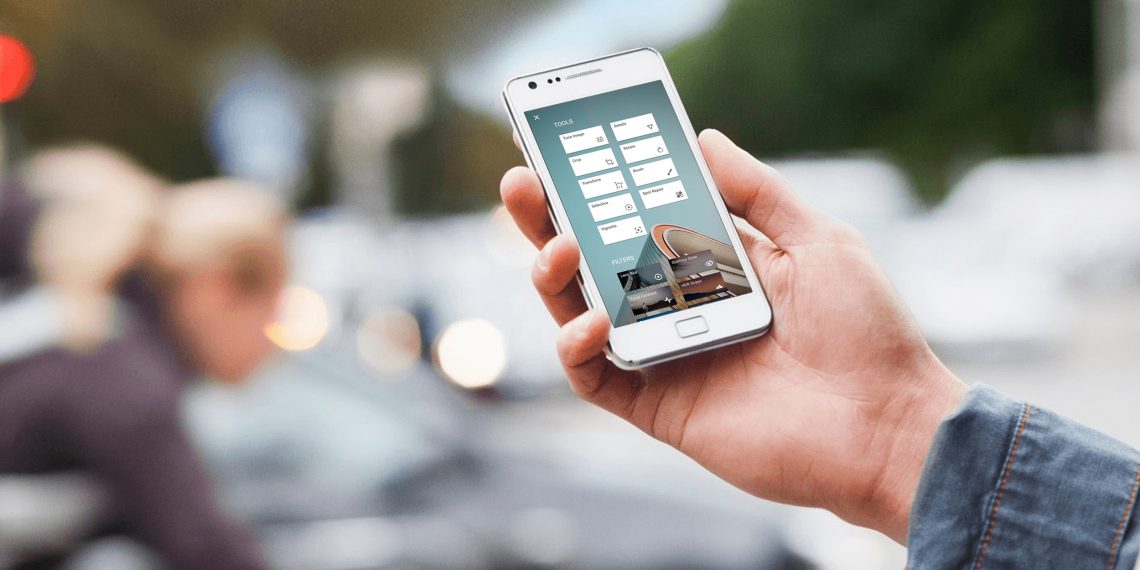
Один из самых популярных мобильных фоторедакторов с простым интерфейсом и обширным набором инструментов для обработки. Snapseed умеет редактировать только определённую часть кадра и сохраняет все изменения, открывая пространство для самых смелых экспериментов. Здесь вы найдёте как базовые средства редактирования, так и более продвинутые инструменты.

Полностью бесплатный и универсальный редактор «всё в одном».

Загрузить

QR-Code

Snapseed

Разработчик:

Google LLC

Цена: Бесплатно

VSCO

Изюминка фоторедактора VSCO, который появился на Android относительно недавно, в очень крутых и идеально выверенных фильтрах. В приложении также есть подобие социальной сети, где пользователи делятся своими самыми удачными кадрами, а кураторы постоянно составляют подборки, из которых можно бесконечно черпать вдохновение.

Такие крутые фильтры только в VSCO.

Загрузить

10 мелочей, показывающих безумное внимание Apple к дизайну в своих продуктах


1. Легко открывающаяся крышка MacBook

Romain Gaillard/Flickr

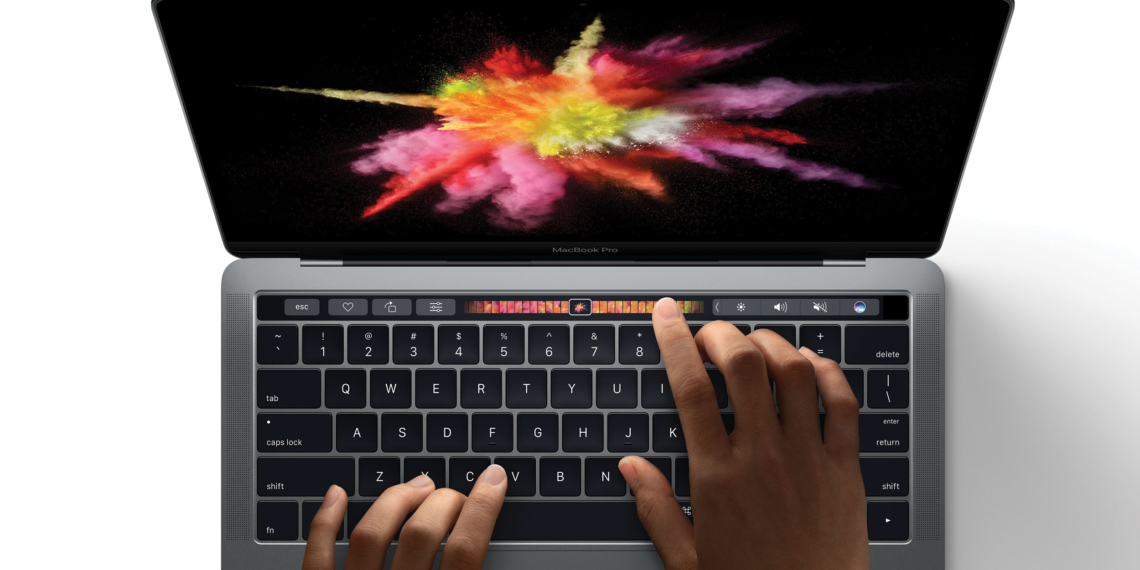
Apple стремится обеспечить максимально качественный пользовательский опыт, поэтому спроектировала петли MacBook таким образом, что крышка ноутбука открывается одной рукой. Неважно, стоящий это на столе 15-дюймовый MacBook Pro или лежащий на диване 11-дюймовый MacBook Air — оба откроются движением пальца.

2. Деликатный вентилятор

iFixit

Система охлаждения любого Mac настолько здорово спроектирована, что вентиляторов практически никогда не слышно. Но Apple пошла дальше и сделала так, что при включении функции «Диктовка» или во время запросов к Siri они полностью останавливаются, чтобы шум не помешал распознаванию голоса.

3. Дышащий индикатор сна

DeclanTM/Flickr

На новых MacBook такого уже не увидишь, но классические ноутбуки в цельнометаллическом корпусе не просто мигали светодиодом в режиме сна, а делали это с плавным затуханием, подобно дыханию спящего человека.

4. Магнитные крепления в iMac

appletothecore

До появления камеры iSight в iMac устанавливали в верхней части моноблока скрытые магниты, позволяющие легко прикрепить веб-камеру.

5. Невидимый индикатор веб-камеры

iSource

Светодиодный индикатор веб-камеры MacBook Pro скрыт под защитным стеклом и совершенно незаметен при неработающей камере. У MacBook Air такого стекла нет, поэтому Apple пришлось сделать микроскопические отверстия, через которые при включённой камере просвечивается индикатор. При неактивной камере он полностью сливается с алюминиевой рамкой.

6. Умная клавиша Caps Lock

stephanie gosse/Flickr

Если вы промахнётесь и случайно нажмёте клавишу Caps Lock, ничего не произойдёт. Это защита от ложных срабатываний. Чтобы включился верхний регистр, нужно подержать клавишу чуть дольше буквально на несколько долей секунды.

7. Достоверное движение Земли на картах

Отображение Земли на картах Apple настолько достоверно, что показано даже время суток над выбранной областью. Одно полушарие будет светлым, второе — тёмным.

8. Подсказки при настройке Touch ID

Touch ID позволяет использовать до пяти пальцев. В любое время можно добавить и изменить тот или иной отпечаток. Но как понять, где какой? Легко! Просто приложите палец к сенсору, и выбранный отпечаток в списке будет подсвечен.

9. Затмения на иконке режима «Не беспокоить»

Если внимательно присмотреться к иконке режима «Не беспокоить», можно заметить, что полумесяц не просто появляется в строке состояния и исчезает. Там происходит пусть и крошечное, но настоящее затмение!

10. Щёлкающий тумблер фонарика

Затмение на иконке режима «Не беспокоить» вы, возможно, могли заметить, но вот на кнопку фонарика в «Пункте управления» вряд ли обращали внимание. А зря! Ведь при включении и отключении фонаря крошечный переключатель на пиктограмме изменяет своё положение.

Диагностика физического состояния с помощью мобильных приложений


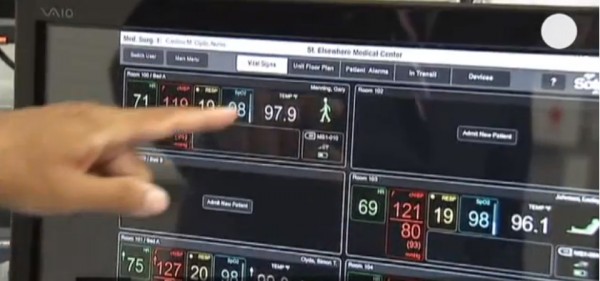
Специальный аппарат УЗИ, который подключается к телефону и данные передаются врачу, пульс, давление, датчики, которые будут сообщать родителям о том, что у них ребенка, который спит в другой комнате, начинается жар — все это гораздо облегчит работу врачу и поможет на ранней стадии выявить проблему.

Самовосстанавливающийся асфальт


Все, что я могу сказать на данный момент — это видео о нашей мечте. Не хочу повторять народную мудрость о проблемах России (и Украины тоже), но проблема с дорогами, кажется, никогда не решится. Баснословные суммы, которые тратятся на построение дороги, поражают. Но еще больше поражает то, с какой скоростью эти дороги слизываются нашей матушкой-природой.

В итоге во всем обвиняют сложный климат, хотя в соседних странах он не на много проще, но дороги там значительно лучше. Осталось только понять, как скоро что-то подобное появится и на наших дорогах

После просморта видео сразу, почему-то, представилось, как наши народные умельцы будут выкладывать дорожки на своих дачных участках из плиток, сделанных из этого асфальта, а потом относить треснувшие в микроволновку на ремонт :)

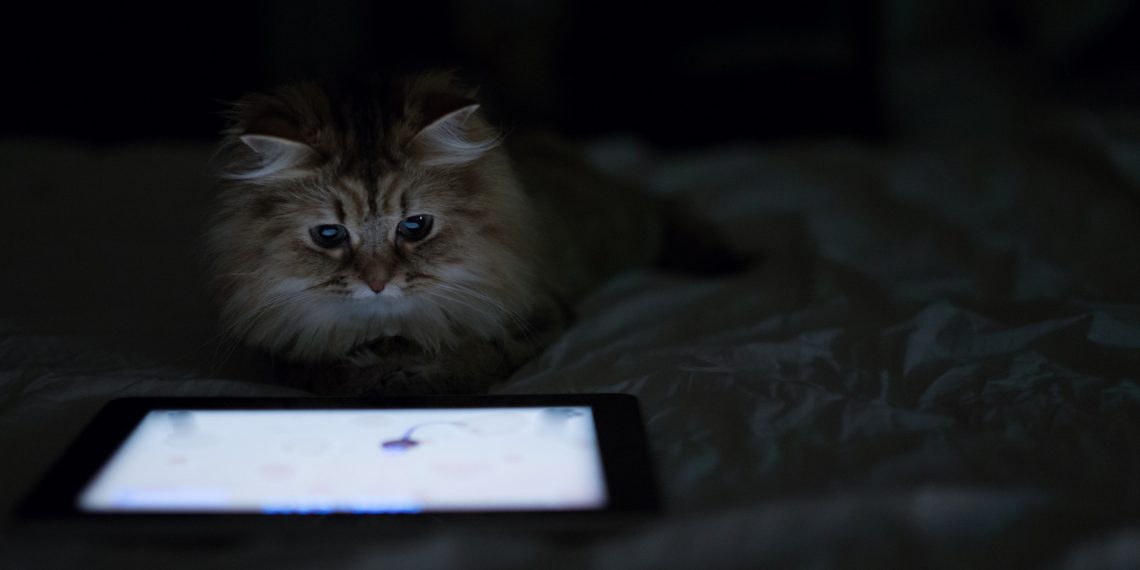
Как развлечь своего кота: специальные игры для планшетов на Android


Cat Toy For Tablets & Phones

В приложении есть игры для кота с реалистичной мышью, вороной и лазерной указкой. Можно менять фоновые изображения и подключать звуковые эффекты. Такая незамысловатая игрушка сможет занять вашего питомца на несколько часов, а вас — изрядно повеселить.

Скачать в googleplay

Cat Alone

Игра с тем же нестареющим сюжетом: кот ловит перемещающиеся по экрану предметы. В качестве приманки можно выбрать лазерную указку, божью коровку, палец, муху, таракана и какие-то каракули. Не совсем понятно, почему последний вариант должен быть привлекательным для кошек, но остальные выглядят многообещающе.

Игра настолько полюбилась котам и их владельцам, что разработчики выпустили продолжение с новыми играми и другими персонажами: мышью, пауком, каплями воды, перьями и одуванчиками.

Загрузить

QR-Code

CAT ALONE - Cat Toy

Разработчик:

GALBRO INC.

Цена: Бесплатно

Загрузить

QR-Code

Виджай Кумар о летающих управляемых роботах и их возможностях


В своем выступлении на TED рассказывает и наглядно показывает, на что способные его маленькие помощники. Они мало весят и потребляют мало энергии. Ими легко управлять и они могут запоминать команды и работать сообща, словно небольшой рой металлических насекомых. А это означает, что такой небольшой рой способен поднимать довольно тяжелые предметы, что может быть очень полезно при расчистке мест стихийных бедствий или аварий.

Его мечта — сделать так, чтоб вы могли пойти в магазин и купить себе такого помощника для того, чтобы починить крышу.

Как вытаскивать картинки из документов Word и Google Docs


Бывали ли у вас такие ситуации, когда вам присылали документ с расширением .docx или расшаривали подобный в Google Docs, например, для публикации в интернете, а вы понятия не имели, как из него вытащить картинки? Есть простой способ решения этой проблемы. При этом никакие дополнительные инструменты для этого не понадобятся.

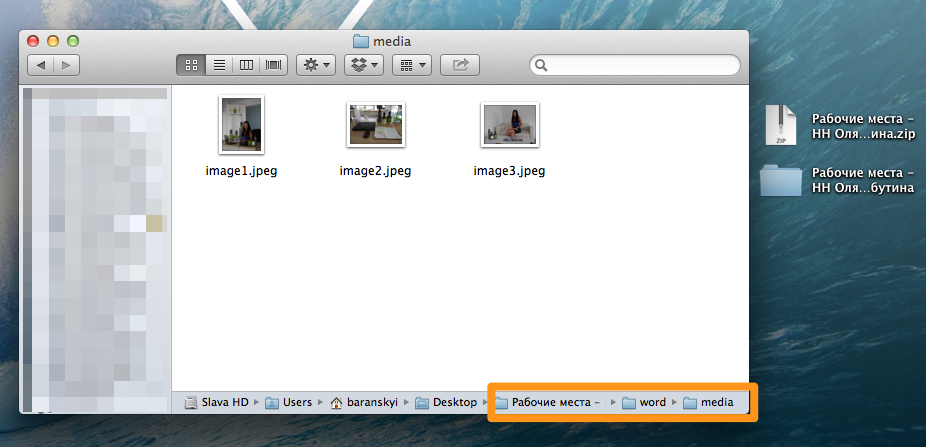
Если сохранить документ формата .docx и переименовать расширение файла в .zip, то можно открыть этот архив и быстро вытащить всю папку со всеми картинками, которые были использованы в документе: *.zip\word\media.

Для тех, кто обычно использует Google Docs в качестве текстового редактора, но сталкивается с необходимостью вытащить картинки, советуем скачать документ в формате .docx и вытащить папку с картинками. Кроме того, можно просто скачать файл архивом. Для этого в Google Docs выбираем Файл → Скачать как → Веб-страница (HTML, ZIP-архив). В архиве будут все необходимые вам картинки.

8 очень необычных фактов об Apple


Факт №1: инженер из Apple воссоздал доисторический компьютер из Лего

В своём собственном гараже инженер-программист из Apple Эндрю Кэрол собрал из конструктора Lego

Антикитерский механизм. Этот механизм, по мнению ученых, был создан древними греками примерно в 150 году до н.э. Он был извлечён в 1901 году с потерпевшего крушение римского судна. Антикитерский механизм был настолько испорчен водой, что никто не мог понять его предназначения. Прошло немало времени, прежде чем учёные, используя новейшие механизмы исследований, всё-таки выяснили, что этот механизм не что иное, как первая в мире вычислительная машина, которая использовалась для того, чтобы следить за небесными светилами и предсказывать лунные и солнечные затмения.

Оригинальный Антикитерский механизм находится в Национальном археологическом музее в Афинах (Греция). На сборку реконструкта механизма у Кэрола ушло 30 дней и 1500 элементов конструктора Lego Technic. Процесс сборки снимался на видео оператором Джоном Павлушем, который был командирован научно-популярным журналом Scientific American, так как работа Эндрю Кэрола была очень интересна для научного мира.

Факт № 2: новые сотрудники Apple работают над фейковыми проектами, пока не заслужат доверие компании

Apple в высшей степени

серьёзно

относится к своей работе, а так же к сохранности личных данных компании. Писатель Адам Лашински рассказал в своей книге о том, как ведётся работа в Apple. Новым сотрудникам дают в работу несуществующие проекты. Поэтому если куда-то просачивается информация о «новых разработках», то в Apple уже знают, кто проболтался. Естественно, такого сотрудника немедленно увольняют.

Процесс проверки сотрудника затягивается на неопределённое время. Только на собеседования его могут вызывать в течение 9 месяцев, а потом ещё и посадить работать над фейком. Но не только новичкам выпадает такая участь. Иногда и старших инженеров подвергают проверке, подсовывая несуществующие проекты. Проще говоря, Apple не доверяет людям.

Вы можете жениться и уже завести ребёнка, прежде чем вас наконец-то пригласят на работу. А вообще можете выставить своё эго за дверь, если хотите получить работу в этой компании, потому что эго Apple в миллион раз больше вашего.

Факт № 3: Билл Гейтс помог спасти Apple от банкротства

В 1997 году Гейтс и Microsoft инвестировали 150 млн. долларов в Apple. Также были разработаны версии Microsoft Office, Internet Explorer и другого софта для Macintosh. Гейтс и Джобс заявили об этом по спутниковой связи на выставке Macworld в Бостоне (штат Массачусетс). Этот эпизод был позднее воспроизведен в фильме «Пираты Силиконовой долины».

Более 8 млн. пользователей Mac используют Microsoft Office на своих компьютерах. Жест, предпринятый компанией Microsoft, позволил Apple приобрести популярность, а компании Гейтса — заработать денег. К тому же этот жест защитил Microsoft от нападок антимонопольного комитета.

Казалось бы, Microsoft дал Apple огромную сумму. На самом деле, в тот же год Microsoft инвестировал 450 млн. долларов в WebTV. Компании договорились работать на одних и тех же языках программирования, чтобы их продукты хорошо сочетались между собой и были более удобны для пользователей.

Apple использовала инвестиции на развитие таких ключевых отраслей, как образование и создание творческого контента, так как именно за счёт их развития планировала в дальнейшем получить наибольшую прибыль.

Факт № 4: у старых ноутбуков от Apple логотип перевернут вверх ногами. Это не оплошность, а продуманный ход

Этот пункт будет особенно интересным для тех, кто любит раздумывать о юзабилити в технологиях. На старых лэптопах от Apple логотип переворачивался вверх ногами при открытии ноутбука. Как такой перфекционист, как Стив Джобс, мог такое допустить?

Ответ прост — это было сделано ради владельцев компьютеров. На нынешних ноутбуках логотип выглядит нормально, когда компьютер открыт, но «отворачивается» от пользователя при закрытии крышки. По исследованиям, когда логотип расположен таким образом, пользователи пытаются открыть ноутбук не с той стороны.

Apple пришлось принимать решение, выбирая между удобством и дизайном. И Стив Джобс решил, что удобство пользователя первоначально.

Однако позже, после долгих раздумий, в Apple поняли, что удобство для пользователя будет временным. Максимум он пару раз попытается открыть ноутбук не с той стороны, а потом привыкнет делать это правильно. В то время как перевернутый логотип на открытой крышке — куда более долгоиграющая проблема. Доходило до того, что операторы и фотографы, которым нужно было снять технику, наклеивали на неё наклеечки с правильным расположением логотипа.

Факт № 5: компьютер Apple I оригинальной сборки продавался за $666.66

Стив Возняк, сооснователь Apple и создатель персонального компьютера установил на него весьма странную цену.

Apple I Возняк собирал сам, вручную и без посторонней помощи. В 1975 году компания продала 200 таких компьютеров по цене $666.66. Это цена шокировала многих, так как сочетание трёх шестёрок издревле считалось числом дьявола.

Однако Возняк не имел никакого отношения к тёмным силам, он и понятия не имел, что это число что-то там означает. Такую цифру он объяснял тем, что просто любит повторяющиеся цифры. В 1977 году Apple снизила цены на Apple I до $475. Сегодня оригинальный Apple I можно купить примерно за $15000, хотя на аукционе в 1999 году один экземпляр был продан за $50 000.

Факт № 6: в 90х Apple выпустила свою собственную игровую приставку

Приставка Pippin увидела свет в 1995 году, производилась в сотрудничестве с компанией по производству игрушек Bandai и стоила $600. Она бы могла составить конкуренцию Sega Saturn, Sony Playstation и Nintendo 64, если бы не один печальный факт — она с треском провалилась. Когда она вышла, единственным производителем CD-дисков с игрушками для неё стала компания Bandai. Если прибавить к этому факту сумасшедшую цену в $600, то становится совсем неудивительно, почему в целом удалось продать только 42000 таких приставки. Если каким-то образом она оказалась у вас, можете поиграть в

Marathon

— игру, которая стала предшественником Halo.

Факт № 7: в настоящее время у Apple больше денег, чем у правительства Соединённых Штатов!

По последним данным финансовых ведомостей от Казначейства США, Соединённые Штаты имеют в своём активе наличные средства на сумму $73 800 000 000. В то время как у Apple — $76 200 000 000. Это доказывает, какую бешеную популярность заработала компания Apple за последнее десятилетие, выпустив такие продукты, как iPod и iPhone.

Факт № 8: Apple предсказала своё собственное будущее!

В 1987 году Apple выпустила видео, в котором демонстрирует личного цифрового помощника. Вы можете свободно говорить с ним: задавать вопросы о погоде, просить составить список дел, назначить встречу, совершить звонок… При этом, он реагирует на все ваши просьбы очень разумно. Ничего не напоминает? А ведь тогда о Siri никто даже не мог подумать. Кстати, в видео действие происходит 16 сентября 2011 года, а Siri была была представлена 14 октября 2011. Т.е. Apple предсказала своё будущее с погрешностью всего в один месяц!

(

via

)

Как вставить видео с YouTube в презентацию, сделанную в Power Point (Office 2013)


В Power Point открываем вкладку «Вставка».

Выбираем «Видео» —> «Видео из Интернета».

Если вы в первый раз вставляете видео с YouTube, то вам необходимо добавить его в качестве поставщика контента, кликнув на иконку в левой нижней части экрана.

После добавления YouTube, вы сможете задать ключевые слова для поиска видео.

Затем выбираем видеоролик из найденного материала и нажимаем кнопку «Вставить».

Вот и всё, не забудьте выровнять видео так, чтобы оно органично смотрелось в вашей презентации, и помните, что при таком методе вставки видеоролика, вам понадобится хороший Интернет во время выступления, потому что видео будет транслироваться из Интернета.

5 сервисов для тех, кто хочет смотреть ТВ онлайн


Все перечисленные сервисы имеют приложения для мобильных устройств (кроме «Яндекс.Телепрограммы») и предоставляют легальный доступ к популярным русскоязычным каналам. Вы можете смотреть их бесплатно или платить за премиальные функции.

1. Tviz

Платформы: Android, iOS.

Количество каналов: более 200, из них больше 20 бесплатных.

Все телеканалы приложение показывает только в прямом эфире, возможность просматривать записи не предусмотрена. Часть контента можно смотреть бесплатно, но с рекламой. А можно также выбирать варианты платной подписки, которые открывают доступ к тем или иным группам премиальных каналов. Самый дешёвый тариф (29 рублей в месяц или одноразовый платёж в 299 рублей) просто отключает объявления.

Tviz также можно использовать в качестве приложения-компаньона для вашего

телевизора. Оно определяет по звуку передачу, которую вы смотрите по ТВ, и тут же выводит её профиль: название, описание, официальный сайт, расписание и прочие данные. Кроме того, Tviz отображает подробную телепрограмму и уведомляет о выходе в эфир передач, которые вы не хотели бы пропустить.

Загрузить

QR-Code

Телепрограмма Tviz - тв программа передач онлайн

Разработчик:

Tviz

Цена: Бесплатно

Загрузить

QR-Code

Телепрограмма Tviz тв онлайн

Разработчик:

Tviz

Цена: Бесплатно

Сайт Tviz →

2. Лайм HD TV

Платформы: Android, iOS, Windows, Smart TV, телеприставки.

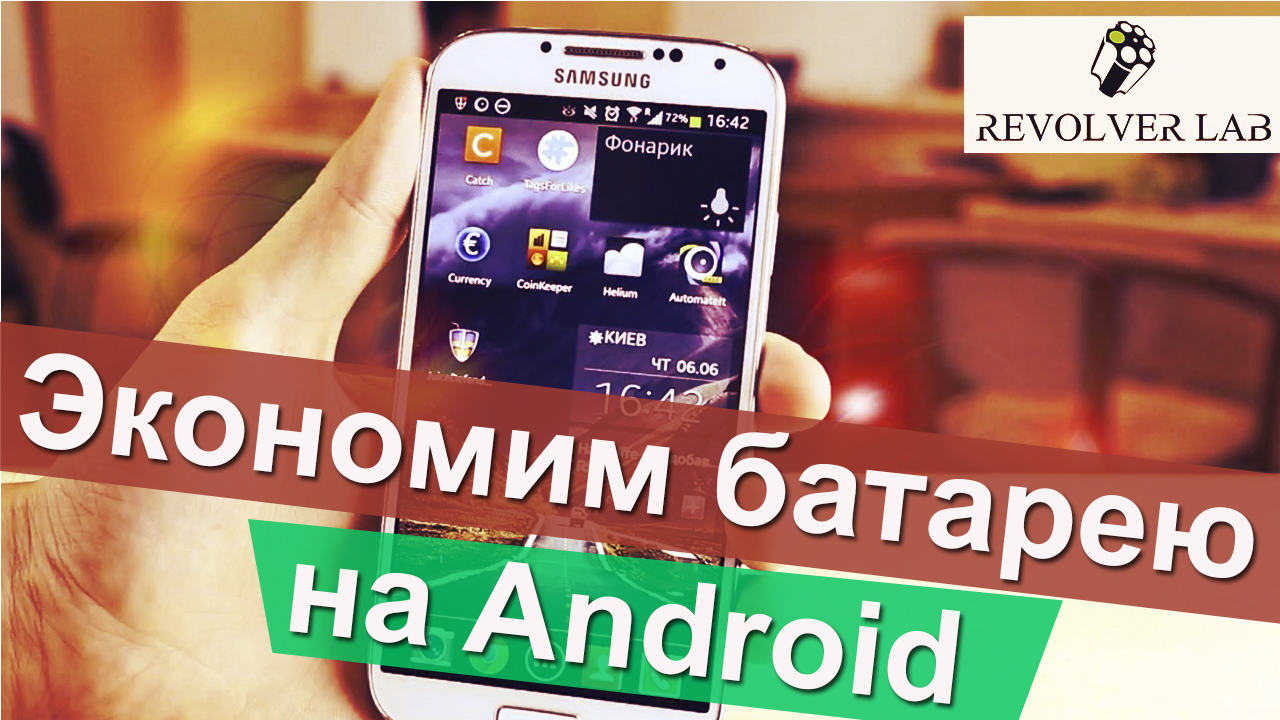
Экономим батарею на Android на примере Samsung Galaxy S4


В любом случае, увеличить время работы устройства всегда кстати. В этом видео Никита из Revolver Lab расскажет на примере Samsung Galaxy S4 о тех фишках и программах, которые позволяют экономить заряд батареи на Android устройствах.

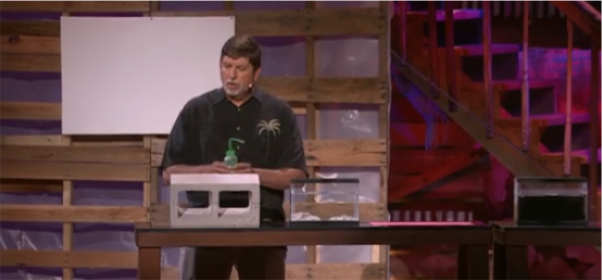
Марк Шоу о новом водоотталкивающем покрытии


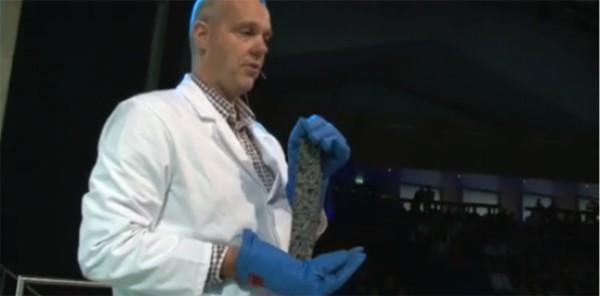
Скажу честно, не знаю, что там с этим кроссовками на самом деле, но вот Марк Шоу в своем выступлении на TED демонстрирует спрей, которые действительно создает такое покрытие, которое ведёт себя как удивительно мощный защитный экран против воды и материалов на водной основе. На уровне наночастиц, спрей покрывает поверхность материала зонтом из воздуха так, что вода сразу же от него отскакивает.

Надеюсь, что в скором времени мы увидим его в наших магазинах ;)

Clean Master — приложение, которое быстро почистит Android


После установки и запуска Clean Master вы увидите окно программы, в верхней части которого отображаются сведения о размере свободного места на устройстве и SD-карте, а в нижней части расположены основные функциональные кнопки.

Раздел «История» помогает удалить кеш приложений и остатки файлов. У меня, например, программа за один проход нашла 272 МБ различного мусора. А затем ещё около 300 МБ было освобождено в результате очистки личной информации (данные браузера, буфера обмена и история работы других приложений, таких как WeChat, WhatsApp, Spotify, Pinterest, Line и так далее).

Таким образом, буквально за несколько секунд программа Clean Master высвободила на моём устройстве 572 МБ совсем не лишнего дискового пространства. Отличный результат.

Кроме того, Clean Master умеет чистить оперативную память устройства, выгружая неиспользуемые в данный момент фоновые процессы, а также менеджер установленных приложений, с помощью которого можно за один раз удалять сразу несколько программ или делать их резервные копии для последующей переустановки.

Ценность этих дополнительных функций может вызывать сомнение, но со своей основной работой —

очисткой устройства

от всякого мусора — программа справляется на отлично.

Загрузить

Как сделать расширение для Google Chrome за 5 минут


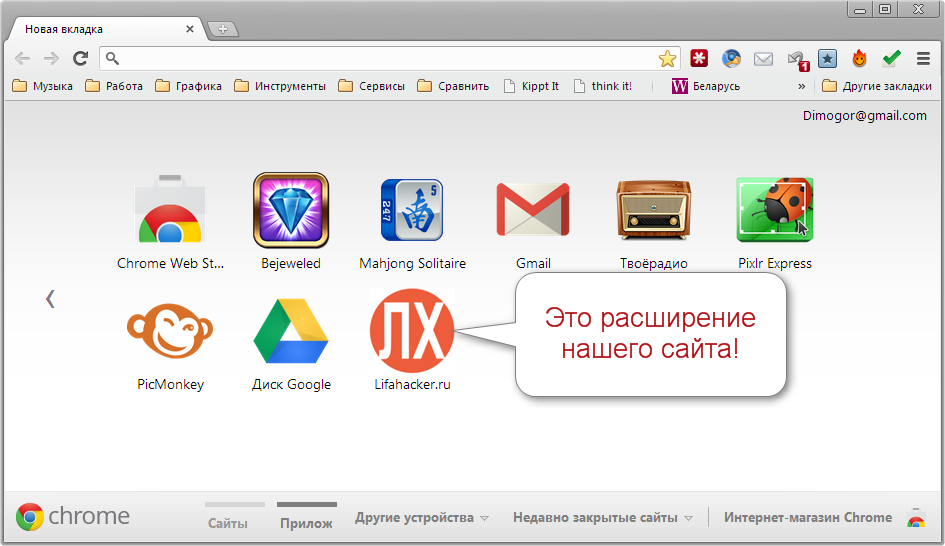
Все элементы в магазине Chrome Web Store делятся на приложения и расширения. Мы сделаем и то, и другое. Созданное нами приложение будет отображаться в виде значка на новой вкладке браузера и даст возможность быстро запустить ваш сайт. Расширение представляет собой специальную кнопку на панели инструментов, щелчок по которой вызовет появление панели с последними обновлениями сайта.

Собираем приложение для Google Chrome

1. Скачиваем архив с шаблоном расширения по

этой ссылке

2. Разархивируем в любое удобное вам место. Внутри находится файл

manifest.json

и иконка

icon.png

3. Открываем файл

manifest.json

в блокноте и редактируем его содержимое. Вам необходимо в строке 2 ввести имя своего сайта, в строке 3 — его описание (до 132 символов), в строке 5 и 7 — адрес сайта. Сохраняем сделанные изменения.

4. Меняем иконку из архива на свое изображение в формате PNG, размером 128*128.

Собираем расширение для Google Chrome

Хотя расширение функционально существенно отличается от приложения, алгоритм его сборки не намного сложнее.

1. Получаем заготовку расширения по

этой ссылке

2. Разархивируем. Открываем в блокноте файл manifest.json и вставляем название своего сайта, его краткое описание и заголовок окна расширения (строки 2, 3 и 8).

3. Открываем файл

labnol.js

и указываем адрес RSS потока своего сайта.

4. Заменяем иконку из архива на свое изображение в формате PNG размером 128*128.

Публикация

Сделанные нами расширение и приложение можно использовать двумя способами. Если вы владелец сайта и хотите привлечь на него дополнительных пользователей, то можно опубликовать свои работы в Chrome Web Store. Для этого запаковываем файлы расширения и дополнения каждое в свой архив, идем на страницу

Chrome Dashboard

и загружаем свои работы в магазин Google. Здесь вас попросят загрузить скриншот, дать расширенное описание и указать некоторые другие параметры. Страница на русском языке, так что вы без труда разберетесь. Обратите только внимание, что для публикации расширения вы должны быть подтвержденным владельцем сайта, для которого сделали расширение. Кроме этого, от вас потребуется вступительный взнос в размере 5$ за публикацию.

Если вы собрали расширения только для личного использования, например чтобы удобно следить за обновлениями любимого сайта, то просто откройте в браузере страницу расширений и включите Режим разработчика. Затем нажмите кнопку

Загрузить распакованное расширение

и укажите путь к папке с файлами.

С помощью предложенного метода любой владелец сайта или блога сможет создать и разместить в каталоге расширений браузера Google Chrome фирменное расширение для своего ресурса. Это поможет посетителям быть всегда в курсе последних обновлений, что приведет дополнительных посетителей на ваш сайт и увеличит его популярность.

Практические советы по созданию крутых видео на iPhone


1. Скачайте хорошую программу для съёмки

Замените предустановленное приложение «Камера» на более продвинутую программу. При всём своём удобстве оно не даёт использовать потенциал видеокамеры iPhone из-за ограниченного количества настроек.

Эксперты мобильной съёмки советуют приложение Filmic Pro. Это одна из самых продвинутых программ для создания видео на iPhone. Она позволит вам вручную настраивать экспозицию, фокусировку, баланс белого, программировать разные режимы камеры, выбирать соотношение сторон кадра, использовать разметку для правильной композиции и задавать частоту кадров.

Загрузить

QR-Code

FiLMiC Pro

Разработчик:

FiLMiC Inc

Цена: 1150 рублей

Если Filmic Pro для вас слишком дорогая, попробуйте упрощённую, но более дешёвую альтернативу ProMovie Recorder +.

Загрузить

40 фильтров Instagram: какие выбрать, чтобы превратить фото в шедевр


По умолчанию в приложении включено 23 фильтра. Чтобы подключить остальные, в конце списка с фильтрами нажмите «Управление» (Android) или «Настройки» (iOS). В открывшемся меню поставьте галку напротив тех фильтров, которые вам нужны.

1. Сlarendon

Что делает

Один из самых популярных фильтров Instagram, первоначально был доступен только для видео. Осветляет и делает цвета более интенсивными.

Когда использовать

Когда хотите сделать снимок более ярким или выделить объекты на переднем плане. Отлично подходит для снимков животных и детей.

2. Gingham

Что делает

Также ранее применялся только для видео. Немного размывает изображение, создавая лёгкий эффект «затухания». Если фотография тёмная, этот фильтр придаст ей желтоватый тон. Если светлая, сделает изображение более ярким, словно окутанным романтической дымкой.

Когда использовать

Когда хотите сделать фото в винтажном стиле. Хипстеры обожают его.

3. Moon

Что делает

Чёрно-белая версия предыдущего фильтра, только Moon чуть больше подчёркивает тени.

Когда использовать

Когда хотите «состарить» фотографию. Отлично работает с

портретами

4. Lark

Что делает

Осветляет изображение. Делает все цвета, кроме красного, более яркими.

Когда использовать

Для съёмки пейзажей и портретов на открытом воздухе. Фильтр хорошо подчёркивает красоту загорелой кожи, зелёной травы и голубого неба. Также бывает хорош для фотографий еды.

5. Reyes

Что делает

Один из винтажных фильтров Instagram. Осветляет изображение и уменьшает насыщенность цветов, что создаёт эффект старины.

Когда использовать

В портретных фотографиях, особенно если у модели проблемная кожа: Reyes справляется с лёгкой ретушью.

6. Juno

Что делает

Усиливает цвета, делая их более насыщенными и глубокими. Осветляет жёлтый, оранжевый и красный.

Когда использовать

Для редактирования снимков, снятых на улицах города.

7. Slumber

Что делает

Создаёт жёлтую маску, уменьшая тем самым насыщенность остальных цветов.

Когда использовать

Когда хотите придать изображению эффект старины и романтики. Хорошо работает со снимками, сделанными при естественном освещении.

8. Crema

Что делает

Добавляет насыщенность, высветляя центр и убирая лишние тени.

Когда использовать

Подходит для портретов, так как может скрыть некоторые недостатки кожи. Хорошо смотрится на снимках, сделанных на природе, где много зелёного и синего. Также часто используется для фотографий еды.

9. Ludwig

Что делает

Придаёт фото контрастности, делая тёплые тона светлее, а холодные — темнее. Подчёркивает тени и блики.

Когда использовать

Для уличных пейзажей, фотографий зданий и закатов. Также может придать интересный эффект чёрно-белым снимкам.

10. Aden

Что делает

Немного приглушает цвета, делая их более пастельными. Снижает контрастность и создаёт эффект дымки.

Когда использовать

Хорошо подходит для осенних городских пейзажей, а также для портретов в ретростиле.

11. Perpetua

Что делает

Добавляет яркости, подчёркивает зелёные и жёлтые тона.

Когда использовать

Для обработки пляжных фотографий. Не рекомендуется для портретов, так как может придать коже неестественный оттенок.

12. Amaro

Что делает

Добавляет больше света: чем ближе к центру изображения, тем светлее. И чем темнее оригинал, тем больше эффект.

Когда использовать

Когда хотите немного состарить фотографию. Отлично подчёркивает красоту осенних пейзажей.

13. Mayfair

Что делает

Затемняет края, делая центр снимка более ярким.

Когда использовать

Когда хотите привлечь внимание к объекту в центре кадра. Хорошо работает со светлыми насыщенными фотографиями.

14. Rise

Что делает

Добавляет приятное мягкое освещение.

Когда использовать

Лучше всего подходит для съёмки людей крупным планом.

15. Hudson

Что делает

Смещает оттенки в синюю часть спектра и придаёт фотографии более холодный вид.

Когда использовать

Подходит для фотографирования зданий и памятников, а также зимних пейзажей.

16. Valencia

Что делает

Делает фотографию похожей на снимок из 1980-х годов.

Когда использовать

Довольно универсальный фильтр, поскольку оживляет цвета на фото. Используйте его, если хотите сделать олдскульный снимок.

17. X-Pro II

Что делает

Довольно интенсивный фильтр, который делает картинку гораздо ярче, придаёт тёплые тона.

Когда использовать

Может быть использован как при съёмке в помещении, так и на улице. Не очень хорошо работает с портретами крупным планом, но неплох для съёмки модных луков.

18. Sierra

Что делает

Похож на Rise: мягкие тона, освещённый центр. Но, в отличие от Rise, делает картинку более насыщенной и глубокой.

Когда использовать

Ещё один любимый хипстерами фильтр. Лучше всего подходит для фотографий, сделанных на природе.

19. Willow

Что делает

Не просто делает фотографию чёрно-белой, но и придаёт ей матовый эффект.

Когда использовать

Для портретов и макроснимков.

20. Lo-Fi

Что делает

Делает фото более ярким и насыщенным, подчёркивает тени.

Когда использовать

Идеально подходит для фотографий еды. Но можно использовать и для пейзажей с изображением леса или лужайки.

21. Inkwell

Что делает

Превращает цветную картинку в чёрно-белую.

Когда использовать

Основной монохромный фильтр Instagram. Используйте его, если хотите сделать чёрно-белую фотографию, в которой будет много света и глубокие тени. Довольно универсален, но особенно хорош для портретов и снимков природы.

22. Hefe

Что делает

Похож на Lo-Fi, но цвета теплее и не такие драматичные.

Когда использовать

Если хотите усилить цвета, но не до такой степени, как в случае с Lo-Fi. Хорош для обработки природных пейзажей.

23. Nashville

Что делает

Придаёт изображению розоватый оттенок, одновременно осветляя всю картинку.

Когда использовать

Как и Valencia, подходит для придания фотографии винтажности.

24. Stinson

Что делает

Слегка осветляет изображение и вымывает цвета.

Когда использовать

Если снимаете портрет или фотографируетесь на пляже. Но вообще, может любому снимку придать немного ностальгический вид.

25. Vesper

Что делает

Выравнивает тон кожи. Добавляет желтоватый оттенок, что создаёт эффект старины.

Когда использовать

Портреты, портреты и ещё раз портреты!

26. Walden

Что делает

Высветляет центр изображения.

Когда использовать

Лучше всего подходит для портретов, а также других снимков, где много света. Последние Walden чуть-чуть состаривает.

27. Earlybird

Что делает

Смягчает тона, добавляет жёлтого, а благодаря эффекту сепии делает картинку слегка выцветшей.