Страницы

пятница, 11 октября 2019 г.

10 технологий, которые изменят мир, по мнению Билла Гейтса


Каждый год издание Массачусетского технологического института MIT Technology Review составляет

список

10 прорывных технологий. В 2019‑м эту задачу доверили внешнему эксперту — основателю Microsoft Биллу Гейтсу. Вот инновационные разработки, которые, по его мнению, изменят наше будущее.

1. Робототехника

Роботы в 2019‑м могут безошибочно справляться со сборкой компонентов на конвейере, но стоит чуть изменить сценарий — и машина окажется беспомощной. Её нельзя научить понимать, как работать с любым объектом, но можно запрограммировать на самостоятельное обучение методом проб и ошибок.

Компания из Сан‑Франциско OpenAI создала роботизированную руку Dactyl, способную плавно перебирать пальцами кубик с буквами и находить заданные соответствия. Основной задачей OpenAI было научить

робота

действовать вне зависимости от обстоятельств — разработчики экспериментировали с положением Dactyl, цветами, весом и материалами кубика.

До по‑настоящему умных машин ещё далеко, но благодаря таким программам роботы научатся собирать гаджеты, загружать посудомоечные машины и помогать пожилым людям встать с постели.

Проверьте

🤖

ТЕСТ: Знаете ли вы, на что способны современные роботы?

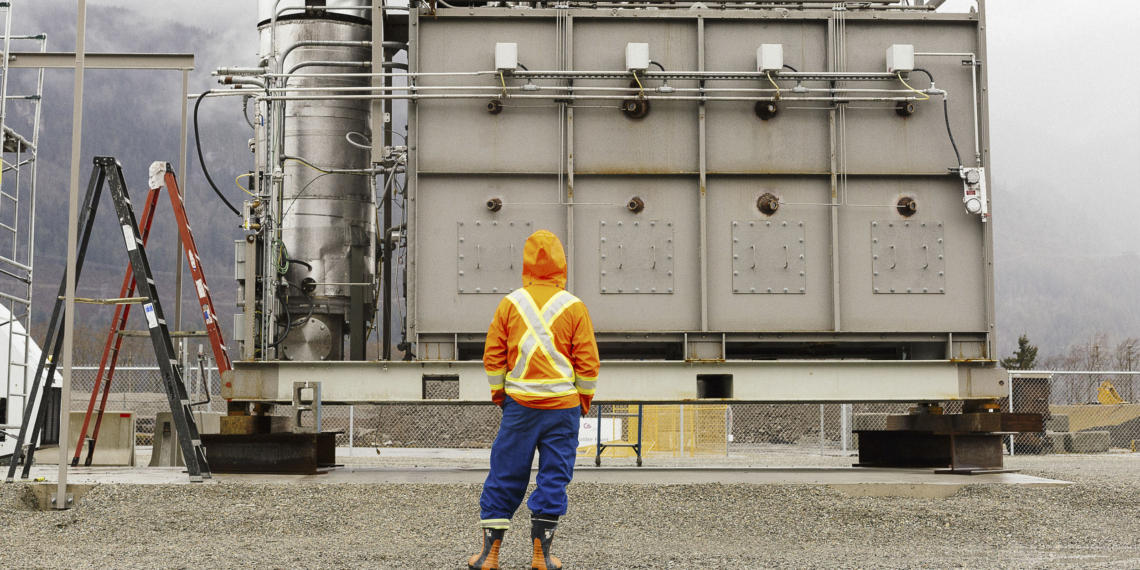
2. Ядерная энергетика

По мнению Билла Гейтса, традиционные

технологии

должны эволюционировать: необходимы производство менее опасных малых модульных реакторов и замена обогащённого урана‑235 обеднённым ураном‑238. Это решит проблему недостатка используемого ранее изотопа: обеднённого урана в природе гораздо больше.

Разработки в этом направлении ведут компании Terrestrial Energy и TerraPower. В жизни последней Гейтс принимает непосредственное участие в роли главного инвестора и председателя совета директоров. Экспериментальный реактор не удалось построить ни в Америке, ни в Китае из‑за ограничений по безопасности и запрета на экспорт критически важных технологий. Но это не мешает Гейтсу говорить о новой эре электрификации с технологичными реакторами, работающими на обеднённом уране, в 2020‑х годах.

3. Прогнозирование преждевременных родов

Наш генетический материал живёт внутри клеток, но небольшое количество ДНК и РНК также циркулирует в плазме крови. Учёные из Стэнфорда во главе с биоинженером Стивеном Квейком научились определять риск преждевременных родов по этому внеклеточному материалу. Всё, что нужно сделать

будущей матери, — сдать кровь на анализ. Стартап, цель которого — вывести технологию на коммерческий рынок, получил название Mirvie (ранее Akna Dx).

4. Эндоскопия с помощью таблетки

Классическая эндоскопия — неприятная процедура для взрослых и трудно осуществимая для младенцев. Патолог и инженер Массачусетской больницы Гильермо Тирни разрабатывает специальные капсулы‑зонды, глотать которые комфортнее, чем шланг для эндоскопии. Каждое устройство снабжено миниатюрным микроскопом и тонким тросиком, по которому поступает питание и передаются данные.

Билл Гейтс говорит, что эндоскоп‑таблетка поможет детям в неразвитых регионах мира при диагностировании тропической энтеропатии, но на деле технология способна упростить исследование любых проблем желудочно‑кишечного тракта.

5. Индивидуальное вакцинирование от рака

Учёные из стартапа BioNTech считают, что раковые клетки каждого больного мутируют уникальным образом. Поэтому компания разрабатывает вакцины, содержащие данные об этих мутациях. Они стимулируют

иммунитет

пациента и помогают бороться с раком. Здоровые клетки, неизбежно убиваемые химиотерапией, при этом не страдают.

Пока стартап продолжает проводить исследования, чтобы выпустить на рынок, возможно, первую работающую вакцину от рака.

6. Производство искусственного мяса

По прогнозам

9.7 billion on Earth by 2050, but growth rate slowing, says new UN population report

ООН, в 2050 году население Земли составит 9,7 миллиарда. А это значит, что

человечество

станет потреблять ещё больше мяса. Однако его производство требует

Как откатиться с macOS Catalina на Mojave


Итак, вы установили новенькую

macOS Catalina, но что-то пошло не так. Например, вы остались без важных

приложений

и не можете их ничем заменить, или поняли, что жизнь

без iTunes

вам не мила. Вернуться на Mojave в пару кликов не получится, но это вполне реально, если вы готовы потратить несколько часов на удаление системы и её восстановление.

Шаг 1. Сделайте бэкап

Поскольку в процессе мы будем сбрасывать Mac до заводских настроек, вы потеряете все свои файлы, если не сделаете резервную копию Time Machine. Как вариант, можно отправить файлы в

Dropbox

или

OneDrive, если компьютер у вас недавно и вы ещё не обросли кучей всего важного. Хорошо, если вы делали бэкап перед обновлением. Если нет, сделайте его сейчас. Подробнее о том, как пользоваться Time Machine:

Как сделать бэкап на macOS →

Шаг 2. Разрешите загрузку с внешних дисков

Этот шаг необходим только для MacBook Pro, MacBook Air и Mac mini 2018 года и новее или iMac Pro 2017 и новее! Если у вас более старая модель без чипа T2, переходите к следующему этапу.

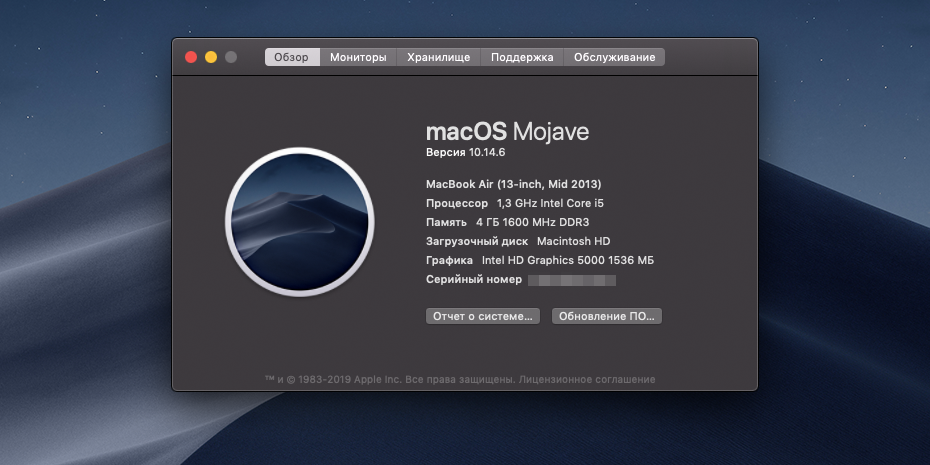
Чтобы проверить, есть у вас этот чип безопасности, нажмите на логотип в виде яблока > «Об этом Mac» > «Отчёт о системе» > «Контроллер». Вот что вы увидите:

Если у вашего Mac есть чип T2, нужно открыть утилиту безопасной загрузки и разрешить установку системы с внешнего источника. Для этого:

Включите компьютер, затем нажмите и удерживайте клавиши ⌘ и R после появления логотипа Apple. Устройство запустится с использованием раздела восстановления macOS.

Когда появится окно «Утилиты macOS», выберите в строке меню «Утилиты» > «Утилита безопасной загрузки».

При запросе пройти аутентификацию нажмите «Ввести пароль для macOS», выберите учетную запись администратора и введите пароль к ней.

Появится окно утилиты. В пункте «Загрузка с внешнего носителя» выберите пункт «Разрешить».

Шаг 3. Скачайте macOS Mojave

Хотя Mojave осталась в Mac App Store, через поиск её не найти. Но она всё ещё доступна по

прямой ссылке. Кликните на неё, и компьютер автоматически откроет страницу ПО в магазине. Нажмите «Загрузить».

Шаг 4. Подготовьте внешний накопитель

Для этого вам понадобится отформатировать внешний жёсткий диск и сделать его загрузочным (подойдёт и флешка достаточно большого объёма). Для этого в списке приложений найдите папку «Утилиты» и откройте программу «Дисковая утилита».

Выберите нужный диск и нажмите «Стереть». Установите формат как Mac OS Extended (журналируемый).

Теперь нужно сделать флешку загрузочной. Для этого вновь откройте папку «Утилиты» и найдите в ней приложение «Терминал». Введите следующее:

Google назвала лучшие новые приложения в стиле Material Design


Разработчики Google

объявили

победителей ежегодного конкурса Material Design Awards. В его рамках отбираются новые приложения, интерфейс которых выполнен в соответствии с последними изменениями фирменного стиля оформления

Material Design

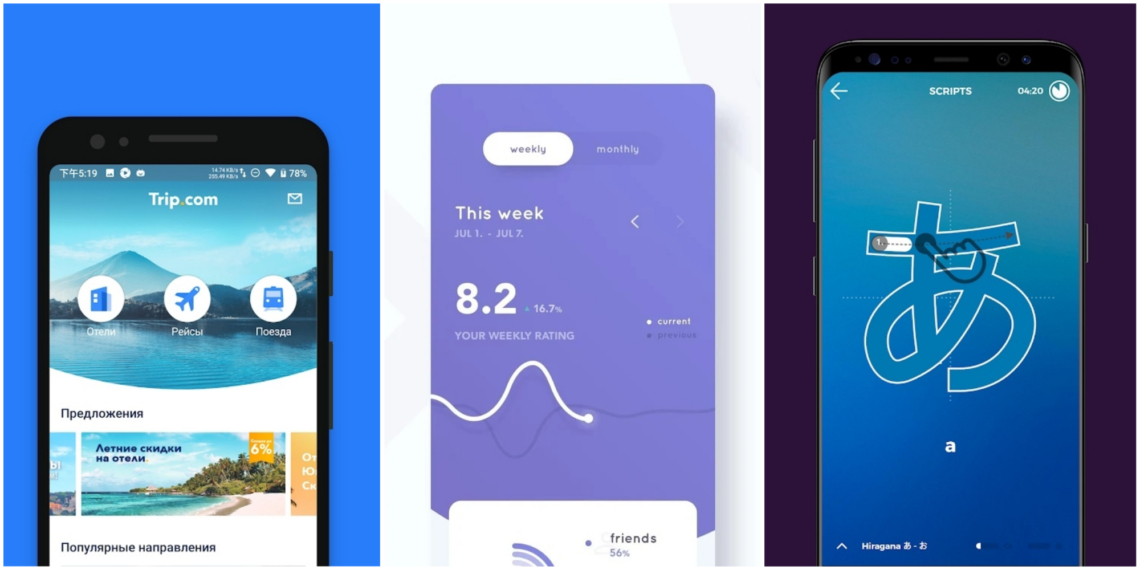
На сей раз победители отбирались в четырёх номинациях: «Темы» (за выразительную индивидуальность бренда), «Инновации» (за расширение рамок материального дизайна), «Универсальность» (за продуманный и всеобъемлющий дизайн) и «Пользовательский опыт» (за эффективную комбинацию контента, навигации и способов взаимодействия). Вот 4 победителя.

Ruff — номинация «Темы»

Это простой и удобный блокнот для быстрых записей на ходу. Он предлагает базовый набор инструментов редактирования текста, возможность перехода на тёмную тему интерфейса и функцию синхронизации записей между различными устройствами.

Загрузить

QR-Code

ruff 📄 — note ⤻ draft ⤻ edit ⤻ write ⤻ share

Разработчик:

Third Culture Apps

Цена: Бесплатно

Битва титанов: автономность iPhone 11 Pro Max и Galaxy Note10+ сравнили на видео


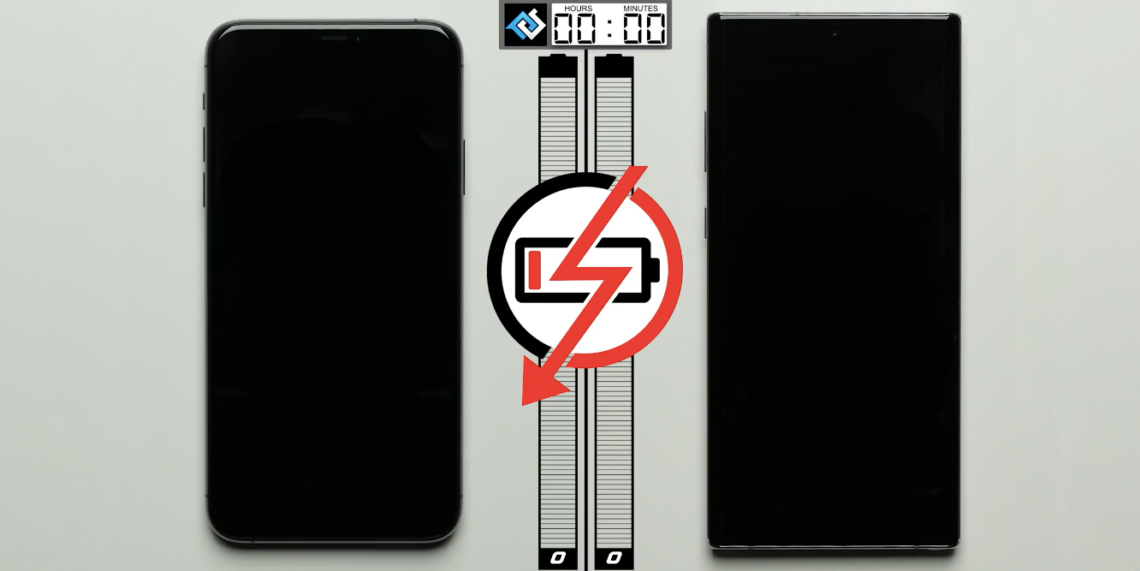
Ютубер с канала PhoneBuff решил проверить, как долго держат заряд топовые флагманы от Apple и Samsung. Ёмкость их аккумуляторов составляет 3 969 и 4 300 мА·ч соответственно, но делает ли это

Note10+

автоматически победителем?


Во время теста специальный робот выполнял на смартфонах повседневные задачи: общался в

мессенджере, разгребал почту (одни и те же письма на обоих устройствах), смотрел YouTube и играл. Каждый этап длился ровно час, а яркость обоих дисплеев откалибровали до 200 нит для чистоты эксперимента. Громкость динамиков тоже сделали одинаковой.

Ещё один тест проверил, как сильно смартфоны разряжаются за 16 часов в выключенном состоянии. Спойлер: iPhone сел на 6%, в то время как Galaxy — на целых 10%. Общий результат такой:

iPhone 11 Pro Max: 11 часов 5 минут с включённым экраном и 16 часов с выключенным. Итог: 27 часов 5 минут.

Galaxy Note10+: 9 часов 3 минуты с включённым экраном и 16 часов с выключенным. Итог: 25 часов 3 минуты.

Ранее на этом же канале

тестировали

на автономность Galaxy Note10+ и iPhone XS Max — и Samsung продержался примерно на час дольше, чем соперник. Также пару недель назад другой ютубер

сравнил

автономность всей

линейки

iPhone 11 с Note10+ и Huawei Mate 30 Pro, но тест проводился вручную, без точной калибровки яркости дисплеев и не включал в себя тест разрядки в выключенном виде.

Из-за уязвимости в iTunes для Windows можно подхватить вирус-вымогатель. Вот как защититься


В iTunes для Windows

нашли

серьёзную уязвимость. Она позволяет хакерам устанавливать вирус-вымогатель даже на те компьютеры, которые защищены антивирусом. Баг уже исправили, но чтобы защититься, просто обновить программу может быть мало.

Проблема кроется в программе Bonjour, которая устанавливается на компьютер вместе с iTunes. Она предназначена для обновления Windows-версии медиаплеера. Исследователи из Morphisec выяснили, что через Bonjour можно запускать вредоносные файлы, и антивирус этого не заметит.

Уязвимость использовали разработчики вируса-вымогателя BitPaymer. С помощью него хакеры атаковали как минимум 15 американских организаций.

Apple уже исправила уязвимость в iTunes. Но обновить программу может быть недостаточно. Даже если вы уже давно удалили её с компьютера, неисправленная версия апдейтера Bonjour могла остаться. В таком случае вам придётся стереть её через «Установку и удаление программ».

Недавно

вышла

новая версия macOS, в которой iTunes как таковой прекратил существование. Apple распределила его функции по другим приложениям.

🧐

Как выбрать принтер для качественной печати


1. Определитесь с типом устройства

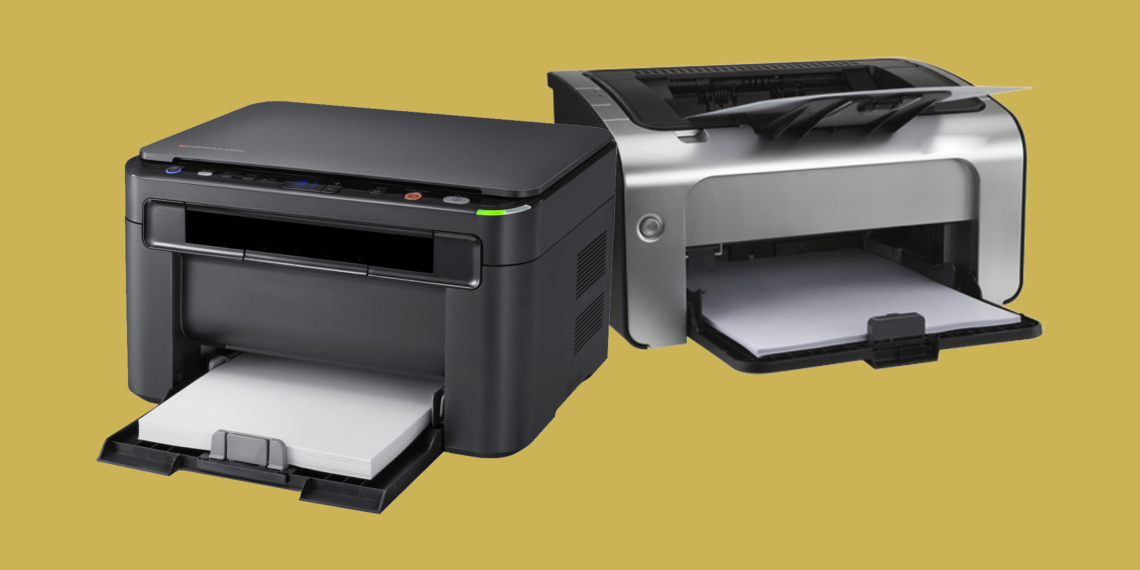
Существует два вида принтеров: традиционные, которые предназначены исключительно для печати, и многофункциональные устройства (МФУ). Помимо распечатки текстов и фото, МФУ позволяют сканировать и копировать документы. Некоторые модели умеют даже отправлять данные по факсу.

Слева — принтер, справа — МФУ

Как и обычные принтеры, МФУ поддерживают различные технологии печати и отличаются лишь дополнительными функциями. Аппарат занимает меньше места, чем принтер, сканер и копир, и стоит дешевле трёх отдельных устройств. Однако, как любая полифункциональная техника, МФУ не лишены недостатков и при одинаковой стоимости уступают по качеству и надёжности специализированным принтерам.

Покупать МФУ в погоне за количеством функций стоит лишь в том случае, если те действительно вам нужны и будут часто использоваться. Иначе лучше остановиться на обычном принтере.

Что купить:

Струйный принтер Epson L120, 8 290 рублей →

Лазерный принтер HP LaserJet Pro M15w, 6 990 рублей →

Струйное МФУ Epson L3151, 15 990 рублей →

Лазерное МФУ Samsung Xpress M2070, 9 990 рублей →

2. Оцените нагрузку

Для правильного подбора принтера важно определить его задачи. Недорогие домашние модели не рассчитаны на большую нагрузку и при работе в офисе быстро сломаются из-за повышенного износа. Точно так же возможности профессиональных устройств будут избыточны в быту и не оправдают потраченных денег.

Прикиньте, на сколько вам хватает стандартной упаковки бумаги на 500 листов, и определите месячный объём печати. Если пачка расходится примерно за неделю, то нагрузка составляет 2 000 страниц. Если едва хватает на пару дней, то объём печати — не менее 10 тысяч страниц.

Проверьте в документации к принтеру рекомендованную производителем месячную нагрузку и отталкивайтесь от этого показателя.

Что купить:

Лазерный принтер Samsung Xpress M2020W (до 10 000 стр/мес), 5 590 рублей →

Цветной лазерный принтер Xerox Phaser 6020 (до 30 000 стр/мес), 12 490 рублей →

3. Выберите технологию печати

Если не брать во внимание устаревшие и малораспространённые технологии, то сейчас в принтерах встречаются четыре вида формирования изображения. У каждого есть свои преимущества, недостатки и задачи, для которых они больше всего подходят.

Струйная

Такие устройства работают на жидких чернилах. Отпечаток создается из точек-капель, которые выталкиваются из печатающей головки. Струйные принтеры отличаются высоким качеством цветной печати, доступной ценой и отлично подходят для фото. Недостатки — засыхание чернил при редком использовании, не очень большой ресурс картриджей и медленная печать.

Выбирайте струйный принтер, если регулярно печатаете небольшое количество документов или интересуетесь фотопечатью.

Что купить:

Струйный принтер HP Ink Tank 115, 7 490 рублей →

Струйный принтер Canon Pixma G1411, 7 390 рублей →

Лазерная

В лазерных принтерах вместо жидких чернил используется порошковый тонер, который переносится на бумагу лазером и запекается. К плюсам таких устройств относят высокую скорость печати, более чёткие и стойкие к воздействию влаги отпечатки, а также неограниченный срок жизни тонера. Минусы — высокая цена и уступающее струйным аналогам качество цветной печати.

Выбирайте лазерный принтер, если распечатываете много документов и не нуждаетесь в фотопечати.

Что купить:

Лазерный принтер Canon i-SENSYS LBP112, 6 990 рублей →

Лазерный принтер Xerox B210VDNI, 8 690 рублей →

Светодиодная

Разновидность предыдущей технологии, в которой вместо лазера используется панель с несколькими тысячами светодиодов. Работает по такому же принципу. Отличия состоят в более компактном размере корпуса и чуть меньшей скорости печати.

Выбирайте светодиодный принтер, если распечатываете много документов и не планируете работать с фото.

Что купить:

Светодиодный цветной принтер Xerox Phaser 6020BI, 14 990 рублей →

Светодиодный цветной принтер Xerox Phaser 6510, 25 870 рублей →

Сублимационная

В процессе печати краска под высокой температурой испаряется и, попадая в поры бумаги, надёжно фиксируется там. Помимо очень качественной цветной печати с идеальной передачей полутонов, отпечатки отличаются стойкостью к выцветанию. Главный недостаток — высокая цена принтера и расходников.

Выбирайте сублимационный принтер, если заинтересованы в безупречной фотопечати и готовы платить за качество.

Что купить:

Компактный сублимационный фотопринтер Canon Selphy CP1300, 7 762 рубля →

Сублимационный фотопринтер DNP DS-RX1 HS, 47 800 рублей →

4. Учтите количество цветов

Все принтеры делятся на монохромные и цветные. Первые имеют один картридж и могут делать только чёрно-белые отпечатки — годятся для текстовых документов, таблиц, графиков и других офисных бумаг. Со вторыми немного сложнее: в таких устройствах бывает от 4 до 12 картриджей. И хотя на любом цветном принтере можно отпечатать фото, качество при этом получится разное.

Trustedreviews.com

В базовых моделях используется четыре картриджа: чёрный, голубой, пурпурный и жёлтый. В полупрофессиональных добавляются светло-синий и светло-пурпурный, которые отвечают за более детальную передачу оттенков неба и кожи. В профессиональной технике картриджей ещё больше, но стоит она очень дорого и предназначена для печати на бумаге крупных форматов.

Чем больше картриджей, тем лучше цветовой охват и качество передачи полутонов. Для домашней фотопечати достаточно и четырёх цветов, при наличии шести и вовсе можно получить снимки, близкие к уровню фотолаборатории.

Что купить:

Струйный принтер Canon Pixma TS704 (4 цвета), 5 490 рублей →

Струйный принтер Canon PIXMA IX6840 (5 цветов), 16 690 рублей →

Струйный принтер Epson L805 (6 цветов), 18 990 рублей →

5. Выясните разрешение отпечатков

В принтерах этот параметр измеряется в dpi (dots per inch) и означает максимальное количество точек на квадратный дюйм, из которых формируется изображение. Чем выше разрешение, тем детальней получится фото, но и тем больше времени понадобится на его печать.

Slovodelo.ru

Для текстовых документов с лихвой хватит 600 dpi, для диаграмм и другой графики понадобится 1 200 dpi. Для приемлемого качества фотографий разрешение должно быть от 2 400 dpi и выше.

Что купить:

Лазерный принтер Pantum P2207 (1 200 × 1 200 dpi), 3 955 рублей →

Цветной струйный принтер Canon IP-110 (9 600 × 2 400 dpi), 21 190 рублей →

6. Уточните скорость печати

Скорость печати зависит от типа принтера. У струйных, рассчитанных на невысокую нагрузку, скорость составляет около 10 чёрно-белых и 5 цветных страниц А4 в минуту. Лазерные и светодиодные отличаются более высокими показателями: 20 монохромных и примерно столько же полноцветных. В профессиональных принтерах, предназначенных для частого использования, скорость достигает 50 страниц в минуту вне зависимости от технологии печати.

Для домашнего устройства этот параметр не так уж и важен, а вот при покупке в офис стоит ориентироваться на количество пользователей и уровень загруженности. Кабинету с 3–5 сотрудниками хватит принтера, печатающего до 20–30 копий в минуту, тогда как для отдела на 10 и более человек понадобится машина с производительностью до 50 страниц в минуту.

Что купить:

Струйный принтер Canon Maxify IB4140 (24 стр/мин), 7 890 рублей →

Лазерный принтер HP LaserJet Pro M404dn (38 стр/мин), 17 590 рублей →

7. Узнайте допустимые параметры бумаги

Большинство принтеров печатают на стандартных листах формата А4, а также его более мелких производных. Модели, ориентированные исключительно на фотопечать, поддерживают формат А6 для снимков 10 × 15 см. Профессиональные принтеры могут печатать на листах А3, но мало распространены и очень дорого стоят.

Помимо размера, у бумаги есть такой важный параметр как плотность. Стандартный показатель — 80 г/м², однако он может варьироваться от 32 до 240 г/м². Тонкие листы сминаются роликами при печати и иногда вызывают заклинивания и поломку механизма принтера.

Если у вас есть какие-либо специфические требования к формату или плотности бумаги, изучите документацию к принтеру. Производители обязательно указывают эти данные.

Что купить:

Компактный фотопринтер Canon Selphy CP1000 (10 × 15 см), 6 990 рублей →

Струйный принтер Epson L1300 (A3+), 41 990 рублей →

8. Проверьте интерфейсы подключения

Самые базовые модели принтеров соединяются с компьютером с помощью USB-кабеля. В более продвинутых версиях есть возможность подключения посредством Ethernet и Wi-Fi, а в некоторых случаях даже Bluetooth. Сетевые варианты подключения удобнее, поскольку принтер не привязан к компьютеру и доступ к нему можно получить по локальной сети с ноутбука или мобильного устройства.

Для использования с одним компьютером достаточно USB, если же необходима печать с нескольких ПК, то лучше выбрать принтер с Ethernet и Wi-Fi. В последнем случае не придётся даже тянуть провода к роутеру.

Что купить:

Струйное МФУ Canon Pixma TS5140 (Wi-Fi, Bluetooth), 4 490 рублей →

Лазерный принтер Pantum P3010DW (Wi-Fi), 7 690 рублей →

9. Уточните совместимость

Все принтеры гарантированно будут работать с Windows. Исключение могут составлять лишь устаревшие версии, поддержка которых не реализована в моделях последних поколений.

С Linux и macOS дела обстоят иначе. Обе ОС меньше распространены, поэтому не все производители утруждаются созданием необходимых для работы драйверов.

Перед покупкой обязательно проверяйте совместимость принтера с компьютером, с которого будет выполняться печать.

10. Разберитесь с дополнительными функциями

Поддержка ПЗК и СНПЧ

Полезные опции для струйных принтеров, которые помогут экономить на расходниках. ПЗК — это перезаправляемый картридж: вместо замены на новый достаточно просто подлить свежих чернил шприцем. СНПЧ — это система непрерывной подачи чернил. Благодаря внешним ёмкостям для красителей увеличенного объёма, которые подключаются к картриджам внутри принтера, СНПЧ и вовсе позволит забыть о заправке на год или даже больше.

Готовая к работе СНПЧ / fсorumodua.com

Неофициальные ПЗК и СНПЧ можно установить не на все принтеры, поэтому лучше уточнить это перед покупкой. Некоторые модели оборудованы подобными системами уже с завода: стоят дороже, зато гарантированно будут работать.

Если собираетесь печатать много и часто, выбирайте СНПЧ. Для периодической печати в небольших объёмах отдайте предпочтение ПЗК.

Что купить:

Струйный принтер Epson M1120 (СНПЧ), 11 890 рублей →

Струйный принтер Epson L810 (СНПЧ), 26 990 рублей →

Дуплексная печать

Полезная функция для автоматической печати с двух сторон листа. Вручную это можно сделать на любом принтере, но для многостраничных документов процесс довольно запутанный и сложный.

Если планируете часто печатать различные брошюры, рефераты и хотите экономить бумагу — такая функция пригодится.

Что купить:

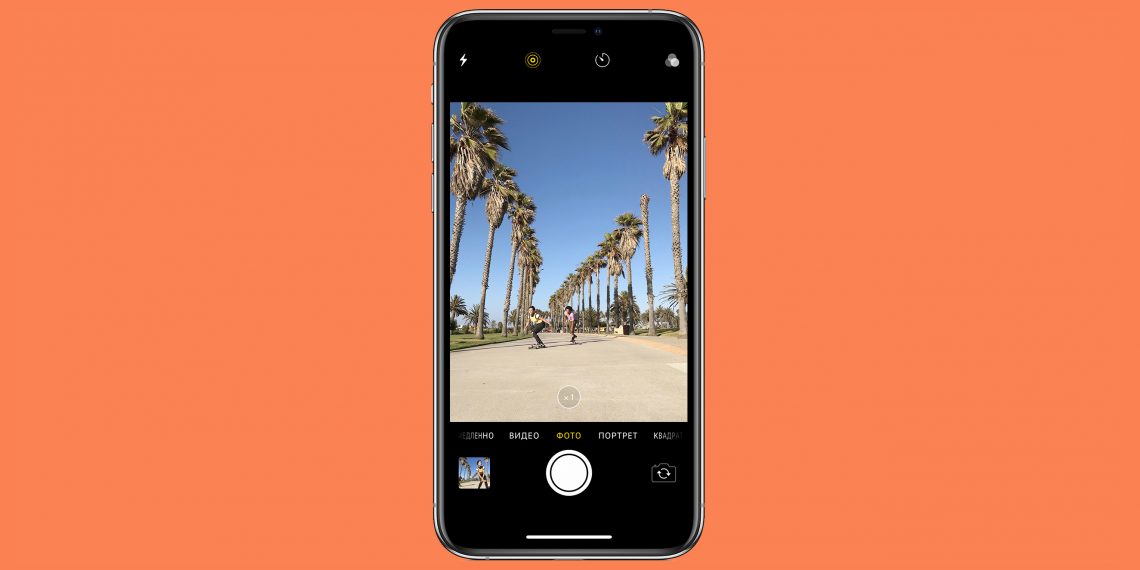
Лайфхак: как собрать несколько Live Photos в одно видео в iOS 13


В

iOS 13

и

iPadOS

появилась возможность быстро создавать видеоролики из

Live Photos. И нет, для этого не придётся настраивать

быструю команду

или скачивать отдельное приложение.

Как собрать видео из «живых» фото

Откройте приложение «Фото» и пролистайте вниз до раздела «Типы медиафайлов». Выберите пункт «Фото Live Photos».

Нажмите на кнопку «Выбрать» и выделите все изображения, которые хотите добавить в видео. Теперь нажмите на кнопку «Поделиться».

Пролистайте вниз до пункта «Сохранить как видео». Подождите несколько секунд — и видео готово! Оно сохранится в галерее.

Ограничения

Метод крайне простой и не требует особых навыков, но всё же в нём есть несколько ограничений. Во-первых, в видео можно собрать только обычные «живые» фото без эффектов вроде бумеранга. Так что придётся вручную искать по всей галерее нужный файл и отключать эффект, если вы хотите включить снимок в видео. Во-вторых, фото собираются по дате создания от старых к новым. Способа изменить порядок пока не существует.

Тем не менее, это всё ещё отличный способ сделать быструю нарезку без использования сторонних программ. Будет здорово, если Apple в будущем даст пользователям больше контроля над этой функцией.

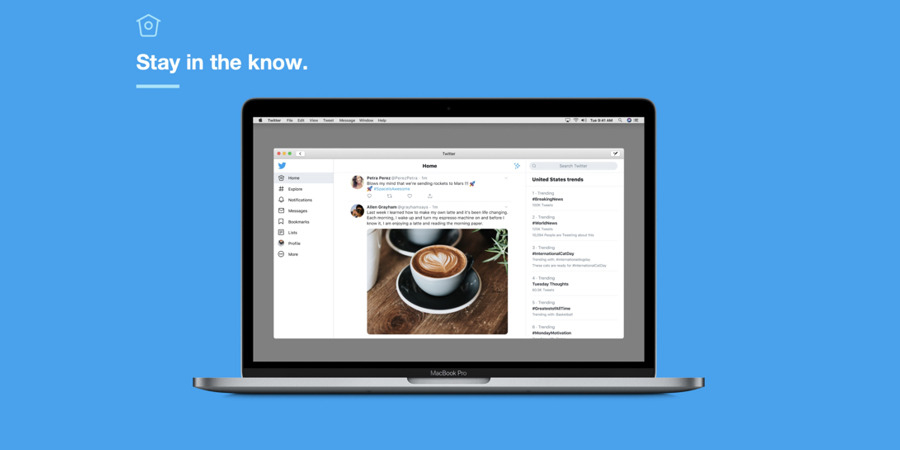
Официальное приложение Twitter снова доступно для Mac


Более года назад официальный Twitter-клиент был удалён из магазина приложений для Mac, однако с выходом

macOS Catalina

он вновь стал доступен для загрузки.

Обновлённая программа покажется знакомой всем, кто пользуется Twitter для iPad. Они имеют очень похожий интерфейс, но с некоторыми изменениями, позволяющими вписаться в десктопную систему.

В приложении есть поддержка тёмного режиме (Dark Mode), а значит, Twitter будет автоматически менять расцветку интерфейса в зависимости от настроек macOS. В остальном всё стандартно.

Загрузить

QR-Code