
1. Определитесь с типом устройства
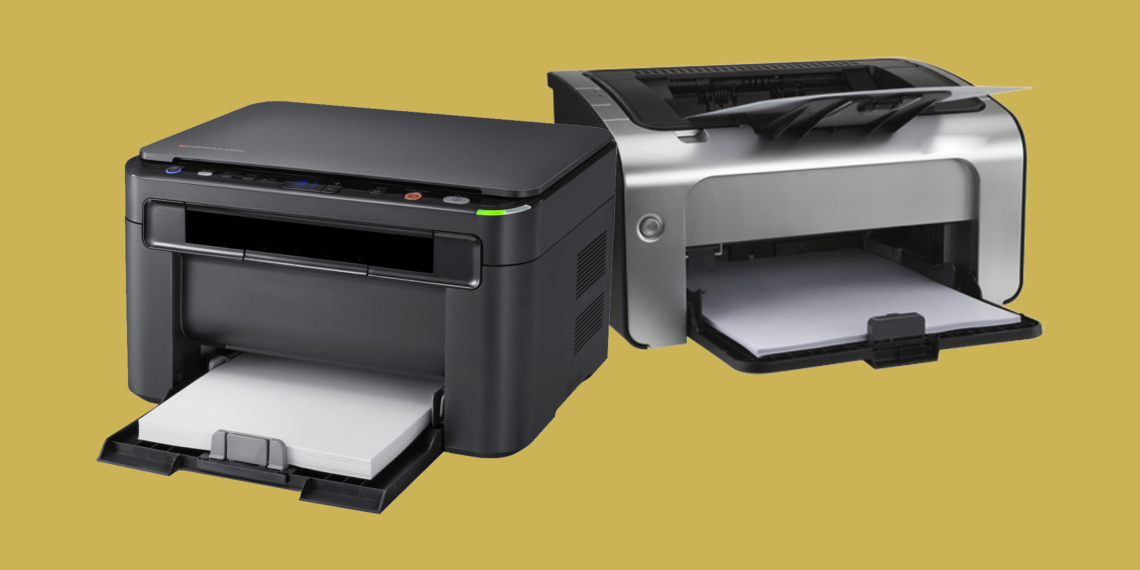
Существует два вида принтеров: традиционные, которые предназначены исключительно для печати, и многофункциональные устройства (МФУ). Помимо распечатки текстов и фото, МФУ позволяют сканировать и копировать документы. Некоторые модели умеют даже отправлять данные по факсу.
Слева — принтер, справа — МФУ
Как и обычные принтеры, МФУ поддерживают различные технологии печати и отличаются лишь дополнительными функциями. Аппарат занимает меньше места, чем принтер, сканер и копир, и стоит дешевле трёх отдельных устройств. Однако, как любая полифункциональная техника, МФУ не лишены недостатков и при одинаковой стоимости уступают по качеству и надёжности специализированным принтерам.
Покупать МФУ в погоне за количеством функций стоит лишь в том случае, если те действительно вам нужны и будут часто использоваться. Иначе лучше остановиться на обычном принтере.
Что купить:
Струйный принтер Epson L120, 8 290 рублей →
Лазерный принтер HP LaserJet Pro M15w, 6 990 рублей →
Струйное МФУ Epson L3151, 15 990 рублей →
Лазерное МФУ Samsung Xpress M2070, 9 990 рублей →
2. Оцените нагрузку
Для правильного подбора принтера важно определить его задачи. Недорогие домашние модели не рассчитаны на большую нагрузку и при работе в офисе быстро сломаются из-за повышенного износа. Точно так же возможности профессиональных устройств будут избыточны в быту и не оправдают потраченных денег.
Прикиньте, на сколько вам хватает стандартной упаковки бумаги на 500 листов, и определите месячный объём печати. Если пачка расходится примерно за неделю, то нагрузка составляет 2 000 страниц. Если едва хватает на пару дней, то объём печати — не менее 10 тысяч страниц.
Проверьте в документации к принтеру рекомендованную производителем месячную нагрузку и отталкивайтесь от этого показателя.
Что купить:
Лазерный принтер Samsung Xpress M2020W (до 10 000 стр/мес), 5 590 рублей →
Цветной лазерный принтер Xerox Phaser 6020 (до 30 000 стр/мес), 12 490 рублей →
3. Выберите технологию печати
Если не брать во внимание устаревшие и малораспространённые технологии, то сейчас в принтерах встречаются четыре вида формирования изображения. У каждого есть свои преимущества, недостатки и задачи, для которых они больше всего подходят.
Струйная
Такие устройства работают на жидких чернилах. Отпечаток создается из точек-капель, которые выталкиваются из печатающей головки. Струйные принтеры отличаются высоким качеством цветной печати, доступной ценой и отлично подходят для фото. Недостатки — засыхание чернил при редком использовании, не очень большой ресурс картриджей и медленная печать.
Выбирайте струйный принтер, если регулярно печатаете небольшое количество документов или интересуетесь фотопечатью.
Что купить:
Струйный принтер HP Ink Tank 115, 7 490 рублей →
Струйный принтер Canon Pixma G1411, 7 390 рублей →
Лазерная
В лазерных принтерах вместо жидких чернил используется порошковый тонер, который переносится на бумагу лазером и запекается. К плюсам таких устройств относят высокую скорость печати, более чёткие и стойкие к воздействию влаги отпечатки, а также неограниченный срок жизни тонера. Минусы — высокая цена и уступающее струйным аналогам качество цветной печати.
Выбирайте лазерный принтер, если распечатываете много документов и не нуждаетесь в фотопечати.
Что купить:
Лазерный принтер Canon i-SENSYS LBP112, 6 990 рублей →
Лазерный принтер Xerox B210VDNI, 8 690 рублей →
Светодиодная
Разновидность предыдущей технологии, в которой вместо лазера используется панель с несколькими тысячами светодиодов. Работает по такому же принципу. Отличия состоят в более компактном размере корпуса и чуть меньшей скорости печати.
Выбирайте светодиодный принтер, если распечатываете много документов и не планируете работать с фото.
Что купить:
Светодиодный цветной принтер Xerox Phaser 6020BI, 14 990 рублей →
Светодиодный цветной принтер Xerox Phaser 6510, 25 870 рублей →
Сублимационная
В процессе печати краска под высокой температурой испаряется и, попадая в поры бумаги, надёжно фиксируется там. Помимо очень качественной цветной печати с идеальной передачей полутонов, отпечатки отличаются стойкостью к выцветанию. Главный недостаток — высокая цена принтера и расходников.
Выбирайте сублимационный принтер, если заинтересованы в безупречной фотопечати и готовы платить за качество.
Что купить:
Компактный сублимационный фотопринтер Canon Selphy CP1300, 7 762 рубля →
Сублимационный фотопринтер DNP DS-RX1 HS, 47 800 рублей →
4. Учтите количество цветов
Все принтеры делятся на монохромные и цветные. Первые имеют один картридж и могут делать только чёрно-белые отпечатки — годятся для текстовых документов, таблиц, графиков и других офисных бумаг. Со вторыми немного сложнее: в таких устройствах бывает от 4 до 12 картриджей. И хотя на любом цветном принтере можно отпечатать фото, качество при этом получится разное.
Trustedreviews.com
В базовых моделях используется четыре картриджа: чёрный, голубой, пурпурный и жёлтый. В полупрофессиональных добавляются светло-синий и светло-пурпурный, которые отвечают за более детальную передачу оттенков неба и кожи. В профессиональной технике картриджей ещё больше, но стоит она очень дорого и предназначена для печати на бумаге крупных форматов.
Чем больше картриджей, тем лучше цветовой охват и качество передачи полутонов. Для домашней фотопечати достаточно и четырёх цветов, при наличии шести и вовсе можно получить снимки, близкие к уровню фотолаборатории.
Что купить:
Струйный принтер Canon Pixma TS704 (4 цвета), 5 490 рублей →
Струйный принтер Canon PIXMA IX6840 (5 цветов), 16 690 рублей →
Струйный принтер Epson L805 (6 цветов), 18 990 рублей →
5. Выясните разрешение отпечатков
В принтерах этот параметр измеряется в dpi (dots per inch) и означает максимальное количество точек на квадратный дюйм, из которых формируется изображение. Чем выше разрешение, тем детальней получится фото, но и тем больше времени понадобится на его печать.
Slovodelo.ru
Для текстовых документов с лихвой хватит 600 dpi, для диаграмм и другой графики понадобится 1 200 dpi. Для приемлемого качества фотографий разрешение должно быть от 2 400 dpi и выше.
Что купить:
Лазерный принтер Pantum P2207 (1 200 × 1 200 dpi), 3 955 рублей →
Цветной струйный принтер Canon IP-110 (9 600 × 2 400 dpi), 21 190 рублей →
6. Уточните скорость печати
Скорость печати зависит от типа принтера. У струйных, рассчитанных на невысокую нагрузку, скорость составляет около 10 чёрно-белых и 5 цветных страниц А4 в минуту. Лазерные и светодиодные отличаются более высокими показателями: 20 монохромных и примерно столько же полноцветных. В профессиональных принтерах, предназначенных для частого использования, скорость достигает 50 страниц в минуту вне зависимости от технологии печати.
Для домашнего устройства этот параметр не так уж и важен, а вот при покупке в офис стоит ориентироваться на количество пользователей и уровень загруженности. Кабинету с 3–5 сотрудниками хватит принтера, печатающего до 20–30 копий в минуту, тогда как для отдела на 10 и более человек понадобится машина с производительностью до 50 страниц в минуту.
Что купить:
Струйный принтер Canon Maxify IB4140 (24 стр/мин), 7 890 рублей →
Лазерный принтер HP LaserJet Pro M404dn (38 стр/мин), 17 590 рублей →
7. Узнайте допустимые параметры бумаги
Большинство принтеров печатают на стандартных листах формата А4, а также его более мелких производных. Модели, ориентированные исключительно на фотопечать, поддерживают формат А6 для снимков 10 × 15 см. Профессиональные принтеры могут печатать на листах А3, но мало распространены и очень дорого стоят.
Помимо размера, у бумаги есть такой важный параметр как плотность. Стандартный показатель — 80 г/м², однако он может варьироваться от 32 до 240 г/м². Тонкие листы сминаются роликами при печати и иногда вызывают заклинивания и поломку механизма принтера.
Если у вас есть какие-либо специфические требования к формату или плотности бумаги, изучите документацию к принтеру. Производители обязательно указывают эти данные.
Что купить:
Компактный фотопринтер Canon Selphy CP1000 (10 × 15 см), 6 990 рублей →
Струйный принтер Epson L1300 (A3+), 41 990 рублей →
8. Проверьте интерфейсы подключения
Самые базовые модели принтеров соединяются с компьютером с помощью USB-кабеля. В более продвинутых версиях есть возможность подключения посредством Ethernet и Wi-Fi, а в некоторых случаях даже Bluetooth. Сетевые варианты подключения удобнее, поскольку принтер не привязан к компьютеру и доступ к нему можно получить по локальной сети с ноутбука или мобильного устройства.
Для использования с одним компьютером достаточно USB, если же необходима печать с нескольких ПК, то лучше выбрать принтер с Ethernet и Wi-Fi. В последнем случае не придётся даже тянуть провода к роутеру.
Что купить:
Струйное МФУ Canon Pixma TS5140 (Wi-Fi, Bluetooth), 4 490 рублей →
Лазерный принтер Pantum P3010DW (Wi-Fi), 7 690 рублей →
9. Уточните совместимость
Все принтеры гарантированно будут работать с Windows. Исключение могут составлять лишь устаревшие версии, поддержка которых не реализована в моделях последних поколений.
С Linux и macOS дела обстоят иначе. Обе ОС меньше распространены, поэтому не все производители утруждаются созданием необходимых для работы драйверов.
Перед покупкой обязательно проверяйте совместимость принтера с компьютером, с которого будет выполняться печать.
10. Разберитесь с дополнительными функциями
Поддержка ПЗК и СНПЧ
Полезные опции для струйных принтеров, которые помогут экономить на расходниках. ПЗК — это перезаправляемый картридж: вместо замены на новый достаточно просто подлить свежих чернил шприцем. СНПЧ — это система непрерывной подачи чернил. Благодаря внешним ёмкостям для красителей увеличенного объёма, которые подключаются к картриджам внутри принтера, СНПЧ и вовсе позволит забыть о заправке на год или даже больше.
Готовая к работе СНПЧ / fсorumodua.com
Неофициальные ПЗК и СНПЧ можно установить не на все принтеры, поэтому лучше уточнить это перед покупкой. Некоторые модели оборудованы подобными системами уже с завода: стоят дороже, зато гарантированно будут работать.
Если собираетесь печатать много и часто, выбирайте СНПЧ. Для периодической печати в небольших объёмах отдайте предпочтение ПЗК.
Что купить:
Струйный принтер Epson M1120 (СНПЧ), 11 890 рублей →
Струйный принтер Epson L810 (СНПЧ), 26 990 рублей →
Дуплексная печать
Полезная функция для автоматической печати с двух сторон листа. Вручную это можно сделать на любом принтере, но для многостраничных документов процесс довольно запутанный и сложный.
Если планируете часто печатать различные брошюры, рефераты и хотите экономить бумагу — такая функция пригодится.
Что купить:


Комментариев нет:
Отправить комментарий