Страницы

четверг, 28 марта 2019 г.

Friendly Faces сделает забавную аватарку для социальных сетей и мессенджеров


Если где-то нужно поставить аватарку, но

своё фото

вы загружать не хотите, выручить может сервис Friendly Faces. В нём путём простого перетаскивания ползунков можно сделать оригинальную рожицу с круглым или квадратным фоном без каких-либо ватермарок.

Меняя цвета, размер и внешний вид, можно выбрать свои параметры лица, волос, бороды, бровей, а также добавить пирсинг, очки или головной убор. С помощью таких регулировок можно даже сделать карикатуру, похожую на вас.

Кнопка Randomize позволит сгенерировать аватар со случайным набором параметров. Скачать полученное изображение можно в любом из трёх размеров: 80 × 80, 140 × 140 или 250 × 250 пикселей. Формат — PNG. Фон за пределами цветного круга будет прозрачным.

Использовать такую аватарку можно, к примеру, в Твиттере, Telegram или любом другом мессенджере. Пользоваться Friendly Faces можно совершенно бесплатно. При желании вы можете предложить разработчикам, как улучшить сервис. Ссылка для этого — под формой настроек.

Перейти к Friendly Faces→

Бесплатные приложения и скидки в App Store 28 марта


Не забывайте: все предложения действуют в течение ограниченного времени. Чтобы узнавать об актуальных акциях по мере их появления, подписывайтесь на

наш канал в Telegram

Приложения для iOS

Heart Rate PRO

Приложение использует камеру iPhone для измерения пульса. Просто приложите палец к объективу, чтобы программа тут же начала подсчитывать частоту сердцебиения. Heart Rate PRO обеспечивает довольно высокую точность показаний, что подтверждено многочисленными тестами.

Загрузить

QR-Code

Heart Rate PRO

Разработчик:

Aexol

Цена:

299 р.

Бесплатно

Background Color

Программа позволяет создавать красивые фоновые обои с градиентным заполнением. При желании можно добавить на них календарь, который будет отображаться не только на рабочем столе, но и на экране блокировки.

Бесплатные приложения и скидки в Google Play 28 марта


Все акции и распродажи действуют в течение ограниченного времени и актуальны на момент выхода статьи. Не пропустите их!

Приложения для Android

BitProject

Приложение BitProject служит для управления проектами. Используя программу, вы сможете формировать повестку дня и наблюдать за ходом её выполнения на основе удобных статистических данных.

Загрузить

QR-Code

BitProject

Разработчик:

Algebra Labs

Цена:

35 ₽

Бесплатно

Voice Recorder

Удобное приложение для записи лекций, интервью, голосовых заметок. К аудиотрекам можно прикреплять подробные описания, отправлять резервные копии в облачное хранилище, назначать срок их автоматического удаления и делиться с друзьями или коллегами.

The Elder Scrolls: Blades для смартфонов появилась в раннем доступе


В честь 25-летия серии The Elder Scrolls компания Bethesda выпустила в раннем доступе мобильную The Elder Scrolls: Blades. Игра была

анонсирована

ещё в июне 2018 года, после чего она сразу стала доступна для предрегистрации.

Теперь же игру можно загрузить на смартфоны, но поиграть в неё всё же не удастся. После скачивания и запуска вам будет предложено войти в bethesda.net или же создать учётную запись. А чтобы сыграть в Blades одним из первых, нужно

оставить заявку

на сайте студии и дождаться приглашения.

Пока игра совместима лишь с ограниченным количеством устройств. Поиграть на бюджетных смартфонах не удастся. В

списке

совместимых моделей в основном флагманы.

Загрузить

QR-Code

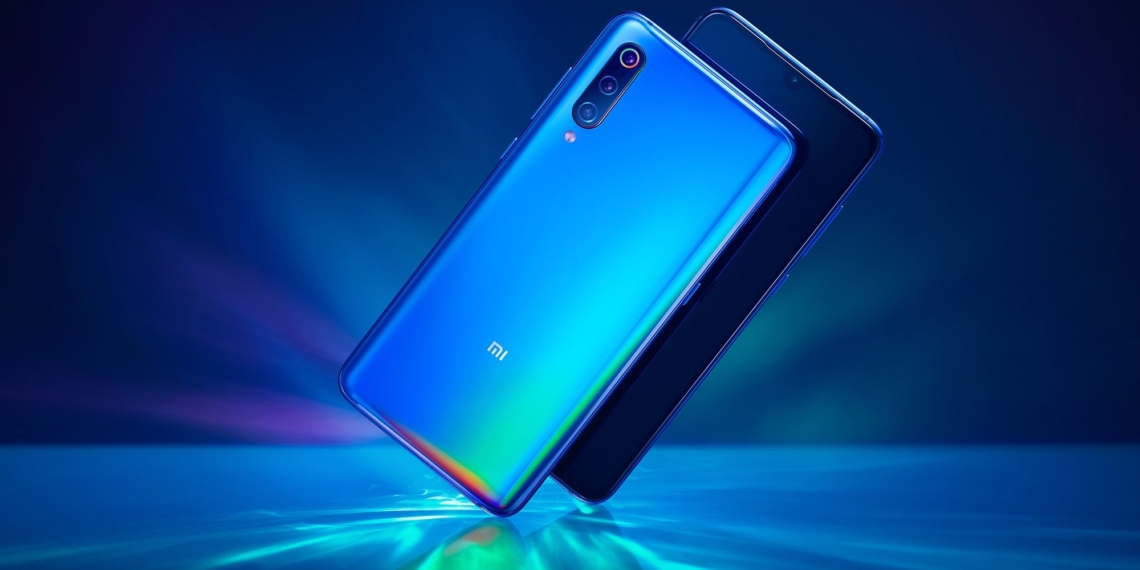
Обзор Xiaomi Mi 9 — флагмана с 48-мегапиксельной камерой и мощным процессором


Оглавление

Технические характеристики

Комплектация

Дизайн

Экран

Звук

Камера

Производительность

Программное обеспечение

Разблокировка

Автономность

Итоги

Технические характеристики

Цвета

Lavender Violet, Ocean Blue и Piano Black (лавандовый, голубой и чёрный)

Дисплей

6,39 дюйма, Full HD+ (1 080 × 2 340 пикселей), Super AMOLED

Платформа

Qualcomm SDM855 Snapdragon 855 (1 × 2,84 ГГц Kryo 485 + 3 × 2,42 ГГц Kryo 485 + 4 × 1,8 ГГц Kryo 485)

Оперативная память

6/8 ГБ

Встроенная память

64/128 ГБ

Камеры

Задняя — 48 Мп (основная) + 16 Мп (ультраширокоугольная) + 12 Мп (телеобъектив), фронтальная — 20 Мп

Съёмка видео

До 2 160p с 60 FPS и до 1 080p с 960 FPS

Беспроводные интерфейсы

Wi-Fi 802.11 a/b/g/n/ac, Bluetooth 5.0, GPS, NFC, ИК-порт

Разъёмы

USB Type-C

Датчики

Сенсор отпечатка пальца, акселерометр, гироскоп, датчик приближения, компас

Разблокировка

По отпечатку пальца, по лицу, ПИН-код

Операционная система

Android 9.0 + MIUI 10

Аккумулятор

3 300 мА·ч, поддержка быстрой и беспроводной зарядки

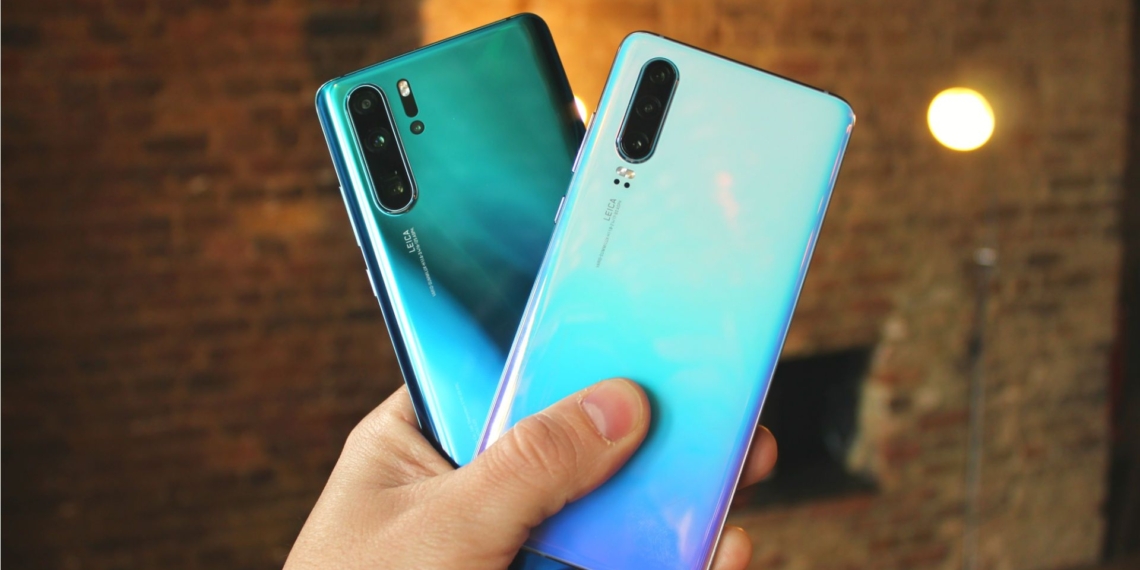
Huawei P30 против P30 Pro: сравнение характеристик


На недавней презентации

Huawei P30 и P30 Pro

основное внимание производитель уделил именно топовой «прошке», а вот про базовый вариант смартфона со сцены было сказано не так много. После появления устройств на официальном сайте все их характеристики прояснились.

Huawei P30

Huawei P30 Pro

ОС

Как попробовать новый браузер от Microsoft на базе Chromium уже сейчас


С браузерами у Microsoft исторически как-то не складывается. Про корявость Internet Explorer ходили легенды. Edge, конечно, уже больше похож на нормальный браузер, но всё равно до Chrome и Firefox ему очень далеко.

Microsoft решилась на радикальный шаг и в очередной раз создала новый браузер, правда, сохранив ему название Edge. Только на этот раз компания решила не изобретать велосипед и взяла за основу проверенный движок Chromium, на котором основан самый популярный в мире браузер Google Chrome.

И хотя пока новый Edge ещё не совсем готов, вы уже можете его опробовать и решить, стал ли он лучше.

Внешне браузер мало изменился и неплохо вписывается в дизайн Windows 10. Функциональность же его практически идентична Chrome. Правда, вместо учётной записи Google за синхронизацию закладок, истории посещений и паролей здесь отвечает аккаунт Microsoft. Edge поддерживает создание профилей, так что браузером могут пользоваться несколько человек одновременно. По умолчанию используется поисковая система Bing.

Раньше у Edge неважно обстояли дела с расширениями. Microsoft силится исправить это, и уже приготовила для нового Edge небольшой магазинчик с аддонами. Их пока немного, но блокировщики рекламы, расширения антивирусов и клиперы для Pocket и Evernote, короче, всё самое необходимое, тут есть.

Особенно приятно, что браузер совместим с расширениями от Chrome — для этого нужно только активировать одну опцию в параметрах.

Раннюю версию Edge можно загрузить по прямой ссылке ниже. Браузер не требует установки — скачайте, разархивируйте и запустите. Браузер рассчитан на Windows 10, только 64-битной разрядности, но Microsoft

планирует

в дальнейшем создать версию Edge и для macOS.

Загрузить новый Edge →

В Twitter появилась «утка» о смене даты рождения и пасхалке. Будьте осторожны


Пользователи

Twitter

пустили слух о том, что парой простых действий в сервисе можно разблокировать пасхалку. Пишут, что для этого достаточно поменять дату рождения в настройках аккаунта на 2007 год. Но если вы так поступите, то вас просто забанят.

Если поменять дату рождения, то якобы появится возможность сменить оформление сайта на более яркое. В ответах на все эти твиты десятки пользователей подтвердили, что пасхалка действительно работает.

If you change your birthday to 2007, you get all the old nostalgic twitter looks. It’s actually fire

— Flash Johnny (@ThereJohnnyGo)

26 марта 2019 г.

Но всё это просто злая шутка: если вы поменяете дату рождения на 2007 год, то Twitter решит, что вам 12 лет. А заводить аккаунт в сервисе можно только с 13 лет. Поэтому система просто банит таких неосторожных пользователей.

Компания обратила внимание на инцидент и заявила, что никакой цветной схемы в Twitter, конечно же, нет. Если вы всё же повелись и вас забанили, то следуйте инструкциям в официальном письме от Twitter, чтобы разблокировать учётную запись.

If your account was locked after changing your Twitter birthday to 2007, please follow the instructions that were sent after the change was made to your account.

— Twitter Support (@TwitterSupport)

Бесплатные приложения и скидки в App Store 27 марта


Не забывайте: все предложения действуют в течение ограниченного времени. Чтобы узнавать об актуальных акциях по мере их появления, подписывайтесь на

наш канал в Telegram

Приложения для iOS

YoWindow Weather

Все метеорологические данные перед вашими глазами. Вы сразу видите текущие показания, прогноз на завтра и перспективы на несколько дней вперед. Главная фишка программы — прекрасные анимированные фоны, динамично изменяющиеся в зависимости от времени суток и погоды за окном.

Загрузить

QR-Code

Погода YoWindow

Разработчик:

Pavel Repkin

Цена:

229 р.

Бесплатно

3D Exercise Yoga Gold Stickers

Набор оригинальных стикеров для iMessage в виде золотой фигурки девушки, занимающейся йогой. Понравится всем энтузиастам восточных медитаций и оздоровительных асан.

Бесплатные приложения и скидки в Google Play 27 марта


Все акции и распродажи действуют в течение ограниченного времени и актуальны на момент выхода статьи. Не пропустите их!

Приложения для Android

Quick Reminder Pro

Это приложение позволяет делать быстрые заметки, к которым позже можно мгновенно получить доступ из уведомлений. Удобно для хранения телефонных номеров, адресов почты или важных напоминаний, которые должны быть под рукой.

Загрузить

QR-Code

Quick Reminder Pro : To Do Notes Reminder Pro

Разработчик:

Yogesh Dama

Цена:

25 ₽

Бесплатно

Vedo — Icon Pack

Набор для кастомизации интерфейса операционной системы Android, включающий в себя 1 350 значков и несколько десятков специально подобранных обоев. Совместим с любыми сторонними лаунчерами, которые поддерживают установку иконпаков.

Launchapp для Android — плавающая кнопка с быстрым доступом к самым нужным приложениям


Бывает, что вы пользуетесь одним приложением, а тут вам срочно понадобилось другое — например, чтобы скопировать какой-то текст. Приходится выходить на домашний экран или даже забираться в главное меню, а затем искать нужную программу среди кучи других. Отличная альтернатива этой не самой удобной

последовательности действий

— Launchapp для Android.

После установки приложения на экране появляется плавающая кнопка. Она даёт мгновенный доступ к коллекциям программ, которые вы собираете собственноручно. Можно, например, создать коллекцию «Общение», поместить в неё

мессенджеры

и социальные сети, и они всегда будут под рукой.

Кнопку можно расположить в левой или правой части экрана и сделать её полупрозрачной. Что касается самих коллекций, то вы можете выбрать цвет темы, а также включить или выключить названия приложений. Помимо этого, Launchapp может сам выключаться в выбранных вами приложениях или и вовсе работать только на домашнем экране.

В бесплатной версии в коллекцию вмещается не больше шести приложений, чего для большинства категорий должно быть более чем достаточно. При желании за доллар можно купить Pro-версию, которая также позволяет создавать неограниченное число наборов программ и убирает из приложения рекламу.

Huawei P30 Pro — лучший смартфон для фотосъёмки по версии DxOMark


Эксперты фотолаборатории

DxOMark

уже протестировали новый флагман

Huawei P30 Pro

и вынесли свой вердикт — 112 баллов и первое место в общем рейтинге. Список лидеров сейчас выглядит следующим образом:

Huawei P30 Pro опередил два предыдущих флагмана компании на 3 балла. Так, весь пьедестал сейчас занимают смартфоны Huawei. Следом идут: Samsung Galaxy S10+, Xiaomi Mi 9 и iPhone XS Max.

Среди наиболее сильных сторон Huawei P30 Pro эксперты отметили хорошую детализацию и зум, правильную целевую экспозицию при недостатке освещения, быстрый автофокус и точную оценку глубины в режиме боке.

Huawei выпустила пауэрбанк с зарядкой в обе стороны мощностью до 40 Вт


Компания Huawei представила фирменный портативный аккумулятор SuperCharge Power Bank. Он имеет ёмкость 12 000 мАч и поддерживает двухстороннюю зарядку мощностью до 40 Вт через разъём USB Type-C.

Помимо USB-C, который может использоваться и на вход, и на выход, предусмотрен разъём USB-A, также поддерживающий режим зарядки с мощностью 40 Вт.

При помощи SuperCharge Power Bank представленные вчера флагманы

P30 и P30 Pro

всего за 30 минут смогут зарядиться на 70%. Полная зарядка самого пауэрбанка при использовании адаптера на 40 Вт займёт 2,14 часа, а с мощностью 10 Вт — 5,25 часа.

Аксессуар выполнен из поликарбоната и получил 12-слойную комплексную защиту от различных повреждений, перепадов напряжения, короткого замыкания и перегрева. Для отображения уровня заряда предусмотрено 4 LED-диода.

При размерах 135,4 × 69 × 15,5 мм весит SuperCharge Power Bank 227 грамм. Его цена на рынке Европы составит 99 евро или около 7 200 рублей. Для сравнения,

топовый пауэрбанк Xiaomi

на 20 000 мАч с поддержкой зарядки мощностью 45 Вт на AliExpress стоит

менее 3 000 рублей

Google добавила в почту поддержку AMP-страниц. Теперь письма будут гораздо полезнее


Google официально запустила технологию AMP-страниц для почтовых сервисов. Теперь в письмах можно совершать действия, для которых обычно приходилось переходить на отдельный сайт.

Вы сможете заполнять формы, отвечать на комментарии в

«Google Документах», просматривать каталоги интернет-магазинов, покупать в них товары и так далее. Пользователи будут получать доступ к актуальному контенту — то есть к такому же, как на основном сайте.

Google побеспокоилась и о безопасности технологии. Прежде чем кто-то сможет отправлять вам письма с поддержкой AMP, компания проверит его. Пока с новым форматом работают немногие: в их числе Booking.com, Pinterest и несколько других менее популярных в России компаний.

AMP-письма работают не только в

Gmail, но и в Outlook, Mail.ru и Yahoo Mail. Правда, пока читать такие сообщения можно только на ПК — поддержка мобильных устройств появится позже.

В феврале Google значительно

расширила

функциональность правой кнопки мыши в десктопной версии Gmail. В январе

появилась

возможность зачёркивать текст и сохранять письма.

Huawei представила P30 Lite с тройной камерой и дизайном флагмана


Сегодня Huawei представила два новых

флагмана P30

и один смартфон среднего класса, также относящийся к этой серии. Речь про модель P30 Lite, которая не была продемонстрирована со сцены, но уже

появилась

в онлайн-магазине компании, причём в российском.

Как и предполагалось, Huawei P30 Lite — европейская версия Nova 4e, который был

представлен

две недели назад. Новинка обладает таким же 6,15-дюймовым экраном с разрешением 2 312 × 1 080 пикселей и небольшим каплевидным вырезом сверху.

Внутри установлен 8-ядерный процессор Kirin 710 с 4 ГБ оперативной памяти и 128 ГБ встроенной. За автономность отвечает батарейка ёмкостью 3 400 мА·ч. Сканер отпечатков пальцев размещён сзади.

Основная камера тройная с модулями на 24 Мп, 8 Мп (120º) и 2 Мп. Спереди разместился датчик на 32 Мп с поддержкой HDR и функцией распознавания лица. Работает смартфон на базе Android 9.0 с оболочкой EMUI 9.0.1.

Цена его в России пока не объявлена, но узнать её можно будет 3 апреля, когда стартует предзаказ. Все покупатели этой модели в подарок получат фитнес-трекер Huawei Band 3 Pro.

Помимо смартфонов серии P30 Huawei сегодня анонсировала

умные очки

для звонков и музыки, а также

беспроводные наушники, которые можно заряжать от смартфона по проводу.

Huawei представила умные очки для звонков и музыки


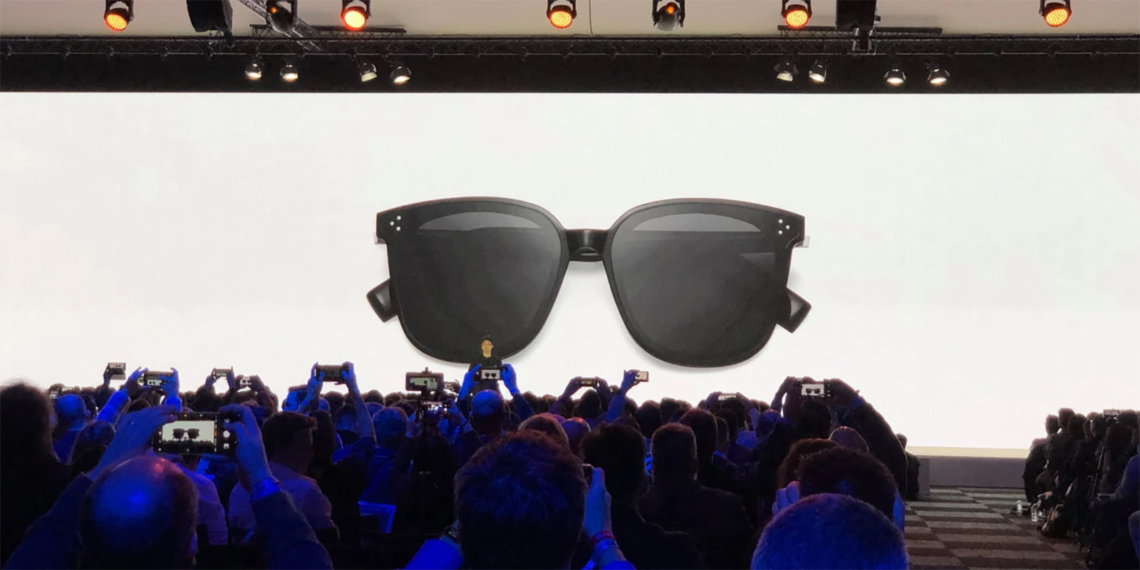
Huawei совместно с корейским брендом Gentle Monster анонсировала собственные умные очки. Компания позиционирует их как аналог наушников.

Надев очки, вы сможете звонить и слушать музыку. Устройство оснащено двумя микрофонами, а также системой шумоподавления на базе

искусственного интеллекта. Встроенные стереодинамики направляют звук прямо в уши, поэтому окружающие не услышат то, что в них звучит.

techradar.com

На очках нет никаких кнопок: чтобы ответить на звонок, нужно коснуться дужки. Аксессуар защищён от пыли и влаги по стандарту IP67. Можно выбрать вариант с солнцезащитными линзами или для улучшения

зрения

techcrunch.com

Очки идут в комплекте с кожаным чехлом. В нём можно заряжать устройство — через встроенный разъём USB-C или беспроводным способом. Продажи начнутся в июле этого года, а вот стоимость компания не объявила.

Huawei анонсировала очки вместе со смартфонами

P30 и P30 Pro

: они могут похвастаться мощными камерами. Также компания

представила

беспроводные наушники, которые можно заряжать от смартфона по проводу.

Huawei представила беспроводные наушники, которые можно заряжать от смартфона по проводу


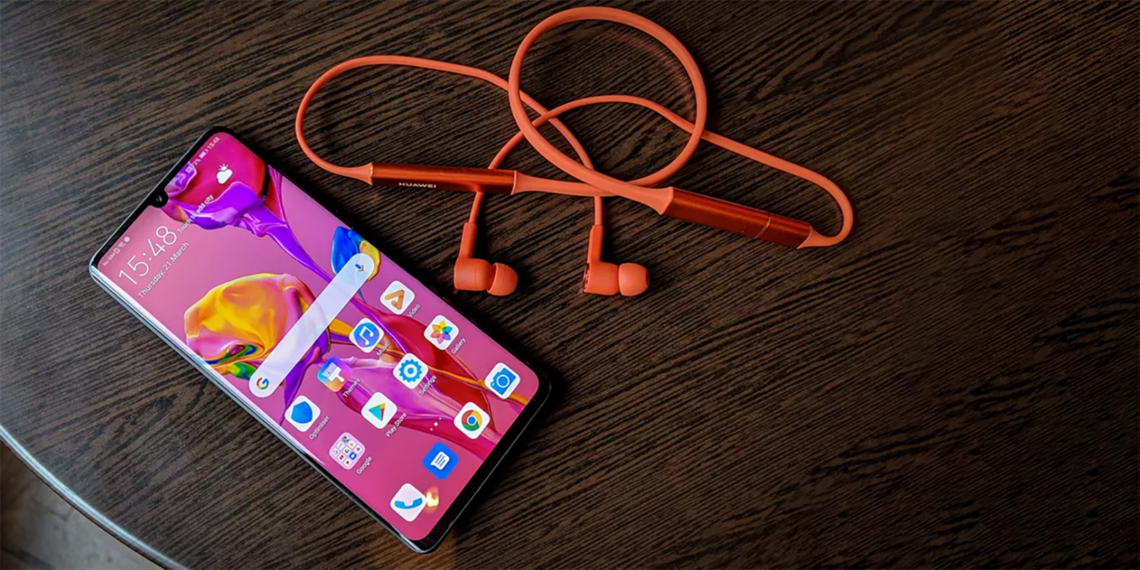
Huawei анонсировала беспроводные наушники FreeLace, которые можно заряжать прямо от смартфона. Если вы разъедините их, то на одном из концов увидите выход USB-C. Вставьте его в мобильное устройство, и наушники начнут заряжаться.

theverge.com

Одного заряда хватит на 18 часов музыки или 12 часов разговоров. Даже если вы будете заряжать наушники всего пять минут, они проработают четыре часа.

Через USB-C наушники можно не только заряжать, но и автоматически синхронизировать со смартфоном. Правда, работает это только на устройствах Huawei с прошивкой EMUI 9.1.

В плане внешнего вида и функциональности FreeLace напоминают

Bullets Wireless

от OnePlus. Они защищены от влаги по стандарту IPX5, сбалансированы по весу и оснащены пультом управления громкостью и воспроизведением музыки.

theverge.com

По словам

журналиста The Verge Влада Савова, кнопки FreeLace очень отзывчивы, а сами наушники выдают сочные басы и в целом могут похвастаться отличным звучанием.

Huawei анонсировала наушники вместе с «суперкамерофонами»

P30 и P30 Pro.

FreeLace будут доступны в тех же цветах, что и новые мобильные устройства. Дату выхода и цену на наушники компания пока не объявила.

Приложение для хранения паролей от Mozilla вышло на Android


Mozilla выпустила на Android приложение Firefox Lockbox, которое позволяет просматривать любые свои пароли из браузера

Firefox. Оно поможет, если вы захотите зайти на какой-нибудь сайт с чужого устройства, но не сможете вспомнить свои данные.

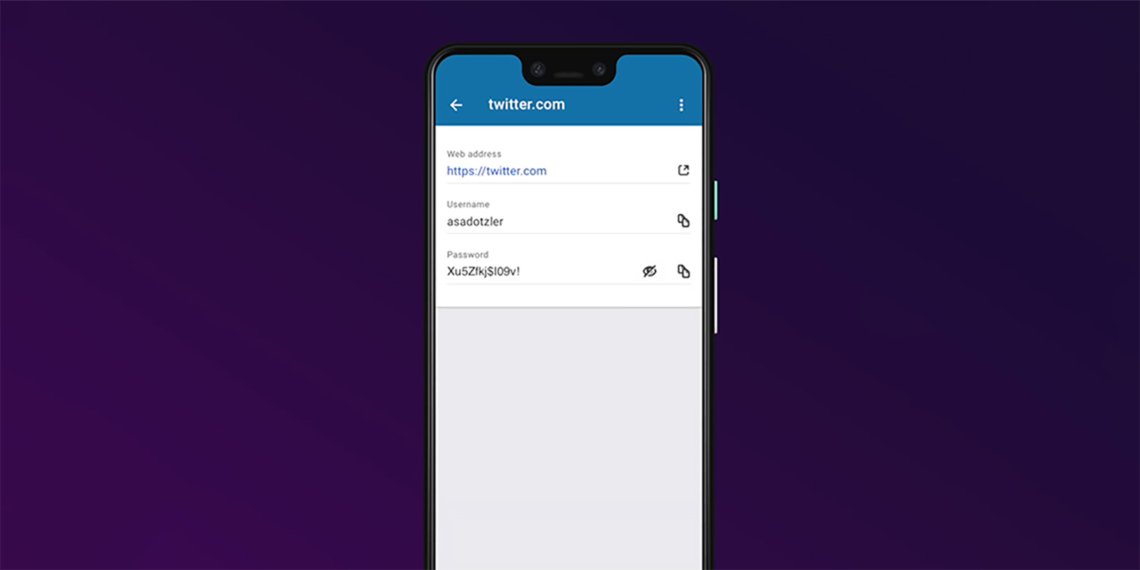
Чтобы просмотреть пароли, достаточно просто залогиниться с телефона в аккаунт Firefox. Отобразится список всех сохранённых учётных записей: выберите любую, нажмите на значок с глазом, и увидите пароль.


Ваши данные в Firefox Lockbox защищены 256-битным шифрованием. Ещё можно сделать так, чтобы для их просмотра приложение требовало отпечаток пальца.

Firefox Lockbox в качестве экспериментального приложения появился на iOS в июле 2018 года. Также сервис встроен в версию браузера

для iPad

Загрузить

QR-Code

Huawei представила «суперкамерофоны» P30 и P30 Pro


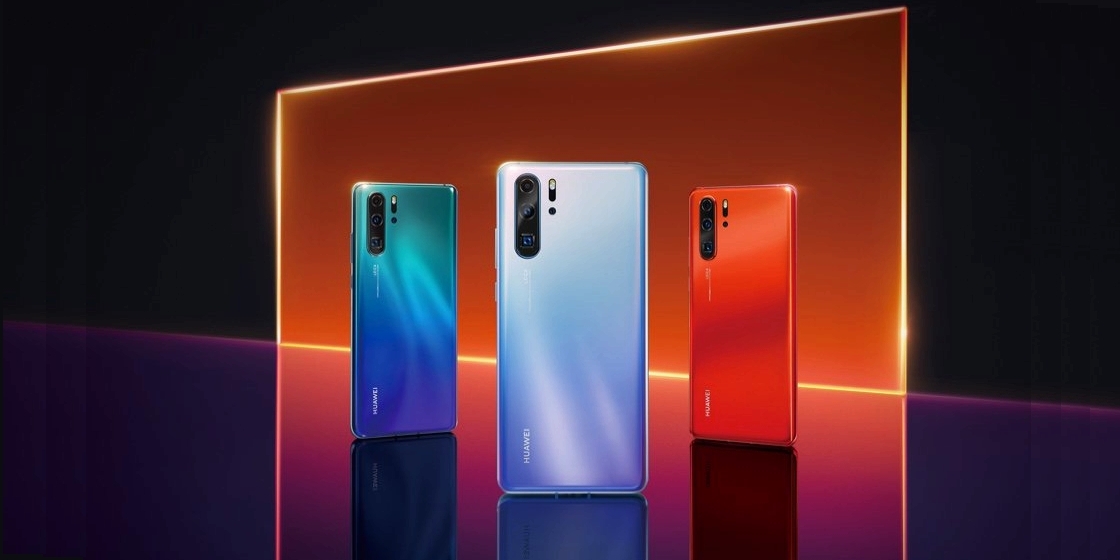
На специальной презентации в Париже компания Huawei официально представила новые флагманские смартфоны P30 и P30 Pro. По традиции они получили различные дисплеи и камеры, а вот начинка у них оказалась практически идентичной.

Huawei P30 оснастили плоским экраном с диагональю 6,1 дюйма, а у P30 Pro дисплей изогнут с боков и имеет диагональ 6,47 дюйма. Разрешение одинаковое: 2 340 × 1 080 пикселей. В обоих случаях используется OLED-матрица со встроенным сканером отпечатков пальцев и небольшим каплевидным вырезом сверху.

За производительность новинок отвечает восьмиядерный процессор Kirin 980, который уже использовался в

Mate 20 и Mate 20 Pro. По части памяти у P30 заявлено 6 или 8 ГБ ОЗУ и 128 или 256 ГБ встроенной. У P30 Pro — 8 и 128, 256 или 512 ГБ соответственно. Есть слот для карт nanoSD.

Аккумулятор у Huawei P30 имеет ёмкость 3 650 мА·ч, а у P30 Pro — 4 200 мА·ч. Последний поддерживает быструю проводную зарядку через USB-C мощностью 40 Вт и беспроводую на 15 Вт. Причём последняя ещё и реверсивная.

engadget.com

Как и в предыдущих моделях, основной акцент в устройствах был сделан на фотовозможностях. Сам производитель позиционирует новинки как «суперкамерофоны», ломающие традиционные границы мобильной фотосъёмки.

У Huawei P30 используется тройная камера с основным 40-мегапиксельным модулем, 16-мегапиксельным широкоугольным и 8-мегапиксельным «телевиком» для трёхкратного оптического зума и пятикратного гибридного.

У Huawei P30 Pro основной датчик на 40 Мп, широкоугольный модуль на 20 Мп, а для оптического зума предусмотрен 8-мегапиксельный «перископ» с пятикратным оптическим зумом. Гибридный зум по-прежнему 10-кратный, а вот цифровой — 50-кратный.

Если верить Huawei, возможность приблизить изображение в 50 раз позволяет делать невероятные фото. Ниже пример и сравнение с конкурентами.

Также у P30 Pro есть дополнительный ToF-датчик, позволяющий делать качественные портреты с правильными контурами вплоть до мельчайших деталей. Он же отвечает за функцию создания 3D-моделей различных вещей.

theverge.com

В обоих смартфонах основной сенсор использует фильтр RYYB, который позволяет захватывать на 40% больше света Максимальный показатель ISO в P30 Pro составил рекордные 409 600.

Помимо фотовозможностей, разработчики уделили внимание и видео. Была улучшена стабилизация и алгоритмы обработки изображения, а также появилась уникальная функция одновременной съёмки на две камеры: широкоугольную и «телевик». Это позволит параллельно снимать и с приближением и полным охватом сцены.

Для селфи у Huawei P30 и P30 Pro предусмотрена 32-Мп фронтальная камера с технологией AI HDR+.

theverge.com

Работают оба смартфона на базе Android 9 Pie с обновлённой оболочкой EMUI 9.1, в которой слегка изменился дизайн и улучшилось жестовое управление. Корпус Huawei P30 имеет защиту от пыли и брызг по стандарту IP53, в то время как у P30 Pro полноценная защита IP68.

В России предзаказ на новинки стартует 3 апреля. Все оформившие заявку бесплатно получат часы Huawei Watch GT. Цены в рублях пока не объявлены, но европейские уже известны:

Huawei P30: от 799 евро (≈58 300 рублей);

Huawei P30 Pro: от 999 евро (≈72 900 рублей).

Опрос: ноутбук или стационарный компьютер?


Сейчас в магазинах можно увидеть множество различных компьютеров и ноутбуков на любой вкус и кошелёк. Производители стараются угодить каждому покупателю. Однако у обоих вариантов есть свои недостатки.

Ноутбуки с текущим развитием технологий невозможно сделать достаточно мощными. Есть устройства, которые предназначены для игр, но их внешний вид может подойти далеко не всем.

Стационарные компьютеры очень громоздкие. Если вы часто переезжаете или любите работать в кафе, перемещаться с огромным ящиком и монитором будет, мягко говоря, неудобно.

(function(d,s,id){var js,fjs=d.getElementsByTagName(s)[0];if(d.getElementById(id))return;js=d.createElement(s);js.id=id;js.src='https://embed.playbuzz.com/sdk.js';fjs.parentNode.insertBefore(js,fjs);}(document,'script','playbuzz-sdk'));

А что выбрали вы? Мощность домашнего компьютера или мобильность ноутбука? А может, у вас нет ни того, ни другого и вам хватает планшета с клавиатурой? Поделитесь в комментариях!

Бесплатные приложения и скидки в App Store 26 марта


Не забывайте: все предложения действуют в течение ограниченного времени. Чтобы узнавать об актуальных акциях по мере их появления, подписывайтесь на

наш канал в Telegram

Приложения для iOS

Asketch

Программа для быстрого создания эскизов любого уровня сложности. Отлично подойдёт художникам, графикам, иллюстраторам в качестве замены обычного бумажного блокнота.

Загрузить

QR-Code

Asketch

Разработчик:

Andrew Kern

Цена:

229 р.

Бесплатно

Sleep Sounds: relaxing sounds

Качественно сделанное приложение с большим набором звуков для релаксации и отдыха. Есть записи как природных сцен, типа шума дождя, прибоя, ветра, леса, так и бинауральных ритмов с различными частотами.

Бесплатные приложения и скидки в Google Play 26 марта


Все акции и распродажи действуют в течение ограниченного времени и актуальны на момент выхода статьи. Не пропустите их!

Приложения для Android

Identify Dog Breeds Pro

Интересное приложение, которое умеет определять породы собак. Для этого достаточно просто навести камеру устройства на своего питомца или загрузить его фотографию. Но настоящее веселье, судя по отзывам пользователей, начинается в тот момент, когда подсовываешь программе человека.

Загрузить

QR-Code

Определить породы собак

Разработчик:

jstappdev

Цена:

75 ₽

Бесплатно

Ai. Gallery

Быстрая галерея для организации и просмотра фотографий. Для каталогизации снимков здесь используется нейронная сеть, которая определяет объекты на изображениях. Таким образом вы легко сможете найти, например, все фотографии с морем, цветами или лицом нужного человека.

Хакеры подключились к обновлениям компьютеров Asus


«Лаборатория Касперского»

сообщила

об обнаружении вредоносного кода в утилите Asus Live Update, отвечающей за обновления BIOS, UEFI и ПО на ноутбуках и десктопах Asus. Злоумышленникам удалось добавить бэкдор и разместить модифицированную версию программы на официальном сервере Asus.

Программа долгое время оставалась незамеченной. Только среди пользователей продуктов «Лаборатории Касперского» её установили более 57 000 пользователей. Общее же число потенциальных жертв может достигать миллиона.

При этом, по словам экспертов, злоумышленники были нацелены лишь на 600 определённых MAC-адресов. То есть атака была целенаправленной, однако проверялись эти адреса на каждом компьютере.

Компания Asus о проблеме уже уведомлена. Вредоносная утилита удалена. Если вы используете Asus Live Update, немедленно обновите приложение. Не исключено, что и к вам попала модифицированная версия программы.

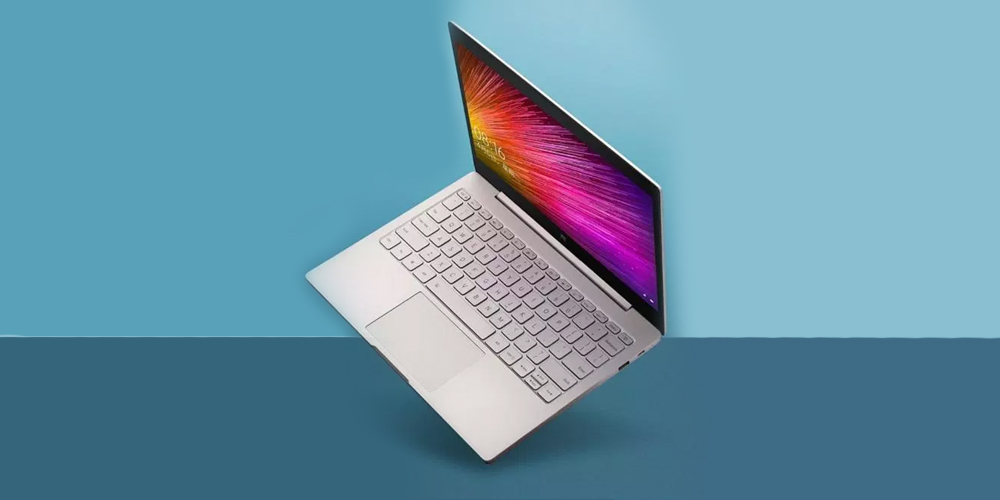
Новый Xiaomi Mi Notebook Air 12,5 легче и тоньше MacBook Air


Компания Xiaomi представила обновлённый Xiaomi Mi Notebook Air 12,5. Внутри установлен процессор Intel восьмого поколения, а корпус устройства стал тоньше и легче. Сейчас новинка доступна для предзаказа в Китае.

Толщина корпуса Xiaomi Mi Notebook Air 12,5, сделанного из металла, составляет 12,9 мм, а вес — 1,07 кг. На крышке традиционно нет никаких логотипов. Цвет корпуса — золотой или серый.

12,5-дюймовый экран ноутбука обладает разрешением 1 920 ×1 080  пикселей, а ширина рамок составила всего 5,71 мм. Клавиатура полноразмерная и обладает подсветкой. Внутри установлены динамики Harman с поддержкой объёмного звука DTS.

Xiaomi обещает, что Mi Notebook Air будет долго держать батарею, однако точная ёмкость не сообщается. Компания говорит, что ноутбук можно зарядить на 50% всего за 35 минут. Количество портов осталось прежним: USB-C для зарядки, 2 USB-A и разъём для наушников.

Ноутбук продаётся с тремя вариантами начинки. Версия с Intel M3 и SSD на 128 ГБ стоит 3 599 юаней (≈34 500 рублей), а с SSD на 256 ГБ — 3 999 юаней (≈ 38 300 рублей). Топовая версия с Intel Core i5 и SSD на 256 ГБ обойдётся пользователю в 4 299 юаней (≈ 41 200 рублей). Во всех версиях установлено 4 ГБ оперативной памяти.

🧐

Xiaomi представила сверхбыструю зарядку мощностью 100 Вт


Генеральный директор Xiaomi Лин Бин (Lin Bin) опубликовал

видео, демонстрирующее невероятно быструю проводную зарядку для смартфонов. Её мощность составила 100 Вт, что вдвое больше, чем у технологии

SuperVOOC

от Oppo, самой мощной на данный момент.

Такая зарядка Xiaomi позволит восполнить аккумулятор на 4 000 мА·ч всего за 17 минут, что и показано в ролике.

Технология получила название Super Charge Turbo. Насколько она готова к внедрению в смартфоны, Лин Бин не уточнил. Скорее всего, она демонстрировалась на тестовом устройстве и впереди ещё предстоит немало испытаний.

Samsung Galaxy A70: новинка с огромным экраном и батареей на 4500 мА·ч


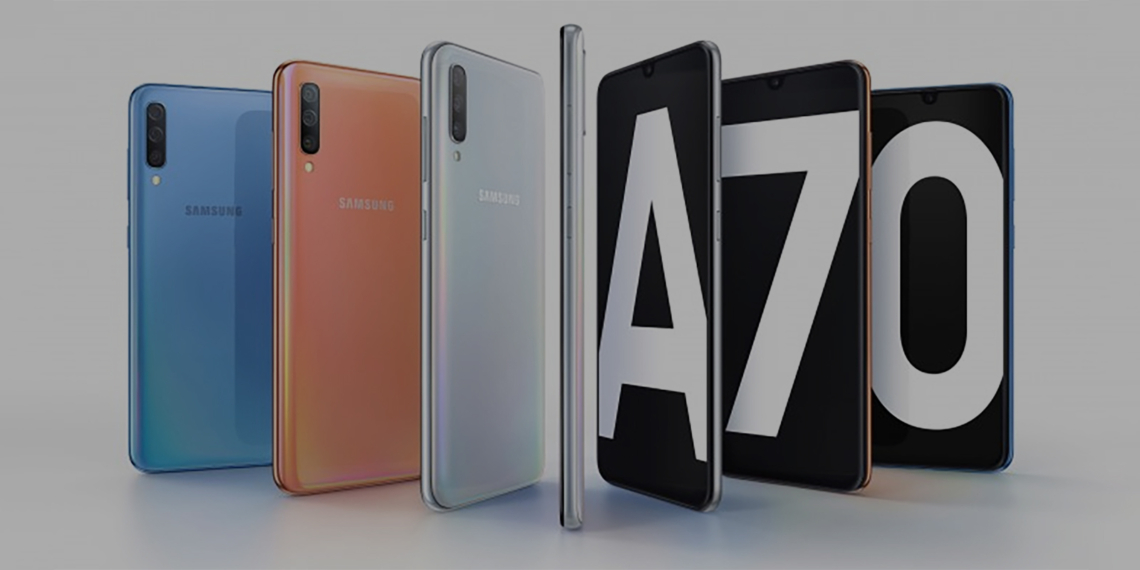
Samsung анонсировала Galaxy A70 — новый смартфон в своей среднебюджетной серии. Среди его достоинств — аккумулятор на 4 500 мА·ч, фронтальная камера с разрешением 32 Мп, а также 6,7-дюймовый AMOLED-дисплей с каплевидным вырезом для камеры и соотношением сторон 20:9. Длиннее экран пока только у

Sony Xperia 1

Разрешение одного из сенсоров тройной задней камеры тоже составляет 32 Мп, число диафрагмы — f/1.7. Ещё два модуля — широкоугольный 8-мегапиксельный, а также 5-мегапиксельный для измерения глубины пространства.

Galaxy A70 оснащён датчиком отпечатка пальца, встроенным в экран. Также есть механизм, который позволяет разблокировать смартфон с помощью лица.

Внутри устройства — восьмиядерный процессор Snapdragon 670, 6 либо 8 ГБ оперативной памяти и 128 ГБ для хранения данных. Их можно расширить до 512 ГБ с помощью microSD-карты. Батарея поддерживает быструю зарядку мощностью 25 Вт.

На борту Galaxy A70 —

Android 9.0 Pie

с фирменной оболочкой One UI. Смартфон будет доступен в четырёх цветах — коралловом, голубом, чёрном и белом.

Когда, где и по какой цене будет продаваться Galaxy A70, пока не известно. Компания должна раскрыть подробности 10 апреля.

В феврале Samsung

представила

смартфоны Galaxy A50 и A30. У них тоже есть каплевидные вырезы, они идентичны по размерам, но отличаются характеристиками.

Energy Ring — индикатор батареи вокруг селфи-камеры Samsung Galaxy S10


Разработчик IJP выпустил для

Samsung Galaxy S10

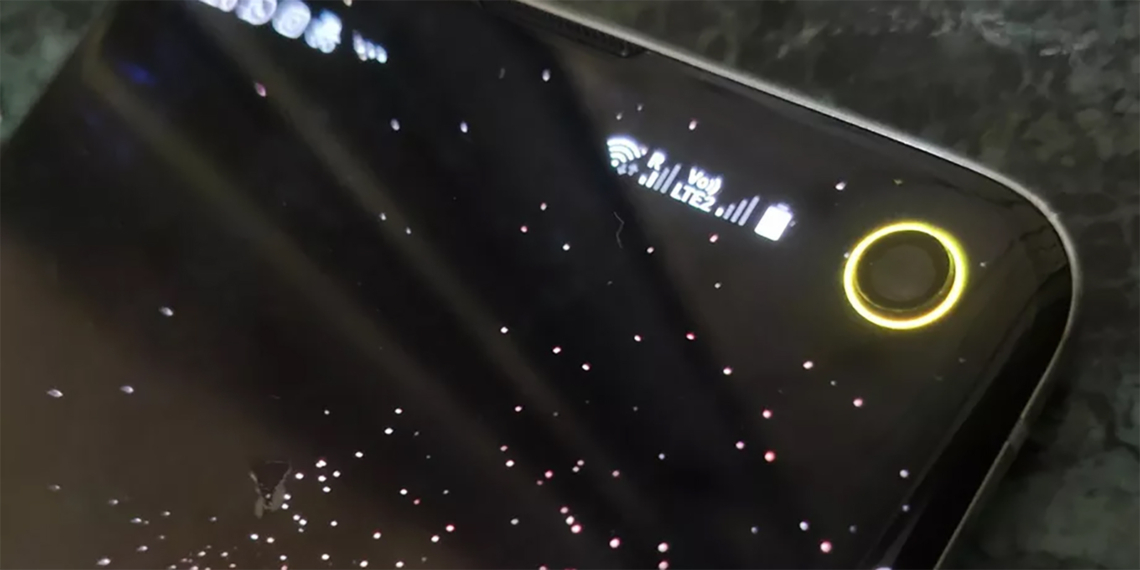
приложение под названием Energy Ring, которое в буквальном смысле обрамляет фронтальную камеру смартфона индикатором батареи. Он представляет собой кольцо, различные параметры которого можно настраивать.

Есть возможность менять цвет индикатора, его толщину и направление движения, а также выбирать различные варианты анимации. При этом приложение практически не нагружает процессор.

Если захочется посмотреть видео или запустить какую-нибудь игру, то индикатор можно будет отключить. Так он не будет отвлекать.

Это уже не первое подобное приложение этого разработчика. Ранее он выпустил

Energy Bar

— индикатор заряда в виде настраиваемой полосы вверху экрана. Есть

версия

этой программы для более старых смартфонов Samsung.

Energy Ring подходит для Samsung Galaxy S10 и S10e, а позже заработает и на S10+. Приложение полностью бесплатное.

Обыграть наличие отверстия в экране Galaxy S10 можно и по-другому. Например, с помощью специальных обоев, которые доступны через приложение

Hidey Hole

Как удалённо заблокировать компьютер с Windows 10


Предположим, ваше устройство на Windows 10 было украдено. Либо же, при более оптимистичном варианте, вы просто оставили компьютер в офисе и не хотите, чтобы кто-то копался в нём в ваше отсутствие. К счастью, заблокировать ноутбук можно и не имея к нему доступа.

Предварительно нужно убедиться, что на вашем компьютере включена функция «Поиск устройства». Сделайте это заблаговременно — до того, как с ним что-то случится.

Войдите в свою учётную запись Microsoft. Если её у вас нет, откройте «Параметры» → «Учётные записи». Нажмите «Войти вместо этого с учётной записью Microsoft» и создайте новый аккаунт. При необходимости введите

пароль

от локальной учётной записи, если он есть.

После того как компьютер подключится к аккаунту Microsoft, нажмите «Параметры» → «Обновление и безопасность» → «Поиск устройства» → «Изменить» и убедитесь, что функция поиска включена.

Теперь, когда понадобится заблокировать ноутбук удалённо, просто откройте свою

учётную запись

на сайте Microsoft с другого устройства. Выберите в списке нужный компьютер и щёлкните «Показать подробности».

На открывшейся странице нажмите на вкладку «Поиск устройства».

Кликните кнопку блокировки в правом верхнем углу.

Щёлкните кнопку «Далее».

В появившемся поле можете ввести короткое сообщение, которое будет отображаться на экране блокировки. Например, контакты для возврата устройства. Нажмите «Заблокировать».

После этого

Windows 10

отключит всех активных пользователей и перейдёт в режим блокировки. Когда устройство снова окажется в ваших руках, вам нужно будет просто разблокировать его своим паролем, как обычно.

🧐

5 главных анонсов минувшей презентации Apple


Совсем недавно завершилась долгожданная мартовская презентация Apple, на которой основное внимание было уделено контенту и сервисам компании. Всё самое важное о пяти ключевых анонсах — в этой статье.

1. Apple News+

Первым Apple представила сервис News+, который объединит в себе около 300 различных журналов, доступных по единой подписке. Все издания будут свёрстаны специально под iPhone и iPad.

Помимо журналов, там будут доступны мировые новости от LA Times, TechCrunch, TheСut и ряда других изданий. Apple обещает не отслеживать действия пользователей и не сохранять историю чтения. Даже рекомендации будут подбираться при помощи искусственного интеллекта.

Уже с сегодняшнего дня Apple News+ становится доступным в США и Канаде, цена — 9,99 доллара. При этом первый месяц использования будет бесплатным. Позже сервис появится в Англии, Франции, Австралии и Европе. О планах на Россию пока ничего неизвестно.

2. Apple Card

Следом Apple рассказала о фирменной виртуальной карте, которая получила вполне логичное название —

Apple Card. Ей можно будет пользоваться через приложение Wallet, получая ежедневный кешбэк за любые покупки: 3% в магазинах Apple и 2% — в любых других.

Карта будет работать в любой стране мира, где поддерживается Apple Pay. Все транзакции будут проходить через MasterCard, причём без каких-либо комиссий вне зависимости от типа операции.

При желании можно будет заказать и физическую карту со специальным защитным чипом. На ней не будет номера и вашей подписи — только имя и фамилия. При её использовании кешбэк составит 1%. Когда Apple Card придёт в Россию, пока, к сожалению, неизвестно.

3. Apple Arcade

Третьим анонсом стал сервис

Apple Arcade

— это платная подписка на эксклюзивные игры для iPhone, iPad, Mac и TV. Пользователи получат доступ к 100 проектам без встроенных покупок и рекламы. Любая игра запустится даже в режиме офлайн.

Все доступные по подписке игры будут отображаться в специальном разделе фирменного магазина приложений на всех устройствах Apple. Запуск Apple Arcade состоится осенью 2019 года. Подписка будет доступна более чем в 150 странах мира. Россия, скорее всего, будет в их числе. Стоимость пока не объявлена.

4. Каналы Apple TV

Следом Apple рассказала об

обновлении

сервиса Apple TV. Был изменён дизайн интерфейса и пересмотрена политика монетизации. Теперь пользователи смогут подписываться только на те каналы, которые им интересны. Прямо внутри приложения появятся отдельные разделы сетей HBO, Starz, SHOWTIME, CBS All Access, EPIX и других.

Кроме того, новый Apple TV позволит смотреть кабельные и спутниковые каналы, а также покупать и брать напрокат фильмы и сериалы, доступные в iTunes. Сервис станет доступен для 100 стран уже в мае, а осенью приложение выйдет и для macOS.

5. Apple TV+

Вишенкой на торте минувшей презентации стал фирменный стриминговый видеосервис

Apple TV+, предназначенный для просмотра фильмов, сериалов и телешоу. Уникальный контент для него помогают создавать Стивен Спилберг, Джей Джей Абрамс, Найт Шьямалан и многие другие именитые режиссёры.

Ряд грядущих проектов прорекламировали и сами актёры, исполнившие главные роли. В их числе Риз Уизерспун, Дженнифер Энистон, Джейсон Момоа и другие. Также в некоторых эксклюзивных сериал примут участие Крис Эванс, Юэн Макгрегор и Бри Ларсон.

Apple TV+ будет доступен уже этой осенью более чем в 100 странах по всему миру. Цена подписки будет объявлена ближе к запуску.

Apple представила собственный видеосервис TV+


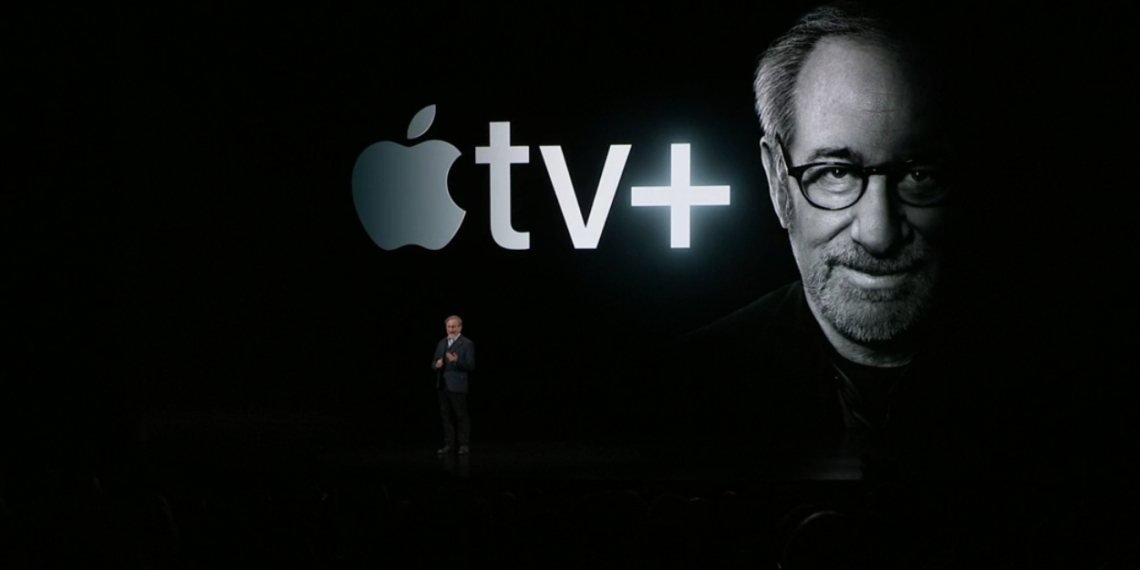
Компания Apple официально представила фирменный стриминговый сервис для просмотра фильмов, сериалов и телешоу. Он получил название Apple TV+.

Apple планирует снимать для него уникальный контент, который будет разрабатываться при участи ведущих режиссёров и деятелей кино. Многие приглашённые на презентацию звёзды лично рассказали о своих проектах для сервиса.

Первым появился Стивен Спилберг, который познакомил с «Удивительными историями». Это сериал с элементами научной фантастики и хоррора, в котором будет как минимум 10 эпизодов.

Далее на сцену вышли Риз Уизерспун, Дженнифер Энистон и Стив Карелл, которые вместе будут играть в «Утреннем шоу» (Morning Show).

Следом за ними свой сериал анонсировали Джейсон Момоа и Элфри Вудард. Он будет называться «Смотрите» (See). По их словам, в центре сюжета будет вопрос: что случится, если всё человечество потеряет зрение.

Кумэйл Нанджиани довольно долго рассказывал о «Маленькой Америке» — сериале-антологии о жизни эмигрантов в США. Как никогда актуальная тема.

Довольно странная птица в стиле «Улицы Сезам» будет учить детей программированию.

Любителей мюзиклов порадует «Маленький голос» c Сарой Бареллис. Этот проект рекламировал сам Джей Джей Абрамс. Под занавес презентации вышла Опра Уинфри, которая выпустит несколько документальных фильмов специально для TV+.

В завершение презентации были продемонстрированы все актёры, актрисы и режиссёры, которые будут работать с Apple. Помимо уже перечисленных звёзд на этом фото отметились: Крис Эванс, Найт Шьямалан, Юэн Макгрегор, Бри Ларсон и многие другие.

Apple TV+ станет доступен уже этой осенью в более чем 100 странах по всему миру. Любое видео пользователи смогут загрузить для офлайн-просмотра. Цена подписки пока не оглашается.

В Apple TV изменился дизайн и появились новые американские каналы


На своей презентации Apple рассказала об улучшениях в Apple TV. Корпорация изменила дизайн, поменяла политику подписки и подключила новые американские каналы и сервисы.

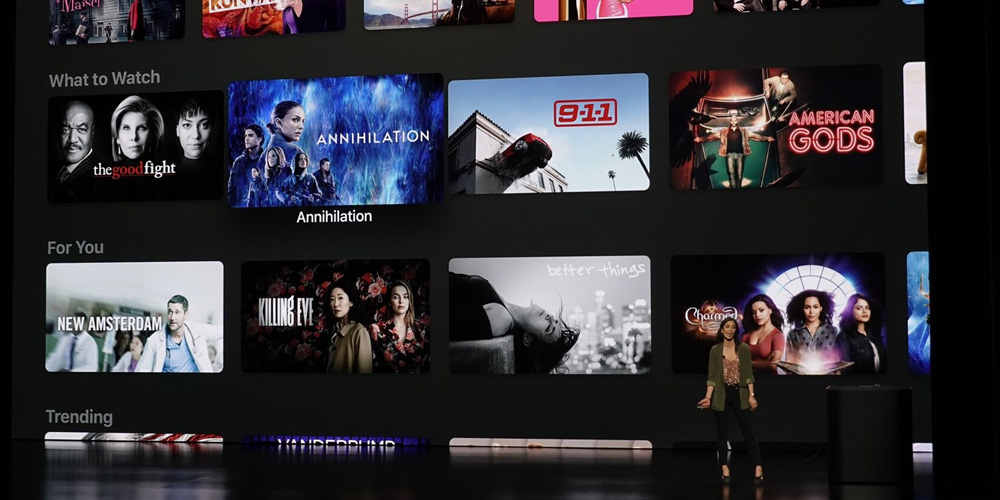
Среди новых каналов в Apple TV появились Hulu и PlayStation Vue. Появится раздел Channels, где будет кабельные HBO, Showtime, MTV Hits и многие другие. Подписка теперь работает иначе — пользователь платит только за те каналы, которые он смотрит. Покупать новые фильмы можно будет прямо в приложении Apple TV минуя iTunes.

theverge.com

Дизайн главной страницы поменялся. Теперь он выглядит как у любого другого стримингового сервиса. Помимо этого, Apple TV можно будет установить на умные телевизоры Samsung, LG, Sony и Vizio.

theverge.com

Apple обещает, что обновлённый сервис появится в 100 различных странах уже в мае. Кроме того, приложение будет доступно для macOS осенью 2019 года.

Apple Arcade — подписка на эксклюзивные игры для iPhone, iPad, Mac и TV


Компания Apple официально представила подписочный сервис для игр — Apple Arcade. Он будет предоставлять доступ к 100 новым и эксклюзивным играм, которые будут доступны только на устройствах компании.

Все игры по подписке Arcade можно будет запускать офлайн, что позволит играть где угодно и когда угодно. При наличии соединения с сетью будут доступны облачные сохранения. В играх не будет рекламы и дополнительных покупок.

Все игры будут доступны в специальном разделе фирменного магазина приложений на всех устройствах Apple.

Запуск намечен на осень 2019 года. Подписка Apple Arcade будет доступна в 150+ странах мира. Россия, скорее всего, будет в их числе. Цена пока не объявлена.


Apple анонсировала свою виртуальную карту с кэшбеком


Корпорация Apple сообщила о запуске виртуальных карт Apple Card. Их можно использовать через приложение Wallet, получая кешбэк за любые покупки.

В интерфейсе можно проверить свой баланс, как и в обычной карте. С помощью приложения Wallet карта подскажет пользователю, на что он тратит деньги при помощи наглядного графика. Третьим лицам эти данные передаваться не будут.

thevegre.com

С реализацией проекта Apple помог американский банк Goldman Sachs. Все транзакции будут проходить через MasterCard. Сама Apple никаких комиссий и сборов взимать не будет.

thevegre.com

В карте есть кешбэк. В обычных магазинах пользователю будут возвращать 2% от стоимости покупки каждый день, а в магазинах Apple — 3%.

Кроме того, Apple выпустит и физическую версию своей карты без CVC, росписи и даты выпуска. Она изготавливается из титана и предназначается для тех стран, где не работает Apple Pay. При её использовании кешбэк составит 1%.

theverge.com

Все карты будут надёжно защищены. К каждой привязан уникальный 16-значный код. Он выдаётся по одному на устройство и отображается только после авторизации в приложении по Face ID и Touch ID.


Apple обещает, что сервис будет запущен по всему миру. Однако сначала им придётся договориться с банками. Когда Apple Card придёт в Россию, пока неизвестно.

Qlearly — красивое и удобное расширение для работы с вкладками


Сейчас в браузерах есть специальное поле для закладок, куда мы заносим все сайты, где есть что-то интересное. Однако когда их становится очень много, верхнего поля становится недостаточно. Если вы тоже не можете упорядочить список своих любимых сайтов, советуем попробовать расширение Qlearly.

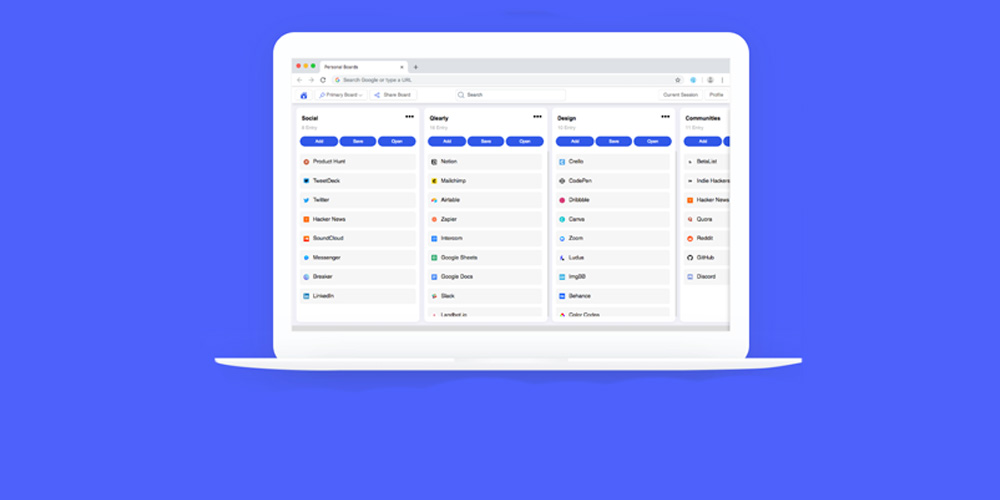
Расширение встречает пользователя стартовой страницей с четырьмя стандартными колонками. В первой будут все текущие закладки пользователя в браузере, а остальные три — шаблоны от разработчиков Qlearly.

Чтобы сделать новую колонку, нужно просто нажать на огромную кнопку Tap to Create Cloumn. Перемещать колонки можно зажав одну из них мышкой. Ссылки можно добавить нажав на кнопку Add в окне расширения.

Для тех, кому этого окна будет мало, в Qlearly предусмотрена возможность создания нескольких досок. Чтобы переключаться между ними нажмите на иконку с домиком.

Помимо этого, в Qlearly можно сделать список задач или вести заметки. Для этого создайте новую колонку, нажмите на три точки в её верхнем углу и выберите пункт Create Task или Create Note.

Отметим, что для заметок в Qlearly предусмотрено не только название, но и целый текстовый редактор. Чтобы его открыть, просто нажмите на созданную заметку и пишите.

Доступ ко всем закладкам остаётся не только в окне расширения. Если нажать на значок Qlearly, то можно сразу открыть нужную сохранённую вкладку или сохранить текущий URL-адрес.

Советуем сразу сделать аккаунт, если вы собираетесь пользоваться сервисом. Тогда вы сможете синхронизировать все свои заметки, задачи и закладки между разными устройствами, и получите доступ к тёмному режиму.

Qlearly получился очень красивым и функциональным инструментом для работы с вкладками. Но если вам нужно что-то попроще, советуем присмотреться к

Workona

Cluster

или множеству

других

расширений.

Загрузить

QR-Code

Как выбрать компактный внешний аккумулятор для MacBook


1. Смотрите только на аккумуляторы с USB-C

С небольшими внешними аккумуляторами официально работают ноутбуки Apple только с портами USB-C. Это MacBook 2015 года и новее, MacBook Pro 2016 года и новее, а также MacBook Air 2018 года.

Иногда в продаже встречаются варианты и для более ранних ноутбуков Apple, которые заряжаются с помощью магнитных портов MagSafe и MagSafe 2. Но компания такие не сертифицирует: их использование может испортить зарядный порт и встроенный аккумулятор.

Вместо компактного внешнего аккумулятора в этом случае лучше взять большую модель с полноценными розетками. К такой для зарядки MacBook можно подключить стандартный блок питания. Но в небольшой рюкзак или городскую сумку подобное решение не влезет.

Smartbuster S601 / generator-pro.co.uk

Для зарядки новых MacBook подойдёт портативный аккумулятор с USB-C. Его можно подключить к ноутбуку с помощью комплектного кабеля Apple. При этом стандартный блок питания подойдёт для быстрой зарядки самого аккумулятора.

Только USB-C поддерживает новый стандарт питания под названием Power Delivery. Без него у внешнего аккумулятора не хватит мощности для зарядки любого из

новых MacBook

2. Проверьте поддержку нового стандарта питания

Ищите пометку стандарта Power Delivery на коробке, корпусе устройства, в официальных технических характеристиках на сайте производителя или в обзорах.

Power Delivery — это новый стандарт питания USB с увеличенной мощностью. Он нужен, чтобы заряжать ноутбуки и другие производительные устройства.

С ним работают популярные внешние аккумуляторы Xiaomi ZMI 10, Hiper MPX20000, Aukey PB-Y7, InterStep PB2018PD и другие.

Xiaomi ZMI 10 / zmiusa.com

С помощью Power Delivery устройство запрашивает у внешнего аккумулятора необходимую мощность. Она может оказаться разной, в зависимости от интенсивности работы. Если он сумеет отдать её, устройство будет полноценно заряжаться.

Power Delivery может работать с силой тока до 5 А, напряжением до 20 В и мощностью до 100 Вт. Стандарт запустили в 2012 году, а в 2014-м решили использовать только с портами USB-C. Во внешних аккумуляторах стандарт начал появляться после выхода новых MacBook в 2015 году.

3. Разберитесь с максимальной мощностью

Производители указывают максимальную мощность на коробке или корпусе внешних аккумуляторов.

Обычно она далека от 100 Вт — максимального значения, которое поддерживает Power Delivery. Например, внешний аккумулятор Aukey PB-Y7 через USB-C может выдать не больше 30 Вт.

12-дюймовый MacBook и

новый MacBook Air

при максимальной нагрузке потребляют 30 Вт, 13-дюймовым MacBook Pro нужны 61 Вт, а 15-дюймовым — 87 Вт.

Это не значит, что внешний аккумулятор на 30 Вт не получится использовать с MacBook Pro.

Aukey PB-Y7 / aukey.com

Если подключить Aukey PB-Y7 к MacBook Pro в состоянии покоя или при небольшой нагрузке, ноутбук сможет зарядиться. Если же нагрузить его по полной, он просто будет медленнее разряжаться.

Если вы подключите такой внешний аккумулятор к разряженному MacBook Pro, после чего сильно нагрузите последний, ноутбук выключится. Но вы можете подождать, пока компьютер зарядится до 20–30%, а уже потом нагружать его.

4. Определите реальную ёмкость аккумулятора

Чаще всего производители внешних аккумуляторов указывают их ёмкость в миллиампер-часах. Её называют зарядом и рассчитывают на базе стандартного напряжения для батарей внутри устройства — это 3,7 В.

При напряжении 3,7 В у Xiaomi ZMI 10 — 20 000 мА⋅ч. Но если повысить его до 5 В, как у блока питания iPhone, заряд упадёт до 12 000 мА⋅ч. А вот при 7,2 В он уже составит 10 000 мА⋅ч. Чем выше напряжение, тем меньше заряд, поэтому делать выводы о ёмкости аккумулятора на таком основании нельзя.

Когда мы не знаем напряжение, с которым будет использоваться внешний аккумулятор, для оценки ёмкости лучше брать не заряд, а энергию. Она измеряется в ватт-часах и обычно указана на корпусе или коробке: у Xiaomi ZMI 10 — 72 Вт⋅ч, у Hiper MPX20000 — 74 Вт⋅ч.

Hiper MPX20000 / hiper-power.com

Если производитель не указал ёмкость внешнего аккумулятора в ватт-часах, можно грубо прикинуть её приблизительное значение.

Ёмкость аккумулятора в ватт-часах = заряд в миллиампер-часах × напряжение в вольтах / 1 000.

Эти значения должны быть указаны в спецификациях внешнего аккумулятора мелким шрифтом.

Результат в ватт-часах не будет точным, так как внешние аккумуляторы не выдают заявленное напряжение стабильно, и оно понижается во время разряда. Тем не менее этот показатель позволит прикинуть, до скольки процентов с нуля получится зарядить MacBook.

Во время оценки ёмкости внешнего аккумулятора также нужно учитывать его коэффициент полезного действия (КПД).

Часть энергии уйдёт на нагрев и будет потеряна при передаче, поэтому до MacBook в итоге дойдёт не больше 70–80%: умножаем ватт-часы аккумулятора на 0,7–0,8.

Ёмкость аккумуляторов MacBook:

MacBook 12″ — 41,4 Вт∙ч;

MacBook Air с Retina-дисплеем — 50,3 Вт∙ч;

MacBook Pro 13″ без Touch Bar — 54,5 Вт∙ч;

MacBook Pro 13″ с Touch Bar — 58 Вт∙ч;

MacBook Pro 15″ — 83,6 Вт∙ч.

Учитывая КПД, аккумулятор на 74 Вт⋅ч сможет отдать 51,8–59,2 Вт⋅ч.

Он точно полностью зарядит разряженный в ноль 12-дюймовый MacBook и MacBook Air с Retina-дисплеем.

Батареи

остальных ноутбуков при подключении к такому аккумулятору могут не дойти от 0 до 100%.

Из IFTTT исчезнут почти все функции, связанные с Gmail


Из популярного сервиса автоматизации действий IFTTT в воскресенье исчезнет большинство алгоритмов, связанных с Gmail. Пользователи по-прежнему смогут отправлять сообщения другим и себе, но все функции, которые относятся к получению писем, пропадут.

Это связано с тем, что с октября

Gmail

взаимодействует со сторонними сервисами не так, как раньше. В прошлом году Google выяснила, что некоторые компании могут читать письма пользователей, и решила ужесточить правила касательно сторонних приложений.

Разработчики IFTTT попытались сделать так, чтобы функциональность их сервиса соответствовала новым правилам Google. Но не смогли — им пришлось бы внести значительные изменения в инфраструктуру платформы.

IFTTT представляет собой приложение, в котором можно создавать так называемые апплеты — последовательности действий, которые позволяют использовать многие сервисы и устройства более эффективно. Можно, например,

заставить

беззвучный режим на смартфоне при определённых условиях включаться и выключаться, и сделать так, чтобы все ваши твиты

сохранялись

в текстовый файл.

В качестве альтернативы IFTTT можно использовать сервисы

Zapier и Microsoft Flow

— в них есть немало алгоритмов, связанных с Gmail.

Загрузить

QR-Code

Бесплатные приложения и скидки в App Store 25 марта


Не забывайте: все предложения действуют в течение ограниченного времени. Чтобы узнавать об актуальных акциях по мере их появления, подписывайтесь на

наш канал в Telegram

Приложения для iOS

Forecast — Another Weather App

Красивое погодное приложение, оформленное в ретростиле. Вся важная информация отображается на одном экране, так что вам не придётся нажимать на кнопки и переходить по ссылкам, чтобы узнать вероятность осадков или прогноз на завтра.

Загрузить

QR-Code

Forecast - The Weather App

Разработчик:

Thodoris Tsiridis

Цена:

149 р.

Бесплатно

Live stream apps & games

Это приложение умеет транслировать содержимое экрана вашего устройства в прямом эфире Facebook или YouTube. При этом есть возможность общаться со зрителями и отвечать на их комментарии.

Бесплатные приложения и скидки в Google Play 25 марта


Все акции и распродажи действуют в течение ограниченного времени и актуальны на момент выхода статьи. Не пропустите их!

Приложения для Android

Screen Draw Screenshot Pro

Удобная утилита для захвата и редактирования скриншотов. Содержит продвинутый графический редактор, позволяющий делать на них пометки, добавлять тексты, стрелки, выделения. Пригодится для обращения в службу поддержки, создания презентаций и уроков, а также для демонстрации работы программ.

Загрузить

QR-Code

Screen Draw Screenshot Pro

Разработчик:

Kewitschka

Цена:

139 ₽

Бесплатно

Reminder Pro

Простой инструмент для создания напоминаний. С его помощью вы никогда не пропустите время приёма лекарств, важную встречу или очередную тренировку.

Штука дня: «пустой» ноутбук, который работает от начинки вашего смартфона


Во многих задачах смартфоны давно заменили нам ноутбук. Прямо на ходу мы можем работать с большими документами, делать презентации и даже монтировать видео. Производительности современных флагманов для таких целей предостаточно, а вот 6-дюймовых экранов уже маловато. Решить эту проблему можно при помощи NexDock 2.

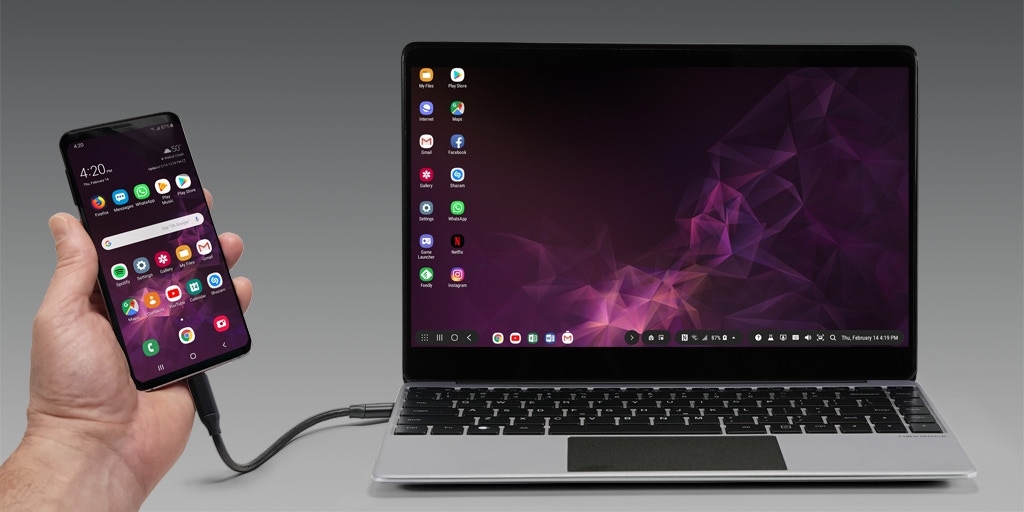
По сути, NexDock 2 — это ноутбук, лишённый процессора, памяти, беспроводных коммуникаций и операционной системы. Всё это он берёт от вашего смартфона. Достаточно лишь подключить его при помощи специального кабеля, и на 13,3-дюймовом FHD-дисплее будет выведен рабочий стол в стиле Windows со всеми вашими приложениями.

Конечно, любой смартфон к нему не подсоединить. NexDock 2 совместим только с флагманами Samsung и Huawei, в которых предусмотрен десктопный режим работы.

Список поддерживаемых моделей:

Samsung: Galaxy S8, S8+ и S8 Active, Galaxy S9 и S9+, Galaxy Note 8, Galaxy Note 9, Galaxy S10e, S10 и S10+.

Huawei: Mate 10 и 10 Pro, Mate 20, 20 Pro и 20 X, P20 и P20 Pro, Honor Note 10.

Приложения на NexDock 2 будут открываться в окнах с настраиваемым размером. Во многих сервисах можно будет работать в полноэкранном режиме, используя мышь и ноутбучную клавиатуру. Касается это, кстати, и игр.

За автономность можно не переживать, ведь внутри NexDock 2 предусмотрен собственный аккумулятор, который может подпитывать смартфон во время работы.

Наличие разъёмов на корпусе устройства позволяет подключать накопители данных, различные аксессуары и периферию. Тут есть как полноразмерный USB-A, так и сразу три USB-C.

Отдельно стоит выделить наличие HDMI-порта, который открывает массу других возможностей для использования NexDock 2. К примеру, он может быть задействован как второй экран для вашего ноутбука или в качестве основного дисплея для вывода изображения с консоли, мини-ПК, Raspberry Pi или ТВ-стика.


Всё это делает NexDock 2 достаточно универсальным устройством, которому всегда найдётся применение, даже если у вас сейчас нет флагмана Huawei или Samsung. На Kickstarter такой гаджет

продают

за 199 долларов (≈12 700 рублей).

TuneMyMusic быстро перенесёт ваш плейлист из одного музыкального сервиса в другой


Рано или поздно вы наверняка захотите сменить свой любимый музыкальный сервис. Например, из-за появления более выгодного и удобного варианта или

прихода Spotify в Россию. И вам вряд ли захочется терять все свои сохранённые песни. Перенести их на новую платформу поможет TuneMyMusic.

Укажите сервис, которым пользуетесь в данный момент, подключите свой аккаунт и выберите, какие плейлисты нужно перенести. В большинстве случаев доступны списки любимых треков, исполнителей и альбомов, а также те, которые создали вы сами.

После этого выберите целевую платформу и запустите перенос музыки. Всего пару минут, и ваши любимые песни окажутся в аккаунте сервиса, на который вы решили перейти.

Небольшая часть треков может не попасть в конечный плейлист: например, 10 из 927 моих любимых композиций в

Spotify

так и не добрались до списка на YouTube. При этом будьте осторожны: в случае с YouTube песни оказываются там же, где хранятся видео, которые вы лайкнули.

Помимо Spotify и YouTube, сервис поддерживает «Google Play Музыку»,

Apple Music, Deezer, last.fm, iTunes и ещё несколько менее популярных в России и СНГ платформ. Также можно загрузить файл плейлиста с компьютера или ввести названия нужных треков вручную.

TuneMyMusic →

В Telegram теперь можно удалять чужие сообщения так, будто их и не было


В последнем обновлении

Telegram

появилась возможность удалять как свои, так и чужие сообщения из личных чатов. Это распространяется на записи любой давности.

Просто найдите сообщение, которое хотите убрать, и при удалении выберите соответствующую опцию. Запись тут же исчезнет с вашего устройства и с устройства второго участника переписки. То же самое можно сделать с целым чатом.

Функция удаления сообщений с обеих сторон

появилась

в мессенджере два года назад. Но раньше она распространялась только на ваши сообщения и только на те, которые вы отправили за последние двое суток. Теперь заключать какие-либо договорённости в Telegram не так безопасно — придётся делать

скриншоты

чатов.

Это не все изменения. В настройках конфиденциальности появилась возможность выбрать, будут ли ваши сообщения включать ссылку на ваш аккаунт, если их перешлют в другой чат. Таким образом, никто не сможет доказать, что вы действительно отправили то или иное сообщение.

telegram.org

В настройках появился поиск. Через него можно искать отдельные функции приложения и ответы на часто задаваемые вопросы — правда, пока только на

английском языке. Помимо прочего, компания сделала поиск и просмотр эмодзи, стикеров и гифок удобнее, улучшила качество звонков и добавила поддержку технологий VoiceOver и TalkBack для озвучивания текста с экрана.

Загрузить

12 полезных советов, как быстро набирать большие тексты на iPhone


1. Переключитесь на клавиатуру для двух рук

Раньше клавиатура на iPhone растягивалась на всю ширину экрана, и это позволяло набирать текст в любых условиях. Но чем больше становилась диагональ новых смартфонов Apple, тем сложнее было печатать одной рукой.

С выходом iOS 11 появился специальный режим, который прижимает клавиши к левой или правой стороне экрана. Он автоматически включён на iPhone 6 и более поздних моделях, за исключением iPhone SE, и предназначен как раз для печати одной рукой.

Но набирать текст двумя руками быстрее и это удобнее делать на

клавиатуре, растянутой на весь экран. Если вы задумали создать с нуля или отредактировать большой объём информации на iPhone, лучше переключиться на классический режим ввода — от края до края.

Откройте «Настройки», перейдите в «Основные» → «Клавиатура» → «Клавиатура для одной руки» и выберите «Выкл.». Это можно сделать и во время набора текста: просто зажмите кнопку переключения раскладки и выберите пиктограмму полноценной клавиатуры.

2. Выключите режим увеличения дисплея

Некоторые используют увеличение дисплея, чтобы сделать кнопки крупнее и упростить ввод символов. Впервые эта функция появилась в iPhone 6 и iPhone 6 Plus и перешла в более поздние модели, за исключением iPhone SE.

Но при работе со значительным объёмом информации в этом режиме получается обратный эффект. Кнопки на клавиатуре увеличиваются ненамного, при этом размер символов на экране становится слишком большим.

Когда нужно набрать и отформатировать не пару абзацев, а несколько страниц текста, важно, чтобы на экране помещалось больше информации. Тогда текст не нужно будет постоянно перелистывать, и работа пойдёт быстрее.

Если используете увеличение дисплея, лучше отключите его и вернитесь к обычному масштабу. Для этого откройте «Настройки», перейдите в меню «Экран и яркость» → «Вид» и выберите вариант «Стандартно».

3. Перемещайте курсор по виртуальному трекпаду

Во время работы с текстом важно не только быстро нажимать клавиши, но и мгновенно перемещать курсор по экрану. Для этого лучше всего использовать виртуальный трекпад, который изменяет место ввода одним движением пальца.

Трекпад этот впервые появился в iOS 9. До недавнего времени он работал только на смартфонах Apple с поддержкой 3D Touch, начиная с iPhone 6s. Но с выходом

iOS 12

доступ к нему открыли для всех устройств.

Чтобы включить его на iPhone 5s, iPhone 6 и 6 Plus, iPhone SE, а также iPhone XR, нужно просто зажать пробел. На остальных iPhone с iOS 12 можно действовать так же или с усилием нажать на любую часть клавиатуры.

4. Удерживайте переключение языка для быстрого выбора

Если вы работаете над текстом на нескольких языках и переключаетесь между ними с помощью нескольких нажатий на кнопку изменения раскладки, это занимает слишком много времени.

Гораздо лучше зажать эту кнопку и выбрать необходимый язык, не отрывая палец от экрана. Этот способ быстрее стандартного, даже если вы используете только русский, английский и

эмодзи

5. Включите ввод точки двумя нажатиями на пробел

С помощью стандартной клавиатуры iPhone можно быстро поставить точку в конце предложения. Для этого не нужно переходить в отдельное меню. Достаточно просто дважды нажать на пробел, и знак автоматически появится вместе с интервалом.

Чтобы включить эту возможность, откройте «Настройки», перейдите в меню «Основные» → «Клавиатура» и поставьте в активное положение переключатель «Быстрая клавиша „.“».

6. Используйте автокоррекцию

«Автокоррекция» проверяет правописание и автоматически исправляет ошибки. Для этого она использует встроенный в iOS словарь, который непрерывно наполняется новыми выражениями.

Чтобы включить функцию, откройте «Настройки», перейдите в меню «Основные» → «Клавиатура» и переведите в активное положение переключатель «Автокоррекция».

Если вас не устроил вариант, на который заменилось слово с ошибкой после пробела, вернитесь назад кнопкой Delete и выберите другой. Со временем функция запомнит ваши предпочтения и будет реже ошибаться.

7. Не отрывайте палец для ввода цифр и знаков

Чтобы быстро ввести цифру или специальный знак, не нужно включать отдельный блок клавиатуры. Для этого достаточно зажать кнопку переключения режимов ввода и выбрать необходимый символ.

При этом клавиатура автоматически вернётся в режим

набора текста, и вы сможете сразу же продолжить ввод без дополнительных манипуляций.

8. Потрясите iPhone, чтобы отменить последнее действие

Если вы случайно удалили важный фрагмент текста, заменили его другим или ввели пару лишних фраз, нужно просто встряхнуть свой iPhone.

После этого на экране устройства появится предложение «Не применять „ввод“», и вы сможете отменить действие с помощью соответствующей кнопки.

9. Включите ввод заглавных букв двумя тапами по Shift

На стандартной клавиатуре iPhone не предусмотрена отдельная клавиша Caps Lock. Но для ввода нескольких заглавных подряд вы можете включить этот режим двумя тапами по Shift.

Если у вас не получается сделать это, откройте «Настройки», перейдите в меню «Основные» → «Клавиатура» и переведите в активное положение переключатель «Вкл.

Caps Lock

».

10. Добавьте сокращения для ввода повторяющихся фраз

Если вы часто используете определённые слова или целые фразы, для них можно создать сокращения. Тогда громоздкую конструкцию легко заменит пара символов.

Откройте «Настройки», перейдите в меню «Основные» → «Клавиатура» → «Замена текста», нажмите кнопку «+», добавьте фразу и сокращение для неё.

11. Используйте предиктивный набор

Функция предиктивного набора предлагает слова и фразы на основании ваших предыдущих бесед, привычного стиля общения и даже истории просмотров в

Safari

Чтобы включить опцию, откройте «Настройки», перейдите в меню «Основные» → «Клавиатура» и переведите в активное положение переключатель «Предиктивный набор».

В верхней части клавиатуры появится панель с тремя вариантами слов для дальнейшего ввода. Здесь же будут показаны рекомендуемые эмодзи, на которые при необходимости можно заменить те или иные фразы.

12. Выберите удобный текстовый редактор

Если вы часто работаете с текстом на iPhone, подберите профессиональный текстовый редактор, который упростит набор и форматирование. Подойдут приложения iA Writer, Bear Writer, Agenda.

Например, Quip добавляет на клавиатуру кнопки для перемещения курсора, а также специальное меню для форматирования текста. Оно поможет в расстановке заголовков, добавлении

цитат, создании списков, переключении на жирное начертание и курсив.

Эти приложения также работают с Markdown — облегчённым языком разметки, который можно быстро преобразовать в HTML и другие форматы для публикации текста в интернете.

Загрузить

QR-Code

Quip

Разработчик:

Quip

Браузер Firefox теперь полностью адаптирован для iPad


Mozilla выпустила обновлённую версию

Firefox

для iOS. Она задействует большой экран

iPad

на полную.


Теперь Firefox поддерживает режим разделения экрана Split View — стало гораздо удобнее отправлять из браузера ссылки в другие приложения, делать заметки и так далее. Если к планшету подключена внешняя

клавиатура, то можно пользоваться сочетаниями клавиш: например, чтобы обновить сайт или воспользоваться поиском по странице.

mozilla.org

Компания адаптировала для iPad и интерфейс Firefox. Вкладки теперь отображаются в виде плиток, а в режим инкогнито можно перейти, нажав на специальную кнопку в левом нижнем углу главного экрана.

mozilla.org

Новая версия позволяет отправлять вкладки на другие устройства, подключенные к аккаунту. А если вы пользуетесь почтовым клиентом

Outlook, то теперь можете установить в нём Firefox в качестве браузера по умолчанию.

В феврале в Firefox для iOS

появилась

возможность просматривать сайты в режиме инкогнито даже после закрытия приложения. В начале марта Mozilla

запустила

безопасный файлообменник Firefox Send, предназначенный для совместного использования любых конфиденциальных файлов. Также браузер недавно

научился

блокировать автовоспроизведение видео.

Как выбрать монитор


Мониторы отличаются по многим параметрам: диагонали, яркости, скорости отклика, цветопередаче. Их значимость меняется в зависимости от того, для каких целей вы покупаете вещь.

Для сёрфинга в интернете и просмотра видео

Компактный монитор HP 20kd с хорошей цветопередачей

Если вы используете компьютер, чтобы просто сидеть в соцсетях и иногда смотреть ролики на YouTube, вам не нужен навороченный монитор с большим разрешением и дополнительными функциями. Подойдут модели стоимостью до 7 тысяч рублей и диагональю 19–21 дюйм. Меньше 19 стоит брать, только если бюджет сильно ограничен, а места на столе очень мало.

Разрешение Full HD не обязательно: на такой диагонали вы вряд ли заметите разницу между ним и HD, так что переплачивать не стоит. Но вот соотношение сторон лучше выбрать всё-таки 16 : 9 — именно под такой формат делают сайты и снимают видео. То есть монитор должен быть прямоугольным, а не квадратным.

У таких недорогих моделей характеристики примерно одинаковые, так что выбирать можно по отзывам и тому, насколько монитор понравится вам в магазине.

Что купить

Acer EB192Qb

— надёжный, с хорошей цветопередачей.

Philips 200V4LAB2/00

— встроенная акустика, не нужно покупать колонки.

HP 20kd

— диагональ всего 19,5 дюйма, подходит для маленького стола. Отлично передаёт цвета благодаря IPS-матрице.

Philips 223V5LSB2/10

— просто хороший недорогой монитор.

ASUS VP228DE

— есть встроенные динамики и фильтр синего света, чтобы меньше

уставали глаза

Для офисной работы

Монитор LG 25UM58-P с соотношением сторон 21 : 9

Офисным сотрудникам с неспецифическими задачами, например менеджерам, можно купить такие же мониторы, как для сёрфинга в интернете. Но поскольку в офисе мы проводим за компьютером по 8 часов непрерывно, пригодится возможность регулировать угол и высоту монитора — это поможет меньше напрягать шею. Обычно такие мониторы стоят от 9 тысяч рублей.

Полезны для здоровья могут быть и другие функции: фильтр синего, устранение мерцания, антибликовое покрытие. После рабочего дня за таким монитором глаза устают гораздо меньше.

Для бухгалтеров, аналитиков,

программистов

и сотрудников, которые работают с большими таблицами, подойдут мониторы с соотношением сторон 21 : 9 (UltraWide). Они более широкие, так что на одном экране помещается больше информации.

Другая полезная функция для работы — возможность поворачивать монитор вертикально. Некоторым так удобнее работать с текстами и таблицами. Эта фишка может пригодиться копирайтерам, редакторам, журналистам, юристам или бухгалтерам.

При этом переплачивать за высокое разрешение, цветопередачу или скорость отклика не стоит, если вы не работаете с графикой — в обычной офисной работе всё это не пригодится.

Что купить

Линейка BenQ

— мониторы с вертикальным поворотом, регулировкой высоты и фильтром синего.

Dell SE2419H

— недорогой монитор с матрицей IPS и регулировкой наклона.

LG 25UM58-P

— монитор с соотношением сторон 21 : 9.

LG 24MB37PM-B

— недорогой монитор со встроенными динамиками, вертикальным поворотом, регулировкой по высоте и хорошей цветопередачей.

Acer K202HQL

— недорогой компактный монитор со встроенными динамиками. Много положительных отзывов в интернет-магазинах.

Для регулярных киномарафонов

Монитор LG 43UD79-B с диагональю 42,5 дюйма и разрешением 4К

На самом деле для просмотра кино лучше

взять телевизор. При одинаковом размере диагонали, углах обзора и качестве изображения он выйдет дешевле монитора. Кроме того, обычно телевизоры лучше передают динамичное изображение.

Но если хотите взять именно монитор, ориентируйтесь на такие показатели:

Диагональ не меньше 24 дюймов, а лучше 30, чтобы удобнее было смотреть фильм с дивана или в большой компании.

Соотношение сторон 16 : 9 — в нём сняты большинство фильмов и почти все сериалы.

Разрешение минимум Full HD (1 920 × 1 080 пикселей). Если вы фанат высокого качества, можно взять монитор 4К (3 840 × 2 160 пикселей). Только учтите, что для проигрывания 4К-фильмов понадобится мощная видеокарта.

Матрица IPS или VA для лучшей цветопередачи и высоких углов обзора — в большой компании для сидящих по краям цвета не будут искажаться.

Крепление на стену.

Частота 75 Гц, а лучше 100 Гц и больше, чтобы динамичные сцены выглядели чётче и эффектнее. Этот показатель не самый важный, так как и на 60 Гц видео обычно выглядит неплохо.

Не стоит переплачивать за UltraWide и изогнутый экран. В формате UltraWide хорошо выглядят только некоторые фильмы, а, например, сериалы вы будете смотреть с чёрными полосами по бокам. Изогнутый же экран удобен для одного, но если смотреть кино в компании, у сидящих по краям изображение будет искажаться.

Что купить

Acer RG270bmiix

— диагональ 27 дюймов, матрица IPS, хорошая яркость и цветопередача.

LG 27MK430H-B

— диагональ 27 дюймов, разрешение Full HD, есть крепление на стену.

ASUS VA326H

— диагональ 31,5 дюйма, частота обновлений 144 Гц, изогнутый экран.

LG 27UD58-B

— диагональ 27 дюймов, разрешение 4К, стоит дешевле других мониторов с таким разрешением, но частота всего 61 Гц.

LG 43UD79-B

— диагональ целых 42,5 дюйма, матрица IPS, разрешение 4К — полноценная замена телевизора.

Для художественных задач: дизайна, рисования, монтажа видео

Монитор HP 27w 1JJ98AA с очень тонкими рамками

В таких мониторах главное — цветопередача. Она должна быть максимальной, чтобы цвета не искажались. Лучше всего их передаёт матрица IPS. У неё же самые высокие углы обзора — сбоку изображение выглядит так же, как спереди, удобно показывать работу коллегам.

Покрытие монитора обязательно должно быть глянцевым. Матовое меньше бликует на солнце, но слишком искажает цвета, так что для художественных задач не подходит.

MiniMan Studio позволит сделать свою Lego-фигурку


Конструктор Lego очень популярен во всём мире. Если вам он тоже нравится, то теперь при помощи сервиса MiniMan Studio вы можете создать свою фигурку, которую затем можно будет купить.

Редактор персонажей в MiniMan Studio довольно обширный. Пользователь может поменять цвет любой детальки, выбрать одежду, очки, бороду, брови глаза и рот. Кроме того, на лицо можно добавить шрамы, пирсинг, маску или татуировку.

После того, как фигурка будет готова, пользователь при помощи ссылки может показать её друзьям. Кроме того, за дополнительную плату на неё можно прикрепить кольцо от брелока, чтобы носить игрушку на ключах или рюкзаке.

MiniMan Studio отправляет заказы в Россию. Готовая игрушка стоит 16 долларов (≈1 050 рублей), а с кольцом под брелок — 19 долларов (≈1 250 рублей).

MiniMan Studio →

horbito NOVA — браузер, который пытается быть операционной системой


Браузер — пожалуй, наиболее часто используемая программа на всех компьютерах. Браузеры предназначены для интернет-сёрфинга, но не только. В них можно работать с документами, рисовать и редактировать изображения, слушать музыку, переписываться с друзьями, играть в игры и заниматься кучей других дел. Тот же Chrome со всеми своими расширениями и приложениями постепенно превратился уже в полноценную ОС.

Создатели NOVA придерживаются схожей концепции. С их точки зрения, браузер должен быть похож на операционную систему — со множеством окон, программ и панелью приложений.

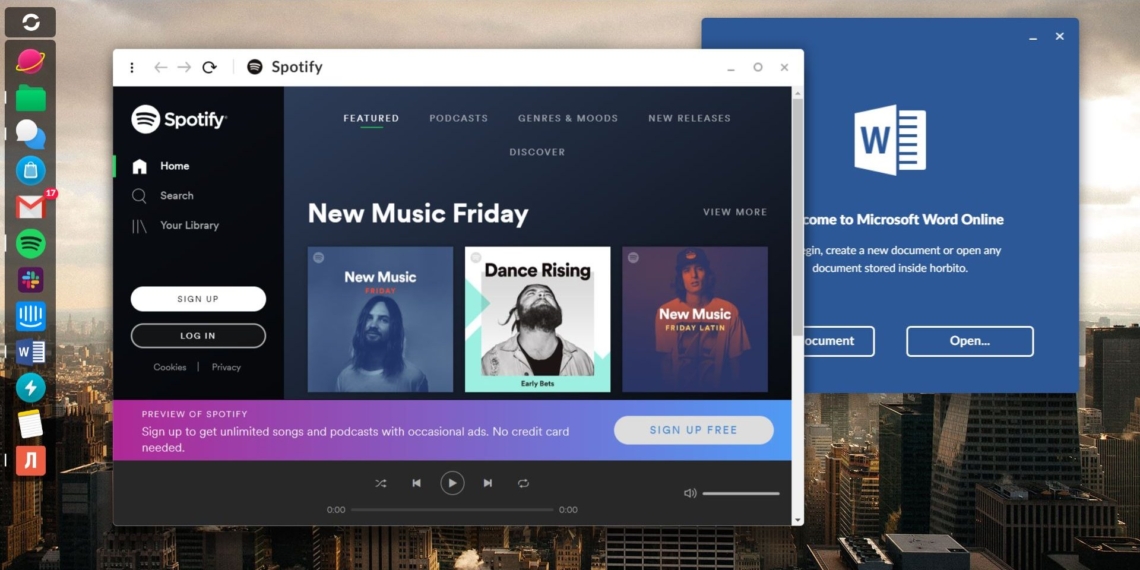
Браузер NOVA (особенно в полноэкранном режиме) напоминает нечто среднее между Chrome OS и каким-нибудь Linux. В NOVA нет вкладок — вместо них у вас есть окна, которые можно сворачивать, разворачивать и перетаскивать внутри интерфейса NOVA, как в любой операционке. Сбоку в NOVA поместилась панель, на которой находятся значки веб-приложений и сайтов. Она очень похожа на док из macOS или Ubuntu.

Основное назначения NOVA — просмотр интернета, и для этих целей тут есть браузер под названием Vintage. Да, браузер внутри браузера, не спрашивайте. Если вы откроете в нём какой-нибудь сайт и нажмёте на кнопку «Add to taskbar», сайт превратится в самостоятельное приложение, работающее в отдельном окне, и его иконка будет добавлена на панель сбоку.

В меню NOVA можно найти Microsoft Office, Gmail, «Переводчик Google», «Календарь Google», Skype, Dropbox и прочие подобные веб-приложения. И вы можете добавлять туда собственные. А при желании сходите в местный магазин — оттуда можно скачивать множество сторонних веб-сервисов.

Отдельно стоит упомянуть встроенный файловый менеджер в NOVA (да, он тут тоже есть). Туда сохраняются все ваши картинки, документы и прочие файлы, которые вы скачиваете через NOVA.

При установке браузера будет предложено создать бесплатный аккаунт, в котором вам выдадут 25 ГБ свободного места. Соответственно, все данные, история посещений и приложения будут синхронизироваться между всеми вашими компьютерами, на которых установлена NOVA.

NOVA покажется интересным браузером для всех, кто любит всё новое и необычное. Плюс к этому, организовывать сайты в виде веб-приложений в отдельных окнах — довольно оригинальная идея. Так что, если вы всегда хотели опробовать Chrome OS, но вам не предоставлялось случая — то вот ваш шанс.

Загрузить NOVA →

Discover Quickly позволит быстро найти в Spotify музыку по вкусу


Сам по себе

Spotify

отлично справляется с рекомендациями, но на прослушивание всей предложенной музыки может уйти вечность. Веб-сервис Discover Quickly решает эту проблему.

Подключив свой аккаунт, вы увидите обложки песен из ваших плейлистов. Наведите мышь на трек, и он тут же заиграет, причём не с начала, а с середины. Так вы сразу сможете понять, нравится он вам или нет.

Если вам понравилась композиция, нажмите на неё. Появится карточка с коротким описанием исполнителя, лучшими песнями, альбомами и похожими группами. Как и в случае с треками на главной странице, вы можете наводить мышь на все эти элементы, чтобы тут же получить о них представление.

Можно сразу же добавлять треки себе на аккаунт, а также подписываться на исполнителей. Если нажать на значок закладки вверху, то отобразится вся история просмотров песен. Вы сможете сохранить эти композиции в отдельный плейлист, предварительно убрав ненужные.

После загрузки сайт сразу показывает еженедельный персонализированный плейлист

Discover Weekly. Можно быстро переходить к собственным плейлистам, любимым трекам и исполнителям, сохранённым песням и альбомам, чартам и так далее. А ещё есть возможность быстро открыть страницу случайного исполнителя или жанра.

Discover Quickly →

Лучшие мобильные игры по версии International Mobile Gaming Awards


Под занавес Game Developers Conference 2019 прошла церемония награждения International Mobile Gaming Awards, в рамках которой были выбраны лучшие мобильные игры. По традиции жюри отметило более полутора десятка проектов, заслуживающих внимания.

Гран-при — Florence

Главная награда у интерактивной повести о волнующих душевных взлётах и эмоциональных переживаниях влюблённой девушки. Эта же игра получила приз за лучшее повествование и «значимость» для индустрии.

Загрузить

QR-Code

Florence

Разработчик:

Annapurna Interactive

Цена: 169,00 ₽

Загрузить

QR-Code

Florence

Разработчик:

Annapurna Interactive

Цена: 229 рублей

Приз зрительских симпатий — Cooking Diary: Restaurant Game

Зрители отметили красочный симулятор кухни, в котором придётся стать мастером на все руки. Готовка, обслуживание техники, общение с гостями — придётся делать всё.

Загрузить

QR-Code

Cooking Diary®: Best Tasty Restaurant & Cafe Game

Разработчик:

MyTona

Цена: Бесплатно

Загрузить

QR-Code

Cooking Diary® Restaurant Game

Разработчик:

MyTona

Цена: Бесплатно

Лучшие ощущения от игры — Valleys Between

Это оригинальная расслабляющая головоломка, в которой вам придётся поддерживать хрупкое равновесие в лесной долине.

Загрузить

QR-Code