Страницы

понедельник, 1 октября 2018 г.

Share As Image поможет быстро создать картинку из текста


Ни у кого уже не возникает сомнения в том, насколько большую роль для восприятия текста играют изображения. Даже самая интересная статья может потерять половину читателей, если она не будет сопровождаться подходящими иллюстрациями. Умная мысль или цитата получит гораздо большее распространение, если она будет оформлена в виде банера, демотиватора, картинки. Такую картинку будут гораздо чаще кликать и расшаривать в Pintetrest, Facebook и Twitter, в отличие от простого текста.

Раньше для создания подобных картинок приходилось использовать графические редакторы и тратить на это свое время. Однако сейчас у нас появился сервис

Share As Image, который позволяет делать это буквально на лету.

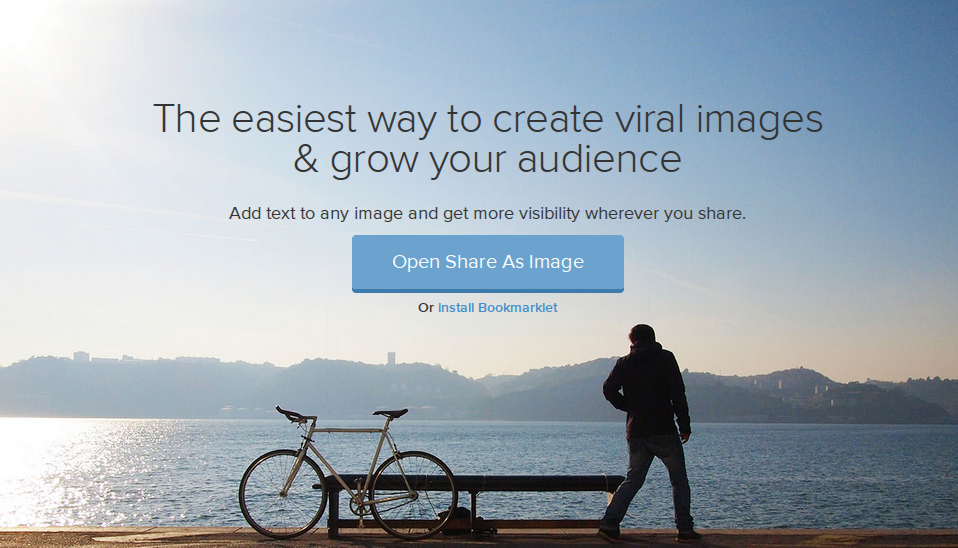
Share As Image — это простое веб-приложение, которое предназначено для создания графических изображений с нанесенным на них текстом. Он позволяет использовать свою собственную картинку в качестве фона или выбрать из предложенных сервисом фоновых изображений, паттернов, заливок. Для красивого отображения текста можно воспользоваться встроенными дизайнерскими шрифтами, однако большинство из них работает только с латиницей. Кроме этого, присутствуют базовые функции форматирования, в том числе, изменение размера, привязки, цвета текста.

Но самое прекрасное в этом сервисе то, что вам вовсе не обязательно каждый раз заходить на сайт для создания новой картинки. Установив специальный букмарклет, вы сможете делать это на любой странице. Просто выделяете нужное место в тексте, нажимаете букмарклет и через секунду цитата уже загружена в Share As Image. Вам остается только сделать необходимые настройки и расшарить изображение в одной из социальных сетей. Вы можете также получить ссылку на специальную страницу в сети, где будет опубликована ваша работа.

Основные функции сервиса Share As Image доступны бесплатно. Однако если вы заплатите за премиум-аккаунт, то получите больше фоновых изображений, возможность использования своего логотипа, загрузку созданных изображений на свой компьютер и некоторые другие полезные функции.

Share As Image

City Maps 2 Go — лучшие карты для путешествий


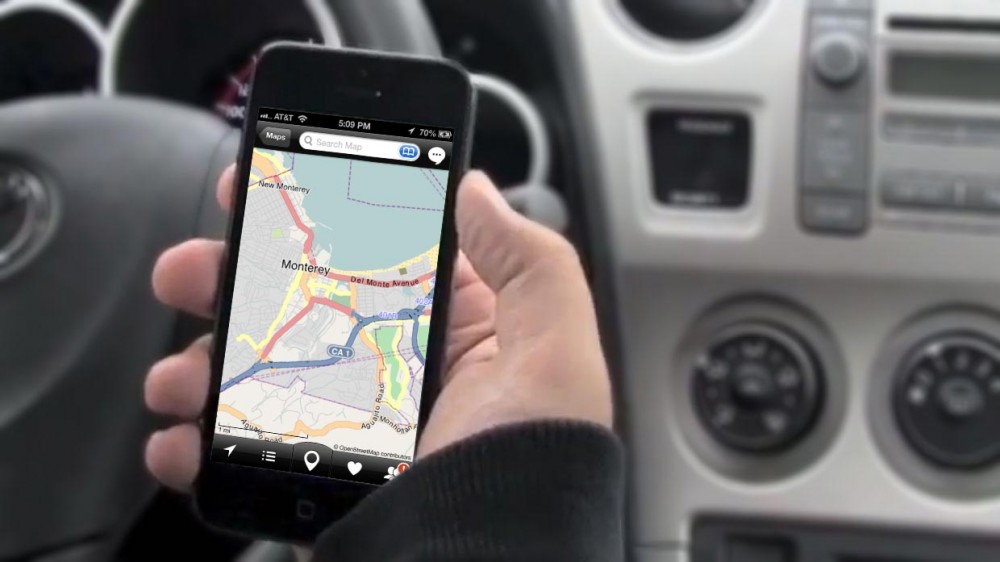
Современные смартфоны — это одна из самых важных вещей, необходимых для путешествия. Не считая денег, конечно же. Конвертер валют, переводчик, карты и Интернет — все это наверняка будет полезным. Но если вы, как и я, не видите особого смысла в роуминговом Интернете, то City Maps 2 Go — это приложение, которое вам пригодится. Ведь достаточно лишь скачать карты нужной страны или города, и даже без Интернета вам будут доступны карты, гид по достопримечательностям и сделанные пометки.

Для начала нужно скачать карту. В списке есть практически все страны мира, а также отдельно доступны карты городов. Для примера я скачал карту Харькова, чтобы показать все преимущества приложения на практике.

После загрузки появится сама карта, в которой нет ничего особенного. Вы видели подобное уже много раз. Основным преимуществом этого приложения является то, что можно отметить интересующие вас объекты на карте, пометить их, и они будут всегда доступны, даже без Интернета. Список достопримечательностей Харькова в приложении достаточно скудный, так что я нашел лишь Площадь Свободы и отметил ее.

Каждому объекту можно выбрать разный цвет метки, оценить, написать комментарий, добавить фото и так далее. Справа внизу отображается расстояние от вашего местоположения до объекта.

Захотели поесть? В приложении можно найти любые объекты, находящиеся неподалеку, да еще и отсортировать по категориям. Выбираем понравившийся, ставим метку, и вперед. Так как метки разделяются по цветам, можно обозначать разные места разными цветами. К примеру, кафе и рестораны — желтым, достопримечательности — красным, отели — синим и так далее. Это поможет вам не потеряться в разнообразии мест и всегда знать, что и где находится.

Так выглядит список закладок — это места, которые будут помечены на карте и вы всегда сможете найти к ним маршрут, даже без Интернета.

Я не смог найти ни одного приложения, которое бы выигрывало City Maps 2 Go по функционалу и качеству. Цена в $2 (для Android $1) — это копейки, за возможность ориентироваться в чужой стране без неудобных бумажных карт и Интернета.

Но если вы все еще сомневаетесь, в магазинах приложений есть бесплатная версия с небольшими ограничениями, можно попробовать ее и решить, стоит ли покупать полную версию или нет. Мое мнение — однозначно да. Если вы собираетесь в путешествие, карт лучше не найти!

Загрузить

QR-Code

FakeNameGenerator создаст для вас альтернативную личность в Сети


Очень недальновидно использовать на непроверенных сайтах свою настоящую личность. Хищение и продажа чужих данных — очень старый и доходный бизнес, и лучше вашим персональным данным не становиться товаром тамошних дельцов.

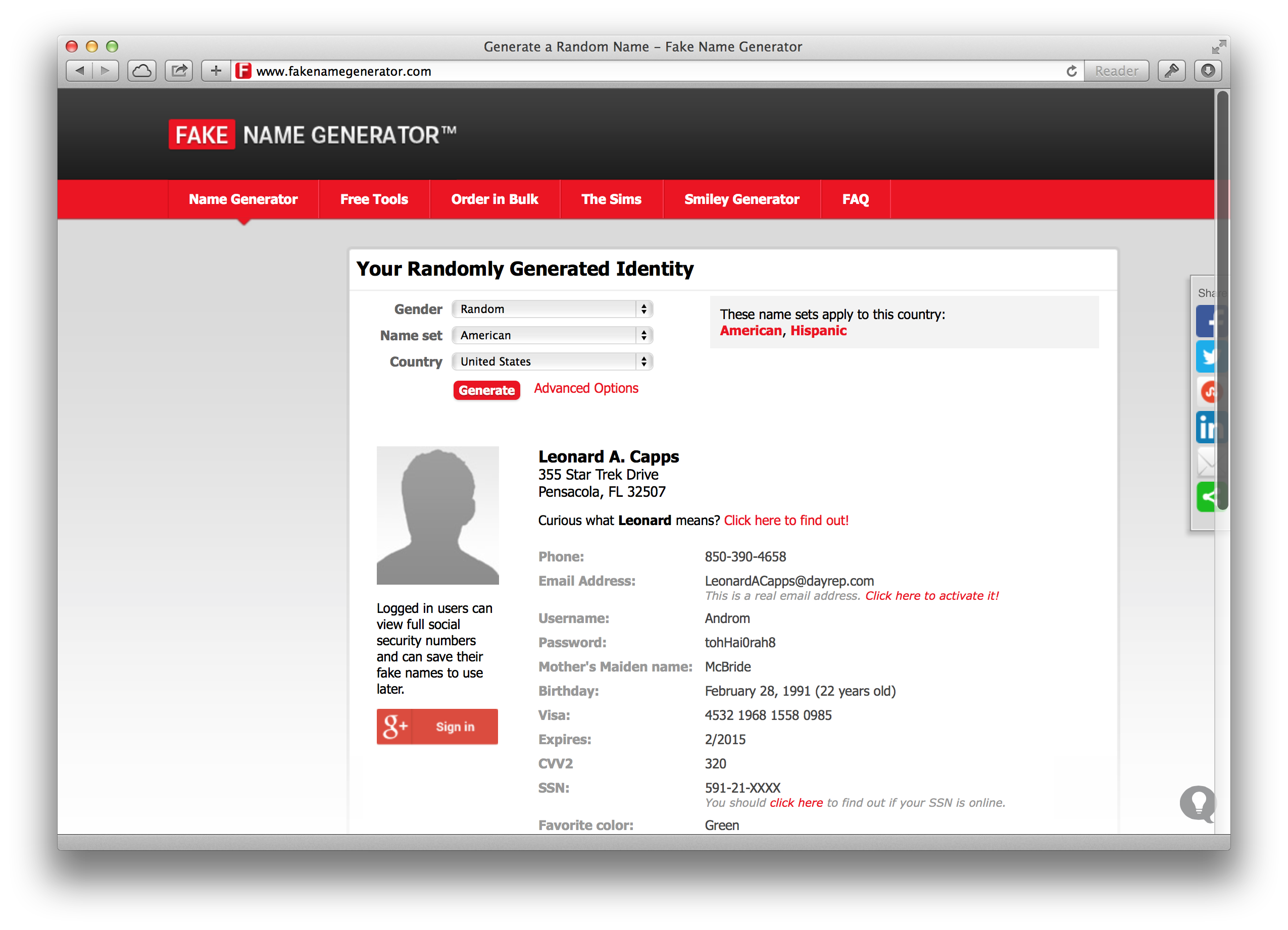
Если вы регистрируетесь на каком-то форуме или просто заполняете данные для получения доступа к какой-то шаре, то очень разумно будет не использовать свои настоящие данные — имя, фамилию, адрес, телефон, девичью фамилии матери, кличку первого домашнего животного и многое другое. Лучше получить несуществующую личность и использовать ее на полную. Сервис  FakeNameGenerator создает для вас вполне реального человека, снабжая его даже такими данными как SSN, картой банка, домашними и рабочими телефонами, местом работы, родственниками и многим другим.

Однако стоит помнить, что, создав ненастоящую личину для себя, вы не сможете восстановить утерянную информацию в том сервисе, в котором вы ее создали. Будьте аккуратны и берегите свою виртуальную личность, которая становится все более неразделима с реальной.

FakeNameGenerator

Blackphone обеспечивает новый уровень неприкосновенности частной жизни


В наше время мобильный телефон перестал быть просто средством коммуникации. Теперь он — полноценное хранилище ваших секретов. Но как мы относимся к конфиденциальности личных данных? Почти никак. В лучшем случае, ставим

хитрые приложения

для кодирования экрана блокировки или вынимаем аккумулятор с SIM-картой из телефона на ночь.

Интернациональная группа инженеров и специалистов в области шифрования предлагают всему миру взглянуть иначе на обеспечение неприкосновенности частной жизни. Разработанный ими смартфон под названием Blackphone ставит безопасность вашей личности на новый уровень. Давайте узнаем, что же такого инновационного нам преподносят.

Авторы проекта

Упомянем об авторах гаджета, ведь именно их авторитет должен сподвигнуть массового потребителя к опустошению полок с Blackphone. Компания SGP Technologies является продуктом слияния усилий двух других компаний: софтвенной и «железной».

За программную часть отвечает компания

Silent Circle

— мировой лидер услуг шифрования связи со штаб-квартирой в Вашингтоне. Silent Circle имеет собственную сеть для передачи голоса, видео, текста и файлов на мобильные устройства через специальные приложения в зашифрованном виде. Серверы сервиса расположены в Канаде, как одной из наиболее благополучных стран в плане борьбы за конфиденциальность данных. Основателями компании являются малоизвестный бывший морской котик американских вооруженных сил Майк Джанке (Mike Janke) и куда более известные личности-киты в области криптографии и шифрования данных Фил Зиммерман (Phil Zimmermann) и Джон Каллас (Jon Callas).

Разработка железа была отдана на откуп молодому испанскому производителю смартфонов

Geeksphone. Компания достаточно известна благодаря своей смелой ориентации на не самую распространенную мобильную платформу Firefox OS. В общем, амбиций много, шума тоже.

Blackphone

Что же родилось усилиями двух партнеров? В первую очередь, стоит отметить операционную систему Blackphone под названием PrivatOS. Имя говорит само за себя. Но PrivatOS — это «всего лишь» переработанный вариант всем известной мобильной операционки от Google.

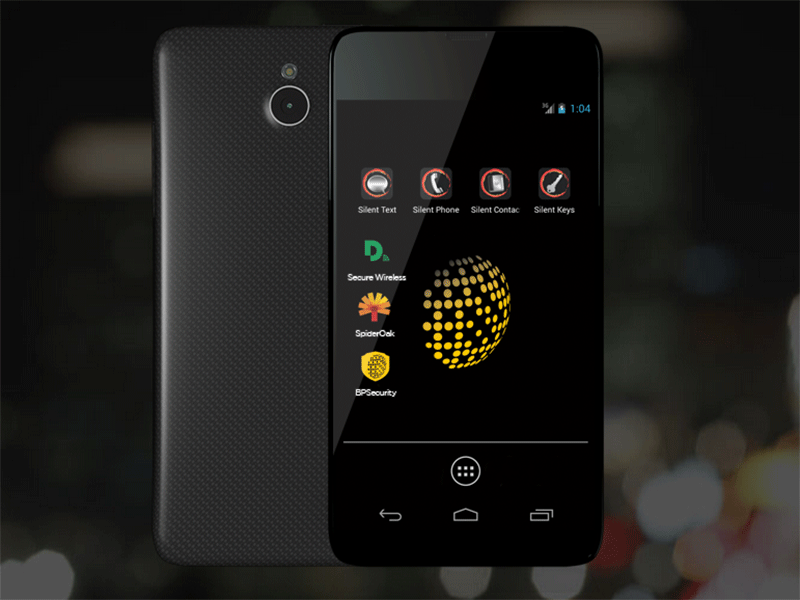
Blackphone позволяет пользователю контролировать все данные, проходящие через смартфон, в том числе, звонки, контакты, веб-серфинг и активность каждого установленного приложения. С покупкой телефона вы приобретаете двухгодичную подписку на весь набор приложений для шифрования связи от Silent Circle, 5 ГБ в защищенном облачном хранилище данных SpiderOak, а также возможность анонимного выхода в сеть от Disconnect.me. PrivatOS содержит минимум предустановленных приложений. Все они обеспечивают безопасность переписки, голосовых и видео звонков, поисковых запросов, геоданных и даже обновлений ПО.

Технические характеристики соответствуют современности и должны обеспечить достойную производительность Blackphone.

Blackphone доступен для предзаказа по цене $629 на сайте производителя. Доставка смартфона на руки планируется в середине года. В те же сроки доверенные партнеры производителя начнут продажу устройства через свои торговые сети.

Заключение

Презентация смартфона состоялась на Mobile World Congress 2014. Во время проведения выставки один из основателей Blackphone заявил о том, что это наиболее защищенное мобильное средство связи для рядового пользователя из представленных на рынке. Но, при этом, он не забыл упомянуть, что никакое железо и софт не спасут вас от спецслужб, если вы замешаны в террористической или криминальной деятельности.

Нет такого понятия, как 100% безопасный телефон.

Тяжело не согласиться с данным мнением. Так зачем же нам нужен Blackphone? Или в нем вовсе нет необходимости? Поделитесь своим мнением в комментариях.

Как играть в игры Nintendo Game Boy на iPhone


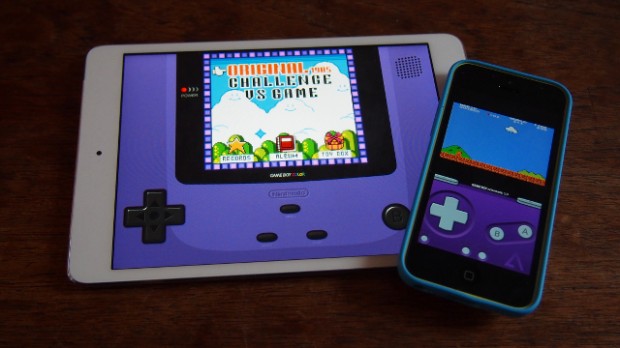
Для владельцев iPhone и iPad, а также любителей ретро-игр, не так давно случился праздник — вышел эмулятор Nintendo Game Boy для iOS устройств. Процесс его установки немного отличается от стандартного скачивания приложения из AppStore. Поэтому мы предлагаем вам подробный гайд, как это сделать.

Все указанные действия не нанесут вреда вашему устройству.

Для начала нужно зайти в настройки устройства и поменять дату на любое число не позднее 19 февраля. Сделать это нужно из-за того, что 19 февраля Apple отозвала сертификат этого приложения. После установки можно вернуть дату обратно.

После этого зайти с iOS-устройства на

сайт эмуляторов

и скачать версию GBA4IOS 2.0

Вас попросят подтвердить установку приложения, и после этого приложение появится на рабочем столе. Запустив его и нажав на плюсик в верхнем правом углу, мы попадем в список всех доступных игр, начиная старыми добрыми Покемонами и заканчивая не менее старым и не менее добрым Марио. Выбираем любую, жмем «Download» и ждем окончания загрузки.

9 лучших онлайн-фоторедакторов


Почти все фоторедакторы из этого списка бесплатны, но предлагают премиум-услуги за разумную цену. Большинство основано на технологии Flash, так что, прежде чем использовать, убедитесь, что ваш браузер поддерживает плагин Adobe Flash Player.

1. Pixlr

Pixlr — один из самых фунциональных онлайн-фоторедакторов. Своим интерфейсом он напоминает Photoshop: здесь тоже есть главная панель инструментов и дополнительные с историей предыдущих действий и списком слоёв.

В Pixlr есть присутствуют все основные инструменты, включая функции выделения, заливки, наложение градиента, размытия и трансформации изображений. Редактор доступен на многих языках, включая русский, так что вы легко разберётесь в его возможностях.

Созданную картинку можно сохранить в JPG, PNG, BMP, TIFF и других форматах на своем компьютере.

На сайте Pixlr также доступна упрощённая версия редактора —

Pixlr Express. Она содержит меньше инструментов и предназначена для простой и максимально быстрой коррекции снимков. В Pixlr Expres вы сможете обрезать фото, изменить его яркость и контрастность, применить световые эффекты, оставить надпись прикольным шрифтом, добавить разные фильтры, рамки, стикеры и прочие элементы.

Кстати, возможности Pixlr Express периодически дополняются новыми стикерами, например, в тематике текущего праздника.

Плюсы

: богатый набор инструментов для редактирования, простое управление, можно выбрать полупрофессиональный редактор или простой и удобный для новичков.

Минусы

: наличие рекламы в бесплатной версии.

Pixlr →

2. Fotor

Дружественный, простой и удобный интерфейс редактора Fotor включает в себя пять основных категорий инструментов. К первой относятся базовые функции редактирования: обрезка, вращение, изменение размера и прочие. Следующая категория — различные эффекты, с помощью которых можно делать снимки черно-белыми, накладывать цветные вспышки,  блики и не только.

Далее идут функции ретуши. Особенно они понравятся девушкам, так как позволяют рисовать себе новый макияж, маскировать дефекты кожи, улучшать цвет лица и даже менять его форму. Следующие группы инструментов служат для добавления текста, рамок и стикеров.

После редактирования можете сохранить фото на компьютер или сразу запостить его в социальные сети. В программе также можно создавать коллажи, поздравительные открытки и HDR-картинки.

Плюсы

: очень простой интерфейс, много интересных эффектов, возможность быстро поделиться результатом в социальных сетях.

Минусы

: необходимость платить за дополнительный контент; наличие рекламы в бесплатной версии.

Fotor →

3. PicMonkey

PicMonkey — это онлайн-редактор, ориентированный на удобство использования. Вы можете загружать фотки с Flickr, Dropbox, Facebook или со своего компьютера и редактировать их, используя множество инструментов. PicMonkey позволяет легко выполнять базовые операции от цветокоррекции до изменения размера, а также накладывать эффекты, текстуры (облака, например, или космос), рамки и наклейки.

Раздел Touch Up содержит множество функций для создания виртуального макияжа. С помощью PicMonkey можно также делать коллажи или создавать визитки, открытки и обложки для социальных сетей по заданным шаблонам.

Ранее базовые функции редактора были доступны бесплатно, теперь же сохранять результаты работы можно только после оформления подписки. Но разработчики предлагают семидневный пробный период, за который не нужно платить.

Плюсы

: большое количество интуитивных инструментов, в которых очень легко разобраться.

Минусы

: отсутствие бесплатной версии; невозможность редактировать снимки, разрешение которых превышает 16 МП.

PicMonkey →

4. BeFunky

Несмотря на то, что вокруг окна BeFunky раздражающе висит реклама, в его коллекции вы найдете огромное количество эффектов и текстур. Сначала даже глаза разбегаются и не знаешь, чем облагородить свою фотографию. Кроме того, сервис предлагает богатую коллекцию рамок, наклеек и прочих декоративных элементов. Правда, многие из них платные — они отмечены надписью PLUS и доступны в рамках подписки.

В дополнение к функциям фоторедактора в BeFunky есть отдельные модули для создания коллажей и дизайна графики.

Плюсы

: просто астрономическое количество красивых эффектов и элементов украшения.

Минусы

: необходимость платить за дополнительный контент; наличие рекламы в бесплатной версии.

BeFunky →

5. Ribbet

Как и выше перечисленные редакторы, Ribbet предлагает инструменты для обрезки, вращения, цветокоррекции и других базовых операций со снимками. Помимо них в сервисе вы найдёте стикеры, текстовые инструменты и эффекты. На фоне других редакторов Ribbet выделяется разве что большим количеством сезонных элементов украшения, приурорченных к праздницам и популярным мероприятиям. А также приятным оформлением интерфейса.

Некоторые премиальные инструменты и элементы открываются только после регистрации. Но чтобы разблокировать весь примиальный контент, нужно оформить подписку.

Дополнительные модули Ribbet предназначены для создания коллажей, рисования на чистом холсте и создания открыток. Можете использовать их, если функций фоторедактора вам не хватит. В модуле для коллажей можно не только менять форму ячеек, но и крутить их, задавать им определенный размер, менять округлость рамок, задавать фон и автоматически загружать в него все картинки, имеющиеся в фоторедакторе.

По завершении редактирования можно отправить фото в Google+, Facebook, Flickr или сохранить на компьютер.

Плюсы

: удобный и красиво оформленный интерфейс; большое количество сезонных элементов декора.

Минусы

: недоступность многих функций без регистрции; необходимость платить за дополнительный контент; наличие рекламы в бесплатной версии.

Ribbet →

6. FotoFlexer

Открыв сайт FotoFlexer, вы увидите невзрачный, но наглядный интерфейс со всеми стандартными инструментами, эффектами и настройками, которые присутствуют в большинстве фоторедакторов. Плюс ко всему сервис содержит множество элементов украшения и даже поддерживает анимированные стикеры. Так что с помощью FotoFlexer можно не только редактировать статичные изображения, но и сохранять картинки в виде гифок.

Увы, сервис явно устарел, что сказывается на скорости его работы и отсутствии некоторых привычных функций. К примеру, вы можете случайно закрыть страницу и потерять свою работу, поскольку FotoFlexer не предупреждает о выходе. В то же время разработчики не требуют от пользователей оформлять подписку.

Плюсы

: простой, понятный интерфейс; бесплатность.

Минусы

: устаревшее оформление; низкая скорость работы.

FotoFlexer →

7. LunaPic

Как и FotoFlexer,  LunaPic — ещё один редактор старой школы. С одной стороны, он предлагает уникальные эффекты и возможности для редактирования. К примеру, в сервисе есть множество функций для работы с анимацией и цветом. Интересно реализована история изменений: вы видите список миниатюр с эффектом каждого своего действия и можете вернуться к любому из них или быстро все отменить.

Прячем рекламу и настраиваем вид Gmail c помощью расширения Gmelius


Почтовый сервис Gmail содержит множество опций, с помощью которых можно изменить его внешний вид и функциональность. Однако, вполне вероятно, что имеющихся возможностей вам покажется недостаточно для более тонкой оптимизации сервиса именно под свой алгоритм работы. В таком случае рекомендуем вам обратить внимание на расширение для браузера Chrome, Firefox и Opera под названием Gmelius. С его помощью вы сможете настроить Gmail так, как вам удобно, в том числе, скрыть неиспользуемые элементы, рекламу, чат и многое другое.

После установки расширения, перед вами тут же откроется окно настроек, в котором вы сможете изменять по своему усмотрению внешний вид Gmail, просто отмечая различные пункты в списке. Все опции разделены на несколько секций.

Вернуть место в вашей почте Gmail

— скрыть рекламу, чат, виджеты, полосы прокрутки и так далее.

Шапка Gmail

— автоматическое скрытие верхней части страницы с формой поиска, удаление социальных кнопок Google+.

Входящие

— различные опции, делающие просмотр новых писем более удобным. В том числе, можно добавить текст к кнопкам навигации, изменить оформление входящих писем (например, шрифт по умолчанию, кегль, цвет), восстановить старый вид окна создания новых писем.

Добавить пиктограммы вложений

— вместо безликой скрепки вы увидите цветные или монохромные иконки вложений.

Кроме этого, есть еще дополнительная вкладка с премиум-функциями. В настоящее время ими можно пользоваться бесплатно, однако в будущем авторы планируют получать за это деньги. Здесь можно активировать функцию поиска писем прямо из Omnibox браузера Chrome, использовать красивый шаблон при печати писем и автоматически распознавать даже искаженные почтовые адреса на странице.

Загрузить

5 простых хаков, которые сделают Windows 8 быстрее


C момента выхода Windows 8 прошло уже достаточно времени, но отношение к этой операционной системе по-прежнему остается неоднозначным. Одни хвалят ее за удобство и функциональность, другие не перестают ругать за непривычность и отсутствие свежих идей. Но, как бы вы не относились к последней версии системы от Microsoft, вам обязательно пригодится несколько простых советов, которые сделают ее работу более быстрой и отзывчивой.

Все эти хаки требуют изменения настроек системного реестра, так что рекомендуем вам сделать предварительно его копию и точку восстановления системы.

1. Увеличение скорости работы Aero Peek

Aero Peek является полезной функцией, которая позволяет вам увидеть содержимое рабочего стола, просто переведя курсор в правый нижний угол экрана. По умолчанию эта функция работает с примерно полусекундной задержкой. Вы можете удалить эту задержку, чтобы мгновенно показать рабочий стол, как только курсор оказывается там.

Запустите редактор реестра командой

regedit

Найдите ветку

HKEY_CURRENT_USER\Software\Microsoft\Win

dows\CurrentVersion\Explorer\Advanced

С правой стороны щелкните правой кнопкой мыши и создайте ключ

DWORD

с именем

DesktopLivePreviewHoverTime

Создайте новое десятичное значение этого ключа (value data) равное

1, которое обозначает, что задержка функции Aero Peek будет равной одной миллисекунде.

2. Скорость появления превью в панели задач

Все вы знаете, что, при наведении курсора на иконку открытого приложения, в панели задач появится всплывающее окошко с его уменьшенным изображением. Появляется оно очень плавно и неторопливо, что, хотя и выглядит эффектно, но может замедлять вашу работу. Уменьшить задержку можно следующим образом.

Находим ключ

HKEY_CURRENT_USER\Control Panel\Mouse.

В этом ключе находим значение

MouseHoverTime.

Исправляем это значение с 400 на

1

(время задержки анимации в миллисекундах).

3. Увеличение скорости раскрытия контекстного меню

По умолчанию, если в контекстном меню есть еще одно вложенное меню, то оно раскрывается с некоторой задержкой после наведения курсора мыши. Вы можете легко эту задержку убрать.

Запустите Regedit.exe и перейдите к ветке

HKEY_CURRENT_USER\Control\Desktop

IFTTT дня: Информация о курсе валют


Валютные колебания могут оказывать довольно значительное влияние на нашу жизнь, поэтому очень желательно держать «руку на пульсе». Чтобы не ходить каждый день на банковские сайты, можно использовать специальный рецепт сервиса IFTTT, который будет высылать вам курс интересующей вас валюты.

Для реализации этого сценария у сервиса имеется специальный канал

Stocks, который работает с различными финансовыми данными. Нас интересует в нем триггер

Today’s exchange rate report, умеющий передавать курсы выбранных вами валют по данным сервиса Yahoo! Finance.

Отправлять эти данные мы будем в виде письма с помощью уже знакомого нам канала

Email, в котором будет срабатывать действие

Send me an email. В результате, каждый день в назначенное время вы будете получать в свой почтовый ящик короткое извещение о текущем курсе.

Вы УЖЕ умеете читать со скоростью 500 слов в минуту!


Как научиться читать быстрее? 5 основных техник

Как научиться быстро читать?

Как читать больше: руководство для любителей книг

Но со скорочтением есть проблема, и она состоит в том, что до сих пор, как и много веков назад, книги печатаются страницами и строчками на них. И, когда мы учимся скорочтению, то не подвергаем сомнению сложившийся уклад. А что если не только в нашей способности быстро читать страницы текста проблема, а и в самой книге? Проект Spritz доказывает, что книга как таковая давно требует переизобретения и показывает, что вы, без особой подготовки, прямо через секунду будете читать 500 слов в минуту!

Для этого отправляйтесь на

сайт проекта

и проверьте себя сами. В виджете для чтения выводится по одному слову (можно включить русский язык). Для начала вам предлагается скорость 250 слов в минуту. Расслабьтесь и не пытайтесь «вычитать» слова, просто смотрите. Удивительно, но вы будете спокойно потреблять текст с этой скоростью. Затем можете увеличить скорость отображения. Для себя я понял, что спокойно читаю 500 слов в минуту. И это шокирует, честно говоря. :)

Вот как описывает технологию ее создатель:

Исторически сложилось так, что чтение требует немало времени. Все потому, что наши глаза вынуждены постоянно перемещаться от слова к слову, скакать по строчкам. Также, традиционный текст занимает гигантские пространства страницы или экрана, что снижает его эффективность на небольших экранах. Скроллинг, увеличение фрагментов, изменение размеров пространства для чтения не помогает чтению. Технология Spritz выводит текст потоком, слово за словом, полностью устраняя потребность перемещать глаза по словам и строчкам. Особенно хорошо технология работает на маленьких экранах. Наша технология, названная “Redicle”, улучшает чтение при помощи горизонтальных линий и окраса букв в красный цвет. Тем самым, мы отправляем глаз туда, где ему следует быть. Технология Spritz может быть интегрирована в фото, карты, видео и веб-сайты для улучшения взаимодействия с пользователем.

Технология скорочтения Spritz дебютировала на WMC на устройствах Samsung Galaxy S5 и часах. В устройствах ее использование планируется не только для чтения книг, а и для постоянного использования, например, для чтения электронной почты.

Простые советы по защите Gmail, о которых не стоит забывать


Электронный почтовый адрес — наиболее популярное средство регистрации и авторизации в социальных сетях и интернет-сервисах. Доступ сторонних лиц к ящику приводит к утере переписки и конфиденциальных данных, а как следствие — нерв и денег. Если в повседневной сетевой жизни вы используете ящик Gmail, предлагаем познакомиться или освежить в памяти простые рекомендации, которые повысят уровень защиты вашей личной информации.

Google предлагает несколько инструментов, которые помогут ограничить доступ к вашей учетной записи нежелательным лицам, но часть из них требует и ваших регулярных активных действий.

Поддерживайте в актуальном состоянии способы восстановления аккаунта

Способы восстановления

позволяют защитить аккаунт от злоумышленников и дают возможность получить доступ к аккаунту, если вы забыли свой пароль.

Номер мобильного телефона, к которому привязан аккаунт. Если зафиксирована необычная активность аккаунта, Google отправит вам код безопасности через SMS. Подтвержденный код станет доказательством того, что действия осуществляются от реального обладателя аккаунта. Маловероятно, что злоумышленник похитит не только пароль от учетной записи, но и заимеет в свое распоряжение ваш мобильный телефон. Поэтому важно помнить о необходимости обновления номера привязки мобильного телефона при смене оператора мобильной связи.

Дополнительный адрес электронной почты. Как и номером мобильного телефона, дополнительный адрес электронной почты будет служить вспомогательным средством подтверждения вашей личности. Этот адрес не обязательно должен быть зарегистрирован на Gmail, подойдет любой другой почтовый сервис. Если у вас нет второго ящика, оставьте адрес человека, которому вы доверяете. Возможно даже, что это будет ваш супруг(а). Не забывайте актуализировать этот параметр защиты, если вы узнали о том, что ваш ящик взломан или

скомпрометирован

хакерами.

Секретный вопрос. Если вы использовали в качестве секретного пароля имя своего первого начальника, но уже успели пару раз сменить место работы, стоит обновить и эту информацию.

Используйте двухэтапную аутентификацию

Двухэтапная идентификация, помимо указания имени пользователя и пароля при входе в аккаунт, подразумевает ввод дополнительного специального кода. Обычно код присылают на мобильный телефон, но существуют и другие варианты на все случаи жизни.

Например, Google может сообщить вам код голосовым телефонным звонком. Если ваш основной мобильный разрядится, вы все равно сможете получить проверочный код на дополнительный номер телефона. Используя мобильное приложение Google Authenticator на смартфоне (Android, iPhone или BlackBerry), вы сможете сгенерировать верификационный код без доступа в интернет. Простая распечатка кодов на обычном листке бумаги будет полезна при отсутствии мобильного в зарубежной командировке. Проверочный код необязательно вводить каждый раз при входе в аккаунт. Достаточно отметить компьютер доверенным, и Google больше не будет приставать с проверками на этом устройстве.

Используйте уникальные сложные пароли

Напомним, что добротный пароль должен содержать заглавные и прописные буквы, а также цифры. Если вы считаете, что ваш пароль в полном порядке, то для пущей уверенности все-таки ознакомьтесь с

интернет-сервисом

Настройте Gmail на постоянное использование протокола HTTPS

HTTPS (HyperText Transfer Protocol Secure) — расширение протокола HTTP, поддерживающее шифрование. Проще говоря, это защищенный канал обмена данными между программами, повышающий безопасность вашего аккаунта. Перейдите в настройки Gmail и поставьте галочку напротив соответствующего пункта.

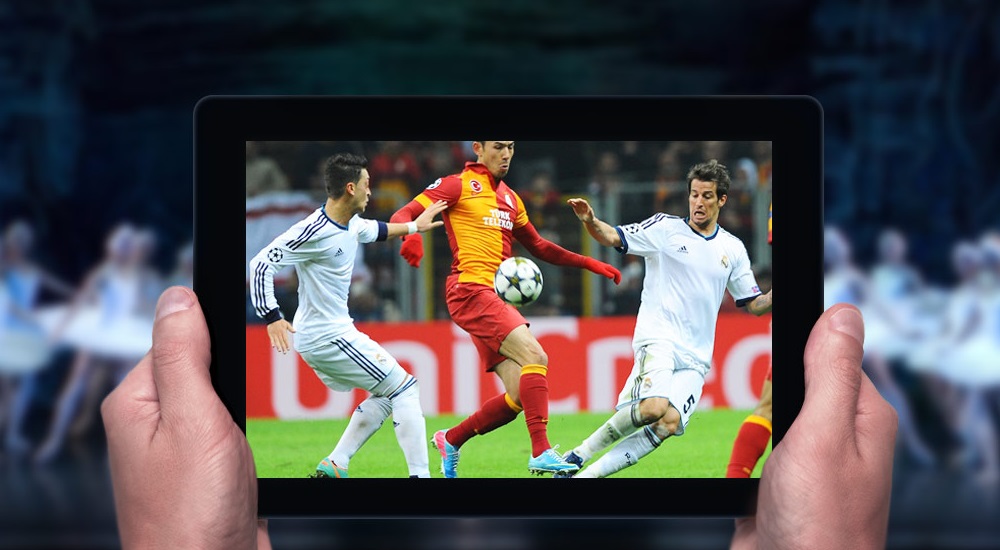
Как бесплатно смотреть ТВ на смартфоне и планшете: Peers.TV


Peers.TV (

Android

|

iOS

) — тот редкий случай, когда ты честно на халяву получаешь то, что тебе пообещал разработчик.

Мы упорно пытались найти место, в котором нас-таки хотят обмануть, но как-то не вышло. Ставишь приложение, запускаешь, и вот они — десятки телеканалов. На любой вкус, для детей и взрослых, без баннеров и прочих непотребств.

Каждый канал, предустановленный в Peers.TV, можно смотреть не только в прямом эфире, но и заглянуть в архив — сервис сохраняет все трансляции за предыдущие 7 дней. Не успели на матч любимой команды? Пропустили серию, в которой-таки выяснился убийца Лоры Палмер? С возможностью откатиться в прошлое на неделю можно вообще перестроить привычный формат взаимодействия с ТВ, просматривая интересные выпуски и передачи в удобное для себя время.

Любимые каналы рекомендуется добавлять в список избранного (тап по звёздочке во время просмотра). Таким образом, они всегда будут вверху списка и их не придётся искать. Помимо собственного списка избранного, пользователь может заглянуть в категорию «Популярные». Сюда попадают самые актуальные среди зрителей передачи. Говоря проще, это ежедневно обновляемый ТОП по количеству просмотров.

Также, в канун значимых событий, таких как Новый год или, например, Олимпиада в Сочи, Peers.TV делает тематические подборки и уведомляет о них через пуш-уведомления.

IPTV и плейлисты

В теории, предустановленных по умолчанию каналов вполне хватит, но, зачастую, у человека есть особые личные предпочтения, выходящие за пределы предоставляемого общественными каналами контента. Кому-то обязательно нужен Animal Planet, а другому просто не уснуть без познавательного репортажа с Discovery. Собственно, из-за этого люди и подключают IPTV. Прелесть Peers.TV в том, что оно легко и свободно позволяет расширить первоначальный список каналов с помощью плейлистов в формате m3u и xspf.

Процесс добавления крайне прост — достаточно указать адрес списка и дать ему какое-нибудь название. Вписанные в плейлист каналы автоматически пополнят список каналов в главном меню приложения.

Если говорить о каналах, которые вещает интернет-провайдер пользователя, то их тоже можно добавить в список. Если же по каким-то причинам каналов от провайдера нет, то вступает в работу служба поддержки Peers.TV. Судя по общению с ними, саппорт активно реагирует на пожелания пользователей по добавлению каналов и решает технические вопросы с доступностью IPTV от провайдера.

При всей своей крутости, Peers.TV завёрнут в очень простой и понятный интерфейс. По всему приложению не наберётся и десятка кнопок, которые можно нажать.

Минусы

Нужно понимать, что стрим-видео — это много данных, которые должны передаваться гладко. Отсюда возникают повышенные требования к качеству соединения. При слабом нестабильном 3G, возможны затупления и прерывания, что, конечно, не добавляет удовольствия от просмотра.

Также разочарование ждёт пользователей второй версии Android. Peers.TV работает только на зелёных роботах 4.0+.

В остальном, нареканий у нас нет и быть не может — нужно сказать спасибо разработчикам за такое качественное и полностью бесплатное приложение.

Peers.TV для Android — Google Play (бесплатно)

Peers.TV для iOS — App Store (бесплатно)

Веб-версия сервиса Peers.TV для просмотра ТВ в браузере

Как получать достоверную информацию о товарах и избегать откровенных подделок: Rate&Goods


Rate&Goods работает по единственному признаку, позволяющему 100% идентифицировать уникальность продукта — штрих-кодам. Далеко не все знают, что эти чёрточки на упаковке берутся не «от балды», а выдаются специальной

международной организацией GS1, в чьи задачи входит стандартизация и учёт всего многообразия благ, производимых по всему миру. На практике, благодаря единой базе кодов, каждый товар имеет свой уникальный код.

Понятно, что для человека без вспомогательных инструментов штрих-код предстаёт бессмысленным нераспознаваемым набором данных, а благодаря Rate&Goods эти данные превращаются в полезную информацию.

Для получения информации о товаре достаточно запустить приложение и навести камеру мобильного устройства на штрих-код. Можно, конечно, вводить название руками, но это лишняя трата времени. Rate&Goods автоматически распознает код, после чего выдаст на экране данные из двух баз: той самой международной, с информацией о производителе и наименовании товара, а также из собственной.

Первое, на что нужно смотреть — соответствие названия товара в приложении тому, что вы просканировали. Если в руках один продукт, а по коду выдаётся что-то другое, то есть большой смысл задуматься о его подлинности.

Второе — тапаем по производителю и убеждаемся в наличии вот такой рамочки. Это значит, что код получен из официальной базы GS1, а не придуман «честным» производителем просто наобум.

Зачастую изготовители контрафакта не удосуживаются даже поиском и размещением на своей продукции кода, который соответствует оригинальному от производителя, и это позволяет распознать подделку. Конечно, вариант не 100%, но если вы присмотрели себе сумочку Dolce&Gabbana, а с кода не приходит ничего, кроме абстрактного «Производитель Германия», что уже странно для итальянского дома моды, то нужно очень хорошо подумать перед покупкой.

Третье — это та самая собственная база данных Rate&Goods. Сейчас по данным приложения в ней почти 5 миллионов уникальных товаров. Разработчик говорит, что пользовательская база составляет более 300 тысяч человек, и каждый из них, покупая какой-то товар, оценивает его и оставляет свои мнения и отзывы. Наверное, на данный момент это самый объективный способ понять качество и особенности продукта, ведь здесь пишут реальные покупатели, а не маркетологи.

По факту, это социальная сеть потребителей, которой можно не только пользоваться, но и улучшать самому, внося свои мнения, рейтинги и отзывы о товарах при сканировании через Rate&Goods.

Загрузить

QR-Code

BaBaDum: играй и учись иностранным языкам


Дуолинго. Но курс Дуолинго пока рассчитан лишь на изучение английского. Поэтому мы хотим рассказать вам еще об одном веб-сервисе, который предлагает выучить 1 500 слов на 9 языках в 5 играх. Конечно, Babadum содержит достаточно ограниченный набор, но его легкая аудио-визуальная манера подачи материала должна прийтись вам по нраву.

Стартовая страничка Babadum предоставляет возможность незамедлительно приступить к игре. В любой момент вы можете переключить язык или режим игры. Соответствующие иконки расположены в правом нижнем и левом верхнем углах экрана.

Маленькой лошадкой может быть и трудяга в кирзачах. Неужели два правильных ответа?

Вы можете начать осваивать японский, итальянский, французский, испанский, немецкий, польский, американский английский, британский английский, а также русский, который не будет лишним для самых маленьких людей, лишь начинающих осваивать родной язык. Судя по тому, что задания повторяются в разных языках, можно сделать вывод о том, что 1 500 слов предусмотрены для каждого из них.

На выбор обучающегося предоставлены следующие варианты игр:

вы должны правильно указать картинку по его написанию и звуковому сопровождению

вы должны правильно выбрать написание слова по его картинке

вы должны правильно выбрать картинку по его звуковому сопровождению

вы должны правильно написать слово, изображенное на картинке

случайный тест из четырех предыдущих

Что-то не видно мобильника. Неужели нет правильного ответа?

За каждый верный ответ вам начисляется один балл. Очки представляют интерес, если вы захотите посоревноваться своими результатами с другими пользователями BaBaDum. Но для этого все же придется зарегистрироваться на сервисе с помощью адреса электронной почты.

Пробежавшись глазами по собираемой сервисом статистике, вы сможете узнать о тех языках, которые предпочитают осваивать пользователи BaBaDum, а также о наиболее легких и трудных к изучению словах.

Обзор расширений для популярных браузеров


Представляем вашему вниманию краткий обзор интересных дополнений, которые привлекли наше внимание за последнее время.

Как снизить потребление памяти Firefox? Как удобно использовать ваш онлайновый планировщик прямо из Google Chrome? Как эффективно удалить рекламу в Opera?

Обо всем этом вы узнаете в очередном обзоре нашей постоянной рубрики.

Firefox

Free Memory

Хотя команда разработчиков Firefox проделала большую работу над оптимизацией потребления системных ресурсов, все же, при длительной работе, он может откусить довольно значительные объемы оперативной памяти. Для противодействия этому используйте расширение Free Memory, которое умеет выгружать старые данные и минимизировать потребление памяти. В том числе, может делать это и по таймеру.

Загрузить

QR-Code

Free Memory от darkowlzz

Разработчик:

darkowlzz

Цена: Бесплатно

Доступный подводный робот для любителей-океанографов


Мы стремимся в космос, в то время как глубины океана еще не изучены до конца. Исследования эти довольно дорогие и по карману далеко не всем. Когда дело касается серьезных научных исследований, о стоимости аппарата обычно речь не идет — покупаются самые лучшие, но что делать простым любителям, которые также хотят прикоснуться к тайне?

Дэвид Ланг со своим другом решил создать свой собственный бюджетный ПТА. Но знаний у них было недостаточно, поэтому они создали специальный сайт

openrov.com, на котором выкладывали свои идеи. Потом к ним подключились профессиональные океанографы. В итоге был создан проект, который собрал на Kickstarter необходимую сумму для запуска производства аппаратов за несколько часов. Так появился ПТА, который подарил многим любителям океана возможность заниматься своим любимым хобби.

Dyce и Meet Me Halfway для Android помогут найти место встречи


Чем больше людей, тем больше мнений. Да что говорить о компании, когда зачастую два человека не могут договориться о месте встречи. Если вы столкнулись с проблемой поиска подходящего заведения для деловых переговоров, совместного обеда или досуга, предлагаем познакомиться  с двумя приложениями для Android-смартфонов. Dyce и Meet Me Halfway несут абсолютно разные идеи, но в связке представляют хороший вариант для тех, кто терзается при выборе места встречи. С их помощью вам будет проще сориентироваться на незнакомой местности или выбрать заведение, в которое отправится вся компания.

Meet Me Halfway

Приложение позволяет отыскать середину расстояния между текущим географическим положением двух людей. Тем самым, каждому из них придется затратить приблизительно одинаковое время и преодолеть половину пути до места встречи.

Вам необходимо ввести два адреса в предложенные формы нижней части экрана. Причем, свое местонахождение можно быстро задать тапом по иконке GPS. А вот точку нахождения второго человека придется вводить вручную. Очень хотелось бы, чтобы автор приложения предусмотрел возможность задания второго адреса путем установки маркера на карте.

Середина пути будет обозначена на карте синим маркером, а зеленым — ближайшие потенциальные места встречи. Это могут быть бары, рестораны, магазины, кинотеатры, библиотеки, учебные заведения и много другое. В меню приложения вы можете отфильтровать категории мест, включаемых в поиск. Там же задается способ передвижения к месту встречи: пеший ход, езда на велосипеде или автомобилем. Причем, данный функционал настроек действительно влияет на результат.

Meet Me Halfway находится в стадии бета-разработки, поэтому его возможности пока достаточно скудны. Но автор обещает дальнейшее развитие приложения. Например, предполагается включение возможности получения адресов из контактной книги телефона.

Скачать в googleplay

Dyce

Рассмотренный выше Meet Me Halfway, как правило, выдает несколько точек для потенциальной встречи. Увидевшись, встает вопрос: так куда же конкретно податься? Именно в этой ситуации на помощь приходит Dyce.

Приложение опознает ближайшие к вам шесть баров или ресторанов и бросает кость. Его Величество Случай рассудит, куда вам отправиться.

Dyce позволяет задать радиус поиска и указывает путь к месту встречи. Если заведение имеет отзывы, вы сможете прочесть их в самом приложении.

Скачать в googleplay

Подводим итог. Возможности Dyce и Meet Me Halfway хороши по отдельности, но в рамках общего приложения они бы выглядели еще лучше. А может быть такие утилиты и есть, но мы о них не знаем? Поделитесь хорошими приложениями для поиска места встречи в своих комментариях.

Умные игры для iOS: QuizUp, Memory, Threes!


Каждая игра в сегодняшнем списке интересна по-своему: QuizUp поможет вам узнать больше о любой теме с помощью викторины, Memory натренирует вашу память путем запоминания положения цифр, а Threes покажет, как даже простая и веселая головоломка может затянуть на несколько часов! Предыдущий выпуск находится

здесь, выпуск для Android

здесь

QuizUp

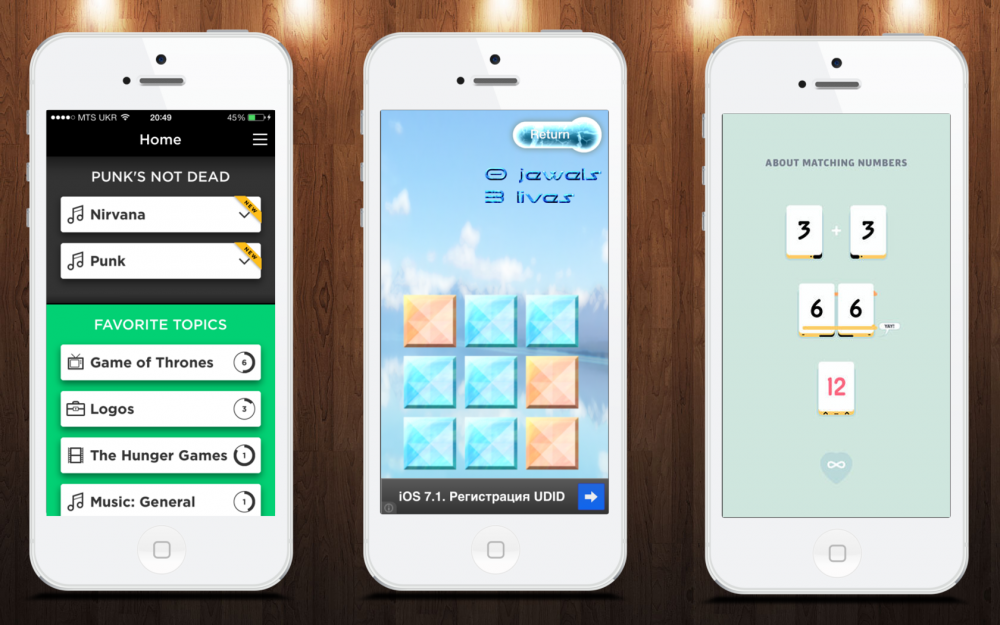
QuizUp — это сборник викторин по абсолютно любой теме. Нет, серьезно. Вы думаете, что темы викторин ограничиваются банальным «музыка» и «фильмы»? Как насчет викторины по сериалу Игры Престолов? Или по творчеству группы Nirvana? Теперь вы понимаете, что в этой игре вы найдете опросы на любую тему.

Играть предстоит с реальными людьми, зарабатывая при этом уровень и различные достижения. Игра абсолютно бесплатна. Но встроенными платежами можно увеличить множитель своего опыта. Чем больше у вас уровень, тем более сильные соперники вам попадутся. Игра очень социальна, и вы можете искать людей со схожими интересами и общаться с ними через Facebook. К сожалению, все викторины только на английском языке.

Скачать в appstore

Memory

Длиннющее название этого приложения (Brain Trainer Working Memory Training) сокращенно звучит как Memory. И в нем зашифрован весь смысл. Суть игры проста: на поле из клеток 3х3 будут появляться и исчезать клетки разных цветов. Ваша задача запомнить и выбрать клетки отличающегося цвета. Пройти первые уровни не составит труда, но дальше вам придется действительно напрячься, чтобы запомнить местоположение каждой клетки.

Скачать в appstore

Threes!

Осторожно! Эта, на первый взгляд, легкая и веселая головоломка заставит вас играть в нее несколько часов. И, возможно, даже заставит полюбить математику! На небольшом поле, разделенном на секторы, расположены цифры. Ваша задача — соединить эти цифры с себе подобными, то есть, шестерки с шестерками, двенадцать с двенадцатью и так далее.

С каждым разом цифр будут становиться все больше, а вариантов их соединения все меньше. Добавьте к этому приятный дизайн, веселую музыку и харизматичные циферки (да-да, они двигаются и даже разговаривают друг с другом), и вы получите замечательную головоломку, которая скоротает вам время и заставит поломать над ней голову.

Что установить на новый iPhone или iPad


Приложения от Apple

Фирменные приложения Apple охватывают самые разные задачи. Для всех новых устройств они бесплатны.

Офисный пакет iWork

Мобильный офисный пакет приложений для создания и редактирования документов, таблиц и презентаций.

Загрузить

QR-Code

Pages

Разработчик:

Apple

Цена: Бесплатно

Загрузить

QR-Code

Numbers

Разработчик:

Apple

Цена: Бесплатно

Загрузить

QR-Code

Keynote

Разработчик:

Apple

Цена: Бесплатно

iMovie

На современных iOS-устройствах можно запросто монтировать видео. Проще всего это делать с iMovie.

Загрузить

QR-Code

iMovie

Разработчик:

Apple

Цена: Бесплатно

GarageBand

Это же касается и музыки. Создавать её с помощью GarageBand очень удобно.

Загрузить

QR-Code

GarageBand

Разработчик:

Apple

Цена: Бесплатно

iBooks

Фирменная читалка книг и PDF-файлов. Литературу можно покупать во встроенном магазине или скачивать в интернете.

Загрузить

QR-Code

Apple Books

Разработчик:

Apple

Цена: Бесплатно

Подкасты

Нет времени читать? Тогда ваш выбор — подкасты.

Загрузить

QR-Code

Подкасты

Разработчик:

Apple

Цена: Бесплатно

Найти iPhone

На всякий случай. Если потеряется одно из ваших устройств, это приложение поможет отследить пропажу.

Загрузить

QR-Code

Найти iPhone

Разработчик:

Apple

Цена: Бесплатно

Продуктивность

В этой категории собраны рабочие инструменты для различных ситуаций. Всё, что может упростить работу и сделать её удобнее.

Dropbox

Одно из первых облачных хранилищ, которое по-прежнему не сдаёт своих позиций. Имеет отличную интеграцию с iOS.

Загрузить

QR-Code

Dropbox

Разработчик:

Dropbox

Цена: Бесплатно

1Password

Надёжный сейф для всех ваших паролей. В целости и сохранности!

Загрузить

QR-Code

1Password - Password Manager

Разработчик:

AgileBits Inc.

Цена: Бесплатно

Wunderlist

Менеджер задач для тех, кто хочет всегда всё успевать.

Загрузить

QR-Code

Wunderlist: списки текущих дел

Разработчик:

6 Wunderkinder

Цена: Бесплатно

Spark

Современный email-клиент с продуманным до мелочей интерфейсом и множеством функций. Под себя можно настроить буквально каждую деталь.

Загрузить

QR-Code

Spark - почта от Readdle

Разработчик:

Readdle Inc.

Цена: Бесплатно

Talk and Comment для Chrome: голосовые комментарии и сообщения в Facebook


Пользователи

Facebook Messenger

для мобильных устройств по достоинству ценят возможность отправки голосового сообщения или комментария. Попросту, так быстрее отвечать или делиться, не прибегая к миниатюрной виртуальной клавиатуре. Да и эмоции с помощью голоса передаются ярче и интересней. Веб-интерфейс Facebook лишен такой замечательной функции. Но выход существует, и мы вам расскажем о нем. Talk and Comment, расширение для Google Chrome, при наличии микрофона или веб-камеры позволяет делать аудио-записи в комментариях и личной переписке в Facebook. Если вам банально лень барабанить по клавиатуре или, вместо использования Caps Lock, хочется прикрикнуть на кого-то, установите Talk and Comment.

Для начала работы с Talk and Comment вам необходимо разрешить приложению принимать звук от веб-камеры. После одобрения, рядом с полем ответа вы увидите иконку микрофона.

Для начала записи нужно нажать на кнопку микрофона и удерживать ее до окончания записи. Весь процесс работы расширения можно увидеть на демонстрационном видео авторов.

Абсолютно все пользователи Facebook увидят и услышат вашу запись, даже если у них не установлен Talk and Comment. Мы не нашли каких-либо упоминаний об ограничении длительности голосовых сообщений, видимо, пределов нет.

С помощью Talk and Comment вы сможете отправлять голосовые комментарии и личные сообщения через браузер Chrome, не дожидаясь добавления такой возможности от Цукерберга и его команды. Расширение для Firefox находится в разработке, возможно, будет доступно через несколько месяцев.

А как вы предпочитаете общаться в Facebook? С помощью текста или голосовых записей?

Загрузить

Reporter — приложение, которое создаст и проанализирует историю вашей жизни


Хотелось ли вам когда-нибудь посмотреть на полную статистику своей жизни? Как много вы работали, как продуктивно, с кем находились и многое другое. Наверное, вы не так помешаны на этом, как Николас Фелтон, на сайте которого, вы можете

найти подробную инфографику

всей его жизни. Правильно это или нет, решать не нам, но как взглянуть на свою жизнь со стороны, мы расскажем сегодня.

Reporter — это приложение, ежедневно задающее вам вопросы и собирающее статистику вашего дня. С кем вы находились, как спали, чем и где занимались — все это и многое другое понадобится приложению, чтобы предоставить отчет о вашей жизни. Подобные приложения существуют уже давно. К примеру,

Day One, но Reporter выводит эту категорию приложений на новый уровень.

gReader — идеальная читалка RSS под Android


Я пробегусь по всем его клевым возможностям. Уверен, что после этой статьи вы даже не посмотрите на другие RSS-ридеры.

Должен признаться, я влюблен в технологию RSS. Она великолепна в своем минимализме и экономит мне кучу времени.

Итак, gReader – еще один RSS-ридер?

Нет!

Я просто покажу, что он умеет, и вы все сами поймете.

Синхронизация с Feedly и The Old Reader

Сначала gReader работал через Google Reader, после скоропостижной кончины которого gReader переключился на Feedly.

И хотя заявлена также поддержка The Old Reader, программа работает у меня только в связке с Feedly. Туда я добавляю, и там хранятся все мои каналы. А читаю я их в gReader.

При этом, полное редактирование подписок доступно и там, и там. А прочитанные в gReader записи отмечаются таковыми и в Feedly.

Навигация кнопками громкости

Переходить от одной записи к другой в gReader можно с помощью свайпа, но еще удобнее делать это, используя боковые кнопки громкости:

Полноэкранный режим

В моем смартфоне всего 3,5 дюйма. Полноэкранный режим делает мою жизнь немного легче. В нем скрывается верхняя строка состояния.

Вызвать этот режим можно через боковую панель или удерживая логотип gReader на стартовом экране:

Ночной режим

Читать в темноте с маленького светящегося экрана? Фу таким быть!

Но если вы из таких, то читать станет намного приятнее, если включить ночной режим. Для этого в верхнем меню выбираем «Инвертировать цвет страниц»:

Звучит страшно, но это и есть ночной режим. Вот как он выглядит:

Выуживание целой статьи

Хитрые вебмастера редко отдают в фид целую статью, стимулируя нас переходить на сайт.

gReader решает и эту проблему. Он умеет загружать полную статью заранее (см. далее «Чтение оффлайн»), или вы можете подгрузить полную статью, дважды нажав в центр экрана. Только имейте в виду — для этого нужно подключение к Интернету.

Чтение оффлайн

Одна из главных функций. Теперь больше не нужно быть подключенным к Интернету, чтобы читать полные статьи. По умолчанию у меня эта функция отключена, но иногда я выкачиваю таким образом сотню-другую записей. Чтобы было чем заняться, скажем, в самолете.

Вот все настройки чтения оффлайн:

Интеграция с социальными сетями и сервисами отложенного чтения

Пользователи сервисов отложенного чтения, таких как Pocket или Readability, смогут быстро и удобно отложить заинтересовавшую их статью.

Также легко делиться ссылками на статью со своими друзьями в социальных сетях.

Другие настройки

В gReader можно настроить почти все:

Медленный или дорогой Интернет? Вы можете отметить, чтобы gReader не загружал картинки или загружал их только в режиме Wi-Fi.

Глючит какой-то канал? Вы можете очень гибко настроить его. Скажем, не загружать скрипты с этого канала.

gReader позволяет вам прямо из ленты просматривать и отвечать на комментарии. Правда, пока это работает только для сайтов, оснащенных системой комментирования Disqus.

Вы даже можете загружать аудио и видеоподкасты, если таковые будут в записи.

Бесплатность

Да, программа бесплатна. Правда, в самом низу постоянно маячит маленький баннер:

178 рублей – цена версии Pro. В ней исчезает баннер, а также появляются несколько продвинутых опций, например, голосовое чтение. Но, в целом, бесплатная версия полностью функциональна и достаточна. Недаром я сижу с ней уже 2 года!

Системные требования

Очень скромные. Скажу только, что на моем архаичном Acer E320 программа работает быстро и без ошибок.

Как я использую gReader

Вообще, gReader для меня – это убийца мусорного времени.

Ну, вы знаете, когда стоишь в длинной очереди или ждешь кого-то. Раньше я глазел по сторонам, передумывал в сотый раз одни и те же мысли — это время пропадало. А теперь я всегда могу достать смартфон и пощелкать записями своей ленты.

Обычно я даже не столько читаю, сколько просто сортирую ленту. То, что привлекло мое внимание, отправляю в Readability, чтобы потом спокойно прочесть.

Резюмируя

gReader — удобное и стабильное приложение для чтения RSS-потоков. Моя высшая рекомендация!

Пишите в комментариях

А как работаете с RSS вы? Пишите!

Скачать в googleplay

IFTTT дня: Wikipedia к завтраку


Расширять свой кругозор можно самыми разными способами. Некоторые любят смотреть документальные фильмы, другие — научно-популярные книги, а третьи предпочитают изучать Wikipedia. Благодаря специальному рецепту сервиса IFTTT, делать это можно легко и удобно.

Этот рецепт каждый день присылает вам на почтовый ящик ссылку на случайную статью из Wikipedia. Триггер

Sunrise

в канале

Weather

будет срабатывать каждый день сразу после восхода солнца. Он запускает действие

Send me an email

в канале

Email, которое отсылает вам письмо, содержащее ссылку на произвольный материал из энциклопедии.

Как составить резюме в два раза быстрее? Используем Google Docs


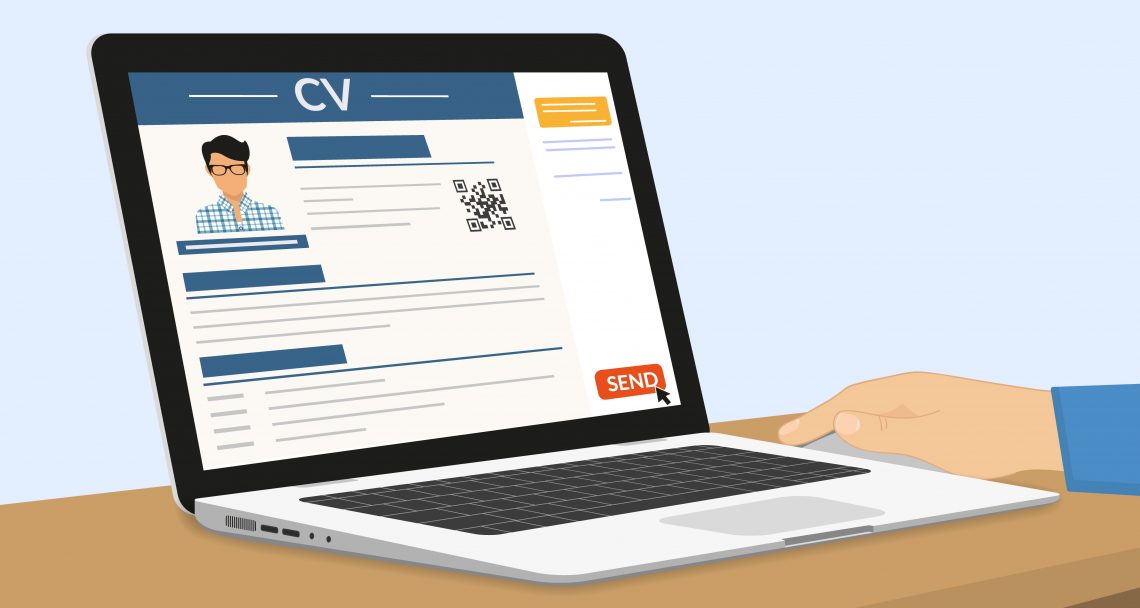
Чтобы сделать красивое, профессиональное резюме, не нужно искать в интернете шаблоны, форматировать вручную и подбирать шрифты — всё это можно сделать в два раза быстрее с помощью Google Docs.

Полностью бесплатный онлайн-офис

Google Docs

является частью Google Drive — облачного хранилища файлов, и его не надо скачивать на компьютер, он работает в браузере.

Составляя резюме с его помощью, вы можете полностью сосредоточиться на своих преимуществах, вместо того, чтобы тратить время на форматирование. Онлайн-офис предлагает несколько готовых шаблонов для резюме, и это существенно экономит ваше время.

Конечно, вы можете просто открыть WordPad, который входит в состав Windows, отформатировать текст вручную и распечатать, но зачем возиться, если в Google Docs это можно сделать автоматически?

Как начать работу

Зайдите в раздел «

Галерея шаблонов

», если у вас уже есть аккаунт Google. Если нет, придется завести его, но это не долго, бесплатно, и он точно пригодится вам в будущем.

Мы собираемся делать резюме, так что ищем шаблон «Resume». Первые семь шаблонов — официальные, созданные Google. Находите то, что вам подходит, нажимаете «Просмотр», и если хотите сделать такое резюме, нажимаете «Использовать этот шаблон».

Разные стили

Google Docs автоматически создает новый документ, используя шаблон, и открывает его. Вы заполняете форму обычной информацией, которую принято указывать в резюме: личные данные, образование, опыт работы и т.д.

Кстати, во время заполнения можно не беспокоиться насчет сохранения — как  и во всех документах Google, все изменения сохраняются автоматически по мере набора.

Ваше резюме сохраняется в

Google Drive

и вы в любой момент найдете его там, даже если страница вдруг аварийно закроется.

Если вам понадобится добавить к резюме сопроводительное письмо, его шаблон вы также найдете в «Галерее шаблонов». Мало того, Google Docs предлагает шаблоны резюме и сопроводительных писем, оформленные в едином стиле. Например, ниже вы видите резюме и сопроводительное письмо в стиле «Bold».

Чтобы проще было найти шаблоны именно для резюме, в меню отмечаете «резюме и сопроводительные письма» и выбираете самые подходящие.

Скачиваем и распечатываем резюме

Когда ваше

резюме

готово, его можно распечатать или оставить в электронном варианте. Если вам нужен бумажный вариант, можно распечатать его прямо в редакторе, нажав «Файл»/«Печать». Не используйте функцию печати в браузере, а то вместо документа распечатаете целую веб-страницу.

Если же вы хотите отправить резюме по e-mail, нужно скачать его в формате DOCX или PDF. В некоторых компаниях есть специальные предписания насчет формата, но если им всё равно, лучше выбирайте PDF.

Во время конвертации в документ

Word, могут возникнуть некоторые проблемы с форматированием. Это маловероятно, учитывая, какой простой шаблон используется для резюме, но, все равно, возможно. Ну а PDF на всех компьютерах выглядит одинаково, так что можно будет не переживать насчет проблем с форматированием.

Чтобы загрузить документ в выбранном формате, нажмите «Файл»/«Скачать как» и нужный формат.

Вот и всё — ваше

профессиональное резюме

готово, а если вам понадобится отправить его в другую компанию, его легко найти в «Мой диск», подредактировать и отослать следующим работодателям.

Vibe для Chrome: быстрые сведения о контакте по его почтовому адресу


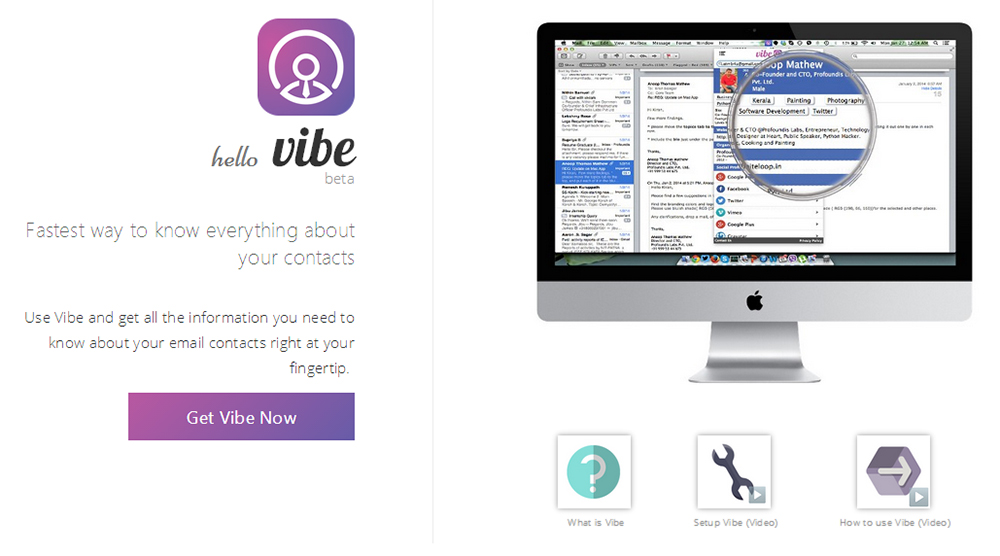
Современный психолог поставит диагноз по вашему профилю в социальной сети или названию электронного ящика. Хотя, не нужно иметь семь пядей во лбу и профильное образование, чтобы увидеть в человеке, имеющем адрес DlinniyXobot@chototo.com, любителя слонов. Шутки в сторону! Если вы хотите получить быстрый доступ к общим сведениям о владельце того или иного почтового адреса, установите Vibe для Chrome. С помощью расширения вам будет проще представить образ собеседника и наладить контакт с ним.

Принцип действия расширения прост. Вы наводите курсор или выделяете любой адрес электронной почты, а Vibe отображает профили различных социальных сетей контакта, веб-страницы, с которыми человек связан, краткое описание и ключевые слова о нем.

Разумеется, чем более контакт открыт интернет-миру, тем точнее будет сводка. Vibe не является разработкой секретных служб и не выдаст чудо при поиске «не засвеченных» адресов. Расширение опирается на доступную информацию из наиболее популярных социальных сетей и дает сводку по ним. Быстро и просто!

Bolt: конкурент Viber на рынке бесплатных звонков с мобильного на мобильный


Сотни миллионов пользователей Skype и Viber за пару лет успели подсесть на иглу легкости и дешевизны VoIP-телефонии. Кто-то даже

полностью отказался

от обычных звонков. Новёхонький Bolt для Android пытается оторвать свой кусок на рынке условно бесплатных звонков с мобильного на мобильный. Bolt не пытается слепо копировать функционал Viber. Приложение имеет свою идею, отсутствующую в своем главном конкуренте.

Не совсем корректно сравнивать Bolt со Skype. Последний не привязывается к номеру мобильного телефона, а используется систему авторизации через пару логин-пароль. Поэтому в статье будем упоминать лишь о Viber, который в свое время реализовал крайне удобную и гениальную идею идентификации в сети.

Чтобы начать работать с Bolt, необходимо отправить проверочный код, высланный вам посредством SMS. Еще несколько дней назад нам не удалось с первого раза пройти эту процедуру. Надеемся, что у вас не возникнет подобных проблем.

Так что же выделяет Bolt на фоне Viber? Bolt — это не только клиент VoIP-телефонии. Bolt тесно взаимодействует с вашей адресной книгой и журналом звонков.

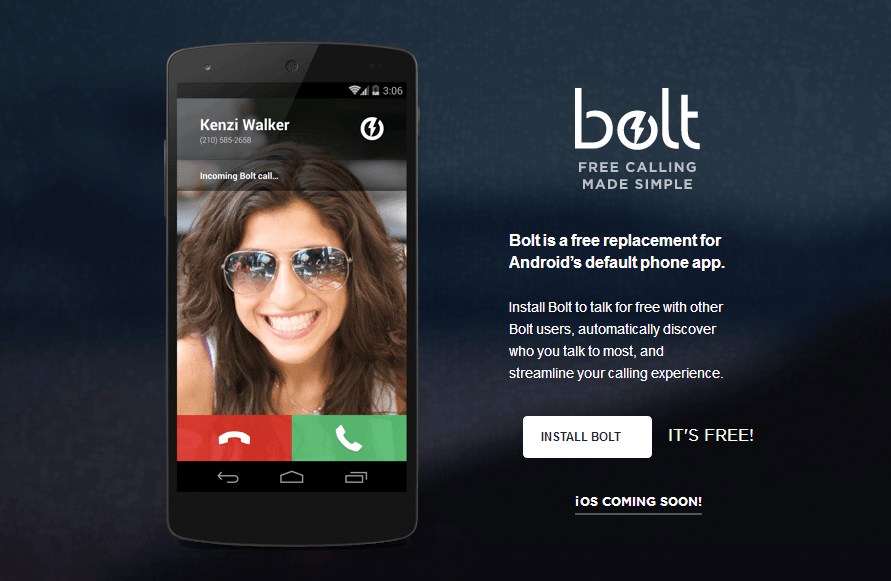
Bolt замещает вашу стандартную звонилку телефона и добавляет к ней возможность звонков посредством Интернет.

Все очень просто и удобно.

Стартовый экран приложения содержит три закладки. На первой из них отображаются те контакты, с которыми вы наиболее часто созваниваетесь. Одиночный тап по иконке контакта совершит мгновенный звонок. Тем самым Bolt реализует функцию быстрого звонка вашего телефона. Контакты, у которых также установлен Bolt, будут отмечены специальным значком в левом нижнем углу иконки. Обратите внимание, если у человека на том конце провода также установлен Bolt, то быстрый звонок будет осуществляться с помощью интернет-связи. В обратном случае, если человек не использует Bolt, дозвон пойдет через привычные сотовые сети.

Вторая закладка включает в себя журнал звонков. А третья — цифровую клавиатуру для набора номера. И больше ничего. В отличие от Viber, вы не увидите приватных или групповых чатов, смайлов и стикеров.

Что касается качества связи, то его можно назвать удовлетворительным. Хотя, в нашем частном случае, при равных условиях Viber выдавал несколько более чистый звук. В разрез нашему мнению некоторые пользователи пишут в Google Play гневные отзывы о качестве предоставляемых услуг. Попробуйте сами и составьте свое мнение. При этом, не стоит забывать, что Bolt совсем недавно стал доступен международной аудитории и не лишен технических недостатков. Косвенным подтверждением тому служит частое обновление дистрибутива приложения в маркете Google.

В заключение повторимся, что Bolt прямо не претендует на лавры Viber. Приложение, в первую очередь, заменяет вам стандартную звонилку смартфона. Стоит отметить, что реализована идея очень удачно. Однозначно, стоит присмотреться к Bolt, если вам не нужны навороты Viber, а более интересна возможность совершения сотовых и интернет-звонков прямиком из одного приложения.

Bolt пока доступен лишь для обладателей смартфонов на Android. iOS-версия находится в стадии разработки.

Поделитесь мнением о Bolt в своих комментариях. Как вам идея и ее реализация? Сможет ли со временем Bolt уложить на лопатки Viber?

Скачать в googleplay

Глянцевый или матовый: какой монитор купить?


Когда покупаешь ноутбук или монитор, оказываешься перед выбором: матовый или глянцевый? Какое экранное покрытие лучше? То, что при свете Солнца превращается в «зеркало», или то, на котором цвета кажутся блеклыми?

Надеемся, что эта статья поможет вам определиться.

Глянцевый vs матовый

Откуда взялось это противопоставление? Ведь и в глянцевых, и в матовых мониторах используются одни и те же ЖК-панели.

Тем не менее, производители выпускают глянцевые и матовые мониторы, а покупатели испытывают муки выбора.

Рассмотрим преимущества и недостатки каждого из покрытий.

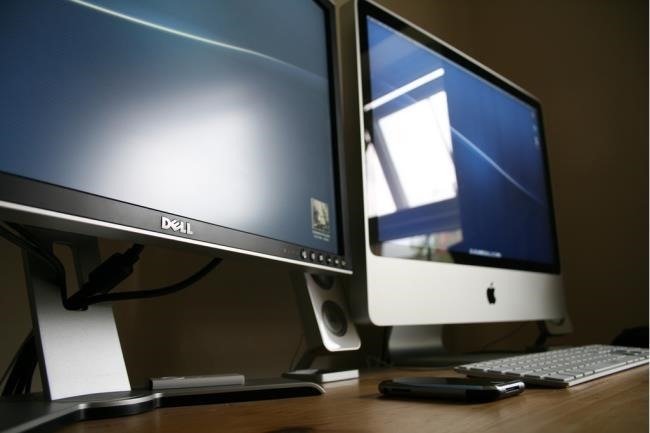
Глянцевые дисплеи более «яркие». У них более насыщенная, интенсивная и контрастная цветопередача; особенно глубокий черный цвет. Это плюс.

Однако на Солнце они отсвечивают. Это минус. Если вы часто работаете на свежем воздухе или ваше рабочее место находится у окна, блики могут мешать вам.

Матовые дисплеи имеют антирефлексное покрытие, которое «гасит» блики. Поэтому, в помещениях с ярким искусственным или естественным освещением, за такими мониторами работать комфортнее.

Недостаток матовых дисплеев – блеклость. Цвета на них выглядят чуть более тусклыми.

Плюсы и минусы глянцевых и матовых мониторов наглядно демонстрирует фото на обложке. Слева матовый Dell, а справа глянцевый Apple.

Что же выбрать?

Все зависит от ваших целей.

Если вам нужен монитор для настольного ПК, и в комнате не слишком интенсивное освещение, то, вероятно, вам подойдет глянцевое покрытие с более яркой цветопередачей.

Если вы покупаете ноутбук и планируете часто работать на свежем воздухе (на террасе в солнечный погожий день), то ищите матовый дисплей. Аналогично при покупке монитора для стационарного компьютера в условиях очень хорошей освещенности (стол у окна, мощные лампы). Но помните: AR-покрытие матового дисплея не защитит вас от бликов на 100%, но это будет чуть менее ощутимо, чем на глянцевом экране.

Разумеется, нельзя создать идеальные условия на весь срок эксплуатации экрана (особенно, если речь идет о ноутбуке). Сегодня твой стол далеко от окна, а завтра перевели в кабинет, залитый солнечным светом. Поэтому, выбирая глянцевый или матовый дисплей, в любом случае идешь на компромисс.

Ноутбуки с глянцевым и матовым дисплеями

(На фото не только ноутбуки с матовым (слева) и глянцевым (справа) покрытием, но и разные модели разных поколений. Пожалуйста, не делайте прямых сравнений.)

Если бы возможно было сделать монитор, где по щелчку пальцев матовое покрытие менялось бы на глянцевое (и наоборот), многие были бы счастливы. Ведь это позволило бы «настраивать» монитор под конкретные условия. Но это невозможно.

Поэтому, вероятно, противопоставление «глянцевый vs матовый» будет и дальше. Ведь, сколько людей, столько и мнений.

Предлагаем поделиться вам своим мнением в комментариях к этому посту. Какой монитор – глянцевый или матовый – выбрали вы и почему?

Windows XP умер. Да здравствует Linux?


Итак, в апреле этого года, то есть совсем скоро, легендарная Windows XP

перестанет получать поддержку

от Microsoft. Это значит, что и без того довольно уязвимая операционная система остается один на один со своими болячками. Это значит, что теперь никто не выпустит заплатку к очередной уязвимости, не введет поддержку новой технологии и не обеспечит совместимость с современными программами. Это значит, что пора, пора все-таки собирать вещи и перебираться на другую ОС.

Однако вопрос этот может быть не так прост, как кажется. Большинство компьютеров, на которых до сих пор задержалась Windows XP, далеко не блещут техническими характеристиками. Зачастую они принадлежат образовательным или бюджетным организациям, которые просто не имеют средств для обновления до Windows 7 или 8. Поэтому самое время посмотреть в сторону свободных систем на основе Linux, которые совершенно бесплатны и по функциям ничуть не уступают заслуженной старушке XP.

Что же стоит в первую очередь учесть при переходе на Linux?

Технические требования

Существует огромное количество разных дистрибутивов на ядре Linux. Среди них легко подобрать именно такой, который будет по силам вашему компьютеру. Если он еще не слишком старый, но последние версии Windows, увы, уже не тянет, то отличным вариантом будет установить

Ubuntu

c облегченной оболочкой

XFCE

или LXDE.

Обратите также внимание на набирающий обороты

Linux Mint

с рабочей средой

MATE. Все эти операционные системы имеют хорошую совместимость с оборудованием, регулярно обновляются и обладают огромной армией пользователей, с помощью которых вы сможете решить любой вопрос.

Интерфейс этих систем многим пользователям Windows покажется вполне привычным и не потребует долгого переобучения.

Если же ваша машина целиком из прошлого века и не подлежит апгрейду, то вам стоит обратить внимание на специальные легковесные дистрибутивы Linux. Одним из самых распространенных из них является

Puppy Linux,

который успешно работает на процессоре Pentium I с оперативной памятью 32 мегабайта. Существует также

PuppyRus Linux

— русскоязычная система на его основе, которая, кроме локализации и русификации, содержит дополнительные утилиты и программы.

Программное обеспечение

Для свободных операционных систем существуют аналоги большинства необходимых вам программ. Если вы работаете в интернете, то наличие Firefox, Chrome и Opera вообще позволит вам не заметить каких-либо неудобств при смене операционной системы. Для воспроизведения мультимедиа здесь, как и на Windows, присутствует великолепный VLC, а для офисной работы есть Libre Office. Графический редактор Gimp, хотя и требует некоторого освоения, но вполне подойдет для большинства операций с графикой. Практически для любой задачи имеются свои инструменты, зачастую не отличающиеся от windows-программ.

Да, некоторые специализированные или профессиональные программы не имеют аналогов. В этом случае может выручить запуск таких программ в среде Wine или виртуализация Windows в VirtualBox. Такое решение не назовешь идеальным, но иногда оно выручает.

Интерфейс

Привычка, как известно, вторая натура, и как не убеждай пользователей в функциональности и безопасности Linux, они все равно будут протестовать. Потому что там окошки другого цвета и кнопочки не на тех местах. Особенно, когда вам приходится пересаживать на свободные системы усталых бухгалтерш в вязанных кофтах или секретарш в маникюре.

На этот случай существует достаточное количество утилит, тем оформления и даже специальных сборок, которые настолько успешно имитируют внешний вид Windows XP, что можно легко перепутать. Вот пример одного из таких пакетов под названием WinXP4Life.

Как скачать «Google Карты», чтобы использовать их офлайн


Представьте, что вы где-то в незнакомых местах и вам нужно побыстрее добраться до нужного адреса. Что делать? Конечно, воспользоваться картами от Google. Вот только закон подлости никто не отменял — именно там, где вы находитесь, сигнал мобильного интернета очень слабый. Карты весят много, и ждать их загрузки придётся очень, очень долго.

Чтобы таких неприятностей не случалось, нужно заранее воспользоваться функцией «Офлайн-карты».

Как скачать «Google Карты» на Android

Запустите приложение «Google Карты», нажмите на значок «Меню» в левом верхнем углу и выберите «Офлайн-карты».

Выберите «Другая карта», укажите область, которую хотите сохранить офлайн (масштаб можно изменять с помощью жестов), и нажмите «Скачать». После окончания загрузки выбранная площадь будет доступна даже в отсутствие интернета.

Чтобы приложение не расходовало мобильный трафик, нажмите на шестерёнку в правом верхнем углу и убедитесь, что скачивание карт разрешено только по Wi-Fi.

Загрузить

QR-Code

Карты: навигация и общественный транспорт

Разработчик:

Google LLC

IFTTT дня: Синхронизация фото профилей Facebook и Twitter


Сегодня познакомим вас с одним из самых популярных рецептов сервиса IFTTT. Его задачей является синхронизация фотографии вашего профиля в двух популярных социальных сетях: Facebook и Twitter. Один раз настроив и активировав этот сценарий, вам больше никогда не придется заботиться об этой задаче.

В этом рецепте используется канал

Facebook, который, с помощью триггера

Your profile changes,

отслеживает изменения изображения в вашем профиле. В случае обнаружения такового, скрипт передает URL новой фотографии в канал

Twitter, где срабатывает действие

Update profile picture

Таким образом, в профилях этих двух социальных сетей у вас будет всегда одинаковое изображение. Мелочь, а приятно!

Как быстро освободить место на жёстком диске в OS X


Раньше мы использовали медиакомбайн от Apple для загрузки контента, чтобы впоследствии синхронизировать его с iPhone или iPad. Но те времена уже давно прошли. Сейчас подключать с помощью кабеля iOS-устройства требуется не так часто. Всё, что есть в магазине приложений, можно скачать прямо на устройство по беспроводной связи (Wi-Fi или 3G).

Тем не менее, в силу различных обстоятельств, многие до сих пор предпочитают скачивать приложения или музыку через iTunes для OS X. Но представьте ситуацию, что компьютером пользуются сразу несколько человек и у каждого своя учётная запись. Так точно не хватит никаких объёмов дискового пространства.

Самое простое и банальное решение — удалить всё то, что не представляет ценности (копии игр и приложений, скачанные с iTunes). Сделать это достаточно просто:

Откройте iTunes.

В левом верхнем углу приложения выберите из списка строчку «Программы».

В появившемся окне вы увидите приложения, которые находятся у вас на жёстком диске. Выберите ненужные и удалите их.

Напоминаем, что все приложения будут помещены в корзину, поэтому места на диске у вас не прибавится. Не забудьте, что саму корзину тоже нужно почистить.
Теперь свободного места должно стать гораздо больше. Конечно, это зависит от количества и объёма самих приложений, но удалить пару гигабайт ненужных копий будет не лишним.

Но это ещё не всё. Помимо копий приложений iTunes может хранить и резервные копии ваших iOS-девайсов, которые также могут занимать много свободного места на диске. Если вы предпочитаете хранить копии в iCloud или попросту не избавляетесь от предыдущих бэкапов, то самое время их удалить. Для этого:
В открытом iTunes перейдите в меню «Настройки».

Выберите вкладку «Устройства». Перед вами откроется список всех резервных копий ваших устройств.

Выберите из них те, что уже неактуальны, и нажмите на кнопку «Удалить резервную копию».

Gloss — минималистичный клиппер, который сохранит все, что вам понравилось в Интернете


Как часто у вас возникает желание сохранить не большую статью или целую страницу, а отдельное высказывание или интересную цитату? Именно для таких вещей и существуют веб-клипперы — приложения, которые сохраняют все найденные вами вкусности в Интернете. Gloss — это клиппер, в котором нет ничего лишнего, а значит, идеальный выбор для мгновенного сохранения полезной информации.

Все, что нужно сделать — это зарегистрироваться и поместить кнопку Gloss на вашу панель закладок. Теперь, нажав на кнопку Gloss, выделите нужный отрезок текста и он сохранится в ваш аккаунт.

Никаких настроек, фишек и мишуры. Помимо выделенного предложения, сохранится еще несколько предыдущих и последующих, чтобы не вырывать его из контекста. Вот как это работает (нажмите, чтобы запустить анимацию).

Главным отличием от популярного клиппера Evernote является то, что последний слишком перегружен функционалом. Возможно, кому-то это нравится, но Gloss — это идеальный вариант для того, чтобы просто сохранять понравившуюся информацию и не думать о настройках, тегах, блокнотах и прочем.

Gloss

Как сделать Gimp похожим на Photoshop


Когда разговор заходит за программное обеспечение для свободных операционных систем, то многие пользователи жалуются даже не на отсутствие необходимого им функционала, а просто на непривычность имеющихся программ. Вот вроде все работает как надо, но кнопочки выглядят по-другому и меню расположены не на тех местах — в общем, работать невозможно :)

Совсем недавно мы познакомили вас с хорошим инструментом для офисной работы, который

выглядит практически так же, как любимый Microsoft Office. А сегодня хотим покуситься на Adobe Photoshop — «святой Грааль» всех дизайнеров — и сделаем ему копию из свободного графического редактора Gimp.

Gimp на сегодняшний день является самым мощным инструментом для работы с изображениями в среде Linux. Да, его возможности пока несколько уступают своему основному конкуренту. Но, тем не менее, большинство распространенных операций по редактированию и созданию графики могут быть выполнены в Gimp не менее успешно, чем в Photoshop. К тому же, использование этой программы бесплатно и полностью легально.

Многих пользователей, которые пробовали Gimp в прошлом, пугал его непривычный многооконный интерфейс. В последних версиях программы появилась опция в настройках, с помощью которой ее интерфейс приобретает вполне привычный и понятный однооконный вид. А с помощью небольшого лайфхака мы сможем сделать его еще более похожим на Photoshop.

Этот набор настроек содержит иконки инструментов, привычные горячие клавиши, модифицированные панели и даже цвет фона, предназначенный для того, чтобы соответствовать привычной для вас рабочей среде. Твик создан для использования с версией Gimp 2.8, но если вы уже обновились на 2.9, то не страшно, тоже будет работать.
1.
Скачайте

архив GIMP Photosop Tweaks с DeviantArt и поместите его в вашу домашнюю папку.

2. Сделайте резервную копию текущей конфигурации GIMP (предварительно закройте программу!):

для GIMP 2.8:

mv ~/.gimp-2.8 ~/.gimp-2.8.old

для GIMP 2.9+:

mv ~/.config/GIMP/2.9 ~/.config/GIMP/2.9.old

3. Установите GIMP Photoshop Tweaks:

для GIMP 2.8

: просто распакуйте скачанный архив в вашей домашней папке (в нем содержится скрытая папка.gimp-2.8

со всем необходимым);

для GIMP 2.9

: вам придется руками переместить папку из архива по адресу

~/.config/GIMP/

Правильно ли вы используете функцию «копировать/вставить»?


Я много работаю с текстом.

Часто мне приходится копировать/вставлять его или куски кода, картинки и ссылки. Сегодня я расскажу о том, как я сильно облегчил себе жизнь.

Читайте, как копируют/вставляют настоящие ЛАЙФХАКЕРЫ!))

Что такое менеджер буфера обмена? Это программа, которая запоминает все, что вы ранее копировали. Сегодня, вчера, на прошлой неделе – так давно, как вы сами пожелаете.

Я вижу 3 главных плюса таких программ:

Облегчение работы с буфером обмена

Хранение старой информации, которая может вдруг понадобиться

Помощь при форс-мажоре, например, при отключении тока

Почему ClipDiary?

Менеджеров буфера обмена много. Почему я выбрал

ClipDiary

?

Во-первых, это бесплатная программа.

Во-вторых, ее

порекомендовал

на своем блоге Алекс Экслер. Этих двух причин было достаточно.

UPD. Вчера вышел

пост

в блоге того же Экслера с жесткой критикой программы, но похоже, все разрешилось (см. комментарии к записи).

Как работает программа

После установки, ClipDiary запускается вместе с системой и тихо сидит в области уведомлений. Но не просто сидит. Все это время программа запоминает то, что вы копируете.

Понадобилось скопированное ранее? Просто нажмите Ctrl+Win+D. Появится такое окно:

Простой текст, текст с форматированием, картинки – все это хранится здесь. Вы можете просто выбрать нужный клип и вставить его, нажав Enter.

Кроме этих базовых функций, есть и другие интересные:

Вставка клипа без форматирования, как простой текст

Сохранение клипа в файл

Поиск по всем клипам

Запрет работы с отдельными программами. Полезно, например, чтобы ClipDiary не подглядывал за работой программ-хранителей паролей

Примеры использования программы

Пример №1: Нужно скопировать и вставить большое количество ссылок

Допустим, что я решил скопировать все ссылки, которые я дал в своем последнем блог-посте:

Просто копируем ссылки одну за другой. Не страшно, что в буфере обмена они перезаписывают друг друга. Главное, что все это помнит ClipDiary. Далее просто выделяем все записи, удерживая Shift:

И нажимаем Enter. Готово:

Птичка в клетке! Ну, то есть, ссылки в блокноте!

Пример №2: А вдруг понадобится

Как загрузить на свой компьютер видео Facebook Look Back


Вы наверняка знаете, что совсем недавно социальная сеть Facebook праздновала свой десятилетний юбилей. В честь этой круглой даты разработчики запустили специальное приложение Look Back (Взгляд назад). Оно автоматически генерирует эффектный видеофильм о самых знаменательных событиях, которыми вы поделились в этой социалке. Стоит отдать должное, ролик получается, действительно, замечательный. Настолько, что многие захотят загрузить его на свой компьютер, чтобы сохранить для истории или продемонстрировать друзьям. В этой статье вы узнаете, как это можно сделать.

Те, кто хочет поделиться своим видео в других социальных сетях или просто смотреть в автономном режиме, в том числе, и на мобильных гаджетах, может скачать фильм, используя простой трюк. Для этого вам понадобится только браузер Google Chrome.

Откройте Google Chrome и зайдите на страницу проекта

Lookback

Щелкните правой кнопкой мыши веб-страницу и выберите пункт

Проверить элемент. Перейдите на вкладку

Консоль. Вместо этого можно использовать сочетание клавиш Ctrl + Shift + J.

Теперь скопируйте код, представленный ниже, и вставьте прямо после синенького треугольника. Нажмите Enter.

JSON.parse(/\{.*\}/.exec(decodeURIComponent(document.getElementsByTagName('EMBED')[0].attributes['flashvars'].nodeValue))[0]).video_data[0].hd_src

5 полезных расширений для боковой панели Firefox


Браузер Firefox, кроме всех остальных своих

достоинств, имеет очень полезную функцию, которая отсутствует у конкурентов, — дополнительную боковую панель (сайдбар). Эта панель позволяет просматривать дополнительные сайты, не покидая основной страницы, открывать служебные страницы браузера и многое другое. Для ее полноценного использования существует немало специальных дополнений. С некоторыми из них мы сейчас познакомимся.

OmniSidebar

Это расширение следует установить в первую очередь, если вы хотите стать настоящим хозяином своей боковой панели. После его установки все самое необходимое будет у вас прямо под рукой: закладки, история, расширения, загрузки, информация о странице и даже удобный текстовый блокнотик а-ля Opera. Кроме этого, расширение позволяет перемещать сайдбар на левую или правую сторону, открывать вторую дополнительную панель и многое другое.

Загрузить

QR-Code

OmniSidebar от Quicksaver

Разработчик:

Quicksaver

Цена: Бесплатно

Умные игры для iOS: Clkwrk Brain, Rubiks Cube, Pictorial


Мы продолжаем нашу рубрику, в которой рассматриваем полезные и, в то же время, интересные игры для iOS. С первой частью рубрики вы можете ознакомиться

здесь, с аналогичной рубрикой для Android —

здесь. В сегодняшнем выпуске мы рассмотрим три игры: собрание паззлов в стиле стимпанк — Clkwrk Brain, всем известный кубик Рубика и красивый паззл Pictorial.

Clkwrk Brain

Эта игра выполнена в популярном жанре стимпанк (много механики и паровых машин) и содержит в себе 4 вида паззлов:

выбор силуэтов

анаграммы

пропущенные тайлы

последовательность цифр

В первом задании необходимо выбрать все силуэты показанной фигуры. Сделать это не так уж и просто, так как они будут постоянно двигаться. Думаю, что анаграммы известны всем — из перемешанных букв необходимо составить нужное слово. В третьем испытании вам нужно будет отгадать сколько тайлов (квадратов) пропущено на рисунке, а четвертое испытание заключается  в запоминании последовательности цифр и восстановление ее по памяти.

В игре веселый саундтрек, приятная графика и сложные задания. Игра бесплатна, однако за дополнительную плату можно купить порядка 30 новых заданий.

Загрузить

QR-Code

Clockwork Brain Training | Memory & Attention Game

Умные игры для Android: Flow Free, Blendoku, 4 слова


Все игры этого обзора учат нас искусству соединения. В

Flow Free

мы будем соединять точки, в

Blendoku

— цвета, а

4 слова

научит нас соединять смыслы. Удачных вам соединений!

Flow Free: Bridges

Эта игра еще раз доказывает, что чем проще выглядит игра, тем увлекательнее будет игровой процесс. Перед нами черное игровое поле, на котором расположены точки разных цветов. Еще прошлая версия этой игры заставила изрядно напрячь свои извилины, а эта вообще может их сломать. Дело в том, что, в дополнение к основной задаче (напомним, что это соединение точек одинаковых цветов таким образом, чтобы они не пересекались), добавилась возможность развести линии с помощью специальных мостиков.

Загрузить

QR-Code

Flow Free: Bridges

Разработчик:

Big Duck Games LLC

Цена: Бесплатно

Как отправить твит из любой точки мира


Любителям твиттера посвящается! С его помощью вы сможете передвигаться между континентами со скоростью супер-героя. С его помощью Сноуден может побывать вне России. С его помощь можно уехать в далекую командировку от жены, но остаться с любовницей. С его помощью можно путешествовать каждый месяц на удивление завистников. Встречаем Please, don’t stalk me! Удобный и красивый веб-сервис для подмены геотегов ваших твитов.

Ничего кроме простой авторизации с помощью своего твиттер-аккаунта от вас требуется. Карта мира от Google, масштабирование, красный маркер — все привычно и понятно.

Случайный тык — и фейковая геометка будет прикреплена к твиту. В верхней части экрана отображается текущее положение маркера. Вы можете прямо задать сервису желаемое местоположение, введя его название все в том же блоке верхней части монитора. Кириллица поддерживается, проблем нет. Не забудьте об ограничениях твиттера на длину сообщения.

Обратимся к мобильным тви-клиентам. Там тоже все гладко, но с одной оговоркой. Некоторые из клиентов отображают сервис или приложение, с помощью которого отправлен твит. Здесь Pleasedontstalkme немного выдает себя.

Tweedle отображает заголовок сервиса — Been there, done that

Что-то нам говорит о том, что сервис преднамеренно выдает себя и ждать полной маскировки не стоит. Также жаль, что Pleasedontstalkme не умеет отправлять твиты из Лихолесья, платформы 9 3/4, Атлантиды и других замечательных мест.

А для чего вам может пригодится рассмотренный сервис?

pleasedontstalkme

SlideLock — новый локскрин для Android в стиле iPhone


Главная сила операционной системы Android заключается в ее открытости. Даже если стоковый вариант от Google вас не очень устраивает, вы всегда можете с помощью сторонних утилит придать ей такой вид и функциональность, которые подходят лично вам. Это касается буквально любого элемента Android, в том числе, и экрана блокировки. Например, утилита

SlideLock

может настолько преобразить стандартный лоскрин, что вы его просто не узнаете.

Основное отличие SlideLock от стандартного экрана блокировки — возможность отображения уведомлений, так что вам не надо будет разблокировать устройство для того, чтобы узнать от кого пришло письмо или кто добавил комментарий к вашему посту в Facebook. При этом вам достаточно смахнуть строку вправо для открытия соответствующего приложения или влево для ее скрытия.

В настройках SlideLock вы можете отметить те программы, уведомления от которых вы хотите видеть на экране блокировки. Кроме этого, имеется еще большое количество опций для настройки внешнего вида и функций локскрина. Так, вы можете установить свое изображение в качестве обоев, изменить время засыпания, настроить звуковые оповещения и многое другое.

Работа SlideLock во многом повторяет функции локскрина iPhone и это совсем не является недостатком программы. А если вы приобретете платную версию программы, которая обладает некоторыми дополнительными функциями и настройками, то вы еще более сможете усилить это сходство, включив iOS-style для строки уведомлений. Обратите только внимание, что этот локскрин будет работать только на Android 4.1 или более поздней версии.

Скачать в googleplay

Мобильный Лайфхакер. Попробуйте, вам понравится!


Если вы читаете наш блог с мобильного телефона, то заметили, как стало удобно это делать сегодня! Если не читаете, то бросайте все и делайте это. И все потому, что выглядит и работает это теперь так, как задумывалось!

Долго-долго у нас не было нормального мобильного дизайна только потому, что мы изучали то, как вы читаете нас. В мобильной версии нет притянутых за уши элементов настольного дизайна. Тут только самое главное для вас:

главная страница идеальна

для ежедневного чтения — сверху только новое и вы всегда видите, что вы еще не читали;

навигация

и другой не всегда нужный функционал спрятан под закладочку, которая всегда на виду, но никогда не мешает;

вы всегда видите кто автор того или иного материала, так как мы хотим, чтобы

вы знали кто пишет для вас

— мы не бездушный сайт или, Боже упаси, портал;

теперь

удобно все