Страницы

понедельник, 6 мая 2019 г.

На iOS вышел бодрый файтинг с птичками из Flappy Bird


Разработчик Эндрю Бэкстер выпустил в App Store бесплатную игру Flappy Fighter. Это пиксельный файтинг с удобным управлением, в котором в качестве бойцов выступают накачанные птицы из

Flappy Bird

В отличие от многих других мобильных файтингов, в Flappy Fighter очень простое управление. Две кнопки на экране позволяют перемещаться вперёд и назад и ставить блок. Ещё четыре отвечают за различные удары вроде пинка и сгустка энергии. Со временем заполняется специальная шкала, которая позволяет использовать особо мощный приём.

В игре есть тренировочный режим, три уровня сложности и возможность выбрать цвет костюма. Пока боец только один, но разработчик обещает каждую неделю добавлять новых.

В конце марта в мобильном приложении Google

появилась

пасхалка — игра про облачко, похожая на Flappy Bird.

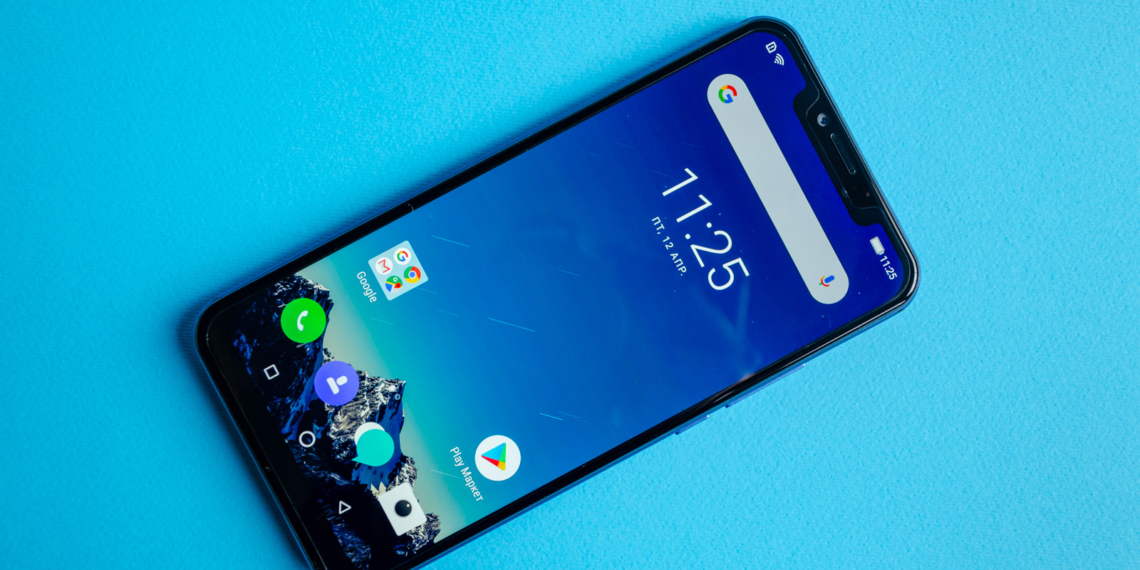
Обзор Vernee M8 Pro — недорогого смартфона с NFC и беспроводной зарядкой


Оглавление

Технические характеристики

Комплектация и внешний вид

Экран и звук

Производительность

Автономность

Камера

Программное обеспечение

Итоги

Сегодня уже ни у кого не возникает сомнений, что в категории среднебюджетных смартфонов основную роль играет компания Xiaomi. Она предлагает широкий ассортимент качественных и недорогих моделей, которые уже завоевали большую популярность у потребителей.

Конкурировать с китайским гигантом в этом сегменте очень непросто. Однако, как показывает пример Vernee M8 Pro, всё же можно. Ведь этот смартфон обладает рядом функций, которых нет даже у устройств Xiaomi.

К оглавлению ↑

Технические характеристики

Корпус:

пластик.

Дисплей:

6,2 дюйма, 2 246 × 1 080 пикселей, IPS.

Платформа:

процессор MediaTek Helio P60, видеопроцессор ARM Mali G72 MP3 700MHz.

Оперативная память:

6 ГБ.

Встроенная память:

64 ГБ, возможность установки карт памяти до 256 ГБ.

Камеры:

основная — 16 Мп + 8 Мп; фронтальная — 13 Мп.

Связь:

комбинированный слот для двух nanoSIM и карты памяти microSD.

4G LTE: B1 (2 100), B2 (1 900), B3 (1 800), B4 (1 700 / 2 100 AWS 1), B5 (850), B7 (2 600), B8 (900), B12 (700), B13 (700), B17 (700), B19 (800), B20 (800), B38 (TDD 2 600), B40 (TDD 2 300), B41 (TDD 2 500).

3G: B1 (2 100), B2 (1 900), B5 (850), B8 (900), B10 (1 700).

2G: B2 (1 900), B3 (1 800), B5 (850), B8 (900).

Беспроводные интерфейсы:

Wi-Fi 802.11 a/b/g/n 2,4/5 ГГц, Bluetooth 4.2, GPS, ГЛОНАСС, A-GPS, NFC.

Слоты расширения:

USB Type-C, microSD (до 256 ГБ).

Датчики:

акселерометр, сканер отпечатков, геомагнитный датчик, гироскоп, датчики приближения, освещённости.

Операционная система:

Android 8.1 Oreo.

Аккумулятор:

4 100 мА·ч, беспроводная зарядка Qi 10W.

Габариты:

76,2 × 155,3 × 8,9 мм.

Масса:

166 г.

Vernee M8 Pro построен на Helio P60 — свежей платформе MediaTek для среднебюджетных устройств, которая была представлена в начале 2018 года. Она включает в себя восьмиядерный процессор с тактовой частотой до 2 ГГц, изготовленный по современной 12-нанометровой технологии, и видеоускоритель ARM Mali G72 MP3.

Долгое время считалось, что по своим функциям чипы MediaTek проигрывают решениям Qualcomm. Однако Helio P60 опровергает это устоявшееся мнение. Его процессор даже превосходит популярные Snapdragon 660/636, хотя производительность графического ускорителя если и уступает, то совсем незначительно.

В Vernee M8 Pro установлено 6 ГБ ОЗУ, чего более чем достаточно для работы в многозадачном режиме. Объём встроенной памяти составляет 64 ГБ, но это значение можно увеличить за счёт дополнительной карты памяти.

В устройстве имеется поддержка всех современных стандартов беспроводной связи, а также встроенный модуль

NFC, позволяющий использовать смартфон для осуществления бесконтактных платежей.

В очередной раз хочу обратить внимание наших читателей на отличную работу системы геопозиционирования, долгое время бывшую слабым местом чипов MediaTek. Vernee M8 Pro умеет быстро находить и получать информацию со спутников даже в помещении, а на улице этот процесс занимает вообще считаные секунды.

К оглавлению ↑

Комплектация и внешний вид

Смартфон поставляется в традиционной для продукции Vernee плоской коробке из белого картона. Внутри, кроме самого смартфона, мы нашли зарядное устройство, соединительный кабель, переходник для наушников, силиконовый чехол и защитную плёнку. Ещё одна плёнка наклеена на экран устройства.

10 лучших приложений для бега по версии Men’s Health


1. MapMyRun

Приложение подойдёт как бегуну-новичку, так и опытному марафонцу. Отслеживайте статистику тренировок (сожжённые калории, пройденное расстояние, темп, прогресс), соревнуйтесь с другими пользователями сервиса и составляйте оптимальные маршруты для пробежек.

MapMyRun — весьма универсальное решение, которое работает не только со смартфонами, но и с умными часами, фитнес-трекерами и даже умными кроссовками. Правда, интерфейс здесь только на английском, но разобраться в нём несложно.

Загрузить

QR-Code

Map My Run by Under Armour

Разработчик:

Under Armour, Inc.

Цена: Бесплатно

Загрузить

QR-Code

Run with Map My Run

Разработчик:

MapMyFitness, Inc.

Цена: Бесплатно

2. RunKeeper

Очень популярное приложение среди любителей бега, которое собрало уже больше 26 миллионов пользователей. Программа позволяет отслеживать и контролировать все параметры тренировки: темп, дистанцию, затраченное время, частоту пульса,

сожжённые калории. Для этого в самом начале вам лишь нужно выбрать тип активности. Это может быть бег, ходьба, велоспорт, плавание, сноубординг — всё, что пожелаете.

RunKeeper умеет комментировать ваши спортивные достижения и давать инструкции голосом, и вам не придётся доставать смартфон из кармана во время занятий. Программа также синхронизируется с несколькими десятками различных спортивных сервисов, например с Fitbit, Withings или Garmin.

Загрузить

QR-Code

Runkeeper — пробежки с GPS

Разработчик:

FitnessKeeper, Inc.

Цена: Бесплатно

Загрузить

QR-Code

RunKeeper: GPS бег ходьба

Разработчик:

ASICS Digital, Inc.

В браузере Firefox перестали работать все расширения


Если вы пользуетесь

Firefox

и у вас перестали работать все

расширения, то знайте: такая проблема не только у вас. Из-за проблемы с сертификатом безопасности все аддоны в браузере отображаются как устаревшие и не функционируют.

Первая

жалоба

была зарегистрирована 4 мая в 3:49 по московскому времени. Mozilla сообщила, что расширения не работают потому, что истёк срок действия специального сертификата. Компания пообещала в скором времени всё исправить.

Пока можно установить

Nightly-сборку

Firefox, которая предназначена для тестирования новых функций — в ней аддоны работают нормально. Как вариант, в стандартной версии браузера можно отключить проверку подписи:

Введите в адресной строке

about:config, чтобы зайти на страницу настроек.

Найдите параметр

xpinstall.signatures.required

Установите значение

false

Как защитить родителей в интернете


1. Ознакомьте родителей с теорией

Отпуская пожилых людей в интернет, для начала объясните, что их там ждёт. В первую очередь, конечно же, опишите преимущества Всемирной сети: возможность быстро находить информацию, легко связываться с роднёй, смотреть фотографии котиков и так далее. Начинать с позитивных сторон нужно, чтобы родители не пугались и не воспринимали интернет как нечто абсолютно враждебное.

Но затем всё-таки обязательно расскажите и об опасностях, которые могут их подстерегать. Опишите, как себя ведут мошенники в

социальных сетях

и на сайтах знакомств. Объясните, что в интернете никому нельзя предоставлять личные и банковские данные, посылать деньги или рассказывать в подробностях о своей жизни.

Пусть ваши родители даже не пытаются оформлять платные подписки и заниматься благотворительностью или онлайн-лотереями, если, конечно, им дорога их пенсия. И вообще, лучший способ не попадаться на удочки злоумышленников — не связываться, игнорировать их и не вступать с ними в контакт.

И будьте всегда на связи: пожилые родственники, предоставленные сами себе, запросто могут вляпаться в какую-нибудь историю. Обеспечьте несколько каналов связи. Например, мобильный телефон, городской номер и мессенджер. И если какой-нибудь проходимец напишет родителям в соцсетях от вашего имени, у них, по крайней мере, будет возможность позвонить вам и узнать, не подстава ли это.

2. Обновите систему

Убедитесь, что операционная система и программы на компьютере ваших родителей свежие. Личный пример: на компьютере моего немолодого дяди до сих пор установлена Windows XP.

Это приносит немало проблем — например, Google Chrome не может обновиться, поскольку новые версии не поддерживают XP, и некорректно отображает сайты. Устаревший

Skype

постоянно испытывает проблемы с видеосвязью. Кроме того, предыдущие версии операционных систем наиболее уязвимы к вирусам и прочим напастям.

Поэтому установите на компьютер родителей свежую оперативную систему и самые новые браузер, антивирус и прочее ПО. Включите автоматическое обновление и объясните родителям, что это абсолютно нормальный и необходимый процесс и тут нечего пугаться. Отключите сообщения об обновлениях: ни к чему лишний раз смущать родителей

уведомлениями

в духе «Ваш антивирус обновился».

3. Установите программу удалённого подключения

Если вы живёте далеко от родителей, то знаете, как тяжело чинить их компьютер. Наверняка вы не раз пытались понять, что у них не работает, по путанным объяснениям в телефонном разговоре. И даже если в итоге улавливали суть проблемы, вам ещё предстояло объяснить, куда нажать, чтобы всё исправить. Тут нужно просто адское терпение и немало свободного времени.

Поэтому сразу после того, как закончили установку системы и настройку родительского ПК, поставьте на него программу удалённого управления. Любую — есть много

бесплатных. Могу порекомендовать TeamViewer — из-за его простоты и популярности.

Настройте старт клиента TeamViewer вместе с системой и включите «Неконтролируемый доступ». И тогда вам не придётся подолгу ждать, пока родители найдут и продиктуют данные для подключения.

Теперь у вас будет возможность в любую секунду подключиться к их компьютеру: это можно сделать даже со смартфона.

Загрузить TeamViewer для Windows, macOS и Linux →

Загрузить

QR-Code

TeamViewer-удалённый доступ

Разработчик:

TeamViewer

Цена: Бесплатно

Загрузить

QR-Code

TeamViewer: Remote Control

Разработчик:

TeamViewer

Цена: Бесплатно

4. Ограничьте права пользователя

Программы, которые устанавливаются

без вашего ведома, вроде утилит от Mail.ru или «Яндекс.Браузера», — это зло в чистом виде. Более-менее прошаренный пользователь, конечно, легко вычислит, когда такие незваные гости пытаются проникнуть в систему.

Но пожилые люди, которые с компьютером на «вы», безошибочным чутьём и вниманием не обладают. Поэтому неудивительно, что даже недавно установленная Windows обрастает всякой гадостью в неумелых руках.

Решить эту проблему можно, создав учётную запись с ограниченными правами, которой и будут пользоваться ваши родители.

Откройте «Параметры» → «Учётные записи» → «Семья и другие пользователи». Нажмите «Добавить пользователя для этого компьютера». Если у ваших родителей есть аккаунт Microsoft, введите его электронный адрес и пароль. Если нет, нажмите «У меня нет данных для входа этого человека» → «Добавить пользователя без учётной записи Microsoft». Выберите тип учётной записи «Стандартная» — не «Администратор».

Теперь, когда родители попробуют, пусть и неосознанно, установить какую-нибудь гадость, система запросит у них пароль. Компьютеры с

Linux

и macOS, к счастью, избавлены от такой напасти и имеют полезную привычку запрашивать пароль администратора при установке новых приложений, так что с ними проблем меньше.

5. Разрешите установку программ только из официального магазина

Ограничение прав пользователя, в принципе, полезная вещь. Но многие программы умеют его обходить, устанавливаясь в собственный каталог пользователя. Так что есть смысл запретить загрузку сомнительных приложений вообще.

Делается это так. Откройте «Параметры» → «Приложения» → «Приложения и возможности» и увидите пункт «Выбор расположения для получения приложений». Установите в выпадающем списке опцию «Только из Microsoft Store». Всё, теперь никакая пакость к вашим родителям не пролезет.

В macOS же по умолчанию запрещено устанавливать приложения не из AppStore, так что если вы не копались в настройках родительского компьютера, волноваться не о чем. Если же параметры системы были изменены, откройте «Системные настройки» и перейдите в раздел «Защита и

безопасность

». Нажмите на замок и введите пароль. Затем в пункте «Разрешить использование программ, загруженных из» отметьте пункт AppStore и закройте окно.

6. Установите Unchecky для Windows

Считаете, что запрещать родным установку программ на их собственный компьютер, пусть даже с благими намерениями, слишком жестоко? Можно пойти на полумеры и установить Unchecky. Программа проверяет, какие галочки проставлены в установщиках скачиваемых приложений. Если там есть посторонние пометки вроде «Установить элементы Яндекса» и тому подобные «подарочки», Unchecky их автоматически снимет.

Загрузить Unchecky →

7. Установите блокировщик рекламы

Интернет полон рекламы, и порой она жутко раздражает. А объяснить пожилым родителям, что кликать на баннеры с предложениями что-нибудь выиграть или что-нибудь увеличить не лучшая идея, очень сложно.

Поэтому установите

блокировщик рекламы. Например, AdBlock Plus вполне подойдёт. Затем зайдите в настройки расширения в браузере и снимите галочку с пункта «Включить допустимую рекламу», чтобы быть уверенным, что враг не пройдёт.

Загрузить AdBlock Plus →

Загрузить

QR-Code

Adblock Plus - бесплатный блокировщик рекламы

Разработчик:

adblockplus.org

Что делать, если пропал интернет на Windows


1. Перезагрузите компьютер

Самое простое действие на свете, которое первым приходит в голову. Универсальное решение всех проблем с Windows 10.

Откройте меню «Пуск» и нажмите кнопку выключения, затем выберите вариант «Перезагрузка». Иногда это помогает.

2. Проверьте доступ к сайту

Может быть, с вашим компьютером, роутером и подключением к Сети на самом дели всё в порядке, а проблемы возникают только с одним конкретным ресурсом? Стоит убедиться.

Откройте

сайт

Down For Everyone Or Just Me и введите там адрес страницы, которую не можете открыть. Сервис сообщит, возникают ли неполадки только у вас, или другие пользователи тоже испытывают с сайтом проблемы.

Ещё посмотреть, как обстоят дела с доступностью популярных сайтов, можно с помощью сервиса

Down Detector. Выберите сайт, на который не можете зайти, и увидите, есть ли неполадки с доступом к нему. И если да, то в каких странах.

Если убедились, что сайт недоступен для всех — значит, придётся подождать, пока его восстановят. С вашим интернет-соединением это не связано.

Или, может, все могут пользоваться сайтом, а вы нет? Проверьте, не заблокировал ли его ваш провайдер или Роскомнадзор. И если да, вот вам

инструкция

на этот случай.

Когда вообще никакие сайты не открываются — переходим к следующему пункту.

3. Проверьте, есть ли соединение на других устройствах

Возможно, проблема связана только с одним вашим компьютером, а с остальными устройствами в домашней сети всё в порядке. Самый простой способ узнать это — посмотреть, есть ли интернет-соединение на вашем смартфоне.

Зайдите в настройки Wi-Fi смартфона и убедитесь, что он подключён к роутеру.

Затем откройте браузер смартфона и перейдите на какой-нибудь сайт — например, на

наш

Если смартфон нормально подключается к интернету и отображает странички, то проблема только в вашем компьютере. Активируйте средство устранения неполадок Сети, проверьте сетевую карту и попробуйте сбросить настройки подключения Windows к интернету. Вытащите и опять подключите все сетевые кабели, затем снова проверьте соединение с роутером.

Если смартфон не подсоединяется к домашнему Wi-Fi, значит, есть какие-то неполадки в работе роутера, и его следует перезагрузить. Если это не помогает, сбросьте настройки роутера.

А когда и компьютер, и смартфон нормально подключились к Wi-Fi, но не могут открыть ничего в

браузере

— проблема в подключении роутера к интернету. Проверьте, в порядке ли кабель провайдера, или позвоните в техподдержку.

Ниже расскажем о каждом из этих действий подробнее.

4. Запустите средство устранения неполадок

Итак, для начала запустим встроенное в Windows средство «Поиск и устранение неполадок сети». Этот шаг не потребует от вас никаких лишних действий, но в некоторых случаях сможет устранить проблемы с интернетом.

Откройте «Параметры» Windows и перейдите в раздел «Сеть и Интернет». В нижней части открывшегося окна найдите пункт «Средство устранения сетевых неполадок». Щёлкните по нему.

Система автоматически выполнит поиск проблем с Cетью и устранит их, если сможет.

Проверьте подключение к интернету теперь, и если оно не восстановилось, переходите к следующему пункту.

5. Сбросьте настройки подключения Windows к Сети

В Windows 10 есть опция, которая автоматически удаляет все настройки сетевых адаптеров и подключений. После перезагрузки настройки будут сброшены на значения по умолчанию. Нажмите кнопку «

Пуск

», затем выберите «Параметры» → «Сеть и Интернет» → «Состояние» → «Сброс сети».

На открывшейся странице параметров нажмите «Сбросить сейчас» и «Да» для подтверждения.

Подождите, пока ваш компьютер перезагрузится, и посмотрите, решена ли проблема.

6. Проверьте сетевую карту

Если роутер функционирует нормально, но ваш компьютер всё равно не может к нему подключиться, то, возможно, проблема в сетевой карте компьютера.

Нажмите сочетание клавиш «Win + R», чтобы вызвать меню «

Выполнить

». Введите в открывшейся строке команду

devmgmt.msc

и нажмите Enter.

Откроется «Диспетчер устройств». В нём разверните ветку «Сетевые адаптеры», и вы увидите там устройства, отвечающие в вашей системе за Wi-Fi, LAN и Bluetooth-соединения. Проверьте, нет ли жёлтых восклицательных знаков рядом напротив какого-то из них.

Если жёлтых пометок нет, значит, железо работает нормально. Если же значки есть, щёлкните неисправный адаптер правой кнопкой мыши и выберите «Отключить устройство».

Подождите пару минут, затем снова щёлкните правой кнопкой по адаптеру и выберите «Включить устройство».

Включить и выключить сетевую карту — самое простое, что вы можете сделать, но иногда это помогает. Если же жёлтый значок не исчезает, возможно, проблема в  её драйверах.

Обычно Windows 10 неплохо распознаёт сетевые адаптеры и уже содержит драйверы для них в своём дистрибутиве. Но иногда (если у вас какое-то сильно экзотическое устройство) система не может определить сетевой адаптер и не подключается к интернету.

В таком случае можно воспользоваться компьютером друга и скачать, например,

DriverPack Solution, или найти драйвер вашей сетевой карты на сайте производителя. Затем перенести его на внешнем носителе на ваше устройство и установить вручную.

Если ни переключение адаптера, ни перезагрузка, ни установка драйвера не помогли — проблема в самой сетевой карте. Придётся нести компьютер в сервис-центр.

7. Проверьте соединение с роутером

Теперь проверим, подключён ли ваш компьютер к роутеру — если вы не используете его, этот шаг можно пропустить.

Как правило, роутер имеет в вашей локальной сети IP-адрес 192.168.1.1 или 192.168.0.1. Но он может и отличаться. Чтобы узнать его, посмотрите наклейку на днище устройства или воспользуйтесь другими

способами

Введите адрес в строке браузера. И если он подключится к роутеру и понадобится ввести пароль, значит, соединение есть.

Есть и более быстрый способ проверить роутер для тех, кто не чурается использования командной строки. Наберите в меню «Пуск» буквы

cmd

и откройте «Командную строку».

Затем введите в неё команду

ipconfig. Найдите в появившейся информации строчку «Основной шлюз». Если рядом с ней отображён IP-адрес, с подключением к роутеру всё в порядке.

Если же вместо него видна надпись «Запрос сброшен по таймауту» — компьютер не подключён к роутеру. Значит, нужно разбираться с вашим маршрутизатором — перезагрузить его, сбросить настройки или пересоединить кабели.

8. Проверьте все провода

Не поленитесь залезть под стол и проверить все кабели, подключённые к вашему

роутеру. Один за другим осторожно вытащите их из портов, а затем подключите обратно.

Проверьте кабель LAN, которым компьютер подсоединяется к роутеру (если вы не используете Wi-Fi). Убедитесь, что он не перетёрся, не перегнулся и не порвался. Если кабель неисправен — покупаем новый.

Ещё вариант: попробуйте воткнуть кабель в другой LAN-порт на роутере. Даже на самых дешёвых устройствах их, по крайней мере, два. Проблема решилась — значит, неисправен порт в роутере. Тащите маршрутизатор в сервис.

9. Переключитесь на проводное соединение

Предположим, вы сидите за ноутбуком, подключённым к Wi-Fi-сети, и у вас пропадает соединение. Попробуйте достать LAN-кабель и подключить ноутбук к роутеру напрямую через него. Если интернет появился — значит, проблема в Wi-Fi соединении. Чтобы улучшить качество сигнала, посмотрите наше

руководство

10. Перезагрузите роутер

Провода в порядке, нужные драйверы в системе есть, сетевой адаптер работает, а интернета всё равно нет? Настало время перезагружать роутер.

Сделать это проще всего так: вытащите из розетки вилку питания роутера, подождите минуту и подключите питание обратно. Теперь проверьте подключение к Сети.

Перезапуск роутера решает большинство проблем с соединением. Дёшево и сердито.

11. Свяжитесь с техподдержкой провайдера

Итак, роутер перезагружен, компьютер подключён к нему по Ethernet или Wi-Fi, но соединения с интернетом по-прежнему нет. Самое время позвонить в техподдержку провайдера.

Свяжитесь с ним и расскажите о проблемах с Сетью. Если провайдер сообщит вам, что технические неполадки не только у вас, но и у целого региона, — вам придётся просто ждать, пока всё починят.

Проблема только у вас? Следуйте инструкциям сотрудника техподдержки. Если они не дают результата, попросите прислать ремонтников. Может быть, у вас в доме интернет-кабель оборвался — пусть чинят.

И проверьте, заплатили ли вы за интернет в этом месяце.

12. Сбросьте настройки роутера

Сброс настроек роутера — рискованный шаг, если вы не знаете, как настраивается интернет-соединение вашего провайдера. Если не уверены в своих силах, лучше этого не делать.

Заблаговременно найдите устройство с доступом к

интернету

и поищите на сайте провайдера руководство, как настраивать ваш роутер. Возможно, вам понадобится припомнить логин и пароль, выданный вам провайдером.

Теперь сбросим настройки роутера. Это можно сделать двумя способами.

Безрамочный OnePlus 7 Pro показали на рендерах до официального анонса


До недавнего времени новый флагман OnePlus 7 Pro демонстрировался лишь на рендерах,

воссозданных

по утечкам и слухам. Однако сейчас в Сети впервые появились официальные изображения, опубликованные порталом WinFuture.

Они подтверждают данные о полном отсутствии рамок и наличии тройной основной камеры сзади. Экран полностью лишён каких-либо вырезов и отверстий. Фронтальная камера у смартфона должна выдвигаться из верхнего торца.

Вместе с Pro-версий производитель выпустит и базовый OnePlus 7, который внешне будет похож на

OnePlus 6T. Фронтальная камера у него разместится в каплевидном вырезе, а основная будет иметь не три сенсора, а два — смартфон лишится широкоугольного модуля. Это подтверждает и появившаяся в Сети сравнительная таблица с характеристиками OnePlus 7 и 7 Pro.

Помимо камер, отличаться смартфоны будут дисплеями, причём и по диагонали, и по разрешению и даже по частоте мерцания. Кроме того, Pro-версия должна получить больше оперативной памяти и чуть менее ёмкий аккумулятор. В остальном всё идентично.

Анонс OnePlus 7 и OnePlus 7 Pro ожидается уже 12 мая.

5 способов проверить себя на рак


Онкологические заболевания (после сердечно-сосудистых) — вторая

Рак. Основные факты

из основных причин смертности в мире. Многие случаи рака отлично лечатся, если заметить их на ранних стадиях. Для этого нужно не так уж много.

Что нужно сделать

1. Внимательно посмотреть на себя

В России, по данным

Злокачественные новообразования в России в 2016 году

Московского научно-исследовательского онкологического института имени П. А. Герцена, чаще всего новообразования появляются на коже. Из всех подобных случаев 14,2% приходится на злокачественную меланому — одну из самых агрессивных опухолей.

Меланомы чаще всего маскируются под обычные родинки, но новообразование отличается от нормальной ткани и его всё-таки можно найти. Поэтому если регулярно осматривать тело, изучать родинки и подозрительные пигментные пятна, то шанс заметить рак кожи на ранней стадии, когда лечение эффективнее

Melanoma

всего, возрастает.

Как проверяться на рак кожи

Осмотр проводите после душа или ванны, в комнате с хорошим

освещением

Разденьтесь и встаньте перед зеркалом во весь рост, но если такого нет, подойдёт любое. Осмотрите родинки на лице, шее, груди и животе. Женщинам нужно приподнять грудь и осмотреть кожу под ней. Осмотрите кожу в подмышках, тыльную сторону ладоней, пространство между пальцами.

Сядьте и осмотрите ноги со всех сторон, не забывая о пальцах. Возьмите в руки небольшое зеркало и осмотрите ноги сзади: под коленями, на задней стороне бедра.

С помощью того же зеркала осмотрите ягодицы и исследуйте паховую область — новообразование может появиться даже на коже гениталий.

Встаньте спиной к большому зеркалу и осмотрите спину, глядя в маленькое.

Такие проверки онкологи рекомендуют

Skin Self-exam Gallery

проводить раз в месяц. Тогда кожа будет под контролем.

Такой алгоритм предлагает

Американское онкологическое общество

Что должно насторожить:

Родинка или пятно больше 6 мм в диаметре.

Новообразование с неровными, расплывчатыми краями.

Родинка или пятно необычного цвета, например красное или частично почерневшее.

Любое образование, выступающее над поверхностью кожи.

Онкологических кожных заболеваний много, выглядят они по-разному. Поэтому желательно всё, что чешется, мокнет, кровоточит и шелушится,

показать врачу

2. Проверить вес

Многие онкологические заболевания развиваются незаметно: рак уже есть, но не даёт знать о себе ни болями, ни какими-то особенными симптомами. А на обычные недомогания не все обращают внимание: зачем бежать к доктору из-за усталости, когда и так понятно, что нужен отпуск?

Один из признаков онкологических заболеваний — потеря веса при условии, что питание и образ жизни не изменились.

Чаще всего так заявляют

Signs and Symptoms of Cancer

о себе рак желудка, поджелудочной железы, пищевода или лёгкого.

Конечно, вес уходит не только из-за рака. Именно поэтому и нужно взвешиваться регулярно, чтобы знать, когда изменения массы тела оправданны, а когда стоит обратиться к врачу и выяснить, куда пропали килограммы.

3. Сделать генетический анализ

Предрасположенность ко многим видам рака передаётся по наследству, а генетическое тестирование помогает выявить мутации, которые повышают риски. Идти на тесты имеет смысл, если у кого-то в семье уже были онкологические заболевания.

Например, на развитие рака молочной железы влияют гены

Genetic Testing for Hereditary Cancer Syndromes

BRCA1 и BRCA2. Если у человека такие обнаружат, становится понятно, что он в группе риска.

«Нехороший» ген — это ещё не болезнь. Это просто сигнал, который показывает, что нужно

внимательно

относиться к здоровью и не пропускать подозрительные недомогания.

4. Сделать маммографию

Маммография — это исследование молочных желёз при помощи рентгеновских лучей. Женщинам рекомендуют

Breast Cancer Screening for Women at Average Risk

5 главных ошибок в питании, которые мешают вам похудеть


Ошибка 1. Вы не следите за размером порций

Многие считают, что если продукт полезен, то можно есть его в неограниченном количестве. Это большая ошибка. Даже полезные продукты вроде круп, цельнозерновых макарон или сладких фруктов, потребляемые без ограничений, вполне могут свести на нет все ваши старания.

Как исправить

Купите кухонные весы и взвешивайте все продукты, которые потребляете.

Скачайте приложение для подсчёта калорий или ведите дневник, чтобы не превышать свою дневную норму.

Помните, что на упаковках и в таблицах указывается калорийность на 100 граммов необработанного продукта, а вес сухого / сырого и готового продуктов может сильно отличаться. Поэтому либо взвешивайте продукты до приготовления, либо ищите в таблицах калорийности готовые продукты.

Ошибка 2. Вы не учитываете калорийность соуса

Многие худеющие предполагают, что небольшое количество соуса не сильно увеличивает калорийность блюда. На самом деле покупные соусы, как правило, очень калорийные и жирные: в них содержится около 30 граммов жиров и более 300 килокалорий на 100 граммов. Добавляя в блюдо 30 граммов соуса, вы потребляете 90 килокалорий, большая часть которых представлена насыщенными жирами.

Как исправить

Замените покупные соусы на натуральные специи. Так вы снизите калорийность своих блюд не в ущерб их вкусу.

Если не можете отказаться от соусов, исходите из принципа меньшего зла: вместо кетчупа купите натуральную томатную пасту, а майонез замените на соус из белого йогурта и горчицы.

Ошибка 3. Вы предпочитаете обезжиренные продукты

Обезжиренные молочные и кисломолочные продукты не только не помогают похудеть, но и заставляют потреблять больше калорий. Недавние исследования

Low–Fat Foods Can Make You Fatter!, проведённые Food & Brand Lab, показали, что знак «0% жирности» на упаковке заставляет потребителей съедать больше продукта и получать в среднем на 84 килокалории больше, чем при потреблении продуктов с нормальным содержанием жиров.

Кроме того, обезжиренные продукты не дают чувства сытости, а их витамины и микроэлементы усваиваются гораздо хуже. В результате вы не получаете пользы и через короткое время снова хотите есть.

Как исправить

Покупайте молочные продукты со средней жирностью.

Считайте не только калории, но и количество белков, жиров и углеводов.

Внимательно читайте этикетки: в некоторые обезжиренные продукты для улучшения вкуса добавляют сахар, что может увеличить их калорийность.

Ошибка 4. Вы предпочитаете жареные блюда

Растительное масло, используемое в процессе жарки, сильно повышает калорийность блюда.

Как исправить

Используйте другие способы приготовления: запекайте продукты в духовке, готовьте на пару.

Купите сковородку с антипригарным покрытием, которое позволяет жарить без добавления масла.

Если используете масло при жарке, не наливайте его в сковороду из бутылки, а смазывайте поверхность кисточкой.

Ошибка 5. Вы едите слишком много полезных сладостей

Часто советуют заменить конфеты и печенье на более полезные перекусы: орехи и сухофрукты. Да, в них гораздо больше полезных веществ, но и калорий немало. Например, небольшая горстка грецких орехов весом в 30 граммов содержит 196 килокалорий, а такое же количество фиников — 80 килокалорий.

Как исправить

Простое правило 1 секунды сделает вас более популярным и уважаемым


Джеффри Джеймс

Журналист, писатель, оратор, создатель блога Sales Source.

О том, как добиться успеха, написаны сотни книг и статей, но один из лучших советов дал Наполеон Хилл, автор книги «

Думай и богатей

»: «Дважды подумайте перед тем, как что-то сказать, потому что ваши слова и влияние посеют семена успеха или неудачи в умах слушателей».

Это общее правило можно сократить до простого трюка, который во время разговора моментально сделает вас более популярным и уважаемым.

Помедлите секунду перед тем, как отвечать.

Это незначительное изменение в привычной манере разговора может принести много пользы. И вот как это работает.

1. Вы не перебиваете других

Когда мы перебиваем

собеседника, то выражаем своё неуважение к нему. Если мы перебиваем, потому что знаем, что тот собирался сказать, мы ещё и намекаем, что он скучный и предсказуемый.

А когда мы медлим с ответом, то показываем собеседнику, что он и его мнение нам не безразличны. Мы проявляем уважение, поэтому получаем уважение в ответ.

2. Вы успеваете сосредоточиться

Большинство людей во время бизнес-переговоров используют подход «Стреляйте, не целясь»,

описанный

Майклом Мастерсоном (то есть говорят, не думая). Или так увлекаются разговором, что выбалтывают лишнюю информацию.

Однако у каждого разговора должна быть конкретная цель, особенно в бизнесе. Иначе зачем вообще разговор начинать? Помедлив с ответом, вы сможете подобрать нужные слова, которые принесут пользу и вам, и вашему собеседнику.

3. Вам легче выразить свою мысль

Многие используют в разговоре

слова-паразиты

в качестве связок («как бы», «а…», «понимаете»). Это даёт немного времени, чтобы обдумать следующую фразу. Только звучит такая речь невнятно и неубедительно.

Если задуматься над ответом, можно успеть собраться и чётко сформулировать свою мысль.

4. Вы кажетесь умнее