Страницы

воскресенье, 23 февраля 2020 г.

7 главных нововведений в первой сборке Android 11


Google

выпустила

первую сборку Android 11 для разработчиков, и теперь у нас есть представление о следующей версии популярной прошивки.

Важно отметить, что многие нововведения касаются именно разработчиков. К тому же, это очень ранняя версия, которая ещё будет дорабатываться перед публичным релизом.

Тем не менее, даже эта сборка даёт представление о новых возможностях прошивки — о чём уже рассказали авторы первых обзоров. Самые крутые функции Android разработчики обычно скрывают до Google I/O, так что имейте в виду: это лучшее из того, что нам уже показали, а не самые крутые особенности Android 11 как таковой.

Поддержка новых технологий

Android 11 куда лучше адаптирована для работы с 5G, складными дисплеями и передачи видео с минимальной задержкой (что важно для сервисов облачного гейминга вроде

Google Stadia

). Также новая прошивка предлагает более глубокую интеграцию альтернативных форматов изображений вроде HEIF и поддержку API для нейронных сетей от Google.

В случае с 5G, к примеру, Google работает над тем, чтобы научить приложения проверять, используете ли вы безлимитный тарифный план или нет — потому что более высокая скорость загрузки также означает, что ваш трафик может закончиться очень быстро.

«Пузыри» мессенджеров

Кадр из видео Android 11 developer preview first look / YouTube

В англоязычной версии эта функция называется Bubbles и похожа на часть интерфейса Facebook Messenger. Небольшая круглая иконка с именем контакта и аватаркой отображается поверх любых открытых приложений в выбранной части экрана. В теории, Bubbles смогут использовать любые мессенджеры, но пока они доступны только для «Сообщений» Google. Изначально такие пузыри хотели добавить ещё в Android 10, но в одной из бета-сборок от них отказались.

Раздел «Общение» на панели уведомлений

Кадр из видео Android 11 developer preview first look / YouTube

Теперь все сообщения из мессенджеров и соцсетей будут отображаться в отдельном блоке, который разместили в самом верху списка уведомлений. Благодаря этому вы не потеряете новые сообщения в потоке менее важных уведомлений.

Доступ приложений

Кадр из видео Android 11 developer preview first look / YouTube

Звучит скучно, но на самом деле это очень важное изменение. В Android 10 и более старых версиях в случаях, когда приложение просит доступ к микрофону, камере или другим функциям смартфона, у вас есть только две опции: дать доступ или запретить. Но Android 11 действует по тому же принципу, что и iOS: теперь вы можете дать доступ на один раз.

К примеру, если вы хотите отправить фото через приложение, но не хотите давать ему доступ к камере навсегда (или отключать его потом в настройках), можно выбрать «Только в этот раз».

Запись экрана

Кадр из видео Android 11 developer preview first look / YouTube

Это наконец случилось: Android получила нативную функцию записи экрана. Такая возможность ранее уже встречалась в бета-сборках, но так и не вошла в финальную версию Android 10. Надеемся, на этот раз Google не передумает.

Тёмная тема по расписанию

Кадр из видео Android 11 developer preview first look / YouTube

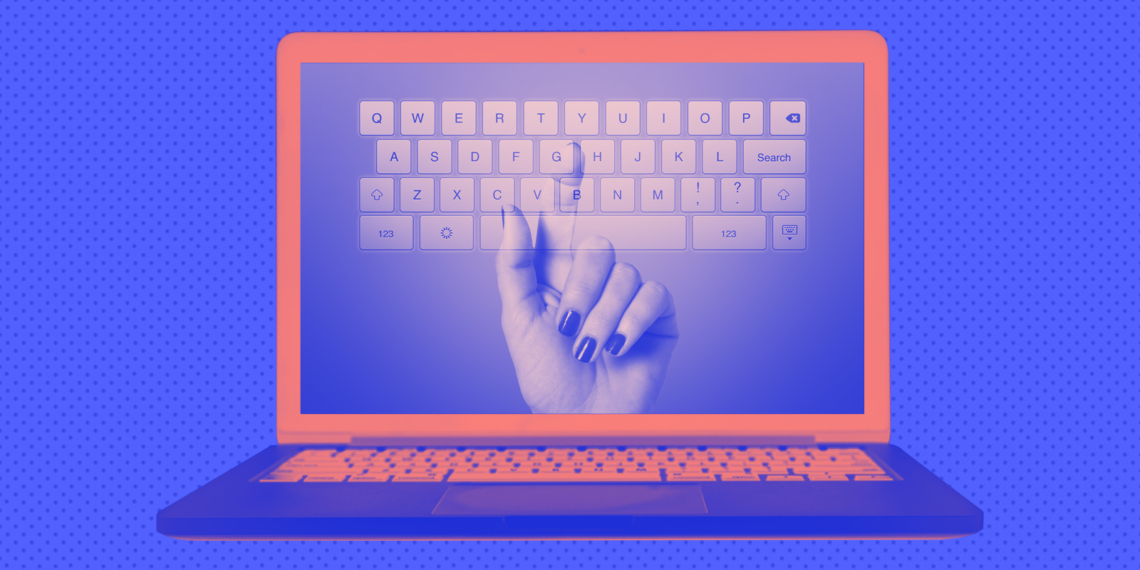
Как включить виртуальную клавиатуру в Windows и macOS


Как включить виртуальную клавиатуру в Windows

Кликните «Пуск». Найдите список «Специальные возможности» и выберите «Экранная клавиатура». После этого она появится на дисплее.

В некоторых версиях Windows путь к ярлыку клавиатуры может быть длиннее: «Пуск» → «Программы» → «Стандартные» → «Специальные возможности» → «Экранная клавиатура».

Вы можете настроить виртуальную клавиатуру под свои нужды. Для этого прямо на ней кликните «Параметры». В текущем меню можно, к примеру, включить блок цифровых клавиш или отключить звуковые сигналы при нажатиях.

Виртуальная

клавиатура

может понадобиться при входе в Windows. Например, для ввода пароля или ПИН‑кода. Чтобы вызвать её с экрана блокировки, кликните по значку «Специальные возможности» в правом нижнем углу и выберите в списке «Экранная клавиатура».

Сейчас читают

🔥

Как и зачем обновлять прошивку роутера

Как включить виртуальную клавиатуру в macOS

Откройте меню Apple (иконка в виде яблока) и нажмите «Системные настройки» → «Универсальный доступ». Выберите в списке «Клавиатура», перейдите на вкладку «Ассистивная клавиатура» и поставьте флажок «Включить ассистивную клавиатуру». После этого она отобразится на экране.

Кроме стандартных

клавиш, в виртуальном варианте есть дополнительные. Например, для вызова Launchpad, а также для управления громкостью, яркостью и музыкой.

Шестерёнка в правом верхнем углу открывает настройки экранной клавиатуры. Вы можете изменять масштаб, тему оформления, прозрачность, особенности ввода и прочие параметры.

Какие есть альтернативы системной экранной клавиатуре

Если встроенная виртуальная клавиатура по какой‑то причине вас не устраивает, можете скачать аналоги от сторонних разработчиков. Найти такие программы для macOS нам не удалось, но перечислим несколько вариантов для Windows.

Например,

Free Virtual Keyboard

— бесплатная виртуальная клавиатура с дополнительными настройками внешнего вида. Программа позволяет выбирать цвет клавиш, степень прозрачности и вид раскладки. Других преимуществ, по сравнению с нативным приложением, нет.

Вы также можете попробовать

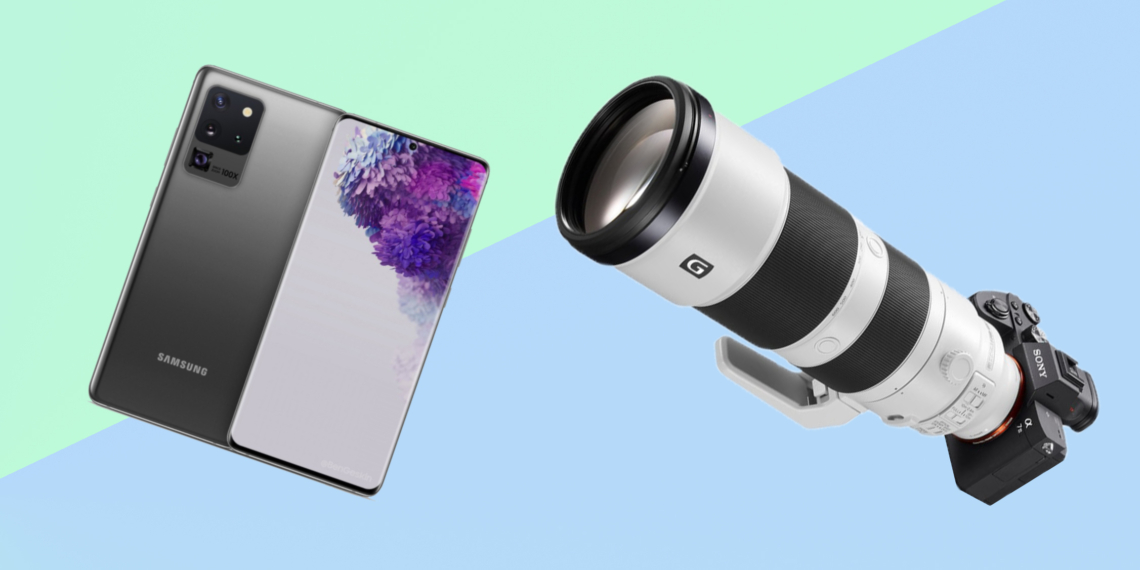
Видео дня: Galaxy S20 Ultra сравнили с профессиональной камерой за 6 тысяч долларов


Что случится, если сравнить камеру топового

флагмана Samsung

со 100-кратным цифровым приближением Space Zoom с настоящей профессиональной камерой Sony A9 с не менее крутым и дорогим объективом Sony 200-600G? Именно этим вопросом задался корейский фотограф Пак Джин.


Тестовую съёмку проводили в промышленной зоне, так что нам демонстрируют преимущественно ландшафты, но несколько людей в кадр тоже попали.

Очевидно, что Galaxy S20 Ultra уступил камере Sony с объективом общей стоимостью примерно 6 000 долларов (≈386 430 рублей). Тем не менее, до 10-кратного приближения смартфон держался достойно. Бесславно проигрывает он лишь на 30-кратном зуме и дальше, но в целом это отличный результат для устройства в 4 раза дешевле, которое выполняет в разы больше функций, чем камера.

🧐

Штука дня: пауэрбанк, в котором можно спрятать кабель питания, переходники и другие мелочи


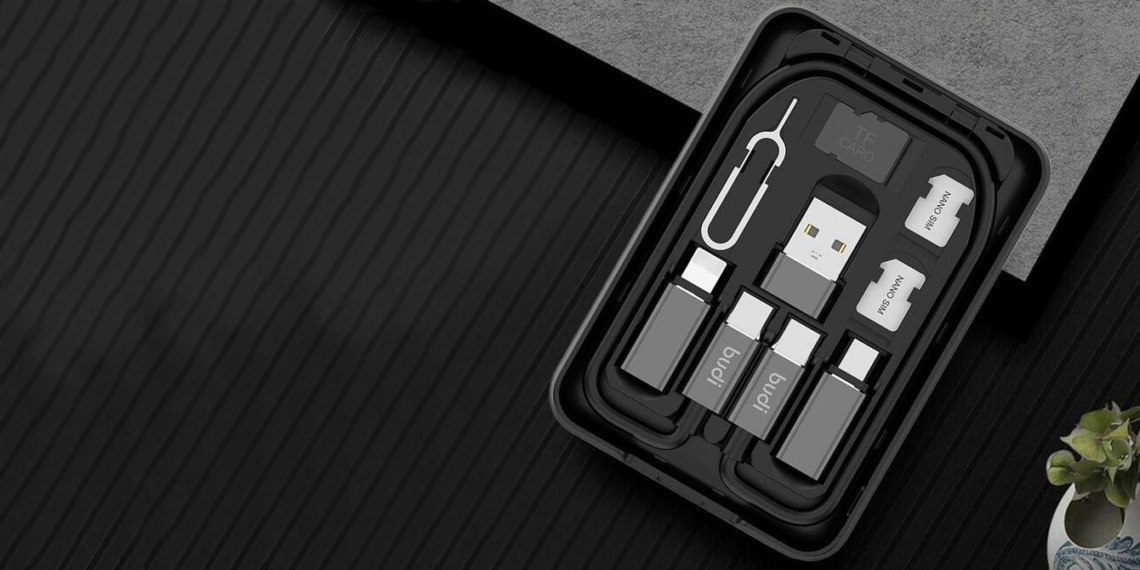
На AliExpress появился любопытный пауэрбанк от бренда Budi. Он будет полезен всем, кто вечно теряет зарядные кабели, переходники и прочие полезные мелочи — теперь их можно аккуратно сложить внутрь батарейки.

Для доступа к скрытому отделению нужно лишь поднять верхнюю крышку. Под ней вы найдёте провод с USB-C на USB-С, шпильку для извлечения лотка SIM-карты и три переходника: с USB C на Lightning, с USB-C на USB-A и с USB-C на microUSB. Также внутри предусмотрены специальные места для хранения карты памяти microSD и двух SIM-карт в формате nano.

Сам пауэрбанк имеет ёмкость 5 000 мА·ч. На корпусе предусмотрены разъёмы: Lightning и microUSB на вход, USB-A на выход и универсальный USB-C, который работает в обе стороны. Подпитка аккумулятора может осуществляться в режиме 5В / 2А, а других гаджетов от него — 5В / 2,4А.

Аксессуар достаточно компактный и лёгкий, что делает его неплохим решением для повседневного использования. Его размеры: 96 × 65 × 23 мм, а вес — всего 140 грамм. Цена тоже достаточно демократичная — 1 071 рубль.

Купить

🧐