Страницы

понедельник, 3 декабря 2018 г.

В Google Duo появилась голосовая связь


С момента запуска Google Duo — мессенджера для обмена видеосообщениями — прошло уже восемь месяцев, однако его судьба по-прежнему остаётся неопределённой. Приложение так и не стало популярным, хотя и провалом это назвать нельзя. Возможно, появление голосовой связи исправит ситуацию.

Звонки в Google Duo появились в конце прошлого месяца в Бразилии. Тестирование прошло успешно, и вот функция стала доступна уже по всему миру.

Теперь при запуске приложения вы увидите сверху новый переключатель, с помощью которого можно переключиться в режим голосового общения. В этом режиме камера отключается, а на экране отображается фото абонента.

Качество связи во время тестового звонка было просто замечательным, причём как при подключении через Wi-Fi, так и через сотовые сети. В приложении используется специальная технология экономии трафика, которая позволяет добиться хорошего звучания даже при плохом соединении с интернетом. Активировать эту опцию можно в настройках Google Duo.

Новая версия приложения уже доступна в каталоге Google Play. Программа работает на устройствах под управлением Android 4.1 или более поздней версии.

Загрузить

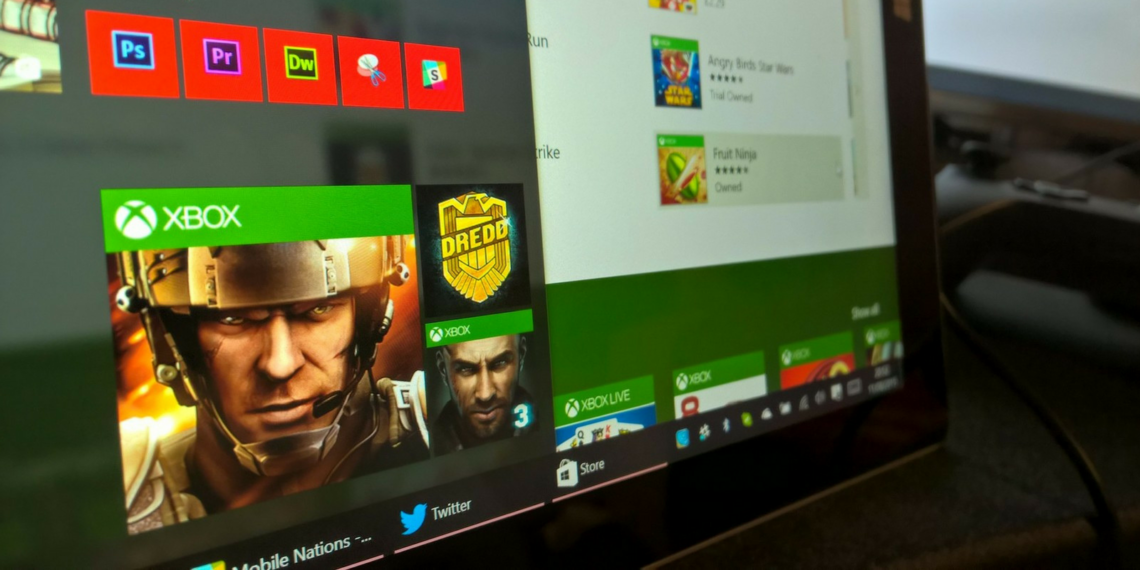
Как и зачем активировать игровой режим в Windows 10 Creators Update


Одно из неоспоримых достоинств Windows — наличие огромной библиотеки игр. Очень многие пользователи, уже давно перешедшие на Linux, продолжают держать на жёстком диске Windows именно из-за этого.

В Creators Update появились новые функции, которые призваны сделать использование Windows 10 в качестве игровой платформы ещё более приятным. В настройках операционной системы есть специальный раздел «Игры», в котором сосредоточены все связанные параметры.

Откройте этот раздел, а затем переместитесь во вкладку «Режим игры». Включите опцию «Использовать режим игры». Это же действие можно выполнить непосредственно в игре, нажав сочетание клавиш Win + G, а затем активировав соответствующую функцию в игровой панели.

По заверениям разработчиков, в результате игры получают максимальный приоритет для обеспечения высочайшего качества графики и производительности. Однако как дела обстоят на самом деле?

Согласно

тестам, проведённым изданием PC World, активация игрового режима приводит к неоднозначным результатам. Если на компьютере не запущены ресурсоёмкие фоновые задачи, то игрок никакого улучшения не почувствует. Как видите, красный столбик (игровой режим включён) на диаграммах почти равен синему (игровой режим выключен).

Однако потом исследователи запустили на компьютере воспроизведение ролика с YouTube, аудиопроигрыватель и антивирусную проверку файлов. В этом случае новый игровой режим оказался действительно полезным. Благодаря его применению минимальная частота кадров в игровом приложении значительно возросла.

Нельзя сказать, что это нововведение

Windows 10 Creators Update

оказалось совершенно бесполезным. В некоторых сценариях игровой режим действительно помогает повысить производительность. Однако происходит это только тогда, когда на компьютере запущено много фоновых приложений.

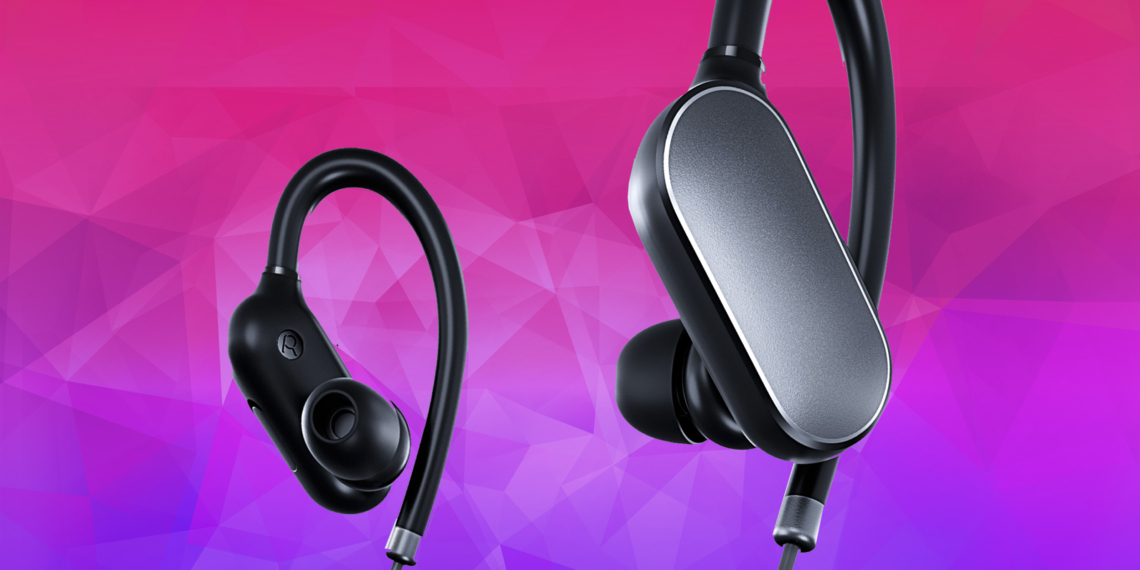
Обзор Xiaomi Mi Sports — беспроводных спортивных наушников за 25 долларов


Дизайн

Снова рискую показаться излишне восторженным, но мне действительно нравятся новые продукты Xiaomi. Внутриканальная гарнитура Mi Sports не исключение.

Конструкция представляет собой две капсулы, соединённые прорезиненным проводом. Излишек убирается с помощью держателя с фирменным логотипом. Эффект памяти присутствует, но провод не дубеет на морозе, не трескается и ведёт себя очень хорошо для бюджетного устройства.

На правой части провода расположен однокнопочный пульт с микрофоном. С его помощью можно принять или отклонить вызов, включить аудиоплеер или поставить музыку на паузу.

Капсулы украшены металлической вставкой в стиле первого

Mi Band. На одной из них даже спрятался такой же светодиод, который служит индикатором подключения гарнитуры к устройству.

Каждая из капсул чуть тяжелее первого Mi Band, но значительно больше по размеру. Со стороны уха расположены дополнительные наросты — это и есть аудиосистема. В самих капсулах прячется электроника и аккумулятор.

Правая капсула — функциональная. С одной стороны на ней находятся кнопки изменения громкости, с другой — порт microUSB, закрытый резиновой заглушкой.

Удобство использования

Гарнитура предполагает заушное ношение. Заушина жёсткая, из несгибаемого пластика. Вынесенная акустическая камера обеспечивает дополнительный контакт с ухом. В противном случае гарнитура целиком висела бы на амбушюре.

Хотя такой вариант Xiaomi тоже предусмотрела. Амбушюры Mi Sports длиннее стандартных, используемых для Hybrid или Piston.

Вся конструкция обеспечивает удобное ношение при любых размерах ушной раковины. Подойдёт и мужчинам, и женщинам: в комплекте есть три размера амбушюр.

Длина и конструкция заушины позволяет носить наушник не полностью вставленным в ушной канал, что удобно, если нужно слышать окружающие звуки.

Амбушюры обеспечивают неплохую звукоизоляцию. Мягкие, прочные. К сожалению, из-за своей приятной шершавой текстуры собирают грязь и плохо очищаются.

Качество звука

Беспроводные гарнитуры даже самых именитых производителей редко обеспечивают качество звука, сопоставимое с проводными аналогами, что бы ни писали в многочисленных обзорах. Mi Sports не исключение. Но у неё есть серьёзное оправдание: это аксессуар, максимально оптимизированный для активного отдыха, занятий спортом и шумных пространств. Основная задача устройства — обеспечить удобство и музыкальный фон.

Сначала о хорошем. Xiaomi Mi Sports обладает очень высоким уровнем громкости. Хватит даже в метро или другом общественном транспорте. Передача голоса в обе стороны достаточна при любых сценариях использования: и в транспорте, и в тишине парка.

Теперь о недостатках звучания. Звук спортивной гарнитуры Xiaomi басовитый, достаточно яркий. Но высоких частот ощутимо не хватает, и эквалайзер спасает только частично. Конечно, звук нельзя назвать тёмным и грязным — он звонкий, полный. Но отсутствие поддержки aptX делает своё дело.

В сравнении с главным конкурентом в лице Meizu EP-51 гарнитура Xiaomi звучит более выгодно: не так много басов, звук более звонкий и чистый. Но самое главное, классическая посадка позволяет чувствовать музыку, включает в процесс воспроизведения саму ушную раковину. У гарнитуры Meizu нестандартный подход, который не даёт работать ушному каналу и отдаляет звук от слушателя.

Время автономной работы

Производитель заявляет, что время работы гарнитуры Xioami Mi Sports составляет 7 часов. Однако не указывает режим работы. Тестирование показало следующие цифры:

режим ожидания — 10 часов;

низкая громкость (тихое помещение, квартира) — 7 часов;

средняя громкость (офис, спортзал без музыкального сопровождения) — 6 часов;

высокая громкость (улица, общественный транспорт) — 5 часов.

Телефонные звонки практически не сокращают время работы.

Подключение и совместимость

Xiaomi Mi Sports работает с любыми устройствами, оснащёнными Bluetooth. Собственный протокол гарнитуры соответствует версии 4.1, однако обратная совместимость позволяет использовать её и для протоколов младших версий.

Аппаратных ограничений платформы нет. Mi Sports может стать компаньоном для устройств на базе и Android, и iOS. Ноутбуки и настольные компьютеры на Windows также не являются исключениями.

Итоги: удобный аксессуар на каждый день

Проведённое тестирование показало, что первую беспроводную гарнитуру Xiaomi под названием Mi Sports можно считать удачной моделью. В числе её достоинств:

продуманная конструкция;

стильный внешний вид;

удобная посадка;

неплохое время работы.

Поскольку устройство относится к нижнему ценовому сегменту, недостатки всё же есть:

полная звукоизоляция;

большие габариты;

Кикдайджест: лучшие вещи, которые можно купить на Kickstarter и в других местах


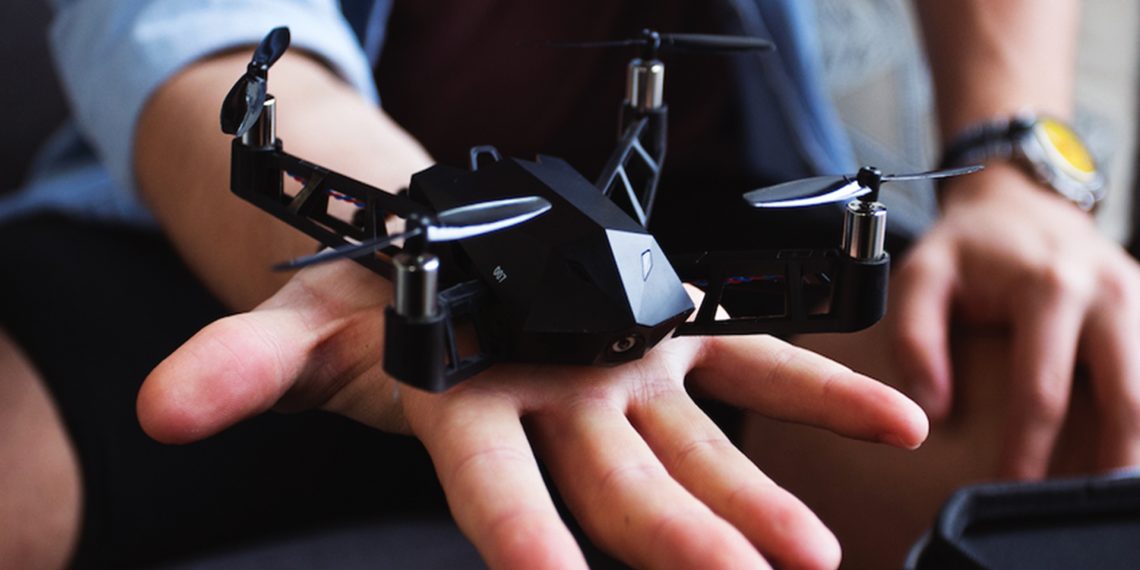
Мини-дрон с UHD-камерой

Миниатюрные квадрокоптеры зачастую не приспособлены для видеосъёмки, но создатели Kudrone планируют изменить это. Их дрон оснащён камерой с разрешением 4K и может снимать плавные панорамы, вращаясь вокруг своей оси, а также имеет режим слежения и GPS-трекер.

Kudrone управляется из мобильного приложения, на которое во время съёмки также транслируется картинка в 720р-качестве (видео при этом сохраняется на карту памяти дрона). Дальность приёма порядка 30 метров, а длительность полёта — 8 минут. В комплекте, впрочем, идёт запасной аккумулятор, так что в сумме получается 16 минут.

Заказать от 109 долларов →

Магнитный пиксель-арт-конструктор

Оказывается, в стиле пиксель-арт можно не только рисовать, но и строить. Необычный конструктор Pixio позволяет создавать объёмные фигуры по аналогии с теми, что геймеры делают в игре Minecraft.

Каждый из разноцветных блоков имеет размер 8 × 8 × 8 мм и весит 1 г. Внутри кубиков находятся магниты, с помощью которых и удерживается собранная конструкция. В комплекте с каждым набором поставляется инструкция для сборки базовых фигурок, но по большому счёту возможности для творчества ограничены лишь вашей фантазией.

Заказать от 19 долларов →

Виртуальная ударная установка

Барабанная установка не тот инструмент, который можно брать с собой, чтобы упражняться в любое время и в любом месте. Но с насадками для палочек Drumistic это становится возможным.

Сенсоры надеваются на любые палочки, настраиваются через мобильное приложение и очень точно отслеживают ваши движения, воспроизводя соответствующие звуки. В качестве барабанов можно использовать подушки, тарелки и любые поверхности, а игру записывать и экспортировать в различные форматы.

Заказать от 79 евро →

Гибридные часы

Обычно в гибридных часах применяют аналоговые стрелки и циферблат, умные возможности добавляются за счёт дополнительных экранчиков.

С ZeTime всё иначе. Это умные часы с полноценным круглым дисплеем, которые дополнены кварцевым механизмом с обычными стрелками. Они находятся между дисплеем и сенсорной панелью, поэтому их движению ничего не мешает.

Умная функциональность ZeTime привычна для подобных устройств: уведомления, мониторинг активности, возможность смены циферблатов. Без использования смарт-функций часы могут быть автономны месяц, в обычном режиме — до трёх дней.

Заказать от 139 долларов →

Трекер осанки

Причина плохой

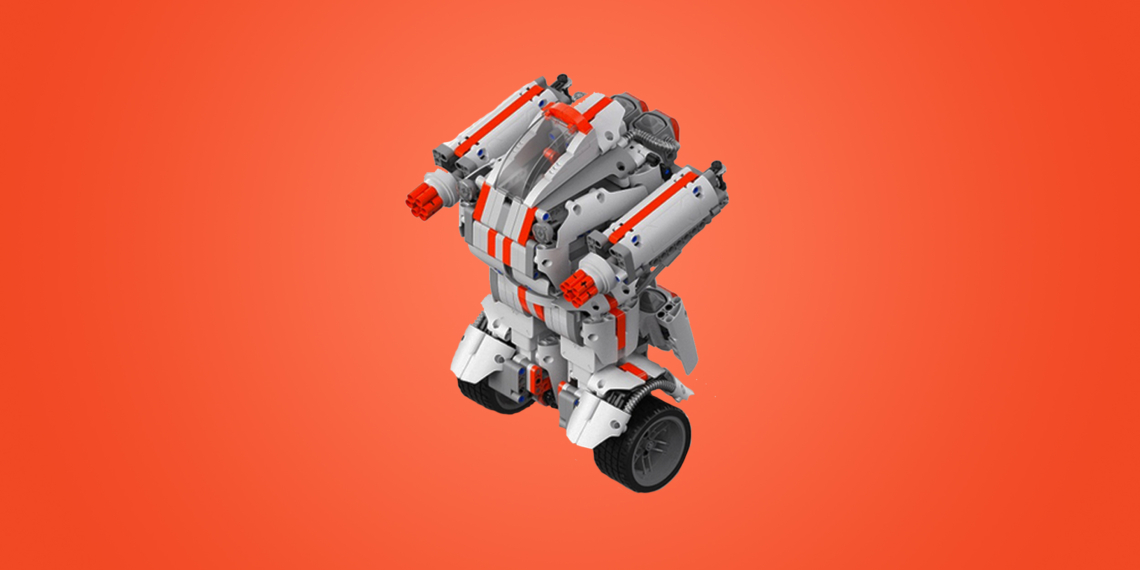
Обзор Xiaomi Mitu Builder DIY — китайского конкурента LEGO, который научит программированию


Кажется, Xiaomi выпускает почти всё. Теперь компания представила собственный вариант LEGO. В отличие от привычных китайских наборов, Mitu Builder DIY не копия, а собственная разработка с множеством нестандартных решений.

Из чего состоит Xiaomi Mitu Builder DIY

Набор включает в себя 978 деталей, выполненных в сдержанных и приятных цветах. Производитель заявляет, что детали выполнены из экологически чистого и гипоаллергенного материала. Проверить это в домашних условиях сложно, но субъективно они не пахнут, обладают неплохой прочностью и не царапаются.

Большая часть деталей — копии LEGO и LEGO Creator. Совместимость превосходная, точность не хуже оригинальных.

В состав набора входит масса механических элементов, в том числе крепления, шестерёнки, перемычки, колёса.

Кроме того, в комплект входят два сервопривода (шасси) с различными отверстиями и площадками для крепления деталей конструктора. Каждый мотор обладает крутящим моментом 24 Н·см и скоростью вращения до 133 оборотов в минуту.

Всё это собирается и работает с помощью блока управления.

Главный элемент набора — блок управления

В аккуратном корпусе прячется процессор, динамики и батарея конструктора. В Mitu Builder DIY установлен процессор ARM Cortex-M3 с тактовой частотой до 72 МГц и 32 МБ памяти. Принципиальных отличий от большинства мобильных процессоров на базовом уровне не заметно.

На передней части блока расположена кнопка питания и статусный индикатор.

На задней части находятся четыре порта USB Type-C. Каждый может использоваться как для зарядки, так и для подключения внешних устройств: штатных из набора или дополнительно приобретаемых инфракрасного и ультразвукового датчиков.

Есть и гироскоп, встроенный в блок управления, который нужен для постройки основной фигуры.

Аккумуляторная батарея ёмкостью 1 650 мА·ч жёстко закреплена в отдельном отсеке. Её заряда хватит на несколько дней активной игры.

Сборка, с которой справится даже ребёнок

Инструкция по сборке наглядная, красочная и очень подробная. Несмотря на огромное количество деталей, при желании по бумажной инструкции конструктор сможет собрать даже ребёнок 7–8 лет.

Недостаток набора — излишняя точность исполнения деталей. После их соединения друг с другом разобрать конструкцию становится сложно. Тут ребёнок может не справиться, хотя Mitu Builder DIY позиционируется как конструктор для детей 10–14 лет.

С другой стороны, сборка подобной игрушки — отличный способ провести время с детьми.

Что умеет Xiaomi Mitu Builder DIY

Xiaomi Mitu Builder DIY предполагает четыре варианта сборки:

боевой робот;

динозавр;

мотоцикл;

звездолёт.

По бумажной инструкции можно собрать только боевого робота. Для сборки остальных игрушек необходимо установить специальное приложение на свой смартфон.

Мы ограничились основным вариантом и решили собрать робота. На это ушло почти полдня. Затягивает, ведь взрослые любят LEGO не меньше, чем дети.

Бюдгаджеты недели: доступная электроника, которая нас удивила


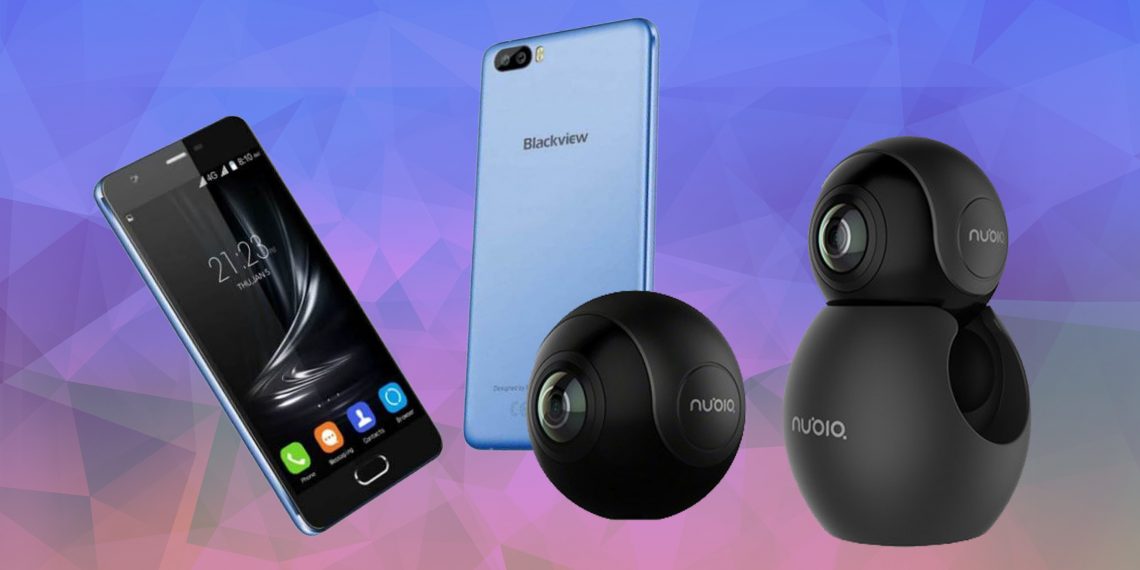
Бюджетный смартфон Blackview A9 Pro

blackview.hk

Компания Blackview выпустила новый смартфон Blackview A9 Pro. Аппарат получил дисплей c диагональю 5 дюймов и разрешением 1 280 × 720 пикселей. В A9 Pro установлены четырёхъядерный процессор MediaTek MT6737 с частотой до 1,3 ГГц, 2 ГБ оперативной и 16 ГБ флеш-памяти. Для съёмки в смартфоне есть двойная основная камера с сенсорами 8 и 0,3 Мп и фронтальная на 2 Мп. Ёмкость аккумулятора — 3 000 мА·ч.

Аппарат поддерживает VoLTE, Wi-Fi 802.11b/g/n, Bluetooth 4.0, GPS, USB Type-C, карты microSD до 32 ГБ. Под экраном установлен сканер отпечатков пальцев. В качестве операционной системы используется Android 7.0 Nougat.

Blackview A9 Pro доступен по цене около 90 долларов.

Купить →

Компактная панорамная камера Nubia NeoAir VR

gadgets.ndtv.com

Компания Nubia представила миниатюрную панорамную камеру Nubia NeoAir VR. Главная особенность устройства — это его компактность. Камера способна делать фотографии в разрешении 3 008 × 1 504 пикселя и снимать видео в 2К-разрешении, используя два 210-градусных объектива.

Nubia NeoAir VR весит всего 26,5 грамма. Камера использует для подключения USB Type-C, а кроме того, она поддерживает только смартфоны, имеющие не менее 2 ГБ оперативной памяти и работающие на основе процессоров серий Qualcomm 600/800, Exynos 7410/8890, MediaTek Helio X или Huawei Kirin 9хх.

Nubia NeoAir VR будет стоить около 100 долларов.

Акции и предложения

AliExpress

Для покупки перечисленных ниже товаров по указанной цене при оформлении заказа в поле

Leave a message for this seller

впишите кодовое слово

lifehacker

и укажите стандартную комплектацию. После размещения заказа необходимо дождаться изменения цены.

Фитнес-трекер Tezer R5Max от

28 долларов

Смартфон Nubia N1 Lite (5,5 дюйма, 1 280 × 720 пикселей, Kirin 655, Android 6.0 Marshmallow, 2 ГБ ОЗУ, 16 ГБ ПЗУ, камеры — 8 и 5 Мп, 3 000 мА·ч) от

135 долларов

Планшет Jumper EZpad 6 M6 (10,8 дюйма, 1 366 × 768 пикселей, Cherry Trail x5-Z8350, Windows 10, 2 ГБ ОЗУ, 32 ГБ ПЗУ, камеры — 2 и 2 Мп, 6 000 мА·ч) за

135 долларов

Автомобильный видеорегистратор заднего вида ADDKEY (1 920 × 1 080 пикселей) за

41 доллар

Banggood

Портативный аккумулятор Xiaomi (10 000 мА·ч) за

17 долларов

Как включить автоматическую очистку диска в Windows 10 Creators Update


Windows 10, как и любая другая операционная система, накапливает в процессе работы большое количество временных файлов, логов и прочего мусора. Со временем они начинают занимать ощутимое пространство на диске и замедлять работу системы.

Для решения этой проблемы появилось много сторонних утилит, которые автоматически удаляют ненужные файлы и каталоги. Однако в Microsoft решили положить этому конец и встроили, наконец, в Windows 10 Creators Update специальный инструмент для очистки диска.

Для активации этой функции откройте страницу настроек по адресу «Параметры» → «Система» → «Хранилище». Здесь вы увидите раздел «Контроль памяти». Активируйте переключатель автоматической очистки диска.

Эта функция имеет несколько настроек. Они появятся после нажатия на ссылку «Изменить способ освобождения места» под переключателем. Вы можете включить автоматическую очистку корзины и удаление временных файлов, не используемых приложениями и ненужных системе.

Напомним, что в Windows существует и другая утилита под названием «Очистка диска». Она хоть и не умеет автоматически запускаться по расписанию, зато отлично справляется с файлами, которые появились после обновления до Windows 10 Creators Update. С её помощью вы сможете

освободить до 20 гигабайт дискового пространства

Как сделать виртуальную реальность доступнее: личный опыт


Михаил Торкунов

Cооснователь и генеральный директор компании DVR. Более трёх лет занимается проектами виртуальной реальности на рынке России и за рубежом.

Профиль в Facebook

Почему у нас до сих пор нет полноценных 3D-игр и 3D-кино

История рынка виртуальной реальности начинается ещё с 90-х годов. Тогда были представлены первые шлемы, такие как VFX 1. С их помощью можно было играть в Doom и Quake 2. Но в то время массовыми они так и не стали из-за дороговизны и малого количества игр, адаптированных под полное 3D.

Но начиная с 2012 года рынок VR привлекает пристальное внимание всего мира. Причиной послужила знаковая сделка Facebook и Oculus стоимостью 2,5 миллиарда долларов. Очки Oculus — это первый масштабный, качественный и более доступный продукт после 90-х годов, в отличие от того же VFX 1.

VFX 1

Для инвесторов и разработчиков это был своего рода зелёный свет. Многие начали вкладываться в VR-стартапы. Компании пытались применять VR-решения в бизнесе, медицине, образовании и других сферах жизни.

А разработчики начали создавать как hardware- (шлемы, перчатки, костюмы, устройства управления), так и software-продукты (программы, игры) по всему миру.

Аналитические компании прогнозировали высокий уровень продаж VR-устройств и программ, оценивая рынок в миллиарды долларов. 2016-й год называли годом виртуальной реальности. Тем не менее он так и не стал годом VR. Даже несмотря на то, что множество крупнейших компаний, таких как HTC Vive, Sony, Samsung и Google, выпустили свои устройства для массового пользователя.

Продажи VR-гаджетов не впечатляют. Оно и понятно, ведь нужно выложить от 1 500 до 3 000 долларов (очки + компьютер подходящей мощности), чтобы испытать те невероятные ощущения от VR, о которых заявляют компании. При этом виртуальных игр не так много, к тому же в них есть баги и лаги.

Мобильные шлемы для смартфонов гораздо дешевле, но массово их тоже не покупают: пользователи не понимают, что с ними делать.

Что сделали мы

Мы понимали проблему, поэтому создали игровое пространство виртуальной реальности Engage с командным шутером — «VR-Полигон». Основная идея заключалась в том, чтобы посетители могли за небольшую сумму познакомиться с VR-технологией, ощутить себя в буквальном смысле внутри игры.

Как это работает: до 10 игроков могут надеть VR-шлемы и играть в разработанную нами игру, взаимодействуя с разными объектами в виртуальной реальности, например приседать за виртуальное укрытие, чтобы спастись от выстрелов противника. Но физически игрок при этом не сидит в кресле, а может ходить, бегать, прыгать и ползать по реальному пространству площадью 300 квадратных метров.

Насколько мы знаем, на сегодняшний день проектов подобного масштаба на рынке виртуальной реальности нет.

Как это работает

Перемещение игроков осуществляется при помощи разработанной нами системы позиционирования объектов в пространстве Smart Track. Она состоит из специальных камер, ИК-маркеров, которые размещаются на предметах отслеживания, а также специализированного ПО.

Технологически система позволяет отслеживать до 256 объектов единовременно с точностью до 1 миллиметра. Это позволяет нам достаточно просто масштабировать пространство, добавляя в него различные физические объекты или предметы.

Мы выбрали для себя мобильный рынок VR. Поэтому в нашем игровом пространстве используются мобильные шлемы виртуальной реальности Samsung Gear VR и смартфоны Samsung S7. Игроки никак не ограничены в своих действиях проводами или рюкзаками с компьютером. :)

У каждого человека в руках есть автомат, в который встроен акселерометр и гироскоп, что позволяет также отслеживать его движения. Так нам удалось не только упростить систему, но и снизить стоимость решения для франчайзи.

Во что играют пользователи

Помимо создания технологии, мы также разработали игру. Она представляет собой некую смесь всеми известных игр Counter-Strike и S.T.A.L.K.E.R.

GlassWire — анализатор трафика в режиме реального времени для Android


Встроенный в Android мониторинг трафика показывает только самые общие сведения — название программы и количество загруженных мегабайт. Если вам нужен более точный инструмент, то рекомендуем установить программу GlassWire. Она умеет в режиме реального времени отслеживать приём и передачу данных любыми приложениями.

GlassWire показывает наглядные красочные графики, на которых показаны

данные о трафике

(Wi-Fi и мобильные сети) в режиме реального времени. Даже их непродолжительное изучение вызывает удивление. Оказывается, приложения живут активной скрытой жизнью, постоянно передавая и получая в фоновом режиме какие-то данные.

Кроме анализа трафика в режиме реального времени, можно просмотреть статистику передачи данных за день, месяц или год. Ведётся также лог, в который записываются самые важные сетевые события.

Для того чтобы не нарушить назначенное провайдером ограничение, укажите в GlassWire информацию о своём тарифном плане. При приближении к опасному значению вы получите уведомление от программы. Так вы сможете избежать дополнительных трат при превышении своего лимита.

Ещё GlassWire можно использовать в качестве дополнительного инструмента безопасности. Если вы видите, что незнакомые вам приложения постоянно отправляют или получают данные, то самое время провести детальный аудит своего устройства и

удалить лишнее

Приложение распространяется бесплатно, не содержит рекламы и работает на устройствах под управлением Android 4.4 и выше.

Скачать в googleplay

В Telegram появились короткие видеосообщения


Команда мессенджера Telegram в очередной раз радует нас новыми полезными функциями. Теперь речь идёт о возможности отправки коротких видеосообщений.

Функция отправки коротких роликов, записанных фронтальной камерой устройства, уже появилась в бета-версии Telegram. Опробовать её прямо сейчас может любой желающий. Для этого вам необходимо найти в мессенджере канал Telegram Beta Blog (ищите по названию

tgrambeta

) и вступить в число его участников.

После этого найдите в ленте ссылку на последнюю бета-версию приложения, скачайте и установите её. Тестовая версия и стабильная совершенно независимы и могут работать на одном устройстве, не мешая друг другу.

Для отправки видеосообщения нажмите один раз на кнопку с микрофоном. Она изменит свой значок на видеокамеру, и появится служебное сообщение о переходе в режим видеозахвата. Для записи удерживайте кнопку. Как только вы её отпустите, запись остановится и сообщение будет отправлено. Длина видео не должна превышать одной минуты.

Сообщения отображаются в ленте в круглой рамке примерно так же, как это выглядит в

Viber. Для просмотра ролика достаточно просто прикоснуться к нему в ленте.

У нас пока нет сведений, когда эта функция появится в стабильной версии приложения. Надеемся, что это произойдёт быстро, причём не только для устройств под управлением Android, но и для всех других платформ.

Загрузить

QR-Code

Creative iRoar Go — компромисс между Hi-Fi-акустикой и портативной колонкой для путешествий


Дизайн и комплектация

В базовой комплектации устройства ничего лишнего: колонка, блок питания, три вилки, AUX-адаптер (с гнездом mini-jack), USB-кабель и пользовательская инструкция.

Creative сохранила формфактор увесистого книжного томика и надёжные материалы. Традиционно металлический корпус. Традиционно решётчатая поверхность.

Габариты устройства, по сравнению с Creative iRoar, уменьшились на 40%, составив 54 × 192 × 97 мм. Колонка стала легче на 25%, сохранив достаточный для отсутствия паразитных вибраций вес 810 г.

Колонку можно поставить двумя способами: вертикально (как на фото ниже) или горизонтально. Во втором случае iRoar Go встаёт на массивные резиновые «ноги», что также не позволяет излишне резонировать поверхности, на которой расположена акустика.

Sound Blaster Roar 2

и позволил себе насладиться пульсирующими вибрациями боковых радиаторов iRoar Go.

Там, где нет металла, есть резина. Подобное решение способствует водостойкости iRoar Go. В резиновые уплотнители также встроен и пользовательский интерфейс, но кнопки тем не менее нажимаются легко и отзываются приятным щелчком.

Несмотря на отсутствие экрана у данного типа устройств, вы всегда знаете, чем занимается iRoar Go. Этому способствует подсветка активных кнопок и панель с индикаторами работающих источников. Батарея на исходе? Об этом оповестит кнопка питания, подсвеченная красным цветом. Отключили USB-устройство? Индикаторы источников мгновенно покажут вам, что iRoar Go переключилась на приём с Bluetooth.

Разъёмы скрываются под резиновыми заглушками. Если вы не являетесь носителем длинных ногтей, то плотные заглушки могут показаться вам недостаточно податливыми. Этот нюанс — необходимая жертва на пути к водостойкости класса IPX6.

Для любителей путешествий и уличных музыкантов Creative предлагает наплечную

сумку-чехол

из экокожи, не закрывающую элементы управления и необходимые для воспроизведения звука области iRoar Go.

Принятие дизайнерских решений, оправдавших себя в предыдущих моделях и усовершенствованных в iRoar Go, оценили не только мы: акустика была удостоена награды Red Dot Awards 2016.

Функциональность и альтернативное использование

На борту устройства аккумулятор ёмкостью 5 200 мА·ч, обеспечивающий, по заверениям разработчиков, 12 часов работы без подзарядки. Напомним, что время работы акустики может разниться в зависимости от громкости музыки и выбранного источника воспроизведения.

iRoar Go может проигрывать музыку с помощью устройств, подключённых по Bluetooth (стандарт 4.2) или NFC. К сожалению, в этой модели Creative отказалась от aptX, но поддержка кодеков SBC и AAC осталась на месте.

Что касается проводных устройств, доступно подключение через разъём microUSB или AUX-интерфейс. AUX-гнездо обманчиво напоминает вход mini-jack, но, как случайно оказалось, им не является. Для подключения устройств через интерфейс 3,5 мм понадобится адаптер, который, впрочем, присутствует в базовой комплектации. Кстати, контактировать с PS4 эти колонки тоже умеют.

Для тех, кому перечисленных вариантов воспроизведения недостаточно, разработчики традиционно предусмотрели слот для карт microSD. Использование карт памяти открывает новые возможности: iRoar Go воспроизводит MP3 и WMA с битрейтом до 320 Кбит/с, а также FLAC с битрейтом до 1,3 Мбит/с.

Акустика от Creative взаимодействует с приложением Sound Blaster Connect, которое помогает быстро переключаться между источниками воспроизведения, а также отвечает за настройку эквалайзера. В базе приложения пара десятков пресетов, включая основные: «Энергичный», «Тёплый» и Superwide.

Загрузить

QR-Code

Sound Blaster Connect

Разработчик:

Creative Technology Ltd

Цена: Бесплатно

Загрузить

QR-Code

Sound Blaster Connect

Take A File: отправка больших файлов без регистрации и ограничений


Итак, вам нужно отправить коллеге или другу большой файл. Действительно большой: сырое видео, архив фотографий из Турции или детальный план по захвату мира, который вы разрабатывали последние десять лет.

И тут оказывается, что сделать это не так просто. В письмо он не помещается, в отведённые гигабайты облачного хранилища — тоже. Спрашивается, что делать? Приятель никогда не увидит ваши фотки с моря?

Есть решение — сервис Take A File, который позволяет соединить компьютер отправителя с компьютером получателя. В результате файл пересылается с одной машины на другую, минуя какие-либо промежуточные сервисы. Но самое главное, что при этом вы можете делиться файлами абсолютно любого размера. Никаких ограничений в размерах и скорости скачивания.

Алгоритм использования сервиса прост до неприличия. Вы открываете страницу (ссылка внизу), потом перетаскиваете на неё файл, которым хотите поделиться. Можно перетянуть сразу множество файлов или папку, в этом случае сервис сформирует из них архив.

После этого будет предложен выбор: передача файла прямо на другой компьютер или загрузка в облако (ограничение размера — 512 МБ). Кликаем на левый вариант и тут же получаем ссылку на скачивание, чтобы отправить её получателю.

Другой пользователь переходит по ссылке, которую вы прислали, и скачивает нужный файл. Обратите внимание, что скачивание возможно только в том случае, если оба компьютера включены и на них открыта страница сервиса. Об успешном окончании операции сообщит браузерное уведомление (не забудьте разрешить их отображение).

Сервис Take A File полностью бесплатен и может быть использован без регистрации. Однако зарегистрированные пользователи получают дополнительный бонус — сохранение списка контактов, что удобно, если вы используете сервис на постоянной основе.

Поместите Take A File в закладки. Пригодится.

Take A File →

3 программы, которые помогут понять, чем занято место на жёстком диске


Размер современных жёстких дисков исчисляется терабайтами, но свободное место на них по-прежнему куда-то исчезает. А если вы обладатель скоростного, но гораздо менее ёмкого твердотельного накопителя, то ситуация может стать совсем катастрофической.

С помощью этих трёх программ вы сможете наглядно оценить, что и сколько места занимает на диске, и принять решение о его очистке.

1. CCleaner

Самый популярный чистильщик для Windows имеет в своём арсенале специальный инструмент для поиска больших файлов. Находится он в разделе «Сервис» и называется «Анализ дисков».

Использование дискового пространства иллюстрируется с помощью круговой диаграммы, отображающей распределение между основными типами файлов — изображениями, документами, видео. Чуть ниже приводится таблица с подробными сведениями по каждому типу.

Скачать CCleaner →

2. WinDirStat

После запуска и предварительной оценки заполненности жёсткого диска WinDirStat выдаёт полную карту его состояния. Она состоит из различных квадратов, размер которых соответствует размеру файла, а цвет — его типу. Клик по любому элементу позволяет узнать его точный размер и месторасположение на диске. С помощью кнопок на панели инструментов можно удалить любой файл или просмотреть его в файловом менеджере.

Скачать WinDirStat →

3. SpaceSniffer

SpaceSniffer — отличная альтернатива CCleaner и WinDirStat. Это бесплатное приложение умеет показывать карту заполненности диска подобно тому, как это делает предыдущая утилита. Однако здесь можно легко регулировать глубину просмотра и количество отображаемых деталей. Это даёт возможность сначала увидеть самые большие каталоги, а потом погружаться всё глубже в недра файловой системы до тех пор, пока не дойдёте до самых мелких файлов.

Скачать SpaceSniffer →

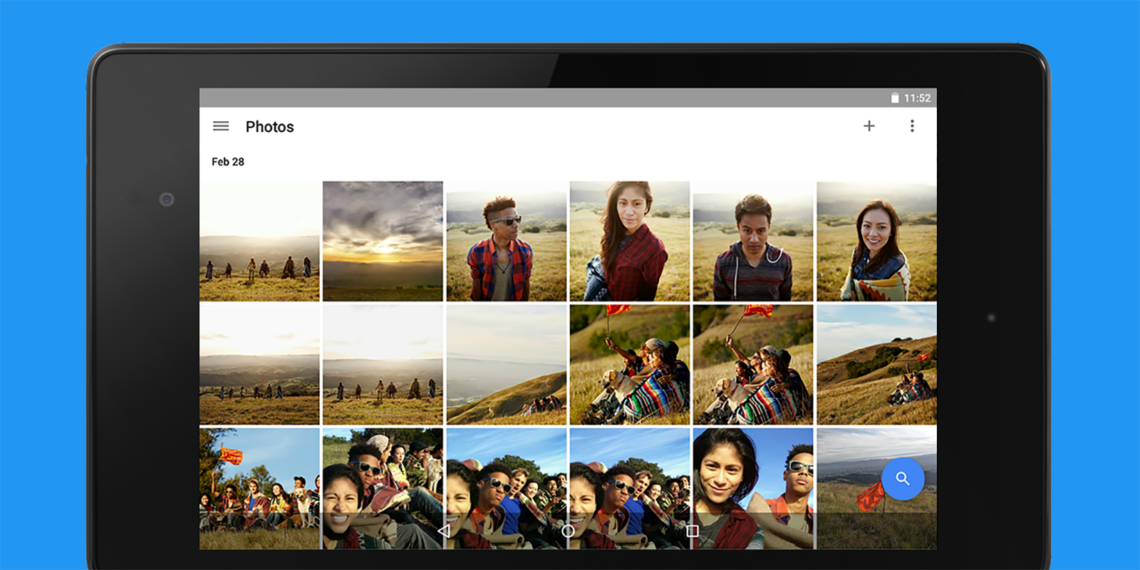
8 способов находить нужные снимки в «Google Фото»


1. Поиск по имени

Щёлкните по панели поиска вверху экрана, выберите одно из лиц в появившемся ряду и нажмите на надпись «Кто это?» рядом с фотографией. Укажите имя человека, и вы сможете с лёгкостью находить все имеющиеся с ним изображения. Если дать имя каждому обнаруженному Google человеку, то искать друзей и близких в альбоме станет очень просто.

2. Поиск по месту

Фотографии распределяются по местам, в которых они были сделаны, если на камере активированы геометки. Сервис позволяет уточнять поисковые запросы. Например, можно указать в запросе «Россия», а можно ограничить поиск Москвой или Тверской улицей.

3. Поиск по времени

В данном случае тоже есть несколько способов искать фото или видео в альбоме. Можно ввести точную дату или ограничиться месяцем или даже годом. Инструменты поиска отлично работают с контекстом и показывают контент за «прошлый апрель» или «прошлую неделю».

4. Поиск по типу файла

«Google Фото» умеет автоматически склеивать снимки в панорамы, а также превращать схожие фотографии в гифки. Вы можете найти файл того или иного типа, будь то анимированное изображение, видео, скриншот или селфи.

5. Поиск по событию

Сервис определяет и события на фотографиях. Он позволяет находить изображения, сделанные на пикнике, чьём-то дне рождения или свадьбе. То же касается спортивных мероприятий: футбола, баскетбола, тенниса. Впрочем, технология несовершенна и связывает с днём рождения все картинки с тортами.

6. Поиск по объектам, предметам и вещам

Находить фото можно по конкретным объектам: животным, вещам и так далее. Попробуйте ввести «вода», «небо», «торт», «цветок», «дерево» или «памятник». Каждый из запросов даёт достаточно точные результаты, незначительные ошибки допускаются лишь иногда.

7. Поиск по отсканированным фото

В ноябре прошлого года Google выпустила умное приложение «

Фотосканер

» для оцифровки старых снимков. Если программа установлена на смартфон, то открыть её можно и через «Google Фото» — ссылка находится в меню слева. А все отсканированные фото можно искать в сервисе по соответствующему запросу.

8. Комбинирование запросов

Всё, что перечислено выше, можно совмещать. Чтобы максимально уточнить запрос, введите сразу два слова: например, «панорама утро». «Google Фото» покажет все панорамные снимки, сделанные в первой половине дня. Работает и комбинация с именем друга и месяцем. Вариантов множество — пробуйте.

Google Фото →

Загрузить

QR-Code

Chuwi анонсировала выпуск LapBook 12.3 — компактного ноутбука с Retina-дисплеем


Chuwi известна нам прежде всего в качестве производителя недорогих планшетов под управлением Windоws или с двойной загрузкой Windows и Android. Однако в этом году компания решила расширить ассортимент и взялась за выпуск ноутбуков.

Ранее мы уже знакомили вас с

Chuwi LapBook 14.1

— очень удачным компактным ноутбуком для учёбы и работы. Следующая модель в линейке, поступление в продажу которой планируется в конце апреля, обещает стать не менее успешной.

Chuwi LapBook 12.3 будет оснащён процессором Intel Apollo Lake N3450 — точно таким же, как и у Chuwi LapBook 14.1. Однако новичок обладает большим объёмом оперативной памяти — 6 ГБ, что должно положительным образом сказаться на его производительности и многозадачности. Для хранения данных выделено 64 ГБ, которые можно расширить за счёт подключения внешней карты памяти.

Кроме этого, Chuwi LapBook 12.3 может похвастаться отличным экраном с разрешением 2 736 × 1 824 пикселей. Это даже выше, чем у продукции компании Apple, так что от этих ноутбуков можно ожидать действительно насыщенной, яркой, кристально чистой картинки.

Главная интрига — цена. На данный момент она неизвестна, но, учитывая ценовую политику Chuwi, вряд ли это будут запредельные деньги. Если наши предположения оправдаются, то, похоже, перед нами новый хит. Как считаете?

Giphy Says — приложение для быстрого создания гифок с текстом


Приложение для iPhone позволяет записать видео длительностью до 5 секунд. Предполагается, что пользователь должен что-то говорить, но это необязательно: снимать котиков разработчики не запрещают.

В результате получается зацикленный клип без звука. Giphy Says помещает на видео текст произнесённых слов.

Запись начинается на специальном экране предварительной настройки. Свайпами влево и вправо можно менять стиль текста, а вертикальными свайпами переключаются фильтры. Среди них — сепия, размытие, монохромный эффект и другие.

После настройки остаётся только нажать на кнопку записи, громко и ясно произнести слова, а затем снова нажать на кнопку посередине, чтобы остановить запись. Всё это можно делать как в ландшафтном, так и в портретном режиме.

Когда запись окончена, Giphy Says сразу показывает результат: зацикленный клип с наложенным на него анимированным текстом. Приложение использует систему распознавания речи, поэтому текст синхронизируется с тем, как именно вы произносите слова.

Но это ещё не всё: текст можно перетаскивать, изменять его размер и добавлять знаки препинания вроде вопросительного или восклицательного знака. Когда работа над клипом завершена, его можно отправить друзьям как гифку или видео через социальные сети или мессенджеры.

На фоне бесконечных клонов «Историй» Snapchat новое приложение Giphy смотрится свежо. У компании, кстати, есть и другие мобильные продукты: Giphy Keys для поиска гифок через клавиатуру, GIF Stickers для отправки анимированных стикеров и Giphy Cam для конвертирования в гифки видеороликов.

Скачать в appstore

Как включить ночной режим в Windows 10 Creators Update


Если вы привыкли допоздна засиживаться за монитором, то знаете, насколько неприятно смотреть на яркий экран в полной темноте. Не только неприятно, но и вредно для зрения. Кроме этого, синее излучение негативно влияет на нервную систему, вызывая нарушения сна.

В Windows 10 Creators Update появилась функция «Ночной свет», которая должна решить эти проблемы. Для её активации откройте «Параметры» → «Система» → «Экран». Здесь, в разделе «Яркость и цвет», необходимо передвинуть переключатель «Ночной свет».

Здесь же вы увидите ссылку на настройки режима «Ночной свет». Они позволяют задать цветовую температуру, а также расписание автоматического включения. При этом можно установить как жёсткие временные рамки, так и зависящие от наступления заката и рассвета в вашем регионе. В последнем случае должна быть включена служба определения местоположения.

Функция «Ночной свет» позволит избежать переутомления глаз при работе, чтении или просмотре фильмов в условиях слабого освещения. Особенно она пригодится пользователям планшетов под управлением Windows 10, которые не расстаются со своим гаджетом даже перед сном.

статье

Twitter Lite — более быстрая и лёгкая версия Twitter


Twitter Lite весит меньше мегабайта и поддерживает режим экономии трафика, который размывает изображения и видео, пока они не просматриваются. Разработчики обещают, что версия Lite на большинстве устройств с 3G-интернетом будет загружаться в течение пяти секунд.

По данным сервиса, загрузка ускорена на 30% и при этом сайт экономит до 70% трафика.

Twitter Lite разработан в партнёрстве с Google в формате Progressive Web App, то есть это сайт, который функционирует как приложение. На Android он имеет дополнительные функции, такие как пуш-уведомления. Если добавить его в качестве ярлыка на главный экран своего смартфона, он будет отображаться так же, как нативные приложения. На домашний экран iOS также можно добавить Twitter Lite, но пуш-уведомления не поддерживаются.

Веб-приложение работает так же, как обычный Twitter для мобильного: со списком уведомлений, вкладками для поиска и личных сообщений, а также другими привычными функциями. Им можно пользоваться в узком окне на рабочем столе, что удобно для пользователей Twitter, у которых не установлены или не поддерживаются Mac- и Windows-приложения.

Twitter Lite →

Новая версия клавиатуры GBoard стала ещё удобнее для работы с текстом


Настройка панели инструментов

Панель инструментов GBoard содержит кнопки доступа к дополнительным функциям клавиатуры: переводу, вставке анимированных картинок, голосовому вводу и так далее. Теперь появилась возможность настроить расположение и состав элементов на этой панели по своему вкусу.

Для перехода в режим редактирования следует нажать на кнопку с изображением трёх точек. Обратите внимание, что по умолчанию эта функция отключена. Для настройки панели инструментов необходимо сначала активировать эту возможность в настройках.

Новые инструменты для работы с текстом

Если вы часто используете планшет или смартфон для набора текста, то это обновление вам точно понравится. В GBoard наконец-то появились удобные инструменты для управления положением курсора, а также кнопки выделения, копирования и вставки текста.

Для вызова этих элементов вам потребуется выделить какой-либо текст на странице, а затем нажать на панели инструментов на кнопку, на которой изображён курсор в режиме выделения.

Изменение размера клавиатуры

Небольшие изменения коснулись взаимодействия с клавиатурой в режиме работы одной рукой. Теперь клавиатуру можно свободно перемещать по экрану и изменять размер. Появляется возможность настроить расположение клавиш таким образом, чтобы они все находились в пределах досягаемости большого пальца.

Среди незначительных, но приятных изменений можно выделить появление на границах кнопок закруглений. Совместно с немного перерисованными тенями это придаёт клавишам более объёмный вид.

статье. Ну а всем пользователям стабильной ветки придётся немного подождать.

Загрузить

Обновление Windows 10 Creators Update можно установить прямо сейчас


Windows 10 Creators Update — это самое значительное обновление операционной системы компании Microsoft с лета прошлого года. Оно содержит множество исправлений и новых функций, которые направлены в первую очередь на то, чтобы сделать компьютер ещё более удобным инструментом для творчества и развлечений. Более подробную информацию о всех изменениях Creators Update вы сможете найти в этой

статье

Компания Microsoft запланировала официальный релиз новой версии на 11 апреля. Однако самые нетерпеливые могут обновиться прямо

сейчас. Для этого потребуется скачать новую версию «Помощника по обновлению Windows 10» по ссылке, которую вы найдёте в конце этой страницы. После скачивания утилиты просто запустите её, нажмите на кнопку «Обновить сейчас» и следуйте дальнейшим инструкциям.

Внимание!

Перед началом обновления сделайте резервные копии важных документов и файлов. Помните о том, что в процессе из Сети будет загружено большое количество данных, поэтому необходимо быстрое и надёжное подключение. Сама процедура может занять несколько часов, поэтому запланируйте её на то время, когда компьютер вам не нужен.

И, разумеется, не забудьте поделиться своими впечатлениями от новой Windows в комментариях.

Скачать «Помощника по обновлению Windows 10» →

Xiaomi представила планшет Mi Pad 3 с шестиядерным процессором и ёмкой батареей


Анонс состоялся без лишнего шума: Mi Pad 3 просто появился в каталоге китайского сайта Xiaomi. Впрочем, это неудивительно: устройство скорее можно назвать обновлением Mi Pad 2, чем новой вехой в развитии линейки.

Планшет имеет тот же дизайн, что и предыдущее устройство в серии. Габариты Mi Pad 3 составляют 200,4 × 132,6 × 6,95 мм, а весит он всего на несколько граммов больше предшественника — 328 г. Дисплей остался неизменным: это всё та же 7,9-дюймовая IPS-панель с разрешением 2 048 × 1 536 пикселей.

Процессор MediaTek MT8176 включает два ядра Cortex-A72 с частотой 2,1 ГГц и четыре ядра Cortex-A53, частота которых составляет 1,7 ГГц. В сочетании с 4 ГБ оперативной LPDDR3-памяти Mi Pad 3 должен обеспечивать отличную производительность при работе с современными приложениями. За игры отвечает графический контроллер Imagination Technologies PowerVR GX6250.

В Instagram теперь можно отправлять фото и видео с компьютера


Чтобы использовать эту функцию, запустите приложение Instagram на вашем компьютере и нажмите на кнопку камеры в верхнем левом углу интерфейса.

После этого вы сможете снять селфи, «бумеранг» или видеоклип. Если есть желание, добавьте наклейки, текст и нарисуйте что-то, прежде чем выбрать, какому из ваших контактов отправить файл.

Отвечать на личные сообщения также можно с фотографиями и видео, включая снятые с помощью камеры и сохранённые из историй. Только вот загрузить изображения или видео с жёсткого диска не получится.

Странно, что в Instagram можно посылать фотографии и видеоролики только в личных сообщениях контактам и в групповые беседы, но не публиковать их. В десктопном приложении есть настройки, в которых можно указать, с кем вы будете делиться своими историями.

Но при попытке опубликовать свой снимок вам предложат выбрать контакт, которому вы его отправите.

Нет никакого способа опубликовать изображение в ленте, как вы обычно это делаете с историями на мобильном телефоне.

Скачать Instagram для Windows 10 →

3 совета по использованию Trello от создателя сервиса Майкла Прайора


Прайор — создатель приложения Trello, которое совмещает в себе всё то, что раньше люди делали с помощью стикеров для заметок и электронной почты. Сервис можно применять

не только

для ведения рабочих проектов, но и для повседневных задач. Trello возглавляет списки самых нужных приложений людей, которые стараются проживать каждый день как можно более продуктивно.

trello.com

Возможности Trello весьма широки, но Прайор выделил три, по его мнению, наиболее полезные.

Скопируйте список элементов или столбец таблицы, и вы сможете вставить их в карточку Trello или создать подзадачу. Нажав на Enter, вы создадите отдельную карточку для каждого ряда в списке. Благодаря этому добавлять сразу несколько вещей в Trello становится очень просто.

Улучшения (Power-Ups) оснащают каждую доску дополнительной функциональностью. Одно из любимых улучшений Прайора — календарь для просмотра карточек по дате. Ещё одно — старение карточек. Благодаря ему заброшенные карточки со временем начинают выглядеть как древние свитки. Отличный способ быстро узнать, кто не обновляет свои карточки.

При просмотре доски нажмите на Q, чтобы просмотреть карточки с вашим участием. На самом деле полезны все горячие клавиши. Нажмите на «?», чтобы увидеть полный их список.

trello.com

Нынешний генеральный директор Trello начал свой путь с основания в 2000 году компании Fog Creek Software. Вместе с другом Джоэлом Спольски он создавал программные продукты для разработчиков. Из-под их крыла, например, вышла популярная система вопросов и ответов о программировании Stack Overflow.

Но не все идеи были успешными. По словам Прайора, успех Trello зиждется на могилах многих неудачных идей. Однако сервис оказался так популярен, что в январе этого года его купила компания Atlassian за 425 миллионов долларов.

Trello.com →

Появилось веб-приложение, которое тематически организует странные видео с YouTube


Хотя есть немало онлайн-проектов, которые собирают по глубинам YouTube самые лакомые кусочки, большинство из них заставляют пользователя наблюдать, как алгоритм делает всё за него. Новый проект wwwwwwwwwwwww.xyz команды Point in Passing отличается от подобных интерактивностью.

Как это работает: программа выбирает несколько видео, делит каждый клип на 10 частей и обозначает их символами. При нажатии на конкретный ключ проигрывается соответствующий ему сегмент.

Видеоролики обозначены на главном экране в виде строчек QWERTY-клавиатуры. То есть ключи от 1 до 0 представляют одно видео, буквы от Q до P — другое, от A до ; — третье и так далее.

Комбинацией Shift + R можно включить функцию Cruise Control, и программа будет автоматически переключаться между фрагментами четырёх видео. Нажимая на пробел в определённом темпе, можно задать свой ритм этому процессу.

При нажатии на клавишу табуляции пользователи попадают в меню. Здесь есть список, из которого можно выбрать четыре темы, появляющиеся на главном экране: будущее, танцы, паттерны, психоделика, животные, мультфильмы и прочее. Стрелочками можно переключать темы и видео в пределах темы.

Создатели ресурса пояснили, зачем вообще нужно такое приложение. Цель проекта — найти новый способ потребления видео на популярном хостинге и создать из него креативный инструмент.

По их словам, люди обычно смотрят определённый контент, поэтому мимо них проходит много интересного, затерявшегося в бездне

YouTube. Онлайн-приложение нацелено показать, насколько разнообразные — странные, уродливые, личные, красивые — вещи есть на сайте. А также создавать контрастные миксы, соединяя части разных видео.

Дизайнеры предлагают использовать wwwwwwwwwwwww.xyz как интересную игрушку на вечеринках или в качестве визуализации во время прослушивания музыки.

wwwwwwwwwwwww.xyz →

Дизайн веб-версии Dropbox стал проще и удобнее


По словам компании, на новом сайте на координирование работы уходит меньше времени, которое высвобождается на выполнение задач. В веб-версии значительно упростили навигацию, поэтому делиться файлами с другими, оставлять отзывы и просматривать изменения стало куда легче. На панели инструментов теперь отображаются только те функции, которые соответствуют действиям пользователя.

blogs.dropbox.com

В Dropbox появился режим просмотра файлов, в котором отображаются миниатюры. Это освободило место на экране для списка людей, которые работают с файлами и папками вместе с вами. Поиск на сайте стал «умнее»: система находит файлы из облака и документы из сервиса заметок

Dropbox Paper

Через сайт стало проще переключаться между рабочим и личным аккаунтами. Теперь отображаются только те результаты поиска и уведомления, которые связаны с используемым аккаунтом.

blogs.dropbox.com

Наконец, компания упростила консоль администратора, через которую происходит управление командной работой в Dropbox Business. Это нововведение разработчики скоро запустят в режиме раннего доступа.

После входа в аккаунт сервис предложит краткий тур по всем новым возможностям.

Опробовать новый сайт Dropbox →

Как полностью изменить привычное оформление Windows 10


Установленная по умолчанию тема оформления позволяет менять только цвет заголовков окон, панели инструментов и меню «Пуск». Однако все остальные элементы остаются без изменения.

Если вы желаете более серьёзных преобразований, то следует включить одну из контрастных тем оформления. Они находятся по адресу «Панель управления» → «Все элементы панели управления» → «Персонализация».

После активации одной из контрастных тем необходимо настроить её в соответствии со своими предпочтениями. Для этого нужно ввести в строку «Проводника» следующий адрес и нажать «Ввод»:

C:\Windows\System32undll32.exe shell32.dll,Control_RunDLL desk.cpl,Advanced,@advanced

В результате этого действия перед вами откроется окно тонкой настройки отображения выбранной вами контрастной темы. Здесь доступно очень много опций, в том числе цвет фона и текста в приложениях, вид кнопок, окраска заголовков окон.

После детальной настройки всех параметров вы получите лёгкую и стильную тему, которая содержит именно те цвета, которые вам нравятся. У меня, например, получилось вот так:

Так вы можете создать несколько разных тем и переключаться между ними в один клик мышки. Например, в обычное время дня использовать светлую тему, а когда стемнеет, переключаться на тёмную.

Если вам не хочется самостоятельно разбираться с настройками, то можно поискать в Сети уже готовые темы контрастного режима. Вот тут, например, есть

серая, а вот

чёрная

Идеи для приложений, которые не нашли своего воплощения


1. BlaBlaCar в черте города

Сервис, предназначенный для оказания услуг частного извоза посредством поиска попутчиков и водителей, которым «по пути». В отличие от известных такси-сервисов, водителям нет необходимости проходить аттестацию, а тарифы не фиксированы и устанавливаются на договорных условиях.

Почему не реализовано

Законодательство большинства стран предусматривает лицензирование услуг извоза.

Стоит ли ждать

Вряд ли.

2. Что у вас в холодильнике?

Приложение, ведущее учёт продуктов, находящихся в вашем доме, и предлагающее рецепты блюд, которые можно из них приготовить. Есть приложения (для

iOS

и

Android

), рекомендующие рецепты по ингредиентам, но их функциональность ограничена, а работа вызывает множество нареканий.

Почему не реализовано

Создание подобного приложения требует значительных усилий: помимо создания рабочего интерфейса для полноценного функционирования сервиса, необходимо интегрировать в него тысячи рецептов.

Стоит ли ждать

Однозначно стоит.

3. Приложение для захвата видео на iOS-устройствах

paulion/Depositphotos.com

У Android-устройств есть важное для многих преимущество — возможность записывать видео с экрана. Данная функция запрещена для использования на iOS-устройствах. Существуют различные пути обхода данного запрета, но Apple довольно шустро устраняет существующие лазейки.

Почему не реализовано

В связи с ограничениями политики безопасности и конфиденциальности, Apple запрещает записывать видео с экрана iOS-устройств.

Стоит ли ждать

В виде полноценного и удобного приложения — однозначно нет.

4. Навигатор для машин скорой помощи

Существующие GPS-навигаторы добросовестно выполняют функции, которые необходимы рядовому пользователю, но не предусматривают различных дорожных лайфхаков: сокращения пути через дворы и маршруты объезда пробок. Возможно, создание усовершенствованного навигатора существенно облегчило бы жизнь водителей скорой помощи, МЧС и прочих «срочных» служб.

Почему не реализовано

Помимо интеграции сервиса в существующие навигаторы, необходимо проделать масштабную работу по исследованию альтернативных путей движения, а также с высокой периодичностью следить за их актуальностью.

Стоит ли ждать

Стоит надеяться.

5. Поиск людей поблизости

Доступ к Сети и приложения с картами в смартфоне не панацея, если вы оказались в незнакомой местности. «2ГИС» или Google Maps могут показать выход к нужному пункту, но не помогут в поиске живых людей, способных показать вам простейший путь или оказать

первую помощь. С этой проблемой справилось бы приложение, определяющее местоположение ближайшего работающего устройства.

Почему не реализовано

Подобный сервис нарушает все мыслимые и немыслимые права человека на конфиденциальность.

Стоит ли ждать

Нет.

сервис, позволяющий пользователю определиться с цветом туфель или начинкой к блинчикам за пару секунд, доверившись генератору случайных решений. Подобный сервис с привлечением человеческого фактора не только решил бы извечные вопросы буриданова осла, но и послужил бы платформой для проведения опросов и оценки общественного мнения.

Почему не реализовано

Потому что человек не разучился думать самостоятельно.

Стоит ли ждать

Возможно.

Чего ещё, на ваш взгляд, не хватает в App Store и Google Play? Поделитесь своими идеями, ведь озвученная мысль куда более материальна, чем кажется.

Sprinkles от Microsoft автоматически накладывает на снимки маски, надписи и стикеры


С помощью машинного обучения Sprinkles обнаруживает на снимках лица, определяет возраст и эмоции, находит похожих знаменитостей и предлагает подписи. Приложение с высокой точностью накладывает шапки, усы и другие декоративные элементы.

Продукт Microsoft «понимает», когда человек улыбается, и предлагает соответствующие надписи. Например, если на фотографии пользователь выглядит не очень весёлым, то приложение рекомендует подпись «Пускай это хмурое личико улыбнётся». Правда, всё это только на английском языке, причём для загрузки приложения придётся

переключиться

на американский App Store.

Программа подбирает надписи и стикеры и на основе других факторов: к примеру, времени и места, в котором был сделан снимок.

Всё, что приложение предлагает прикрепить к фото, можно пролистывать: вы выбираете то, что вам нравится больше всего. Доступно и ручное декорирование: вы вольны скачивать стикеры из интернета, подбирать эмодзи из сервиса EmojiOne и добавлять свой текст.

Конечное изображение можно сохранить и отправить друзьям по электронной почте, через мессенджеры или социальные сети.

Многие инструменты, которые используются в Sprinkles, компания задействовала ранее в веб-продуктах.

CelebsLike.me

позволяет находить двойников среди знаменитостей, а

How-Old.net

угадывает возраст пользователя. Также на Android существует приложение

Microsoft Selfie, которое автоматически улучшает фотографии.

Скачать Sprinkles из App Store →

Как включить Night Shift в macOS и почему стоит это сделать


Для чего нужна функция Night Shift

Night Shift появилась в недавнем обновлении macOS 10.12.4, но по умолчанию она неактивна, и её нужно запускать вручную. Прежде чем включить функцию, разберёмся, для чего она нужна и какая от неё польза.

По сути, Night Shift — это ночной режим, в котором меняется цветовая температура дисплея в сторону более тёплых оттенков. Вместо холодного голубого свечения, действие которого негативно сказывается на циркадных ритмах и вызывает проблемы с засыпанием, изображение становится желтее и не так режет глаз. В итоге меньше напрягается зрение при работе в вечернее и ночное время. Night Shift автоматически и очень плавно подстраивает температуру дисплея в зависимости от времени суток, так что вы даже не замечаете этого.

Как включить Night Shift

Для работы Night Shift у вас должна быть установлена macOS 10.12.4. Поддерживаются следующие модели Mac:

MacBook (от 2015 года и новее);

MacBook Air (середины 2012 года и новее);

MacBook Pro (середины 2012 года и новее);

Mac mini (конца 2012 года и новее);

iMac (конца 2012 года и новее).

Чтобы включить функцию, сделайте следующее:

1. Откройте системные настройки и перейдите в раздел «Монитор».

2. Переключитесь на вкладку Night Shift и смените расписание на «От заката до рассвета».

Теперь с наступлением сумерек изображение будет становиться более тёплым, а с восходом солнца калибровка дисплея вернётся к исходным параметрам.

Быстро включить функцию можно двумя способами: через Siri или с помощью тумблера в «Центре уведомлений», который появится, если потянуть шторку вниз.

Помимо режима «От заката до рассвета», есть и пользовательские настройки Night Shift, позволяющие указать промежуток времени, на протяжении которого функция будет активна. Также можно выбрать, насколько теплее будут цвета при включении Night Shift.

От использования функции стоит воздержаться дизайнерам, фотографам и всем, кому критически важна точность цветов при работе. В этом случае от Night Shift может быть больше вреда, чем пользы.

Как помочь Google и одновременно улучшить свой английский


В настоящее время компания Google использует для перевода с иностранных языков технологии нейронных сетей. Однако для того, чтобы искусственный интеллект заработал в полную силу, его необходимо обучить. А для этого требуется большое количество материалов, переведённых людьми.

Вы тоже можете помочь в создании базы переводов для обучения искусственного интеллекта. Для этого необходимо вступить в сообщество «Google Переводчика» (ссылка внизу).

После ответа на несколько вопросов и выбора языков вы будете перенаправлены на специальную страницу, которая содержит задания для перевода и материалы для проверки работ других переводчиков.

Сами задания довольно простые и не займут у вас много времени. Как правило, это перевод отдельных фраз или предложений. От вас требуется просто написать свой ответ и нажать на кнопку «Отправить». Если же вы проверяете переводы других людей, то необходимо выбрать самый верный вариант из нескольких имеющихся.

За участие в программе переводчиков вам будут начисляться баллы, которые по мере накопления позволят получить какие-то награды от Google. Какие именно, мне узнать пока не удалось, но, если судить по опыту аналогичной программы по улучшению Google Maps, призы могут включать в себя дополнительное место в облаке Google Drive или что-то подобное.

В любом случае, независимо от количества и качества призов от Google, своим участием в программе «Google Переводчика» вы окажете громадную помощь всем пользователям. А заодно прокачаете свои навыки перевода.

Google Переводчик →

LOOPY — новый сервис для создания живых интеллект-карт


Диаграмма связей (ментальная карта, интеллект-карта, карта мыслей) используется при планировании сложного проекта, организации цепочки связанных дел или просто для наведения порядка в голове. Она может выглядеть самым разным образом, например вот так.

Видите, как наглядно, удобно и информативно? Так можно построить модель практически любого процесса. Главное — разложить его на составляющие и связать их между собой. И сразу становится понятно, что, как и зачем происходит.

Есть только один недостаток у такого представления. Построенные диаграммы полностью статичны, то есть совершенно не подходят для отображения процессов в динамике.

И тут на арену выходит LOOPY. Это новый сервис, который позволяет строить живые

интеллект-карты. В них результат зависит не только от структуры блоков и связей между ними, но и от того, как отдельные элементы влияют друг на друга.

Вот пример схемы, которая показывает, как положительные или отрицательные действия влияют на психологическое состояние.

Хотите попробовать нарисовать что-то подобное самостоятельно? Просто откройте редактор и начинайте рисовать кружочки и стрелочки, давайте элементам названия, устанавливайте связи и их влияние друг на друга. Уверен, что разберётесь. Бесплатно, без регистрации.

LOOPY →

Как бесплатно получить дополнительные 32 ГБ на «Яндекс.Диске»


По умолчанию каждому пользователю «Яндекс.Диска» предоставляется 10 ГБ облачного пространства. Однако сейчас «Яндекс» проводит акцию, в рамках которой вы сможете бесплатно добавить ещё 32 ГБ. Для этого необходимо просто загрузить мобильное приложение для Android или iOS и активировать в нём функцию автозагрузки фотографий.

Те, кто уже давно использует «Яндекс.Диск», тоже могут получить подарок. Если автозагрузка в мобильном приложении уже включена, то ничего настраивать не нужно. Вы получите свои 32 ГБ, как только загрузите новую порцию снимков на «Яндекс.Диск».

Благодаря системам облачного хранения теперь нет никакой необходимости возиться с флешками и внешними дисками для создания резервной копии фотоархива. Просто активируйте функцию автозагрузки, и все ваши фотографии будут в фоновом режиме отправляться в «Яндекс.Диск». Даже если вы утопите, разобьёте или потеряете свой гаджет, с ними ничего не случится. А теперь благодаря дополнительному пространству можно не волноваться о размере своего фотоархива.

Новая версия приложения «Яндекс.Диск» уже доступна в каталогах Google Play и App Store. Обновитесь и получите дополнительное место. Акция действует с 3 апреля до 3 июля включительно.

Загрузить

QR-Code

Яндекс.Диск

Разработчик:

Как перенести Android-приложения на карту памяти


Как перенести приложения на карту памяти штатными средствами

Функция переноса приложений на SD-карту появилась ещё в Android 2.2 и исчезла в Android 4.4. Правда, в некоторых прошивках она по-прежнему есть. Так что пробуйте.

Перейдите в «Настройки» → «Приложения». Выберите приложение, которое необходимо перенести. В окне его настроек нажмите на кнопку «Перенести на SD-карту».

Помните: любой разработчик гарантирует стабильную работу своего приложения, только если оно установлено на внутренний накопитель.

Этим способом не получится перенести системные приложения, виджеты, живые обои и будильники.

В Android 6.0 и выше появился принципиально иной способ работы с внешней картой памяти. Adoptable Storage позволяет использовать карту как часть внутреннего хранилища. Правда, с некоторыми ограничениями.

Система автоматически отформатирует (а потому не забудьте скопировать все данные) и зашифрует SD-карту для обеспечения безопасности информации. Так что вставлять карту в компьютер будет бесполезно. Музыку, фото и документы удастся открыть только с телефона.

Чтобы активировать функцию Adoptable Storage, откройте настройки телефона и выберите пункт «Память». Нажмите на SD-карту, а затем «Настройки» → «Форматировать как внутреннюю память» → «Стереть & Форматировать». Выберите «Использовать в качестве внутреннего хранилища», а затем «Далее» и перезагрузите телефон.

После этих действий в меню сторонних приложений появится вкладка «Память», с помощью которой получится переместить приложения на внешнюю карту.

Только учтите: способ может не работать в некоторых прошивках. В этом случае помогут специальные приложения.

Как перенести приложения на карту памяти программными средствами

Переместить в SDCard

Простейшая программа, способная перемещать приложения на карту памяти и обратно.

Выберите в меню «Переместить на карту памяти». В списке открывшихся приложений найдите нужное. Нажмите на значок этого приложения и выберите «Переместить».

Кроме переноса приложений, вы также можете:

удалять приложения;

управлять APK-файлами (устанавливать приложения из сторонних источников).

Если у вас есть

root-права, вы сможете очистить телефон от предустановленного мусора. Просто разрешите программе работать с системными приложениями Android, изменение или удаление которых обычно заблокировано. Предоставление root-прав автоматически запрашивается при переходе в папку «Системные приложения».

Программа устанавливается бесплатно, но вот за избавление от назойливой рекламы придётся заплатить 67 рублей.

Загрузить

QR-Code

Переместить в SDCard

Разработчик:

jumobiledo

Цена: Бесплатно

AppMgr III (App 2 SD)

Позволяет не только переносить приложения с внутренней памяти на внешнюю, но и производить с ними любые манипуляции.

В меню выберите «Переместить приложения» и найдите в списке нужную программу. Коснитесь её иконки и нажмите на «Переместить приложение».

Помимо переноса, AppMgr III позволяет:

удалить или скрыть приложение;

открыть его страницу в Google Play;

перейти к его настройкам в Android;

очистить кеш приложений.

Если у вас есть root-права, список функций программы будет ещё больше. Перейдите в меню и активируйте строку «root-функция», и тогда вы сможете:

удалять приложения без подтверждения;

замораживать приложения;

после установки автоматически переносить приложения на карту памяти.

Полная версия AppMgr III стоит 179 рублей и позволяет:

устанавливать виджет программы на домашний экран;

упростить очистку кеша и отображать его размер;

убрать рекламные баннеры;

обновлять модули программы каждый час.

Загрузить

QR-Code

AppMgr III (App 2 SD)

Разработчик:

Sam Lu

Цена: Бесплатно

7 стриминговых сервисов, с которыми музыка всегда под рукой


1. Apple Music

Apple Music — второй по популярности в мире музыкальный стриминговый сервис после Spotify.

Помимо обширной базы (более 30 миллионов песен), располагает удобными плейлистами для разных настроений и авторскими подборками от десятков зарубежных и российских кураторов (музыкальных изданий и лейблов): Pitchfork, Rolling Stone, 4AD Records, Flow, Gazgolder.

Apple Music создаст ваши собственные радиостанции на основе заданного исполнителя или альбома. Также сервис поддерживает функцию составления пользовательских плейлистов, которыми можно делиться с друзьями по ссылке.

Apple Music включает в себя сервис Connect, предназначенный для отслеживания новостей любимых исполнителей и взаимодействия с другими поклонниками.

Индивидуальная подписка стоимостью 169 рублей в месяц откроет неограниченный доступ к музыке и плейлистам от кураторов, а также позволит слушать треки офлайн. Стоимость семейной подписки составит 269 рублей в месяц (до шести человек), а студенческая подписка будет стоить всего 75 рублей в месяц. Бесплатный пробный период — три месяца.

Преимущества

Совместимость с экосистемой Apple (не требует установки дополнительного ПО), слияние с имеющейся медиатекой, высокий битрейт (256 Кбит/с, AAC).

Недостатки

Connect — бесполезная функция, которой практически никто не пользуется.
Для кого

Для студентов, а также всех поклонников Apple и пути наименьшего сопротивления.

Загрузить

QR-Code

Apple Music

Разработчик:

Apple Inc.

Цена: Бесплатно

Apple Music →

2. «Google Play Музыка»

Чуть более бюджетный аналог Apple Music, предлагающий месяц бесплатной подписки и символическую разницу в стоимости платной (индивидуальная — 159 рублей в месяц, семейная — 239 рублей). Перед вами откроется неограниченный доступ к музыкальной базе и возможность сохранения песен для прослушивания офлайн.

Формат композиций — 320 Кбит/с, MP3 (что примерно соответствует 256 Кбит/с, AAC от Apple).

Сервис от Google также предлагает плейлисты по настроению и создаёт индивидуальные радиостанции на основе прослушанных треков.

Преимущества

Внушительная музыкальная база по самой низкой цене.

Недостатки

Свойственная многим Google-сервисам внешняя непривлекательность и угловатость.

Для кого

Для самых экономных, а также для преданных пользователей Android и сервисов Google.

Загрузить

QR-Code

Google Play Музыка

Разработчик:

Google LLC

Цена: Бесплатно

Загрузить

QR-Code

Google Play Музыка

Разработчик:

Google LLC

Цена: Бесплатно

«Google Play Музыка» →

3. «Яндекс.Музыка»

Популярный в России музыкальный сервис с высоким битрейтом и синхронизацией с «ВКонтакте».

Выгодное отличие «Яндекс.Музыки» от других сервисов — браузерная версия, позволяющая неограниченно слушать музыку без авторизации и в приемлемом битрейте (192 Кбит/с).

Помимо выполнения привычных для музыкальных сервисов функций, «Яндекс.Музыка» синхронизируется с вашим аккаунтом «ВКонтакте» и формирует рекомендации на основе песен, добавленных в аудиозаписи.

Подписка повысит битрейт воспроизводимых треков до 320 Кбит/с, уберёт рекламу и позволит слушать музыку офлайн. «Яндекс.Музыка» предлагает месячный и годовой типы подписки, стоимость которых составит 229 рублей и 1 790 рублей соответственно. Бесплатный пробный период — один месяц.

Преимущества

Cинхронизация с аккаунтом «ВКонтакте», самый короткий путь от введения названия сервиса в поисковой строке до непосредственного прослушивания музыки.

Недостатки

Сравнительно небольшая база (около 20 миллионов песен), относительно высокая стоимость.

Для кого

Для пользователей Windows Phone, а также для любителей слушать музыку в высоком битрейте.

Загрузить

QR-Code

Яндекс.Музыка

Разработчик:

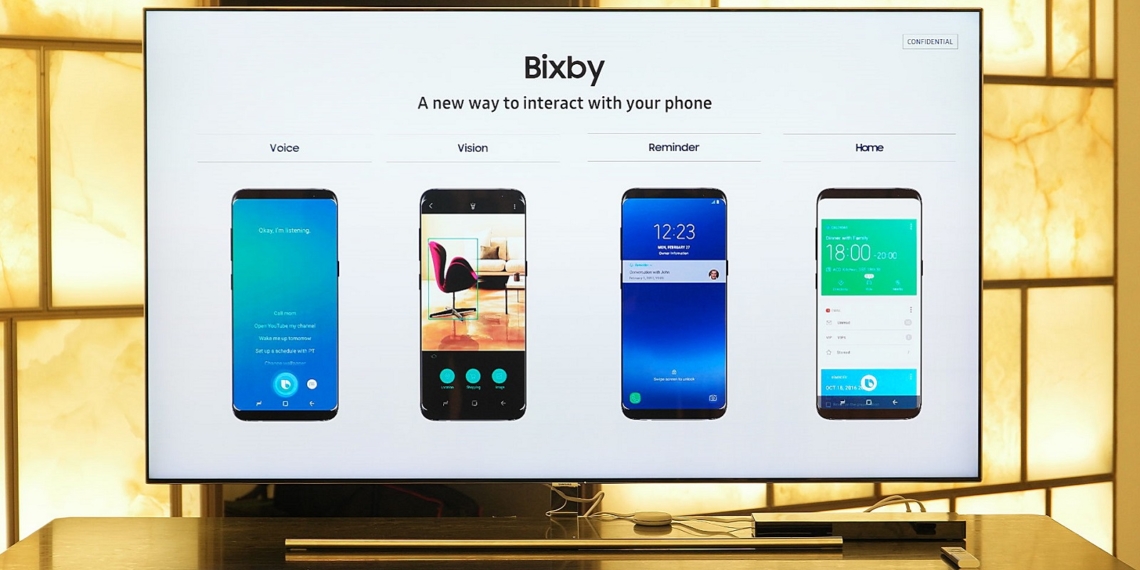
Как запустить умного помощника Bixby на старых смартфонах Samsung


Официально такой функции нет, но пользователь с ником takerhbkс опубликовал на форуме XDA Developers базовое руководство для запуска Bixby и приложил все необходимые APK-файлы.

Чтобы опробовать умного помощника, нужно иметь смартфон Samsung с Android 7.0, а также скачать фирменный лаунчер для S8.

Инструкцию и установочные файлы можно найти

здесь

Ассистент добавляет расписание и другую важную информацию на панель, которую можно открыть свайпом на главном экране, помогает делать селфи, умеет вызывать контакты из телефонной книги и подсказывает, где купить сфотографированные продукты.

Правда, не у всех установивших Bixby программа работает безупречно: могут быть проблемы с камерой или распознаванием речи. И есть подозрение, что обнаруженные установочные файлы добавляют только информационную панель к интерфейсу вашего устройства, но не распознавание голоса и фишки с камерой.

Samsung пока не планирует делать Bixby официально доступным в Google Play. Но, к счастью, это не единственный виртуальный помощник. Ведётся работа над тем, чтобы сделать

Google Assistant

доступным для большего количества смартфонов на Android Marshmallow и Nougat. А ещё в Google Play есть Cortana от Microsoft.

Что вы думаете о

Galaxy S8

и Bixby? Пользуетесь ли каким-то из умных помощников или ждёте русификации? Делитесь в комментариях.

7 лучших расширений для мобильной версии Firefox


Трудно найти пользователей, которые не использовали бы расширения для браузеров. Ведь именно они позволяют получить те функции, которые больше всего необходимы. Однако большинство мобильных браузеров до сих пор не поддерживают расширения. Firefox выгодно отличается на их фоне. Только за одно это его следует использовать на смартфонах и планшетах под управлением Android.

1. uBlock Origin

Если на компьютере с рекламой ещё можно как-то примириться, то на маленьком экране мобильного устройства она становится просто невыносимой. Очень часто огромные баннеры не позволяют добраться до содержания сайта. Единственное решение в таком случае — установка

блокировщика рекламных объявлений

Загрузить

QR-Code

uBlock Originот Raymond Hill

Разработчик:

Разработчик

Цена: Бесплатно

2. Dark Mode

Если вы привыкли перед сном читать статьи на любимых сайтах, то обязательно установите это расширение. Оно умеет инвертировать цвета и снижать контраст, так что чтение становится более комфортным для зрения.

Загрузить

Что такое механическая клавиатура и удобнее ли она для работы и игр


Особенности механических клавиатур

Под каждой клавишей такой клавиатуры находится полноценный механический переключатель, или свитч (от английского switch).

Переключатели различаются по громкости щелчка, силе нажатия и тактильному отклику (когда вы чувствуете, что клавиша опустилась, а потом вернулась в исходную позицию):

линейные — самые «мягкие», без сопротивления нажатию и звука щелчка;

переключатели c тактильной отдачей;

переключатели с тактильной отдачей и звуком.

Этим механические клавиатуры и отличаются от мембранных и ножничных клавиатур в ноутбуках (99% клавиатур в наших домах и офисах), у которых стержень под клавишей нажимает на «пузырёк» на эластичной мембране и замыкает контакт. Но мембраны изнашиваются, поэтому некоторые клавиши могут со временем западать. Также на каждую клавишу нужно жать до упора, чтобы и вы почувствовали нажатие, и клавиатура его зарегистрировала.

Преимущества механических переключателей:

не нужно вдавливать клавиши, они быстрее возвращаются в исходную позицию, благодаря чему растёт скорость печати;

точнее и быстрее регистрируются нажатия;

гораздо больший срок жизни (производители дают гарантию на 40–60 миллионов нажатий клавиш, тогда как у хороших мембранных клавиатур этот показатель с трудом дотягивает до 10 миллионов).

Самые популярные переключатели делает немецкая фирма Cherry. Также на рынке есть китайские Kailh и Gateron, японские Romer-G и множество других.

Работа на механической клавиатуре: личный опыт

В магазине клавиатуру особо не распробуешь, для этого нужно пользоваться ей в «боевых» условиях. Проблема состояла в том, что механические клавиатуры:

стоят в районе 4–10 тысяч рублей (и выше);

имеют разные переключатели под кнопками в зависимости от модели, поэтому для полноты картины желательно было протестировать хотя бы несколько вариантов.

Пришлось обратиться за помощью к производителям. Отозвались коллеги из компаний EpicGear и RedSquare. Я выбрал для тестирования модель Defiant от EpicGear из-за интересной особенности: это клавиатура-конструктор, в которой можно в любой момент поменять переключатели и, таким образом, попробовать три типа клавиш в одной модели.

Работал на ней месяц. Записал небольшое видео, потому что очень важно продемонстрировать звук щелчка при разных переключателях.

Переключатели EpicGear использует собственные (EG MMS Purple, Gray и Orange) с общим ходом 4 мм и точкой срабатывания на 1,5 мм. К сожалению, у меня не получилось взять на тестирование клавиатуру с самыми популярными переключателями Cherry, но, судя по обзорам других авторов, которые сравнивали переключатели Cherry и EpicGear, последние не имеют ярко выраженных отличий от Cherry, хотя при этом у них свой «характер».

Печатать действительно удобнее, чем на мембранной клавиатуре. В мембранных клавиатурах клавиши иногда не полностью срабатывают, и ты вынужден сильнее давить, чтобы быть уверенным в результате: у меня такая проблема со связкой Ctrl + C / Сtrl + V. При работе с механикой я об этом забыл.

Немного про игры: линейные переключатели EG MMS Gray (без сопротивления отдаче, чтобы быстро нажимать) хорошо подошли для WASD, пробела, Ctrl и Shift. Стрейфиться в шутерах стало в два раза удобнее. Опять же не надо сильно вдавливать клавиши для перестраховки, как на мембранных клавиатурах.

Плюсы и минусы механической клавиатуры

Плюсы

В сборке используются более качественные материалы. Естественно, чем дороже клавиатура, тем они лучше. Например, в модели Defiant клавиши стоят на алюминиевой подложке — цельном металлическом листе.

Удобство и скорость печати.

Некоторым людям нравится клацающий звук: такое впечатление, будто работаешь на печатной машинке.

У механических клавиатур часто есть подсветка клавиш. В некоторых моделях её можно настраивать вплоть до отдельного цвета для каждой клавиши.

К механическим клавиатурам часто прилагается ПО: можно настроить подсветку клавиш, переназначить функции клавишам, выставить частоту опроса клавиатуры в герцах. Хотя по большей части это интересно только профессиональным геймерам и на офисную работу не влияет.

5 полезных YouTube-каналов для изучения французского языка


1. FrenchPod101.com

Отличный канал для изучающих французский язык, на котором собраны уроки по базовой лексике и грамматике. Каждое видео посвящено одному небольшому вопросу, поэтому длится всего 3–5 минут. Очень удобно, особенно когда не хватает времени для полноценного урока. Отдельно хочется подчеркнуть отличное оформление роликов и раскованность ведущих. С ними точно не будет скучно!

FrenchPod101.com →

2. Полиглот французский за 16 часов

Вы можете подумать, что это реклама и нам заплатили за постоянные упоминания языковых курсов Дмитрия Петрова. На самом деле это не так. Просто нельзя писать статью про YouTube-каналы для изучения иностранного языка и не включить в неё этот ресурс. Лучшего способа познакомиться с основами нового языка пока не существует, поэтому рекомендуем всем новичкам начать именно с него.

«Полиглот французский за 16 часов» →

3. Learn French With Alexa

Этот канал идеально подойдёт для тех людей, которые хотят выучить французский в дополнение к

английскому языку. Потому что все пояснения преподаватель даёт именно на нём. Во всём остальном канал просто бесподобен: обаятельный преподаватель, большой объём учебного материала, отличное оформление.

Learn French With Alexa →

4. Французский язык для начинающих

Если вам нужен полный курс французского, начинающийся буквально с алфавита, то обратите внимание на этот канал. Здесь вы найдёте большое количество уроков, которые ведут профессиональные преподаватели. Да, оформление и методика обучения несколько отстали от современных реалий, но зато всё понятно и на русском языке.

«Французский язык для начинающих» →

5. Learn French With Vincent

Канал Винсента — один из самых популярных в своей категории. За десять лет существования на канал подписались почти полмиллиона человек, которые с удовольствием познают с его помощью тонкости французского. Среди нескольких сотен обучающих роликов можно найти ответ буквально на любой вопрос, касающийся фонетики, грамматики и практического применения различных лингвистических оборотов. Каждое видео снабжено субтитрами на французском и английском языках.

Learn French With Vincent →

Почему iOS и Android на самом деле ничем не отличаются


@media (min-width: 768px) {.custom-height {max-height: 551px;}}

Пользователь Reddit под ником mrgnarchr провёл скрупулёзное сравнение функций iOS и Android и выяснил, что они имеют минимальные отличия.

Ярые фанаты, конечно, не согласятся, но это чистая правда. Сейчас в мобильных гаджетах главное — это приложения и сервисы, которыми мы пользуемся каждый день. А они, хочется нам того или нет, выглядят совершенно одинаково на любой ОС. Не верите? Давайте сравним!

Скриншоты сделаны на iPhone X и Nexus 5X. Слева всегда iOS, справа — Android.

Экран блокировки

Рабочий стол

Экран «Сегодня»

Поиск

Контакты

Будильник

Календарь

Карты

Погода

Камера

Facebook Messenger

Twitter

Бесконтактные платежи

Почта

Настройки

Магазин приложений

Заметки

Калькулятор

Музыкальный каталог

Управление плеером

Набор номера

Веб-версия Google

Папки на рабочем столе

Новое сообщение

Уведомления

YouTube

Переключение между приложениями

Duolingo

Файлы в облаке

Главные новости

Галерея фото

А что по этому поводу думаете вы? Влияет ли ОС на удобство использования и решение повседневных задач или это всё ерунда? Делитесь мнением в комментариях!

Как русифицировать Telegram


iOS

Зайдите в приложение Telegram, откройте список сообщений (Chats) и в поиске напишите латинскими буквами

telerobot. Выберите бота с названием «Робот Антон» и отправьте ему команду

Locale ios

Меньше чем за секунду бот пришлёт вам сообщение с файлом. Нажмите на него, скачайте и выберите опцию Apply Localization. После этого всё приложение автоматически станет русскоязычным.

Чтобы вернуться к старой версии, зайдите в настройки, выберите «Трафик и хранилище» и нажмите «Cбросить язык».

Загрузить

QR-Code

Telegram Messenger

Разработчик:

Telegram LLC

Цена: Бесплатно

Android

Найдите в поиске того же бота, что и для iOS, и отправьте ему сообщение

Locale android. Скачайте полученный файл, затем нажмите на три точки рядом с ним и выберите опцию Apply Localization. В настройках Telegram установите русский язык.

Чтобы отключить функцию, достаточно снова зайти в настройки и удалить язык.

Как выбрать стиральную машину и не прогадать


На что обращать внимание в первую очередь

Тип и размер машины

Отправной точкой является место, где будет установлена стиральная машина. Именно оно определяет тип и габариты подходящей вам модели.

Стиральные машины бывают двух типов:

С фронтальной загрузкой (крышка люка находится на лицевой стороне).

С вертикальной загрузкой (крышка находится сверху).

Фронтальные машины, в отличие от вертикальных, довольно сильно различаются размерами:

Стандартные: высота 85–90 см, глубина 45–60 см, ширина 60 см.

Узкие: глубина меньше 45 см.

Компактные: все параметры меньше стандартных.

Стандартные модели хороши для относительно просторных комнат, потому что занимают больше всего места. Компактные и узкие подходят для установки в небольших помещениях, под столешницей или раковиной. Однако у них есть слабая сторона: они могут быстрее ломаться.

Все элементы внутри узких машинок упакованы достаточно плотно. По данным «

Стиррем-Сервис

», это ускоряет их износ, срок эксплуатации уменьшается.

Сергей Лутков, мастер по ремонту стиральных и посудомоечных машин компании «Стиррем-Сервис»

Модели с вертикальной загрузкой обычно несильно разнятся габаритами и в некоторых случаях могут быть единственно возможным вариантом.

Вертикальная загрузка удобна, если в помещении, где планируется устанавливать технику, мало места для открытия бокового люка или если в открытом виде крышка будет мешать.

Михаил Просвирнин, руководитель департамента «Дом и забота о себе» компании «М.Видео»

Объём загрузки

Второй важный параметр, влияющий на выбор машинки, — это нужный вам объём загрузки. Он напрямую связан с количеством людей, которые будут пользоваться устройством.

Существуют примерные расчёты, согласно которым:

Для 1–2 человек достаточно машины с загрузкой 4 кг.

Для 3–5 человек — 6 кг.

Для более чем 5 человек — 8–9 кг.

Если у вас есть маленькие дети или вы планируете их завести, выбирайте модели с максимальной загрузкой. Стирать придётся много.

Не надо думать, что максимальный объём загрузки всегда лучшее решение.

Во-первых, чем вместительнее машина, тем она крупнее, а значит, занимает больше места. Во-вторых, если вы будете стирать по две вещи в модели, рассчитанной на 8 кг белья, расход воды будет довольно внушительным. Так что выбирайте объём, исходя из своих реальных нужд.

Функциональность

Современные модели оснащены базовыми режимами (стирка при разных температурах, полоскание, отжим). Вам же остаётся определиться, какие из дополнительных функций вам нужны, а какие будут только лишней тратой денег.

Защита от протечек.

Это страховка на случай, если что-то повредится в подводке или в самой стиральной машине.

Специальные режимы.

Они помогут сэкономить деньги на химчистке. К ним относятся программы для стирки детской и спортивной одежды, обуви, подушек. Бывают также режимы для выведения пятен или для быстрой стирки.

Режим бережной стирки.

Для него характерны использование большего объёма воды, низкая температура стирки и сниженные обороты при отжиме. Режим подходит для

деликатных тканей

и пригодится обладателям гардероба, требующего особого ухода.

Тихая стирка.

Модели, в которых предусмотрена эта функция, оснащены инверторным мотором или прямым приводом, поэтому шумят они заметно меньше обычных.

Такие стиральные машины можно смело использовать ночью, когда действуют сниженные тарифы на электроэнергию, да и днём они будут меньше отвлекать.

Михаил Просвирнин, руководитель департамента «Дом и забота о себе» компании «М.Видео»

Кикдайджест: лучшие вещи, которые можно купить на Kickstarter и в других местах


Instagram-очки

Солнцезащитные очки Tens созданы для тех, кому не хватает фильтров Instagram в реальной жизни. Они перенесут любимые фильтры из соцсети в окружающий мир. Необычный аксессуар оснащён специальными линзами, которые помимо защиты от ультрафиолета делают изображение более тёплым и похожим на обработанные с помощью Instagram снимки. Создатели Tens разработали множество вариантов фильтров и несколько видов оправ, так что каждый сможет найти для себя идеальный вариант.

Заказать от 60 фунтов →

Умная термокружка

У всех термокружек и термосов одна проблема: если налить в них кофе или чай сразу после заваривания, то напиток будет слишком горячим, чтобы сразу его пить. С умной кружкой Jul всё проще. Она позволяет задать идеальную для вас температуру (от 49 до 65,5 °С) и будет поддерживать её одинаковой от первого глотка и до последней капли. Работающая от любого USB-порта база имеет нагревательный элемент и меняет цвет в зависимости от температуры напитка. Сама же температура регулируется клапаном в верхней части кружки. Сразу после наливания он открывается, а когда напиток остынет до нужной температуры, то закрывается и поддерживает её.

Заказать от 45 долларов →

DIY ретро-консоль

Современные дети слишком увлечены играми. Поскольку изменить это довольно сложно, команда энтузиастов из Хорватии решила хотя бы извлечь из такого увлечения пользу. Они не просят ребят полностью отказаться от игр, а предлагают играть, но только сначала самостоятельно собрав консоль. Небольшой набор Makerbuino содержит все необходимые для сборки компоненты: Arduino, печатную плату, экран, аккумулятор и элементы управления. В процессе сборки геймеры научатся паять, работать с инструментами и программировать. Да, игры не на Makerbuino гораздо круче, но, зная, что ты сам собрал консоль, играть будет не менее интересно, чем на PlayStation или ПК.

Заказать от 35 долларов →

Автоматический гитарный тюнер

У профессиональных музыкантов для настройки гитар есть специальные техники, которые занимаются этим достаточно утомительным занятием. Обычным же гитаристам остаётся мучатся с настройкой самостоятельно или воспользоваться автоматическим тюнером Roadie. Умный гаджет быстро настроит гитару в любой, даже самой шумной обстановке. Просто установите его поочерёдно на каждый из колков и подёргайте струны. Roadie умеет хранить заданные пресеты различных строев, в том числе пониженных. Кроме того, можно также настраивать банджо или укулеле. Для баса есть специальная версия с более мощным механизмом и ёмким аккумулятором.

Заказать от 89 долларов →