Страницы

вторник, 23 октября 2018 г.

В Facebook Messenger для Android и iOS появился баскетбол


Программа Facebook Messenger для мобильных устройств под управлением Android и iOS продолжает постепенно обрастать игровыми функциями. Совсем недавно мы

писали

о встроенных в чат шахматах, а теперь пришла очередь более активных игр.

Чтобы начать матч, вам необходимо запустить приложение Facebook Messenger (убедитесь, что у вас установлена последняя версия), а затем отправить человеку, с которым вы хотите соревноваться, эмотикон в виде баскетбольного мяча. Вы сможете легко его найти в стандартном наборе смайликов.

После этого дотроньтесь до мяча в своём сообщении, и Facebook Messenger внезапно превратится в баскетбольную игру. Вам предстоит забрасывать мяч в корзину. Сделать это не так просто, так как бросок производится с разных точек. А после 10 удачных бросков щит начинает двигаться, ещё более усложняя игру. Соревнование проходит до первого промаха, побеждает тот, кто набрал больше очков.

Вполне логично предположить, что в скором времени в чате Facebook появятся и другие игры, ведь спортивных иконок в нём ещё много. Так что скучать нам точно не придётся даже в том случае, если собеседник оказался занудой.

Загрузить

QR-Code

6 гаджетов, которые помогут вам высыпаться


Этот необычный праздник был введён по инициативе Международного комитета дня сна (World Sleep Day Committee) и Международной ассоциации медицины сна (World Association of Sleep Medicine) в 2008 году. С тех пор это событие проводится ежегодно, в пятницу второй полной недели марта, и проходит под разнообразными мотивирующими девизами, которые меняются каждый год:

«Спи крепко, живи бодро» (Sleep Well, Live Fully Awake);

«Спи хорошо. Оставайся здоровым» (Sleep Well, Stay Healthy);

«Дыши легко, чтобы спать хорошо» (Breathe Easily, Sleep Well).

Казалось бы, зачем нужен ещё один праздник? Но как часто мы вспоминаем о настоящей

роли сна

в нашей жизни? Не кажется ли нам, что сон — это прежде всего трата времени? А ведь это совсем не так.

высыпаться лучше

за то же время.

Sony SmartBand Talk SWR30

Фирменный трекер активности одного из крупнейших производителей электроники прежде всего интересен сочетанием всех необходимых функций в одном корпусе. Устройство не только умеет отслеживать фазы сна и представлять на смартфоне подробный отчёт, но и измеряет количество шагов, выводит оповещения смартфона на собственный e-ink-экран и поддерживает голосовое управление.

Купить →

Harper BFB-104

Один из наиболее доступных фитнес-аксессуаров с возможностью отслеживать фазы сна. За минимальную стоимость пользователь получит влагозащищённый браслет-шагомер с крошечным экраном, при этом полнофункциональный. И в 3 раза дешевле аналогов.

Купить →

Jawbone UP Move JL07

Пожалуй, один из самых продвинутых

гаджетов

в бюджетном сегменте, которые умеют отслеживать сон. Конечно, тут и отличное программное обеспечение, которым славится Jawbone, — с личным фитнес-тренером. Все функции трекера активности прилагаются.

Купить →

ONETRAK Sport

Отличный

браслет

с функцией отслеживания качества сна для настоящих патриотов — ведь компания-разработчик российская. Есть и OLED-экран, и подсчёт калорий, и шагомер.

Купить →

Helen Brown для iOS — нескучный способ выучить английский


Словарный запас предлагается пополнять в библиотеке, которая делится на четыре раздела: «Видео», «Текст», «Тетради» и «Книги». Контент в каждом из них легко сортируется с помощью различных фильтров, включая сложность, новизну, популярность и теги. Есть и поиск, который пригодится для случаев, если нужно найти что-то конкретное.

Раздел «Видео» самый интересный. В нём собраны различные ролики на английском, начиная от музыкальных клипов известных исполнителей и заканчивая фрагментами популярных фильмов и сериалов.

К каждому видео есть текст диалогов, который нужно просматривать, одновременно слушая его произношение на языке оригинала. Можно сразу же узнать значение незнакомых слов и добавить их в словарь для изучения.

С текстами всё примерно так же: читаем короткие статьи и интересные заметки, просматриваем значения новых слов и добавляем в словарь. Режим тетради — это всё то же самое, только тексты вы можете добавлять свои собственные.

Отдельного внимания заслуживает режим изучения «Книги». Helen Brown позволят вам загрузить в приложение любую ePub-книгу (из Safari или почты), чтобы читать её и на ходу узнавать незнакомые слова, добавляя их для последующего изучения. Читалка довольно простая, но большего и не нужно: есть оглавление, закладки, словарь и настройка размеров шрифта. Для меня этот режим оказался самым востребованным.

После просмотра видео и чтения текстов вы находите новые для вас слова, которые хранятся в словаре. Там их можно просмотреть, а также добавить вручную, используя этот раздел вместо обычного переводчика в любой момент, когда понадобится узнать значение незнакомого слова.

За закрепление новых слов и фраз отвечает раздел «Тренировки», содержащий упражнения пяти типов. «Слово — перевод» и «Перевод — слово» служат для запоминания новых слов, «Конструктор слов» — для тренировки правописания, «Карточки» — для повторения и самопроверки, а «Аудирование» — для тренировки восприятия на слух. Работа с ними предельно проста: нужно выбирать один из вариантов перевода, составлять слова из перепутанных букв или вводить прослушанные слова вручную с клавиатуры.

Изучение английского пойдёт веселее, если пригласить в Helen Brown своих друзей и соревноваться с ними в достижениях. Делается это в последнем разделе приложения — «Профиль». Здесь же собирается вся статистика ваших успехов. Показывается процент выполнения дневного плана, график прогресса, история пройденных упражнений, а также рейтинг среди друзей, количество подписчиков, уведомления и личные сообщения от других пользователей.

Мне приложение понравилось, несмотря на довольно заметное сходство с Lingualeo. Оно имеет современный дизайн и одинаково хорошо работает как на iPhone, так и на iPad. В данный момент Helen Brown полностью бесплатно и как минимум заслуживает внимания.

Скачать в appstore

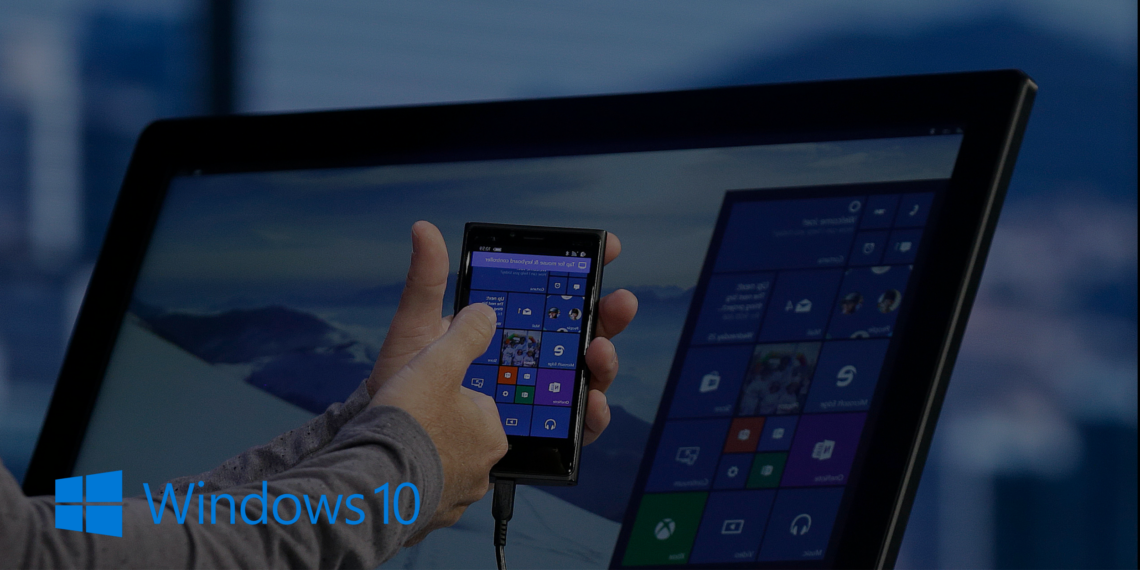
Microsoft представила Windows 10 Mobile


Если говорить честно, то компания Microsoft на мобильном рынке совершила все ошибки, которые только можно представить. В результате получила свои заслуженные 3% от общемировых продаж смартфонов, что, учитывая возможности компании, выглядит просто смешным. Тем не менее в Microsoft не теряют надежды завоевать благосклонность пользователей с помощью Windows 10 Mobile. Давайте посмотрим, что интересного нам предлагают в новой версии операционной системы.

Новый пользовательский интерфейс

Первое, с чем сталкивается пользователь при включении устройства, — это интерфейс операционной системы. В Windows 10 Mobile он сохранил главные черты, знакомые нам по предыдущим версиям. Здесь вы по-прежнему найдёте домашний экран с «живыми» плитками и меню с единым списком всех установленных приложений. Вместе с тем появилось множество усовершенствований, которых так долго ждали пользователи. Вот самые главные.

1. Фоновые изображения

Появилась возможность установки обоев на рабочий стол или в качестве фона для плиток. Кнопки приложений при этом становятся прозрачными и не мешают отображению изображения. Смотрится очень хорошо.

2. Центр уведомлений

В предыдущей версии Windows Mobile тоже имелась вытягиваемая сверху шторка с кнопками быстрых настроек. Однако сейчас их стало значительно больше, так что вам не придётся теперь лезть в настройки, чтобы включить экономный режим, активировать камеру или выполнить другое часто используемое действие. Здесь же отображаются последние полученные уведомления, например о новом email, пропущенных звонках или событиях в социальных сетях.

3. Меню настроек

Оформление настроек смартфона получило глобальное обновление и теперь выглядит примерно так же, как в десктопной версии Windows 10. Все опции рассортированы по категориям, имеется поиск для быстрого доступа к любой из них.

Интеграция с сервисами Microsoft

В Microsoft в последнее время огромное внимание уделяют своим онлайновым сервисам. Облачное хранилище OneDrive, почтовый сервис Outlook.com, онлайновый офисный пакет Microsoft Office и другие облачные сервисы компании вполне могут составить конкуренцию аналогичным продуктам Google. Если вы пользуетесь этими сервисами, то Windows 10 Mobile вам точно понравится. Вы сможете безо всяких дополнительных утилит сохранять свои фото и документы в облаке, работать с документами и почтой, синхронизировать настройки между устройствами и так далее.

Универсальные приложения

Отсутствие выбора приложений всегда было одной из главных проблем платформы Windows Phone. После многолетних попыток привлечь сторонних разработчиков в компании решили попробовать другой трюк. Теперь десктопная Windows 10 и мобильная Windows 10 Mobile поддерживают одни и те же программы, которые из-за этого получили название «универсальные». Код такого приложения одинаков, независимо от того, где вы его используете — на смартфоне, планшете или ноутбуке, — а интерфейс умеет подстраиваться под любое устройство. Такой подход должен понравиться как разработчикам, так и пользователям, которые получают возможность сквозного использования любимых программ на любых устройствах под управлением Windows 10.

Continuum

Это киллер-фича новой системы, на которую возлагаются огромные надежды. И действительно, возможность использования смартфона в качестве полноценного компьютера — это реальный прорыв. Вы просто подключаете свой телефон к монитору, затем подсоединяете мышку и клавиатуру и получаете полноценное рабочее место. Есть также возможность одновременного использования гаджета по его прямому назначению, то есть без связи вы в это время не останетесь. В видеороликах Continuum выглядит просто потрясающе, а как это работает на практике, вы сможете прочитать в одном из наших следующих обзоров.

Встроенная архивация данных

Благодаря интеграции с облачным хранилищем OneDrive в Windows 10 Mobile имеется встроенная функция резервного копирования. При этом сохраняются не только пользовательские файлы, контакты, системные настройки и почта, но и все приложения с имеющимися в них данными. В настройках архивации вы можете вручную указать, для каких приложений следует создавать бекапы и управлять имеющимися резервными копиями.

Windows Hello

Не успели Google и Apple внедрить свою технологию защиты с использованием отпечатка пальца, как оказалось, что её можно

обойти

с помощью обычного принтера. Microsoft оказалась хитрее и пошла другим путём. Созданная компанией технология Windows Hello даёт возможность доступа к устройству под управлением Windows 10 после распознавания радужной оболочки глаза, что является намного более надёжным способом. Пока эта технология используется на ограниченном числе устройств, но постепенно ею будут оснащаться всё новые гаджеты.

Приложения MS Office

На протяжении многих лет офисный пакет Microsoft Office является стандартом электронного делопроизводства. Если вы не представляете свою работу без любимых Word, Exсel и PowerPoint, то в Windows 10 Mobile вы найдёте всё необходимое. Бесплатные мобильные версии этих программ позволяют легко просматривать, редактировать и сохранять изменения в документах. Они хорошо адаптированы для разных устройств и могут быть использованы даже на смартфонах с небольшой диагональю. Все изменения сохраняются в облаке OneDrive, поэтому вы легко сможете при необходимости продолжить работу с настольного компьютера.

На этом разбор новых и обновлённых функций Windows 10 Mobile можно завершить. Нет, разумеется, в новой системе предостаточно других усовершенствований, но они имеют не такое важное значение, как описанные выше. Надеюсь, что из этого обзора вы смогли составить своё мнение о перспективах мобильной версии Windows 10. Поделитесь им с нами в комментариях?

В статье использованы иллюстрации и ролики с сайта

Microsoft.com

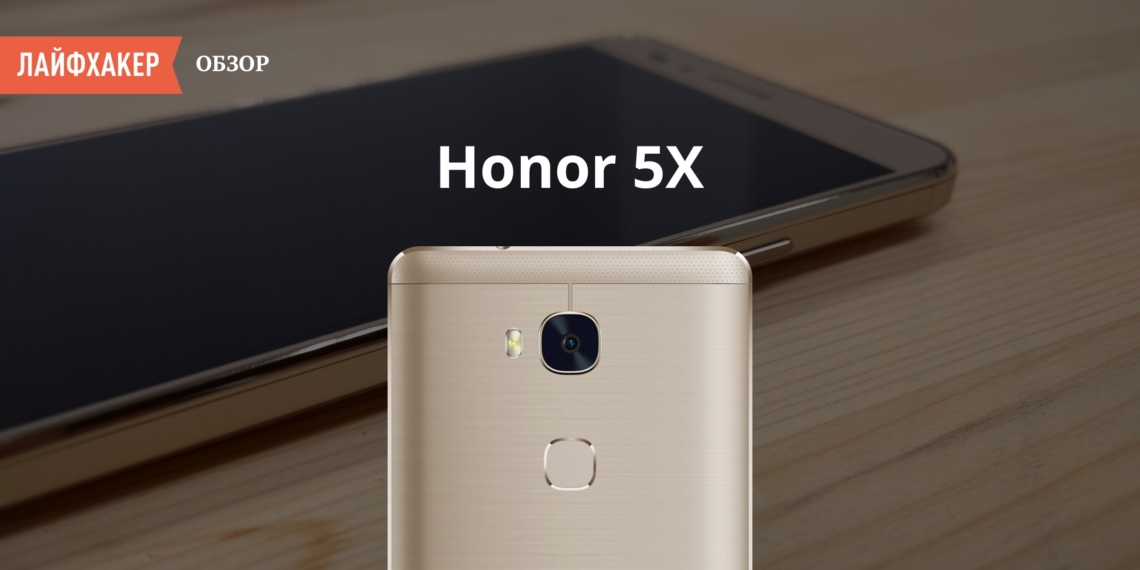
ОБЗОР: Honor 5X — роскошный мощный смартфон за разумные деньги


Корпус, дизайн, качество

В названии обзора первым идёт прилагательное «роскошный», потому что исполнение Honor 5X действительно безукоризненное. Инженеры и дизайнеры вложились в физическую оболочку по максимуму, и это ощущается с первого прикосновения. Посмотрите на изящество изгибов, сочетание материалов, аккуратность форм и точность подгонки деталей корпуса.

Теперь представьте, сколько денег попросил бы за такую прелесть какой-нибудь раскрученный бренд.

Задняя крышка выполнена из хитрым способом подготовленного авиационного алюминиевого сплава. На сайте производителя говорится о четырёхступенчатой обработке, куда включён и пескоструй. На выходе получается очень приятный на ощупь металлический «бархат». То есть это, конечно, не мягкий материал наподобие прорезиненного пластика, но микроскопические неровности поверхности создают эффект чего-то тёплого, не совсем металлического.

Текстурные пластиковые вставки сверху и снизу выполнены и подогнаны великолепно.

Я пробовал зацепиться за них, проводя ногтем по корпусу, и с трудом улавливал границу перехода металла в пластмассу. Грани между задней и боковыми панелями строгие, но не острые. В этих местах алюминий просто выточен, то есть абсолютно гладкий, без бархатистости.

Передняя панель удивляет соотношением общей площади и площади экрана. При диагонали матрицы 5,5 дюйма и совсем небольших зазорах между границами экрана и корпуса создаётся впечатление, будто весь Honor 5X — это один большой дисплей.

Ощущение слегка гасится в золотой и серебристой моделях, а вот чёрный Honor 5X с преобладанием тёмных тонов на экране практически стирает понимание того, где заканчивается дисплей и начинается корпус.

Над экраном находятся динамик для разговоров, фронтальная камера, светодиод, выполняющий роль подсветки для селфи, а также еле заметный цветовой индикатор событий.

Пространство под экраном не содержит каких-либо элементов.

На верхней панели располагается стандартное 3,5-миллиметровое гнездо для наушников. Снизу — порт microUSB, динамик и микрофон, скрытые за классическими кругленькими вырезами. Выглядит всё это очень добротно, а два фиксирующих винта рядом с USB добавляют ещё больше капитальности и люксовости.

Кнопка питания и качелька громкости — справа. С ребристой текстурой и чётким ходом, они легко находятся пальцем и не болтаются при попытке потрясти смартфон. Претензий здесь нет.

Всеобщее стремление уменьшить толщину мобильных устройств иногда приводит к серьёзным просчётам. Модуль камеры выпирает из корпуса, но это ещё ничего. Гораздо хуже, если рамка модуля из металла, а её формы угловатые и острые. В таком случае вы вполне можете случайно поцарапать стол. В Honor 5X рамка скруглённая с такими же скруглёнными краями. Её приятно трогать, она совершенно безопасна даже для самой неустойчивой к царапинам мебели.

Обратите внимание на форму и размер дактилоскопического сканера. Инженеры ощутимо сократили площадь считывающей поверхности, что требует чуть большей точности от вашей руки, но в качестве компенсации даёт практически нулевой показатель отказов при разблокировке.

Производитель говорит об использовании в Honor 5X новой версии сканера, называя его «Сканер отпечатка пальца 2.0». Он действительно быстрый, задержки в процессе разблокировки нет. Я только-только нащупал углубление сканера, а экран уже готов к работе.

Особого внимания заслуживают слоты для SIM-карт и карты памяти. Как видите, здесь они разделены.

Первая заглушка скрывает спаренную площадку для установки одной nanoSIM и одной microSIM, причём в 4G могут работать обе карты. Вторая заглушка предназначена только для карты microSD объёмом до 128 ГБ включительно.

Такой подход определённо лучше для пользователя. Никаких трудных решений «две симки или симка + карта памяти». Всё одновременно, и это замечательно.

Экран

Прочитав написанное выше, вы наверняка задались вопросом «Если с корпусом всё так хорошо, то где же производитель сэкономил?». Очевидно, что под нож пошла производительность, но о ней чуть позже. Первое слабое место обнаружилось у экрана смартфона. Нет-нет, с чёткостью, цветностью, яркостью, достоверностью и углами всё в порядке, ведь это Full HD IPS. Проблема в стекле. Из коробки смартфон идёт с предварительно наклеенной защитной плёнкой. Я терпеть не могу все эти плёнки, а потому тут же её снял. Оказалось, что дисплей Honor 5X довольно маркий. Отпечатки легко удаляются, но появляются они как-то слишком быстро.

И ещё у меня остался вопрос к защите. Производитель не указал тип стекла. Мне не захотелось проводить жёсткий тест с ключами, монетами и ножом, потому что вот так портить технику, не зная её спецификаций, я не люблю. За неделю активного использования на экране не появилось ни единой царапинки, но тип стекла указывать всё-таки нужно.

Начинка, производительность, нагрев

Qualcomm Snapdragon 615, восемь ядер: четыре из них — с частотой 1,5 ГГц и ещё четыре — с частотой 1,2 ГГц. В комбинации с 2 ГБ оперативки и графикой Adreno 405 смартфон без нагрева и трудностей тянет всё, чем может пользоваться неискушённый топовыми играми человек.

Синтетика показала 33 892 балла в AnTuTu, но на то она и синтетика, чтобы быть непоказательной. Запустив пару игрушек, можно узнать о производительности гораздо больше. Мобильный World of Tanks шёл прекрасно, а Honor 5X в это время чуть нагрелся. Lara Croft, напротив, практически не нагрела смартфон, но показала некоторые подтормаживания в процессе. Впрочем, ожидать безупречной работы от средней начинки было бы наивно, да и заморачивающиеся по играм люди наверняка выберут менее статусную в плане исполнения, но зато более мощную модель смартфона.

Операционная система

Поверх практически нетронутого Android 5.1 в Honor 5X установлена EMUI версии 3.1 — фирменная оболочка и набор приложений и инструментов, которые ощутимо расширяют возможности смартфона из коробки да и в целом делают работу с устройством удобнее.

В Honor 5X Android доработан очень аккуратно. Каждая мелочь, каждая фишка и усовершенствование EMUI гармонично вписывается в изначальную логику операционной системы, не создаёт ощущения перегруженности или неуместности и не наносит вреда производительности.

Доработки и усовершенствования заметны всюду, начиная с системных кнопок, которые здесь можно настроить по своему вкусу, и заканчивая набором полезных приложений для разных задач.

Голосовой поиск в Honor позволяет найти потерявшийся смартфон. Если устройство где-то рядом, достаточно сказать: «Dear Honor, where are you?» Смартфон начнёт издавать звуки, вибрировать и мигать экраном, сообщая о своём местонахождении.

Продолжая тему проработанности EMUI, я хочу привести пример со сканером отпечатков пальцев. В Honor 5X с помощью сканера можно сделать фото. Это удобно, особенно при вертикальной съёмке. А ещё на свайпы по сканеру можно назначить определённые действия.

Сам процесс создания отпечатка здесь продуман лучше, нежели, например, в гуглофонах. Вам дают подсказки: «Прикоснитесь этой частью пальца, теперь этой». В результате отпечаток получается лучше, принимается под любым углом, а значит, последующие разблокировки происходят всегда без проблем.

Камеры

В качестве основной камеры в Honor 5X установлен 5-линзовый модуль на 13 Мп. Диафрагма f/2.0, угол обзора 28 мм. Защитное стекло покрыто специальным антибликовым составом, благодаря которому повышается качество снимков при недостаточной освещённости.

За автокоррекцию и обработку снимков отвечает процессор SmartImage 3.0. На практике комбинация аппаратных и программных средств позволяет создавать очень хорошие снимки, вообще не ковыряясь в настройках и режимах камеры.

Это крайне важно, особенно для тех, кто не желает изучать искусство профессиональной

фотографии, но хочет радовать себя и друзей крутыми снимками без колдовства с параметрами.

Отдельного внимания достойна функция «Идеальное селфи». Пользователь один раз создаёт серию снимков себя под разными углами, после чего вручную корректирует итоговое фото с помощью нескольких ползунков.

В дальнейшем смартфон будет автоматически применять пользовательские настройки к каждому селфи. Девушки определённо полюбят эту функцию.

Время работы

Honor 5X оснащён несъёмным литий-полимерным аккумулятором 3 000 мА·ч. При стандартном сценарии работы с социальными сетями, браузером, почтой, мессенджерами, музыкой и YouTube смартфон теряет 60–75% заряда за сутки. Естественно, это справедливо для нового устройства, когда батарея ещё не изношена. При непрерывном просмотре онлайн-видео аккумулятор разрядился за 8 часов. Тяжёлая игра наподобие World of Tanks сажает смартфон до нуля за 4–5 часов.

ТТХ

Модель

Honor 5X

13 инструментов, которые помогут сделать Gmail умным, быстрым и пустым


Inbox

Если вы до сих пор не пробовали почтовый клиент от компании Google, то сейчас самое время.

Inbox

недавно обзавёлся целым рядом новых

функций

и более совершенным искусственным интеллектом, так что сегодня это не просто почтовый сервис, а настоящий электронный помощник, успешно справляющийся со многими обязанностями секретаря.

Загрузить

QR-Code

Inbox от Gmail

Разработчик:

Google LLC

Цена: Бесплатно

Загрузить

QR-Code

Inbox от Gmail

Разработчик:

Google, Inc.

Цена: Бесплатно

Mixmax

Отслеживание сообщений электронной почты, планирование встреч одним щелчком мыши, создание писем по шаблонам, проведение опросов и анкетирования, а также многое

другое

Загрузить

QR-Code

Mixmax: Email Tracking, Templates, Mail Merge

Разработчик:

https://mixmax.com

Как не заморачиваться с вводом пароля при загрузке приложений из Mac App Store


Проблема имеет место и изрядно бесит, но у неё есть решение. По умолчанию OS X требует подтверждения пароля для загрузки платных и бесплатных приложений, однако для последних его можно отключить. Делается это очень просто.

Открываем «Настройки» и переходим в раздел App Store.

В разделе «Настройки пароля» выбираем для бесплатных загрузок «Сохранить пароль».

Вводим пароль от Apple ID, чтобы изменения вступили в силу.

Вот и всё. Теперь при загрузке бесплатных приложений из Mac App Store вам не придётся каждый раз вводить пароль. Вообще.

Для платных приложений и внутренних покупок можно сделать примерно то же, с тем лишь отличием, что пароль сохраняется не навсегда, а только на 15 минут. По прошествии этого времени система запросит пароль повторно. Опция включается в соседнем с бесплатными загрузками пункте.

Запоминание пароля появилось в OS X совсем недавно и доступно начиная с версии 10.11. Пока Apple не начнёт оснащать свои компьютеры сенсорами Touch ID, такая возможность будет очень полезной и востребованной.

Как сэкономить на регистрации домена


Почти все руководства о том, как сделать сайт, начинаются с одного: нужно выбрать хороший домен. Под этим подразумевается, что у доменного имени должны быть определённые характеристики. Конечно, в названии сайта нужно отражать специфику деятельности. Но этого недостаточно. Только если имя легко прочитать, написать без ошибок и запомнить, это хороший домен.

Добиться этого проще всего, если использовать доменную зону второго уровня. Для нас это значит, что в названии сайта будет только одна точка, после которой будет идти простой набор букв. Это те самые .ru, .com, .org и так далее.

За всё хорошее, как известно, надо платить, в том числе и за домены. Конечно, платить всегда хочется поменьше.

Что скажете, если за регистрацию в зоне .ru придётся отдать всего 49 рублей в год? Такое щедрое предложение есть у аккредитованного регистратора

Nethouse.Домены. Та же цена установлена на регистрацию кириллического домена в зоне .рф.

Конечно, двумя зонами предложение регистратора не ограничено. Nethouse предоставляет более 150 доменных зон, и все по приятным ценам. Среди них — популярные международные (.com, .net, .org), новые (.online, .market, .club) и географические (.spb.ru, .ru.net, .com.ru).

Дешевизна могла бы насторожить, но Nethouse работает с доменами больше восьми лет и входит в десятку лучших регистраторов в стране.

Надо отметить, что за свои деньги вы получаете всё то, что нужно для длительной и прозрачной работы с доменом. Разберёмся по порядку, что же это.

Удобное управление

Nethouse продаёт домены, а в комплекте прилагает удобство.

После регистрации пользователям доступна панель управления, в которой есть всё, что нужно, но нет ничего лишнего. Прямо из этой панели вы можете продлить домен, изменить контактные данные или отследить результаты аукциона. Последнее важно, если вы хотите купить освобождающийся домен.

Панель управления собственным доменом

К управлению доменами редко кто обращается ежедневно. Легко забыть, что подходит срок продления регистрации, или пропустить важную информацию, если вы не пользуетесь панелью. Но выход есть — настройте получение SMS-уведомлений, чтобы держать процесс под контролем.

Почта

Каждому владельцу домена предоставляются дополнительные услуги. Например, бесплатный почтовый ящик на домене. Вместе с ним будут доступны все инструменты Mail.ru. Так что на визитках будет красоваться уникальный адрес, а у вас будет возможность работать с одним из самых популярных почтовых сервисов.

Вы получите почтовый ящик на вашем домене

Документы

Регистрацию домена в зонах .ru, .su, .рф подтверждает сертификат, который можно получить с помощью той же панели управления.

Но если вы регистрируете домен на юридическое лицо, то одного сертификата может быть недостаточно. С владельцами доменов заключается договор, заявка на получение которого отправляется из панели управления. Получить его могут и физические лица, в том числе индивидуальные предприниматели.

А что дальше?

Собственно, домен — это только первый шаг для того, чтобы сделать сайт. У вас есть адрес, но по адресу должен стоять дом, то есть ваш сайт.

Дальше нужно решать вопрос непосредственно с созданием сайта.

Для этого у Nethouse есть

бесплатный конструктор. Его использование основано на шаблонах. То есть вы берёте готовый, по сути, сайт и вносите свою информацию. Потом останется только подкорректировать сайт с учётом личных предпочтений или особенностей содержания. Специалистом быть не нужно, от вас требуется только время и желание разобраться в особенностях работы конструктора.

Когда сайт готов, нужно переходить к продвижению, чтобы не затеряться среди конкурентов. Чтобы ваш сайт можно было легко найти, его нужно оптимизировать. Это не самое простое дело, которым нужно заниматься регулярно, но без которого сайт обречён плестись в хвосте поисковой выдачи.

У Nethouse есть решение и для такого случая.

Продвижение

— это сервис, который выводит ваш сайт на лучшие позиции. Что важно, перед началом работы проводится диагностика вашего сайта и Nethouse берёт деньги только за то, что принесёт реальный результат. А он будет — достаточно посмотреть, чего уже удалось добиться для других клиентов.

Удобство с первого шага

Nethouse — платформа для комфортной работы в интернете. Она предоставляет массу услуг, начиная с регистрации домена, заканчивая оптимизацией сайта. Nethouse рекомендует своим клиентам даже «Альфа-Банк». Если вы стремитесь выйти в Сеть, то начните знакомство с Nethouse и выбора доменного имени. Тем более что это стоит всего 49 рублей.

Зарегистрировать домен

15 жестов, с которыми вы будете управлять iOS как бог


Safari: список недавно закрытых вкладок

Случайно закрыли вкладку или хотите вернуться к той, которую просматривали пару минут назад? Это легко, и ходить в «Историю» не нужно. Просто откройте меню вкладок, затем нажмите и удерживайте иконку «+», пока не появится список последних просмотренных страниц.

Safari: отображение панели инструментов

При прокрутке страницы вниз панель инструментов с кнопками навигации, меню шаринга и вкладок скрывается для нашего же удобства. Чтобы вернуть её, нужно быстро скроллить вверх или перейти в начало страницы. А можно просто сделать тап в нижней части экрана.

Safari: загрузка страницы в первозданном виде

Используете

блокировщики контента, которые обрезают на страницах всю рекламу и различные скрипты, но иногда возникают ситуации, когда нужно просмотреть сайт в обычном, неурезанном виде? Для этого вам не нужно переходить в настройки и выключать ваш блокировщик, достаточно нажать и подержать кнопку обновления страницы, а затем выбрать «Перезагрузить без блокирования контента». Здесь же, кстати, можно переключиться на полную версию сайта.

Safari: перегруппировка вкладок

Когда нужно постоянно держать открытыми несколько вкладок, для удобства можно изменить их порядок. Делается это простым жестом перетягивания, о чём вы, скорее всего, знали.

Фото: быстрый возврат в альбом из режима просмотра

Обычно в полноэкранном режиме просмотра фото в стандартной галерее мы пользуемся жестами, только чтобы листать снимки, и при этом напрочь забываем о ещё одном, не менее полезном и удобном. Жест смахивания от центра вниз закроет фото и вернёт нас к миниатюрам текущего альбома.

Фото: групповое выделение снимков

Когда нужно переместить или удалить много

фото, выделение каждого из них с помощью тапов может быть очень утомительным. Гораздо быстрее нажать «Выбрать», выделить первое фото, а затем, не отрывая пальца, провести дальше (на манер того, как мы выделяем объекты в компьютере с помощью курсора).

Фото: быстрый переход в начало альбома

Тап по статусной строке хорошо знаком нам по

Safari. Так же отлично он работает и в «Фото». В некоторых других приложениях, включая многие сторонние, его поддержка тоже реализована, поэтому не забывайте проверять.

Видео: масштабирование кадра

Многие об этом даже не догадываются, но во время просмотра видео можно масштабировать точно так же, как и фото. Привычным щипком увеличиваем нужную область кадра или сдвигаем её в любую часть экрана.

Музыка и видео: тонкая подстройка скорости перемотки

Не можете попасть на нужный момент песни или

фильма

? Попробуйте мотать с чуть меньшей скоростью! А для этого задержите палец на полосе прокрутки, после чего сдвиньте его вверх или вниз, чтобы изменить скорость, и перемещайте влево-вправо для поиска нужного момента.

Клавиатура: быстрый ввод спецсимволов

Чаще всего нам приходится переключаться на панель

спецсимволов

для ввода одного-единственного значка. Делать это вовсе не обязательно. Удобнее просто удерживать кнопку «123» до появления всплывающей панели, которая автоматически закроется после выбора нужного символа.

Калькулятор: удаление чисел

Вы наверняка замечали, что на клавиатуре калькулятора нет кнопки удаления. Кнопки действительно нет, но функция удаления есть. Чтобы стереть ошибочно набранный символ, не путая вычисления, нужно просто сделать свайп влево или вправо.

App Store: принудительное обновление

Если App Store долго реагирует на поисковый запрос или никак не открывает топы, то его не обязательно перезапускать, вызывая панель многозадачности. Есть способ проще: 10 раз тапните по любой из иконок на нижней панели. Звучит странно, но работает безотказно!

Почта: сворачивание черновиков

Время от времени возникают ситуации, когда при ответе на

письмо

нужно подсмотреть какие-либо данные в другом. Так вот, текущий черновик можно на время убрать с экрана, просто смахнув заголовок вниз, а затем быстро к нему вернуться, тапнув по названию.

Карты: изменение масштаба

Нет, речь пойдёт не о щипке, как вы могли подумать. Многие пользуются двойным тапом для увеличения нужной области на карте. Но немногие знают, как произвести обратное действие. Чтобы уменьшить выбранную область на карте, понадобится не один палец и два тапа, а два пальца и один тап. ;)

Google Maps: изменение масштаба

Google Maps

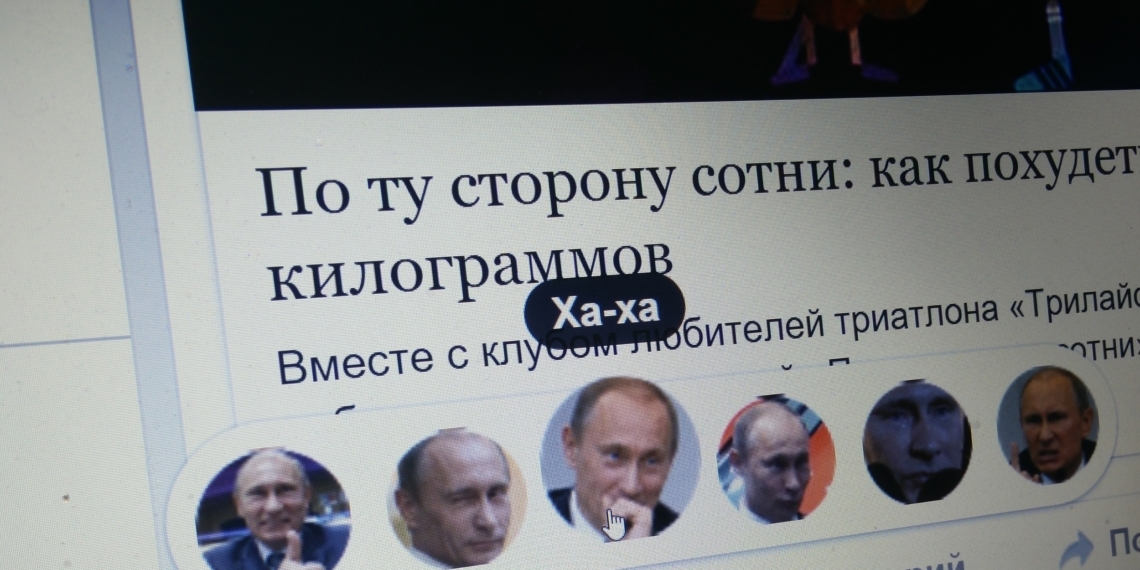
Как заменить реакции Facebook самыми правильными иконками


Можно не сомневаться, что Цукерберг (Mark Zuckerberg) и его дизайнеры перелопатили кучу вариантов перед анонсом

новых реакций

Facebook. При всём при этом вряд ли они давали свободу фантазии и выходили за рамки адекватности. Чего не скажешь о талантищах, разместивших свои наборы эмоций на сайте

Reaction Packs for Facebook. :) Только взгляните, чего там только нет: футбольные знаменитости, герои аниме, видные политики, звёзды эстрады и просто прикольные чуваки. Между прочим, здесь найдётся и столь желанный

F*ck

Dislike!

От всей это «рвани» вас отделяет всего пара шагов:

Скачайте расширение для

Chrome

или

Firefox

Вернитесь на

Reaction Packs for Facebook

Выберите понравившийся набор и установите его.

Обновите страницу Facebook, и социалка сразу же станет индивидуально правильной.

15 лучших сайтов для любителей документального кино


Применение современных технологий в кинопроизводстве позволило сделать качественный скачок в зрелищности фильмов. Сегодня мы можем наблюдать на экранах совершенно достоверно выглядящих динозавров, наслаждаться космическими приключениями в далёких галактиках, следить за придворными кознями в вымышленных королевствах. Картинка при этом выглядит настолько правдивой, что у некоторых людей происходит в голове полное смешение вымысла и реальности.

Поэтому каждый человек, который обладает критическим складом ума, должен рано или поздно понять всю ценность

документального кино. Да, возможно, эти фильмы не столь эффектны, зато с их помощью вы сможете вырваться из плена специально созданных иллюзий и узнать, что происходило и происходит в мире

на самом деле. Тем более что настоящие истории порой превосходят любые выдуманные сценаристами сюжеты. В этом вы можете убедиться сами с помощью любого из перечисленных ниже сайтов.

1.

Top Documentary Films

был создан в 2007 году и за прошедшее время собрал вокруг себя огромную армию поклонников. Он даёт возможность бесплатного просмотра полнометражных документальных фильмов как знаменитых мастеров этого жанра, так и совершенно неизвестных начинающих режиссёров. В настоящее время здесь насчитывается более 3 000 документальных фильмов, которые разделены на 25 различных категорий.

2.

DokPro

предлагает посмотреть документальные ТВ-сериалы и фильмы на самые разные темы: спортивные драмы, криминал, военная история, приключения, политика, расследования и многое другое. Количество имеющихся здесь фильмов не впечатляет, зато для их просмотра от вас не потребуется знание иностранного языка.

3.

Documentary Storm

предлагает бесплатные полнометражные документальные фильмы, собранные со всего интернета. Качественный дизайн, часто обновляемый каталог, бесплатность, отсутствие регистрации сделали этот сайт одним из самых любимых у всех поклонников документального кино.

4.

Documentary Heaven, как и многие другие сайты в этом обзоре, не хранит на своём сервере никаких файлов, а только предоставляет каталог для удобного поиска и просмотра фильмов с YouTube и Vimeo. Таким образом создатели этого ресурса имеют возможность предоставлять пользователям качественные и интересные научно-популярные ленты на самые разные темы, не нарушая при этом закон .

5.

Documentary Addict

содержит, пожалуй, самую большую коллекцию фильмов из представленных здесь ресурсов — 5 282 ленты. Здесь можно найти работы документалистов практически на любые темы, начиная от социальных проблем и до тайны возникновения нашей Вселенной. Каждый фильм сопровождается кратким описанием, жанровым тегом и оценкой ресурса.

6.

Documentary Tube

предлагает очень широкий выбор полнометражных документальных фильмов, охватывающих 22 категории, такие как искусство, здоровье, наука, путешествия, история и так далее. Многих заинтересует раздел Top 100 Documentary Videos, где есть список самых популярных фильмов по мнению многочисленной аудитории этого сайта.

7.

Documentary Guide

Etrigg сообщит вам о самых интересных событиях в любом городе мира


В наше время проблема проведения свободного времени вроде бы не должна возникать. Социальные сети, компьютерные игры, сериалы и телевидение спорят друг с другом за внимание пользователя, предлагая всё новые и новые развлечения. Однако это вызывает новую проблему. Большинство из нас настолько привязываются к гаджетам, что практически утрачивают связь с реальным миром.

Сервис

Etrigg

поможет вам оторваться от любимого монитора и начать вести более активный образ жизни. С его помощью вы сможете легко узнавать о различных мероприятиях, проходящих как в непосредственной близости от вас, так и в любом другом месте.

При посещении главной страницы сервиса у вас будет запрошено разрешение на определение местоположения. Сразу после этого Etrigg представит вам сводку событий, которые произойдут в радиусе 10 километров от вас в ближайшие несколько дней. С помощью кнопок в верхней части страницы можно легко отфильтровать список по категориям: развлечения, концерты, спорт, бизнес, общественные мероприятия и так далее. В списке фильтров присутствует даже кнопка Weather, предоставляющая возможность узнать прогноз погоды, что тоже может пригодиться при планировании досуга на свежем воздухе.

Нажатием на кнопку с изображением гаечного ключа вы в любой момент можете изменить город, радиус поиска интересных событий и настройки времени их обнаружения. Данная функция позволит вам использовать сервис Etrigg для изучения культурной жизни не только своего города, но и тех мест, которые вы собираетесь посетить. Например, если вам через неделю предстоит поездка в Прагу на пять дней, то просто выставьте соответствующие настройки — и тут же узнаете, чем вы сможете занять себя в этом городе.

Хотя пользоваться

Etrigg

можно без регистрации, всё же лучше потратить несколько минут и завести здесь учётную запись. Тогда вы получите возможность сохранить сразу несколько мест для быстрого доступа к ним, а самое главное — получать оповещения по электронной почте обо всех интересных событиях, которые намечаются в интересующих вас городах.

Как добавить любому смартфону функцию беспроводной зарядки


Для того чтобы оснастить любимый смартфон флагманской функцией беспроводной зарядки, потребуется не так много.

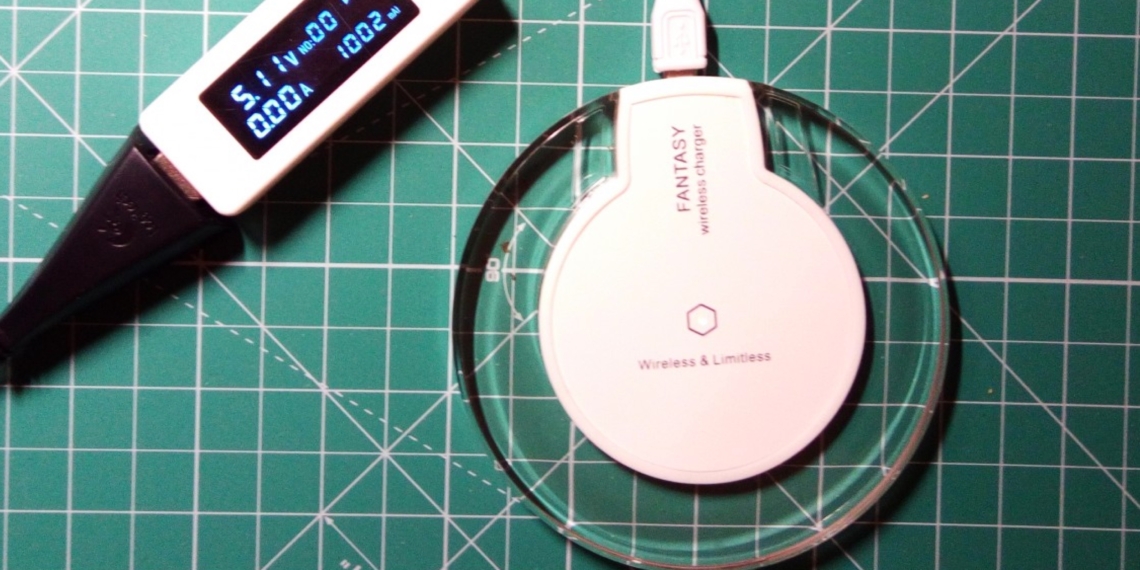
Во-первых, база, она же зарядник. Чаще всего выполняется в виде небольшой круглой площадки с выходом для зарядного устройства. Для эксперимента возьмём

безымянную модель

с приятной синей подсветкой. Работает от блока питания 5 В, 2 А (обычный USB), питается через стандартный microUSB-порт. На выходе устройство даёт ток с параметрами 5 В, 1 А, что достаточно для зарядки большинства девайсов даже в рабочем режиме.

Второй необходимый элемент модернизации — антенна, при помощи которой и происходит зарядка смартфона на расстоянии. Обычно расстояние это минимально, кстати говоря, но удобство использования без проводов для кого-то может оказаться значительным. Например, базу можно встроить в приборную панель автомобиля или положить на комод возле кровати: пришёл, положил, лёг спать. И никаких поисков проводов.

На рынке представлена масса самых разных универсальных антенн для смартфонов. Подойдут они и для другой техники, но здесь нужно подумать над размещением. Антенна (у нас —

безымянный китайский экземпляр

) представляет собой катушку с платой, спрятанные в бумажном подобии конвертика. Из него выходит провод со штекером microUSB, хотя при желании его можно перепаять на любой другой. Стоит обратить внимание: катушка работает только в одном положении по отношению к заряднику. Поскольку кабель для соединения со смартфоном плоский, может потребоваться вскрытие пакетика и переворот катушки для работы антенны (как в нашем случае). Катушка должна быть направлена открытой стороной в сторону зарядного устройства.

Typeeto: превращаем Mac в Bluetooth-клавиатуру (розыгрыш завершен)


Такое волшебное превращение возможно благодаря небольшой утилите Typeeto от Eltima. Примечательна она тем, что устанавливается только на Mac: мобильные гаджеты подключаются к нему как к обычной

Bluetooth-клавиатуре

и работают со всеми вытекающими из этого последствиями. То есть при активном подключении экранная клавиатура на мобильных устройствах скрывается, в системе и приложениях появляется поддержка горячих клавиш, управления воспроизведением, а кроме того, добавляются некоторые эксклюзивные фишки вроде общего буфера обмена.

Первичная настройка очень проста. Нужно включить Bluetooth на мобильном устройстве, открыть настройки на Mac и создать пару, а затем подключиться с гаджета к Mac (только в первый раз).

Далее выбираем нужный девайс из выпадающего меню, и клавиатура Mac в тот же миг становится Bluetooth-клавиатурой. Можно привязать к Typeeto сразу несколько устройств и затем просто переключаться между ними. Если вы переключитесь на другое приложение на Mac, то клавиатура будет выполнять свою обычную функцию. Поэтому для быстрого подключения к мобильному устройству удобно использовать шорткаты (можно задать любое сочетание).

Наиболее оправдан сценарий использования подобной связки для работы с

Apple TV

или игровыми консолями, напрочь лишёнными удобной возможности ввода текста. Но Apple TV у меня нет, а с PS3, ввиду её закрытости, Typeeto не работает, поэтому я проводил тест на iPad.

Могу сказать, что подключение к девайсу (при условии, что я работал с другим приложением на Mac) происходит буквально за две-три секунды. При этом доступно переключение между устройствами через горячие клавиши. Все заявленные функции также работают: можно набирать текст в заметках, открывать любимые сайты в Safari, пользоваться поиском

Spotlight

и выходить на рабочий стол.

Из-за ограничений iOS на эмуляцию, к сожалению, нельзя менять язык ввода с помощью шортката (для этого приходится пользоваться экранной клавиатурой) и переключаться между приложениями (сработает стандартный шорткат OS X). В остальном особых недостатков я не заметил.

Надо признать, что ситуации, когда может пригодиться Typeeto, довольно специфичны и сталкиваются с ними далеко не все, но, если они возникнут, приложение отработает на все сто.

Загрузить

QR-Code

Map of Contemporaries — сервис для изучения истории «горизонтальным» способом


Поднимите руки, кто хорошо знает историю?

Ну ладно, давайте так: кто хорошо знает

историю своей страны

? Тоже негусто. А всё потому, что история в большинстве учебных заведений преподаётся не самым рациональным способом. Чаще всего учебный процесс выглядит примерно так: выбирается какой-либо регион нашей планеты или даже отдельная страна и подробно рассматривается всё, что происходило там в разные периоды времени. На следующий год или в следующем учебном семестре переходят к другому региону или государству и так далее.

Такой метод обучения оставляет в головах учащихся кашу из разрозненных исторических фактов, дат и персон, но не даёт комплексного понимания исторических процессов и взаимосвязей между ними. Поэтому сейчас всё большее распространение получает так называемый горизонтальный метод изучения истории. В отличие от вертикального метода, когда мы двигаемся по датам «снизу вверх», он предлагает рассматривать события, происходящие в разных странах, в разных областях человеческой деятельности примерно в одно и то же время. Таким образом, мы получаем возможность отвлечься от заучивания дат рождений и смертей великих деятелей, войн и потрясений и прочувствовать сам дух того времени. Подробнее о «горизонтальной истории» можно почитать в этой англоязычной

статье

Разумеется, охватить одним взглядом события, происходящие в разных странах, да ещё и выстроить между ними причинно-следственные связи может быть очень непросто. И тут на помощь приходят новые технологии. Замечательным примером того, какой наглядной и интересной может быть «горизонтальная история», является проект

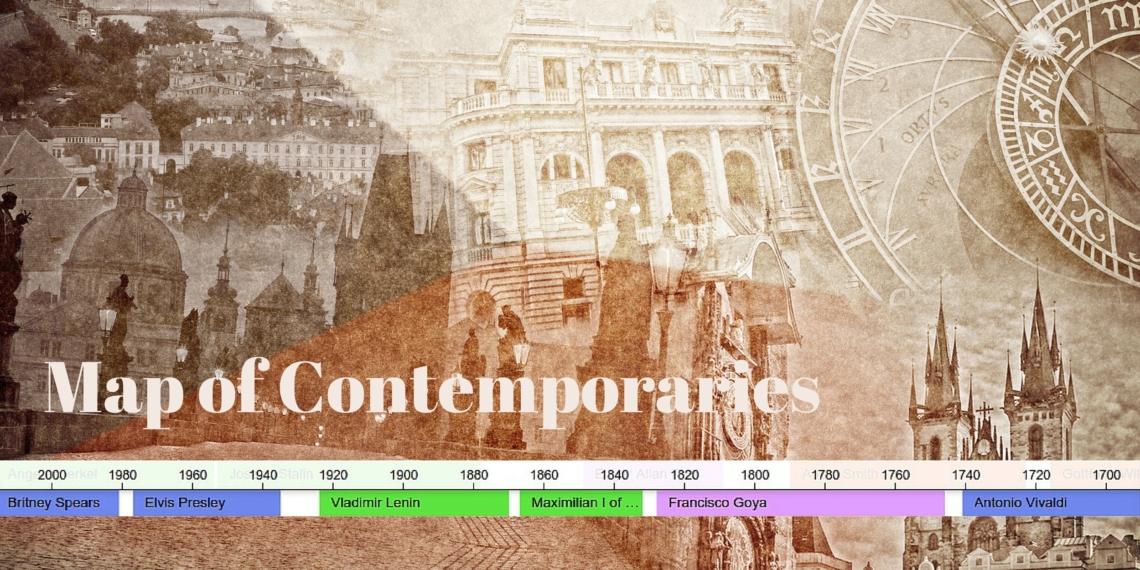
Map of Contemporaries. Его разработчик, Юрий Богданов, проделал огромную работу по созданию интерактивной ленты времени, на которой представлены данные о почти 10 000 великих исторических личностей. Здесь собраны великие политики, композиторы, учёные, полководцы, художники и другие персоны, которые оставили свой след в истории человечества.

Каждый из них представлен на линии времени цветной полосой, длина которой соответствует продолжительности жизни, а цвет — сфере деятельности. С помощью панели инструментов, расположенной справа, вы можете легко переключаться между различными видами отображения. Например, отфильтровать самых известных мировых политиков или, наоборот, ограничиться только деятелями искусства определённой страны. Клик по любому цветному блоку откроет соответствующую данной персоне статью в «Википедии».

Внимательное изучение Map of Contemporaries может подарить пытливым умам немало интересных открытий, до которых они вряд ли докопались бы в обычных учебниках истории. Оказывается, Рембрандт, Степан Разин и знаменитый кардинал Ришелье были современниками. Будда вполне мог вызвать на философский спор Пифагора, а Николай Коперник — спросить о своей судьбе у Нострадамуса.

Мы связались с Юрием, и вот что он рассказал нам о своём проекте.

Я большой фанат блога Wait But Why, в котором узнал о идее «горизонтальной истории». Мне сразу захотелось сделать её интерактивную визуализацию, которую люди могли бы постепенно дополнять. В качестве основы я взял данные

Pantheon

— они ведут список исторически известных людей и назначают рейтинг каждому из них. Проект достаточно спорный, поэтому относительно некоторых нюансов, например, значимости того или иного персонажа или его принадлежности к той или иной стране, могут возникать разночтения.

Юрий Богданов

В планах у разработчика создание на основе

Map of Contemporaries

3 Wins для iOS: закрепляйте полезные привычки правильно


Надо сразу сказать, что не стоит ждать от 3 Wins слишком многого. Это очень простое приложение, и относиться к нему нужно соответственно. Тем, кто ценит простоту, оно придётся по вкусу.

В отличие от сложных менеджеров задач с простынями списков, здесь нам предлагается поставить перед собой три простые цели на день и выполнить их. День ото дня цели можно менять, но главный принцип остаётся прежним: три цели — три победы. Справились с планами? 3 Wins порадует вас небольшим цифровым салютом из конфетти.

Помимо достижения небольших личных целей, для которых нет места в основном менеджере задач, это приложение подходит для закрепления полезных привычек. В таком случае всё будет ещё проще: вам нужно лишь единожды добавить список из трёх желанных достижений и заглядывать в приложение, отмечая прогресс. Три цели — три победы. Помните?

Скачать в appstore

How You Will Die — научный способ выяснить, когда и почему вы умрёте


Люди буквально жаждут узнать дату собственной смерти. При малейшей возможности человек обращается к гадалкам, колдунам и прочим врачевателям-шарлатанам и в большинстве случаев так или иначе пытается узнать свою судьбу и

продолжительность жизни

Но время магии и колдовства осталось в прошлом. XXI век — век интернета, больших данных и компьютерного моделирования. А это уже достаточный инструментарий для настоящего ответа. Даже на вопрос о продолжительности жизни конкретного человека.

Натан Яу (Nathan Yau), сотрудник американского Центра по контролю и профилактике заболеваний,

представил

интерактивную визуализацию зависимости продолжительности жизни от пола, расы, возраста. How You Will Die — результат анализа статистических данных медицинских учреждений мира. Выставив необходимые параметры, можно посмотреть, как изменяется причина и сама вероятность

смерти

по мере старения. По словам автора, работает это так:

Каждая точка представляет собой вероятностную модель жизни, и чем больше лет жизни моделируется, тем больше точек задействуется. Цвет точки соответствует причине смерти, а столбцы справа показывают вероятность смерти от того или иного фактора.

Попробуйте сдвинуть вправо ползунок возраста и обратите внимание на то, что модель покажет болезнь в качестве наиболее вероятной причины смерти. После 80 лет уже не важны пол и раса: проблемы с кровообращением становятся самой частой причиной смерти.

SoundCloud — неисчерпаемый источник новой музыки для Android, iOS и десктопов


Практически все онлайновые музыкальные сервисы можно условно разделить на две категории. В первой вольготно расположились

Apple Music, Google Play Music, Spotify, Deezer, которые обладают огромными каталогами легальной музыки, платят все необходимые лицензионные отчисления, но для полноценного использования требуют от пользователей внесения небольшой абонентской платы. Во второй категории сгрудились десятки мелких сайтов, которые имеют очень ограниченный выбор музыки, работают не всегда легально, но зато полностью бесплатны.

SoundCloud занимает место примерно посередине, он удачно совместил в себе преимущества обеих больших групп. Давайте разбираться, как это стало возможным.

Изначально сервис

SoundCloud

запускался в качестве онлайновой платформы для независимых музыкантов, где они могли бы опубликовать свои произведения, обменяться опытом с коллегами и пообщаться с поклонниками. Для этого каждому зарегистрированному пользователю предоставляется возможность загрузить до трёх часов собственной музыки с возможностью увеличения этого значения при покупке платного аккаунта.

Благодаря усилиям создателей, один из которых профессиональный звукорежиссёр, а второй — музыкант, SoundCloud с самого начала задал довольно высокую планку качества и смог избежать превращения в обыкновенную музыкальную помойку, забитую низкокачественным и пиратским контентом. Вокруг сервиса образовалось интересное сообщество независимых музыкантов, а его каталог быстро наполнился уникальным контентом. Поэтому не удивительно, что всего через несколько лет после старта SoundCloud бодро отрапортовал о десяти миллионах подписчиков. Сейчас услугами этого сервиса ежемесячно пользуются более 175 миллионов слушателей.

Что же привлекает всех этих людей в SoundCloud?

Прежде всего, здесь можно найти совершенно уникальную

музыку, которую вы не услышите больше нигде. Удобная система фильтрации позволяет отсеять композиции по исполнителям, жанрам, времени добавления и популярности. Да, здесь тоже есть лайки, c помощью которых пользователи выражают своё отношение к трекам. Таким образом, главными судьями в SoundCloud выступают именно слушатели, а их не обманешь.

Даже если вы не очень доверяете

молодым талантам, всё равно SoundCloud найдёт, чем вас заинтересовать. Дело в том, что львиную долю контента здесь составляют треки, представляющие собой ремиксы популярных песен и мелодий. Ремиксы иногда настолько талантливые, что доставляют не меньше удовольствия, чем оригинальные произведения.

И третья составляющая успеха SoundCloud — это большое количество миксов, которые могут послужить отличным звуковым сопровождением для чтения,

программирования, учёбы, силовых тренировок, занятий бегом и так далее. Если вы подыскиваете идеальную фоновую музыку буквально для любого занятия, то вам сюда.

Как я уже писал выше, прослушивание треков в SoundCloud бесплатно и даже не потребует от вас регистрации. Однако если вы потратите несколько минут и заведёте учётную запись, то сможете добавлять понравившиеся вам произведения в избранное, составлять собственные плейлисты и подписываться на обновления любимых музыкантов. Кроме того, вы сможете получать рекомендации сервиса на основе истории прослушивания, изучать плейлисты других пользователей, вступать в группы, делиться понравившейся музыкой в

социальных сетях

и многое другое.

Начать знакомство с SoundCloud очень просто. Достаточно просто открыть главную страницу и ввести в строку поиска жанр, музыканта или даже просто своё настроение. В появившейся россыпи треков вы точно найдёте что-то такое, что заставит вас сказать «Вау!», добавить исполнителя в избранное и быстренько собрать трек-лист для прослушивания. А после этого вам просто придётся установить одно из мобильных приложений этого сервиса. Ведь расстаться с этой

музыкой

хотя бы на минуту вы уже просто не сможете.

Emoji Keyboard — суперэмодзи для браузера Google Chrome


Как сообщает «Википедия»,

эмодзи

— это язык идеограмм и смайликов, используемый в электронных сообщениях и веб-страницах. Он появился в Японии и постепенно распространился по всему миру. Использование эмодзи требует поддержки со стороны разработчиков программного обеспечения. Совершенно естественно, что первоначально такая поддержка появилась в продуктах, производимых в Японии или для Японии.

Однако потом некоторые наборы символов были включены в Unicode, что позволило использовать их и в других странах. Сегодня практически на всех мобильных устройствах, а также во многих популярных приложениях для мгновенного обмена сообщениями, таких как WhatsApp, Telegram, Hangouts и «ВКонтакте», в той или иной мере присутствует поддержка эмодзи.

С помощью расширения Emoji Keyboard вы можете добавить поддержку эмодзи в браузер Google Chrome. После его установки на панели инструментов браузера появится иконка смайлика в тёмных очках. При нажатии на неё появляется всплывающее окно расширения, в котором вы можете выбрать необходимый вам символ. Вот как это работает.

Выбор эмодзи здесь действительно огромный, так что можно и запутаться. Чтобы этого не случилось, все они разделены на категории. Также присутствует строка поиска, куда достаточно просто ввести эмоцию или понятие, которое вы хотите отобразить.

Обратите внимание, что расширение Emoji Keyboard умеет автоматически заменять эмотиконы Twitter,

Instagram

и некоторых других популярных сайтов на символы из своего набора. Этот набор, кстати, постоянно пополняется, так как разработчики расширения включают поддержку всё новых и новых эмотиконов.

Как вывести сообщения об ошибках OS X в центр уведомлений


Центр уведомлений появился в OS X уже довольно давно, но Apple почему-то не спешит переносить в него такие сервисные сообщения, как отчёты об ошибках. А ведь делается это очень просто и здорово облегчает жизнь.

Как всегда, нас выручит старый добрый «

Терминал

», с помощью которого мы изменим один маленький системный параметр. Запускаем «Терминал» через Spotlight или из папки «Программы» → «Утилиты» и вбиваем в него вот такую команду:

defaults write com.apple.CrashReporter UseUNC 1

После этого все ошибки об аварийном завершении работы приложений будут отображаться в виде уведомлений, что гораздо удобнее.

Чтобы вернуть всё как было, следует воспользоваться другой командой, вот она:

defaults write com.apple.CrashReporter UseUNC 0

Пригодится такой трюк не только гикам и продвинутым юзерам, имеющим дело с большим количеством различного софта, но и обычным пользователям. Вылеты приложений случаются нечасто, но, когда это произойдёт, данная модификация сослужит вам службу.

Полный список обновлений, которые необходимо отключить, если вам не нужна Windows 10


C самого начала Microsoft пошла на беспрецедентные шаги для того, чтобы Windows 10 появилась на максимальном количестве компьютеров. Она сделала новую операционную систему полностью бесплатной для пользователей легальных копий Windows 7 и 8.1. И даже оставила лазейку для обладателей пиратских версий: благодаря участию в программе Windows Insider они могут

оценить

все преимущества свежей системы. Но самый главный аргумент для апгрейда состоит в том, что у Microsoft на этот раз действительно почти всё получилось. Да, в любом продукте можно найти недоработки и ошибки, но в общем Windows 10 выглядит достаточно быстрой, красивой и удобной операционной системой.

Тем не менее некоторые пользователи не спешат переходить на Windows 10. Одним не даёт это сделать консервативность мышления, у других есть вполне оправданные и серьёзные причины. Например, несовместимость используемого софта или отсутствие поддержки для какого-либо редкого хардварного компонента. Этим пользователям будет полезно узнать полный перечень обновлений, которые необходимо заблокировать, чтобы пресечь попытки Microsoft проапгрейдить вашу систему. Вот он.

Windows 7

Название

Описание

KB971033

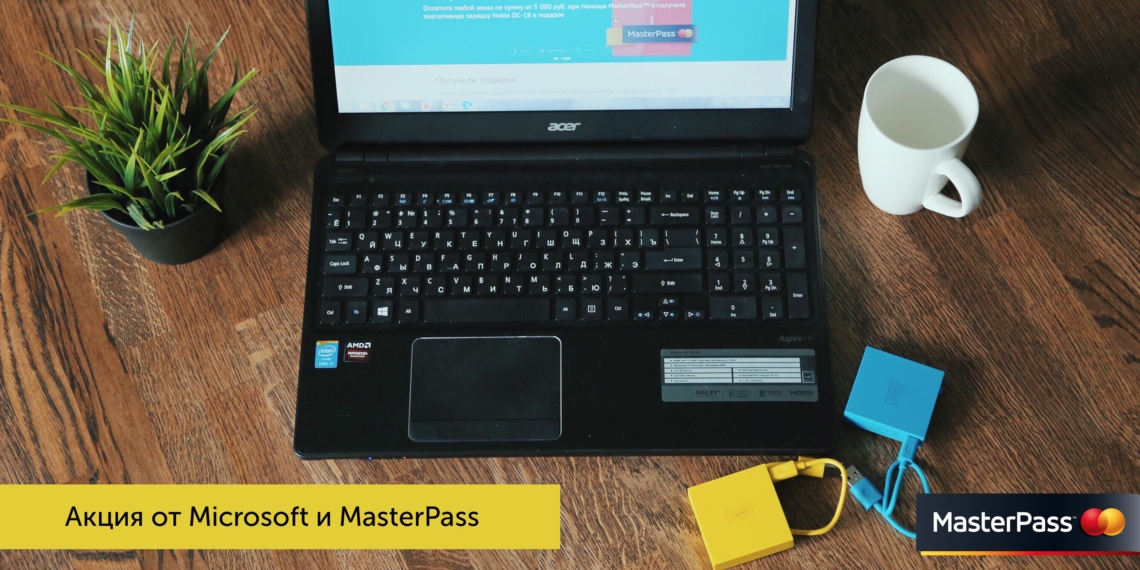
Самые лёгкие, компактные и красивые внешние аккумуляторы (+ акция от Microsoft и MasterPass)


Зачем покупать маленький и лёгкий аккумулятор в ущерб ёмкости? Во-первых, его удобно носить даже в кармане брюк или рубашки, а ещё он уместится в самую компактную дамскую сумочку. Во-вторых, огромная ёмкость в повседневной жизни просто не нужна. Чаще всего вам не хватает буквально одного-двух часов, чтобы добраться до розетки. Конечно, есть люди, повсеместно берущие с собой просторный рюкзак, в который влезет хоть целая АЭС, но такой стиль приемлем далеко не для всех.

Миниатюрные внешние аккумуляторы востребованны, а значит, имеют право на существование. Мы покажем четыре наиболее приглянувшиеся нам модели и расскажем, как получить одну из них бесплатно. :)

Nokia DC-18

Да, Nokia производит не только телефоны, но и вот такие интересные портативные аккумуляторы. Среди выбранных нами батарей модель DC-18 выступает как сбалансированный середнячок, сочетающий в себе приемлемую ёмкость и габариты, приятный дизайн и одну очень удобную фишку, выгодно выделяющую его на фоне прочих представителей. Речь идёт о встроенном в корпус батареи вытяжном проводе для зарядки.

Представьте ситуацию, что вы где-то в пути, смартфон вот-вот отключится, вы находите внешний аккумулятор и-и-и… И провод остался дома или в офисе! В случае с Nokia DC-18 подобные драмы исключены.

Anker Astro Mini 2nd gen

Среди выбранных нами аккумуляторов Anker Astro Mini второго поколения обладает наибольшей ёмкостью, позволяющей полностью зарядить абсолютное большинство современных смартфонов. Цилиндрическая форма алюминиевого корпуса, с одной стороны, делает батарею компактнее за счёт более рациональной геометрии, но лишает возможности носить его в карманах одежды. Выпирающее «что-то» из джинсов может выглядеть довольно странно и создавать очень неловкие ситуации.

Помимо основной функции, Anker Astro Mini работает как фонарик. Выходная сила тока в 1 А соответствует штатному параметру большинства зарядных устройств для современных смартфонов. Встроенного провода в аккумуляторе не предусмотрено, а потому придётся носить с собой ещё и кабель.

Sony CP-V3

Внешний аккумулятор от Sony является вторым по ёмкости в нашей подборке, зато ставит рекорд по выходной силе тока в 1,5 А. Увеличенный ток позволяет заряжать смартфон быстрее без каких-то последствий для батареи, а также хорошо справляется с питанием планшетов, чья входная сила тока, как правило, равна 2,1 А.

Корпус в форме срезанного вдоль оси цилиндра делает аккумулятор более приспособленным для ношения в кармане, хотя и немного выпирает. Дополнительных функций, как и встроенного кабеля, у этой модели нет.

Energizer XP1000

Малыш XP1000 от Energizer — это самый компактный и лёгкий портативный аккумулятор, который нам когда-либо приходилось видеть. Его масса составляет 34 г. Эта батарея легче стандартного батончика KitKat. Габариты практически идентичны пластиковой карте, а толщина — всего 7 мм. При этом инженерам каким-то чудом удалось разместить внутри аккумулятор на 1 000 мА·ч. Конечно, это немного для внешней батареи в привычном понимании, но ещё раз посмотрите на неё. XP1000 можно носить в кошельке, а при необходимости кроха даст вашему смартфону дополнительные часы работы.

Встроенного провода в Energizer нет, зато в комплекте идут переходники Apple 30 pin, microUSB, miniUSB и Nokia.

Сравнительная таблица сверхкомпактных аккумуляторов

Anker Astro Mini 2nd gen

Energizer XP1000

Nokia DC-18

Sony CP-V3

The Most Dangerous Writing App уничтожит ваш текст, если вы остановитесь


Сомнения — это одно из главных препятствий на пути к хорошему тексту. Если вы начинаете постоянно исправлять написанное, менять сюжет, останавливаться в нерешительности, то ничего толкового у вас, скорее всего, не выйдет. Поэтому многие авторы предпочитают сначала в порыве вдохновения излить все свои мысли на бумагу, а уже потом шлифовать текст до совершенства. Онлайновый редактор со страшным названием

The Most Dangerous Writing App

поможет вам овладеть этим навыком.

В самом начале вам будет предложено указать, сколько минут вы планируете работать. Отнеситесь к этому выбору ответственно, ведь именно столько минут вам придётся писать без остановки.

После нажатия на кнопку Start перед вами откроется чистый лист, на который необходимо выплеснуть весь поток слов, который роится в вашей голове. Какие-либо органы управления или форматирования отсутствуют, поэтому ничто не будет отвлекать вас от работы. Впрочем, отвлечься у вас не получится даже при желании: стоит прекратить работу хотя бы на 5 секунд, как весь труд исчезнет без следа.

Если же вы сможете выдержать этот писательский мини-марафон, то текст можно будет скопировать в другую программу и завершить его редактирование. Главное, что у вас уже будет основа, с которой можно работать.

Такой метод может, разумеется, поначалу шокировать и показаться очень неудобным. Однако стоит всё же попробовать

The Most Dangerous Writing App

в деле, чтобы сделать окончательные выводы. Уверен, что многим этот редактор поможет раскрепоститься, войти в так называемое состояние потока и работать без перерывов и отвлечений.

Почему вам не стоит отказываться от стационарного телефона


Сначала немного технических подробностей. DECT (Digital Enhanced Cordless Telecommunications, цифровая усовершенствованная беспроводная связь) — технология беспроводной связи, в основе которой лежит передача данных на частотах 1 880–1 900 МГц (в Европе) или 1 920–1 930 МГц (в США). В России используется европейский вариант, поэтому дальше мы будем говорить о нём.

Если кратко, всё это выглядит так: диапазон в 20 МГц разделён на 10 каналов, по которым радиосигнал путешествует от базовой станции к портативной трубке. База непрерывно отправляет сигнал по одному из этих каналов, выполняя роль своеобразного ориентира для трубки. Если доступны несколько станций, трубка подключается к той, что обеспечивает лучшее качество связи. Собственно, качество передачи данных и является первым из преимуществ стандарта DECT. Присмотримся к ним повнимательнее.

Надёжная связь

Оборудование DECT периодически сканирует радиоэфир, подыскивая каналы с максимально сильным сигналом и устойчивой связью. Когда во время разговора возникают помехи, абонентское устройство переходит с одного канала на другой незаметно для собеседников.

Не нужно искать место, где лучше ловит, потому что ловит одинаково хорошо в пределах 300 метров от базы на открытом пространстве и 30–50 метров в помещении. Если есть несколько базовых станций, можно обеспечить бесперебойное покрытие сколь угодно большой территории.

Возможность создания офисной телефонной сети

Это преимущество напрямую вытекает из упомянутого выше свойства DECT-телефонов. Трубки могут подключаться к нескольким базам, причём делают они это даже во время разговора, не создавая никаких помех. Приобретаете несколько баз и трубок, расставляете их по всему офису — всё, теперь о проблемах со связью можно забыть.

В теории любая трубка может работать с любой базой, но на деле с этим иногда возникают проблемы. Разумнее всего выбирать устройства одного производителя,

Panasonic

например. В конце концов, эта компания давно производит беспроводные телефоны и делает это хорошо, поэтому если и выбирать, то среди предложений одного из лидеров отрасли.

Защита от прослушек

Те, кого заботит конфиденциальность общения, однозначно должны повнимательнее присмотреться к DECT-телефонам. На первый взгляд кажется, что подслушать чужой разговор вполне возможно, стоит только подключиться к базовой станции. Здесь и кроется неприятный сюрприз для злоумышленников: у них нет ни единого шанса сделать это.

Трубке и базе присваивается уникальный PIN-код, которым они обмениваются при первом контакте. Затем устройства рассчитывают аутентификационный ключ, который и обеспечивает безопасность связи. База отправляет запрос, трубка обрабатывает его с помощью ключа и передаёт базе. Без знания ключа угадать результат невозможно, поэтому вмешаться в систему извне не получится.

Большой срок автономной работы

К плюсам непосредственно стандарта DECT это не относится, но момент довольно важный. Сколько протянет без подзарядки ваш смартфон? День, максимум два, если использовать его в режиме средней активности. Трубка DECT-телефона выдержит до 14 часов разговора, а в режиме ожидания — до 10 дней. В домашних условиях телефоны, как правило, обитают на базе, поэтому данное преимущество важно для офисов. Зарядили в выходные и всю неделю пользуетесь, никаких проблем.

Экологичность

По домашнему или офисному телефону мы обычно разговариваем гораздо дольше, чем по мобильному, поэтому вопросы безопасности здесь приобретают особенное значение. Чем меньше, тем лучше, а мощность передатчика устройства DECT в среднем всего 10 мВт. Возможное влияние на организм и окружающую среду сведено к минимуму.

Дополнительные возможности

Не связью единой славятся DECT-телефоны. Пусть это не полноценные смартфоны, но и не старомодные аппараты, которые только и умели что звонить.

У современных устройств есть функция «Радионяня», будильник и возможность выбора мелодии из списка установленных. Вы можете использовать несколько трубок в качестве раций, общаясь напрямую без посредничества базы.

Телефоны, поддерживающие DECT, могут подключаться к Wi-Fi и Bluetooth, а у новейших моделей есть даже фотокамеры. Функция поиска трубки поможет найти пропажу на просторах дома или офиса. Впрочем, все эти умения не должны отвлекать вас от главного — высокого качества связи.

Итог всего вышесказанного вполне однозначен: если вы хотите общаться без помех и риска, что ваш разговор услышит кто-нибудь лишний, DECT — это как раз тот случай из поговорки про старого друга и новых двух.

MailButler: дорабатываем стандартный Apple Mail до идеала


Сразу после установки

MailButler

стандартный почтовый клиент довольно заметно преображается. На панели инструментов появляются новые кнопки, в списке сообщений вместо скучных инициалов пестрят аватары контактов — это результат работы плагинов. Всего их наборе шесть, и покрывают они самые различные нужды.

В настройках Mail добавляется новая вкладка MailButler, где собраны все опции. В основном разделе нет ничего, кроме информации об аккаунте, поэтому идём дальше.

Интеграция со сторонними сервисами

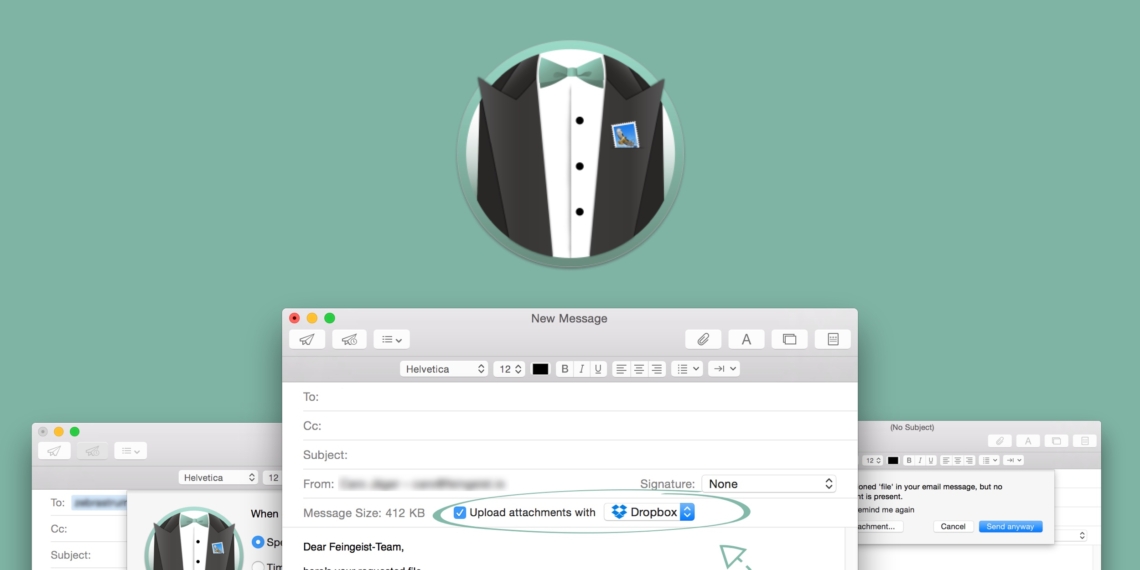
Именно то, чего Mail так отчаянно не хватает. Нельзя сказать, что MailButler предлагает вам рог изобилия, тем не менее, помимо огромного количества облачных хранилищ всех мастей, здесь есть интеграция с Google+, Flickr и Gravatar для автоматического поиска аватаров ваших контактов, а также Evernote для экспорта сообщений в заметки.

Аватары, как я уже сказал, ищутся автоматически в различных источниках, включая веб, поэтому визуально ориентироваться в списке сообщений становится намного проще, да и выглядит он в таком виде приятнее. С облаками всё просто: они используются для вставки и сохранения вложений, а подвязка к Evernote позволяет превращать письма в быстрые заметки или заметки с добавлением тегов и выбором всех настроек.

Отложенная отправка, расписание

Очень удобная функция для тех, кто работает с контактами из разных часовых поясов. Благодаря ей можно составить письмо и запланировать его отправку на определённое время. Жмём на иконку самолётика с часами и выбираем из нескольких вариантов: дата по шаблону, заданный промежуток времени или конкретная дата.

А вот отмена отправки пригодится всем без исключения, поскольку от случаев, когда вспоминаешь о чём-то уже после того, как письму ушло, не застрахован никто. Время задержки тоже настраивается (по умолчанию 10 секунд).

Работа с вложениями

При активной переписке, особенно если ваши коллеги часто прикладывают к письмам объёмные файлы, место в аккаунте довольно быстро заканчивается. Вот здесь и пригодится интеграция с облачными хранилищами, которую обеспечивает MailButler. С ним можно настроить автоматическую загрузку файлов больше определённого размера в облако и вставку ссылок на вложенные файлы. Есть также интересная функция напоминаний. Если вы пишете в тексте письма о том, что прикрепляете файл, но забываете сделать это — MailButler вам подсказывает. Работает через ключевые слова в тексте, русский язык также поддерживается.

Экспорт в заметки

Экспорт сообщений в заметки настраивается по шорткату, причём даже для отдельных учётных записей. Эта функция пригодится, когда нужно сохранить счета, различные уведомления и другие важные вещи, присылаемые на почту, чтобы они не потерялись среди других писем. Работает, к сожалению, только с Evernote, но работает исправно.

Редактор подписей

В подпись можно поместить кучу полезной информации. MailButler поможет вам сделать это по одному из красивых шаблонов, а не просто длинным списком. Выбираем шаблон, цвета, затем заполняем поля — и вот ваши телефоны, ссылки на сайт и портфолио выглядят гораздо аккуратнее и привлекательнее.

Настройки внешнего вида

Последняя вкладка позволяет задать различные параметры отображения: как именно будут показываться аватары ваших контактов вам и как у них будет отображаться ваш. Также здесь находится кнопка очистки кэша аватаров.

Выводы

К работе MailButler никаких нареканий нет, однако есть важный момент, о котором стоит помнить: вся работа плагина организована локально. То есть, если ваш Mac будет выключен, или будет находится в режиме сна с неактивным Power Nap, или без доступа к интернету — никакие отложенные письма никуда не отправятся. Это же касается всех остальных функций. Не самое умное решение, надо сказать.

Однако это не единственный минус MailButler. Бо́льшим его недостатком является цена, а вернее, модель распространения. Плагин имеет ограничение на 20 действий в месяц, которое снимается покупкой подписки. Стоит она почти 6 евро в месяц, если покупать сразу на год. Помесячно обойдётся в 7,95 евро.

Довольно странный подход к монетизации. Мало того, что MailButler не отдельное приложение, а всего лишь набор плагинов, так ещё и эта пресловутая модель подписки, которую так не любят пользователи. Сам по себе инструмент очень даже неплохой, но, к сожалению, плагин к почте вряд ли является той вещью, за которую люди готовы платить ежемесячно.

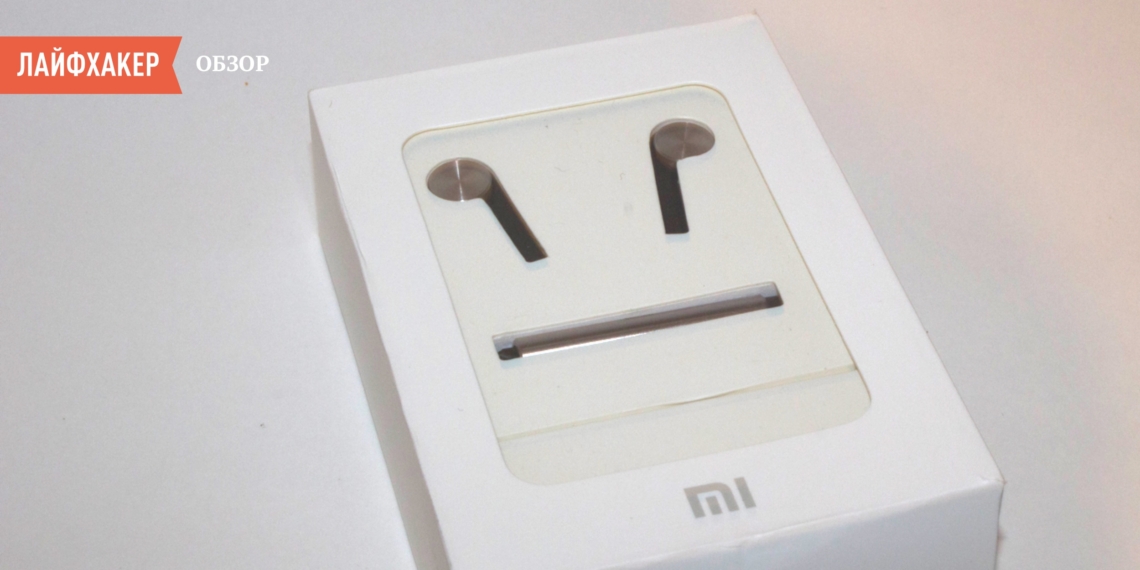
ОБЗОР: Xiaomi Hybrid — отличные гибридные наушники за 18,5 доллара


Xiaomi в очередной раз действует по своему отчаянному плану: выпустить новый продукт с демпинговой стоимостью в непривычном для фанатов сегменте рынка. На этот раз результатом стали наушники Xiaomi Hybrid — первые и, пожалуй, единственные гибридные наушники за

18,5 доллара

Чаще всего в наушниках используются всем привычные динамические (мембранные) драйверы. Значительно реже — так называемые

арматурные драйверы, представляющие собой интересную конструкцию: П-образная металлическая пластина, внутри которой располагается звуковая катушка (якорь). Электрические сигналы вызывают колебания магнитного поля, вследствие чего якорь поворачивается вокруг своей оси, передавая усилие через специальный рычаг на мембрану, которая в результате производит звуковые волны.

wikipedia.org

Динамические драйверы обладают отличными возможностями при воспроизведении низких частот, но не очень хорошо работают с высокими. Арматурные — наоборот. Бас в них крайне специфический, плосковатый. Гибридные наушники представляют собой конструкцию, в которой сочетаются драйверы и того, и другого типа. Благодаря этому диапазон воспроизводимых частот и качество звучания становятся на порядок выше, чем у наушников, обладающих только какими-то одними деталями.

Новая разработка

Xiaomi

оборудована динамическим и арматурным драйвером. За счёт этого, по словам специалистов компании, им удалось создать уникальный продукт с очень высоким качеством звучания. Получилось ли на самом деле? Сейчас проверим.

Характеристики

Xiaomi Hybrid обладают неплохими характеристиками для своих габаритов и цены, особенно если учесть, что динамический диапазон и мощность описаны правдиво:

Тип:

внутриканальные

Гарнитура:

3 кнопки + MEMS-микрофон

Импеданс:

32 ома

Чувствительность:

101 дБ

Кикдайджест: лучшие вещи, которые можно купить на Kickstarter и в других местах


Эргономичный велозвонок

По мнению создателей стартапа Oi, все велосипедные звонки ужасно выглядят и ещё хуже звучат. Пожалуй, я соглашусь с этим. В пику традиционным звонкам был спроектирован современный и эргономичный Oi, который не торчит на руле и имеет очень приятный, тщательно подобранный звук. Необычная конструкция, притягивающий взгляды внешний вид и универсальность (два размера креплений) — что ещё нужно?

Заказать от 26 долларов →

Микроскоп для смартфона

Накладные линзы и объективы для смартфонов появились ещё на заре мобильной фотографии, а вот о накладных микроскопах было мало что слышно. Заполнить досадный пробел в истории взялись изобретатели Nurugo Micro — микроскопа с 400-кратным увеличением и прищепкой, с помощью которой он и крепится к объективу камеры. После установки микроскоп управляется из мобильного приложения для iOS или Android. Мощная подсветка обеспечивает необходимое освещение, а фокус настраивается вручную для каждого смартфона.

Заказать от 39 долларов →

Дизайнерский светильник на солнечных батареях

Тема экологии в последнее время всё актуальнее, и новаторы всё чаще делают ставку на альтернативные источники энергии. Создатели экономичного светильника Ellum Solar предлагают убить двух зайцев сразу: экономить на счетах за электричество и беречь природу. Предполагается, что днём лампа лежит на подоконнике солнечной панелью вверх и заряжается, а вечером водружается на своё основное место с помощью магнита и автоматически включается при срабатывании датчика движения.

Заказать от 59 долларов →

Игровой КПК с QWERTY-клавиатурой и геймпадом

Сторонникам консольного лагеря геймеров приходится проще: приставки бывают не только домашними, но и портативными. А вот у их коллег «пэкашников» всё совсем плохо: максимум, что у них есть, это ноутбуки. Проблему взялась решить довольно известная в определённых кругах компания GPD, предложив карманный ПК на

Windows 10

в складном формате. Приставка работает на платформе Atom Cherry Trail, имеет 4 ГБ памяти, дисплей 5,5 дюйма, QWERTY-клавиатуру и полноценный геймпад с аналоговыми стиками. Питается всё это от ёмкого аккумулятора на 6 000 мА·ч.

Заказать от 299 долларов →

Microsoft представила простой способ переноса данных из Evernote в OneNote


Evernote и OneNote являются давними конкурентами и обладают примерно одинаковой функциональностью. Однако в последнее время «зелёный слон» приболел и стал стремительно терять вес. Издание Business Insider опубликовало недавно

анализ

состояния компании и сделало негативный прогноз её развития. Вскоре после этого разработчики Evernote вынуждены были закрыть некоторые свои проекты (расширение Clearly и приложение Skitch), что вызывает некоторые опасения по поводу будущего.

На фоне этих новостей многие пользователи обратились к поиску альтернативы. Сервис OneNote подходит на эту роль как нельзя лучше. Он позволяет выполнять точно такие же задачи, но дополнительно может похвастаться отличной интеграцией с офисными и облачными продуктами Microsoft. Так что пользователям Windows необходимо обратить внимание на OneNote в первую очередь. А тем, кто ещё сомневается в этом, рекомендуем ознакомиться с данной таблицей.

OneNote

Evernote

Доступность в ОС Windows, Mac, iOS и Android, а также в интернете

Бюдгаджеты недели: доступная электроника, которая нас удивила


Нетбук за 200 долларов

hardware.hdblog.it

ASUS представила бюджетный нетбук Vivobook E200HA, оборудованный дисплеем с диагональю 11,6 дюйма и разрешением 1 366 × 768 пикселей, процессором Intel Atom x5-Z8300 Cherry Trail, 2 ГБ оперативной памяти и жёстким диском eMMC ёмкостью 32 ГБ.

Девайс оснащён портами HDMI, USB 2.0 и USB 3.0. Есть интерфейсы Wi-Fi 802.11ac и Bluetooth 4.1, а также разъёмы для наушников и микрофона и слот для карты памяти формата microSD. Толщина нового Vivobook составляет 1,78 см, а вес — 997 граммов.

Гибридный планшет за 200 долларов

ixbt.com

Китайская компания Voyo представила очередной гибридный планшет под названием VBook V1. Устройство оборудовано IPS-дисплеем с диагональю 10,1 дюйма и разрешением 1 280 × 800 точек, процессором Intel Atom x5-Z8300 поколения Cherry Trail с частотой 1,44 ГГц, 4 ГБ оперативной и 64 ГБ eMMC-памяти.

Планшет оснащён аккумулятором ёмкостью 8 000 мА·ч и 2-мегапиксельной фронтальной камерой. В комплекте поставляется стилус. Масса Voyo VBook V1 — 790 граммов, толщина — 13 мм.

Яркий смартфон за 80 долларов

ixbt.com

В качестве яркого приобретения для молодёжи можно рассмотреть смартфон

Leagoo Elite Y. Гаджет оснащён дисплеем с диагональю 5 дюймов и разрешением 1 280 × 720 пикселей, неназванным четырёхъядерным процессором, 1 ГБ оперативной и 8 ГБ флеш-памяти (с расширением при помощи microSD до 32 ГБ).

Есть два слота для SIM-карт. ОС из коробки — Android 5.1 с фирменной оболочкой Leagoo OS 1.1. Разрешение камер составляет 13 и 5 Мп. Аккумулятор гаджета обладает ёмкостью 2 500 мА·ч. Смартфон будет доступен в шести цветовых решениях.

Серьёзный маршрутизатор за 25 долларов

tenda.uz

Tenda представила новый бюджетный маршрутизатор под названием F3. Устройство поддерживает сети стандарта IEEE 802.11/b/g/n. Пропускная способность ограничена привычными для этого сегмента 300 Мбит/с. Зато Tenda F3 обладает тремя антеннами с коэффициентом усиления 5 dBi и четырьмя портами Ethernet, три из которых — LAN. Размеры маршрутизатора составляют 127,4 × 90,5 × 26 мм.

Акции и скидки недели

AliExpress

Проект

по улучшению переводов

: переведите текст, получите баллы и обменяйте их на купоны.

Зарегистрируйте

счёт Alipay и получите купон на 10 долларов.

День рождения Ali

: скидки, купоны, промоакции.

Banggood

Ряд

мартовских распродаж

всех категорий товаров.

Пасхальная игра

с возможностью выиграть поинты и призы.

Пасхальные распродажи

всего на свете. Интересными представляются электроника и мелкие бытовые приборы.

DealeXtreme

Большая распродажа

Сервис Teleport поможет выбрать лучшее место для переезда


Teleport

— это удобный сервис, предназначенный для анализа, сравнения и определения лучшей страны для удалённой работы или проживания. В нём собраны сведения о стоимости недвижимости, уровне цен, зарплатах, безопасности, экологии, развитии технологий в разных странах. На основе сопоставления этой информации с вашими предпочтениями Teleport предлагает несколько самых подходящий мест для переезда.

Прежде всего вам необходимо будет зарегистрироваться и указать своё текущее место жительства. После этого сервис предлагает выбрать те характеристики, которые имеют для вас наиболее важное значение при подборе места для переезда. Это может быть наличие хорошей школы, чистой воды и воздуха, низкой арендной платы за жильё, либеральное законодательство и так далее.

В результате Teleport генерирует список городов, наиболее соответствующих заданным критериям. Возле названия каждого из них расположена небольшая цветная шкала, отображающая значение важных для жизни параметров, и примерная стоимость проживания. Кликнув по любому элементу, можно просмотреть более подробные сведения, в том числе узнать, насколько благоприятно данное место для создания

стартапов, ознакомиться с предложениями работы по вашей специальности, узнать средние зарплаты и другую интересную информацию.

Если вы не можете выбрать между разными вариантами, то с помощью Teleport можно их сравнить. Наглядная демонстрация недостатков и преимуществ разных городов поможет выбрать именно то место, где вам будет наиболее комфортно жить и работать.

Решение о

переезде

на новое место является очень важным, поэтому принимать его нужно взвешено и на основе анализа всесторонней информации. Надеемся, что данный сервис поможет вам в этом и вы не будете жалеть о сделанном выборе.

5 приложений для Android, которые пригодятся любителям интернет-радио


Audials Radio

Эта программа в состоянии воспроизводить потоки около 63 000 онлайновых радиостанций, что хотя и не рекордный, но всё же весьма достойный показатель. Разумеется, в таком обширном каталоге можно запутаться, поэтому все станции отсортированы по странам, жанрам, тематическим направлениям. Для самых занятых существует удобная функция автоматического подбора радиостанций, похожих на ту, которую вы в данный момент прослушиваете. Кроме того, программа содержит встроенный эквалайзер, сможет

разбудить

вас звуками любимой станции и даже умеет сохранять транслируемый поток на ваше устройство в формате MP3. Последней функцией не могут похвастаться даже многие платные программы.

Загрузить

QR-Code

Audials Radio

Разработчик:

Audials Radio Software

Цена: Бесплатно

Как создать и распечатать электронную карту в хорошем качестве


Необходимость использования бумажных карт возникает каждый раз, когда вы по каким-то причинам не можете воспользоваться электронными картами на своём смартфоне. Например, вам потребовалось вручить каждому участнику туристической группы маршрут экскурсии, захотелось сделать плакат с картой летнего путешествия или подготовить стенд о достопримечательностях своего города. Во всех этих случаях придёт на выручку «

Конструктор карт

» от компании «Яндекс».

С помощью этого инструмента можно легко и быстро отыскать интересующий вас участок карты, добавить на него разноцветные метки, нанести маршруты и выделить необходимые области. Обратите внимание, что карта может отображаться в обычном, спутниковом или гибридном виде, а также умеет показывать пробки на пути следования.

Готовую схему можно сохранить в качестве интерактивной, статической или печатной карты. Так как в рамках этой статьи нас интересует именно офлайновое применение, то выбираем вариант «Печатная». В этом случае становится доступен выбор размера и формата файла. «Конструктор карт» также даёт возможность сохранить карту в высоком разрешении — до трёхсот точек на дюйм, что значительно расширяет сферу её последующего применения.

После этого необходимо нажать на кнопку «Сохранить на «

Яндекс.Диск

». В результате в вашем облачном хранилище появится графический файл созданной вами карты, который впоследствии вы сможете загрузить на свой компьютер.

Что делать с изображением дальше, зависит только от вашей фантазии. Можно распечатать красивый постер с картой, использовать её в качестве принта для футболки или, например, создать рекламный буклет для туристов.

Как создать и распечатать электронную карту в хорошем качестве


Необходимость использования бумажных карт возникает каждый раз, когда вы по каким-то причинам не можете воспользоваться электронными картами на своём смартфоне. Например, вам потребовалось вручить каждому участнику туристической группы маршрут экскурсии, захотелось сделать плакат с картой летнего путешествия или подготовить стенд о достопримечательностях своего города. Во всех этих случаях придёт на выручку «

Конструктор карт

» от компании «Яндекс».

С помощью этого инструмента можно легко и быстро отыскать интересующий вас участок карты, добавить на него разноцветные метки, нанести маршруты и выделить необходимые области. Обратите внимание, что карта может отображаться в обычном, спутниковом или гибридном виде, а также умеет показывать пробки на пути следования.

Готовую схему можно сохранить в качестве интерактивной, статической или печатной карты. Так как в рамках этой статьи нас интересует именно офлайновое применение, то выбираем вариант «Печатная». В этом случае становится доступен выбор размера и формата файла. «Конструктор карт» также даёт возможность сохранить карту в высоком разрешении — до трёхсот точек на дюйм, что значительно расширяет сферу её последующего применения.

После этого необходимо нажать на кнопку «Сохранить на «

Яндекс.Диск

». В результате в вашем облачном хранилище появится графический файл созданной вами карты, который впоследствии вы сможете загрузить на свой компьютер.

Что делать с изображением дальше, зависит только от вашей фантазии. Можно распечатать красивый постер с картой, использовать её в качестве принта для футболки или, например, создать рекламный буклет для туристов.

5 способов восстановить пароль на Mac


Для начала нужно успокоиться. Безвыходных положений не бывает. Если не получится вспомнить ваш пароль, его можно сбросить и задать новый. В некоторых случаях могут понадобиться загрузочные диски или даже переустановка системы. Но не стоит паниковать раньше времени.

1. Вспоминаем пароль с помощью подсказки

OS X не ограничивает количество неправильных попыток ввода, поэтому не стесняйтесь и попробуйте все варианты. После третьего раза система выдаст вам подсказку, которую вы добавляли при создании пароля. Возможно, это поможет. Если нет, то переходите к следующему пункту.

Важно! Если вы читаете эту статью просто для ознакомления и знаете свой пароль — проверьте, добавляли ли вы к нему подсказку, и

добавьте, если нет.

2. Сбрасываем пароль с помощью вашего Apple ID

На этом же экране вместе кодовой фразой-подсказкой отображается и ссылка на сброс с помощью вашего Apple ID. Уж его-то вы наверняка помните.

Здесь всё просто: вводим логин и пароль вашей учётной записи Apple ID (тот, которым пользуетесь при загрузке приложений из App Store), затем подтверждаем создание новой связки ключей для хранения паролей.

Важно! Если включена функция шифрования FileVault, сброс будет возможен только при условии хранения ключа восстановления в iCloud (опция включена по умолчанию).

3. Сбрасываем пароль с помощью другого аккаунта администратора

Ещё один вариант восстановления пароля. Когда в системе есть два пользователя с правами администратора, то можно выполнить процедуру сброса пароля одной учётной записи с помощью другой.

Для этого вы должны залогиниться под другой учётной записью, а затем, выбрав в настройках свою собственную, нажать кнопку «Сбросить пароль» и ввести новый пароль и подсказку к нему.

Важно! Вы получите доступ к своей учётной записи, но воспользоваться паролями из связки ключей не сможете, поэтому при следующем входе вам будет предложено создать новую.

4. Сбрасываем пароль с помощью утилиты восстановления

Более сложный способ, позволяющий сбросить пароль для учётной записи любого пользователя при условии, что данные на диске не зашифрованы через FileVault.

1. Выключите Mac.

2. Удерживая клавиши Command и R, нажмите кнопку питания и дождитесь, пока система загрузится в режиме восстановления.

3. Выберите «Терминал» в меню «Утилиты».

4. Введите команду

resetpassword

5. Выберите загрузочный диск, если у вас их несколько, и учётную запись, пароль от которой нужно сбросить.

6. Задайте новый пароль, подсказку к нему и сохраните изменения.

7. Выключите Mac через меню Apple и включите как обычно.

8. Используйте для входа новый пароль.

Важно! Как и в предыдущем способе, сброс пароля аккаунта оставит неизменным пароль связки ключей, и при первом входе вам будет предложено создать новую.

5. Переустанавливаем OS X

Крайняя мера, влекущая за собой удаление всех данных с диска. Используйте этот способ, только если у вас не осталось другого выхода. Переустановить OS X проще всего из режима восстановления. Чтобы попасть в него, нужно выполнить такой же порядок действий, как и в предыдущем способе.

1. Выключите Mac.

2. Включите его, удерживая клавиши Option и R, и дождитесь загрузки в режиме восстановления.

3. Выберите пункт «Переустановить OS X» в меню утилит.

4. Далее, следуя подсказкам мастера, установите операционную систему и создайте новую учётную запись.

5. В этот раз будьте внимательнее и постарайтесь не забывать пароль.

Важно! Способ не сработает, если включено шифрование FileVault или пароль прошивки.

Apple хорошо позаботилась о сохранности пользовательских данных, оставив при этом несколько «спасательных кругов» для экстренных случаев. Однако, как вы наверняка заметили, выручат они вас лишь при соблюдении определённых условий (отключенное шифрование и пароль прошивки). Не стоит играть в шпионов, злоупотребляя повышенными мерами безопасности, чтобы потом стать заложником своего легкомыслия. Используйте

надёжный пароль, но такой, который вам будет легко запомнить и, в случае чего, восстановить!

Самый полный обзор новых функций Android N


Новая система уведомлений

Система взаимодействия с

уведомлениями

в Android N получила ряд усовершенствований и новый API, который позволит разработчикам сделать оповещения своих приложений более интерактивными. Теперь появится возможность отвечать на сообщения, просматривать письма и производить другие действия прямо из шторки уведомлений.

Мультиоконный режим

Слухи о том, что в Google работают над возможностью отображения на экране окон сразу нескольких приложений, ходили уже давно. И вот в Android N эти слухи стали реальностью. Теперь можно будет разделить экран на две части и в каждой из них работать со своим приложением. Разумеется, данная возможность больше всего порадует обладателей гаджетов с достаточно

большими экранами

Новая панель быстрых настроек

В Android N панель быстрых настроек была усовершенствована. Теперь она включает дополнительное меню с самыми необходимыми опциями. Таким образом, пользователь имеет возможность ещё быстрее получить доступ к переключению беспроводного интерфейса, активации системы геопозиционирования, фонарику и другим часто используемым функциям. Состав этого меню можно легко менять.

Экономия трафика

Data Saver — новая функция Android N, которая пригодится людям, использующим мобильные тарифы с ограничением

трафика. Речь не идёт о компрессии данных или блокировке доступа для отдельных приложений. Включение Data Saver просто меняет правила работы с сетью, благодаря чему программы начинают реже обращаться за новыми данными.

Ночной режим

В новой версии Android появился специальный ночной режим, который может быть активирован автоматически или по расписанию. Он включает в себя тёмную тему оформления для системного интерфейса, особые настройки цветового тона экрана (красный фильтр) и понижение уровня яркости. Любители ночного чтения будут довольны.

Усовершенствованный режим энергосбережения

Появление функции

Doze

в предыдущей версии Android обещало значительное снижение потребления заряда батареи. Однако действительность оказалась не такой радужной. Поэтому в Android N была проведена большая работа по доведению этой функции до совершенства. В частности, Doze теперь будет автоматически активироваться не только тогда, когда гаджет лежит некоторое время без движения, а сразу после выключения экрана. По словам разработчиков, это может дать дополнительный выигрыш времени использования смартфона.

Новый интерфейс меню недавних приложений

Кроме глобальных усовершенствований и новых функций, Android N содержит большое количество малозаметных, но приятных изменений пользовательского интерфейса. Посмотрите, например, на новые размеры карточек в меню недавних приложений (

Android 6.0

— слева, Android N — справа). Они стали больше, удобнее и предоставляют лучший обзор своего содержимого.

Встроенный блокировщик номеров

В Android N блокировка нежелательных номеров становится значительно более эффективной благодаря тому, что Google обеспечила поддержку этой функции на системном уровне. Теперь список заблокированных контактов будет храниться прямо в системе, а сторонние приложения смогут обращаться к нему и синхронизировать свои данные.

Лёгкое переключение между приложениями

В Android N немного изменилась функция переключения между недавними приложениями. Теперь вы сможете делать это с помощью кнопки «Обзор», как показано в этом видео. Двойное нажатие на эту кнопку просто переключит вас к предыдущей программе, а удержание вызовет циклический перебор всех запущенных

приложений. Очень удобно для управления одной рукой.

Калибровка цветового баланса

Разные телефоны могут комплектоваться экранами с совершенно отличающимися характеристиками, благодаря чему совершенно по-разному отображают картинку. В Android N появилась возможность настроить цветовой баланс и добиться оптимального отображения содержимого на экране.

Новый механизм компиляции ART

Если вы ранее обновляли систему или устанавливали новый ROM, то, конечно, знакомы с длительным процессом оптимизации установленных приложений. В Android N включена улучшенная версия среды выполнения ART, которая позволяет выполнять это действие значительно быстрее. Это нововведение сказывается также на скорости установки новых программ.