Страницы

понедельник, 19 ноября 2018 г.

Posture для Android поможет сохранить здоровую осанку


Мы пользуемся смартфоном до 85 раз в день и получаем несколько часов дополнительной нагрузки на шею. Всё потому, что наклоняемся, чтобы видеть экран. Эта привычка портит осанку.

Такую информацию приводят авторы Posture для Android. Эта программа следит за положением смартфона в пространстве. Если он находится под углом, который вынуждает пользователя сгибать шею, Posture выводит на дисплей предупреждающий знак. Таким образом приложение помогает следить за осанкой.

Вы можете сами задать интервал между проверками положения смартфона, настроить внешний вид и место появления знака на дисплее. Для случаев, когда нужно быстро остановить работу программы, на панели уведомлений Posture отображает кнопку для паузы.

Posture тихо работает в фоновом режиме и даёт о себе знать, только когда вы неправильно держите смартфон с включённым экраном. Как видите, программа очень простая и вместе с тем действительно полезная — проверено на себе. К тому же Posture полностью бесплатная.

Скачать в googleplay

WinXCorners — настраиваемые действия для углов экрана в Windows 10


В операционных системах Mac и Linux есть очень полезная функция Hot Corners, которая позволяет просматривать окна запущенных программ или сворачивать все приложения с помощью передвижения курсора мыши в один из углов экрана. WinXCorners добавляет такую же функцию и в операционную систему Windows 10 (x86/x64).

Утилита распространяется совершенно бесплатно и не требует установки. Вам потребуется скачать архив с сайта разработчика (ссылку вы найдёте в конце статьи), распаковать его, а затем запустить находящийся в нём исполнимый файл. В системном лотке появится иконка приложения, с помощью которой можно открыть его настройки.

Во всплывающем окне опций можно задать действия, которые будут совершаться при подведении курсора мыши в разные углы экрана. Всего доступно пять вариантов: «Показать все открытые окна», «Показать рабочий стол», «Запустить скринсейвер» и «Выключить монитор». Кроме этого, внизу находится переключатель, с помощью которого можно временно приостановить работу WinXCorners. Очень полезно, если вы, например, увлекаетесь компьютерными играми.

В продвинутых настройках утилиты можно установить задержку срабатывания для каждого угла в отдельности или для всех четырёх сразу. Здесь же имеется возможность задать свои собственные команды для WinXCorners. С помощью этой функции вы легко научите утилиту запускать нужные программы или, например, выключать компьютер.

Скачать WinXCorners →

Скидки на приложения и игры в Google Play 18 января


Все акции и распродажи действуют в течение ограниченного времени и актуальны на момент выхода статьи. Не пропустите их!

Скидки

Unified Remote Full

Универсальный пульт для компьютера, работающий по Wi-Fi или Bluetooth. С его помощью можно воспроизводить медиафайлы, использовать смартфон как беспроводную мышь и управлять различными функциями компьютера. Поддерживаются Windows, OS X и Linux.

Скачать в googleplay

Гегемония: Железные легионы

Масштабная космическая стратегия в реальном времени. Экспансия человечества на дальние рубежи Галактики вызвала бум колоний, которые стали враждовать друг с другом. Ваша же задача — навести порядок среди смутьянов, защитить производство ресурсов и установить мир.

Скачать в googleplay

Deus Ex GO

Пошаговая пазл-адвенчура по мотивам популярной игры в уже полюбившемся GO-сеттинге. Вжившись в роль секретного агента Адама Дженсена, вы будете взламывать компьютеры, проникать на защищённые объекты и нейтрализовывать противников, применяя свои сверхспособности и обычную смекалку. Разработчики приготовили еженедельные обновления головоломок, так что скучно не будет.

Загрузить

QR-Code

Бесплатные приложения и скидки в App Store 18 января


Не забывайте: все предложения действуют в течение ограниченного времени. Чтобы узнавать об актуальных акциях по мере их появления, подписывайтесь на наш

канал в Telegram

Приложения и игры для iOS

Умный будильник

Продвинутый будильник, который научит вас вставать пораньше, а также сделает пробуждение максимально лёгким и приятным. Приложение анализирует все звуки и движения, пока вы спите, определяя и фиксируя фазы сна, чтобы рассчитать правильный момент пробуждения. Из опций доступны различные мелодии будильника, режим дневного сна и прогноз погоды.

Скачать в appstore

Cloud Hub

Облака здорово выручают, когда для документов и файлов не хватает места в локальной памяти iOS-устройства. Чтобы не блуждать по многочисленным приложениям облачных сервисов для просмотра ваших файлов, удобнее воспользоваться Cloud Hub — файловым менеджером с поддержкой популярных облачных хранилищ, а также удобным просмотрщиком медиафайлов и документов.

Загрузить

QR-Code

Cloud Hub - File Manager, Document Reader, Browser

Разработчик:

Damian Winiarczuk

Цена:

149 р.

Бесплатно

Как отключить виджеты на экране блокировки iOS


Apple изменила механизм разблокировки, чтобы упростить нам жизнь, а освободившийся жест использовала для вызова виджета по тем же соображениям. Но для людей, которые беспокоятся о конфиденциальности, такое поведение неприемлемо, ведь из виджета доступен поиск Spotlight, события календаря, предложения Siri и сам голосовой ассистент.

Убрать такую личную информацию с экрана блокировки очень просто:

Откройте системные настройки и перейдите в раздел «Touch ID и код-пароль».

Найдите в нём блок тумблеров «Доступ с блокировкой экрана».

Отключите тумблеры «Сегодня» и «Просмотр уведомлений».

После этого смахивание вправо на экране блокировки не будет делать ровным счётом ничего. Это же касается и шторки уведомлений: она тоже перестанет работать.

8 консольных команд для настройки сети в Windows


Не переживайте, если никогда не пользовались командной строкой раньше. Это довольно просто. Мы расскажем вам обо всём, что необходимо для того, чтобы приступить к её использованию. Ниже вы найдёте несколько наиболее важных команд для настройки вашей домашней сети.

1. PING

PING — одна из базовых и самых полезных CMD-команд. Она отображает качество связи, показывает, может ли ваш компьютер высылать данные по целевому IP-адресу, и если может, то с какой скоростью.

Вот пример использования команды:

Команда действует по следующему принципу: она высылает определённое количество пакетов данных и определяет, сколько из них вернулось обратно. Если некоторые из них не вернулись, она сообщает о потере. Потеря пакетов ведёт к низкой производительности в играх и интернет-трансляциях. Это отличный способ протестировать ваше интернет-соединение.

По умолчанию команда высылает четыре пакета с тайм-аутом для каждого в четыре секунды. Вы можете увеличить количество пакетов следующим образом:

ping www.google.com -n 10

Вы можете также увеличить длительность тайм-аута (значение отображается в миллисекундах):

ping www.google.com -w 6000

2. TRACERT

TRACERT означает Trace Route. Как и PING, команда высылает пакет данных для решения сетевых проблем. Однако она определяет не скорость отправки и возврата пакета, а его маршрут.

Пример использования:

Команда отображает список всех маршрутизаторов, через которые проходят данные на пути к конечному узлу. Почему мы видим три показателя длительности для каждого маршрутизатора? Потому что TRACERT высылает три пакета данных на случай, если один из маршрутизаторов потеряется или по какой-то причине потребует слишком много времени.

3. PATHPING

Команда PATHPING аналогична TRACERT, однако она более информативна, а потому требует больше времени для исполнения. Она анализирует маршрут пакетов данных и определяет, на каких промежуточных узлах произошла потеря.

Пример использования:

4. IPCONFIG

Эта команда наиболее часто используется для отладки сетей в Windows. И дело не только в объёме информации, которую она предоставляет, но и в том, что она комбинируется с несколькими ключами для выполнения определённых команд.

Пример использования:

При вводе без ключей IPCONFIG отражает все сетевые адаптеры на вашем компьютере, а также то, как они работают. IPv4 Addres и Default Gateway содержат наиболее важную информацию.

Чтобы очистить DNS-кеш, используйте следующий ключ:

ipconfig /flushdns

Эта операция может помочь, если интернет работает, однако вы не можете попасть на некоторые сайты или сервера.

5. GETMAC

Каждое совместимое со стандартами IEEE 802 устройство имеет уникальный MAC-адрес (Media Access Control). Производитель присваивает каждой единице оборудования свой собственный адрес, который прописан в самом устройстве.

Пример использования:

Вы можете увидеть несколько MAC-адресов, в зависимости от того, сколько сетевых адаптеров установлено на вашем компьютере. Например, интернет-соединения Wi-Fi и Ethernet будут иметь отдельные MAC-адреса.

6. NSLOOKUP

NSLOOKUP означает Name Server Lookup. Потенциал этой утилиты огромен, но большинству людей он не нужен. Для рядовых пользователей важна лишь возможность определить IP-адрес какого-либо доменного имени.

Пример использования:

Имейте в виду, что некоторые домены не привязаны к одному IP-адресу, что означает, что вы будете получать разные адреса при каждом новом вводе команды. Это вполне нормально для больших сайтов, потому что они загружаются с огромного количества компьютеров.

Если вы хотите преобразовать IP-адрес в доменное имя, просто введите его в строку браузера и вы увидите, куда он ведёт. Однако не все IP-адреса ведут к доменным именам. Многие из них нельзя достичь через веб-браузер.

7. NETSTAT

Эта утилита является средством для сбора статистики, анализа и диагностики. Она довольна сложна, если использовать весь её потенциал (например, настраивать локальную сеть предприятия).

Пример использования:

По умолчанию команда показывает все активные подключения в вашей системе. Активное подключение не означает, что идёт обмен данными. Оно указывает лишь на то, что где-то открыт порт, а устройство готово к подключению.

У команды также есть несколько ключей, которые меняют тип отображаемой информации. Например, ключ

-r

выведет таблицы маршрутизации.

8. NETSH

NETSH означает Network Shell (сетевая оболочка). Эта команда позволяет настроить почти любой сетевой адаптер на вашем компьютере более детально.

При вводе NETSH командная строка переходит в режим оболочки. Внутри неё есть несколько контекстов (маршрутизация, связанные с DHCP команды, диагностика).

Увидеть все контексты можно следующим образом:

А увидеть все команды в рамках одного контекста можно так:

Вы можете копнуть глубже и увидеть список всех подкоманд в рамках одной команды:

Например, вы можете ввести следующую команду, чтобы увидеть все сетевые драйвера и их характеристики в вашей системе:

netsh wlan show drivers

Имейте в виду, что если вы действительно хотите достичь серьёзных успехов в настройке вашей сети посредством командной строки, вам придётся освоить эту команду.

Logojoy поможет за 5 минут создать логотип для вашего проекта


Шаг 1

Заходим на сайт и нажимаем на кнопку Make Your Logo. Вас попросят выбрать из нескольких примеров те, которые вам больше всего нравятся и на которые должен походить ваш логотип.

Шаг 2

Выбираем приятную для глаз цветовую палитру.

Шаг 3

Указываем название своей компании, сайта или проекта, а также придумываем короткую фразу, описывающую его суть.

Шаг 4

Теперь необходимо выбрать графические символы, визуально подходящие для вашего проекта. Для этого нужно просто ввести в строку поиска описывающие его слова на английском языке, а потом выбрать из результатов поиска одну или несколько иконок.

Шаг 5

Смотрим на результаты и выбираем тот, который больше всего нравится.

Интересно, что на странице предпросмотра можно сразу оценить, как созданный вами логотип будет смотреться на визитной карточке, официальных документах и даже на коробках с готовой продукцией.

При необходимости всегда можно подправить какие-то мелочи (шрифты, цвета, символы) в специальном редакторе.

Шаг 6

Если результат понравился, то нажимаем на кнопку Buy, выбираем подходящий тарифный план и оплачиваем. После этого появится возможность загрузить созданный логотип на компьютер в необходимом формате.

Создать логотип в Logojoy →

Скидки на приложения и игры в Google Play 17 января


Все акции и распродажи действуют в течение ограниченного времени и актуальны на момент выхода статьи. Не пропустите их!

Скидки

Фотоосейф Про

Надёжное хранилище для ваших фото, в котором они будут скрыты от посторонних глаз. Блокировать можно как всю галерею, так и отдельные альбомы, защитив их паролем или вообще замаскировав приложение под виджет калькулятора.

Скачать в googleplay

Wild Blood

Зрелищная RPG о противостоянии доблестных рыцарей Круглого стола и злобных демонов. Выбирайте оружие, которое вам по душе, облачайтесь в доспехи и отправляйтесь на зачистку мерзких тварей, рвущихся в наш мир из ада.

Скачать в googleplay

Agent A: A puzzle in disguise

Шпионский пазл с отличным оформлением в духе 1960-х. Игроки должны поймать и обезвредить опасного вражеского агента Руби ля Руж. Вы пойдёте по её следам и будете играть в кошки-мышки, как водится у настоящих шпионов. Кто победит в этой схватке — вот в чём вопрос!

Загрузить

QR-Code

Бесплатные приложения и скидки в App Store 17 января


Не забывайте: все предложения действуют в течение ограниченного времени. Чтобы узнавать об актуальных акциях по мере их появления, подписывайтесь на наш

канал в Telegram

Приложения и игры для iOS

Data Widget

Нас повсюду окружает безлимитный интернет, но у мобильных операторов всё ещё встречаются тарифы с ограниченными пакетами трафика. Чтобы легко и без заморочек следить за количеством оставшихся мегабайтов, можно воспользоваться простеньким, но полезным виджетом Data Widget. Он отображает статистику потребления трафика прямо в центре уведомлений.

Скачать в appstore

InstaPlace

У ярых любителей Instagram есть целый арсенал вспомогательных приложений. InstaPlace — одно из таких. С ним вам не придётся добавлять в комментариях описание мест: приложение сделает это за вас автоматически, да ещё и в виде красивых надписей на фото. Имеется множество различных шаблонов, которые украсят и оживят ваши снимки.

Скачать в appstore

BusyBox

Время — это самый ценный и невосполнимый ресурс в нашей жизни. Но, несмотря на это, мы тратим его на всякую ерунду. Чтобы понять, куда оно девается и почему мы ничего не успеваем, можно воспользоваться BusyBox. Этот минималистичный трекер поможет вам отследить, какое количество времени и на какие занятия вы тратите в течение дня (главное — не забывать отмечать всё). В нём есть поддержка Evernote, Dropbox, Google Drive, а также возможность экспорта данных в CSV-файл.

Загрузить

QR-Code

BusyBox

Разработчик:

Claire Reynaud

Автоматизаторы IFTTT, Zapier и Flow: что выбрать для борьбы с рутиной


Коротко о том, что такое автоматизаторы

Автоматизаторы действуют по одному принципу: они создают причинно-следственные связи между десятками и сотнями веб-сервисов, которые вы используете повседневно. Несколько банальных примеров для тех, кто слышал о них лишь издалека. Подключите соответствующие веб-службы, чтобы автоматизатор:

выключил звук на Android-телефоне, когда вы доберётесь до работы;

прислал уведомление о том, что скоро начнёт накрапывать дождь;

поставил новую фотографию профиля в Facebook, если вы заменили её в Twitter;

отправил в Pocket видео из Vimeo, которое вы отметили для просмотра в будущем;

переслал электронное письмо в Telegram.

Конечно, условия и их последствия могут быть более экзотическими и индивидуальными — всё зависит от того, какие инструменты вы используете и на что способна ваша фантазия. Точное количество вариантов подсчитать проблематично, и сейчас вы поймёте почему.

Поддержка приложений

IFTTT

открыли для всех желающих в сентябре 2011 года. Уникальная услуга с удачным названием быстро завоевала популярность, и уже в апреле 2012-го пользователи создали

миллион задач

по принципу «если произошло одно, то сделай другое». Поначалу задачи называли рецептами, но после недавнего ребрендинга переименовали в апплеты. Хотя смысл не поменялся: вы выбираете триггер, который автоматически запускает действие.

Можно упростить задачу и воспользоваться уже готовыми апплетами, которые подготовила редакция IFTTT и другие пользователи. Вам предложат тысячи способов, как автоматизировать социальные сети, почтовые и музыкальные службы, онлайн-издания, а также умные гаджеты.

IFTTT поддерживает около 320 сервисов. Среди них — Facebook, Evernote, YouTube, Spotify, Giphy, Wikipedia, а также службы Android и iOS. Можно сказать, что специфика IFTTT — казуальные услуги для комфортной жизни. Взять хотя бы поддержку интеллектуального помощника Google Assistant и электроприборов WeMo.

Zapier

пришёл на рынок в августе 2012 года. Новичок тут же включился в игру и быстро наверстал отставание от единственного соперника. Более того, если судить по цифрам, сегодня Zapier имеет преимущество.

Загляните на сайт Zapier и убедитесь в этом сами. Палец устаёт листать раздел с каналами, на основе которых вам предлагают создать бесчисленное множество запов — именно так здесь называют цепочки из триггеров и действий.

К Zapier можно подключить более 750 сервисов, в том числе узкоспециализированные службы для профессиональной деятельности. К примеру, реализована поддержка системы управления базами данных MySQL, платёжной платформы Recurly и онлайн-инструмента для подписи документов HelloSign.

Flow

вывели из бета-тестирования под конец 2016-го под лозунгом «Работайте меньше, успевайте больше». Как следует из названия, здесь применяют потоки, благодаря которым пользователь синхронизирует файлы, получает уведомления и собирает данные в автоматическом режиме.

Неудивительно, что особое внимание Microsoft уделила собственным продуктам, при этом не забыла о наиболее востребованных решениях других компаний.

Flow ограничен 81 службой, немалая часть которых ориентирована на бизнес-среду. Так, среди предложений есть облачная платформа Azure, программные продукты Office 365 и переводчик Microsoft Translator.

Вывод.

Zapier охватывает максимальное число служб. IFTTT хватит для большинства обыденных случаев. Flow сильно уступает и заморочен на экосистеме Microsoft, однако стремительно наращивает мощь.

Возможности

Кажется, что автоматизаторы борются за пользователей регулярным добавлением новых служб. На самом деле ситуация несколько сложнее и необходимо учитывать глубину интеграции. Повторимся: каждая цепочка состоит из причины и следствия, а их разнообразие порой сильно различается у конкурентов.

К примеру, для канала Gmail на IFTTT предусмотрено шесть триггеров и одно действие, у Zapier ассортимент будет пошире — семь триггеров и три действия. И таких случаев можно насобирать достаточно. Поэтому, прежде чем выбрать автоматизатор для своих целей, внимательно изучите функции каждой отдельной службы. К слову, канала Gmail в Flow вообще нет.

Нельзя обойти стороной механику самих сервисов. IFTTT наиболее прост только потому, что создаёт короткие цепочки из одного события и одного следствия. У Zapier и Flow возможности куда серьёзнее: здесь предусмотрены дополнительные действия и, что крайне важно, условия.

Например, вы можете указать, какое число подписчиков должно быть у аккаунта Twitter, чтобы получить сообщение на почту о его подписке. Ещё один сценарий: а как насчёт похвалиться в Facebook только теми тренировками, которые длились дольше часа? Мощнейшая функциональность, обратной стороной которой является более нагруженный интерфейс и сложность для новичков.

Вывод.

Zapier и Flow укладывают IFTTT на лопатки благодаря фильтрам и нескольким действиям.

Удобство

Каждый автоматизатор рекомендует готовые шаблоны для лёгкого старта — здесь паритет. Правда, понимать, какую выгоду они несут, проще всего на Flow, потому что Microsoft перевела сервис на русский язык. Сюда попали интерфейс, потоки, частично справка и интерактивное обучение. Можно не сомневаться, что со временем локализуют абсолютно всё. А вот Zapier и IFTTT придётся переваривать на английском.

Отдаём победу Flow? Повременим, пока не упомянем о мобильных версиях трёх автоматизаторов. Точнее, о двух из них, которые обзавелись приложениями для Android и iOS. Это IFTTT и Flow, но не Zapier.

Мобильные клиенты IFTTT работают на Android-гаджетах, а также на iPhone и iPad. Они яркие, простые, понятные. Разработчики постарались, чтобы личные апплеты всегда оставались под рукой, а создание новых не составило никаких трудностей.

Загрузить

QR-Code

IFTTT

Разработчик:

IFTTT

Цена: Бесплатно

Загрузить

QR-Code

IFTTT

Разработчик:

IFTTT

Цена: Бесплатно

Blizz от TeamViewer — спонтанные конференции без регистрации на любом устройстве


Судя по сухим цифрам, компания TeamViewer и её одноимённый продукт не нуждаются в долгом представлении. С 2005 года программный пакет установили более чем на миллиарде устройств. Ежедневно к ним добавляются сотни тысяч уникальных пользователей. Особенно сильны позиции TeamViewer в корпоративной среде, где без надёжной коммуникации и удалённой поддержки никак не обойтись.

Программное обеспечение TeamViewer известно прежде всего как инструмент для дистанционного управления ведомой рабочей станцией. Однако в программе есть и другие модули, которые отвечают, например, за мониторинг нескольких систем или налаживание онлайн-конференции. Последнее наиболее близко рядовым пользователям. Видимо, поэтому TeamViewer решила выделить эту функциональность в отдельный сервис — Blizz.

Установите Blizz на устройство. После этого ему автоматически подберут имя и присвоят уникальный номер. На Windows инсталляция настолько гладкая, что не требует абсолютно никакого вмешательства — всё в угоду простоте и удобству. Остаётся немного подождать, и можно запускать конференцию.

Отправьте ваш идентификатор по электронной почте или скопируйте ссылку в мессенджер, чтобы пригласить на встречу до десяти заинтересованных лиц. Они увидят рабочий стол компьютера, его отдельную папку или запущенную программу — выбор остаётся за вами.

Все участники веб-конференции могут изменить свой ник, ознакомиться с присутствующими, переключиться с интернета на мобильный звонок и использовать чат, в том числе личную переписку. Ведущий — на компьютере Windows или Mac — наделён расширенными полномочиями: он может поделиться файлом или сделать заметку поверх своего экрана с помощью кисти или текста. Все функции работают без запинки.

Чем же Blizz отличается от

девяти конкурентов

? В каждом случае детали свои. Это может быть шифрование, вместимость, дополнительные возможности, присутствие на всех платформах и, конечно же, качество связи.

Blizz

использует богатые наработки TeamViewer, поэтому можно не сомневаться, что пропускная способность канала будет задействована с максимальной пользой. Наверное, это и есть главное свойство хорошей утилиты для объединения людей на расстоянии.

Загрузить

Как скачать видео из Facebook на смартфон или планшет


Во время первого запуска Video Downloader for Facebook попросит вас ввести учётные данные для входа в Facebook. После этого программа проанализирует содержимое вашей новостной ленты, сохранённые посты, отметки, список друзей и представит структурированный каталог доступных для загрузки роликов.

C помощью Video Downloader for Facebook можно загружать видео из своей новостной ленты и со своей страницы, а также видео друзей, ролики, на которых вы были отмечены, и так далее. Есть также специальный режим обозревателя, который позволяет просматривать

Facebook

точно так же, как в обычном браузере, но с функцией сохранения роликов.

И даже если в данный момент у вас нет на примете достойных роликов, всё равно установите Video Downloader for Facebook. В одном из разделов приложения разработчики собрали для пользователей столько интересных, необычных и забавных роликов, что вы устанете их качать.

Скачать в googleplay

Как выучить 150 английских слов за месяц, занимаясь 4 минуты в день


В школе у меня была замечательная учительница английского. Благодаря ей в университете я была на голову выше одногруппников в знании языка. Но лексику она заставляла учить по дикой методике: те слова, в которых ты допускал ошибку во время диктанта, к следующему уроку нужно было написать на 20 строчках. Сделал по одной ошибке в пяти словах — к следующему занятию предоставь 100 исписанных строк. Вечными спутниками нашего класса были мозоли на пальцах и тетрадки, испещрённые иностранными каракулями.

Хорошо, что сейчас доступны куда более действенные и не такие зверские методики запоминания слов, основанные на знаниях о работе долговременной памяти. Приложение Aword, созданное школой английского языка

Skyeng, выполнено с учётом алгоритмов, построенных на основе кривой забывания Германа Эббингауза.

Что такое кривая забывания Германа Эббингауза

Господин Эббингауз был поглощён идеей чистой памяти — процесса запоминания, на который не влияет мышление. Для его изучения он использовал метод заучивания бессмысленных слогов, которые не вызывали никаких смысловых ассоциаций.

Эббингауз установил, что после первого безошибочного повторения таких слогов забывание идёт очень быстро. Уже через час участники эксперимента не помнили до 60% информации, а через 10 часов в памяти оставалось только 35% от изученного.

Затем процесс существенно замедлялся: через шесть дней в памяти оставалось около 20% от числа первоначально выученных слогов и примерно столько же оставалось через месяц.

Вывод, который можно сделать на основании данного исследования, уже давно уложен в ёмкую пословицу «Повторение — мать учения». Чтобы не забывать изученную информацию, нужно вовремя её повторять.

А психологи нашли режим рационального повторения для длительного запоминания:

первое повторение — сразу по окончании чтения;

второе повторение — через 20–30 минут после первого повторения;

третье повторение — через день после второго;

четвёртое повторение — через 2–3 недели после третьего;

пятое повторение — через 2–3 месяца после четвёртого повторения.

Также Эббингауз выяснил, что осмысленное запоминание происходит в девять раз быстрее механического заучивания. То есть отрывок из книги запомнить куда проще, чем набор слогов.

Как в приложении Aword использованы эти знания

Слова разбиты на группы. Начиная изучение, вы выбирайте сначала область. Значит, на протяжении занятия подсознательно будете помнить, к какой области принадлежит изучаемое слово, и быстрее вспомните его значение.

В приложении использован метод ассоциаций: слова подкрепляются картинками. Получается, что изучение становится осмысленным. Вы не просто запоминаете набор слогов, а ассоциируете слово с группой, к которой оно принадлежит, и с картинкой.

И, конечно, вы постоянно повторяете слова. Но это не похоже на зубрёжку, потому что приложение подкидывает вам интерактивные задания.

Сначала нужно просто ответить, помните вы слово или нет. Картинку вам не показывают.

Дальше сложнее: вам предлагается выбрать правильный перевод из списка.

Напряжение растёт: теперь нужно написать часть слова или собрать слово из букв.

И финал — написать слово полностью. Самая сложная задача, с которой не всегда справляешься сразу.

Ощущения от использования приложения Aword

Изучение шло легко, приложение затягивает. Постепенно ускоряешься, входишь в состояние потока, и уже нет желания останавливаться — хочется заниматься ещё и ещё. Прогресс в обучении можно увидеть в соответствующем разделе.

Прошли почти сутки с первого занятия, и я понимаю, что слова остались в голове! Приятное ощущение. Сегодня нужно позаниматься вновь, чтобы закрепить результат. Чтобы сделать обучение ещё более увлекательным и полезным, выберите из каталога нужные вам наборы слов.

Советы по использованию приложения

1.

Занимайтесь каждый день. Это очень важно для достижения хорошего результата.

2.

Не стремитесь выделить какое-то особое время для занятий. Есть 4 минуты в поездке — открывайте Aword. В приложении можно устанавливать интенсивность тренировок, и 4 минуты — это уже средний уровень!

Кстати, у Aword есть виджет. Так что повторять слова и усваивать правильное произношение можно, даже не открывая приложение.

3.

Не нужно заниматься часами. Вам будет тяжело заставить себя начать урок, если вы будете знать, что придётся просидеть за ним час. В данном случае важна регулярность, а не длительность занятий.

Удачи в изучении английского!

6 способов сделать скриншот в Windows 10


1. Клавиши Windows + PrtSc

Начнём с самого простого. Чтобы мгновенно сделать снимок всего экрана, нажмите комбинацию клавиш Windows (с флагом) и PrtSc. Система сделает скриншот и сразу сохранит его на жёсткий диск в формате PNG. Готовый файл вы найдёте по адресу: «Этот компьютер» → «Изображения» → «Снимки экрана».

2. Клавиши Windows + H

Если вам нужно сохранить снимок экрана в облаке или выслать другому человеку, воспользуйтесь клавишами Windows + H. Система сделает скриншот и отобразит специальную панель со списком приложений. С её помощью можно отправить снимок по электронной почте или экспортировать в OneNote, Dropbox и другие онлайн-сервисы.

3. PrtSc + Paint

Этот способ позволит сделать снимок экрана и при необходимости сразу отредактировать его.

Нажмите клавишу PrtSc. Windows сделает скриншот, но не сохранит его на жёсткий диск, а только скопирует в буфер обмена.

Запустите Paint. Вставьте изображение в окно редактора с помощью комбинации клавиш Ctrl + V и, если нужно, отредактируйте файл.

Нажмите «Файл» → «Сохранить как» и сохраните снимок экрана в нужном формате. Изображение появится в указанной вами папке.

Вместо Paint можно использовать другой графический редактор.

4. «Ножницы»

В Windows есть встроенный менеджер скриншотов — приложение Snipping Tool, или «Ножницы». Он позволяет делать снимки всего экрана, отдельных его фрагментов и выбранных окон. «Ножницы» можно найти по названию через поиск по системе.

Клик по кнопке «Создать» в меню приложения запустит стандартный режим создания скриншота. В нём вы сможете выделить курсором произвольную область экрана, которую хотите видеть на снимке. Чтобы сделать скриншот всего экрана или активного окна, нажмите на стрелку и выберите соответствующий режим.

Когда снимок будет готов, программа откроет его в новом окне. Здесь на изображение можно будет нанести свои пометки и отправить его по электронной почте или просто сохранить на жёсткий диск.

5. Microsoft Snip

У Microsoft есть ещё один менеджер скриншотов —

Snip. С его помощью вы также сможете делать снимки всего экрана, отдельных фрагментов и окон. Но вдобавок Snip позволяет записывать на видео процесс нанесения пометок. Программа также ведёт запись звука и добавляет к роликам голосовые комментарии пользователя.

Таким образом можно не просто сделать статичный скриншот, а превратить его в динамическую мультимедийную презентацию. Snip

доступен бесплатно

на официальном сайте программы.

6. Gyazo

Если вас чем-то не устраивают приложения Microsoft, попробуйте программы от сторонних разработчиков. Например, облачный менеджер скриншотов Gyazo. Он делает снимки выделенных областей экрана и хранит их на сервере. Поэтому вы всегда сможете получить к ним доступ с любого устройства или быстро поделиться ссылкой на нужное изображение. Достаточно создать личный аккаунт и скачать бесплатный клиент на

сайте Gyazo

После установки клиента в системном трее появится ярлык менеджера. Чтобы сделать скриншот, нужно кликнуть по ярлыку левой кнопкой мыши и выделить курсором нужный фрагмент экрана.

После этого программа запустит браузер и откроет страницу со сделанным снимком в вашей личной онлайн-галерее. Здесь можно скопировать ссылку на него или удалить файл с сервера.

Сохранённые в Gyazo скриншоты доступны в облаке в течение четырёх недель. Но за 4,99 доллара в месяц сервис предлагает неограниченный доступ и ещё несколько дополнительных функций. Среди них — возможность копировать текст прямо с изображений, инструменты для рисования пометок, стрелок и других фигур, защита файлов паролем и отсутствие рекламы.

150 самых ярких обоев для ваших смартфонов


Главная особенность этой коллекции заключается в том, что она опубликована в общем каталоге сервиса Google Photos.

Для доступа к файлам необходимо перейти по этой

ссылке. С помощью меню, раскрывающегося после нажатия на кнопку с тремя точками, можно скачать всю коллекцию («Скачать все файлы») или добавить данный альбом в своё хранилище фотографий («Показать в альбомах»).

Последний вариант пригодится тем, кто использует приложение Google Photos на своём смартфоне. Он позволяет всегда иметь доступ к обоям, но при этом они не занимают место в памяти устройства.

Обратите внимание, что если вы нажмёте на кнопку «Добавить в библиотеку», то все обои из альбома будут отображаться в вашем хранилище вместе с личными фотографиями. Дважды подумайте, нужно ли вам это.

Может быть, у вас есть свои любимые тёмные фоновые изображения? Тогда смело жмите кнопку «Добавить в альбом» и загружайте их в каталог, чтобы все читатели могли оценить эту красоту.

Смотреть обои →

Загрузить

QR-Code

Health Stickers для iOS — мотивирующие стикеры и виджет с показателями активности


Health Stickers — это пример действительно полезных стикеров для iMessage, настоящий бум которых случился с выходом iOS 10. Как понятно из названия, стикеры эти не простые, а на спортивную тематику. Если вы ведёте активный образ жизни и следите за своей формой, стоит попробовать Health Stickers.

Их идея одновременно проста и интересна. Приложение интегрируется со стандартным «Здоровьем» и с вашего разрешения использует статистику физической активности, которая собирается iPhone и подключёнными фитнес-гаджетами. При желании можно открыть доступ лишь к некоторым показателям или сразу ко всем.

Главная фишка Health Stickers — это, конечно же, стикеры. Чтобы они стали доступны в iMessage, их сначала нужно

включить. После этого рассказывать друзьям, сколько километров вы сегодня пробежали или сколько калорий сожгли, будет намного проще: достаточно отправить соответствующий стикер. Выглядят они круто, автоматически подтягивают фитнес-данные, но, к сожалению, показатели в переписке не обновляются динамически. Если захотите показать другу обновлённый результат тренировки, придётся отправить его заново.

В дополнение к стикерам в Health Stickers есть не менее полезный виджет. С его помощью можно следить за количеством пройденных шагов, сожжённых калорий и другими показателями активности в течение дня. Причём заходить никуда не нужно: все данные доступны прямо на экране блокировки.

Приложение полностью бесплатно и не содержит никаких встроенных покупок. Попробуйте и оцените его сами.

Загрузить

Скидки на приложения и игры в Google Play 16 января


Все акции и распродажи действуют в течение ограниченного времени и актуальны на момент выхода статьи. Не пропустите их!

Скидки

WiFi Mouse HD

Утилита, которая превратит ваше Android-устройство в беспроводную мышь с поддержкой мультитач-жестов. Очень удобно использовать как дополнительное средство управления вашим PC, Mac или медиацентром во время просмотра фильмов или сериалов.

Загрузить

QR-Code

WiFi Mouse HD

Разработчик:

Necta

Цена:

349 ₽

319,00 ₽

Бесплатные приложения и скидки в App Store 16 января


Не забывайте: все предложения действуют в течение ограниченного времени. Чтобы узнавать об актуальных акциях по мере их появления, подписывайтесь на наш

канал в Telegram

Приложения и игры для iOS

Easy Spending

Чтобы не ломать голову над вопросом «Куда ушли деньги», расходы нужно куда-нибудь записывать. Для этих целей удобно использовать специальные менеджеры, такие как Easy Spending. Приложение позволяет вести учёт расходов и доходов, имеет простой и лаконичный интерфейс, а также виджет и синхронизацию с Dropbox.

Скачать в appstore

Remote Mouse

Представьте ситуацию: вы с удобством расположились на диване для просмотра любимого сериала с компьютера и тут на экране появляется какой-то надоедливый баннер. Не вставать же с уютного места ради того, чтобы его закрыть? Если на вашем iOS-устройстве будет установлено приложение Remote Mouse, вам и не придётся этого делать. С ним вы превратите свой iPhone в мышь и сможете управлять курсором почти с тем же удобством. А если у вас есть Apple Watch, то всё то же справедливо и для них.

Скачать в appstore

Perchang

Логика и координация — вот что вам понадобится для прохождения замысловатых уровней в этой физической головоломке с приспособлениями и механизмами. Силы гравитации бросают вам вызов!

Скачать в appstore

Nightgate

Футуристическая головоломка с очень крутым саундтреком. События игры разворачиваются в цифровом пространстве после окончания масштабной войны, которая оставила на Земле лишь сеть разумных компьютеров. Вам предстоит исследовать цифровые пейзажи Nightgate, уворачиваясь от врагов и раскрывая новые и новые тайны.

Скачать в appstore

ОБЗОР: OnePlus 3T — обновлённая модель убийцы флагманов


Компания прекращает производство смартфона OnePlus 3. Вместо него будет выпускаться обновлённый вариант под названием OnePlus 3T.

Новинка получила более ёмкий аккумулятор, крутую фронтальную камеру и удобную программную оболочку. Мы уже

писали

об аппарате, поэтому не будем тратить ваше время и расскажем только о самом главном.

Технические характеристики

Экран

Optic AMOLED, 5,5 дюйма (1 920 × 1 080)

Процессор

4-ядерный Qualcomm Snapdragon 821: 2x 2,35 ГГц, 2x 1,6 ГГц

Графика

Adreno 530

Оперативная память

6 ГБ LPDDR4

Встроенная память

64 ГБ (карты памяти не поддерживаются)

Основная камера

16 Мп Sony IMX298 (вспышка, PDAF-автофокус, апертура f/2.0)

Фронтальная камера

16 Мп Samsung 3P8SP

SIM

2 nanoSIM

Как очистить кеш Mac App Store и решить проблему загрузки приложений


Иногда в работе магазина приложений для macOS случаются сбои, из-за которых не получается загрузить новые программы или установить обновления для уже существующих. Обычно это связано ошибками кеша, когда система пытается продолжить загрузку с того момента, на котором она остановилась, и не может этого сделать. Проблема решается ручной очисткой кеша Mac App Store.

Прежде чем приступить к удалению кеша, обязательно сделайте резервную копию Time Machine. На всякий случай.

Для начала полностью завершите Mac App Store через меню или с помощью сочетания клавиш Command + Q.

Нужная нам папка, содержащая кеш, скрыта в недрах системы. Проще всего добраться до неё с помощью команды «Терминала»

open $TMPDIR../C/com.apple.appstore/

Остаётся перетащить всё её содержимое на рабочий стол и перезапустить

Mac App Store

Если после перезапуска всё в порядке, можно смело удалять сохранённые на рабочем столе файлы из папки com.apple.appstore.

Такая нехитрая манипуляция исправит ошибки с загрузкой и обновлением приложений, и Mac App Store снова начнёт нормально работать.

Кикдайджест: лучшие вещи, которые можно купить на Kickstarter и в других местах


Ретро-консоль DIY

Обратная совместимость не самая сильная сторона игровых консолей, а сохранились старые приставки далеко не у каждого, поэтому в случаях, когда хочется поностальгировать, выручают эмуляторы.

Raspi Boy как раз один из таких. Консоль на базе Raspberry Pi поставляется в виде комплекта для самостоятельной сборки, но не пугайтесь, паять ничего не придётся: надо лишь соединить готовые компоненты и завернуть винты корпуса. В итоге получится портативный компьютер, эмулирующий 15 игровых систем в виде геймпада Super Nintendo c экраном. Благодаря трём USB-портам для дополнительных контроллеров и разъёму HDMI, Raspi Boy можно подключить к телевизору и играть вместе с друзьями.

Заказать от 69 евро →

Волчок для принятия решений

Создатели необычного волчка Spyn предлагают использовать его для принятия непростых решений. На его поверхности нанесены различные варианты ответов, которые выпадают, когда волчок останавливается на одной из граней. Вариантов масса: от обычных «да» или «нет» до «сейчас» или «потом» и даже выбора еды или напитков. Опционально к блестящему металлическому волчку можно докупить благородную деревянную подставку.

Заказать от 24 долларов →

Тренер игры на гитаре

Запомнить постановку аккордов и расположение нот на гитарном грифе довольно сложно для новичка. Облегчить эту задачу помогает Fret Zeppelin — светодиодные накладки на лады, которые синхронизируются с мобильным приложением и подсвечивают места, где нужно прижимать каждую из струн. Изменяющие цвет светодиоды указывают, какой именно палец нужно использовать, а также могут выполнять роль световых эффектов на выступлениях. Приложение позволяет искать аккорды песен, упражняться в различных стилях и выводить другую полезную информацию.

Заказать от 199 долларов →

Корпус для игрового ПК

Игровой компьютер не обязательно должен быть скучной огромной коробкой с проводами. Если использовать корпус Sentry, ваш ПК будет выглядеть не хуже PlayStation 4 или Xbox One. Тщательно спроектированная конструкция имеет объём всего 7 литров (почти как Xbox), но при этом способна вместить полноразмерную видеокарту и другие необходимые компоненты, включая три 2,5-дюймовых накопителя и даже односекционную СВО. По дизайну Sentry тоже не уступает консолям и позволит разместить ПК как вертикально, так и горизонтально.

Заказать от 195 долларов →

Мультитул из титана

Nexar для Android и iOS — видеорегистратор, который предупреждает об опасности


Что вам придёт на ум, если спросить об израильском стартапе для автомобилистов? Наверняка это будет Waze — навигационная карта, которая в реальном времени даёт подсказки о преградах на дороге и строит оптимальный маршрут до пункта назначения. Сотни миллионов водителей используют Waze для повседневных поездок на работу и обратно, а также полагаются на приложение в дальних путешествиях.

В общем, другой ответ и не напрашивается. Однако в недалёком будущем ситуация может измениться. С 2015 года компания Nexar развивает одноимённую утилиту, которую можно назвать умным мобильным видеорегистратором.

Команда Nexar подходит к делу всерьёз: пока дизайнеры полируют интерфейс, инженеры разрабатывают технологии на грани искусственного интеллекта для мгновенного анализа дорожной ситуации. Получается хорошо, поэтому стартап без труда привлекает инвестиции. Вкладчики не переживают за свои деньги, ведь у Nexar есть свой план монетизации.

Функции Nexar для Android и iOS

Авторы проекта рекомендуют устанавливать приложение на

старый смартфон, который есть практически у каждого. Так вам не придётся раз за разом фиксировать телефон в автомобиле и подключать его к источнику питания. Один раз настроили и забыли. Регулировать положение нужно таким образом, чтобы задняя камера охватывала побольше дороги, а передняя — максимум салона.

Да, Nexar записывает видеоряд с двух камер (одновременно только на Android). Это крайне полезно для профессиональных перевозчиков, например таксистов или водителей маршруток: всегда можно предъявить претензии непоседливому пассажиру.

Другие особенности видеорегистратора:

Очищает место, если поездка затягивается и память подходит к концу.

Работает в фоне (только на Android), поэтому автомобилист может вывести на экран тот же Waze.

Видит нештатные ситуации наперёд и сигнализирует о возможных неприятностях. Более того, приложение запоминает номерные знаки лихачей и даёт знать, если они сейчас есть на дороге. Информация поступает со всех

автомобилей, зарегистрированных в сервисе.

Хранит информацию о поездке, включая время, координаты и скорость.

Определяет момент аварии и отправляет запись в защищённое облачное хранилище.

Вам решать, как распорядиться видео. Если уверены в своей правоте, можно показать его ГИБДД или страховщикам.

И здесь вернёмся к тому, как бесплатное приложение собирается зарабатывать. По словам авторов, они упростят рассмотрение заявлений о возмещении ущерба, в том числе за счёт 3D-визуализации аварийной ситуации. Схему уже пробуют в США, где приложение отследило более ста аварий.

Версия Nexar для iOS увидела свет в феврале, для Android — в ноябре (только в тестовом режиме). Возможно, видеорегистратор из-за этого пока не так хорош, как хотелось бы.

Практика показывает, что умные функции не срабатывают, хотя в действительно стрессовой ситуации проверять их не доводилось. Но как бы то ни было, приложение всё же заслуживает внимания за свою неординарную идею.

Скачать в googleplay

Бюдгаджеты недели: доступная электроника, которая нас удивила


Крепкий середнячок Gionee Steel 2

gadgets.ndtv.com

Компания Gionee представила смартфон Steel 2 с 5-дюймовым дисплеем разрешением 1 280 × 720 точек. Устройство использует четырёхъядерный процессор MediaTek MT6737 с частотой 1,3 ГГц, 3 ГБ оперативной и 16 или 32 ГБ флеш-памяти. Можно установить microSD до 128 ГБ.

Ёмкость аккумулятора составляет 4 000 мА·ч. Для съёмки в Steel 2 есть основная камера на 8 Мп и фронтальная на 5 Мп. Смартфон поддерживает сети LTE, Wi-Fi 802.11n и Bluetooth 4.0. В кнопку Home встроен сканер отпечатков пальцев, а в качестве операционной системы используется Amigo 3.5 на основе Android 6.0.

Gionee Steel 2 будет доступен по цене от 190 долларов.

Прочный Oukitel C5 Pro

androidworld.it

Для предзаказа доступен новый смартфон в укреплённом корпусе компании Oukitel — C5 Pro. Аппарат оснащён процессором MediaTek MT6737, 2 ГБ оперативной и 16 ГБ встроенной памяти. Oukitel C5 Pro получил дисплей с диагональю 5 дюймов и разрешением 1 280 × 720 точек.

В смартфон установлена основная камера на 5 Мп и фронтальная на 2 Мп, ёмкость аккумулятора — 2 000 мА·ч. Oukitel C5 Pro поддерживает технологии Wi-Fi 802.11n, Bluetooth 4.0, LTE и работает под управлением Android 6.0 (обновится до Android 7.0 Nougat в марте).

Смартфон доступен по цене 75 долларов.

Купить →

Акции и предложения

AliExpress

Для покупки перечисленных ниже товаров по указанной цене при оформлении заказа в поле

Leave a message for this seller

впишите кодовое слово

lifehacker

и укажите стандартную комплектацию. После размещения заказа необходимо дождаться изменения цены.

Смарт-часы Xiaomi Huami AMAZFIT Pace Sports (1,34 дюйма, Dual Core 1,2 ГГц, 512 МБ ОЗУ, 4 ГБ ПЗУ, GPS, Bluetooth 4.0, Wi-Fi, IP67, 280 мА·ч) за

144 доллара

Смартфон Umi Z (5,5 дюйма, 1 920 × 1 080 пикселей, Helio X27, Android 6, 4 ГБ ОЗУ, 32 ГБ ПЗУ, камеры — 13 и 13 Мп, 3 780 мА·ч) от

220 долларов

Смартфон Meizu Meilan M3X (5,5 дюйма, 1 920 × 1 080 пикселей, Helio P20, Flyme 6.0, 3 ГБ ОЗУ, 32 ГБ ПЗУ, камеры — 12 и 5 Мп, 3 200 мА·ч) от

193 долларов

Наушники 1More E1001 (20–40 000 Гц, 99 дБ, 32 Ом) за

89 долларов

Everbuying

Смартфон Cubot Cheetah 2 (5,5 дюйма, 1 920 × 1 080 пикселей, MTK6753, Android 6.0, 3 ГБ ОЗУ, 32 ГБ ПЗУ, камеры — 13 и 8 Мп, 3 000 мА·ч) за

215 долларов

Ноутбук Yepo 737S (13,3 дюйма, 1 920 × 1 080 пикселей, Cherry Trail Z8350, Windows 10, 4 ГБ ОЗУ, 64 ГБ ПЗУ, камера — 0,3 Мп, 8 000 мА·ч) за

282 доллара

Notification Hub — удобный контроль над уведомлениями в Android


Notification Hub ведёт журнал уведомлений, сортируя их по приоритету, времени и месту получения. Внутри программы есть три соответствующих списка: Priority, Time и Place. Благодаря такой организации вы легко найдёте старые уведомления с их кратким содержимым, в том числе те, которые случайно отправили в небытие.

Более того, в настройках Notification Hub можно скрыть уведомления от выбранных программ, чтобы они попадали в журнал, не задерживаясь на системной панели. Для этого предназначена опция Hide Notifications in Drawer. Она поможет укротить надоедливые программы, не отключая уведомления в них.

Чтобы вы узнавали о новых сообщениях от «заглушённых» таким образом программ, разработчики добавили настройку Notification Summary Widget. Если поставить рядом с ней флажок, на системной панели появится компактный виджет со счётчиком уведомлений для каждого приложения.

Но эта функция пока не радует стабильностью и может подвести. Поэтому при текущей версии Notification Hub стандартные уведомления от важных программ лучше не убирать с системной панели.

При желании вы можете отметить приложения, уведомления от которых не будут отображаться в журнале. Для этого служит другой пункт настроек — Hide Notifications from Hub. Таким способом можно скрыть личную информацию от посторонних, если у них есть доступ к вашему устройству.

Notification Hub можно использовать бесплатно. Но чтобы разблокировать сортировку уведомлений по месту получения, нужно внести небольшой одноразовый платёж. Вдобавок вы получите доступ к статистике по количеству уведомлений от каждой установленной программы.

Загрузить

Как набирать смайлы на iPhone, не открывая клавиатуру эмодзи


Впервые функцию предиктивного набора текста Apple представила ещё во время релиза iOS 8 в 2014 году. Русскоязычным пользователям пришлось ждать этой функции целый год. Наконец, с выходом iOS 9 QuickType получила поддержку великого и могучего.

Суть предиктивного набора заключается в отображении дополнительной панели с подсказками и окончательными вариантами вводимого пользователем слова. Здесь же предлагается автозамена слов на смайлы.

Вот только у ряда пользователей включить автозамену слов на смайлы не выходит. В настройках iOS никакого пункта, отвечающего за включение функции, нет. Как быть? Обучить предиктивный набор iOS самостоятельно.

1. Откройте «Настройки» → «Основные» → «Клавиатура» и убедитесь, что ползунок напротив пункта «Предиктивный набор» включён.

2. Теперь откройте приложение «Заметки». Для того, чтобы предиктивный набор заменял слова на соответствующие смайлы, необходимо ввести несколько фраз, в которых встречается одно из слов-смайлов.

В придуманных вами предложениях заменяйте слово «солнце» на соответствующий смайлик, выбирая его на клавиатуре эмодзи. Необходимо написать несколько предложений и словосочетаний, в которых слово «солнце» будет и смайлом, и непосредственно словом.

Поиграться с такими фразами придётся до тех пор, пока на панели предиктивного набора не появятся предложения смайлов для вводимых слов. Вот некоторые из них: «кофе», «бег», «гантели», «кот» и так далее.

После такого принудительного обучения предиктивный набор будет автоматически распознавать слова, превращая их в смайлы, а открывать клавиатуру эмодзи больше не придётся.

10 лучших тем оформления для нового Telegram


Темы для Telegram распространяются в виде архивов с расширением .tdesktop-theme. Для того, чтобы установить тему, необходимо сначала скачать её на свой компьютер. Затем откройте настройки программы и найдите раздел Chat background. Щёлкните по ссылке Choose from file и укажите программе на загруженный вами файл темы.

CM Branco

Автор: Art-2

Скачать →

Ahri

Автор: @AlexMargon

Скачать →

DarkBlue

Автор: @tester

Скачать →

BlueIce

Автор: http://pozh.org

Скачать →

Cosmos

Автор: неизвестен

Скачать →

BlueDurov

Автор: Telegram

Скачать →

NullCore

Автор: simm25

Скачать →

MaterialDark

Автор: akaDrakon

Скачать →

Epsa

Автор: @Ch_Aleksey

Скачать →

Mercury Reader мгновенно убирает с веб-страниц всё, что мешает чтению


Важно понимать, что большая часть информации в интернете бесплатна именно благодаря рекламе. Но есть ресурсы, которые злоупотребляют баннерами и загрязняют таким образом контент. Хуже всего, когда посетителям сайта мешает не только избыток объявлений, но ещё и перегруженный дизайн.

Перечисленные проблемы решает Mercury Reader. После установки расширения на панели инструментов Chrome появляется новая кнопка. Нажав на неё, вместо открытой статьи вы увидите чистый текст без рекламы и лишних элементов вёрстки.

Вот как выглядит оригинальная статья:

А вот во что она превратится после обработки:

То же самое умеет популярный сервис

Pocket, но он требует больше действий от пользователя. Чтобы просмотреть обработанную с его помощью статью, нужно сохранить её, перейти в Pocket и только потом открыть текст для чтения.

В Mercury Reader также есть настройки отображения текста. Нажав на шестерёнку в верхнем правом углу очищенной статьи, вы сможете задать тип и размер шрифта, а также светлую или тёмную тему. Выбирайте нужные параметры и читайте с комфортом любые статьи.

Загрузить

Как узнать, с какими операторами связи совместим смартфон


Сегодня всё больше людей приобретает мобильные телефоны непосредственно у производителей или в различных китайских онлайн-магазинах. Однако при этом всегда есть риск, что выбранная модель не предназначена для работы в вашей стране или с каким-либо конкретным оператором сотовой связи. Поэтому советуем перед покупкой посетить сайт WillMyPhoneWork.net и убедиться, что всё будет в порядке.

Вам необходимо только выбрать название бренда и марку

смартфона, а после указать интересующую вас страну и оператора. В базе сервиса есть сведения о 14 540 мобильных устройствах, так что вы практически наверняка сможете найти свой девайс в этом списке.

После нажатия на кнопку Search будут показаны результаты. Голубым флажком обозначена полная совместимость. Зелёный сигнализирует о том, что возможна работа на некоторых частотах, а красный — о том, что с данным оператором смартфон не дружит.

Сервис может пригодиться не только тогда, когда вы покупаете новый смартфон, но и в других случаях. Например, если вы собираетесь за границу, лучше заранее убедиться, что смартфон будет работать в сетях местных операторов. Поэтому рекомендуем вам на всякий случай поместить ссылку на WillMyPhoneWork.net в закладки.

WillMyPhoneWork.net →

ActivArmor — альтернатива медицинскому гипсу, напечатанная на 3D-принтере


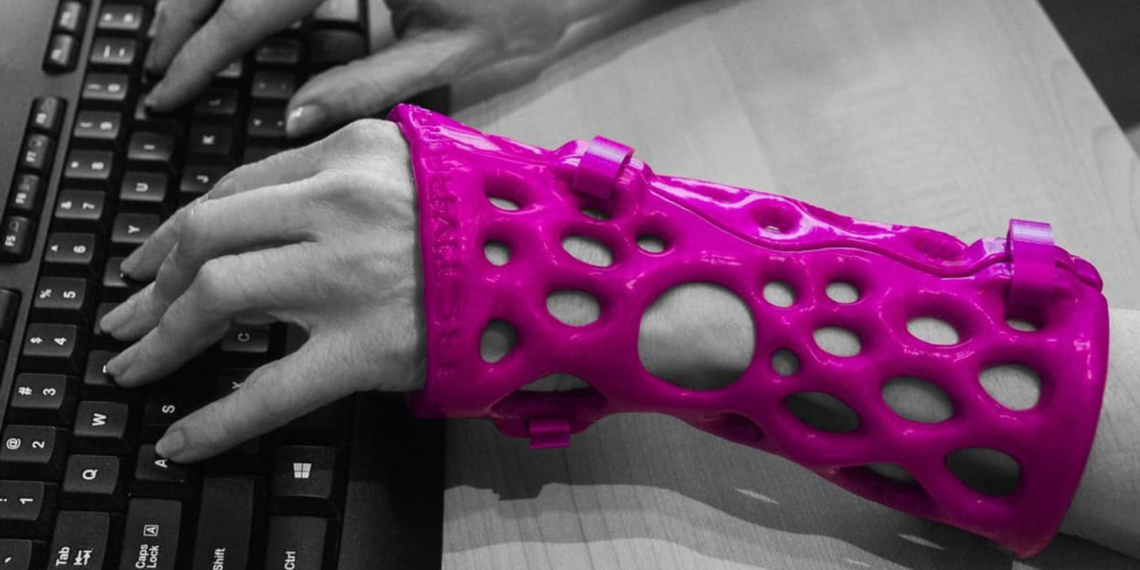
Традиционный гипс накладывает на пациента целый ряд ограничений. Тяжёлый слепок нельзя мочить в воде, невозможно снять, он часто вызывает аллергическую реакцию, поскольку полностью ограничивает доступ кислорода к коже. Калифорнийский стартап ActivArmor решил произвести настоящую революцию, запустив целый сервис по борьбе с переломами.

Обратившемуся в клинику пациенту предлагают выполнить 3D-сканирование повреждённой конечности. Полученную цифровую модель отправляют в

подразделение ActivArmor. Дизайнеры её обрабатывают и проектируют конечный прототип жёсткого каркаса, после чего приступают к его изготовлению.

Newatlas

Для получения каркаса по индивидуальному заказу ActivArmor использует как технологию 3D-печати, так и промышленные способы фрезерования. Готовое изделие отправляется обратно в клинику, а вся процедура с момента 3D-сканирования до получения готового каркаса занимает 3–4 дня. Пациент пока использует временный защитный фиксатор.

Предложенная ActivArmor альтернатива гипсу практически лишена недостатков. В течение всего периода ношения доктор может контролировать процесс срастания костей, благодаря наличию защёлок каркас легко снимается. Наконец, он намного легче гипса, не боится воды и не вызывает пролежней.

Как защитить себя в интернете


В чём проблема

Интернет трудно назвать спокойным безопасным местом. С одной стороны там орудуют всевозможные мошенники и хакеры, в которых не веришь ровно до первого взлома какого-нибудь важного аккаунта. С другой стороны там хитрые системы сбора личных данных, которые, кажется, знают о тебе вообще всё (они на самом деле знают, но об этом позже).

Каждый первый сайт или сервис просит зарегистрироваться и оставить свой email, который очень быстро превращается в спам-помойку. И, конечно же, любимый всеми Роскомнадзор, который закрыл доступ к PornHub, LinkedIn, всем популярным торрент-трекерам и каждый день блокирует ещё что-нибудь.

К счастью, для защиты от большинства неприятных вещей, которые происходят в современном интернете, достаточно двух простых вещей:

VPN,

временной почты.

Мы подробнее расскажем о каждой из них и объясним, каким образом и от чего эти штуки защищают пользователя.

Решения

VPN

Что это и зачем

Для не знакомых с понятием VPN мы ещё раз объясним суть этой технологии.

VPN — это защищённая сеть, ваш персональный безопасный туннель, который работает поверх интернета. При использовании VPN вы выходите в интернет не напрямую, а через специальный VPN-сервер, который скрывает ваши данные, в том числе IP-адрес и местоположение, и надёжно шифрует все передаваемые данные. Любой посещаемый вами сайт или сервис будет считать, что это VPN-сервер обращается к нему, а ваша личность останется скрытой.

Если вы не в курсе, сколько на самом деле знает о вас любой посещаемый вами сайт, то просто зайдите на

IPleak.com

и удивитесь. Там же можно посмотреть

полный отчёт

о вас, вашей системе и прочем.

В основе VPN лежат две особенности, которые делают эту технологию идеальной для взаимодействия с современным интернетом:

Никто не может узнать, кому и куда передаёт данные VPN-сервер.

Никто не может узнать, что передаётся между VPN-сервером и пользователем.

На практике это означает следующее:

Ваши персональные данные остаются в секрете, потому что VPN-сервер их скрывает.

Передаваемую информацию, в том числе пароли, нельзя перехватить, потому что соединение с VPN-сервером защищённое и всё шифруется длинным ключом, на взлом которого уйдут десятилетия. Это особенно актуально при подключении к неизвестным сетям и публичному Wi-Fi.

Все блокировки Роскомнадзора перестают работать, потому что VPN-серверы находятся в других странах и вы выходите в интернет как бы не из России, а из страны, в которой размещён этот VPN-сервер.

Возможность выходить в интернет из другой страны также позволяет посещать сайты, которые недоступны в России. В их число входят многие американские и европейские интернет-магазины, музыкальные и видеосервисы наподобие Spotify и Hulu и ещё десятки полезных ресурсов.

Где взять VPN

Хороший халявный VPN можно взять у

Privatix. Этот сервис предоставляет безлимитный VPN с бесплатными серверами в нескольких странах для всех устройств и отдельно для браузера.

Privatix для Windows и других платформ →

Для браузеров:

Загрузить

QR-Code

Privatix - Free VPN and Unlimited Proxy

Разработчик:

https://privatix.com

Цена: 0

MiniPlay для macOS — удобный виджет для управления iTunes и Spotify


Слушая музыку, мы обычно переключаем треки и регулируем громкость с помощью функциональных клавиш, а в окно iTunes или Spotify заглядываем лишь для того, чтобы узнать имя исполнителя или полюбоваться обложкой альбома. Чтобы каждый раз не переключаться на проигрыватель, удобнее воспользоваться MiniPlay.

Это мини-плеер в виде небольшого окошка, подхватывающий информацию о проигрываемой песне и отображающий информацию о ней — название исполнителя, альбом и обложку. Из доступных органов управления есть перемотка, клавиши переключения треков и ползунок громкости. При желании отображение обложки можно отключить, сделав плеер ещё компактнее.

У MiniPlay есть два варианта отображения: в качестве обычного окна, которое можно закрепить поверх остальных, и в виде виджета. Второй более интересен, поскольку виджет не занимает место на экране и быстро вызывается двухпальцевым смахиванием от края трекпада. В Центре уведомлений функциональность MiniPlay аналогична обычному окошку.

Настройки мини-плеера небогаты. Здесь собраны лишь описанные выше параметры поведения виджета и окна, а также возможность включения тёмной темы оформления. Она докупается через встроенные покупки, но сейчас распространяется бесплатно. Поспешите!

MiniPlay полностью оправдывает своё название и отлично справляется с возложенными на него функциями. Если вы давно искали простой способ просмотра информации о треке и управления воспроизведением — считайте, что вы его нашли.

Скачать в appstore

Скидки на приложения и игры в Google Play 13 января


Все акции и распродажи действуют в течение ограниченного времени и актуальны на момент выхода статьи. Не пропустите их!

Скидки

aTorrent PRO

Популярный торрент-клиент для Android c богатой функциональностью и привлекательным внешним видом. ATorrent умеет работать с magnet-ссылками, поддерживает интеграцию с браузерами, а также имеет информативный виджет для рабочего стола.

Скачать в googleplay

Sketch Me! Pro

Интересное приложение для любителей экспериментировать с фото. Sketch Me поможет украсить ваши снимки и придать им вид карандашного рисунка или эскиза. С его помощью можно также облагородить фото плохого качества.

Загрузить

QR-Code

Sketch Me! Pro

Разработчик:

Бесплатные приложения и скидки в App Store 13 января


Не забывайте: все предложения действуют в течение ограниченного времени. Чтобы узнавать об актуальных акциях по мере их появления, подписывайтесь на наш

канал в Telegram

Приложения и игры для iOS

RadioApp

Минималистичное радио с большим каталогом станций и приятным интерфейсом. С RadioApp можно слушать любимое радио, синхронизируя базу станций через iCloud на всех ваших устройствах. Приложение также поддерживает темы оформления и имеет таймер отключения, позволяющий засыпать под любимую музыку.

Скачать в appstore

Wallax

Удобное приложение для создания и редактирования обоев. Wallax позволяет импортировать ваши фото, чтобы сделать из них красивые обои с эффектами размытия, боке и другими, а также исправлять существующие фоны.

Загрузить

QR-Code

Wallax

Разработчик:

BRIJIT SHEELIA

Цена:

149 р.

15 рублей

Opera Neon — новый красивый браузер, непохожий на другие


Одним из немногих разработчиков браузеров, который по-прежнему стремится привнести что-то в новое в свой программный продукт, остаётся норвежская компания Opera Software. Первая версия браузера Opera увидела свет ещё в далёком 1994 году. С тех пор в понимании рядового пользователя данный вид ПО выглядит стандартно: привычное окно, вкладки, адресная строка и панель навигации.

Но в Opera решили произвести настоящую революцию, представив новое слово в мире браузеров — Opera Neon.

По мнению разработчиков, сам процесс сёрфинга должен проходить в некой отдельной уютной «комнате», в которой всё лежит на своих местах, а интерьер вызывает восторг. Именно поэтому сразу после запуска Opera Neon нас встречает программное окно с родными обоями операционной системы macOS Sierra.

Всё в лучших традициях минимализма: поисковая строка, в которую можно вбивать как адрес ресурса, так и поисковый запрос, а также доступ к самым используемым функциям. Поверх главной картинки-фона расположены иконки самых важных (разумеется, по версии Opera Software) ресурсов. Визуально Opera Neon очень напоминает мобильную версию браузера Opera Coast.

В Opera Neon нет вкладок, вместо них разработчики предложили сворачивание открытых окон на домашний экран. Оттуда же осуществляется и добавление избранных сайтов в коллекцию быстрого доступа.

Для создания закладки необходимо открыть интересующий вас ресурс, после чего свернуть вкладку и перетянуть ярлык на панель быстрого доступа — в область с круглыми иконками-логотипами.

Страницы в Opera Neon выглядят необычно. Возникает ощущение, что перед тобой не браузер, а полноценная операционная система, заточенная на работу со Всемирной паутиной.

Особенности Opera Neon:

красивые визуальные эффекты (они повсюду: от наведения курсора на вкладку до удаления закладок и прилипания ярлыков);

отсутствие отвлекающих элементов;

целостность сёрфинга;

быстрая скорость рендеринга веб-страниц;

быстрый доступ к поисковой системе Google;

оптимизированная и слаженная работа;

встроенный инструмент для работы со скриншотами;

вкладка быстрого доступа к страницам с аудио- и видеоконтентом;

режим Split View — просмотр нескольких страниц с расположением их друг возле друга.

Новая уязвимость в системах автозаполнения Chrome, Opera и Safari. Узнайте, как защититься


Во всех современных браузерах есть функция автозаполнения форм. Вы просто один раз сохраняете в браузере свой адрес, почту, имя, платёжные реквизиты, а затем можете вставить их в любые формы буквально одним кликом мыши. Это действительно удобно, и многие используют эту возможность.

Вилджами Куосманен (Viljami Kuosmanen), финский веб-разработчик и хакер, недавно обнаружил

уязвимость

в этой функции. Злоумышленники могут создать специальную страницу, имитирующую какой-то полезный сервис, которая выманит у вас данные о кредитной карте.

Для этого на странице регистрации фейкового сервиса создаётся специальная форма со скрытыми полями. Вы видите только поля для ввода своего имени и почтового адреса, нажимаете на кнопку автозаполнения и, сами не зная об этом, отправляете хакерам свои платёжные данные.

Чтобы не попасть в эту ловушку, лучше пока отказаться от использования функции автозаполнения. Сделать это можно следующим образом:

В

Chrome

нажмите на кнопку с тремя точками в верхнем правом углу. Выберите пункт «Настройки», а затем в самом низу страницы нажмите на «Показать дополнительные настройки». Найдите раздел «Пароли и формы» и снимите флажок с опции «Включить автозаполнение форм одним кликом».

В

Safari

выберите «Настройки» → «Автозаполнение» и снимите флажки возле всех данных.

В

Opera

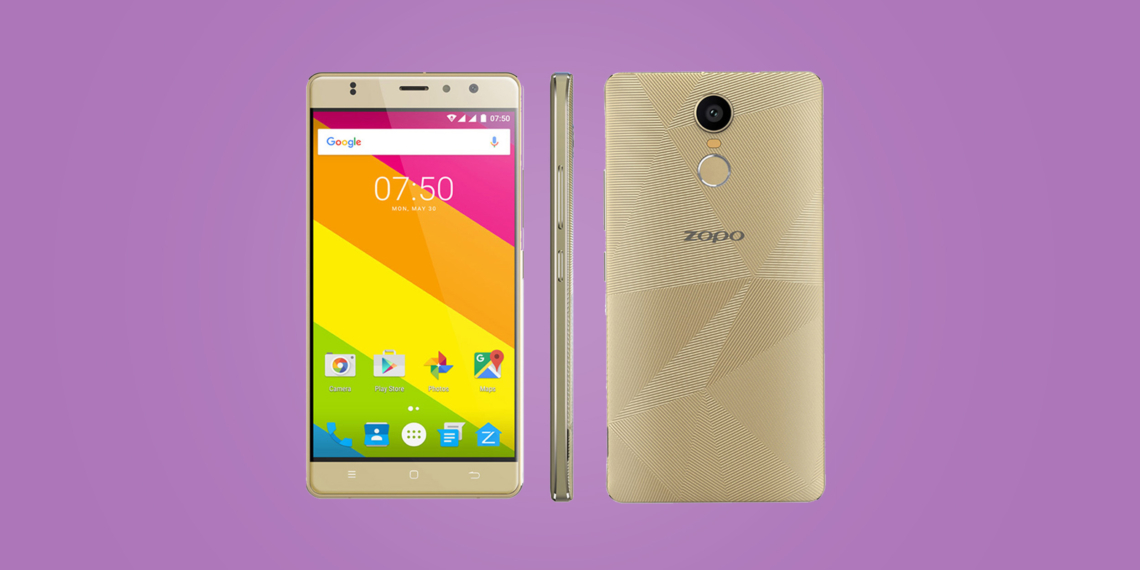
ОБЗОР: ZOPO Hero 2 — смартфон для школьника за 80 долларов


статьёй

о том, что не стоит покупать смартфоны дороже 100 долларов. А сейчас один из руководителей Google делает

заявление, что цена современного смартфона начального уровня не должна превышать 30 (!) долларов. Исходя из этих тенденций, герой нашего сегодняшнего обзора — это уже практически новый средний класс. А значит, он должен справляться со всеми типовыми задачами без всяких скидок на бюджетность.

Hero 2 был представлен осенью прошлого года в качестве упрощённой версии очень удачной модели ZOPO Hero. Его главным козырем является презентабельный внешний вид и предельно

низкая цена

при неплохих, в общем-то, характеристиках. Давайте посмотрим, на что он способен.

Технические характеристики

Используемый в ZOPO Hero 2 чипсет обладает низким энергопотреблением и предназначен для мобильных устройств начального уровня. Его «сердцем» являются четыре ядра Cortex-A53, работающих на максимальной частоте 1,3 ГГц. За мультимедийные развлечения отвечает видеочип Mali-T720, мощности которого хватит для большинства игр.

Слабым местом гаджета является оперативная память. Одного гигабайта по современным меркам уже совершенно недостаточно. Впрочем, не будем делать выводы, пока не попробуем Hero 2 в реальных задачах.

Экран

5,5 дюйма, IPS, 1 280 × 720

Процессор

Mediatek MT6737P (4 ядра Cortex-A53, 1,3 ГГц)

Графический ускоритель

Mali-T720

Оперативная память

1 ГБ

Встроенная память

16 ГБ

5 функциональных и удобных торрент-клиентов для Android


Flud

Flud — один из самых перспективных торрент-клиентов для Android с минималистичным и интуитивно понятным интерфейсом. Интересной особенностью этой программы является возможность последовательной загрузки. Это позволяет начать просмотр фильма, не дожидаясь его скачивания. Платная версия отличается от бесплатной только отсутствием рекламы.

Основные функции:

Отсутствие ограничений скорости загрузки и раздачи.

Возможность выбора отдельных файлов для скачивания.

Смена приоритета для загрузки отдельных файлов или папок.

Поддержка RSS-лент для автоматической загрузки обновляемых раздач.

Настройка автоматического перемещение файлов в другую директорию или на внешний диск по окончании загрузки.

Перехват magnet-ссылок.

Загрузить

QR-Code

Flud - Торрент Клиент

Разработчик:

Delphi Softwares

Цена: Бесплатно
CatTorrent

CatTorrent, может быть, не самый навороченный торрент-клиент в этом обзоре, но он справляется с большинством необходимых задач. И это единственная программа из перечисленных, которая распространяется полностью бесплатно и не имеет при этом никаких ограничений и рекламы.
Основные функции:

Перехват ссылок из любого браузера.

Возможность сохранения на SD-карту.

Настраиваемые ограничения скорости.

Поддержка magnet-ссылок.

Возможность выборочной загрузки файлов.

Приложение Friendly — лёгкий и функциональный клиент Facebook


Facebook и Messenger в одном приложении

Официальный клиент Facebook — тяжёлая и ресурсоёмкая программа. Поэтому пользователи часто удаляют его с мобильных устройств и заходят в социальную сеть через браузер. Но такой вариант лишает их push-уведомлений и не избавляет от необходимости иметь отдельное приложение для чатов — Messenger.

Разработчики Friendly предлагают свою альтернативу. Они объединили возможности мессенджера и социальной сети в одной лёгкой и экономичной программе, которая вдобавок поддерживает ряд нестандартных функций.

Как устроен клиент Friendly

На главном экране Friendly отображаются четыре вкладки, между которыми можно переключаться с помощью горизонтальных свайпов.

Содержимое первой вкладки представляет собой ленту новостей. На второй располагаются личные сообщения. К слову, разработчики сделали очень маленькую область для ввода текста в режиме диалога. Некоторых пользователей это может смутить.

Третья вкладка служит для уведомлений, четвёртая — для дополнительной информации: списков друзей, групп, приложений, настроек Facebook и прочих данных.

Дополнительные функции

Friendly позволяет быстро переключаться между разными аккаунтами Facebook и поддерживает фильтры новостной ленты. Доступ к этим функциям можно получить, нажав на плавающую кнопку на любой из вкладок. Фильтры, среди прочего, умеют блокировать рекламу, сортировать новости по популярности и дате, выделять посты с заданными словами или, наоборот, скрывать их из ленты.

В настройках Friendly можно задать параметры уведомлений, размер шрифта и цветовую схему интерфейса. Здесь же вы можете отключить загрузку видео и изображений, чтобы экономить трафик. В числе других настроек — блокировка доступа к программе с помощью пароля или отпечатка пальца.

Почти все функции Friendly доступны бесплатно, но если вы хотите заблокировать рекламу в Facebook, придётся заплатить.

Загрузить

QR-Code

В Telegram для десктопов появилась поддержка тем оформления


Самое значимое нововведение в свежей версии Telegram — это, разумеется, поддержка тем оформления. С их помощью вы сможете полностью изменить интерфейс программы, в том числе фон, цвета элементов, вид кнопок и многое другое.

Для публикации тем создана специальная группа @TelegramThemes. Здесь вы легко сможете найти с помощью поиска все имеющиеся на данный момент темы оформления. Сами темы представляют собой файлы с расширением .tdesktop-theme.

Когда вы найдёте среди сообщений эти файлы, то просто кликните по ним, и появится всплывающее окошко с предложением установить тему. Если результат вам не понравится, то существует возможность отказаться от сделанных изменений и вернуть всё как было.

Кроме этого, разработчики сообщают о появлении в Telegram улучшенной синхронизации с мобильными клиентами. Теперь все ваши данные (сообщения, документы, фотографии, видео) будут синхронизироваться с помощью зашифрованного облачного хранилища. Более того, вы даже сможете начать писать сообщение в десктопной версии Telegram и тут же продолжить его на мобильном устройстве.

Обновление Telegram Desktop для Windows, Linux и Mac должно произойти автоматически. Если же вы ещё не использовали ранее эту программу, то скачать установочный файл можно

здесь

Как долго может прослужить светодиодная лампа на самом деле


Срок службы 10 лет — это очень приблизительная цифра

Часто даже для самых недорогих светодиодных ламп производители

указывают

продолжительность работы до 10 лет, но стоит отметить, что такой срок основан на очень скромном потреблении электроэнергии.

Светодиодная лампа может прослужить 10 лет, если будет работать максимум по три часа каждый день. Настолько скромный объём потребления для жилого помещения сегодня встречается редко.

Таким образом, срок службы LED-лампы должен составлять примерно 11 000 часов. Если каждый день мы включаем лампу на восемь часов (на час утром и семь часов вечером), то эта лампа прослужит чуть больше трёх с половиной лет.

По сравнению с лампами накаливания, срок службы которых в среднем составляет 1 000 часов, показатели светодиодных ламп всё равно выглядят впечатляюще. Но на продолжительность работы LED-ламп влияет множество факторов, которые следует принять во внимание.

Главная проблема светодиодных ламп — схема и её компоненты

Если взглянуть на внутренности лампы накаливания, то станет понятно, насколько проста её схема работы: два электрода соединены нитью накаливания, которая нагревается при протекании через неё электрического тока. Это проверенная более чем сотней лет технология.

Устройство лампы накаливания

Светодиодная лампа намного сложнее. В ней вы найдёте резисторы, индукторы, конденсаторы и светодиоды.

Светоизлучающие диоды действительно могут работать очень долго, но остальные компоненты схемы могут подвести гораздо быстрее, особенно в лампах с регулируемой яркостью. Если ваша лампа сгорела гораздо раньше 10 000 часов, скорее всего, причина не в самих светодиодах.

Устройство светодиодной лампы

Светодиодные лампы постепенно угасают

В отличие от ламп накаливания, светодиоды не просто перегорают и перестают работать, а их интенсивность свечения снижается постепенно. Яркость таких ламп заметно изменяется к концу срока их эксплуатации. Производители светодиодных ламп включают в общую продолжительность службы время, за которое яркость

снижается

до 70% от максимально возможной.
Например, если лампа излучает световой поток 800 люменов, то её деградация до 570 люменов будет считаться нормой в рамках 10 000 часов службы. Яркость ниже 70% от максимального показателя лампы считается недопустимой для исправной работы.

Высокие температуры сокращают срок службы лампы

Электронные приборы выделяют тепло, поэтому приходится использовать вентиляторы, радиаторы или водяные системы охлаждения. Электронику нужно защищать от перегрева, и светодиодные лампы не исключение.

Светодиоды могут перегреваться, но чаще это происходит с остальными компонентами схемы, зажатыми в очень узком пространстве. В конструкции лампы тепловыделение учитывается, но если вставить её в закрытый светильник, то лампа, скорее всего, перегреется и выйдет из строя гораздо раньше заявленного срока.

Лампы прослужат дольше, если вы будете правильно их использовать

Светодиодные лампы существуют на рынке не так долго, чтобы можно было успеть проверить все существующие сценарии их работы и сроки службы. Но можно создать благоприятные условия для их функционирования и избежать неприятных сюрпризов.

Не доводите лампы до перегрева. Не закрывайте их полностью, оставляйте отверстия для вентиляции.

Помните, что в светодиодных лампах с очень низкой ценой компоненты схемы будут соответствующими.

Не смешивайте разные типы ламп в одном светильнике или люстре, например LED-лампы и лампы накаливания. Это может привести к перегреву.

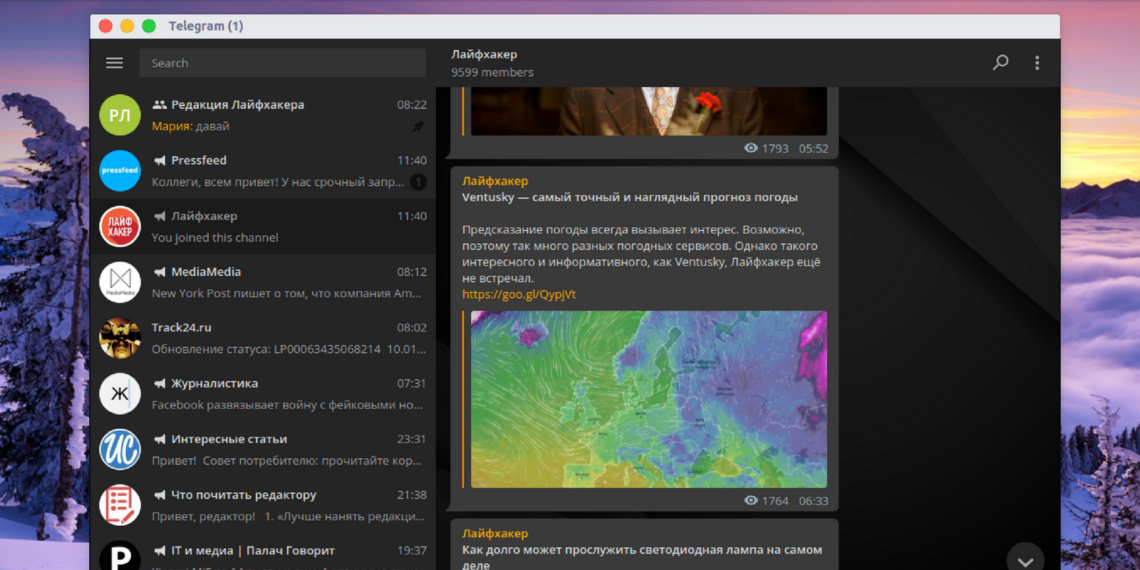
Ventusky — самый точный и наглядный прогноз погоды


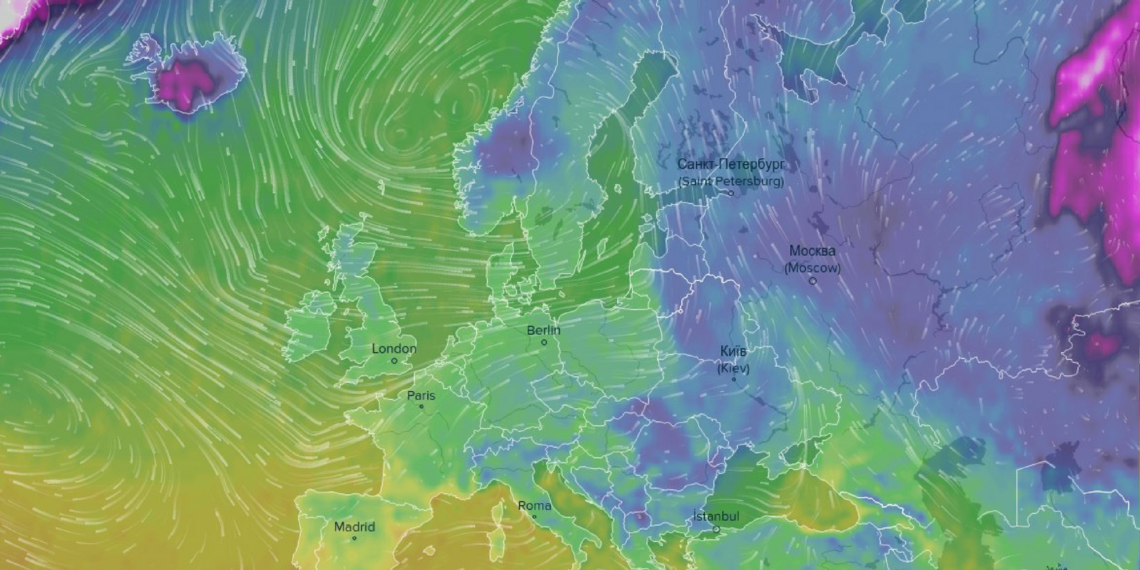
Ventusky — новый погодный сервис, отображающий в режиме реального времени анимированную карту различных метеорологических явлений. По умолчанию на ней отображается движение воздушных масс и распределение температур.

С помощью меню, расположенного в левом нижнем углу, можно переключаться между разными режимами отображения: «Осадки», «Облачность», «Скорость ветра», «Грозы», «Снежный покров» и так далее. Величина каждого параметра отображается с помощью цветов на карте, а для расшифровки служит шкала с правой стороны.

Обратите также внимание на инструменты управления в нижней части страницы. С их помощью можно запустить анимацию метеорологических изменений в ближайшие несколько дней. Такая живая картинка позволяет не только узнать о будущих погодных событиях, но и понять, почему они происходят.

Для тех пользователей, которые хотят сделать карту ещё более эффектной, разработчики предусмотрели множество настроек. Они скрываются в правой выезжающей панели и позволяют изменить буквально любой аспект внешнего вида и поведения сервиса.

Ventusky является одним из самых удобных и наглядных способов узнать погоду в любой точке планеты. С его помощью вы сможете понять, какие процессы происходят в небесных сферах, и научиться предсказывать всевозможные метеорологические катаклизмы за несколько дней до их начала.

Узнать погоду →

Что должен уметь современный сервис отложенных публикаций для SMM


Сегодня SMM-сервисы способны сэкономить вам десятки часов, которые раньше тратились на публикацию, сбор данных и составление отчётов вручную. На примере «Амплифера» рассмотрим, что должен делать такой инструмент, чтобы автоматизировать максимум процессов и упростить вашу работу.

Планировать публикации во всех соцсетях и мессенджерах

При помощи сервиса можно запланировать пост или сразу опубликовать его в подключённых к нему профилях, сообществах в социальных сетях и каналах в мессенджерах.

В «Амплифере» редактор поста поправит, если вы попробуете опубликовать некорректный для социальной сети контент, например больше 140 символов в Twitter или картинку и OpenGraph-карточку в Facebook. Не будет ошибок, когда пост запланировали, а через день выяснилось, что он не вышел. Или вышел, но не полностью.

Если нужно опубликовать одну и ту же статью или анонс везде, а пост не проходит проверку одной из соцсетей, добавьте корректную версию для этой соцсети в том же окне публикации, а не планируйте отдельный пост в соседнем слоте.

Скорее всего, лента ваших подписчиков активно обновляется — легко пропустить даже самый интересный контент. Поэтому каждую публикацию можно повторить в один клик. Удалить пост можно прямо из календаря публикаций — он исчезнет из всех соцсетей.

А ещё в редакторе публикаций есть маленькие, но приятные детали: библиотека эмодзи, типограф и drag-and-drop загруженных картинок.

Объединять подключённые социальные аккаунты в проекты

Рекламные и SMM-агентства, эсэмэмщики-фрилансеры и предприниматели подключают к «Амплиферу» много социальных аккаунтов, иногда несколько десятков. Чтобы не происходило путаницы, аккаунты объединяются в проекты.

Каждый из пользователей будет получать статистику по своему проекту и иметь доступ к расписанию публикаций, чтобы проверять, насколько запланированные посты соответствуют контент-плану.

Если вы эсэмэмщик компании, которая ведёт социальные сети по нескольким направлениям, например основное сообщество, HR и регионы, пригласите в каждый проект менеджера соответствующего направления.

Подсказывать лучшее время публикации

Важно знать, в какое время ваши подписчики ставят лайки, делают репосты, переходят по ссылкам и оставляют комментарии. «Амплифер» после подключения аккаунтов может проанализировать эти данные и на их основе рассчитать лучшее время публикации в каждый день недели — то время, в которое аудитория активнее всего взаимодействует с контентом на страницах.

Если для проекта важно публиковать посты каждый день в определённое время, задавайте временные слоты на каждый день самостоятельно.

Организовать командную работу

Над проектом в «Амплифере» может работать вся команда, отвечающая за социальные сети. Настройте уровень доступа для каждого участника: часть пользователей может публиковать посты в соцсетях и смотреть аналитику, часть — только смотреть аналитику. Больше не нужно выдавать новым участникам проекта список логинов и паролей к социальным аккаунтам — доступ за минуту можно организовать через сервис.

Когда в проекте больше одного пользователя, в карточке каждого поста подписано, кто автор. Если что-то пошло не так, сразу видно, к кому обратиться.

Присылать отчёты

Одна из самых важных и полезных возможностей любого сервиса для SMM. В «Амплифере», например, пользователи каждого проекта еженедельно получают отчёты. В них видно, продуктивно ли прошла неделя: сколько было трафика, репостов, комментариев и лайков, насколько выросла аудитория, какой был охват.

Метрики проекта каждый день доступны в разделе «Аналитика» и у чат-ботов.

Для продвинутой SMM-аналитики данные собираются в Excel-отчёт с исходными цифрами, сводными таблицами и титульным листом.

Делать репосты в соцсети из RSS

Удобная функция — автоматическая публикация контента в соцсетях из RSS-потока сайта. В «Амплифере» она реализована следующим образом: каждые 10 минут сервис проверяет, не появилось ли в потоке новой записи. Если запись появится — заберёт текст и картинку, сформирует OpenGraph-карточку и сразу разместит в доступных для публикации аккаунтах в проекте. В один проект можно добавить несколько RSS-потоков.

Сокращать ссылки и ставить UTM-метки

Каждую ссылку, которая публикуется через «Амплифер», можно сократить в одном из трёх сервисов-сокращалок или собственном коротком домене.

Если вы сокращаете ссылки, сервис посчитает клики во всех соцсетях: счётчик в сокращалке сделает переадресацию на полную ссылку (HTTP 301) и засчитает переход. Количество кликов будет отображаться в отчётах.

Если вы не сокращаете ссылки, клики посчитаются только в Facebook и «ВКонтакте».

К каждой ссылке «Амплифер» автоматически подставит UTM-метки. Размеченный трафик из соцсетей будет виден в правильных разделах Google Analytics.

Если вы сами проставили метки в ссылке, сервис их не перепишет. Например, если важно указать

utm_campaign=january-event, добавьте этот параметр. Source и Medium «Амплифер» укажет сам, а Campaign оставит в ссылке.

Названия соцсетей для utm_source можно переписать.

Следить за показателями конкурентов

Полезно видеть статистику конкурентов и сравнивать их показатели с вашими.

Например, пользователям «Амплифера» каждую неделю приходит отдельное письмо-отчёт о метриках конкурентов. В него входят самые популярные публикации в сообществе, прирост аудитории, количество лайков и комментариев и процент активной аудитории.

Публиковать и получать аналитику через ботов в мессенджерах

«Амплифер» позволяет через ботов в Facebook Messenger и Telegram быстро опубликовать пост, посмотреть отчёт за вчерашний день, неделю или месяц, получить уведомление о том, что пост «выстрелил» или произошла ошибка.

Бот отправит уведомление в чат, если случилась ошибка при публикации или, наоборот, пост круто набирает популярность, чтобы вы смогли оперативно вложиться в продвижение.

Запросите у бота отчёт за любой день, прошлую неделю или месяц. Он пришлёт графики, расскажет о метриках и даст ссылку на скачивание Excel-отчёта.

Как начать пользоваться «Амплифером»

Для использования сервиса

зарегистрируйтесь

через любую социальную сеть или электронную почту и подключите социальные аккаунты. «Амплифер» проанализирует активность подписчиков подключённых страниц, предложит лучшее время, а на почту отправит первый отчёт.

В течение двух недель вы можете пользоваться сервисом бесплатно, чтобы оценить все его возможности. Дальше каждый подключённый социальный аккаунт будет стоить 5 долларов в месяц, как кружка латте в Starbucks.

Weav Run для iOS — музыкальное приложение, которое подстраивается под ритм бега


Приложение Weav Run — это своеобразный музыкальный тренер, который превращает очередной нелёгкий забег в настоящее развлечение. Постоянно считывая показания акселерометра смартфона, Weav Run подстраивается под темп пользователя, изменяя ритм и скорость воспроизведения композиций. В результате вы и музыка становитесь единым целым, а километры под ногами пролетают незаметно.

В Weav Run предусмотрен собственный плеер и несколько плейлистов с мотивирующей музыкой, которая отлично подходит для бега. По умолчанию в приложении предустановлены пять композиций: от мелодичной классики и чиллаута до бодрящего транса и хауса. При желании за 59 рублей можно оформить месячную подписку на дополнительные три сета композиций. Разработчики обещают уже в ближайшее время дополнить список новыми треками.

Впрочем, доступен и бесплатный тестовый 30-дневный период, для активации которого достаточно зарегистрироваться в сервисе, указав своё имя и адрес электронной почты.

Weav Run оснащено детальной статистикой, которая учитывает не только преодолённое расстояние и среднюю скорость движения, но и время прослушивания композиций. Есть и ознакомительный режим, в котором приятный женский голос знакомит спринтера с азами тренировок. К слову, для самих занятий в приложении пока есть единственный режим — Just Run («Простой бег»). «Контроль ритма» и «Интервальные тренировки» появятся в следующих обновлениях.

Учитывая плотную интеграцию и обмен статистикой со штатным iOS-приложением «Здоровье», вполне удачную подборку композиций и простоту интерфейса, Weav Run заслуживает внимания как профессиональных спринтеров, так и любителей активных кардиотренировок. К недостаткам приложения можно отнести отсутствие русской локализации (интерфейс и голосовые подсказки Weav Run только на английском), а также совместимость исключительно с iOS-платформой.

Скачать в appstore

Скидки на приложения и игры в Google Play 12 января


Все акции и распродажи действуют в течение ограниченного времени и актуальны на момент выхода статьи. Не пропустите их!

Скидки

BlackCam Pro

Специализированное приложение для создания чёрно-белых фотографий. Несмотря на кажущуюся простоту, BlackCam содержит множество настроек, чтобы запечатлеть интересный момент в лучшем виде. С ним вы сможете сделать фото, которое точно привлечёт внимание!

Скачать в googleplay

P4P 7-минутная тренировка PRO

Приложение, которое поможет в тренировках по модной 7-минутной программе. P4P содержит множество интенсивных упражнений по 30 секунд с подробными видео- и голосовыми подсказками. Есть также отслеживание прогресса тренировок и потери веса. Кроме того, каждый день вас будут мотивировать ободряющими цитатами.

Скачать в googleplay

Gif Me! Camera Pro

Хотите делать «живые» фото, как владельцы iPhone 6s и 7? Тогда вам пригодится это приложение, которое умеет создавать анимации из готовых фотографий или снимать новые короткие ролики с возможностью добавления фильтров, эффектов и различного клип-арта.

Загрузить

QR-Code

Gif Me! Camera Pro

Разработчик: