
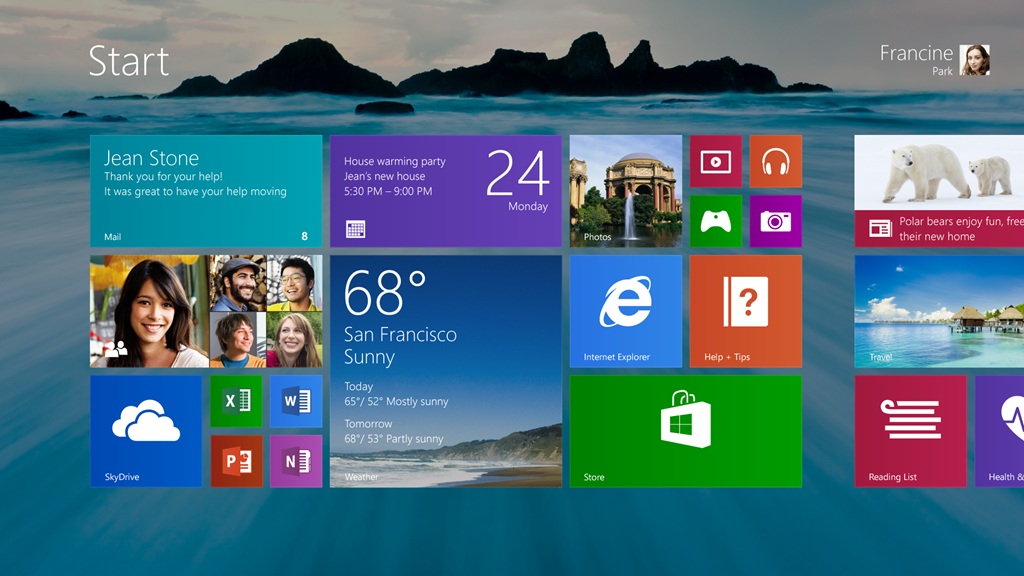
C момента выхода Windows 8 прошло уже достаточно времени, но отношение к этой операционной системе по-прежнему остается неоднозначным. Одни хвалят ее за удобство и функциональность, другие не перестают ругать за непривычность и отсутствие свежих идей. Но, как бы вы не относились к последней версии системы от Microsoft, вам обязательно пригодится несколько простых советов, которые сделают ее работу более быстрой и отзывчивой.
Все эти хаки требуют изменения настроек системного реестра, так что рекомендуем вам сделать предварительно его копию и точку восстановления системы.
1. Увеличение скорости работы Aero Peek
Aero Peek является полезной функцией, которая позволяет вам увидеть содержимое рабочего стола, просто переведя курсор в правый нижний угол экрана. По умолчанию эта функция работает с примерно полусекундной задержкой. Вы можете удалить эту задержку, чтобы мгновенно показать рабочий стол, как только курсор оказывается там.
Запустите редактор реестра командой
regedit
Найдите ветку
HKEY_CURRENT_USER\Software\Microsoft\Win
dows\CurrentVersion\Explorer\Advanced
С правой стороны щелкните правой кнопкой мыши и создайте ключ
DWORD
с именем
DesktopLivePreviewHoverTime
Создайте новое десятичное значение этого ключа (value data) равное
1, которое обозначает, что задержка функции Aero Peek будет равной одной миллисекунде.
2. Скорость появления превью в панели задач
Все вы знаете, что, при наведении курсора на иконку открытого приложения, в панели задач появится всплывающее окошко с его уменьшенным изображением. Появляется оно очень плавно и неторопливо, что, хотя и выглядит эффектно, но может замедлять вашу работу. Уменьшить задержку можно следующим образом.
Находим ключ
HKEY_CURRENT_USER\Control Panel\Mouse.
В этом ключе находим значение
MouseHoverTime.
Исправляем это значение с 400 на
1
(время задержки анимации в миллисекундах).
3. Увеличение скорости раскрытия контекстного меню
По умолчанию, если в контекстном меню есть еще одно вложенное меню, то оно раскрывается с некоторой задержкой после наведения курсора мыши. Вы можете легко эту задержку убрать.
Запустите Regedit.exe и перейдите к ветке
HKEY_CURRENT_USER\Control\Desktop


Комментариев нет:
Отправить комментарий