
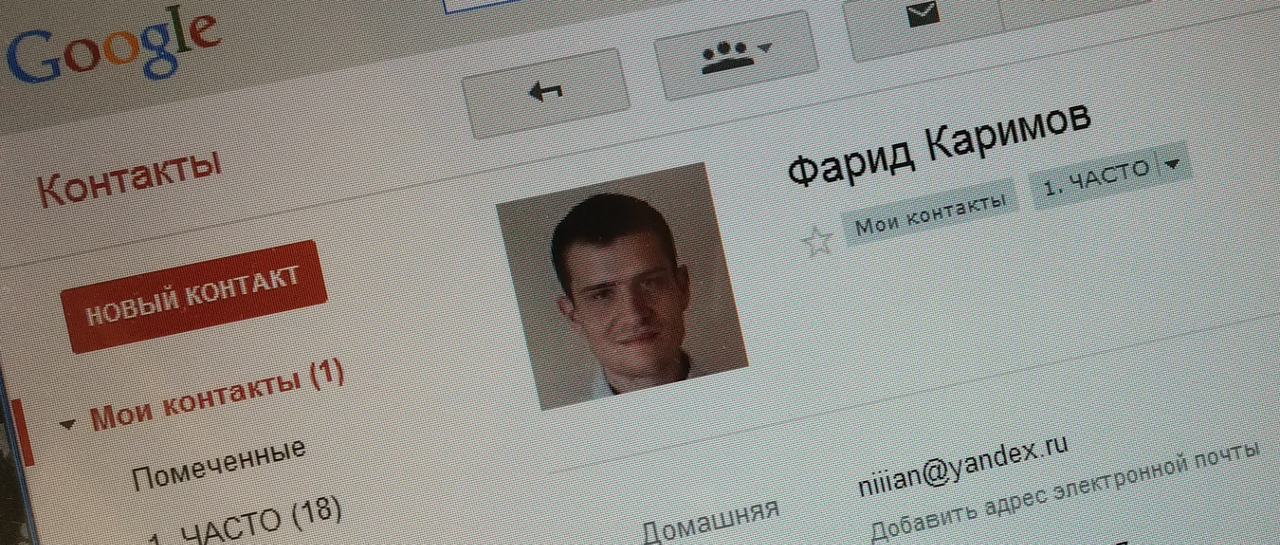
Как вы храните свои контакты?
Готов поспорить — в хаосе…
Часть — на смартфоне. Часть — на старом телефоне, который сейчас у вашей мамы. Часть – в визитках. А часть – на каких-то клочках бумаги по всему дому.
Угадал?
Контакты разбросаны. Контакты теряются.
В этой статье о том, как удобно работать с базой контактов до 25 000 человек.
Что? Не хотите доверять свои контакты черти кому? Довериться надо будет только Google, который и так знает о вас все ))
Я про Google Contacts.
Вы скажете, что каждый дурак и так пользуется этим сервисом… Может быть. Но пользуетесь ли вы им правильно?
Сначала я докажу вам, что Google Contacts – это единственное решение для ваших контактов. Другого ПРОСТО НЕТ.
Фишка №1: 25 000 контактов
У вас больше?
Черт, даже если вы торговый агент, профессионально работающий с базой, никогда не поверю, что этого числа может не хватить.
У меня, например, всего 90 контактов.
Фишка №2: Облако
Я бы даже сказал, что это – основной смысл сервиса.
Теперь ваши контакты доступны разным программам и устройствам всего в пару кликов (Список устройств и программ, которые используют ваши контакты, вы можете увидеть по
этой ссылке. Кстати, Google Contacts отлично работает с iPhone!)
Например, потеря смартфона (печалька!) больше не трагедия. Покупаем новый смартфон – все контакты снова с вами. Можно работать.
Фишка №3: Резервное копирование
Я делаю бакап базы контактов раз в три недели.
В Google Contacts это удобно:
Кстати, если вы удалили контакт, то у вас есть 30 дней, чтобы безболезненно его восстановить.
Фишка №4: Заметки
Вот так они выглядят:
Мой совет: храните не просто телефон Васи Пупкина, но и факты его биографии, его сильные навыки, обстоятельства, при которых вы познакомились…
И тогда эти заметки дадут нам следующую мощную фишку…
Фишка №5: Мощный поиск
Теперь найти нужный контакт ПРОСТО. Даже в огромной базе.
Просто введите «кондиционер»:
Введите «ремонт»:
С Google Contacts больше нет смысла сортировать свои контакты!
Я уже писал у себя в блоге, что храню все, даже самые случайные контакты… про запас. В обычной адресной книге это было бы неудобно. Ваша база замусорилась бы.
В Google Contacts этого не случается из-за следующей фишки…
Фишка №6: Группы
Да, контакты можно разбивать на группы. Причем, один контакт может состоять сразу в нескольких группах.
Смотрите, как я организовал свои группы:
ЧАСТО – это те контакты, которые отображаются в моем телефоне по умолчанию
РЕДКО, ОЧРЕДКО – контакты, с которыми я общаюсь редко. Но доступ к ним у меня есть. Пусть не в 1 клик, а в 2-3, но есть.
СЛУЧАЙ – как раз те самые случайные контакты, которые порой оказываются важнее всего.
Кроме того, вы можете создавать любые группы, какие вам удобно.
Например, у меня есть группа «футбол», где собраны мои друзья-футболисты. Иногда я собираю людей попинать мячик, и мне нужны люди.
Кому-то эти группы пригодятся для массовой рассылки.
Чтобы в адресной книге по умолчанию отображались контакты группы «ЧАСТО», я делаю следующее: Адресная книга > Контакты > Настройки >Контакты для отображения > Google > ЧАСТО.
Уверен, у вас все это настраивается аналогично.
Фишка №7: Фото
Дело даже не в «красявости». Дело в удобстве – контакты с фото быстрее находятся:
Да, даже службу доставки воды я снабдил фоткой))
При добавлении фото есть удобный обрезатель – это гуд:
Жаль, что нельзя вставить ссылку на картинку, а приходится ее сохранять на диск и потом открывать. Интересно, что еще недавно все было как надо ((
Пошаговая инструкция
Настроить Google Contacts несложно.
В нем 9 шагов:
Подключите свой телефон к Google Contacts
Перенесите свои контакты из телефона и социальных сетей в Google Contacts
Очистите базу: убейте дубли, удалите лишнее
Разбросайте контакты по группам
Добавьте фото к вашим фотографиям
Добавьте другие поля
Добавьте заметки
Синхронизируйте Google Contacts с вашим iPhone или смартфоном на Android
Настройте отображение на смартфоне
Никаких хаков, поэтому не стал раздувать эту и без того большую статью.
Частые вопросы и Проблемы
Почему фото при звонке ужасного качества?
Да, иногда фото подходит для адресной книги, а при звонке «видно пиксели».
Что делать? Поставьте картинку большего разрешения.
Как
подружить
iPhone/iPad и
Google Contacts?
Ответ – по


Комментариев нет:
Отправить комментарий