
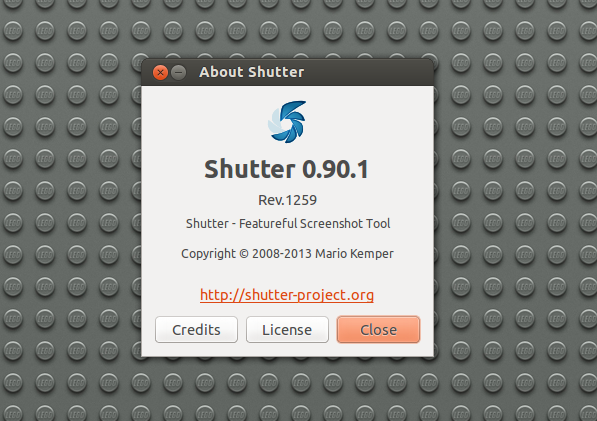
Когда я использовал Windows, я активно пользовался инструментом Ножницы. Затем я перешел на Ubuntu и мне понадобилась подобная программа. После непродолжительных переборов, я выбрал Shutter. Как оказалось, я нашел гораздо более эффективный комбайн, чем хотел. Сегодня я познакомлю вас с этой замечательной программой.
Функции
Что же умеет делать Шаттер:
Скриншоты выбранной части экрана
Скриншоты всего экрана
Скриншоты сайтов, даже если они не помещаются на экране.
Редактирование изображений
Отправка изображений на фотохостинги
Установка программы
Программа доступна через Ubuntu Software Center. Но, к сожалению, там доступна не самая последняя версия. На данный момент последняя 0.90.1, а в USC есть только 0.89. Последнюю версию программы можно скачать, например, с
оф.сайта
Настройка программы
Для комфортной работы с программой, стоит настроить ее сразу же под себя. Для этого переходим в Edit → Preferences, а там во вкладках выставляем нужные вам параметры. Например, я выставил формат изображений png (оптимально для web), автоматическое сохранение и расширение в 1366 для снятия скриншотов сайта. Если вас не устраивает английский язык программы, можно ее русифицировать (Help → Translate this Application).
Интерфейс программы
Скриншот выделенной области экрана
Скриншот всего экрана
Скриншот одного из экранов или всех сразу (если вы используете несколько экранов/рабочих столов в Ubuntu)
Скриншот окна (выбор нужного окна после нажатия)
Скриншот выбранного окна (из списка)
Скриншот только части окна
Скриншот части меню какой-либо программы
Захват подсказки меню/программы
Скриншот вебсайтов
Выбор максимального времени выполнения скриншота сайтов
Редактирование вашего скриншота


Комментариев нет:
Отправить комментарий