Страницы

вторник, 30 апреля 2019 г.

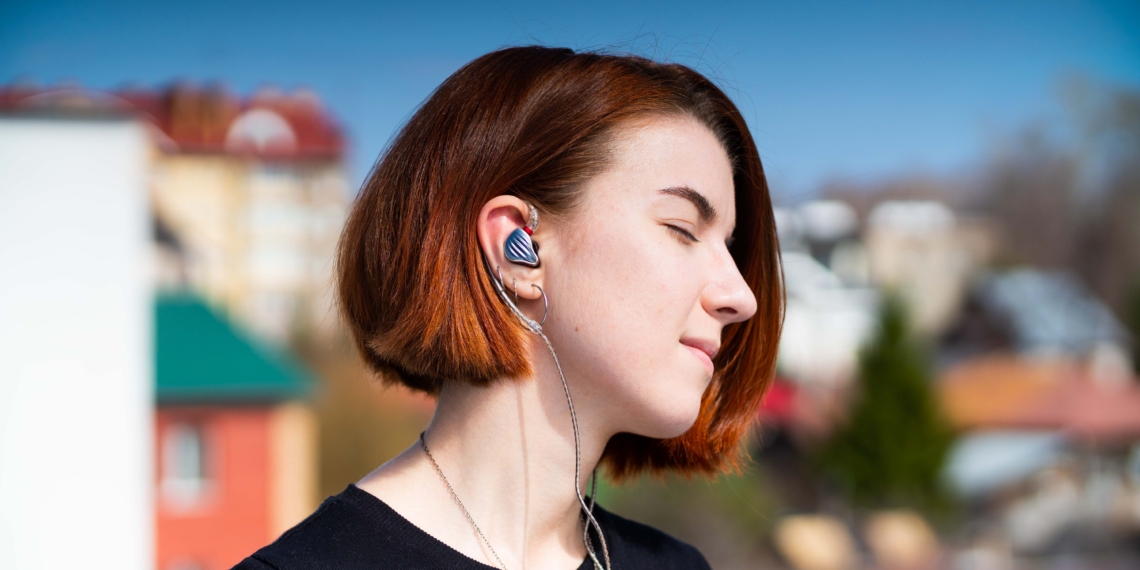
Обзор FiiO FH5 и FiiO FA1 — сравниваем гибридные и арматурные наушники китайского бренда


Оглавление

Характеристики

Комплектация

Внешний вид и эргономика

Звук

Резюме

Характеристики

FiiO FA1

Устройство

Арматурный драйвер Knowles ED-33357

АЧХ

20–20 000 Гц

Разъём чаши

MMCX

Импеданс

15 ом

Чувствительность

111 дБ/мВт

Вес

9 г (без кабеля)

Цвета

Красно-синий и чёрный

7 способов правильно ответить на оскорбление


1. Оскорбить

Это одно из первых желаний, возникающих после оскорбления. Но ответный выпад уместен, только если он:

остроумный;

происходит в кругу родных или друзей;

скорее разряжает обстановку, чем усугубляет конфликт.

Во всех остальных случаях, даже если вы считаете себя остряком похлеще Оскара Уайльда, отвечать оскорблением на оскорбление — не лучший выход. Так вы опускаетесь до уровня хама-оппонента и даёте понять, что его слова задели вас, то есть в них может быть доля правды.

2. Пошутить

Разница между остроумным оскорблением и шутливым ответом в том, что во втором случае вы высмеиваете саму ситуацию. Преимущества этой стратегии очевидны: оскорбление теряет свою токсичность, напряжение

спадает, а аудитория (если она есть) принимает вашу сторону.

В этом случае также можно занять псевдосамоуничижительную позицию. Так вы собьёте оппонента с толку и замаскируете сарказм.

Пример 1:

Коллега говорит, что вы подготовили уродливую презентацию.

Ответ: «Пожалуй, ты прав. В следующий раз не буду просить помощи у своего пятилетнего сына».

Пример 2:

Малознакомый человек обзывает вас.

Ответ: «Спасибо, это очень ценная информация. Вы открыли мне глаза на мои недостатки. Будет о чём поразмыслить за обедом».

3. Принять

В некоторых случаях проанализировать слова, которые кажутся вам оскорбительными, действительно стоит. Особенно если они исходят от близких и уважаемых вами людей. В этом случае воспринимайте их реплики не как оскорбление, а как критику, которая может сделать вас лучше.

Нелишним будет подумать о мотивах людей, выяснить, что именно заставило их использовать резкие выражения. Возможно, это бурная реакция на ваше далеко не ангельское поведение.

4. Ответить на намерение, а не на слова

У любого оскорбления всегда есть скрытая цель. Сделайте тайное явным: обозначьте её.

Например, в ответ на грубые слова скажите: «Ух ты! Между нами произошло что-то действительно серьёзное, раз вы решили сделать мне больно».

Так, с одной стороны, вы сможете выбить оппонента из колеи, а с другой — выяснить причину его негативного настроя.

5. Сохранить спокойствие

Если оскорбление исходит не от близкого человека, а от коллеги, знакомого или даже незнакомца, никогда не показывайте, что слова вас задели. Скорее всего, за ними кроется неуверенность, недовольство собственной жизнью и желание просто отыграться на вас. Не позволяйте трюку сработать, реагируйте спокойно и с улыбкой.

При необходимости продолжайте гнуть свою линию: спрашивайте, что же именно вызвало у человека такую реакцию, не обращая внимания на его слова.

6. Игнорировать

Часто лучший ответ — это его отсутствие. Если речь идёт об интернет-троллях, можно просто не отвечать на их комментарии или отправить хамов в

чёрный список. Ну а «в режиме офлайн» всегда можно пропустить оскорбление мимо ушей или уйти. Вы имеете на это полное право.

Пример из древнеримской истории…

Однажды в общественных банях некто ударил политика Катона. Когда обидчик пришёл извиняться, Катон ответил: «Я не помню удара».

Эту фразу можно истолковать так: «Вы настолько незначительны, что я не только не забочусь о ваших извинениях, но даже не заметил самого оскорбления».

7. Использовать закон

Вы можете привлечь обидчика к ответственности или хотя бы пригрозить ему этим. Наказание за оскорбление прописано в Кодексе об административных правонарушениях

КоАП РФ, статья 5.61 «Оскорбление»

понедельник, 29 апреля 2019 г.

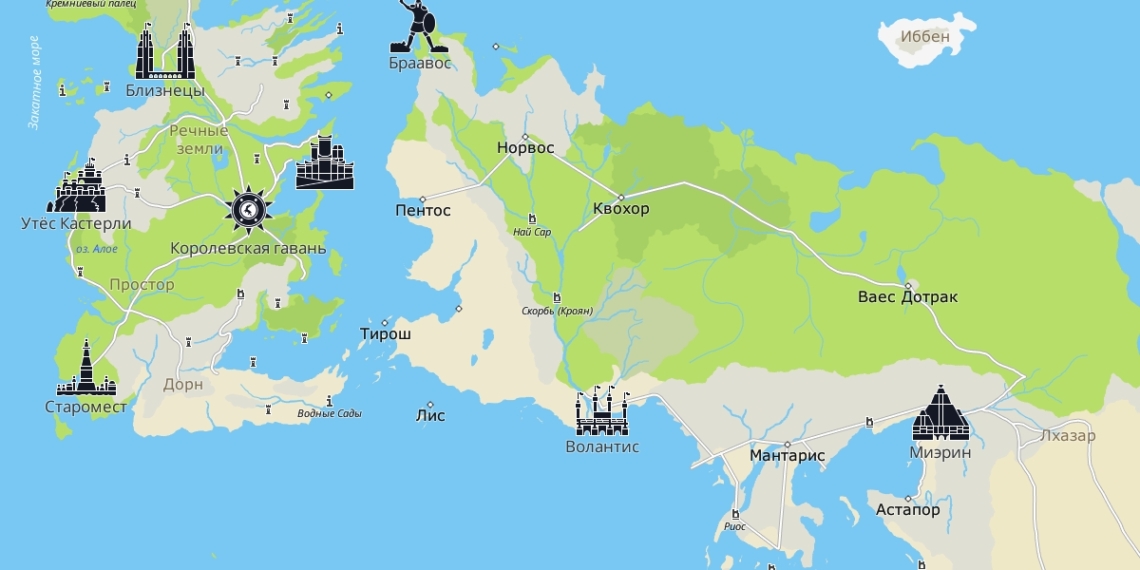
Сервис 2ГИС запустил интерактивную карту мира «Игры престолов»


Компания 2ГИС совместно с Амедиатекой

выпустила интерактивную

карту

Вестероса и Эссоса. На ней отмечены все города, форты, острова и реки. Многие из них дополнены описанием. Есть поиск по местам.

Нажав на локацию пользователи могут оставить свой отзыв об этом месте и даже выставить рейтинг. Этой возможностью многие уже воспользовались, описав свои ощущения от родовых поместий, замков и городов. Вот некоторые из них.

Чёрный замок

Служил в этой части. ДМБ 1567-1587. Сослуживцы отзовитесь!

Какие-то вандалы сломали главную достопримечательность — стену.

Ехать до стены долго, лифт медленный. Все местные отмороженные, вид конечно красивый, но дует из каждой щели. Не рекомендую.

Винтерфелл

Все советовали заехать в это место, заехал, сервис ужасный, больше похоже на трущобы и контингент подобающий, местные отобрали средство передвижения. Больше сюда ни ногой.

С наихудшими пожеланиями, Король ночи.

Почти как в Саратове.

Настолько плохие дороги, что толпы уставших от жизни голубоглазых людей вынуждены добираться пешком. Общественный транспорт не организован.

Три балла.

Познакомилась с парнем, говорил, что безупречный. Но при близком знакомстве обнаружила огромный недостаток!((( как теперь верить мужчинам?

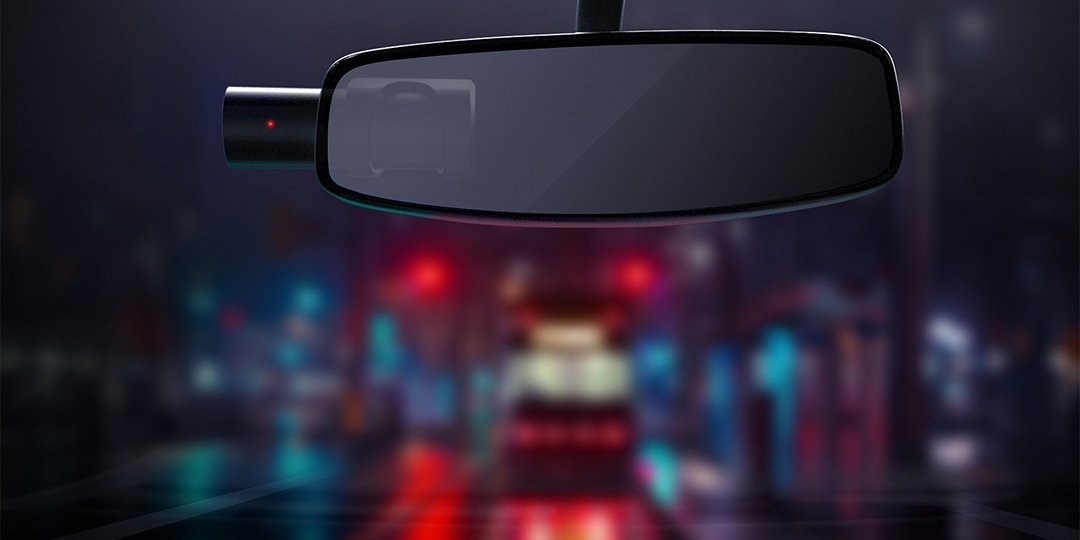
Xiaomi выпустила видеорегистратор DDPAI miniONE с вращающейся камерой


На краудфандинговой площадке Xiaomi представлен автомобильный

видеорегистратор

DDPAI miniONE. Он имеет очень компактные размеры и максимально простую конструкцию. По форме это цилиндр, который можно вращать в держателе на все 360°.

Его можно направить на дорогу или же на салон авто, что тоже нередко бывает полезным. Угол захвата в 140 градусов позволяет ничего не упустить из виду.

DDPAI miniONE получил камеру с сенсором Sony IMX307, пикселями 2,9 мкм, диафрагмой f/1.7 и 6-линзовой оптикой. Есть поддержка функции ночного видения, позволяющей даже при съёмке в тёмное время суток различать номера приближающихся

машин

съёмка с ночным видением (слева) и без него (справа)

Встроенный датчик силы тяжести позволяет распознать экстренное торможение авто и не прерывать видео на этом моменте. При наличии Wi-Fi картинку можно передавать напрямую на смартфон.

Все видеофайлы сохраняются на встроенную eMMC-память со скоростью чтения в пять раз выше, чем на используемых обычно TF-картах. Перезаписывать видео можно до 5 000 раз. Ролики пишутся с кодеком H.265, с которым эффективность сжатия значительно улучшается, а размер файлов при этом уменьшается.

DDPAI miniONE предлагается в моделях с 16 или 32 ГБ памяти. Первая стоит 299 юаней (≈2 900 рублей), а вторая — 369 юаней (≈3 600 рублей). В комплект поставки входит автомобильное зарядное устройство, 3,5-мм USB-кабель для зарядки, наклейка 3M и инструмент для помощи в установке.

Бесплатные приложения и скидки в App Store 29 апреля


Не забывайте: все предложения действуют в течение ограниченного времени. Чтобы узнавать об актуальных акциях по мере их появления, подписывайтесь на

наш канал в Telegram

Приложения для iOS

Photo Tinter

Это приложение умеет аккуратно и прозрачно подкрашивать определённые области на фотографии в выбранный вами цвет. Таким образом вы сможете создать цветовой акцент на самых важных объектах, чтобы придать свои работам необычный художественный облик.

Загрузить

QR-Code

Photo Tinter - Bespoke Photo Filter.

Разработчик:

Yik Ban Chan

Цена:

75 р.

Бесплатно

Бесплатные приложения и скидки в Google Play 29 апреля


Все акции и распродажи действуют в течение ограниченного времени и актуальны на момент выхода статьи. Не пропустите их!

Приложения для Android

aCalendar+

Удобный календарь, который способен заменить стандартное приложение Android. Он предлагает множество дополнительных функций, в том числе планирование дня, разделение рабочих и личных событий, интуитивно понятную навигацию и полноэкранный виджет для рабочего стола.

Загрузить

QR-Code

aCalendar+ Calendar & Tasks

Разработчик:

Tapir Apps GmbH

Цена:

149 ₽

79,00 ₽

Новые приложения и игры для Android: лучшее за апрель


1. Spark

Крутой почтовый клиент, один из самых популярных в iOS и macOS, теперь

пришёл

и на Android. У приложения удобный интерфейс и много полезных функций, таких как продвинутая сортировка писем, напоминания, совместное написание и комментирование писем и отложенная отправка. Хорошее решение для тех, кому надо работать с электронной почтой в команде.

Загрузить

QR-Code

Spark – почта от Readdle

Разработчик:

Readdle Inc.

Цена: Бесплатно

2. Squeak Voice Changer

Приложение

содержит семь фильтров, превращающих голос на записях в мультяшный говор разных существ: медвежонка, робота, монстра и так далее. После обработки можно сразу отправить результат в любой мессенджер.

Загрузить

QR-Code

Squeak Voice Changer

Разработчик:

Halaska

Цена: Бесплатно

3. Endel

Endel — это новое приложение для создания звуковых фонов. Программа воспроизводит на вашем смартфоне эмбиентные звуки, которые должны помочь вам расслабиться или, наоборот, сосредоточиться. У Endel четыре режима работы: релаксация, фокусировка, прогулка или сон. Звуки генерируются автоматически по хитрым алгоритмам, учитывающим местоположение, часовой пояс, погоду и даже ваш сердечный ритм.

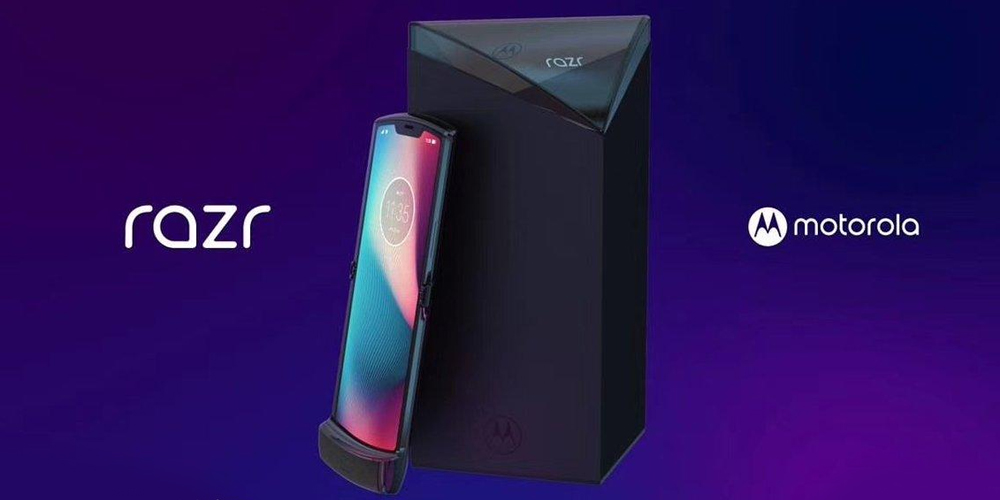
В Сети появились рендеры Motorola RAZR 2019 вместе с коробкой


В интернете появились рендеры нового Motorola RAZR. Пока непонятно, как он будет выглядеть в сложенном состоянии, но в отличие от Samsung и Huawei, Lenovo решила не превращать свой смартфон в планшет.

Судя по фотографиям, Motorola не отошла от запатентованного

ранее

образца. В разложенном состоянии на верхней части экрана заметен вырез под фронтальную камеру и динамик. Снизу — большой выступ, чтобы в сложенном состоянии смартфон выглядел монолитно.

slashleaks.com

Вместе с изображениями смартфона опубликована и коробка, в которой он будет продаваться. В комплекте с RAZR 2019, судя по всему, будут идти наушники, переходник с USB-C на 3,5-миллиметровый разъём, док-станция для беспроводной зарядки, защитная накладка на гибкий дисплей и чехол.

slashleaks.com

Ранее разработчики из XDA

рассказали

Что нужно знать о беспроводной зарядке


Как появилась беспроводная зарядка

В 1820 году Андре-Мари Ампер доказал

André Marie Ampère, что электрический ток создаёт магнитное поле, а в 1831-м Майкл Фарадей открыл

Faraday discovers electromagnetic induction, August 29, 1831

закон индукции, который стал основой работы современных беспроводных зарядок.

В 1888 году Генрих Герц подтвердил

Heinrich Hertz Produces And Detects Radio Waves In 1888

существование электромагнитного поля. Его исследования помогли Николе Тесле впервые передать энергию на расстояние. Это случилось

World’s Columbian Exposition in Chicago 1893

в 1893 году на всемирной выставке в Чикаго.

До конца XX века с передачей энергии на расстояние разными способами экспериментировали многие учёные. Исследования продолжаются до сих пор.

Процесс беспроводной зарядки / techarmor.com

Массовый интерес к беспроводной зарядке зародился только после бума мобильных устройств уже в XXI веке.

Сегодня этим вопросом занимаются организации Wireless Power Consortium и AirFuel Alliance.

Какие есть стандарты беспроводной зарядки

Чтобы зарядить смартфон без проводов, используется пара катушек: одна в зарядной станции, которая подключена к питанию, другая в устройстве.

Когда на первой катушке появляется ток, вокруг неё образуется магнитное поле, которое передаёт его на вторую.

Беспроводная зарядка изнутри / belkin.com

Магнитное поле появляется из-за использования переменного тока высокой частоты. Он преобразовывается в постоянный, когда передаётся на устройство.

В зависимости от частоты тока в работу включаются магнитная индукция или магнитный резонанс.

Магнитно-индукционные станции

Они передают энергию на расстояние около 10 мм и используют для этого частоту переменного тока 100–357 кГц. Чтобы зарядить смартфон с помощью такой станции, он должен поддерживать конкретный диапазон её частот.

Магнитное поле не проходит через металл, поэтому беспроводная зарядка возможна только на смартфонах, задняя панель которых сделана из стекла или пластика. При этом даже толстый защитный чехол может помешать процессу зарядки.

По принципу магнитной индукции работают беспроводные зарядки Qi и PMA.

Qi

Разработкой стандарта Qi с 2008 года занимается организация Wireless Power Consortium (WPC), в которую входят производители зарядок из Америки, Европы и Азии. Его спецификации находятся в общем доступе

Qi wireless power specification

Этот стандарт беспроводной зарядки используют в

iPhone 8

и более новых смартфонах Apple, а также во всех устройствах Samsung линейки Galaxy S последних пяти лет.

С ним также работают компании Xiaomi, Huawei, LG, Sony, Asus, Motorola, Nokia, HTC.

PMA

Разработкой стандарта PMA с 2012 года по 2015-й занималась организация Power Matters Alliance (PMA).

Он в большей мере распространён в США. Там его продвигали

AT&T removed Qi wireless charging in the Lumia 1520 to make room for PMA

сотовый оператор AT&T и сеть кофеен Starbucks.

Сегодня Power Matters Alliance в составе AirFuel Alliance занимается развитием альтернативного типа беспроводной зарядки AirFuel. Но вместе с Qi этот стандарт до сих пор поддерживают смартфоны Samsung, включая последние флагманы Galaxy S10,

S10+

и S10e.

Магнитно-резонансные станции

В отличие от станций, работающих на магнитной индукции, в них применяется увеличенная вплоть до 6,78 МГц частота тока. Это позволяет расширить радиус зарядки до 40–50 мм.

В таких беспроводных зарядках также используется набор из двух катушек. Но они могут не находиться друг напротив друга, поэтому зарядные устройства необязательно должны быть выполнены в виде подставок или ковриков.

По принципу магнитного резонанса работают беспроводные зарядки стандартов Rezence и AirFuel.

Rezence

Разработкой Rezence с 2012 года по 2015-й занималась организация Alliance for Wireless Power (A4WP).

За счёт увеличения расстояния зарядки стандарт позиционировали как более удобную альтернативу Qi и PMA. Сейчас A4WP входит в состав AirFuel Alliance и работает над стандартом AirFuel.

Rezence продвигали производители комплектующих Broadcom, Gill Electronics, Integrated Device Technology (IDT), Intel, Qualcomm, Samsung Electronics, Samsung Electro-Mechanics, а также WiTricity.

AirFuel

Этот тип беспроводной зарядки ещё не вышел в массовое производство. Потенциал его распространения пока неясен, но компания Huawei планирует

Huawei puts on a resonant wireless charging AirFuel

комплектовать им все

свои смартфоны

Разработкой стандарта AirFuel, который станет продолжением Rezence, с 2015 года занимается организация AirFuel Alliance.

В теории AirFuel можно спрятать даже под стол или другую поверхность. Через неё станции смогут одновременно работать с несколькими устройствами: смартфонами, наушниками, ноутбуками.

Что нужно знать о мощности беспроводных зарядок

Беспроводные зарядки отличаются по входной и выходной мощности: обычно она варьируется от 5 до 20 Вт.

Её уровень указывают на корпусе устройства, на коробке, на официальном сайте производителя. Его также можно узнать из обзоров.

ZMI WTX10 Wireless Charger на 18 Вт / aliexpress.com

Некоторые компании вместо мощности в ваттах указывают напряжение в вольтах и силу тока в амперах. По их значениям также можно узнать, насколько быстро можно зарядить устройство.

Мощность зарядки в ваттах = напряжение в вольтах × силу тока в амперах.

Беспроводные зарядки могут поставляться без блока питания. Их входную мощность нужно знать, чтобы определить, какой подойдёт для их полноценной работы. Мощность стандартного блока питания iPhone — 5 Вт, iPad — 12 Вт,

Galaxy S10

— 25 Вт.

Если входной мощности достаточно, устройство должно выдавать максимальную выходную. Зарядка ZMI WTX10 Wireless Charger выдаёт 18 Вт, двойной док Samsung EP-P5200 — 10 Вт, рекомендованная

Belkin Boost Up Special Edition

Apple зарядка Belkin Boost Up Special Edition — 7,5 Вт.

Belkin Boost Up Special Edition на 7,5 Вт / belkin.com

При этом нужно понимать, с какой мощностью беспроводной зарядки работает ваш смартфон. iPhone 8, 8 Plus и X на iOS 12 поддерживают 7,5 Вт, iPhone XS, XR и XS Max, Galaxy S10 — 10 Вт.

Чтобы определить примерную скорость зарядки в часах от 0 до 100%, ещё нужно знать ёмкость аккумулятора смартфона в ватт-часах и учитывать коэффициент полезного действия (КПД) беспроводной зарядки — обычно 75–90%.

Скорость зарядки в часах = ёмкость аккумулятора в ватт-часах / выходную мощность зарядки (или смартфона, если она меньше) в ваттах / КПД в % × 100%.

Чтобы зарядить аккумулятор

iPhone XS Max

на 12,08 Вт∙ч с помощью ZMI WTX10 Wireless Charger, уйдёт не меньше 1⅓–1⅔ часа. При этом к сети её можно подключить стандартным блоком питания.

Что нужно знать, используя беспроводную зарядку

Как установить смартфон на зарядную станцию

Положите смартфон в центр беспроводной зарядки или на место, предусмотренное производителем.

Смартфон на беспроводной зарядке стандарта Qi / aliexpress.com

Убедитесь, что зарядка началась. Если этого не случилось, ваш смартфон не поддерживает такой способ передачи энергии или вы используете слишком толстый чехол.

Как избежать перегрева во время беспроводной зарядки

Во время беспроводной зарядки смартфон нагревается больше обычного. Чтобы избежать перегрева, он может временно отключить передачу энергии, когда заряд аккумулятора достигнет 80%.

Не используйте громоздкие чехлы, которые мешают естественному теплообмену. И не кладите на устройство, которое заряжается, посторонние предметы. Опасно накрывать его тканью, которая ограничит циркуляцию воздуха.

Как долго смартфон может находиться на беспроводной зарядке

Какой iPad купить именно вам


iPad Pro

Кому подойдёт:

всем, кто хочет получить бескомпромиссное устройство.

Самый крутой iPad с практически безрамочным дисплеем, впечатляющей производительностью и системой Face ID, которая пришла на смену устаревшему

Touch ID

и кнопке «Домой». Планшет доступен в двух версиях, которые отличаются только диагональю экрана.

При использовании клавиатуры и стилуса iPad Pro может заменить полноценный компьютер почти для любых задач. Планшет оснащён четырьмя динамиками, портом USB-C для зарядки и подключения внешних аксессуаров, в том числе мониторов.

Характеристики

iPad Pro 11 дюймов

iPad Pro 12,9 дюйма

Экран

IPS Liquid Retina с цветовым охватом P3, поддержкой True Tone и ProMotion

IPS Liquid Retina с цветовым охватом P3, поддержкой True Tone и ProMotion

Разрешение

2 388 × 1 668 пикселей, 264 ppi

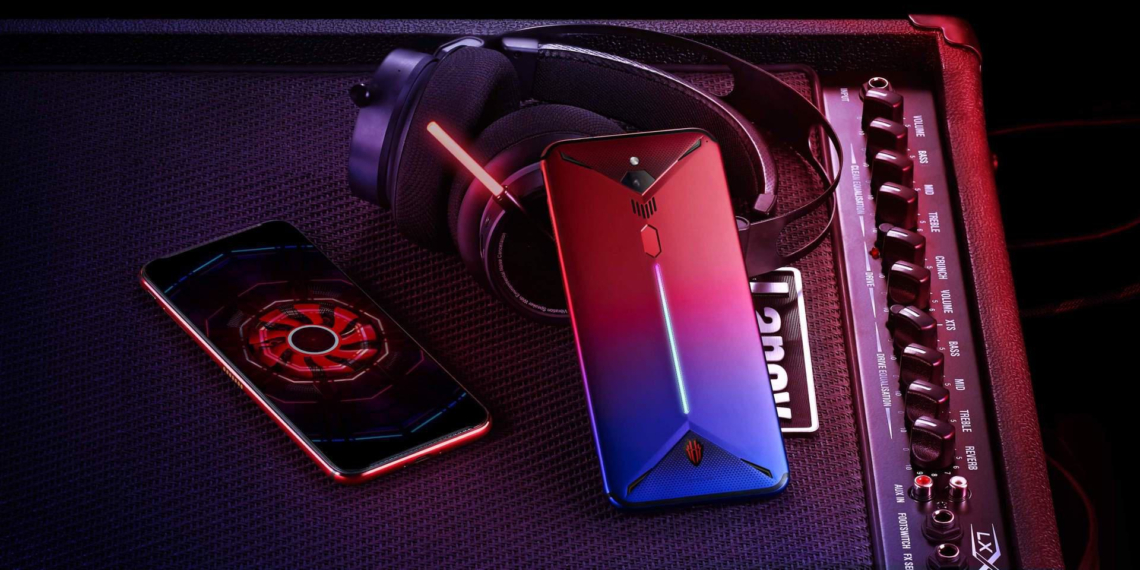
ZTE выпустила игровой флагман Nubia Red Magic 3 со встроенным кулером


Китайская компания ZTE выпустила игровой флагман Nubia Red Magic 3. Он стал первым в мире смартфоном со встроенной системой жидкостного охлаждения, дополненной турбовентилятором. Последний вращается со скоростью 14 000 оборотов в минуту и при этом потребляет минимум энергии — 1% заряда в час.

Вентиляционные отверстия предусмотрены на задней поверхности корпуса и сбоку. Производитель уверяет, что даже после нескольких часов игр устройство практически не нагревается.

«Сердцем» флагмана стал 7-нм процессор Snapdragon 855 с 6, 8 или 12 ГБ оперативной памяти (LPDDR4x). Встроенной — от 64 до 256 ГБ (UFS 2.1). За автономность отвечает аккумулятор на 5 000 мА·ч с поддержкой быстрой зарядки через порт USB-C мощностью 27 Вт.

Сзади смартфон похож на предыдущие модели серии Red Magic, а вот спереди он теперь напоминает

Pixel 2 XL. У него похожий по форме дисплей со скруглениями углов и стереодинамики сверху и снизу. Заявлена поддержка технологии DTS:X и эффект 3D-звучания в наушниках и без них.

Сам экран — 6,65 дюйма с разрешением 2340 × 1080 пикселей и AMOLED-матрицей с частотой обновления 90 Гц. При необходимости её можно уменьшить до 60 Гц. Также поддерживается технология диммирования, снижающая нагрузку на глаза.

Nubia Red Magic 3 получил одинарную основную камеру с 48-Мп сенсором Sony IMX586 с возможностью записи 8K-роликов и съёмки замедленного видео с частотой 1 920 кадров в секунду. Спереди для селфи предусмотрена камера на 16 Мп.

Среди геймерских фишек смартфона стоит отметить выделенный микрофон с шумоподавлением для общения во время игр, сенсорные триггеры на боковом торце и возможность использовать сканер отпечатков пальцев в качестве дополнительной кнопки. Максимум тактильных ощущений обеспечивает система 4D Smart Shock, которая активирует виброотдачу в соответствии со сценами в играх.

Работает Red Magic 3 на ОС Red Magic OS 2.0, основанной на базе Android Pie. Смартфон будет доступен в чёрном, огненно-красном, камуфляжном и красно-синем исполнении. В Китае запуск запланирован на 3 мая.

Цены следующие:

6 + 64 ГБ: 2 899 юаней (≈27 900 рублей);

6 + 128 ГБ: 3 199 юаней (≈30 800 рублей);

8 + 128 ГБ: 3 499 юаней (≈33 600 рублей);

12 + 256 ГБ: 4 299 юаней (≈41 300 рублей).

Обзор Honor FlyPods Lite — беспроводных наушников с неплохим звуком и защитой IP54


Беспроводные наушники AirPods стали одним из самых продаваемых продуктов компании Apple, что, разумеется, не осталось без внимания конкурентов. Первыми ринулись в бой безвестные китайские фирмы, буквально наводнившие рынок дешёвыми подделками.

Крупным брендам понадобилось гораздо больше времени, чтобы представить достойную альтернативу. Но ответ, как показало наше тестирование Honor FlyPods Lite, оказался вполне убедительным.

Технические характеристики

Тип:

Bluetooth-наушники.

Бренд:

Honor.

Модель:

FlyPods Lite.

Корпус:

пластик, IP54.

Размер:

45 × 50,5 × 24,5 мм.

Вес:

4 г (1 шт.).

Частоты:

20–20 000 Гц.

Сопротивление:

32 Ом.

Ёмкость аккумулятора:

55 мА·ч в каждом наушнике и 300 мА·ч в футляре.

Время воспроизведения:

около 3 часов.

Время зарядки бокса:

около 2 часов.

Расстояние связи:

до 10 метров.

Поддержка платформ:

Android, iOS.

Беспроводной интерфейс:

Bluetooth 4.2 (A2DP, AVRCP, Hands free, Headset)

Комплектация и дизайн

Наушники FlyPods Lite поставляются в красивой квадратной коробке цвета морской волны. Упаковка сделана из довольно плотного картона, так что за сохранность содержимого можно не волноваться даже во время пересылки на большие расстояния.

Внутри на бумажной подложке находится белый овальный бокс с самими наушниками. Под ним мы обнаружили набор сменных амбушюр разных размеров, кабель для зарядки и инструкцию на китайском языке.

Футляр для хранения наушников выполнен из качественного глянцевого пластика. Он приятно лежит в ладони, однако открыть крышку одной рукой не получится.

Всё о месячных: 25 ответов на глупые и стыдные вопросы


1. Можно ли забеременеть во время месячных?

Да. Чаще всего

окно фертильности

(так называют период, когда зачатие наиболее вероятно) приходится на 10–14-й дни цикла. Но иногда — даже при регулярном цикле — оно может непредсказуемо сдвигаться

The timing of the “fertile window” in the menstrual cycle: day specific estimates from a prospective study. А значит, остаётся риск забеременеть даже в месячные.

2. Если болит живот — это нормально?

Нет. Менструация может доставлять дискомфорт, но этот дискомфорт чаще всего не влияет на качество жизни. Тем более что боль можно

уменьшить

А вот если судороги и обильное кровотечение становятся действительно выматывающими, это тревожный сигнал. Возможно, дело в меноррагии

Why Is My Period So Heavy?

— так называют нарушения менструации, которые сопровождаются чрезмерными выделениями.

Если вы заметили, что крови больше, чем обычно, а судороги стали болезненнее, обязательно проконсультируйтесь с гинекологом, чтобы исключить гормональный сбой, фиброму матки, нарушения кровообращения и другие возможные заболевания.

3. Можно ли во время месячных заниматься спортом?

Можно

и даже нужно. По некоторым данным

The role of exercise in the treatment of menstrual disorders: the evidence, физические упражнения — особенно аэробные (ходьба, бег, плавание, зумба, пилатес, йога) и на растяжку — способны снизить болевые ощущения, вызванные спазмами матки.

Впрочем, отметим, что важно прислушиваться к потребностям организма. Если вы чувствуете слабость и боль, которые отбивают всяческое желание вкалывать, от тренировки лучше отказаться, напряжённую работу — перенести, а вместо этого сходить на консультацию к гинекологу.

4. Можно ли купаться во время месячных в открытых водоёмах и бассейнах? А вдруг «туда» что-то попадёт?

Если вы пользуетесь тампонами, риски минимальны. Плавайте на здоровье.

писал

: нет ни одного подтверждённого случая, когда хищник напал бы на пловчиху во время месячных.

Вообще, акулы почему-то предпочитают охотиться на мужчин.

5. Правда ли, что в воде месячные прекращаются?

Нет. И когда вы плаваете, и когда расслабляетесь в ванне, матка всё так же сокращается, а менструация продолжается.

Нюанс лишь в том, что вода перекрывает выход крови. Из-за этого кажется, будто во время водных процедур выделяется меньше крови. Но как только вы выйдете на (условно) берег, вся скопившаяся за время плавания кровь устремится к выходу и менструация продолжится как обычно.

6. Как долго можно носить один тампон?

Чаще всего — столько, сколько вам хочется. При скудных месячных тампон может использоваться до тех пор, пока не начнёт подтекать.

Но существует крайне редкое, но очень опасное осложнение, связанное с затянувшимся использованием средства гигиены. Это токсический шок. Его вызывают бактерии, которые в норме живут на коже. Иногда они проникают в волокна тампона и начинают стремительно там размножаться, попутно выделяя огромное количество токсинов. Следствием этого становится сильнейшая интоксикация, порой даже с летальным исходом.

Если вы не помните точно, когда меняли тампон, но начинаете чувствовать себя как в первые дни гриппа (температура, озноб, слабость, головная боль, тошнота), срочно вызывайте скорую.

Чтобы снизить риски, медики рекомендуют

Toxic Shock Syndrome

менять тампон каждые 4–8 часов.

7. Может ли тампон потеряться внутри? Например, провалиться в матку?

Исключено. Влагалище не так глубоко, как может показаться: его длина даже в возбуждённом состоянии не превышает 17–18 см. Когда в него что-то попадает, это что-то так или иначе упирается в крайне узкий участок — шейку матки.

o-krohe.ru

Шейка матки — это защитный барьер, который не пропускает ничего лишнего: ни посторонние бактерии, ни любые механические частицы. Включая, разумеется, тампон. Ему просто некуда проваливаться.

8. Сколько крови должно выделяться при месячных?

В среднем

Periods

— 30–70 мл (2–5 столовых ложек) за все время менструации — неважно, длится она три дня или неделю.

9. Я теряю больше крови! Это очень опасно?

Смотря что значит «больше». Если под этим словом подразумевается объём чуть более 4 столовых ложек, то в целом это нормально. Дело в том, что менструальная жидкость — это не только кровь. Она включает

How Much Blood Do You Lose on Your Period?

в себя также частички слизистой оболочки матки.

Понятие «нормальный объём менструальной жидкости» варьируется в довольно широких пределах. Кроме того, каждая менструация индивидуальна: иногда выделений меньше, иногда больше. Поэтому, если вы не испытываете болезненных спазмов, тошноты, сильной слабости и других необычных симптомов, скорее всего, у вас всё в порядке.

Действительно опасные кровопотери редки. Но будьте готовы как можно быстрее обратиться к гинекологу, если:

Кровь пропитывает одну или несколько прокладок (тампонов) в час в течение нескольких часов.

Чтобы не допустить протечки, вам приходится использовать двойную защиту: и тампон, и прокладку одновременно.

Кровотечение длится более 7 суток.

Месячные проходят настолько болезненно, что из-за них вам приходится менять планы.

Менструация сопровождается сильной слабостью, усталостью, головокружением и другими признаками кровопотери.

10. Нормально ли, что выделяются сгустки?

Да. Сгустки — это частички отторгаемой при менструации слизистой оболочки матки. Если их диаметр не более 2–2,5 см, можно не волноваться.

Если сгустки больше, обязательно обратитесь к гинекологу. Такие выделения часто бывают при кистах, полипах, миоме матки. Необходимо установить их причину и по результатам пройти лечение.

11. Если тест показал беременность, а потом пошла кровь — это выкидыш?

Не факт. Тут возможно несколько вариантов

Five reasons for false-positive pregnancy tests

Две полоски были ошибкой. Такое случается, если вы, например, нарушили инструкцию и позволили тесту находиться в моче дольше, чем рекомендовано. Или тест был просроченным.

У вас повышен уровень хорионического гонадотропина (его обозначают как ХГ или ХГЧ). Как правило, уровень этого гормона растёт при беременности, и именно его фиксируют стандартные тесты, проявляя вторую полоску. Однако в некоторых случаях ХГЧ может повышаться по не связанным с беременностью причинам. Например, из-за приёма лекарств от бесплодия. Или из-за проблем со здоровьем: нередко ХГЧ растёт при кистах и опухолях яичников, некоторых заболеваниях почек, инфекциях мочевых путей и так далее.

У вас действительно был ранний

выкидыш. Чаще всего такое происходит, когда в оплодотворённой яйцеклетке имеются хромосомные аномалии и матка отторгает плодное яйцо вскоре после имплантации. По статистике

Miscarriage

Американской ассоциации беременных, 50–75% всех выкидышей относятся именно к этому раннему виду.

Как бы то ни было, если тест показал две полоски, а вскоре началась менструация, необходимо показаться гинекологу. Только врач может установить, почему так произошло, и исключить возможные опасные нарушения.

12. Если месячные не наступили, это беременность?

В большинстве случаев, если вы здоровы и сексуально активны, да. Менструация, не пришедшая в срок, — однозначный повод купить тест и обратиться к гинекологу.

Однако иногда пропуск месячных никак не связан с беременностью. Причиной

задержки

могут быть разные факторы: от гормональных сбоев до смены часовых поясов, недостатка питательных веществ или стресса. И всё же проконсультироваться с гинекологом стоит.

13. А если месячные наступили, это точно не беременность?

Практически наверняка. Если у вас начались выделения привычного объёма, значит, вы не беременны

Am I Pregnant? FAQs On Early Pregnancy

Важно отметить, что около 25–30% женщин на ранних сроках

беременности

наблюдают мажущие выделения. Причины их могут быть самыми разными: от вполне нормального кровотечения имплантации до развивающейся инфекции.

Однако спутать их с настоящей менструацией практически невозможно: они слишком скудные и кратковременные.

14. Как должны пахнуть месячные?

В норме — никак. Точнее, вы не должны чувствовать никакого особого аромата, пока не начнёте принюхиваться специально. А когда начнёте, почувствуете разве что металлический запах крови с легчайшей примесью влагалищных амбре.

Сильный, резкий, ощутимый запах

Why Does My Period Smell?

нередко он говорит об инфекции. Поэтому не пытайтесь просто замаскировать его — обязательно проконсультируйтесь у гинеколога!

И точно надо отправляться к врачу, если, помимо необычно сильного запаха, вы отмечаете:

Выделения жёлтого или зелёного цвета.

Менструацию более болезненную, чем обычно.

Боли и дискомфорт в области желудка и/или таза.

Повышение температуры.

Такие симптомы однозначно свидетельствуют о том, что где-то внутри развивается воспаление.

15. Это нормально, что при менструации появляются кашель и одышка?

Скорее, это один из вариантов нормы. Менструация сопровождается снижением уровня женского гормона эстрогена, а дефицит сказывается

Lung function changes in relation to menstrual cycle in females with cystic fibrosis

суббота, 27 апреля 2019 г.

Как включить тёмную тему в Chrome для Android


В Chrome для Android теперь можно включить тёмную тему. С ней вашим

глазам

будет комфортнее в ночное время суток, а

заряд батареи

станет расходоваться немного медленнее.

Вам понадобится 74 версия браузера — она должна стать доступна всем в ближайшее время. Пока тёмная тема — экспериментальная функция, поэтому вам придётся проделать пару лишних действий.

Введите

chrome://flags

в адресной строке, чтобы попасть на специальную страницу настроек.

В поиске введите

Android Chrome UI dark mode

и выберите Enabled.

Нажмите синюю кнопку Relaunch Now внизу экрана, чтобы перезапустить браузер. После этого ещё раз закройте Chrome и откройте его снова — у некоторых после первого перезапуска изменения не вступают в силу.

Зайдите в настройки браузера, найдите опцию Dark Mode и включите её.

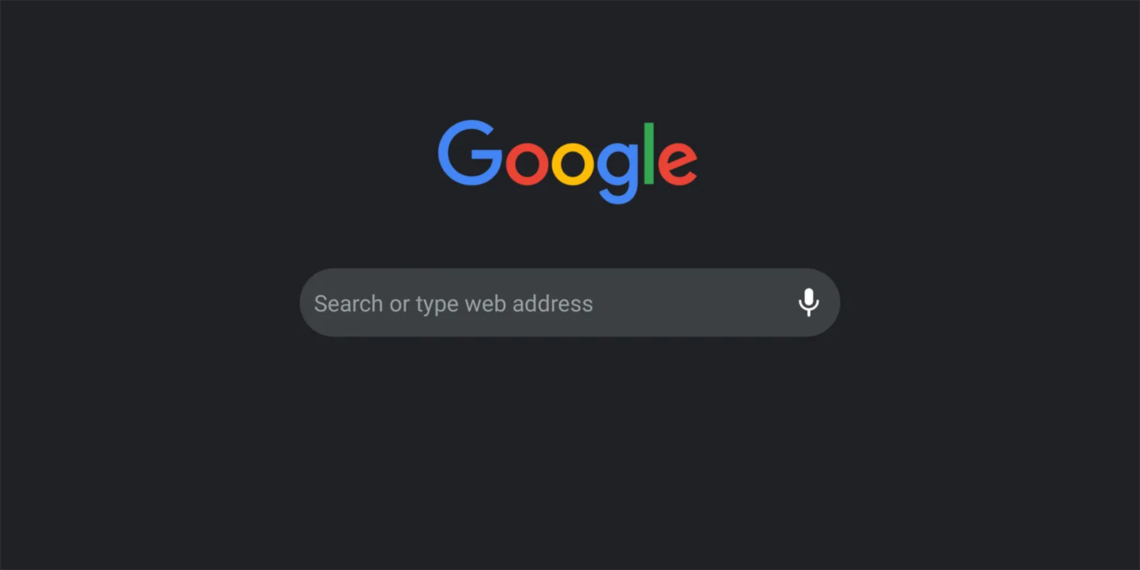
Готово! В некоторых случаях тёмная тема может работать некорректно. Например, результаты поиска пока отображаются на белом фоне. Когда Google доработает функцию, включить её станет проще, а работать она будет так, как нужно.

В марте Google

На Windows 10 теперь можно просматривать уведомления с Android


Приложение «Ваш телефон» для Windows 10 теперь может выводить на экран компьютера

уведомления

с Android-устройства. Каждый раз лазить за смартфоном в карман больше не придётся.

#WindowsInsiders

using the

#YourPhone

app, we got even more for you! We have just begin a staged roll-out of syncing notifications from your phone to PC!

pic.twitter.com/MZYT1rcIp3

— Vishnu Nath 📱💻📲⌨️ (@VishnuNath)

25 апреля 2019 г.

писал

Приложение «Ваш телефон» появилось в

Это расширение от автора Google Inbox убирает из Gmail лишние панели и кнопки


В начале апреля Google

закрыла

любимый многими почтовый клиент Inbox. В тот же день Майкл Леггет, один из создателей сервиса и по совместительству бывший ведущий дизайнер Gmail, выпустил расширение для Chrome, которое делает почту Google гораздо удобнее.

Было

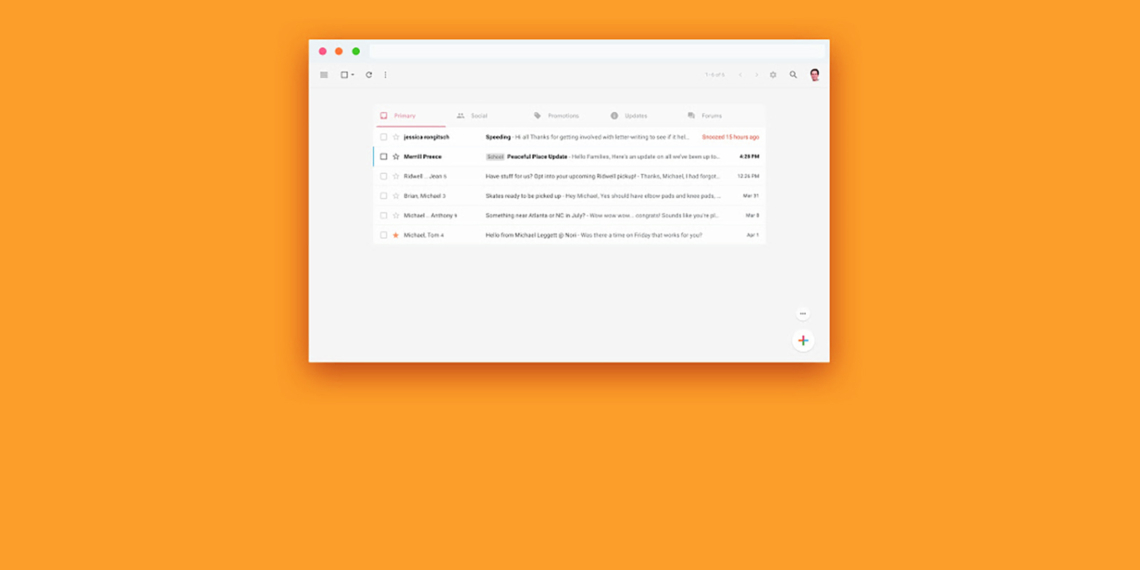
Плагин под названием Simplify Gmail убирает из интерфейса почтового сервиса всё лишнее. Он прячет левую и правую панели за парой кнопок, а строку поиска уменьшает и сдвигает вбок. Кнопка создания нового письма после установки расширения перемещается из левого верхнего угла в правый нижний.

Стало

Также плагин убирает логотип Gmail. Леггет считает, что в значке нет надобности, поскольку он только занимает пространство на экране.

На смартфонах вышла королевская битва Cyber Hunter — конкурент Fortnite и PUBG


Для пользователей Android и iOS стала доступна новая королевская битва Cyber Hunter, разработанная известной компанией NetEase Games. Эта игра — отличная альтернатива

Fortnite

и

PUBG Mobile, которые многим уже успели поднадоесть.

В Cyber Hunter уже открыт доступ к европейскому серверу и есть полноценная поддержка русского языка. В начале вы сможете создать своего персонажа с нуля, выбрать графические настройки и пройти обучение.

Игра покажет и расскажет обо всех ключевых фишках и возможностях. К примеру, в Cyber Hunter есть прокачка умений, вспомогательные дроны, возможность лазать по зданиям и даже парить, прыгая с огромной высоты.

Огромная карта с различным рельефом местности и кучей разнообразного оружия также прилагается. Высадка происходит при помощи воздушных скейтов.

Управление вполне стандартное для мобильных королевских битв. При желании можно включить автострельбу.


Скачать Cyber Hunter на смартфоны и планшеты можно бесплатно.

Загрузить

пятница, 26 апреля 2019 г.

Бесплатные приложения и скидки в App Store 26 апреля


Не забывайте: все предложения действуют в течение ограниченного времени. Чтобы узнавать об актуальных акциях по мере их появления, подписывайтесь на

наш канал в Telegram

Приложения для iOS

Magnifier with Flash Light

Это приложение предназначено для людей с проблемами зрения. С его помощью можно легко прочитать даже самый мелкий текст, например на этикетке товара в магазине. Просто направьте камеру смартфона на надпись, чтобы программа отобразила на экране её увеличенную копию.

Загрузить

QR-Code

Magnifier with Flash Light

Разработчик:

Tekton Technologies (P) Ltd.

Цена:

75 р.

Бесплатно

Бесплатные приложения и скидки в Google Play 26 апреля


Все акции и распродажи действуют в течение ограниченного времени и актуальны на момент выхода статьи. Не пропустите их!

Приложения для Android

Обои

Простое в использовании приложение, которое предоставляет большой выбор красивых обоев для рабочего стола. Имеется возможность поиска по категориям и ключевым словам, параметрам разрешения. Предусмотрено сохранение понравившихся картинок в избранное и автоматическое обновление базы изображений.

Загрузить

QR-Code

Обои

Разработчик:

Kataykin: apps for education & lifestyle

Цена:

209 ₽

99,00 ₽

MuseNet — ИИ, который пишет музыку в стиле Моцарта и Леди Гаги


Компания OpenAI создала модель искусственного интеллекта MuseNet, которая пишет необычную, красивую и, главное, уникальную музыку. Для этого она совмещает свои знания о стилях разных исполнителей — как современных, так и

классических

Это пока лишь прототип, но его может опробовать любой желающий. Зайдите на сайт

OpenAI, пролистайте до надписи Try MuseNet и на сером поле нажмите Show Advanced Settings. После этого выберите стиль композиции, вступление, музыкальные инструменты и длительность. Нажмите на стрелку, и скоро трек будет готов.

ИИ может воплотить в жизнь ваши самые дикие музыкальные фантазии. Хотите композицию в стиле Рахманинова со вступлением в духе Джастина Тимберлейка? Пожалуйста. Больше по душе

The Beatles

и заглавная тема из «Гарри Поттера»? Можно совместить и их. Ниже — несколько примеров.

Поиграть с MuseNet можно до 12 мая. После этого разработчики уберут ИИ с сайта, доработают в соответствии с отзывами пользователей и выложат часть исходного кода в открытый доступ.

OpenAI — некоммерческая исследовательская организация, одним из основателей которой является

Илон Маск

Samsung представила Galaxy View 2 — огромный планшет с ручкой


Компания Samsung официально представила большой

планшет

Galaxy View 2, оснащённый 17-дюймовым экраном с разрешением 1080p. Он позиционируется как домашнее решение для видео, музыки и веб-браузинга, хотя использовать его, конечно, можно не только для этого.

Во многих сценариях планшет с таким экраном может заменить

ноутбук. К нему вполне можно подключить клавиатуру и работать с офисными документами и почтой или же просто общаться в социальных сетях, лёжа на диване.

Задняя панель в форме ножки позволяет легко расположить его на столе «палаткой» и носить, удерживая одной рукой.

За производительность планшета отвечает чип Exynos 7884 с частотой 1,6 ГГц, дополненный 3 ГБ оперативной памяти и 64 ГБ встроенной. Спереди есть фронтальная камера на 5 Мп, а вот основной нет. Видимо, производитель посчитал, что снимать на 17-дюймовый планшет — не лучшая идея.


Также Galaxy View 2 получил четыре динамика с технологией Dolby Atmos и большой аккумулятор с ёмкостью 12 000 мА·ч. Планшет представлен в США как операторский гаджет AT&T, доступный по цене 740 долларов (≈47 900 рублей). Вполне возможно, что вскоре он выйдет и на международный рынок.

Не так давно Samsung

представила

ультратонкий планшет Galaxy Tab S5e, который оказался похож на

новые

модели iPad Pro 2018.

10 функций, которые замедляют Mac


1. Индексирование поиска Spotlight

Spotlight — встроенная в macOS поисковая система. Она помогает найти файлы, папки, приложения, события календаря, почту и сообщения.

Spotlight показывает необходимую информацию почти мгновенно. Для этого он постоянно индексирует данные и загружает компьютер. Это особенно заметно, когда вы подключаете к Mac внешний жёсткий диск с большим числом файлов.

Чтобы убедиться, что компьютер нагружает именно Spotlight, откройте приложение «Мониторинг системы». Найдите процесс mdworker с пометкой _spotlight в колонке «Пользователь».

Обратите внимание на колонку «% ЦП»: в ней указано, насколько сильно эта возможность системы нагружает процессор прямо сейчас.

Полностью отключить Spotlight можно с помощью «Терминала». Для этого скопируйте в него следующую команду и нажмите Enter.

sudo launchctl unload -w /System/Library/LaunchDaemons/com.apple.metadata.mds.plist

Чтобы восстановить работу Spotlight, скопируйте в «Терминал» команду, отменяющую предыдущую, и нажмите Enter.

sudo launchctl load -w /System/Library/LaunchDaemons/com.apple.metadata.mds.plist

2. Автоматический запуск приложений

Разработчики сторонних приложений хотят, чтобы вы как можно чаще использовали их творения. Поэтому они пытаются сделать так, чтобы их программы автоматически запускались после перезагрузки системы и ждали указаний в строке меню Mac.

Чем больше фоновых процессов, тем выше нагрузка на процессор и тем медленнее он справляется с активными задачами.

Чтобы уменьшить нагрузку, уберите приложения из автоматической загрузки. Для этого откройте «Системные настройки», перейдите в меню «Пользователи и группы» и выберите раздел «Объекты входа».

Здесь выберите приложение и нажмите на кнопку с изображением знака минус.

3. Защита данных на диске FileVault

FileVault — шифрование macOS. Оно нужно для предотвращения нежелательного доступа к данным на загрузочном диске Mac.

Когда вы включаете FileVault, система создаёт образ диска,

шифрует данные

и переносит на него. Активация функции занимает от нескольких минут до нескольких часов, в зависимости от производительности Mac и объёма данных на диске.

После включения FileVault все новые данные шифруются в фоновом режиме. Функция повышает безопасность использования системы, но нагружает процессор и замедляет Mac.

Если вы уверены, что компьютер не попадёт в чужие руки, FileVault можно отключить. Для этого откройте «Системные настройки», перейдите в меню «Защита и безопасность» и выберите раздел FileVault.

Здесь нажмите на значок в виде замка в нижнем левом углу окна, чтобы разрешить изменение настроек. После этого выберите «Выключить FileVault» и дождитесь окончания расшифровки данных.

4. Создание резервных копий Time Machine

Time Machine

— система резервного копирования macOS. C помощью неё можно восстановить отдельные файлы или всю операционную систему целиком.

Для работы Time Machine используется внешний жёсткий диск. Когда вы подключаете его, система сразу начинает создавать резервную копию. Так она загружает Mac в неподходящий момент.

Чтобы выключить автоматическое резервное копирование, откройте «Системные настройки», перейдите в меню Time Machine и снимите галочку с пункта «Создавать резервные копии автоматически».

Теперь вы сможете создавать резервные копии вручную, когда не используете Mac. Для этого нажмите на значок Time Machine в строке меню и выберите «Создать резервную копию сейчас».

5. Общий доступ к файлам

Если несколько пользователей

в локальной сети

начинают вместе использовать данные на вашем Mac, его производительность может заметно просесть.

Чтобы избежать неожиданной загрузки компьютера в неподходящий момент, лучше выключить общий доступ к файлам.

Для этого откройте «Системные настройки», перейдите в меню «Общий доступ» и уберите галочку возле пункта «Общий доступ к файлам».

6. Распознавание и группировка лиц в «Фото»

В macOS Sierra приложение «Фото» получило возможность автоматического определения лиц и группировки фотографий по ним.

Если вы используете функцию «Фото iCloud», то можете столкнуться с неожиданным уменьшением производительности компьютера.

«Фото iCloud» синхронизирует снимки между iPhone, Mac и другими устройствами Apple. Когда на Mac попадает большое число новых фотографий, приложение «Фото» включает автоматическую индексацию для поиска лиц. Индексация работает в фоновом режиме даже при закрытом приложении «Фото». Вы можете выключить её только через «Мониторинг системы».

Чтобы убедиться, что компьютер загружает именно индексация «Фото», откройте приложение «Мониторинг системы» и найдите процесс Photos Agent.

Если проблема в нём, выберите процесс и нажмите на кнопку его завершения в верхнем левом углу окна приложения.

7. Изменение картинки рабочего стола по времени

Нагружать компьютер может и автоматическое изменение картинок, которые используются как обои для рабочего стола, каждые несколько секунд или минут.

Лучше выключите эту возможность и оставьте

одно изображение

Для этого откройте «Системные настройки», перейдите в меню «Рабочий стол и заставка», выберите раздел «Рабочий стол» и уберите галочку возле пункта «Менять изображение».

8. Визуальные эффекты системы

Если вы используете старый Mac, производительности которого не хватает для плавной работы системы, отключите её визуальные эффекты: анимации и прозрачность.

Для этого откройте «Системные настройки», перейдите в меню «Универсальный доступ» и выберите раздел «Монитор».

Здесь установите галочки возле пунктов «Уменьшить движение» и «Уменьшить прозрачность».

9. Анимированные эффекты Dock

Чтобы ускорить работу системы на старом Mac вы также можете отключить

эффекты Dock

Для этого откройте «Системные настройки» и перейдите в меню Dock.

Здесь уберите галочку возле пунктов «Увеличение» и «Анимировать открывающиеся программы», выберите «Простое уменьшение» в пункте «Убирать в Dock с эффектом».

10. Сглаживание шрифтов

Последнее, что можно отключить, чтобы ускорить работу системы на старом Mac — сглаживание шрифтов.

Для этого откройте «Системные настройки» и перейдите в меню «Основные».

Здесь уберите галочку возле пункта «Сглаживание шрифтов (по возможности)».

JournalFlow — удобный дневник прямо в Telegram или Facebook Messenger


Многие используют

мессенджеры

в качестве заметочника или хранилища картинок. Это быстрый способ сохранить информацию, но у него есть существенный минус — информация легко может затеряться. Чтобы этого не произошло, попробуйте сервис JournalFlow: он сохранит записи из Telegram или Facebook Messenger на специальном сайте.

Подключите свой аккаунт в мессенджере, и вам станет доступна переписка с ботом. Пишите ему сообщения, отправляйте фотографии, делитесь местоположением — всё это будет появляться на удобном сайте в виде отдельных записей. Позже разработчики добавят возможность пересылать аудио и видео.

В самом веб-сервисе, который отлично работает на ПК и мобильных устройствах, тоже можно создавать заметки. Есть возможность отмечать дни смайликами, которые соответствуют вашему настроению, и потом отсеивать их по этому признаку. Также вы можете отсортировать посты за текущий день и за месяц.

Создать аккаунт в JournalFlow можно и через почту. Позже появится поддержка и других мессенджеров — в частности,

WhatsApp

и Line.

Сервис платный: он обойдётся в три доллара в месяц. Первые 30 дней им можно пользоваться бесплатно.

JournalFlow →

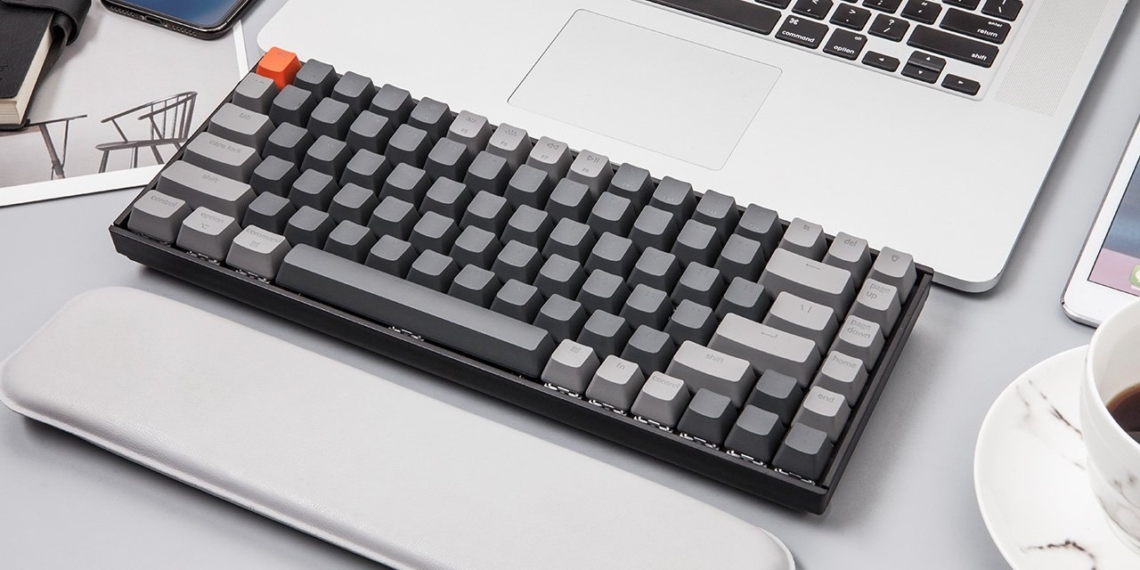
Штука дня: беспроводная механическая клавиатура с 18 типами RGB-подсветки


На Kickstarter представлена компактная

механическая

клавиатура Keychron K2, предназначенная для одновременной работы с двумя или даже тремя устройствами. Переключаться между ними можно при помощи слайдера сбоку.

Подключить Keychron K2 можно к Android, iOS, Windows или Mac. Соединение может быть проводным или же беспроводным. В первом случае используется порт USB-C, а во втором — Bluetooth.

В длину клавиатура всего 54 см, при этом она обладает 84 клавишами, включая Page Up, Page Down, Home и End. Три функциональные клавиши в нижнем ряду заменяемые — вы можете выбрать с символами для Mac или же для Windows. В комплекте поставляются и те, и другие.

Все клавиши имеют подсветку. В бюджетной версии Keychron K2 она белая, а в базовой — многоцветная с 18 режимами свечения, переключаемыми прямо с клавиатуры. Все клавиши рассчитаны минимум на 50 миллионов нажатий без каких-либо

проблем

Покупая клавиатуру Keychron можно выбрать и нужный тип механических переключателей Gateron. От этого будет зависеть тактильная отдача и звук, издаваемый клавишами при нажатиях. Во всех версиях клавиши имеют изогнутый профиль, а ножки клавиатуры обеспечивают 6-градусный наклон, оптимальный для

набора

текста.

Корпус бюджетной версии Keychron K2 с белой подсветкой выполнен из пластика, а вариант с RGB-свечением может быть изготовлен из пластика или алюминия. Все модели оснащаются аккумулятором на 4 000 мА·ч, который обеспечит до 5 недель использования без подзарядки.


Вариант клавиатуры с белой подсветкой обойдётся в 59 долларов (≈3 800 рублей), с RGB-подсветкой и пластиковым корпусом — в 69 долларов (≈4 450 рублей), а с алюминиевым — в 79 (≈5 100 рублей). Заказ можно сделать на

Гид по настройке дока в macOS


Добавляем в док значки

Первое, что любой пользователь делает со своим Mac, — добавляет в док значки своих любимых программ. Для этого используется простое перетаскивание. Ухватите значок приложения в Launchpad, в папке «Программы» или любом месте в Finder и перенесите его в область дока. Затем отпустите, и значок окажется там, куда вы его положили. Ничего проще и быть не может.

Ещё вариант — запустить какую-нибудь программу, затем щёлкнуть её значок в доке правой кнопкой мыши и выбрать «Параметры» → «Оставить в Dock».

Помимо программ, в док можно добавлять файлы, папки и документы. Только их нужно перетаскивать на правую сторону дока.

И, конечно, имеющиеся в доке значки можно перемещать, настраивая их порядок. Делается это примерно вот так.

Удаляем лишние иконки

Удаляются значки из дока тоже очень просто. Возьмите ненужную иконку, зажав её левой кнопкой мыши, и перетащите из дока в любое место. Затем отпустите, и она испарится.

Либо нажмите правой кнопкой мыши на значок и щёлкните «Параметры» → «Удалить из Dock».

Добавляем сайты

Закрепить в доке можно не только значки, но и ссылки на сайты. Откройте любой из них (например,

наш

) в браузере, и перетащите ссылку из адресной строки в правую часть дока.

Ссылка превратится в значок в виде синего глобуса и останется в доке. К сожалению, macOS не умеет устанавливать иконки сайтов в качестве изображения для такой ссылки. Так что много сайтов в док не добавишь: вы будете путаться в синих глобусах.

Настраиваем размер дока

Откройте параметры дока. Для этого нажмите «Системные параметры» → Dock. Первое, что вы увидите — ползунок, изменяющий размеры дока и его значков. С его помощью можно сделать док меньше или, наоборот, больше.

Настраиваем увеличение значков

Следующий ползунок в этом же разделе регулирует степень увеличения значков, когда на них наведён курсор. В принципе, эту функцию можно и отключить, чтобы док не мельтешил при неосторожном движении мышью. Для этого достаточно снять галочку рядом с параметром «Увеличение».

Но на MacBook

или MacBook Air

увеличение значков лучше включить, а ползунок вытянуть на максимум. Когда док не нужен, он будет занимать меньше места. А когда понадобится запустить какое-нибудь приложение, просто наведите на док курсор, и значки увеличатся — так будет легче их рассмотреть.

Кстати, существует трюк, который позволяет увеличивать значки ещё больше, даже когда ползунок выкручен до предела. Откройте «Терминал» и введите команду:

defaults write com.apple.dock largesize -float 360; killall Dock

По умолчанию увеличение значков в macOS настроено на 128. Если ползунок на максимуме, число равно 256. В эту команду вы можете подставлять любое произвольное число. В примере ниже выбрано 360.

Чтобы сбросить эту настройку, переместите ползунок «Увеличение».

Изменяем положение дока на экране

По умолчанию док в macOS располагается внизу. На огромных экранах iMac это вполне оправдано, но вот если вы пользуетесь MacBook или даже MacBook Air, док начинает отнимать слишком много места. Да и пустое экранное пространство слева и справа от него используется неэффективно.

Поэтому на ноутбуках резонно поменять расположение дока, переместив его в левую часть экрана и сделав вертикальным. Так он будет напоминать панель приложений в каком-нибудь

Linux с GNOME

Откройте параметры дока, нажав «Системные настройки» → Dock. В пункте «Расположение на экране» выберите вариант «Слева».

В принципе, док можно разместить и справа. Но тогда он будет пересекаться с панелью уведомлений. Поэтому расположение с левой стороны — идеальный вариант.

Меняем анимацию окон

Когда вы сворачиваете окно, оно убирается в док и делает это красиво. По умолчанию macOS использует анимацию «Джинн». Выглядит она эффектно, но её можно и заменить.

Перейдите в «Системные настройки» → Dock. Отыщите там параметр «Убирать в Dock с эффектом» и нажмите на выпадающий список. Выберите вариант «Простое уменьшение». Анимация поменяется на более быструю и не такую вычурную. Так будет удобнее поклонникам

Windows

и адептам минимализма.

Но помимо «Джинна» и «Простого уменьшения», в macOS есть ещё одна скрытая анимация для окон. Она называется «Засасывание» (Suck). Включить её можно через «Терминал» следующей командой:

defaults write com.apple.dock mineffect suck; killall Dock

Вот как она выглядит.

Если вы попробовали эту анимацию и решили, что она не для вас, просто смените её на другую в настройках.

Сворачиваем окна в значки программ

По умолчанию сворачиваемые окна переносятся в правую часть дока, рядом с «Корзиной». Для каждого из них создаётся отдельный значок-превью. Это удобно, если вы работаете с небольшим количеством окон, но когда свёрнутых программ много, они начинают переполнять док.

Зайдите в настройки дока и отыщите там галочку «Убирать окно в Dock в значок программы». Это поможет сберечь место на доке. Кроме того, пользователям

Windows и Linux, перешедшим на macOS, так будет привычнее — нажатие на значок в доке не будет открывать новый экземпляр программы, а развернёт уже запущенный.

Включаем автоматическое скрытие дока

С автоматическим скрытием дока вы сэкономите ещё больше места на экране. Для этого в его параметрах включите галочку «Автоматически показывать или скрывать Dock».

Теперь, чтобы заставить док появиться, подведите курсор к тому краю экрана, где он расположен. Окна в таком режиме будут занимать всю площадь экрана, и место не будет тратиться впустую.

Убираем раздел с запущенными приложениями

В

macOS Mojave

в доке появился специальный раздел, который содержит значки только что запущенных программ. Причём когда вы завершаете программу, значок там всё равно остаётся и занимает место, даже если он вам не нужен. Это можно исправить.

Откройте настройки, перейдите раздел Dock и снимите галочку с пункта «Показать недавние программы в Dock». Это сбережёт место, а открывать часто используемые программы можно и более удобным способом.

Отображаем только активные приложения

Есть ещё один специальный режим работы дока. Если его включить, на панели будут отображаться только те программы, которые в данный момент запущены. Значки, оставленные на потом, исчезнут. Закрытые программы тоже пропадут из дока.

Чтобы активировать этот режим, наберите следующую команду. Главное, не забудьте перед этим запомнить, что у вас было в доке закреплено.

defaults write com.apple.dock static-only -bool true; killall Dock

Запускать программы теперь придётся через Launchpad, зато вас не будут отвлекать лишние значки. Отключить режим можно командой:

defaults write com.apple.dock static-only -bool false; killall Dock

Добавляем разделители

По умолчанию все значки в доке расположены один к одному. Но если у вас в нём много всяких программ и вы хотите рассортировать их более наглядно — воспользуйтесь такой командой.

defaults write com.apple.dock persistent-apps -array-add '{"tile-type"="small-spacer-tile";}'; killall Dock

Она создаст в доке разделитель — небольшое пустое пространство. Его можно перетаскивать, отделяя одну группу программ от другой. Команду можно повторять сколько угодно раз, чтобы создать нужное количество разделителей.

Мы

писали

и о других командах, создающих разделители большего размера или разделители для папок.

Добавляем в док недавние файлы

Если вы постоянно работаете с группой файлов в течение некоторого времени, неплохо бы иметь способ быстро открывать их. И он

есть

Откройте Finder и перейдите в настройки.

В разделе «Боковое меню» активируйте пункт «Недавние».

Перетащите папку «Недавние» с боковой панели Finder в док.

Добавляем в док недавние элементы

Вышеописанным способом вы получите доступ только к недавним документам. Но аналогичным образом можно открывать и часто используемые программы, и диски, и прочие элементы.

Для того чтобы создать в доке

четверг, 25 апреля 2019 г.

Бесплатные приложения и скидки в App Store 25 апреля


Не забывайте: все предложения действуют в течение ограниченного времени. Чтобы узнавать об актуальных акциях по мере их появления, подписывайтесь на

наш канал в Telegram

Приложения для iOS

Donut Dog: Feed your focus!

Оригинальное программное решение для повышения продуктивности. Donut Dog отслеживает, какие сайты и приложения вы открываете на смартфоне, чтобы предоставить подробную статистику об использовании рабочего времени. За хорошие результаты выдаются красивые пончики, поэтому следить за своей дисциплиной в Сети не только полезно, но и приятно.

Загрузить

QR-Code

Donut Dog: Feed your focus!

Разработчик:

Fancy Ventures UG (haftungsbeschraenkt)

Цена:

149 р.

Бесплатно

Бесплатные приложения и скидки в Google Play 25 апреля


Все акции и распродажи действуют в течение ограниченного времени и актуальны на момент выхода статьи. Не пропустите их!

Приложения для Android

Timestamp — GPS Camera PRO

Это приложение умеет добавлять на снимки данные о местоположении, а также дату, время, температуру. Теперь будет достаточно одного взгляда на фото, чтобы понять, где, когда и в каких условиях происходила съёмка.

Загрузить

QR-Code

Timestamp - GPS Camera PRO

Разработчик:

Motion Wallpapers

Цена:

15 ₽

Бесплатно

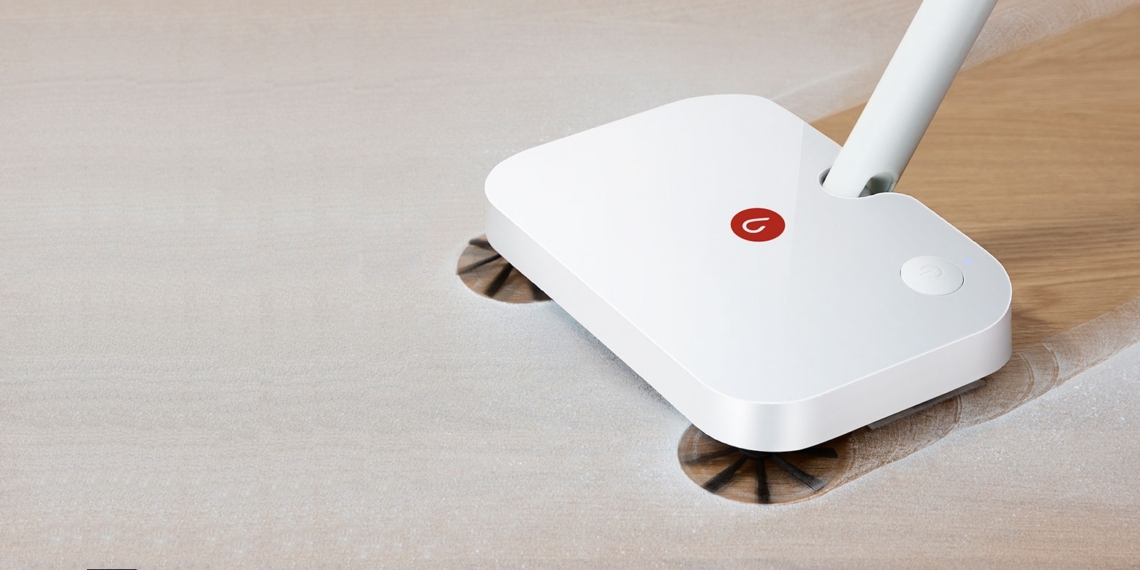
Xiaomi представила электрошвабру с функцией подметания пола


На краудфандинге Xiaomi появилась «подметально-уборочная машина» под брендом Yijie. Она представляет собой сочетание автоматического веника и швабры. Устройство беспроводное и достаточно компактное.

Нижняя часть этой чудо-машины напоминает

робот-пылесос

— там такие же вращающиеся щётки по бокам и губка из нетканого материала, устойчивого к статическому электричеству. В комплекте с устройством таких поставляется 30 штук.

Центральная щётка с V-образными щетинками вращается со скоростью 1 300 оборотов в минуту, обеспечивая постоянный контакт с поверхностью пола. Производитель уверяет, что пыль и прочие мелкие частицы во время уборки попросту не успевают разлетаться.

Для мусора предусмотрен контейнер объёмом 350 мл. Прочищается он нажатием одной кнопки. За автономность отвечает аккумулятор на 2 000 мА·ч, обеспечивающий 2-3 часа использования. Зарядка осуществляется через разъём USB при помощи комплектного адаптера.

Корпус швабры выполнен из пластика. Размер основания — 270 × 170 × 57 мм. Высота со складной алюминиевой рукояткой — 1 060 мм. Общий вес — 1 кг.

Швабра Yijie будет доступна по цене 99 юаней (≈ 950 рублей). Первые поставки ожидаются 6 июня, после чего её уже можно будет искать на AliExpress.


Не так давно Xiaomi

выпустила

новый робот-пылесос Roborock с функцией влажной уборки.

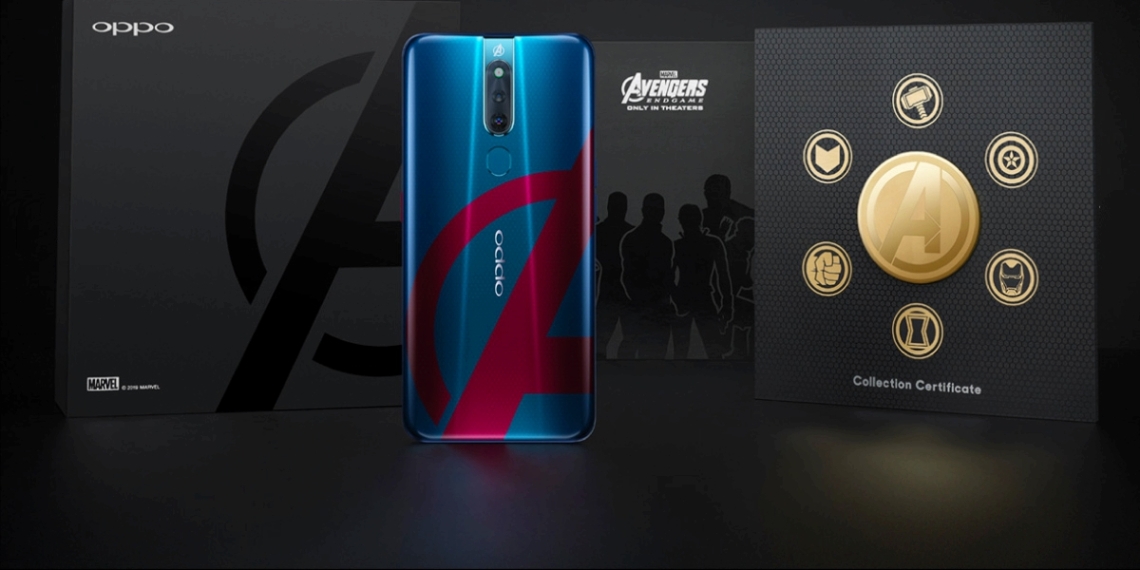
OPPO выпустила безрамочный смартфон, посвящённый Мстителям Marvel


Компания OPPO выпустила особую версию смартфона F11 Pro, названную Marvel’s Avengers Limited Edition. От обычного варианта она отличается оформлением задней панели с логотипом

Мстителей, а также расширенной комплектацией.

По характеристикам же это среднеценовая модель, получившая экран с невероятно узкими рамками. Дисплей с диагональю 6,5″ и разрешением FHD+ занимает 90,9% площади всей фронтальной панели. Спереди не нашлось места даже для селфи-камеры, поэтому её встроили в модуль, выдвигающийся из верхнего торца по центру.

Основная камера у смартфона сдвоенная, с сенсорами на 48 и 5 Мп. Выдвижная — на 16 Мп. За производительность устройства отвечает 12-нм процессор MediaTek Helio P70 с 6 ГБ ОЗУ. Автономную работу обеспечивает аккумулятор на 4 000 мА·ч с поддержкой быстрой зарядки VOOC 3.0.

В комплекте со смартфоном поставляется чехол со щитом Капитана Америки, который можно использовать как ножку при расположении гаджета в горизонтальном положении. Кроме того, все покупатели получают коллекционный значок, выпущенный к выходу блокбастера

«Мстители: Финал»

OPPO F11 Pro Marvel’s Avengers Limited Edition доступен только со 128 ГБ встроенной памяти. Цена в пересчёте на рубли — примерно 21 800. Пока смартфон доступен только для Малайзии. Больше информации — на официальном

сайте

«Мстители: Финал» уже вышли в мировой прокат, а в понедельник

стартуют

и в России. Интерес к этой премьере настолько высок, что о нём

Как защитить папку на macOS паролем с помощью «Дисковой утилиты»


Зашифровать папки в macOS напрямую, к сожалению, нельзя. Однако можно поместить их в защищённые контейнеры.

Для этого существуют специальные приложения, тот же

Encrypto. Но он использует собственный формат зашифрованных файлов, из-за чего вы не сможете открыть свою папку на том Mac, где программа не установлена.

Поэтому гораздо проще воспользоваться стандартным средством macOS — «Дисковой утилитой». Вот как это сделать.

Откройте «Дисковую утилиту» через Launchpad. Либо найдите её в папке

/Applications/Utilities/Disk Utility.app

В строке меню щёлкните «Файл» → «Новый образ» → «Образ из папки». Во всплывающем окне выберите папку, которую хотите защитить паролем.

«Дисковая утилита» предложит вам сохранить папку. Введите имя для нового образа последней и укажите, куда его сохранять. А затем в выпадающем списке «Шифрование» выберите, каким образом его лучше осуществить.

Приложение предоставляет два варианта: «128-битное шифрование AES» и «256-битное шифрование AES». Второй вариант более безопасен, но потребует больше времени. Первый вариант быстрее. Выбирайте на своё усмотрение.

Придумайте и введите пароль, которым хотите защитить папку, затем повторите его. Шансов расшифровать данные без пароля практически нет, так что запомните его хорошенько.

В выпадающем списке «Формат образа» выберите вариант «чтение/запись», чтобы получить возможность добавлять файлы в зашифрованную папку и удалять их оттуда. Иначе вы сможете только просматривать содержимое.

Нажмите «Сохранить» и подождите, когда создастся зашифрованный образ в формате DMG. После этого исходную папку можно будет удалить.

Когда вам понадобится получить доступ к данным в зашифрованном образе, щёлкните его дважды и введите свой пароль. Образ подключится как отдельный диск. В него можно будет добавлять другие файлы или удалять их оттуда.

Когда закончите работать с зашифрованными данными, отключите диск на рабочем столе так же, как делаете это с любым внешнем носителем.

10 приложений, с которыми можно учиться чему-то новому каждый день


1. TED

Официальное приложение одноимённой конференции, которое поможет утолить ежедневную жажду знаний. В TED собрано более 2 000 лекций на самые разные темы. Все видео снабжены субтитрами, их можно скачивать для офлайн-просмотра, добавлять закладки и создавать плейлисты.

Загрузить

QR-Code

TED

Разработчик:

TED Conferences

Цена: Бесплатно

Загрузить

QR-Code

TED

Разработчик:

TED Conferences LLC

Цена: Бесплатно

2. Khan Academy

Приложение образовательного сервиса Khan Academy, с помощью которого можно бесплатно научиться практически чему угодно. В вашем распоряжении свыше 10 000 микролекций в формате видео, статей и интерактивных упражнений, рассчитанных на людей с любым уровнем подготовки.

Загрузить

QR-Code

Khan Academy

Разработчик:

Khan Academy

Цена: Бесплатно

Загрузить

QR-Code

Khan Academy

Разработчик:

Khan Academy

Цена: Бесплатно

3. Curiosity

Вдохновляющее приложение, которое позволяет без лишних движений расширять свой кругозор и повышать уровень эрудиции. В Curiosity есть любопытные истории, бросающие вызов головоломки и занимательная статистика, а также удобный поиск, викторины и еженедельный дайджест материалов.

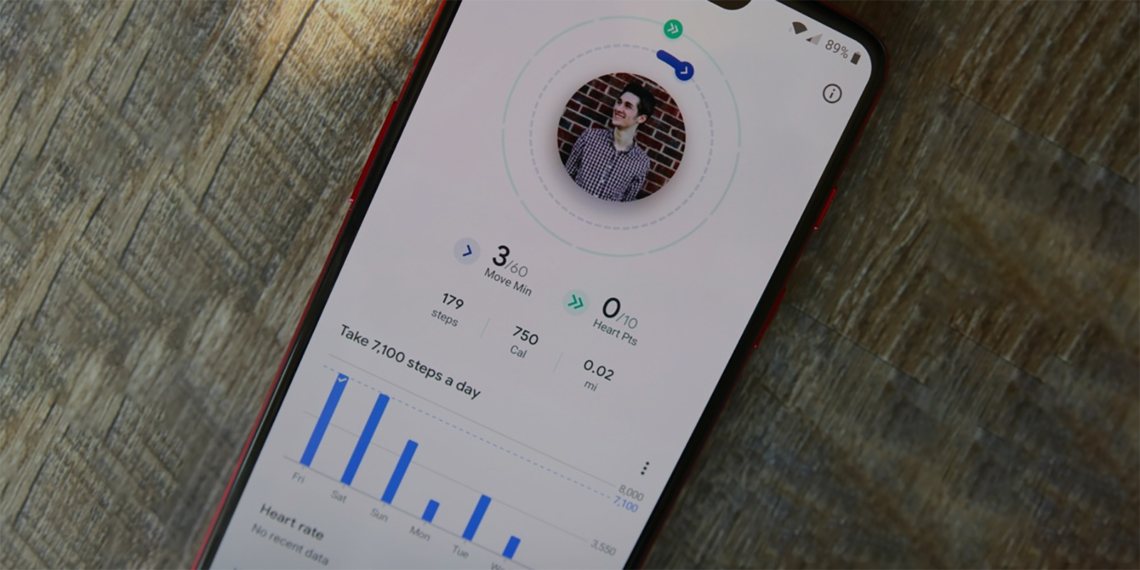
Фитнес-приложение Google Fit вышло на iOS


Фитнес-приложение Google Fit, обновлённая версия которого

вышла

на Android в августе прошлого года, теперь доступно и пользователям iOS. Оно совместимо с приложение «Здоровье» от Apple и синхронизируется с Apple Watch и устройствами на базе Wear OS.

В основе Google Fit лежит два параметра — минуты активности и баллы кардио. Другими словами, приложение измеряет, сколько времени вы находитесь в подвижном состоянии и насколько интенсивно занимаетесь. А ещё оно даёт рекомендации на основе стандартов Всемирной организации здравоохранения.

Благодаря поддержке «Здоровья» через программу можно отслеживать прогресс во многих приложениях — например, в Nike Run Club и Sleep Cycle. А ещё Google Fit —

лучшее

Загрузить

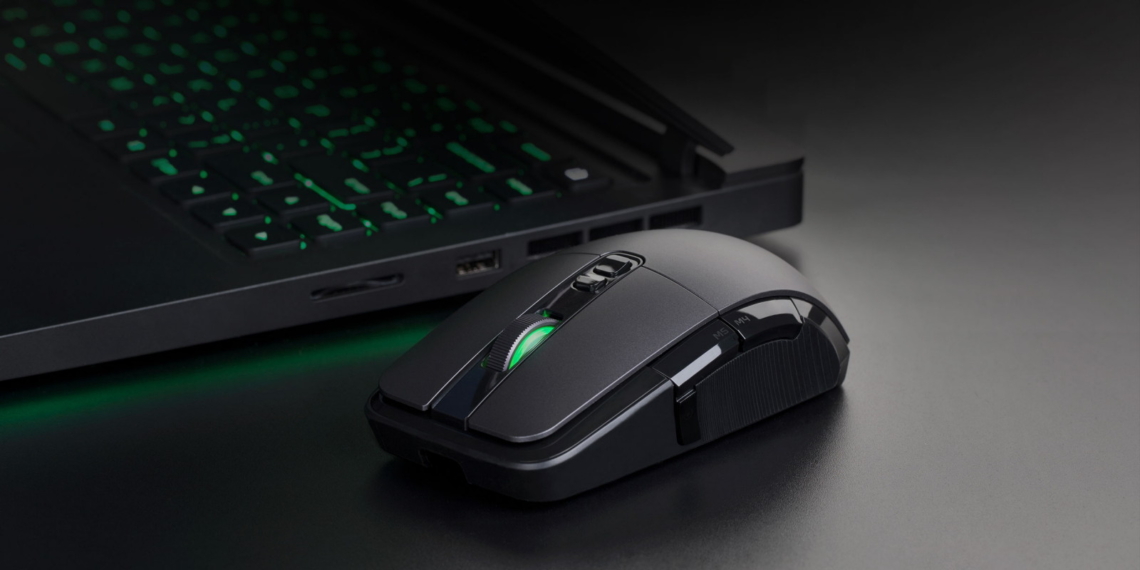
Обзор Mi Gaming Mouse — первой игровой мышки от Xiaomi


К компьютерным игровым аксессуарам обычно выдвигаются гораздо более суровые требования, чем к обычным. Прежде всего они должны обладать высокой надёжностью, чтобы не было неожиданностей во время решающей схватки. Огромное значение также имеет износоустойчивость, ведь геймеры проводят за тренировками сотни часов. И конечно, невозможно победить без высокой скорости и точности.

В этом обзоре мы рассмотрим, насколько новая Xiaomi Mi Gaming Mouse соответствует всем этим условиям.

Технические характеристики

Производитель:

Xiaomi

Материалы:

пластик TPU.

Тип:

оптическая.

Длина кабеля:

0,6 метра.

Подключение:

беспроводное 2,4 ГГц; проводное USB 2.0.

DPI:

50–1 600 точек на дюйм.

Тип батареи:

встроенный литийионный аккумулятор.

Ёмкость аккумулятора:

1 500 м·Ач.

Размер:

12,6 × 6,8 × 4,1 сантиметра.

Вес:

139 грамм.

Комплектация и внешний вид

Мышка поставляется в чёрной картонной коробке с изображением изделия на лицевой стороне и его краткими характеристиками на задней. Во время транспортировки коробка получила небольшие повреждения, однако её содержимое осталось в целости благодаря плотному внутреннему боксу из прозрачного пластика.

В комплект поставки входит только самое необходимое: мышка, соединительный кабель и инструкция. Хотя без последней можно было обойтись, так как она полностью на

китайском языке. А вот кабель советуем беречь, так как его штекер имеет специальный паз для надёжного крепления к мышке. Замену ему подобрать будет сложно, если вообще возможно.

Мышка Xiaomi Mi Gaming Mouse выполнена из чёрного качественного пластика с глянцевыми вставками по бокам. Имеется подсветка колёсика прокрутки и декоративной полоски на задней части. Оттенок подсветки можно изменять по своему усмотрению. Органы управления скомпонованы таким образом, что полноценно использовать мышку смогут только правши.

Основное место на верхней поверхности занимают две стандартные кнопки компьютерной

мыши

и колесо прокрутки. Чуть выше находятся две дополнительные кнопки, которые по умолчанию служат для переключения скорости перемещения курсора (DPI).

На левой стороне устройства размещено ещё три кнопки. С помощью специального программного обеспечения, о котором мы расскажем чуть ниже, к ним можно привязать выполнение самых разных операций. Задняя крышка Xiaomi Mi Gaming Mouse съёмная, она держится на четырёх магнитах. Под ней находится ячейка с приёмником для беспроводного подключения.

На нижней поверхности размещено несколько тефлоновых накладок, обеспечивающих гладкое скольжение мышки. Есть также оптический сенсор, переключатель питания и кнопка для подсоединения по беспроводному интерфейсу.

Основные функции

Mi Gaming Mouse может работать в одном из двух режимов: проводном или беспроводном. В первом случае необходимо просто подключить устройство с помощью комплектного провода к компьютеру. Для беспроводного же использования понадобится извлечь донгл из-под крышки мыши и вставить его в USB-разъём

компьютера, а затем включить питание и нажать на кнопку сопряжения.

Mi Gaming Mouse обладает довольно крупными размерами, поэтому понравится прежде всего обладателям больших ладоней. К работе основных кнопок нет никаких претензий: клик чёткий и уверенный, прокрутка плавная. Мышка хорошо скользит по любой поверхности, сенсор работает безупречно.

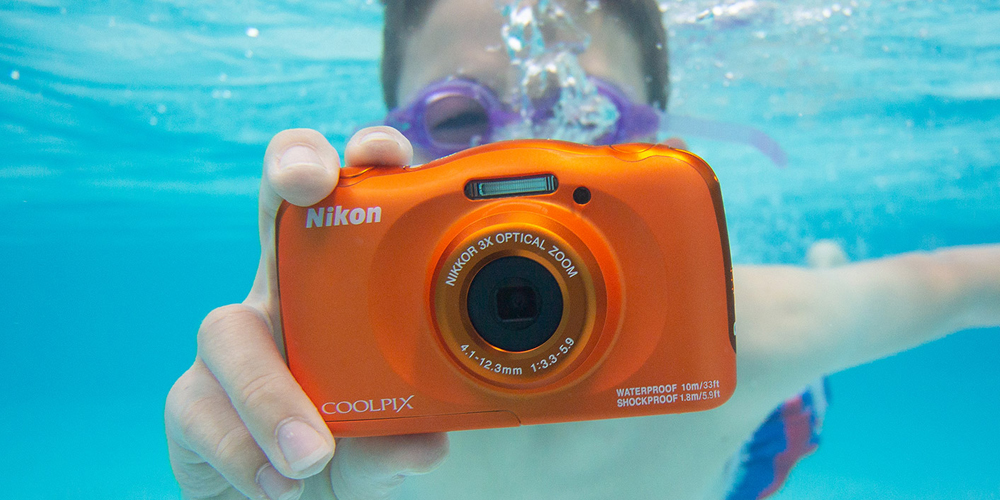
Штука дня: яркий фотоаппарат Nikon, который может снимать даже под водой


Компания Nikon

выпустила

семейный фотоаппарат COOLPIX W150. Он рассчитан на тех, кто любит активный отдых и часто путешествует. Его основное достоинство — высокая надёжность и устойчивость к внешним воздействиям.

Фотоаппарат

не боится пыли и погружений в воду на глубину до 10 метров. Кроме того, он может работать при температуре до –10 ºC и не разобьётся после падения с высоты 1,8 метра.

nikon.ru

У COOLPIX W150 установлена 1/3,1-дюймовая КМОП-матрица для съёмки при слабом освещении. Объектив поддерживает трёхкратный оптический зум и шестикратный цифровой.

nikon.ru

Корпус оборудован 2,7-дюймовым дисплеем, слотом для флешек SD/SDHC/SDXC, разъёмами Micro-USB и HDMI. Кроме того, камеру можно подключить к телефону через Bluetooth или Wi-Fi и с помощью приложения SnapBridge для

iOS

и

Что происходит с мозгом в момент смерти


Люди, побывавшие на грани жизни и смерти, всегда рассказывают примерно одно и то же: человек скользит по тёмному туннелю к яркому свету в конце, его охватывает чувство абсолютного покоя и счастья, он слышит приятную музыку, мягкий свет окутывает его со всех сторон. Часто люди описывают свой выход из тела: они видят себя со стороны и испытывают чувство парения.

Получившие околосмертный опыт (near-death experience, NDE) искренне верят в реальность своих переживаний и используют их как доказательство существования души и жизни после смерти. Однако нейрофизиологи предполагают, что все эффекты NDE обусловлены работой умирающего мозга.

Что происходит с мозгом после остановки сердца

Используя электроды, подсаженные в мозг пациентов, неврологи обнаружили

Terminal spreading depolarization and electrical silence in death of human cerebral cortex, что даже после прекращения сердцебиения нервные клетки мозга продолжают функционировать.

Смерть отмечается последней волной электрической активности мозга. Эта волна начинается через 2–5 минут после того, как в мозг перестаёт поступать кровь, насыщенная кислородом, и отображает опасные нейронные изменения, которые приводят к необратимым повреждениям.

Короткий всплеск активности также обнаружили в более раннем исследовании

Surges of electroencephalogram activity at the time of death: a case series.. Учёные проводили электроэнцефалографию (ЭЭГ) у умирающих людей и обнаружили, что вслед за потерей кровяного давления следует временный пик активности, который характерен для пребывания в сознании. Учёные предположили, что он связан с деполяризацией нейронов из-за гипоксии — недостатка кислорода. Также выдвинули предположение, что люди, прошедшие через околосмертные переживания, могли получить свой мистический опыт именно в этот момент.

Однако эффекты NDE испытывают не только в преддверии смерти. Похожие состояния можно ощутить и без угрозы для жизни.

Когда можно испытать эффекты околосмертного опыта

Недавнее исследование показало

DMT Models the Near-Death Experience, что околосмертный опыт можно пережить при помощи психоделиков.

Эксперимент был разделён на две части: в одной участники принимали психоделик диметилтриптомин (DMT), а в другой — плацебо. После завершения трипа испытуемые заполняли опросники NDE Scale, составленные с помощью людей, переживших околосмертный опыт.

Оказалось, что после приёма DMT участники исследования испытывали те же эффекты, что и люди на грани смерти: чувство растворения, мистическое переживание единства с окружающей средой и теми, кто её наполняет.

Согласно другому исследованию

Features of «near-death experience» in relation to whether or not patients were near death., только 51,7% пациентов переживают NDE на грани смерти. Из 58 участников с околосмертным опытом только 28 действительно могли бы умереть без вмешательства врачей. Остальные 30 человек не имели серьёзной угрозы для жизни, но всё равно пережили все эффекты околосмертного  опыта.

Что вызывает эффекты околосмертного опыта

Осознание собственной смерти

Одно из самых распространённых переживаний — осознание собственной смерти. Однако это чувство испытывали и живые люди с синдромом Котара (синдром ходячего трупа).

Яркий пример — случай

Attributional style in a case of Cotard delusion.

24-летней пациентки лондонской больницы. Она считала, что умерла от простуды и находится на небесах. Через несколько дней мания начала спадать, а затем исчезла совсем.

Этот синдром связывают с нарушением функции теменной доли и префронтальной коры

мозга. Он наблюдается после травм головы, во время продвинутой стадии тифа и рассеянного склероза.

Свет в конце туннеля

Это переживание также часто упоминается при описании околосмертного опыта. Похожие ощущения испытывают и живые люди. Во время перегрузок у пилотов сильно снижается кровяное давление и может случиться гипотензивный обморок, который сопровождается временным угнетением

Direct determination of man’s blood pressure on the human centrifuge during positive acceleration.

периферического зрения. В течение 5–8 секунд пилоты наблюдают тот же тёмный туннель, что и люди во время NDE.

Есть предположение, что туннель возникает

Out-of-body experience and arousal.

из-за нарушенного кровоснабжения сетчатки глаза. Такое состояние характерно для экстремального страха и гипоксии, что, в принципе, близко к умиранию.

Выход из тела

Есть предположение, что за это переживание ответственна угловая извилина. В одном эксперименте

Stimulating illusory own-body perceptions.

обнаружили, что стимуляция этой зоны вызывает ощущение трансформации рук и ног испытуемых (ответ соматосенсорной коры) и перемещения всего тела (ответ вестибулярной системы).

Учёные сделали вывод, что внетелесный опыт может появляться из-за искажения информации от соматосенсорной коры и вестибулярной системы.

Также переживания внетелесного опыта характерны для состояния на границе сна и бодрствования — гипнагогии и сонного паралича

The body unbound: vestibular-motor hallucinations and out-of-body experiences.. В этом состоянии человек может видеть галлюцинации, находиться в сознании, не в силах пошевелиться, а также испытывать ощущение парения рядом со своим телом.

Счастье и благополучие

Околосмертный опыт, как правило, сопровождается состоянием эйфории и

спокойствия. Такой же эффект можно получить от приёма некоторых лекарств, например кетамина. Это средство связывается с опиоидными мю-рецепторами и вызывает состояние эйфории, диссоциацию, спиритуальные переживания и галлюцинации.

Учёные предполагают, что во время NDE активируется опиоидная система вознаграждения, призванная приглушить боль, и высвобожденные эндорфины создают все положительные впечатления.

Также существует теория, что за эйфорию стоит благодарить норадреналин

There is nothing paranormal about near-death experiences: how neuroscience can explain seeing bright lights, meeting the dead, or being convinced you are one of them.

среда, 24 апреля 2019 г.

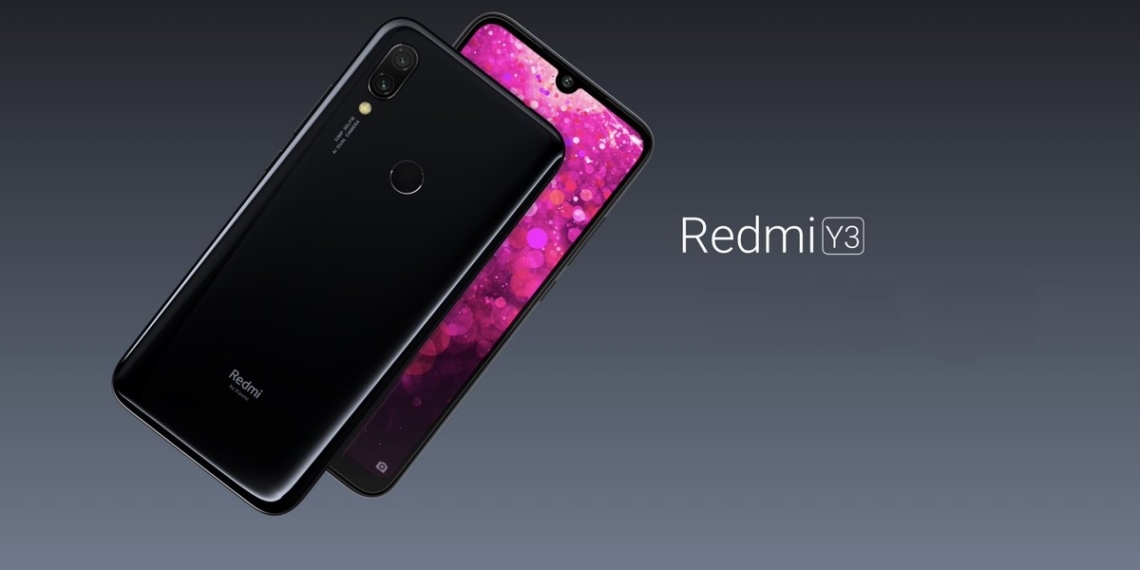
Xiaomi представила бюджетник Redmi Y3 с селфи-камерой на 32 Мп


Компания Xiaomi пополнила линейку смартфонов доступной моделью Redmi Y3. Она ориентирована на тех, кому нужна неплохая селфи-камера за небольшие деньги.

Xiaomi Redmi Y3 получил дизайн в стиле

Redmi 7. У него такой же поликарбонатный корпус и IPS-дисплей с каплевидным вырезом. Диагональ — 6,26 дюйма при разрешении 1 520 × 720 пикселей. Его защищает стекло Gorilla Glass 5, что редко встречается в недорогих устройствах.
Внутри у смартфона установлен процессор Snapdragon 632, дополненный 3 или 4 ГБ оперативной памяти и 32 или 64 ГБ встроенной. Аккумулятор имеет ёмкость 4 000 мА·ч. На быстрой зарядке производитель сэкономил, как и на разъёме USB-C.

Основная камера сдвоенная, с сенсорами на 12 и 2 Мп. Предусмотрены алгоритмы определения сцен и портретный режим. Ролики можно записывать в качестве 1080p при 60 кадрах в секунду. Для «себяшек» — модуль на 32 Мп с углом обзора 80º, поддержкой HDR и функцией

распознавания лица, срабатывающей даже когда смартфон лежит вверх тормашками.

Redmi Y3 обладает поддержкой Wi-Fi 802.11 b/g/n, Bluetooth 4.2 и GPS. Также есть ИК-передатчик и 3,5-мм аудиоразъём. Корпус защищён от брызг при помощи специального нано-покрытия P2i. На тыльной панели есть сканер отпечатков пальцев.

Работает смартфон на базе Android Pie с оболочкой

MIUI 10. В Индии, где он и был представлен, версия 3 + 32 ГБ будет стоить 9 999 рупий (≈9 200 рублей), а 4 + 64 ГБ — 11 999 рупий (≈11 000 рублей). Продажи начнутся 30 апреля.

Бесплатные приложения и скидки в App Store 24 апреля


Не забывайте: все предложения действуют в течение ограниченного времени. Чтобы узнавать об актуальных акциях по мере их появления, подписывайтесь на

наш канал в Telegram

Приложения для iOS

FISHI — Fisheye Camera

Эта камера умеет делать снимки с наложением эффекта «рыбий глаз». В наличии несколько его вариантов и множество настроек, с помощью которых можно придать своим фотографиям неповторимый фантастический вид.

Загрузить

QR-Code

FISHI - Fisheye Camera

Разработчик:

ThirtyFive Inc.

Цена:

75 р.

Бесплатно

Бесплатные приложения и скидки в Google Play 24 апреля


Все акции и распродажи действуют в течение ограниченного времени и актуальны на момент выхода статьи. Не пропустите их!

Приложения для Android

Pulsar Music Player Pro

Лёгкий и функциональный музыкальный проигрыватель для Android с интуитивно понятным интерфейсом. Умеет сам находить в интернете недостающие обложки альбомов, формировать интеллектуальные списки воспроизведения с самыми популярными, недавно использованными и новыми добавленными записями, отображать тексты песен и многое другое. Внешний вид можно изменять с помощью тем оформления.

Загрузить

QR-Code

Pulsar Музыкальный плеер - Pulsar Music Player Pro

Разработчик:

Rhythm Software

Цена:

249 ₽

169,00 ₽

Avenge Them — веб-сервис, который превратит вас в одного из Мстителей


Ждать российской

премьеры

новых «Мстителей» уже нет сил? Погрузиться в атмосферу киновселенной можно уже сейчас: сервис Avenge Them позволяет взять гифку с одним из супергероев и прикрепить к нему своё лицо.

На сайте доступно около 20 анимаций с Железным человеком, Тором, Человеком-пауком и другими персонажами. Выберите одну из них, загрузите свою фотографию, и сервис выдаст гифку с вами в роли супергероя.

Чтобы гифка получилась качественной, используйте снимок с хорошим освещением, на котором вы смотрите прямо в камеру. Лучше, чтобы выражение лица было нейтральным, как в фото на паспорт.

Avenge Them →

В Chrome для Windows 10 появилась тёмная тема. Как её включить


В Chrome 74 для Windows 10 появилась тёмная тема. Благодаря ей работать в браузере в ночное время суток гораздо комфортнее. Пока нововведение доступно лишь небольшому числу пользователей, но это ограничение легко обойти.

Откройте свойства ярлыка, через который запускаете Chrome.

В строке «Объект» поставьте в конце пробел и добавьте надпись «—force-dark-mode» без кавычек.

Готово! Теперь в браузере включена тёмная тема. Правда, для этого она должна быть активирована и в самой операционной системе. И, конечно, запускать Chrome нужно с того ярлыка, в который вы внесли изменения.

Google начала

тестировать

тёмную тему в Chrome ещё в феврале. В марте она

появилась

30 ошибок в письменной и устной речи, за которые должно быть стыдно


1. Координально

Как и почему слово «кардинально» превратилось в этого монстра — вопрос, на который у нас нет ответа. «Координаты» и «кардинально» — разные слова. Совсем разные.

2. Вообщем

Никаких компромиссов: или «вообще», или «в общем». Третьего не дано.

3. Учавствовать

Принять учавствие, учавстник — режет глаз, правда? Это всё потому, что в слове «участвовать» две «в». Запомните и не повторяйте эту ошибку впредь.

4. Ться / тся

Каждый раз, когда вы делаете такую ошибку, где-то плачет Розенталь. Не обижайте Дитмара Эльяшевича. Есть простой способ выяснить, стоит ли ставить мягкий знак в окончании глагола: если глагол отвечает на вопрос «Что делать?» — мягкий знак нужен. «Что делает?» — не нужен.

5. Извените

Да ни за что. Лучше сначала всё-таки запомнить, что правильный вариант — «извините», а потом уже просить прощения.

6. Надевать / одевать

Да-да, про необходимость надевать одежду и Надежду, которую неплохо бы одеть, вам наверняка рассказывали ещё в школе. Ничего, нам не сложно повторить, лишь бы вы запомнили, какое слово в каком случае употребляется.

7. Экспрессо

Хоть как назовите напиток, быстрее вам его вряд ли сделают. Словарная норма — «эспрессо». И так, на всякий случай: в слове «латте» ударение падает на первый слог.

8. До белого колена

Такая интерпретация выражения «до белого каления» вызывает лишь восхищение народной смекалкой. Не знал человек, что такое каление, вот и заменил его на простое и понятное колено. Восполним пробел: каление — это когда металл нагревают, а он от этого светится красным, жёлтым или белым. Если белым — значит, вы его довели.

9. Скрипя сердцем

Сердце — это не телега и даже не потёртое седло, скрипеть там особо нечему. А вот разбиться на кусочки от пренебрежения, с которым люди относятся к русскому языку, оно вполне может. Скрепим его понадёжнее и запомним, что правильный вариант — скрепя сердце.

10. В течение / в течении

«В течение» — предлог, он связан с каким-то периодом времени: в течение трёх часов, в течение следующего года. «В течении» — сочетание предлога и существительного, тут речь идёт о течении как потоке воды, например течении реки или ручья. «В течение» можно безболезненно заменить на «во время» — пользуйтесь этим правилом, если есть сомнения.

11. Ихний

Или ещё хуже — ихий. Шутки про одноимённые химические элементы уже всем осточертели, так что обойдёмся без них. Просто запомните: чей? Их.

12. Также / так же

13. Обажать

«Обожать», как говорит нам Большой толковый словарь русского языка, означает «боготворить». Как можно догадаться, тут не обошлось без слова «бог». Боже мой, почему же многие норовят написать «обожать» через «а»?

14. Роспись / подпись

Роспись — на стене или потолке, а в документе — подпись. Только так и никак иначе.

15. Ложить

Пожалуйста, выкиньте это слово из активного лексикона раз и навсегда. Правильно — класть.

16. В крации

Лидер топа странных ошибок. «Вкратце» значит «в кратком виде». Что такое крация, мы даже не представляем. И не очень хотим, если честно.

17. В нутри

Видимо, подразумевается, что где-то есть неведомая нутрь, в которой что-то происходит. Если так, то ладно, но наречие и предлог «внутрь» лучше всё же писать слитно.

18. Воскресенье / воскресение

Если вы про день недели, то это воскресенье. Если о том, как кто-то восстал из мёртвых — воскресение. Полагаем, чаще всего вы всё же подразумеваете первый случай.

19. Моё день рождения

Или ещё хлеще: день рождение. На самом деле тут всё просто: день чего? Рождения. День рождения чей? Мой.

20. Крема

В профессиональной среде такой вариант встречается часто, но это не означает, что его следует принять в качестве нормы. Правильно всё-таки «кремы».

21. Агенство

Буква «т» в слове «агент» присутствует не просто так. Помните о ней.

22. Скурупулёзный

Скрупулёзный. Скрупулёзный. Скрупулёзный. Повторяйте, пока не запомните.

23. Через чур

Чур — река в Якшур-Бодьинском районе Удмуртской Республики. Если вы рассказываете, как переправлялись через неё, тогда «через Чур» — верный вариант. В случаях, когда можно использовать наречие «слишком», необходимо писать «чересчур».

24. Функционал

Если речь идёт о наборе возможностей, например, нового смартфона, единственно верный вариант — функциональность. Функционал — это совсем другое слово, оно про математику. Не путайте, пожалуйста.

25. Попробывать

Есть такое правило: если в первом лице единственного числа настоящего или будущего времени глагол заканчивается на -ую или -юю, то в неопределённой форме и в прошедшем времени используются суффиксы -ева-, -ова-. Попробую — попробовать.

26. Экстримальный

Ход мысли понятен: «экстрим» ведь пишется через «и». Но нет, не всё так просто. «Экстрим» — относительно недавнее заимствование из английского языка, а слово «экстремальный» пришло в русский язык из французского, который позаимствовал его из латыни. Сюрприз, но эти слова не могут быть проверочными друг для друга.

27. Комфорка

Хоть это слово кажется ещё одним из серии «тубаретка в колидоре», такой вариант написания когда-то считался вполне приемлемым. В толковом словаре Ушакова, выходившем в 1935–1940 годах, упоминались и конфорка, и комфорка. Впрочем, теперь разногласий нет: Большой толковый словарь Кузнецова рекомендует именно вариант «конфорка».

28. Из-под тишка

Школьный этимологический словарь русского языка спешит сообщить, что здесь мы наблюдаем сращение «из-под тишка», где тишок — тишина или спокойствие. В итоге получилось «исподтишка».

29. Подскользнуться

Шёл человек по скользкому льду да и поскользнулся. Никакой «д» там нет.

30. Симпотичный

Проверочное слово — «симпатия». Значит, верный вариант — «симпатичный». Запомните и передайте другим.

Мы уверены, что вы сможете дополнить наш список. Делитесь в комментариях ошибками, которые вас бесят.

Хорошо писать — это полезный навык, а выработать его не так сложно. Лучший путь — через «

Инициал