Страницы

воскресенье, 29 сентября 2019 г.

10 хитрых задач для проверки логики и смекалки


Задача 1

Коля делал важный отчёт, но электричество внезапно отключили. Ноутбук Коли разряжен, калькулятора под рукой нет, а отчёт нужно сдать срочно. Коля берёт карандаш и листочек, начинает в спешке считать.

При сложении он допускает ошибки: цифру единиц 2 принимает за 9, а цифру десятков 4 за 7. В сумме у Коли выходит 750. Какое число должно было получиться у горе-счетовода, если бы он не торопился и не ошибался?

Задача 2

Маша пошла на рынок, купила 35 груш и сложила их в две корзинки. Если из правой корзины переложить в левую столько фруктов, сколько было в левой, то в правой будет на три плода больше, чем в левой. Сколько груш было в каждой корзине с самого начала?

Задача 3

Матери 55 лет. У неё три дочери. Первой 15 лет, второй — 7, а третьей — 21 год. Через сколько лет возраст матери будет равен сумме лет её дочерей?

Задача 4

На рисунке изображён циферблат. Сможете разделить его прямыми линиями на шесть частей так, чтобы сумма чисел в каждой части была одинаковой?

Задача 5

На кухонной полке стоят три непрозрачные банки: с гречкой, макаронами и сахаром. На первой ёмкости написано «Гречка», на второй — «Макароны», а на третьей — «Гречка или сахар». Что в какой банке находится, если содержимое каждой не соответствует надписи на ней?

Задача 6

В очереди за электросамокатами стоят Юля, Маша, Вова, Артём и Саша. Юля стоит впереди Маши, но после Артёма. Вова и Артём не стоят рядом, а Саша не находится рядом ни с Артёмом, ни с Юлей, ни с Вовой. В каком порядке стоят ребята?

Задача 7

На столе стоят игрушечные часы в форме котика. Помимо отсчёта времени, они умеют делать много разных занятных штук. Понаблюдав за часами, можно выявить такие закономерности:

если сейчас котик машет лапкой, то через минуту он моргает;

если сейчас котик подмигивает, то через минуту он мяукает;

если сейчас котик зевает, то через минуту он машет лапкой;

если сейчас котик чешет за ушком, то через минуту он зевает;

если сейчас котик моргает, то через минуту он подмигивает;

если сейчас котик мяукает, то через минуту он чешет за ушком.

Сейчас котик зевает. Что он будет делать через 40 минут?

Задача 8

Подруги Катя, Настя, Лена и Вика вместе купили огромную коробку персиков и договорились разделить её поровну. Катя сразу забрала свою часть и ушла. Через некоторое время Настя взяла четвёртую часть оставшихся персиков и также ушла. Потом то же самое по очереди сделали Лена и Вика. После этого в коробке остался 81 персик.

Сколько всего фруктов было в коробке и сколько из них взяла каждая девушка? Кто и сколько персиков ещё должен взять?

Задача 9

Догадайтесь, по какому принципу выстроены эти последовательности цифр.

5 главных новостей из мира технологий за минувшую неделю


Одним из главных событий минувшей недели стала презентация компании Xiaomi, которая показала несколько интересных гаджетов и рассказала о старте

MIUI 11. Однако начнём мы традиционный дайджест с запуска новой операционной системы Apple и мобильного сервиса, покорившего соцсети.

Apple выпустила iPadOS и iOS 13.1

На этой неделе для загрузки стала доступна

iPadOS 13.1. Она добавляет планшетам от Apple ряд функций, о которых пользователи мечтали уже давно: возможность открывать несколько окон одного приложения, поддержку мыши и нормальный файловый менеджер для работы с флешками. Вместе с этой системой стартовала и iOS 13.1 для iPhone.

Читать подробнее→

Обновлённое приложение Gradient покорило соцсети

Приложение Gradient недавно получило обновление, с которым появилась функция поиска двойников. Работает она при помощи

нейросети, которая анализирует ваше фото и показывает, на какую известную личность вы похожи. Эту функцию уже протестировали многие российские знаменитости, обеспечив сервису хорошую рекламу.

Читать подробнее→

Xiaomi представила обновлённый флагман Mi 9 Pro 5G

В рамках презентации в Китае компания Xiaomi представила флагман Mi 9 Pro 5G. Это улучшенная версия

Mi 9, которая получила немало важных улучшений. В их числе: новейший процессор, увеличенный объём оперативной памяти и ёмкий аккумулятор с невероятно быстрой проводной и беспроводной зарядкой. Кроме того, смартфон комплектуется адаптером питания, позволяющим заряжать ноутбуки.

Читать подробнее→

Xiaomi выпустила революционный смартфон Mi MIX Alpha, обёрнутый дисплеем

Главной же новинкой компании стал смартфон Mi MIX Alpha. Он получил экран, который покрывает не только фронтальную панель, но также боковые грани и почти всю заднюю поверхность. Это концепт-устройство, которое будет выпущено ограниченным тиражом. Цена у него заоблачная.

5 iOS-приложений для создания фото в ручном режиме


Ручной, или профессиональный, режим позволяет влиять на экспозицию во время съёмки: менять баланс белого, фокус, выдержку и светочувствительность сенсора. С помощью подобных настроек можно сделать фото светлее, снять кадр со следами от фар проезжающих автомобилей или скорректировать промах автоматики. Ручной режим есть на многих Android‑устройствах, а владельцам iPhone остаётся скачивать внешние приложения или использовать неочевидные функции.

1. Штатное приложение камеры

Повлиять на экспозицию можно, ничего не устанавливая. Есть пара лайфхаков:

Фиксация фокуса.

Если тапнуть по участку кадра в видоискателе, камера сфокусируется на нём. Но если применить долгое нажатие, то фокус зафиксируется — вы сможете менять ракурсы без изменения резкости.

Компенсация экспозиции.

Если задержать палец на иконке солнца возле квадрата фокусировки, то кадр можно высветлить или затемнить, перемещая значок вверх или вниз.

Кроме того, вы можете накладывать сетку на видоискатель, а на последних моделях iPhone — снимать портреты и фото в режиме «Смарт‑HDR» для проработки светлых и тёмных участков кадра. Функция «Смарт‑HDR» включается в настройках камеры.

Изучите

📷

30 функций iPhone, которые знакомы не всем

2. VSCO

Приложение с продвинутым ручным режимом съёмки. Вот какие функции будут полезны:

Съёмка в RAW.

Такие снимки содержат больше информации и допускают тщательную постобработку в редакторах без ухудшения качества.

Динамическая сетка с линией горизонта.

Встроенный гироскоп сообщит о неправильном ракурсе красными линиями в видоискателе.

Настройка яркости.

Компенсация экспозиции, помогающая высветлить или затемнить кадр.

Настройка баланса белого.

Поможет сделать цвета кадра теплее или холоднее, а также скомпенсировать жёлтые оттенки, которым грешит штатная цветокоррекция камеры iPhone.

Ручная фокусировка.

Фокусировка VSCO поможет зафиксировать резкость с помощью простого ползунка.

Настройка ISO.

Светочувствительность можно настраивать в интервале от 32 до 3 072 ISO, но пользы от этого немного: компенсация экспозиции работает корректнее.

Также у VSCO есть свои фильтры. Приложение доступно бесплатно.

Загрузить

Лайфхак: как полностью отключить рекламу в «Яндекс Навигаторе»


Многие пользователи «Яндекс Навигатора»

жалуются

на рекламу в самые неподходящие моменты. Тем не менее, мало кто знает, что в приложении можно отключить все рекламные объявления — это официально и не требует установки

адблока

Для этого достаточно в приложении открыть Настройки → Карта и интерфейс → Другие настройки.

Как ни странно, настройки рекламных блоков находятся именно здесь — расположение совсем не очевидно для обычного пользователя. В этой вкладке нужно перевести все выключатели в неактивное положение. Готово: больше никакой рекламы в навигаторе!

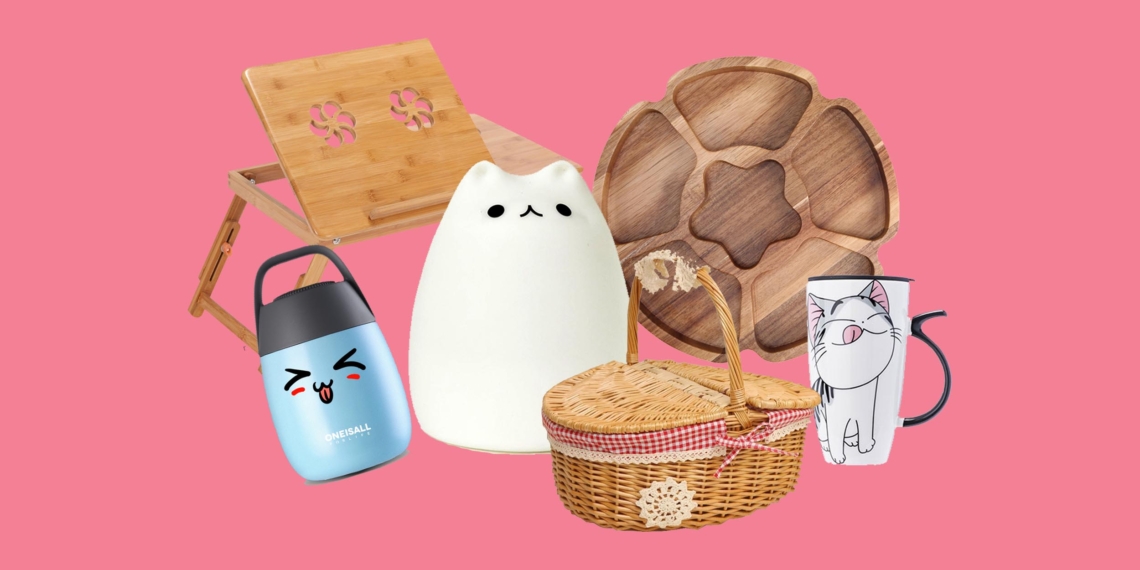
20 товаров с AliExpress для тёплой и уютной осени


Ещё больше интересных вещиц можно найти на наших Telegram-каналах с ежедневными обновлениями «

Находки

», «

Всё для мужика

» и в нашей

еженедельной рассылке

с лучшими находками с AliExpress. Подписывайтесь!

1. Мягкий плед

Он подарит вам тепло, когда вы будете сидеть на балконе с чаем и книгой. Он согреет вас, когда столбик термометра устремится вниз, а отопление ещё не включат. Он такой мягкий, что вам не захочется укрываться чем-то другим. Вы можете выбрать один из шести цветов под свой интерьер.

Цена: от 846 рублей.

Купить

2. Милый ночник

Осенью рано темнеет, а с этими светильниками в вашем доме будет не только светло, но и уютно. Они включаются и меняют цвета с помощью пульта или от прикосновения. Заряжаются от компьютера и розетки.

Цена: от 690 рублей.

Купить

3. Тарелка для снеков

Рецепт идеального осеннего вечера: плед, кино, горячий шоколад и вкусняшки. В эту тарелку можно положить сразу и орешки, и семечки, и попкорн. Шелуху и фантики удобно складывать в крышку.

Цена: 1 290 рублей.

Купить

4. Большая симпатичная кружка

С этими милыми кружками-котейками осеннюю хандру снимет как рукой. В одну кружку поместится 600 мл

горячего шоколада. Зефирки можно вылавливать идущей в комплекте ложкой, а удобная крышка надолго сохранит напиток тёплым.

Цена: 653 рубля.

Купить

5. Диванный столик

Поможет удобно устроиться на диване с пледом, чаем и ноутбуком. Стол выполнен из бамбука, есть выемка для кружки и выдвижной ящичек для мелочей. Подставка для гаджетов регулируется по высоте и имеет отверстия, чтобы компьютер не грелся.

Цена: от 1 746 рублей.

Купить

6. Блокнот в винтажном стиле

В этой красивой записной книжке можно вести дневник или составлять

bucket list. Но больше всего её тонкие немелованные листы располагают писать эссе об остывающем лете.

Цена: от 390 рублей.

Купить

7. Набор для алмазной вышивки с осенним пейзажем

Творчество — лучший способ скоротать свободный осенний вечер. Попробуйте, к примеру, выложить мозаику с осенним пейзажем. Вместе с пронумерованным холстом вы получите всё необходимое для работы: квадратные стразы, лоток для них и пинцет. Предпочитаете живопись?

Рисуйте

по номерам.

Цена: от 250 рублей.

Купить

8. Универсальная грелка

Лучшая грелка, конечно же, кот. Но его, в отличие от этой штуковины, нельзя брать с собой в офис. А в эту мягкую грелку в виде кошачьей лапы можно сунуть руки и ноги. Как вариант — подложить её под попу. Просто воткните провод в USB-разъём и наслаждайтесь теплом.

Цена: 602 рубля.

Купить

9. Плетёная корзина

Осень — пора сбора

грибов

и орехов. И здесь без добротной плетёной корзины не обойтись. Вы можете выбрать размер и оттенок. Также корзина пригодится для последних в сезоне пикников и поездок на дачу.

Цена: от 772 рублей.

Купить

10. Термос

С ним горячая еда или питьё всегда будут у вас под рукой. В комплекте с термосом идёт сумка для переноски и небольшая ложка (удобно брать с собой в парк или на велопрогулку). Также продавец заботливо кладёт в посылку ёршик для мытья.

Цена: 1 170 рублей.

Купить

11. Формочки-листья

Набор из четырёх пластиковых формочек. С ними вы легко украсите открытый пирог и испечёте детям печенье. Также их можно использовать для украшения салатов и заливного: формы прекрасно справляются не только с тестом, но и отварными овощами и яйцами.

Цена: 110 рублей.

Купить

12. Милые тёплые носки

С понижением температуры за окном приходится утепляться. Делайте это красиво! Выберите один из 12 забавных дизайнов и держите свои ножки в тепле.

Цена: от 475 рублей.

Купить

13. Резиновые кеды

Если кто-то скажет, что носить калоши не модно, не верьте. Они просто не знают про прозрачные резиновые кеды с яркой шнуровкой. Такие «калоши» смотрятся очень круто, а главное — с ними ваши ноги останутся сухими даже в самую дождливую погоду.

Цена: от 1 012 рублей.

Купить

14. Суперкомпактный зонт

Сколько раз вы попадали под дождь просто потому, что поленились взять с собой громоздкий тяжёлый зонт? Минимизируйте риск промокнуть и простудиться: купите зонт, который помещается даже в карман. К нему прилагается пластиковый чехол: можно убрать влажный зонт без опасения намочить сумку или бардачок автомобиля.

Цена: от 715 рублей.

Купить

суббота, 28 сентября 2019 г.

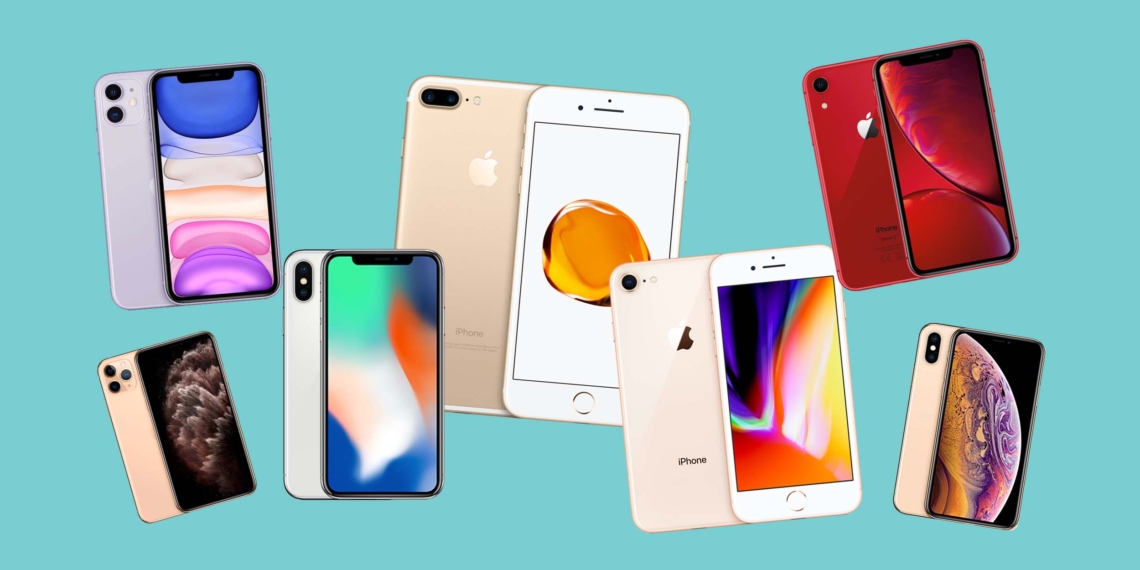
Какой iPhone выбрать в 2019 году


В этом году Apple представила сразу три новых iPhone, и теперь линейка смартфонов компании насчитывает шесть моделей (без учёта модификаций с различной памятью и цветом). Также мы не списываем со счетов пропавшие из официального каталога Apple, но доступные в магазинах и упавшие в цене iPhone 7, iPhone 7 Plus, iPhone X, iPhone XS и iPhone XS Max. Чтобы вам было проще сделать выбор, мы составили

сравнительную таблицу

характеристик и описали основные достоинства и недостатки каждого гаджета.

iPhone 7 и iPhone 7 Plus

Первый iPhone

без мини‑джека, со стереодинамиками и влагозащитой.

Преимущества

Поддержка iOS 13.

На iPhone 7 можно накатить последнюю версию операционной системы от Apple, а на его предшественников, в том числе и на хитовый iPhone SE, нельзя. При этом смартфон продолжит справляться с задачами, а не превратится в глючное и неповоротливое устройство.

Отличная камера.

Основной сенсор имеет разрешение 12 Мп и светосилу ƒ/1, 8 — эту конфигурацию сохранили широкоугольные объективы всех последующих моделей, включая 11 и 11 Pro.

Отсутствие «чёлки» с датчиками на лицевой панели.

Многим она не нравится.

Влагозащита IP67.

iPhone 7 — первый смартфон Apple, который не боится влаги. Его можно погружать на глубину до метра.

Недостатки

Отсутствие новых функций камеры.

Портреты получится делать только на iPhone 7 Plus, а ультраширокоугольной камеры, оптического зума и умного HDR не получила ни одна из «семёрок».

Неизбежное устаревание.

С этим смартфоном вы вряд ли станете королём вечеринки. Также он может потерять поддержку последних обновлений в следующем году.

Цена

В официальном каталоге Apple не продаётся, цены взяты из «Яндекс.Маркета».

iPhone 7:

29 990 рублей за версию с 32 ГБ памяти, 37 990 рублей — за версию с 128 ГБ памяти, 47 990 рублей — за версию с 256 ГБ памяти.

iPhone 7 Plus:

34 990 рублей за версию с 32 ГБ памяти, 42 690 рублей — за версию с 128 ГБ памяти, 41 990 рублей — за версию с 256 ГБ памяти.

Кому подойдут

Тому, кто ищет самый бюджетный из актуальных iPhone.

Купить iPhone 7

Купить iPhone 7 Plus

iPhone 8 и iPhone 8 Plus

«

Восьмёрки

» получили меньше внимания, чем вышедший в том же 2017‑м iPhone X, а также стали последними iPhone без выреза под фронтальные датчики.

Преимущества

Новая задняя панель.

Она стеклянная и глянцевая. Также смартфон стал поддерживать беспроводную зарядку, всё из‑за отказа от алюминиевой спинки.

Прокачанный экран.

Это всё ещё IPS (технология, уступающая OLED в новых моделях), но уже с поддержкой HDR и True Tone — режима, подстраивающего цвета дисплея под окружение.

Улучшенная камера.

Она стала снимать чуть лучше и обзавелась вспышкой с функцией Slow Sync, позволяющей прорабатывать фон тёмного кадра.

Отсутствие «чёлки».

«Восьмёрка» — лучший iPhone без выреза на лицевой панели.

Толщина.

iPhone 8 тоньше новинок примерно на миллиметр. Это ощущается.

Недостатки

Отсутствие новых функций камеры.

На камеру iPhone 8 можно делать отличные кадры, но всё, что показывают Apple в новых промороликах, вам будет недоступно. Портретный режим есть только у большой версии.

Цена.

Можно немного подкопить и купить более новый iPhone XR.

Цена

iPhone 8:

39 990 рублей за версию с 64 ГБ памяти, 44 990 рублей — за версию с 256 ГБ памяти.

iPhone 8 Plus:

44 990 рублей за версию с 64 ГБ памяти, 49 990 рублей — за версию с 256 ГБ памяти.

Кому подойдут

Тому, кто хочет лучший iPhone с Touch ID и без выреза под фронтальные датчики.

Купить iPhone 8

Купить iPhone 8 Plus

iPhone X

Первый

смартфон

Apple с претензией на безрамочность, OLED‑дисплеем, Face ID и без кнопок на лицевой панели.

Преимущества

Безрамочный экран.

Он больше, чем у 7 Plus и 8 Plus, при меньших габаритах устройства.

Поддержка Face ID.

Авторизация по лицу надёжна, шустро работает и не заставляет вас снимать перчатки для разблокировки.

Портретный режим.

До выхода iPhone X снимать фото с боке умели только большие версии смартфонов Apple. Кроме того, портретный режим здесь реализован лучше, чем у iPhone XR.

Актуальность.

Это современный смартфон без некоторых функций новых устройств Apple, которые трудно назвать жизненно важными.

Недостатки

Цена.

64 тысячи рублей за минимальную комплектацию — это всё-таки много.

Безликость.

iPhone X наиболее блёкло выглядит на фоне предшественников: минимум доступных цветов и отсутствие уникальных на 2019 год решений.

Цена

iPhone X обойдётся в 63 990 рублей за версию с 64 ГБ памяти и в 72 990 рублей за версию с 256 ГБ памяти. В каталоге Apple смартфона нет, цены взяты в авторизованных магазинах.

Кому подойдёт

Тому, кто хочет снимать портреты, но не желает носить с собой смартфон размера Plus.

Купить iPhone X

iPhone XR

Попытка Apple выпустить более простой смартфон, который будет доступен массам. Бюджетно всё равно не получилось, но это не помешало

iPhone XR

стать

Survey Finds iPhone XR Remained Best‑Selling iPhone Model Last Quarter in United States

популярным.

Преимущества

Уязвимость в iOS позволяет установить перманентный джейлбрейк на миллионы iPhone


Исследователь под ником axi0mX

нашёл

в iOS серьёзную уязвимость. Она позволяет установить на iPhone джейлбрейк, который потом будет невозможно удалить. Касается это миллионов смартфонов.

Уязвимость называется checkm8 — её нашли в загрузочном запоминающем устройстве, именуемом BootROM. С помощью бага хакеры могут получить доступ к функциям iOS, недоступным обычным пользователям. Поскольку на BootROM невозможно записать какую-либо информацию, Apple не сможет исправить уязвимость с помощью программного обновления.

EPIC JAILBREAK: Introducing checkm8 (read «checkmate»), a permanent unpatchable bootrom exploit for hundreds of millions of iOS devices.

Most generations of iPhones and iPads are vulnerable: from iPhone 4S (A5 chip) to iPhone 8 and iPhone X (A11 chip).

https://t.co/dQJtXb78sG

— axi0mX (@axi0mX)

27 сентября 2019 г.

Исследователь решил поделиться уязвимостью с общественностью, поскольку считает, что так iOS станет лучше для всех. Благодаря багу разработчики смогут без проблем создавать джейлбрейки для последних версий операционной системы. На старых версиях, в которых больше проблем с системой безопасности, им больше сидеть не придётся.

Пока, правда, никто такой джейлбрейк не создал. Сейчас вы не можете просто скачать программу, взломать свой iPhone и начать ставить на него приложения, которых нет в App Store. К тому же, уязвимость требует каждый раз подключать устройство по USB к компьютеру. Но, возможно, это изменится.

26 ошибок мышления, из-за которых мы ничего не понимаем


Зачем надо знать о когнитивных искажениях

Ошибки надо исправлять. А чтобы это сделать, их нужно найти. Когнитивные искажения ловко маскируются под нормальные мыслительные процессы — никому в голову не придёт, что в рассуждениях что-то пошло не так.

Когнитивных искажений много. В «Википедии» приводится 175 способов самообмана — огромная цифра. Некоторые чем-то похожи, какие-то дублируют друг друга. Выучить и постоянно знать все невозможно, но время от времени полезно просматривать список ошибок, находить свои любимые и избавляться от них.

Почему мозг любит ошибаться

Каждое искажение зачем-то нужно. Они появились в процессе развития мозга, чтобы помочь человеку адаптироваться в мире, не сойти с ума, сберечь энергию и время.

Бастер Бенсон

(Buster Benson), тренер и блогер, потратил месяц, чтобы изучить и рассортировать их: сделал таблицу, вычистил дубли, сгруппировал основные ошибки. У него получилось 20 шаблонных сценариев, по которым работает мозг.

Эти сценарии решают четыре главные проблемы:

Как справиться с информационной перегрузкой.

Как действовать, когда ты ничего не понимаешь.

Как действовать быстро.

Как запомнить важное и не запоминать ненужное.

Сегодня мы разберём когнитивные искажения, которые решают первую проблему.

Первая проблема мозга: слишком много информации

Каждый день мозг переваривает кучу данных, начиная с того, как ярко светит солнце, заканчивая мыслями, которые лезут в голову перед сном. Чтобы не захлебнуться информацией, приходится выбирать, о чём думать, а на что не обращать внимания. Мозг использует несколько приёмов, чтобы выдёргивать важные сведения.

Мы замечаем информацию, которую уже знаем

Повторение помогает запоминать — это правило работает, даже если мы не заучиваем информацию специально. Мозгу удобно замечать то, что он и так знает. Эту особенность поддерживает несколько искажений.

Эвристика доступности. Мы на любую новую информацию клеим ярлыки, опираясь на воспоминания и ассоциации, которые возникают в памяти сами собой. В этом есть логика: если что-то можно вспомнить, значит, это важно. Ну или по крайней мере важнее, чем то, что вспомнить трудно. А что возникает в памяти само по себе? То, что вас зацепило. То, что случилось с вами или с близкими. То, что можно посмотреть, потрогать, понюхать. В общем, скудный личный опыт. Его-то мы и используем, чтобы понимать всю новую информацию.

Например, знакомый специалист уехал в столицу и отлично там устроился. И нам кажется, что все жители столицы занимают крутую должность и получают огромную зарплату.

Ошибка базового процента.

Мы игнорируем статистику, зато обращаем внимание на частные случаи и делаем выводы на основе неполных данных. Например, после

прививки от гриппа

вы простудились, значит, будете считать её вредной. По статистике прививка спасает миллионы жизней, но вам всё равно: когнитивным искажениям плевать на правду.

Отклонение внимания.

Мы замечаем то, о чём думаем. Мы обращаем внимание на то, что волнует, а если что-то нам неинтересно, мы этого и не увидим. Кто много думает об одежде и интересуется брендами, с ходу заметит новую сумку у коллеги, будет обращать внимание на одежду других. Кто не отмечает праздники, тот забывает поздравить друзей и близких — это просто не входит в круг его интересов.

Иллюзия частоты.

Мы начинаем замечать предметы, которые изучаем и которые нас недавно заинтересовали. Например, вы прочитали статью о здоровом образе жизни и решили заниматься спортом, считать БЖУ. И вдруг оказалось, что на каждом углу стоит фитнес-центр или магазин спортивного питания. Раньше их не было? Были, но вы не обращали на магазины и спортзалы внимания.

Эффект мнимой правды.

Тенденция верить сведениям, которые повторяют много раз. Давно известно: если сто раз сказать человеку, что он свинья, на сто первый раз он хрюкнет.

Мнимую правду активно используют для пропаганды, ведь так удобно заставлять людей верить во что-то, повторяя это много раз.

Эффект знакомства с объектом.

Из нескольких объектов мы выбираем тот, с которым уже знакомы или о котором слышали. И чем лучше мы что-то знаем, тем больше оно нам нравится. На этом искажении работает реклама: мы услышали о стиральном порошке, пришли в магазин и купили его просто потому, что он кажется лучше, ведь о нём мы хоть что-то знаем. И раз за разом покупаем этот порошок, не пробуя другие: а что, ведь мы давно его используем. Это искажение бережёт от необдуманных поступков, но помните, что лучшее — враг хорошего.

Эффект контекста.

Окружающая среда влияет на восприятие стимулов. Даже умственные способности зависят от окружающей обстановки: удобнее читать и запоминать текст в светлой комнате и в тишине, а не в душном метро. Этот эффект тоже используют в маркетинге. Если вы пришли в магазин и выбираете товары в приятной обстановке, то вы согласны на более высокую цену. Одна моя знакомая продавала квартиру и перед приходом покупателей пекла булочки с корицей и ванилью. Квартиру наполнял приятный аромат и тепло. В итоге жильё удалось продать в полтора раза дороже рыночной цены, и это только благодаря булочкам.

Забывание без контекста.

Мозг не умеет искать информацию по ключевым словам. Иногда нужно вспомнить что-то важное, но не получается. Требуется ассоциация, чтобы вытащить из памяти нужные сведения. Например, на экзамене никак не приходит в голову определение, но вот шелест страниц тетрадки или запах бумаги напоминают, как вы писали конспект, как учили термины, — и вот оно, определение.

Стимулом, который помогает вспомнить всё, служат разные раздражители — от звуков и запахов до вашего настроения.

Разрыв эмпатии.

Мы недооцениваем влияние внутренних факторов на поведение. Даже таких банальных, как голод и жажда. Сытый голодного не разумеет — в буквальном смысле. Когда хочется на кого-то наорать, может, стоит перекусить или вздремнуть, а не ругаться. Поэтому мы не понимаем чужих поступков. Мы же не знаем, в каком состоянии человек их совершил.

Недооценка бездействия.

Вредные поступки мы осуждаем. А не менее вредное бездействие — нет. «Но я же ничего не сделал!» — в чём тут человека обвинить? Поэтому, когда нужно действовать, мы стоим в сторонке и ничего не предпринимаем. Так безопаснее.

Мы замечаем только необычные вещи

Причудливые, смешные, яркие, выстреливающие сведения заметнее, чем скучные и рутинные. Мозг преувеличивает важность всего удивительного и пропускает всё обыкновенное.

Эффект изоляции.

Отдельно стоящие и нестандартные объекты запоминаются лучше, чем похожие. Это как цифра в ряду букв, шутка в скучной лекции, заметная упаковка на полке с одинаковыми товарами. А если все упаковки яркие, то выделится минималистичная. Сюда же относится эффект приоритета изображения: картинки запоминаются лучше, чем текст. А уж картинка в тексте — тем более.

Эффект соотнесения с собой.

Чем сильнее новая информация связана с нами, тем легче её запомнить. Если

герой книги похож на нас, его приключения остаются в памяти надолго.

Эффект причастности.

Мы считаем, что дело или вещь, которую создали мы, важнее, чем вещи, которые создали другие. Это наш ребёнок лучше всех на свете, наш проект самый полезный, наш отдел больше всех работает на благо компании.

Склонность к негативу.

Мы переоцениваем значение отрицательных вещей. Поэтому так популярны криминальные хроники, поэтому тянет посмотреть ток-шоу, в которых у героев всё очень плохо. Причём один мелкий недостаток способен перечеркнуть множество положительных черт. Это та самая ложка дёгтя, которая портит всем и всё. Во всём прекрасный человек ковыряет в носу, и мы считаем это показателем, по которому стоит оценивать даже его работу.

Мы замечаем только изменения

Мы оцениваем вещи и события не по тому, какие они, а потому, что с ними произошло. Если случилось что-то хорошее, мы считаем всё событие положительным, и наоборот. А когда мы сравниваем две вещи, то смотрим не на их сущность, а на их отличия. Сложно? Посмотрим на примерах.

Эффект якоря.

Искажение при оценке числовых значений. Если нас познакомить с объектом и указать рядом с ним число, то мы будем принимать решение, опираясь на это число. Например: благотворительный фонд отправляет письма с просьбой пожертвовать деньги, сумма любая, минимального ограничения нет. Но в одном письме фонд пишет: «Дайте хотя бы 100 рублей», а в другом: «Хотя бы 200 рублей». Человек, который получил второе письмо, заплатит больше.

Это искажение используют в рекламе и в магазинах, когда указывают скидку на товар.

Эффект контраста.

Всё познаётся в сравнении. И от этого сравнения зависит наша оценка события. Например, человек радуется тому, что купил какую-то вещь в магазине, но перестаёт радоваться после того, как узнаёт, что в соседнем магазине эта же вещь стоит в два раза дешевле.

Фрейминг.

Мы реагируем на событие в зависимости от того, как оно описано, и умеем менять отношение к ситуации. Классический пример: стакан наполовину полон или стакан наполовину пуст. Можно после потери денег сказать: «Мы потеряли половину капитала», а можно: «Нам удалось сохранить половину средств». В первом случае мы проиграли, во втором выиграли, хотя событие одно.

Консерватизм.

пятница, 27 сентября 2019 г.

Как остановить кровь при порезе или царапине


Когда надо как можно быстрее обратиться за медицинской помощью

Вот несколько признаков

Bleeding Cuts or Wounds

раны, которую необходимо показать врачу. В некоторых случаях от этого может зависеть ваша жизнь. Не медлите.

Порез выглядит глубоким, сильно кровоточит, и вы не можете остановить кровь в течение 10 минут. Тут без вариантов: либо срочно обращайтесь в травмпункт, либо вызывайте скорую.

Рану можно описать словом «зияющая». Порез глубок и достаточно широк или имеет рваные края.

Глубокий порез расположен на лице. Даже если он безопасен, после него, если вовремя не наложить швы, может остаться неэстетичный шрам.

Вас укусило животное или человек. Если вас тяпнул домашний любимец и царапина невелика, скорее всего, неприятностей не будет. Но если речь идёт об укусе малознакомой живности, лучше показаться врачу.

Бешенство

после появления симптомов уже неизлечимо

Rabies

и на 100% смертельно. Но если вовремя сделать прививку, летального исхода можно избежать.

Царапина или порез получены на улице, вместе с ними в рану попала грязь, и при этом у вас нет прививки от столбняка. Либо прививка есть, но со времени вакцинации прошло более 10 лет. Возбудители столбняка попадают в рану вместе с грязью. Прогноз более дружелюбен, чем при бешенстве: при отсутствии своевременного лечения умирают

Eradication of tetanus

до 80% заболевших, а не все 100%. Но повезёт ли вам — тот ещё вопрос.

Рана нанесена гвоздём. Особенно ржавым

Deep Cut First Aid. Подобные колотые раны наиболее опасны в плане столбняка.

Появились признаки инфекции. Покрасневшая горячая кожа, отёк, гнойные выделения из ранки, повышение температуры, красные полосы под кожей в районе пореза — всё это говорит об инфекции. Есть шанс, что организм справится самостоятельно. Если нет, вам грозит

заражение крови. Оно летально, если что.

Впрочем, каким бы ни был порез — опасным или безопасным, — первая помощь начинается с одного и того же шага. Вы должны остановить кровь. Ну, или хотя бы попробовать это сделать.

Как остановить кровь при небольшом порезе и что делать дальше

Краткий гайд

5 полезных функций Chrome для Android, о которых вы могли не знать


Мобильный Chrome таит в себе немало полезных функций, о которых можно узнать совершенно случайно. Многие из них заметно упрощают работу с браузером. Вот несколько таких возможностей, доступных в версии приложения для Android.

Быстрый переход к предыдущим страницам

При длительном веб-сёрфинге часто бывает необходимо быстро вернуться на одну из предыдущих страниц. Можно многократно нажимать на кнопку «Назад», но это не совсем удобно, если до этого вы посетили больше 10-15 страниц.

Куда проще зажать эту же кнопку «Назад» и выбрать нужную вам страницу из открывшегося списка. Оттуда же можно быстро перейти к истории посещений.

Просмотр страниц в режиме офлайн

Не все знают, что мобильный Chrome давно позволяет сохранять веб-страницы в памяти для просмотра без подключения к Сети. Для этого нужно лишь открыть главное меню и нажать на кнопку со стрелкой вниз.

После перейти ко всем скачанным страницам и файлам можно также из главного меню, открыв раздел «Скачанные файлы». Там доступен фильтр по картинкам и другим типам данных.

Экономия трафика

Если вам часто не хватает пакета мобильного интернета, есть смысл включить опцию экономии трафика. Она позволяет сжимать данные, ускоряя загрузку страниц. В большинстве случаев вы даже не заметите разницы.

Включается эта опция через пункт настроек «Упрощённый режим». Там же вы сможете видеть статистику по сэкономленным ресурсам.

Быстрый переход к вкладкам

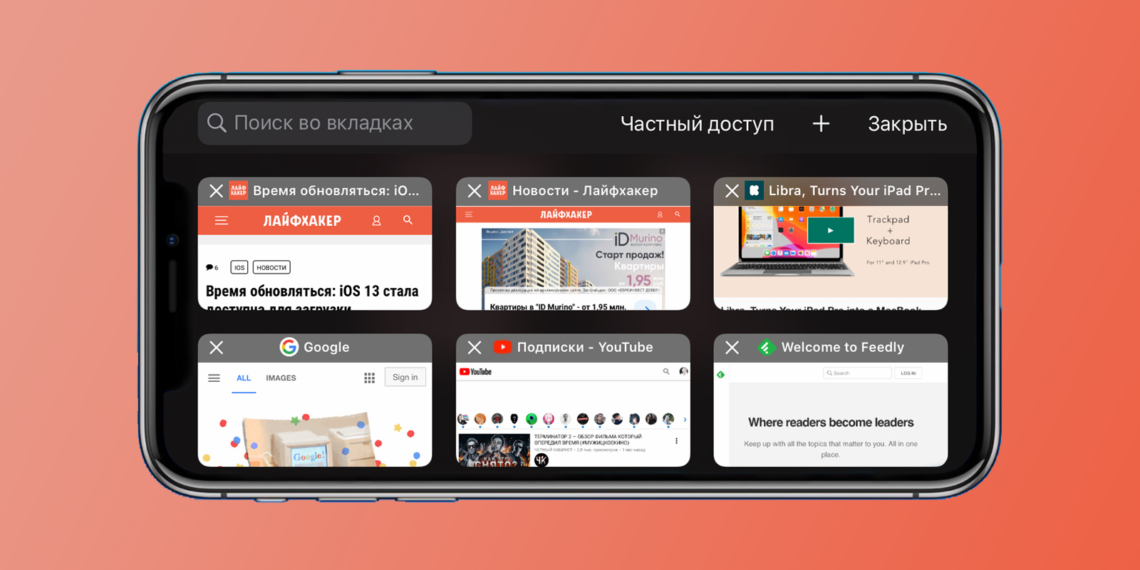
Для перехода к списку всех открытых вкладок нужно нажать на цифру справа от поиска. В этом действии нет ничего сложного, но порой куда удобнее просто свайпнуть вниз от этой же поисковой строки или цифры — этот жест позволяет сделать то же самое.

Также по строке поиска можно свайпать вправо и влево, это позволит быстро переходить к соседним вкладкам.

Просмотр эскиза вкладки

При перелистывании списка вкладок в обычном режиме отображается лишь «шапка» страницы с заголовком. Если нужно посмотреть эскиз вкладки полностью, не обязательно открывать эту страницу.

Прямо в списке долгим нажатием можно сдвинуть вкладку, расположенную ниже. Это действие можно проделывать два-три раза подряд, пока страница не станет видна целиком. Альтернативное решение — оттянуть нижнюю вкладку пальцем, удерживая при этом верхнюю вкладку на месте (почти как жест зума).

9 рецептов для вкусного и сытного обеда в офисе


Вопреки известной пословице, обед больше не предлагают делить с другом. При четырёхразовом питании на него должно приходиться 40–50% от общей энергетической ценности, полученной за день, при трёхразовом — 45–50%

Ю. П. Пивоваров. Руководство к лабораторным занятиям по гигиене и основам экологии человека, 2001.. Важен также баланс белков, жиров и углеводов. Всемирная организация здравоохранения рекомендует, чтобы жиры составляли не более 30%

Здоровое питание. Информационный бюллетень № 394

рациона. Иначе есть риск набрать вес и получить сопутствующие этому заболевания: диабет, проблемы с сердечно‑сосудистой системой и суставами. ВОЗ также рекомендует включать в каждый приём пищи фрукты и овощи, меньше солить еду.

Нездоровое питание и недостаточная физическая активность — основные факторы риска для здоровья во всём мире.

Всемирная организация здравоохранения

В заведениях общепита, где обычно обедают офисные работники, рекомендации медиков выполняются нечасто. Обеспечить себя здоровым и полезным обедом можно, если позаботиться о нём заранее и приготовить дома. На вооружение можно взять несколько вариантов — в зависимости от того, есть ли в офисе микроволновка.

Научитесь грамотно сочетать продукты и специи, готовить вкусные блюда из того, что есть в холодильнике, и освойте секреты ресторанной кухни за восемь уроков — пройдите онлайн‑курс «

Как начать готовить

».

Салат

Это блюдо хорошо тем, что его можно есть холодным — актуально для офиса без микроволновой печи. При приготовлении салатов не так сложно соблюсти баланс жиров и белков. С углеводами сложнее, но их недостаток легко восполнить куском хлеба. Учитывайте следующие аспекты.

Берите нежирное мясо. Иначе жир будет неаппетитно застывать, от чего трудно избавиться без термической обработки.

Ингредиенты можно заменять похожими. Замените куриную грудку на филе индейки или говядину, орехи — на семечки подсолнечника или тыквы, подсолнечное масло — на оливковое, тыквенное, масло из виноградной косточки.

Смело добавляйте новые компоненты. Если не уверены во вкусе, режьте новый ингредиент покрупнее — можно будет достать.

Если рецепт не подразумевает, чтобы все составляющие обменялись запахами и вкусом, приносите заправку в отдельном контейнере и добавляйте непосредственно перед едой.

После добавления соли овощи начинают выделять сок, поэтому солить салат также лучше в офисе.

Салат из овощей — блюдо не очень сытное, хотя и объёмное. В зависимости от аппетита порцию можно увеличить в 2–3 раза.

Салат с мясом и овощами

Ингредиенты:

200 г филе курицы (можно взять индейку или говядину);

четверть кочана салата айсберг;

1 томат;

щепотка кунжута;

2 столовые ложки консервированной кукурузы;

2 столовые ложки растительного масла;

3 столовые ложки соевого соуса.

Приготовление

Мясо нарежьте кубиками со стороной 1–1,5 см, залейте двумя столовыми ложками соевого соуса, перемешайте и оставьте на 1 час. Столовую ложку масла налейте на сковороду. Выложите мясо, обжарьте до готовности, остудите. Салат айсберг порвите руками на небольшие кусочки, помидоры нарежьте, выложите в контейнер. Добавьте кукурузу, холодное мясо, посыпьте кунжутом. Для заправки смешайте ложку масла и ложку соевого соуса.

Салат с пастой

Ингредиенты:

50 г мелких

макаронных изделий

(пенне, фузилли);

70 г моцареллы в шариках;

100 г помидоров черри;

3–4 листа базилика;

2 столовые ложки оливкового масла;

1 столовая ложка бальзамического уксуса.

Приготовление

Макароны отварите до состояния аль денте (варите на пару минут меньше времени, указанного на упаковке), остудите. Помидоры разрежьте пополам, шарики моцареллы — пополам или на четвертинки, в зависимости от размера. Смешайте макароны, сыр и томаты в контейнере. Листья базилика обычно кладут целиком — так красивее. Но есть салат будет удобнее, если их не очень мелко порезать. Для заправки смешайте масло и бальзамический уксус.

Салат с птицей и редисом

Ингредиенты:

200 г филе курицы, индейки или утки без кожи;

6 перепелиных яиц;

6 редисок;

1 огурец;

2 столовые ложки растительного масла;

1 столовая ложка неострой горчицы.

Приготовление

Мясо нарежьте на кусочки и обжарьте до золотистой корочки на одной столовой ложке масла. Яйца отварите вкрутую, разрежьте пополам. Редис и огурец нарежьте на ломтики. Для заправки смешайте ложку масла и горчицу.

Шаурма, буррито, кесадилья

С детства нас учат, что есть всухомятку вредно. В действительности, если у вас нет целиакии или назначенной врачом диеты, ничего плохого в хлебе с топпингом нет. Такие блюда можно есть горячими и холодными — это также отличный вариант, если нет микроволновки.

Можно использовать качестве начинки

домашнюю колбасу, добавить овощи и сыр с низкой жирностью.

Компоненты для этих блюд можно приготовить вечером, а собирать лучше утром, чтобы сок и соусы не размочили хлеб.

Домашняя шаурма

Ингредиенты:

150 г курицы, индейки или говядины;

1 огурец;

1 томат;

150 г пекинской капусты;

½ листа лаваша;

1 столовая ложка сметаны;

1 столовая ложка кетчупа.

Приготовление

Приготовить мясо можно двумя вариантами. Обжарьте его целиком на электрическом гриле или сковороде‑гриль без масла, а потом нарежьте. Если такой возможности нет, добавьте к списку ингредиентов одну столовую ложку растительного масла и на ней обжарьте нарезанное мясо. Нашинкуйте капусту, нарубите огурец и помидор на ломтики. Половину листа лаваша намажьте сметаной, кетчупом, равномерно выложите все компоненты. Плотно сверните

шаурму

Буррито

Ингредиенты:

150 г курицы, индейки, утки или говядины;

1 тортилья;

½ сладкого перца;

1 помидор;

2 веточки петрушки;

1 столовая ложка растительного масла;

11 новых функций браузера Safari в iOS 13


Каждый раз с обновлением операционной системы владельцы iPhone получают новые функции в Safari.

iOS 13

не стала исключением. Рассказываем, что изменилось в последней версии.

Новая стартовая страница

Стартовая страница (на которую вы попадаете, нажав на иконку

+

) теперь выглядит почти как

в десктопной версии браузера. Доступны три раздела: Избранное, Часто посещаемые и Предложения Siri. В последней собираются потенциально интересные для вас страницы на основе истории просмотров и ссылок из мессенджеров и других приложений.

Новый главный экран позволяет быстро получить доступ к наиболее интересным для вас сайтам и не забыть прочитать то, что отправили вам друзья.

Тёмный режим

В

iOS 13

появилась системная тёмная тема — и на дефолтный браузер она тоже распространяется. Включается она автоматически при активации тёмного режима на iPhone или iPad.

Менеджер загрузок

Долгожданная функция для многих владельцев iPhone: теперь наконец можно видеть, сколько весит скачиваемый файл, и следить за процессом загрузки. По умолчанию всё сохраняется в «Файлы». Важно: менеджер появляется только при переходе по ссылке на скачивание. Если вы нажимаете «Добавить в Фото», картинка или видео просто сохранится в приложение «Фото». Чтобы открыть список загрузок, нажмите на иконку справа от названия сайта.

Настройки отображения сайта

Настройки размера файла при загрузке

Отличный способ

экономить трафик

: теперь при загрузке фото в интернет вы можете уменьшить изображение — если вам не нужно высокое разрешение, конечно.

Сохранение открытых вкладок в закладки

Не хотите добавлять кучу страниц в закладки по одной? Просто откройте всё нужное и зажмите иконку закладки. Появится контекстное меню «Добавить закладки для [X] вкладок». Нажмите её, выберите название папки и её расположение и вуаля — всё готово!

Закрытие старых вкладок по таймеру

Вечно копите вкладки, а потом приходится разбираться с десятками давно забытых страниц? В iOS 13 появилась возможность настроить автоматическое закрытие вкладок. Для включения этой функции откройте Настройки → Safari → Закрытие вкладок и выберите, как долго в браузере могут висеть вкладки: день, неделю или месяц.

Доступ ко вкладкам через строку поиска

Если текст, который вы ищете, содержится в одной из открытых вкладок, при поиске у вас будет возможность сразу перейти на неё — вместо того, чтобы открывать новую вкладку, как это было раньше.

Новое меню «Поделиться»

С новым интерфейсом скопировать или поделиться ссылкой стало намного удобнее. Кроме того, теперь вы можете отправить сразу всё содержание в виде PDF. Особенно круто это работает со статьями: при создании документа автоматически убирается вся реклама с сайта.

Предупреждение о слабом пароле

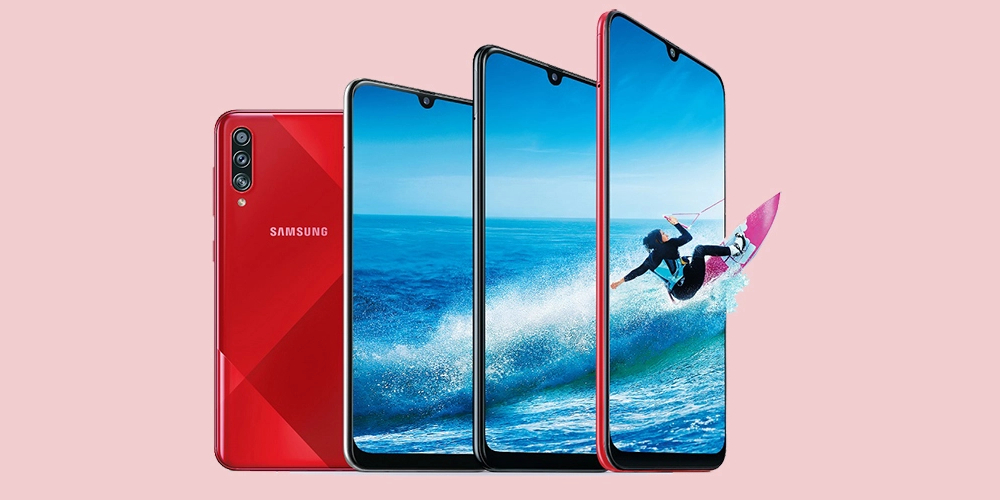
Samsung представила Galaxy A70s — это прямой конкурент Redmi Note 8 Pro


Компания Samsung официально представила среднеценовой смартфон Galaxy A70s. Это преемник Galaxy A70,

представленного

весной, и прямой конкурент

Redmi Note 8 Pro

Со смартфоном Xiaomi корейскую новинку роднит и позиционирование, и тыльная камера, в основе которой сенсор на 64 Мп. Дополняют его датчики на 8 и 5 Мп, где первый отвечает за замер глубины резкости, а второй служит для широкоугольных фото (123°).

Экран у Galaxy A70s имеет AMOLED-матрицу с диагональю 6,7 дюйма и разрешение FHD+. Сверху — традиционный вырез под селфи-камеру на 32 Мп. Под дисплей встроен сканер отпечатков пальцев.

Внутри у смартфона процессор Qualcomm Snapdragon 675 с 6 или 8 ГБ ОЗУ и 128 ГБ встроенной памяти. За автономную работу отвечает аккумулятор на 4 500 мА·ч с быстрой зарядкой на 25 Вт через порт USB-C. NFC-чип тоже на месте.

Работает Samsung Galaxy A70s под управлением Android 9 Pie с фирменной оболочкой One UI. Пока аппарат представлен только в Индии по цене 28 999 рупий (≈26 300 рублей).

Обзор Marshall Stockwell II и Marshall Tufton — стильных портативных колонок от известного бренда


Оглавление

Серия Marshall Portable

Комплектация

Внешний вид и габариты

Управление и интерфейсы

Звук

Автономность

Технические характеристики

Итоги

Серия Marshall Portable

Marshall представляет потребительскую аудиотехнику в четырёх категориях:

Voice — беспроводные колонки с голосовым помощником.

Bluetooth — классические беспроводные домашние колонки.

Multi‑Room — колонки с поддержкой Chromecast, Spotify Connect и AirPlay.

Portable — беспроводные колонки с улучшенной автономностью и ремешками для переноски.

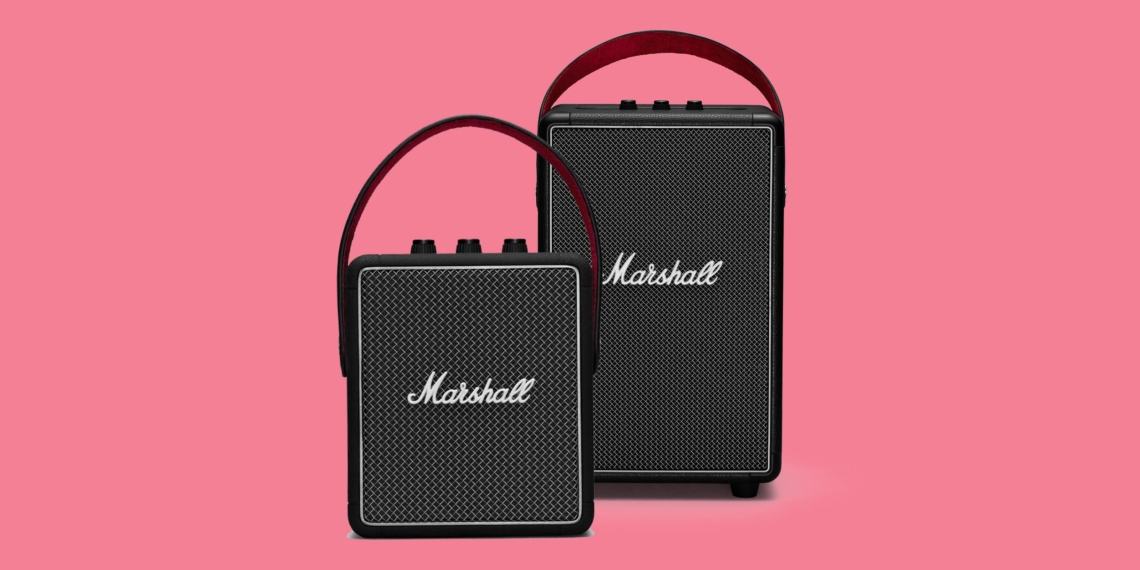
К нам в редакцию пришли две колонки: Marshall Stockwell II и Marshall Tufton. Это самая маленькая и самая большая акустика серии Portable. Также в линейке есть промежуточный вариант — Kilburn II.

Комплектация

В каждой коробке — колонка с ремнём, документация и шнур питания. У Stockwell II кабель с разъёмами USB и USB Type‑C, а у Tufton — стандарта EN 60320 C7 (такой вы могли видеть у

электробритв

и магнитофонов).

Внешний вид и габариты

Обе колонки выполнены в дизайне гитарных усилителей. На лицевой стороне — решётка и логотип Marshall, прямо как у гитарных кабинетов бренда.

Даже ремни для переноски держатся на колонках с помощью таких же креплений, как и на гитаре.

Сверху расположена панель управления. Сюда из гитарных усилителей перекочевал дизайн регуляторов и двухканальный эквалайзер.

Tufton и Stockwell II отличаются друг от друга пропорциями лицевых панелей и габаритами. Tufton больше и выше. Если Stockwell II можно носить в

рюкзаке, то Tufton куда уместнее смотрится в багажнике автомобиля. Перенести её с места на место нетрудно, но для долгих пеших прогулок она не предназначена.

По‑разному колонки размещаются и в интерьерах. Stockwell II можно выделить полку на стеллаже.

А для Tufton понадобится отдельная тумбочка. Также колонку можно ставить и на пол.

Класс защиты у устройств разный. Stockwell II с IPX4 не страшны любые брызги, а Tufton с IPX2 не боится дождя (при условии, что капли падают вертикально или почти вертикально).

Управление и интерфейсы

Панели сверху у

колонок

идентичны. На них расположена кнопка сопряжения, регуляторы громкости, низких и высоких частот, а также 10‑сегментный индикатор заряда.

Кнопки питания как таковой нет — колонка включается при увеличении громкости. Это удобно: по щелчку сразу становится понятно, выключилось устройство или нет. Ход у регуляторов слегка тугой и очень приятный.

В остальных элементах на корпусе у моделей есть отличия. У Stockwell II присутствуют AUX‑вход и гнездо USB Type‑C. Они расположены на правом боку. У Tufton аналогичные элементы находятся сзади. Только гнездо для силового кабеля прячется под влагозащитной заглушкой.

Обе колонки поддерживают стандарт

Bluetooth

5.0 с кодеком aptX для воспроизведения lossless‑аудио. Заявленный радиус действия — 30 м. Мы проверяли на расстоянии 15 м при наличии нетолстой стены — приём отличный.

Поддерживается подключение двух источников одновременно. Играть при этом будет то устройство, звук на котором воспроизводился последним. Новые подключения сопровождаются характерной гитарной перебивкой.

Звук

Marshall Stockwell II

Stockwell II выдаёт неожиданный звук для своих габаритов: громкий и басовитый. Настройка ручек эквалайзера ощутимо влияет на тембр, но колонка откалибрована так, что оптимальный баланс частот достигается, если выставить регуляторы Bass и Treble на 12 часов.

Внутри Stockwell II есть два твитера и вуфер с выходящим вперёд фазоинвертором: первые отвечают за высокие частоты, второй — выдаёт басы. Один из твитеров при этом, судя по всему, направлен назад, поэтому звук исходит и со стороны задней панели колонки. Ставить устройство «спиной» к стене не рекомендуется — звук распространяется в разных направлениях.

Суммарная мощность динамиков — 20 Вт. Её хватает, чтобы обеспечить недурным звуком офис на 15 человек, но на более широких и открытых пространствах Stockwell II может оказаться маломощной.

При выкрученной ручке громкости становится более заметен провис в средних частотах (как назло, для них нет регулятора). Но этот нюанс не мешает: колонка выдаёт не совсем сбалансированный, но приятный звук. Хорошо звучит почти любая

музыка

Marshall Tufton

В Tufton набор излучателей с суммарной мощностью 80 Вт: два широкополосных динамика, вуфер и твитер. Частотный окрас примерно тот же, что и у Stockwell II: мощные басы при идентичном положении ручек и лёгкие провисы в середине, которые заметны тут чуть меньше.

Facebook скроет количество лайков, чтобы пользователи не завидовали друг другу


В Facebook считают, что пользователи слишком зациклены на статистике друг друга. Из-за этого они не делятся важными и волнующими их моментами, боясь, что это не будет популярно. Именно поэтому

соцсеть

решила не показывать людям число лайков на чужих постах. Счётчик уберут уже 27 сентября — сначала в Австралии, а после, скорее всего, и в других странах.

Вот как выглядит один и тот же пост до нововведения и после:

Как видно на скриншоте, кнопка «Нравится» останется на месте. Также никуда не денется счётчик комментариев и самые популярные реакции — а также имена некоторых людей, которым публикация понравилась.

После закрытого тестирования аналогичной функции в Instagram канадские блогеры высказали опасение, что отказ от демонстрации лайков навредит крупным аккаунтам: популярность поста теперь будет видна лишь по комментариям. Зато обычным пользователям это будет даже полезно: если они не будут знать, насколько популярно опубликованное мнение, им будет проще делать собственные выводы, а не

идти за толпой

лайкнувших.

Facebook сейчас переживает не лучшие времена, и компании действительно нужно что-то менять, чтобы остаться на плаву. Если отказ от лайков приживётся и станет стандартом, то у соцсети есть все шансы вернуть былую популярность. В конце концов, никто из нас не хочет провести всю жизнь в погоне за сердечками в интернете и

одобрением

незнакомцев.

Компактный размер и чистый звук. Что ещё хорошего в колонках JBL One Series 104


Потребительские колонки для игр и домашнего прослушивания MP3 обычно не подходят для монтажа видео, сведения треков или подкастов из-за необъективности звука. Такая акустика может выдавать слишком много басов или иметь неочевидные провисы в самых непредсказуемых частотных интервалах.

Звук хороших мониторов должен быть честным и сбалансированным на всём активном диапазоне частот, чтобы после сведения композиция разборчиво и приятно звучала и в наушниках, и в динамиках ноутбука. Профессиональные мониторы, отвечающие этим требованиям, стоят десятки тысяч рублей за штуку и занимают много места.

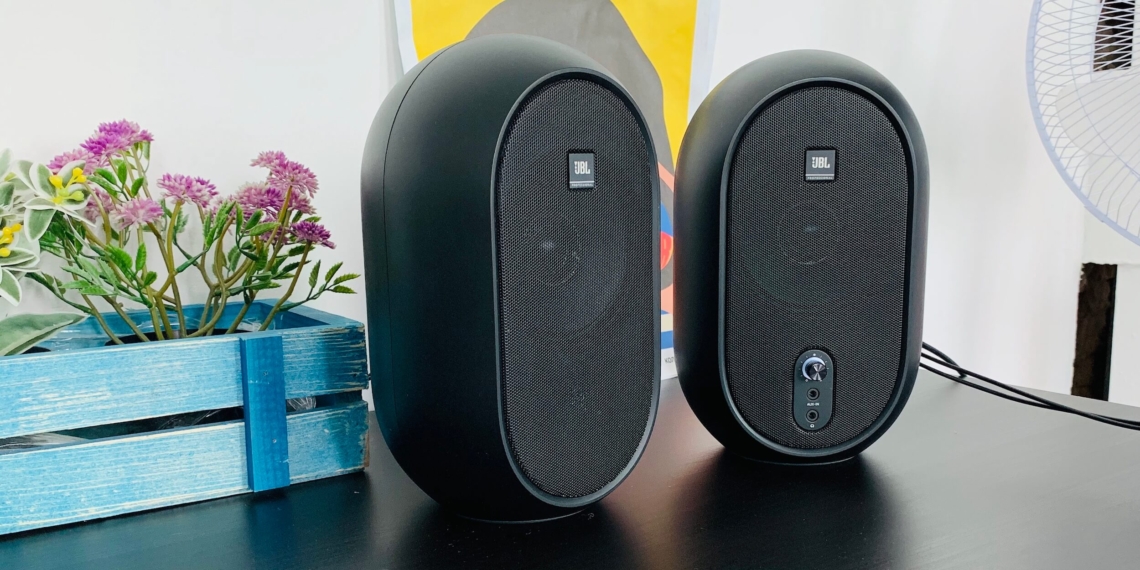
В этом году JBL представил One Series 104 — колонки категории «просьюмер», которые  находятся между любительскими и профессиональными товарами. Они стоят и выглядят как домашние, но при этом отвечают высоким требованиям к чистоте звука. Мы протестировали их в редакции, чтобы разобраться, как они звучат и кому пригодятся.

Технические характеристики

Акустическое оформление

Фазоинвертор

Устройство

4,5-дюймовый вуфер + 0,75-дюймовый твиттер

Максимальное звуковое давление

104 дБ

Частотный диапазон

60 Гц–20 кГц

Мощность усилителя

60 Вт (по 30 Вт на каждый динамик)

Отношение сигнал/шум

75 дБ

Материал корпуса

ABS-пластик

Габариты

247 × 153 × 124 мм

Вес

4 кг (пара)

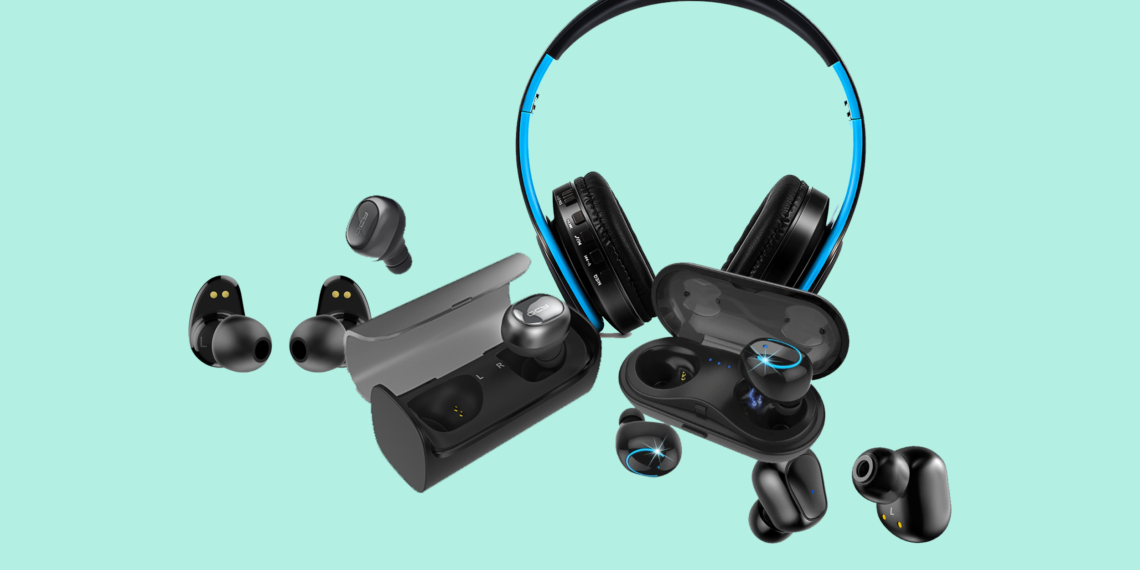
12 беспроводных наушников c AliExpress


Больше интересных, дешёвых и полезных товаров вы найдёте на наших Telegram‑каналах с ежедневными обновлениями «

Находки

», «

Всё для мужика

» и в

еженедельной рассылке

с лучшими находками с AliExpress. Подписывайтесь!

Наушники‑вкладыши

1. Rockspace EB30 TWS

Диапазон воспроизводимых частот:

20–22 000 Гц.

Чувствительность:

94 ± 3 дБ.

Сопротивление:

17 ом.

Тип управления:

сенсорный.

Автономность:

2–3 часа.

Цена:

1 842 рубля.

Компактные наушники с микрофоном и функцией активного шумоподавления прочно держатся в ушах благодаря продуманному эргономичному дизайну. Их можно использовать как в паре, так и по одному в качестве гарнитуры.

В комплекте с наушниками идут два набора амбушюров разного размера, чехол‑аккумулятор и кабель для подзарядки чехла.

Купить

2. HBQ Q18

Диапазон воспроизводимых частот:

16–24 000 Гц.

Чувствительность:

99 ± 3 дБ.

Сопротивление:

32 ома.

Тип управления:

сенсорный.

Автономность:

3–4 часа.

Цена:

1 507 рублей.

Удобные наушники с микрофоном и функцией шумоподавления. Производитель утверждает, что они водонепроницаемые, но степень защиты от влаги не указана. В отзывах покупатели пишут, что, даже если вы сильно вспотели при занятиях спортом, наушники продолжат работать в обычном режиме. Но более суровые проверки никто не рискнул устроить.

Наушники оснащены светодиодной подсветкой, которая нужна не только для красоты. Эта индикатор уровня заряда. Если наушники почти разрядились, вы можете быстро исправить это с помощью чехла‑аккумулятора, который есть в комплекте. Вы также получите запасные амбушюры, кабель для зарядки чехла и жёсткий кейс для хранения всего набора.

Купить

3. Qcy Qs2

Диапазон воспроизводимых частот:

20–20 000 Гц.

Чувствительность:

108 ± 3 дБ.

Сопротивление:

16 ом.

Тип управления:

механический.

Автономность:

4 часа.

Цена:

1 242 рубля.

Наушники продаются в комплекте с небольшим чехлом‑аккумулятором, который легко поместится даже в небольшой карман. Также есть три набора запасных амбушюров и кабель для зарядки самого аккумулятора. В отзывах покупатели пишут о хорошем качестве звука и удобстве использования наушников.

Купить

4. Meizu POP TW50

Диапазон воспроизводимых частот:

20–22 000 Гц.

Чувствительность:

101 дБ.

Сопротивление:

16 ом.

Тип управления:

сенсорный.

Автономность:

3 часа.

Цена:

от 3 290 рублей.

Аккуратное водонепроницаемое устройство от известного бренда выглядят довольно стильно благодаря светодиодной подсветке, которая показывает уровень заряда встроенного аккумулятора. В комплекте также есть небольшой, но мощный (700 мА·ч) чехол‑аккумулятор, способный полностью зарядить наушники четыре раза.

Купить

5. Syllable D900P

Диапазон воспроизводимых частот:

20–22 000 Гц.

Чувствительность:

122 ± 3 дБ.

Сопротивление:

16 ом.

Тип управления:

механический.

Автономность:

3,5 часа.

Цена:

1 709 рублей.

Водонепроницаемые наушники с уровнем защиты IPX5 (им не страшен дождь и мытьё под краном, но не дольше трёх минут) управляются одной кнопкой, которая отвечает за включение и выключение, переход между треками и приём звонков. Но регулировать громкость ей нельзя, придётся пользоваться смартфоном.

Комплект стандартный: наушники, две пары амбушюров разного размера, чехол‑аккумулятор и кабель для зарядки самого чехла.

Купить

Наушники с шейным ободом

1. Baseus S06

четверг, 26 сентября 2019 г.

Появился альтернативный магазин iOS-приложений, для которого не нужен джейлбрейк


Разработчик Райли Тестус

запустил

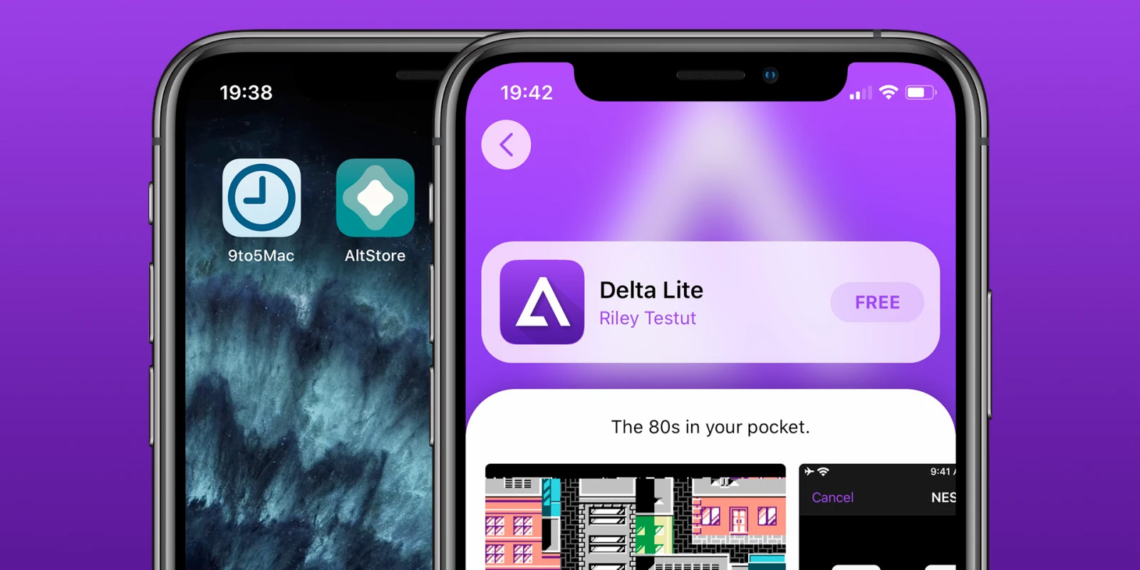
AltStore — альтернативный магазин iOS-приложений, для которого не нужен джейлбрейк. Из него можно будет скачать программы, которые расширяют возможности iPhone и которых нет в App Store.

AltStore заставляет устройство «подумать», что вы разработчик и просто тестируете свои приложения. Для того, чтобы несертифицированные программы не удалялись, используется специальный клиент для Windows и macOS: каждые семь дней он синхронизирует приложения по Wi-Fi.

Для работы магазина достаточно бесплатно аккаунта Apple ID. Пока в AltStore есть только два приложения — эмулятор консолей Nintendo под названием Delta и простой менеджер буфера обмена Clip. Позже в сервис смогут загружать свои творения любые разработчики, поэтому в нём вполне можно будет наткнуться на что-нибудь не очень безопасное. Любые приложения устанавливаются на свой страх и риск.

altstore.io

Закрыть магазин Apple будет не так-то просто. Максимум, что она сможет сделать — это заблокировать каждый Apple ID, с которого заходили в AltStore. Но никто не мешает создать новый аккаунт. По словам Тестуса, если компания отключит функции, необходимые для работы сервиса, то разработчики потеряют доступ к ключевым возможностям синхронизации в iTunes.

Предварительная версия AltStore доступна уже сейчас, а формальный запуск состоится 28 сентября 2019 года.

AltStore →

Как с помощью двух картинок диагностировать у себя астигматизм


Пользователь Twitter Unusual Facts

опубликовал

две интересные картинки. С помощью них вы сможете прямо сейчас узнать, есть ли у вас астигматизм.

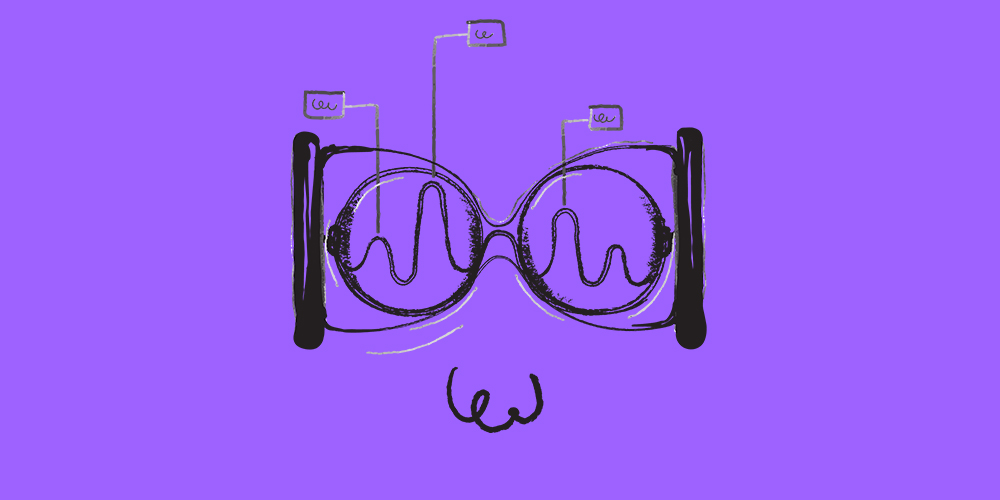
Как люди видят уличные огни с астигматизмом и без него

Если на улице вы видите огни так же, как на первой картинке — у вас астигматизм и вам стоит сходить к окулисту.

Астигматизм — дефект зрения, когда хрусталики или роговица глаза деформированы. Из-за этого человек видит некоторые вещи иначе: они размазаны или деформированы.

Многие пользователи Twitter, увидев эти картинки, диагностировали у себя астигматизм. Из-за этого они, мягко говоря, удивились, так как практически всю жизнь не знали о своём заболевании.

блин, охренеть, у меня судя по этим фоткам тоже астигматизм в небольшой форме есть! тоже со светом проблемы, даже в линзах он чуть искажен

— Саша (@still_obscure)

April 2, 2019

Listen I’m in the school bathroom right now I did not ask for an existential crisis while I’m taking a shit

— Sam the Toaster (@SamtheToaster)

25 марта 2019 г.

Слушай, я сейчас сижу в школьном туалете и я не заказывал себе экзистенциальный кризис

wowwww… artists with astigmatism who draw the world as they see it vs artists without astigmatism drawing the world as they see it,,, warring over which depiction is accurate when all along it’s been like this

OnePlus представила свой первый телевизор. Он получил QLED-экран и выдвижной саундбар


Вместе с новым флагманом

OnePlus 7T

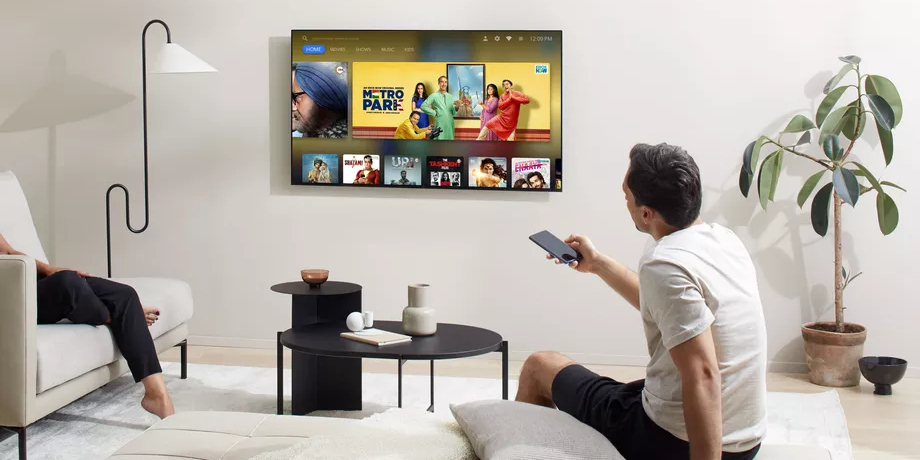
сегодня был представлен умный

телевизор

OnePlus TV. Это топовое решение с 55-дюймовым QLED-экраном и разрешением 4К.

По заявлению производителя, это первый телевизор, способный отображать 120% цветовой гаммы NTSC. Специальные программные алгоритмы сглаживания обеспечивают максимально плавную и чёткую картинку. Также заявлена поддержка технологии Dolby Vision, которая гарантирует лучшее качество HDR-видео.

Интересной особенностью OnePlus TV стал выдвигающийся снизу саундбар с восемью динамиками, в том числе двумя низкочастотными, общей мощностью 50 Вт. Аудиосистему телевизора легко можно будет использовать для вывода музыки со смартфона по Bluetooth.

Работает OnePlus TV на актуальной версии Android TV, которая должна поддерживаться минимум три года. Система будет дополнена фирменным приложением Oxygen Play с популярным видеоконтентом.

Управлять телевизором можно при помощи миниатюрного пульта или мобильного приложения OnePlus Connect. Оно позволит со смартфона переключать каналы, вводить поисковые запросы и даже делать скриншоты. При входящем звонке громкость звука на телевизоре будет автоматически снижаться.


OnePlus TV выйдет в двух версиях. Базовая модель Q1 без саундбара будет стоить 69 990 индийских рупий (~63 200 рублей). С саундбаром это уже OnePlus TV Q1 Pro, который обойдётся в 99 990 индийских рупий (~90 300 рублей). О выходе за пределы рынка Индии пока данных нет.

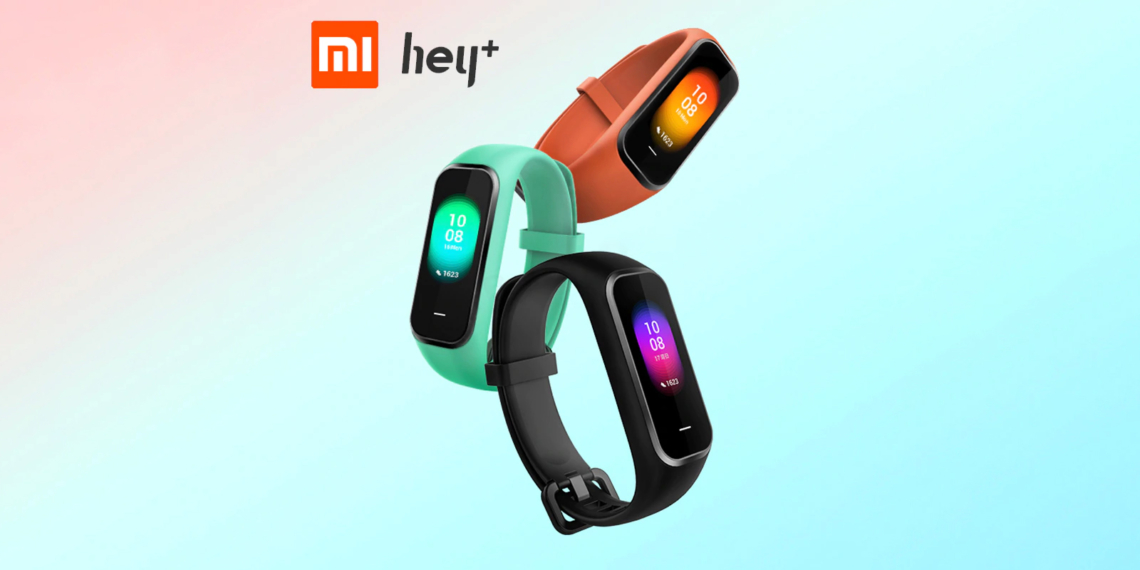
Xiaomi представила фитнес-браслет Hey Plus 1S с прямоугольным корпусом и NFC. Его уже можно купить


Xiaomi представила умный браслет Hey Plus 1S — обновлённый вариант прошлогоднего

Hey Plus. Устройство может похвастаться NFC-модулем, а также непривычным для фитнес-трекеров компании прямоугольным корпусом.

0,95-дюймовый AMOLED-дисплей имеет плотность пикселей 282 ppi и работает в 24-битном цветовом пространстве. Экран защищён стеклом Gorilla Glass, устойчивым к царапинам. Браслет можно погружать в воду на 50 метров.

У Hey Plus 1S есть NFC-чип, который можно использовать для бесконтактных платежей. Датчик пульса, мониторинг сна, уведомления о звонках и сообщениях, будильник и другие привычные функции фитнес-браслетов тоже имеются.

Аккумулятор ёмкостью 120 мА·ч выдерживает 18 дней в режиме ожидания. Застёжка ремешка устроена по тому же принципу, что и у многих обычных часов.

Дизайн у оригинальных Hey Plus был такой же, как у Mi Band 4. Поэтому можно предположить, что следующий Mi Band будет выглядеть идентично Hey Plus 1S.

Купить

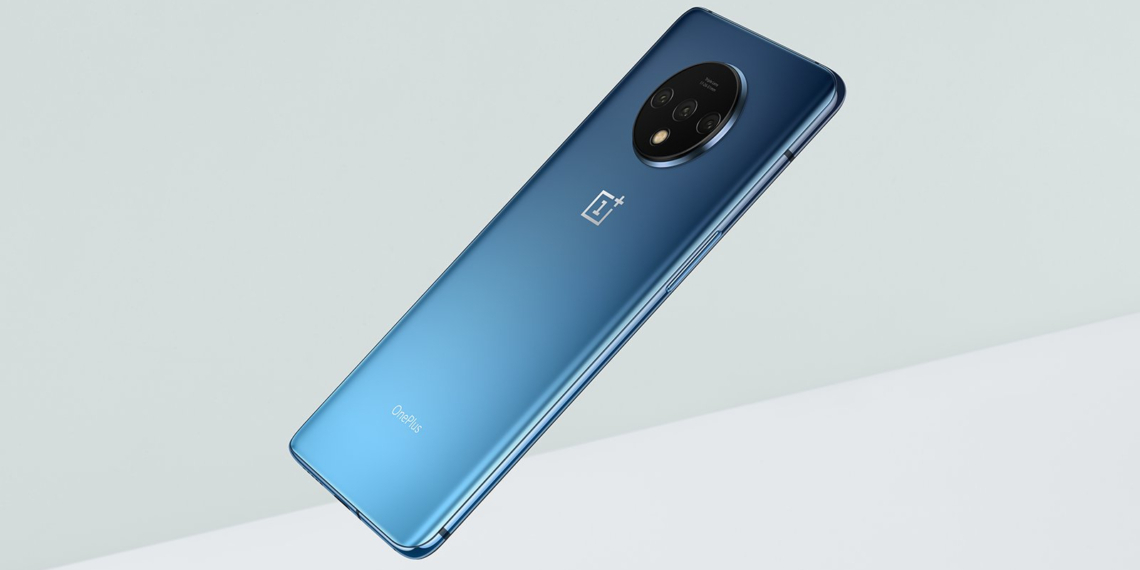
Представлен флагман OnePlus 7T. У него новый экран, топовый процессор и тройная камера


Компания OnePlus представила флагманский смартфон 7T, который пришёл на смену модели OnePlus 7. Внешне новинка оказалась похожей на предшественника, но сзади теперь совершено новый круглый фотомодуль с тремя объективами. Ранее глава бренда его уже

демонстрировал

Главный сенсор обновлённой основной камеры имеет разрешение 48 Мп. Второй модуль на 16 Мп позволяет снимать с углом захвата 117°, в том числе и в портретном режиме. Третий датчик на 12 Мп служит для двукратного оптического зума.

Экран OnePlus 7T имеет OLED-матрицу с соотношением сторон 20:9 и разрешением 2400 × 1080 пикселей при диагонали 6,55″. Он поддерживает частоту обновления 90 Гц и обладает яркостью до 1000 нит. Привычный каплевидный вырез под фронтальную камеру на 16 Мп тоже на месте, как и встроенный сканер отпечатков.

За производительность смартфона отвечает процессор Qualcomm Snapdragon 855+, дополняемый 8 ГБ оперативной памяти и 128 / 256 ГБ встроенной (UFS 3.0). Аккумулятор на 3 800 мА·ч поддерживает фирменную быструю зарядку Warp Charge мощностью 30 Вт. Также смартфон получил стереодинамики с технологией Dolby Atmos.


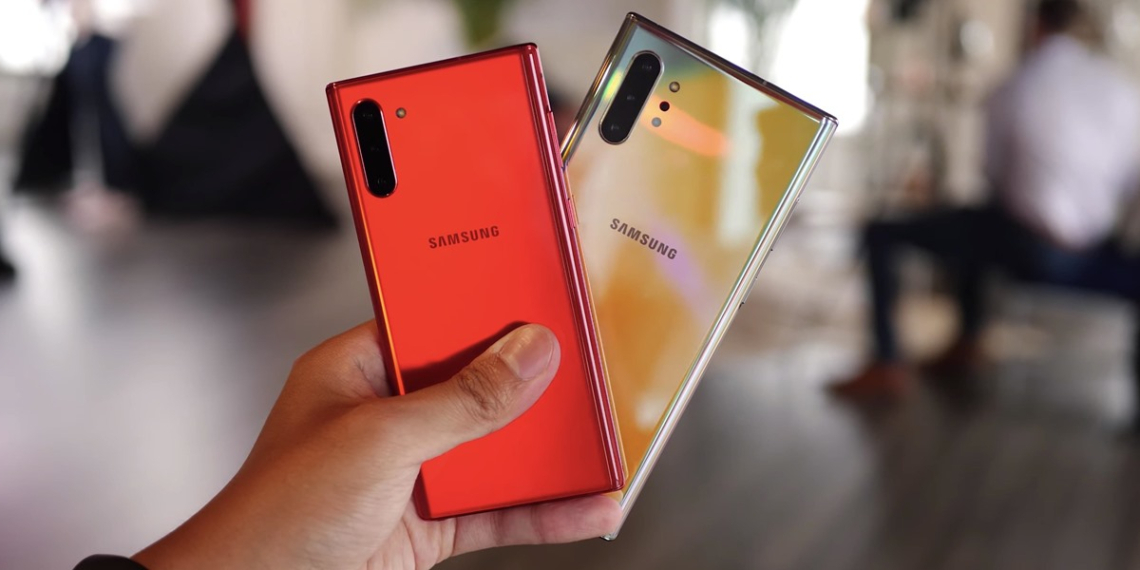
Samsung готовит бюджетный вариант смартфона Galaxy Note


По

информации

сайта SamMobile, компания Samsung готовит доступный вариант смартфона Galaxy Note. О принадлежности новинки именно к этой серии говорит её номер SM-N770F.

Буква N в таком идентификаторе соответствует серии Note, однако цифровой индекс выбивается из привычного диапазона. Так, актуальные флагманы линейки имеют номера вида SM-N9xx. Здесь же N770F может говорить об ином позиционировании. Это подтверждает и упрощённый Galaxy Note 3 Neo, выпущенный ещё в 2014 году — он имел номер SM-N750F.

Подробностей о новом устройстве пока нет, известно лишь о наличии 128 ГБ встроенной памяти в одной из версий. Каким будет дисплей и унаследует ли устройство флагманские камеры, пока неизвестно. Можно лишь быть уверенным в наличии стилуса.

Не так давно в Сети появились

слухи

о скором слиянии линеек Galaxy Note и Galaxy S, а также о выходе более доступного варианта складного

Galaxy Fold. Судя по этим утечкам, в 2020 году всю продуктовую линейку Samsung ждут большие перемены.

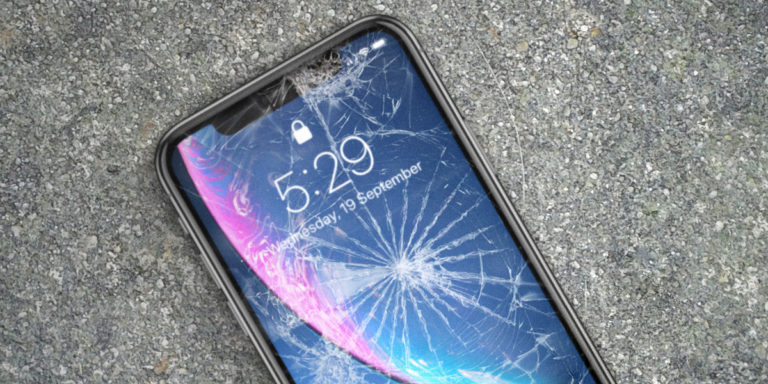
Новая функция в iPhone усложнит жизнь тем, кто меняет дисплеи не в официальных салонах


На сайте техподдержки Apple

появилась

новая статья, в которой говорится о необходимости использовать оригинальные дисплеи для

iPhone 11

iPhone 11 Pro

и 11 Pro Max. Кроме того, ремонт должны выполнять специально обученные сотрудники Apple или авторизованных сервисных центров. В противном случае вы столкнётесь с неприятной проблемой.

Если система распознает, что дисплей меняли не в авторизованном центре (не имеет значение, оригинальные детали использовались или аналоги), она сообщит, что экран может быть неоригинальным.

Сообщение будет висеть в Центре уведомлений четыре дня, а в Настройках — все 15. После этого уведомление будет появляться, если в настройках открыть

Основные

Как в триллере: хакер терроризировал семью через систему умного дома


Пугающая история произошла с Самантой и Ламонтом Вестморланд из американского Висконсина. Они начали замечать, что в их доме время от времени без причины играет музыка или кто-то разговаривает.

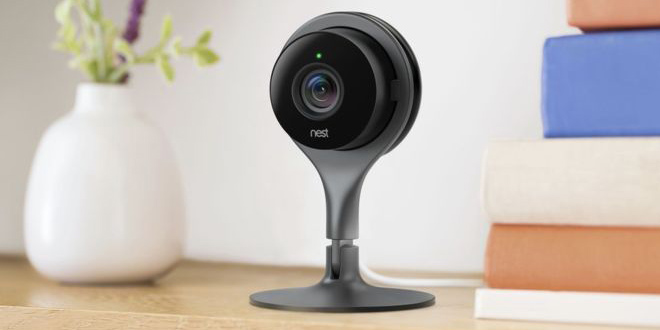
Они использовали систему

умного дома

Google Nest с ноября прошлого года, но 17 сентября термостат неожиданно поднял температуру в доме до 32° C. Саманта подумала, что прибор глючит, и сбросила его до заводских настроек.

Лучше не стало: сразу после этого злоумышленник заговорил с ней и её мужем через камеру безопасности и угрожал, а затем громко включил «вульгарную» музыку на кухне. Пара сильно испугалась и сразу отключила камеру от розетки. Позже они связалась с интернет-провайдером, чтобы изменить настройки сети. Предположительно, хакер сначала взломал их Wi-Fi, после чего получил доступ к системе Nest.

thenextweb.com

Это не первый подобный случай. В начале года подобное произошло с другой американской семьёй. Злоумышленник

взломал

несколько умных устройств и разговаривал с 7-месячным малышом через радио-няню. Когда родители это заметили, он начал оскорблять их через камеру безопасности. И да, эти люди тоже пользовались системой Nest.

Google утверждает, что проблем с безопасностью на их стороне нет: база данных учётных записей и паролей не доступна в Сети. Главная причина взлома — слабый пароль и нежелание использовать двухфакторную идентификацию. Кроме того, рекомендуется использовать разные пароли для каждого устройства — многие, стараясь упростить себе жизнь, используют одинаковые пароли для всей техники. В результате работа злоумышленников сильно упрощается.

Если вы подозреваете, что какой-то прибор в вашем доме могли взломать, выключите питание и свяжитесь с провайдером.

Google представила Android 10 Go — новую версию ОС для слабых смартфонов


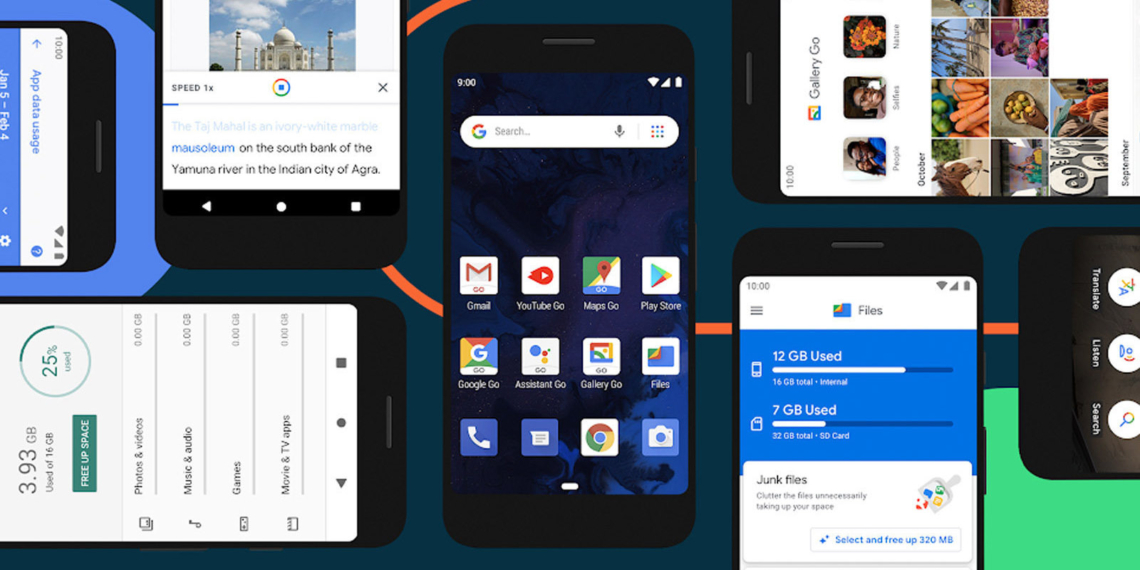
Google представила Android 10 Go — новую версию операционной системы, предназначенной специально для слабых смартфонов. Основные улучшения — повышенная скорость работы и безопасность данных.

Основной упор компания сделала на скорость. Переключение между приложениями теперь происходит быстрее, а сами программы потребляют меньше оперативной памяти. На запуск приложений уходит на 10% меньше времени, чем на Android 9 Go.

В Android 10 Go используется новая система шифрования файлов Adiantum. Она надёжно защищает данные, не влияя при этом не производительность и не требуя специальных аппаратных средств.

blog.google

Google напомнила и о Go-версиях своих приложений. Например,

Google Go

умеет искать информацию через камеру и читать текст вслух, а

Gallery Go

— сортировать фотографии с помощью искусственного интеллекта. У YouTube тоже

есть

специальная версия для слабых устройств.

Cloudflare запустила анонимный VPN-сервис для смартфонов. Им можно пользоваться бесплатно


Cloudflare запустила собственный VPN-сервис Warp. Он перенаправляет интернет-трафик через серверы компании и таким образом скрывает настоящий IP-адрес пользователя. Сервис быстрый, анонимный и бесплатный.

VPN доступен внутри мобильного клиента

DNS-службы 1.1.1.1. В стандартном режиме сервис полностью бесплатный. В режиме Warp+, при использовании которого подключение осуществляется через выделенное оборудование, доступно ограниченное количество трафика. Чтобы получить больше мегабайт, можно пригласить друзей. Также есть подписка Warp Unlimited, которая снимает всяческие ограничения.

Для большинства сценариев, когда нужно просто зайти на заблокированный сайт или защитить своё соединение, достаточно бесплатного доступа. При этом сервис полностью анонимный: в нём не нужно регистрироваться, а Cloudflare не передаёт информацию пользователей сторонним лицам.

Единственный заметный минус сервиса — отсутствие возможности выбрать страну подключения. Приложение просто подбирает сервер, который больше всего подходит для вашего местоположения. Поэтому для оформления подписки на Spotify через Филиппины придётся воспользоваться другим VPN.

Загрузить

QR-Code

Распродажа Xiaomi на Tmall: смартфоны, наушники и пауэрбанки по лучшим ценам


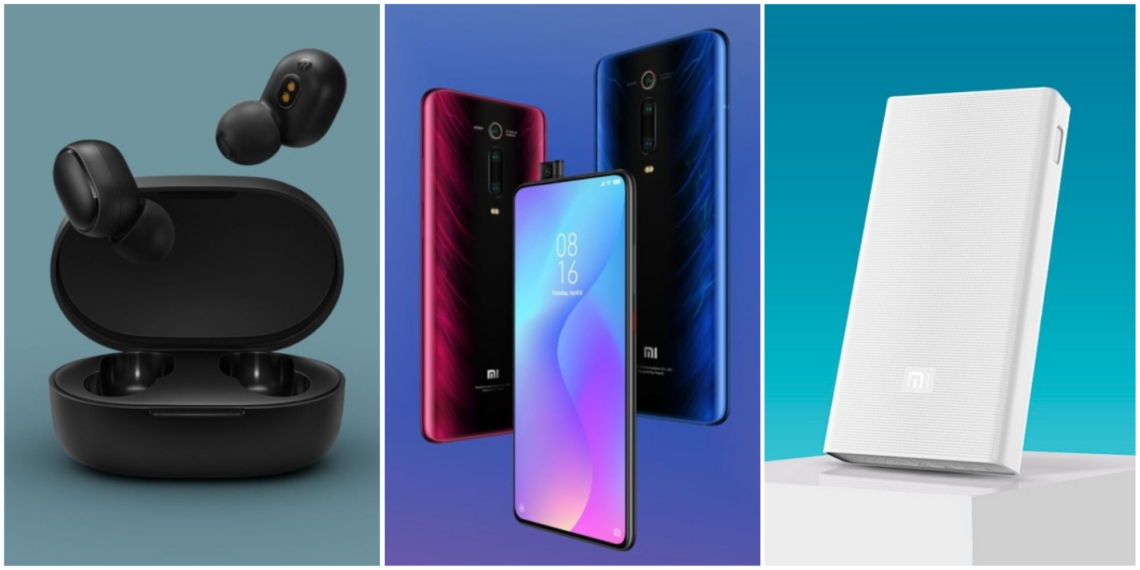
На Tmall стартовал «Фестиваль бренда», в рамках которого были снижены цены на различные товары Xiaomi. Все они доступны с быстрой доставкой и официальной гарантией. Вот наиболее интересные предложения.

Xiaomi Mi 9T

Новый субфлагман,

представленный

в июне. Он отличается практически безрамочным дисплеем, выдвижной селфи-камерой и наличием чипа NFC. Внутри — процессор Snapdragon 730 с 6 ГБ ОЗУ.

Цена:

22 091 рубль (вместо 22 990 рублей).

Купить

Redmi Note 7

Куда более простая модель с чипом Snapdragon 660 и 3 ГБ оперативной памяти. Этот смартфон одним из первых получил камеру на 48 Мп. Подробнее познакомиться с устройством можно в нашем

обзоре

Цена:

10 881 рубль (вместо 14 132 рублей).

Купить

Xiaomi Mi A3

Неоднозначная новинка с чистой версией Android, неплохими камерами и впечатляющей автономностью. Подробнее обо всех её плюсах и минусах можно также узнать из нашего

обзора

Цена:

13 931 рубль (вместо 16 990 рублей).

Купить

Xiaomi Redmi 7A

На данный момент это один из самых дешёвых смартфонов компании Xiaomi. Он

получил

скромную начинку на базе чипа Snapdragon 439, аккумулятор ёмкостью 4 000 мА·ч и корпус с гидрофобным покрытием.

Цена:

5 917 рублей (вместо 7 490 рублей).

Купить

Xiaomi Mi Power Bank 2C

Большой

пауэрбанк

на 20 000 мАч с двумя разъёмами USB на выход и одним microUSB на вход. В обе стороны поддерживается быстрая зарядка Quick Charge 3.0 мощностью до 18 Вт.

Цена:

1 228 рублей (вместо 2 363 рублей).

Купить

Xiaomi Mi Power Bank 2S

Штука дня: стильный антисмартфон с экраном E-Ink от разработчика «Ведьмака»


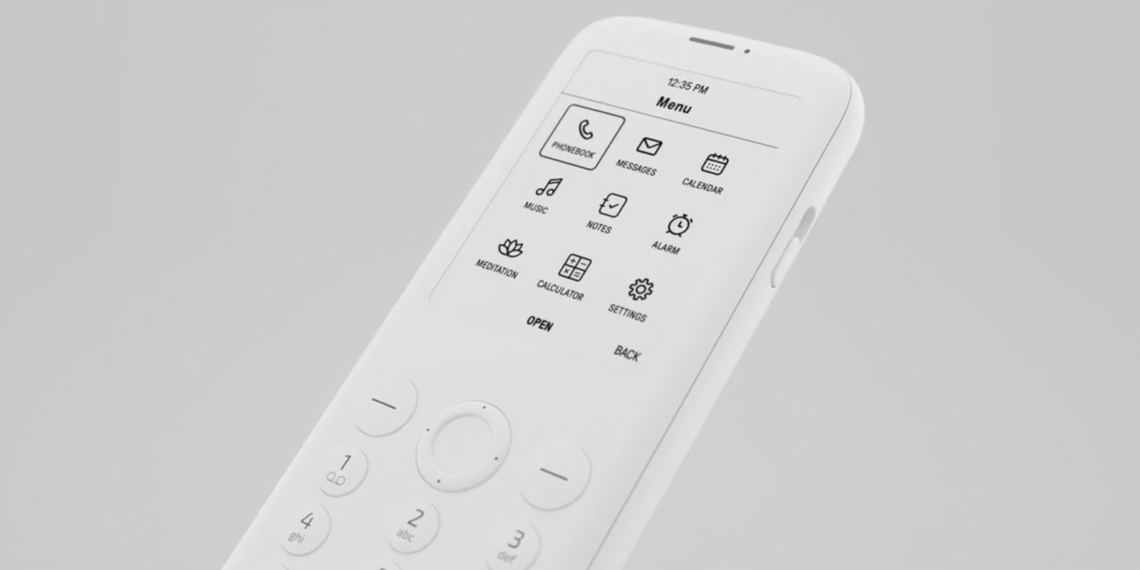
Мы тратим на смартфоны слишком много времени: проверяем соцсети, играем в игры, заходим на развлекательные сайты. Если вам это надоело, обратите внимание на Mudita Pure — минималистичный телефон с самыми нужными функциями.

kickstarter.com

С виду устройство представляет собой обычную «звонилку». Оно выглядит стильно: закруглённый белый корпус отлично сочетается с таким же белым экраном, а также с серыми надписями на клавишах и чёрными элементами интерфейса.

Приятный эффект во многом достигается благодаря экрану E-Ink. Иконки и текст на экране выглядят отчётливо, а глаза не напрягаются. Более того, «электронные чернила» здорово экономят заряд батареи. При обычном использовании телефон работает около пяти дней, в режиме ожидания — примерно две недели.

kickstarter.com

Из функций — только самое нужное. Звонки и СМС, заметки, календарь, будильник, плеер, Bluetooth и ещё парочка возможностей. Ещё есть настраиваемый таймер для медитаций: статистику сеансов можно просматривать в специальном десктопном приложении.

На Mudita Pure нет браузера, но телефон можно использовать в качестве модема. Например, чтобы выйти в интернет с ноутбука. Также у устройства есть два разъёма для сим-карты.

kickstarter.com

Гаджет имеет предельно низкий коэффициент поглощения энергии. Это означает, что при использовании телефона ткани вашего тела впитывают минимум электромагнитного излучения.

У устройства есть боковой слайдер для смены режимов использования. Можно быстро переключиться на режим «Не беспокоить» или даже полностью уйти в офлайн.

kickstarter.com

Автором проекта выступает Михал Кичиньский — сооснователь студии CD Projekt RED, которая разработала серию игр The Witcher. Оформить предзаказ можно

iPhone 2020 года получат совершено новый дизайн в стиле iPhone 4


Известный аналитик Мин-Чи Куо (Ming-Chi Kuo)

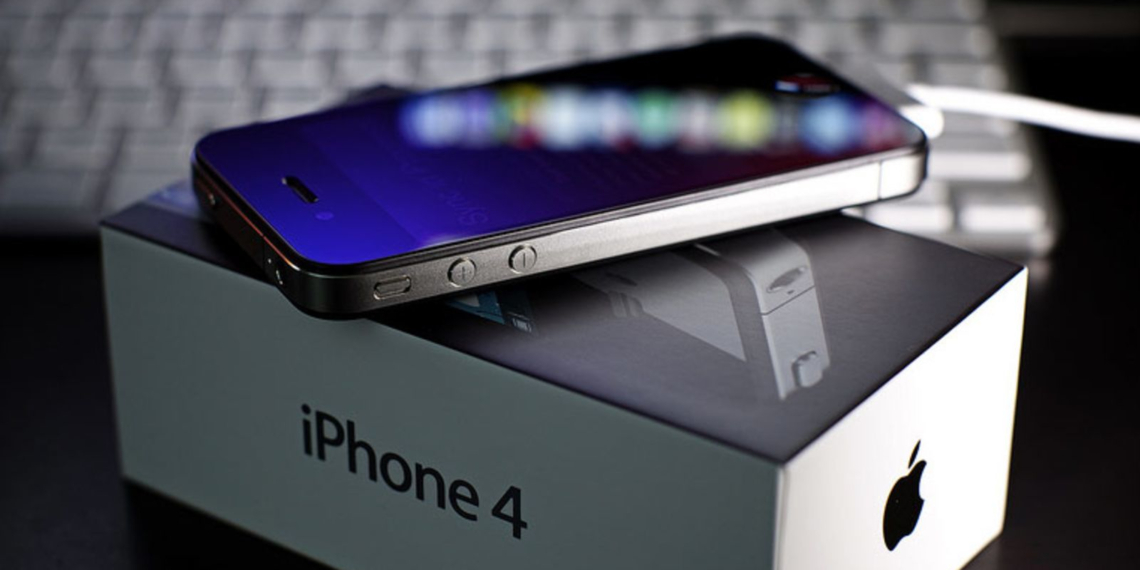
сообщил, что модельный ряд iPhone 2020 года будет иметь переработанное шасси. Новинки станут больше похожи на iPhone 4, в котором использовалась плоская металлическая рамка.

iPhone 4

От привычных скруглений торцов Apple откажется, оставив лишь так называемый эффект 2/2.5D у стёкол спереди и сзади. По словам Куо, смена дизайна станет ключевой особенностью новых моделей, которая позволит производителю значительно увеличить продажи.

Правда, сами смартфоны станут несколько дороже. Рост цен будет обоснован увеличением стоимости компонентов нового корпуса.

Ранее Мин-Чи Куо уже

сообщал

об изменении дизайна iPhone 2020, а также упоминал появление поддержки сетей 5G и

отказ

от выреза в экране. Кроме того, были

слухи

Насколько быстро заряжаются iPhone 11 Pro и Pro Max: тест скорости и сравнение с конкурентами


Последние несколько лет Apple была единственной компанией, которая поставляла свои флагманские смартфоны без адаптера питания для быстрой зарядки. Всё изменилось лишь с запуском

iPhone 11 Pro

и Pro Max, которые получили вилку на 18 Вт против привычных 5 Вт (как у

iPhone 11

).

адаптер питания iPhone 11 Pro и Pro Max / phonearena.com

Насколько сильно ускорилась зарядка смартфонов с новым адаптером

выяснили

журналисты портала PhoneArena. Они замерили скорость восполнения заряда от 0 до 100% . Результаты следующие:

iPhone 11 Pro (3 190 мА·ч)

15 минут: 28%

30 минут: 55%

45 минут: 74%

1 час: 85%

1 час и 15 минут: 94%

1 час и 30 минут: 98%

1 час и 42 минут: 100%

iPhone 11 Pro Max (3 969 мА·ч)

15 минут: 24%

30 минут: 47%

45 минут: 70%

85 полезных функций Mac, которые вам точно пригодятся


Finder

1. Настройка боковой панели

Сбоку в Finder находится панель с часто используемыми папками и тегами. Вы можете легко добавлять туда свои папки, просто перетаскивая их. А ещё на панели можно размещать файлы. Для этого их нужно перетаскивать, как и папки, но с зажатой клавишей

Cmd

2. Настройка панели инструментов

По умолчанию на панели инструментов Finder не очень много значков, но вы можете добавить туда больше полезностей. Для этого нажмите на панель инструментов правой кнопкой мыши и щёлкните «Настроить панель инструментов», а затем перетащите туда нужные значки и нажмите «Готово».

3. Размещение папок на панели инструментов

Кроме стандартных значков, на панели инструментов можно размещать произвольные файлы и папки. Для этого перетащите их туда с зажатой клавишей

Cmd

4. Быстрое удаление

Большинство людей удаляют файлы через контекстное меню или перетаскивая их на значок корзины. Если вы хотите делать это немного быстрее, просто выберите файл и нажмите

Cmd + Delete

5. Работа с ярлыками

Ярлыки Windows имеют неприятную особенность: если перемещается оригинальный файл, ярлык перестаёт работать. В macOS ярлыки умнее: они называются «Псевдонимы» и открывают нужный документ, даже если он был перемещён. Чтобы создать такой ярлык, щёлкните по нужному документу правой кнопкой и выберите «Создать псевдоним».

6. Замена стандартной папки Finder

По умолчанию Finder открывает папку с недавними файлами. Это не очень удобно. Лучше измените её на какую-нибудь свою, например, на домашнюю папку пользователя. Для этого откройте Finder → «Настройки» → «Основные» и в разделе «Показывать в новых окнах Finder» выберите нужную вам папку.

7. Работа с вкладками

В Finder есть

вкладки, как в том же Safari. Они позволяют работать с кучей папок в одном окне, не захламляя рабочий стол. Вкладки можно перетаскивать из окна в окно и менять их порядок как угодно.Чтобы создать новую вкладку, нажмите

Cmd + T

Кстати, если вы открыли столько окон Finder, что запутались в них, можно нажать «Окно» → «Объединить все окна», и все они будут превращены во вкладки. А ещё, когда вы дважды щёлкаете папку с зажатой клавишей

Cmd, она открывается в новой вкладке.

8. Обзор вкладок

Если нажать

Cmd + Shift + \, Finder переключится в режим обзора вкладок и вы сможете просмотреть их в виде миниатюр.

9. Создание умных папок

Умные папки

— поистине великолепная фича macOS. Такие папки позволяют собирать файлы по любым заданным вами признакам, и неважно, где расположены эти документы. Фактически умная папка — это сохранённый запрос поиска. В тот момент, когда вы её открываете, туда добавляются файлы с указанными критериями.

Создать умную папку можно так. Нажмите «Файл» → «Новая смарт-папка». Затем в открывшемся окне нажимайте на значок плюса справа на панели и добавляйте критерии файлов.

Кроме умных папок в Finder, в macOS есть ещё умные ящики в «Почте», умные альбомы в «Фото» и умные плейлисты в iTunes.

10. Массовое переименование

Существует множество программ для массового переименования файлов. Но вы можете обойтись и без них: Finder умеет делать это сам. Просто выделите нужные файлы, щёлкните правой кнопкой мыши и в контекстном меню выберите «Переименовать объекты…».

11. Отображение пути к файлу

Если вы путаетесь в своих папках и не знаете, что где лежит, нажмите «Вид» → «Показать строку пути». Внизу появится панель, где указан путь к открытой папке. Ещё вариант — щёлкнуть правой кнопкой мыши по панели Finder, нажать «Настроить панель инструментов» и добавить туда кнопку «Путь».

12. Быстрые действия

С помощью быстрых действий Finder можно объединять несколько файлов или изображений в один PDF-файл, вращать картинки или добавлять в файлы рукописные пометки. Их можно найти на панели предварительного просмотра Finder или в контекстном меню.

13. Создание пометок в файлах

Кстати, о пометках. Выбрав в меню быстрых действий пункт «Добавить пометку», вы сможете что-нибудь нарисовать на картинке или документе PDF либо добавить туда геометрическую фигуру или текст. А ещё так можно подписывать документы. Нажмите на значок подписи, а затем распишитесь на трекпаде. Если его нет, сделайте это на простом белом листе и покажите его в веб-камеру.

14. Предпросмотр файлов

Чтобы быстро посмотреть содержимое файла в macOS, необязательно открывать документ. Просто выделите его в Finder и нажмите на пробел, появится окно предпросмотра. Очень удобная штука.

15. Просмотр метаданных

Панель предварительного просмотра Finder показывает ещё и полезную информацию о файлах. Нажмите «Вид» → «Показать окно просмотра», а затем выделите какой-нибудь файл. Помимо его содержимого, вы увидите такие данные, как размер, теги, дату изменения, а также специфические сведения для разных типов файлов, например, дату съёмки фотографии или длительность музыкального трека.

16. Группировка файлов по папкам

Выделите несколько файлов, затем нажмите правую кнопку мыши и щёлкните «Новая папка с выбранными объектами».

17. Перемещение файлов

В строке заголовка практически любого окна — например текстового или графического редактора — можно найти иконку открытого файла. Возьмите её и перетащите в какую-нибудь папку, документ переместится туда же.

18. Объединение папок

Windows, если приказать ей скопировать папку в место, где уже содержится одноимённая папка, предложит их объединить. MacOS этого не делает. Но если перетягивать папку с зажатой клавишей

Alt, кнопочка «Объединить» всё же появится.

19. Автоматическая очистка «Корзины»

Вручную очищать «Корзину» надоедает. Нажмите Finder → «Настройки» → «Дополнения» и включите галочку «Удалять объекты из Корзины по истечении 30 дней».

Узнайте

👇

20 способов использовать Finder на полную

Рабочий стол

1. Быстрое переключение между приложениями

Чтобы быстро переключиться с одной программы на другую, нажмите

Cmd + Tab. При этом можно нажимать

Q, чтобы закрыть приложение, или

H, чтобы его свернуть. А для переключения между окнами одного и того же приложения можно использовать

Cmd + ~

2. Переход на тёмный режим

Это нововведение появилось в macOS Mojave. Включив тёмный режим, вы сделаете систему более удобной для работы в темноте. Для этого зайдите в «Системные настройки» → «Основные» и в разделе «Оформление» выберите «Тёмное».

3. Сбор файлов в стопки

Одна из удобных новых функций macOS — стопки. Она позволяет в один клик рассортировать файлы на рабочем столе по категориям: картинки к картинкам, документы к документам и так далее. Чтобы задействовать эту возможность, щёлкните по рабочему столу правой кнопкой и нажмите «Собрать в стопки».

4. Быстрый поиск курсора

Если вы потеряли курсор на экране, подёргайте мышь из стороны в сторону или быстро поводите пальцем по тачпаду — курсор автоматически увеличится. Эту функцию можно выключить, если она вам мешает. Для этого пройдите в «Системные настройки» → «Универсальный доступ» → «Монитор» и снимите галочку с пункта «Подвигать курсор мыши, чтобы найти его».

5. Принудительное завершение приложений

В Windows при столкновении с какой-либо проблемой мы привыкли нажимать

Ctrl + Alt + Delete. На Mac вместо этого следует использовать комбинацию

Cmd + Alt + Escape. Или нажмите Apple → «Завершить принудительно…» и закройте зависшее приложение в появившемся окне.

Ещё вариант: щёлкните по зависшему приложению в Dock правой кнопкой мыши и выберите «Завершить принудительно».

6. Снимок и запись экрана

Делать скриншоты в macOS очень просто. Для этого нужно запомнить всего несколько клавиатурных комбинаций:

Shift + Cmd + 3

— снимок всего экрана.

Shift + Cmd + 4

— снимок выбранной области. В сочетании с пробелом — снимок указанного окна или меню.

Shift + Cmd + 5

— вызов утилиты «Снимок экрана», где можно изменить параметры создания скриншотов или снять видео с экрана. На версиях macOS до Mojave можно вместо этого записывать видео с помощью проигрывателя QuickTime.

Узнать больше о скриншотах в macOS можно в нашем

руководстве

7. Создание виртуальных рабочих столов

Чтобы создавать виртуальный рабочий стол, нажмите клавишу

F3,

а затем наведите курсор на правый верхний угол экрана и щёлкните +. Вы можете создавать сколько угодно таких столов и изменять их порядок на панели сверху.

Если понадобится удалить рабочий стол, наведите на него курсор и нажмите на кнопку с крестиком. А ещё появляющийся по нажатию клавиши

F3

режим Expose чрезвычайно удобен, чтобы переключаться между открытыми окнами.

8. Перемещение фоновых окон

Когда вы перетаскиваете какое-то окно, оно всегда оказывается поверх остальных. Но вы можете перемещать окна, не выводя их на передний план — для этого перетаскивайте их с зажатой клавишей

Cmd

9. Разделение экрана

Если вы работаете с двумя окнами одновременно, необязательно переключаться между ними и тратить время. Выберите одно окно и зажмите зелёную кнопку в его заголовке. MacOS перейдёт в режим разделения экрана, и окна можно будет разместить друг напротив друга.

10. Пропорциональное изменение размера

Если удерживать клавиши

Alt + Shift

при изменении размера окна, оно будет растягиваться или сжиматься пропорционально. Если же держать только

Shift, размер будет меняться только в одну сторону экрана.

11. Настройка активных углов

Просто подведите курсор мыши к какому-либо углу, и система сделает то, что вам нужно: покажет рабочий стол или центр уведомлений, включит заставку, откроет Launchpad и так далее. Чтобы настроить активные углы, зайдите в «Системные настройки» → «Mission Control» → «Активные углы…» и назначьте необходимые действия.

Строка меню

1. Скрытие строки меню

Строка меню иногда занимает лишнее место на экране — особенно у MacBook Air. Чтобы это исправить, нажмите «Системные настройки» → «Основные» и включите опцию «Автоматически скрывать и показывать строку меню».

2. Сортировка значков в строке меню

Если хотите рассортировать значки в трее macOS, можете перетягивать их с зажатой клавишей

Cmd

3. Удаление лишних значков

Также при зажатой

Cmd

вы можете выбрасывать лишние значки из трея, но это работает не со всеми иконками. Впрочем, их всё равно можно удалить с помощью

сторонней утилиты

Bartender.

4. Переключение аудиоустройств

Если у вас есть несколько аудиоустройств — например беспроводные наушники и колонки, — вы легко можете указать, какое из них нужно вам в данный момент. Нажмите «Системные настройки» → «Звук» → «Показывать громкость в строке меню». Теперь в трее появится значок рупора. Щёлкните его с зажатой клавишей

Alt

и сможете переключаться между наушниками и динамиками на лету.

5. Показ процентов аккумулятора

Щёлкните по значку аккумулятора в трее и выберите опцию «Показывать в процентах». Так можно точнее узнать, столько заряда у вас осталось.

6. Настройка часов

Зайдите в «Системные настройки» → «Дата и время» → «Часы». Здесь можно включить отображение секунд, даты, активировать аналоговые часы или заставить компьютер периодически проговаривать время вслух.

7. Помощь Siri

Нажмите на значок Siri в трее macOS и сможете голосом открывать недавние файлы, запускать приложения, искать что-либо в интернете и управлять настройками. Большинство команд для iOS подходят также и для Mac.

Используйте

🗣

Привет, Siri: более 100 полезных команд виртуального помощника на русском языке

Spotlight

1. Поиск файлов

Самый простой способ найти что-нибудь на Mac — воспользоваться Spotlight. Щёлкните по значку лупы в трее или нажмите

Cmd + Space

и сможете быстро найти файл, открыть приложения или выполнить поиск в интернете.

2. Поиск по типам файлов

Spotlight можно заставить искать какой-нибудь конкретный тип файлов. Для этого введите в поиске «тип:», а после двоеточия вставьте «изображение», «аудио», «видео», «документ» — смотря что ищете.

3. Поиск по датам

Точно так же вы можете искать файлы по датам их изменения или создания. Введите «изменено:» или «создано:» и дату в формате ДД/ММ/ГГГГ.

4. Просмотр найденных файлов

Если вам неудобно просматривать результаты поиска на панели Spotlight из-за её небольших размеров, промотайте их до конца и нажмите на кнопочку «Показать всё в Finder…».

5. Перетаскивание файлов

Найденный в Spotlight файл можно быстро скопировать, просто перетянув его в какую-нибудь папку или на рабочий стол.

6. Встроенный словарь

Spotlight умеет отображать значения слов с помощью встроенного словаря macOS. Просто введите какое-нибудь слово и увидите его толкование. А если будете набирать термины на иностранных языках, Spotlight покажет их перевод.

7. Встроенный калькулятор

Вводите в строку Spotlight арифметические выражения, и он их подсчитает.

8. Конвертация величин

Кроме калькулятора, в Spotlight имеется и встроенный конвертер физических величин и валют.

9. Исключение папок из поиска

По умолчанию Spotlight ищет по всему диску macOS. Если вы не хотите, чтобы он копался в папках с каким-нибудь конфиденциальным содержимым, нажмите «Системные настройки» → Spotlight → «Конфиденциальность» и добавьте в появившийся список каталоги, где искать не следует. Возможно, исключение папок из индекса даже немного ускорит работу вашего Mac — если вы используете не SSD, а жёсткий диск.

Изучите

🖥

10 функций, которые замедляют Mac

LaunchPad

1. Быстрый запуск приложений

Вы можете запускать приложения с помощью Dock или искать их в Finder. А ещё для этого используется Launchpad. Чтобы открыть его, нажмите на серый значок с ракетой в Dock. Или включите отображение Launchpad через активный угол — так даже удобнее. Строка поиска сверху позволит быстро отыскать среди программ нужные.

2. Сортировка приложений

По умолчанию значки в Launchpad не рассортированы, поэтому в них не особо легко ориентироваться. К счастью, вы можете их упорядочить простым перетаскиванием.

3. Создание папок

Если перенести один значок на другой, они будут объединены в одну папку. MacOS сама проименует её, отталкиваясь от помещённых внутри программ. Но если она даст неправильное имя, просто откройте папку, нажмите на заголовок и измените его.

4. Удаление приложений

Приложения в macOS удаляются простым перетаскиванием из папки «Программы» в «Корзину». Но от них можно избавляться и через Launchpad. Нажмите клавишу

Alt

и щёлкните появившийся рядом со значком приложения белый крестик. Правда, это работает только с программами, установленными из App Store.

Dock

1. Добавление папок в Dock

Чтобы добавить программы в Dock, нужно просто перетащить их на панель. Точно так же можно отправлять туда и папки — только перетягивать их надо на правую часть Dock, рядом с «Корзиной».

2. Создание разделителей в Dock

С помощью простого трюка вы можете добавлять в Dock разделители. Это пригодится, чтобы упорядочить программы и папки по группам. Введите в терминал команду:

defaults write com.apple.dock persistent-apps -array-add '{"tile-type"="spacer-tile";}'; killall Dock

В Dock появится разделитель, который можно перетащить в любое место. Повторяйте команду, чтобы создать столько разделителей, сколько вам нужно.

Прочитайте

💻

Как добавить разделители в док macOS

3. Открытие папки вместо стека

По умолчанию при нажатии на папку в Dock открывается так называемый стек — всплывающая панель с содержимым. Щёлкните правой кнопкой мыши папку в Finder, выберите «Создать псевдоним» и перетащите его в Dock. Теперь нажатие на него будет открывать саму папку.

4. Скрытие Dock

Если вам кажется, что Dock занимает слишком много места, нажмите

Cmd + Alt + D, и он скроется. Повторное нажатие вернёт Dock.

5. Добавление недавних файлов в Dock

Просто щёлкните правой кнопкой мыши папку «Недавние» на боковой панели Finder и выберите «Добавить в Dock». Ещё больше возможностей Dock вы сможете изучить в отдельной статье.

Воспользуйтесь


Гид по настройке дока в macOS

Safari

1. Перенос курсора в адресную строку

Если вам надоело каждый раз подводить курсор к адресной строке, чтобы вбить поисковый запрос, то нажмите

Cmd + L. Курсор будет помещён туда мгновенно.

2. Просмотр видео в фоновом окне

Режим «картинка в картинке» позволяет смотреть видео в небольшом окне сбоку, параллельно работая над чем-то другим. Щёлкните правой кнопкой мыши по видео в браузере и нажмите «Войти в режим “Картинка в картинке”». На некоторых сайтах, например YouTube, надо щёлкать дважды. И учтите, что не все сайты поддерживают такое нововведение.

3. Настройка панели инструментов

Как и в Finder, в Safari можно настраивать панель со значками инструментов по своему вкусу. Нажмите на панель правой кнопкой и выберите «Настроить панель инструментов», а затем перетяните значки в нужные места.

4. Обзор вкладок

И снова функция, аналогичная Finder. Нажмите

Cmd + Shift + \

и увидите все свои вкладки в виде миниатюр. А чтобы искать среди вкладок, нажмите в таком режиме

Cmd + F

5. Отображение значков на вкладках