Страницы

понедельник, 1 октября 2018 г.

Как потестировать Chrome OS прямо сейчас


В момент своего появления Chrome OS был забавной игрушкой, совершенно побочным и непонятным продуктом Google. Однако постепенно он набрал вес, оброс мясцом полезных приложений и уникальных функций, и сегодня уже многие производители не стесняются выпускать устройства с этой системой. Да и чего им стесняться, если в конце 2013 года хромобуки были одним из самых продаваемых товаров, обогнав даже ноутбуки Apple (данные по розничной торговле США).

Если вы тоже интересуетесь, что это за диковинка, если хотите попробовать Chrome OS в деле прямо сейчас, то сделать это чрезвычайно легко. Для этого вам понадобится только наличие Windows 8 и установленного браузера Google Chrome.

Если оба необходимых условия выполнены, то просто запустите браузер, откройте его главное меню и найдите в нем пункт

Перезапустить Chrome в режиме Windows 8

После этого вы перейдете в полноэкранный режим ModernUI, который теперь будет выглядеть полным аналогом Chrome OS. В нижнем левом углу видим кнопку вызова главного меню с установленными приложениями, имеется панель задач, справа — небольшие часики.

Все приложения запускаются в отдельных окнах, их значки отображаются на панели задач. При этом вы сможете использовать для запуска приложений главное меню Chrome OS или закрепить их кнопки на нижней панели, что полезно сделать для часто используемых программ.

Таким образом, для того чтобы попробовать Chrome OS, испытать ее функциональность и решить, подходит она вам или нет, совсем не обязательно сразу покупать новый гаджет. Вполне можно составить предварительное впечатление заранее и затем уже осознанно  переходить в облачную систему от Google. А может быть раз и навсегда поставить на ней крест.

Как протестировать скорость Интернета из командной строки


Можно открыть страницу Speedtest или любого другого аналогичного сервиса в браузере, но иногда бывает такое настроение, что руки прямо-таки тянутся к командной строке. Именно в эти моменты можно тестировать шустрость своих Интернетов чуть более интересным способом.

Подобные забавы доступны и пользователям Windows после установки

Cygwin, curl или wget. Для Mac можно использовать curl, ну а поклонникам wget придётся предварительно установить его.

Тест с помощью curl

Тут всё элементарно. Просто копируем и вставляем указанную ниже команду (не переживайте, что она отображается тут в 2 строчки, всё вставится нормально).

curl -o /dev/null http://speedtest.sea01.softlayer.com/downloads/test100.zip

В данном случае для теста используется архив zip размером 100 мегабайт с сайта Softlayer. При очень шустром соединении такого размера может не хватить, и тут пригодятся более ёмкие архивы с

Thinkbroadband. Например, вот этот архив в 1 гигабайт.

curl -o /dev/null http://download.thinkbroadband.com/1GB.zip

Обратите внимание, что -o представляет собой прописную букву «o», а не нуль. Поскольку загрузка происходит в /dev/null, после завершения процесса файл автоматически удалится.

Тест с помощью wget

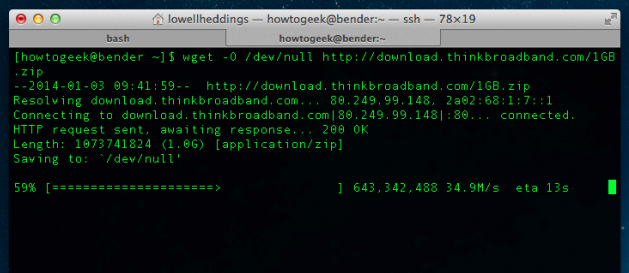
Разница в данном случае заключается только в используемой программе. В остальном синтаксис команды почти идентичен первому примеру, только в месте -O буква заглавная.

wget -O /dev/null http://speedtest.sea01.softlayer.com/downloads/test100.zip

Счастливых вам минут в окружении родного терминала.

LINE Antivirus — антивирус для Android от создателей популярного мессенджера LINE


CM Security

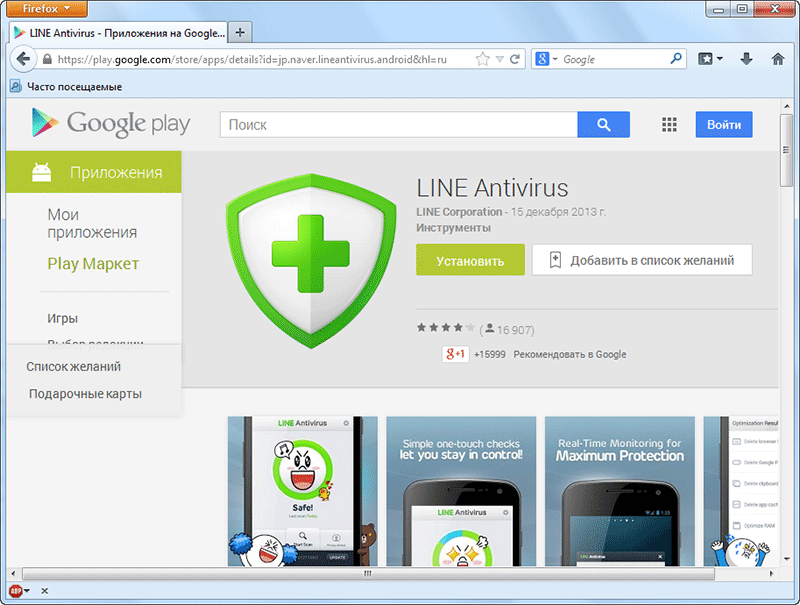
LINE Corporation известна миру, прежде всего, своим одноименным мессенджером, база пользователей которого превышает 300 млн. человек. Компания имеет широкое портфолио приложений на Google Play, в основном развлекательного характера. Запуск приложения ознаменуется подачей условий использования. Все серьезно, придется соглашаться.

Интерфейс приложения выполнен в мультяшном стиле. Виной тому единый стиль всех приложений компании LINE. Да и разработчик из Азии.

Пользователю будет предложено запустить базовую проверку смартфона на наличие вредоносных программ. Анализу будет подвержены установленные приложения. Сканирование проходит шустро даже на слабых аппаратах. После его завершения пользователь увидит статистику результатов, а также будет приглашен к более детальной проверке. Все файлы, хранящиеся на вашем смартфоне, попадут под око LINE Antivirus.

Коснемся дополнительных функций антивируса. Privacy Advisor выведет информацию о тех разрешениях, которыми обладают приложения вашего смартфона. С его помощью вы сможете добавить определенные приложения в Safe list. Приложения из этого списка  в последующем не будут проверяться антивирусом, как в режиме ручного запуска анализа, так и в режиме защиты в реальном времени.

Функция Optimize очистит буфер обмена, удалит историю браузера, историю поиска в Google Play, а также уничтожит данные кэша приложений. Обязательная для данной категории приложений функция поиска утерянного телефона также присутствует. Правда, ее реализация видится нам несколько неудачной.

Найдя в меню приложения раздел Where’s My Phone, пользователь привязывает свой телефон к почтовому ящику. В случае утери аппарата вы должны перейти к магазину приложений Google и удаленно установить дополнение Wheres My Phone. Теперь ваш телефон каждый час или полчаса будет высылать на указанный адрес сведения о его местонахождении, а также сделанный снимок камерой.

Настройки приложения позволяют активировать режим защиты в реальном времени, а также разрешить LINE Antivirus сканировать SMS на наличие фишинг-активности.

Немного выводов. Не стоит судить антивирус по его дизайну, он на любителя. Дополнительные функции по поиску телефона и таск-киллер не впечатлили — существуют более продуманные решения. А вот главную задачу LINE Antivirus по поиску и обезвреживанию вредоносного ПО еще стоит протестировать в более длительные временны рамки.

Скачать в googleplay

Скачать в googleplay

IFTTT дня: Удаленная загрузка файлов в Google Drive


Этот рецепт вам может пригодиться в том случае, если вам необходимо сохранить какой-либо файл в свое облачное хранилище, но вы используете при этом общественный компьютер или мобильное устройство. Подключив специальный рецепт сервиса IFTTT, вы сможете удаленно сохранять файлы, просто отправив электронное письмо со ссылкой на адрес trigger@ifttt.com.

Для работы триггера нам понадобится встроенный почтовый канал

Email, который будет получать от нас письма, содержащие ссылку на нужный нам файл, и канал

Google Drive. В нем нас интересует действие

Upload file from URL, отвечающее за загрузку файла в определенную вами папку.

Использовать рецепт!

Raindrop — сервис управления закладками обновился и стал еще лучше


В связи с тем, что контента в интернете становится все больше и больше, нам нужны новые варианты его хранения. Не так давно мы делали

обзор сервиса Raindrop, который берет под контроль всю интересную вам информацию, и сейчас рады вам сообщить, что сервис обновился и усовершенствовался, не без вашего участия!

Если кратко, то Raindrop — это сервис управления закладкам. К примеру, если вы сохраните статью, то увидите отформатированный текст с картинками (как в Pocket), если видео с YouTube, то сохранится только видео без лишнего мусора, и так далее.

Вот, что нового появилось в Raindrop версии 2.

Сохранять контент в сервис можно с помощью расширений для Chrome, Mozilla, Safari и Opera. Установив его, вы увидите небольшую иконку в адресной строке, при нажатии на которую откроется окно с параметрами сохранения. Практически все из них определяются автоматически, поэтому от вас требуется только нажать на кнопку

Добавить ссылку

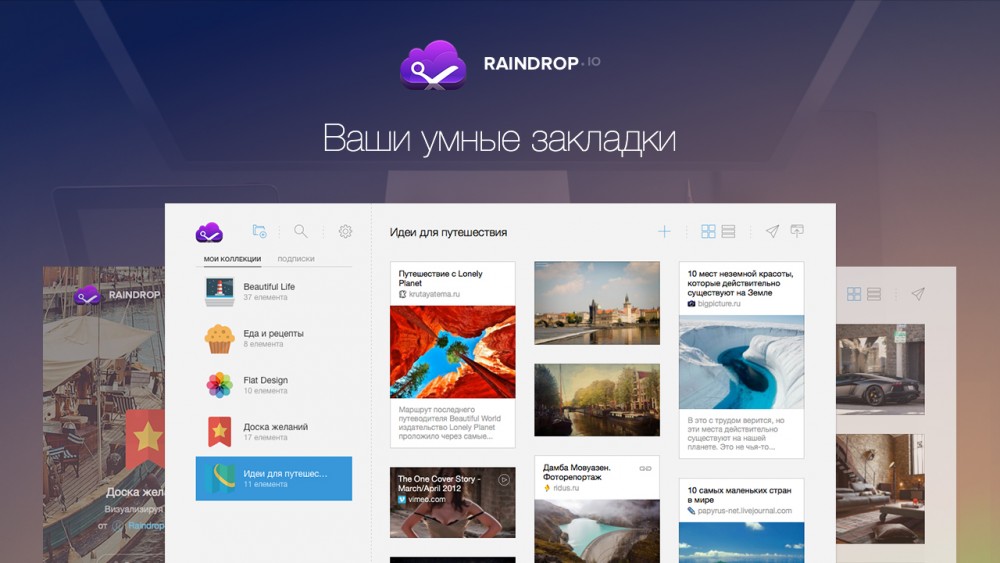
Так выглядят ваши коллекции. Хочется отдельно выделить интерфейс — он очень приятный и не мешает пользоваться сервисом, что очень часто бывает, когда разработчики пытаются сделать все больше, ярче и красочнее.

Вот как выглядит интерфейс чтения. Можно выбрать шрифт, включить полноэкранный режим, поделится статьей и перейти на источник.

Клиент для iOS выглядит симпатично и просто. Ничего лишнего. Приложение для Android — в ближайших планах.

Карманный лектор от образовательной платформы Udemy


Одним из самых перспективных применений современных цифровых технологий является дистанционное образование. Возможность получать знания прямо из своего дома, причем от лучших учебных заведений и лекторов, в корне меняет привычную парадигму образования.

Специальные

веб-сервисы для дистанционного обучения

пережили в прошлом году настоящий бум. Среди множества многообещающих стартапов выделились несколько звезд первой величины, в том числе, всем известные Coursera и Udemy. Последняя, кстати, выпустила интересное приложение для Android, которое позволит вам овладевать новыми знаниями буквально на ходу.

Прежде всего, стоит остановиться на особенностях формирования образовательных курсов на платформе Udemy. В отличие от многих конкурентов, которые тяготеют больше к академическим курсам именитых университетов, здесь своими знаниями может поделиться любой специалист в своей области. Хотя и бесплатные лекции от признанных светил тоже имеются, не без этого.

Такой, более либеральный, подход позволил сервису создать огромную базу доступных курсов, включая бизнес и предпринимательство, академику, искусство, здоровье и фитнес, языки, музыку, технологию, игры и многое другое. Многие курсы совершенно бесплатны.

После установки программы, вас встретит несколько экранов, рассказывающих о возможностях программы. Затем необходимо зарегистрироваться с помощью одного из аккаунтов в социальных сетях. Пройдя этот шаг, вы сможете приступить непосредственно к выбору нужного курса, которых здесь, действительно, множество.

Разумеется, в комплекте с программой не идет никаких встроенных лекций, и весь контент подгружается из сети. Однако если вы планируете прослушать\просмотреть лекцию в офлайне, например, в метро по пути на работу, то есть возможность загрузить необходимые файлы на свое устройство.

Программа имеет оптимизированный интерфейс как для смартфонов, так и для планшетов. Причем, если вы проходите курс обучения, используя несколько устройств, то ваш прогресс будет синхронизирован между разными гаджетами.

Загрузить

IFTTT дня: архив чтения Pocket в таблице Google Drive


Кроссплатформенная читалка Pocket — это один из самых удобных инструментов для чтения статей, найденных в сети и отложенных «на потом». Обычно, после прочтения, они сразу удаляются, либо падают куда-то в архив, после чего вспомнить что и когда ты читал довольно затруднительно даже в случае необходимости. Новый рецепт решает эту проблему и автоматически заносит все прочитанные вами статьи в удобную таблицу в Google Drive.

Для работы этого рецепта нам понадобится использовать канал

Pocket, в котором нас интересует триггер

New item archived

Эта информация будет переправляться в канал

Google Drive. В нем нам потребуется выбрать действие

Add row to spreadsheet. Обратите внимание, что с помощью несложного форматирования вы сможете передать в эту таблицу дату прочтения, название статьи, ссылку и даже короткую выдержку.

Таким образом, у вас образуется подробный лог вашего использования приложения Pocket, который удобно покажет что и когда вы читали.

Использовать рецепт!