Страницы

четверг, 18 октября 2018 г.

Подарок от Google любителям комиксов: адаптированная читалка и рекомендации


Ведущий продакт-менеджер Google Грег Хартрелл (Greg Hartrell) ещё неделю назад сообщил ресурсу TechCrunch, что это станет первым обновлением в Play Books, которое коснётся усовершенствования чтения комиксов с телефонов и планшетов. Видимо, в скором времени любителям комиксов стоит ожидать новых апдейтов.

Такая идея родилась во многом благодаря тому, что комиксы — очень популярная категория в Google Play.

Грег Хартрелл

Кроме того,

читатели комиксов

переворачивают в два раза больше страниц, по сравнению с читателями других книг из

Google Play Books. Принимая во внимание популярность комиксов во всём мире, это не стало большой неожиданностью. Однако данные о других популярных категориях из Play Books Google не обнародовала. Впрочем, Хартрелл подчёркивает, что комиксы легко займут место одной из самых популярных категорий во всём магазине.

Чтение

комиксов

(или графических романов, как вам угодно) с маленького экрана не было особо приятным занятием. Адаптированный режим от Google для

Android

(кстати, скоро запланирован выход поддержки для iOS) будет появляться, когда вы будете читать на дисплее с горизонтальной ориентацией. В этом режиме вы сможете прокручивать страницы просто вертикальным свайпом.

Команда разрабатывала этот режим, наблюдая, как группа пользователей читала комиксы в Google Play (использовали «старое доброе юзабилити», как выразился Хартрелл). Что касается рекомендаций для пользователей и страницы с избранными сериями, главной целью Google было упрощение поиска и просмотра интересных читателю комиксов.

Стоит отметить, что новая функция с рекомендациями в настоящее время доступна только для нескольких, наиболее известных издательств в каталоге Google. Это DC Comics, Marvel, Image, IDW и Dark Horse. А вот улучшенный режим чтения доступен для книг всех издателей.

На данный момент обновления доступны пользователям Android в США, Канаде, Австралии, Великобритании, Сингапуре, Ирландии, Новой Зеландии и Южной Африке. А мы пока ждём и надеемся, что скоро и на нашей улице будет праздник.

Makerarm — универсальный домашний робот-станок


Стартап

Makerarm

анонсировал на

Kickstarter

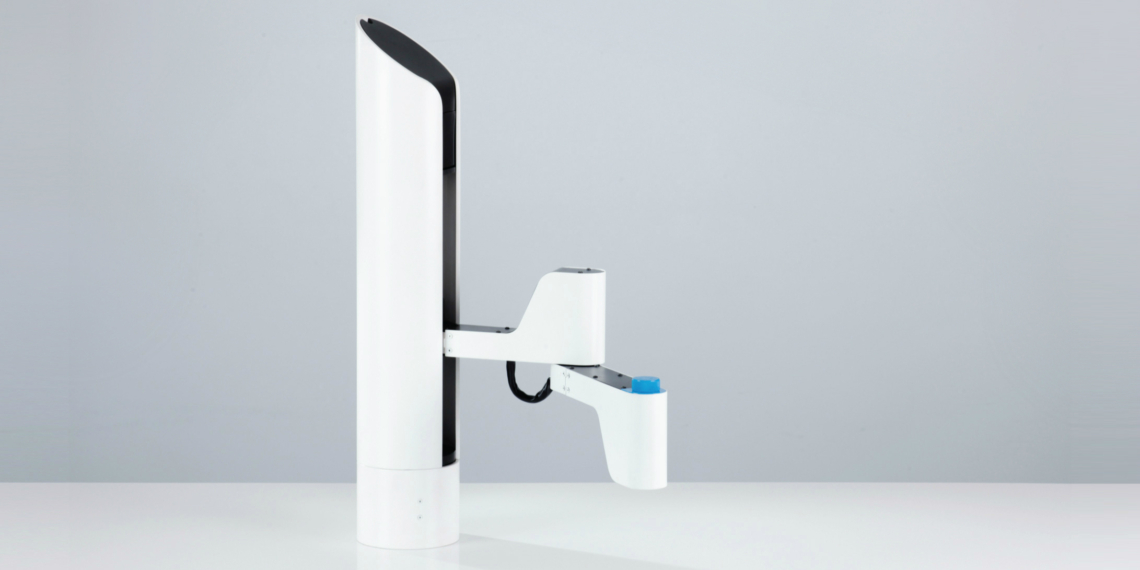
одноимённый универсальный станок. Универсальный настолько, что обещает заменить и 3D-принтер, и кондитерский, и ЧПУ-фрезер, и даже лазерный гравер/резак. Более того, Makerarm может напечатать 3D-модель практически из всех видов используемых материалов.

www.kickstarter.com

Makerarm представляет собой роботизированный четырёхкоординатный манипулятор, оснащаемый различными насадками-надстройками для выполнения конкретных работ. По заявлению создателей Makerarm, кроме стандартных станочных работ, с его помощью можно даже дистанционно кормить аквариумных рыбок, клеить детали, закручивать винты, заниматься созданием печатных плат. Точность робота настолько велика, что он способен повторять рукописный текст.

Полный набор рабочих элементов Makerarm на данный момент таков:

магнитная головка для перемещения металлических элементов;

нож для резки плёнок и пластика;

вакуумный держатель;

манипулятор;

экструдер для 3D-печати;

ручка для использования в качестве плоттера;

лазерный гравер/резак;

паяльная головка;

специальный манипулятор для миниатюрных объектов;

Большое ноябрьское обновление Windows 10: что нового


Windows 10 получила первое крупное обновление. Кажется, это самый лучший момент для активации лицензии или

перехода на «десятку»

со старых версий ОС. Рассмотрим подробнее ключевые особенности, ради которых стоит сменить старую систему или обновить уже установленную.

Возможность использовать лицензионные ключи старых версий Windows (7 и 8)

Благодаря ноябрьскому обновлению свежеустановленную (на предыдущую версию системы или чистый жёсткий диск) Windows 10 можно активировать

без бубнов и шаманских танцев

после установки любым имеющимся ключом. Подходят лицензии для Windows 7, 8 и 8.1.

Новые возможности стартового меню

Теперь ненавистный Start стал значительно удобнее. Во-первых, на главном экране можно разместить колонки по четыре широкие плитки. Сделать это можно так: «Настройки» → «Персонализация» → «Старт» → «Показать больше плиток» (Settings → Personalization → Start → Show more tiles).

Во-вторых, увеличилось общее число плиток в стартовом меню. Если раньше можно было использовать не более 512 ярлыков, теперь это число увеличилось в четыре раза — до 2048.

Третье, и, пожалуй, самое приятное обновление стартового меню коснулось предлагаемых приложений. Теперь назойливую рекламу из «Магазина» можно отключить. Сделать это можно в меню «Настройки» → «Персонализация» → «Пуск», где нужно снять галочку в строке «Показывать рекомендации в меню „Пуск“» (Settings → Personalization → Start → Occasionally show suggestions in Start).

Настройка оформления окон

lifehacker.com

С обновлением появились и всем привычные темы оформления (они и раньше были, но

сколько мороки

). Конечно, Windows уже позволяла менять цвет меню «Пуск» и панели задач. Но теперь можно установить и цвет оконных заголовков. Для этого зайдите в меню «Настройки» → «Персонализация» → «Цвета», где нужно установить галочку напротив пункта «Показать цвет в меню „Пуск“, на панели задач и в центре уведомлений» (Settings → Personalization → Colors → Show color on Start, taskbar, action center, and title bar).

Встроенный поиск утерянного устройства

В прошлых версиях Windows для поиска утерянного (оставленного или украденного) ноутбука или планшета нужно было заранее установить специальное приложение. При установке ноябрьского обновления в системе появляется функция «Найти моё устройство» (Find My Device). Для её активации необходимо зайти в меню «Настройки» → «Обновление и безопасность» → «Найти моё устройство» и нажать «Периодически сохранять расположение моего устройства».

Новая функциональность Cortana

lifehacker.com

Голосовой помощник Cortana, который теперь доступен в Канаде, Японии, Индии и Австралии (до нас пока очередь не дошла), умеет работать с рукописными заметками, отслеживать купоны из электронной почты и оповещать об их наличии при посещении соответствующих сайтов. Появилась синхронизация контактов и звонков между настольным ПК и смартфоном, причём при пропущенном вызове уведомление будет выводиться и на рабочем столе основного устройства (включается отдельным пунктом меню). Ещё одна интересная функция позволит Cortana включать домашний компьютер при появлении мобильного устройства дома.

Главным изменением в голосовом помощнике стала, пожалуй, поддержка локальных пользователей: теперь нет необходимости в учётной записи Microsoft для использования Cortana.

Прочие улучшения

Кроме этого, новое обновление содержит массу мелких, но

полезных изменений

Появилось удобное разделение рабочего экрана для двух приложений перетаскиванием (как в Windows 8).

Стал возможен выбор используемого принтера по умолчанию в меню «Настройки» → «Принтеры и сканеры» (Settings → Devices → Printers & Scanners). Сразу после установки функция включена, и постоянно используемым станет устройство, использованное последним.

Появилась возможность отключения заставки на экране блокировки. Вместо неё можно использовать простую заливку. Для этого необходимо перейти в меню «Настройки» → «Персонализация» → «Экран» (Settings → Personalization → Lock Screen).

Microsoft Edge теперь позволит синхронизировать список для чтения и избранное на всех используемых устройствах под управлением Windows 10.

Предустановленный Skype теперь разделён на три приложения: Skype Video, Messaging и Phone для видеозвонков, переписки и звонков на обычные телефоны.

Наконец-то появилась возможность устанавливать приложения на внешние накопители, такие как SD-карты (крайне актуально для планшетов, нетбуков и прочих устройств с небольшим основных хранилищем). Доступно в меню «Настройки» → «Система» → «Хранение» (Settings → System → Storage).

Для установки обновления необходимо зайти в меню «Настройки» → «Обновление и безопасность» и проверить наличие обновлений.

Object 17 — жуткая игра с воображением


Я отношусь как раз к категории слабонервных личностей. Я даже никогда не смотрю ужастики. Потом приходится пить какую-нибудь валерьянку, чтобы уснуть. Поэтому играть в Object 17 мне по-настоящему страшно! Но игра уже затянула меня, и я не смогу остановиться, пока не помогу герою выбраться из страшной западни.

Object 17 — игра для iPhone и iPad, есть поддержка Apple Watch. Главный герой игры — типичный менеджер, его зовут Дэн. Костюм, подъём в семь утра, однотипная работа, жизнь по расписанию. Какая у него внешность? Придумайте сами. В игре несколько персонажей и при этом нет ни одного из них.

Object 17 даёт волю вашему воображению. Представьте сами, как выглядит герой и ужасное место, в которое он попал. И если воображение у вас есть, в вашей голове развернётся самый изощрённый и сковывающий ужасом фильм, в котором вы управляете сюжетом. Мрачная музыка и эффекты погрузят вас в нужную атмосферу.

Дэн общается с вами в мессенджере. Уведомления приходят на iPhone, iPad или Apple Watch. Он пишет вам из жуткого места, куда он попал непонятным образом. Он ничего не понимает, ему страшно. Почему-то вы единственный человек, которому он может писать. И он ждёт от вас помощи.

Постепенно вы втягиваетесь, кажется, что вам пишет действительно живой человек. Вы начинаете переживать за него. Но не можете играть быстрее. Игра сама делает паузы. И, конечно, во время интригующих поворотов сюжета. Вам хочется быстрее узнать, что, что произошло? Правильный ли был выбран путь? Но «Дэн не в сети». И вам придётся ждать, когда от него появятся вести или скорбная надпись «Дэн погиб».

За сутки мой герой погиб уже дважды, и теперь я не могу остановиться, пока не помогу ему выжить. После смерти Дэна игра даёт шанс вернуться на предыдущую «развилку» — место, в котором вы совершили выбор развития сюжетной линии — или в самое начало игры. Вообще, начать всё сначала можно в любой момент. Вдруг вам показалось, что вы что-то упустили?

До первой гибели персонажа я отвечала ему быстро и практически не задумываясь — скорее, скорее узнать, что же дальше. Но после трагического происшествия стала обдумывать каждый ответ: вдруг я вновь обрекаю Дэна на смерть? И мне становилось страшно.

Вся супермегаграфика — ерунда по сравнению с ощущениями от игры Object 17, которая не то что приблизилась, а проникла в реальность, оставляя на спине холодок и сжимая сердце вязким страхом смертельной тайны.

Рекомендую ли я эту игру? О да, на это стоит взглянуть. И обязательно сегодня. Пятница, 13-е, — самое время погрузиться в бункер ужаса и безысходности. К тому же в честь этого мистического дня игра Object 17 стоит 15 рублей вместо обычных 169. Насладитесь своим личным интерактивным фильмом ужасов. Только берегите нервы и играйте днём.

Загрузить

Бесплатные приложения и скидки в App Store 13 ноября


Не забывайте: все предложения действуют в течение ограниченного времени. Чтобы узнавать об актуальных акциях по мере их появления, подписывайтесь на наш

канал в Telegram

Приложения для iOS

Временно бесплатные

Screeny

Те, кто часто делает скриншоты на своём iPhone или iPad, не понаслышке знакомы с хаосом, в который превращается со временем «Фотоплёнка». Навести порядок в этом случае поможет Screeny — приложение, которое умеет находить и удалять скриншоты из вашей «Фотоплёнки». Просто сканируем библиотеку и выбираем период, за который нужно удалить скриншоты.

Загрузить

QR-Code

Screeny 2.0

Разработчик:

ThreeSea Technologies Private Limited

Цена: 149 рублей

Как сделать сайт для фотографа: советы и правила


Сайты фотографов, если это хорошие сайты, можно вычислить сразу. Они приковывают взгляд и завораживают, на них хочется смотреть, смотреть и смотреть. Секрет прост: правильная подача качественного контента. Даже лучшие фото могут затеряться в потоке похожих снимков со свадебных фотосессий и в обилии текста.

Что поместить на главную

Первое, что должен увидеть человек на вашем сайте, — это работа, которая покажет ваш уровень и заявит любимую тематику. От того, насколько вы сможете заинтересовать посетителя, будет зависеть количество отказов — случаев, когда пользователь покидает сайт, просмотрев только одну страницу. Крупные изображения, галерея-слайдер, фотография в качестве фона, цветовой контраст отлично привлекают внимание.

Не забывайте ни в коем случае про имя и фамилию (или название компании), а также логотип (если есть) — их стоит поместить в хедере. Также укажите вашу специализацию. Например:

Михаил Серебрянников.

Свадебный фотограф

Можно добавить в левом верхнем углу хедера номер телефона: таким образом ваши контактные данные будут доступны на каждой странице.

Текста лучше разместить ровно столько, чтобы было ясно, что предлагает ваш сайт. Огромная автобиографическая статья о том, как вы начали фотографировать в первом классе и через какие этапы жизни вам пришлось пройти, — верное средство потерять посетителей. Рассказ о себе лучше приберечь для специального раздела.

Фотографии говорят сами за себя. На этом и стройте концепцию своего представительства в интернете.

Как организовать портфолио

Главный раздел — это ваше портфолио. Там и только там человек решает, позвонить или не позвонить. Принципы, по которым его нужно строить: тематика и удобная навигация. В чём заключается удобная навигация?

Если вы специализируетесь на съёмках событий, не присваивайте в качестве названия альбома только дату. Это запутает посетителей. К тому же выглядит скучно. А скучно быть не должно.

Портфолио нужно поделить на сферы деятельности или на виды фотографии. Например, по видам услуг, которые можно заказать: съёмка мероприятий, свадебная фотография, детская фотосъёмка, Love Story, интерьеры. Или по жанрам фотографии: природа, портреты, люди, ч/б, студийная съёмка.

Нет смысла выкладывать 100 500 фото одной модели. Даже если семейная новогодняя фотосессия удалась, смотреть на 50 снимков ребёнка в костюме зайчика смогут только его родители. Вашим клиентам важнее разнообразие. Выберите 5–7 лучших фото, которые продемонстрируют, что вы можете творить чудеса даже в рамках одной съёмки. Остальное отбросьте как балласт.

Работы должны быть суперкачественными. Не забудьте добавить

водяные знаки, чтобы защитить ваши фото от копирования.

Что написать о себе и об услугах

Начнём с того, что много писать о себе стоит не всем. Много не значит хорошо. Да и не у каждого была настолько интересная биография, чтобы выкладывать её на сайт. Но такой раздел нужен — пусть небольшой или с другим названием, — чтобы помочь посетителю принять решение, стоит ли обращаться к вам.

В биографии можно рассказать, что вас вдохновляет, как вы привыкли и любите работать. Сами принципы и особенности работы стоит поместить в отдельный раздел «Услуги».

Если не чувствуете в себе сил взяться за текстовую часть, попробуйте поставить себя на место пользователя, можете даже спросить у постоянных клиентов, почему они снова и снова обращаются к вам.

Стоит ли указывать стоимость работы, решайте сами. Некоторым клиентам конкретные расценки помогут принять решение. Для других этот критерий не настолько принципиален: главное — ваше мастерство.

Кому нужны новости

Десять раз подумайте, нужен ли вам этот раздел. Если вы фотографируете путешествия и пишете о них, то это имеет смысл. Если вы делитесь секретами и лайфхаками для фотографов, то заведите себе блог.

Но если вы собираетесь публиковать что-то новое реже одного раза в неделю, то откажитесь от такой идеи. Новость полугодовалой давности создаёт впечатление, что сайт заброшен. Для того, чтобы делиться редкими наблюдениями, есть соцсети, сайт оставьте для демонстрации мастерства.

А вот раздел отзывов обязательно добавьте. Нет более эффективного способа завоевать доверие потенциального клиента, чем поделиться мнением довольных вашими услугами.

Для чего нужны кнопки соцсетей

Хорошие снимки работают как визитные карточки и рекламные листовки, только лучше, потому что их распространяют не навязчивые промоутеры, а пользователи, которым искренне понравилось ваше творчество. Так что не пожалейте, отправьте в свободное плавание несколько отличных снимков, которые приведут новых посетителей на ваш сайт. Добавьте кнопки «Поделиться» в Facebook или «ВКонтакте».

Есть контакт

Здесь всё очень просто. Контакты должны быть видны и доступны как с главной, так и с других страниц сайта. Чем больше способов с вами связаться, тем больше вероятность, что это сделают.

Контактная форма, расположенная на нужной странице, тоже решит вопрос с обращениями. Не забудьте добавить иконки соцсетей, в особенности Instagram, если вы там активны (а мы надеемся, что это так).

Кто пишет, тот найдёт

Когда вы закончите работу над контентом, вам останется донести информацию о появлении сайта до поисковиков, то есть заняться SEO. Определитесь с ключевыми словами, пропишите заголовки и описания страниц, добавьте описания фотографий, так называемые Alt-тексты, чтобы поисковики понимали, что изображено на снимке, и, наконец, подтвердите права на сайт через Googlе и «Яндекс.Вебмастер».

Не забывайте обновлять контент сайта время от времени: это понравится и поисковикам, и вашим посетителям.

Простой путь к цели

У любого, кто занимается фотографией, диски забиты терабайтами хороших снимков, и думать о процессе создания сайта особенно некогда. Выход —

взять готовый шаблон

и сделать из него сайт за несколько дней.

Преимущество создания сайта на основе шаблонов в том, что они построены уже с учётом принципов веб-дизайна и задач, которые должен решать сайт определённой категории. Всё, что должно быть на фотосайте, там будет.

Когда отличный снимок оказывается беспощадно обрезан при просмотре с мобильного, вы теряете тех, кто пользуется смартфоном для выхода в интернет. А таких всё больше. В Wix, например, ещё при выборе шаблона видно, как будет выглядеть ваш сайт на мониторе и на экране телефона. Поскольку всё продумано, для активации мобильной версии потребуется один клик.

Хороший интуитивный конструктор позволит вам отредактировать или изменить любой элемент сайта, вплоть до структуры, не говоря уже о дизайне. Так что клонов можно не бояться. Никто лучше вас не знает, как лучшим образом представить ваши снимки, так что решите эту задачу самостоятельно, сделав сайт своими руками.

Статьи блога Wix для вдохновения:

Из шаблона в фотосайт: 10 отличных примеров

Emotion Recognition — сервис Microsoft, который распознаёт эмоции людей на снимках


Принцип работы

Emotion Recognition

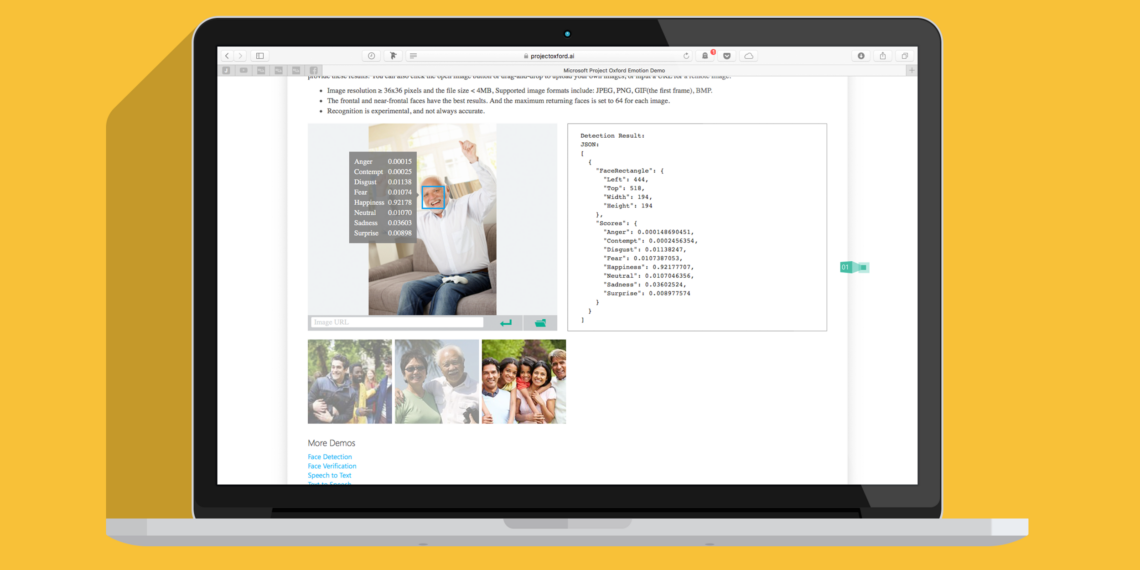
аналогичен предшественникам: загружаете фотографию, и машинные алгоритмы анализируют наличие лиц на ней, после чего определяют по мимике предположительные эмоции. Учитывая тестовый режим работы этого инструмента, результаты часто получаются неточными и неожиданными, благодаря чему новинка и получила эффект вирусности.

Алгоритм анализирует лицо на наличие восьми различных эмоций: гнев, презрение, отвращение, страх, радость, спокойствие, грусть и удивление. Результат может варьироваться от нуля до единицы. Кроме заготовленных тестовых снимков, вы можете загрузить собственные. Единственные требования: стороны квадрата, в который нужно вписать лицо, должны быть не меньше 36 пикселей, а размер фотографии не должен превышать 4 МБ.

В будущем новинка наверняка найдёт применение в других продуктах компании, как это случилось с

How-Old, который интегрировали в поисковик Bing. Кроме того, Emotion API доступен сторонним разработчикам, что в перспективе обеспечит появление приложений с подобной функциональностью.