Страницы

среда, 24 октября 2018 г.

Итоги весенней презентации Apple: iPhone SE, 9,7-дюймовый iPad Pro, iOS 9.3


iPhone SE

Новый iPhone SE стал самым компактным смартфоном в линейке Apple. Он получил почти такую же внешность, как и его предшественник: круглые кнопки, фаски на гранях, заднюю панель со стеклянными вставками. Утешением для тех, кто ждал обновлённого дизайна, может стать совместимость с существующими аксессуарами для «пятёрок».

А вот от старого железа не осталось и следа: процессор А9, позволяющий активировать Siri голосом, как на iPhone 6s; сопроцессор М9; 12-мегапиксельная камера, снимающая Live Photos и видео в разрешении 4K и получившая селфи-вспышку Retina Flash. Новинка поддерживает платёжную систему Apple Pay, но, как и ожидалось, жесты 3D Touch остались эксклюзивной фишкой старших моделей. От модели с 32 ГБ памяти отказались, теперь на выбор накопители объёмом 16 и 64 ГБ. А вот цвета доступны все, включая розовый.

Цена в России составит 37 990 и 47 990 рублей за модели с 16 и 64  ГБ соответственно. Предзаказы начнут принимать с 29 марта.

iPad Pro

Компания отказалась от идеи дальше развивать линейку Air и взяла за основу своего среднеформатного планшета выпущенный в прошлом году iPad Pro.

С названием не стали заморачиваться: это тоже iPad Pro, только 9,7-дюймовый. По начинке он идентичен своему «старшему брату»: процессор А9Х, 4 ГБ памяти, улучшенный экран, а самое главное, поддержка стилуса Apple Pencil и наличие смарт-коннектора для подключения внешних клавиатур и других аксессуаров. Единственное, в чём младшая модель перещеголяла старшую, — это более продвинутая 12-мегапиксельная камера с диафрагмой ƒ/2.2 и вспышкой True Tone, способная снимать видео в разрешении 4К. Кроме того, появились 256-гигабайтные модели, они будут доступны для обеих диагоналей планшета.

Цены на 9,7-дюймовые модели начинаются от 52 990 рублей (12-дюймовая стоит от 71 990 рублей). Дата поступления в продажу в России пока не называется, мировые продажи стартуют 31 марта.

iOS 9.3

Из программных обновлений самым важным стала iOS 9.3. В ней появился ночной режим Night Shift, изменяющий цветовую температуру дисплея в зависимости от времени суток, защита определённых записей в «Заметках» с помощью пароля и Touch ID, горизонтальный режим в Apple News и многопользовательский режим на iPad, который будет полезен для учебных заведений. Улучшения коснулись приложения «Здоровье» и поддержки Apple Car.

tvOS

Вторым программным апдейтом была tvOS 9.2. Apple добавила поумневший голосовой помощник Siri, который стал ещё лучше искать контент, научился вводить пароли с помощью голоса и получил поддержку диктовки. Кроме того, появились долгожданные папки рабочего стола, позволяющие организовать ваши приложения на экране, и медиатека iCloud.

Обновки для Apple Watch

С новыми часами чуда не случилось, но его никто особо и не ждал. Apple анонсировала несколько новых моделей ремешков для спортивной и обычной серий, включая нейлоновые и новую чёрную «миланскую петлю».

Однако без важных новостей не обошлось. Компания снизила стоимость Apple Watch, и теперь цены на часы начинаются от 299 долларов.

***

В общем,

презентация

получилась хоть и короткой, но весьма содержательной. Новый iPhone, новый iPad и в остальном по мелочи. Рассказывайте в комментариях, что вам понравилось и планируете ли что-то покупать.

Также выражаем отдельную благодарность компании

MTX Connect

за помощь в организации трансляции.

C Drupe для Android популярные контакты и любимые средства общения всегда под рукой


Подсчитайте, сколько раз за день вы открываете

Telegram, чтобы написать кому-нибудь весточку, или наведываетесь в Facebook, чтобы отправить личное сообщение. Десятки и сотни раз. Не верится? Установите

QualityTime

и убедитесь в этом сами.

Причём каждый раз вы разблокируете дисплей, запускаете нужный мессенджер или социальную сеть, находите тот самый контакт и только после этого начинаете писать. Потом сворачиваете текущее приложение, переходите к другому, снова листаете список друзей и лишь тогда приступаете к делу.

Drupe

сводит эту рутину к минимуму и бережёт заветные секунды, минуты, часы. Этим приложение очень похоже на мобильный браузер

Flynx, который загружает страницы в отдельном пузыре, пока вы продолжаете читать ленту новостей. Может быть, эффект не столь очевиден, но он есть.

Итак, чем полезно приложение Drupe? Оно неприметно висит на краю экрана и скрывает за собой два набора: адресную книгу и перечень популярных программ. Перетащите иконку c изображением человека к пиктограмме приложения, чтобы запустить чат, написать письмо, установить напоминание или запланировать встречу. Вот как это выглядит.

Наверняка после этой гифки некоторые читатели вспомнят о том, что примерно год назад приложение Drupe уже

появлялось

Drupe открывается на экране блокировки, рабочем столе и поверх любого запущенного приложения. Как говорят сами авторы, «контакт в одно касание», где бы то ни было.

Назначьте событие при двойном касании иконки с изображением человека, чтобы запустить наиболее типичное для неё действие.

Drupe открывается при перетаскивании точки, касании скрытой зоны или двойном нажатии на кнопку «Домой», то есть приложение может работать скрыто.

Утилита уведомляет о пропущенных звонках и напоминает о днях рождения.

Интеллектуальная «звонилка» сортирует контакты по мере набора номера.

Drupe организует групповые чаты и звонки.

Утилита ведёт общий журнал для всех событий и фиксирует их в хронологическом порядке.

В Drupe есть предиктивный ввод, а также реализована поддержка двух номеров.

Приложение оптимизировано для работы одной рукой.

7 способов запустить Windows-приложения и игры на Mac


Даже самым ярым поклонникам OS X иногда бывает нужно воспользоваться «вражеской» Windows. Ситуации бывают разные: от необходимости пользоваться банковскими клиентами и корпоративным ПО до запуска игр. Есть масса способов запустить приложения, написанные под Windows, при помощи как сторонних инструментов, так и фирменных решений Apple.

Условно их можно разделить на три категории: полноценная установка Windows, использование виртуальных машин и эмуляторов программной среды Windows. У каждого варианта есть свои преимущества и недостатки, поэтому мы рассмотрим их все, чтобы вы могли выбрать самый удобный именно для вас.

Установка Windows с помощью Boot Camp

Специально для горемык, не способных порвать все связи с Windows, Apple создала утилиту «

Ассистент Boot Camp

», с помощью которой можно подготовить свой Mac к установке Windows и, собственно, установить её. При этом на диске создаётся отдельный раздел, позволяющий обеим ОС работать независимо друг от друга.

Вам потребуются 50 ГБ свободного места и загрузочный диск Windows. Сам процесс установки очень прост, нужно лишь следовать подсказкам мастера и дождаться завершения. После перезагрузки вы получите в своё распоряжение полноценную версию Windows, как на обычном ПК. Останется установить необходимые приложения или игры — и можно пользоваться. Подробнее о требованиях и поддерживаемых версиях можно узнать

здесь

Преимущества Boot Camp

Производительность. Поскольку все ресурсы Mac использует только одна ОС, мы получаем максимальное быстродействие.

Совместимость. Благодаря полноценной Windows обеспечивается полная совместимость с любыми приложениями и играми.

Недостатки Boot Camp

Необходимость перезагрузки. Для запуска Windows всякий раз придётся перезагружать Mac.

Отсутствие интеграции. Windows не поддерживает файловую систему HFS+, а значит, получить из неё доступ к файлам OS X будет нельзя, равно как и наоборот.

Использование виртуальных машин

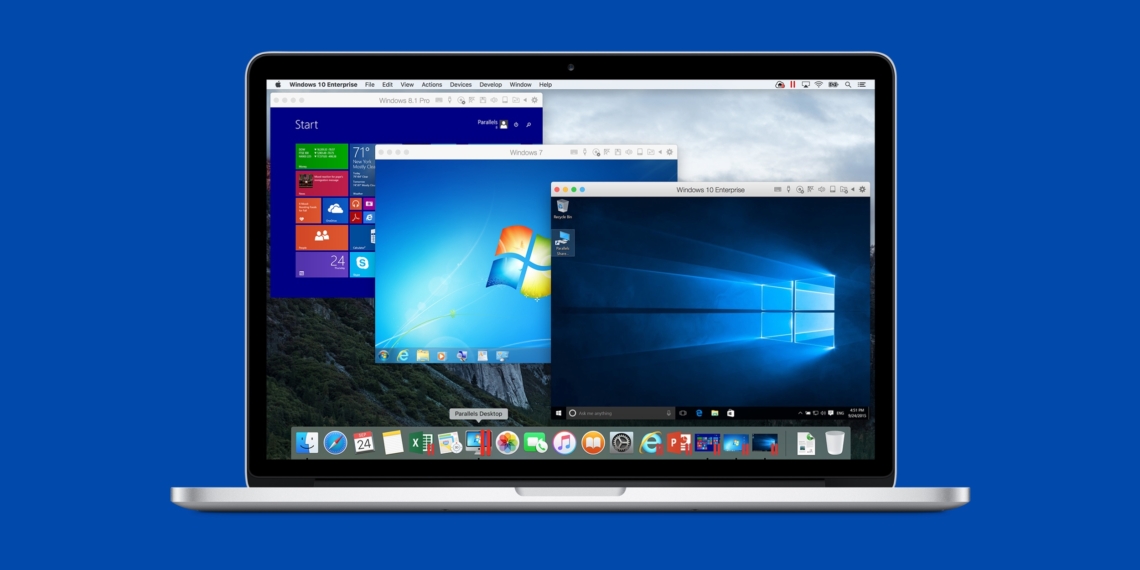
Этот способ имеет много общего с предыдущим, но немного отличается в реализации. С ним мы также получаем полноценную ОС, но устанавливается она не на реальное «железо», а на виртуальное. Специальное ПО (виртуальная машина) эмулирует аппаратную платформу для запуска Windows, отбирая часть ресурсов Mac, и получается, что одна ОС работает внутри другой.

Существует несколько виртуальных машин, как платных, так и бесплатных. По принципу работы они аналогичны, а отличия незначительны и больше заключаются в функциональных возможностях. Windows устанавливается из образа загрузочного диска или физического носителя. Выбираем количество ресурсов, которыми вы готовы поделиться с гостевой ОС (процессор, память, дисковое пространство), а дальше как обычно устанавливаем Windows и нужные приложения и используем в оконном или полноэкранном режиме, в любой момент переключаясь между OS X и Windows.

Parallels Desktop

parallels.com

Пожалуй, самая популярная среди «маководов» виртуальная машина.

Parallels

регулярно обновляется, всегда работает с актуальными версиями OS X и Windows и обладает дополнительными функциями вроде гибридного режима, когда на экране одновременно отображаются интерфейсы OS X и Windows, а приложения запускаются независимо от их принадлежности. Кроме того, программа умеет запускать Windows из разделов Boot Camp, что удобно, если нужно получить доступ к каким-либо приложениям или данным без перезагрузки.

Недостаток программы заключается в том, что Parallels не бесплатна. Младшая версия обойдётся вам в 79,99 доллара.

VMware Fusion

vmware.com

Ещё одно коммерческое решение для виртуализации ОС. Ключевой фишкой

VMware Fusion

является мастер обмена, позволяющий перенести всю среду с вашего Windows-ПК в виртуальную машину и продолжить использование приложений уже на Mac. Установленная Windows имеет общий с OS X буфер обмена, а также доступ к файлам и сетевым ресурсам. Её приложения полностью интегрируются с функциями OS X (Spotlight, Mission Control, Exposé). Кроме того, поддерживается запуск Windows из раздела Boot Camp.

VMware Fusion стоит 6 300 рублей, но перед покупкой вы можете изучить её возможности в бесплатной пробной версии.

VirtualBox

virtualbox.org

Если в ваши планы не входят дополнительные траты на запуск Windows-приложений, то ваш выбор —

VirtualBox

от Oracle. По сравнению с платными аналогами она обладает гораздо меньшими возможностями, но для простых задач вполне годится. На интеграцию с системными функциями OS X рассчитывать не стоит, но базовые вещи вроде общего буфера обмена и доступа к сетевым ресурсам здесь доступны. Бесплатность VirtualBox полностью оправдывает все её ограничения.

Преимущества виртуальных машин

Одновременная работа двух ОС. Для запуска Windows-приложений не нужно перезагружать Mac.

Общий доступ к файлам. Поскольку Windows работает внутри OS X, проблема с поддержкой файловых систем отсутствует.

Недостатки виртуальных машин

Низкая производительность. Из-за того, что ресурсы Mac делятся между двумя ОС, быстродействие приложений значительно ниже, особенно на не самых новых компьютерах.

Проблемы совместимости. Некоторые приложения (чаще всего игры), требующие прямого доступа к «железу», могут работать некорректно или не работать вовсе.

Использование эмуляторов

С эмуляторами всё совсем иначе, нежели с виртуальными машинами и Boot Camp. Вернее, у них есть что-то общее с виртуальными машинами, только эмулируют они не Windows целиком, а лишь те её программные компоненты, которые необходимы для работы нужного приложения. Полноценной ОС и доступа к её функциям у нас не будет: мы получаем некий слой совместимости, позволяющий запустить Windows-приложение прямо в среде OS X.

Все эмуляторы работают по одному и тому же принципу. Инициализируется установка приложения через setup.exe, а далее в её процессе настраиваются необходимые параметры запуска и автоматически загружаются нужные библиотеки. После этого на Launchpad появляется иконка приложения, которое будет работать так же, как и все нативные программы OS X.

WineBottler

winebottler.kronenberg.org

Этот эмулятор может превратить .EXE-файл в совместимое с OS X приложение. Также

WineBottler

позволяет автоматически загружать некоторые уже настроенные Windows-приложения. Он полностью бесплатен и совместим с OS X El Capitan.

Wineskin

Ещё один эмулятор, который, как и предыдущий, использует библиотеки Wine для создания портов. По сравнению с предыдущим решением,

Wineskin

имеет больше настроек и позволяет более тонко задать параметры. Подробно о его настройке и использовании мы рассказывали в

Как сделать Gmail почтовым клиентом по умолчанию в Chrome, Firefox и Safari


Если вы обычно пользуетесь

Gmail

непосредственно в браузере, то наверняка оказывались в ситуации, когда при клике по какому-то почтовому адресу перед вами неожиданно возникало окно вашего системного почтового клиента. Приходится закрывать это окно, копировать email со страницы, затем переходить на вкладку Gmail в браузере и вставлять скопированный адрес в необходимое поле.

Данная проблема возникает потому, что все ссылки типа

mailto:

ассоциированы именно с вашим дефолтным почтовым клиентом, которым вы не пользуетесь. Исправить ситуацию можно всего за несколько минут независимо от того, работаете вы в Windows или Mac.

Safari

К сожалению, в браузере Safari разработчики не предусмотрели возможности изменить привязку

mailto:

встроенными средствами. Однако нам на помощь придёт небольшое расширение, которое можно скачать

здесь. После скачивания файла сделайте двойной щелчок по нему и согласитесь с предложением установить новое расширение.

Сразу вслед за установкой расширения перед вами появится страница с его настройками, где вам следует выбрать необходимую почтовую службу. В данном случае это

Gmail. После перезагрузки браузера именно этот сервис будет открываться у вас после клика на любом электронном адресе.

Chrome

В браузере

Google Chrome

программисты постарались облегчить нам жизнь и вынесли опцию изменения обработчика прямо в адресную строку. Как только вы зайдёте на страницу своего почтового ящика, в адресной строке браузера появится новая иконка в виде двух серых ромбов. Кликните по ней и выберите в выпадающем меню пункт «Разрешить». Это действие укажет браузеру, что при клике по адресу электронной почты следует открывать ещё одну вкладку для создания нового письма.

Firefox

В этой программе нужная нам опция скрывается на странице настроек. Выберите в главном меню пункт «Настройки», а затем перейдите в раздел «Приложения». Здесь в списке «Тип содержимого» отыщите строку

mailto:. Откройте напротив выпадающий список и выберите в нём значение «Использовать Gmail».

Если вы предпочитаете использовать

6 причин, почему для новичков лучше Linux, а не Windows


Так уж повелось, что подавляющее большинство новичков в качестве своей первой операционной системы обычно выбирают Windows. Продукция Apple, к сожалению, доступна далеко не каждому, а свободные Linux-системы кажутся многим настолько суровыми, что в их сторону даже и не смотрят.

Но сейчас мы стали свидетелями интересных процессов, которые могут сильно изменить устоявшиеся представления. Компьютеры от Apple в свете недавних экономических катаклизмов стали ещё дороже. В Microsoft затеяли глобальное обновление, в результате чего появилась Windows 10, представляющая из себя запутанный лабиринт из обломков старых систем и новых идей. А Linux тем временем избавился от прошлых недостатков, усовершенствовал пользовательский интерфейс и обзавёлся солидным комплектом программного обеспечения.

Давайте сравним некоторые аспекты использования Windows 10 и популярного бесплатного дистрибутива Linux Mint.

Настройки

После выхода Windows 10 о запутанности настроек этой операционной системы не писал только ленивый. Большинство необходимых опций сосредоточено в новой панели управления, другие так и остались в старой, а некоторые вообще найти не удалось. Да, в последующих обновлениях Microsoft продолжила допиливать систему настроек, но лёгкой и понятной её всё равно не назовёшь.

В Linux Mint все настройки сосредоточены в одном месте — в специальной утилите под названием «Параметры системы». Здесь вы сможете изменять буквально любой параметр системы без необходимости продираться сквозь череду дополнительных утилит, диалоговых окон и выпадающих меню.

Установка программ

Операционная система сама по себе — это только среда для выполнения программного обеспечения. Поэтому каждый новый пользователь прежде всего должен установить нужные ему программы. В Windows для этого приходится искать сайты разработчиков, потом разыскивать ссылку для загрузки, затем разбираться с тонкостями установки каждой утилиты. Да, теперь есть Windows Store, который призван упростить эту процедуру. Но его наполнение настолько скудное, что далеко не все юзеры пользуются его услугами, предпочитая инсталлировать программы по старинке.

В Linux Mint, как, впрочем, и в большинстве других свободных дистрибутивов, существует встроенный каталог доступного программного обеспечения. Вам необходимо только набрать название необходимой программы в строке поиска и нажать всего на одну кнопку — «Установить». Проще не придумаешь.

Интерфейс

Эпохальная история о том, как компания Microsoft сначала убрала кнопку «Пуск», потом вернула кнопку «Пуск» обратно, будет ещё долго будоражить умы возмущённых пользователей Windows. Это действительно имеет для них огромное значение, так как подобные изменения в интерфейсе могут делать только разработчики системы. Хорошо, что пользователям оставили хотя бы возможность изменить цвет панелек и поставить свои обои на рабочий стол.

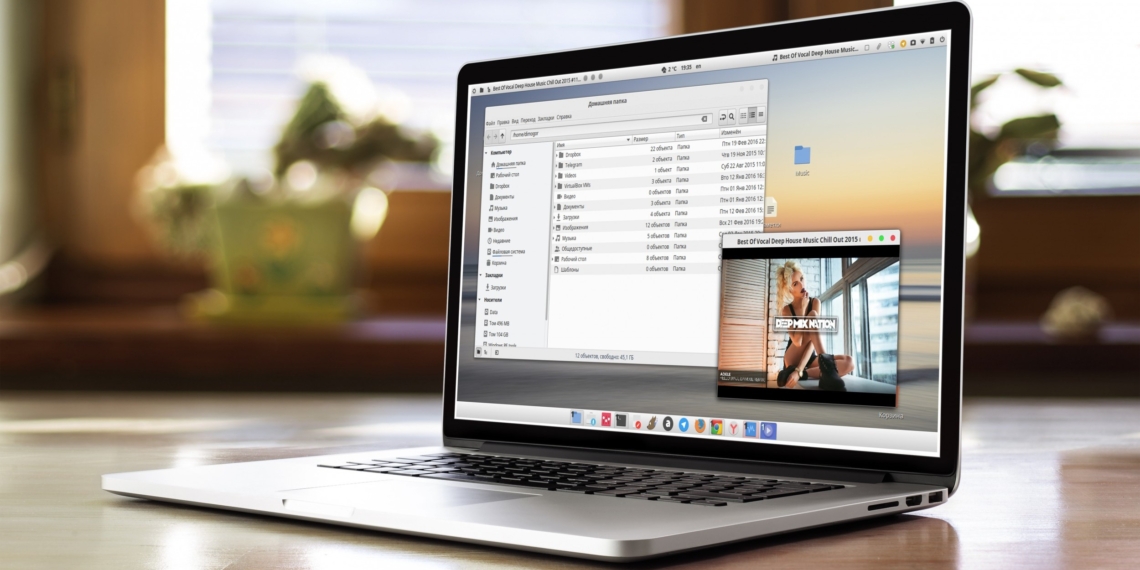
Совсем иначе обстоят дела в Linux. Здесь вы сам себе хозяин и можете настраивать своё рабочее окружение именно так, как вам удобно. Расположение и вид панелей, кнопок, апплетов, меню, всплывающих подсказок находятся полностью под вашим контролем. А если вам покажется, что установленная среда вам не подходит, то вы сможете в два счёта

сменить её на другую. Пользователи Linux Mint при желании могут преобразить интерфейс операционной системы таким образом, что он будет напоминать Windows или Mac OS. А могут ничего не менять, так как по умолчанию здесь и так всё красиво и продумано до мелочей.

Безопасность и приватность

Про ситуацию с вирусами неоднократно уже

писали до меня. Я же хочу в этом разделе обратить ваше внимание на проблему слежения Windows за пользователями. Такая проблема действительно существует, и она вас волнует, судя по популярности посвящённых ей

статей. Да, Windows 10 постоянно собирает информацию о пользователях и отправляет её в Microsoft. Отучить её от этого занятия довольно затруднительно, и это потребует наличия компьютерных знаний, тем более что при каждом обновлении появляются новые лазейки для утечки собранных сведений.

В операционных системах на основе Linux такая проблема отсутствует полностью. То есть вы можете установить себе практически любой популярный дистрибутив и навсегда забыть о том, что кто-то может подглядывать за вами и подслушивать вас. Если вопросы конфиденциальности имеют для вас значение, а время и силы на борьбу со шпионами в Windows тратить жалко, то выбор очевиден.

Отсутствие навязанного программного обеспечения

Практически все начинающие пользователи любят игры. Ещё больше они любят бесплатные или взломанные игры. Если эта страсть не сочетается хотя бы с минимальной компьютерной грамотностью, то очень быстро их операционная система оказывается под завязку забита мусорным софтом, который устанавливается вместе с игрушками и некоторыми бесплатными программами. Все эти дополнительные панели в браузерах, фейковые антивирусы, ускорители интернета и прочий хлам очень быстро приводят Windows в состояние полной непригодности.

Пользователи Linux вообще не знакомы с этим явлением. Для установки программ и игр существует, как я уже писал выше, специальный магазин ПО, в котором все программы проходят проверку. Кроме этого, для установки игр можно использовать Steam, безопасность которого ни у кого не вызывает сомнений.

Обновления

Обновления Windows и установленного программного обеспечения — это ещё одна проблема, с которой сталкиваются пользователи. Системные обновления часто очень громоздки, устанавливаются длительное время и требуют перезагрузки. Это настолько раздражает, что многие просто отключают систему автоматического обновления, хотя делать этого ни в коем случае нельзя. Что касается системы централизованного обновления установленных программ, то она в Windows просто отсутствует. Позаботился разработчик встроить «обновлялку» в свою программу — хорошо, если же поленился, то вы так и будете пользоваться старой версией.

В Linux Mint устанавливать обновления легко и приятно. Раз в день специальная утилита сама проверит наличие новых пакетов для операционной системы и всех установленных у вас программ. В случае их обнаружения вы увидите небольшую иконку в системном лотке. Вам достаточно просто кликнуть по ней, а затем в появившемся окне нажать на кнопку «Установить обновления», чтобы привести своё программное обеспечение в самое актуальное состояние. Никаких перезагрузок, никаких ожиданий, никаких проблем.

Как вы можете сами убедиться, современный облик свободных операционных систем на основе Linux, во всяком случае, самых популярных дистрибутивов, не имеет ничего общего с теми мифами, которыми часто пугают начинающих пользователей. Они просты, удобны, красивы и настолько дружелюбны, что с ними смогут справиться даже те пользователи, которые обладают минимальным уровнем компьютерной грамотности. Кроме того, Linux предлагает высочайший уровень надёжности и безопасности, что особенно важно для новичков.

Лично я уже много раз проделывал эксперименты по установке Linux Mint на компьютеры начинающих пользователей и неизменно слышал только положительные отзывы. А что вы думаете по этому поводу?


Бюдгаджеты недели: доступная электроника, которая нас удивила


Брендовый смартфон за 90 долларов

digitaltrends.com

LG выпустила бюджетный металлический Android-смартфон LG Spree с поддержкой LTE. Устройство оснащено дисплеем с диагональю 4,5 дюйма и разрешением 854 × 480 пикселей и работает на четырёхъядерном Snapdragon с частотой 1,1 ГГц. Объём оперативной памяти — 1 ГБ, встроенной — 8 ГБ. Кроме того, LG Spree оборудован 2-мегапиксельной фронтальной и 5-мегапиксельной основной

камерами. Есть слот microSD. Ёмкость АКБ – 1 940 мА·ч.

Китайский ответ MS за 220 долларов

3dnews.ru

Малоизвестная китайская компания Jumper представила 11,6-дюймовый планшет EZpad 5S на Windows 10 с подключаемой клавиатурой на манер известной американской разработки.

Устройство оснащено процессором Intel, 4 ГБ оперативной памяти, слотом microSD, стереодинамиками и аккумулятором ёмкостью 8 500 мА·ч. Экран — Full HD. Разъёмы представлены выходом для наушников, HDMI, одним USB 3.0 и двумя USB 2.0. Любопытно, что сзади у планшета — откидная подставка, как у Microsoft Surface Pro.

В 220 долларов обойдётся версия без клавиатуры. Полный комплект стоит 240 долларов.

Купить →

Ещё один крупный планшет за 240 долларов

tabletmonkeys.com

Уже полюбившаяся многим компания Teclast на этот раз выпустила планшет (не трансформер) TBook 16 с 11,6-дюймовым экраном Full HD. Планшет обладает процессором Intel Atom x5-Z8300 Cherry Trail, 4 ГБ оперативной и 64 ГБ встроенной памяти и двумя камерами на 2 Мп. Ёмкость аккумулятора — 8 000 мА·ч. В отличие от многих крупногабаритных конкурентов, эта модель оснащена Dual Boot: Android 5.1 и

Windows 10

Купить →

Мультимедийная приставка за 86 долларов

3dnews.ru

Xiaomi выпустила мультимедийную приставку Mi Box 3 Enhanced Edition на базе шестиядерного чипа MediaTek MT8693 с графикой PowerVR GX6250. К нему прилагаются 2 ГБ оперативной и 8 ГБ встроенной (eMMC 5.0) памяти. Устройство оснащено модулями Wi-Fi 802.11ac и Bluetooth 4.1. Периферийные порты представлены двумя USB 2.0, выходом HDMI 2.0 с поддержкой OpenGL ES 3.1 и 4K-видео с частотой 60 Гц. Габариты — 10 × 10 × 2,5 см при весе 190 граммов.

Китайский смартфон за 200 долларов

blog.ulefone.com

Ulefone представила смартфон с громким названием Vienna и выделенным Hi-Fi-аудиочипом NXP Smart Audio PA. Последний включает в себя цифро-аналоговый преобразователь и операционный усилитель с коэффициентом нелинейных искажений менее 0,01% (очень неплохо, да). Смартфон выполнен в цельном корпусе, а его 5,5-дюймовый экран Full HD защищён 2,5D-стеклом.

Ещё одним отличием от гаджетов других компаний стали оригинальные (читай: устаревшие) подэкранные кнопки. На задней панели расположен сканер отпечатков пальцев, на правой грани — стандартная клавиша включения и качель громкости, а на левой — универсальная дополнительная кнопка, которую можно использовать для запуска камеры или микрофона.

Смартфон оснащён 3 ГБ оперативной и 32 ГБ встроенной памяти, 13-мегапиксельной основной камерой Panasonic MN34172 с апертурой f/2.0 и 5-мегапиксельной фронтальной. АКБ — 3 250 мА·ч. Устройство работает под управлением

Android 6.0 Marshmallow

Купить →

Акции и скидки недели

AliExpress

Стартовала

акция, посвящённая 6-летию AliExpress. Торговая площадка будет раздавать купоны и серьёзные скидки на определённые товары.

До 21 марта AliExpress

раздаёт

купоны на 8 долларов при покупках от 59 долларов и выше всем новым пользователям Alipay. Раздача лимитирована 100 купонами в час. Купоны можно использовать в течение 7 дней с момента получения.

Дополнительный способ

получить купоны ко дню рождения AliExpress: 21–24 марта будет проводиться игра, в которой можно выиграть купоны, 25–28 марта можно будет купить купоны со скидкой, 21–28 марта можно будет получить секретный купон.

Banggood

Скидки

на хозяйственные гаджеты и инструменты.

Очень хороший дистиллятор (самогонный аппарат) за

110 долларов

Day One 2 — улучшенная версия лучшего ежедневника для iPhone и Mac


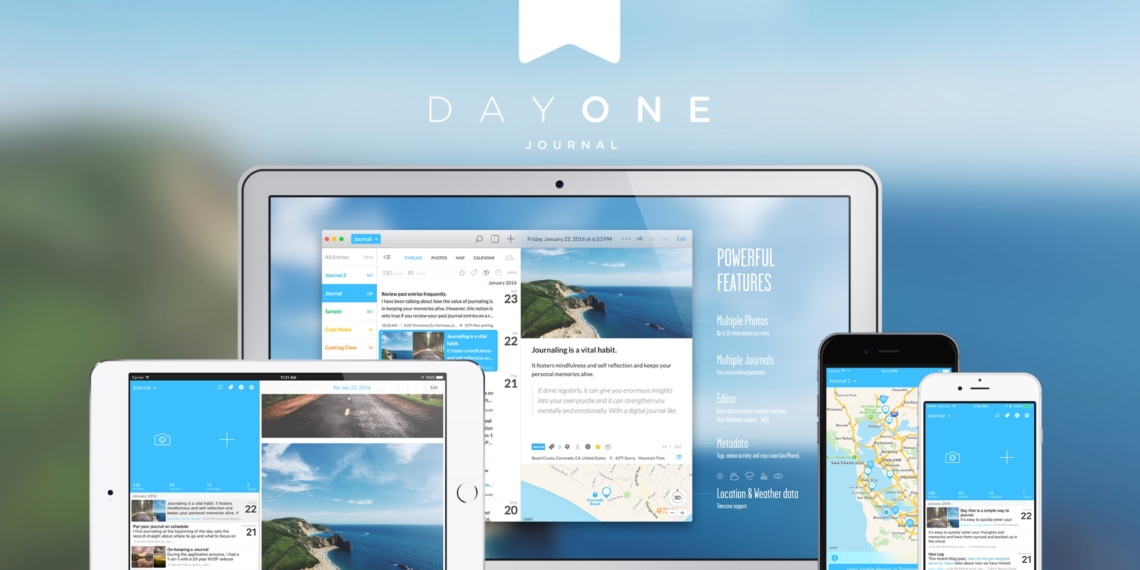
Даже если вы уже были знакомы с приложением, вас ждёт много сюрпризов. Полностью переработанный интерфейс и новые функции получили обе версии Day One. Главным нововведением, пожалуй, является возможность одновременно вести несколько отдельных журналов и прикреплять к одной заметке сразу несколько фото.

Это позволяет гораздо лучше организовать ведение дневника, разделив, к примеру, личные и рабочие записи или путевые заметки в путешествии. Отдельным журналам назначается определённый цвет, и каждая запись в ленте помечается соответствующим образом. Возможность прикреплять к одной записи до 10 фото также очень важна, благодаря ей можно уместить все впечатления за день в одной заметке, а не плодить кучу записей.

Помимо таймлайна, теперь есть другие способы сортировки ваших записей. Отдельно можно просматривать фото и метки на карте, что будет очень актуально для тех, кто много путешествует. Также появился режим «Календарь», где отображаются все дни с заметками и легко можно выбрать запись за любую дату. Есть широкие возможности поиска и сортировки по тегам, рейтингу, избранному, активностям и прочему.

Чтобы не потерять архив записей, их можно забекапить и экспортировать в PDF или обычный текстовый документ, причём работает это не только на Mac, но и на iPhone. Однако лучше и гораздо удобнее включить синхронизацию с облаком, благодаря которой заметки будут мгновенно появляться на всех ваших устройствах и, конечно, храниться на удалённом сервере.

Синхронизация данных сейчас происходит через фирменное облако Day One, а резервные копии можно сохранять в iCloud и Dropbox. Заметки из старой версии приложения (сейчас она называется Day One Classic) с помощью Day One Sync легко переносятся в новую, так что затруднений возникнуть не должно. Для тех, кто беспокоится о своих данных, предусмотрена возможность защиты с помощью пароля или Touch ID.

Приложение поддерживает жесты 3D Touch и полностью адаптировано для всех Apple-устройств. Кроме Mac и iPhone, Day One 2 отлично работает на iPad и Apple Watch. К тому же iOS-версию сейчас можно купить со скидкой 50%.

Загрузить

QR-Code