Страницы

четверг, 25 октября 2018 г.

Фотопроект YOUR FACE IS BIG DATA: забудьте об анонимности


Фотограф Егор Цветков фотографировал людей, сидевших напротив в метро, а затем находил их профили «ВКонтакте» и сравнивал реальный образ человека с тем, как он раскрывается в социальных сетях.

birdinflight.com

Развитие технологий отбирает у властных структур монополию на идентификацию человека по фото/видео и передаёт эту возможность буквально любому заинтересованному. Не подозревая об этом, люди продолжают придерживаться привычных моделей поведения, закрываясь на публике и открываясь в социальных сетях.

Егор Цветков, фотограф

В рамках проекта YOUR FACE IS BIG DATA Егор Цветков использовал сервис

FindFace

: он позволяет найти незнакомца, просто сфотографировав его на телефон. FindFace распознаёт лица с помощью нейросети, используя все выложенные в открытый доступ фотографии в социальной сети «ВКонтакте». Программа распознаёт порядка 70% молодых людей.

Возможность быстрого анонимного поиска страницы человека в социальной сети за секунды превращает безличный объект в близкого знакомого.

Егор Цветков, фотограф

Never10 не позволит Microsoft принудительно обновить вашу ОС до Windows 10


Да, мы уже несколько раз

писали

о способах противодействия коварным планам тихого апгрейда операционных систем Windows 7 и 8.1 (обладатели Windows 8 могут выдохнуть, потому что их это уже

не касается

). Но в Microsoft всё не успокаиваются, поэтому мы вынуждены обращаться к данной теме снова и снова. Тем более что появилась новая прекрасная утилита, решающая проблему насильственного обновления буквально в один клик.

Бесплатная утилита Never10 чрезвычайно проста в использовании и не требует установки. Скачайте программу на этой

странице

и запустите. После этого нажмите на кнопку Disable Win10 Upgrade для отключения принудительного обновления вашей текущей операционной системы на Windows 10. Если же вы когда-либо захотите изменить своё решение, то вам придётся опять запустить Never10 и ещё раз нажать на её единственную кнопку, на которой в этот раз будет уже надпись Enable Win10 Upgrаde.

Обратите внимание, что для работы Never10 требуется, чтобы у вас была установлена самая свежая версия «Центра обновления Windows». Скорее всего, так оно и есть, но при необходимости программа сама скачает и установит необходимый апдейт для системы обновления Windows.

В принципе, утилита

Never10

не делает ничего такого, что нельзя было бы сделать своими руками. Всего лишь меняет несколько настроек в редакторе групповой политики и исправляет пару ключей в реестре. Вот

здесь

всё написано подробно.

Но это ничуть не умаляет заслуг разработчиков, которые дали нам возможность выполнить все эти сложные процедуры легко и быстро. Тем более что данная утилита не требует работы в фоновом режиме и после выполнения возложенной на неё задачи может быть спокойно удалена с компьютера.

Мал, да удал: 26 полезных утилит для строки меню OS X


Прокачка системы

Относительно глубокое вмешательство в работу системы, доработка штатных функций и повышение удобства от взаимодействия с ними.

F.lux

F.lux

— это лучший друг всех любителей засиживаться за работой до поздней ночи, который сделает свет от дисплея не таким «выедающим» глаза.

Shady

Когда нужно уменьшить уровень яркости ниже минимального, используйте

Shady

Bartender

После прочтения этой статьи строка меню на вашем Mac наверняка пополнится новыми иконками. Чтобы навести там порядок, понадобится

Bartender

Endurance

Endurance

выручит, когда нужно подольше протянуть от одной подзарядки. Утилита продлевает время работы от батареи на 20%, снижая яркость и контролируя фоновые процессы.

Amphetamine

С

Amphetamine

можно точно не бояться, что ваш Mac «уснёт» в самый неподходящий момент.

Paste

Глядя на

Paste, понимаешь, что именно таким был бы расширенный буфер обмена в OS X, если бы его сделала Apple.

Boom 2

Apple считает, что эквалайзер в OS X не нужен. Если вы придерживаетесь другого мнения и часто слушаете музыку со своего Mac, то вам пригодится

Boom 2

CommandQ

Готов поспорить, вы не раз случайно завершали работу приложения, промахиваясь и нажимая Cmd + Q вместо Cmd + A. В такие моменты жалеешь, что не пользовался раньше

CommandQ

Macs Fan Control

Компьютеры Apple славятся своей бесшумностью, а всё потому, что не спешат разгонять вентиляторы при нагреве процессора. Тем, кого такой расклад не устраивает, будет полезна утилита

Macs Fan Control

Продуктивность

Всё, что помогает работать быстрее и эффективнее, а также избавляет от отвлекающих факторов.

Hocus Focus

С

Hocus Focus

легко настроить автоматическое скрытие неактивных окон по прошествии определённого времени, чтобы они не отвлекали от текущих задач.

HazeOver

HazeOver

делает почти то же, что и Hocus Focus, но, в отличие от последнего, не скрывает неактивные окна, а всего лишь затемняет их.

Spectacle

Для облегчения взаимодействия с окнами пригодится утилита

Spectacle, позволяющая быстро перемещать окна и изменять их размер с помощью сочетаний клавиш.

Magnet

Ещё раз об окнах.

Magnet

поможет разделить экранное пространство между активными приложениями и расположить их наилучшим образом.

Tadam

Наверное, самый минималистичный Pomodoro-таймер.

Tadam

полностью справляется со своими задачами, целиком работая из строки меню.

Gestimer

Когда нужно создать напоминание для какой-то мелочи, просто потяните иконку

Gestimer

и добавьте описание таймера. Одновременно можно создавать сколько угодно таких напоминаний.

Полезности

Просто полезные штуки, которые пригодятся в определённых ситуациях и не один раз выручат вас.

Recordit

Хотите записать небольшой скринкаст или поделиться демонстрацией чего-либо?

Recordit

поможет: сделает захват экрана, сохранит в гифку, загрузит на сервер и скопирует в буфер обмена ссылку.

Characters

В OS X есть встроенная таблица символов, но если вам нужны более широкие возможности для быстрой вставки спецсимволов, то предпочтительнее использовать

Characters

CleanMyDrive

Лень всякий раз ходить в Finder, чтобы безопасно извлекать флешки и внешние жёсткие диски? Тогда пользуйтесь утилитой

CleanMyDrive, которая в качестве бонуса ещё и очищает ваши диски от мусора.

TripMode

Утилита

Tripmode

просто незаменима, когда нужно работать при плохом интернете. Программа автоматически определяет качество подключения и включает своеобразный фаервол, пуская в Сеть только нужные приложения.

Информация

Строка меню, собственно, и создана для отображения информации, но «из коробки» эта возможность довольно ограниченная и не удовлетворяет потребности продвинутых пользователей. Программы ниже исправляют это.

Forecast Bar

Хотите прогноз погоды прямо в строке меню? Это очень легко устроить с помощью

Forecast Bar

Itsycal

Крошечная иконка

Itsycal

позволяет быстро узнать дату и занимает в строке меню гораздо меньше места, чем стандартная. Клик по ней откроет полноценный календарик со списком предстоящих событий.

Escape

Words: учим английские слова без усталости и скуки


В принципе, в изучении английских слов нет ничего сложного. Учащемуся показывают языковую пару, которая состоит из английского слова и его перевода, и он пытается её запомнить. Всё очень просто… и очень скучно, увы. Настолько скучно, что от такого обучения очень быстро закрываются глаза и пропадает всякое желание.

Создатели Words прекрасно знают о бесполезности тупой зубрёжки, поэтому постарались сделать процесс запоминания английских слов максимально разнообразным и интересным. Давайте рассмотрим его подробнее.

Все слова в приложении разделены на тематические уроки, которые представлены в главном окне программы в виде отдельных карточек. Каждый урок рассчитан на один день и содержит до 25 слов. Всего в Words имеется более 8 000 слов, разбитых на 330 уроков. Процесс запоминания новой лексики заключается в прохождении уникальных тренировок, во время которых вам предлагается собрать слово из букв, найти его перевод, подобрать правильную картинку, решить небольшой ребус и так далее.

Обратите внимание, что все упражнения выполняются на время, а в конце выставляется оценка. В программе отлично продумана игровая составляющая, видно, что разработчики уделили этому вопросу большое внимание. Ограничения по времени делают процесс более динамичным, а призы и награды поощряют на взятие новых вершин. И статистика, разумеется, тут просто великолепная статистика!

Приложение Words ещё раз доказывает, что в умелых руках даже самые скучные уроки превращаются в интересное развлечение. Благодаря сбалансированной игровой механике программа действительно увлекает. Вполне возможно, что в следующий раз, когда вы застрянете где-то в пробке или в очереди и захотите развлечься, ваш палец сам собой потянется не к иконке любимой игрушки, а к кнопке запуска Words. Тем более что работа программы не требует подключения к интернету, а прохождение очередного тренинга занимает всего несколько минут.

Words можно загрузить из Google Play совершенно свободно, однако бесплатная версия содержит ограниченное количество уроков. Поэтому мы уговорили разработчиков поделиться с нами промокодами к полной версии программы, которые разыграем между нашими читателями. Обратите внимание, что, несмотря на наличие версии Words для iOS, данные промокоды предназначены только для Android.

Условия розыгрыша

Шесть промокодов к полной версии приложения «Английский язык с Words» для Android будут разыграны между теми, кто выполнит следующие условия:

Поделитесь этой статьёй в Twitter, Facebook, Google+ или «ВКонтакте».

Скопируйте ссылку на свой пост и вставьте её в форму, расположенную ниже. Если хотите, можете сделать скриншот своего поста и отослать нам ссылку на него.

Укажите адрес электронной почты и свои данные, чтобы мы смогли выслать вам промокод.

Имена победителей будут опубликованы на этой же странице 9 апреля. Удачи!

Итоги розыгрыша

Розыгрыш закончен. Вот список наших читателей, которые стали обладателями полной версии приложения Words для Android. Всем им в ближайшее время будет выслан промокод на указанный адрес электронной почты, поэтому просьба проверить свой почтовый ящик.

Елена

Volodymyr

Анастасия Дикова

Anna Kurlyk

googleman1904

Константин

Tab Organizer наведёт порядок в открытых вкладках Chrome


Скажу честно, я всегда стремлюсь свести количество открытых вкладок к минимуму. Эта привычка появилась у меня в те времена, когда наличие 512 МБ оперативной памяти считалось непозволительной роскошью, что превращало открывание браузера с 20–30 вкладками во что-то столь же сложное и длительное, как запуск космического корабля в космос.

Сегодня оперативная память измеряется гигабайтами, поэтому браузеры легко справляются с десятками и, возможно, даже сотнями открытых вкладок. Зато возникает другая проблема: как не запутаться в этом скоплении табов, названия которых уже трудно прочитать.

Расширение Tab Organizer поможет в один момент прекратить весь этот бедлам. После клика по кнопке расширения на панели инструментов все вкладки, за исключением закреплённых, будут организованы по доменам и выстроены в порядке их открытия. Вот так:

Теперь все табы, относящиеся к одному сайту, собраны в одном месте, и вы можете быть уверены, что от вас не скроется какая-то важная вкладка. Очень быстро, просто и, самое главное, удобно. Если же вы хотите научиться дополнительным трюкам в работе с большим количеством открытых вкладок, то прочитайте

эту статью

Загрузить

Как увеличить ёмкость Xbox на 2 терабайта: обзор Seagate Game Drive


Практически полное отсутствие возможности апгрейда и масштабирования — это один из самых ощущаемых недостатков консолей. При нехватке места на ПК я просто докуплю ещё один жёсткий диск или заменю существующий на больший по объёму. Как он будет выглядеть? Да по фигу. Я всё равно спрячу его в системный блок и больше не увижу.

С консолями такой фокус не пройдёт. Внутри Xbox нет места для ещё одного жёсткого диска. Остаются только внешние накопители, которые, что характерно, находятся на виду. И если уж мне придётся созерцать эту «пристройку» на постоянной основе, то пускай она будет в тему.

Баланс и гармония

Несколько следующих абзацев — это чистые субъективные эмоции эстетствующего геймера. Если вам не хочется читать дифирамбы без практического обоснования, то сразу переходите к пункту «Что умеет».

Спросите себя, почему вам нравится гармония в дизайне вещей и строений, в оформлении вашего жилища? Человеку свойственно чувство прекрасного, а консоль для любителя игр — это не какая-то второстепенная деталь интерьера, чтобы игнорировать целостность и единообразие её оформления.

Хардкорные геймеры переплачивают приличные деньги за коллекционные версии игр и ограниченные серии консолей, стилизованные под Halo, Call of Duty и другие игры, потому что им так хочется и нравится.

Покупка игровой мыши, ковра и клавиатуры от Razer или SteelSeries для ПК — это не впустую выброшенные 10–20 тысяч рублей, а желание получить больше точности и контроля в красивом, стильном и гармоничном исполнении. Не судите людей за их хобби.

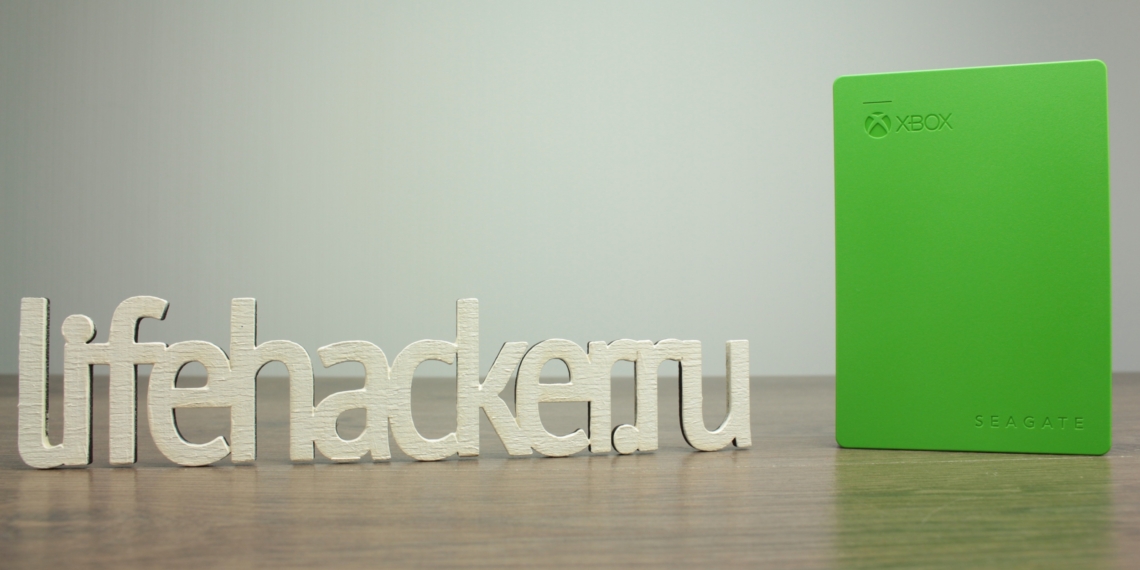
Microsoft изначально создала фирменное сочетание цветов для Xbox. Чёрный и особый оттенок зелёного. Они на каждой коробке с игрой, во всех элементах интерфейса консоли. Разложите вокруг игровой приставки несколько игр. Что вы видите? Да, все они представляют один продукт. Та самая целостность и единообразие. Добавьте к экспозиции какой-нибудь синий, белый или даже алюминиевый внешний накопитель, и гармония сразу нарушится. Теперь уберите обычный жёсткий диск и положите на его место Seagate Game Drive. Видите разницу?

Всё в цвет, всё сочетается. Создаётся ощущение, что этот внешний накопитель изначально шёл в комплекте с консолью.

Логотип Xbox на корпусе Game Drive — это не шальная фантазия производителя, а результат сотрудничества Seagate с Microsoft.

Две компании создавали диск вместе, и это хорошо не только с эстетической, но и с практической точки зрения. Причём речь идёт не только о гарантированной совместимости.

Что умеет

Seagate Game Drive

увеличивает объём хранилища Xbox на 2 терабайта. Также существует версия Game Drive на 4 ТБ.

Съёмный носитель подключается к консоли через порт USB 3.0 с помощью идущего в комплекте кабеля. Дополнительного питания диску не требуется.

В случае со старенькой Xbox 360, где нет высокоскоростных портов, скорость подключения будет соответствовать USB 2.0. Также для Xbox 360 не подойдёт версия Game Drive на 4Т Б из-за ограничения максимального объёма носителя.

Вообще, эта приставка уже отжила своё, поэтому в дальнейшем мы будем говорить только о Xbox One.

После подключения внешнего диска Xbox автоматически определит его и предложит выбрать варианты действий. Возможно, вам захочется продолжить устанавливать игры в первую очередь на родной носитель консоли, а Game Drive использовать как запасное хранилище, но с точки зрения производительности это некорректно. Доступное место всё равно будет отображаться одним значением, без разделения на родной и съёмный HDD, но, выбрав внешний диск именно как основной для установки игр, вы получите некоторый прирост производительности.

Откуда возьмётся прирост? Данное явление хорошо знакомо пользователям ПК, привыкшим работать с несколькими дисками. Игры — это всегда большое количество данных, которые надо быстро считывать. Перемещение их на отдельный носитель заметно снижает нагрузку на системный диск, где установлена операционка. Родной HDD занимается только системой, а внешний, подключённый через шустрый USB 3.0, — только играми. Кроме того, нельзя забывать, что чем меньше трудится жёсткий диск, тем больше срок его службы.

В совокупности такое разделение нагрузки ускоряет работу как операционной системы, так и игр. На практике время загрузки игры уменьшается совсем чуть-чуть. Разница символическая, буквально в пределах 2–10 секунд. Ни о каком «Я РАЗОГНАЛ СВОЙ XBOX!» речи тут нет, просто небольшой приятный бонус.

Характеристики

Seagate Game Drive для Xbox

Интерфейс

Как включить нативные push-уведомления в Chrome на Mac


Интеграция со стандартными push-уведомлениями обеспечивает единый пользовательский опыт, а также хороша тем, что после включения этой функции все уведомления из браузера будут подчиняться стандартным правилам, включая режим «Не беспокоить» и остальные настройки.

Активировать экспериментальную функцию просто. Для этого перейдите в раздел расширенных настроек, скопировав в адресную строку следующий код:

chrome://flags/#enable-native-notifications

Здесь нужно включить уведомления и перезапустить браузер. После этого любые пуши с сайтов (которым вы разрешили, разумеется), различных сервисов и просто из браузера будут иметь стандартный вид уведомлений OS X.

Получается примерно вот так. Правда здорово?