Страницы

пятница, 14 декабря 2018 г.

Feedler — Telegram-бот для лёгкого поиска новостных лент


Feedler — это бот, которому достаточно скормить ссылку любимого новостного сайта, блога или YouTube-канала, и он тут же найдёт все его RSS- и Atom-ленты. После этого достаточно выбрать ленту, и бот начнёт каждый час присылать свежие публикации с выбранного ресурса.

Как говорит разработчик, бот призван сэкономить время, которое пользователь тратит на открытие браузера, ввод в адресную строку URL любимого ресурса и поиск свежих статей. С Feedler вам достаточно только ввести адрес сайта, а всё остальное сделают за вас.

Также бот позволяет быстро находить контент с самых популярных российских, белорусских и украинских сайтов. Статьи разбиты по разделам, как на оригинальном ресурсе, поэтому запутаться будет сложно. А ещё в Feedler есть вкладка с лучшими группами «ВКонтакте».

В планах разработчика — добавить поддержку Facebook и Twitter, поиск по группам «ВКонтакте» и Facebook и ручную настройку расписания присылаемых материалов. Более того, можно будет просматривать лучшие ресурсы любой из стран мира.

Добавить бота →

8 полезных гик-штук для офиса


1. Корректор осанки Lumo Lift

Большую часть времени на работе мы сидим. При этом офисные кресла, прямо скажем, не ортопедические, а сами мы не всегда контролируем положение тела. Появляются проблемы: боль в спине, шее и прочие сопутствующие заболевания вроде межрёберной невралгии.

Бороться с неправильным положением спины поможет корректор осанки Lumo Lift. Это электронный датчик, который работает в паре со смартфоном. Его основная задача — следить за тем, чтобы вы сидели ровно.

Lumo Lift запоминает желаемую правильную позу. Когда же вы её нарушаете, устройство подаёт деликатный вибросигнал, напоминая о том, что пора распрямиться. Интервал напоминаний можно выбрать индивидуально: гаджет может начать вибрировать через несколько секунд или через минуту.

Купить Lumo Lift можно со скидкой в 500 рублей, применив купон

OFJGKDD

Цена без купона: 4 990 рублей.

Купить

2. Планшет для рисования водой Buddha Board

Стрессовые состояния возникают на работе регулярно: не успел отправить отчёт, с кем-то вступил в перепалку, да мало ли случаев. Обрести равновесие помогут антистрессовые гаджеты.

Можно немного успокоиться, если заняться рисованием. К тому же это хороший способ сконцентрироваться и найти выход из сложной ситуации.

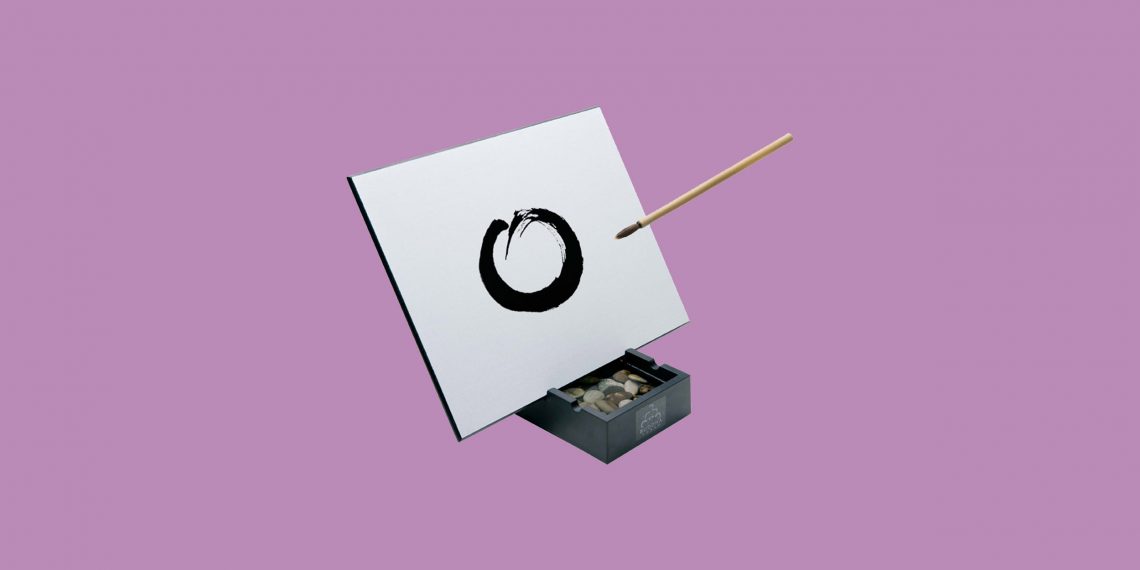
Отличное решение для рабочего места — планшет для рисования водой Buddha Board, в названии которого уже есть что-то успокаивающее. Главная его фишка в том, что он вечный: вы рисуете, вода испаряется, планшет снова готов к очередному нервному срыву. На рабочем столе отлично будет смотреться миниатюрная версия Buddha Board.

Цена: 996 рублей.

Купить

Если вам нужно больше пространства для выражения своих мыслей в рисунке, присмотритесь к версии побольше.

Цена: 2 490 рублей.

Купить

Планшет призван не просто успокоить, но и показать, что всё в этом мире быстротечно, всё пройдет, наладится и разгладится, как чистый лист тонкой бумаги на вашей новой игрушке.

3. Антистресс-игрушка Fidget Cube

Крутить что-то в руках для многих обычное дело: щёлкать ручкой, вращать монетку, накручивать волосы. В этом сезоне хитами стали антистресс-игрушки под общим названием «непоседы», главными из которых оказались кубики и спиннеры. На Fidget Cube можно пощёлкать и повращать разные элементы, что помогает отвлечься, собраться с мыслями и снова вернуться к продуктивной работе.

В России вы вряд ли сможете найти оригинал Fidget Cube, но можно подобрать хорошую реплику, да ещё и в комплекте со спиннером.

Цена: 699 рублей.

Купить

4. Наушники костной проводимости Sportz Titanium

Эта гарнитура с костной проводимостью звука подойдёт тем, кто любит работать под музыку, но непременно должен оставаться на связи с коллегами.

Наушники не закрывают уши, поэтому вы отлично слышите всё, что происходит в офисе, а заодно и слушаете любимые треки.

Также гарнитура подойдёт тем, кто много общается в Skype, поскольку в наушниках есть микрофон. Данную версию можно купить на 500 рублей дешевле, воспользовавшись купоном

W8E7D4X

Цена без купона: 3 990 рублей.

Купить

5. Датчик углекислого газа

Микроклимат в помещении играет не последнюю роль в рабочем процессе. В офисе, в котором работает много людей, хорошо может быть только растениям, которые углекислый газ поглощают, а вот у человека начинает болеть голова, слезятся глаза, одолевает усталость.

Чтобы не пропустить момент, когда срочно необходимо проветрить помещение, используйте датчик углекислого газа. Это простое устройство, которое работает от сети и имеет звуковой сигнал-предупреждение.

Цена: 5 450 рублей.

Купить

6. Умная ручка N2

Рабочие заметки можно заносить в блокнот, а можно сохранять в памяти смартфона или планшета. Для последнего вам понадобится смарт-ручка N2.

Её главная особенность — быстрое сохранение данных. Работает она в паре со смартфоном и специальным блокнотом (продаётся отдельно), на страницы которого нанесена особая разметка. По этой разметке ориентируется сканер, встроенный в устройство.

Цена: 13 900 рублей.

Купить

7. Разветвитель PowerCube

Сколько у вас гаджетов? Смартфон? Планшет? Умные часы и наушники? Ещё и ноутбук надо куда-то втыкать.

Практичное, экономичное и стильное решение данной проблемы — PowerCube. Переходники есть

с удлинителем

Как поставить пароль на папку в Windows или macOS


Как поставить пароль на папку в Windows

В Windows нет встроенных функций для этой задачи. Но вы можете использовать бесплатные программы от сторонних разработчиков. Рассмотрим в качестве примера архиватор 7-Zip и утилиту Anvide Seal Folder.

С помощью 7-Zip

7-Zip архивирует папку, шифрует её содержимое и блокирует доступ к нему с помощью пароля. Наверняка вы уже пользуетесь этой программой. Если нет, то скачайте 7-Zip с официального сайта. Если предпочитаете другой архиватор, то, скорее всего, с его помощью можно поставить пароль на папку аналогичным образом.

После установки архиватора кликните правой кнопкой мыши по нужной папке и выберите 7-Zip → «Добавить к архиву».

В появившемся окне под пунктом «Шифрование» введите пароль и повторите комбинацию. Отметьте пункт «Шифровать имена файлов» и кликните ОК.

После этого программа создаст копию папки в виде зашифрованного архива, содержимое которого можно будет просмотреть только после ввода пароля. Оригинальную папку, которая осталась без защиты, удалите.

Точно таким же образом 7-Zip позволяет защищать паролем любой выбранный файл.

7-Zip →

С помощью Anvide Seal Folder

Если вам не хочется возиться с архивом, можете установить пароль непосредственно на саму папку с помощью программы Anvide Seal Folder. Эта утилита шифрует содержимое выбранных папок и прячет их от посторонних глаз. Защищённые таким образом контейнеры можно открывать только через интерфейс Anvide Seal Folder после ввода пароля.

Программа очень проста в использовании. Нажав на плюс, вы сможете выбрать путь к нужной папке или к нескольким контейнерам поочерёдно. После этого в главном меню Anvide Seal Folder появится список добавленных папок. Чтобы поставить на одну или несколько из них пароль, достаточно выделить их, нажать на замок и следовать подсказкам утилиты. Вы также можете установить пароль на вход в Anvide Seal Folder.

Anvide Seal Folder →

Как поставить пароль на папку в macOS

В macOS можно обойтись без сторонних программ. Система позволяет создавать так называемый образ папки, который является её зашифрованной копией. Все файлы, которые сохраняются внутри этого образа, находятся под защитой пароля.

Чтобы создать такой образ, откройте «Дисковую утилиту» («Программы» → «Утилиты» → «Дисковая утилита»).

Кликните «Файл» → «Новый образ» → «Образ из папки» и укажите путь к папке, которую вы хотите защитить.

Введите название образа и укажите место на компьютере, где вы будете его хранить, а также пароль для доступа к его содержимому. В качестве шифрования выберите 128 или 256 бит, а в пункте «Формат образа» — «чтение / запись». После сохраните изменения.

Откройте созданный образ, введите пароль и убедитесь, что все файлы на месте.

Удалите оригинальную папку. Теперь вместо неё можно пользоваться защищённым образом.

Как поставить пароль на Windows, убрать его и сбросить, если вдруг забудете →

Гид для параноиков: как избежать слежки и кражи данных →

Как скопировать рингтоны на iPhone или iPad в iTunes 12.7+


Пользователи заметили в iTunes версии 12.7 множество изменений, которые осложнили им жизнь. Например, из программы

удалили

App Store. Нововведения коснулись и раздела рингтонов: стало непонятно, как добавлять любимые мелодии на звонок, если старый способ с созданием ААС-версии больше недоступен.

Есть достаточно простой способ, для которого понадобится последняя версия iTunes и рингтоны формата M4R.

Откройте iTunes на компьютере.

Подключите iPhone к компьютеру, выберите его в iTunes, щёлкнув по значку устройства на верхней панели программы.

Найдите нужный файл в формате M4R. В Windows это можно сделать поиском или вручную, в Mac — с помощью Finder.

Выберите на левой панели iTunes раздел «Звуки» и перетащите файл в открывшуюся секцию. Если раздела «Звуки» (Tones) нет, направьте мелодию в секцию «На моём устройстве», и «Звуки» появятся автоматически.

3 приложения для автоматической смены обоев в Windows


1. Dynamic Theme

Одна из самых прекрасных функций Windows 10 — автоматическая смена обоев на экране блокировки. Специально обученные люди отбирают такие красивые фотографии, что в них невозможно не влюбиться. Жаль, что живут эти изображения только один день и только на экране блокировки.

Программа Dynamic Theme решает эту проблему. С её помощью можно установить изображение дня из потока Windows Spotlight в качестве обоев рабочего стола или сохранить на жёстком диске компьютера.

Загрузить

QR-Code

Как смотреть Instagram Stories анонимно


Instagram Stories — популярная функция, которая позволяет людям делиться фрагментами из повседневной жизни, украшенными иллюстрациями и стикерами. Единственный недостаток: если вы просматриваете чью-то историю, её владелец об этом непременно узнает. К счастью, есть дополнение Chrome IG Story для Chrome, которое позволит просматривать Stories анонимно.

Стоит оговориться, что этот способ работает только для веб-версии Instagram.

Вот что нужно сделать:

1. Скачайте и установите расширение.

2. Зайдите на сайт

Instagram

и авторизуйтесь со своего аккаунта.

3. Рядом со списком Stories появится значок глаза.

4. Нажмите на него, должна появиться надпись Anonymous Viewing Enabled.

Теперь можно просматривать Stories, не оставляя за собой следов.

Скачать в chromewebstore

Штука дня: PortaPresso — полноценная кофемашина размером с термос


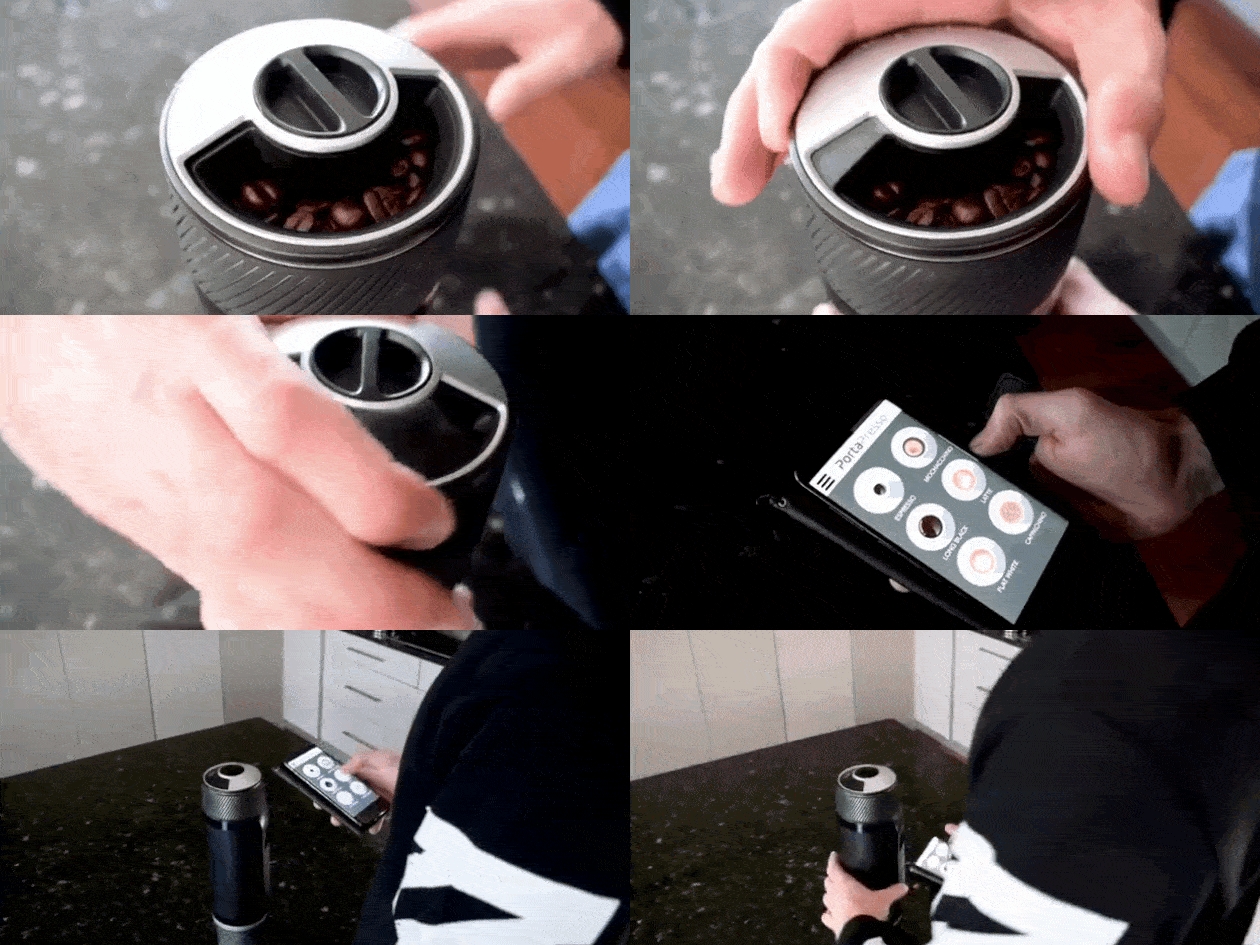
В отличие от других доступных на рынке аналогов, PortaPresso — это полностью автономное устройство. Управляемый со смартфона гаджет самостоятельно перемалывает зёрна, кипятит воду и заваривает кофе, добавляя при необходимости молоко, а вам остаётся лишь наслаждаться ароматным напитком.

Минималистичная кофемашина по габаритам и виду сравнима с обычным термосом. Главные отличия кроются внутри. В верхней части установлена кофемолка, где зёрна измельчаются и спрессовываются в таблетку. Через неё под давлением проходит нагретая в резервуаре вода, и готовый кофе наливается в съёмную чашку в нижней части PortaPresso. Если в выбранном рецепте присутствует молоко или сливки, то в нужный момент они подаются из отдельного резервуара.

В отделение для зёрен помещается 57 г кофе, чего будет как раз достаточно для трёх чашек напитка. Сам процесс заваривания занимает около 30 секунд. При этом вода нагревается строго до 98 °С и подаётся под давлением 17 бар. Молоко подогревается до 65 °С и добавляется в нужном количестве, указанном в рецепте.

В мобильном приложении PortaPresso есть готовые рецепты различных напитков, которые при желании можно изменить или добавить собственные. Выбор и настройка осуществляется со смартфона или с помощью кнопок управления и дисплея на корпусе. Там же отображается уровень заряда аккумулятора и количество углекислого газа в баллоне, который необходим для создания давления. А с обратной стороны есть индикаторы воды и молока в соответствующих резервуарах.

PortaPresso можно заказать на

Indiegogo

за 165 долларов. В случае успешного завершения кампании отправка первых экземпляров начнётся в апреле 2018-го.