Страницы

понедельник, 17 декабря 2018 г.

«Диск-О:» отображает облачные хранилища в виде жёстких дисков на ПК


Для запуска программы достаточно лишь установить «Диск-О:», перезагрузиться и добавить нужные хранилища. Каждое из них в «Проводнике» или любом другом файловом менеджере будет отображаться как отдельный диск.

При наличии быстрого интернет-соединения доступ к данным будет мгновенным, как если бы все файлы хранились в памяти вашего компьютера. Вся информация защищается через SSL. Никаких ограничений по типам файлов не накладывается, с ходу можно открывать как презентации в PowerPoint, так и проекты в AutoCad.

Разработчики обещали вскоре добавить и офлайн-режим работы, при котором подключение к Сети потребуется лишь для синхронизации изменений. На данный момент реализована поддержка лишь двух хранилищ: «Облака Mail.Ru» и «Яндекс.Диска». Первое для одного диска всегда останется бесплатным, а второе с 1 февраля 2018 года станет платным. Также до конца нынешнего года появится поддержка Dropbox, Google Drive и OneDrive.

Приложение совместимо с операционными системами Windows и macOS. Мобильных клиентов в планах пока нет, но в случае высокого интереса к ним со стороны пользователей разработчики могут заняться их созданием.

«Диск-О:» →

Как раздать интернет с телефона на Android или iOS


Практически любой современный смартфон на Android или iOS может раздавать интернет компьютерам, телефонам и планшетам. Чтобы организовать такую сеть, достаточно активировать на смартфоне мобильный интернет и подключить другие устройства через Wi-Fi, USB или Bluetooth.

Как раздать интернет с Android-смартфона

Эта инструкция составлена на примере смартфона Meizu M2 Note. Процесс настройки на вашем аппарате может несколько отличаться, но общий принцип будет таким же.

В первую очередь убедитесь, что ваш смартфон подключён к мобильному интернету и качества сигнала достаточно для стабильной работы Сети.

Войдите в настройки аппарата и откройте раздел, посвящённый беспроводным сетям. В нашем случае он называется «SIM-карты и сети».

Найдите подменю с названием вроде «Режим модема» или «Точка доступа» и активируйте в нём

подходящий для вас способ подключения

других устройств: по USB, Wi-Fi или Bluetooth. Как правило, в этом же подменю можно задать пароль для защиты беспроводной сети, если вы раздаёте интернет через Wi-Fi.

Подключите к смартфону гаджеты, для которых вы будете раздавать интернет, только что выбранным способом.

Если вы используете для этого Wi-Fi или Bluetooth, то подключайте устройства к сети, которая называется так же, как модель раздающего смартфона. К примеру, вот так она отображается на смартфоне Nexus 5, который подключается к Meizu M2 Note по Wi-Fi и Bluetooth:

Если подключаете к смартфону компьютер через USB и интернет на последнем не включается автоматически, скорее всего, проблему решит установка драйвера. Его можно найти на диске, который поставлялся в комплекте с телефоном, или на сайте производителя.

После успешного подключения гаджетов к раздающему смартфону вы сможете использовать интернет на любом из них, включая устройство-источник. Если вы всё настроили, но данные не передаются, ваш тарифный план может не поддерживать режим модема. Эту информацию можно уточнить у оператора.

Точно таким же образом можно раздать интернет с Android-планшета, если он поддерживает сотовую связь.

Чтобы отключить принимающие устройства, выйдите из режима модема, затем выключите Bluetooth, Wi-Fi или отсоедините USB-кабель — в зависимости от способа подключения.

Как раздать интернет с iPhone

Эта инструкция составлена на примере iOS 11. Процесс настройки на старых версиях операционной системы может отличаться.

Убедитесь, что ваш смартфон подключён к мобильному интернету и качества сигнала достаточно для стабильной работы Сети. Кнопка сотовой связи в «Пункте управления» должна быть зелёного цвета.

Откройте настройки аппарата и выберите «Сотовая связь».

Войдите в подменю «Режим модема», после чего активируйте одноимённую функцию с помощью переключателя. Если «Режим модема» невозможно включить, обратитесь к оператору и уточните, доступен ли этот режим в вашем тарифном плане.

С помощью инструкций на экране подключите к смартфону компьютер или другие устройства любым удобным способом: через Wi-Fi, USB или Bluetooth.

Через Bluetooth к iPhone в режиме модема можно подключать аппараты на Android и компьютеры. Для этого не забудьте включить Bluetooth в «Пункте управления» iOS. Чтобы подключать другие iOS-устройства, выбирайте Wi-Fi.

Перед тем как подключить компьютер к раздающему iPhone по USB, установите последнюю версию программы iTunes. Если после присоединения смартфона появится вопрос «Можно ли доверять компьютеру?», ответьте утвердительно.

После успешного подключения гаджетов к раздающему iPhone вы сможете использовать интернет на любом из них, включая устройство-источник.

Точно таким же образом можно раздать интернет с iPad, если он поддерживает сотовую связь.

Чтобы отключить принимающие устройства, выйдите из режима модема, затем выключите Bluetooth, Wi-Fi или отсоедините USB-кабель.

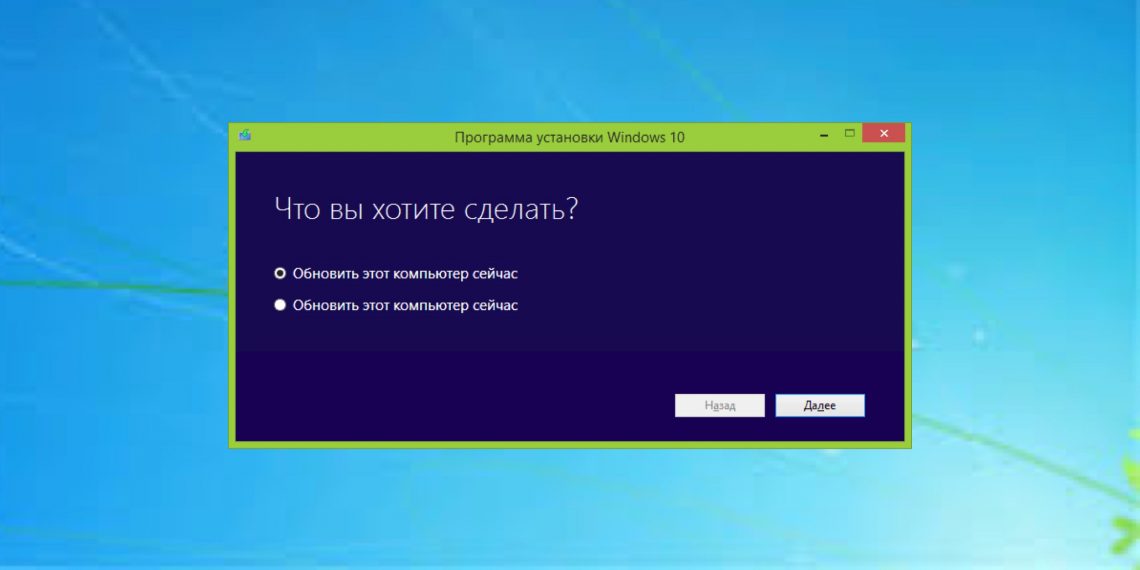
Как отключить обновление Windows


Благодаря функции автоматического обновления система получает исправления программных ошибок, защиту от найденных уязвимостей и новые функции. Поэтому отключать её не рекомендуется.

С другой стороны, автообновление может происходить в неудобный момент и отвлекать вас от работы. А если у вас не лицензионная версия Windows, а сомнительная сборка, то очередной апдейт может сломать всю систему. В таких случаях автоматическое обновление лучше отключать на некоторое время или даже навсегда. Для этого есть следующие способы.

Способ 1. Через менеджер системных служб

Этот способ самый простой и подходит для всех — кроме самых старых — версий Windows: от 10 до XP.

Чтобы воспользоваться им, откройте окно «Выполнить» (клавиша Windows + R), скопируйте в поле

services.msc

и нажмите OK. Когда откроется менеджер служб, опуститесь в самый низ списка и дважды щёлкните по службе «Центр обновления Windows». Затем смените тип её запуска на «Отключена» и кликните ОК.

Изменения вступят в силу, когда вы перезагрузите компьютер. Если захотите снова включить обновления, повторите перечисленные выше действия, выбрав типом запуска «Автоматически» или «Вручную».

Способ 2. Через центр обновления

В Windows 8.1, 8, 7, Vista и XP можно отключить обновление в настройках панели управления. Воспользуйтесь этим способом, если у вас вдруг не сработал (что маловероятно) предыдущий.

Хотя Microsoft прекратила поддержку Windows Vista и XP и, скорее всего, не будет их обновлять, на всякий случай мы приведём инструкции и для этих версий.

Windows 8.1, Windows 8, Windows 7

С помощью поиска по системе найдите «Центр обновления Windows». Или откройте его через «Панель управления». Затем кликните «Настройка параметров» и в списке «Важные обновления» выберите пункт «Не проверять наличие обновлений». Уберите галку «Получать рекомендуемые обновления таким же образом, как и важные обновления» и кликните ОК.

Windows Vista

Перейдите в раздел «Пуск» → «Панель управления» → «Безопасность» → «Центр обновления Windows». Затем щёлкните «Настройка параметров» и отметьте пункт «Не проверять наличие обновлений». Снимите галку «Включать рекомендуемые обновления при загрузке, установке и уведомлении об обновлениях» и кликните ОК.

Windows XP

Перейдите в раздел «Пуск» → «Панель управления» → «Автоматическое обновление». Отметьте пункт «Отключить автоматическое обновление» и щёлкните ОК.

Что делать, если Windows 10 зависает при обновлении →

Как поставить пароль на папку в Windows или macOS →

Бюдгаджеты недели: доступная электроника, которая нас удивила


Массажная подушка Xiaomi

Каждый путешественник знает, что шейная подушка является незаменимой вещью в автобусе, поезде или самолёте. Новая дорожная подушка от Xiaomi выполнена из специальных экологически чистых материалов и имеет удобную форму. Она не только обеспечивает правильное положение головы, но и умеет делать массаж шеи, что поможет быстрее расслабиться и заснуть.

Цена: 1 764 рубля.

Купить

Лампочка с эффектом пламени

Нет более приятного и романтичного занятия, чем созерцание пламени в камине или печи. Однако современные квартиры далеко не всем позволяют обустроить очаг с открытым огнём.

YWXLight E27 LED Flame — это экономная светодиодная лампочка, которая искусно имитирует отблески и всполохи пламени. Отличный способ создать уютную праздничную атмосферу в новогодние праздники.

Цена: 587 рублей.

Купить

Копия нового Nokia 3310

В этом году компания Nokia перевыпустила модель 3310. Желающих приобрести обновлённую легенду было не счесть, однако их число сильно поубавилось после объявления стоимости устройства.

Если внешний вид и функциональность нового Nokia 3310 вас устраивают, но хочется сильно сэкономить, то присмотритесь к его полному аналогу под названием Samgle 3G 3310. Цвета яркие, громкость отличная, батарея работает долго — что ещё нужно от кнопочного телефона?

Цена: 1 969 рублей.

Купить

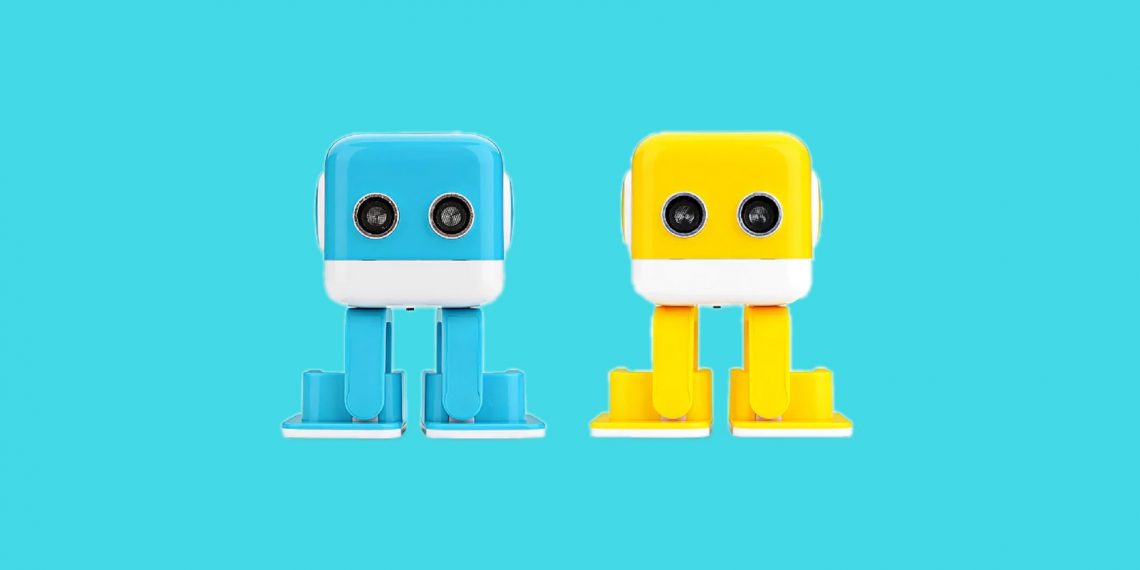
Интерактивный робот

Этот симпатичный робот обладает большим количеством разных умений. Он может ходить, танцевать, петь песни и рассказывать стихи. Для детей младшего возраста робот может выступать в роли учителя, который в игровой форме преподаст основы английского языка. А дети постарше смогут освоить с его помощью основы программирования, составляя алгоритмы перемещений и задавая последовательность движений.

Цена: 2 598 рублей.

Купить

Скидки

AliExpress

Смартфон Blackview BV7000 (5 дюймов, 1 920 × 1 080 пикселей, камеры — 8 и 5 Мп, Android 7.0, 2 ГБ ОЗУ, 16 ГБ ПЗУ, MT6737T, 3 500 мА·ч) за

7 581 рубль

Усилитель Wi-Fi-сигнала Xiaomi Mi Wi-Fi (300 Мбит/с) за

488 рублей

Большой коврик для клавиатуры и мыши (600 × 300 мм) за

289 рублей

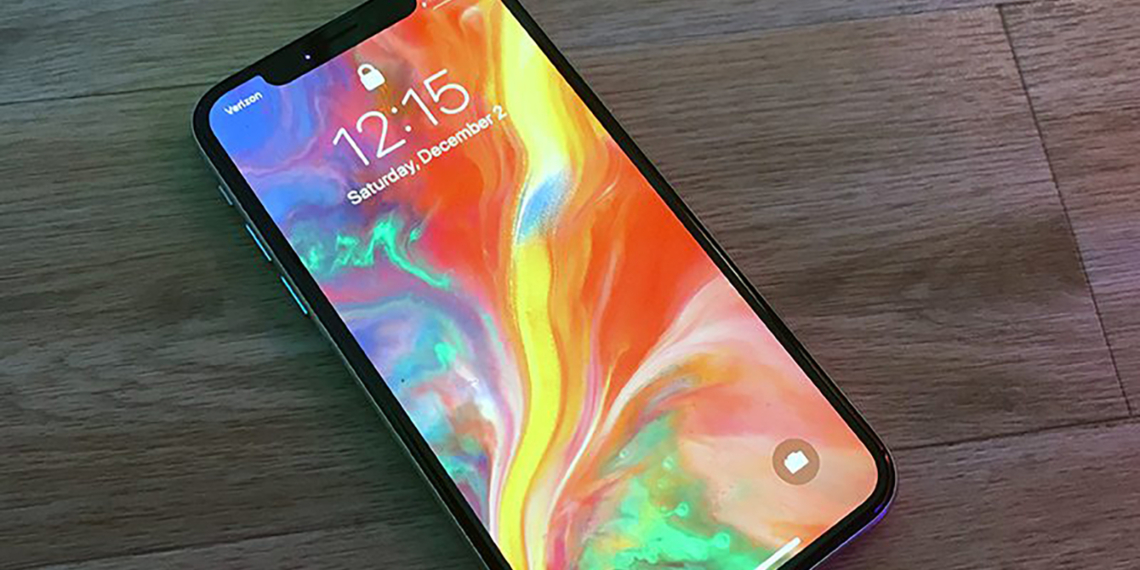
Устройства на iOS 11.1.2 могут произвольно перезагружаться 2 декабря


Пользователи iOS 11.1.2 по всему миру столкнулись с проблемой, из-за которой 2 декабря после 12:15 по местному времени устройство начинает перезагружаться. Судя по всему, баг связан с локальными уведомлениями от приложений, которые регулярно о чём-то напоминают пользователю. Например, если Headspace пришлёт оповещение о том, что вам нужно помедитировать, то телефон или планшет перезагрузится.

Некоторые пользователи Reddit смогли решить проблему, отключив уведомления и

фоновое обновление контента. Служба поддержки Apple в качестве временной меры предлагает вручную сменить дату на число до 2 декабря.

Переустановка и перезапуск приложений, виновных в перезагрузках, не решает проблему. Вероятно, баг присутствует только в iOS 11.1.2. Пользователи бета-версии iOS 11.2 пока ни на что не жаловались.

Обновлено.

Apple выпустила полноценную версию iOS 11.2. В обновлении компания исправила описанную выше ошибку, добавила поддержку зарядных Qi-устройств мощностью 7,5 ватт, а в США внедрила систему прямых платежей Apple Pay Cash.

Это расширение позволит посмотреть ролик на YouTube, недоступный в вашей стране


Наверняка вы хотя бы раз оказывались в ситуации, когда не могли посмотреть на YouTube ролик из-за такой ошибки: «Пользователь, загрузивший видео, запретил его просмотр в вашей стране». Проблема решается переключением на другой регион через какой-нибудь

VPN-сервис. Но есть и более простой способ её обойти — расширение для Chrome под названием F*ck YouTube.

Достаточно установить плагин, открыть в браузере ссылку с нужным роликом, и расширение попытается его включить. В окне ролика вы увидите надпись: «F*ck Youtube пытается разблокировать это видео…», через пару секунд оно запустится.

Стоит отметить, что после установки расширения заблокированные записи по-прежнему не отображаются в поиске и на каналах YouTube. Поэтому вам потребуется либо ссылка на видео, либо его вариант, встроенный в какой-нибудь сайт.

Обновлено.

Google по неизвестным причинам удалила расширение из официального магазина, но его код по-прежнему доступен на GitHub. Чтобы установить плагин, потребуется:

Скачать по

ссылке

архив с последней версией расширения и распаковать его.

В Chrome открыть раздел с расширениями в меню браузера «Дополнительные инструменты» → «Расширения».

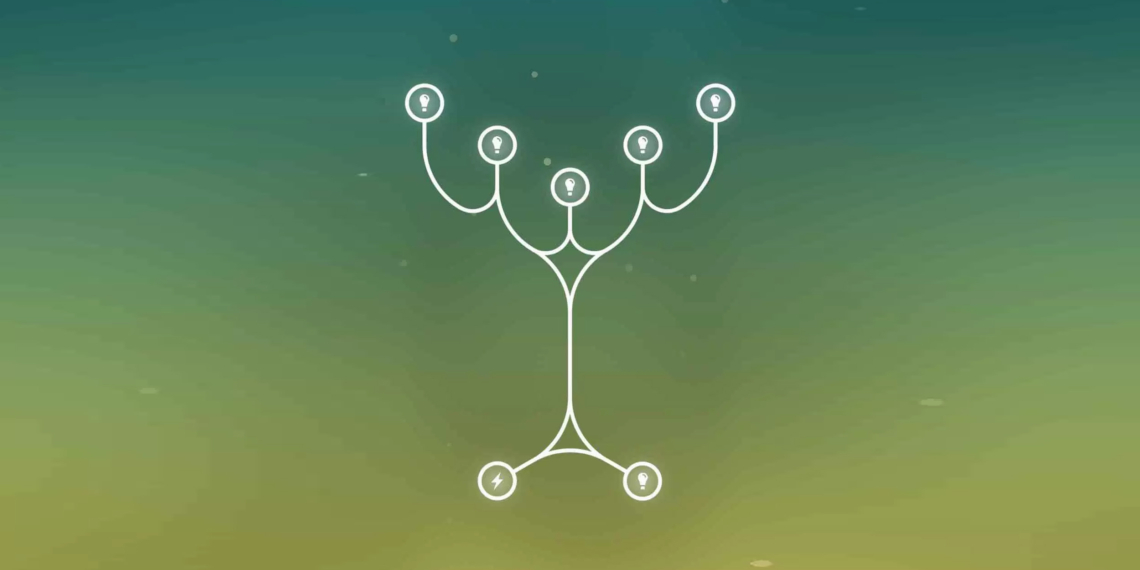
Infinity Loop: Energy — головоломка с фантастической атмосферой


Иногда во время повседневной суеты хочется сесть в тишине, очистить сознание от мыслей и отдохнуть. Для кого-то будут полезны приложения с медитативными практиками, кому-то по душе просмотр ленты в Instagram или Twitter, но есть ещё один способ разгрузить мозг и дать ему отдохнуть.

Infinity Loop: Energy — головоломка с минималистичным дизайном и фантастической атмосферой. Суть проста: вам надо соединить источник энергии со всеми лампочками на каждом этапе игры. В самом начале для передачи энергии будут доступны только прямые и изогнутые линии, а задачи будут решаться за считаные секунды. Постепенно будут появляться более сложные элементы, которые соединяются в причудливые комбинации.

Но даже несмотря на постоянно растущую сложность, игра не задержит вас на уровне дольше нескольких минут. Infinity Loop: Energy не пытается бросить игроку вызов. Она не создана для того, чтобы заставить вас усиленно думать над решением задачи. Это медитативная и успокаивающая игра, сочетающая в себе приятный визуальный стиль и лёгкую электронную музыку.

Если вы ищете сложную головоломку, чтобы размять мозги, Infinity Loop: Energy вряд ли подойдёт, — она слишком лёгкая. Иногда попадаются уровни, в которых приходится подумать, но это скорее исключение. В основном можно интуитивно догадаться, как должны располагаться элементы. Единственное, что действительно расстраивает, — это реклама. В игре она не очень навязчива, но впечатление портит.

Загрузить