Страницы

воскресенье, 15 декабря 2019 г.

12 применений для вашего старого смартфона


1. Персональный тренер

Старый гаджет может стать вашим спортивным помощником. С ним удобно выйти на пробежку или отправиться в зал, чтобы не разряжать основной смартфон. Уронить, взять его мокрыми руками или просто забыть не так страшно. И отвлекаться на бесконечные сообщения не будете.

Даже самый простой смартфон с помощью специальной программы способен подсчитать, сколько шагов вы проходите за день.

Загрузить

QR-Code

Шагомер - счётчик шагов и калорий для здоровья

Разработчик:

Pacer Health

Цена: Бесплатно

Загрузить

QR-Code

Pacer: шагомер и подсчёт шагов

Разработчик:

Pacer Health, Inc

Цена: Бесплатно

Измерить

пульс

поможет другое приложение. Фонарик и камера позволяют определить количество сердечных сокращений по изменению рисунка капилляров в подушечках пальцев.

Загрузить

QR-Code

Уникальный Heart Rate Monitor

Разработчик:

Meet Your Need Production

Цена: Бесплатно

Загрузить

QR-Code

Instant Heart Rate: пульсометр

Разработчик:

Azumio Inc.

Цена: Бесплатно

А сюда можно загрузить программы тренировок:

Загрузить

QR-Code

Fitify Workouts - Тренинги и фитнес-планы

Разработчик:

Fitify Workouts s.r.o.

Цена: Бесплатно

Загрузить

QR-Code

Кардио, ВИИТ и Аэробика

Разработчик:

Martin Mazanec

Цена: Бесплатно

2. Кухонный помощник

Кухня — не самое безопасное место для новенького гаджета. Но и без смартфона здесь как без рук. Вот какие функции может взять на себя старичок:

Таймер.

Чтобы

макароны сварились, а не пожарились. Удобно, что на смартфоне можно установить сразу несколько таймеров или будильников, если готовите много блюд одновременно или одно, но сложное.

Книга рецептов.

Не в бабушкиной же тетради их искать. А чтобы смартфон на кухне прожил дольше, после запуска видеорецепта положите гаджет в прозрачный пакет или используйте подставку. Также с помощью телефона можно подобрать рецепты для тех продуктов, которые у вас есть.

Загрузить

QR-Code

Что готовим?

Разработчик:

Destiny Sphere

Цена: Бесплатно

Загрузить

QR-Code

Что готовим?

Разработчик:

DestinySphere GmbH

Цена: Бесплатно

Конвертер.

5 главных новостей из мира технологий за минувшую неделю


Минувшая неделя запомнилась несколькими внезапными анонсами, шумихой с Avast и подведением итогов уходящего года. Напомним о самом главном.

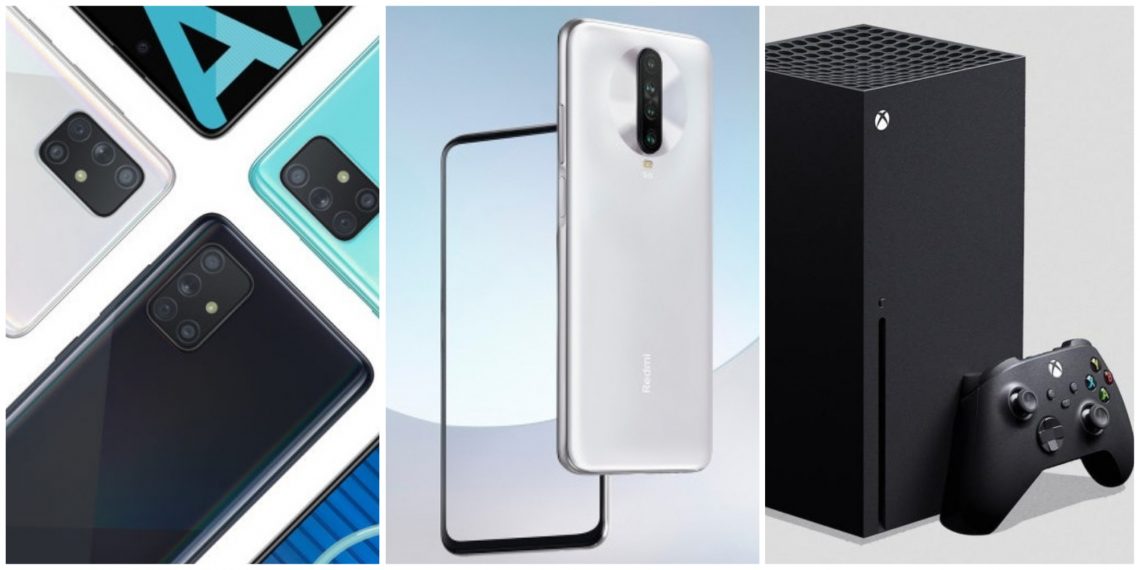
Xiaomi представила 5G-смартфон Redmi K30

Xiaomi

На этой неделе компания Xiaomi провела масштабную презентацию, на которой показала сразу несколько новых устройств. Гвоздём программы стал Redmi K30, получивший экран с частотой обновления 120 Гц. Ещё одна интересная новинка — практически безрамочный ноутбук

RedmiBook 13

Читать подробнее→

Avast уличили в сборе и продаже личных данных пользователей

Wikipedia

Известный разработчик антивирусного ПО Avast зарабатывает не только на защите информации 400 млн пользователей, но и на продаже их предпочтений. Данные клиентов собирались с 2013 года, что уже подтвердило руководство компании.

Читать подробнее→

Samsung анонсировала Galaxy A51 и A71

Samsung

Samsung провела презентацию во Вьетнаме и показала сразу две новинки A-серии со схожим дизайном: Galaxy A51 и его «старшего брата» Galaxy A71. Они получили безрамочные экраны с отверстием и необычные модули основной камеры.

Читать подробнее→

Google назвал самые популярные запросы россиян в 2019 году

Google

Поисковик Google рассказал, какие темы были самыми популярными в разных странах за 2019 год. В России, например, искали Кодзиму, Децла, сериал «Чернобыль» и даже Штурм «Зоны 51».

Читать подробнее→

Microsoft анонсировала Xbox Series X

Microsoft

На The Game Awards глава игрового подразделения Microsoft Фил Спенсер официально представил Xbox Series X — консоль, известную ранее как Project Scarlett. В отличие от Xbox One, корпус новой модели больше напоминает ПК. Интернет на эту тему уже изрядно

пошутил

11 идеальных рецептов чизкейка для тех, кто любит классику и эксперименты


9 секретов идеального чизкейка

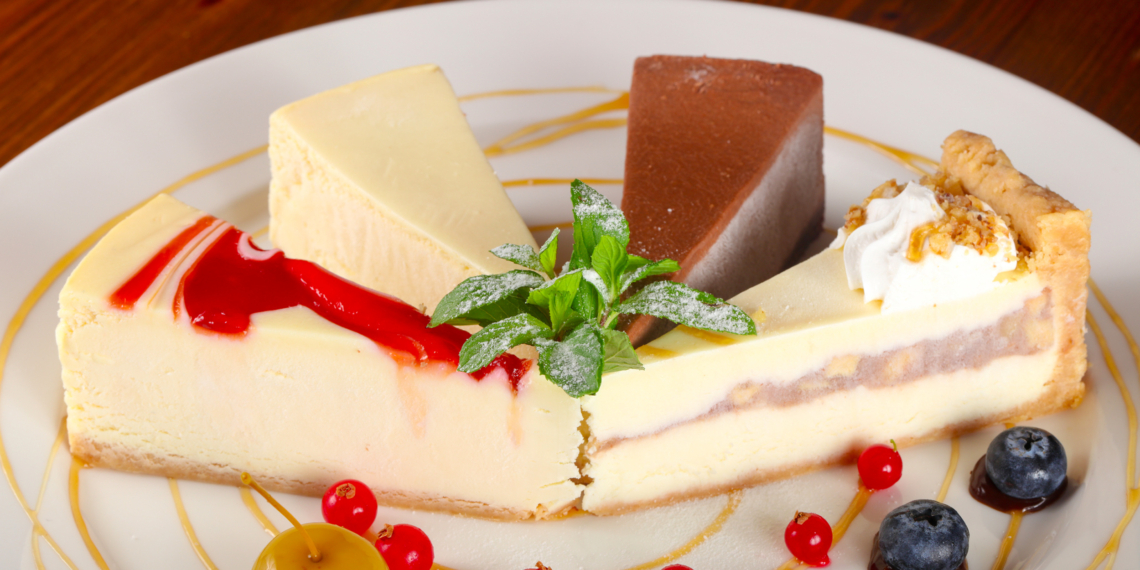
1. Для приготовления классического чизкейка используют сливочный сыр, например «Филадельфию»: именно с ним чизкейк обретает кремовую консистенцию. Сливочный сыр можно заменить похожими творожными или

домашним крем-сыром. Можно взять за основу и творог, лучше всего — перетёртый. В таком случае чизкейк просто получится более плотным.

2. Все ингредиенты должны быть комнатной температуры. Из-за разницы температур продуктов могут появиться комочки.

3. Взбивайте ингредиенты вручную либо миксером на низкой скорости, но очень аккуратно. Если в начинке будет много воздуха, чизкейк при выпекании может треснуть.

4. Лучше брать форму со съёмным дном. Из неё вы сможете легко вынуть чизкейк, особенно если смажете дно и стенки сливочным маслом.

5. Лучше всего выпекать чизкейк на водяной бане. Пар делает десерт более нежным, гладким и воздушным. Плотно оберните дно и бортики формы

фольгой, чтобы вода не попала внутрь. Затем поставьте форму в довольно высокий противень и наполните его водой.

Кадр: @/ / YouTube

6. Выпекать десерт нужно на нижних уровнях духовки при температуре 160 °C (максимум 180 °C). Так чизкейк не потрескается.

7. К трещинам в начинке может также привести резкий перепад температур после приготовления. После выключения духовки слегка приоткройте дверку и оставьте чизкейк внутри ещё как минимум на полчаса. Затем дайте ему остыть ещё столько же при комнатной температуре.

8. Готовый чизкейк нужно обязательно охладить. Стоять в холодильнике он должен хотя бы 4 часа, а лучше — всю ночь. Так начинка точно схватится и десерт не распадётся при нарезке.

9. А ровно нарезать охлаждённый чизкейк поможет мокрый нож.

11 классных рецептов чизкейка

1. Классический чизкейк «Нью-Йорк»

Фото: Daria Saveleva / Shutterstock

Ингредиенты

150 г

песочного печенья

75 г сливочного масла;

900 г сыра «Филадельфия»;

200 г сахарной пудры;

200 г сметаны жирностью 20%;

3 столовые ложки муки;

3 яйца;

1 яичный желток;

щепотка ванилина.

Приготовление

Измельчите печенье в блендере, добавьте к нему растопленное масло и хорошо перемешайте. Ровным тонким слоем распределите смесь по дну формы диаметром 23 см и утрамбуйте. Выпекайте в разогретой до 180 °C духовке 10 минут. Затем вытащите и дайте основе остыть.

Тем временем смешайте сыр и сахарную пудру. Введите сметану и муку и перемешайте ещё раз. Поочерёдно добавьте по одному яйцу, желток и ванилин, перемешивая после каждого ингредиента до однородной консистенции.

Равномерно распределите начинку по основе и выпекайте 45 минут при температуре 160 °C.

2. Шоколадный чизкейк

Фото: Sergey Fatin / Shutterstock

Ингредиенты

Для основы:

125 г песочного печенья;

60 г сливочного масла;

1 столовая ложка какао.

Для начинки:

175 г тёмного шоколада;

500 г сливочного сыра;

150 г сахарной пудры;

1 столовая ложка кукурузного крахмала или смеси для приготовления заварного крема;

3 яйца;

3 яичных желтка;

150 г сметаны жирностью 20%;

½ чайной ложки какао;

1 столовая ложка горячей воды.

Для глазури:

75 г тёмного шоколада;

125 мл жирных сливок;

1 чайная ложка жидкого мёда.

Приготовление

Измельчите печенье в блендере. Добавьте растопленное масло и какао и измельчите ещё раз. Выложите на дно формы диаметром 23 см, утрамбуйте и поставьте в морозилку.

Растопите

шоколад

на водяной бане или в микроволновке и остудите. Смешайте сыр, пудру и смесь для крема или крахмал. Добавьте яйца и желтки, перемешайте, выложите сметану и снова перемешайте.

Растворите какао в горячей воде и добавьте в начинку вместе с растопленным шоколадом. Перемешайте до однородности.

Распределите начинку по охлаждённой основе и поставьте в разогретую до 180 °C духовку на 50 минут.

Растопите шоколад, сливки и мёд, немного остудите и полейте холодный чизкейк.

3. Лимонно-творожный чизкейк без выпечки

Фото: Africa Studio / Shutterstock

Ингредиенты

80 г песочного печенья;

50 г сливочного масла;

200 г сливочного сыра;

500 г

творога

200 г сахарной пудры;

3 лимона;

4 листа желатина.

Приготовление

Измельчите печенье и смешайте с растопленным маслом. Выложите плотным слоем на дно формы диаметром 20 см и поставьте в холодильник на полчаса.

Смешайте сыр, творог, сахарную пудру и цедру двух лимонов. Замочите желатин в холодной воде согласно инструкции, затем разогрейте его на медленном огне и смешайте с соком всех трёх лимонов. Добавьте к творожной смеси и хорошо перемешайте.

Распределите начинку по основе и поставьте в холодильник на 6–8 часов.

4. Банановый чизкейк

Фото: YuliiaHolovchenko / Shutterstock

Ингредиенты

120 г песочного печенья;

60 г сливочного масла;

200 г сахарной пудры;

1 чайная ложка корицы;

450 г сливочного сыра;

2 чайные ложки лимонного сока;

4 яйца;

230 г сметаны жирностью 20%;

3 спелых банана.

Приготовление

Смешайте измельчённое печенье, растопленное масло, 50 г пудры и корицу. Распределите по дну формы диаметром 23 см и выпекайте 10 минут при температуре 180 °C.

Смешайте сыр, оставшуюся сахарную пудру и лимонный сок. Не переставая помешивать, по одному вбивайте яйца. Затем добавьте сметану и размятые

бананы. Выложите начинку на остывшую основу и выпекайте при температуре 160 °C в течение часа.

5. Чизкейк «Тирамису»


Ингредиенты

Для основы:

150 г песочного печенья;

50 г сахара;

1 столовая ложка какао;

70 г сливочного масла.

Для начинки:

900 г сливочного сыра;

300 г сахара;

4 столовые ложки кукурузного крахмала;

4 яйца;

80 мл рома;

80 мл эспрессо;

щепотка ванилина;

10–12 печений

савоярди

Для украшения:

30 г какао;

взбитые сливки;

несколько долек шоколада.

Приготовление

Измельчите песочное печенье и смешайте с сахаром, какао и растопленным маслом. Распределите эту смесь по дну формы диаметром 20 или 23 см и утрамбуйте.

Смешайте сыр и сахар. Добавьте крахмал и перемешайте. Затем добавьте яйца, ром, кофе и ванилин и ещё раз перемешайте. Выложите половину сырной смеси на основу, сверху разложите савоярди и покройте оставшейся начинкой. Выпекайте в разогретой до 160 °C духовке 1,5 часа.

Готовый и охлаждённый чизкейк посыпьте какао, украсьте взбитыми сливками и тёртым шоколадом.

6. Яблочный чизкейк

Фото: MShev / Shutterstock

Ингредиенты

Для основы:

120 г песочного печенья;

70 г овсяных хлопьев;

100 г сливочного масла;

50 г коричневого сахара.

Для начинки:

450 г сливочного сыра;

2 яйца;

50 г коричневого сахара;

50 г белого сахара;

½ чайной ложки корицы;

⅛ чайной ложки молотого

имбиря

2 столовые ложки кукурузного крахмала;

щепотка ванилина;

2 яблока.

Для верхнего слоя:

4 столовые ложки муки;

4 столовые ложки овсяных хлопьев;

50 г сахара;

½ чайной ложки корицы;

2 столовые ложки сливочного масла.

Приготовление

Смешайте измельчённое печенье, овсянку, растопленное масло и сахар. Выложите смесь плотным слоем на дно формы диаметром 23 см. Выпекайте 8–10 минут при температуре 180 °C.

Взбейте сыр и яйца до однородной консистенции. Добавьте к ним сахар, специи, крахмал и ванилин и хорошо перемешайте. Переложите начинку на остывшую основу, а сверху распределите дольки очищенных

яблок

Смешайте муку, овсянку, сахар, корицу и растопленное масло. Выложите эту смесь на яблочный слой и отправьте чизкейк в духовку на 45 минут.

7. Ягодный чизкейк без выпечки от Джейми Оливера

Фото: Martin Turzak / Shutterstock

Ингредиенты

300 г

овсяного печенья

100 г сливочного масла;

500 г сливочного сыра;

щепотка ванилина;

300 мл жирных сливок;

500 г джема из чёрной смородины;

4 листа желатина;

100 мл воды;

200 г чёрной смородины (можно добавить другие ягоды).

Как выучить всё без зубрёжки: метод карточек


Тупая зубрёжка не работает. Даже когда надо выучить массу новых сведений. Освойте метод флеш-карточек, и тогда к экзаменам не придётся открывать учебник с ощущением, что всё забыто.

Что такое флеш-карточки

Флеш-карточки — это способ заучить информацию. Знакомая многим со школы система, которую чаще всего используют для запоминания слов на иностранном языке или дат в истории.

Карточка — это обычная бумажка, картонка или картинка в электронном виде с двумя рабочими сторонами. На одной — слово, определение, термин или какое-то явление. На другой — объяснение к нему, перевод или краткая суть.

Карточки, особенно если пользоваться ими на постоянной основе, помогают надёжно упаковать информацию в долговременную память.

Почему это работает

Когда мы читаем конспект или слушаем лекцию, мы пассивно потребляем информацию: какая-то часть знаний откладывается в памяти, а какая-то вылетает из головы. Чтобы

лучше запомнить

сведения, а главное, вовремя вытащить их из «чертогов памяти», нужно подключить активное запоминание, как при ответе на вопрос.

Когда мы сами собираем ответ и генерируем его, мозг работает активнее. Поэтому всё, что мы проговорили и представили, запоминается лучше, чем то, что мы просто увидели и услышали.

Этот принцип лежит в основе обучения при помощи карточек. Мы видим вопрос — одну сторону карточки с незнакомым словом или определением. После этого стараемся самостоятельно найти ответ и, если не справились, открываем обратную сторону и проверяем себя. По сути, каждый просмотр стопки карточек — это маленький личный экзамен, проверка знаний. Во время такого теста информация усваивается лучше

he Critical Importance of Retrieval for Learning, чем при простом чтении.

Ещё один аргумент в пользу карточек: с ними легко повторять материал. Не надо таскать с собой учебники и конспекты, не надо часами перелистывать страницы. Методика помогает упорядочить информацию и освежать её в памяти небольшими порциями в удобное время.

Усвоению знаний способствует даже сама подготовка карточек, особенно если делать их не в электронном виде, а вручную — так легче запоминать

Why Using Pen And Paper, Not Laptops, Boosts Memory: Writing Notes Helps Recall Concepts, Ability To Understand

Как сделать хорошую карточку

Есть три варианта:

От руки, когда всё пишется и наклеивается самостоятельно.

С помощью привычных текстовых и графических редакторов вроде MS Word или Power Point — тогда карточки останется только распечатать.

С помощью сервисов и приложений (о них речь пойдёт ниже).

Не все карточки для

обучения

одинаково полезны. Простые белые бумажки с однообразными чёрными буквами с обеих сторон нагоняют тоску и плохо запоминаются. Поэтому создавайте карточки по правилам.

Делайте короткие карточки

Одно явление — один элемент. Это может быть одно слово или определение из словаря. Делать карточку с целым списком слов-исключений неэффективно: это всё равно что смотреть на тот же список в конспекте. Лучше сделать отдельно на каждое слово и объединить их в серию «Исключения». И не пытайтесь уместить на одну бумажку главу из учебника — выбирайте основные мысли.

Пишите понятно

Часто мозг «спотыкается» и не может запомнить информацию, потому что она слишком сложно подана: с заумными словами или зубодробительными речевыми оборотами. В карточке их быть не должно — передавайте только суть явления. А если в определении или описании нельзя обойтись без сложного слова, сделайте для него отдельную карточку.

Используйте цвета и выделения

Например, подчеркните опорные слова в определениях. Или обозначьте разными цветами части речи в словах, если это нужно. Старайтесь сделать карточку наглядной и интересной.

Добавляйте контекст к определениям

Запомнить материал недостаточно — надо ещё суметь правильно применить то, что отложилось в памяти. Чтобы научиться не просто зубрить информацию, а использовать её, добавляйте на определительную сторону карточки контекст. Например, предложение, в котором встречается слово на

иностранном языке, или тему, в которой нужно определение. Только не переусердствуйте. Помните, что карточка должна быть в первую очередь простой. Если контекст всё усложняет — выбрасывайте его.

Используйте изображения

Просто слова запоминаются хуже, чем те, рядом с которыми стоит изображение. Добавляйте на каждую карточку рисунки по методу ассоциаций. Это удобнее делать в специальных программах. Но если вы своими руками наклеите картинку или нарисуете схему, то намного лучше запомните материал.

Так надо заполнять карточки

Как работать с карточками

Когда первый блок карточек готов, пора приступать к работе с ними, то есть к постоянному повторению.

Повторяйте перед сном

Сон важен для запоминания: именно в фазе медленного сна всё, что мы узнали за день, встраивается

About sleep’s role in memory

в долговременную память. Поэтому, если заниматься повторением перед сном, шансы на успех выше.

Проговаривайте ответы вслух

Так вы лучше запомните информацию, поскольку задействуете слуховую память. А для изучения иностранных слов это и вовсе необходимо, иначе вы будете хорошо читать на чужом языке, но так и не научитесь

говорить

Составьте график повторения

Чтобы не повторять раз за разом то, что вы уже выучили, и сосредоточиться на карточках, которые трудно запомнить, используйте систему повторения по методу Лейтмана. Для этого все элементы делятся на три группы (можно больше):

Те, которые ученик знает плохо.

Те, которые ученик знает удовлетворительно.

Те, которые ученик знает хорошо.

Для каждой группы карточек нужна своя коробка. Коробку № 1 (в ней незнакомые карточки) нужно просматривать каждый день, коробку № 2 — дважды в неделю, коробку № 3 — один раз в неделю.

Карточки постепенно будут перемещаться между коробками. Выучили что-то — переложили в коробку № 3. Подзабыли — вернули в коробку № 2.

Чем чаще использовать карточки, тем лучше запоминаются данные. Самое сложное в методе — заставить себя вовремя пополнять картотеку.

Хорошая новость: не обязательно всё распечатывать и вырезать — подойдёт и электронный вариант. Для этого есть специальные программы, которые ещё и помогают планировать занятия и отслеживать прогресс.

Какие сервисы для работы с флеш-карточками существуют

Quizlet

Платформа:

веб, iOS, Android

Стоимость:

19,99 доллара в год, есть бесплатный доступ с минимумом функций.

Приятный глазу сервис на русском языке, в котором можно создавать собственные учебные модули и делиться ими с другими учениками. Оформлять карточки при помощи картинок можно только в платной версии.

Где достать →

Загрузить

QR-Code

Quizlet Квизлет

Разработчик:

Quizlet Inc

Цена: Бесплатно

суббота, 14 декабря 2019 г.

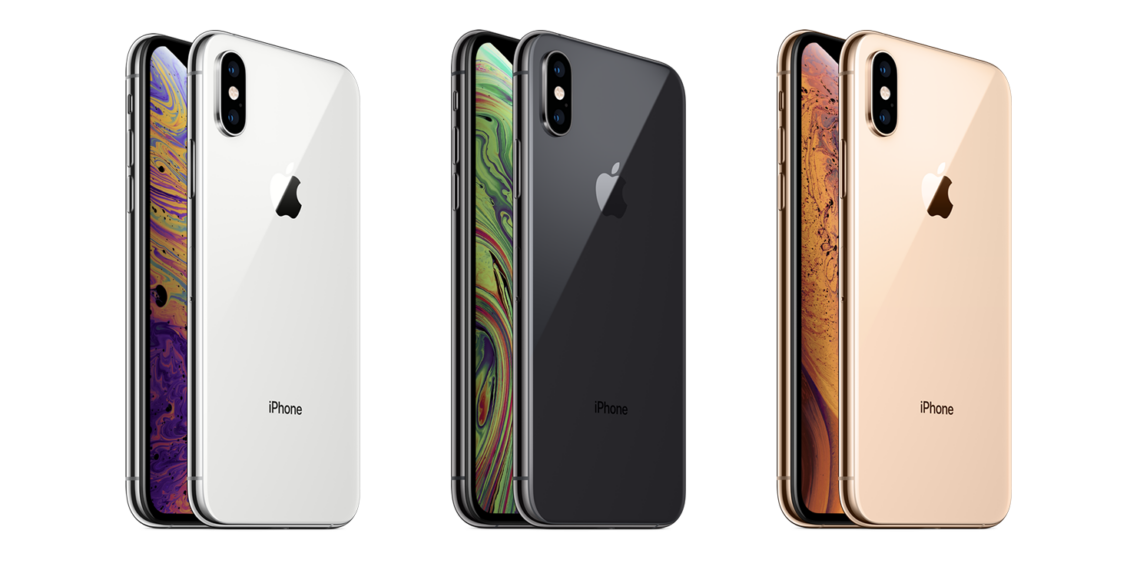
Цена дня: iPhone XS на 64 ГБ за 55 990 рублей в МТС


В интернет-магазине МТС временная акция на смартфон

iPhone XS. Это новое устройство, сертифицированное в России и с официальной гарантией.

Эта модель получила 5,8-дюймовый OLED-дисплей Super Retina HD с поддержкой HDR, двойную камеру 12 + 12 Мп и фронтальную на 7 Мп. У обеих камер есть портретный режим. За производительность отвечает процессор Apple A12 Bionic.

Сейчас iPhone XS на 64 ГБ стоит всего 55 990 рублей вместо 79 990, доступны все цвета (серебристый, золотой и серый космос). Самовывоз из ближайшего магазина или доставка на дом бесплатные.

Также при покупке вы получаете 6 000 кэшбека, которые можно потратить на покупки в интернет-магазине МТС или на оплату услуг связи. Цену можно дополнительно снизить, если сдать старое устройство, но в таком случае кэшбека не будет. Кроме того, вы получите месяц iCloud любого объёма бесплатно (если ранее не пользовались платным хранилищем на своём аккаунте).

КУПИТЬ

🧐

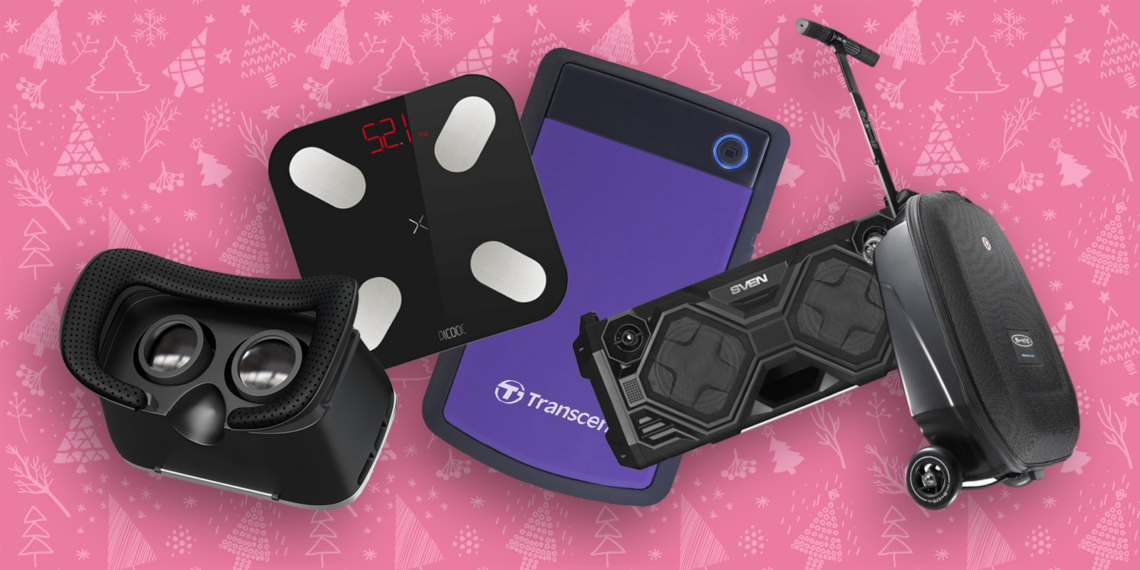
11 технологичных новогодних подарков на любой кошелёк


1. Портативная колонка SVEN PS‑490

Во время занятий спортом, на даче, в путешествии или на природе — этому гаджету можно найти массу вариантов применения. Колонка

SVEN PS‑490

принимает сигнал по Bluetooth, воспроизводит музыку с флешки или microSD‑карты. На случай, если собственные плейлисты слушать надоест, предусмотрено FM‑радио. Можно даже подключить микрофон и устроить караоке. Звук настраивается через эквалайзер.

2. Внешний накопитель Transcend StoreJet 25H3

Внешний винчестер

Transcend StoreJet

представлен в разных моделях. Ёмкость варьируется от 500 ГБ до 4 ТБ. Удобный резиновый корпус защищает устройство от пыли и влаги, амортизирует удары при падении. К ПК накопитель подключается через кабель с USB‑разъёмом. Хранение данных на внешнем источнике убережёт от потери важных документов, а ещё — больше не придётся захламлять память компьютера

тысячами фото

и видео.

3. Куртка с подогревом Milwaukee M12

Этот подарок оценят все, кто по долгу службы или во имя хобби много времени проводит на улице. Например, в походе, на рыбалке или катке. При этом куртка

Milwaukee M12

внешне не отличается от обычной одежды.

Три нагревательных элемента могут работать до 8 часов без подзарядки. Два из них расположены в передней части куртки, один вдоль спины. Предусмотрен также USB‑порт для зарядки смартфона, планшета или других девайсов. Дождя и снега можно не бояться — ткань водо- и ветростойкая. Единственный нюанс — аккумулятор и зарядное устройство в комплект не входят. Их нужно приобретать отдельно. Вместе с ними можно купить и шнур для подзарядки куртки в автомобиле, как бы это ни звучало.

4. Умные весы Picooc Mini

Электронный механизм заключён в стеклянный корпус, представленный в двух цветах: белом и чёрном. Умные весы

Picooc Mini

рассчитывают долю воды, жировой, мышечной и костной тканей в организме, а также

процент белка, массу скелетных мышц, биологический возраст и многие другие показатели. Эти данные устройство передаёт на смартфон и тем самым позволяет контролировать изменения в теле. Максимальная нагрузка на весы — 150 кг.

5. VR‑очки Hiper VRW

Дети запищат от восторга. Да что там дети, вторить им будут и взрослые. Сперва на смартфон нужно загрузить специальное приложение и вставить гаджет в очки, а уже после наслаждаться картинкой. Можно смотреть фильмы и другие видео, совершать виртуальные прогулки по достопримечательностям в разных точках земного шара. А если купить ещё и джойстик, можно открыть мир увлекательных игр.

Hiper VRW

подойдут всем, у кого есть смартфон с размером экрана от 4,3 до 6 дюймов. Операционная система может быть как Android, так и iOS. Чтобы телефон не скользил в боксе, предусмотрена крышка с защёлкой. Ремешок регулируется под периметр головы пользователя. Размер

очков

небольшой — 188 x 105 x 130 миллиметров при весе 390 грамм.

6. Весы для путешествий Beurer LS10

Недорогой, но очень полезный девайс. С помощью гаджета

Beurer LS10

можно взвесить сумку, рюкзак или чемодан перед путешествием, чтобы не переплачивать за перевес. Или усадить в переноску питомца и узнать, насколько он тяжёлый.

7. Алкотестер Ritmix RAT‑310

Ritmix RAT‑310

— вещица хоть и маленькая, но полезная для любого автомобилиста, особенно в период новогодних праздников. Да и в сезон летних шашлыков она не помешает. В использовании алкотестер максимально прост. Одного выдоха достаточно, чтобы прибор показал

концентрацию алкоголя

в крови. Кстати, девайс пригодится не только тем, кто хотя бы изредка употребляет спиртное. Некоторые напитки, например квас, безалкогольное пиво, кефир, кумыс, могут показать десятые или сотые доли промилле — осторожность не помешает.

8. Корректор осанки Lumo Lift

Принцип действия корректора

Lumo Lift

очень прост: когда человек сутулится, прибор начинает вибрировать. Маленький и лёгкий девайс крепится к внутренней поверхности одежды с помощью магнита. Главное — не забыть снять его перед стиркой. Устройство синхронизируется с приложением на смартфоне. Там же хранятся сведения о количестве пройденных шагов и времени, когда спина была в правильном положении.

9. Подписка на «Амедиатеку»

На «

Амедиатеке

» можно посмотреть «Игру престолов», «Мир Дикого Запада», «Чернобыль», «Секс в большом городе», «Настоящего детектива» и сотни других

сериалов

Что делать, если не работает мышка


Что делать в первую очередь

Исключите поломку мыши

В первую очередь нужно разобраться, в чём причина неполадок: в самом устройстве или в компьютере. Для этого подключите свою мышь к любому другому десктопу или ноутбуку. Если она заработает, то проблема в вашем ПК, если нет — неисправна сама мышь.

Можно поступить и наоборот. Найдите и подключите заведомо исправную мышь к своему компьютеру. Если она работает, это подтвердит проблемы с ПК.

Экран настроек UEFI BIOS. Фото: Public domain / Pinterest

Ещё один способ убедиться в работоспособности манипулятора — проверить его функции вне ОС. Это можно сделать в настройках UEFI на современных компьютерах, а также при загрузке с установочного или Live CD на более старых. Если там с мышью всё в порядке, проблема определённо с ОС или драйверами.

Неисправную мышь проще заменить новой, чем ремонтировать. Исключение составляют лишь дорогие игровые модели, которые можно попытаться починить. Неполадки компьютера легко исправить одним из способов ниже.

Проверьте провод

Кабель — уязвимое место проводных мышек, так что поиск неисправностей лучше начать с него. Внимательно осмотрите изоляцию на предмет изломов и других повреждений: возможно, кабель чем‑то передавили или его погрызли животные.

Если при шевелении провода или в его определённом положении мышь начинает работать, значит, нарушен контакт в проводниках. Тут есть два варианта: не заморачиваться и просто заменить манипулятор на новый или повозиться, зачистить жилы кабеля и спаять их, заизолировав соединение.

Замените батарейку

Фото: Public domain / Pinterest

У беспроводных устройств причиной отсутствия связи с приёмником может быть разрядившаяся батарейка. Если это действительно так, то проблема легко решается заменой на новую и качественную. При использовании аккумулятора достаточно будет его зарядить.

Убедитесь в исправности порта

Следующим шагом логично проверить работоспособность порта, к которому подключена мышь. Если это

USB‑разъём, попробуйте вставить в него флешку или другое устройство и убедиться, что они работают. Можно также просто подключить манипулятор к другому порту — желательно к тем, что находятся на задней панели или в самом верху.

Фото: Public domain / Pinterest

PS/2 порт для мыши на материнской плате всего один, поэтому можно попробовать подключиться к USB с помощью специального переходника. Также имеет смысл проверить контакты самого разъёма — они имеют форму штырьков и иногда загибаются. Их легко выпрямить пинцетом или тонкой отвёрткой.

Кстати, проверьте, не подключена ли случайно мышь в разъём клавиатуры. Порты не взаимозаменяемы, соответственно, ничего работать не будет.

Выполните сброс батареи ноутбука

Отказ мышек на портативных устройствах часто случается из‑за программных сбоев, исправить которые можно, если сделать процедуру инициализации. Действуйте так:

Полностью отключите ноутбук и отсоедините от адаптера питания.

Извлеките аккумулятор, если он съёмный.

Нажмите и удерживайте кнопку включения 30–60 секунд.

Если снимали батарею, установите её на место.

Включите ноутбук и подсоедините мышь, она должна заработать.

Измените настройки

Иногда манипулятор работает, но ведёт себя странно. Например, курсор двигается слишком медленно или рывками. В таком случае следует проверить настройки чувствительности и другие параметры мышки.

Windows

Запустите «Панель управления», перейдите в раздел «Оборудование и звук».

Откройте пункт «Мышь» и переключитесь на вкладку «Параметры указателя».

Обратите внимание на опцию «Скорость движения указателя». Поставьте среднее значение и понемногу изменяйте его. Но не переборщите: слишком высокая скорость может привести к ухудшению точности.

«Включить повышенную точность указателя» — часто проблемы возникают из‑за этой настройки. Попробуйте включить или отключить её и проверить работу манипулятора.

«Отображать след указателя мыши» — при включении этой опции за курсором тянется длинный шлейф, который многие принимают за подтормаживание системы. Проверьте и отключите эту опцию.

macOS

Откройте системные настройки.

Перейдите в раздел «Мышь».

Попробуйте изменить значения всех параметров. Передвигайте ползунки и оценивайте результат.

Linux

Вызовите главное меню и откройте системные настройки.

Зайдите в пункт «Мышь и сенсорная панель».

Включите тумблеры «Ускорение задаёт пользователь» и «Чувствительность задаёт пользователь».

Поэкспериментируйте с изменением настроек.

Как исправить системные неполадки с мышкой в Windows

Проверьте компьютер на вирусы

Мышь может не работать из‑за вирусов и другого вредоносного ПО. Чтобы убедиться в их отсутствии, нужно выполнить полную проверку всех дисков с помощью

антивируса

Для запуска откройте меню «Пуск» клавишей Win и, перемещаясь по нему с помощью стрелок, найдите нужное приложение и откройте его нажатием Enter. Также можно вызвать поиск сочетанием Win + S и ввести название программы. Для навигации по окну приложения используйте те же стрелки и клавишу Tab.

Используйте мастер устранения неполадок

Если у вас Windows, воспользуйтесь встроенным мастером решения проблем с оборудованием. Он помогает не всегда, но попробовать однозначно стоит.

1 Откройте меню «Выполнить» сочетанием клавиш Win + R, наберите

control

и нажмите Enter.

2. Стрелками на клавиатуре выделите пункт «Оборудование и звук» и откройте его нажатием Enter.

3. Таким же образом перейдите в раздел «Устройства и принтеры».

4. Выделите мышь и нажмите клавишу контекстного меню на клавиатуре или сочетание Shift + F10.

5. В открывшемся меню выделите пункт «Устранение неполадок» и следуйте подсказкам мастера. После этого перезагрузите компьютер и проверьте работу мыши.

Установите или обновите драйверы

В компьютерах с Windows повреждённый драйвер ещё одна распространённая причина неполадок с мышью. Исправить проблему можно обновлением или повторной установкой соответствующего ПО в «Диспетчере устройств».

1. Сочетанием Win + R вызовите меню «Выполнить», введите

devmgmt.msc

и нажмите Enter.

2. С помощью стрелок вниз и вверх на клавиатуре перейдите в раздел «Мыши и иные указывающие устройства».

3. Раскройте список стрелкой вправо, найдите свою мышь и вызовите контекстное меню соответствующей клавишей или сочетанием Shift + F10.

4. Выберите пункт «Обновить драйверы» и подождите, пока Windows выполнит эту процедуру.

5. Если эне поможет, попробуйте удалить устройство и перезагрузить компьютер. При следующем запуске система обнаружит мышь и установит драйвер для неё.

Как исправить системные неполадки с мышкой в macOS

Для этого вам нужно установить драйвер.

Драйверы для фирменной мыши

Magic Mouse

от Apple включены в macOS, и проблем из‑за них никогда не возникает. При использовании сторонних манипуляторов с дополнительными кнопками могут быть неполадки. Как правило, базовые функции работают исправно благодаря стандартному драйверу, а вот расширенные возможности недоступны.

Устранить неполадки помогает загрузка специальных драйверов для конкретной мыши. Для этого скачайте их с официального сайта производителя устройства и установите, следуя подсказкам мастера.

Как исправить системные неполадки с мышкой в Linux

Как и в остальных ОС, драйверы устройств ввода устанавливаются в Linux‑дистрибутивах автоматически, но иногда возникают сбои, приводящие к проблемам с оборудованием. Самый распространённый метод решения проблемы — переустановка драйверов.

Для этого запустите терминал и выполните следующую команду:

sudo apt‑get install —reinstall xserver‑xorg‑input‑all

Перезагрузите компьютер, и всё должно заработать.

Как временно решить проблему с мышкой