Страницы

понедельник, 16 декабря 2019 г.

Опрос: сколько своих паролей вы помните наизусть?


По данным Microsoft, более чем в 44 млн случаев пользователи устанавливают один и тот же пароль для различных сервисов компании. Эти данные получены после проверки более 3 млрд учётных данных из различных источников, включая общедоступные базы.

Частое использование одних и тех же или очень похожих паролей объясняется простым нежеланием запоминать множество различных комбинаций. Однако такие аккаунты взломать проще всего — в 30% случаев подобрать частично изменённый пароль можно не более чем с десяти попыток, добавили эксперты компании.

Чтобы избежать взлома, нужно использовать только сложные и уникальные пароли. Хранить их можно в

специальных приложения, но основные, конечно, лучше знать наизусть.

window.addEventListener("message", (message) => { const poll = document.getElementById("poll_635"); const data = JSON.parse(message.data);if(data.id === "poll_635") { poll.style.height = data.data.height + "px";} });

🧐

Music Mod — расширение для Chrome, превращающее YouTube в простой музыкальный плеер


YouTube может быть отличным местом для поиска и прослушивания музыки, однако отвлекающий интерфейс и видеоряд мешают его использовать как простой плеер. Решить эту проблему можно при помощи нового расширения Music Mod.

до и после включения Music Mod

С его помощью любой ролик с YouTube превращается в аудиотрек — никакого видео, надоедливой рекламы, комментариев и рекомендаций. Для этого после включения расширения нужно лишь обновить страницу YouTube с нужным роликом или открыть её в соседней вкладке. Также перейти к интерфейсу Music Mod можно напрямую из поиска Google.

К сожалению, расширение не может самостоятельно включать следующие по списку треки и работать с плейлистами. Однако и не потребуется, если вы хотите просто послушать подкаст, аудио из прямого эфира или какую-то многочасовую запись — в этих случаях Music Mod будет невероятно полезен.

Если же нужно будет вернуть видео с привычной страницей видеосервиса, то достаточно будет просто отключить расширение на панели Chrome, нажав на его тумблер.

Загрузить

QR-Code

Топ-200 самых популярных паролей 2019 года. Проверьте, есть ли тут ваш


Можно сколько угодно говорить о том, насколько важны

сильные пароли, но это не помешает людям использовать «12345» для всех сайтов, где это допустимо. Сервис

NordPass

собрал статистику самых популярных комбинаций, которые упоминались в слитых базах данных 2019 года — всего украли более 500 млн паролей.

При этом уникальными многие из них никак не назвать. Самыми популярными оказались «12345» и «123456» — каждый из них упоминался в утечках более 2 млн раз. Также среди лидеров — другие последовательные цепочки чисел, «test1», вертикальные и горизонтальные ряды клавиш на клавиатуре («asdfghjkl», «qazwsx», «1qaz2wsx»).

Также популярны названия видов спорта и имена. Классический «password» не теряет актуальности и в 2019 году: 830 000 упоминаний и пятое место в рейтинге. Вот как выглядит топ-50 идеальных паролей для тех, кому совсем не важна безопасность:

Полный список из 200 паролей с числом упоминаний — в

блоге

NordPass.

🧐

18 советов для эффективной работы с «Google Документами», «Таблицами» и «Презентациями»


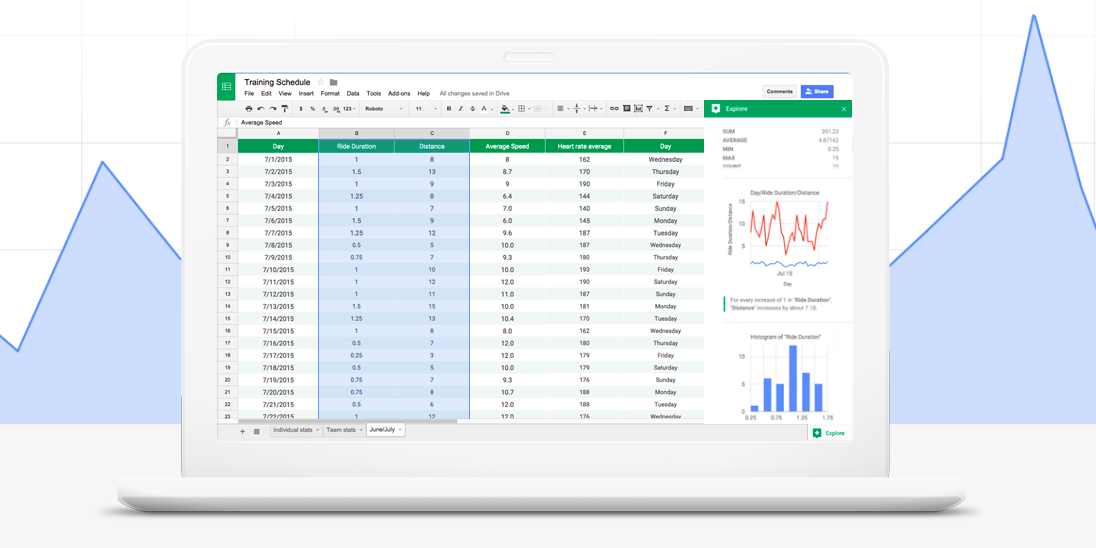
Офисные сервисы Google прошли долгий путь и превратились в мощные инструменты для работы с документами, таблицами и презентациями. Функций и возможностей так много, что неудивительно, если о некоторых из них не знают даже те, кто работает с этими программами ежедневно. Собрали самые полезные вещи, которые вы могли не знать.

1. Используйте ссылки для быстрого создания документов

Добавьте в закладки три адреса:

docs.new

sheets.new

и

slides.new

и используйте их, чтобы мгновенно перейти к созданию нового файла. С недавнего времени

доступна

похожая команда для быстрого добавления событий в Google Календарь.

2. Переходите в офлайн

Если у вас нестабильное подключение к интернету (например, в дороге или публичном месте с перегруженной сетью), проще полностью отключиться от сети, чем каждые несколько секунд ждать, пока Google подключится к серверу. Для этого в приложении нужно открыть настройки и включить офлайн-режим. После этого вы сможете в любой момент просматривать и редактировать свои файлы. Синхронизировать их можно будет позднее, когда к вам вернётся интернет.

3. Выводите больше данных на экран

Если вы пользуетесь веб-версиями этих сервисов, перейдите на страницу Google Диск и нажмите на иконку в виде шестерёнки → «Настройки».  В поле «Интерфейс» можно настроить плотность расположения элементов. В режиме «Компактный» на экран влезает максимум данных.

4. Включите счётчик слов

В «Google Документах» недавно появилась долгожданная функция подсчёта слов в реальном времени. Для этого в верхней панели выберите «Инструменты» → «Статистика» и поставьте галочку возле чекбокса «Показывать статистику слов при вводе текста».

5. Связывайте свои документы ссылками

Нажмите

Ctrl + K

(или

⌘ + K

на Маке) и дайте ссылку на свой другой документ — или найдите его через строку поиска в появившемся окне.

6. История изменений

В инструментах Google можно отменять не только последние действие. Нажмите «Файл» → «История версий», чтобы увидеть, как тот же файл выглядел до правок, которые вы внесли несколько дней назад.

7. Автоматическая замена слов и символов

Облегчите себе жизнь, научив Google расшифровывать сокращения вместо вас. Таким образом можно заставить редактор автоматически превращать «кмк» в «как мне кажется» или «ленни» — в «( ͡° ͜ʖ ͡°)» . Выберите «Инструменты» → «Настройки», чтобы добавлять и редактировать сокращения.

8. Меняйте шрифты

Нажмите на иконку ▼ возле названия шрифта и нажмите «Другие шрифты». У вас появится возможность просматривать все доступные

шрифты

и добавить себе понравившиеся.

9. Поворачивайте текст

В Google Таблицах можно поворачивать текст под любым углом. Для этого нажмите кнопку «Поворот текста» на панели инструментов и выберите один из шаблонов или вручную введите, на сколько градусов нужно повернуть надпись.

10. Узнавайте о любых изменениях

Если у других людей есть доступ к вашим таблицам, бывает важно сразу узнать, что кто-то внёс изменения или правки. Для этого нажмите «Инструменты» → «Настроить уведомления». Можно выбрать мгновенную отправку оповещений или ежедневные отчёты.

11. Учите сокращения

Горячие клавиши

значительно ускоряют работу — так что их запоминание стоит усилий. Нажмите

Сtrl + /

(или (или ⌘ + /на Маке), чтобы открыть полный список горячих клавиш.

12. Доверьте часть работы макросам

Автоматизируйте работу и позвольте компьютеру выполнять рутинные задачи в Google Таблицах за вас. Нажмите «Инструменты» → «

Макросы

» → «Записать макрос». Сервис зарегистрирует все нажатия клавиш и клики и сможет повторить их в любое время. Это особенно удобно для быстрого форматирования новой таблицы.

13. Запрещайте редактировать отдельные части таблицы

Чтобы избежать путаницы, в таблицах с общим доступом можно ограничить доступ к редактированию отдельных областей. Выберите нужную область, кликните правой кнопкой мыши и выберите «Защитить диапазон». Появится окно, в котором вы сможете настроить, у кого есть доступ к редактирования этих клеток.

14. Копируйте элементы быстро

При работе над презентацией вам наверняка понадобится копировать элементы и слайды. Удерживайте

Ctrl

(или


на Маке), кликните на нужном объекте и потяните в сторону — рядом появится его копия.

15. Обрезайте видео прямо в Google Презентациях

Если вам нужно показать в презентации часть видео с YouTube, сделать это совсем не трудно. Кликните на видео правой кнопкой мыши (вставить его на слайд можно через «Вставка» → «Видео») и выберите «Параметры форматирования». В разделе «Воспроизведение видео» выберите время начала и конца фрагмента. В этом же разделе можно отключить звук и настроить автоматическое воспроизведение при переходе на слайд.

16. Располагайте элементы на слайдах ровно

Хотите, чтобы слайды в презентации были сбалансированы? Используйте направляющие: «Вид» → «Направляющие» → «Показать направляющие». Это добавит вертикальную и горизонтальную линии ровно по центру слайда. Также можно добавлять новые направляющие и располагать их так, как вам нужно. Это удобно, если вы хотите, чтобы элементы каждого слайда были на одном уровне и не скакали по высоте и ширине при переключении.

17. Используйте дополнения

Иногда проще не придумывать, как же оформить диаграмму или опрос, а воспользоваться готовыми дополнениями для Google Презентаций. Нажмите «Дополнения» → «Установить дополнения», чтобы перейти к магазину.


Цена дня: 13-дюймовый MacBook Air за 52 999 рублей в DNS


В DNS временная скидка на 13-дюймовую модель MacBook Air 2017 года выпуска (MQD32RU/A). Купить версию со 128 ГБ памяти сейчас можно за 52 999 рублей, тогда как её обычная цена в России составляет 59 990 рублей.

Apple

Эта модель MacBook Air в особом представлении не нуждается. Это тонкий и лёгкий ультрабук с металлическим корпусом, сбалансированной начинкой и отличной автономностью, позволяющей целый день работать вдали от розетки.

Кроме того, это последний ноутбук Apple с классической клавиатурой, слотом под карточки памяти, стандартными USB-портами и зарядкой через магнитный коннектор MagSafe 2.

Купить

🧐

Columns — универсальный менеджер задач от создателей Coub


Команда российских разработчиков, включая Антона и Игоря Гладкобородовых, основателей

Coub, запустила новый сервис под названием Columns. Это простой и не перегруженный функциями инструмент для организации задач.

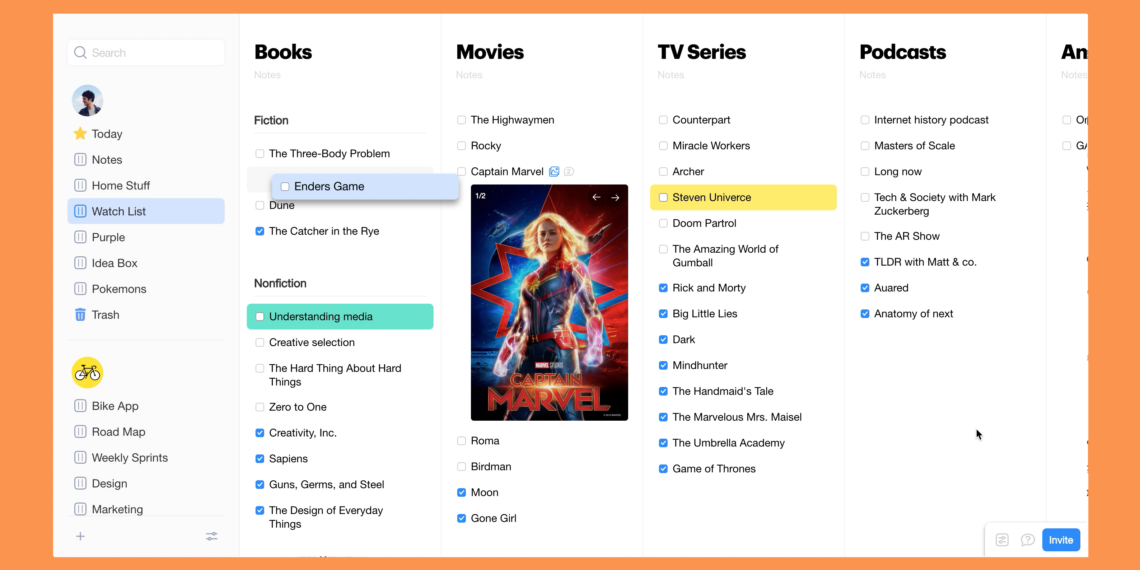
В основе интерфейса — ряд колонок с названиями, под которыми находятся маркированные списки с чекбоксами. При этом каждый пункт такого списка — ещё и чат, в котором могут оставлять комментарии все пользователи с доступом к этой доске.

Это позволяет настроить работу

удалённой команды, в которой задачи распределяются либо по этапам проекта, либо по участникам, с возможностью комментировать каждый этап. И в отличие от того же Trello, не нужно таскать карточки с задачами по  колонкам, чтобы изменить статус: достаточно лишь поставить галочку, чтобы отметить его выполненным.

Использовать такую структуру можно для чего угодно — например, чтобы упорядочить списки для чтения/коллекции или следить за разрастающейся коллекцией монет или плюшевых покемонов Columns тоже подойдёт. Задачей создателей было дать пользователям не сервис с чёткими правилами, а скорее инструмент со множеством вариантов использования, который каждый адаптирует под себя.

В следующем году разработчики хотят добавить публичные доски с возможностью группового редактирования, что дополнительно расширит возможности площадки. Так, например, возможно будет создать в Сolumns форум, в котором каждая колонка выполняет роль раздела, а карточки будут списком тем, при нажатии на которые открываются соответствующие чаты.

Пока что Columns доступен только в веб-версии, позднее должны выйти мобильные приложения.

Columns→

🧐

Time назвал 10 самых важных гаджетов десятилетия


Журнал Time

составил

список самых знаковых устройств уходящего десятилетия. В этот рейтинг вошли гаджеты, которые оказали наибольшее влияние на индустрию и изменили нашу повседневность.

Wikipedia

Первое место было отдано планшету iPad 2010 года, который, как отметили представители издания, привёл к культурным сдвигам в области персональных компьютеров и задал тон для следующего десятилетия портативных устройств.

Wikipedia

Второе место у электрокара Tesla Model S (2012), который медленно изменил траекторию развития всей автомобильной промышленности. Он вынудил конкурентов принять будущее с аккумуляторным питанием и доказал, что электромобили могут быть крутыми.

Wikipedia

На третьей строчке — одноплатный компьютер Raspberry Pi (2012), который стал основой для новой яркой экосистемы «Сделай сам». На базе этого миниатюрного ПК

создаются

метеостанции, ретро-консоли, умные колонки, облачные серверы и многое другое.

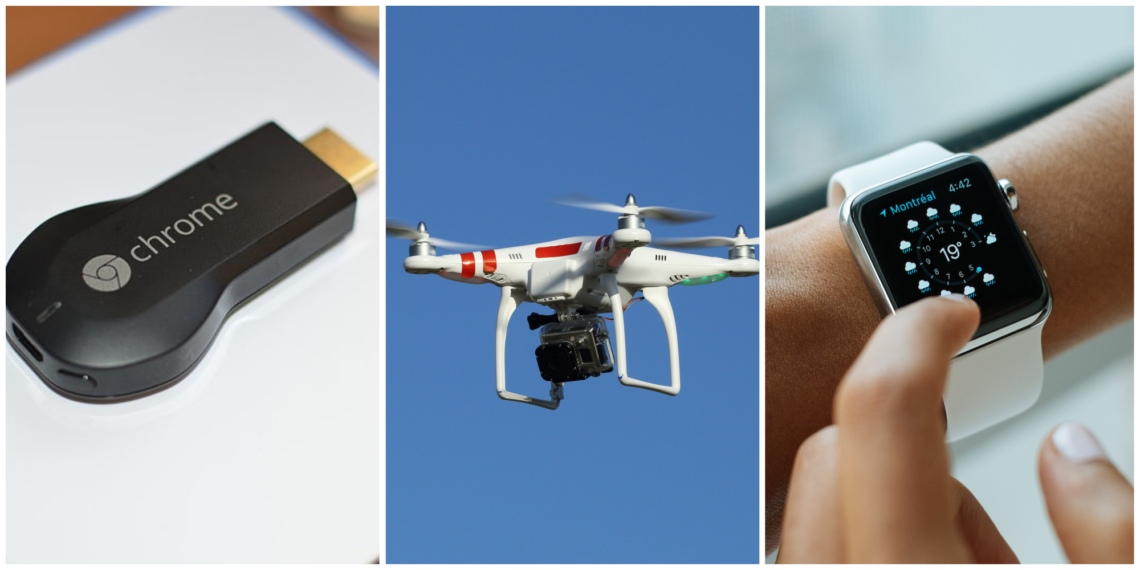
Весь топ-10 гаджетов по версии Time выглядит так:

iPad (2010)

Tesla Model S (2012)

Raspberry Pi (2012)

Google Chromecast (2013)

DJI Phantom (2013)

Amazon Echo (2014)

Apple Watch (2015)

Apple AirPods (2016)

Nintendo Switch (2017)